Exnova-kontoregistrering och inloggning: Steg för att skapa och komma åt

Förvänta dig steg-för-steg-instruktioner för Exnova-kontoregistrering och säker inloggning, praktiska kontroller för att påskynda verifieringen och vanliga korrigeringar för inloggningsfel. Genomgången täcker profilfält, dokumentuppladdning, möjliggörande av tvåfaktorsautentisering och hur man går tillväga om verifiering eller inloggning stannar, plus vilka finansierings- eller supportsteg du kan behöva innan du gör liveaffärer. Den belyser också skillnader i webbläsare och appar, tips för att undvika vanliga captcha- eller e-postleveransproblem och när du ska kontakta kundsupport om den automatiska verifieringen inte slutförs.

Kontoregistreringsprocess på Exnova
Registrera ett handelskonto via e-post på Exnova
1. Gå till Exnovas webbplats och klicka på knappen [Skapa ett konto] i det övre högra hörnet på sidan.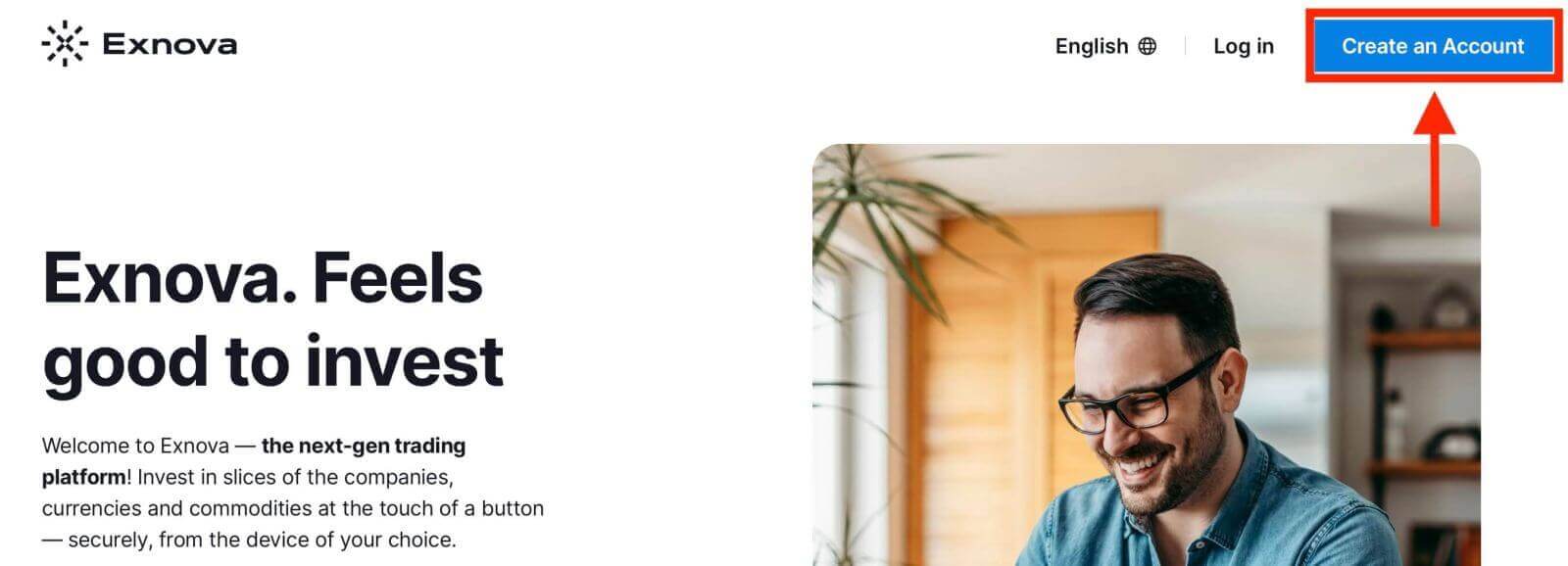
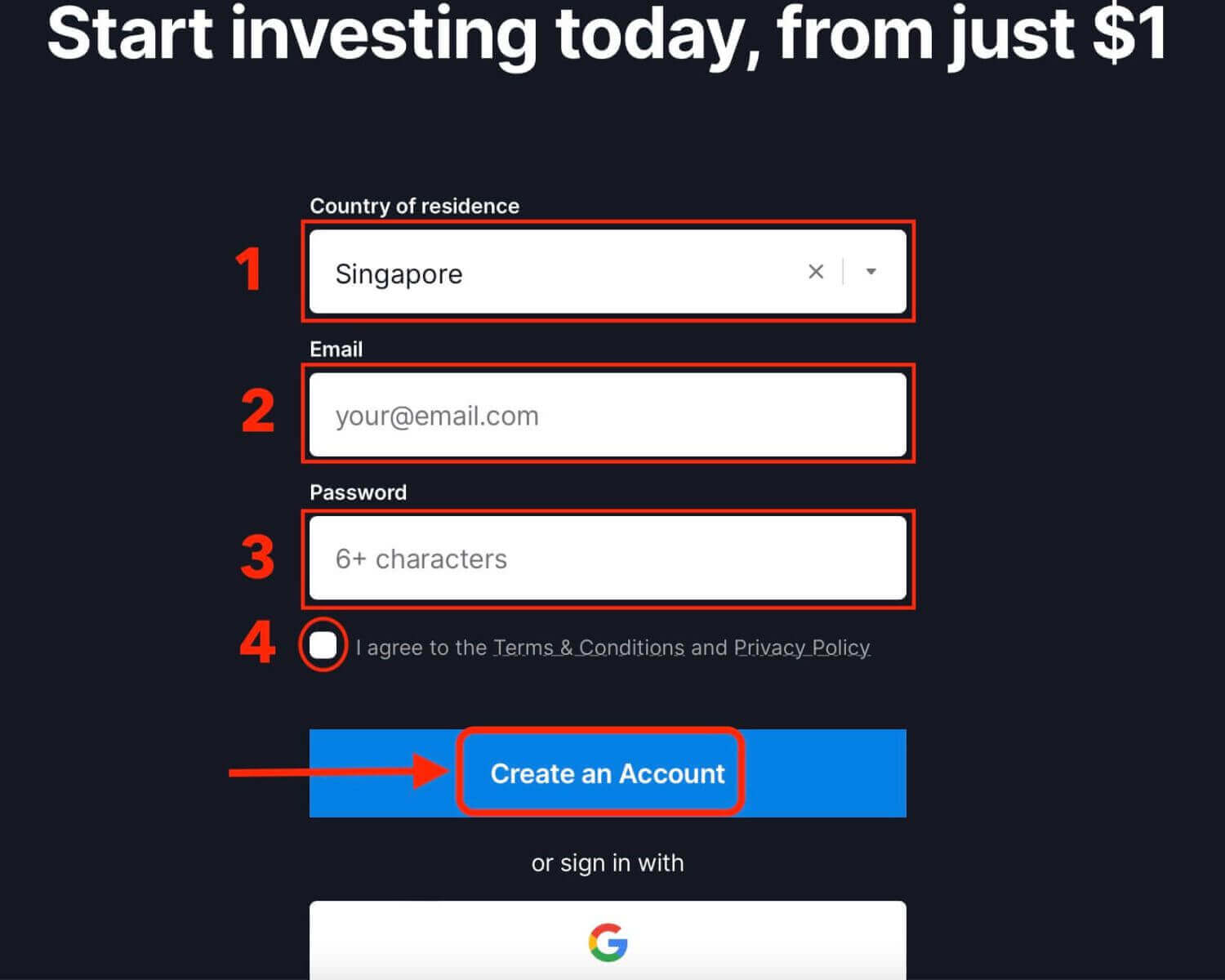
2. För att registrera dig måste du fylla i den obligatoriska personliga informationen korrekt:
- Välj ditt permanenta bosättningsland.
- Ange en giltig e-postadress.
- Skapa ett säkert lösenord.
- Läs och godkänn Exnovas integritetspolicy.
- Klicka på "Skapa ett konto".
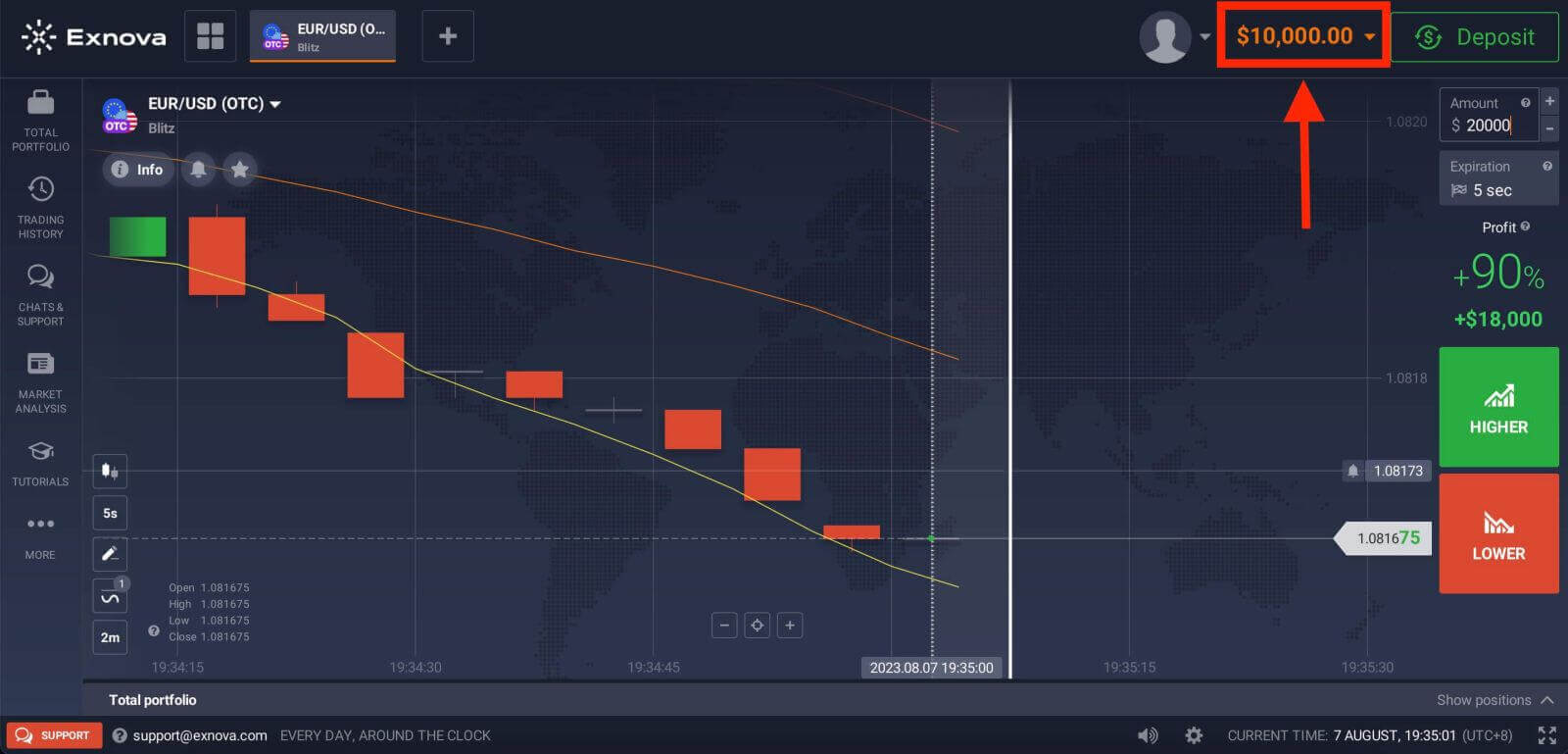
Grattis! Du har registrerat dig. Du har 10 000 USD på ditt demokonto. Ett demokonto är ett verktyg för att bekanta dig med plattformen, öva dina handelsfärdigheter på olika tillgångar och testa nya mekanismer på ett realtidsdiagram utan risker.
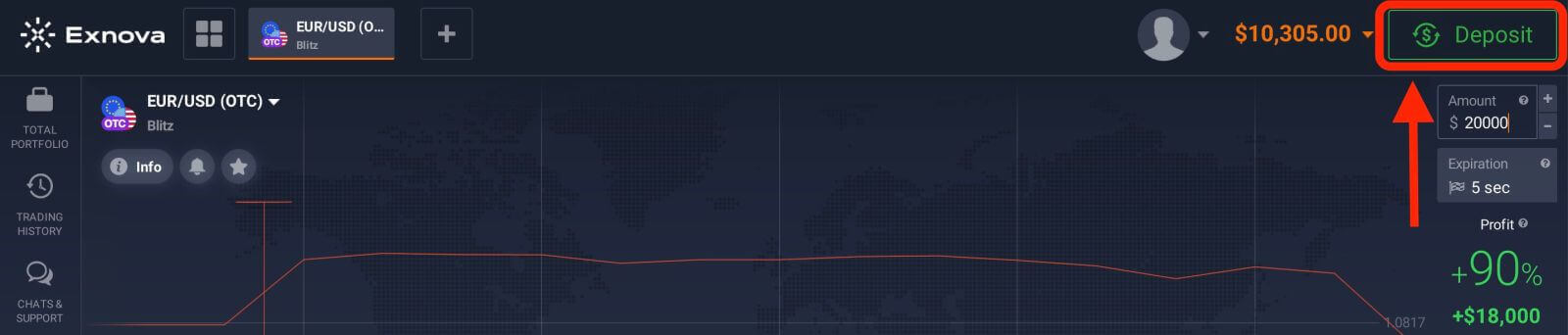
Du kan också handla på ett riktigt konto efter insättning genom att klicka på "Insättning" i det övre högra hörnet på sidan. Exnova erbjuder vanligtvis olika finansieringsalternativ, inklusive kredit-/betalkort, e-betalningar och krypto (minsta insättning är 10 USD).
Se den här artikeln för att veta mer om insättning: Hur man sätter in pengar på Exnova.
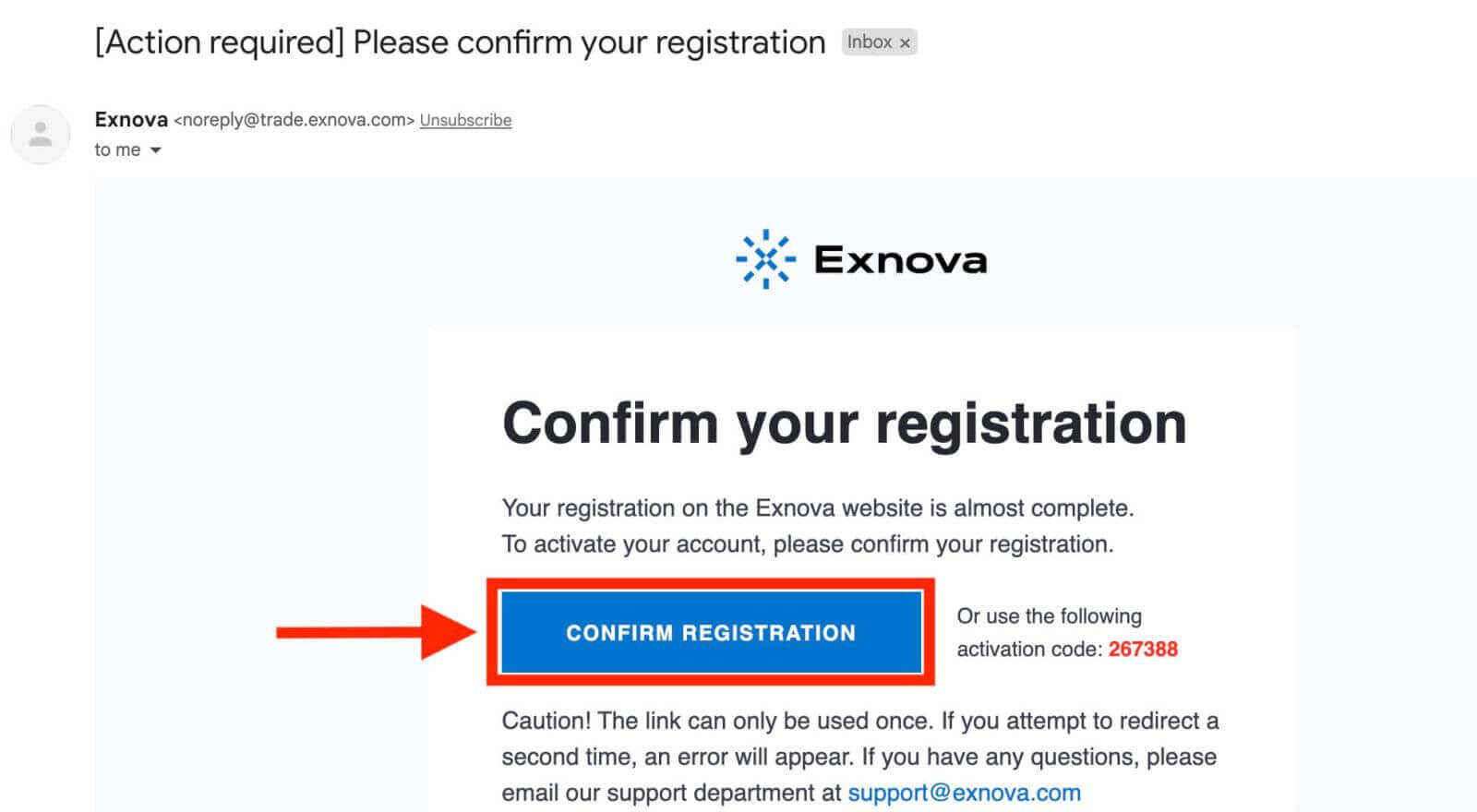
Slutligen, gå till din e-post, Exnova skickar ett bekräftelsemejl till dig. Klicka på länken i det mejlet för att aktivera ditt konto. Så du har slutfört registreringen och aktiverat ditt konto.
Registrera ett handelskonto via Google på Exnova
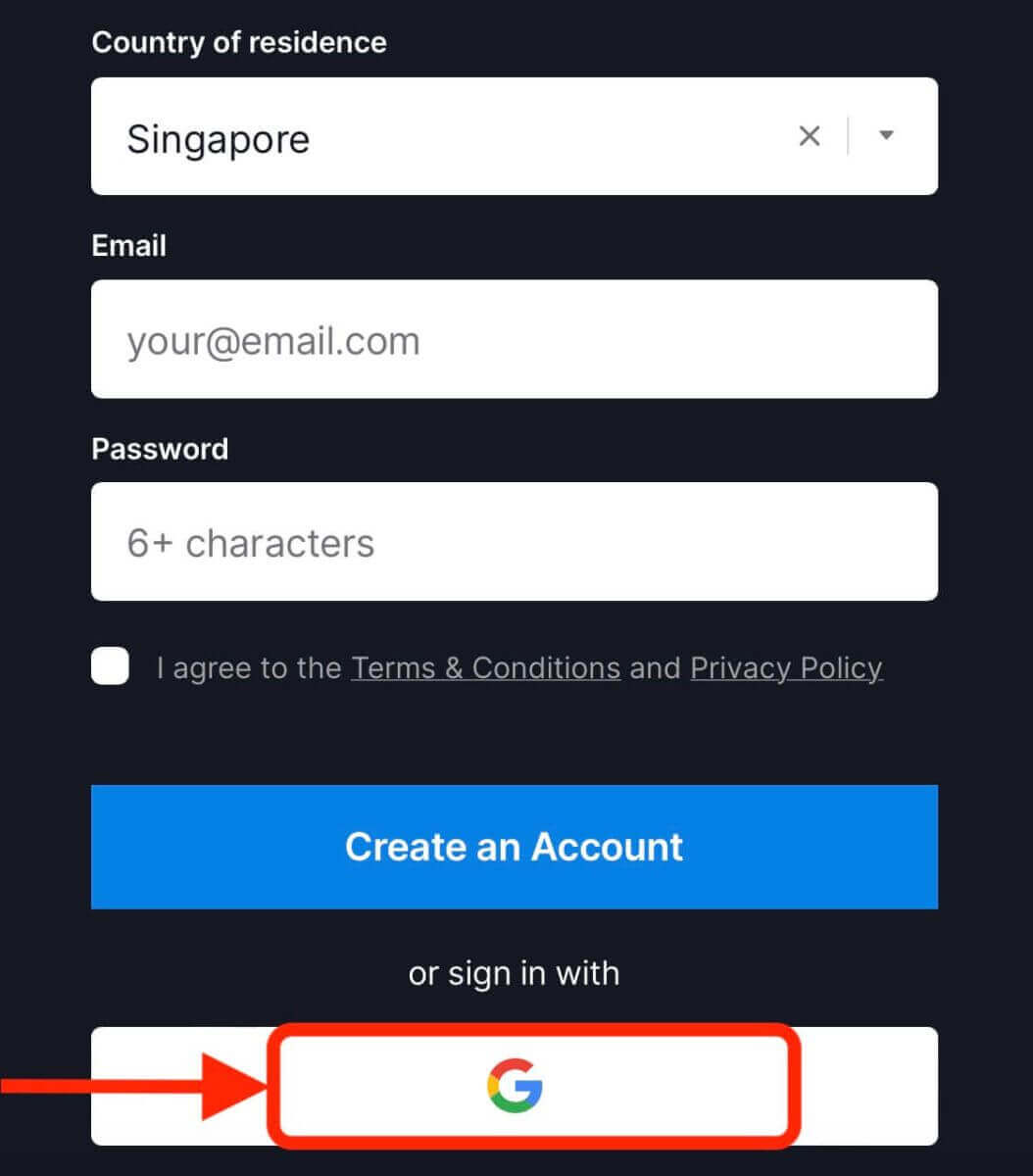
Du har också möjlighet att öppna ett Exnova-konto med Google, vilket är ett snabbt och enkelt sätt att skapa ditt handelskonto och börja handla.1. För att registrera dig måste du auktorisera ditt Google-konto genom att klicka på motsvarande knapp i registreringsformuläret.
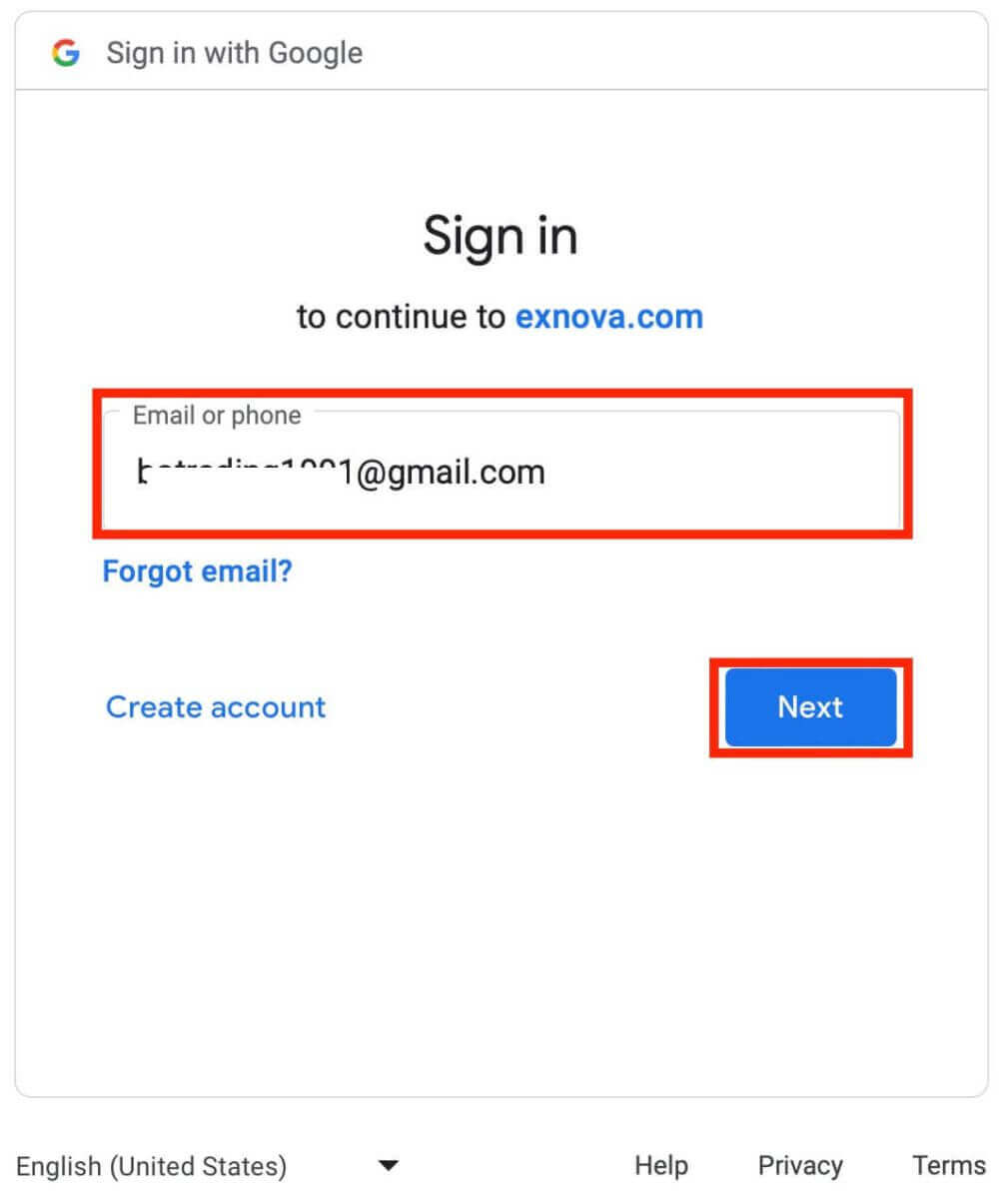
2. Du kommer att omdirigeras till en Google-inloggningssida där du kan ange dina Google-kontouppgifter.
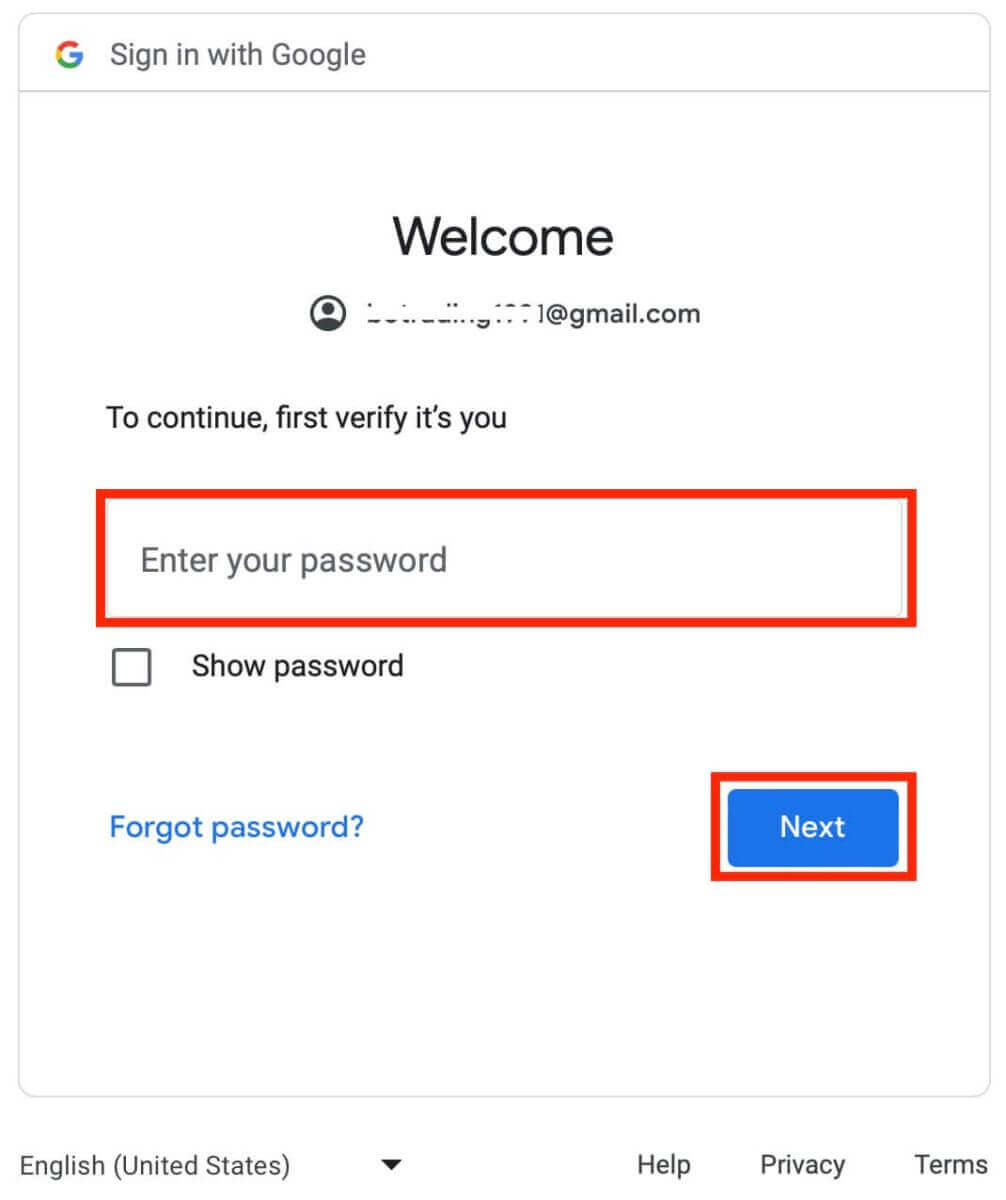
3. Ange sedan lösenordet för ditt Google-konto och klicka på "Nästa".
Grattis! Du har registrerat dig på Exnova med ett Google-konto. Du kommer sedan till din Exnova-instrumentpanel där du kan slutföra din profil, verifiera din identitet, sätta in pengar och börja handla.
Du kan nu dra nytta av fördelarna med att handla på en av de mest avancerade och användarvänliga plattformarna på marknaden.
Registrering av handelskonto via Exnova Android-appen
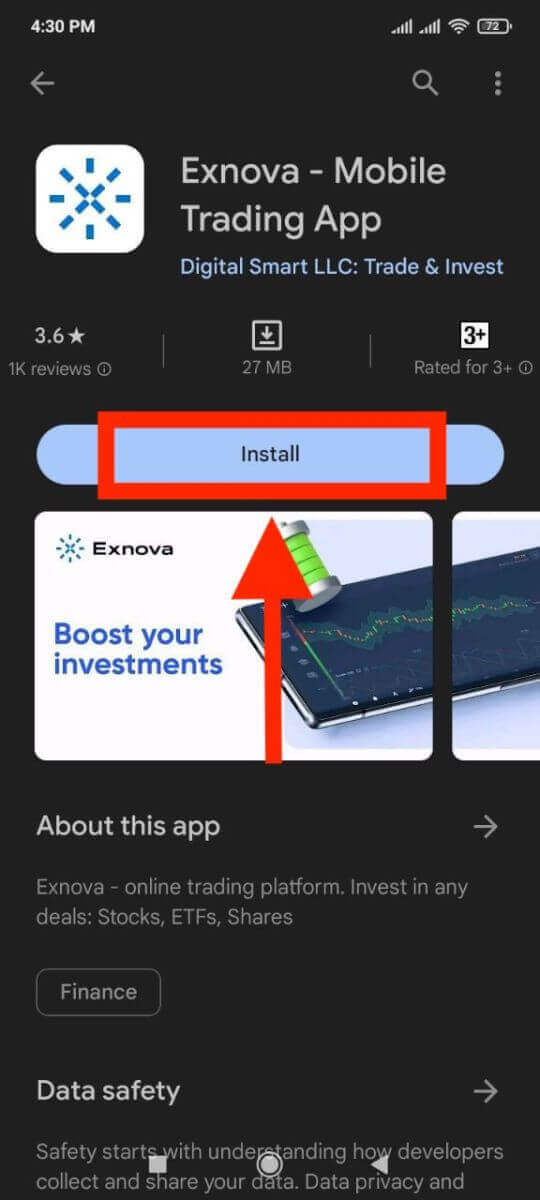
Om du letar efter ett bekvämt och användarvänligt sätt att handla på din mobiltelefon kanske du vill prova Exnova Android-appen. Vi visar dig hur du laddar ner, installerar och registrerar ett konto i Exnova-appen i några enkla steg, vilket är ett av de bekvämaste sätten att handla när du är på språng.Steg 1: Ladda ner appen.
För att ladda ner Exnova Android-appen kan du gå till Google Play Store och söka efter "Exnova – Mobil handelsapp" eller klicka här .
Steg 2: Registrera ett konto i Exnova-appen.
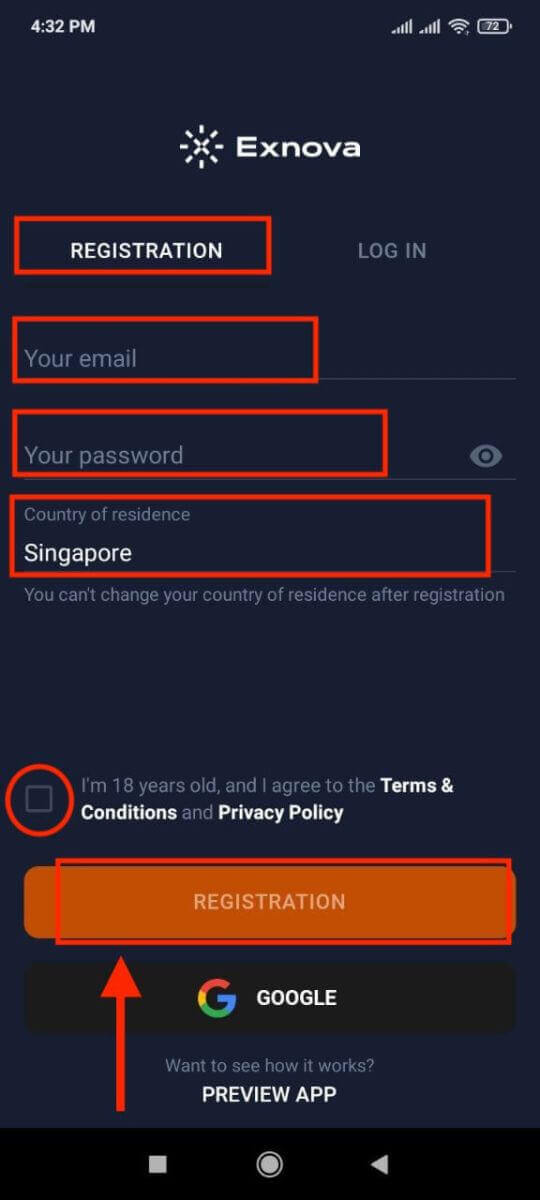
När du har laddat ner och installerat appen öppnar du den så ser du ett registreringsformulär.
Fyll i registreringsformuläret med dina personuppgifter:
- Ange en giltig e-postadress.
- Skapa ett starkt lösenord .
- Välj ditt permanenta bosättningsland .
- Godkänn plattformens villkor och klicka på knappen " REGISTRERING ".
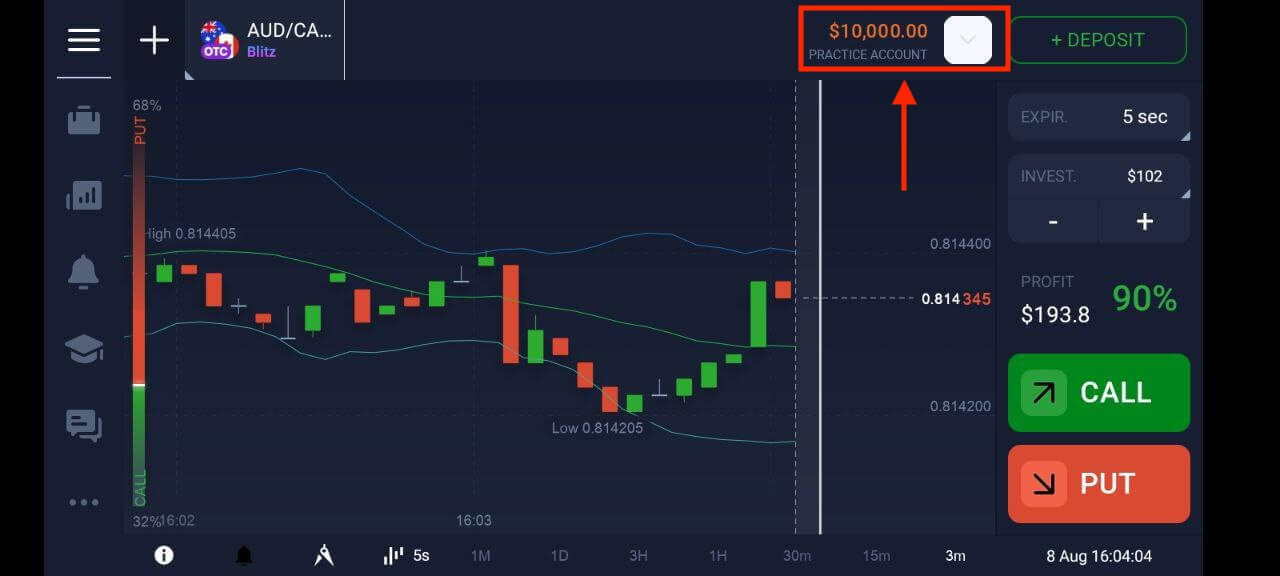
Grattis, du har skapat ditt Exnova-konto. Du har 10 000 dollar på ditt demokonto. Du kan välja mellan hundratals tillgångar att handla med, analysera prisdiagram, använda olika indikatorer och verktyg, ställa in aviseringar och meddelanden, göra insättningar och uttag, kontakta kundsupport och mer. Du kan växla mellan ett gratis demokonto och ett riktigt konto genom att trycka på saldoikonen längst upp till höger.
Registrera ett Exnova-handelskonto via den mobila webbversionen
Vi visar dig hur du registrerar ett Exnova-konto på mobilwebben, vilket är kompatibelt med alla enheter och webbläsare. Steg 1: Öppna webbläsaren på din mobila enhet. Besök sedan Exnovas webbplats .
Steg 2: På startsidan ser du knappen "Registrera dig" högst upp. Klicka på den för att öppna ett registreringsformulär.
Du måste välja ditt land och ange din e-postadress, skapa ett lösenord och godkänna Exnovas villkor. Du kan också registrera dig med ditt Google-konto om du föredrar det.
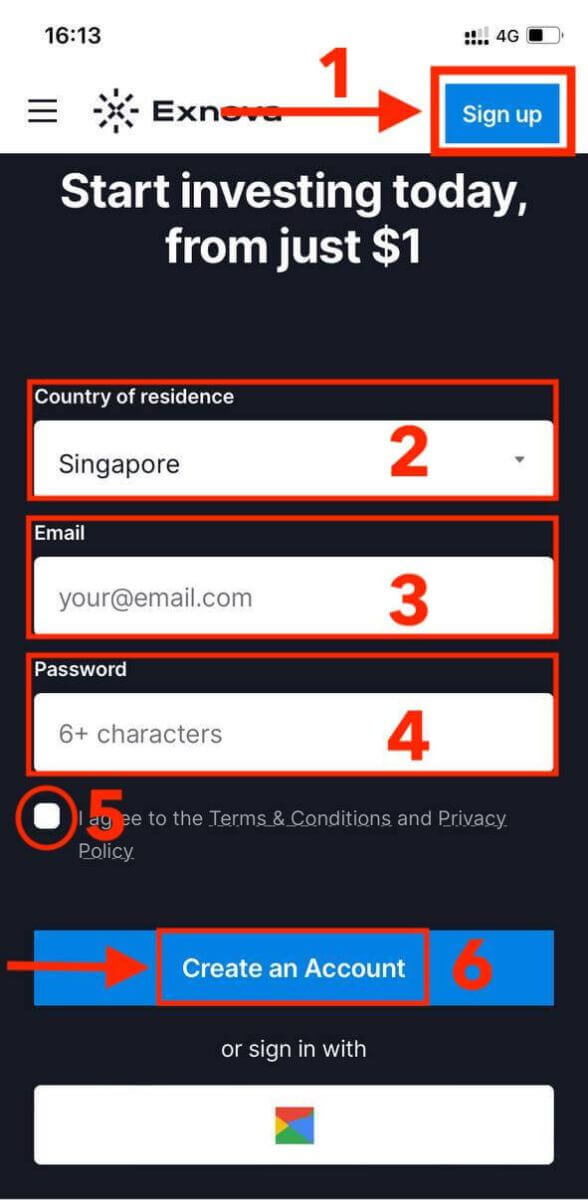
Grattis! Du har registrerat ett Exnova-konto på mobilwebbversionen. Du kan nu utforska plattformen och börja handla.
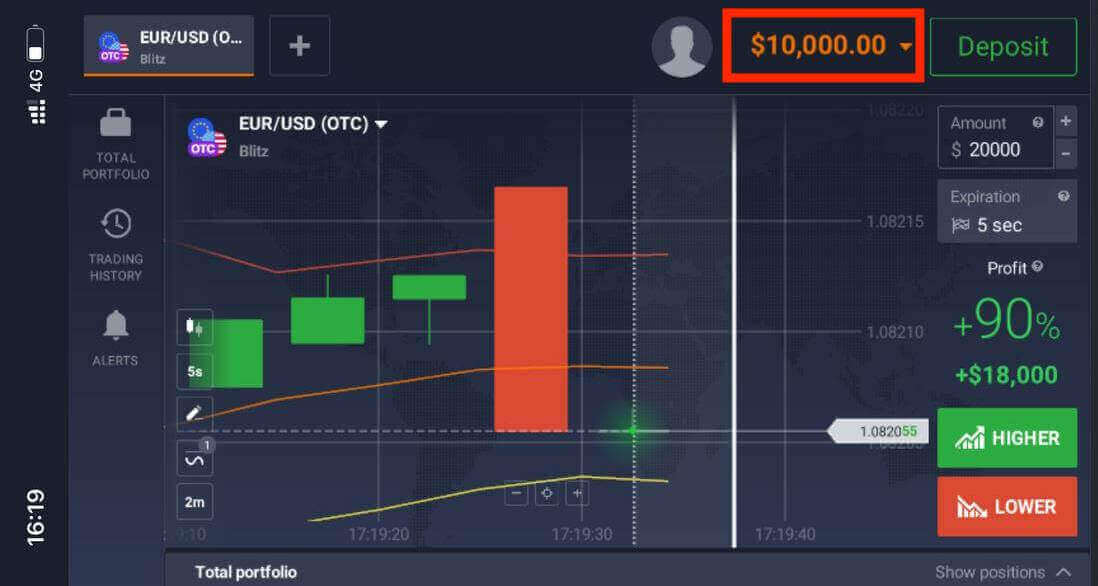
Mobilwebbversionen av handelsplattformen är exakt densamma som den vanliga webbversionen. Följaktligen kommer det inte att vara några problem med handel och överföring av pengar.
Vanliga frågor (FAQ)
Hur mycket pengar kan jag tjäna på övningskontot?
Du kan inte tjäna pengar på de affärer du gör på ett övningskonto. På ett övningskonto får du virtuella pengar och gör virtuella affärer. Det är endast utformat för träningsändamål. För att handla med riktiga pengar måste du sätta in pengar på ett riktigt konto.
Hur växlar jag mellan ett övningskonto och ett riktigt konto?
För att växla mellan konton, klicka på ditt saldo i det övre högra hörnet. Se till att du är i handelsrummet. Panelen som öppnas visar dina konton: ditt riktiga konto och ditt övningskonto. Klicka på kontot för att aktivera det. Nu kan du använda det för att handla.
Hur fyller jag på mitt övningskonto?
Du kan alltid fylla på ditt övningskonto gratis om ditt saldo sjunker under 10 000 dollar. Du måste först välja det här kontot.
Hur kan jag säkra mitt konto?
För att säkra ditt konto, använd tvåstegsautentisering. Varje gång du loggar in på plattformen kommer systemet att uppmana dig att ange en särskild kod som skickas till din e-postadress. Du kan aktivera detta i Inställningar. Hur man loggar in på Exnova
Hur man loggar in på ett Exnova-konto
Steg 1: Navigera till Exnovas inloggningssida
Besök Exnovas webbplats och välj knappen " Logga in " som finns längst upp till höger på sidan. 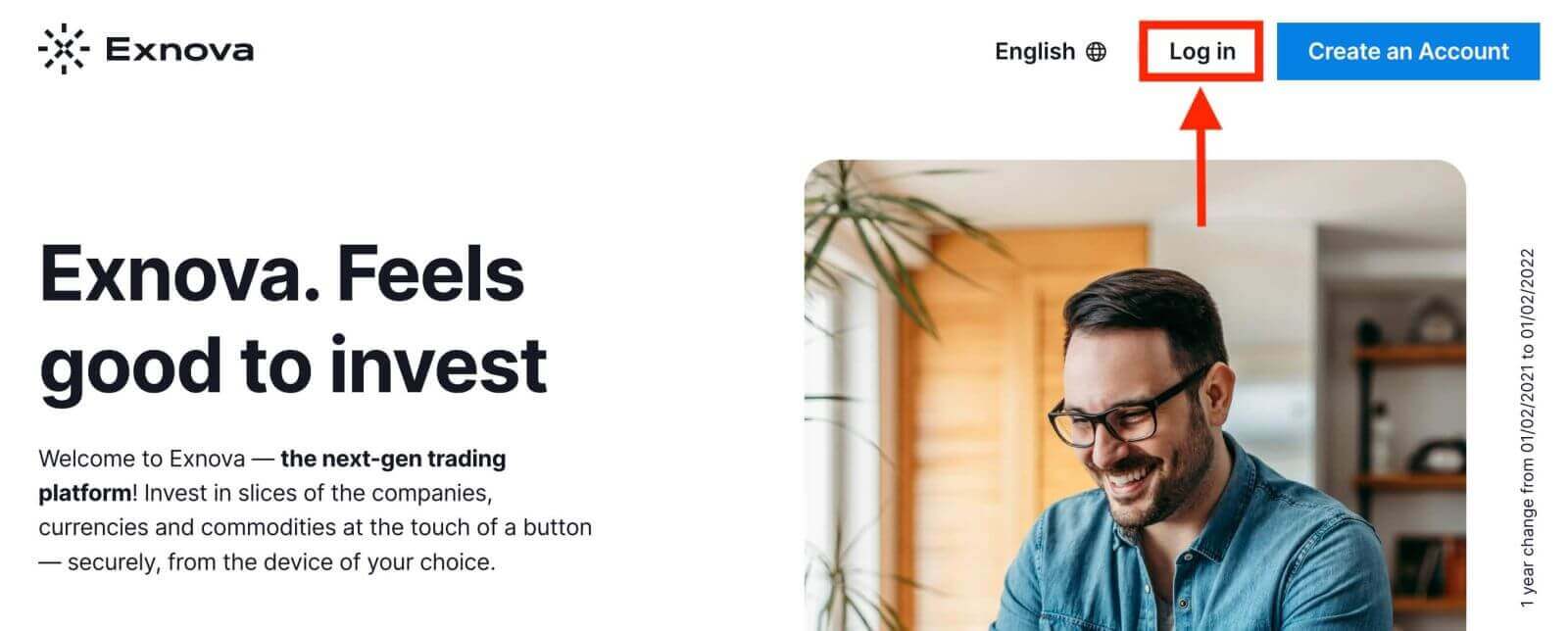
Steg 2: Ange användaruppgifter
När du når inloggningssidan blir du ombedd att ange dina användaruppgifter. Dessa uppgifter inkluderar vanligtvis din e-postadress och ditt lösenord. Se till att du anger informationen korrekt för att undvika inloggningsproblem. 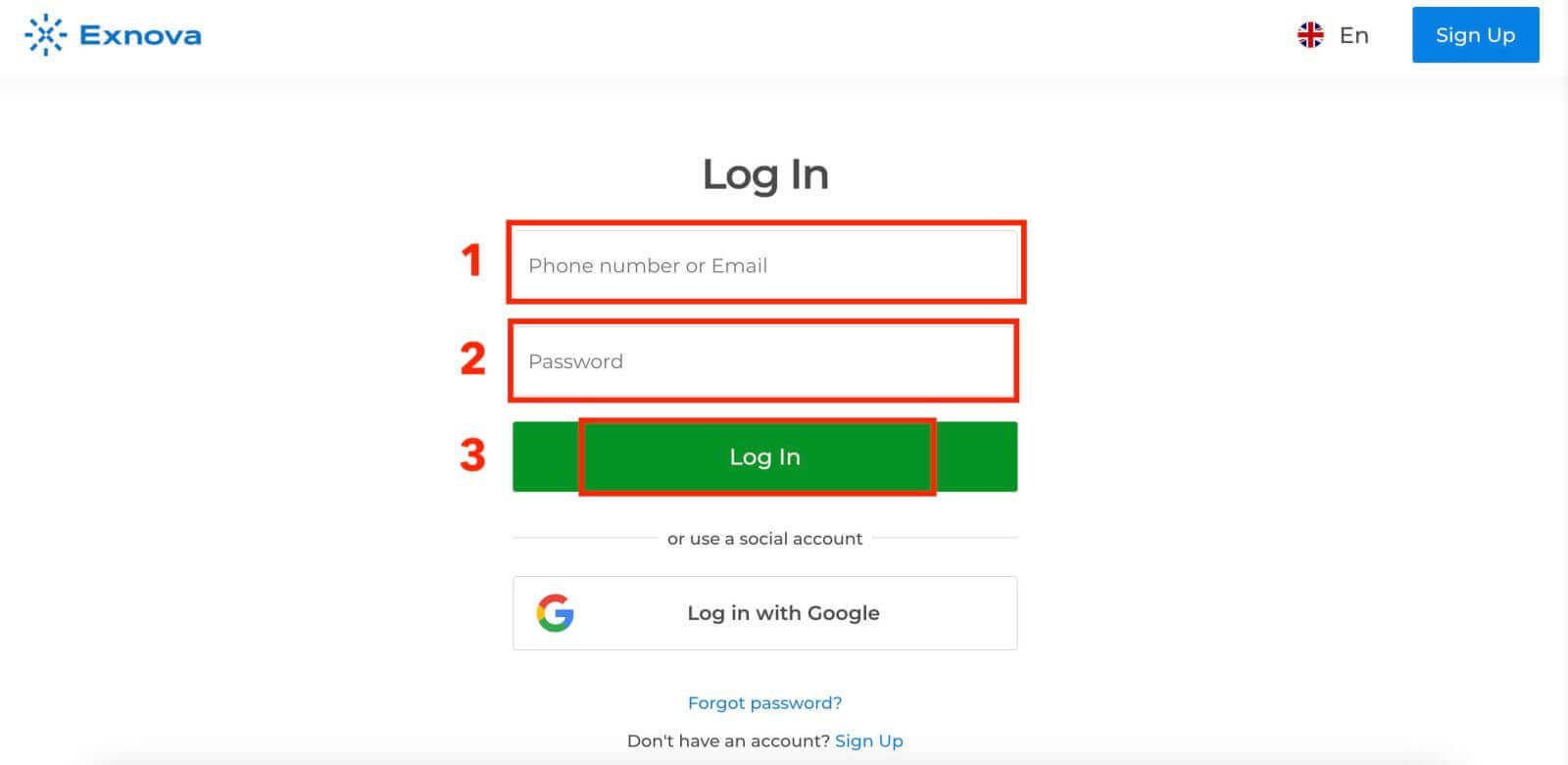
Steg 3: Navigera i instrumentpanelen
Exnova kommer sedan att validera din information och ge åtkomst till ditt kontos instrumentpanel. Detta är den centrala hubben där du kan komma åt olika funktioner, tjänster och inställningar. Bekanta dig med instrumentpanelens layout för att få ut det mesta av din Exnova-upplevelse. Klicka på "Handla nu" för att börja handla. 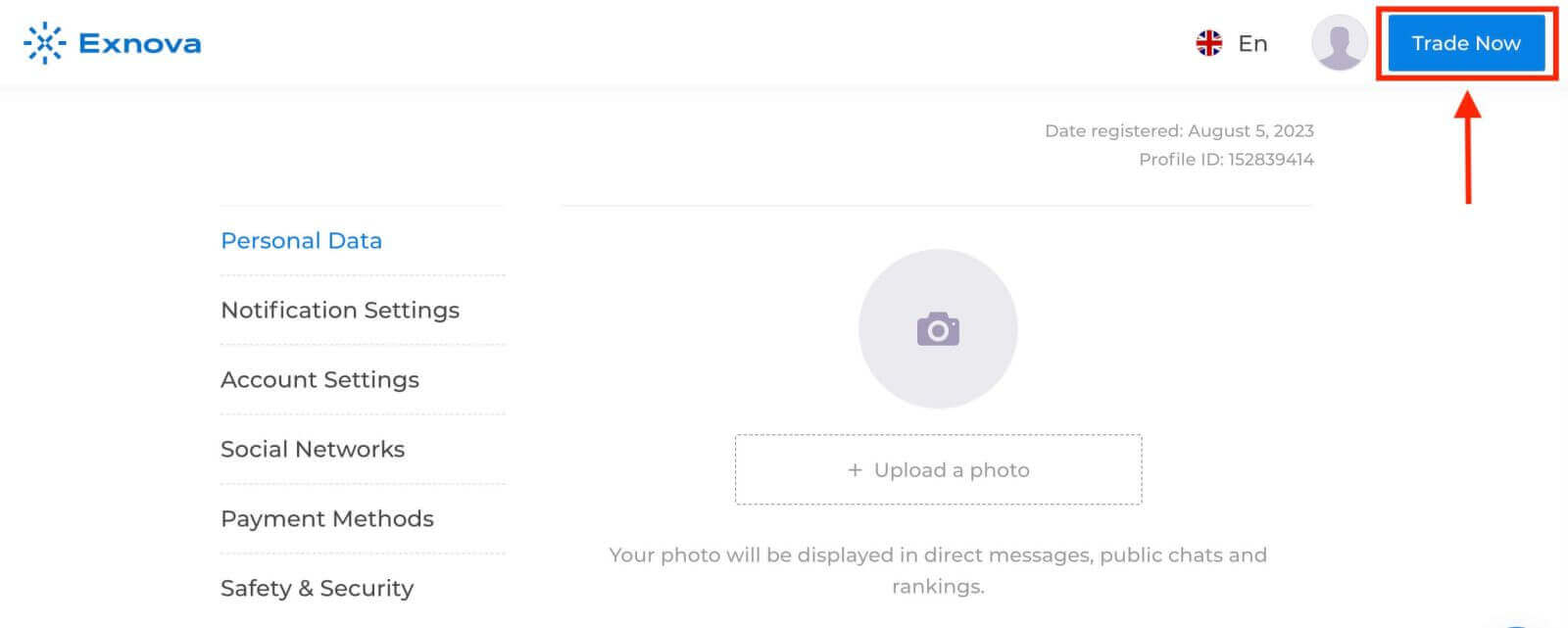
Du har 10 000 dollar i ett demokonto, du kan också handla på ett riktigt konto efter insättning.
Se den här artikeln för att veta mer om insättning: Hur man sätter in pengar på Exnova.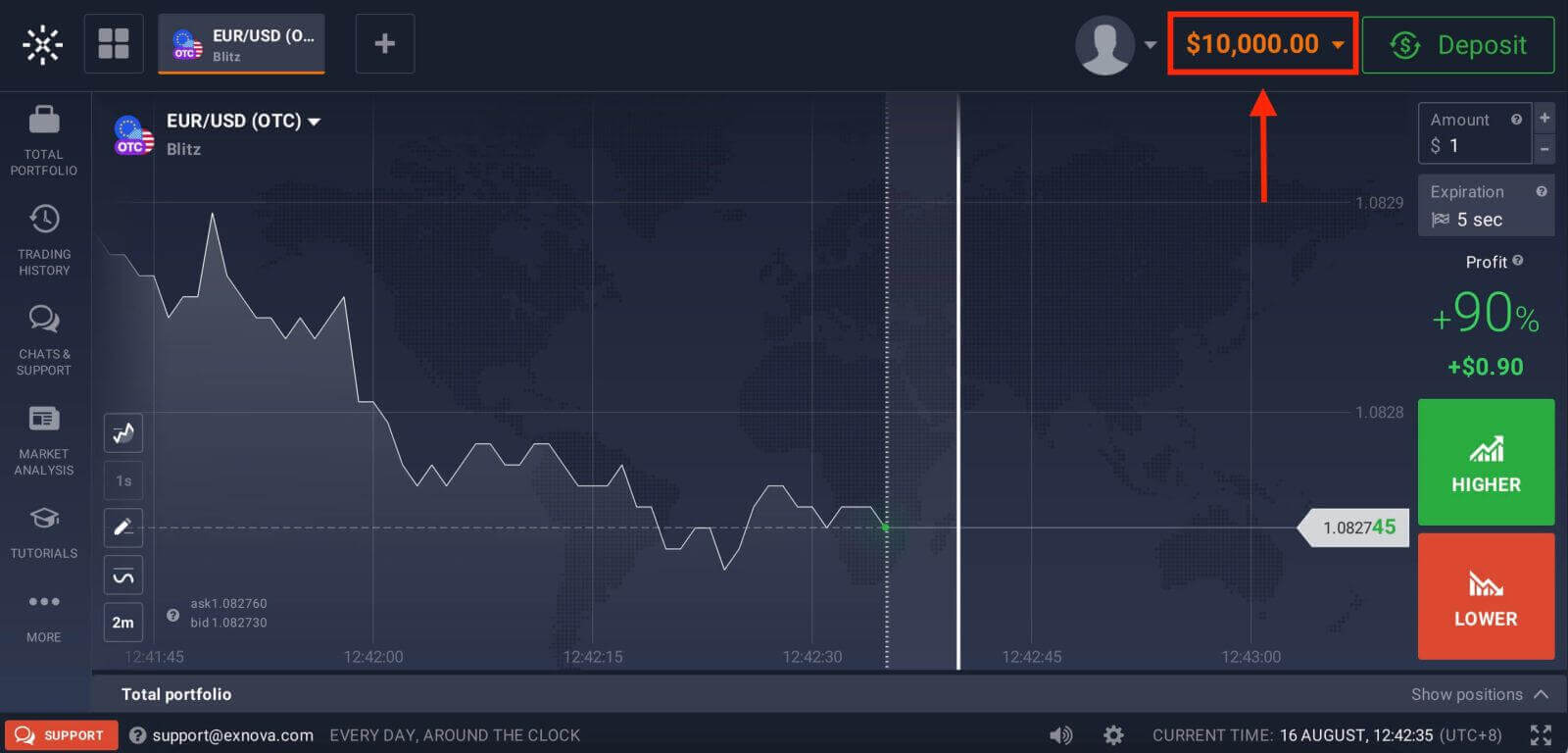
Hur man loggar in på Exnova med Google
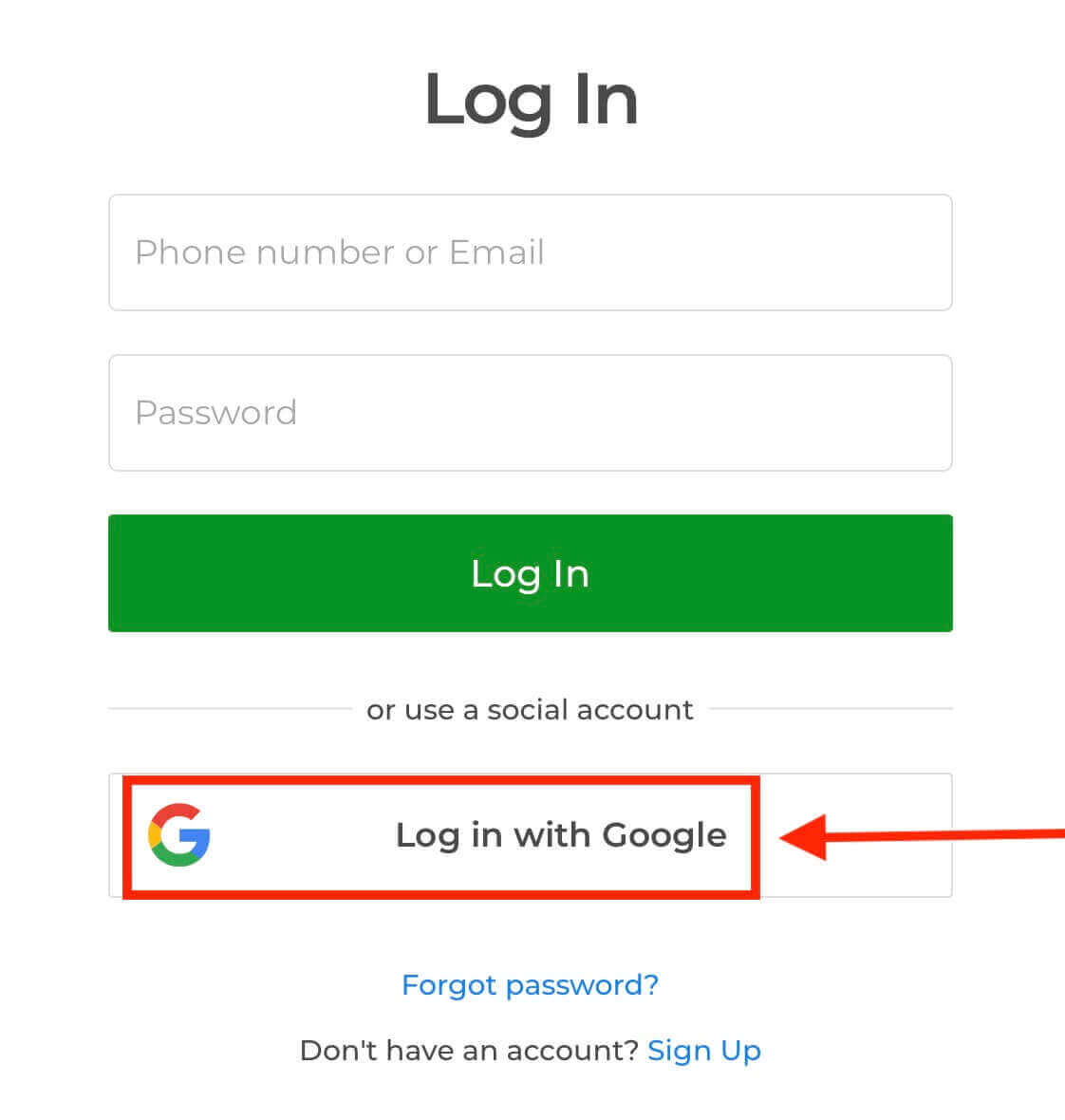
Du kan också logga in på webbplatsen med ditt personliga Google-konto genom att klicka på Google-knappen.1. Klicka på knappen "Logga in med Google". Denna åtgärd omdirigerar dig till en Google-autentiseringssida där dina Google-kontouppgifter kommer att bli ombedda.
2. Ange ditt telefonnummer eller din e-postadress och klicka på "Nästa". Ange sedan lösenordet för ditt Google-konto och klicka på "Nästa".
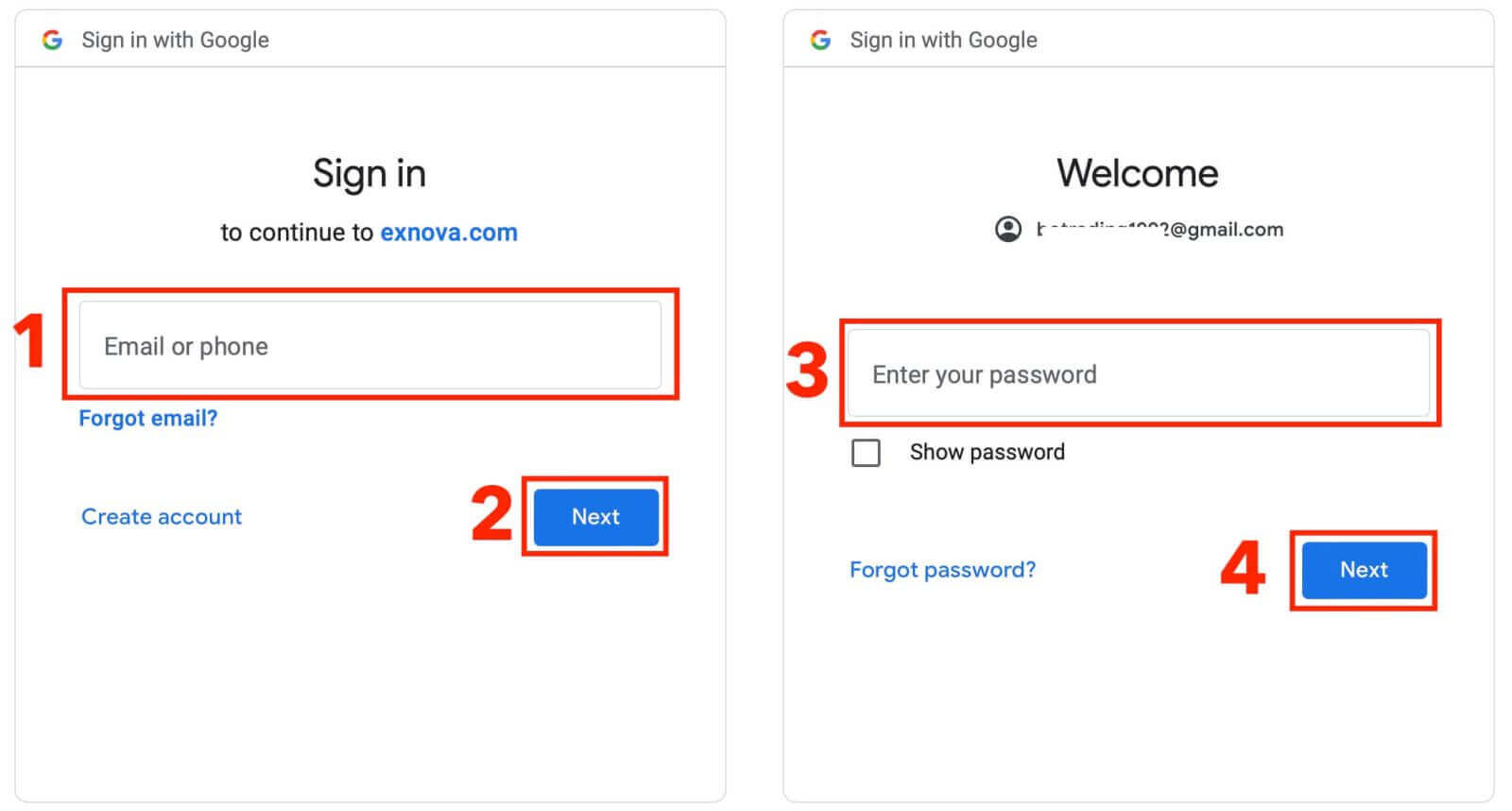
Därefter kommer du till ditt personliga Exnova-konto.
Åtkomst till Exnova mobilwebbversion
Exnova är medvetna om mobila enheters utbredning och har förfinat sin webbversion för att ge en sömlös upplevelse när du är på språng. Den här guiden förklarar de enkla stegen för att logga in på Exnova med den mobila webbversionen, vilket garanterar bekväm åtkomst till plattformens funktioner när som helst och var som helst. 1. Börja med att starta din föredragna webbläsare och navigera till Exnovas webbplats . På Exnovas hemsida letar du upp "Logga in".
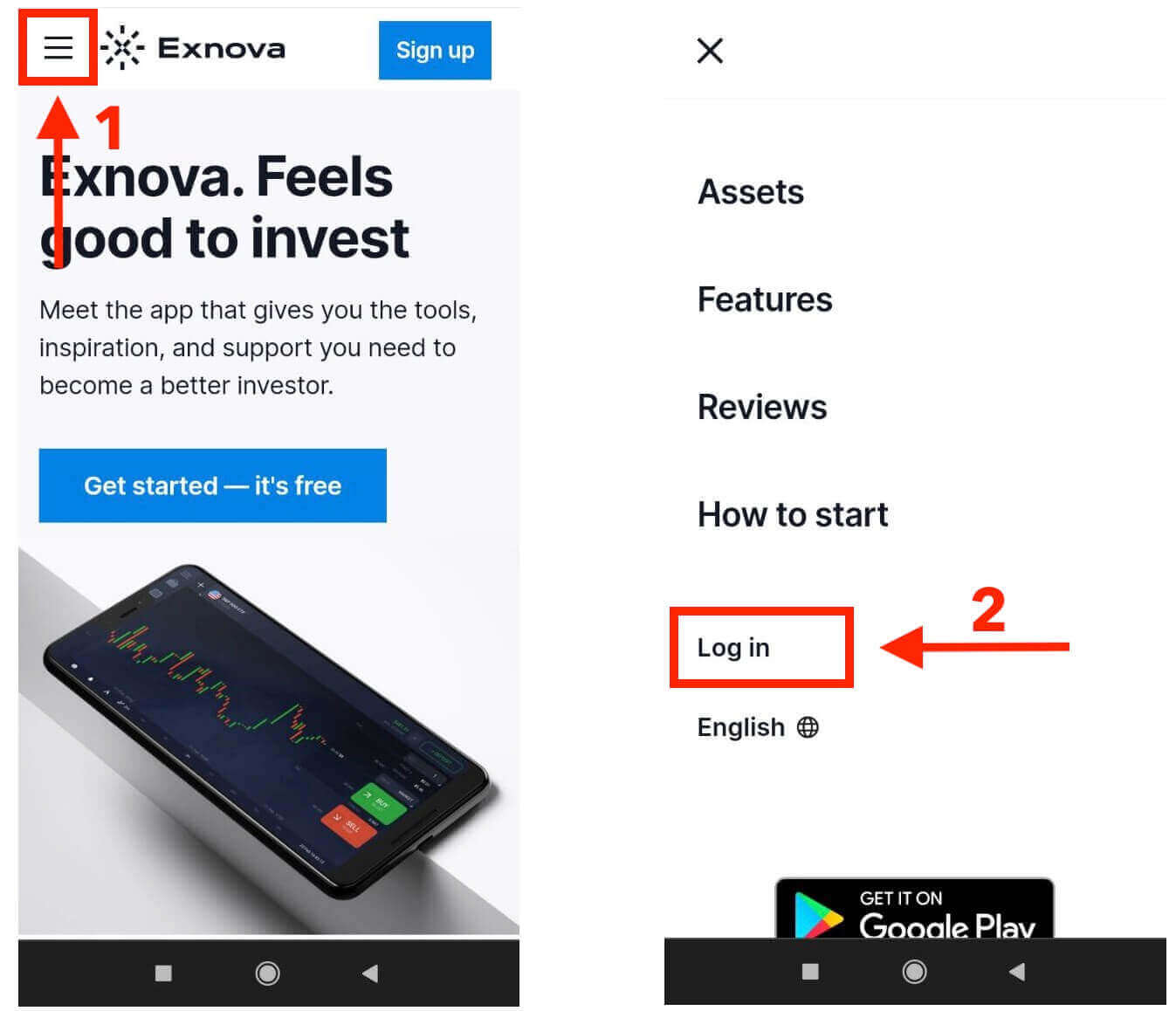
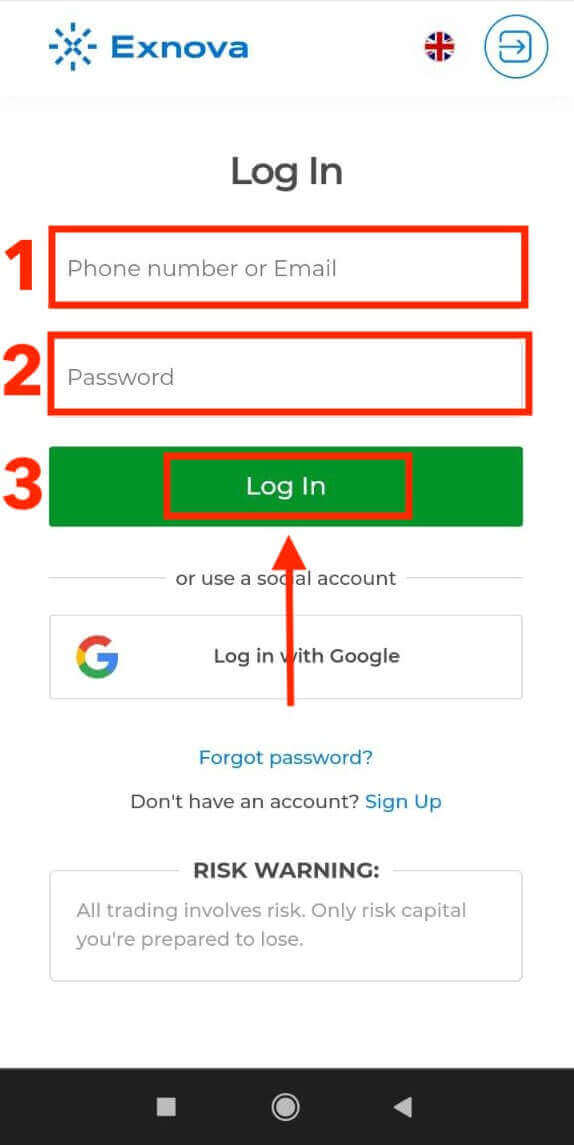
2. Ange din e-postadress och ditt lösenord och tryck sedan på knappen "Logga in". Du kan också använda ditt Google-konto för att logga in. Exnova kommer att validera din information och ge dig åtkomst till ditt kontos instrumentpanel.
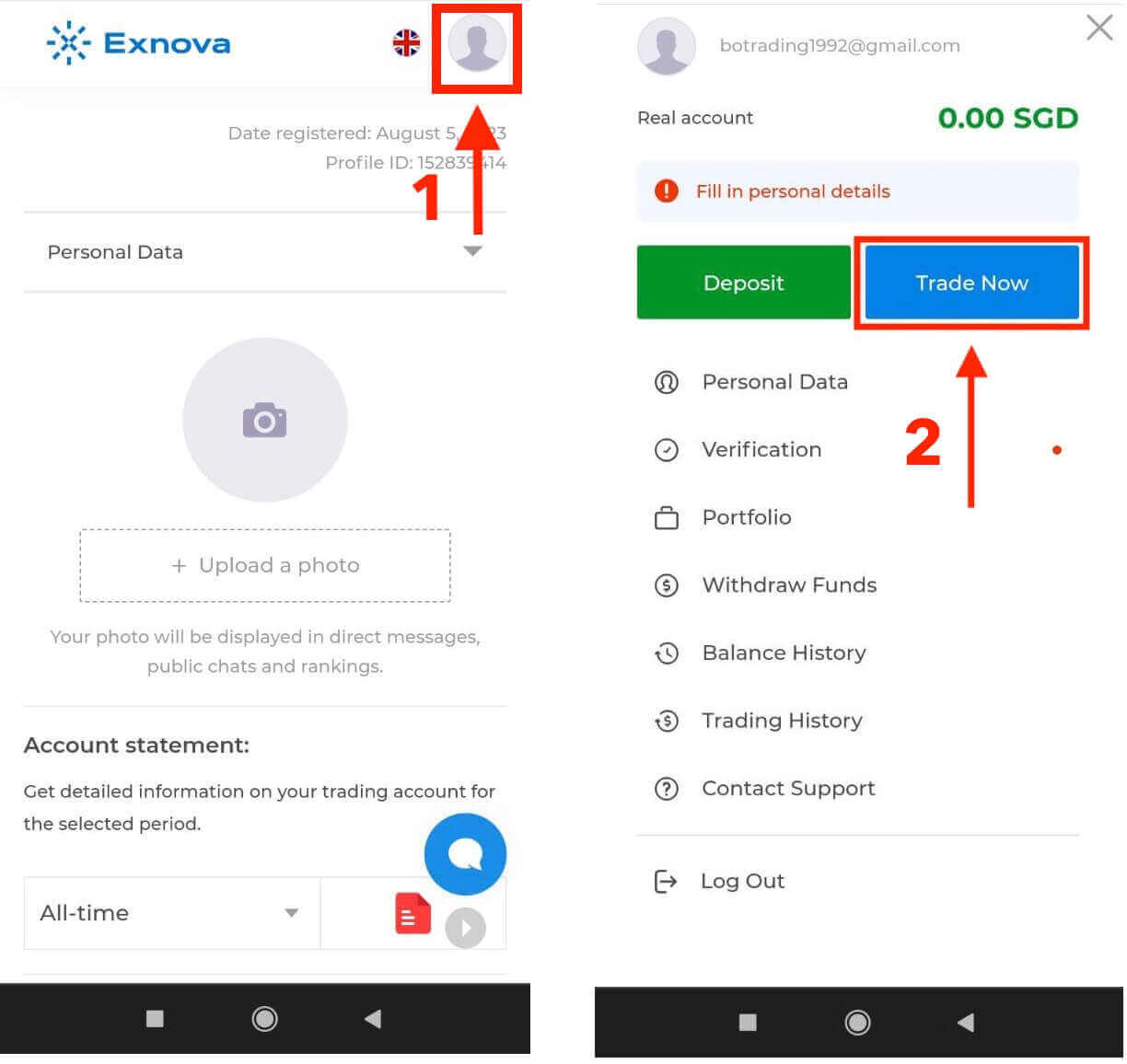
Efter lyckad inloggning kommer du att hänvisas till den mobilvänliga instrumentpanelen. Detta intuitiva gränssnitt låter dig enkelt komma åt olika funktioner och tjänster. Bekanta dig med layouten för att navigera utan ansträngning. Tryck på "person"-ikonen och "Handla nu" för att börja handla.
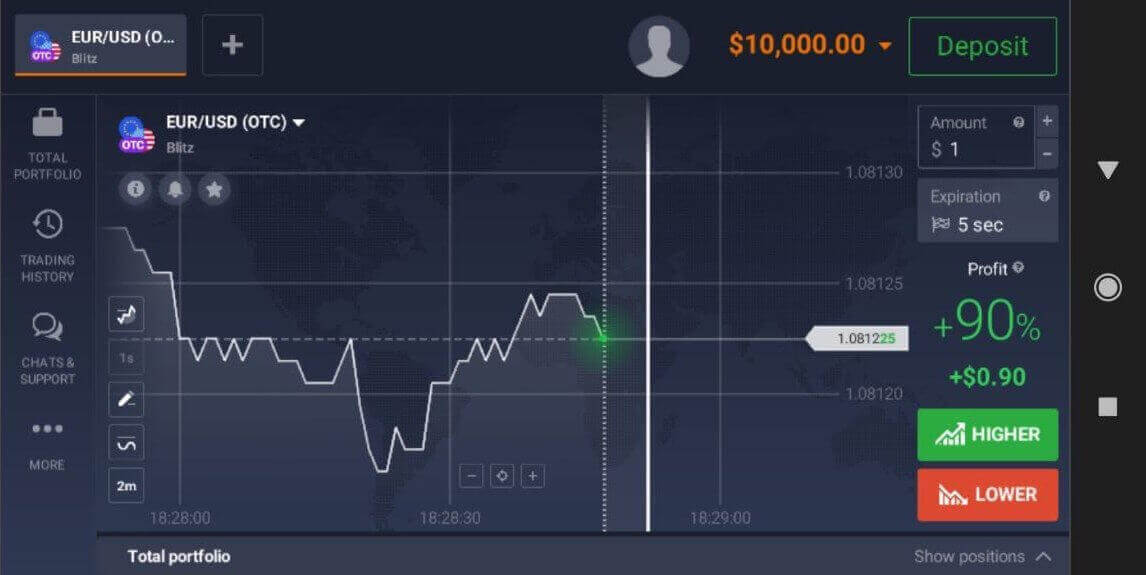
Varsågod! Nu kan du handla från den mobila webbversionen av plattformen. Den mobila webbversionen av handelsplattformen är exakt densamma som den vanliga webbversionen. Följaktligen kommer det inte att vara några problem med handel och överföring av pengar. Du har 10 000 dollar i ett demokonto att handla på plattformen.
Hur man loggar in på Exnova Android-appen
Exnova Android-appen ger användarna bekvämligheten att komma åt dess funktioner direkt från sina mobila enheter. Den här guiden beskriver de steg som krävs för en smidig och säker inloggningsupplevelse på Exnova Android-appen, för användare som är på språng.Steg 1: Åtkomst till Google Play Butik
Navigera till Google Play Store . Det är här du kan ladda ner och installera Exnova-appen .
Steg 2: Söka efter och installera Exnova-appen
I sökfältet i Google Play Butik skriver du "Exnova" och trycker på sökikonen. Leta reda på Exnova-appen i sökresultaten och klicka på den. Tryck sedan på knappen " Installera " för att starta nedladdnings- och installationsprocessen.
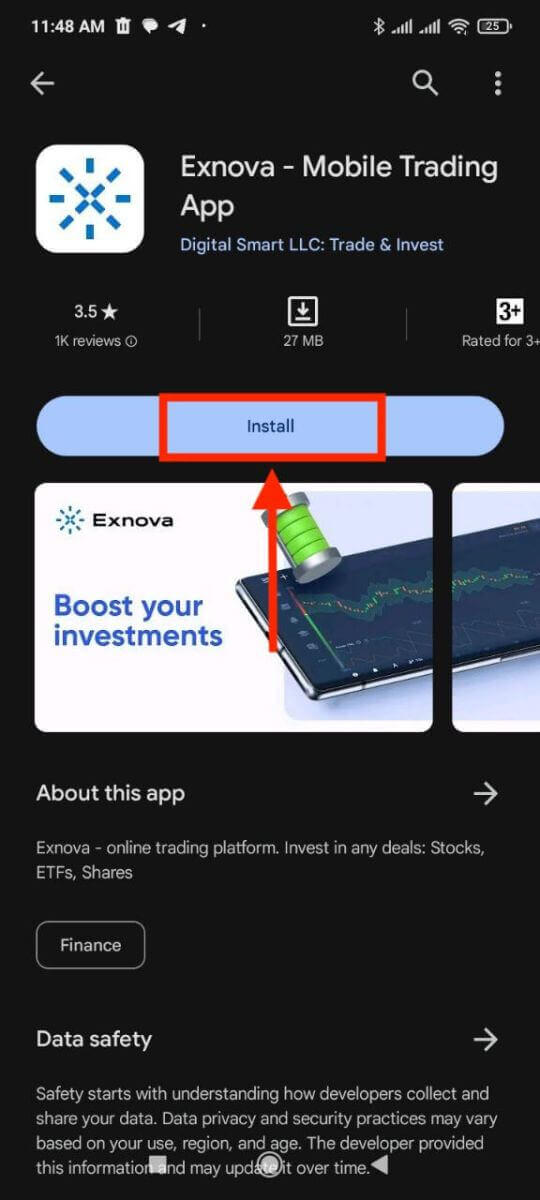
Steg 3: Starta Exnova-appen
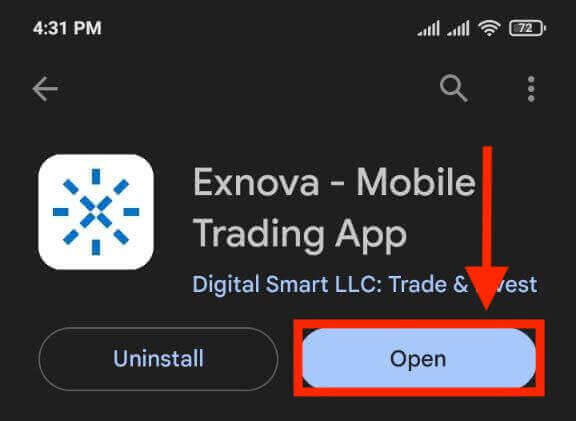
När appen har installerats trycker du på knappen "Öppna" för att starta Exnova-appen på din Android-enhet. 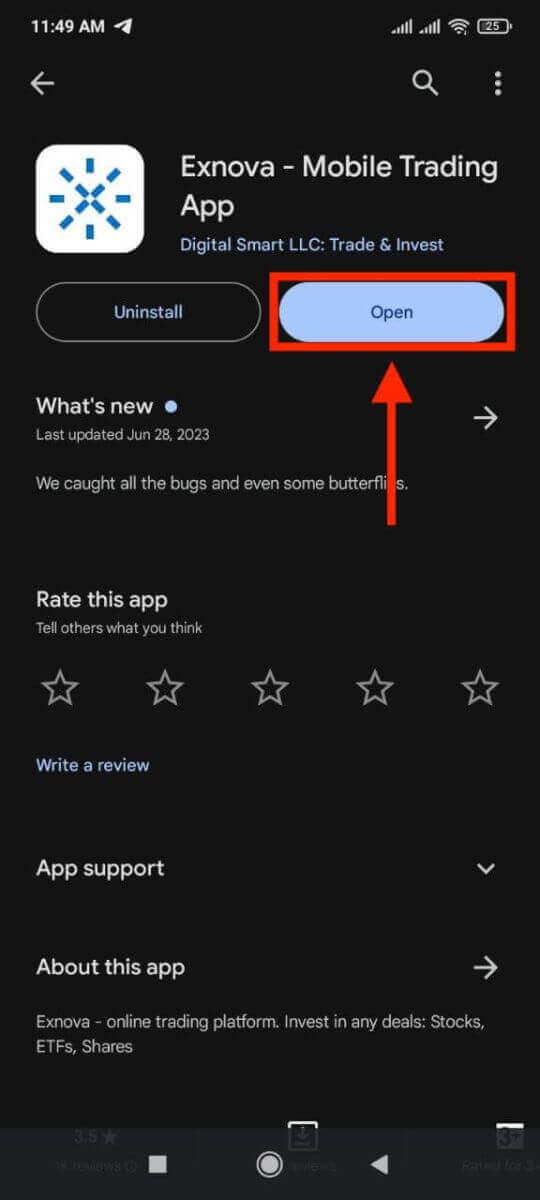
Steg 4: Navigera till inloggningsskärmen
När du startar appen visas appens välkomstskärm. Leta reda på och tryck på alternativet "LOGGA IN" för att gå vidare till inloggningsskärmen. Ange din registrerade e-postadress och ditt lösenord i de angivna fälten på inloggningsskärmen. 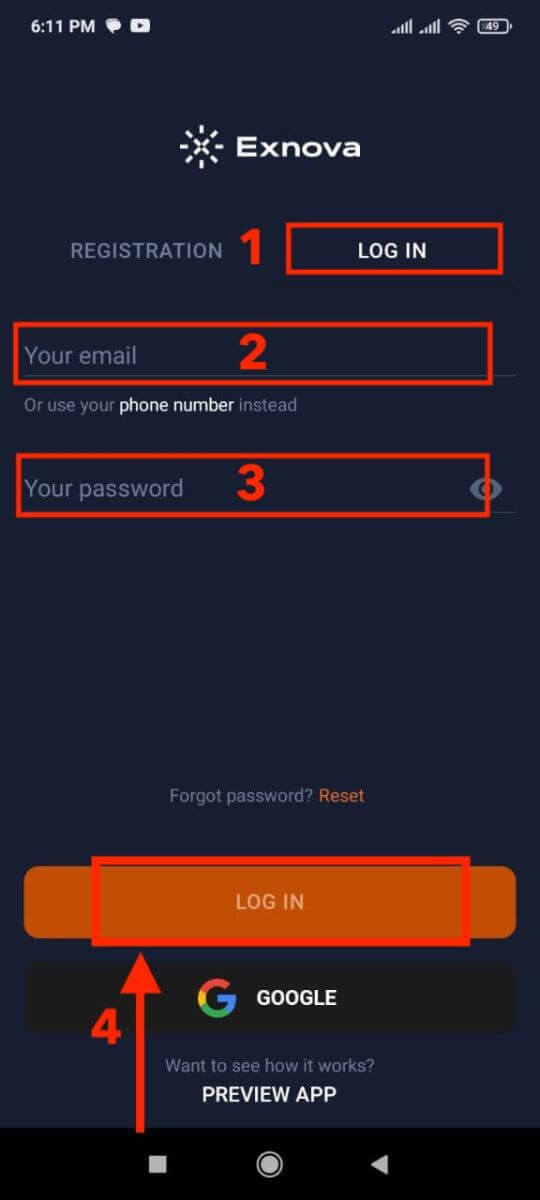
Steg 5: Utforska appgränssnittet
När du har loggat in kommer du att hänvisas till handelsgränssnittet. Ta dig tid att bekanta dig med gränssnittet, som ger tillgång till olika funktioner, verktyg och tjänster.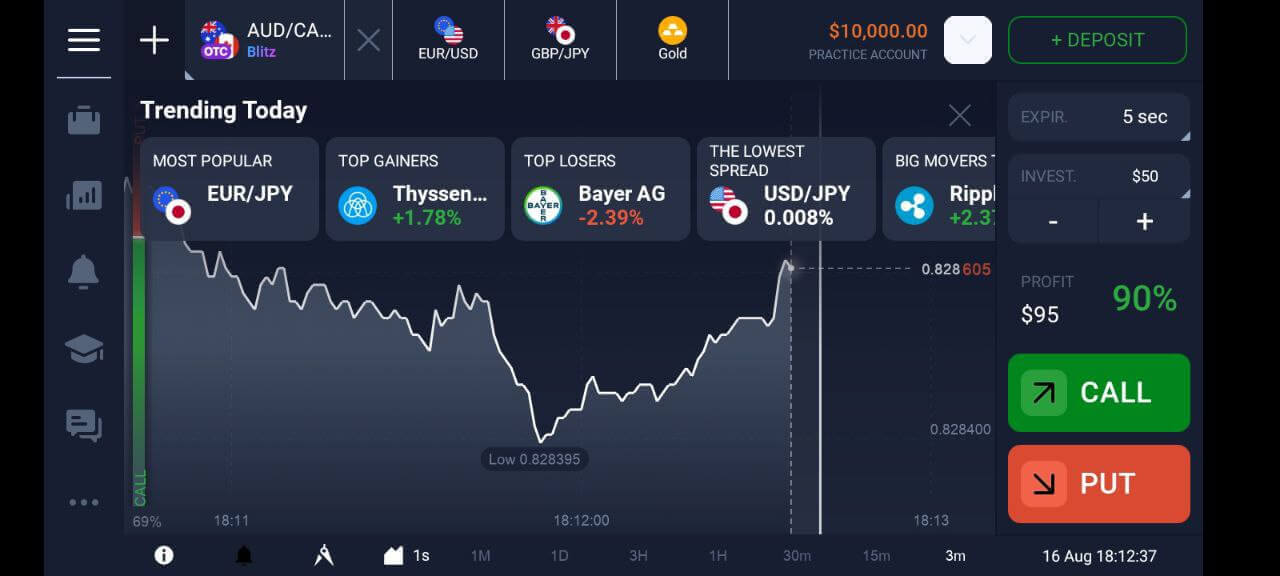
Återställa ditt lösenord för ditt Exnova-konto
Att förlora åtkomsten till ditt Exnova-konto på grund av ett glömt lösenord kan vara frustrerande. Exnova förstår dock vikten av att upprätthålla en smidig användarupplevelse och erbjuder en pålitlig lösenordsåterställningsprocess. Den här guiden beskriver stegen för att återställa ditt Exnova-kontolösenord, vilket säkerställer att du kan återfå åtkomsten till dina värdefulla resurser och data. Klicka på länken "Glömt lösenordet?" för att starta lösenordsåterställningsprocessen.
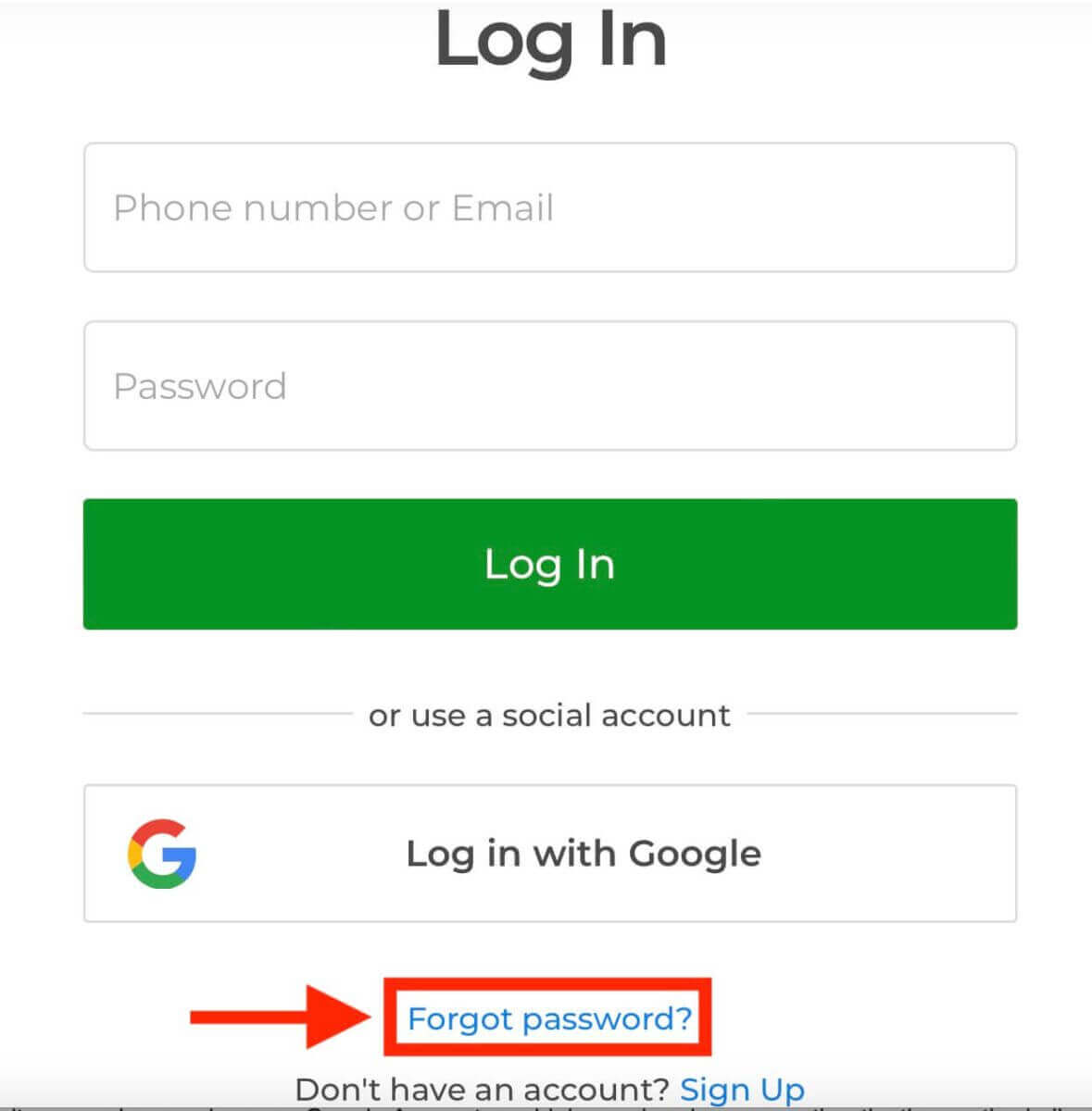
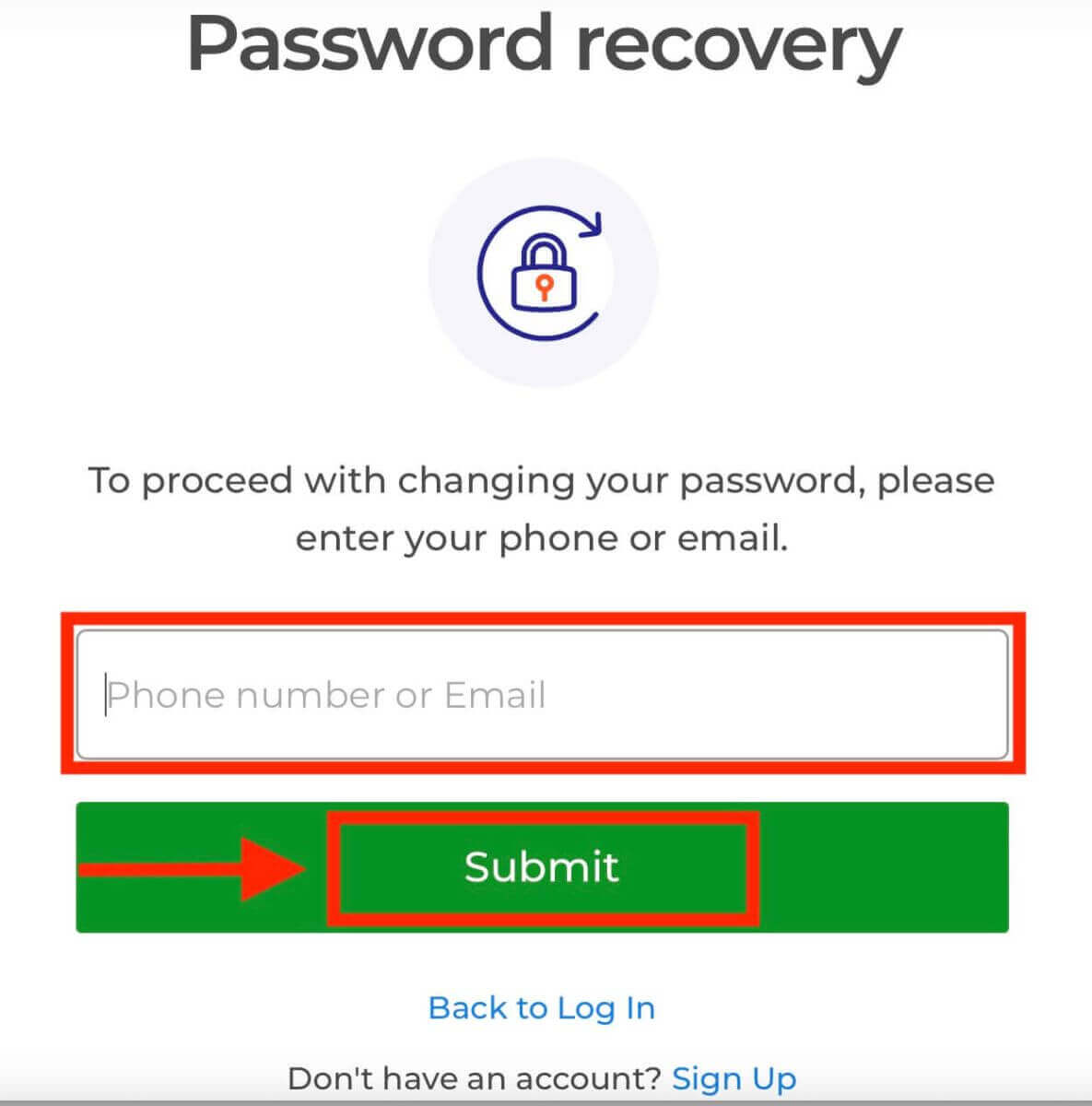
På sidan för lösenordsåterställning blir du ombedd att ange e-postadressen som är kopplad till ditt Exnova-konto. Ange noggrant rätt e-postadress och fortsätt.
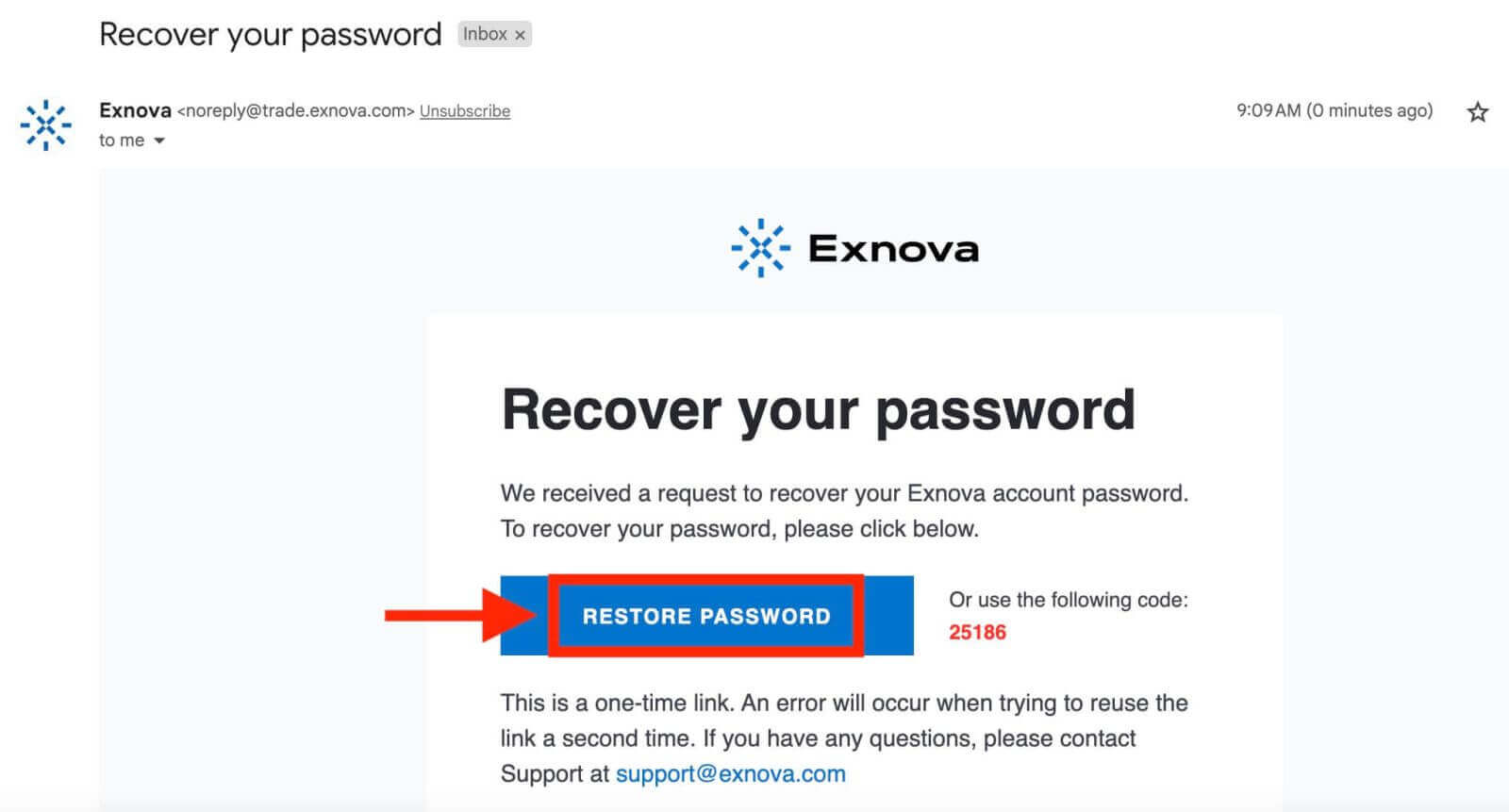
Exnova skickar en länk för lösenordsåterställning till den e-postadress du angav. Kontrollera din inkorg för ett e-postmeddelande från Exnova och klicka på "ÅTERSTÄLL LÖSENORD".
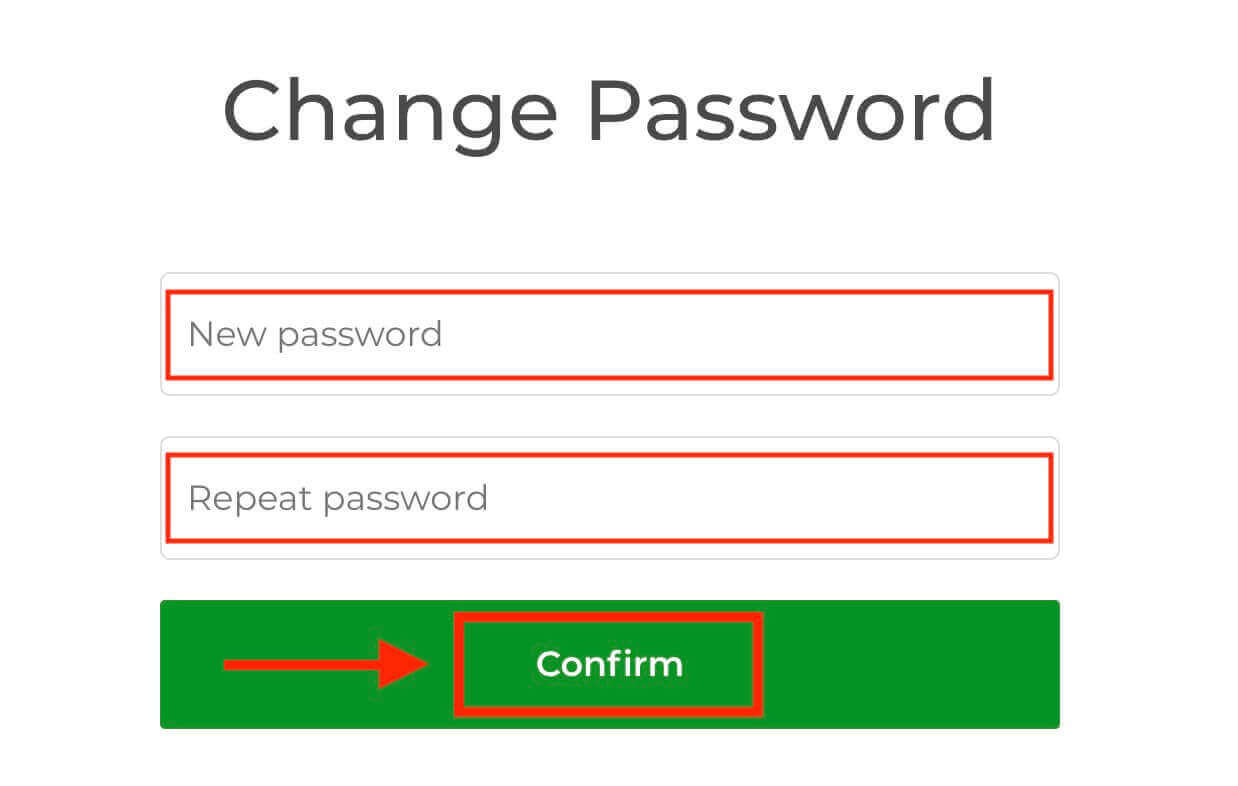
Länken från e-postmeddelandet leder dig till ett särskilt avsnitt på Exnovas webbplats. Ange ditt nya lösenord här två gånger och klicka på knappen "Bekräfta".
När du har återställt ditt lösenord kan du återgå till Exnovas inloggningssida och logga in med dina nya inloggningsuppgifter. Din kontoåtkomst kommer att återställas, så att du kan återuppta ditt arbete och dina aktiviteter.
Förbättrad säkerhet: Tvåfaktorsautentisering (2FA) för Exnova-inloggning
Exnova kan ha en extra säkerhetsåtgärd, som tvåfaktorsautentisering (2FA). Om 2FA är aktiverat för ditt konto skickas en unik kod till din e-postadress. Ange denna kod när du blir ombedd för att slutföra autentiseringsproceduren.Exnova prioriterar sina användares säkerhet och erbjuder en stark tvåfaktorsautentiseringsmekanism (2FA), vilket ger en extra skyddsnivå för användarkonton. Detta system är utformat för att förhindra obehörig åtkomst till ditt Exnova-konto, vilket säkerställer exklusiv åtkomst för dig och inger förtroende när du utför handelsaktiviteter.
För att konfigurera 2FA på Exnova, följ dessa steg:
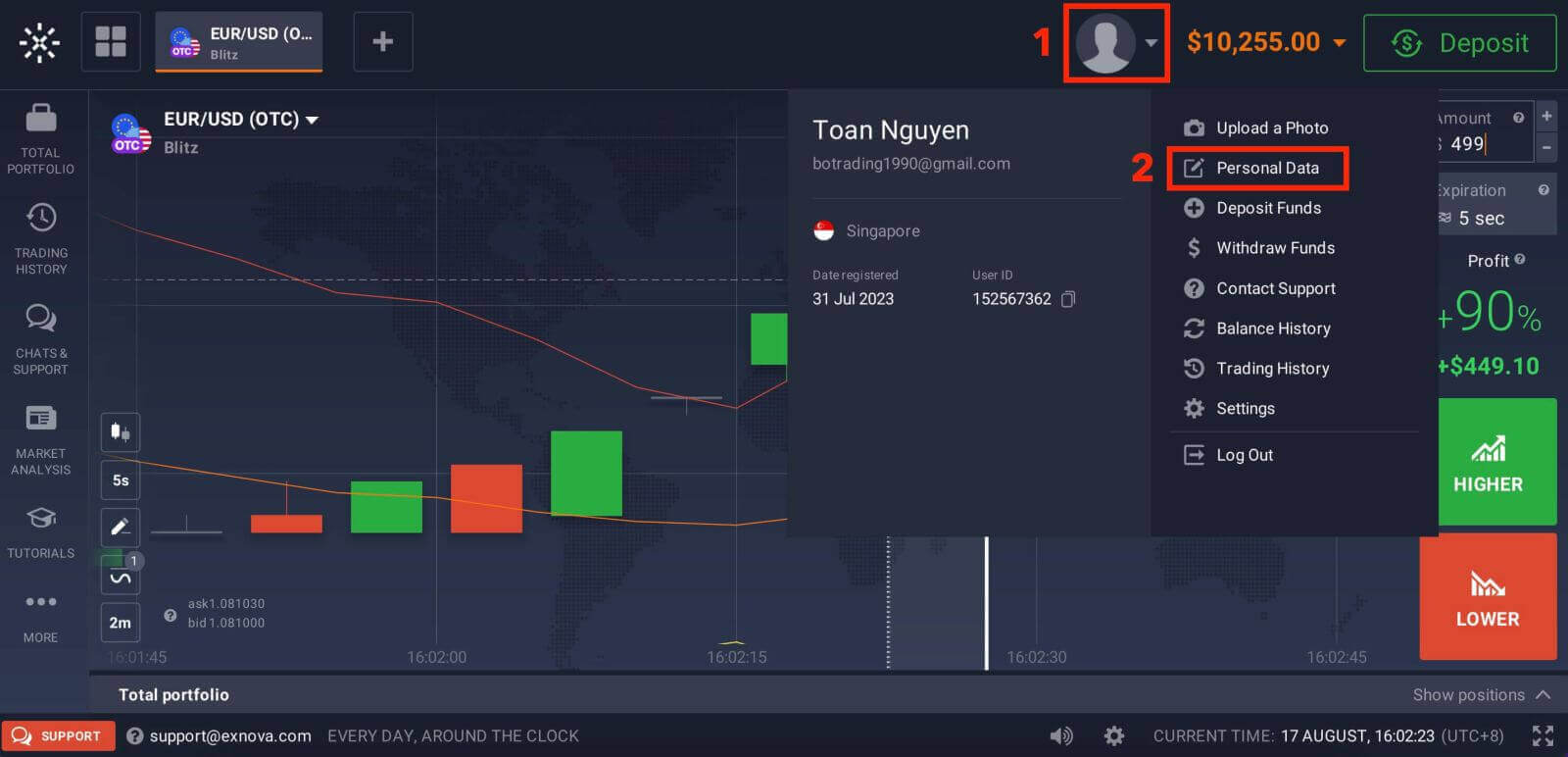
1. När du har loggat in på ditt Exnova-konto navigerar du till avsnittet med kontoinställningar. Vanligtvis hittar du detta genom att klicka på din profilbild och sedan klicka på "Personuppgifter" i rullgardinsmenyn.
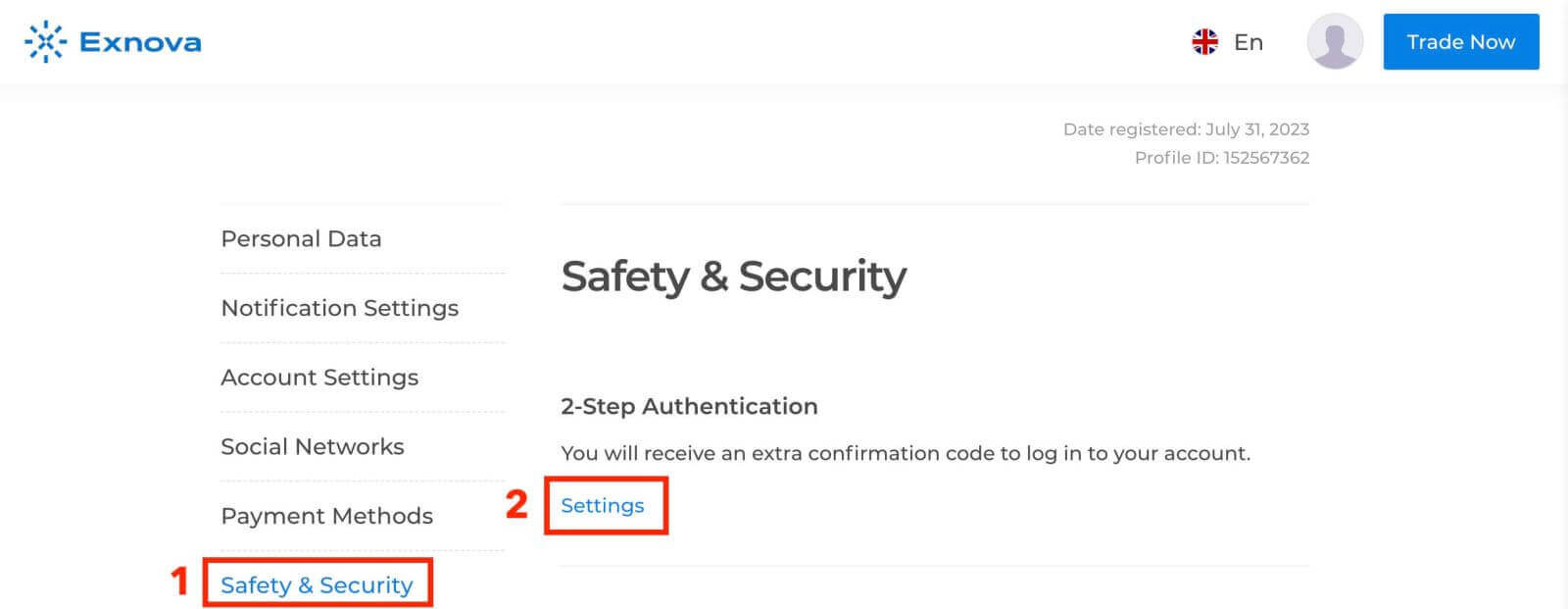
2. Klicka på fliken "Säkerhet" i huvudmenyn. Klicka sedan på "Inställningar".
3. Följ instruktionerna för att slutföra processen.
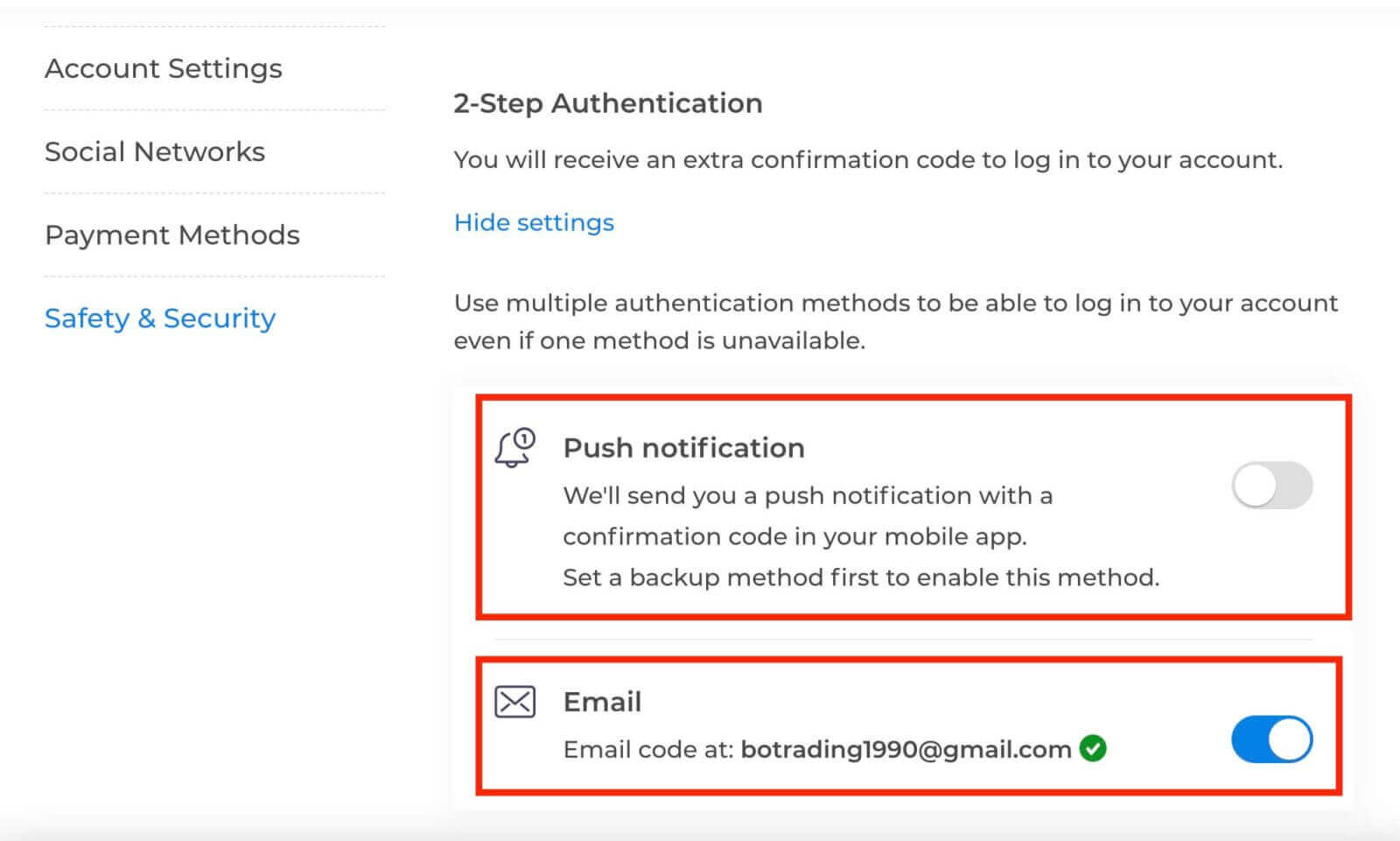
Tvåfaktorsautentisering (2FA) är en viktig säkerhetsfunktion på Exnova. När du har konfigurerat 2FA på ditt Exnova-konto måste du ange en unik verifieringskod varje gång du loggar in.
Slutsats: Smidig handel - Öppna ditt Exnova-konto utan ansträngning
Ge dig ut på en spännande online-handelsresa genom att öppna ett Exnova-handelskonto, där möjligheter att utforska olika finansiella instrument och marknader väntar, med stöd av plattformens engagemang för säkerhet, transparens och användarvänlig funktionalitet. Denna omfattande guide utrustar dig för att lyckas med online-handel genom att använda Exnovas avancerade plattform för välgrundade investeringsbeslut, främja välstånd, kunskap och välgrundade val i det dynamiska handelslandskapet. Dessutom väntar enkel åtkomst till Exnovas funktioner genom enkla inloggningssteg, vilket säkerställer en produktiv och engagerande upplevelse med fokus på användaruppgifter och säkerhetsåtgärder.