Exnova Региструјте се и пријавите се на рачун за трговање

Испланирајте кратак период за верификацију након што пошаљете документе и будите спремни да решите основне проблеме као што су истекле личне карте или одбијања квалитета фотографија. Научите тачна поља која су потребна током регистрације, како да подесите безбедно пријављивање и брзе кораке за решавање уобичајених грешака у приступу како бисте могли да пређете са регистрације на спремност за трговање без одлагања или безбедносних празнина.
Регистрација на Exnova: Водич корак по корак
Регистрација за Exnova налог преко Google-а
Корак 1: Приступите веб-сајту ExnovaПочните отварањем жељеног веб прегледача и одласком на веб-сајт Exnova .
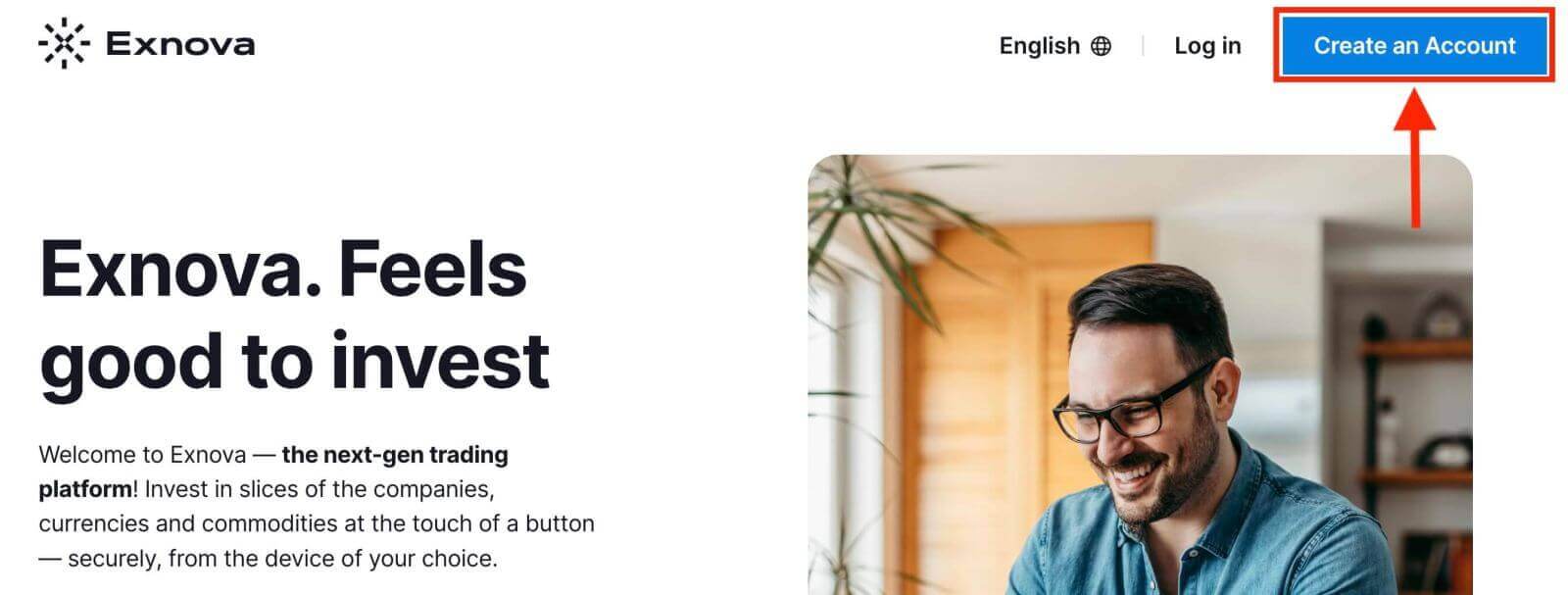
Корак 2: Пронађите страницу за регистрацију
На почетној страници Exnova кликните на дугме „ Креирај налог “. Ово ће вас усмерити на страницу за регистрацију, где можете покренути процес креирања налога.
Корак 3: Потребно је да ауторизујете свој Google налог кликом на одговарајуће дугме у обрасцу за регистрацију. 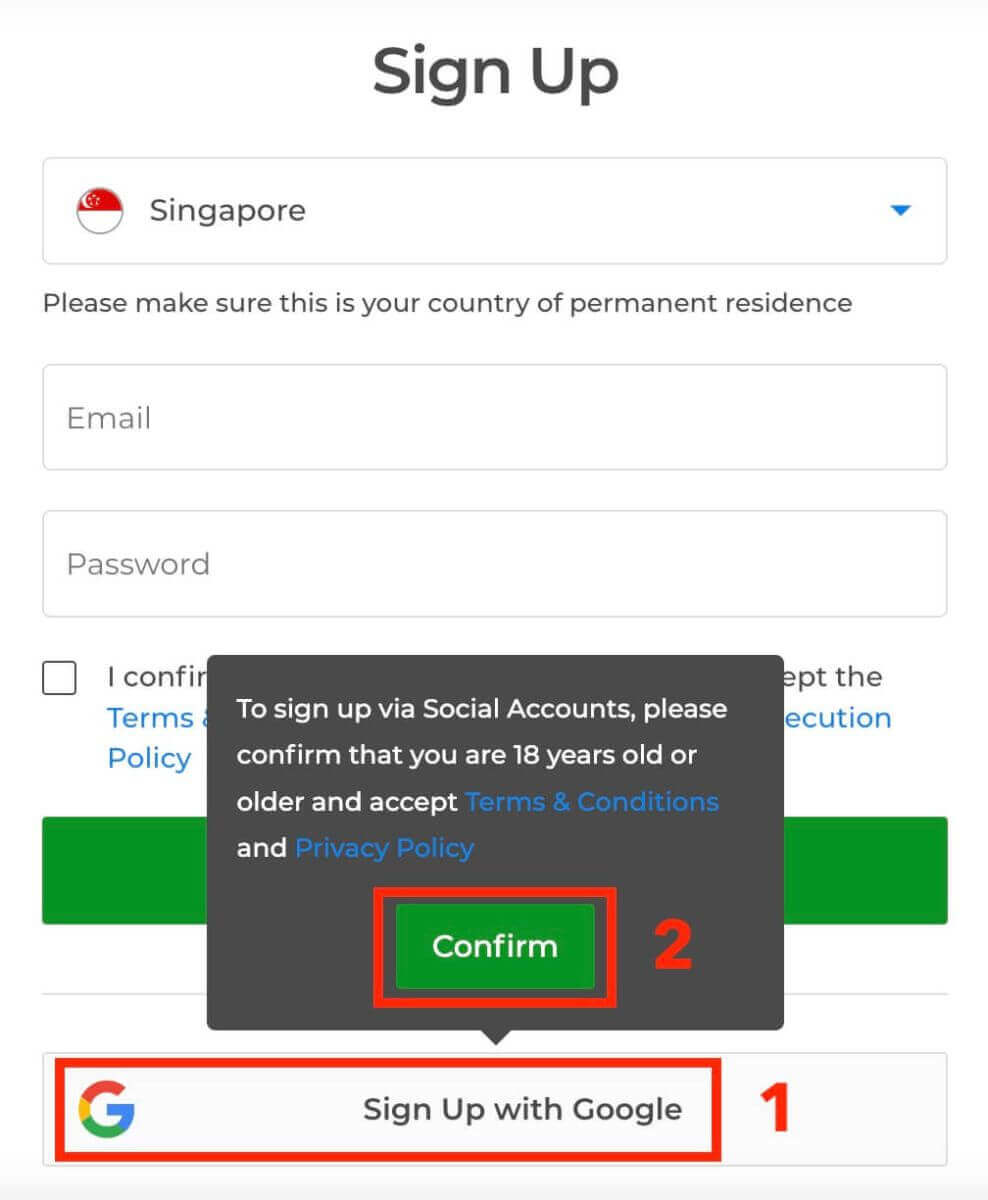
Корак 4: Бићете преусмерени на Google страницу за пријаву где можете да унесете своје постојеће Google налоге и кликнете на „Даље“. 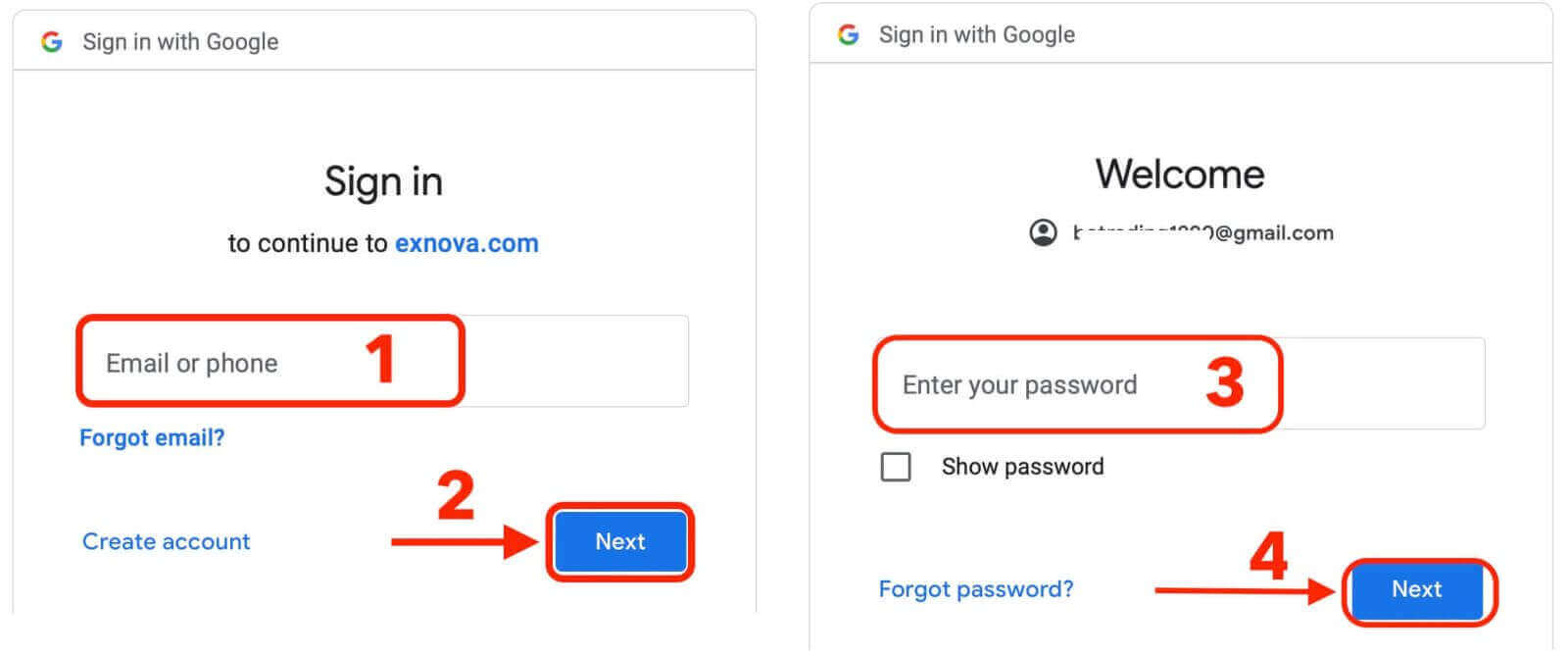
Честитамо! Успешно сте се регистровали на Exnova са Google налогом. Затим ћете бити преусмерени на ваше Exnova трговање.
Имате 10.000 долара на демо налогу. То је алат који вам омогућава да се упознате са платформом, вежбате своје трговачке вештине на различитим средствима и испробате нове механике на графикону у реалном времену без ризика. 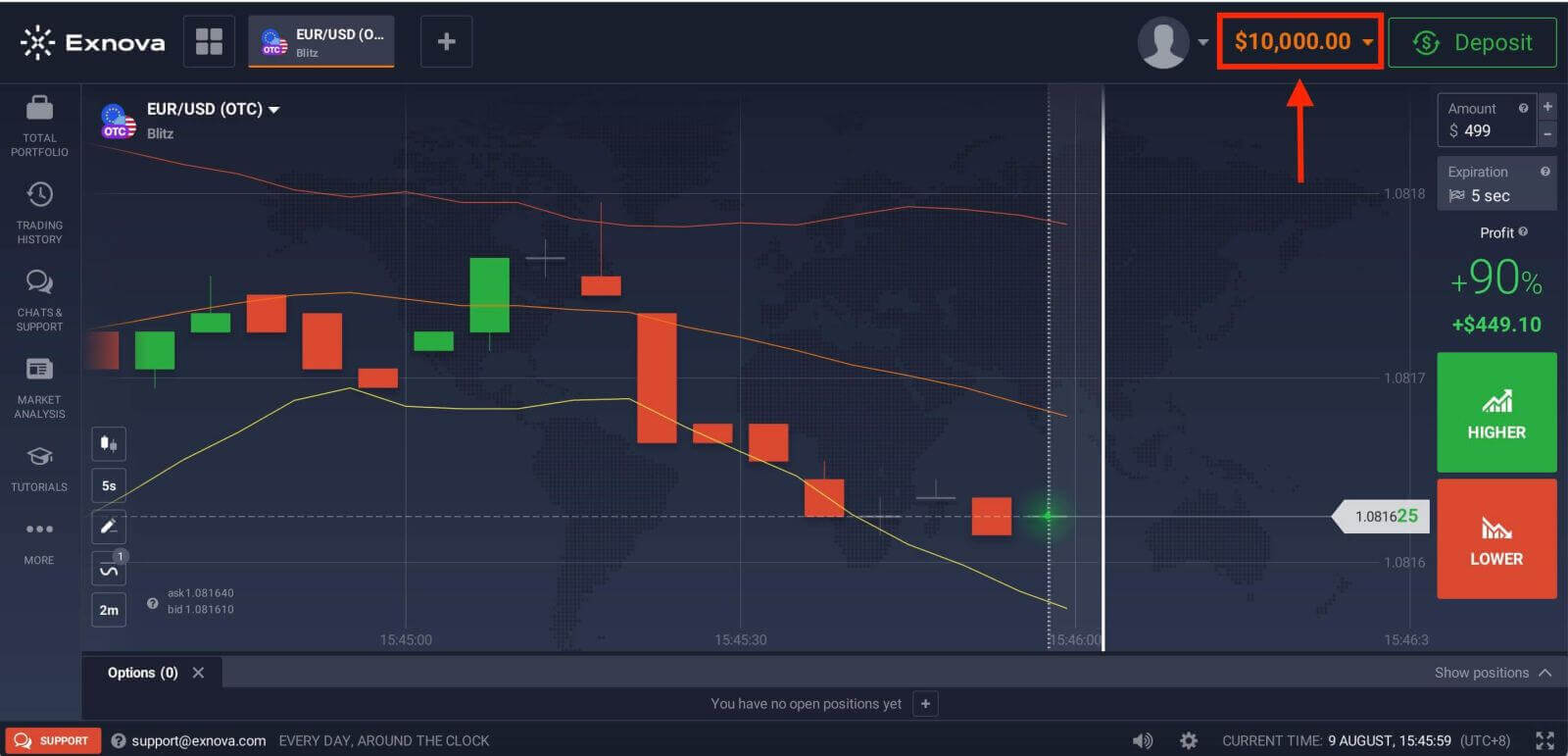
Када стекнете поверење у своје трговачке способности, можете лако прећи на прави трговачки рачун кликом на опцију „Депозит“. Ово је узбудљив и награђујући корак у вашем трговачком путовању јер можете да депонујете средства на Exnova и почнете да тргујете правим новцем.
Погледајте овај чланак да бисте сазнали више о депозиту: Како депоновати на Exnova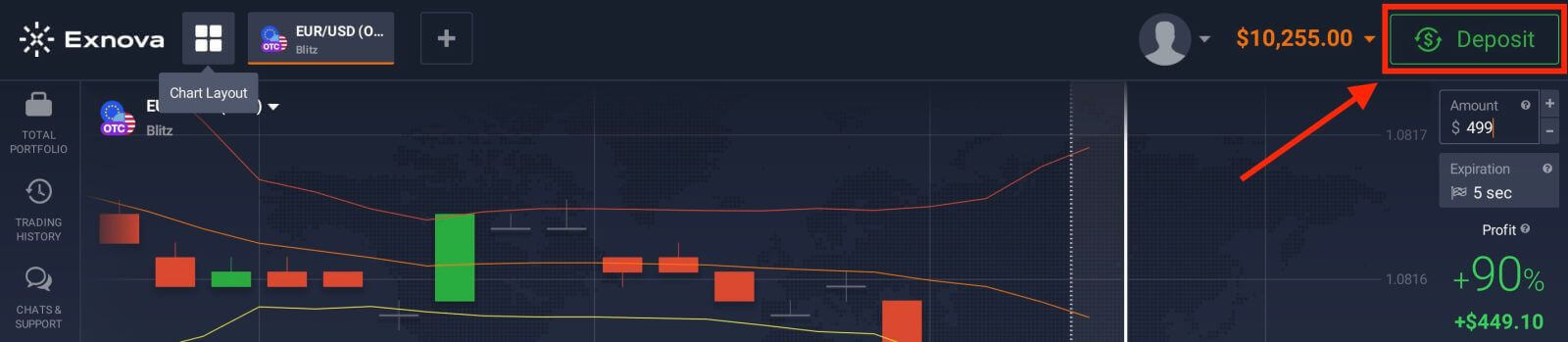
Регистрација за Exnova налог путем имејл адресе
Корак 1: Пронађите страницу за регистрацијуНа почетној страници Exnova кликните на дугме „ Креирај налог “. Ово ће вас усмерити на страницу за регистрацију, где можете покренути процес креирања налога.
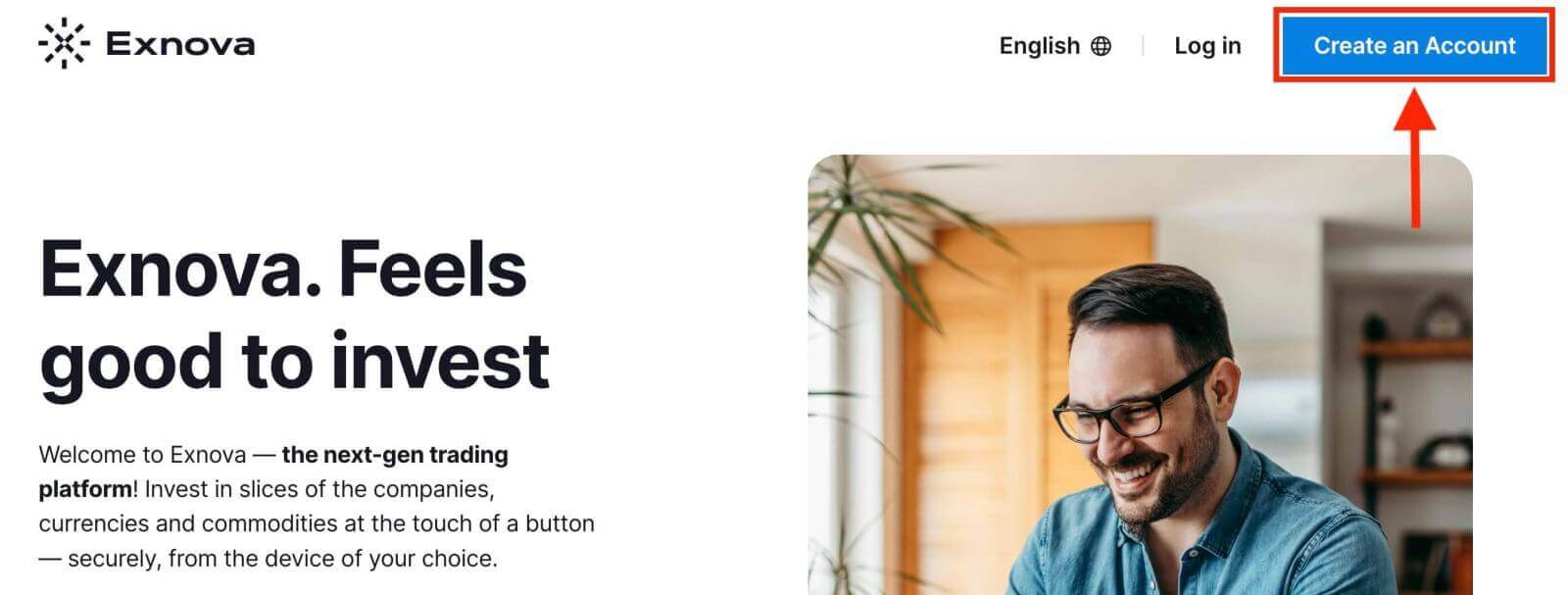
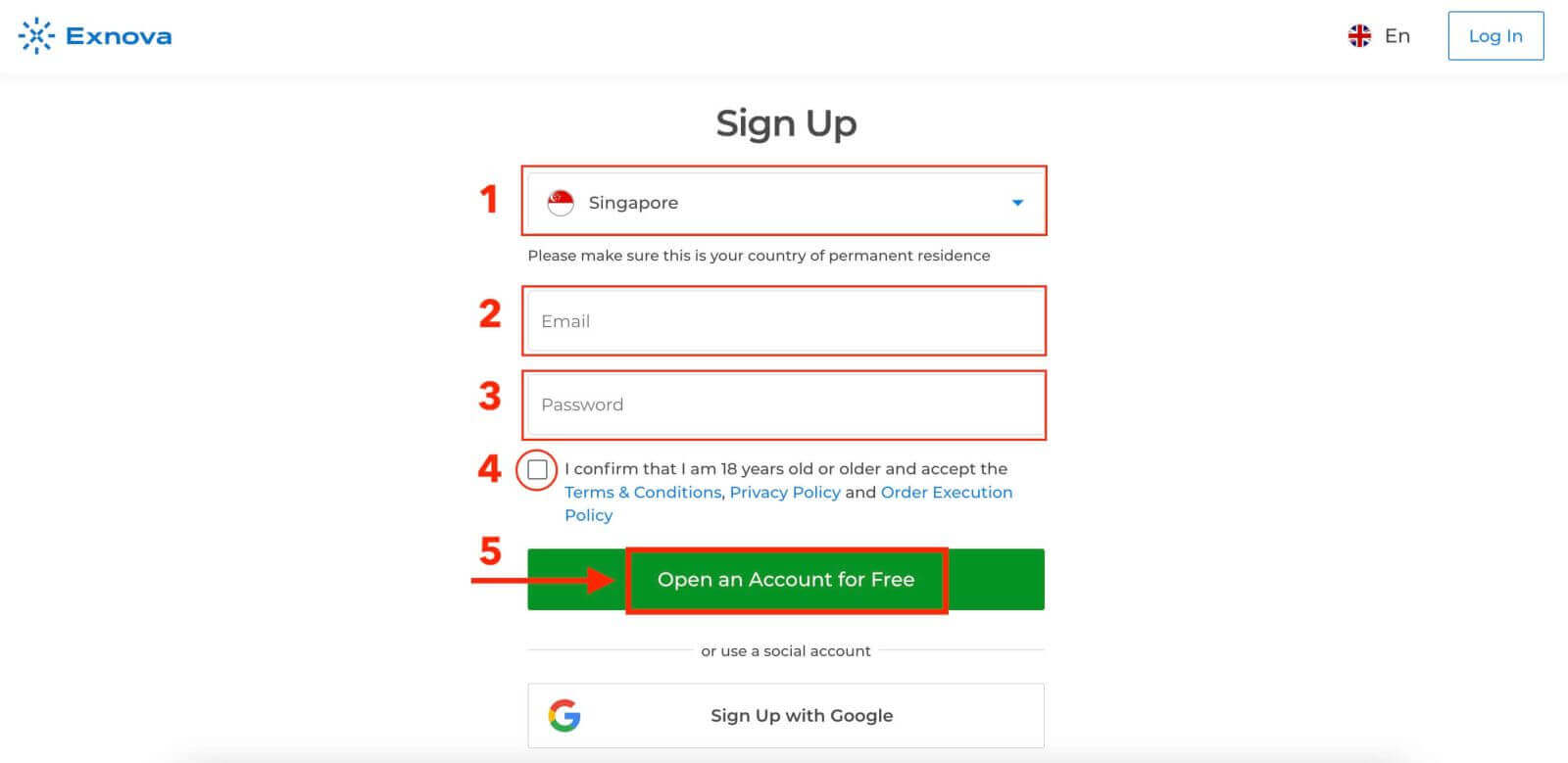
Корак 2: Унесите своје личне податке
На страници за регистрацију биће потребно да унесете неке личне податке да бисте креирали свој Exnova налог. То обично укључује:
- Земља : Изаберите земљу сталног пребивалишта.
- Адреса е-поште: Унесите важећу адресу е-поште.
- Лозинка : Направите јаку лозинку.
- Прочитајте и прихватите Политику приватности компаније Exnova.
- Кликните на „Отвори налог бесплатно“ .
Корак 3: Верификујте своју имејл адресу
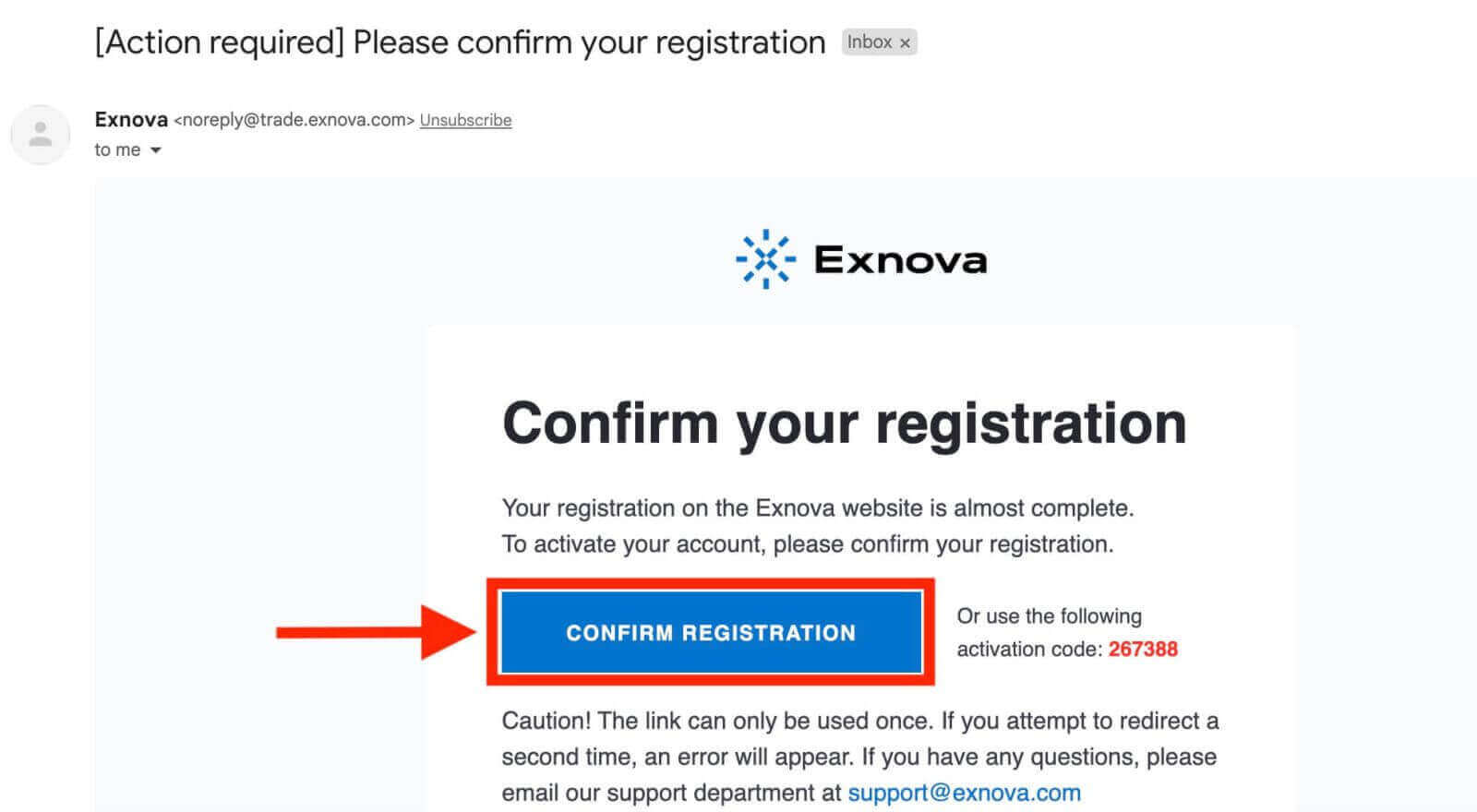
Након што попуните своје личне податке, Exnova ће вам послати имејл за верификацију на адресу коју сте навели. Проверите пријемно сандуче и кликните на линк за верификацију у имејлу. Овај корак потврђује аутентичност ваше имејл адресе и осигурава да јој имате приступ.
Сада можете уживати у предностима трговања на једној од најнапреднијих и најкориснички најприлагођенијих платформи на тржишту. 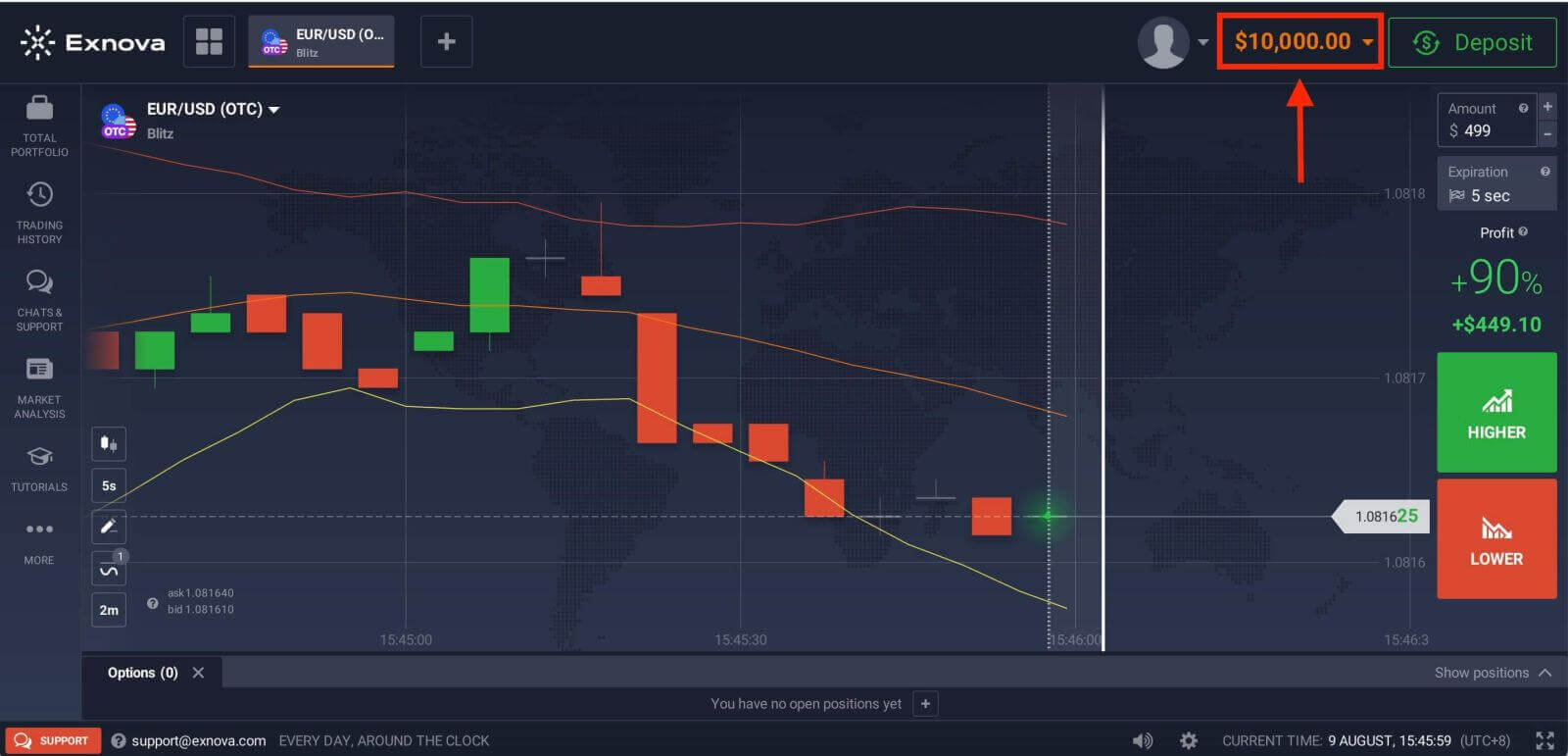
Регистрација за Exnova налог путем мобилне веб верзије
Корак 1: Покретање жељеног мобилног прегледача. Било да је у питању Chrome, Safari, Firefox или неки други прегледач. Корак 2: Приступите мобилној веб страници Exnova . Ово ће вас усмерити на мобилну веб страницу Exnova, где можете покренути процес регистрације налога.
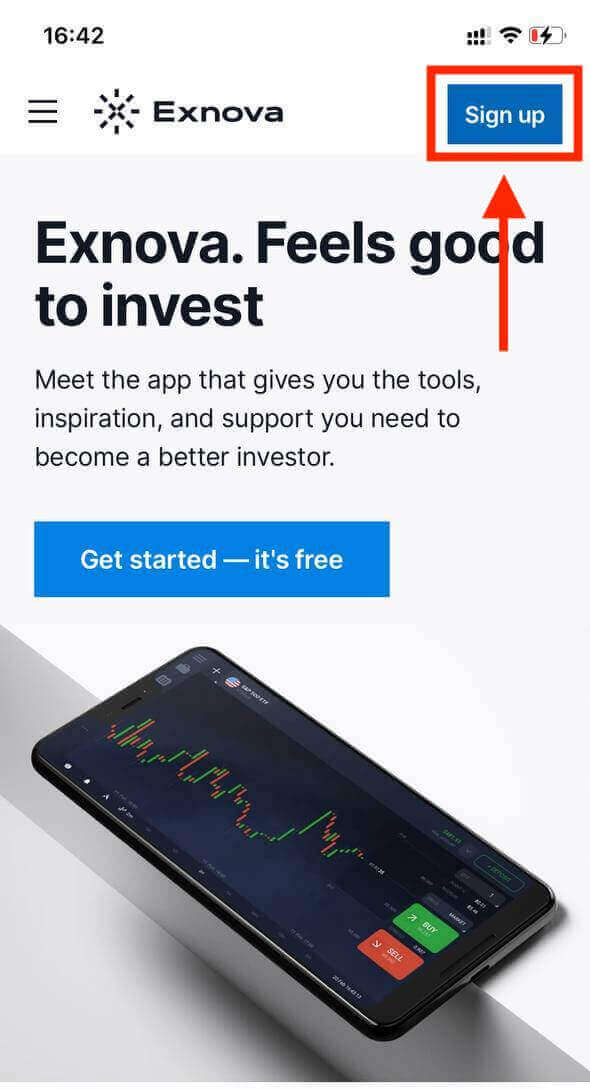
Корак 3: Кликните на „Региструј се“. Ово ће вас одвести до странице за регистрацију, где можете унети своје податке.
Корак 4: Уношење личних података. На страници за регистрацију, мораћете да унесете основне личне податке да бисте креирали свој Exnova налог. То обично укључује:
- Земља : Изаберите земљу сталног пребивалишта.
- Адреса е-поште: Унесите важећу адресу е-поште.
- Лозинка : Направите јаку лозинку.
- Прочитајте и прихватите Политику приватности компаније Exnova.
- Кликните на плаво дугме „Креирај налог“.
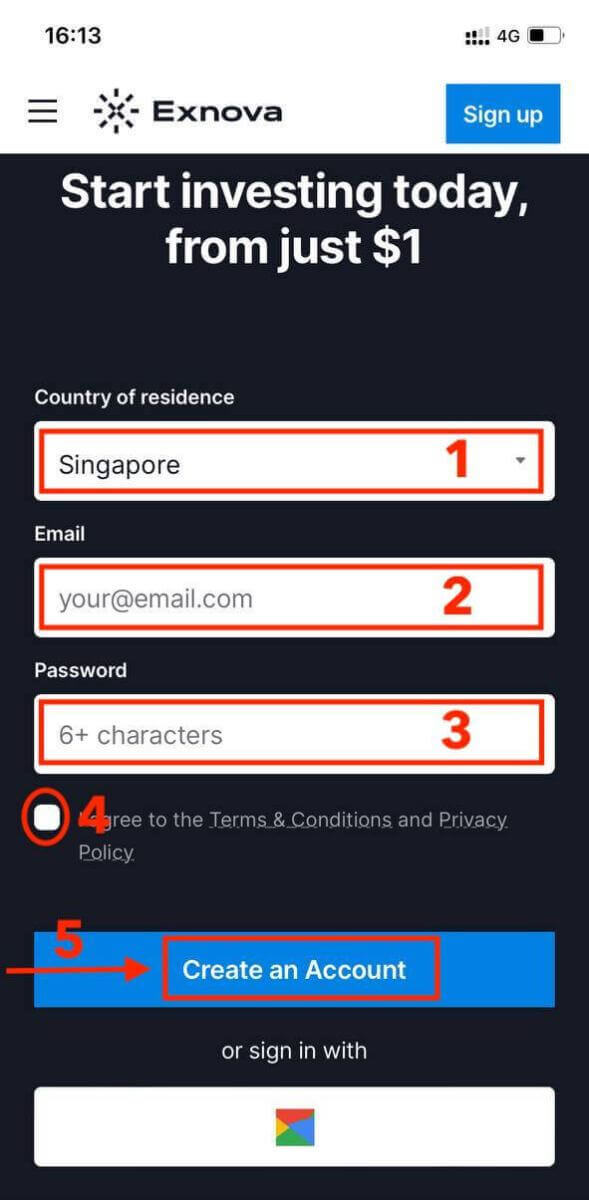
Честитамо! Сада сте регистровали Exnova налог путем мобилне веб странице. Одвојите мало времена да истражите функционалности платформе, комуницирате са другим корисницима и максимално искористите своје онлајн искуство.
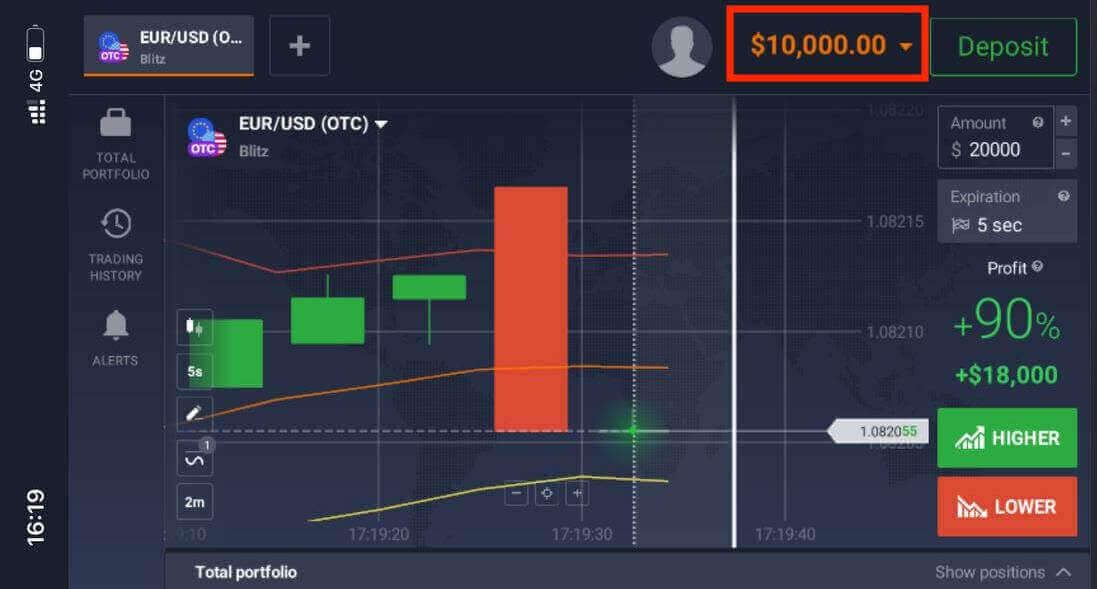
Мобилна веб верзија платформе за трговање је потпуно иста као и њена редовна веб верзија. Сходно томе, неће бити никаквих проблема са трговањем и преносом средстава.
Регистрација налога путем апликације Exnova за Андроид
Апликација Exnova за Андроид је практична и моћна платформа за трговање која вам омогућава да тргујете било када и било где. Водићемо вас кроз процес преузимања и регистрације налога на апликацији Exnova за Андроид, што је један од најлакших начина за трговање у покрету.
Корак 1: Преузмите апликацију
Да бисте преузели апликацију Exnova за Андроид, можете отићи у Google Play продавницу и потражити „Exnova – Мобилна апликација за трговање“ или додирнути овде . Затим додирните дугме „Инсталирај“ које се налази истакнуто на страници апликације. 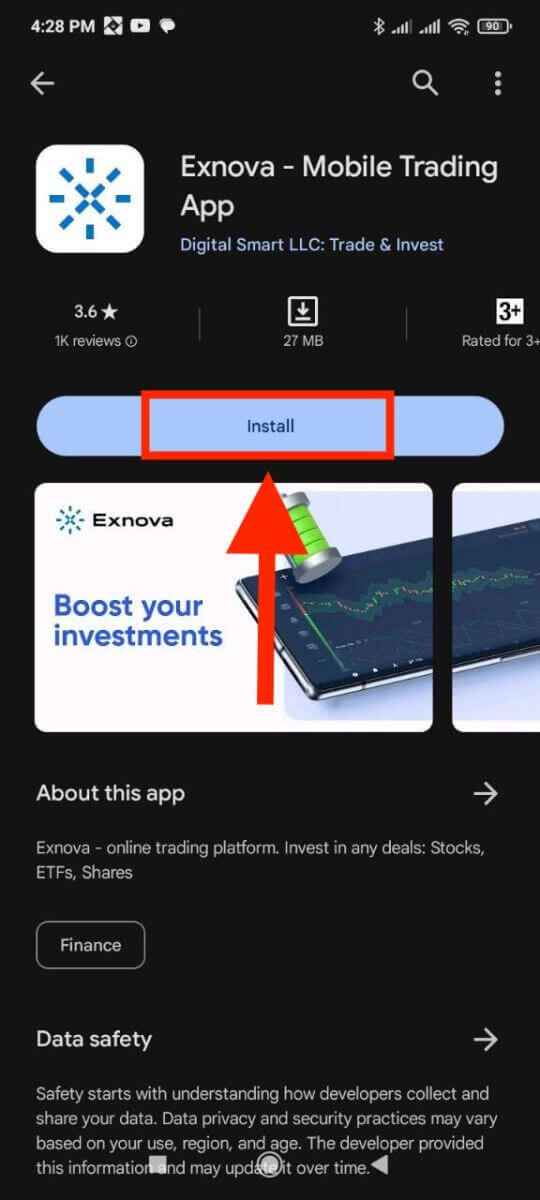
Корак 2: Отворите апликацију
Када је инсталација завршена, дугме „Инсталирај“ ће се трансформисати у дугме „Отвори“. Додирните „Отвори“ да бисте први пут покренули апликацију Exnova. 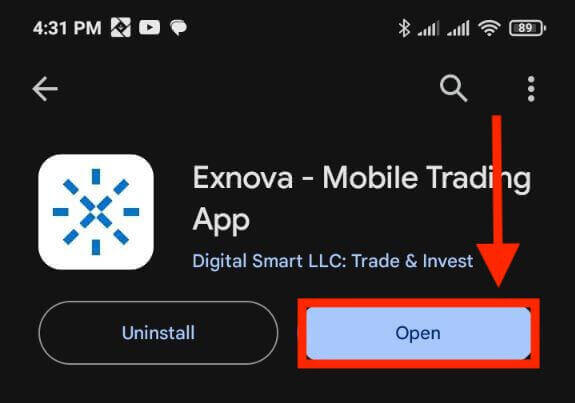
Корак 3: Региструјте се
Видећете формулар за регистрацију где можете унети своју е-пошту, лозинку и изабрати своју земљу. Такође је потребно да се сложите са условима коришћења и политиком приватности тако што ћете означити поље. Алтернативно, можете се регистровати помоћу свог Google налога додиром на одговарајућа дугмад. 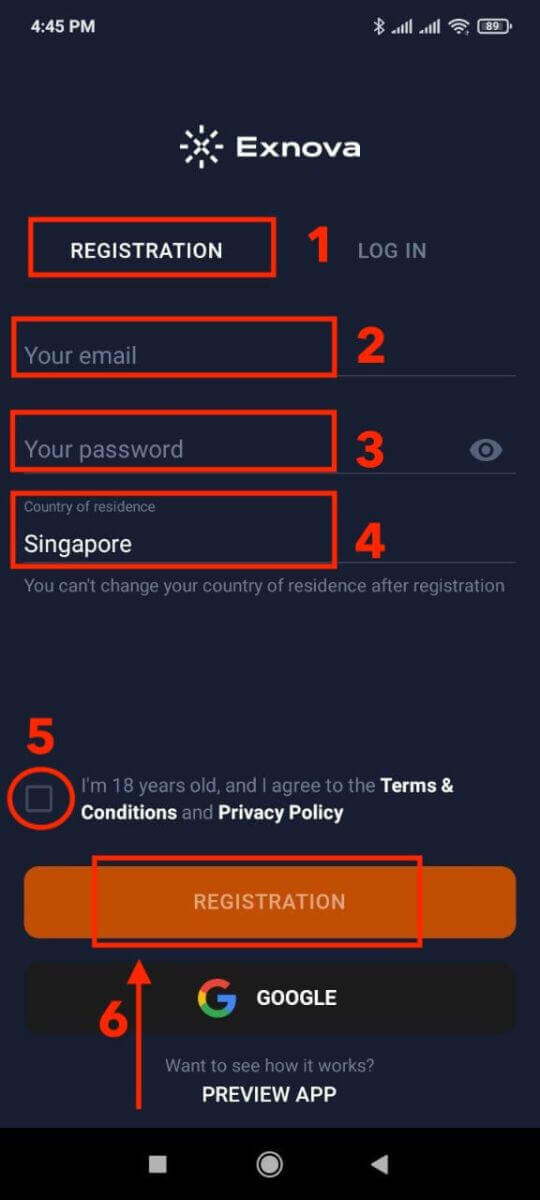
Честитамо, успешно сте креирали свој Exnova налог. Можете почети да истражујете функције апликације Exnova за Андроид. Можете прелазити између бесплатног демо налога и правог налога додиром на икону стања у горњем десном углу. Такође можете бирати између преко 250 средстава за трговање, прегледати графиконе и индикаторе, подесити упозорења и управљати својим трговинама.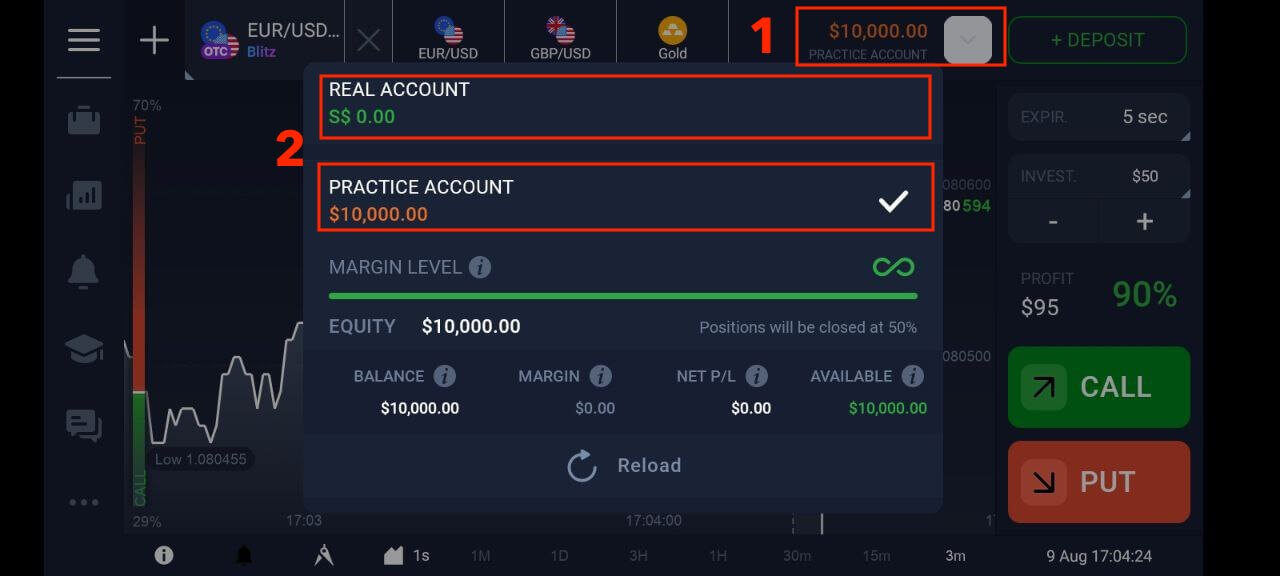
Често постављана питања (FAQ)
Како могу да обезбедим свој налог?
Да бисте обезбедили свој налог, користите двостепену аутентификацију. Сваки пут када се пријавите на платформу, систем ће вас замолити да унесете посебан код послат на вашу адресу е-поште. Ово можете активирати у Подешавањима.
Како да пређем са пробног на прави налог и обратно?
Да бисте прелазили између налога, кликните на стање у горњем десном углу. Уверите се да сте у трговачкој соби. Панел који се отвори приказује ваше налоге: ваш прави налог и ваш пробни налог. Кликните на налог да бисте га активирали. Сада га можете користити за трговање.
Како да допуним свој рачун за вежбање?
Увек можете бесплатно допунити свој рачун за вежбање ако вам стање падне испод 10.000 долара. Прво морате да изаберете овај рачун.
Колико новца могу зарадити на рачуну за вежбање?
Не можете профитирати од трговина које обавите на пробном рачуну. На пробном рачуну примате виртуелна средства и обављате виртуелне трговине. Намењен је само за сврхе обуке. Да бисте трговали правим новцем, потребно је да уплатите средства на прави рачун.
Пријављивање на Exnova: Водич корак по корак
Пријављивање на Exnova преко Google-а
Екснова препознаје погодност беспрекорног приступа за своје кориснике. Коришћење вашег Google налога, широко коришћене и безбедне методе аутентификације, омогућава брз и једноставан приступ Екснова платформи.Овај водич објашњава кораке за лако пријављивање на Екснову користећи ваше Google акредитиве.
Корак 1: Приступ страници за пријаву на Exnova
Идите на веб-сајт Exnova . Кликните на дугме „Пријавите се“ у горњем десном углу странице.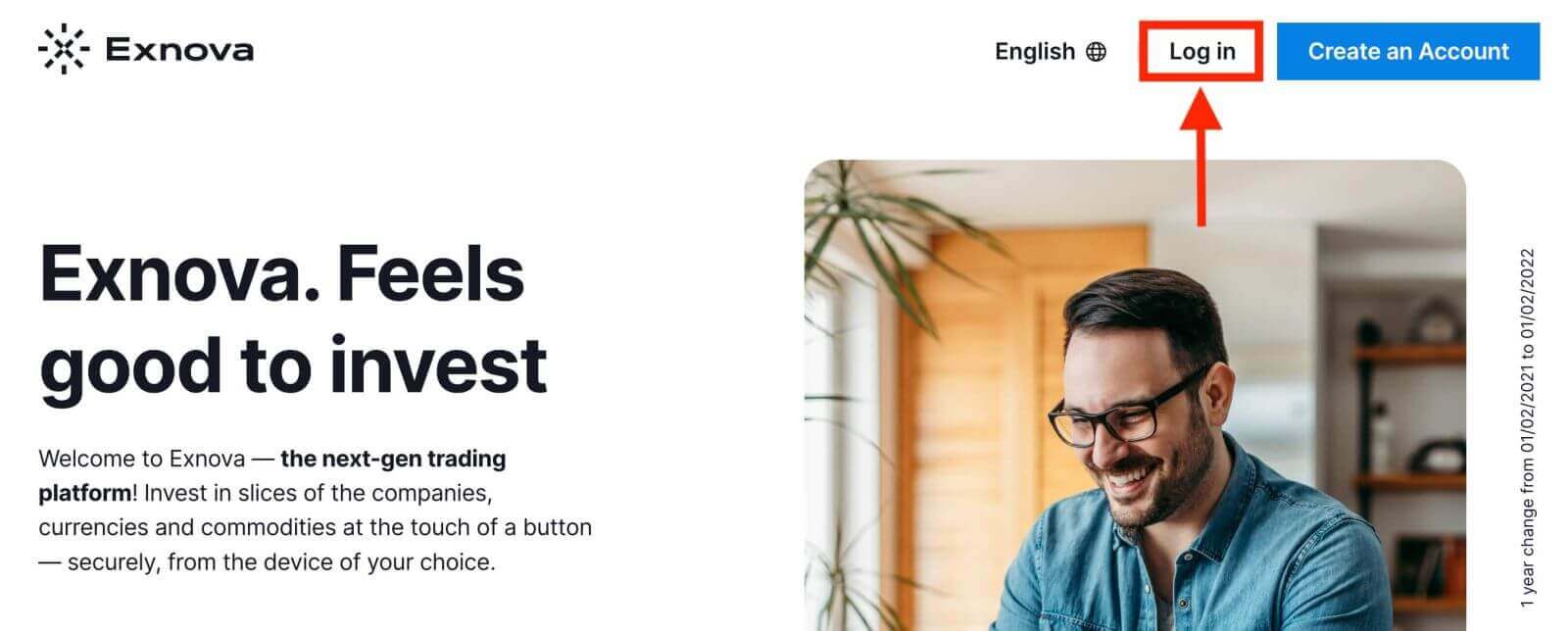
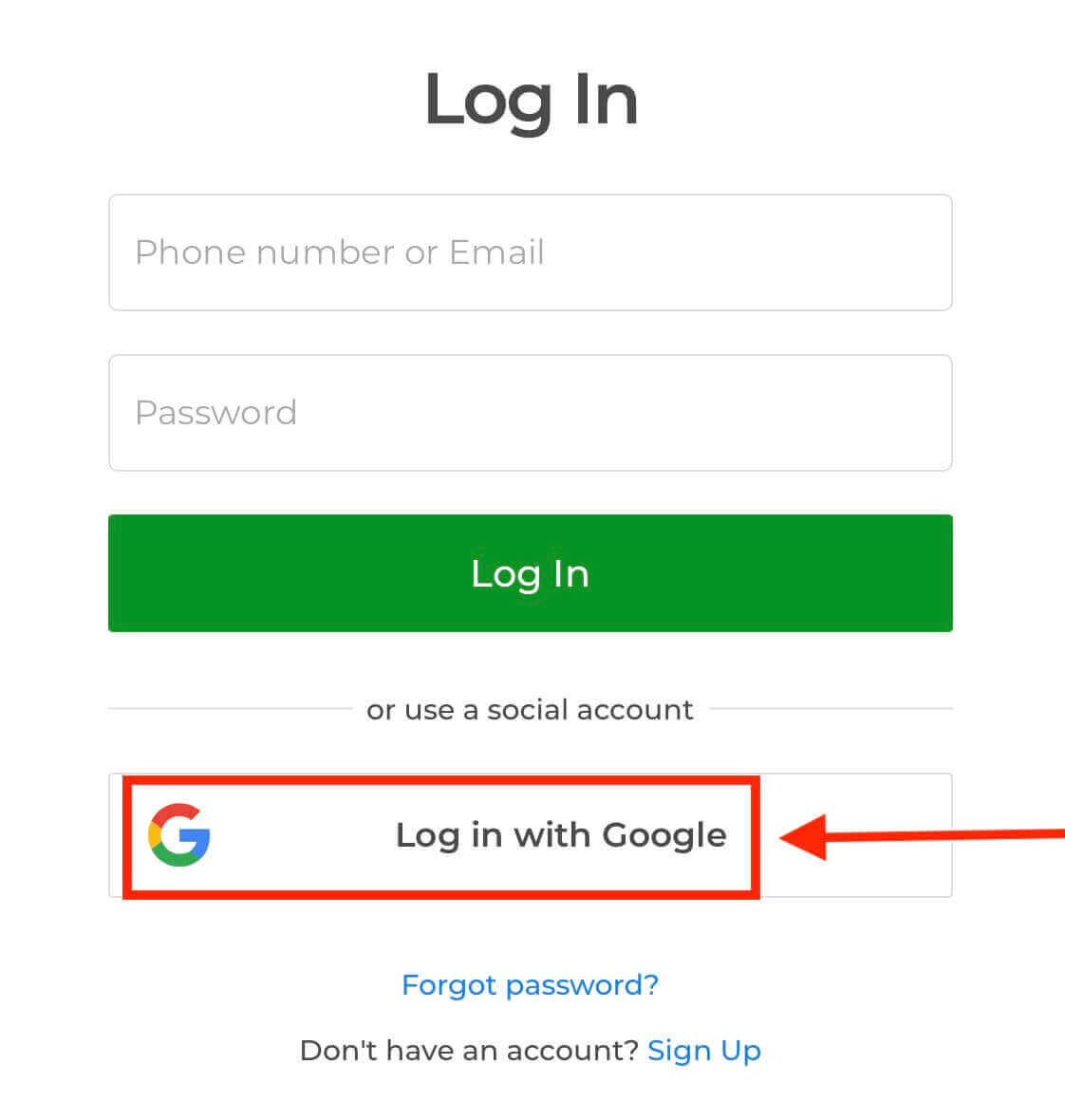
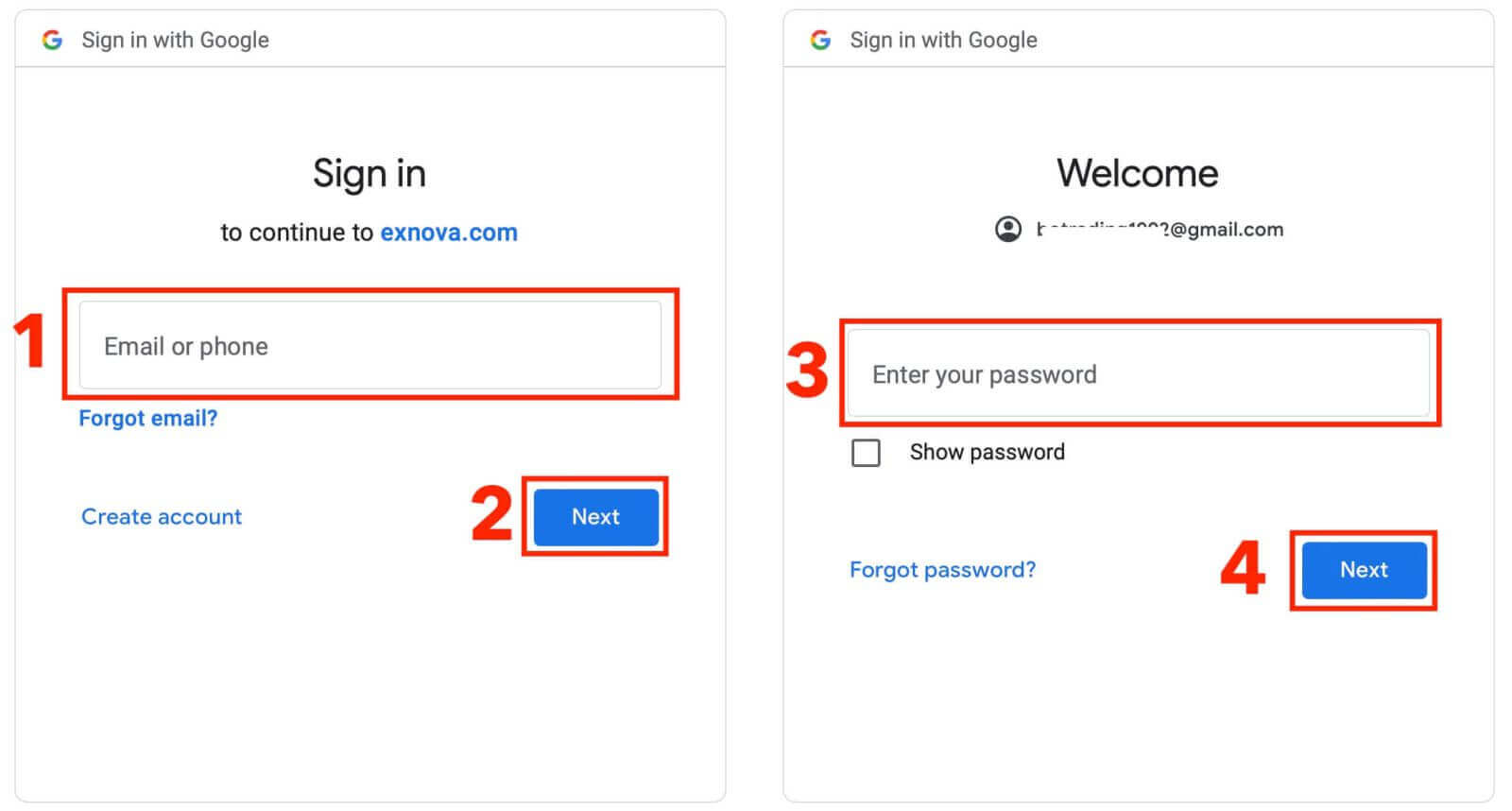
Корак 3: Унесите свој број телефона или адресу е-поште и кликните на „Даље“. Затим унесите лозинку за свој Google налог и кликните на „Даље“.
Након тога, бићете преусмерени на свој лични Exnova налог. Имате 10.000 долара на демо налогу, такође можете трговати на стварном рачуну након уплате.
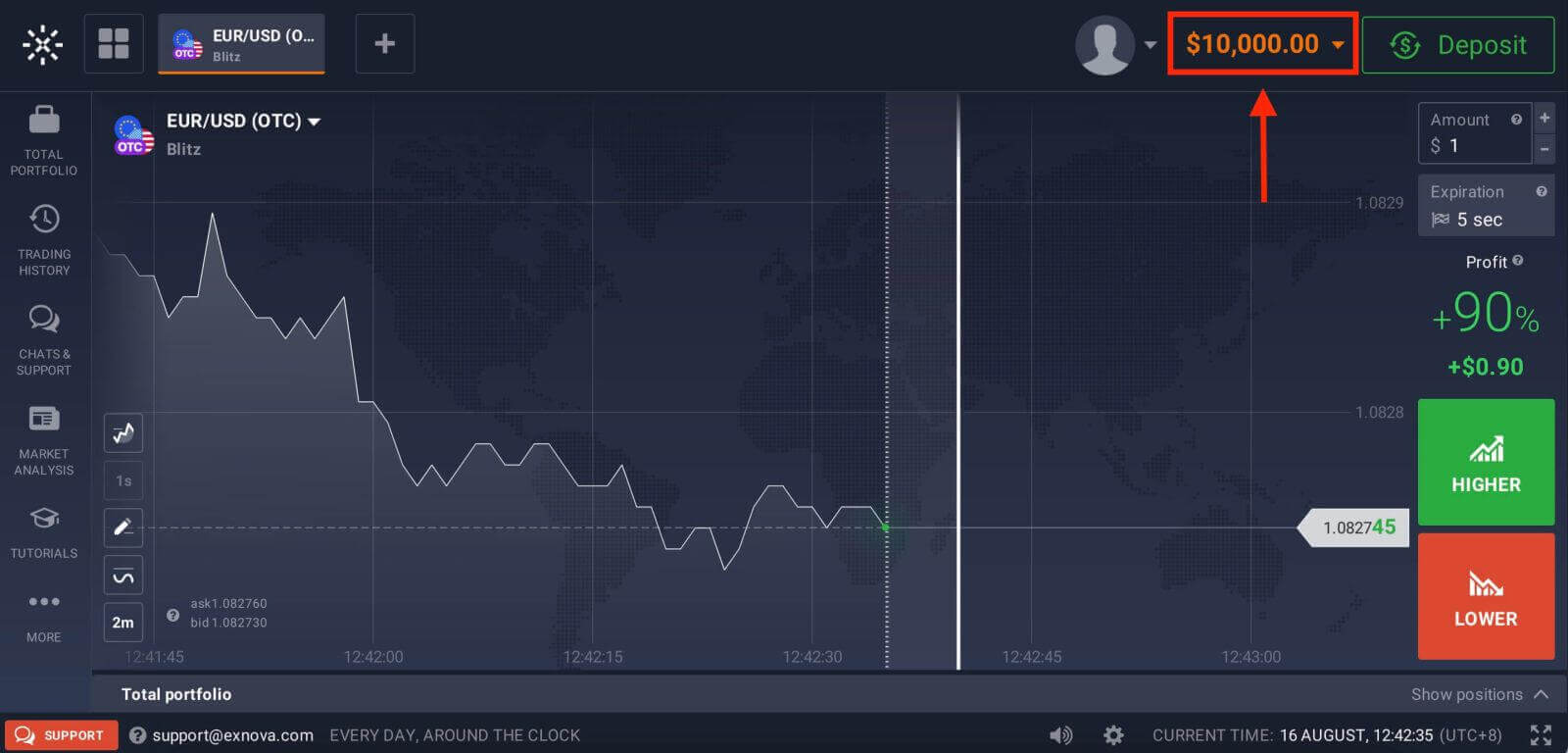
Погледајте овај чланак да бисте сазнали више о депозиту: Како уплатити депозит у Exnova
Пријављивање на Exnova путем е-поште
Корак 1: Приступ страници за пријаву на Exnova
Идите на веб-сајт Exnova . Кликните на дугме „Пријавите се“ у горњем десном углу странице. 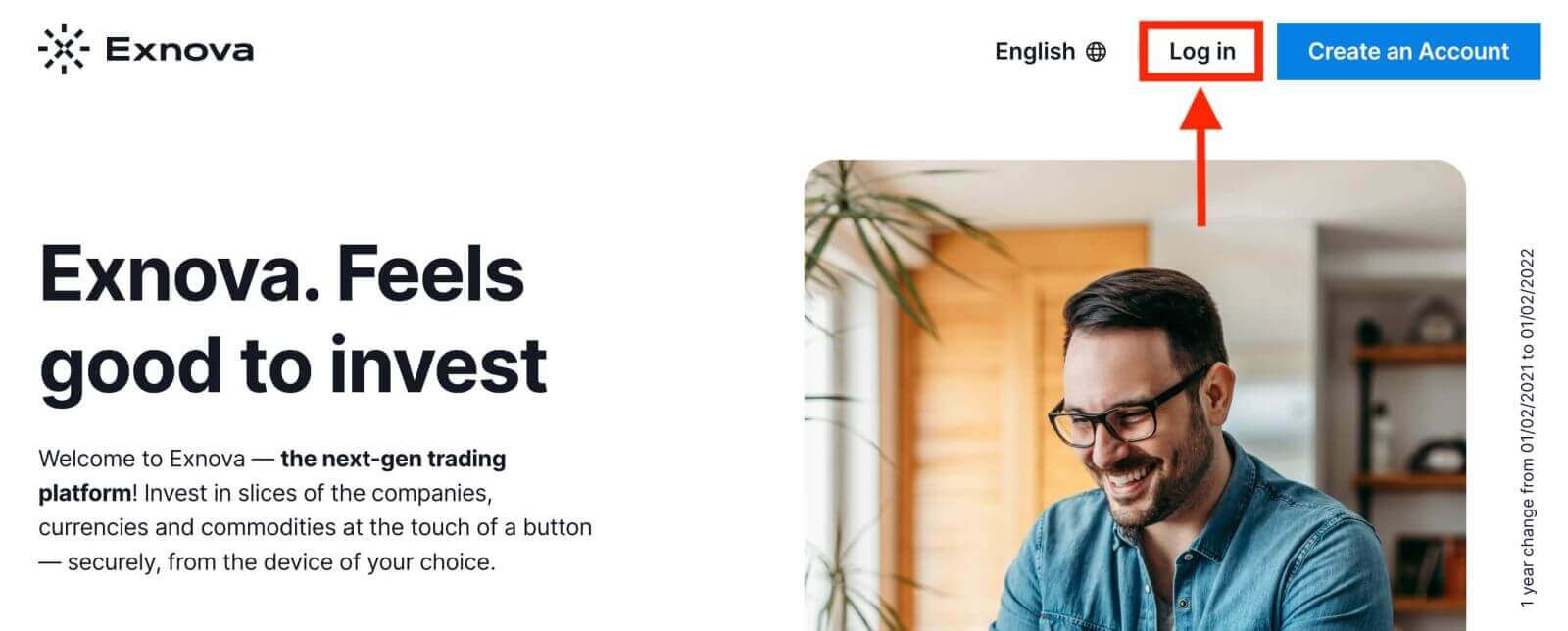
Корак 2: Унос корисничких акредитива
Када дођете до странице за пријаву, биће вам затражено да унесете своје корисничке податке. Ови подаци обично укључују вашу адресу е-поште и лозинку. Уверите се да сте тачно унели ове податке како бисте спречили проблеме са пријавом. 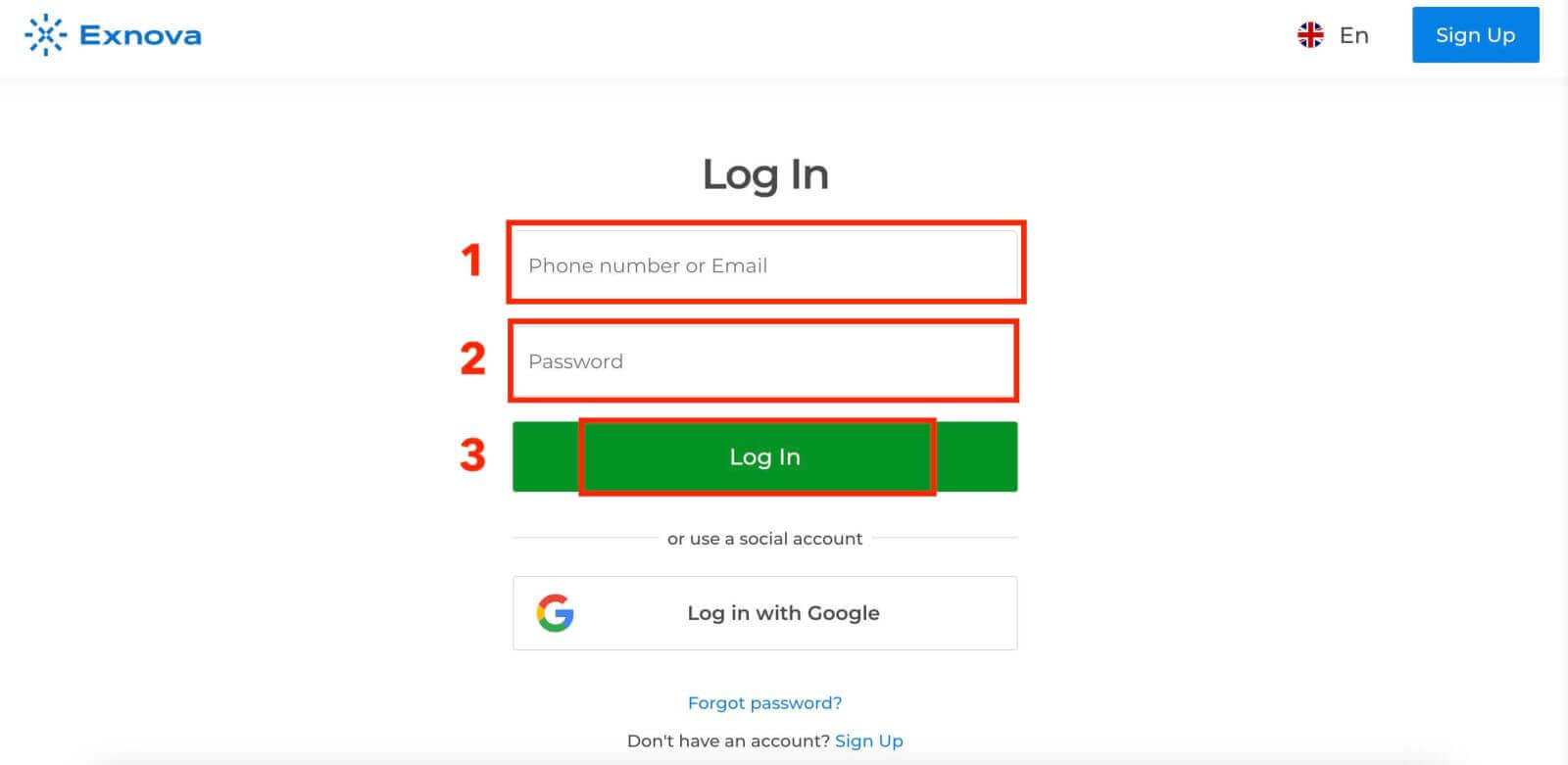
Корак 3: Навигација кроз контролну таблу
Exnova ће затим потврдити ваше податке и одобрити приступ контролној табли вашег налога. Ово је централно чвориште где можете приступити различитим функцијама, услугама и подешавањима. Упознајте се са распоредом контролне табле како бисте максимално искористили своје Exnova искуство. Кликните на „Тргуј сада“ да бисте почели са трговањем. 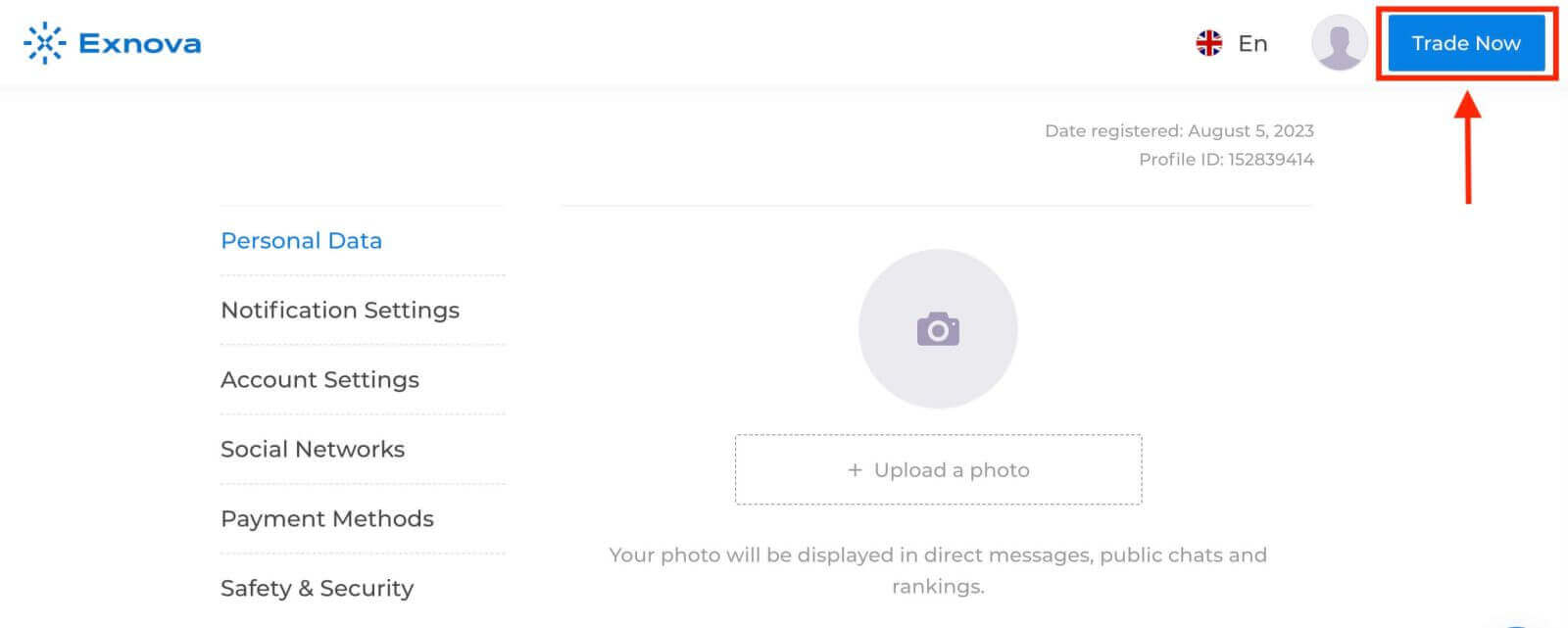
Имате 10.000 долара на демо рачуну, такође можете трговати на стварном рачуну након уплате депозита.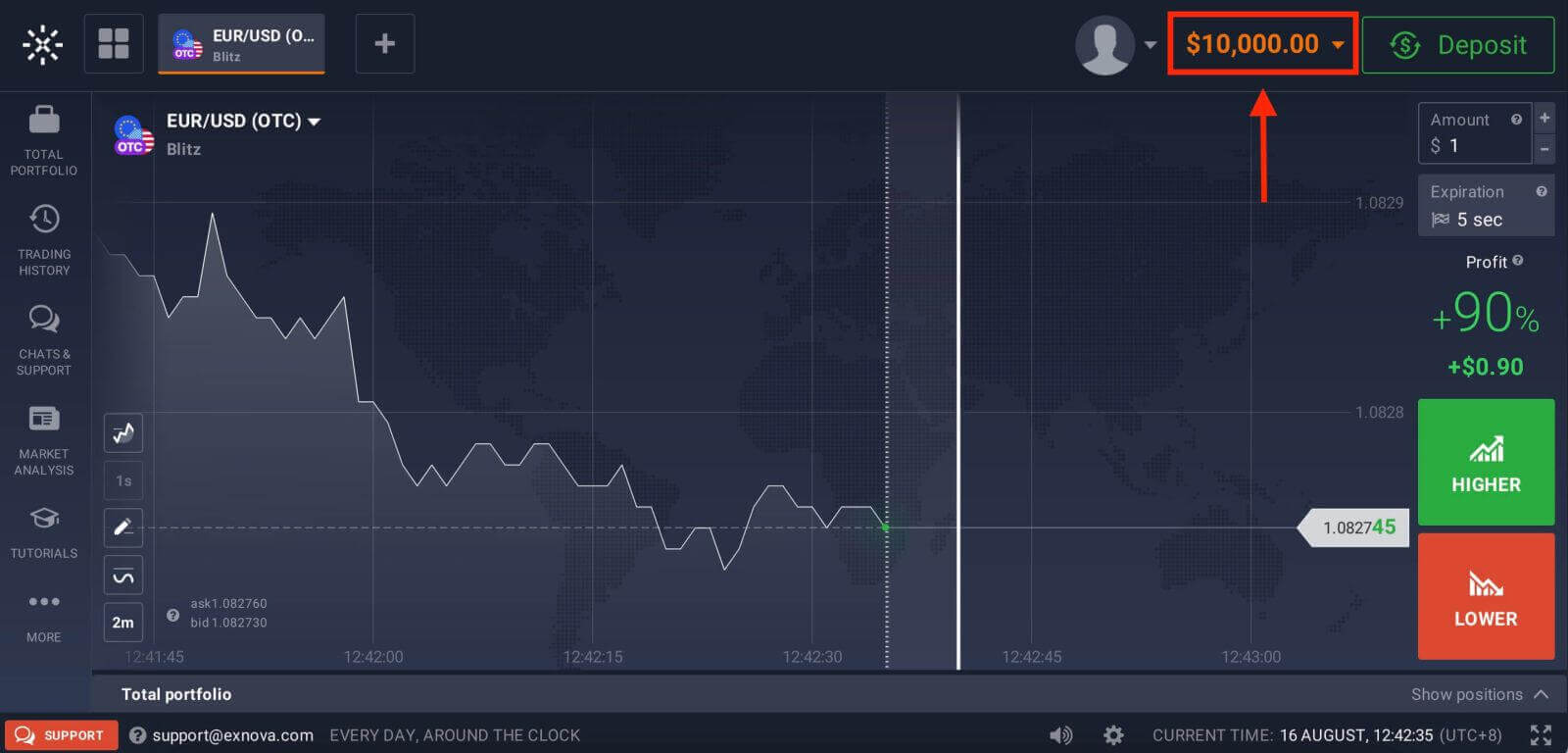
Пријављивање на мобилну веб верзију Екснове
Екснова препознаје свеприсутност мобилних уређаја и оптимизовала је своју веб верзију за беспрекоран приступ у покрету. Овај водич објашњава кораке за лако пријављивање на Екснову користећи мобилну веб верзију, осигуравајући да корисници могу лако приступити функцијама и могућностима платформе, било када и било где. 1. Почните тако што ћете покренути свој жељени веб прегледач и отићи на Екснова веб страницу . На почетној страници Екснове пронађите „Пријава“.
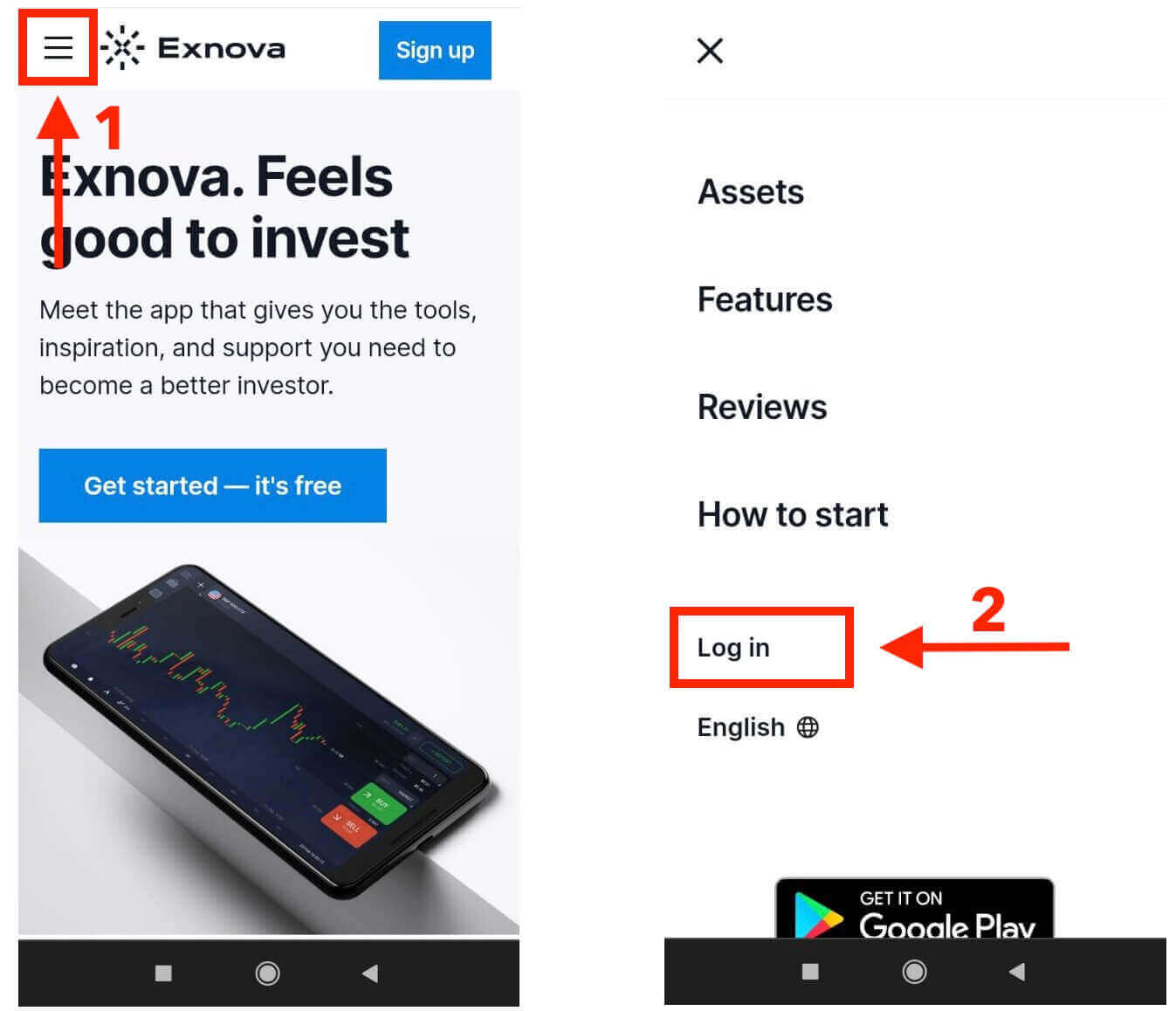
2. Унесите своју е-пошту и лозинку, а затим додирните дугме „Пријава“. Такође можете користити свој Google налог за пријаву. Екснова ће потврдити ваше податке и одобрити вам приступ контролној табли вашег налога.
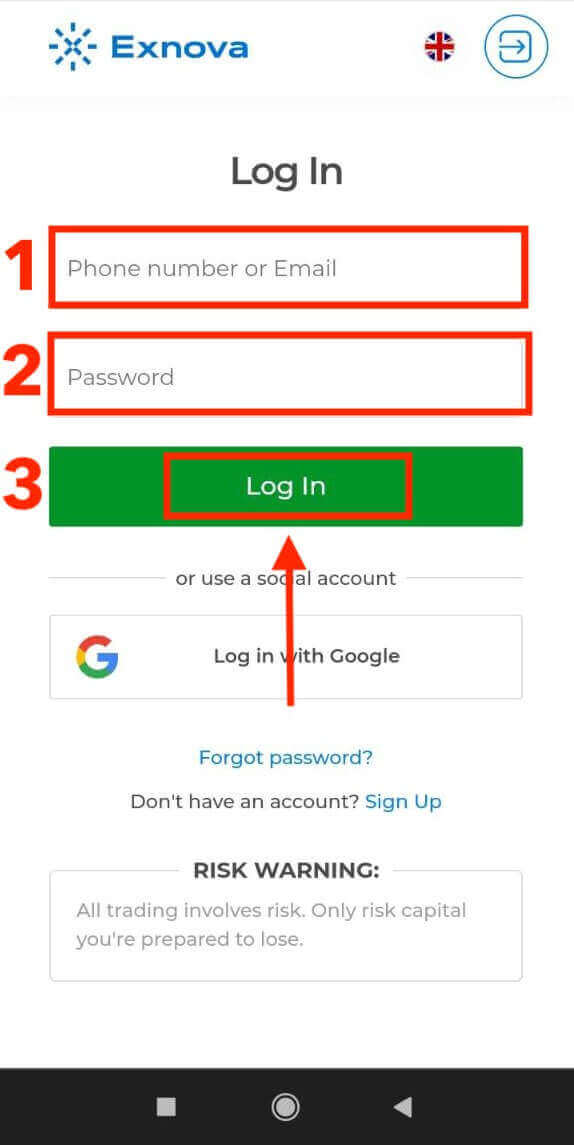
Након успешне пријаве, бићете усмерени на контролну таблу прилагођену мобилним уређајима. Овај интуитивни интерфејс вам омогућава да лако приступите разним функцијама и услугама. Упознајте се са распоредом да бисте се лакше кретали. Додирните икону „особе“ и „Тргуј сада“ да бисте почели са трговањем.
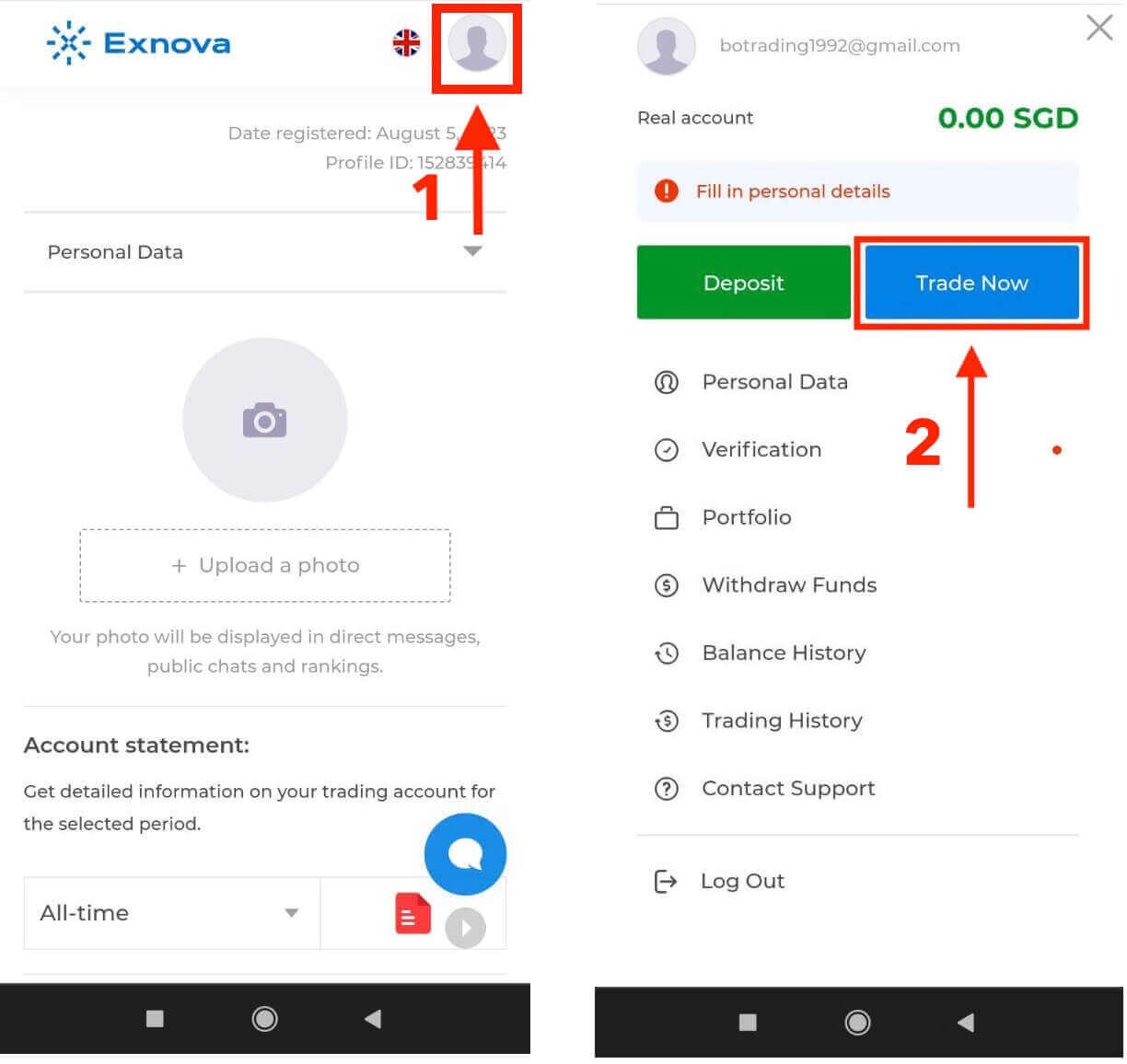
Ево га! Сада можете да тргујете са мобилне веб верзије платформе. Мобилна веб верзија платформе за трговање је потпуно иста као и њена редовна веб верзија. Сходно томе, неће бити никаквих проблема са трговањем и трансфером средстава. Имате 10.000 долара на демо рачуну за трговање на платформи.
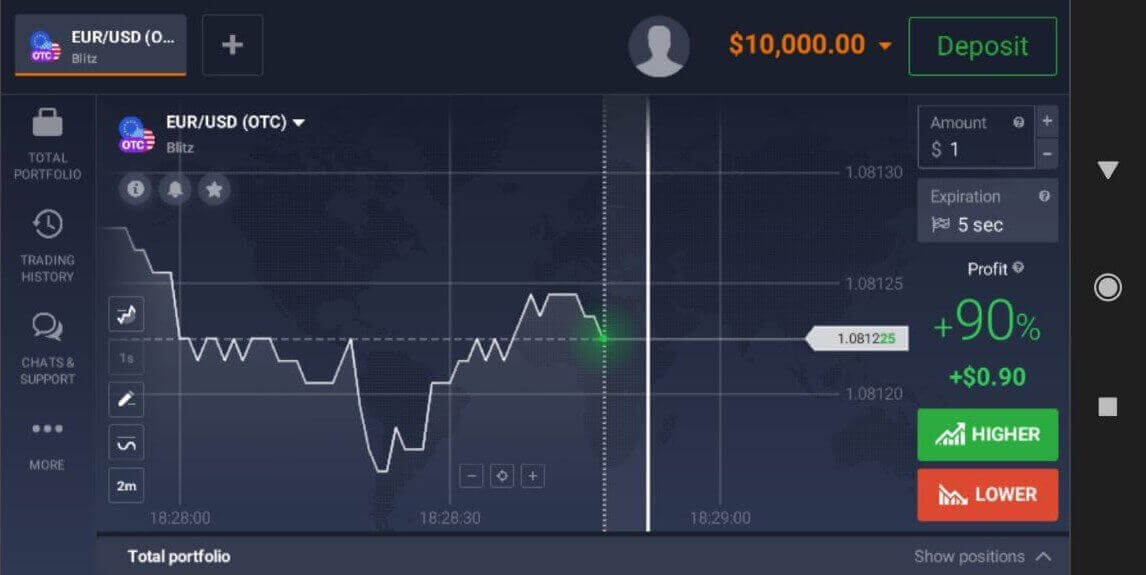
Пријављивање на Андроид апликацију Exnova
Апликација Exnova за Андроид омогућава корисницима лак приступ њеним функцијама са својих мобилних уређаја. Овај водич објашњава како да се глатко и безбедно пријаве на апликацију Exnova на Андроиду, за кориснике који су у покрету.Корак 1: Приступ Google Play продавници
Навигација до Google Play продавнице . Овде можете преузети и инсталирати апликацију Exnova .
Корак 2: Претраживање и инсталирање апликације Exnova
У траку за претрагу Google Play продавнице откуцајте „Exnova“ и додирните икону за претрагу. Пронађите апликацију Exnova у резултатима претраге и кликните на њу. Затим додирните дугме „ Инсталирај “ да бисте покренули процес преузимања и инсталације.
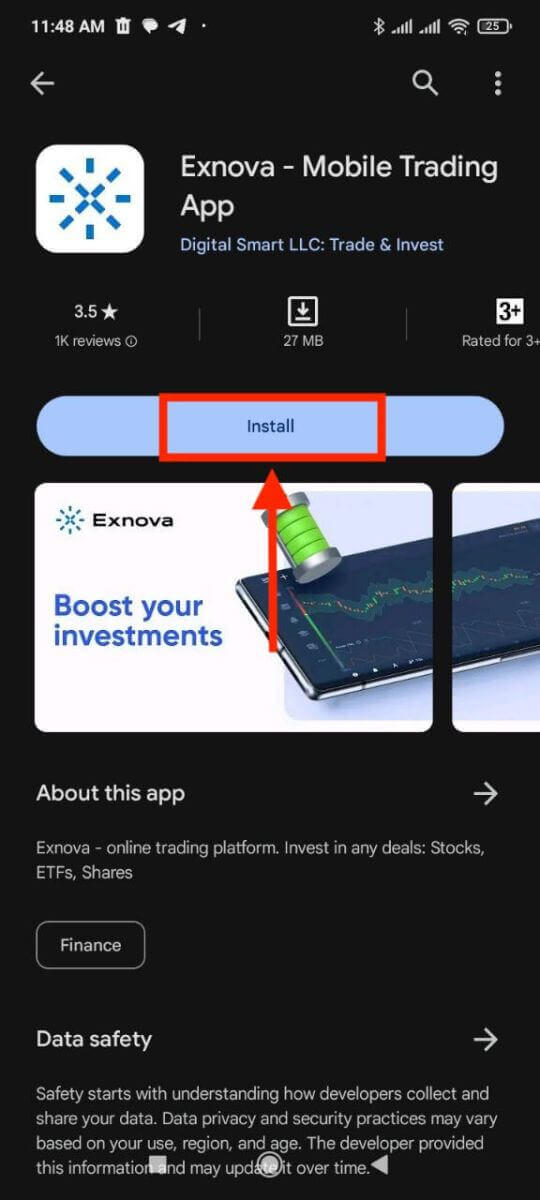
Корак 3: Покретање апликације Exnova
Након што је апликација успешно инсталирана, додирните дугме „Отвори“ да бисте покренули апликацију Exnova на свом Андроид уређају. 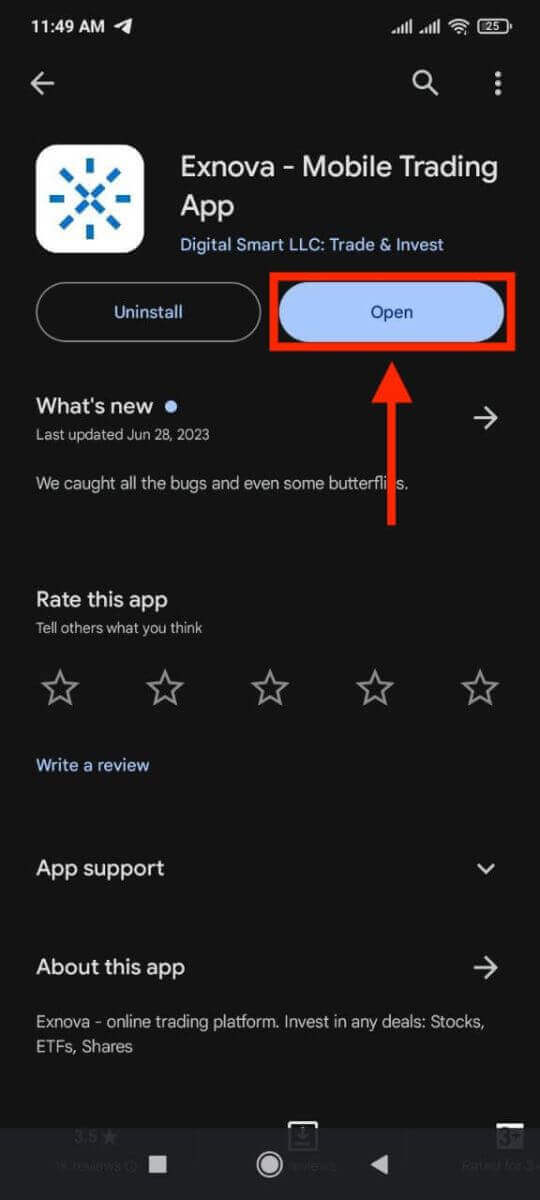
Корак 4: Навигација до екрана за пријаву
Након покретања апликације, биће вам приказан екран добродошлице апликације. Пронађите и додирните опцију „ПРИЈАВА СЕ“ да бисте прешли на екран за пријаву. На екрану за пријаву унесите своју регистровану имејл адресу и лозинку у предвиђена поља. 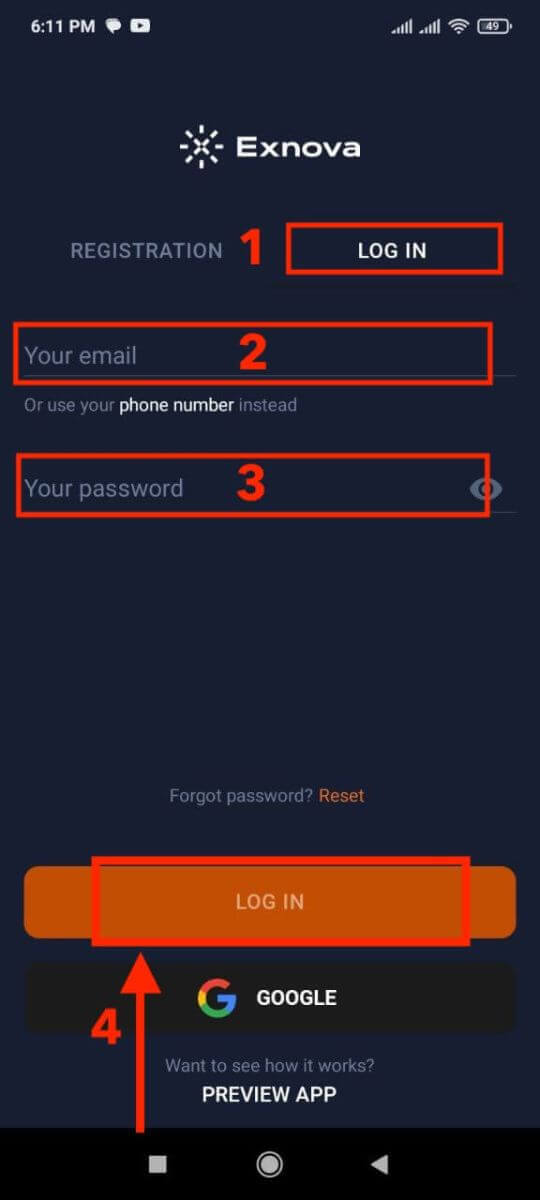
Корак 5: Истраживање интерфејса апликације
Након успешне пријаве, бићете усмерени на интерфејс за трговање. Одвојите време да се упознате са интерфејсом, који пружа приступ различитим функцијама, алатима и услугама.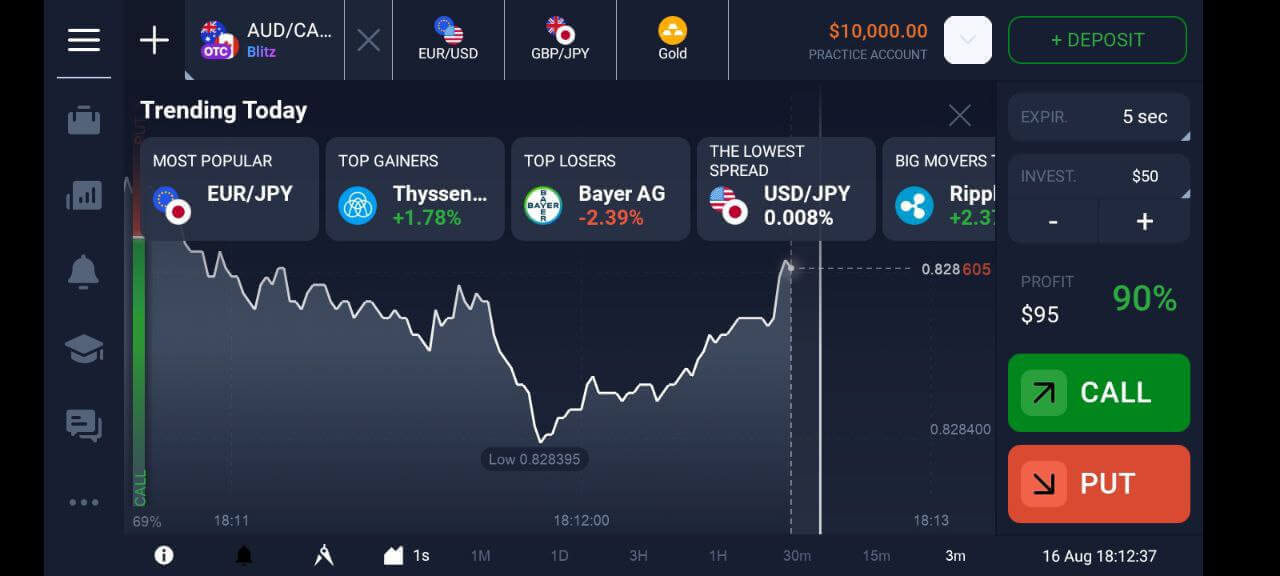
Двофакторска аутентификација (2FA) при пријави на Exnova
Екснова може да укључи додатну безбедносну меру, као што је двофакторска аутентификација (2FA). Ако је 2FA активирана за ваш налог, јединствени код ће бити послат на вашу е-пошту. Унесите овај код када се то од вас затражи да бисте завршили поступак аутентификације.
Екснова даје приоритет безбедности својих корисника и представља снажан механизам двофакторске аутентификације (2FA), који додаје додатни ниво заштите корисничким налозима. Овај систем је осмишљен да спречи неовлашћени улазак у ваш Екснова налог, осигуравајући ексклузивни приступ за вас и уливајући поверење док се бавите трговачким активностима.
Да бисте подесили 2FA на Екснови, пратите ове кораке:
1. Након што се пријавите на свој Екснова налог, идите до одељка са подешавањима налога. Обично га можете пронаћи кликом на слику профила и кликом на „Лични подаци“ из падајућег менија. 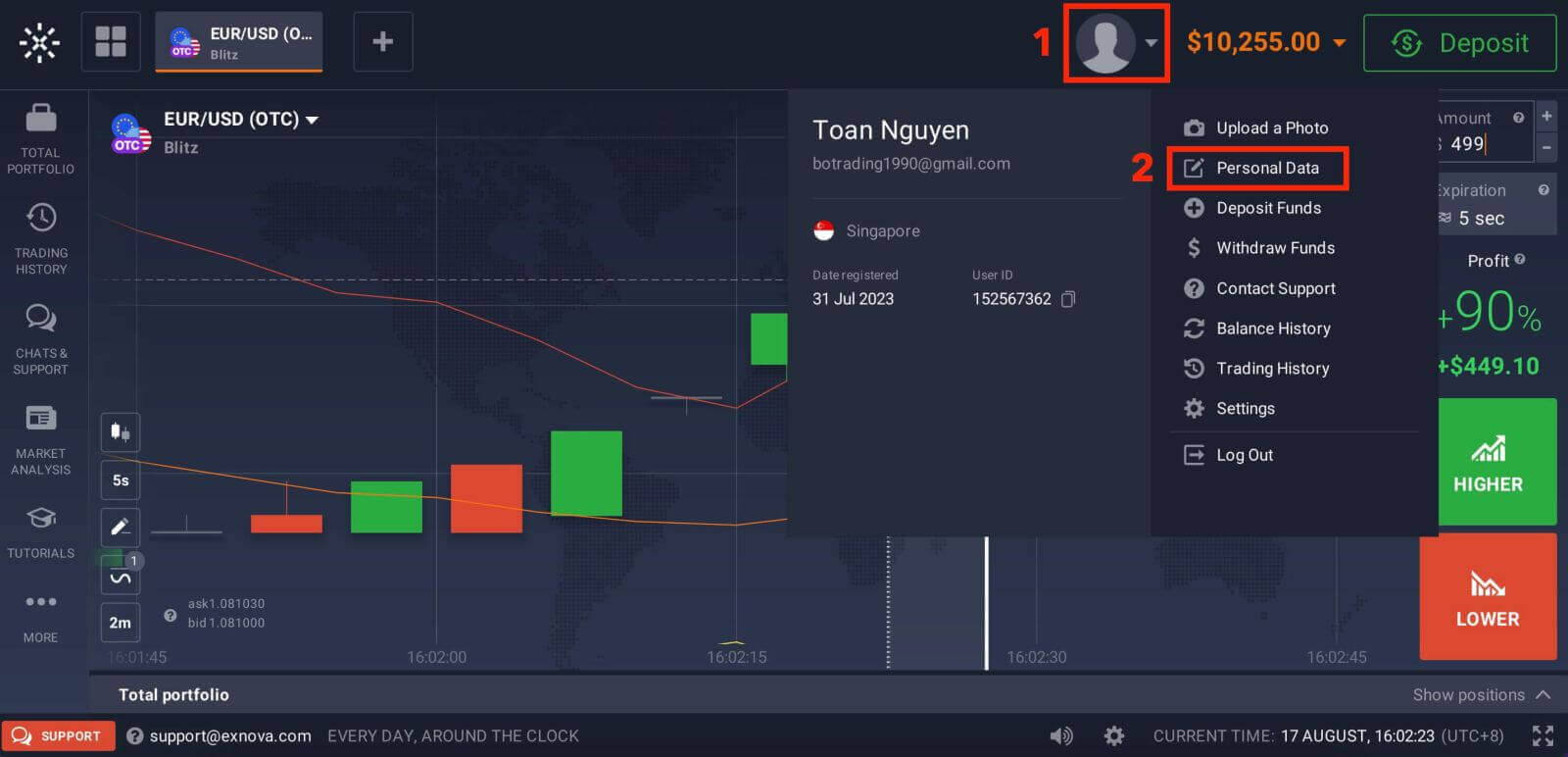
2. Кликните на картицу „Безбедност“ у главном менију. Затим кликните на „Подешавања“. 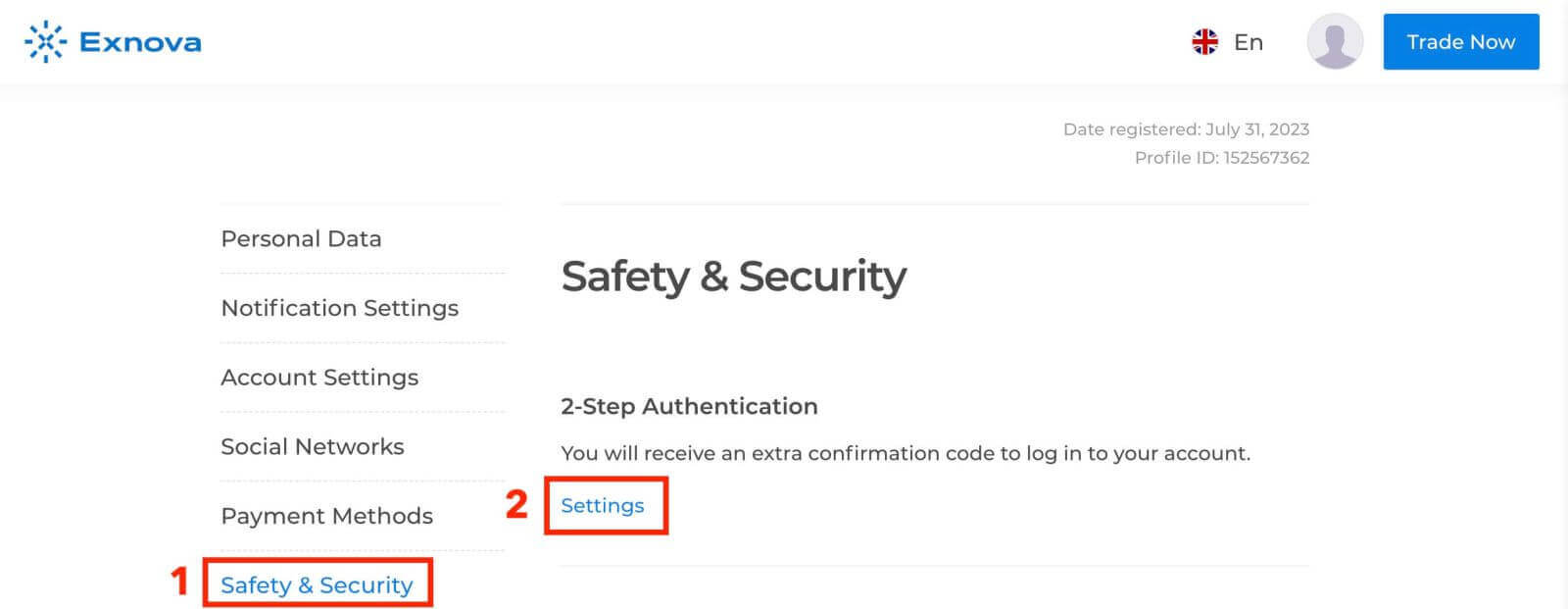
3. Пратите упутства да бисте завршили процес. 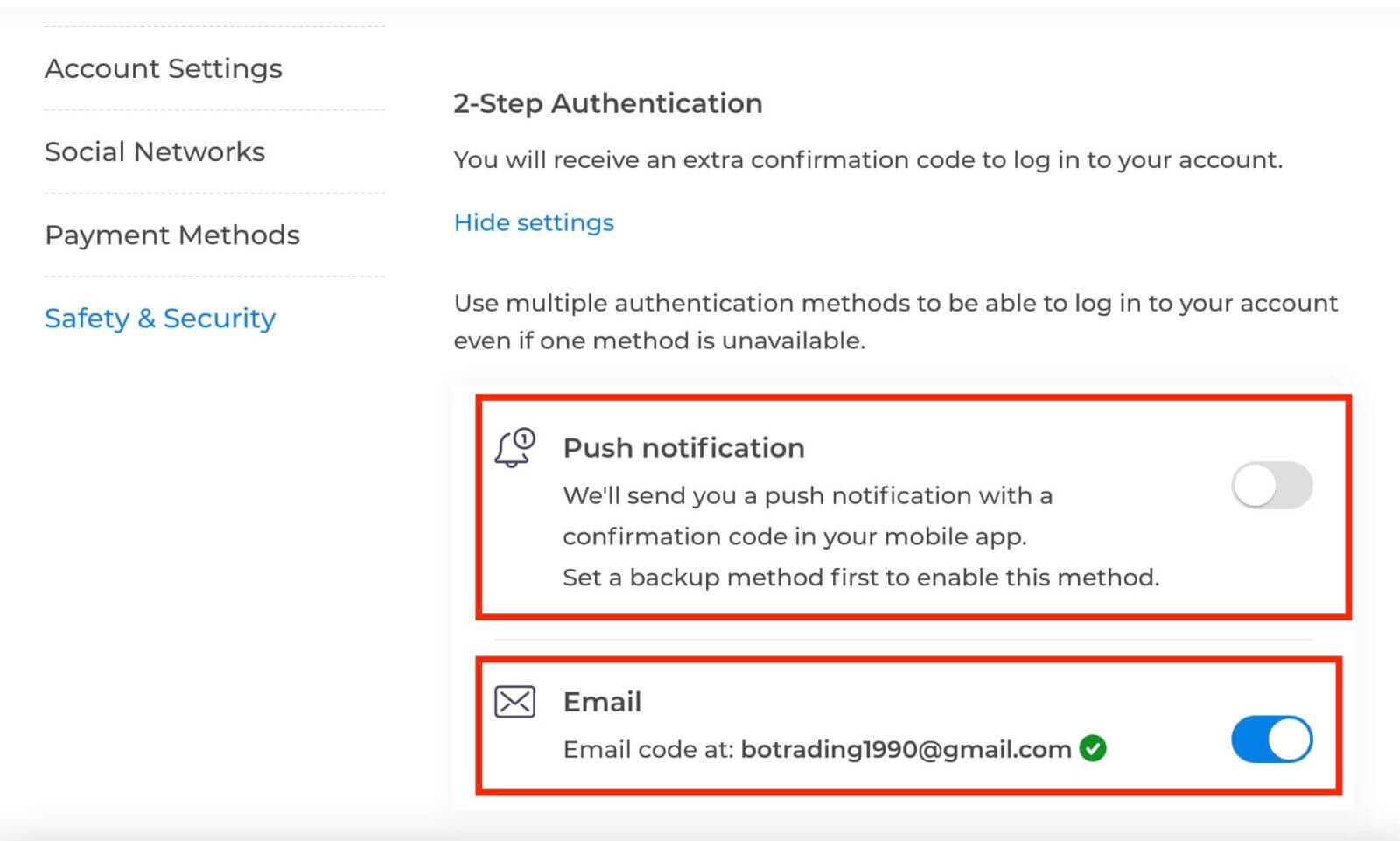
Двофакторска аутентификација (2FA) је суштинска безбедносна функција на Екснови. Када подесите 2FA на свом Exnova налогу, биће вам потребно да унесете јединствени верификациони код сваки пут када се пријавите.
Опоравак лозинке са Exnova налога
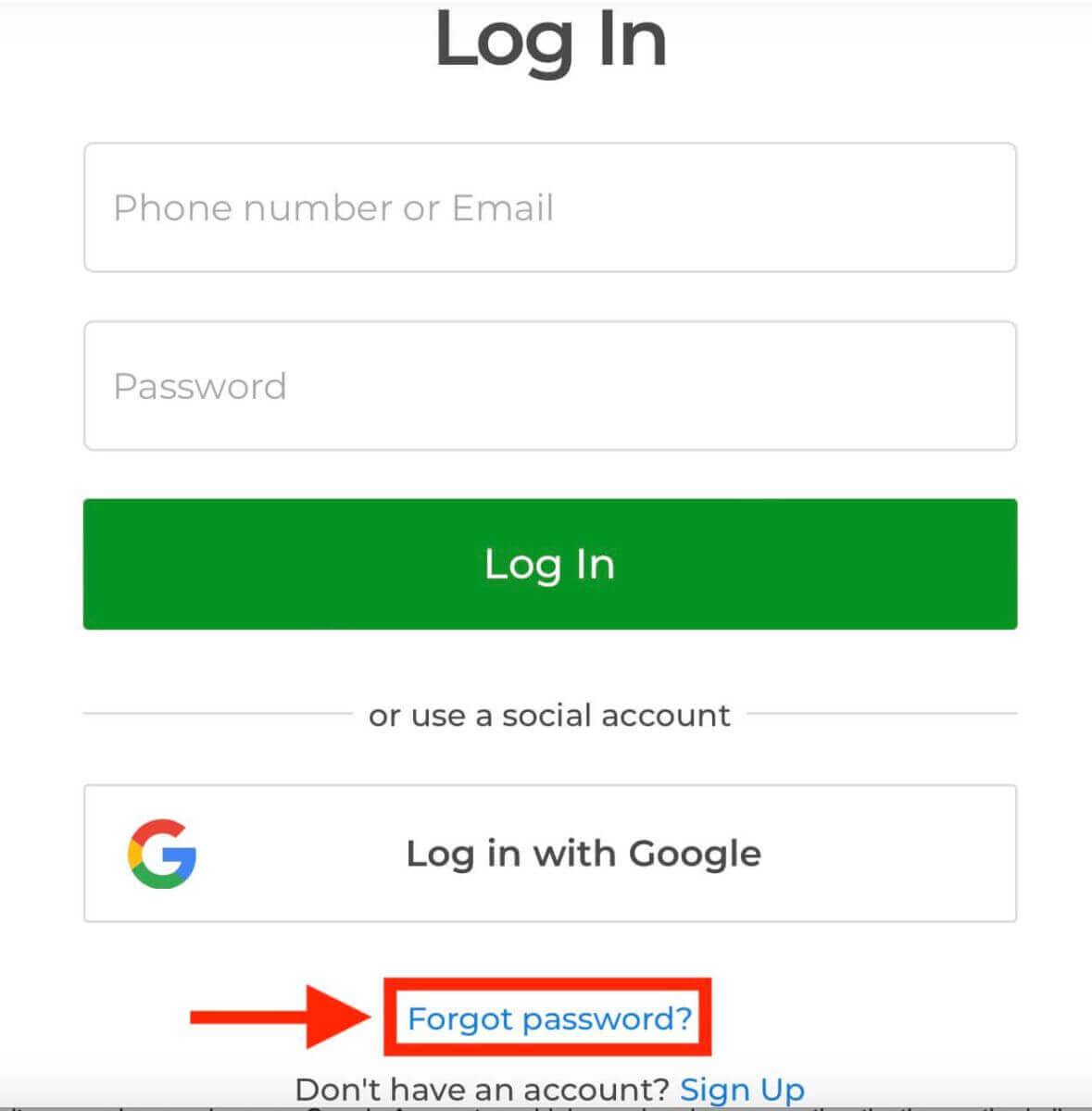
Губитак приступа вашем Exnova налогу због заборављене лозинке може бити фрустрирајући. Међутим, Exnova разуме важност одржавања глатког корисничког искуства и нуди поуздан процес опоравка лозинке. Овај водич описује кораке за опоравак лозинке вашег Exnova налога, осигуравајући да можете повратити приступ својим вредним ресурсима и подацима.Кликните на везу „Заборављена лозинка?“ да бисте покренули процес опоравка лозинке.
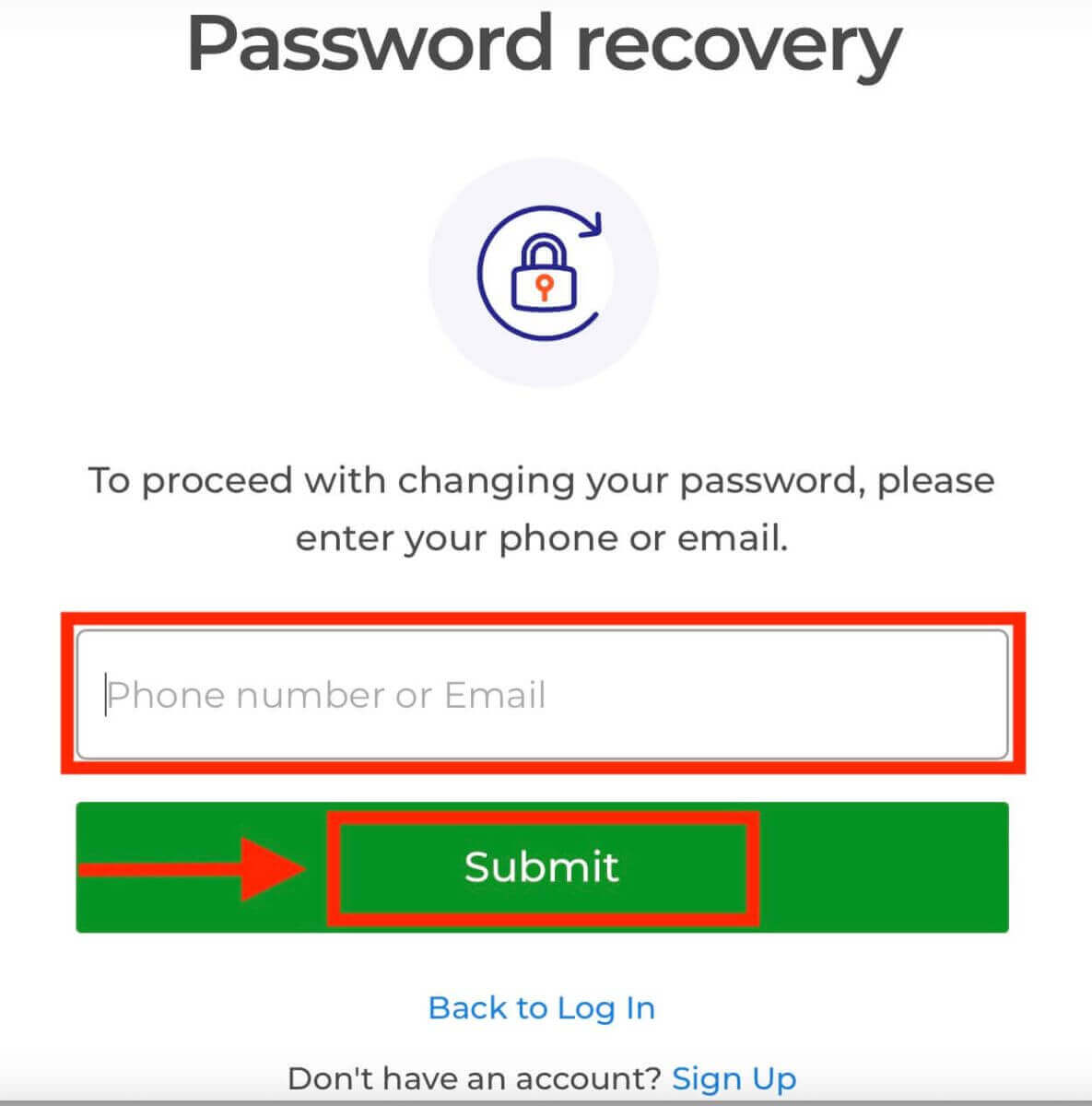
На страници за опоравак лозинке, биће вам затражено да унесете адресу е-поште повезану са вашим Exnova налогом. Пажљиво унесите исправну адресу е-поште и наставите.
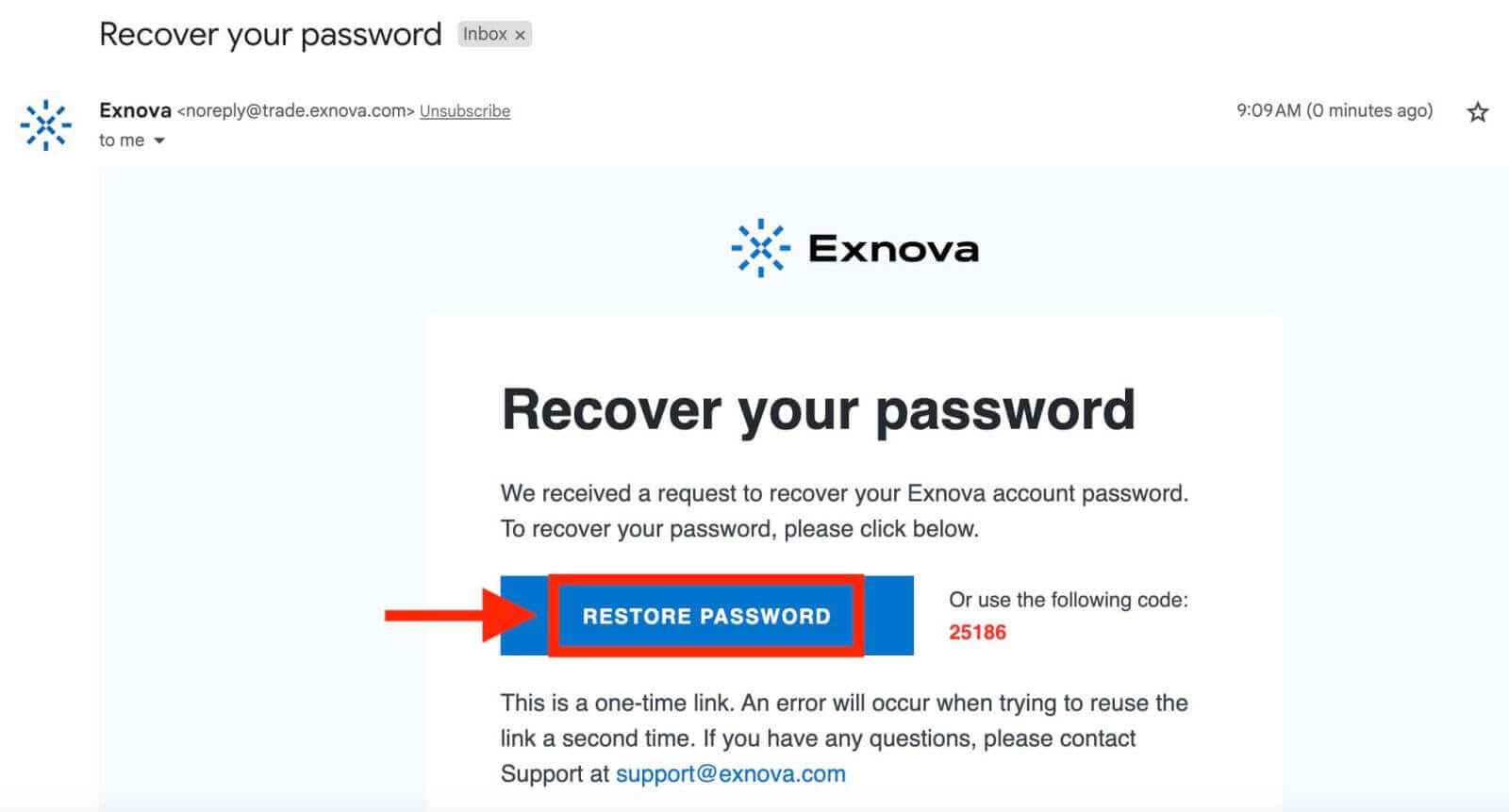
Exnova ће вам послати везу за опоравак лозинке на адресу е-поште коју сте навели. Проверите пријемно сандуче за е-пошту од Exnova и кликните на „ВРАТИ ЛОЗИНКУ“.
Веза из е-поште ће вас одвести до посебног одељка на Exnova веб страници. Унесите своју нову лозинку овде два пута и кликните на дугме „Потврди“.
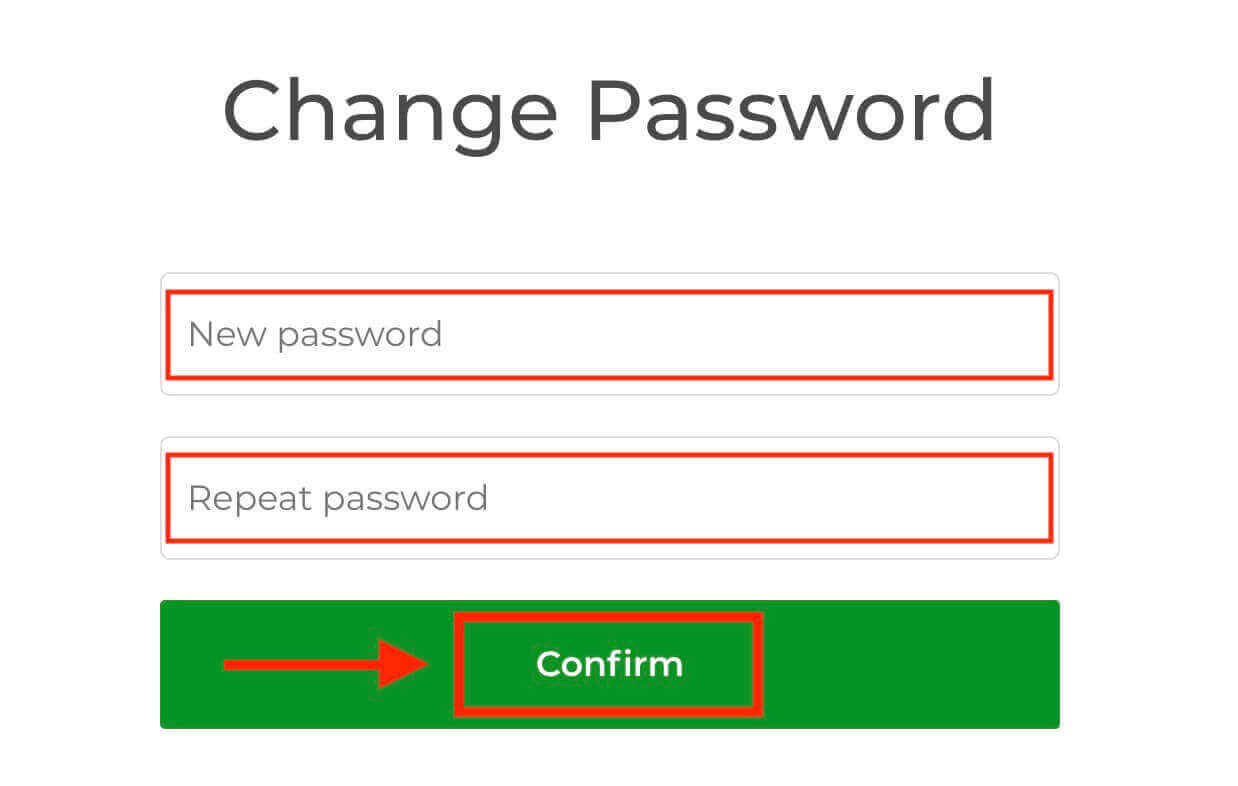
Након што успешно ресетујете лозинку, можете се вратити на страницу за пријаву на Exnova и пријавити се користећи своје нове акредитиве. Приступ вашем налогу ће бити враћен, што ће вам омогућити да наставите са својим радом и активностима.