Exnova Autentificare

Mai jos veți găsi îndrumări pas cu pas de conectare pentru Exnova plus o listă de verificare clară: documente de identitate acceptabile, criterii de dovadă a adresei, formate de fișiere preferate și sfaturi de calitate a fotografiilor și fluxul de lucru obișnuit de revizuire. Aflați cum să trimiteți documente prin portalul contului, ce declanșează respingeri (nume nepotrivite, ID-uri expirate, imagini decupate) și de ce se impune verificarea înainte de anumite acțiuni, cum ar fi retragerile. Așteptați-vă ca timpii de revizuire să varieze; aprobările rapide sunt posibile, dar planificați-vă pentru câteva zile lucrătoare și activați măsuri de securitate la nivel de cont, cum ar fi parole puternice și o aplicație de autentificare pentru a reduce riscul.

Cum să te conectezi la Exnova
Cum să te conectezi la Exnova prin versiunea web mobilă
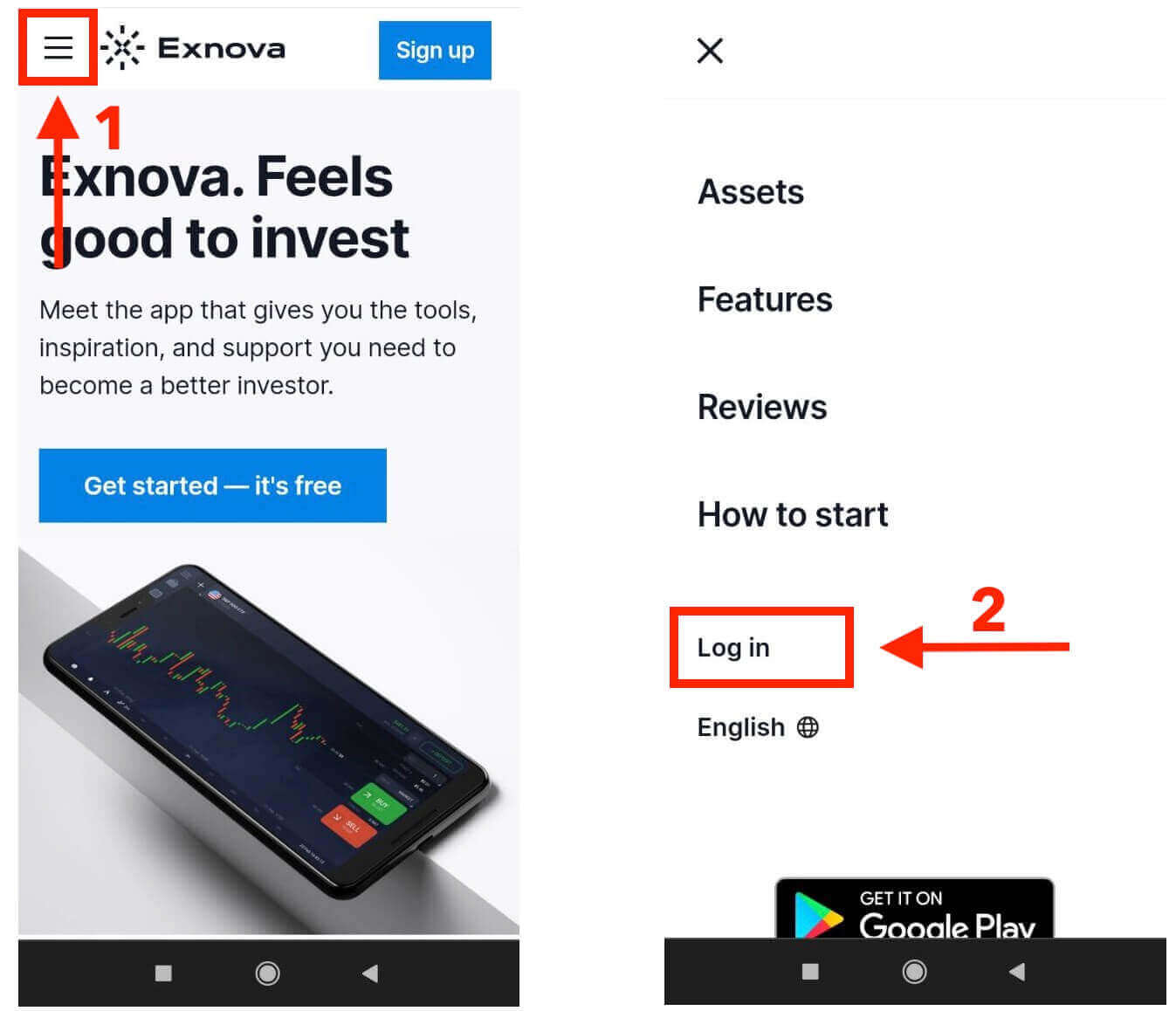
Exnova înțelege că mulți oameni folosesc dispozitive mobile, așa că și-au făcut site-ul web foarte ușor de utilizat pe telefoane și tablete. Acest ghid vă va arăta pașii simpli pentru a vă conecta la Exnova folosind site-ul web mobil. Aceasta înseamnă că puteți utiliza toate lucrurile interesante pe care Exnova le oferă oricând și oriunde doriți, fără nicio problemă.1. Începeți prin a deschide browserul web pe care doriți să îl utilizați și accesați site-ul web Exnova . După ce vă aflați pe pagina principală Exnova, găsiți opțiunea „Autentificare”.
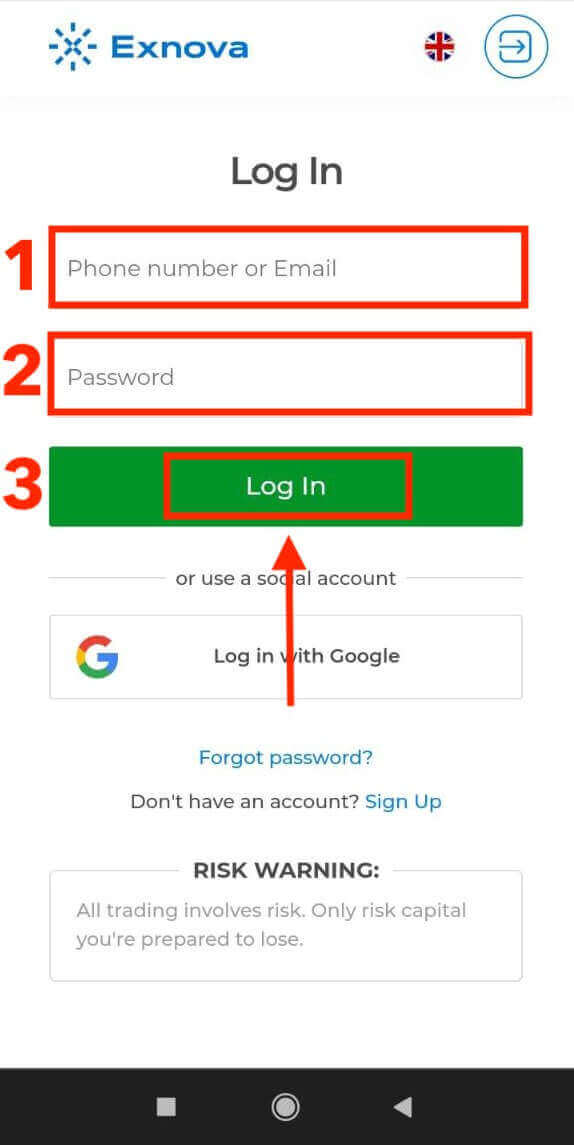
2. Pur și simplu introduceți adresa de e-mail și parola, apoi apăsați butonul „Autentificare”. Alternativ, vă puteți conecta și utilizând contul dvs. Google. Exnova vă va verifica datele și vă va permite să accesați tabloul de bord al contului dvs.
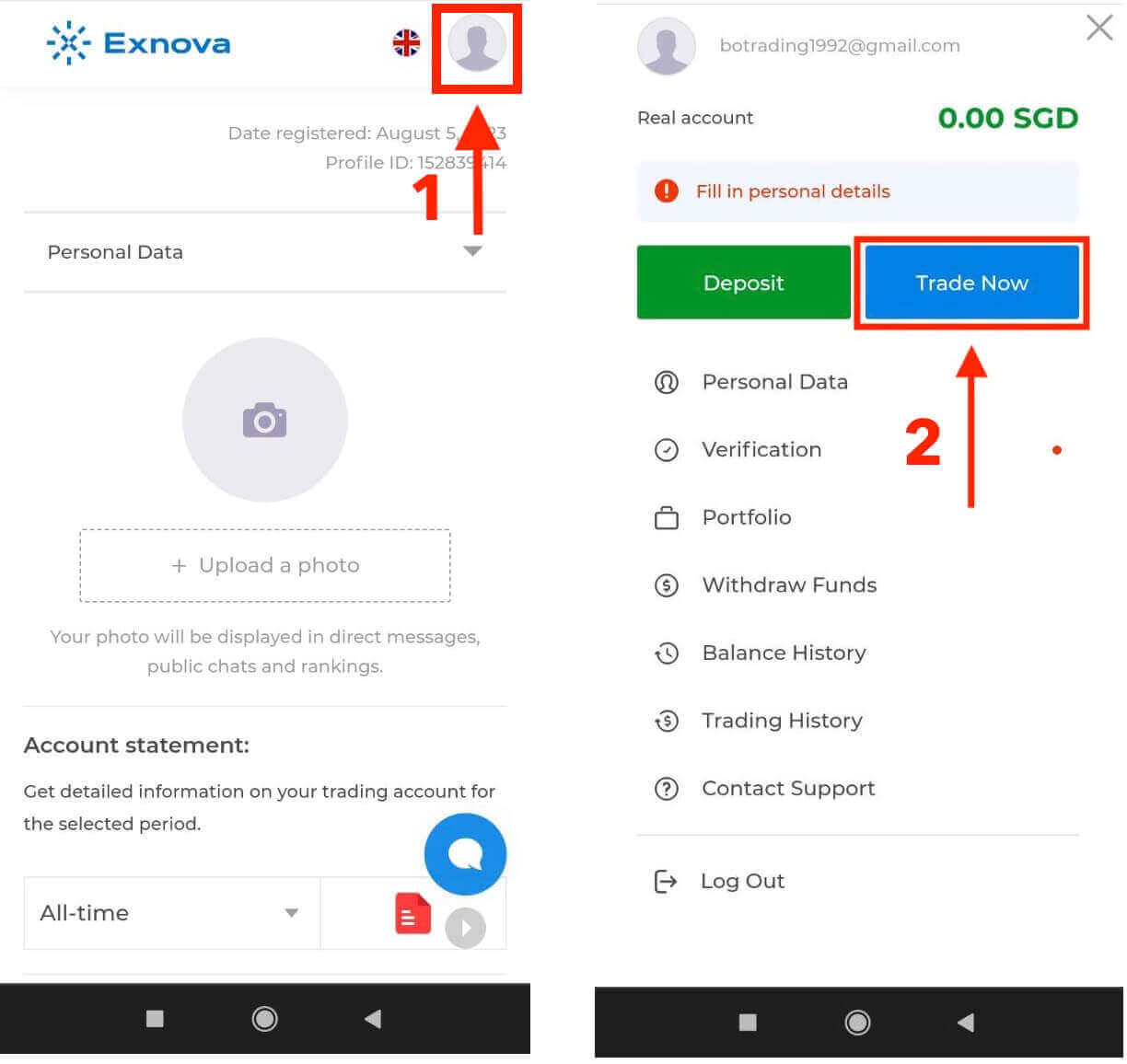
După conectarea cu succes, veți fi direcționat către tabloul de bord optimizat pentru dispozitive mobile. Această interfață intuitivă vă permite să accesați diverse funcții și servicii cu ușurință. Familiarizați-vă cu aspectul pentru a naviga fără efort. Atingeți pictograma „persoană” și „Tranzacționați acum” pentru a începe tranzacționarea.
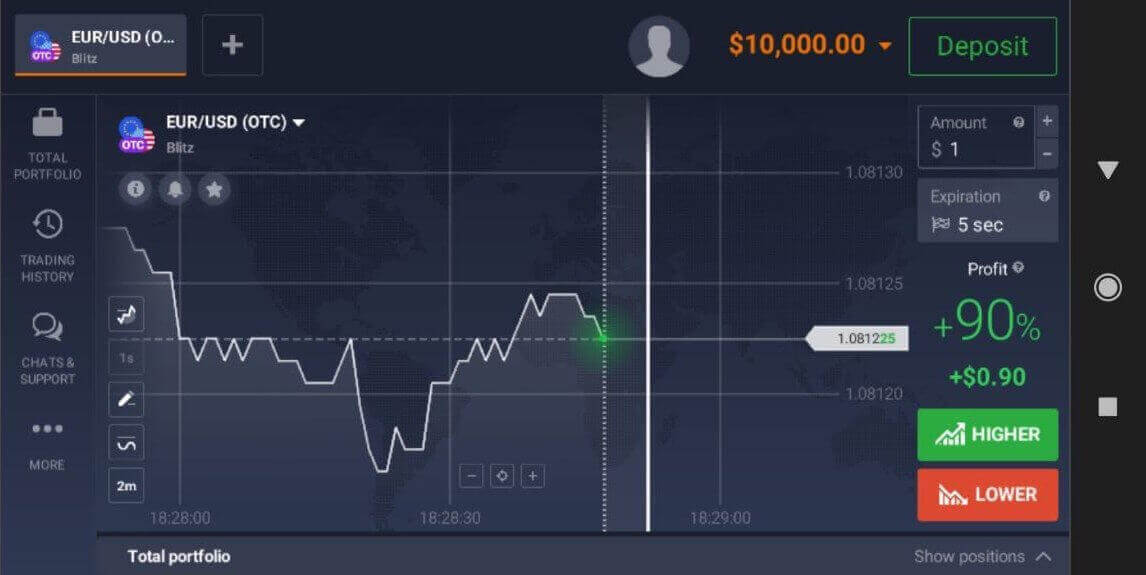
Sunteți gata! Acum puteți tranzacționa folosind versiunea web mobilă a platformei. Versiunea web mobilă a platformei de tranzacționare este identică cu versiunea web obișnuită. Prin urmare, nu veți întâmpina probleme la tranzacționare sau transfer de fonduri. Aveți un sold de 10.000 USD disponibil în Contul Demo pentru tranzacționare pe platformă.
Cum să te conectezi la aplicația Exnova pentru Android
Aplicația Exnova pentru Android oferă utilizatorilor confortul de a accesa funcțiile sale direct de pe dispozitivele lor mobile. Acest ghid detaliază pașii necesari pentru a vă conecta cu ușurință la aplicația Exnova pe Android, asigurând o experiență fără probleme și sigură pentru utilizatorii aflați în mișcare.Pasul 1: Accesarea Magazinului Google Play
Navigarea către Magazinul Google Play . Aici puteți descărca și instala aplicația Exnova .
Pasul 2: Căutarea și instalarea aplicației Exnova
În bara de căutare a Magazinului Google Play, tastați „Exnova - Aplicație mobilă de tranzacționare” și atingeți pictograma de căutare. Localizați aplicația Exnova din rezultatele căutării și faceți clic pe ea. Apoi, atingeți butonul „ Instalare ” pentru a iniția procesul de descărcare și instalare.
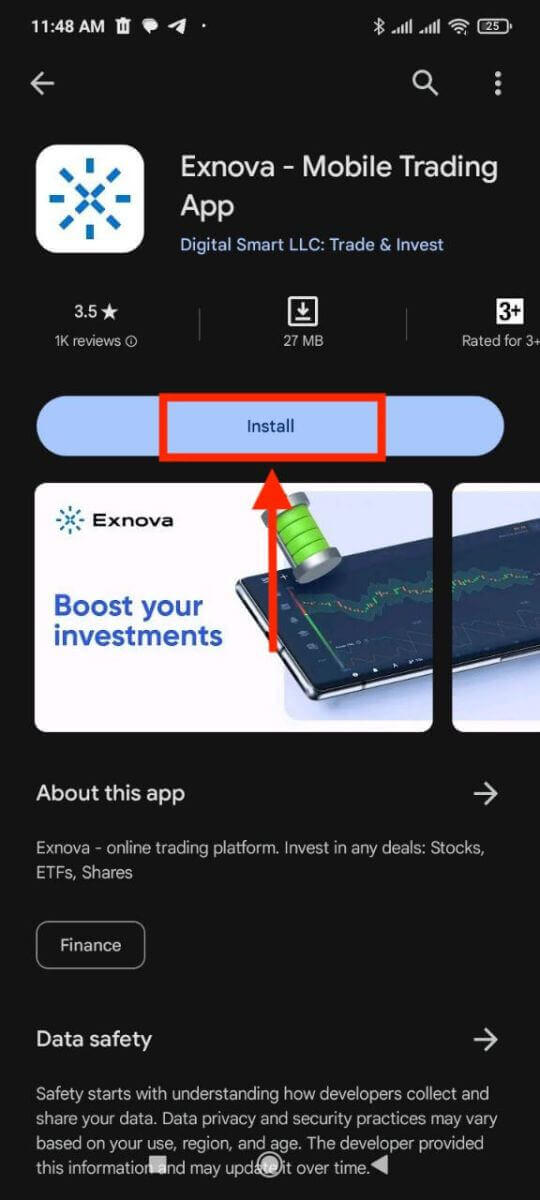
Pasul 3: Lansarea aplicației Exnova
După ce aplicația este instalată cu succes, atingeți butonul „Deschidere” pentru a lansa aplicația Exnova pe dispozitivul dvs. Android. 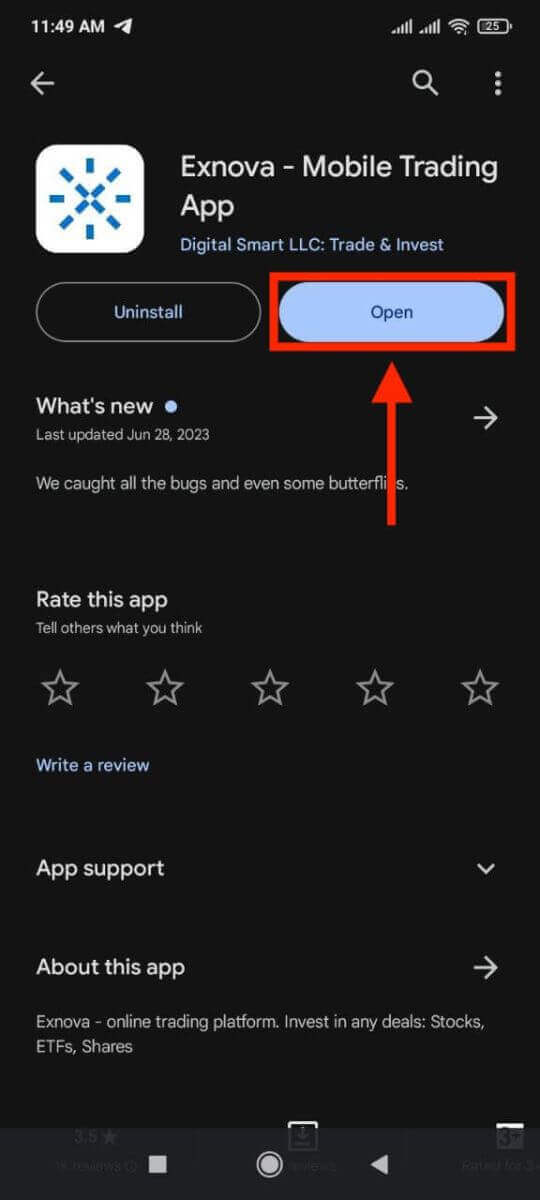
Pasul 4: Navigarea la ecranul de conectare
La lansarea aplicației, vi se va afișa ecranul de bun venit al acesteia. Localizați și atingeți opțiunea „AUTENTIFICARE” pentru a accesa ecranul de conectare. Pe ecranul de conectare, introduceți adresa de e-mail înregistrată și parola în câmpurile desemnate. 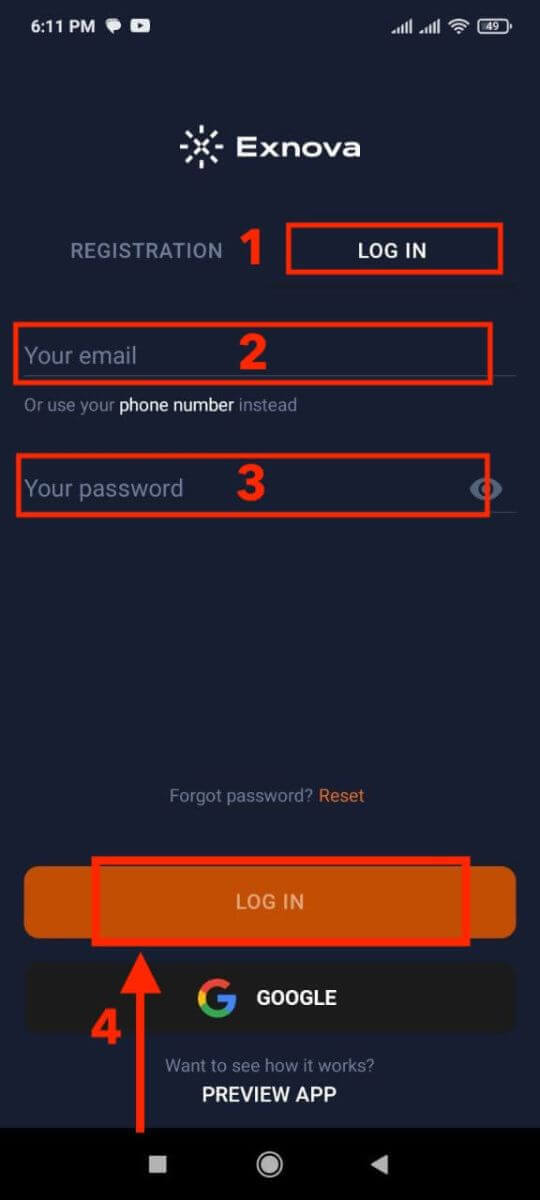
Pasul 5: Explorarea interfeței aplicației
După conectarea cu succes, veți fi direcționat către interfața de tranzacționare. Acordați-vă timp pentru a vă familiariza cu interfața, care oferă acces la diverse funcții, instrumente și servicii.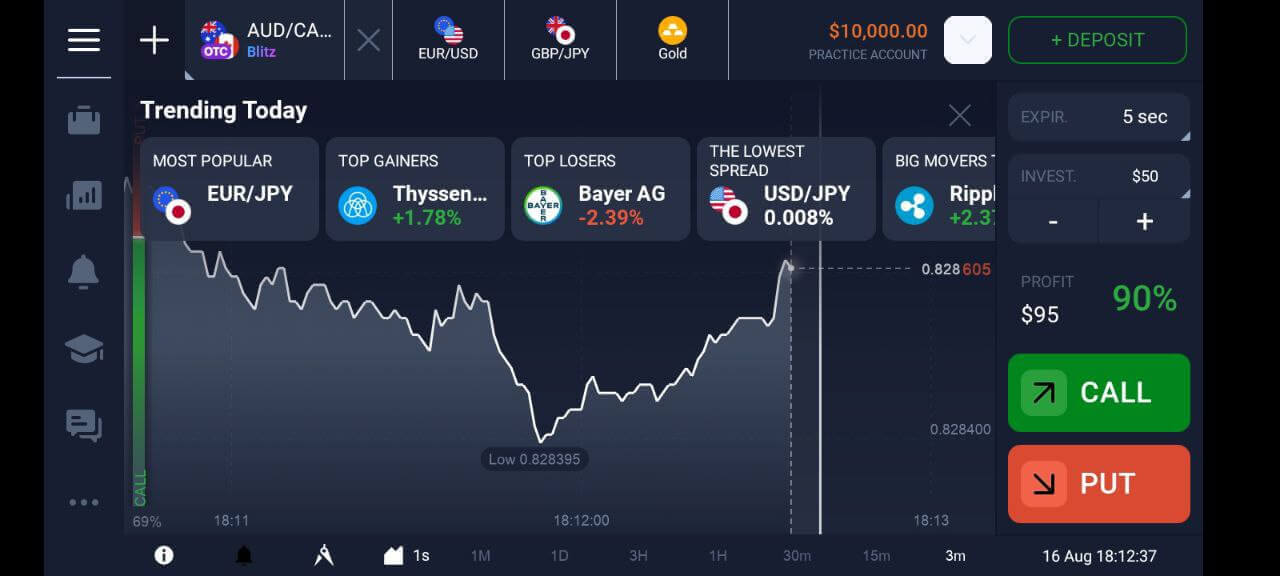
Cum să te conectezi la Exnova folosind adresa ta de e-mail
Pasul 1: Accesarea paginii de conectare Exnova
Accesați site-ul web Exnova . Faceți clic pe butonul „Autentificare” din colțul din dreapta sus al paginii. 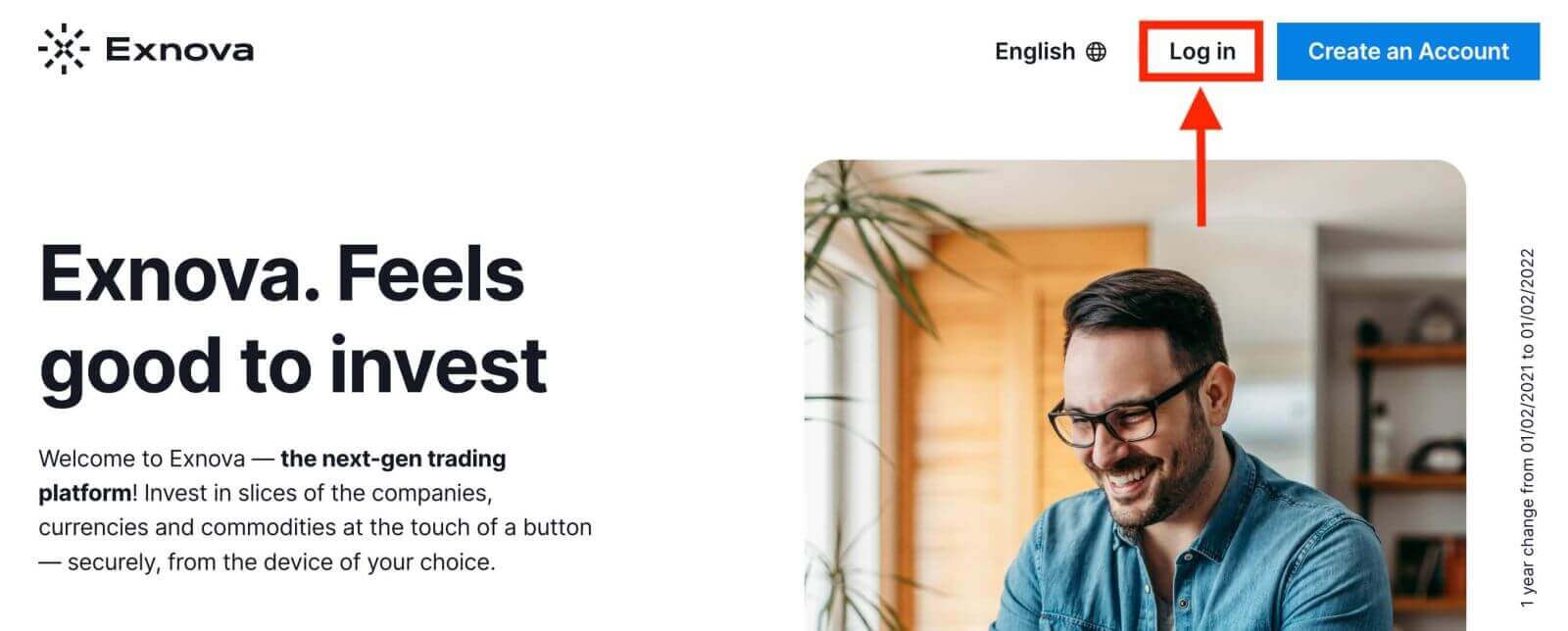
Pasul 2: Furnizarea acreditărilor utilizatorului
La accesarea paginii de conectare, vi se va solicita să introduceți datele de autentificare. Aceste date de autentificare includ de obicei adresa de e-mail și parola. Asigurați-vă că introduceți corect aceste informații pentru a preveni orice probleme de conectare. 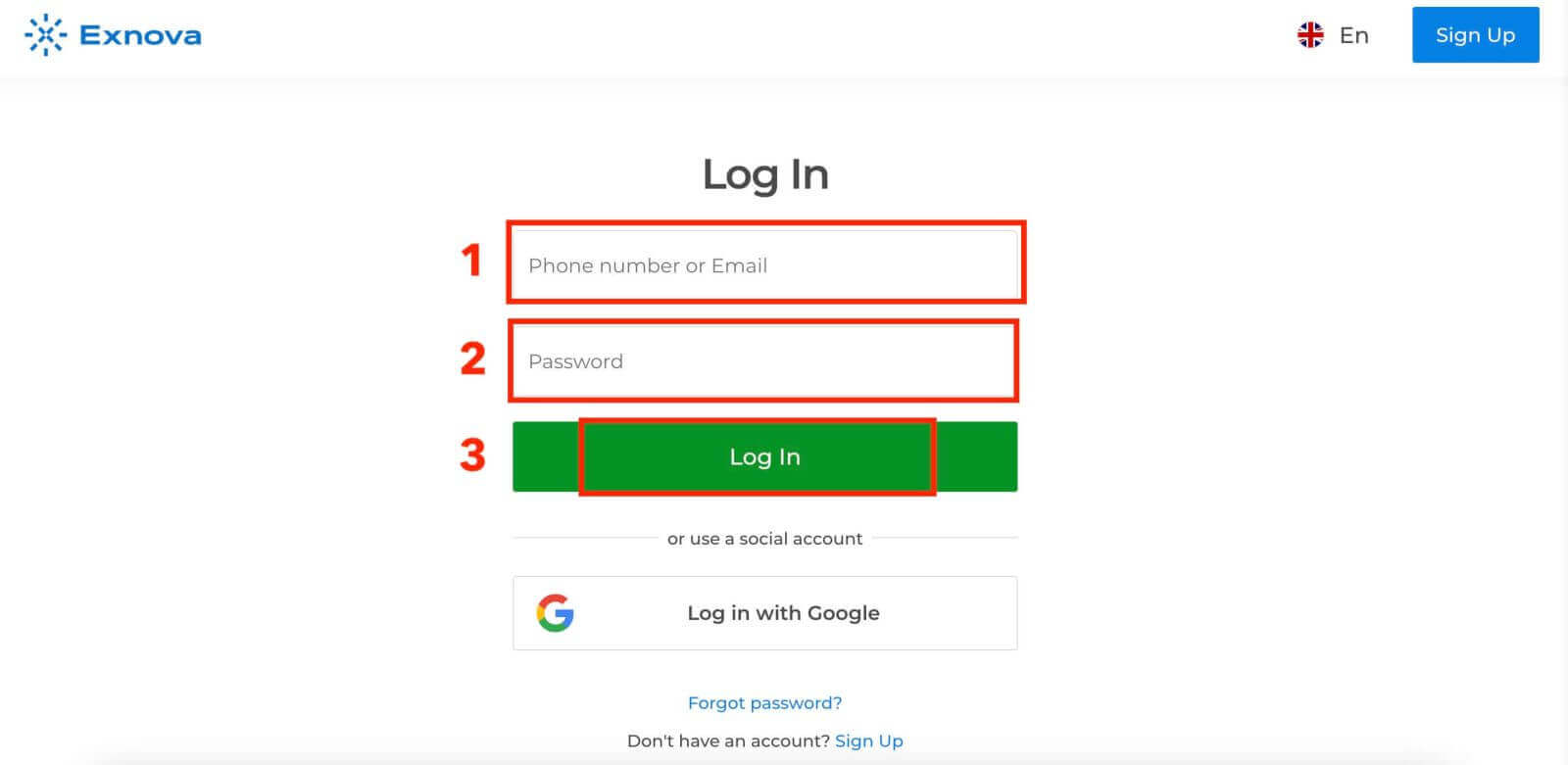
Pasul 3: Navigarea în tabloul de bord
Exnova vă va valida apoi informațiile și vă va oferi acces la tabloul de bord al contului. Acesta este centrul de unde puteți accesa diverse funcții, servicii și setări. Familiarizați-vă cu aspectul tabloului de bord pentru a profita la maximum de experiența dvs. Exnova. Faceți clic pe „Tranzacționați acum” pentru a începe tranzacționarea. 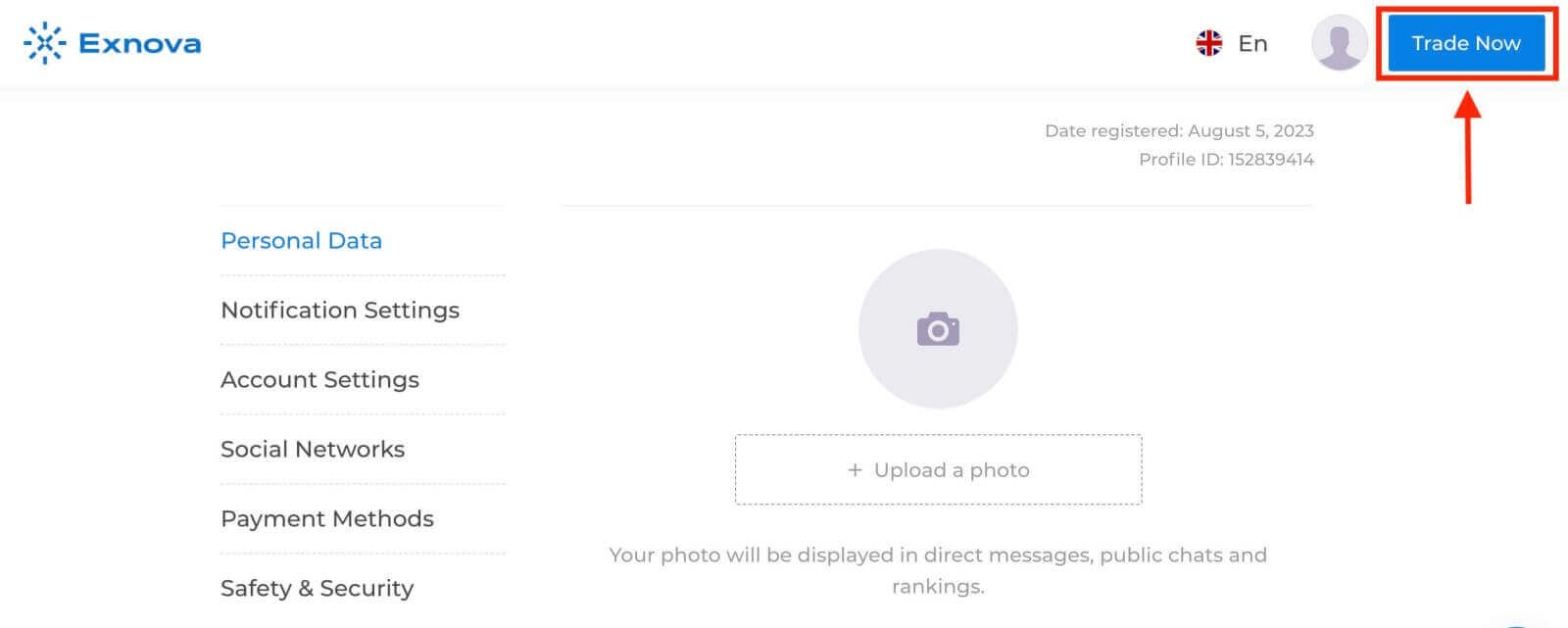
Aveți 10.000 USD în contul demo, puteți tranzacționa și pe un cont real după depunere. Consultați acest articol pentru a afla mai multe despre Depunere: Cum să depuneți în Exnova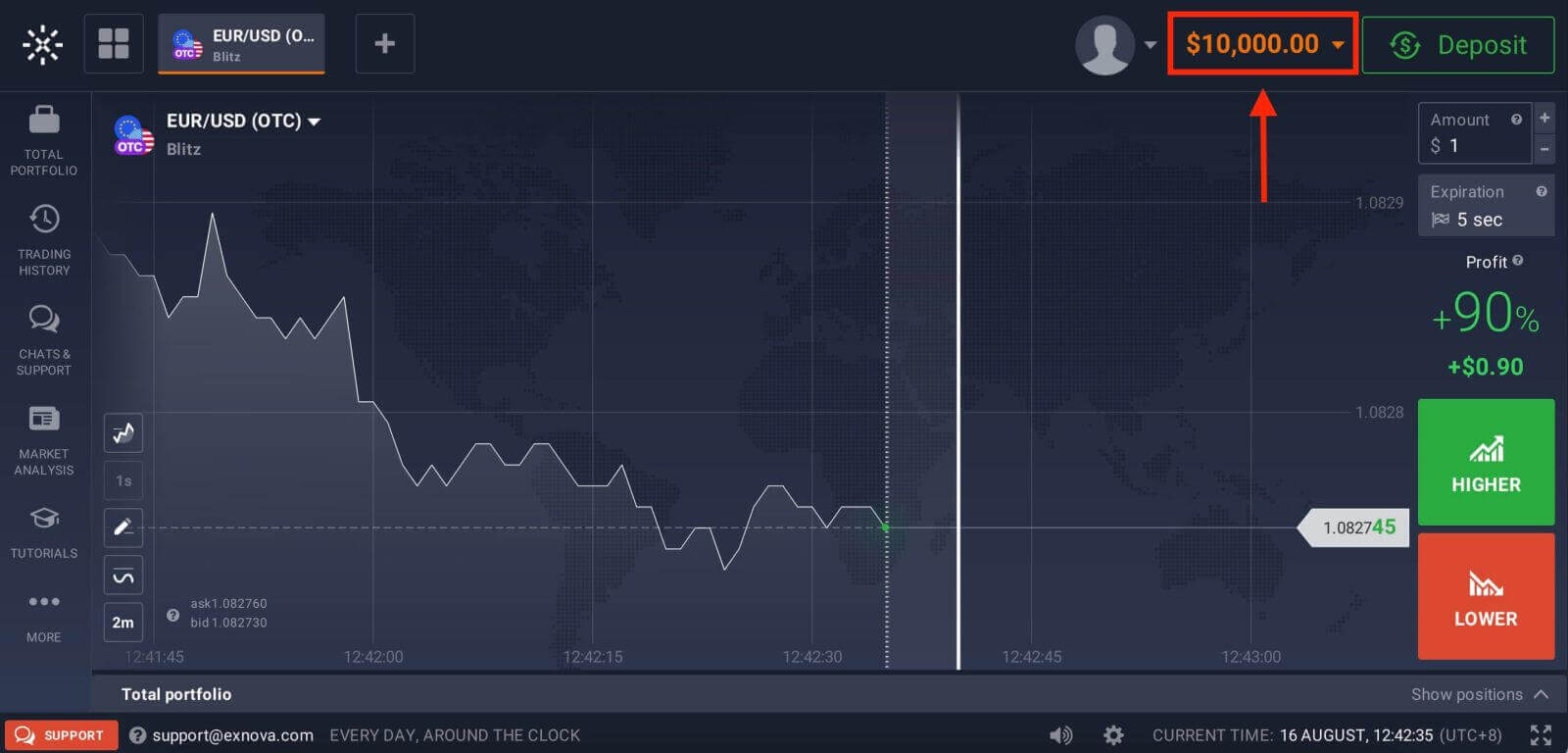
Cum să te conectezi la Exnova prin Google
Exnova recunoaște importanța accesului facil pentru utilizatorii săi. Utilizând Contul Google, o metodă de autentificare recunoscută pe scară largă și sigură, puteți accesa rapid și fără efort platforma Exnova.Acest ghid explică pașii pentru a vă conecta fără efort la Exnova folosind acreditările Google.
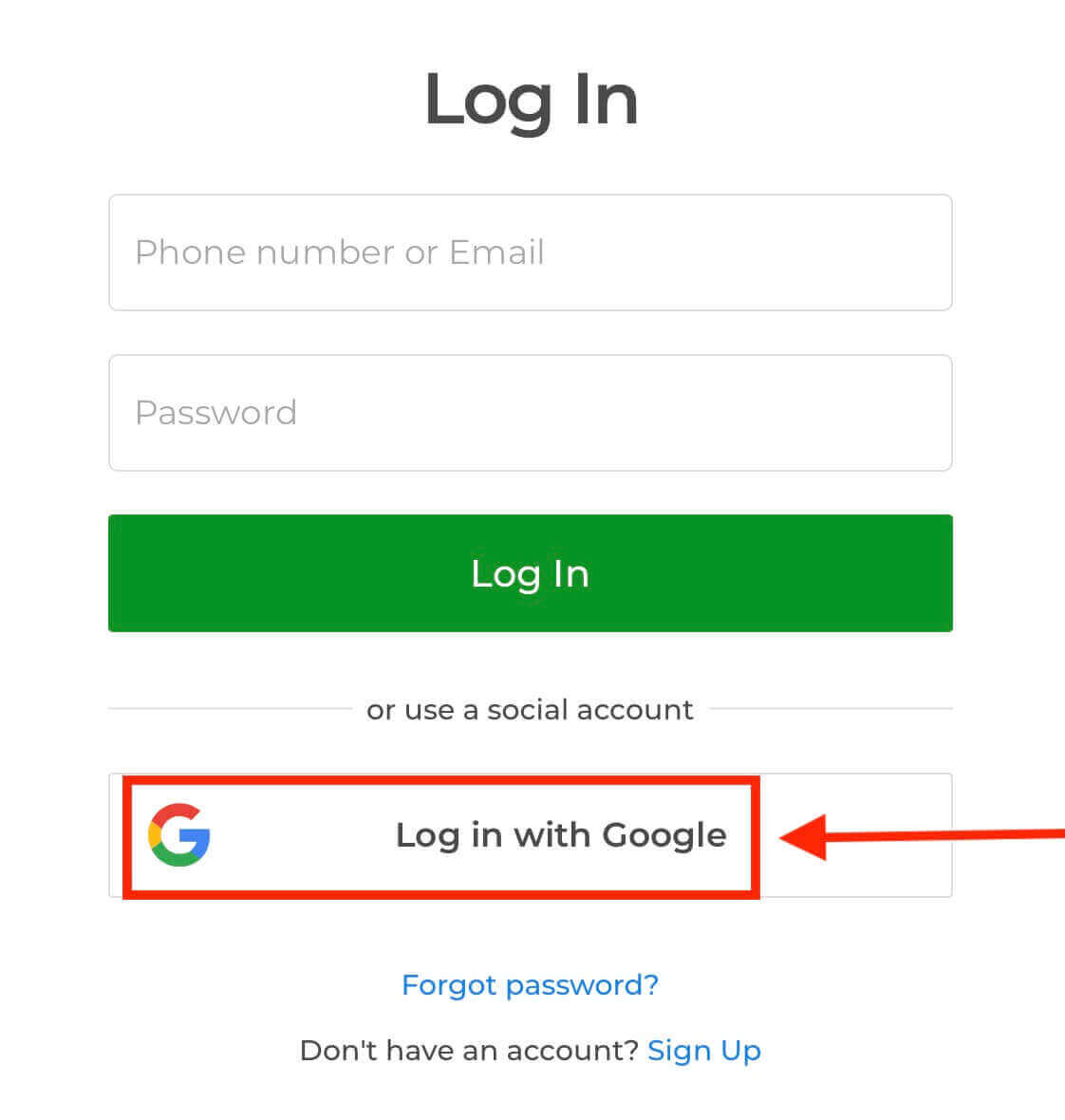
1. Faceți clic pe butonul „Conectați-vă cu Google”. Această acțiune vă redirecționează către o pagină de autentificare Google, unde vi se vor solicita acreditările Contului Google.
2. Introduceți numărul de telefon sau adresa de e-mail și faceți clic pe „Următorul”. Apoi introduceți parola contului Google și faceți clic pe „Următorul”.
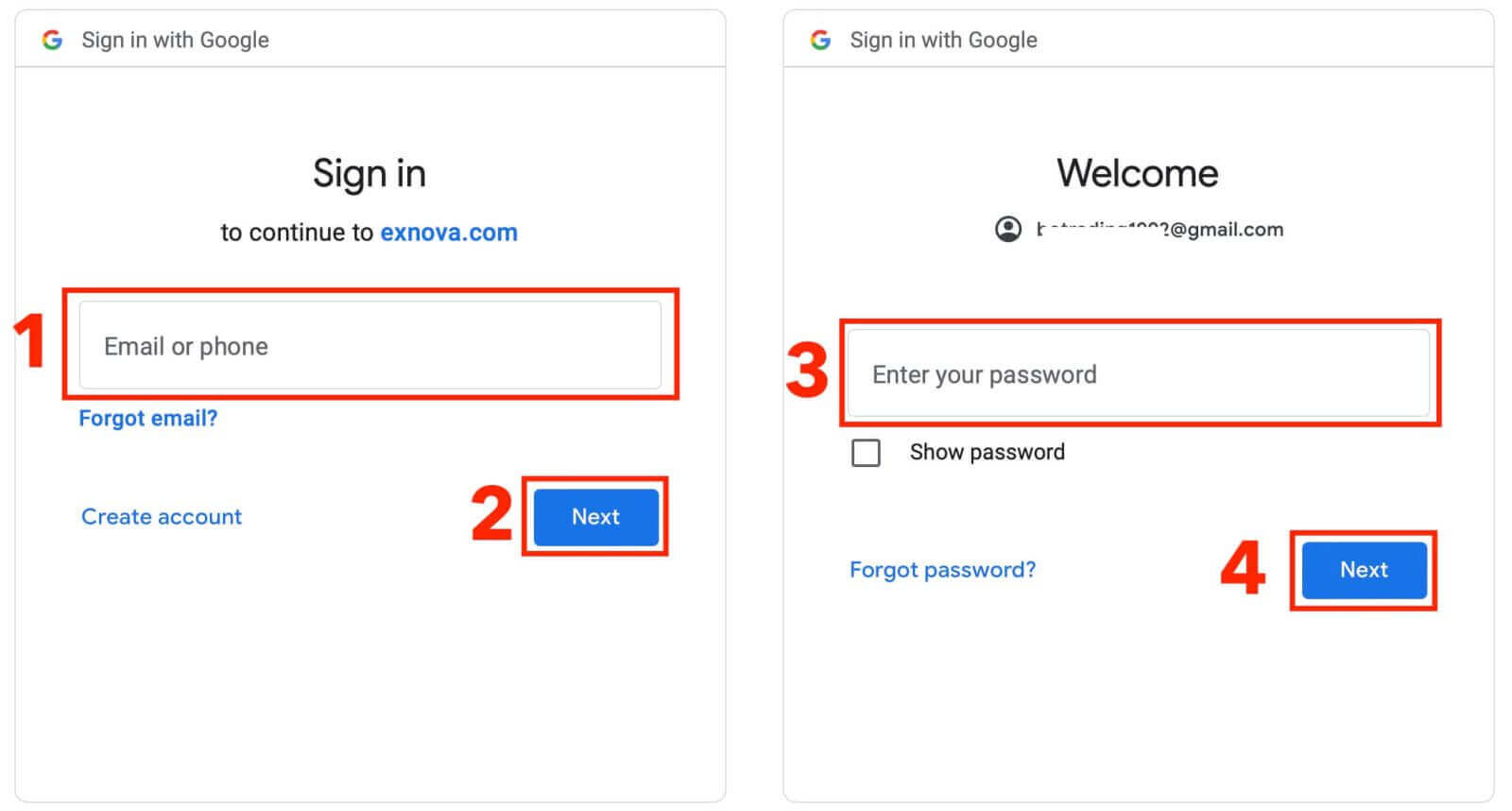
După aceea, veți fi direcționat către contul dvs. personal Exnova.
Conectare Exnova: Cum se activează autentificarea cu doi factori (2FA)
Exnova poate introduce un nivel suplimentar de securitate, cum ar fi autentificarea cu doi factori (2FA). Dacă 2FA este activată pentru contul dvs., veți primi un cod unic prin e-mail. Introduceți acest cod atunci când vi se solicită să finalizați procesul de autentificare.
Pentru a configura 2FA pe Exnova, urmați acești pași:
1. După ce vă conectați la contul dvs. Exnova, navigați la secțiunea de setări a contului. De obicei, puteți găsi această secțiune făcând clic pe fotografia de profil și apoi pe „Date personale” din meniul derulant. 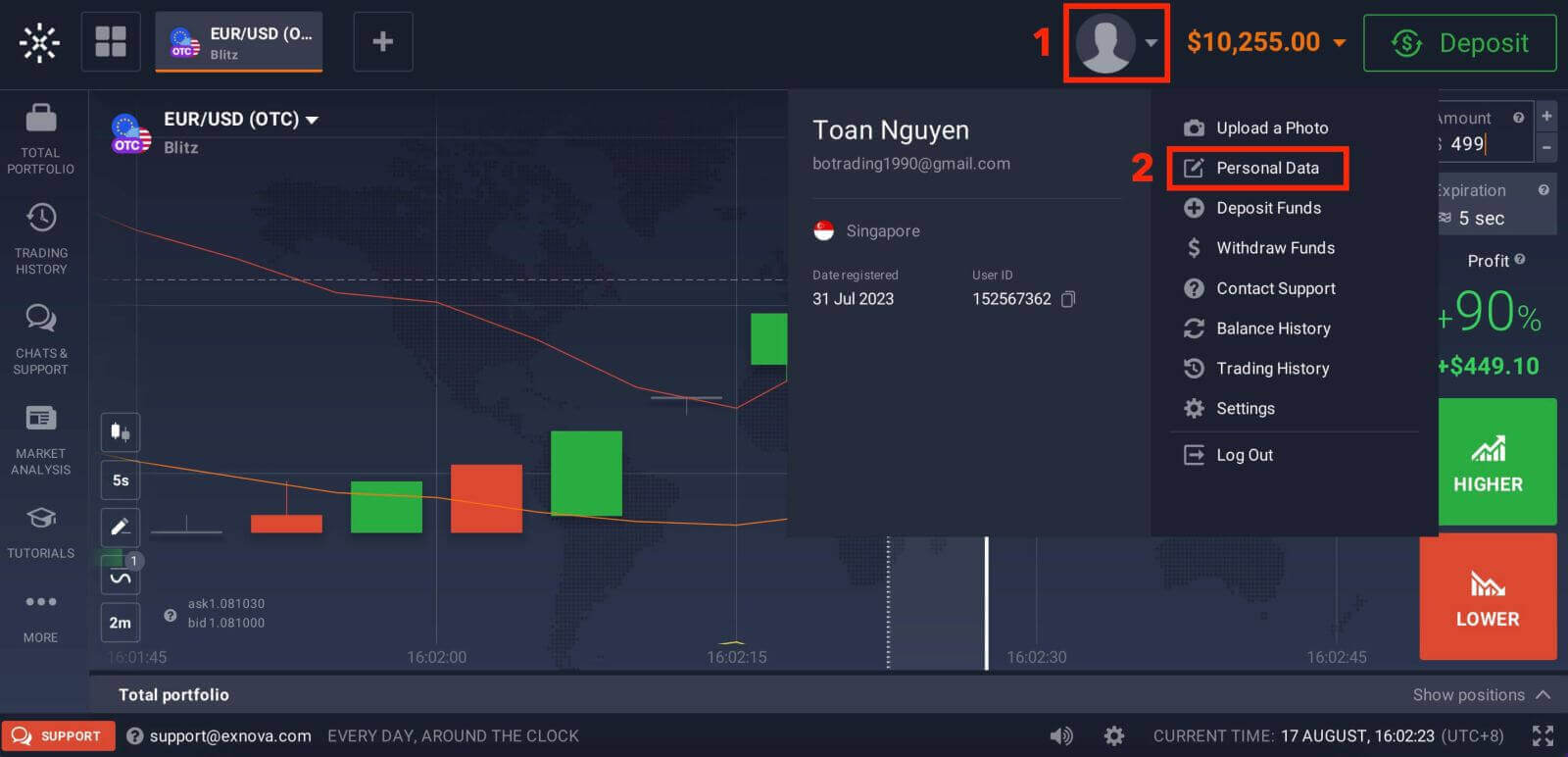
2. Faceți clic pe fila „Securitate” din meniul principal. Apoi, faceți clic pe „Setări”. 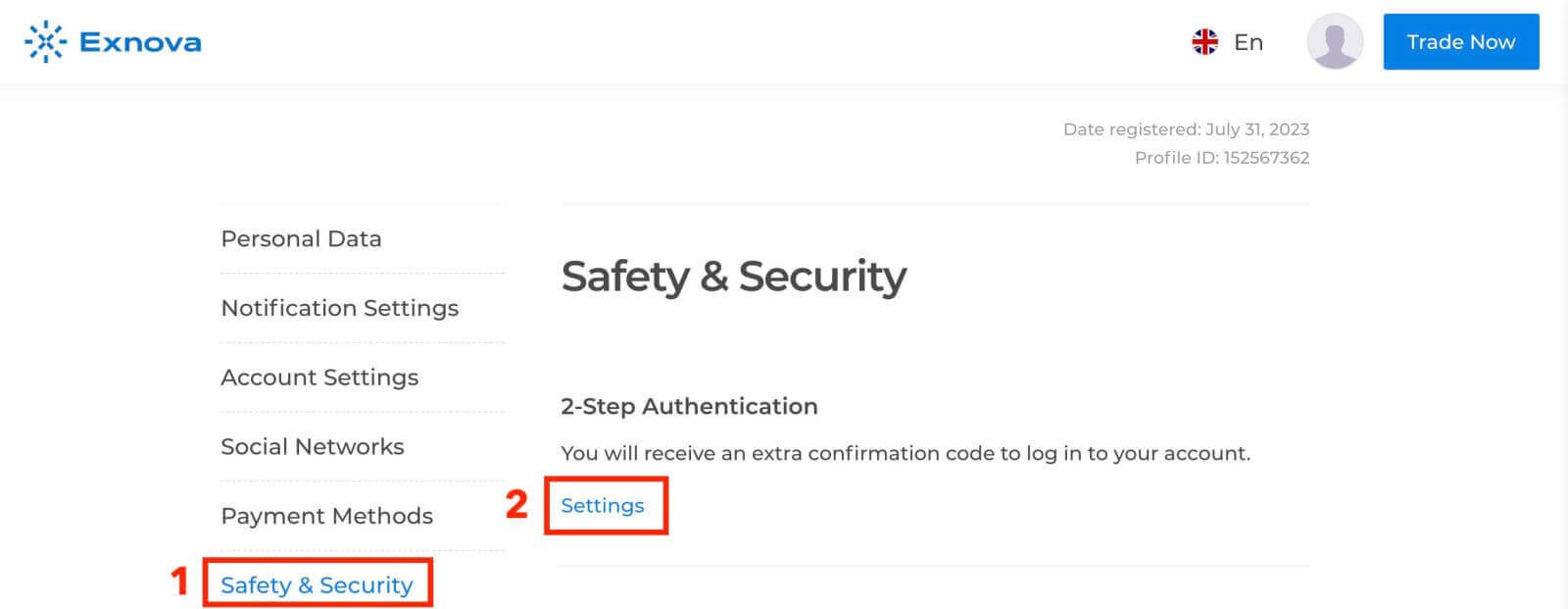
3. Urmați instrucțiunile furnizate pentru a finaliza procesul. 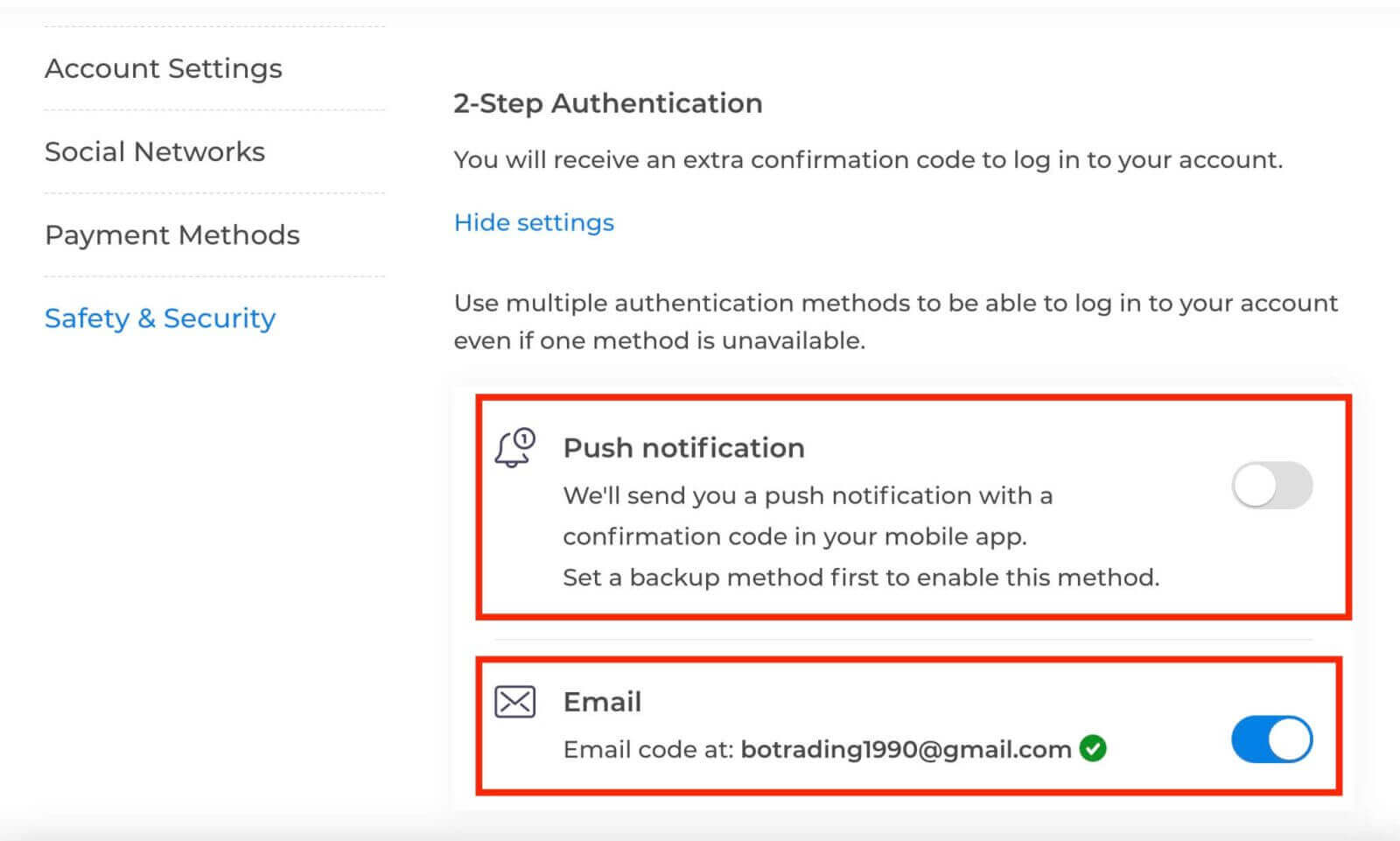
Autentificarea cu doi factori (2FA) este o caracteristică esențială de securitate pe Exnova. După ce ați configurat 2FA în contul dvs. Exnova, vi se va solicita să introduceți un cod de verificare unic de fiecare dată când vă conectați.
Recuperarea parolei pentru conturile Exnova
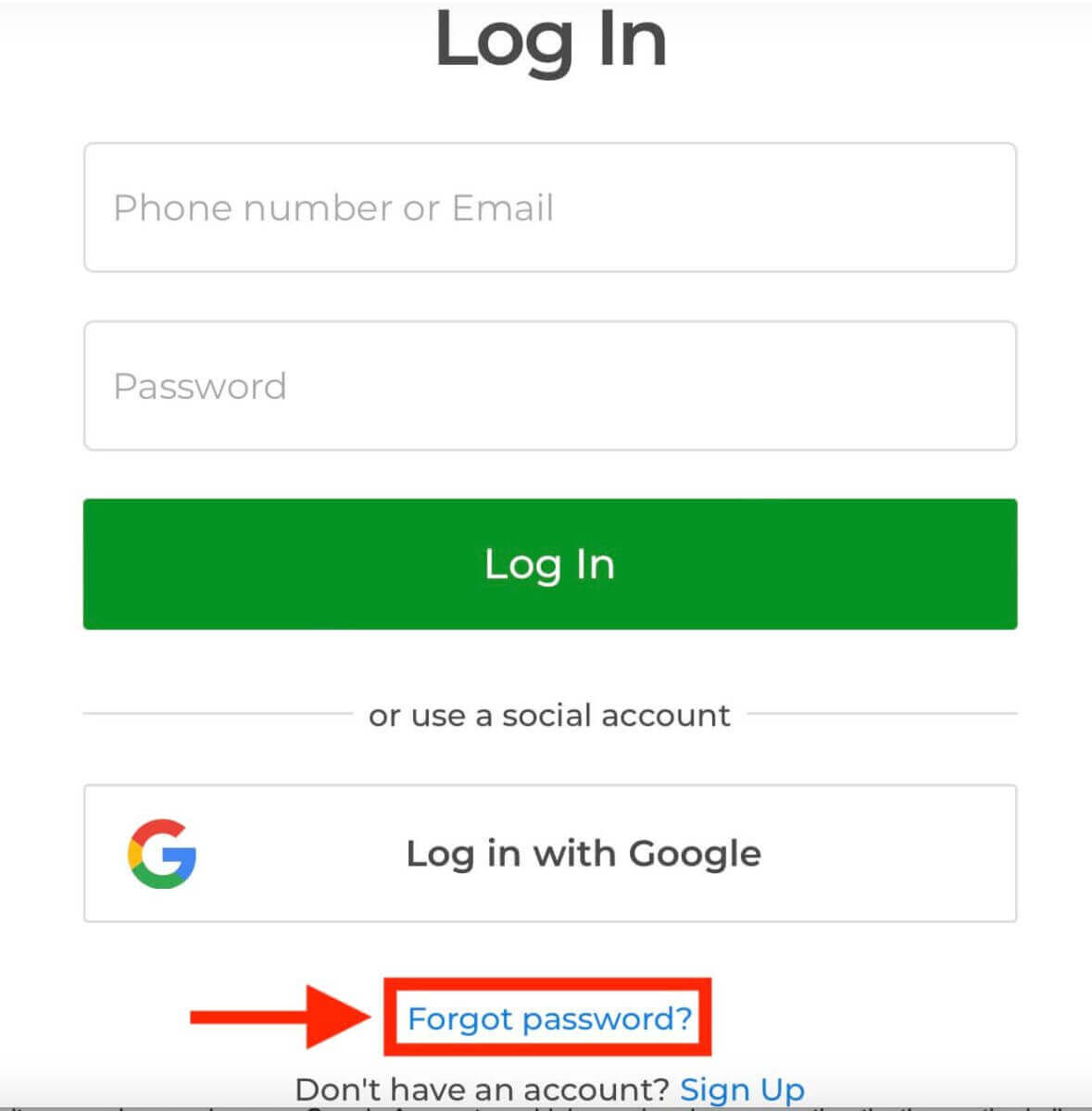
Poate fi foarte frustrant dacă nu vă puteți accesa contul Exnova pentru că ați uitat parola. Dar nu vă faceți griji, Exnova știe cât de important este să simplifice lucrurile pentru utilizatori. Au o modalitate fiabilă de a vă ajuta să vă recuperați parola. Acest ghid vă va arăta pașii pentru a recupera parola contului Exnova, astfel încât să puteți reveni la lucrurile importante.Faceți clic pe linkul „Ați uitat parola?” pentru a iniția procesul de recuperare a parolei.
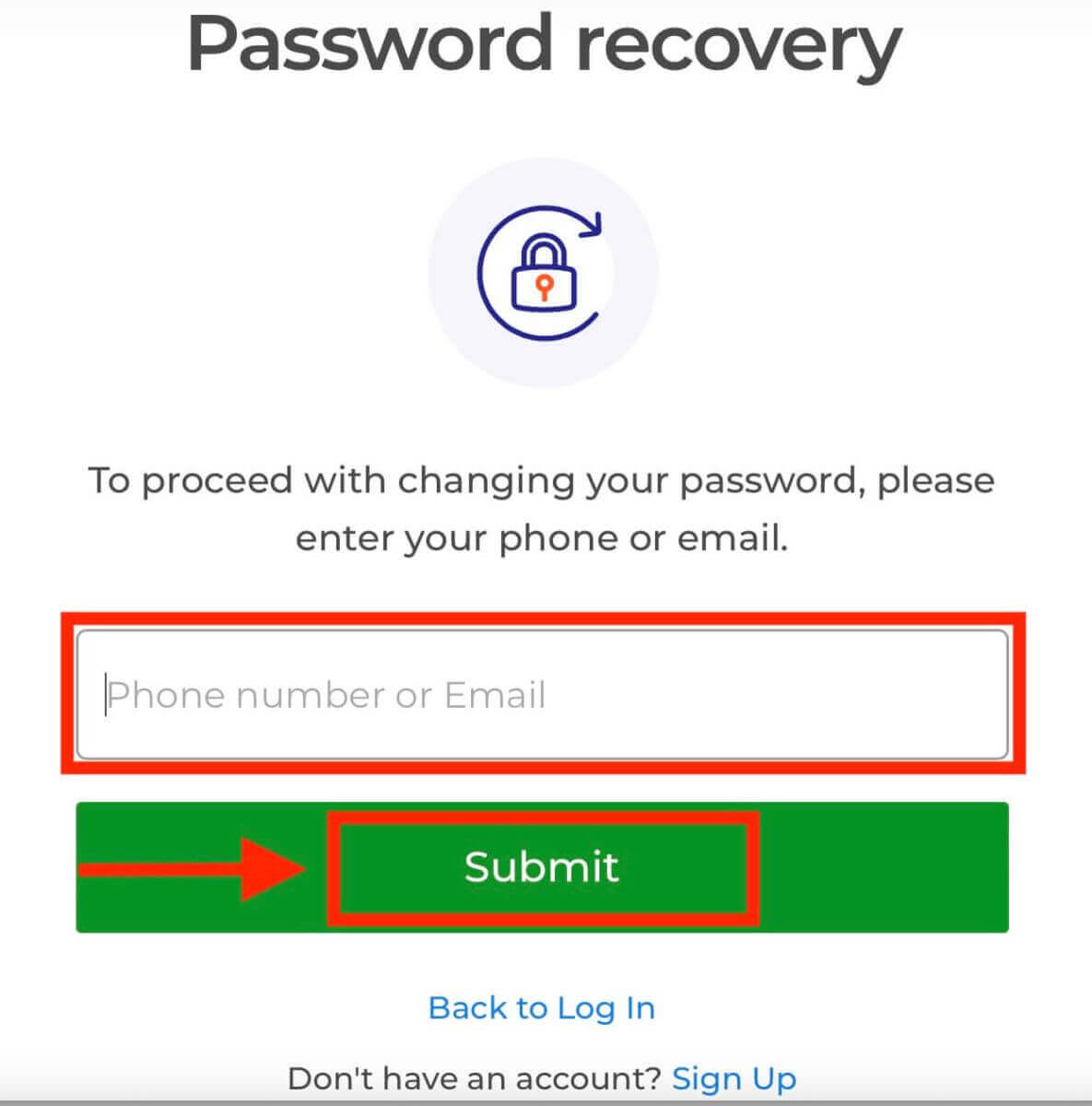
Pe pagina de recuperare a parolei, vi se va solicita să introduceți adresa de e-mail asociată contului dvs. Exnova. Introduceți cu atenție adresa de e-mail corectă și continuați.
Exnova vă va trimite un link de recuperare a parolei la adresa de e-mail pe care ați furnizat-o. Verificați căsuța poștală pentru un e-mail de la Exnova și faceți clic pe „RESTAURAȚI PAROLA”.
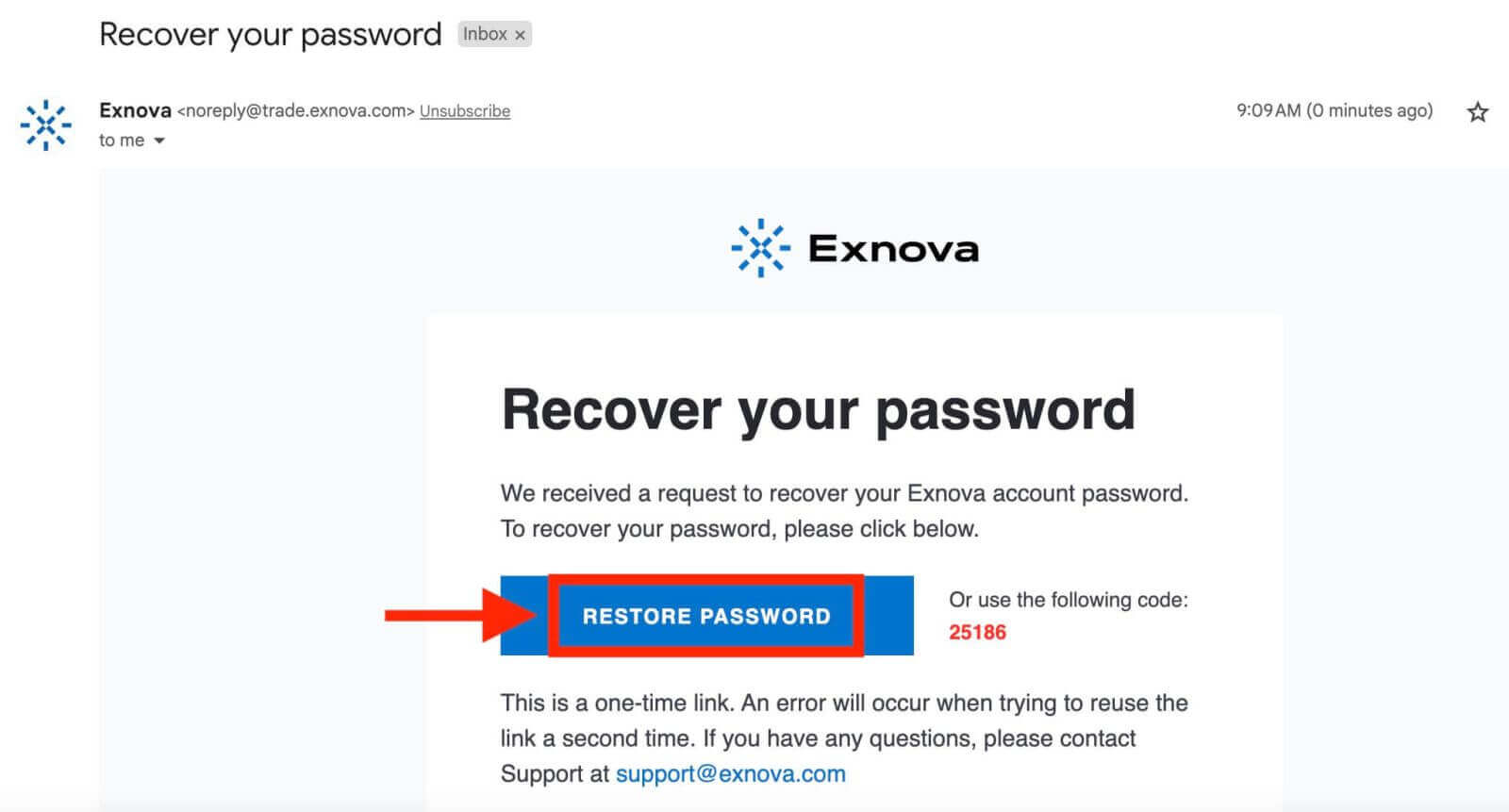
Linkul din e-mail vă va duce la o secțiune specială de pe site-ul web Exnova. Introduceți noua parolă aici de două ori și faceți clic pe butonul „Confirmare”.
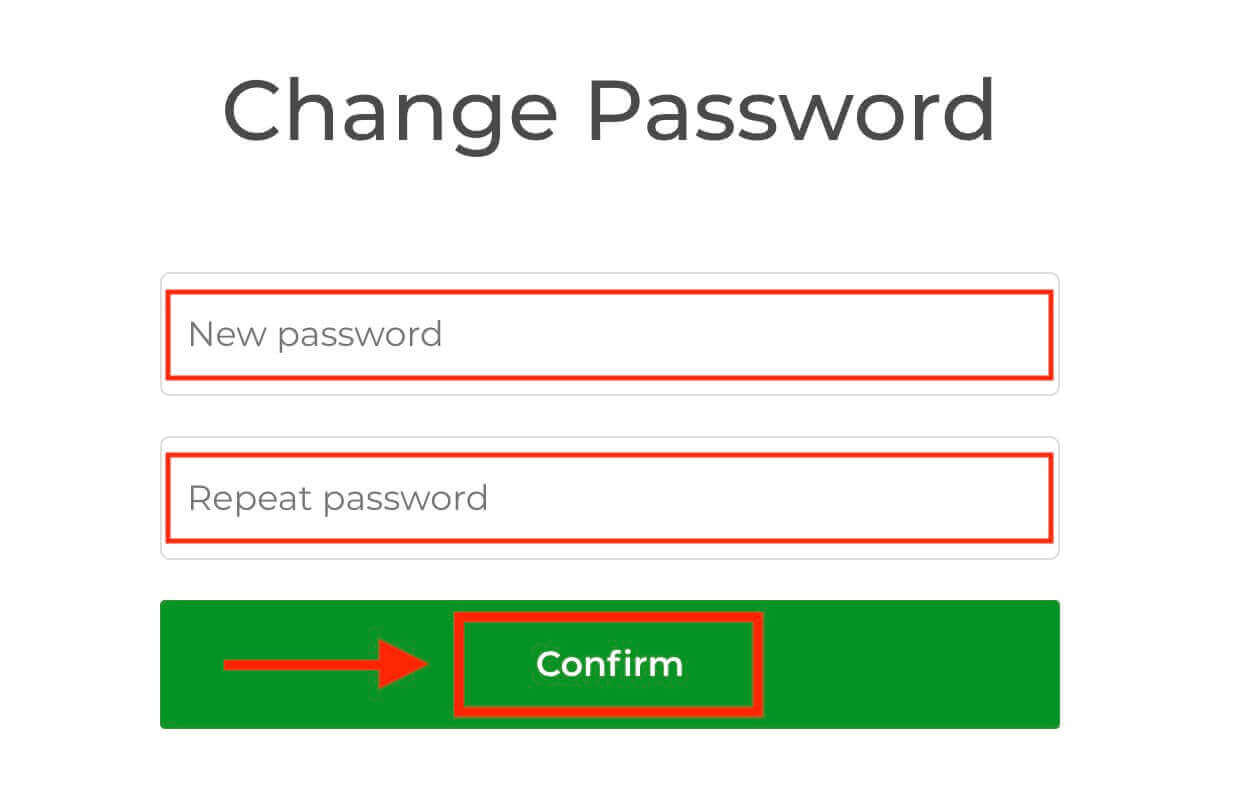
După ce ați resetat cu succes parola, puteți reveni la pagina de conectare Exnova și vă puteți conecta folosind noile credențiale. Accesul la cont va fi restabilit, permițându-vă să vă reluați munca și activitățile.
Cum să verifici contul Exnova
Beneficiile verificării contului dvs. Exnova
Confirmarea contului dvs. Exnova aduce câteva avantaje convingătoare care vă îmbunătățesc experiența online, făcând-o mai sigură și mai fluidă:
- Securitate îmbunătățită: Verificarea contului vă ajută să îl protejați de accesul neautorizat și de potențialele riscuri online. Prin confirmarea identității dvs., Exnova poate distinge utilizatorii reali de cei care s-ar putea să nu fie.
- Construiește încredere: Deținerea unui cont verificat îi face pe ceilalți din comunitatea Exnova să aibă mai multă încredere în tine. Aceasta înseamnă că oamenii sunt mai predispuși să vorbească cu tine, să lucreze cu tine sau să facă afaceri cu tine, deoarece știu că identitatea ta este reală.
- Obțineți funcții suplimentare: Uneori, dacă sunteți verificat, puteți utiliza funcții speciale sau puteți vedea lucruri exclusive pe Exnova. Acest lucru îmbunătățește întreaga experiență și vă oferă mai multe.
- Ajutor rapid: Dacă ești verificat, este posibil să primești ajutor mai rapid de la serviciul de asistență pentru clienți. Aceasta înseamnă că problemele sau întrebările tale vor fi rezolvate rapid.
Cum îmi verific contul pe Exnova
Pasul 1: Autentificare sau înregistrare pe ExnovaDacă nu sunteți încă membru, vă puteți înscrie utilizând adresa de e-mail sau contul dvs. de socializare preferat.
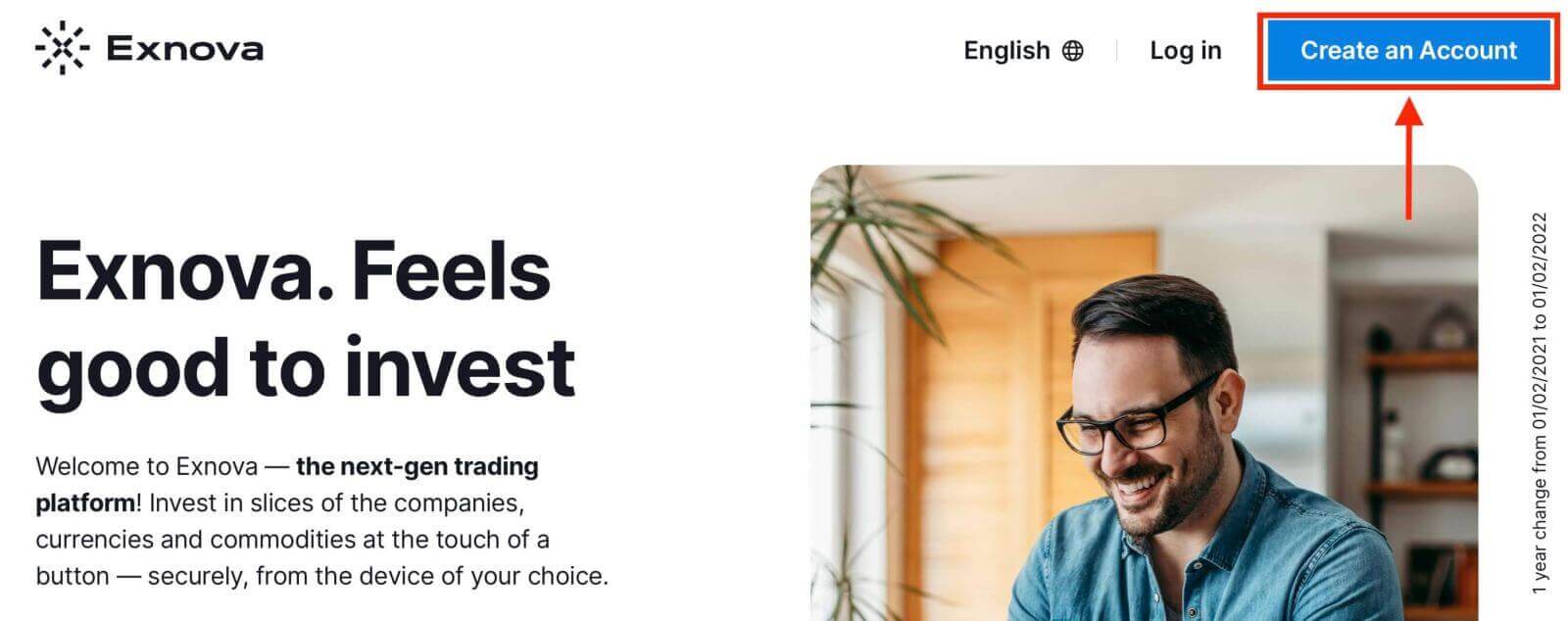
Pasul 2: Navigați la Setările contului
După ce v-ați conectat, localizați secțiunea „Date personale” de pe platformă.
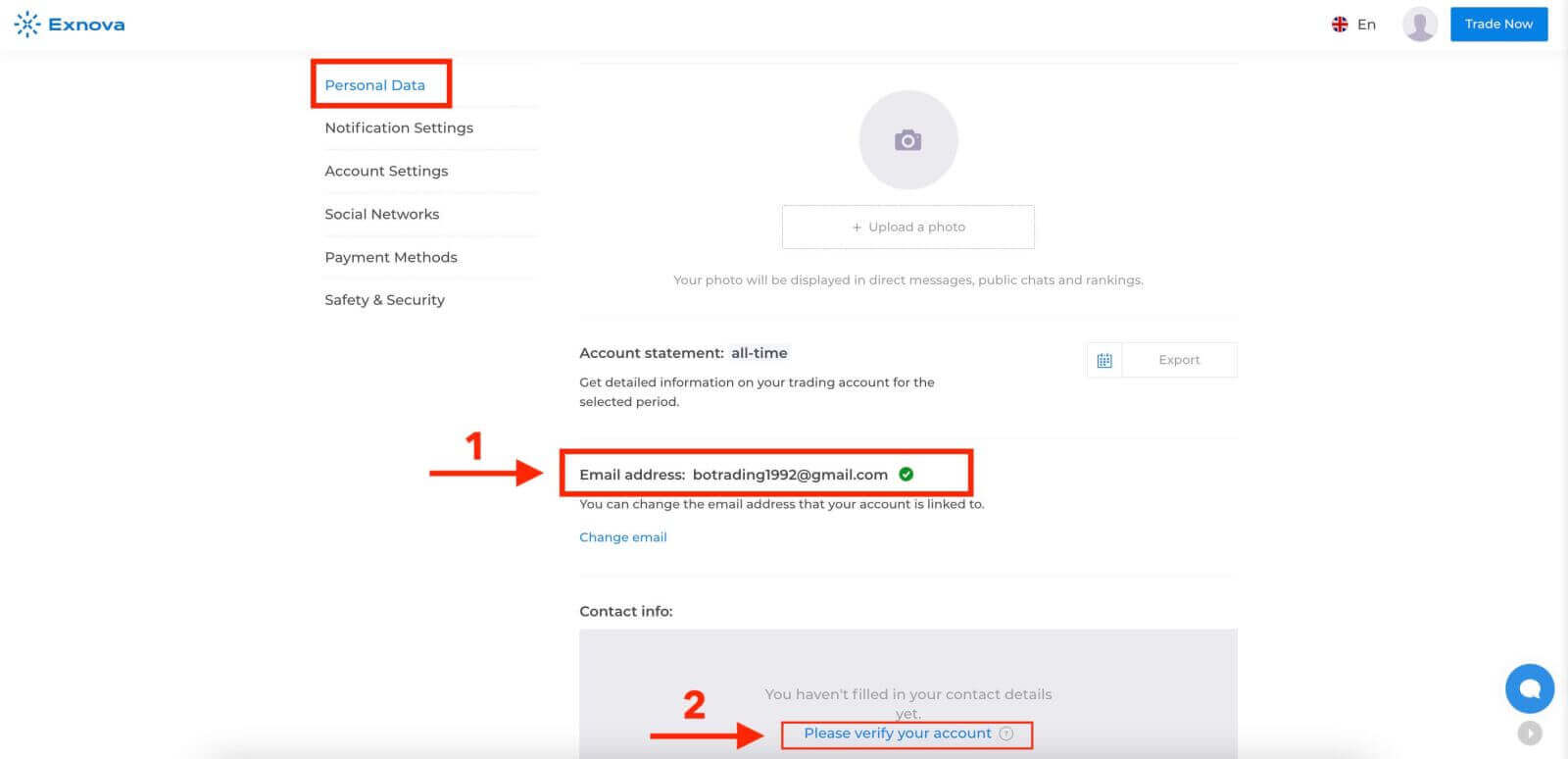
Pasul 3: Verificați adresa de e-mail
Nivelul de bază de verificare necesită ca utilizatorii să își verifice adresele de e-mail în timpul procesului de creare a contului.
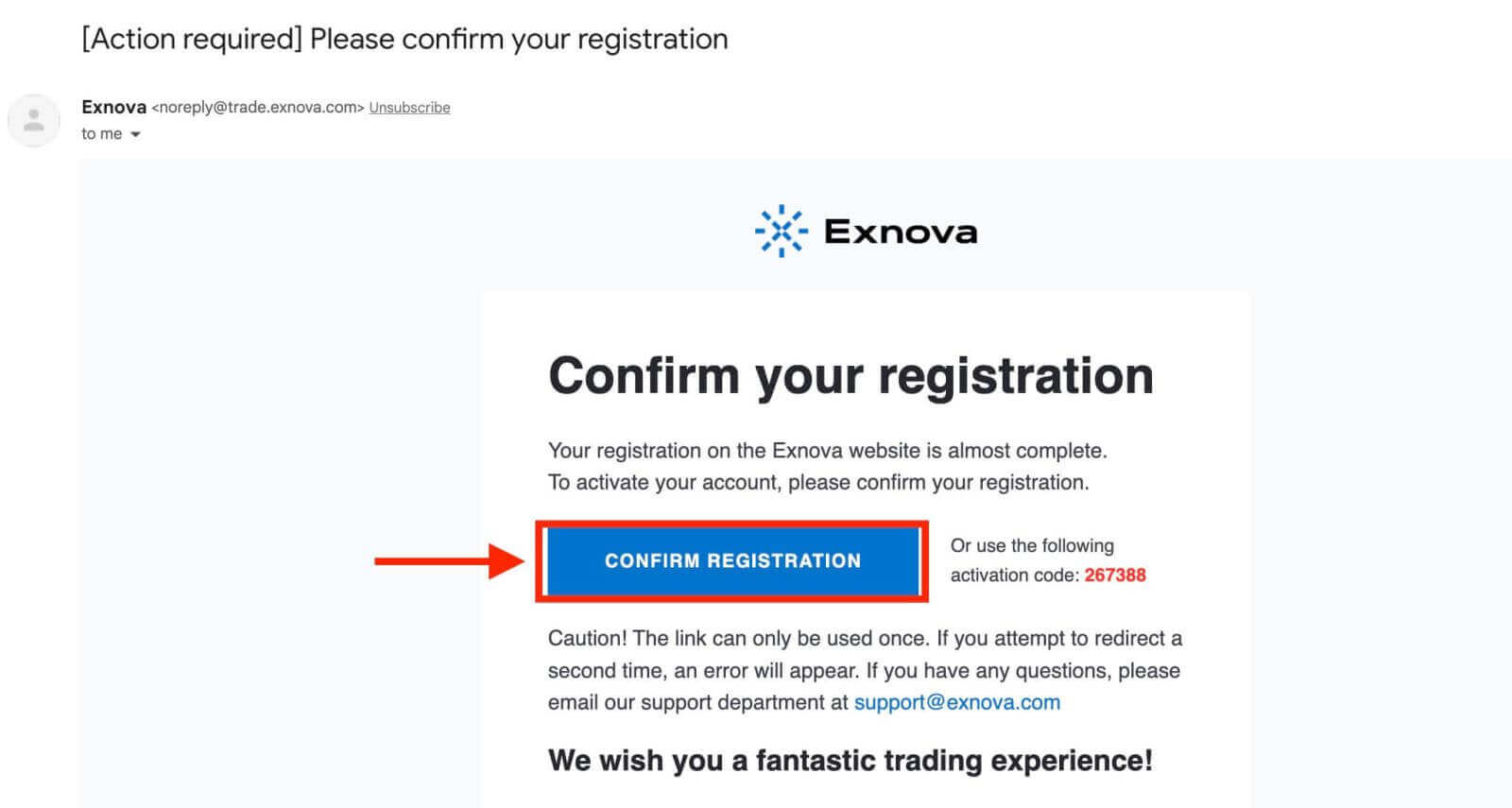
Pasul 4: Furnizați informațiile necesare
Exnova vă va ghida prin procesul de verificare, care poate implica trimiterea de informații personale, cum ar fi numele complet, data nașterii, orașul și multe altele, și, eventual, documente suplimentare.
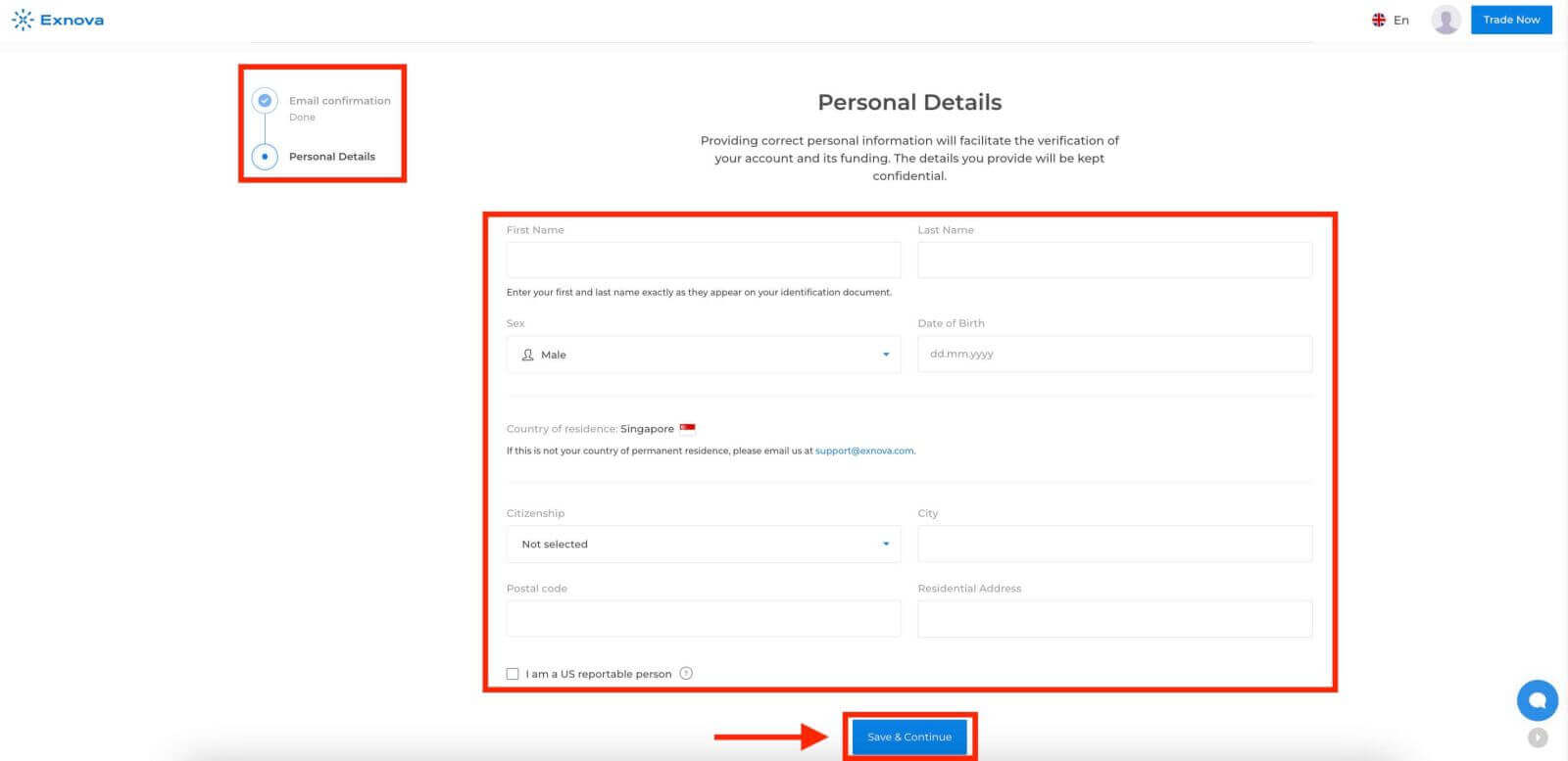
După trimiterea informațiilor, veți primi o notificare care confirmă starea de verificare a contului dvs.
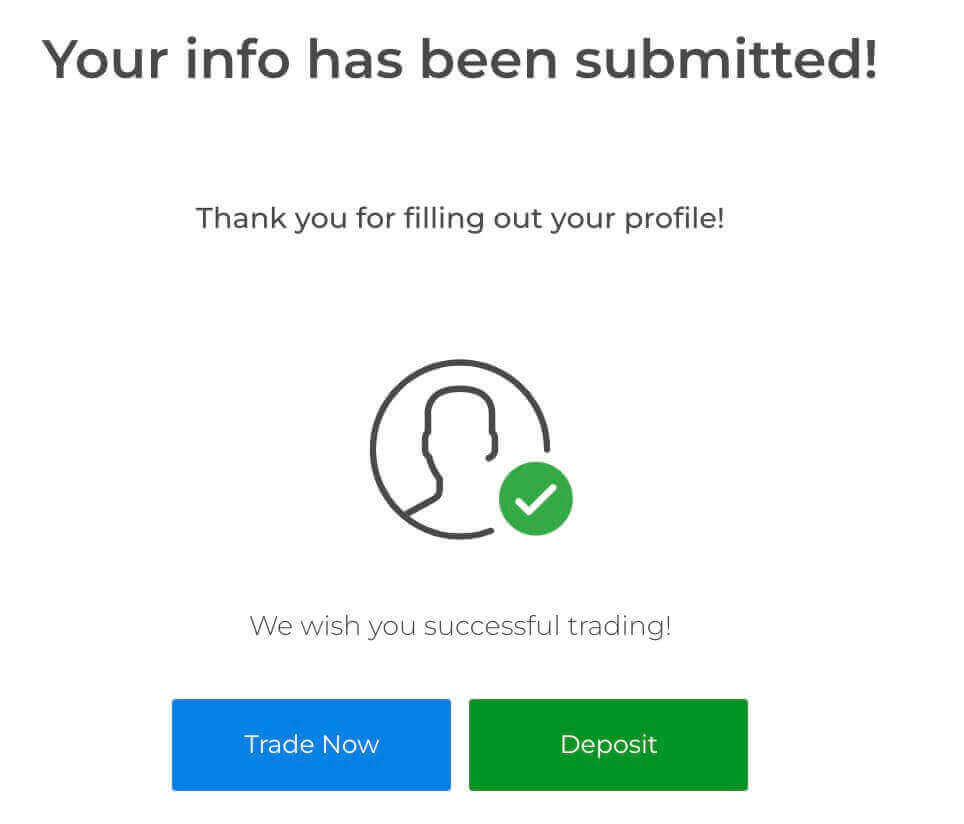
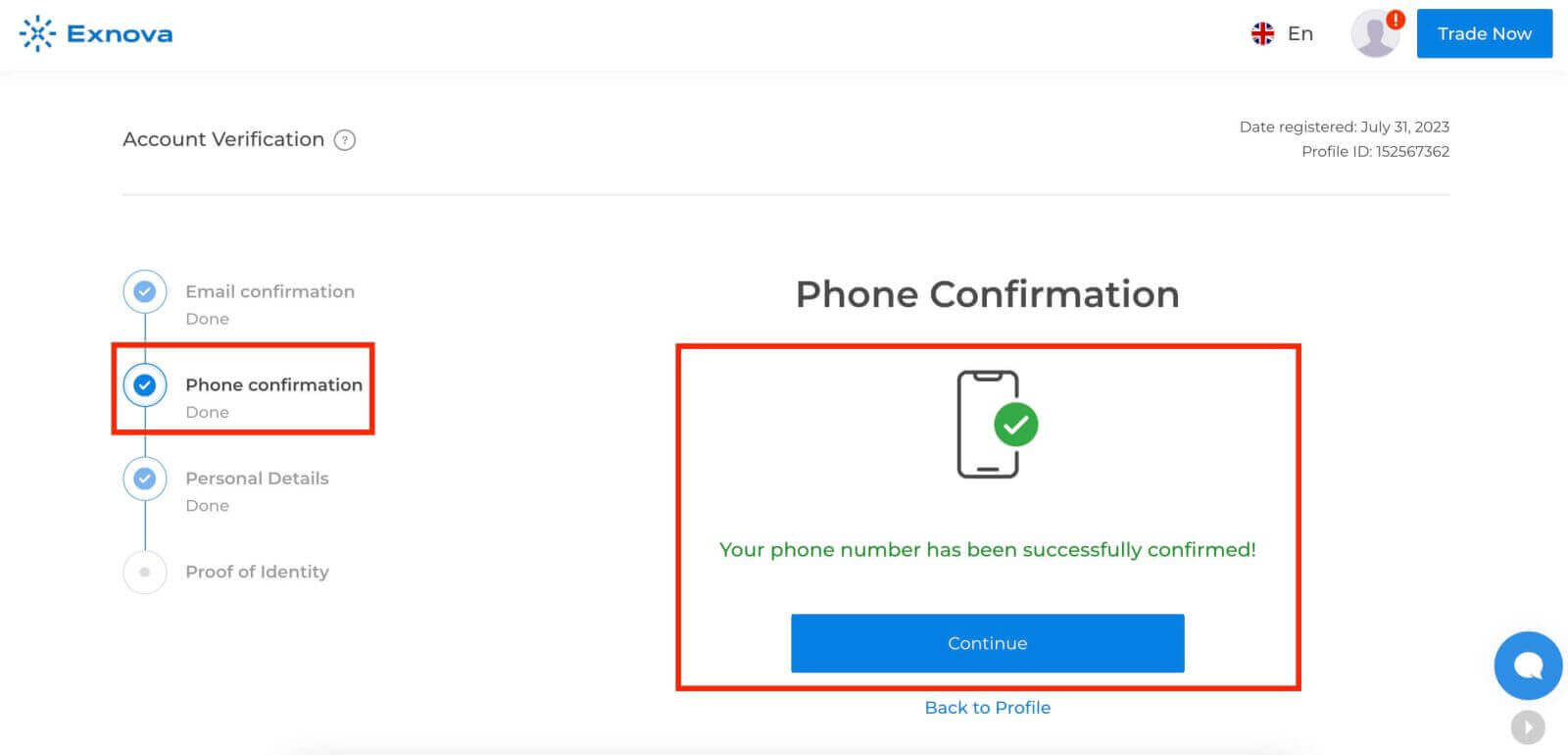
Apoi, Exnova vă solicită să furnizați numărul de telefon și un act de identitate (de exemplu, permis de conducere, pașaport, carte de identitate) și, eventual, documente suplimentare.
Confirmare telefonică
Dovada identității
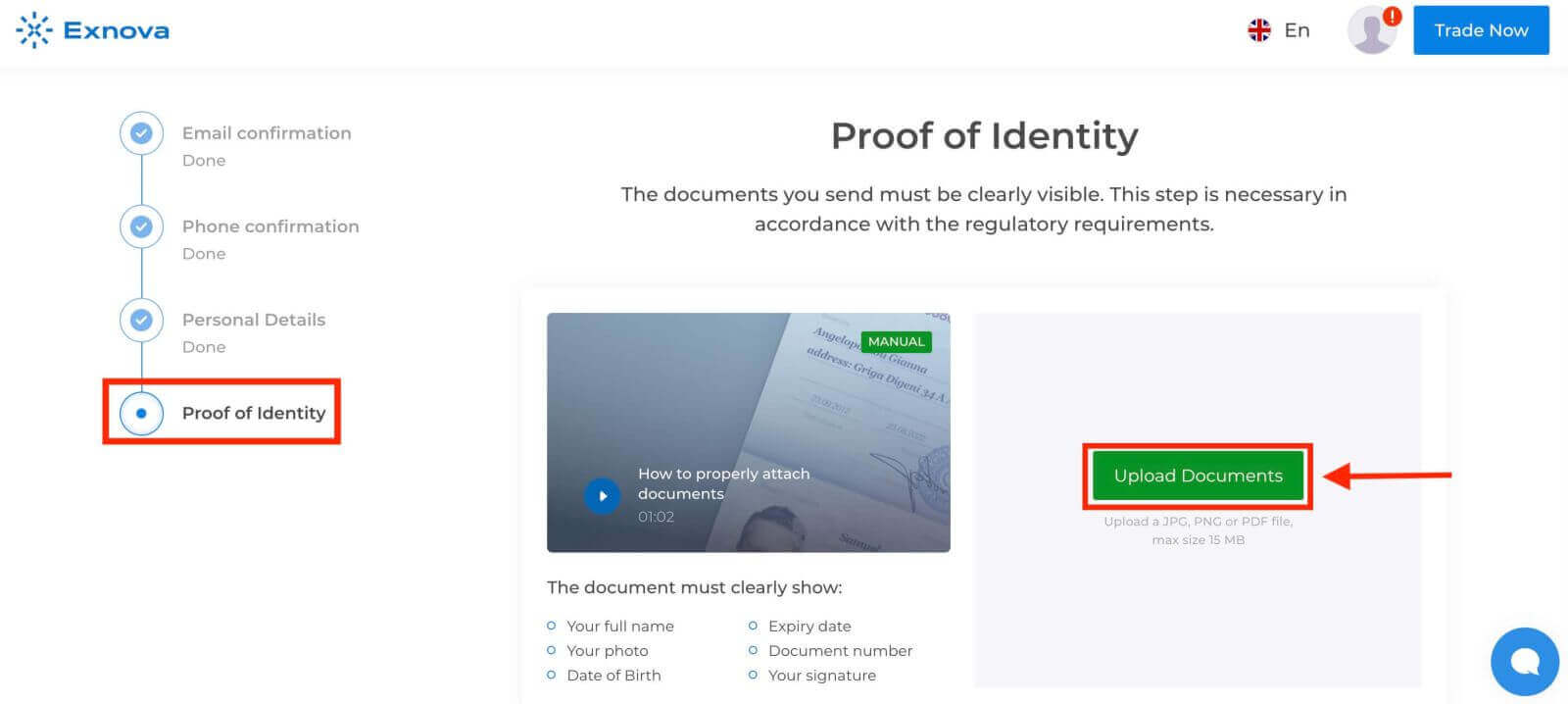
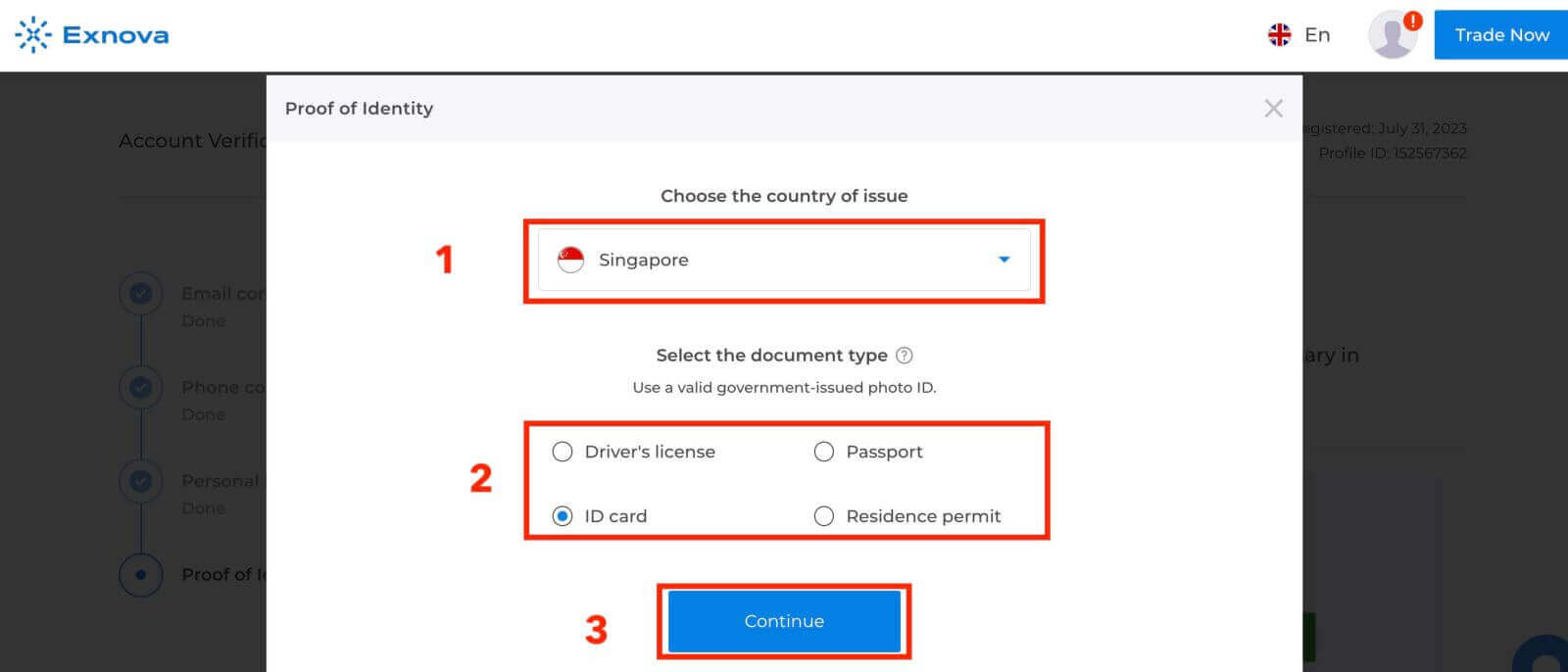
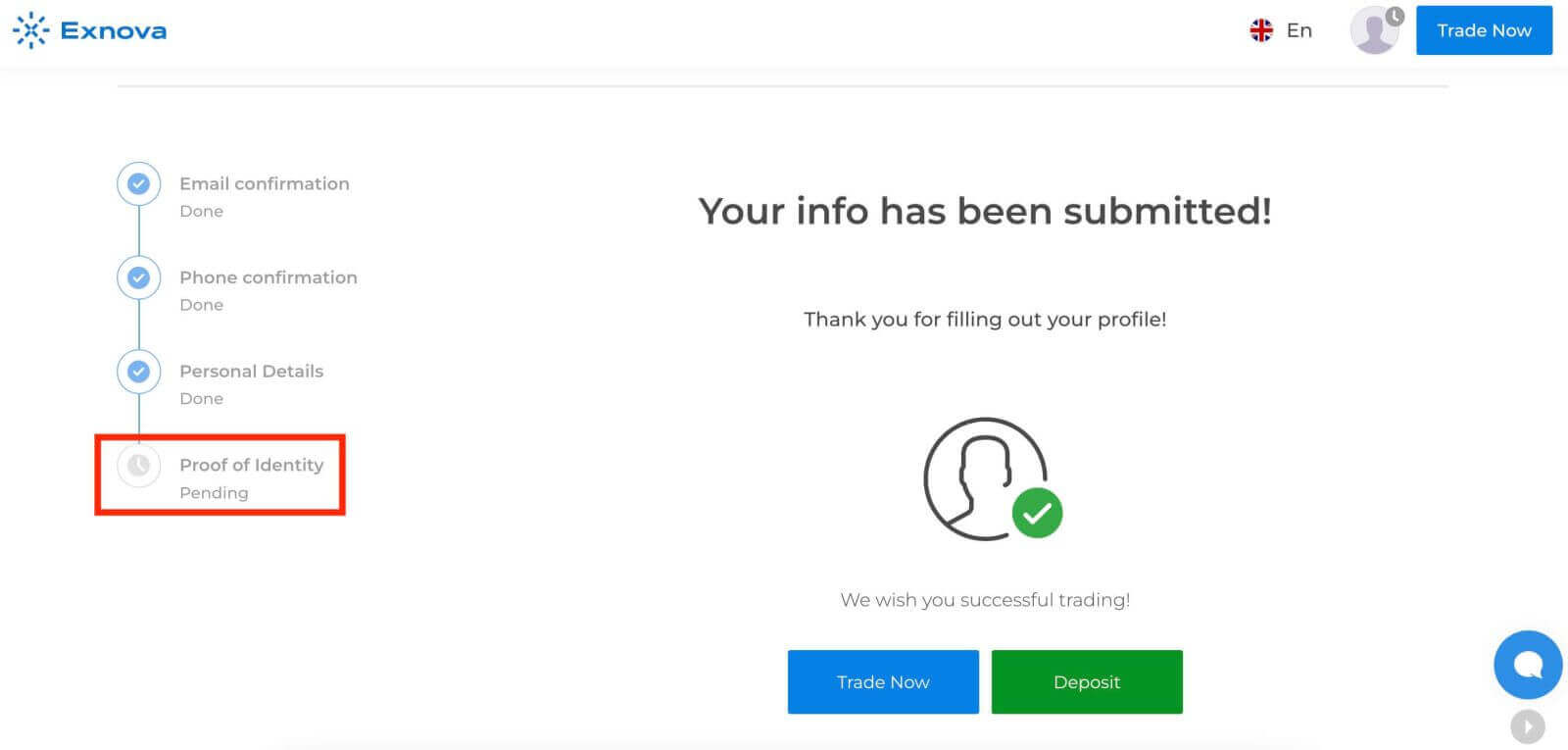
Pasul 5: Confirmare și aprobare
După trimiterea informațiilor dvs., echipa de verificare Exnova va examina datele dvs. Acest proces asigură acuratețea și autenticitatea informațiilor furnizate.
Pasul 6: Notificare de verificare
După aprobare, veți primi o notificare care confirmă starea de verificare a contului dvs. Profilul dvs. poate afișa o insignă sau un indicator de verificare.
Concluzie: Conectarea la Exnova și verificarea contului este incredibil de simplă
Urmând instrucțiunile pas cu pas prezentate în acest ghid, vă puteți conecta și verifica contul fără efort pe Exnova. Acest lucru nu numai că vă oferă acces facil la platformă, dar vă oferă și securitate sporită, credibilitate și acces la funcții exclusive. Profitați de confortul și liniștea sufletească care vin odată cu un cont Exnova securizat și verificat.