Exnova Zarejestruj się i zaloguj na konto handlowe

Zaplanuj krótki okres weryfikacji po przesłaniu dokumentów i przygotuj się na rozwiązanie podstawowych problemów, takich jak nieważne dokumenty tożsamości lub odrzucenia dokumentów o jakości fotograficznej. Dowiedz się, jakie dokładnie pola są wymagane podczas rejestracji, jak ustawić bezpieczne logowanie i jak szybko rozwiązać typowe błędy dostępu, dzięki czemu możesz przejść od rejestracji do gotowości do handlu bez opóźnień i luk w zabezpieczeniach.
Rejestracja w Exnova: przewodnik krok po kroku
Rejestracja konta Exnova za pośrednictwem Google
Krok 1: Wejdź na stronę internetową Exnova.Otwórz preferowaną przeglądarkę internetową i przejdź do strony internetowej Exnova .
Krok 2: Znajdź stronę rejestracji
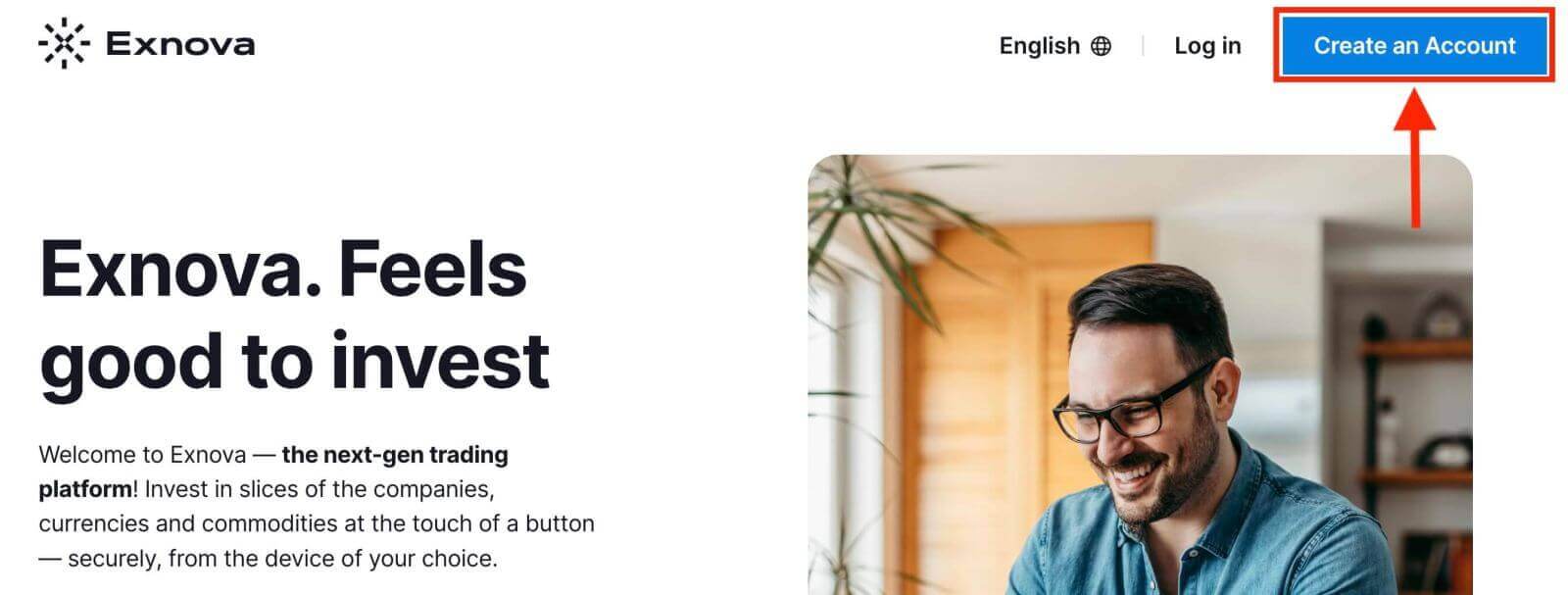
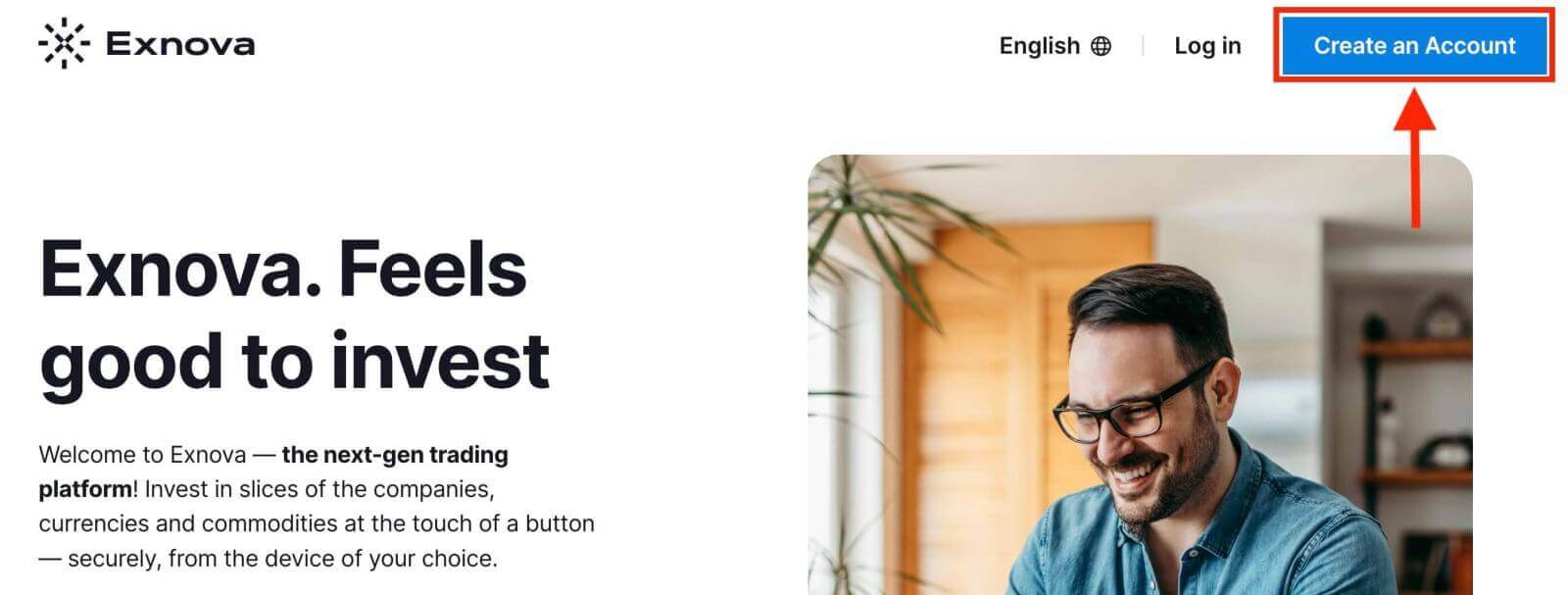
. Na stronie głównej Exnova kliknij przycisk „ Utwórz konto ”. Zostaniesz przekierowany na stronę rejestracji, gdzie możesz rozpocząć proces tworzenia konta.
Krok 3: Musisz autoryzować swoje konto Google, klikając odpowiedni przycisk w formularzu rejestracyjnym. 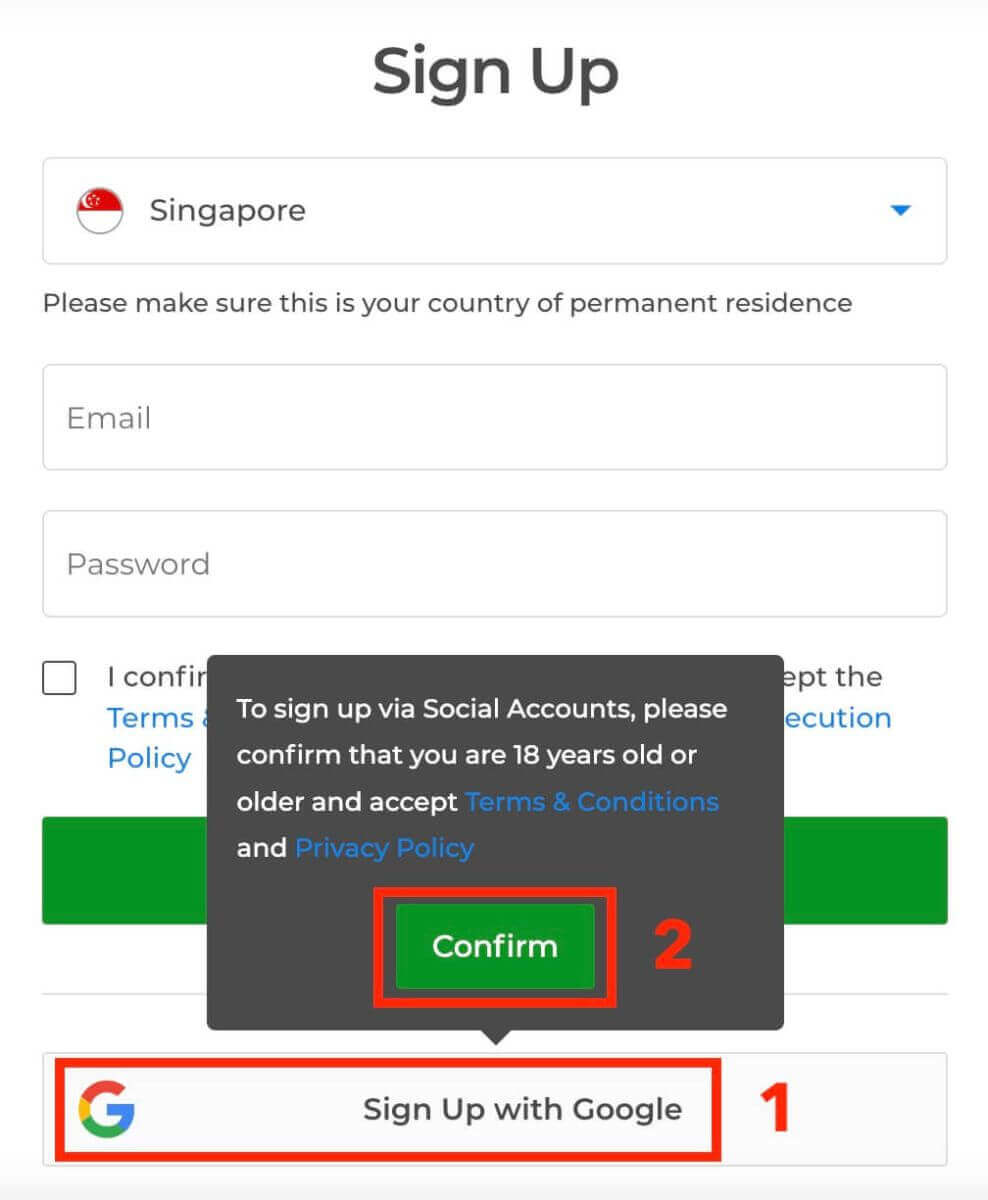
Krok 4: Zostaniesz przekierowany na stronę logowania Google, gdzie możesz wprowadzić dane swojego istniejącego konta Google i kliknąć „Dalej”. 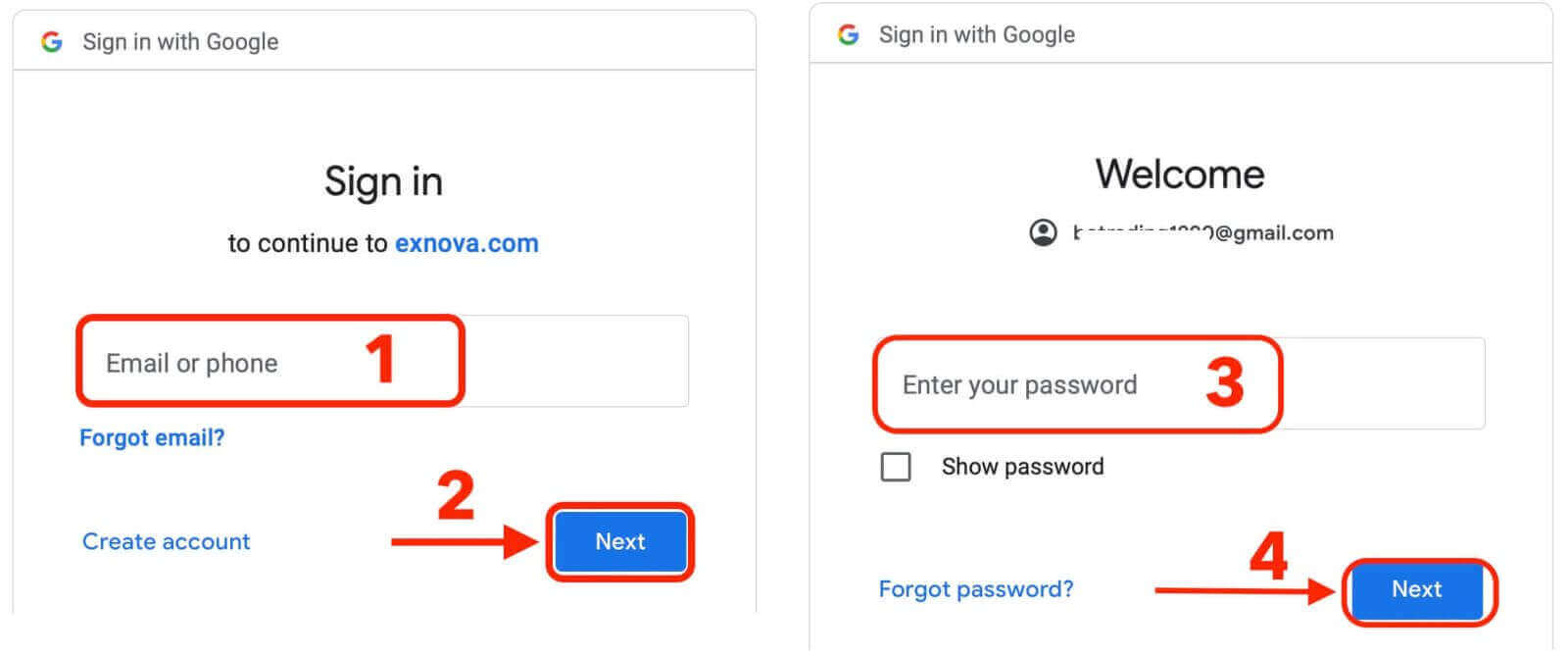
Gratulacje! Pomyślnie zarejestrowałeś się w Exnova za pomocą konta Google. Następnie zostaniesz przeniesiony do swojego konta handlowego Exnova.
Masz 10 000 USD na koncie demonstracyjnym. To narzędzie, dzięki któremu możesz zapoznać się z platformą, poćwiczyć swoje umiejętności handlowe na różnych instrumentach i wypróbować nowe mechanizmy na wykresach w czasie rzeczywistym bez ryzyka. 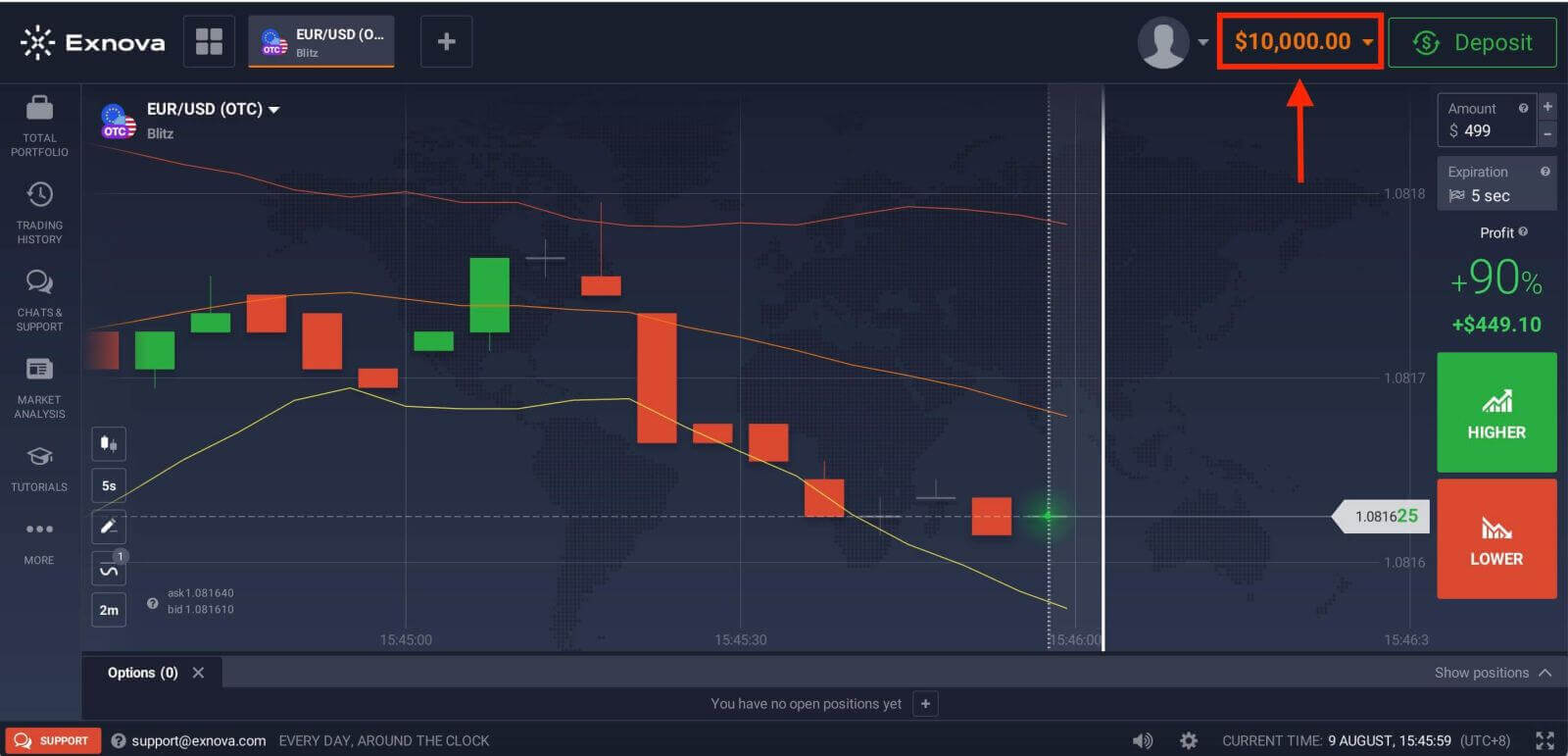
Gdy nabierzesz pewności w swoich umiejętnościach handlowych, możesz łatwo przejść na konto rzeczywiste, klikając opcję „Wpłata”. To ekscytujący i satysfakcjonujący krok w Twojej podróży handlowej, ponieważ możesz wpłacić środki na Exnova i zacząć handlować prawdziwymi pieniędzmi.
Zapoznaj się z tym artykułem, aby dowiedzieć się więcej o wpłacie: Jak wpłacić środki na Exnova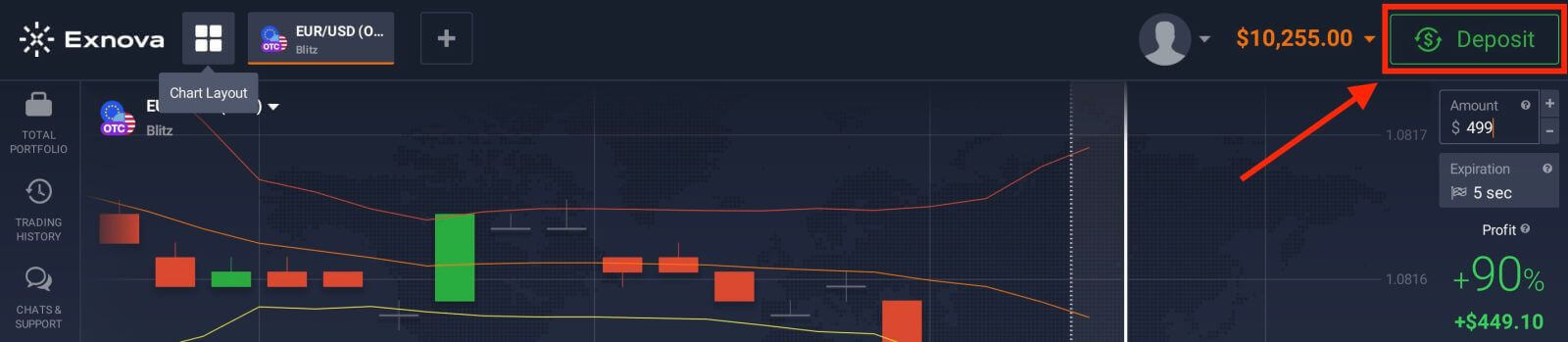
Rejestracja konta Exnova za pomocą adresu e-mail
Krok 1: Znajdź stronę rejestracji.Na stronie głównej Exnova kliknij przycisk „ Utwórz konto ”. Spowoduje to przejście do strony rejestracji, gdzie możesz rozpocząć proces tworzenia konta.
Krok 2: Podaj swoje dane osobowe.
Strona rejestracji będzie wymagała podania danych osobowych w celu utworzenia konta Exnova. Zazwyczaj obejmują one:
- Kraj : Wybierz kraj, w którym będziesz mieszkać na stałe.
- Adres e-mail: Podaj prawidłowy adres e-mail.
- Hasło : Utwórz silne hasło.
- Przeczytaj i zaakceptuj Politykę prywatności Exnova.
- Kliknij „Otwórz bezpłatne konto” .
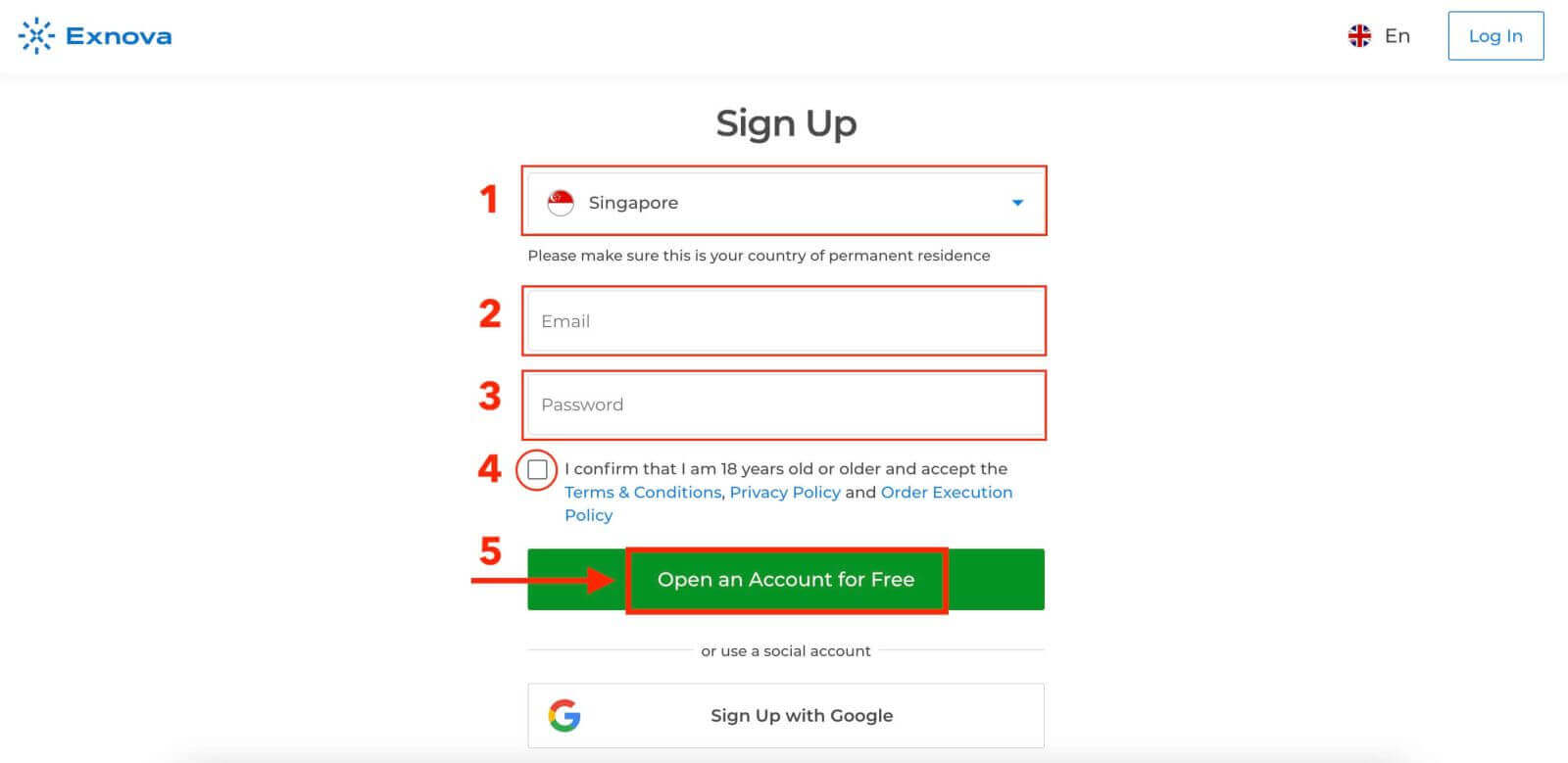
Krok 3: Zweryfikuj swój adres e-mail.
Po uzupełnieniu danych osobowych, Exnova wyśle e-mail weryfikacyjny na podany adres. Sprawdź skrzynkę odbiorczą i kliknij link weryfikacyjny w wiadomości. Ten krok potwierdza autentyczność Twojego adresu e-mail i zapewnia Ci do niego dostęp.
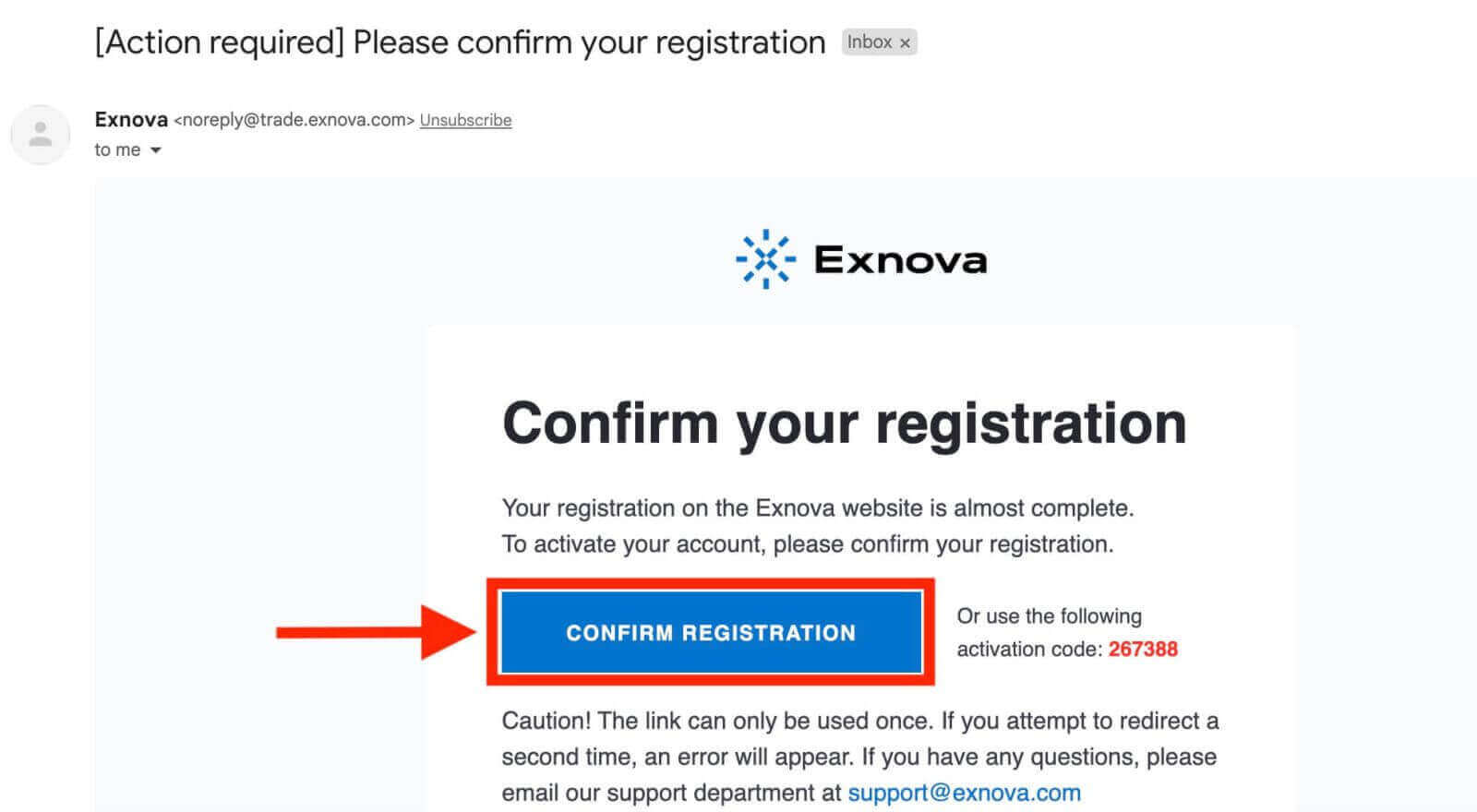
Możesz teraz cieszyć się korzyściami płynącymi z handlu na jednej z najbardziej zaawansowanych i przyjaznych użytkownikowi platform na rynku. 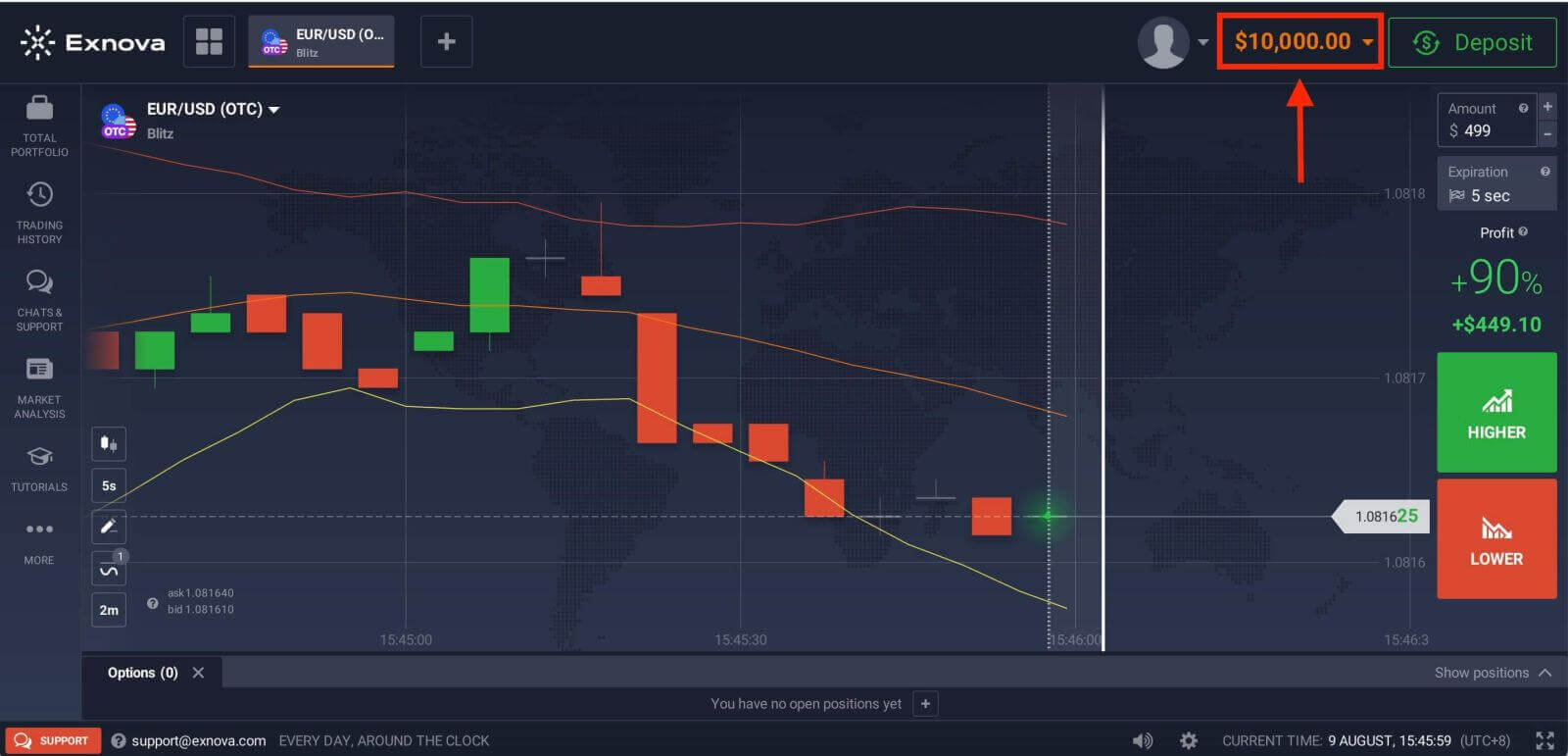
Rejestracja konta Exnova za pośrednictwem wersji mobilnej
Krok 1: Uruchomienie preferowanej przeglądarki mobilnej. Niezależnie od tego, czy jest to Chrome, Safari, Firefox czy inna przeglądarka. Krok 2: Uzyskaj dostęp do mobilnej strony internetowej Exnova . Zostaniesz przekierowany na mobilną stronę internetową Exnova, gdzie możesz rozpocząć proces rejestracji konta.
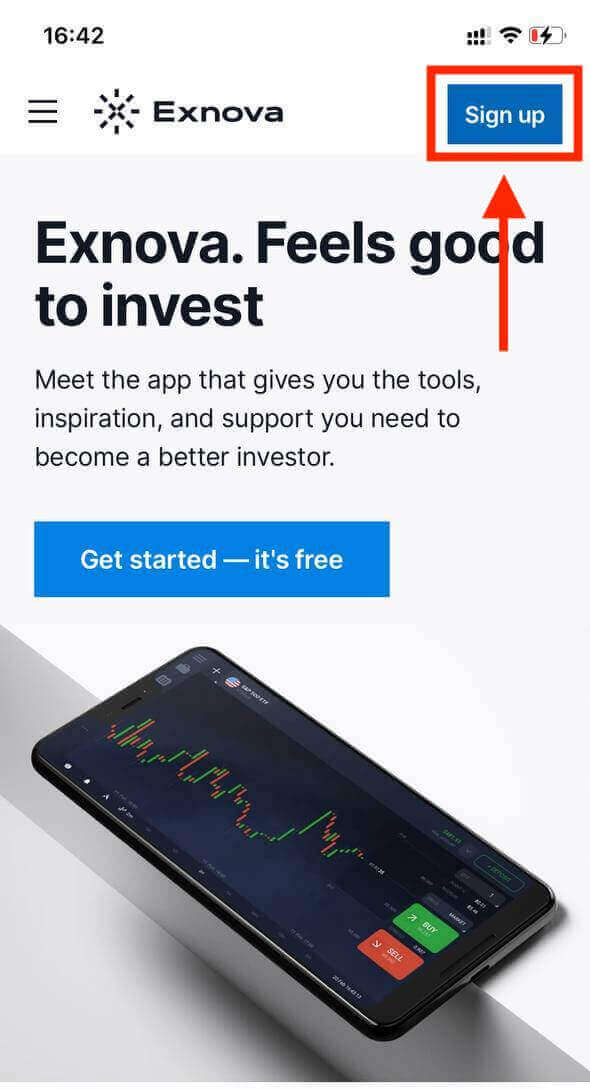
Krok 3: Kliknij „Zarejestruj się”. Zostaniesz przekierowany na stronę rejestracji, gdzie możesz wprowadzić swoje dane.
Krok 4: Podanie danych osobowych. Na stronie rejestracji musisz podać niezbędne dane osobowe, aby utworzyć konto Exnova. Zazwyczaj obejmują one:
- Kraj : Wybierz kraj, w którym będziesz mieszkać na stałe.
- Adres e-mail: Podaj prawidłowy adres e-mail.
- Hasło : Utwórz silne hasło.
- Przeczytaj i zaakceptuj Politykę prywatności Exnova.
- Kliknij niebieski przycisk „Utwórz konto”.
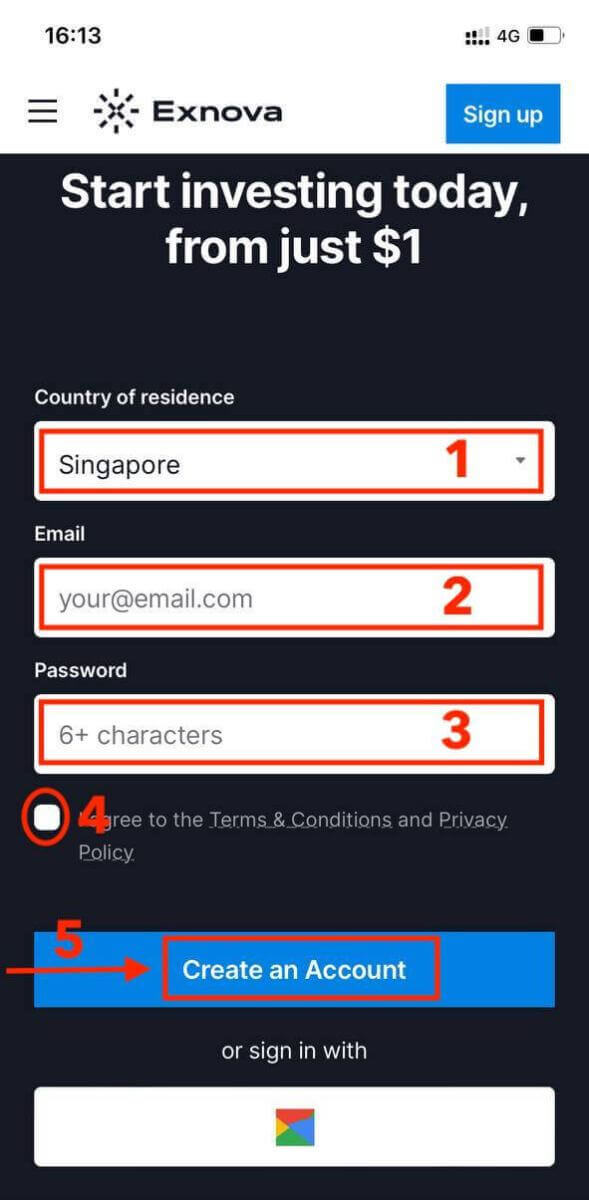
Gratulacje! Założyłeś konto Exnova za pośrednictwem strony mobilnej. Poświęć chwilę na zapoznanie się z funkcjami platformy, nawiązanie kontaktu z innymi użytkownikami i maksymalne wykorzystanie możliwości online.
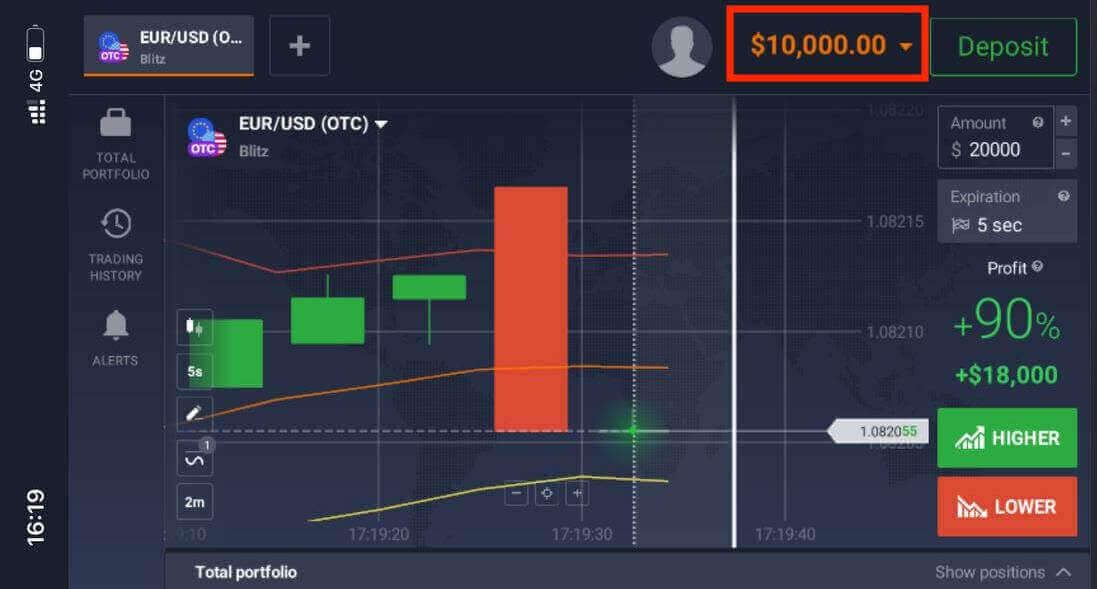
Mobilna wersja platformy handlowej jest dokładnie taka sama jak jej standardowa wersja internetowa. Dzięki temu nie będzie żadnych problemów z handlem i przelewami środków.
Rejestracja konta za pośrednictwem aplikacji Exnova na Androida
Aplikacja Exnova na Androida to wygodna i wydajna platforma transakcyjna, która pozwala handlować w dowolnym miejscu i czasie. Przeprowadzimy Cię przez proces pobierania i rejestracji konta w aplikacji Exnova na Androida, która jest jednym z najłatwiejszych sposobów handlu mobilnego.
Krok 1: Pobierz aplikację
Aby pobrać aplikację Exnova na Androida, przejdź do sklepu Google Play i wyszukaj „Exnova – Mobile Trading App” lub kliknij tutaj . Następnie kliknij przycisk „Instaluj”, który znajduje się w widocznym miejscu na stronie aplikacji. 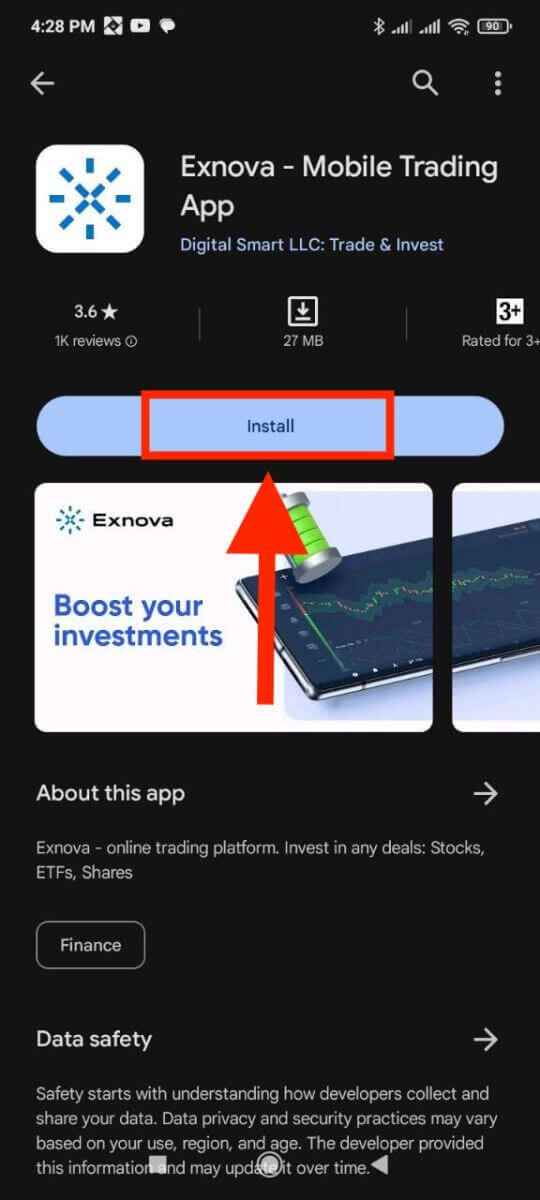
Krok 2: Otwórz aplikację.
Po zakończeniu instalacji przycisk „Instaluj” zmieni się w przycisk „Otwórz”. Kliknij „Otwórz”, aby uruchomić aplikację Exnova po raz pierwszy. 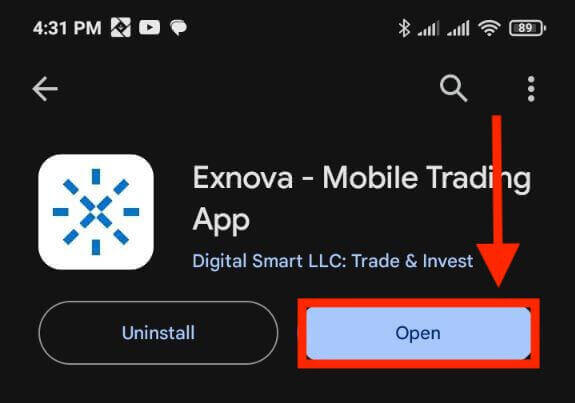
Krok 3: Zarejestruj się.
Zobaczysz formularz rejestracyjny, w którym możesz wpisać swój adres e-mail, hasło i wybrać swój kraj. Musisz również zaakceptować regulamin i politykę prywatności, zaznaczając odpowiednie pole. Możesz również zarejestrować się za pomocą konta Google, klikając odpowiednie przyciski. 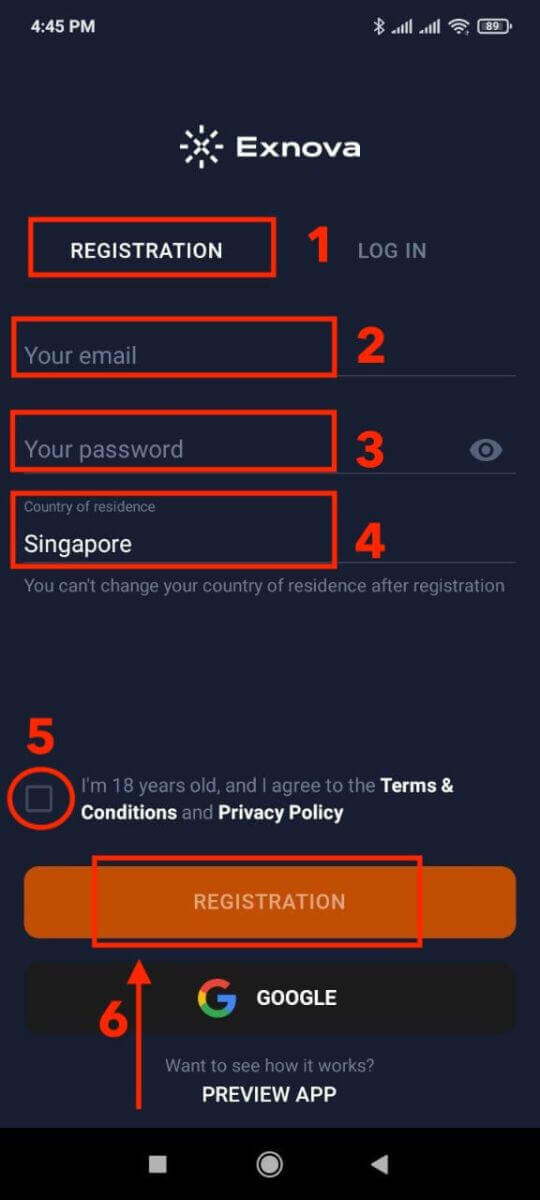
Gratulacje, pomyślnie utworzyłeś konto Exnova. Możesz zacząć odkrywać funkcje aplikacji Exnova na Androida. Możesz przełączać się między darmowym kontem demo a kontem rzeczywistym, dotykając ikony salda w prawym górnym rogu. Możesz również wybierać spośród ponad 250 aktywów do handlu, przeglądać wykresy i wskaźniki, ustawiać alerty i zarządzać swoimi transakcjami.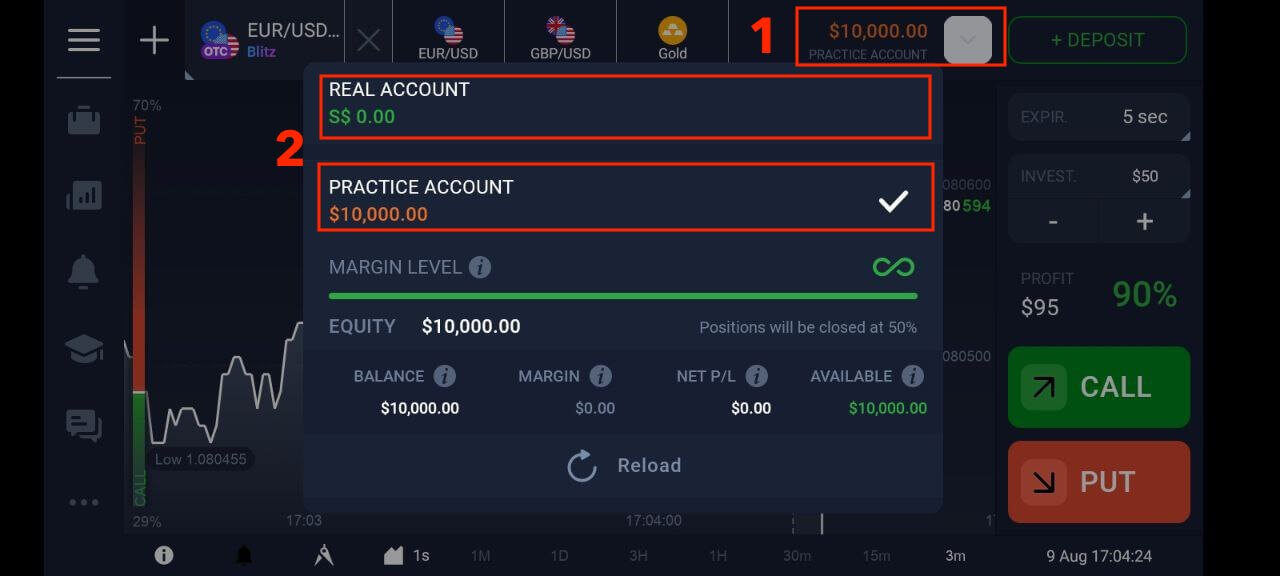
Często zadawane pytania (FAQ)
Jak mogę zabezpieczyć swoje konto?
Aby zabezpieczyć swoje konto, skorzystaj z uwierzytelniania dwuetapowego. Za każdym razem, gdy logujesz się na platformę, system poprosi Cię o podanie specjalnego kodu wysłanego na Twój adres e-mail. Możesz go aktywować w Ustawieniach.
Jak przełączać się między kontem ćwiczeniowym a kontem rzeczywistym?
Aby przełączać się między kontami, kliknij swoje saldo w prawym górnym rogu. Upewnij się, że jesteś w pokoju transakcyjnym. Otworzy się panel, w którym wyświetlone zostaną Twoje konta: konto rzeczywiste i konto testowe. Kliknij konto, aby je aktywować. Teraz możesz z niego korzystać do handlu.
Jak doładować konto ćwiczeniowe?
Zawsze możesz bezpłatnie doładować swoje konto testowe, jeśli saldo spadnie poniżej 10 000 USD. Najpierw musisz wybrać to konto.
Ile pieniędzy mogę zarobić na koncie ćwiczeniowym?
Nie możesz czerpać zysków z transakcji zawieranych na koncie ćwiczeniowym. Na koncie ćwiczeniowym otrzymujesz wirtualne środki i dokonujesz wirtualnych transakcji. Konto to jest przeznaczone wyłącznie do celów szkoleniowych. Aby handlować prawdziwymi pieniędzmi, musisz wpłacić środki na konto rzeczywiste.
Logowanie do Exnova: przewodnik krok po kroku
Logowanie do Exnova za pośrednictwem Google
Exnova docenia wygodę płynnego dostępu dla swoich użytkowników. Wykorzystanie konta Google, powszechnie stosowanej i bezpiecznej metody uwierzytelniania, umożliwia szybki i bezproblemowy dostęp do platformy Exnova.Ten przewodnik wyjaśnia, jak bezproblemowo zalogować się do Exnova przy użyciu danych logowania Google.
Krok 1: Dostęp do strony logowania Exnova
Wejdź na stronę Exnova . Kliknij przycisk „Zaloguj się” w prawym górnym rogu strony.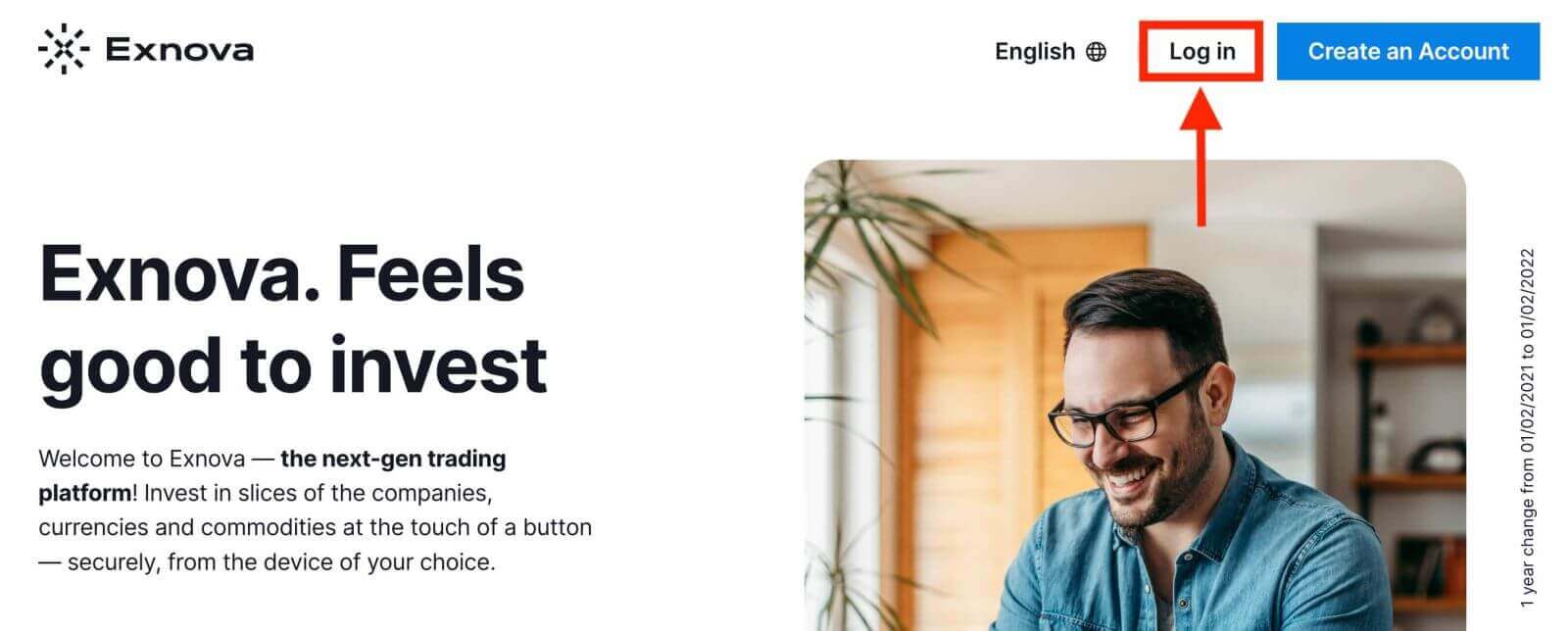
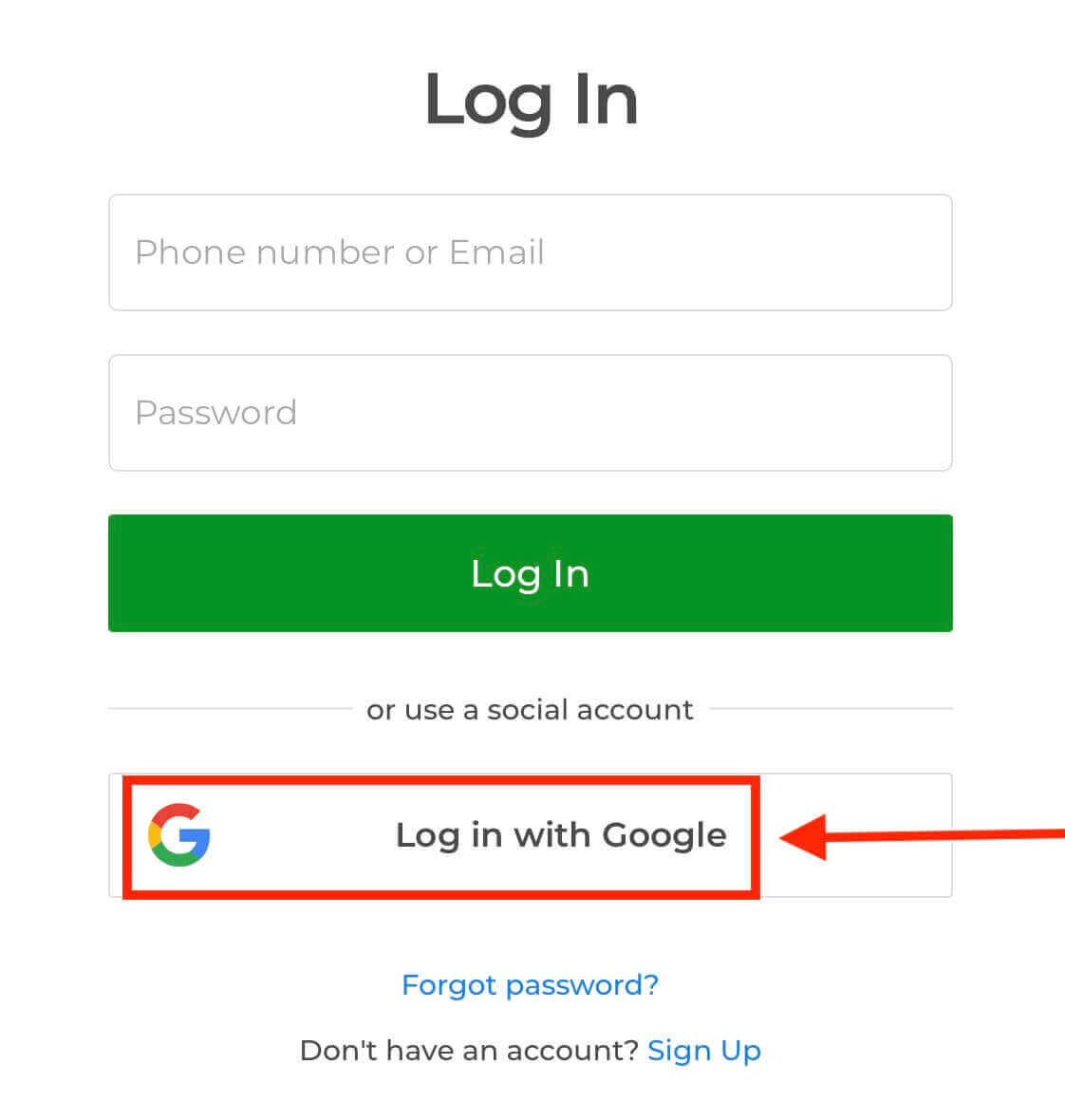
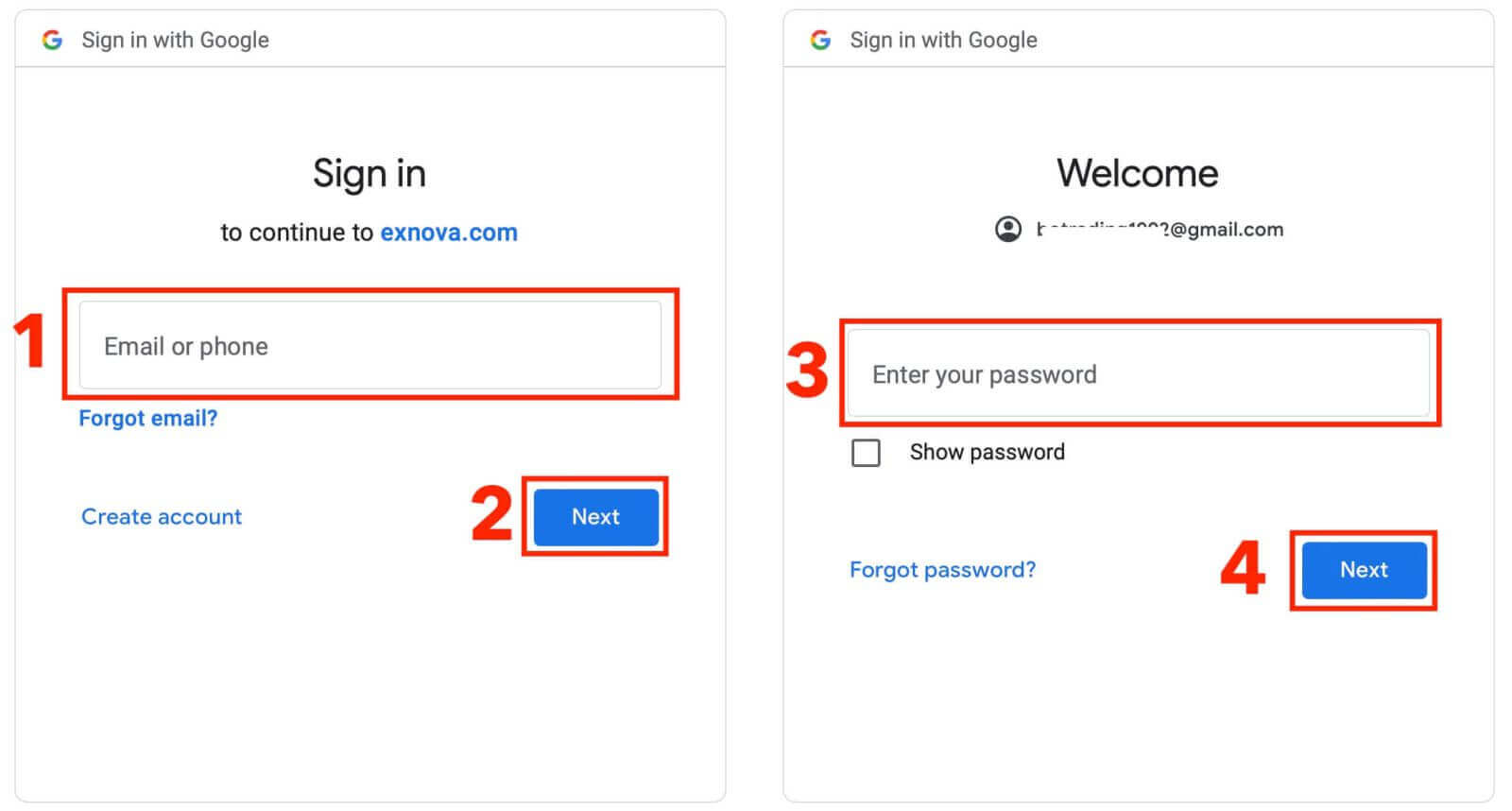
Krok 3: Wprowadź swój numer telefonu lub adres e-mail i kliknij „Dalej”. Następnie wprowadź hasło do konta Google i kliknij „Dalej”.
Następnie zostaniesz przeniesiony na swoje osobiste konto Exnova. Masz 10 000 USD na koncie demonstracyjnym, możesz również handlować na koncie rzeczywistym po wpłacie.
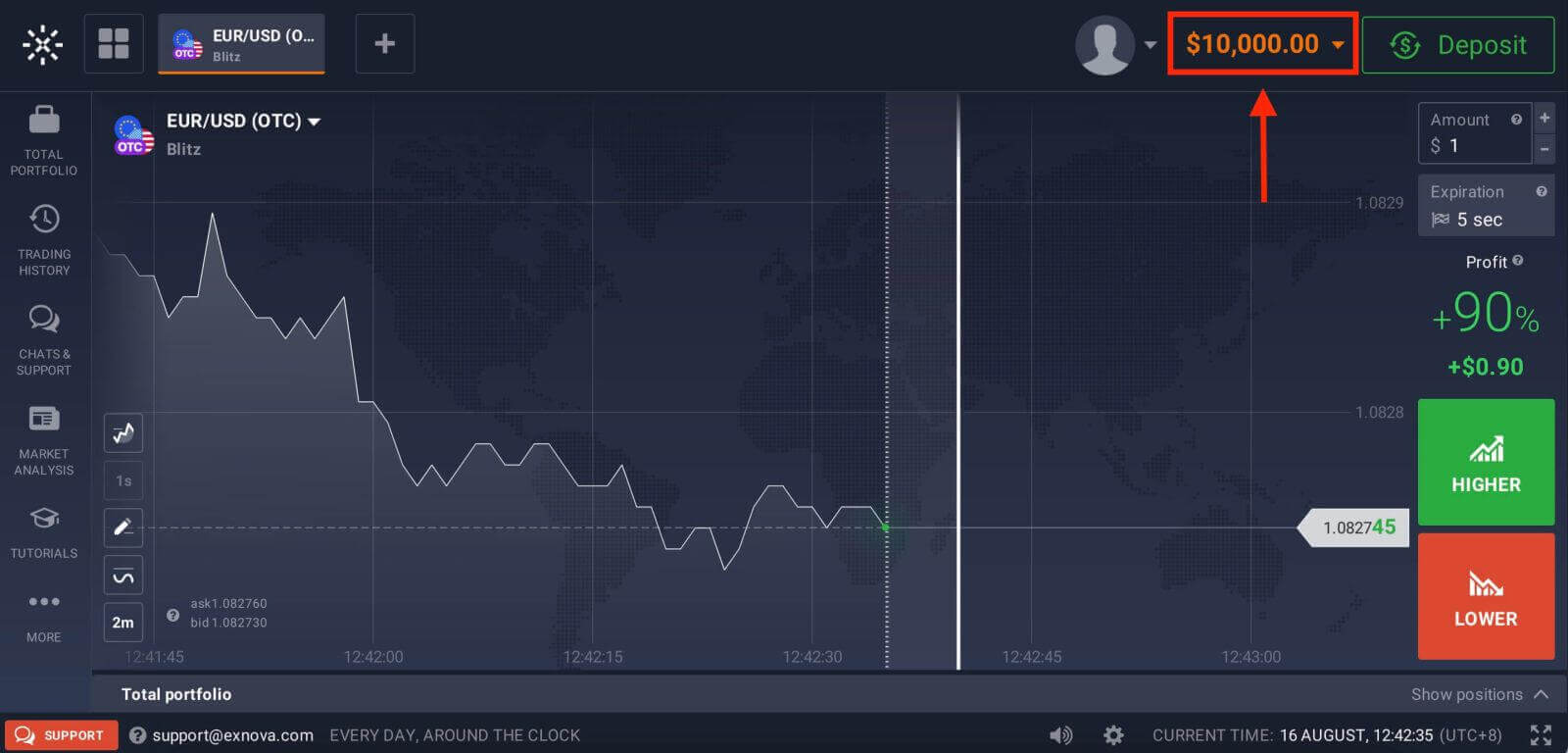
Aby dowiedzieć się więcej o wpłacie, zapoznaj się z tym artykułem: Jak wpłacić depozyt w Exnova
Logowanie do Exnova za pośrednictwem poczty e-mail
Krok 1: Dostęp do strony logowania Exnova
Przejdź na stronę internetową Exnova . Kliknij przycisk „Zaloguj się” w prawym górnym rogu strony. 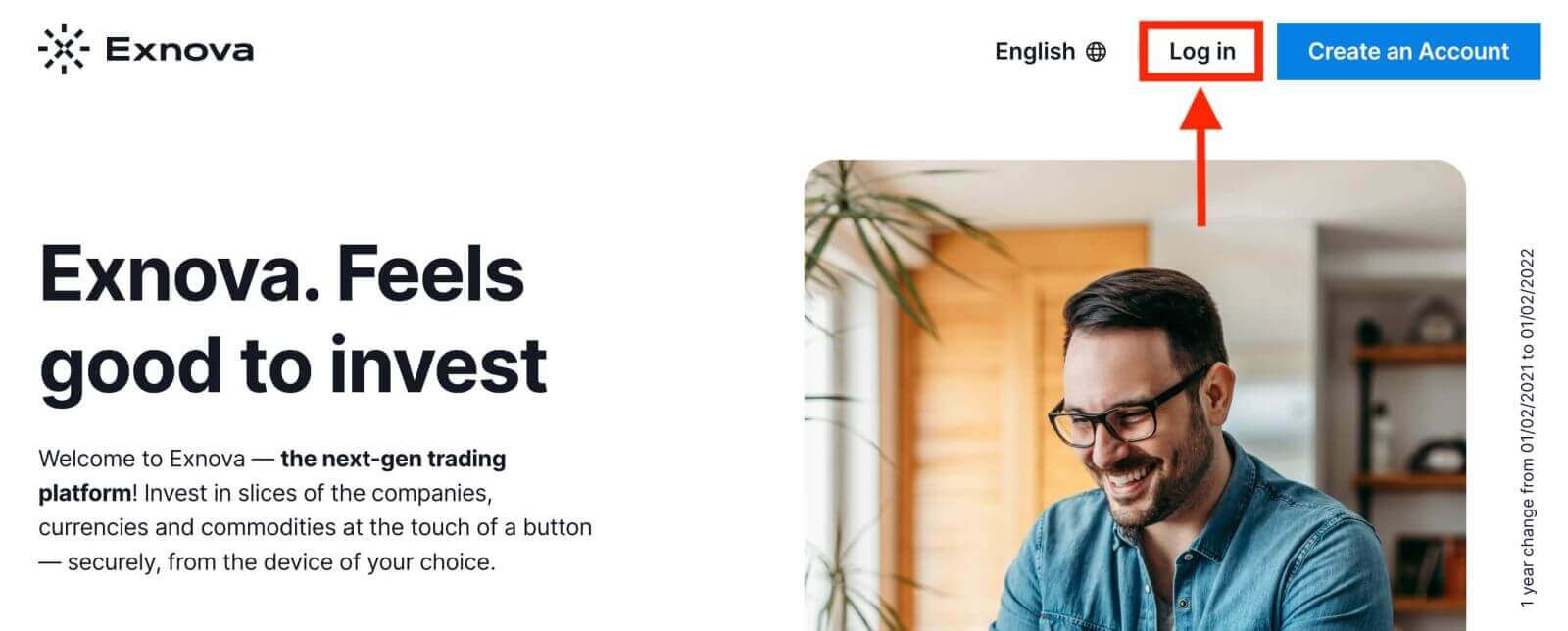
Krok 2: Podaj dane logowania użytkownika.
Po przejściu na stronę logowania zostaniesz poproszony o podanie danych logowania. Dane te zazwyczaj obejmują adres e-mail i hasło. Upewnij się, że podałeś je poprawnie, aby uniknąć problemów z logowaniem. 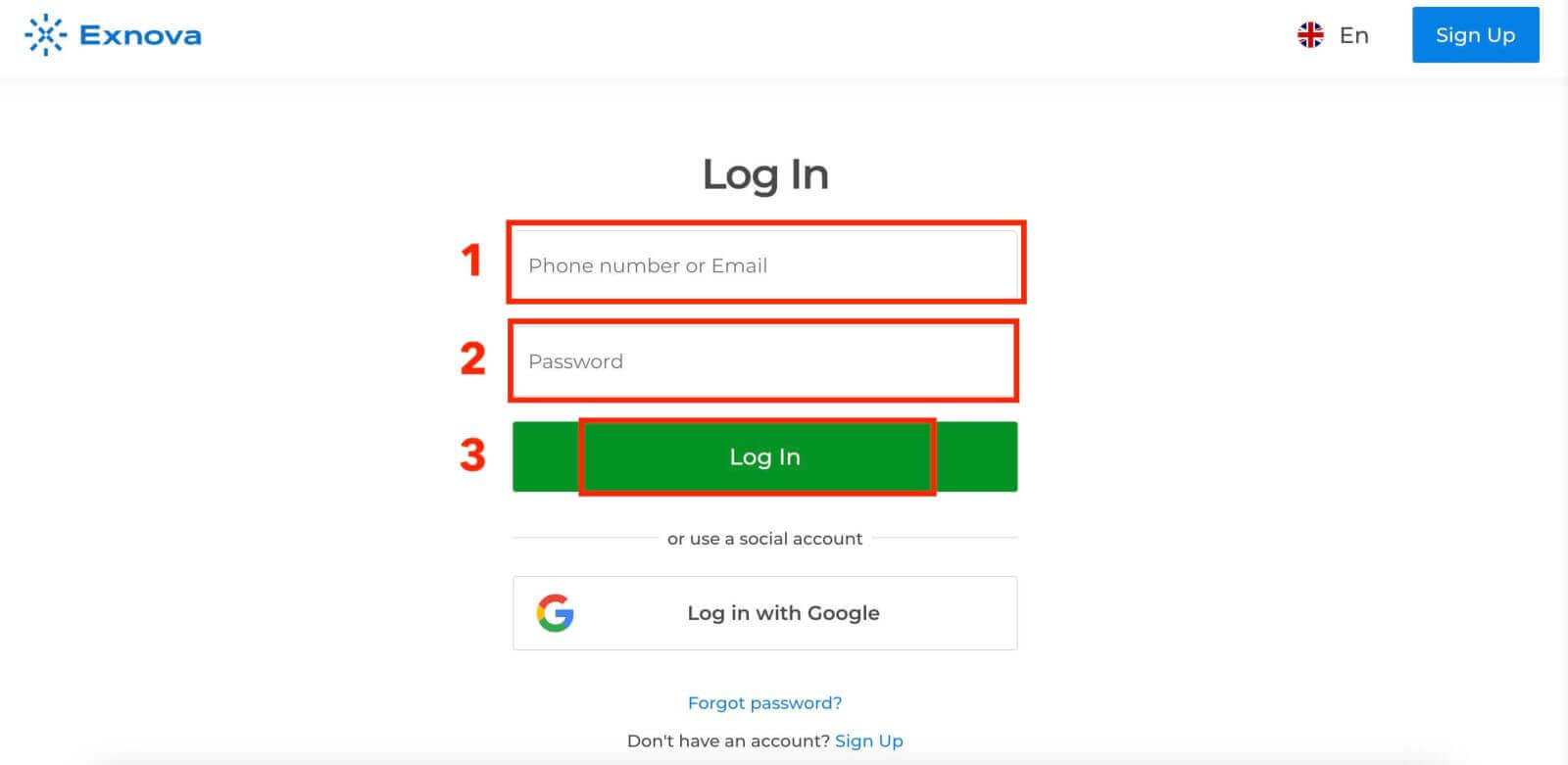
Krok 3: Poruszanie się po Panelu.
Exnova zweryfikuje Twoje dane i przyzna dostęp do Panelu Twojego konta. To centralne miejsce, z którego możesz uzyskać dostęp do różnych funkcji, usług i ustawień. Zapoznaj się z układem Panelu, aby w pełni wykorzystać możliwości Exnova. Kliknij „Handluj teraz”, aby rozpocząć handel. 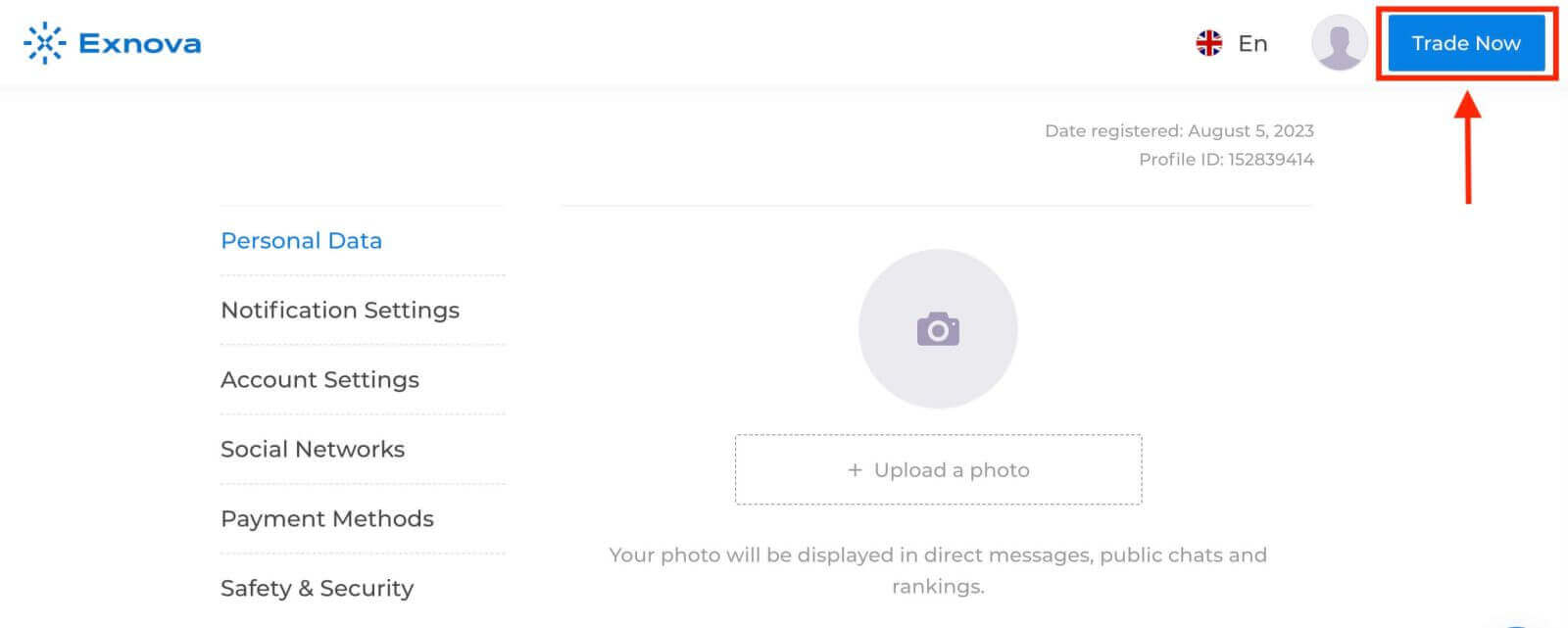
Masz 10 000 USD na koncie demonstracyjnym, ale po wpłacie depozytu możesz również handlować na koncie rzeczywistym.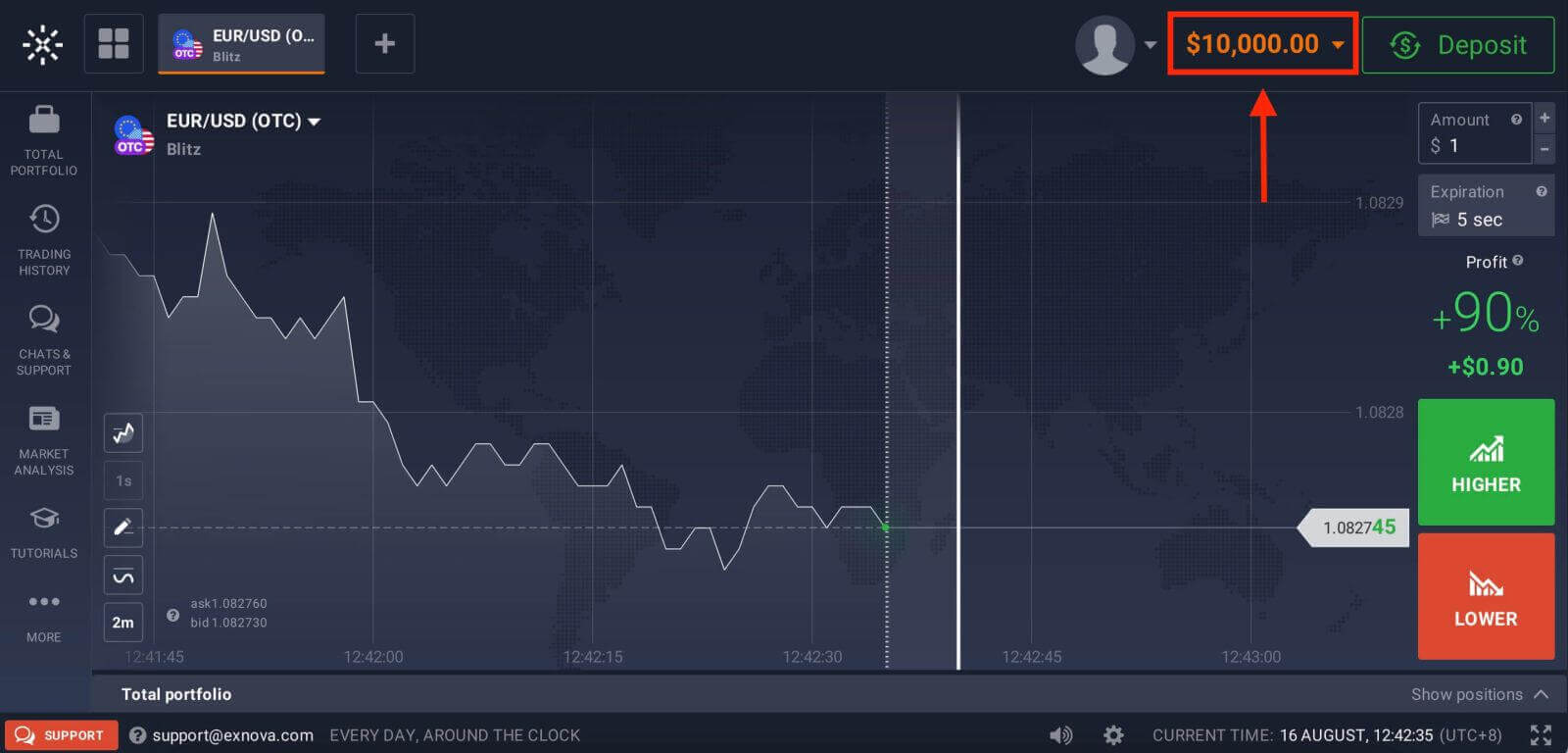
Logowanie do mobilnej wersji internetowej Exnova
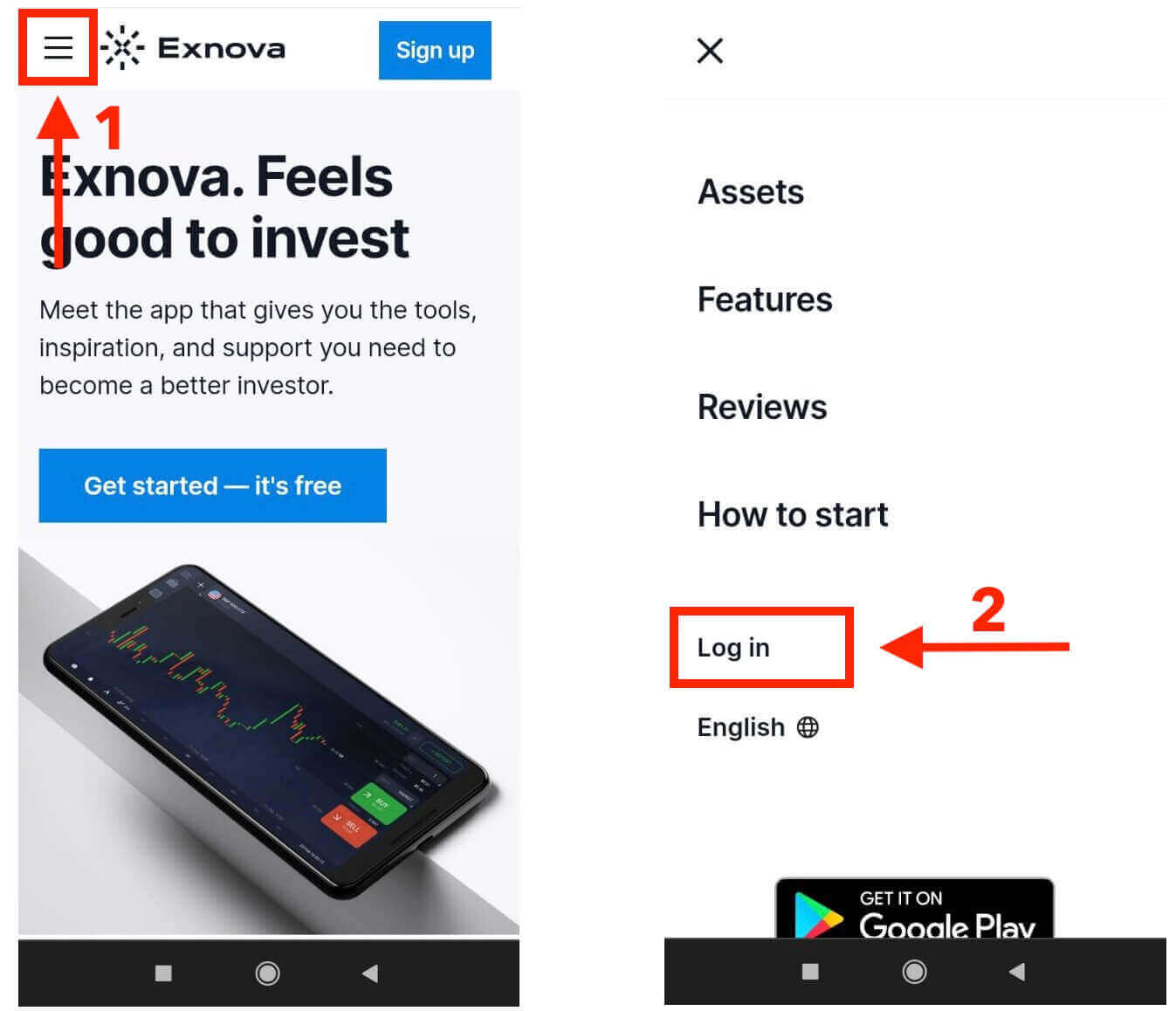
Exnova dostrzega wszechobecność urządzeń mobilnych i zoptymalizowała swoją wersję internetową, aby zapewnić bezproblemowy dostęp w podróży. Ten przewodnik wyjaśnia, jak bezproblemowo zalogować się do Exnova za pomocą mobilnej wersji internetowej, zapewniając użytkownikom łatwy dostęp do funkcji i funkcjonalności platformy, o każdej porze i w dowolnym miejscu. 1. Uruchom preferowaną przeglądarkę internetową i przejdź do strony internetowej Exnova . Na stronie głównej Exnova znajdź opcję „Logowanie”.
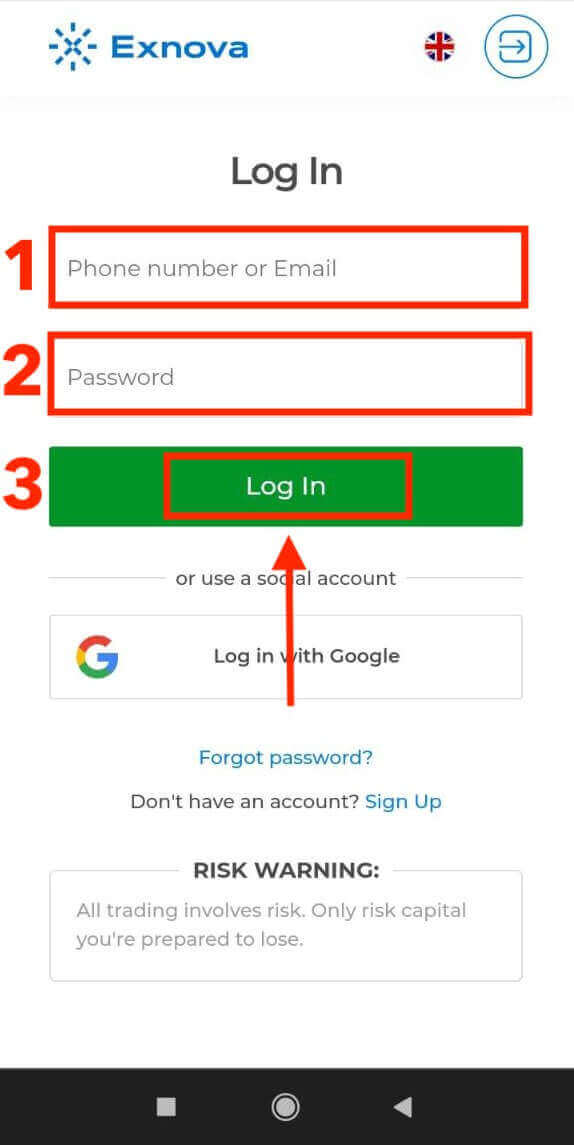
2. Wprowadź swój adres e-mail i hasło, a następnie kliknij przycisk „Zaloguj się”. Możesz również zalogować się za pomocą konta Google. Exnova zweryfikuje Twoje dane i przyzna Ci dostęp do panelu konta.
Po pomyślnym zalogowaniu zostaniesz przekierowany do panelu dostosowanego do urządzeń mobilnych. Ten intuicyjny interfejs umożliwia łatwy dostęp do różnych funkcji i usług. Zapoznaj się z układem, aby bezproblemowo nawigować. Kliknij ikonę „osoby” i „Handluj teraz”, aby rozpocząć handel.
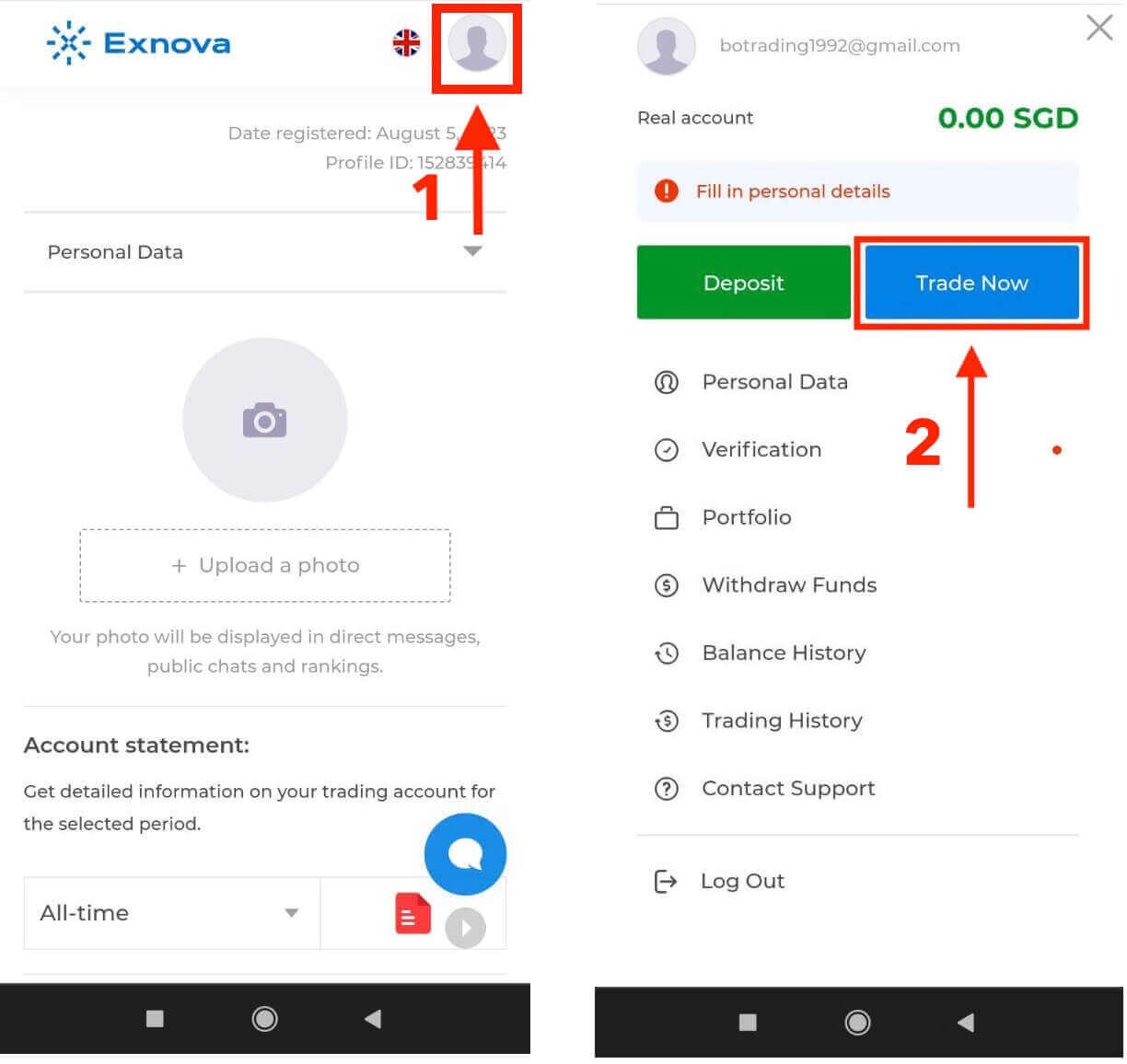
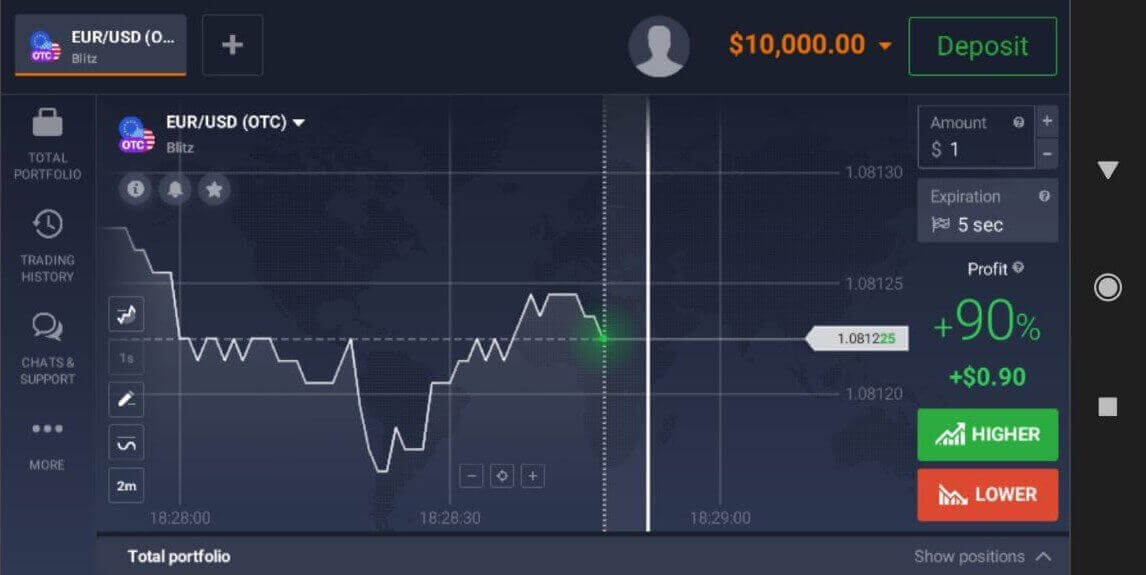
Gotowe! Teraz możesz handlować z mobilnej wersji internetowej platformy. Mobilna wersja internetowa platformy handlowej jest dokładnie taka sama, jak jej standardowa wersja internetowa. Dzięki temu nie będzie żadnych problemów z handlem i przelewami. Do dyspozycji jest konto demonstracyjne o wartości 10 000 USD, z którego możesz handlować na platformie.
Logowanie do aplikacji Exnova na Androida
Aplikacja Exnova na Androida umożliwia użytkownikom łatwy dostęp do jej funkcji z urządzeń mobilnych. Ten przewodnik wyjaśnia, jak płynnie i bezpiecznie logować się do aplikacji Exnova na Androidzie, niezależnie od miejsca.Krok 1: Dostęp do sklepu Google Play
Przejdź do sklepu Google Play . Tutaj możesz pobrać i zainstalować aplikację Exnova .
Krok 2: Wyszukiwanie i instalowanie aplikacji Exnova
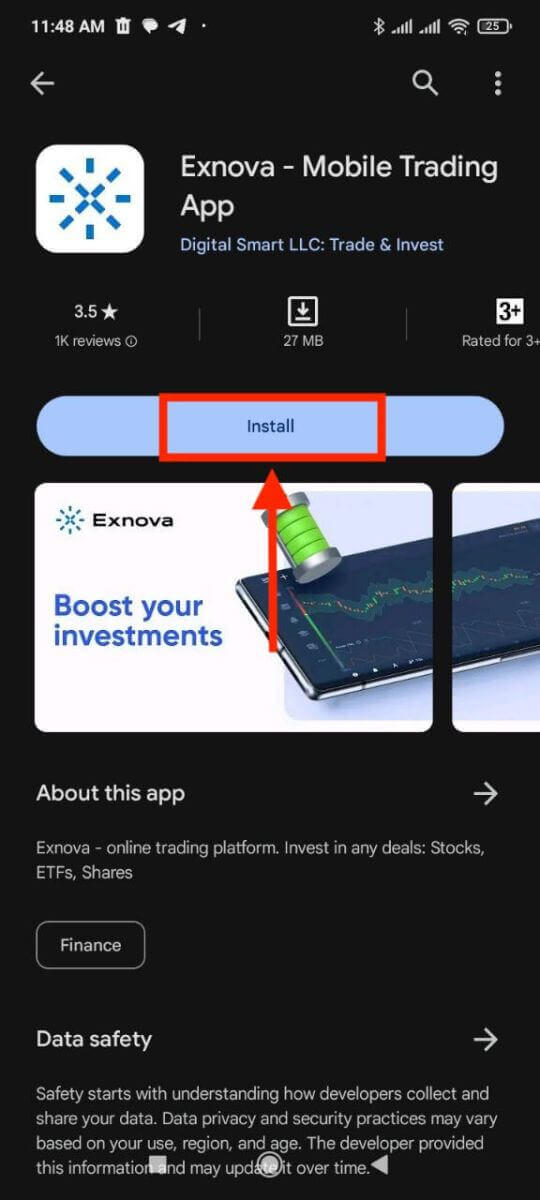
W pasku wyszukiwania w Sklepie Google Play wpisz „Exnova” i dotknij ikony wyszukiwania. Znajdź aplikację Exnova w wynikach wyszukiwania i kliknij ją. Następnie dotknij przycisku „ Zainstaluj ”, aby rozpocząć proces pobierania i instalacji.
Krok 3: Uruchomienie aplikacji Exnova
Po pomyślnej instalacji aplikacji naciśnij przycisk „Otwórz”, aby uruchomić aplikację Exnova na urządzeniu z systemem Android. 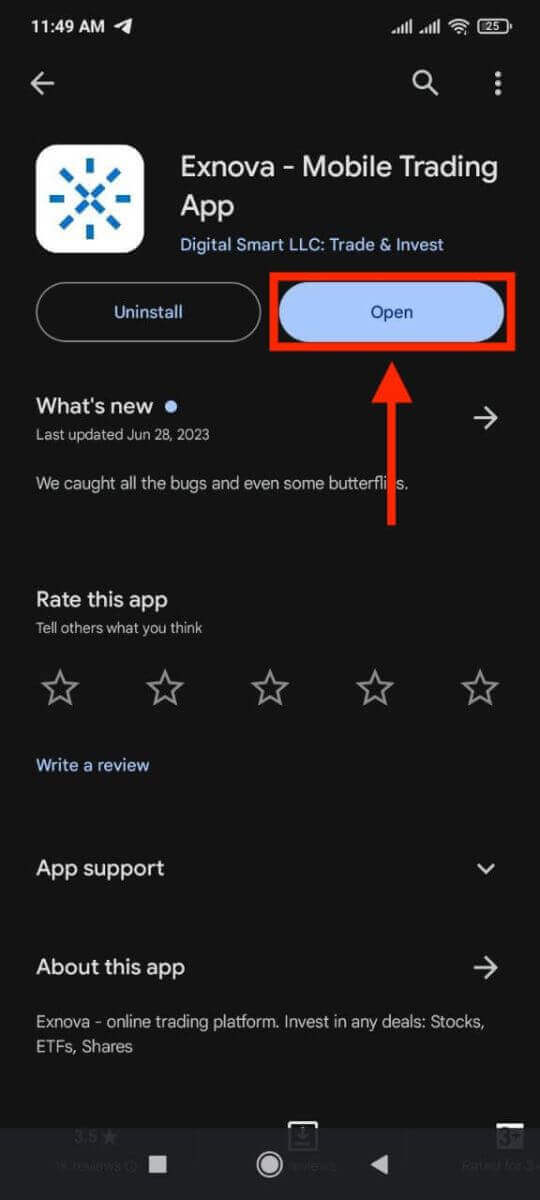
Krok 4: Przejście do ekranu logowania
Po uruchomieniu aplikacji pojawi się ekran powitalny. Znajdź i dotknij opcji „ZALOGUJ SIĘ”, aby przejść do ekranu logowania. Na ekranie logowania wpisz swój zarejestrowany adres e-mail i hasło w wyznaczonych polach. 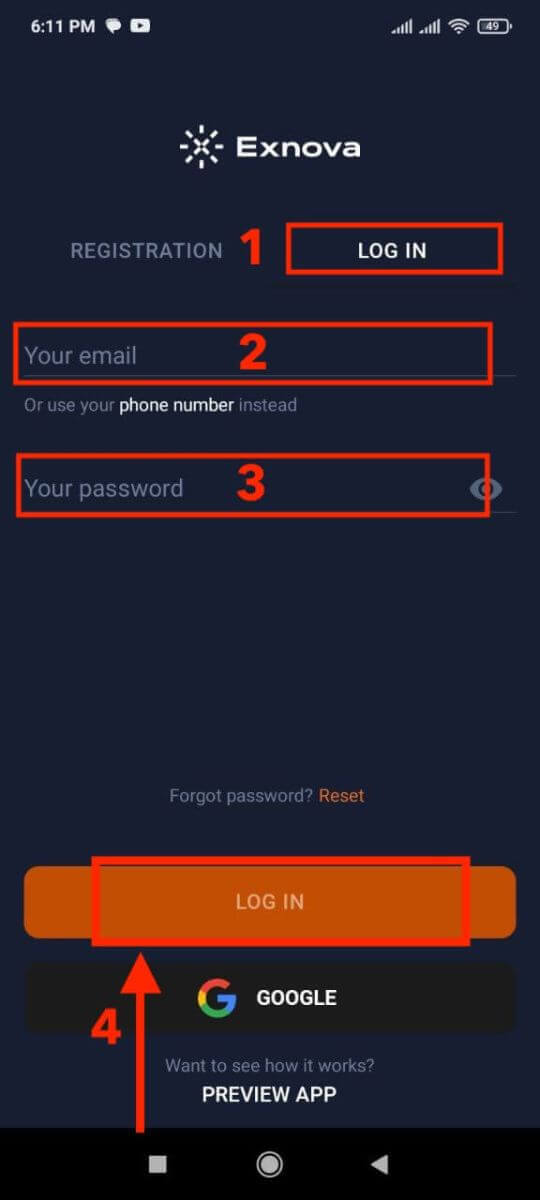
Krok 5: Poznawanie interfejsu aplikacji
. Po pomyślnym zalogowaniu zostaniesz przekierowany do interfejsu handlowego. Poświęć chwilę na zapoznanie się z interfejsem, który zapewnia dostęp do różnych funkcji, narzędzi i usług.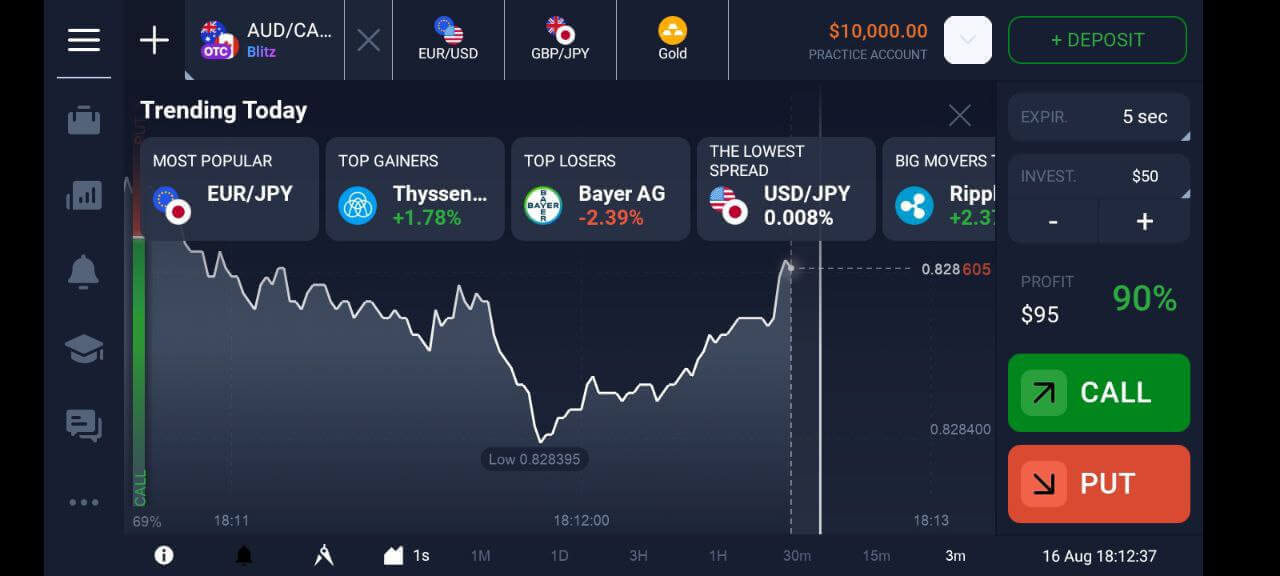
Dwuskładnikowe uwierzytelnianie (2FA) podczas logowania do Exnova
Exnova może stosować dodatkowe środki bezpieczeństwa, takie jak uwierzytelnianie dwuskładnikowe (2FA). Jeśli Twoje konto jest aktywowane w 2FA, na Twój adres e-mail zostanie wysłany unikalny kod. Wprowadź go, gdy zostaniesz o to poproszony, aby zakończyć procedurę uwierzytelniania.
Exnova priorytetowo traktuje bezpieczeństwo swoich użytkowników i prezentuje silny mechanizm uwierzytelniania dwuskładnikowego (2FA), który dodaje dodatkowy poziom ochrony kont użytkowników. System ten ma na celu uniemożliwienie nieautoryzowanego dostępu do Twojego konta Exnova, zapewniając Ci wyłączny dostęp i budując zaufanie podczas handlu.
Aby skonfigurować 2FA w Exnova, wykonaj następujące kroki:
1. Po zalogowaniu się na konto Exnova przejdź do sekcji ustawień konta. Zazwyczaj znajdziesz ją, klikając swoje zdjęcie profilowe i wybierając „Dane osobowe” z menu rozwijanego. 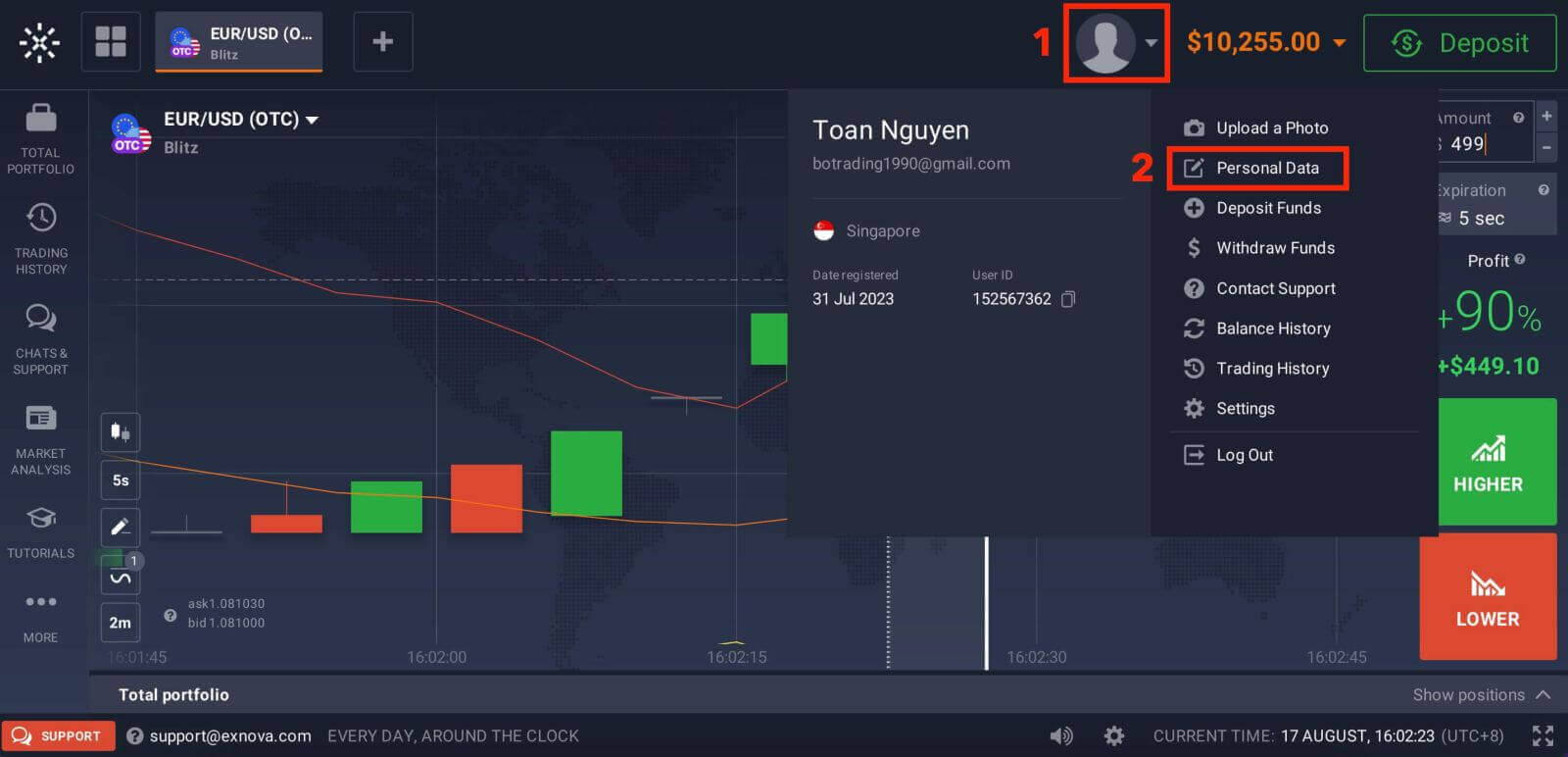
2. Kliknij zakładkę „Bezpieczeństwo” w menu głównym. Następnie kliknij „Ustawienia”. 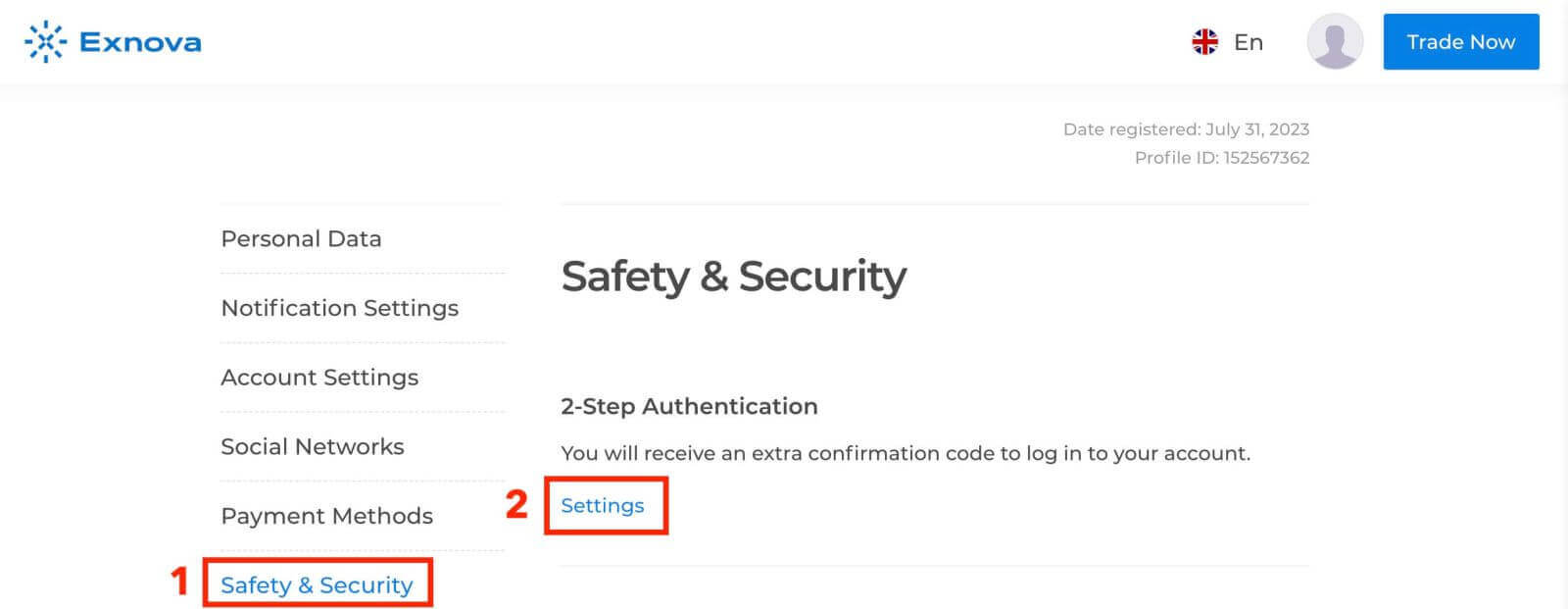
3. Postępuj zgodnie z instrukcjami, aby dokończyć proces. 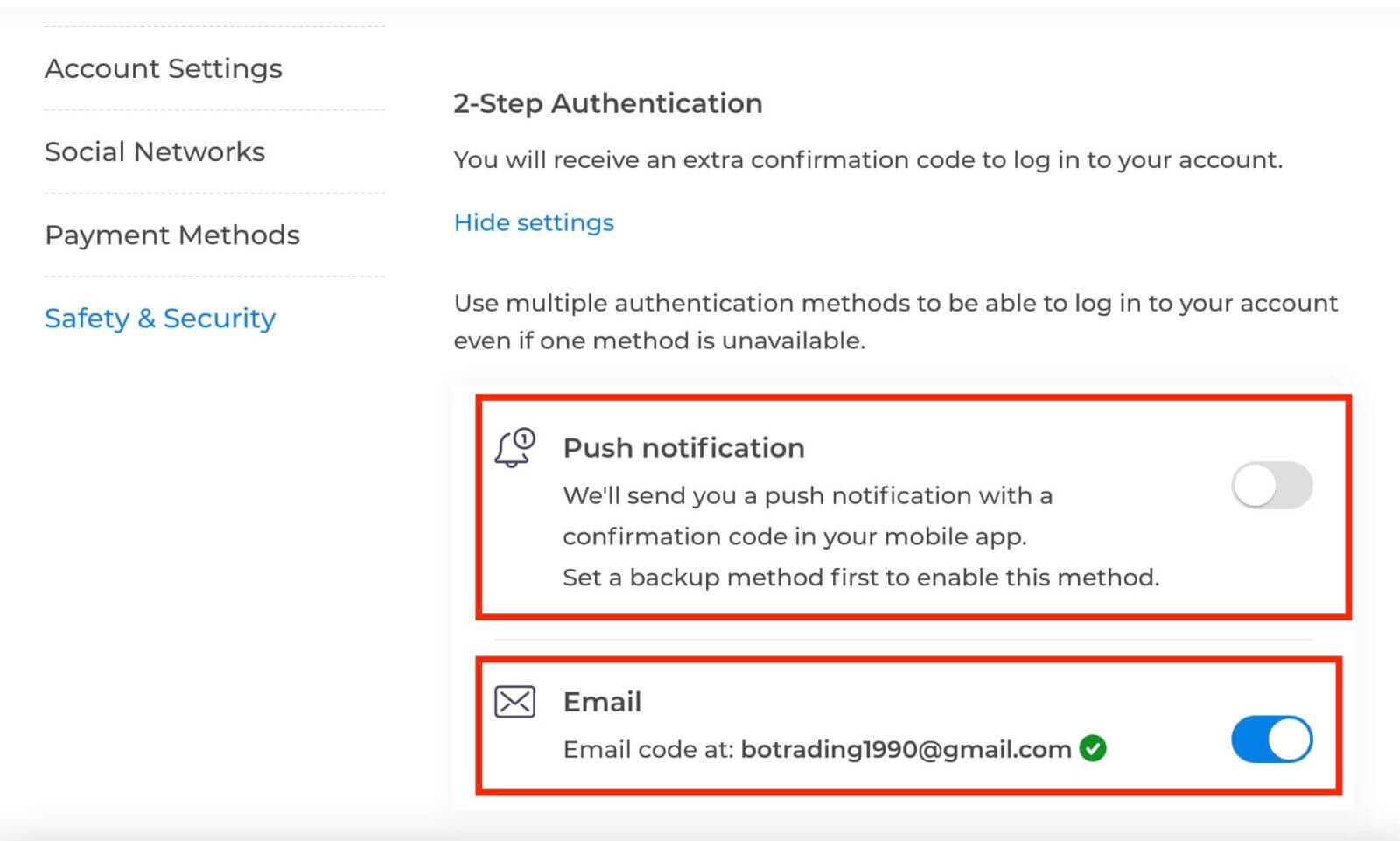
Uwierzytelnianie dwuskładnikowe (2FA) to podstawowa funkcja bezpieczeństwa w Exnova. Po skonfigurowaniu uwierzytelniania dwuskładnikowego na koncie Exnova, przy każdym logowaniu będziesz proszony o podanie unikalnego kodu weryfikacyjnego.
Odzyskiwanie hasła z konta Exnova
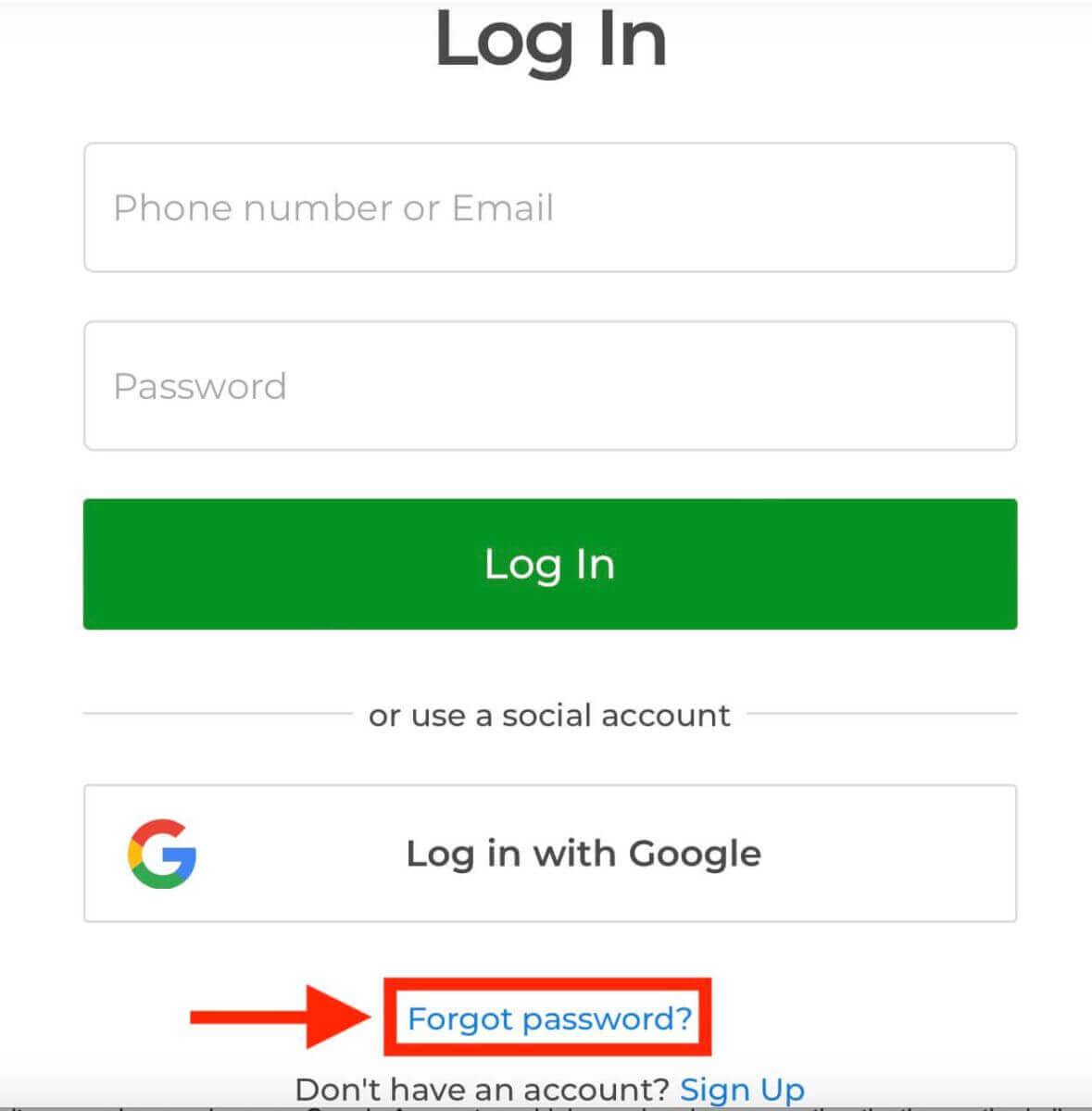
Utrata dostępu do konta Exnova z powodu zapomnianego hasła może być frustrująca. Jednak Exnova rozumie, jak ważne jest zapewnienie płynnego działania i oferuje niezawodny proces odzyskiwania hasła. Ten przewodnik przedstawia kroki odzyskiwania hasła do konta Exnova, zapewniając Ci dostęp do cennych zasobów i danych.Kliknij link „Nie pamiętasz hasła?”, aby rozpocząć proces odzyskiwania hasła.
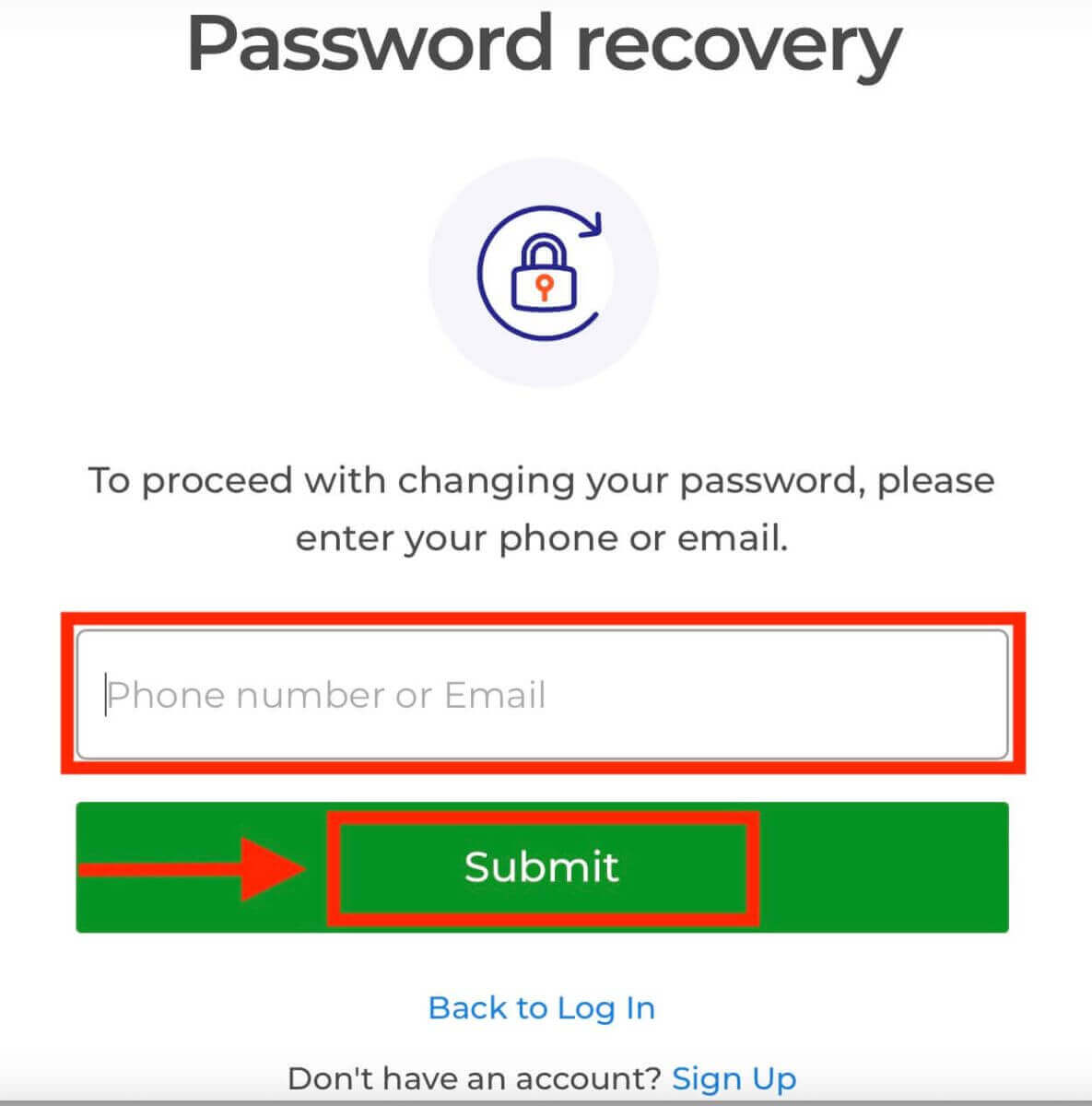
Na stronie odzyskiwania hasła zostaniesz poproszony o podanie adresu e-mail powiązanego z Twoim kontem Exnova. Starannie wprowadź poprawny adres e-mail i kontynuuj.
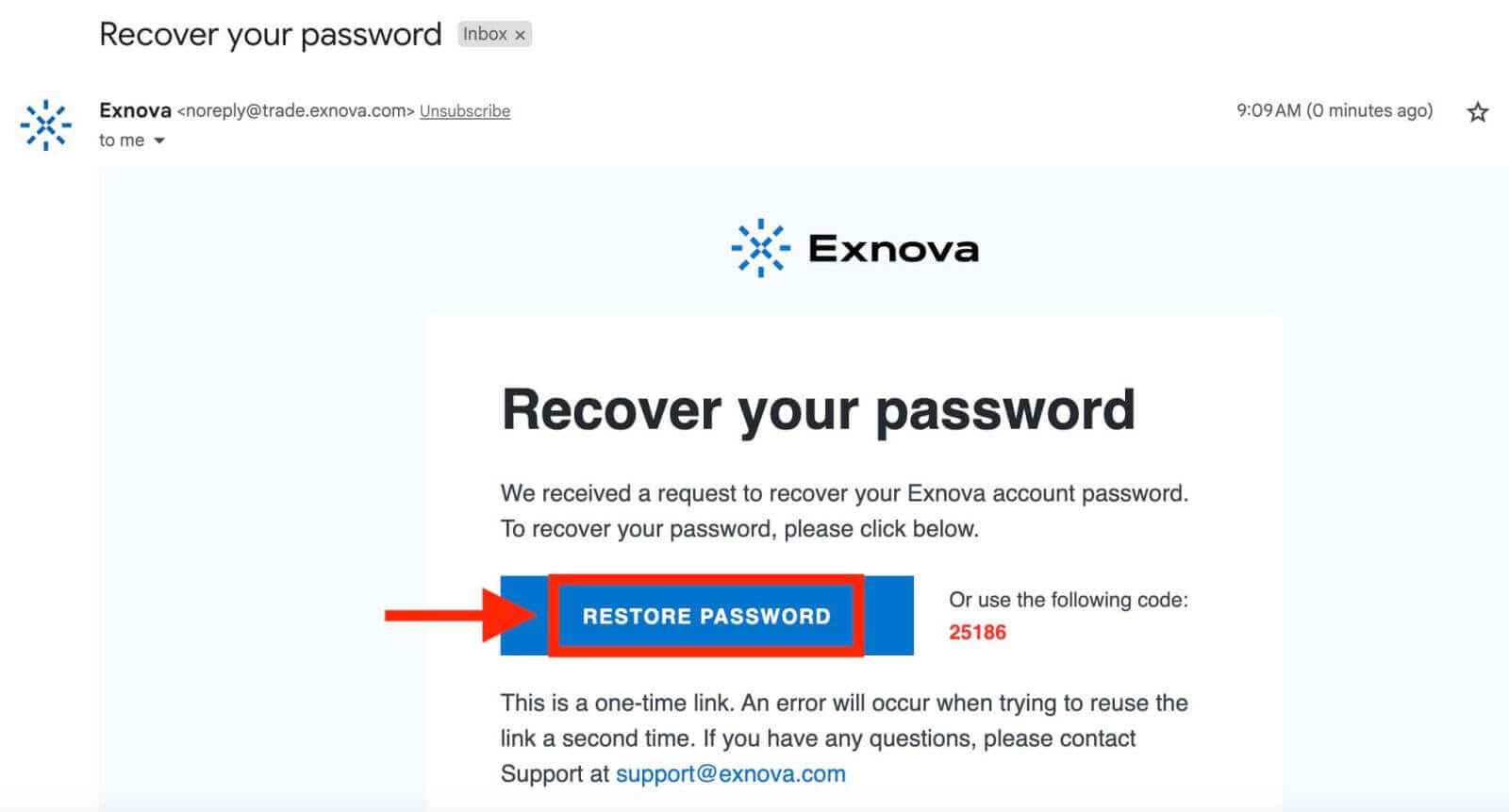
Exnova wyśle link do odzyskiwania hasła na podany adres e-mail. Sprawdź swoją skrzynkę odbiorczą, czy znajduje się tam wiadomość e-mail od Exnova i kliknij „PRZYWRÓĆ HASŁO”.
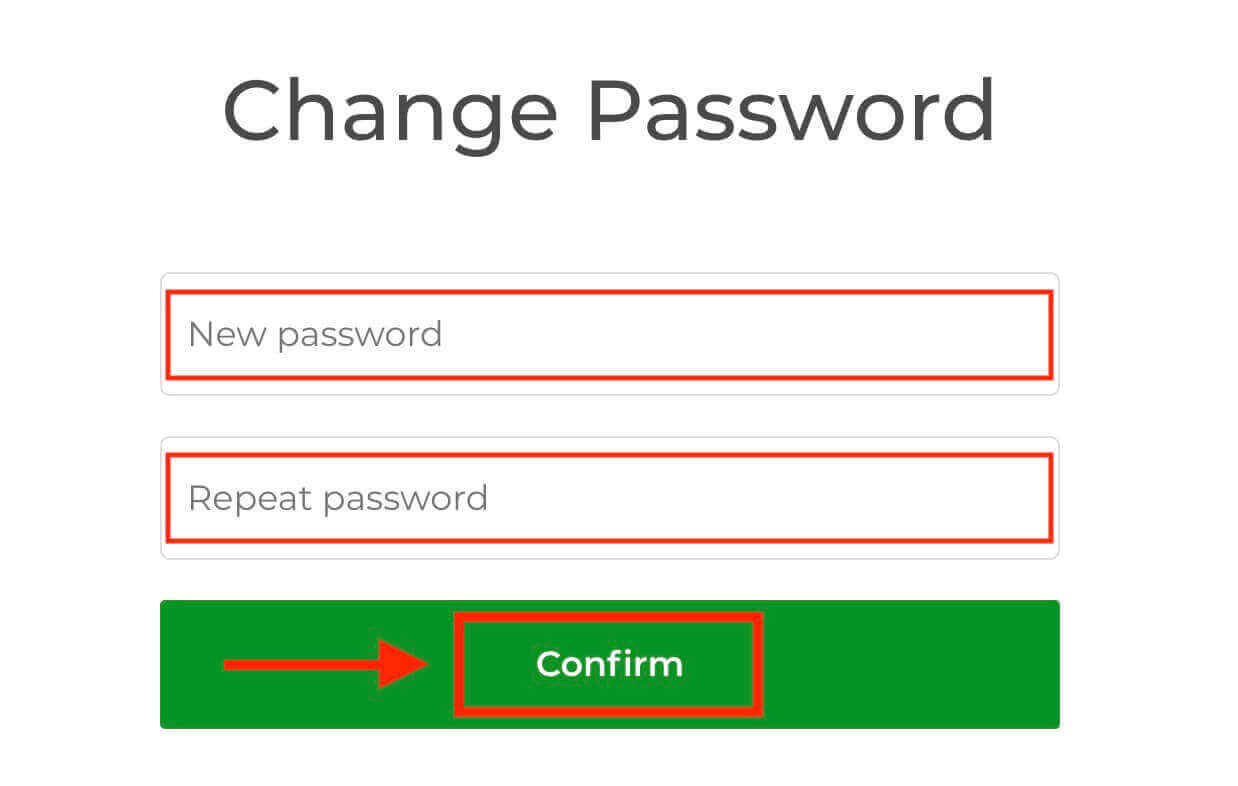
Link z wiadomości e-mail przeniesie Cię do specjalnej sekcji na stronie internetowej Exnova. Wprowadź tutaj dwukrotnie nowe hasło i kliknij przycisk „Potwierdź”.
Po pomyślnym zresetowaniu hasła możesz wrócić na stronę logowania Exnova i zalogować się przy użyciu nowych danych. Dostęp do konta zostanie przywrócony, co umożliwi Ci wznowienie pracy i aktywności.