Exnova Inloggen

Hieronder vindt u stapsgewijze aanmeldingsrichtlijnen voor Exnova plus een duidelijke verificatiechecklist: acceptabele identiteitsdocumenten, criteria voor bewijs van adres, voorkeursbestandsformaten en tips voor fotokwaliteit, en de gebruikelijke beoordelingsworkflow. Ontdek hoe u documenten kunt indienen via het accountportaal, waardoor afwijzingen worden veroorzaakt (niet-overeenkomende namen, verlopen ID's, bijgesneden afbeeldingen) en waarom verificatie wordt afgedwongen vóór bepaalde acties zoals opnames. Verwacht dat de beoordelingstijden variëren; snelle goedkeuringen zijn mogelijk, maar plan deze voor een paar werkdagen en maak beveiligingsmaatregelen op accountniveau mogelijk, zoals sterke wachtwoorden en een authenticator-app om de risico's te verminderen.

Hoe log ik in bij Exnova?
Hoe in te loggen bij Exnova via de mobiele webversie
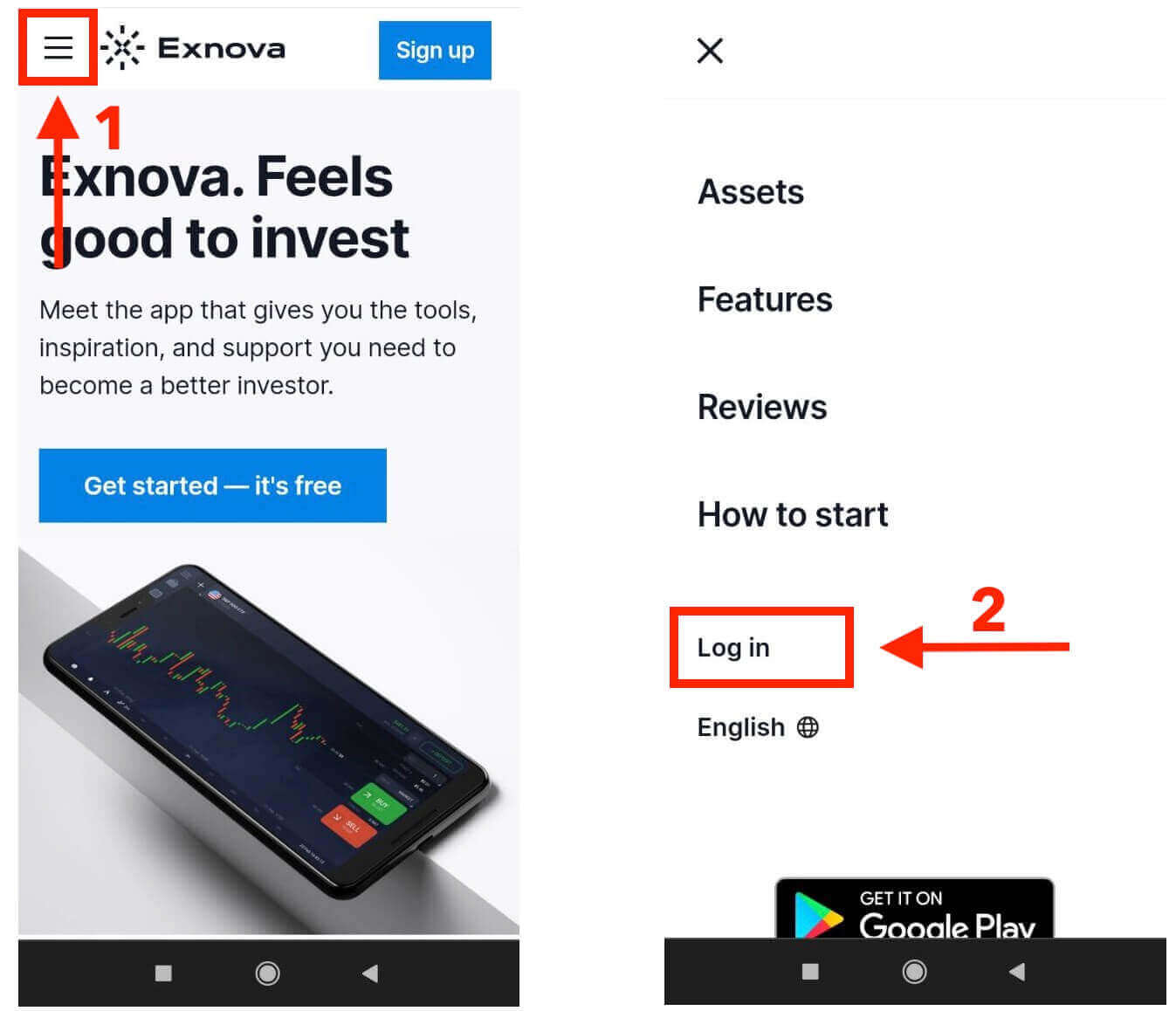
Exnova begrijpt dat veel mensen mobiele apparaten gebruiken, daarom hebben ze hun website zo ontworpen dat deze zeer gebruiksvriendelijk is voor telefoons en tablets. Deze handleiding laat je zien hoe je eenvoudig kunt inloggen bij Exnova via de mobiele website. Zo kun je altijd en overal gebruikmaken van alle geweldige functies die Exnova biedt, zonder problemen.1. Open eerst je favoriete webbrowser en ga naar de website van Exnova . Op de homepage van Exnova vind je de optie 'Inloggen'.
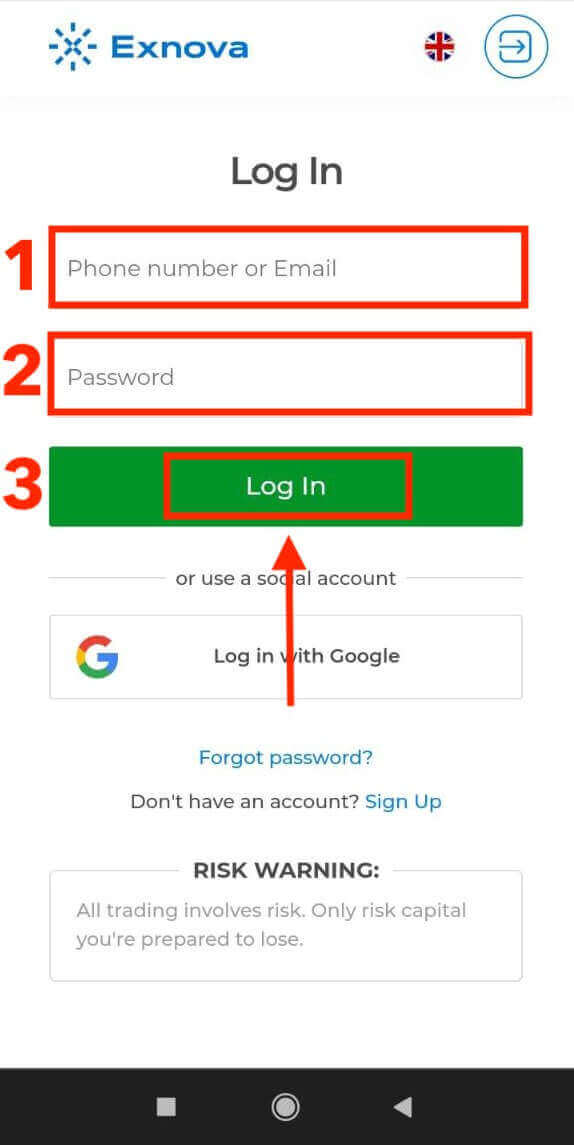
2. Voer je e-mailadres en wachtwoord in en tik op de knop 'Inloggen'. Je kunt ook inloggen met je Google-account. Exnova controleert je gegevens en geeft je toegang tot je dashboard.
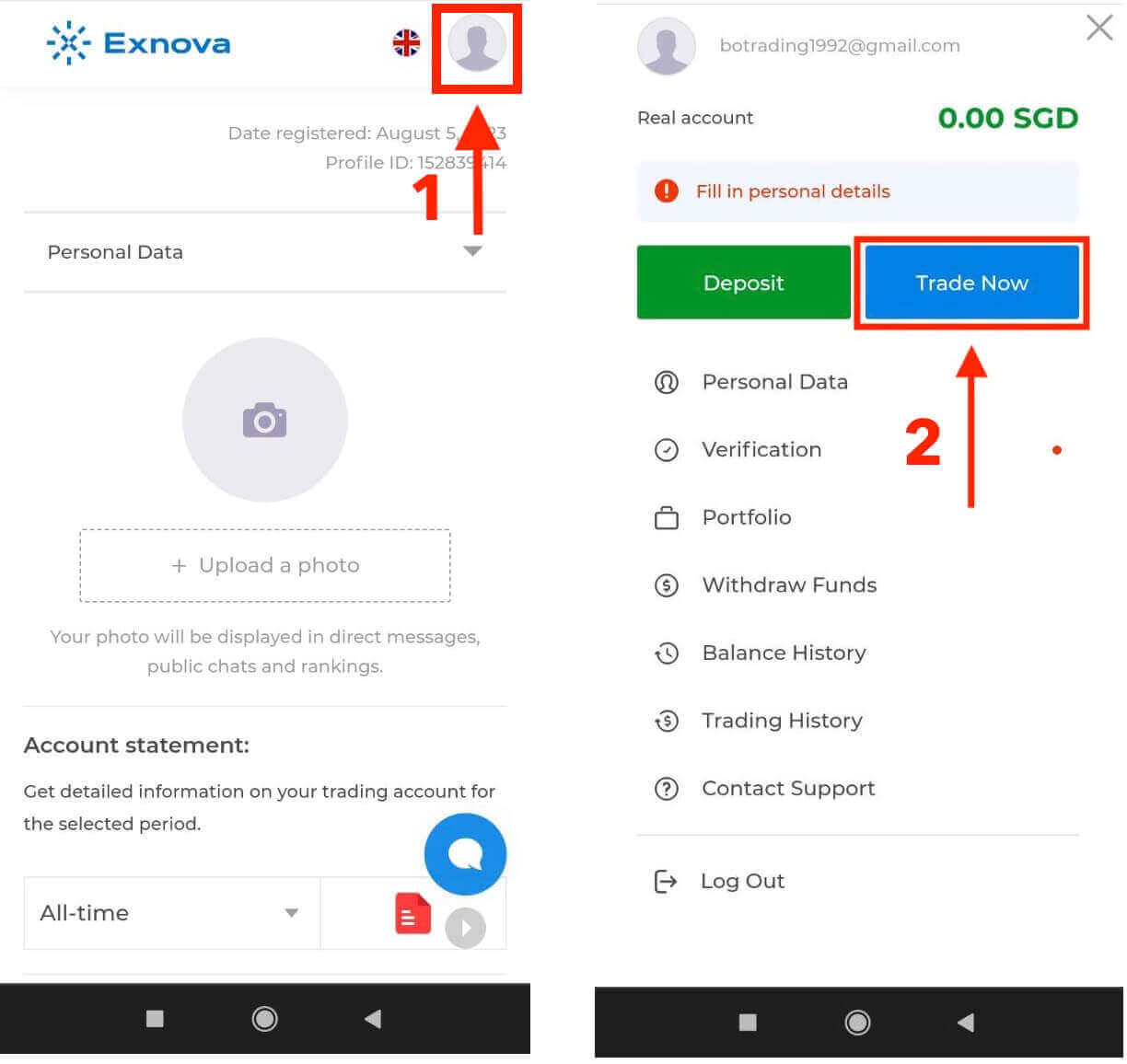
Na een succesvolle login kom je terecht op het mobielvriendelijke dashboard. Deze intuïtieve interface biedt je eenvoudig toegang tot verschillende functies en services. Maak jezelf vertrouwd met de lay-out om moeiteloos te navigeren. Tik op het 'persoon'-icoon en vervolgens op 'Nu handelen' om te beginnen met handelen.
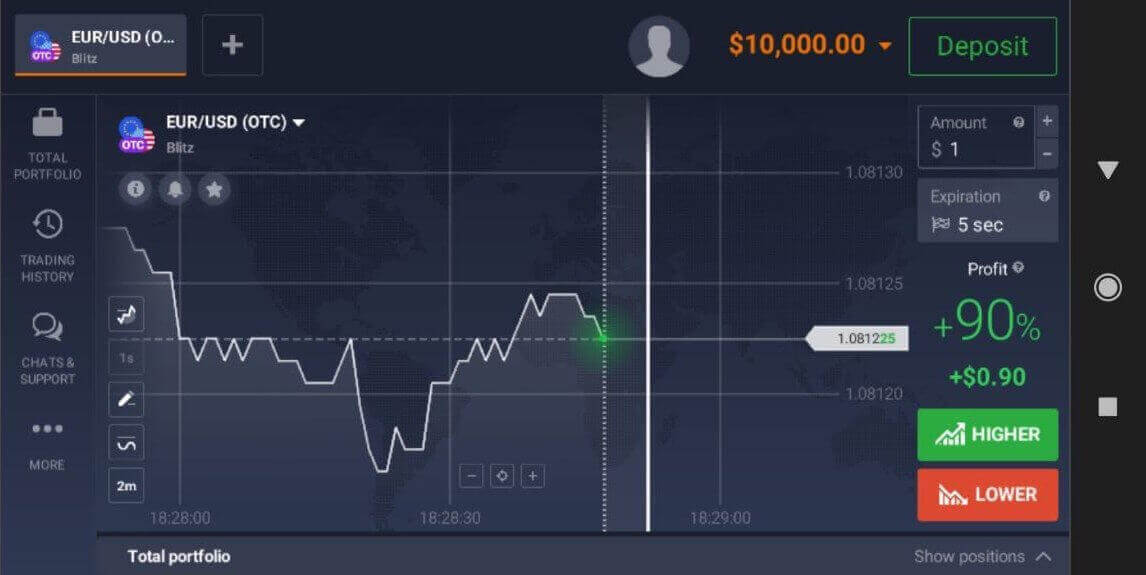
Je bent klaar! Je kunt nu handelen via de mobiele webversie van het platform. De mobiele webversie van het handelsplatform is identiek aan de reguliere webversie. Hierdoor zult u geen problemen ondervinden met handelen of geld overmaken. U beschikt over een demo-accountsaldo van $10.000 dat u kunt gebruiken om te handelen op het platform.
Hoe in te loggen op de Exnova Android-app
De Exnova Android-app biedt gebruikers het gemak om de functies direct vanaf hun mobiele apparaten te gebruiken. Deze handleiding beschrijft de stappen die nodig zijn om eenvoudig in te loggen op de Exnova-app op Android, zodat gebruikers onderweg een naadloze en veilige ervaring hebben.Stap 1: Toegang tot de Google Play Store
Ga naar de Google Play Store . Daar kun je de Exnova-app downloaden en installeren .
Stap 2: De Exnova-app zoeken en installeren
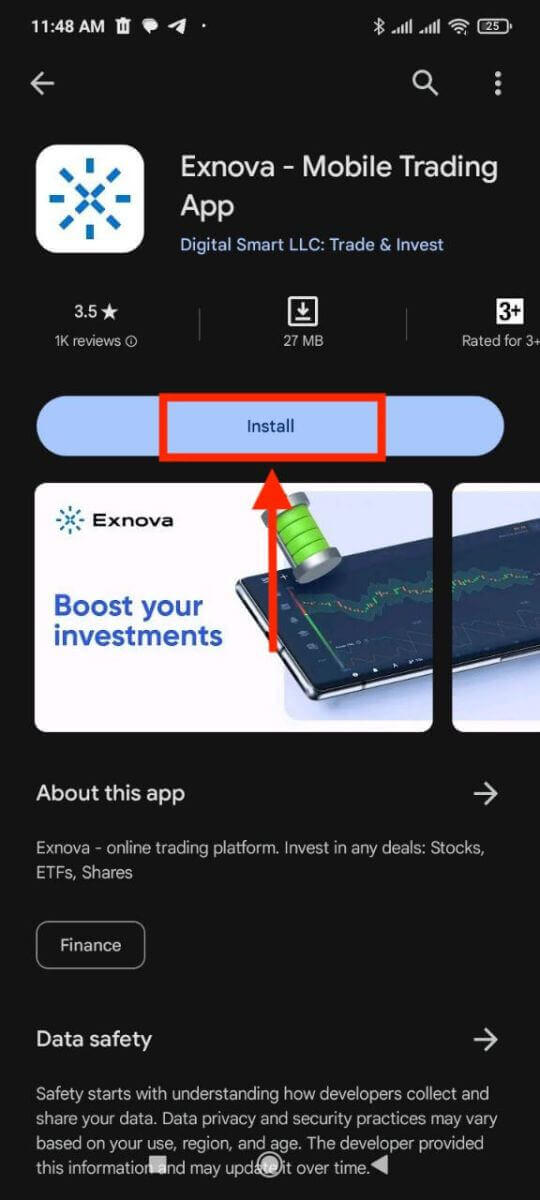
Typ in de zoekbalk van de Google Play Store 'Exnova - Mobiele handelsapp' en tik op het zoekpictogram. Zoek de Exnova-app in de zoekresultaten en klik erop. Tik vervolgens op de knop ' Installeren ' om het download- en installatieproces te starten.
Stap 3: De Exnova-app starten
Nadat de app succesvol is geïnstalleerd, tik je op de knop 'Openen' om de Exnova-app op je Android-apparaat te starten. 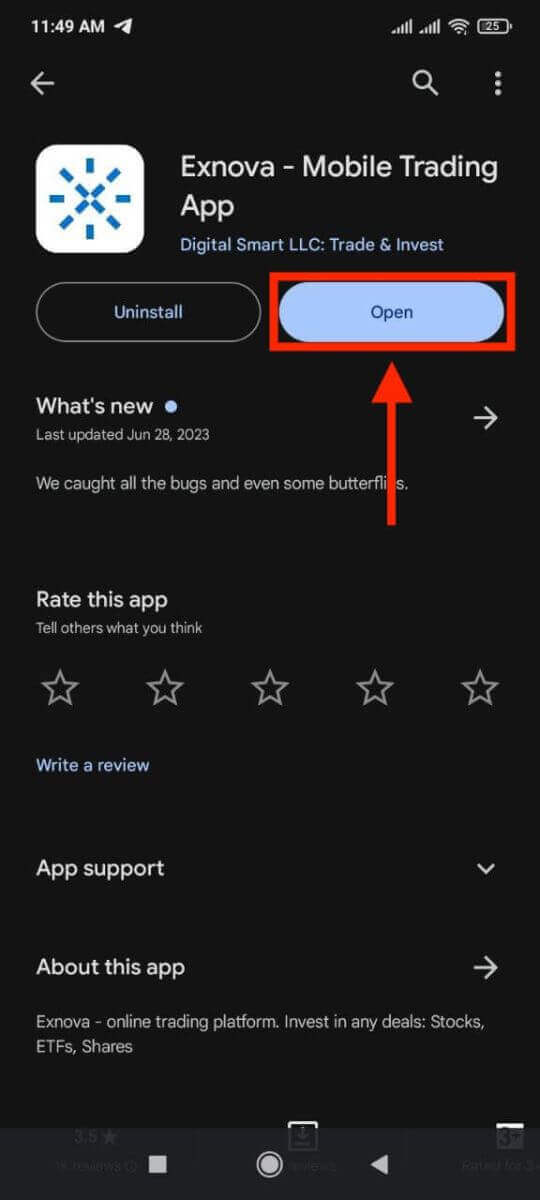
Stap 4: Naar het inlogscherm gaan
Bij het opstarten van de app verschijnt het welkomstscherm. Zoek en tik op de optie 'INLOGGEN' om naar het inlogscherm te gaan. Voer op het inlogscherm uw geregistreerde e-mailadres en uw wachtwoord in de daarvoor bestemde velden in. 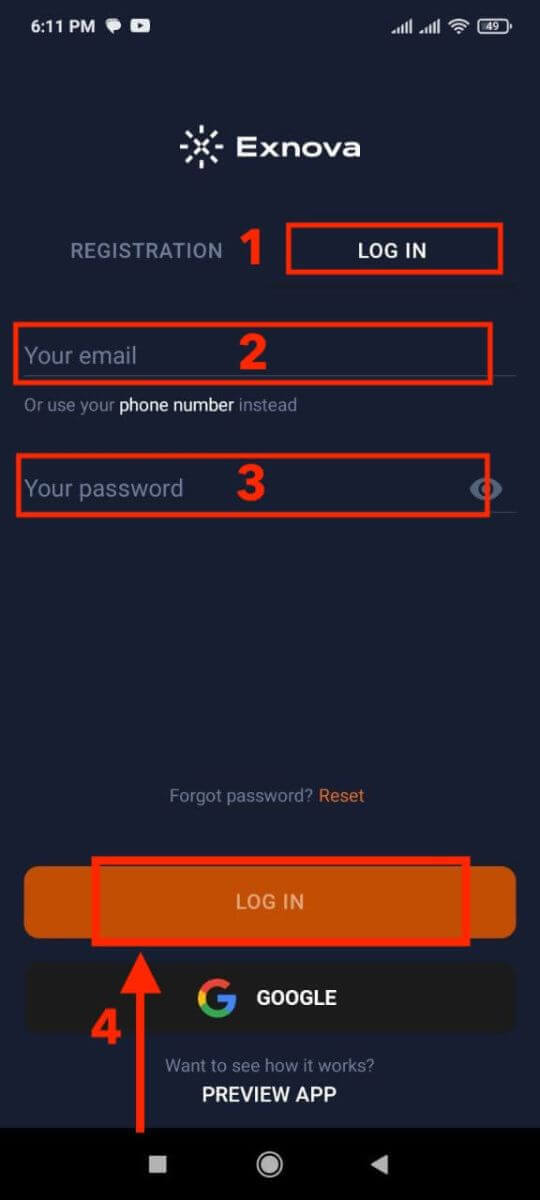
Stap 5: De app-interface verkennen
Na een succesvolle login wordt u doorverwezen naar de handelsinterface. Neem de tijd om vertrouwd te raken met de interface, die toegang biedt tot diverse functies, tools en services.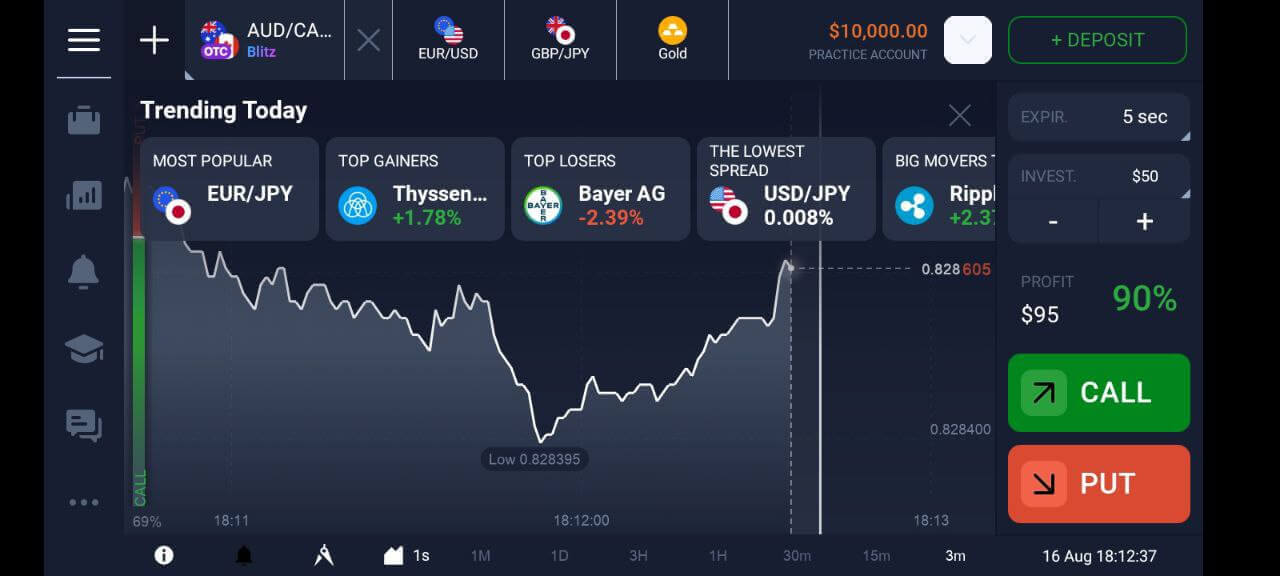
Hoe u kunt inloggen bij Exnova met uw e-mailadres
Stap 1: Toegang tot de Exnova-inlogpagina
Ga naar de Exnova-website . Klik op de knop 'Inloggen' rechtsboven op de pagina. 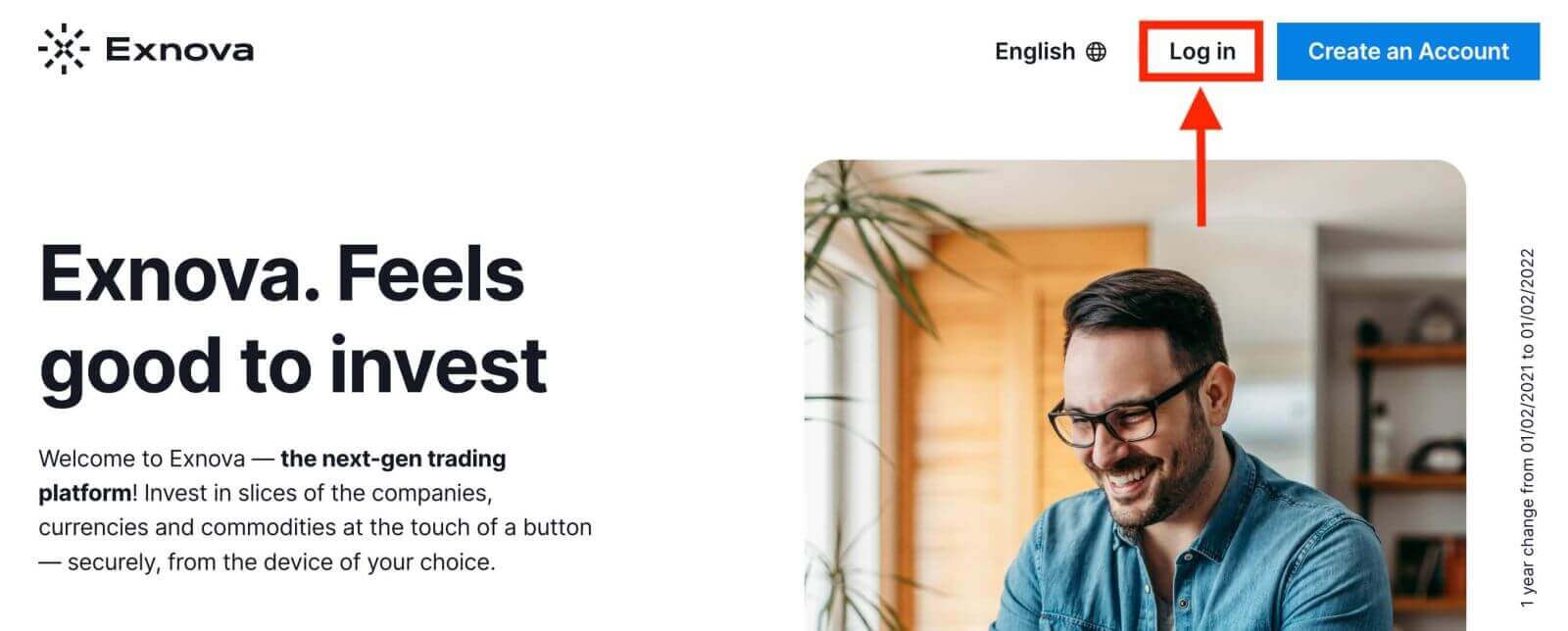
Stap 2: Gebruikersgegevens invoeren
Zodra u op de inlogpagina bent, wordt u gevraagd uw gebruikersgegevens in te voeren. Deze gegevens bestaan meestal uit uw e-mailadres en wachtwoord. Zorg ervoor dat u deze informatie correct invoert om inlogproblemen te voorkomen. 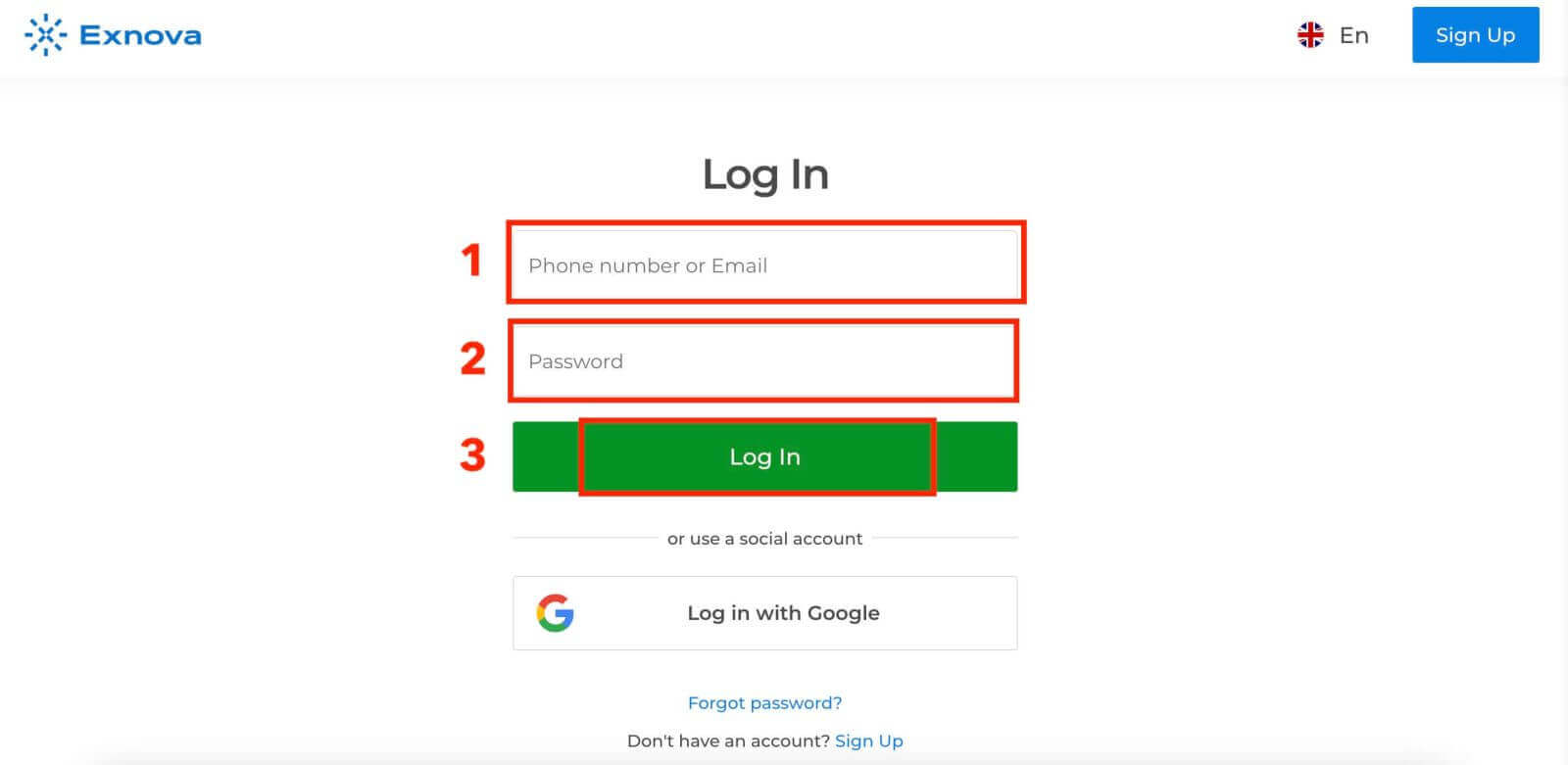
Stap 3: Navigeren door het dashboard.
Exnova valideert vervolgens uw gegevens en geeft u toegang tot het dashboard van uw account. Dit is de centrale plek waar u toegang hebt tot verschillende functies, services en instellingen. Maak uzelf vertrouwd met de lay-out van het dashboard om optimaal gebruik te maken van uw Exnova-ervaring. Klik op 'Nu handelen' om te beginnen met handelen. 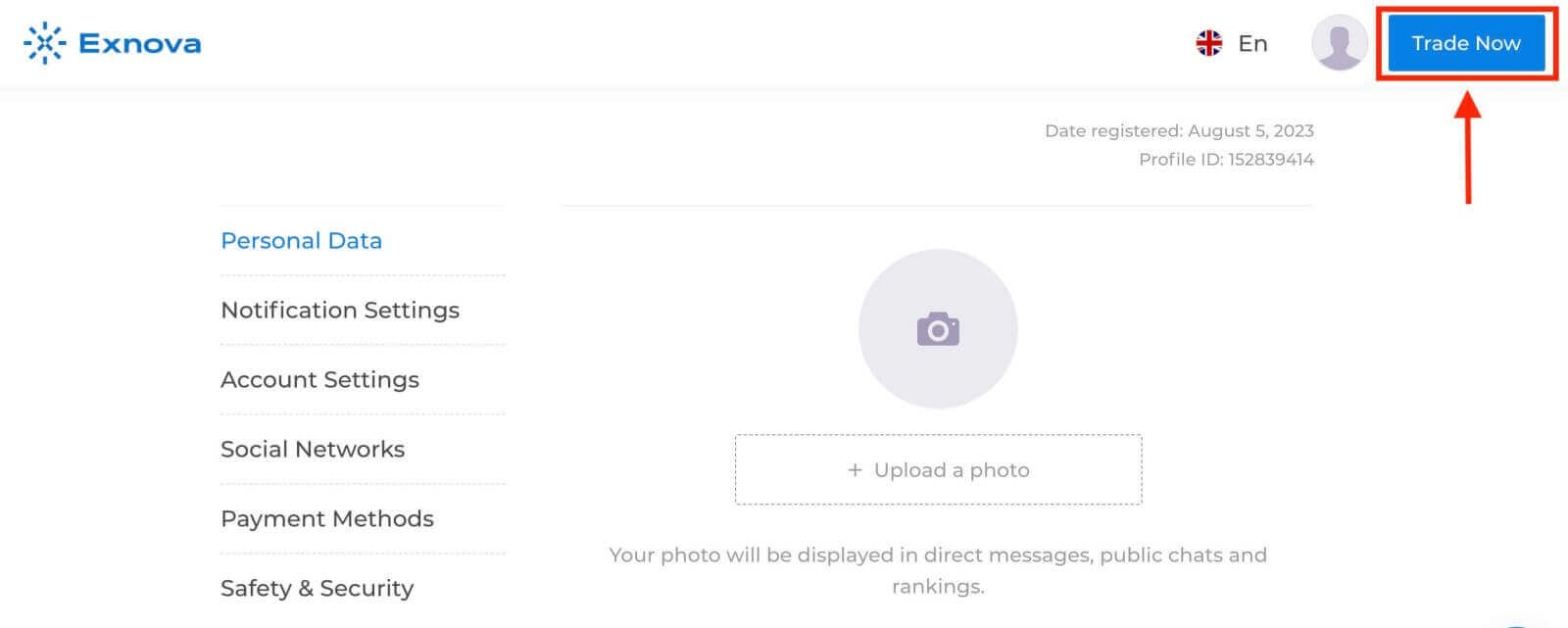
U beschikt over $ 10.000 op uw demo-account. U kunt ook handelen op een echt account nadat u een storting heeft gedaan. Raadpleeg dit artikel voor meer informatie over stortingen: Hoe stort ik geld bij Exnova?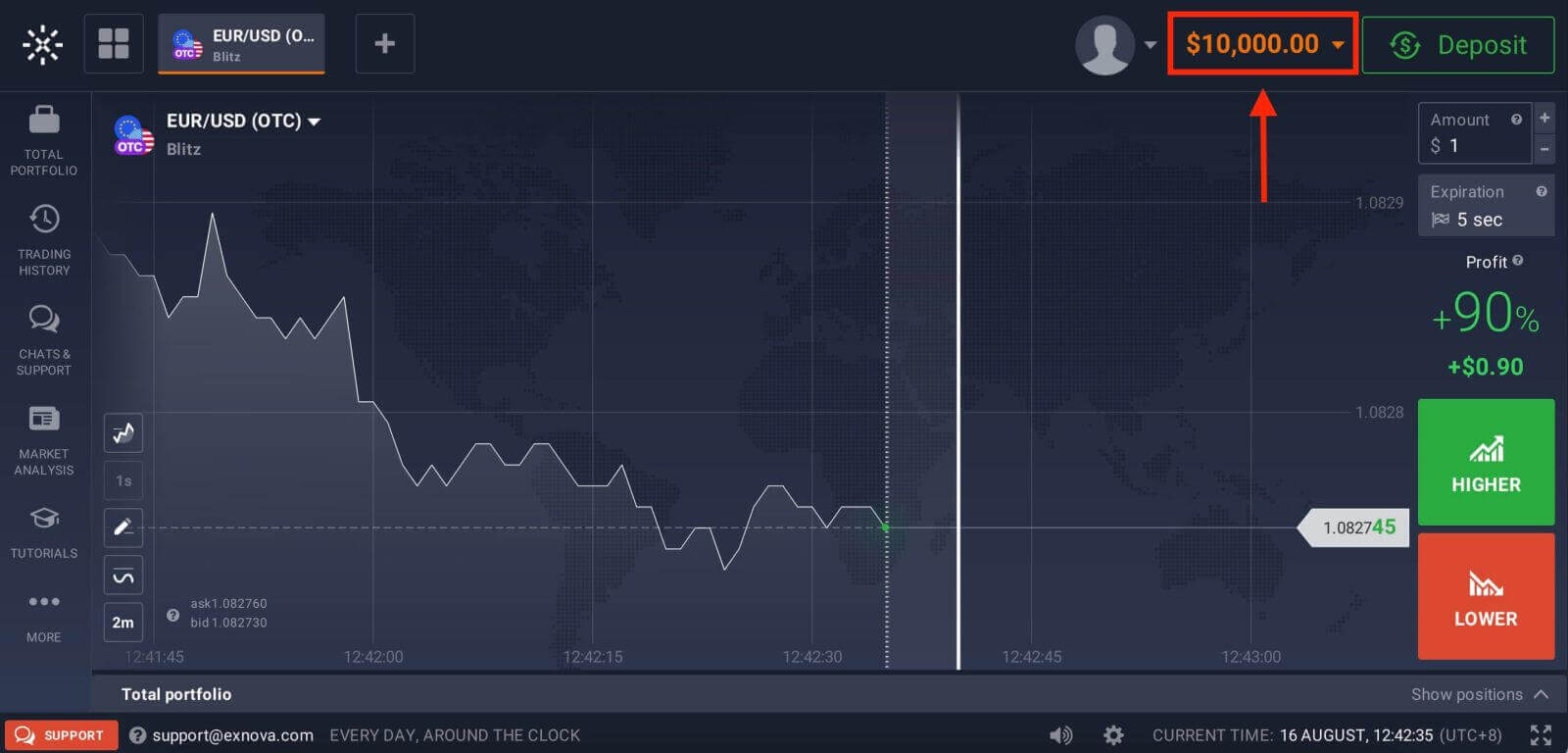
Hoe log ik in bij Exnova via Google?
Exnova erkent het belang van gemakkelijke toegang voor haar gebruikers. Door gebruik te maken van uw Google-account, een algemeen erkende en veilige authenticatiemethode, kunt u snel en moeiteloos inloggen op het Exnova-platform.Deze handleiding legt de stappen uit om eenvoudig in te loggen op Exnova met uw Google-gegevens.
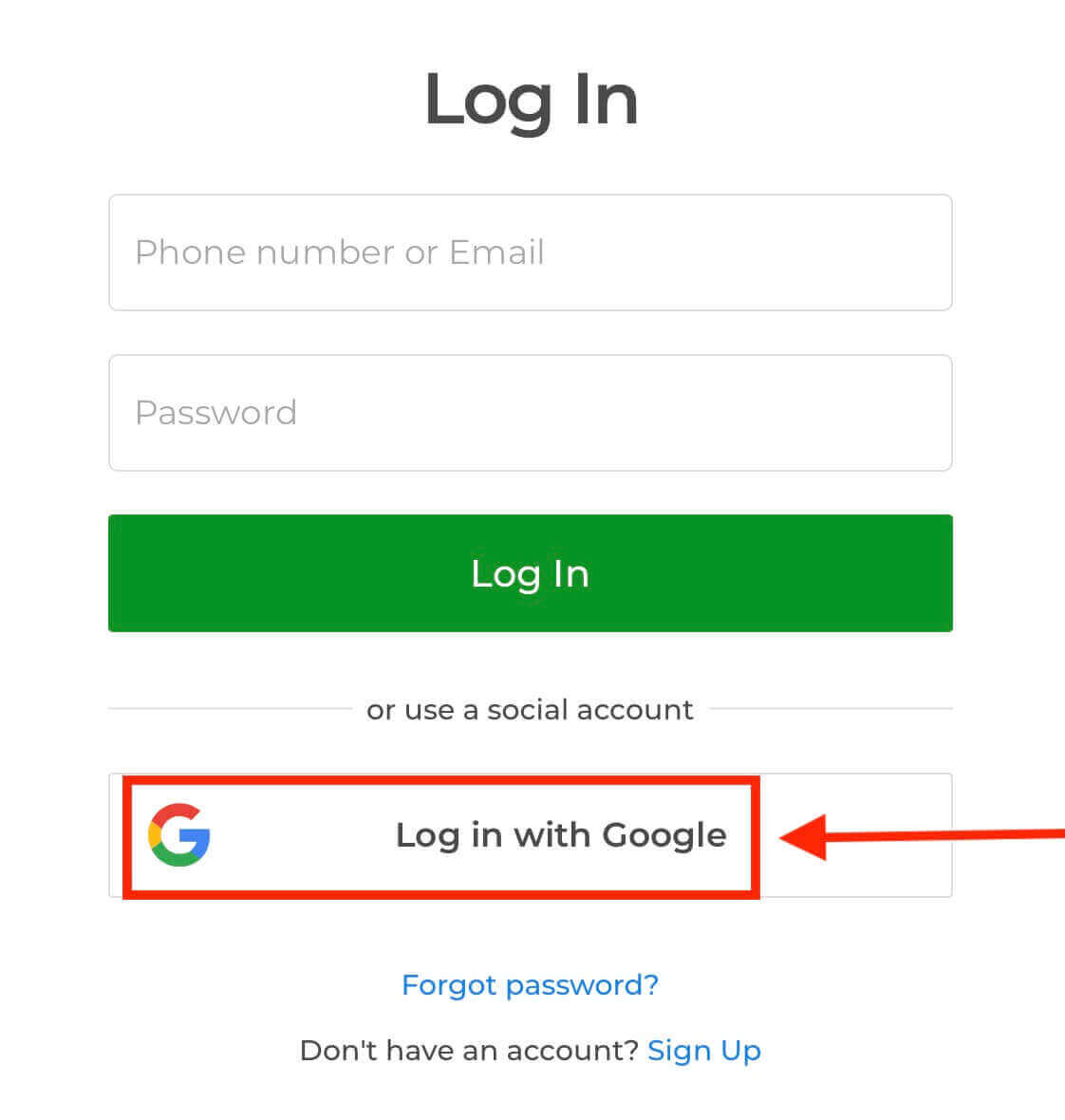
1. Klik op de knop "Inloggen met Google". U wordt doorgestuurd naar een Google-authenticatiepagina waar u uw Google-accountgegevens moet invoeren.
2. Voer uw telefoonnummer of e-mailadres in en klik op "Volgende". Voer vervolgens het wachtwoord van uw Google-account in en klik op "Volgende".
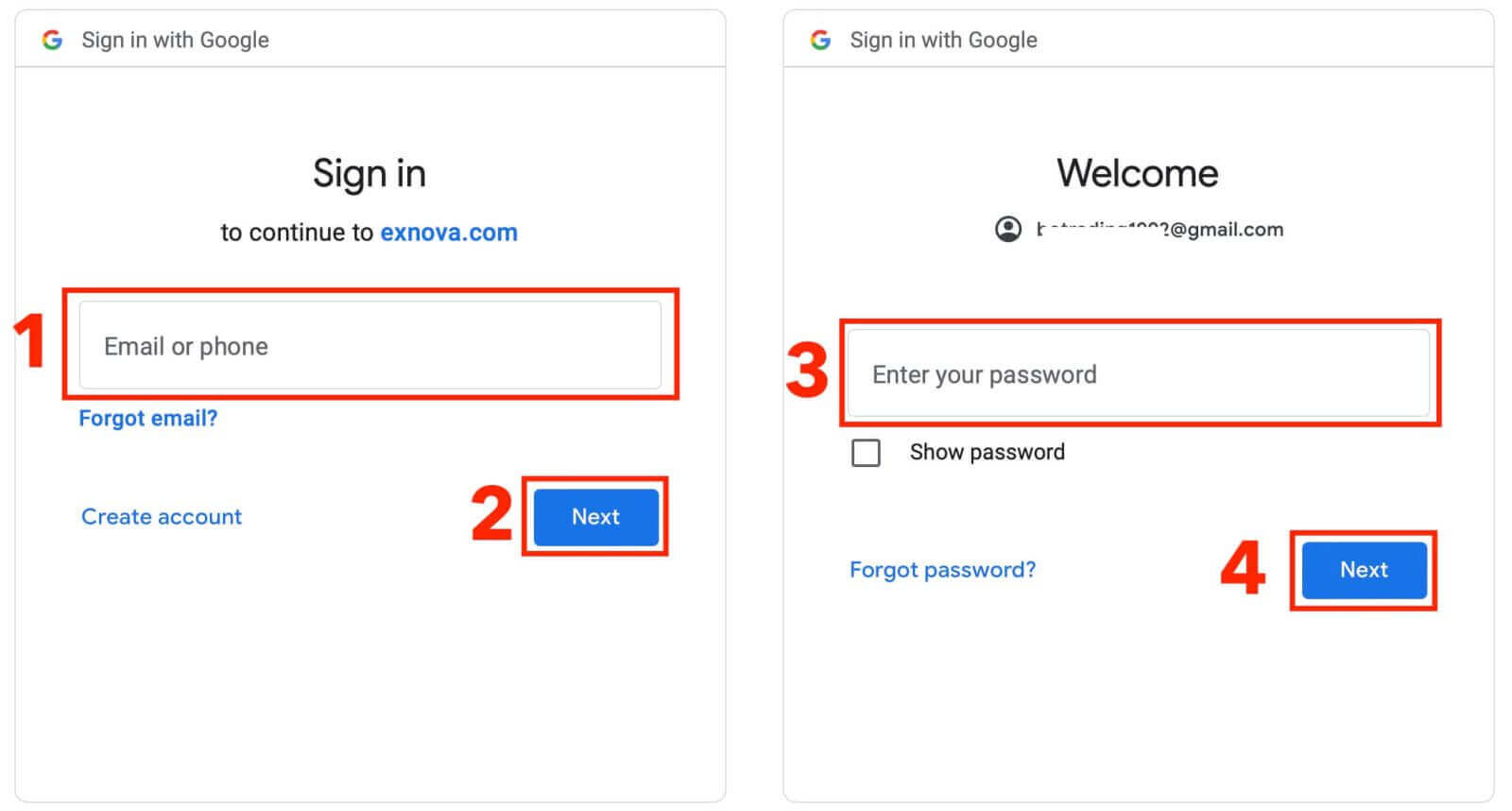
Daarna wordt u doorgestuurd naar uw persoonlijke Exnova-account.
Exnova Login: Zo schakel je tweefactorauthenticatie (2FA) in
Exnova kan een extra beveiligingslaag toevoegen, zoals tweefactorauthenticatie (2FA). Als 2FA is ingeschakeld voor uw account, ontvangt u een unieke code per e-mail. Voer deze code in wanneer u hierom wordt gevraagd om het authenticatieproces te voltooien.
Volg deze stappen om 2FA in te stellen op Exnova:
1. Nadat u bent ingelogd op uw Exnova-account, gaat u naar de accountinstellingen. Deze vindt u meestal door op uw profielfoto te klikken en vervolgens op 'Persoonlijke gegevens' in het menu te klikken. 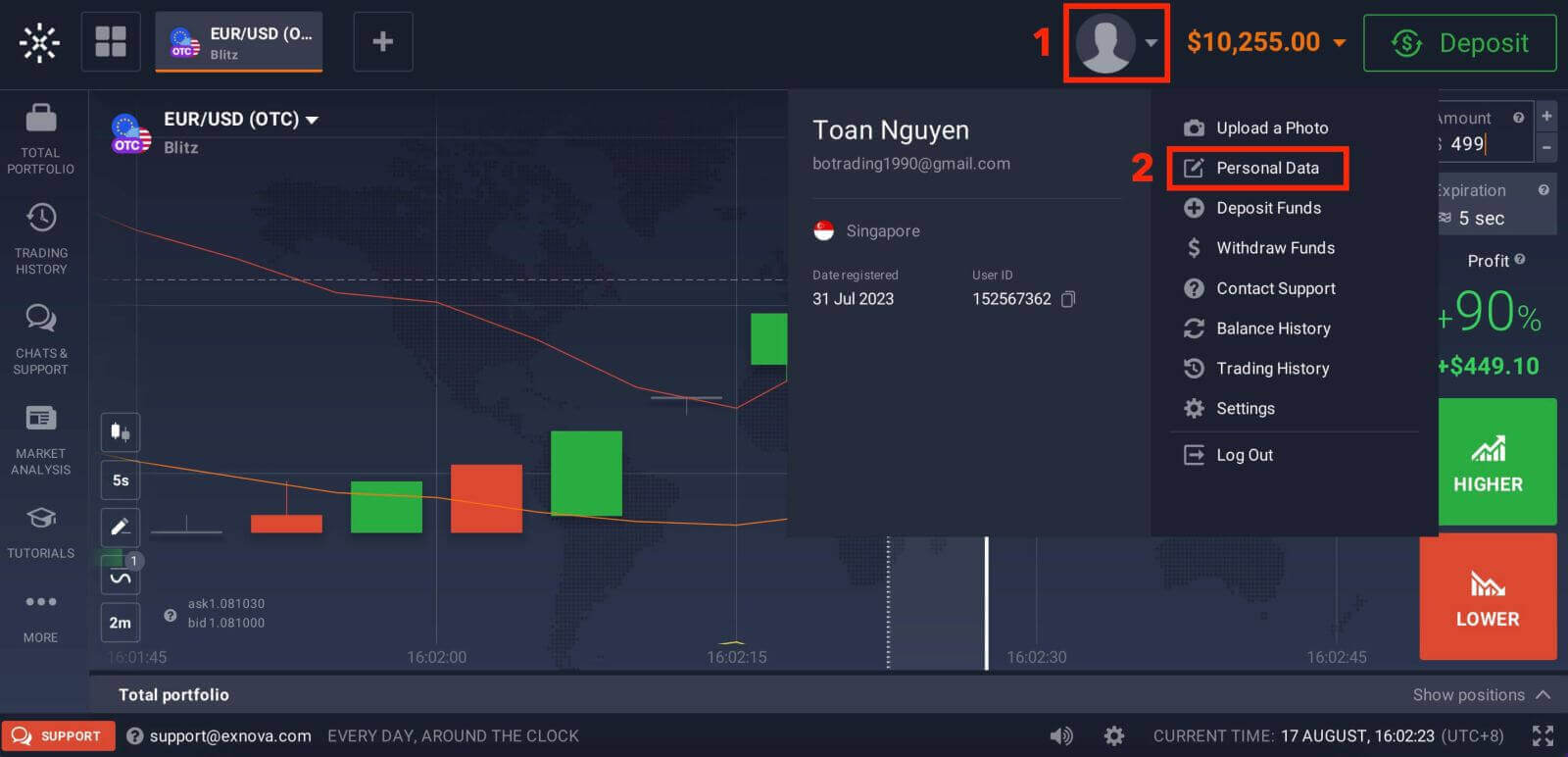
2. Klik op het tabblad 'Beveiliging' in het hoofdmenu. Klik vervolgens op 'Instellingen'. 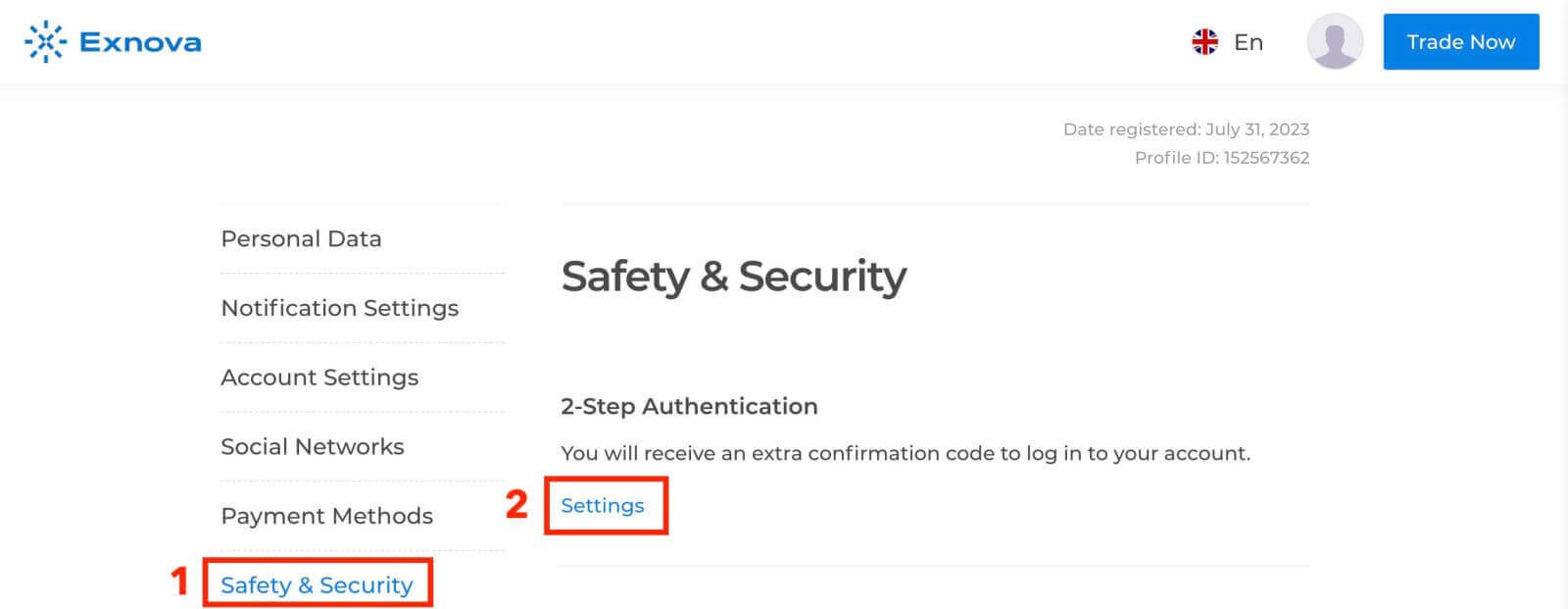
3. Volg de instructies om het proces te voltooien. 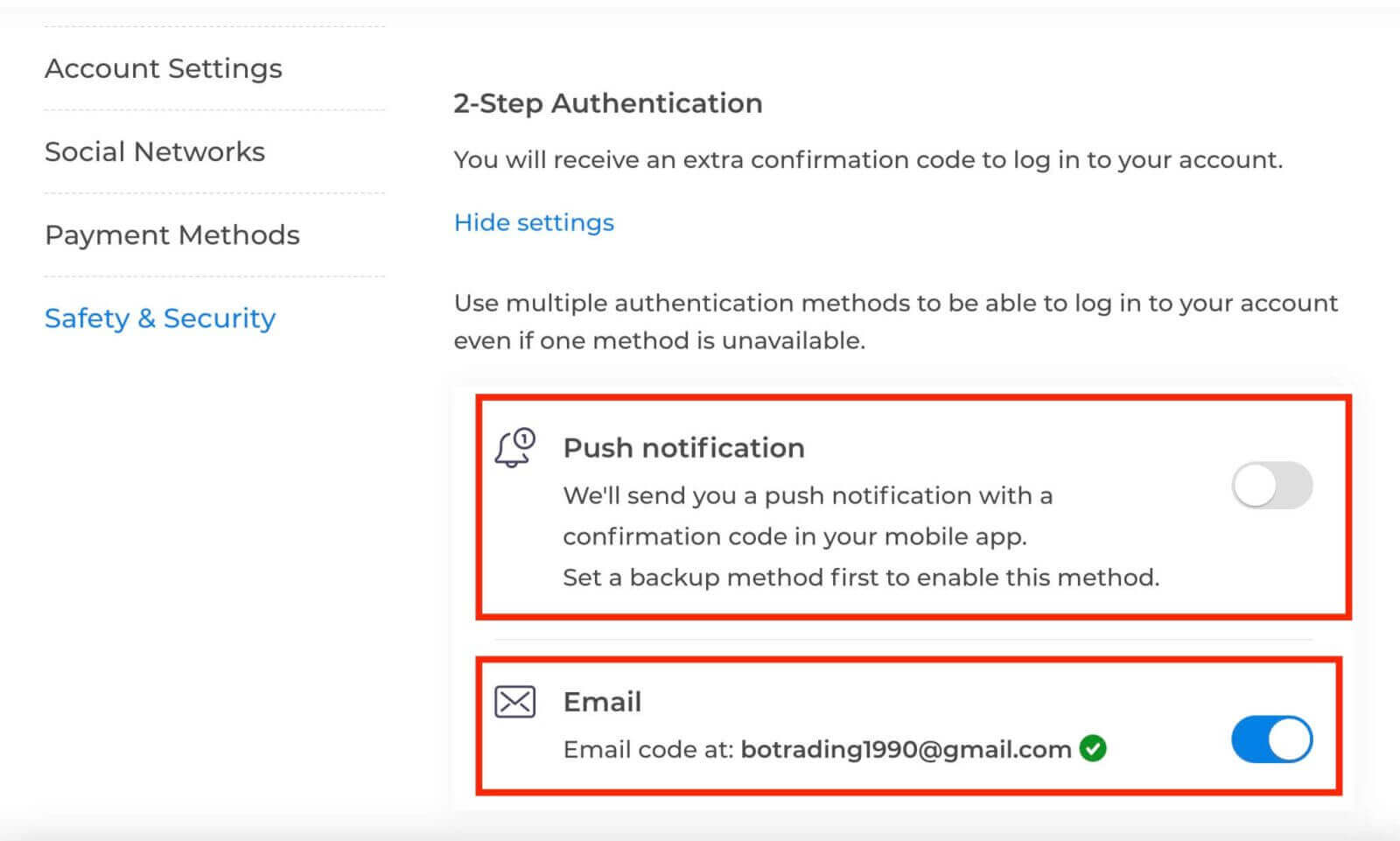
Tweefactorauthenticatie (2FA) is een essentiële beveiligingsfunctie op Exnova. Zodra u 2FA op uw Exnova-account hebt ingesteld, moet u elke keer dat u inlogt een unieke verificatiecode invoeren.
Wachtwoordherstel voor Exnova-accounts
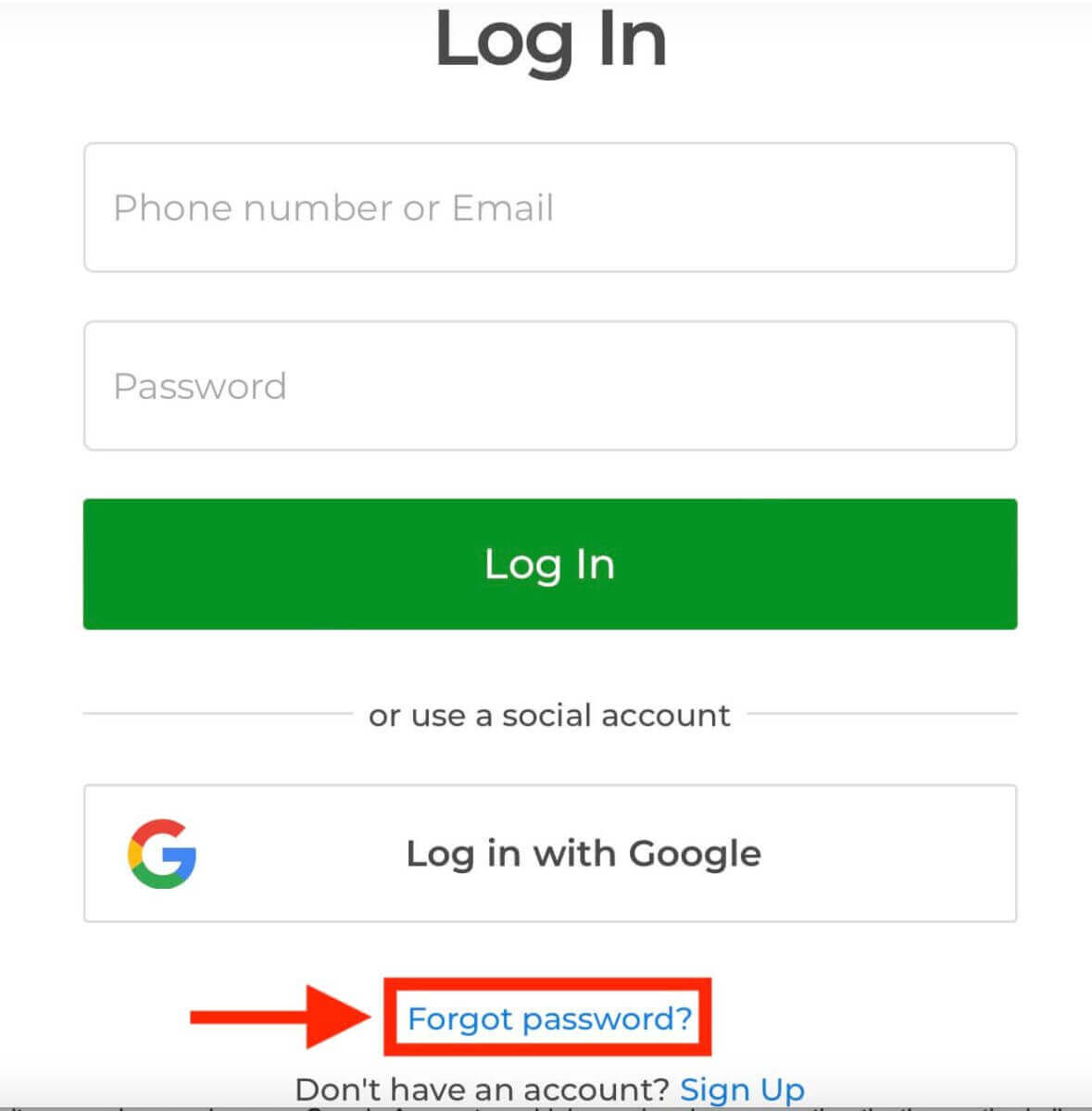
Het kan erg frustrerend zijn als u geen toegang meer heeft tot uw Exnova-account omdat u uw wachtwoord bent vergeten. Maar geen zorgen, Exnova begrijpt hoe belangrijk het is om het gebruikers gemakkelijk te maken. Ze hebben een betrouwbare manier om u te helpen uw wachtwoord terug te krijgen. Deze handleiding laat u zien hoe u uw Exnova-accountwachtwoord kunt herstellen, zodat u weer toegang krijgt tot uw belangrijke gegevens.Klik op de link 'Wachtwoord vergeten?' om het wachtwoordherstelproces te starten.
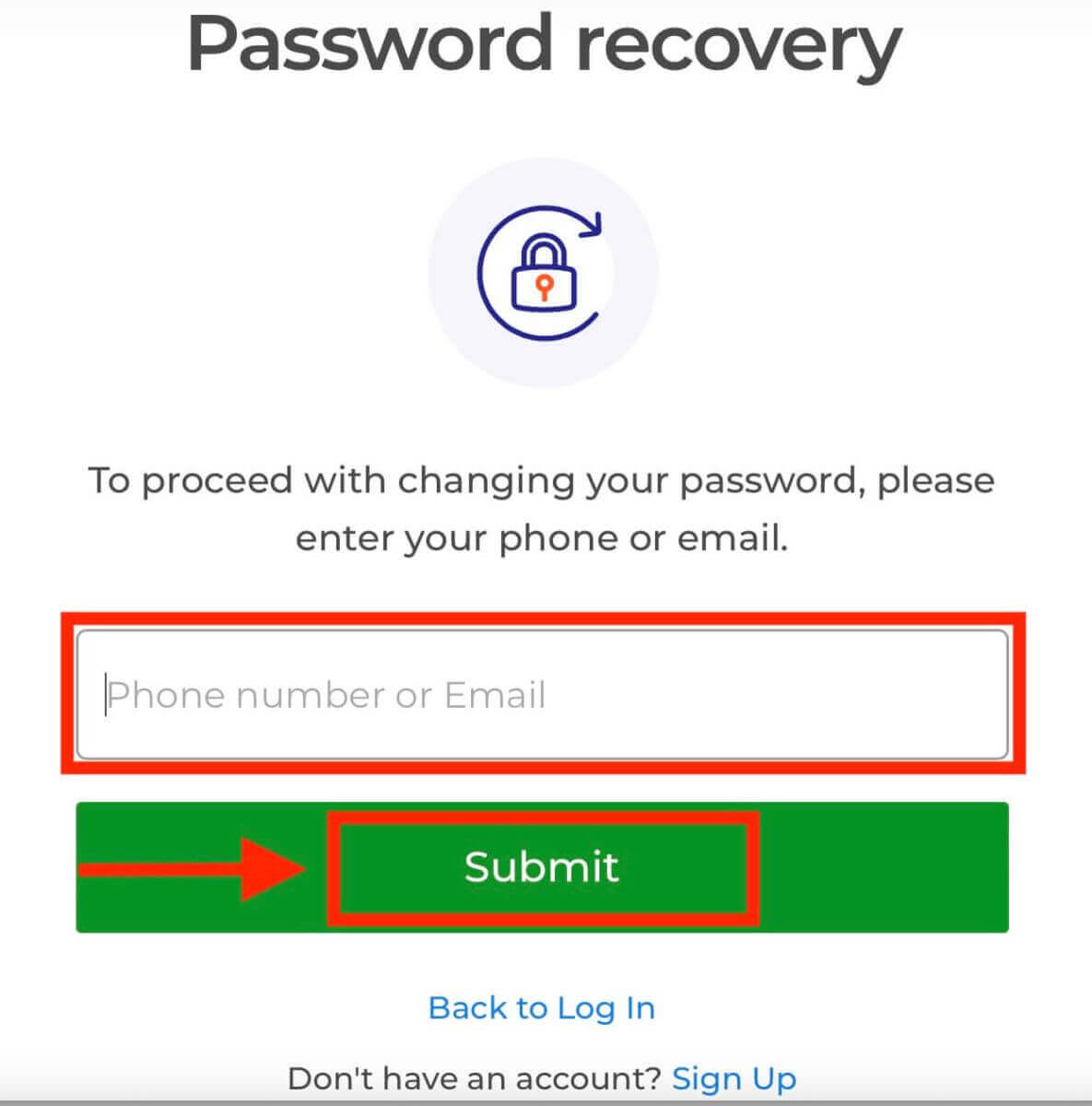
Op de pagina voor wachtwoordherstel wordt u gevraagd het e-mailadres in te voeren dat aan uw Exnova-account is gekoppeld. Voer het juiste e-mailadres zorgvuldig in en ga verder.
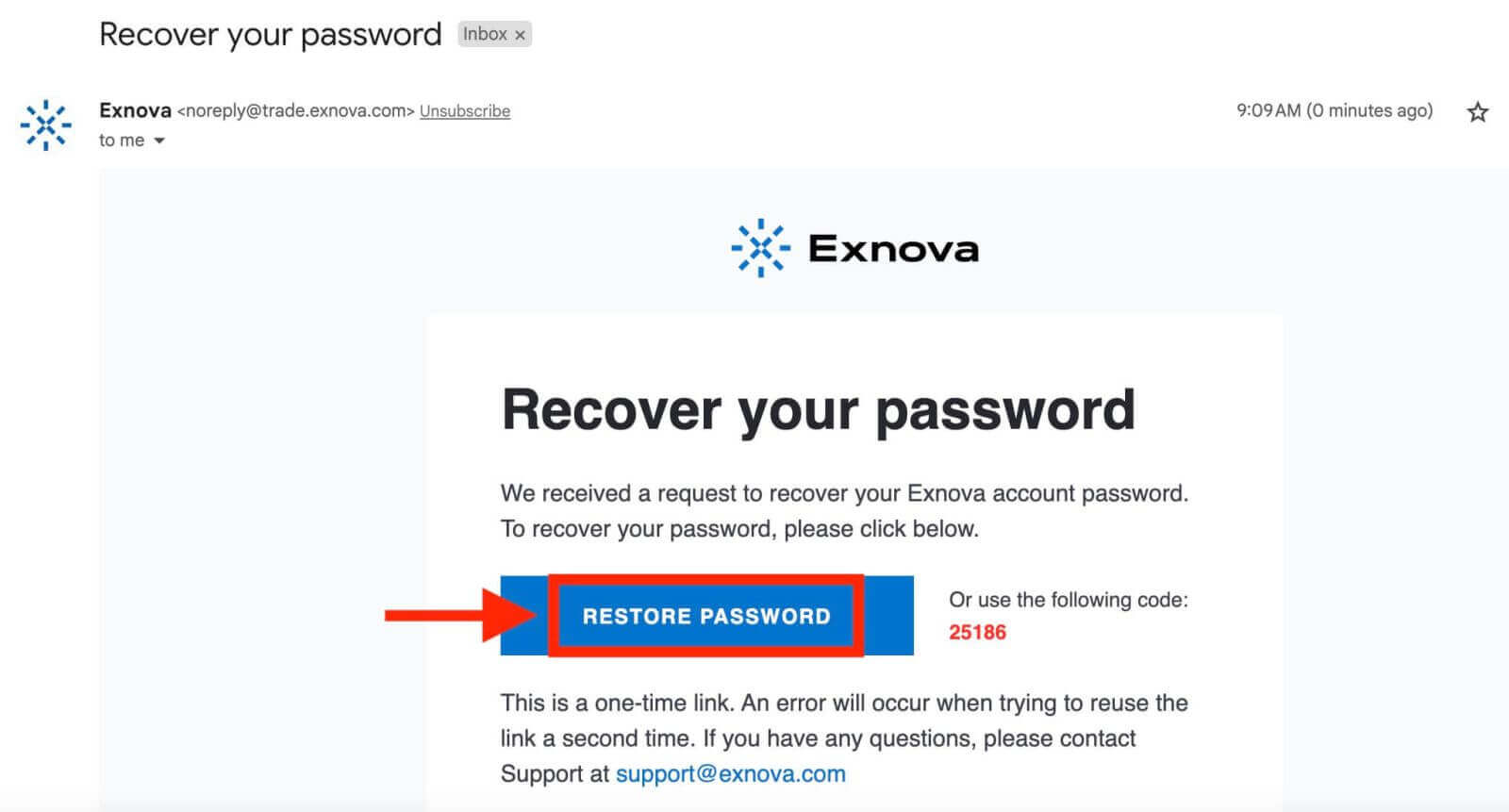
Exnova stuurt een link voor wachtwoordherstel naar het opgegeven e-mailadres. Controleer uw inbox voor een e-mail van Exnova en klik op 'WACHTWOORD HERSTELLEN'.
De link in de e-mail brengt u naar een speciaal gedeelte op de Exnova-website. Voer hier uw nieuwe wachtwoord twee keer in en klik op de knop 'Bevestigen'.
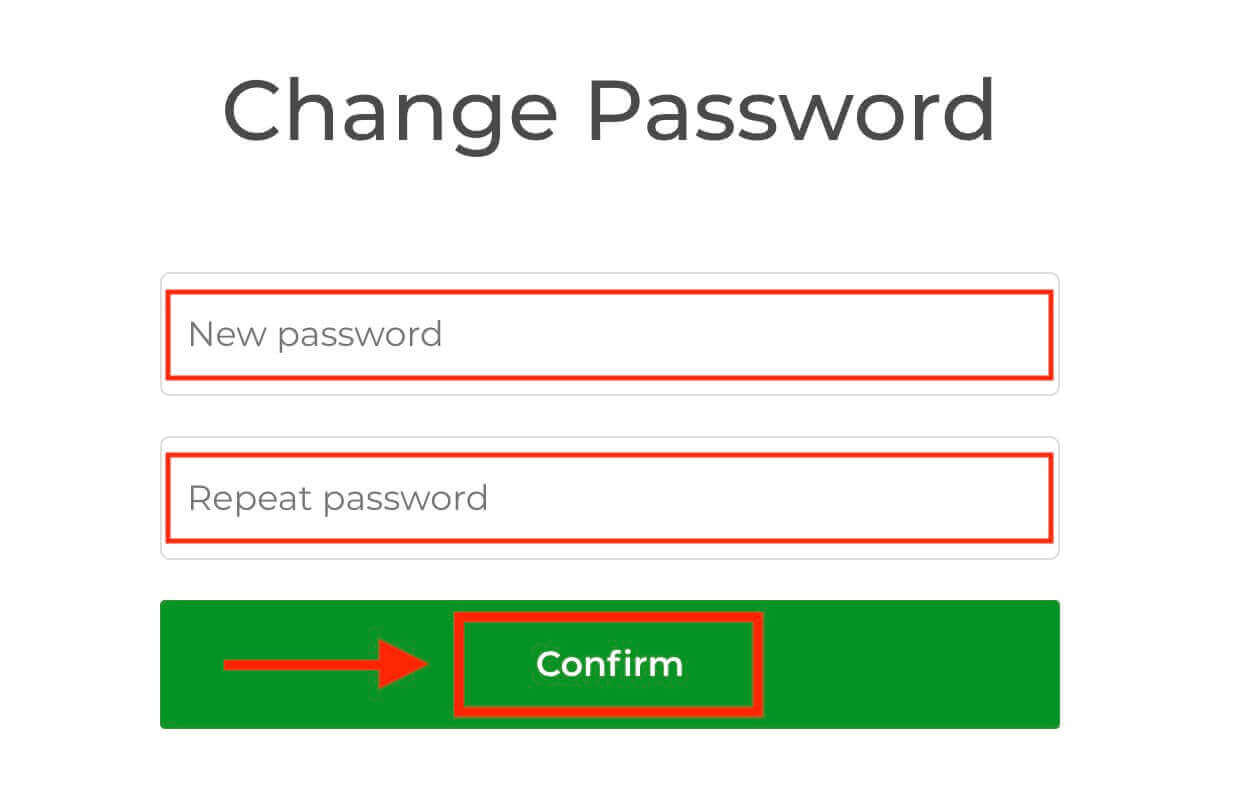
Zodra u uw wachtwoord succesvol heeft gereset, kunt u terugkeren naar de Exnova-inlogpagina en inloggen met uw nieuwe gegevens. Uw accounttoegang wordt hersteld, zodat u uw werk en activiteiten kunt hervatten.
Hoe verifieer ik mijn Exnova-account?
Voordelen van het verifiëren van uw Exnova-account
Het bevestigen van uw Exnova-account biedt diverse overtuigende voordelen die uw online ervaring verbeteren door deze veiliger en soepeler te maken:
- Verbeterde beveiliging: Door uw account te verifiëren, beschermt u uw account tegen ongeautoriseerde toegang en potentiële online risico's. Door uw identiteit te bevestigen, kan Exnova de echte gebruikers onderscheiden van degenen die dat mogelijk niet zijn.
- Bouw vertrouwen op: Een geverifieerd account zorgt ervoor dat anderen je meer vertrouwen binnen de Exnova-community. Dit betekent dat mensen eerder met je in gesprek gaan, met je samenwerken of zaken met je doen, omdat ze weten dat je identiteit echt is.
- Profiteer van extra functies: Soms kun je, als je geverifieerd bent, gebruikmaken van speciale functies of exclusieve content bekijken op Exnova. Dit maakt de hele ervaring beter en geeft je meer mogelijkheden.
- Snelle hulp: Als uw account geverifieerd is, kunt u mogelijk sneller hulp krijgen van de klantenservice. Dit betekent dat uw problemen of vragen snel worden afgehandeld.
Hoe verifieer ik mijn account bij Exnova?
Stap 1: Inloggen of registreren bij ExnovaAls u nog geen lid bent, kunt u zich registreren met uw e-mailadres of uw favoriete socialemedia-account.
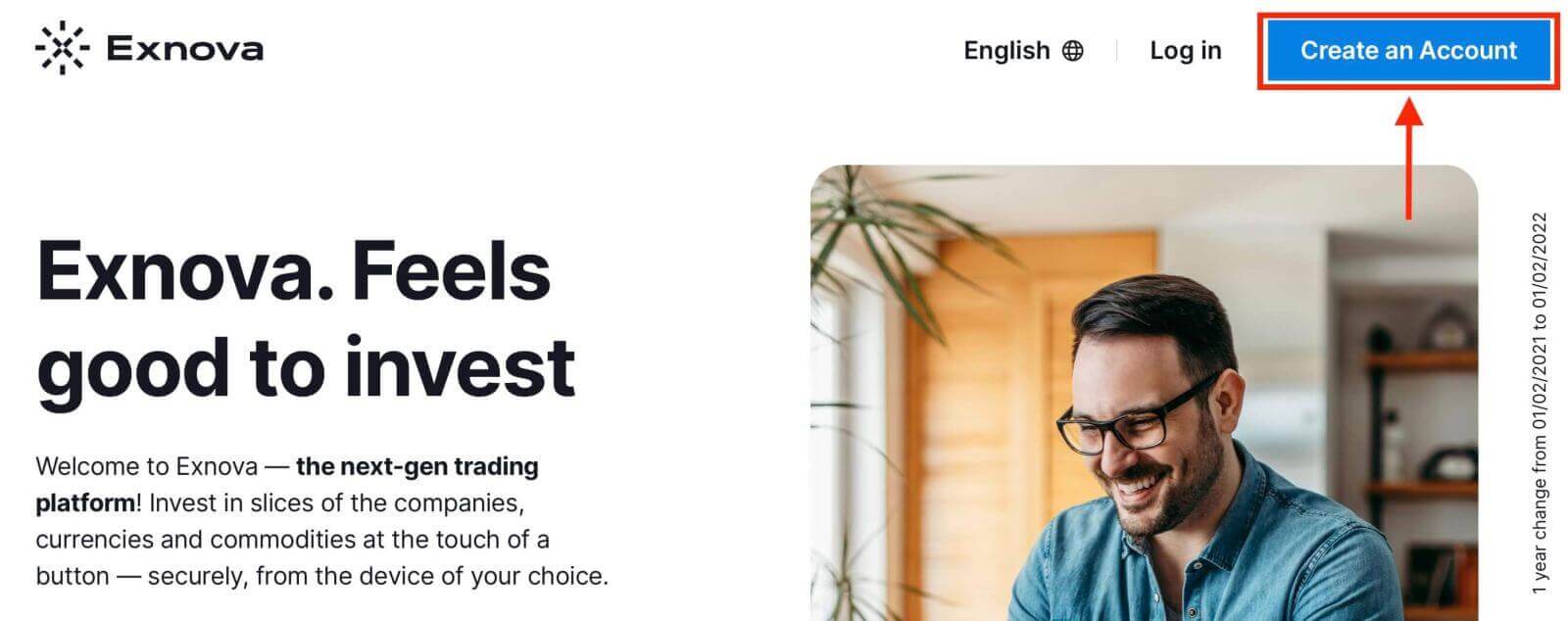
Stap 2: Ga naar Accountinstellingen
Nadat u bent ingelogd, vindt u het gedeelte 'Persoonlijke gegevens' op het platform.
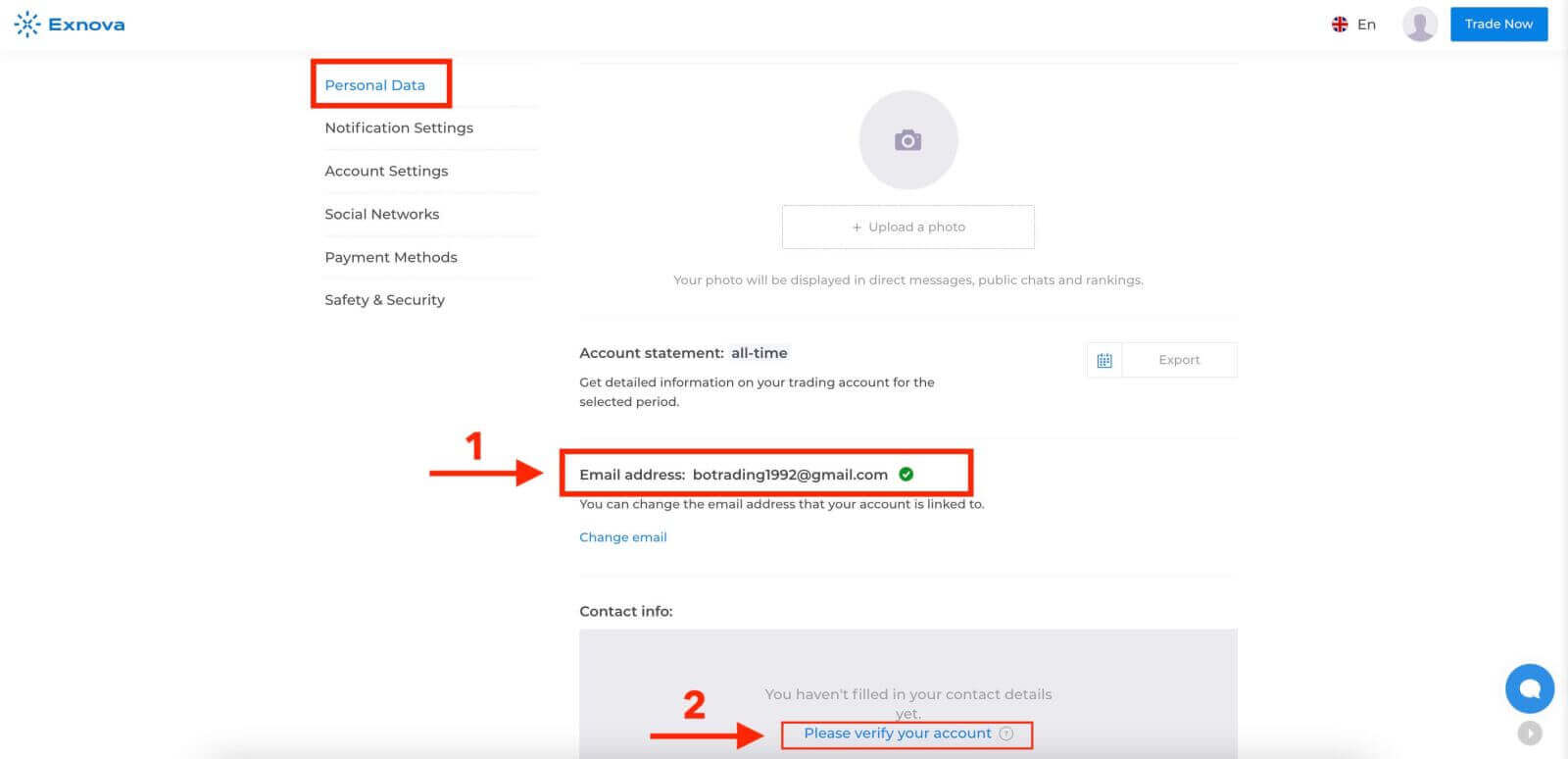
Stap 3: E-mailadres verifiëren
Voor de basisverificatie moeten gebruikers hun e-mailadres verifiëren tijdens het aanmaken van een account.
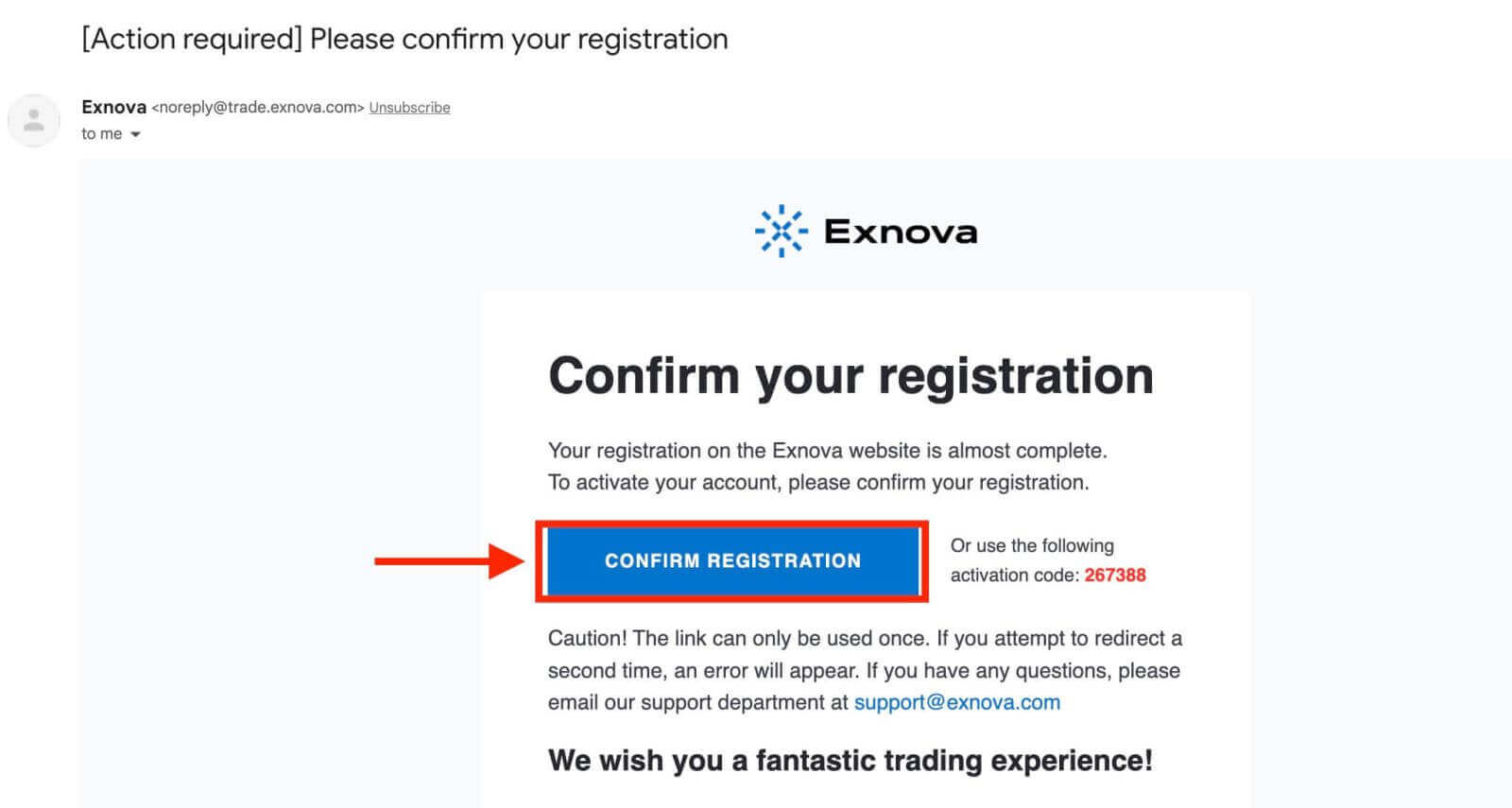
Stap 4: Vereiste informatie verstrekken
Exnova begeleidt u door het verificatieproces. Dit kan inhouden dat u persoonlijke informatie zoals uw volledige naam, geboortedatum, woonplaats en meer moet verstrekken, evenals mogelijk aanvullende documenten.
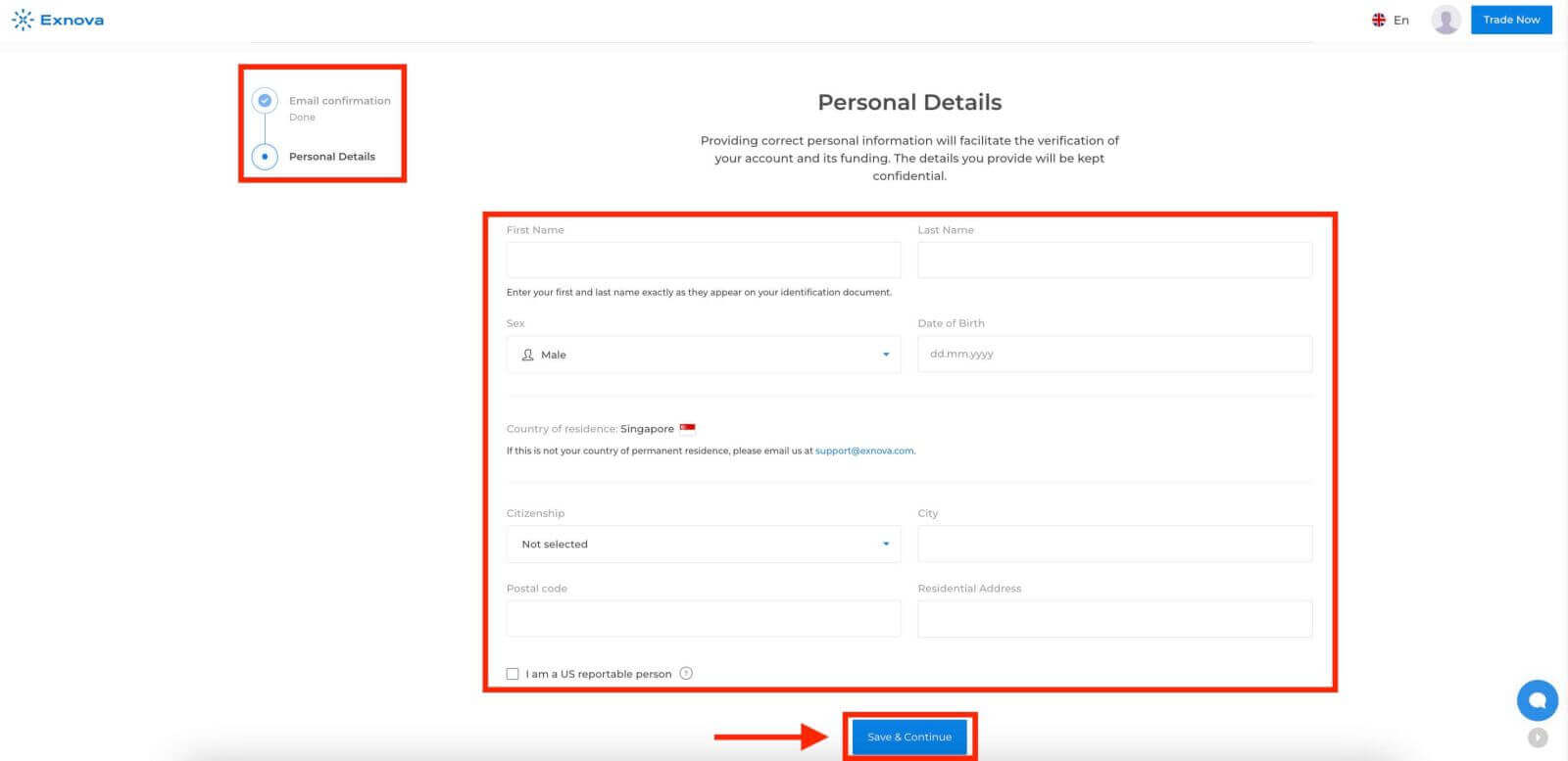
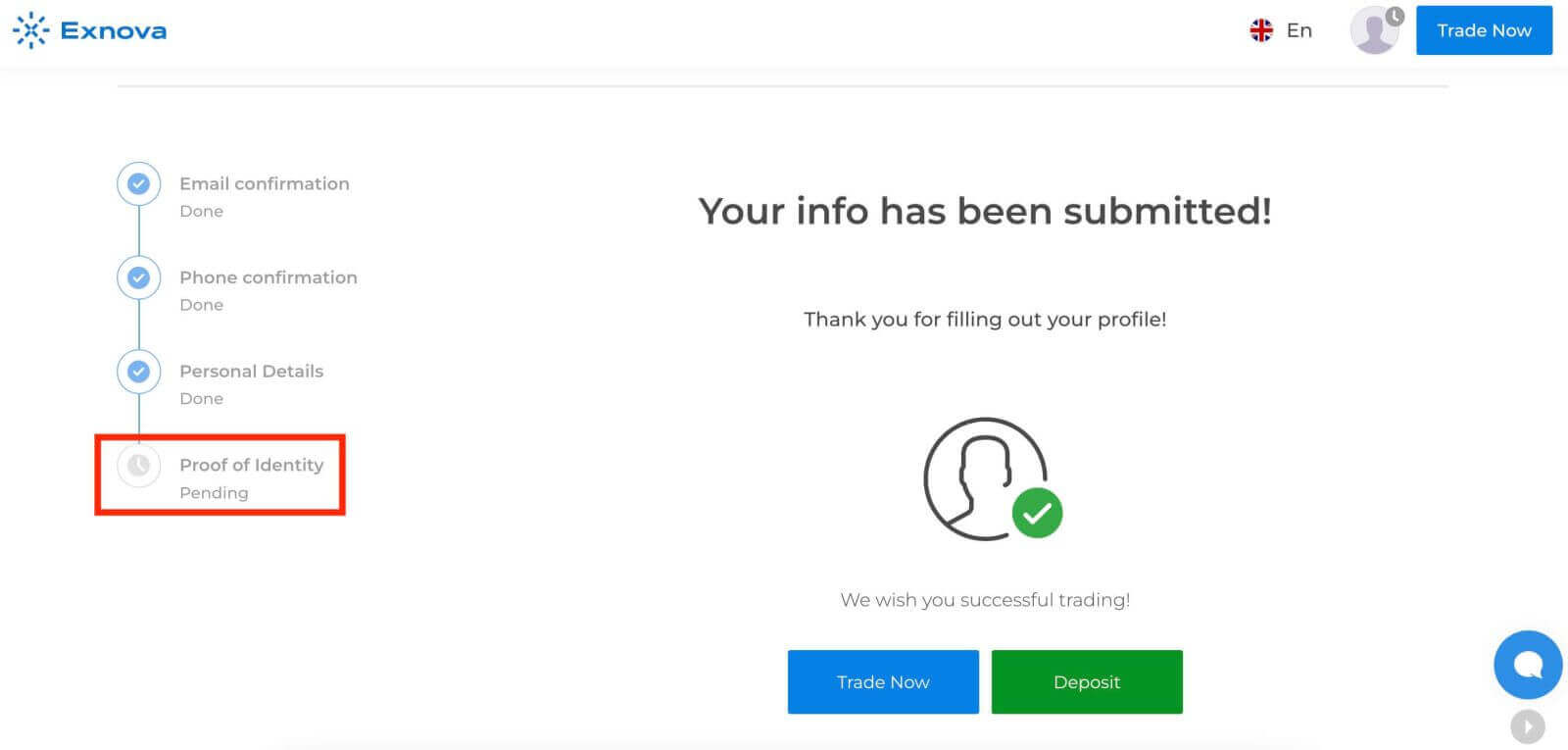
Nadat u uw gegevens hebt ingediend, ontvangt u een melding ter bevestiging van de verificatiestatus van uw account.
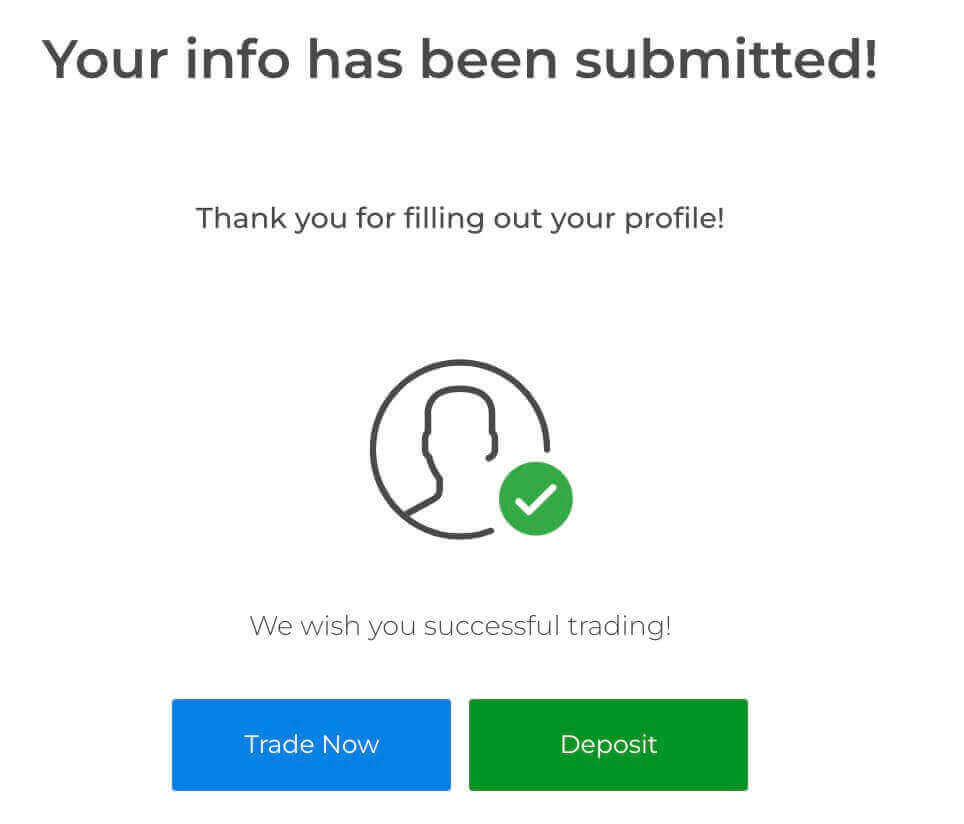
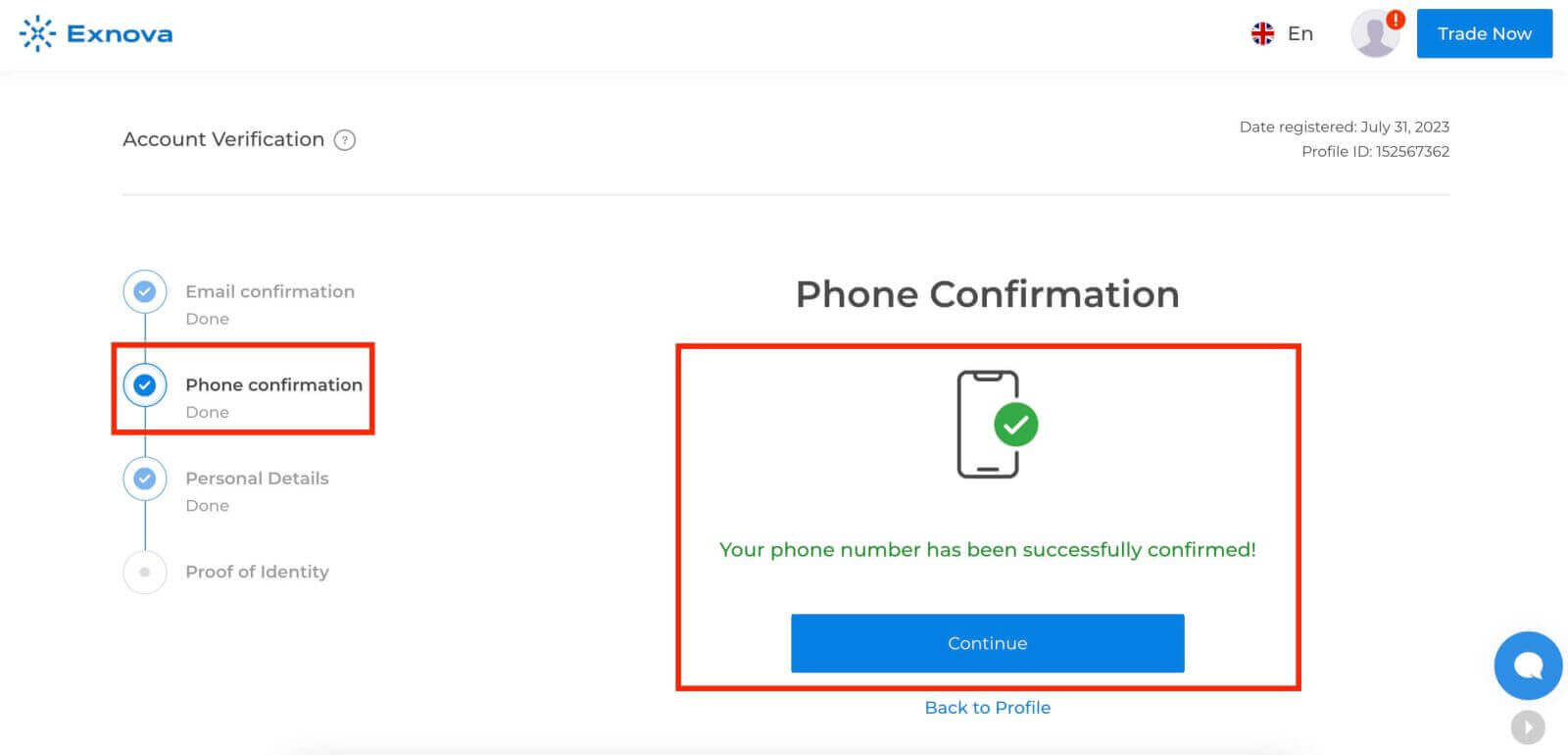
Vervolgens vraagt Exnova u om uw telefoonnummer en identiteitsbewijs (bijv. rijbewijs, paspoort, identiteitskaart) en mogelijk aanvullende documenten te verstrekken.
Telefoonbevestiging
Identiteitsbewijs
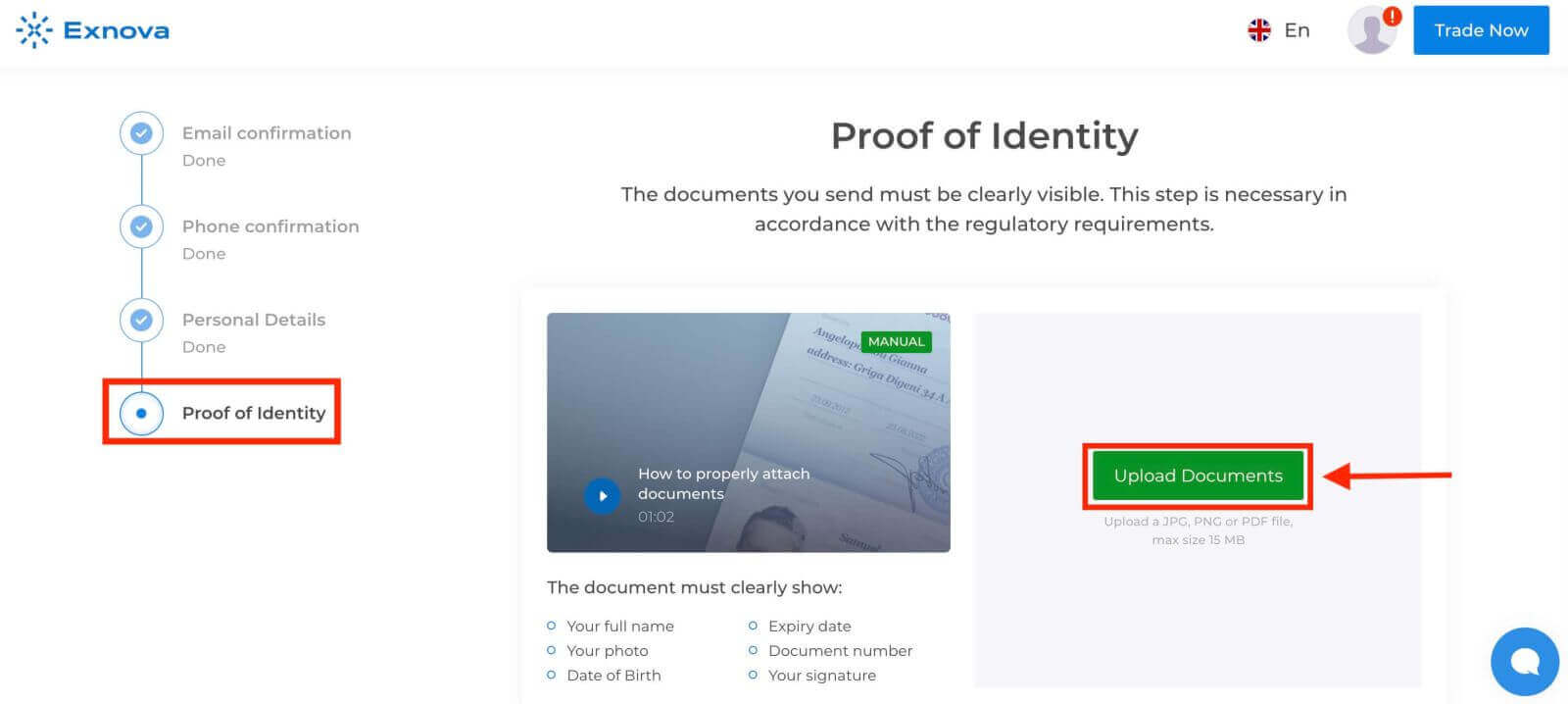
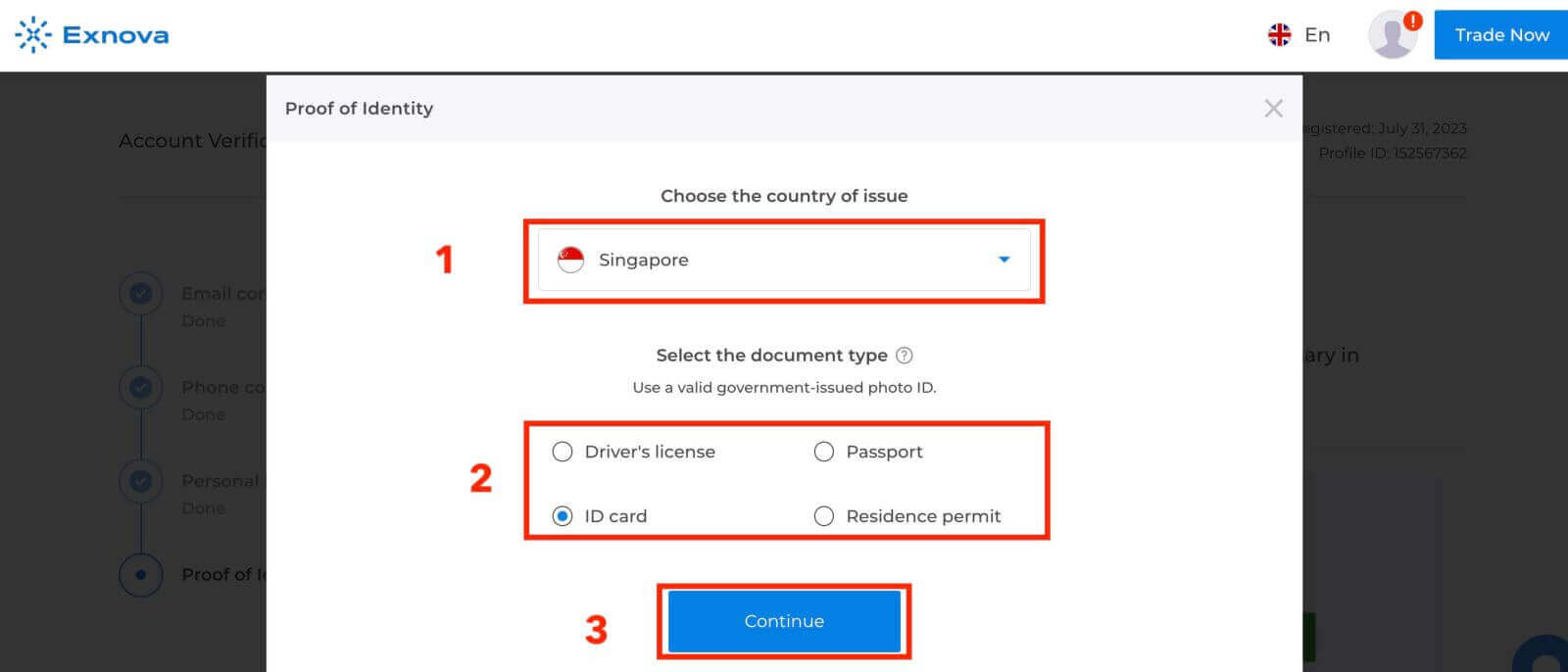
Stap 5: Bevestiging en goedkeuring
Nadat u uw gegevens hebt ingediend, controleert het verificatieteam van Exnova uw gegevens. Dit proces garandeert de juistheid en authenticiteit van de verstrekte informatie.
Stap 6: Bevestiging van verificatie
Zodra uw account is goedgekeurd, ontvangt u een melding ter bevestiging van de verificatiestatus. Uw profiel kan een verificatiebadge of -indicator weergeven.
Conclusie: Inloggen bij Exnova en je account verifiëren is ontzettend eenvoudig.
Door de stapsgewijze instructies in deze handleiding te volgen, kunt u moeiteloos inloggen en uw account bij Exnova verifiëren. Dit geeft u niet alleen eenvoudig toegang tot het platform, maar biedt u ook verbeterde beveiliging, geloofwaardigheid en toegang tot exclusieve functies. Geniet van het gemak en de gemoedsrust die een veilig en geverifieerd Exnova-account met zich meebrengt.