Exnova Registreer en verifieer account - Stappen, documenten en timing

In de volgende secties wordt de onboarding-workflow uitgelegd die u tegenkomt na aanmelding: het aanmaken van inloggegevens, vereiste ID- en adresbewijsvoorbeelden, hoe u afbeeldingen uploadt, verwachte verificatiefasen en realistische verwerkingsvensters, plus wat u moet doen als de verificatie wordt gepauzeerd of afgewezen. Praktische tips over documentopmaak, statuscontroles en beperkte accountmogelijkheden vóór verificatie helpen u sneller en veiliger over te gaan van registratie naar handelsklaar.

Hoe registreer ik een account bij Exnova?
Hoe registreer ik een handelsaccount met e-mailadres bij Exnova?
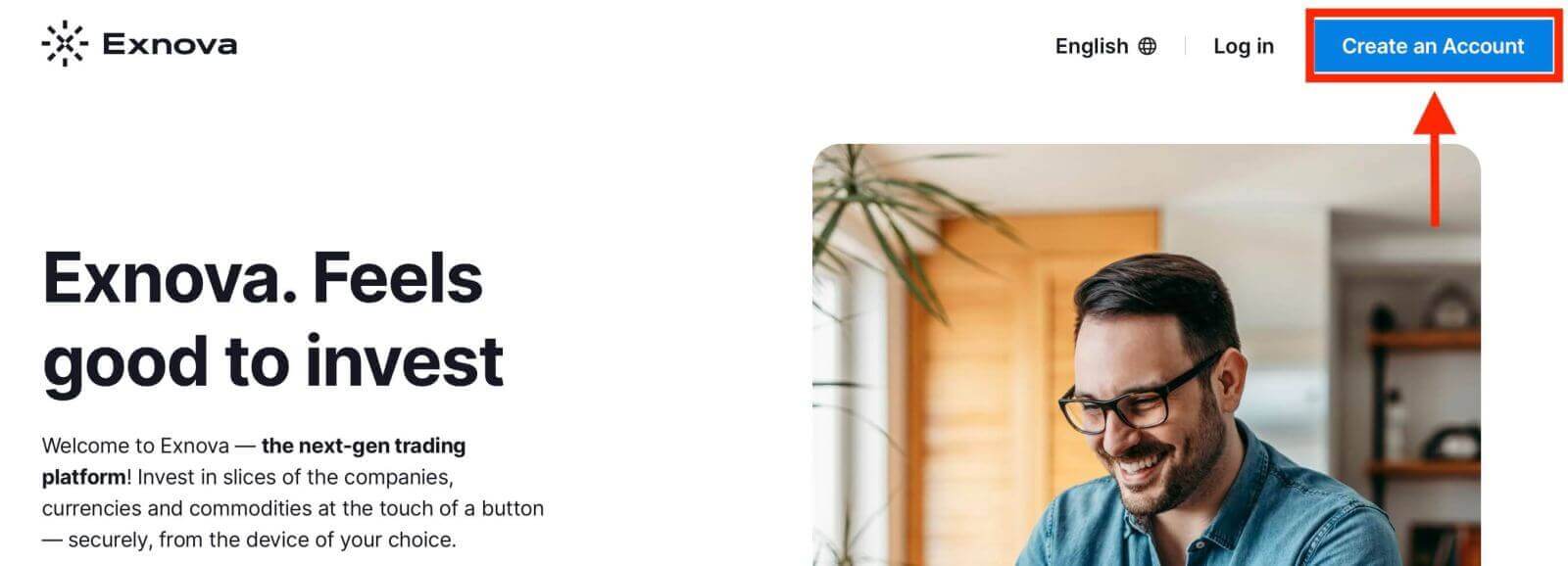
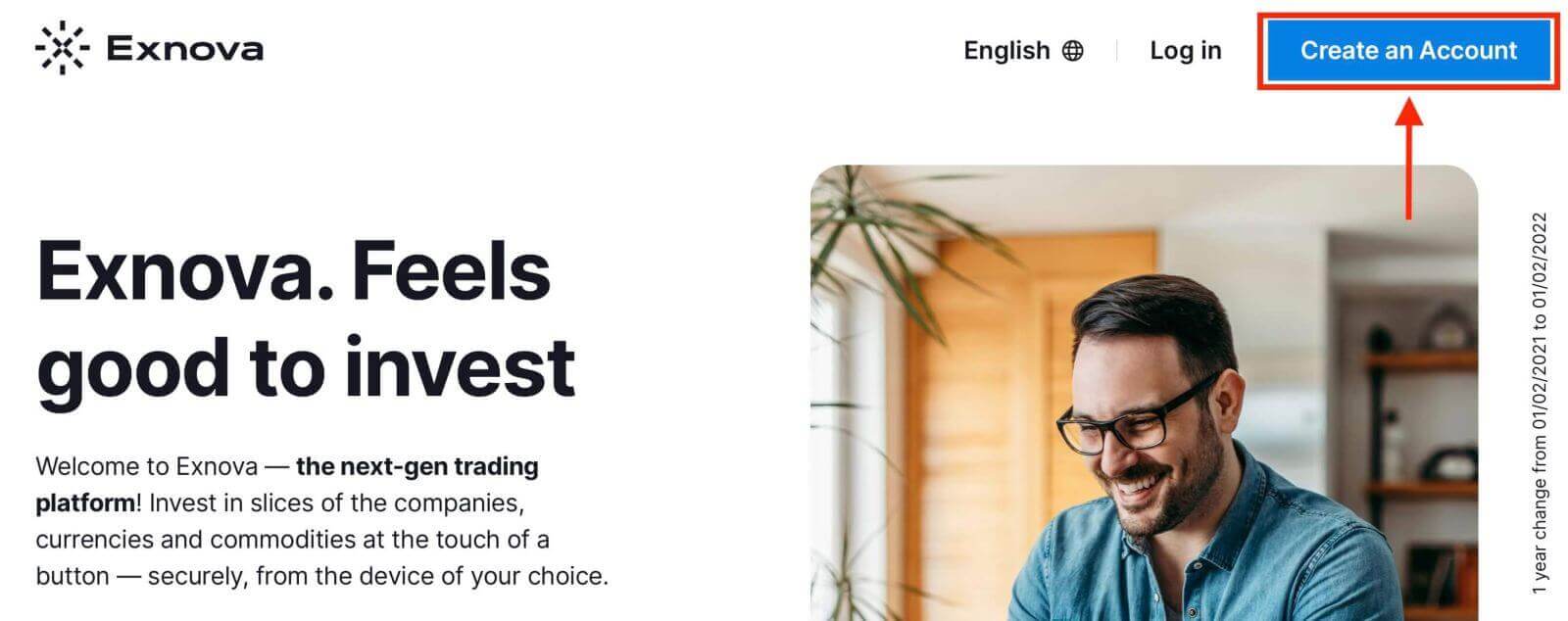
Dit artikel biedt een uitgebreide handleiding met gedetailleerde stappen om eenvoudig een handelsaccount aan te maken via e-mail op het platform van Exnova.1. Ga naar de website van Exnova en klik op de knop [Een account aanmaken] rechtsboven op de pagina.
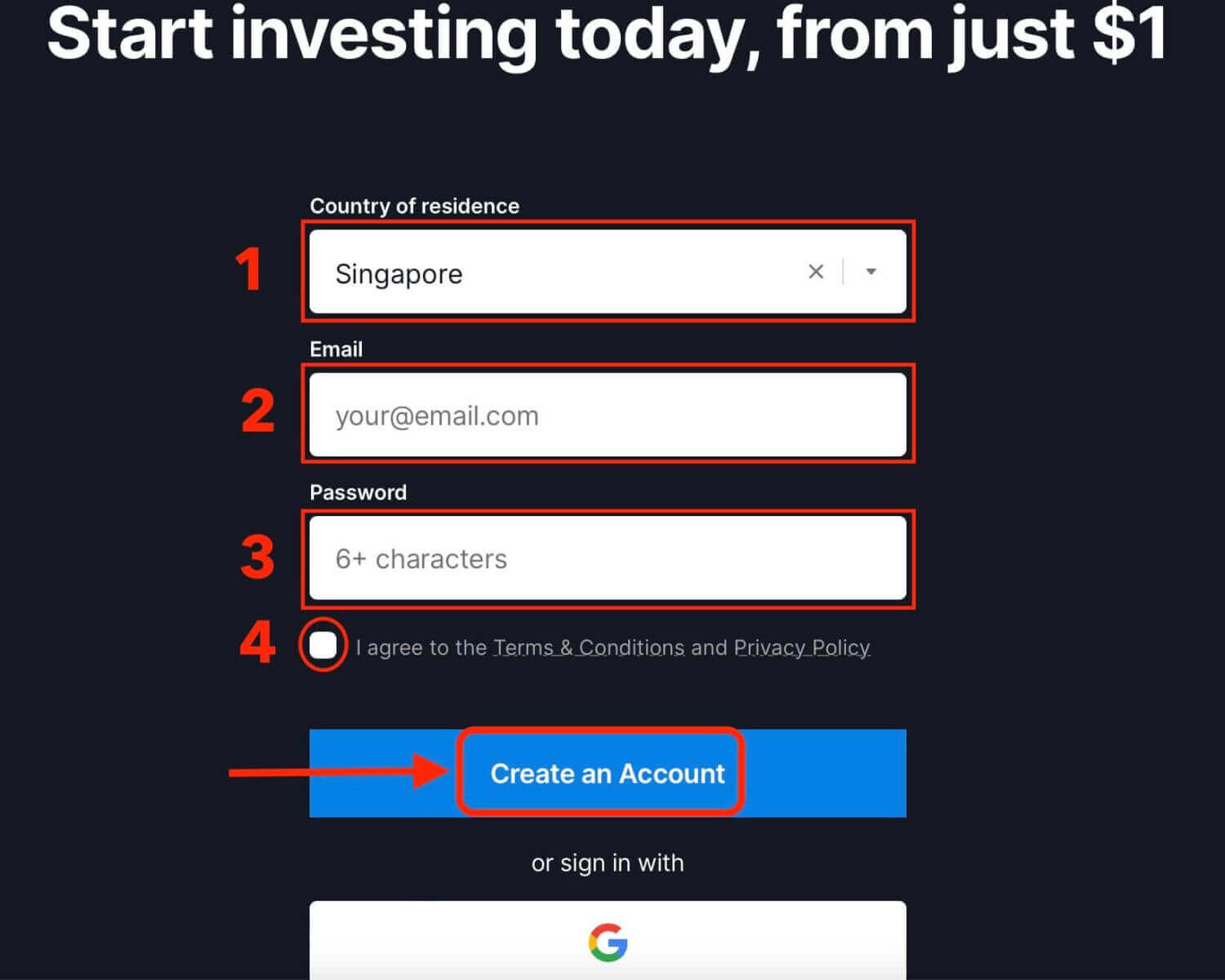
2. Om je aan te melden, vul je de vereiste persoonlijke gegevens correct in en klik je op de knop "Een account aanmaken".
- Kies uw land van permanente verblijfplaats.
- Voer een geldig e-mailadres in.
- Maak een veilig wachtwoord aan.
- Lees en ga akkoord met het privacybeleid van Exnova.
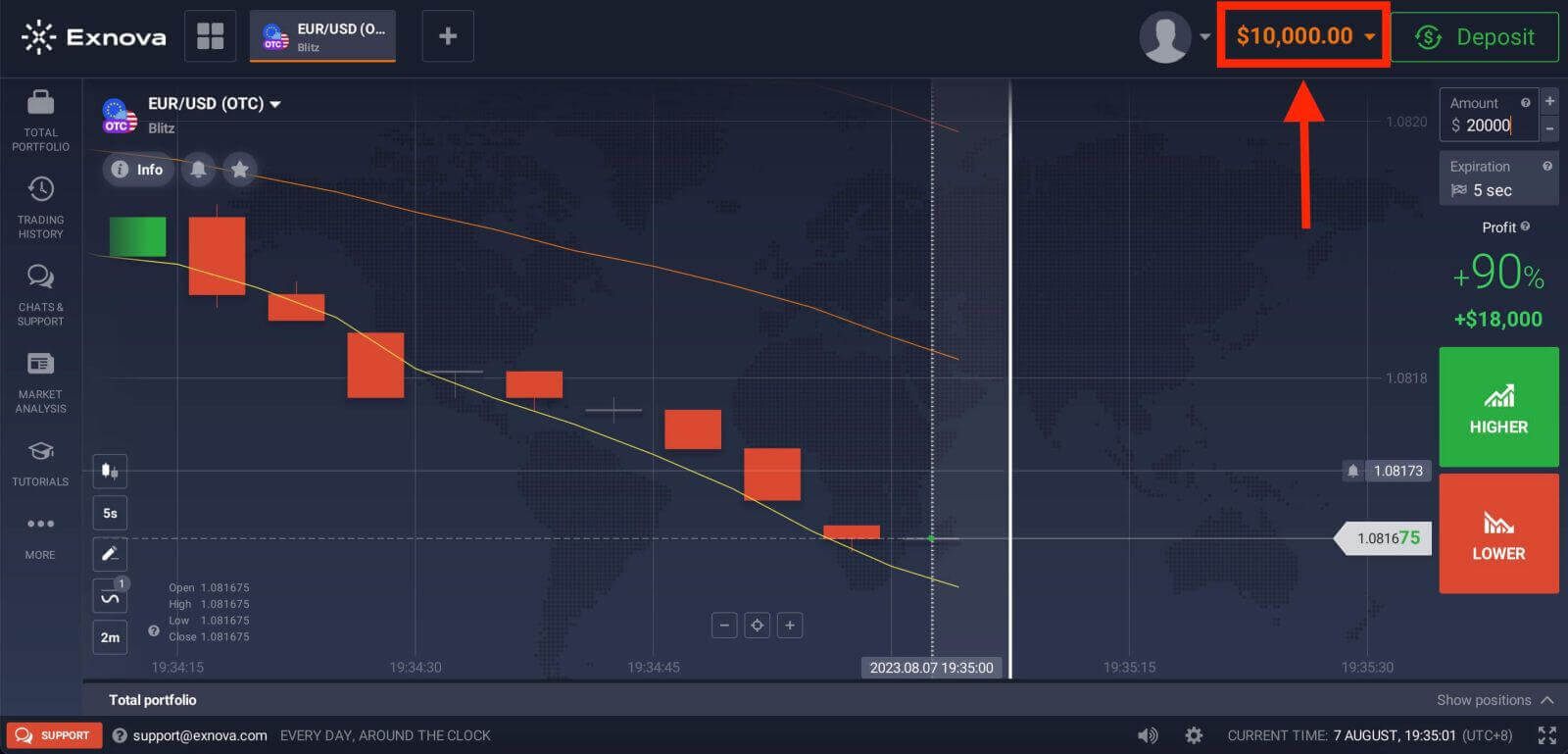
Gefeliciteerd! U heeft het registratieproces succesvol afgerond. Uw demo-account is gecrediteerd met $10.000. Dit demo-account is een waardevol hulpmiddel om vertrouwd te raken met het platform, uw handelsvaardigheden in verschillende activa te verbeteren en te experimenteren met nieuwe strategieën op live grafieken, allemaal zonder financiële risico's.
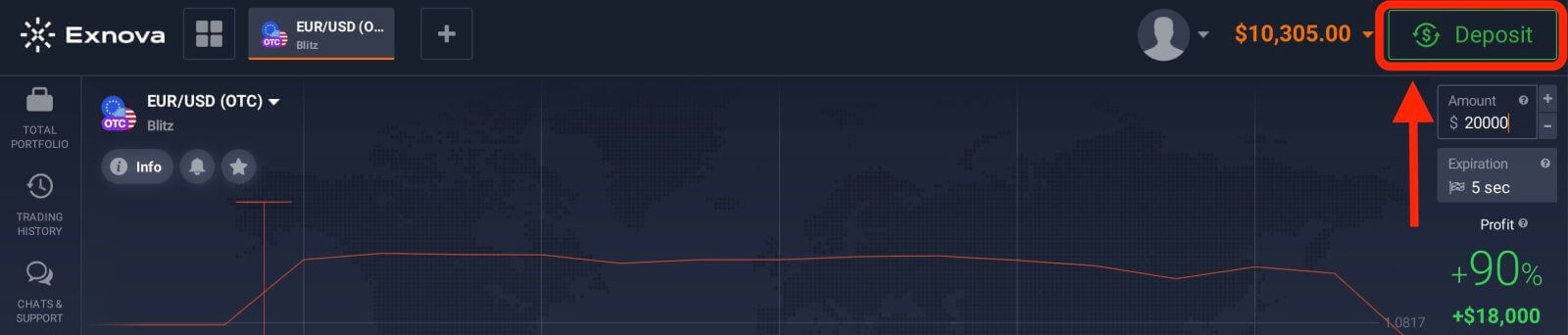
U kunt overstappen naar handelen op een echt account door de optie "Storten" te selecteren in de rechterbovenhoek van de pagina. Exnova biedt verschillende stortingsmogelijkheden, waaronder creditcards/betaalkaarten, e-wallets en cryptocurrencies. Houd er rekening mee dat de minimale storting 10 USD bedraagt.
Raadpleeg dit artikel voor meer informatie over stortingen: Hoe te storten op Exnova
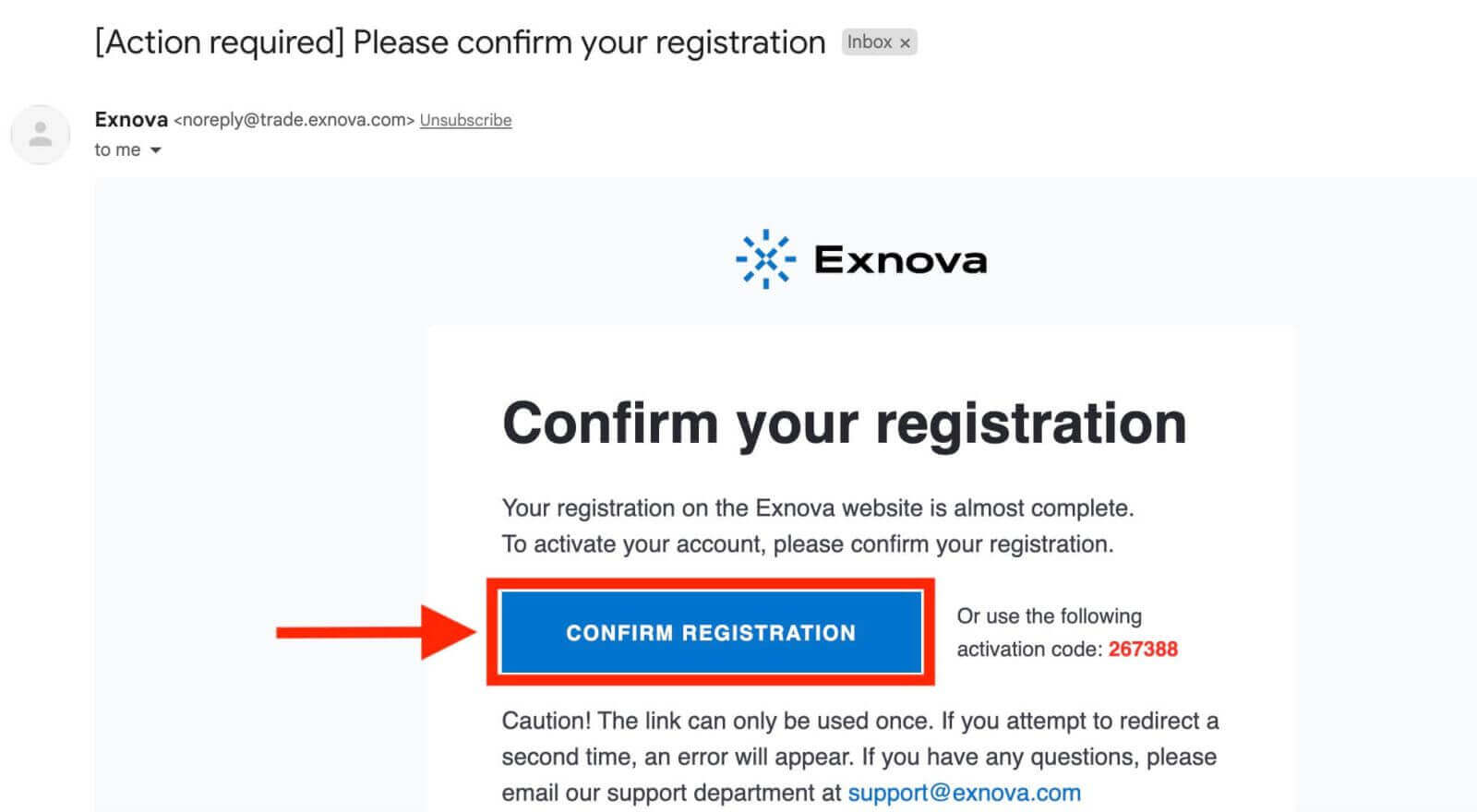
. Controleer ten slotte uw e-mail; Exnova stuurt u een bevestigingsmail. Klik op de link in die mail om uw account te activeren. Zo heeft u de registratie en activering van uw account voltooid.
Hoe registreer je een handelsaccount bij Google via Exnova?
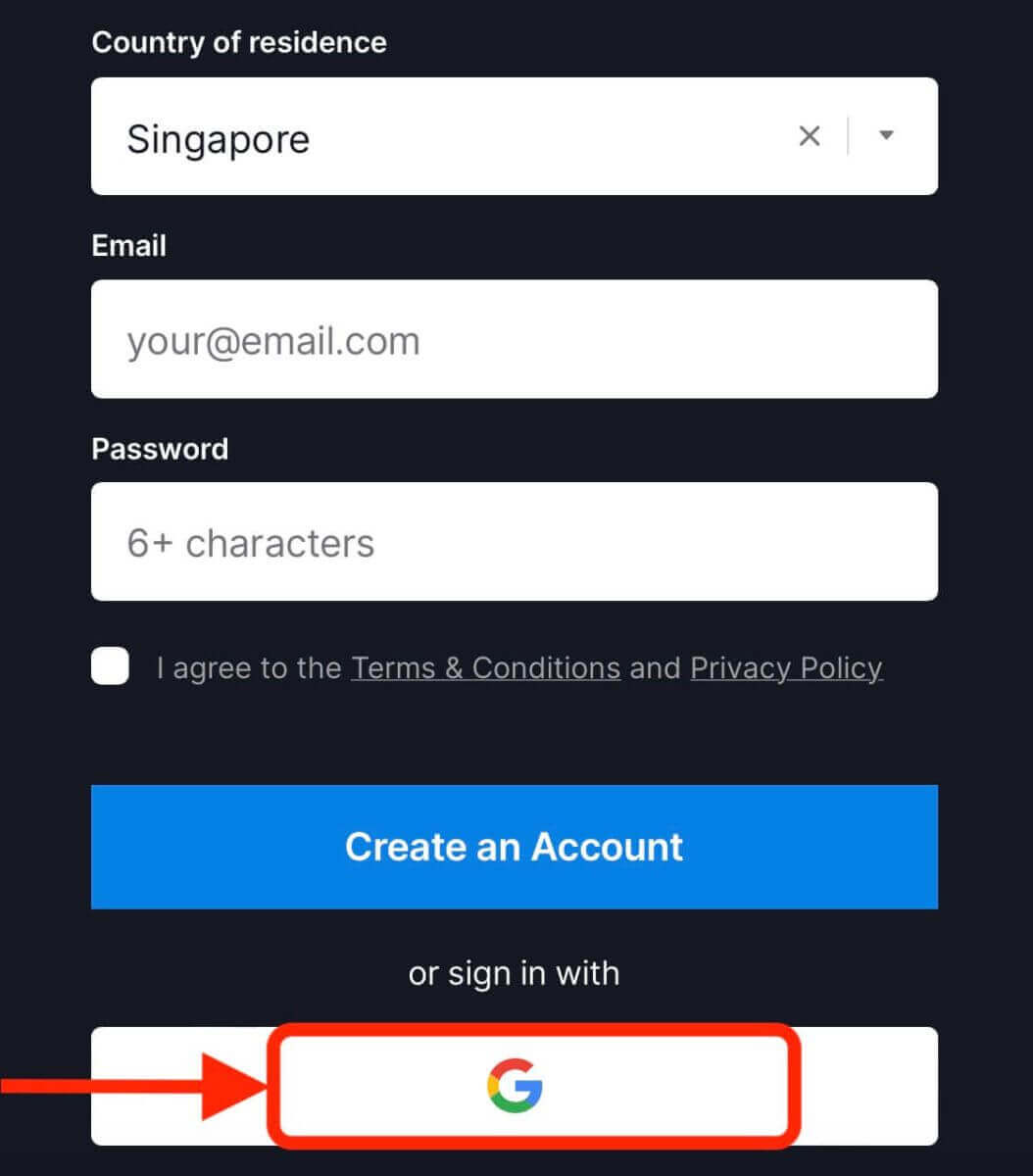
Daarnaast kunt u ervoor kiezen om een Exnova-account aan te maken via Google. Dit biedt een snelle en eenvoudige manier om uw handelsaccount te openen en te beginnen met handelen.1. Om u te registreren, moet u uw Google-account autoriseren door op de bijbehorende knop in het registratieformulier te klikken.
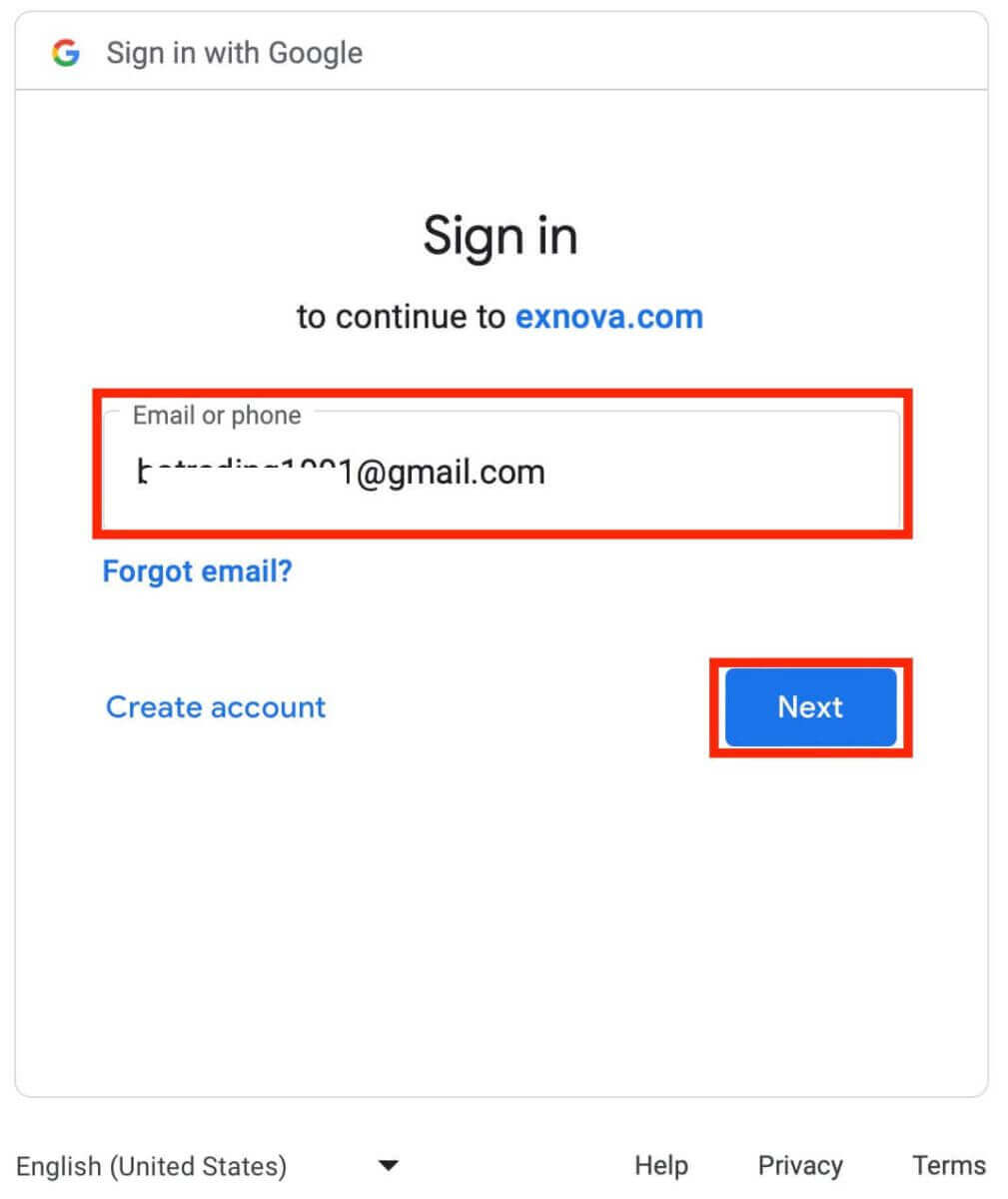
2. U wordt doorgestuurd naar een Google-aanmeldingspagina waar u uw Google-accountgegevens kunt invoeren.
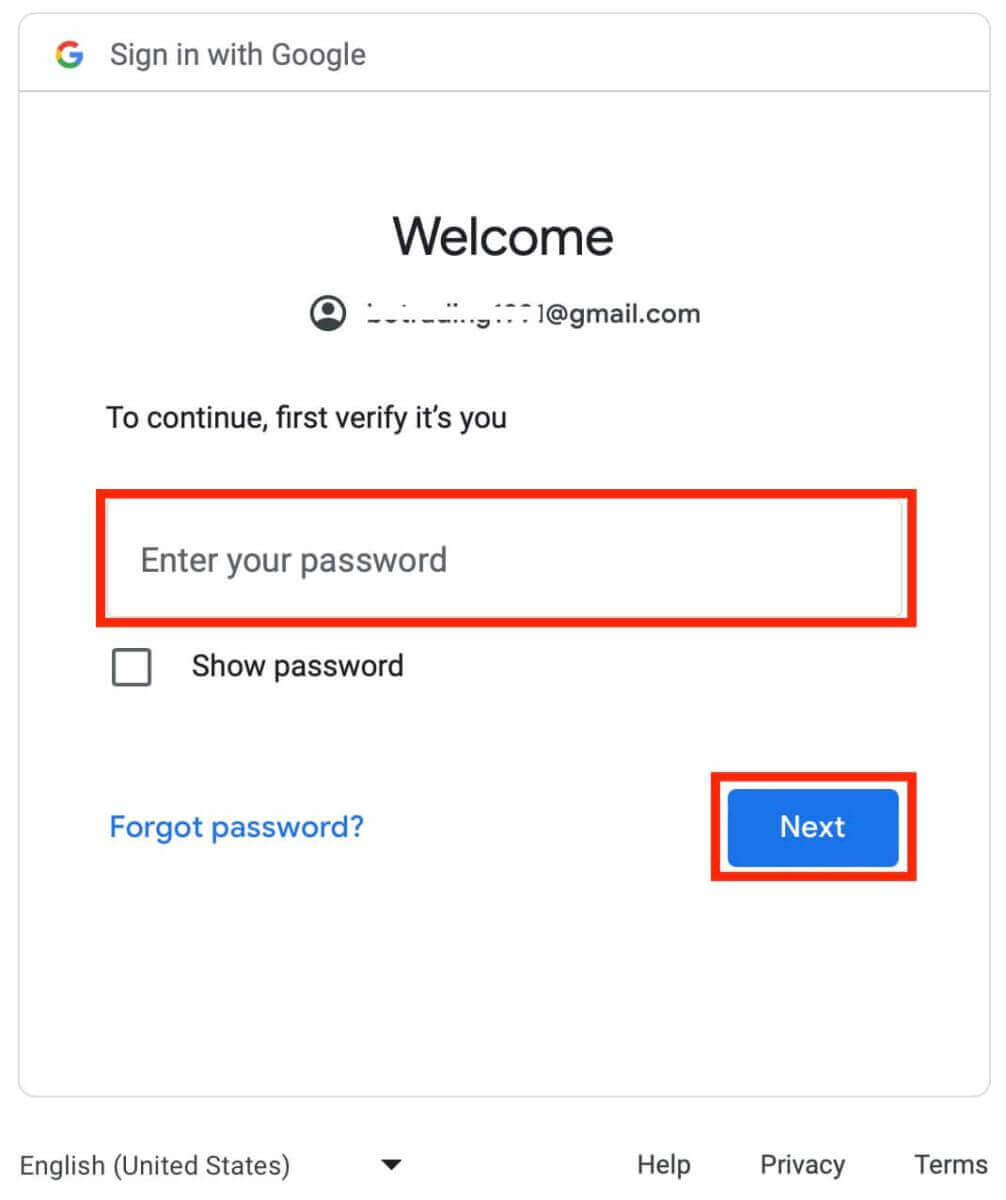
3. Voer vervolgens het wachtwoord van uw Google-account in en klik op 'Volgende'.
Gefeliciteerd! U bent succesvol geregistreerd bij Exnova met een Google-account. U wordt vervolgens naar uw Exnova-dashboard geleid, waar u uw profiel kunt voltooien, uw identiteit kunt verifiëren, geld kunt storten en kunt beginnen met handelen.
U kunt nu profiteren van de voordelen van handelen op een van de meest geavanceerde en gebruiksvriendelijke platforms op de markt.
Een Exnova-handelsrekening aanmaken via de mobiele webversie
We begeleiden u bij het registreren van een Exnova-account via de mobiele website, zodat deze compatibel is met elk apparaat en elke browser.Stap 1: Open uw browser op uw mobiele apparaat. Of het nu Chrome, Safari, Firefox of een andere browser is. Ga vervolgens naar de Exnova-website .
Stap 2: Op de homepage ziet u bovenaan een knop ' Registreren
'. Klik hierop om het registratieformulier te openen. U moet uw land selecteren, uw e-mailadres invoeren, een wachtwoord aanmaken en akkoord gaan met de algemene voorwaarden van Exnova. U kunt zich ook registreren met uw Google-account als u dat wilt.
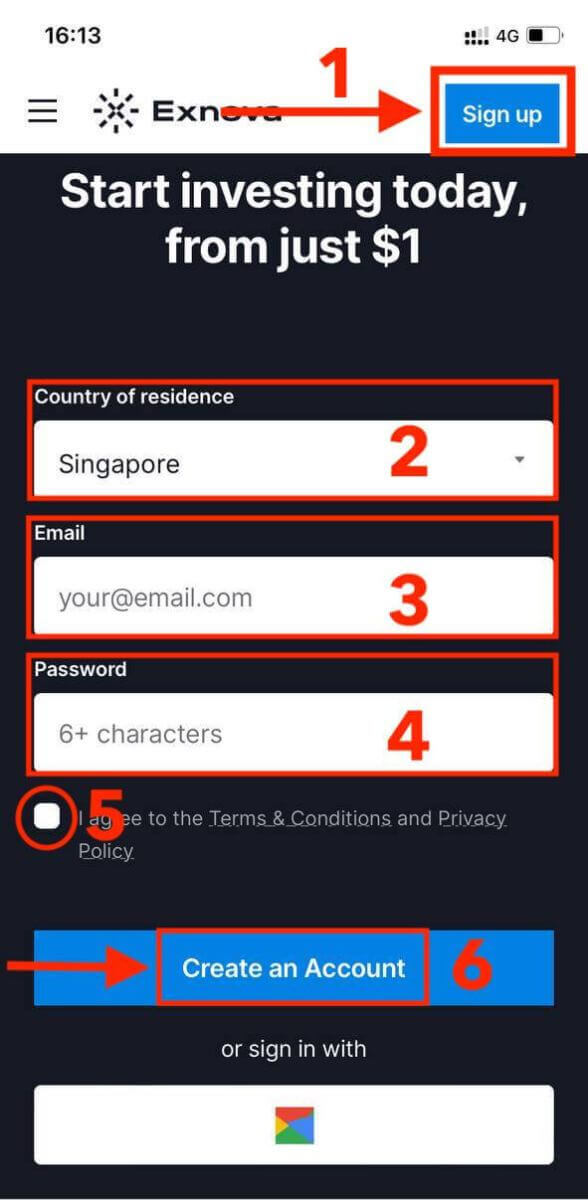
Gefeliciteerd! U heeft succesvol een Exnova-account geregistreerd via de mobiele website. U kunt nu het platform verkennen en beginnen met handelen.
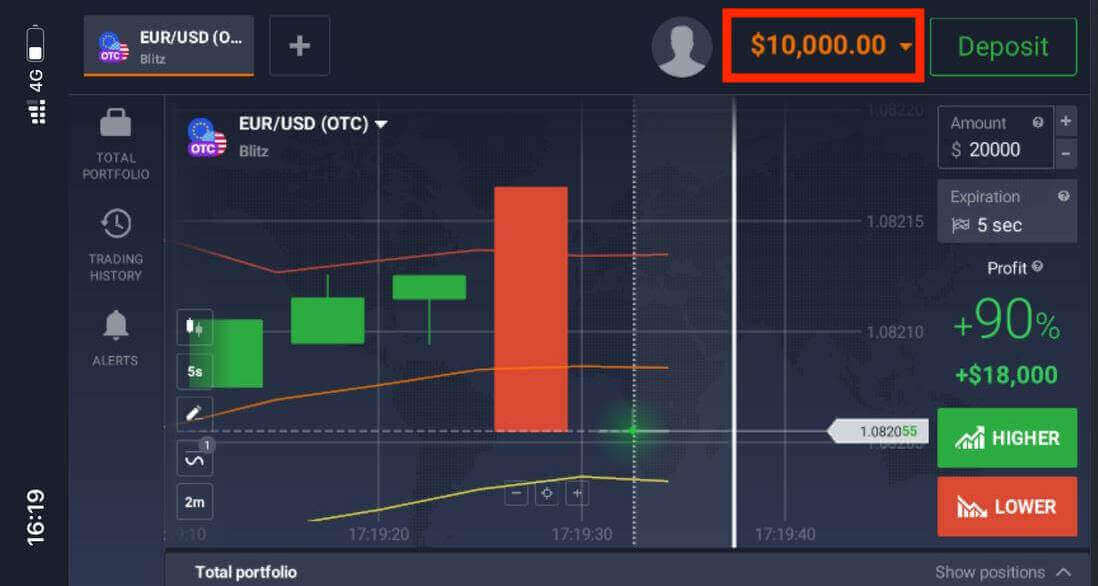
De mobiele website van het handelsplatform is exact hetzelfde als de reguliere website. Handelen en geld overmaken zal dus geen probleem opleveren.
Een handelsrekening aanmaken via de Exnova Android-app
In de moderne handelswereld zijn eenvoud en toegankelijkheid van het grootste belang. Exnova, een toonaangevende naam in de online handelssector, heeft dit principe omarmd door een intuïtieve Android-app aan te bieden die het registratieproces voor een handelsaccount vereenvoudigt. Stap 1: Download de app.
Om de Exnova-app voor Android te downloaden, kunt u naar de Google Play Store gaan en zoeken naar "Exnova – Mobile Trading App" of hier klikken .
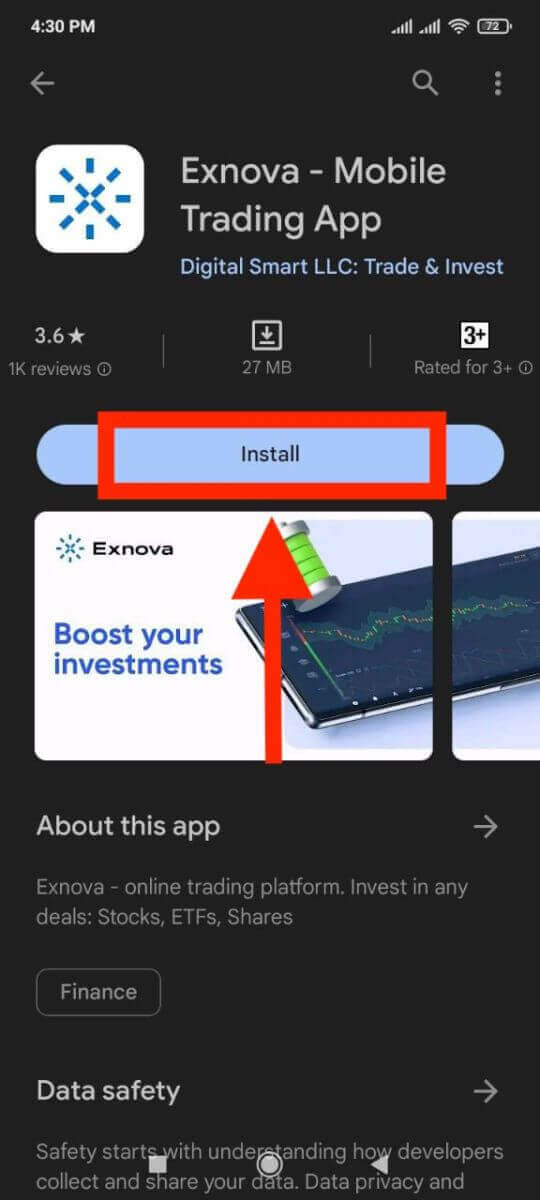
Stap 2: Registreer een account in de Exnova-app.
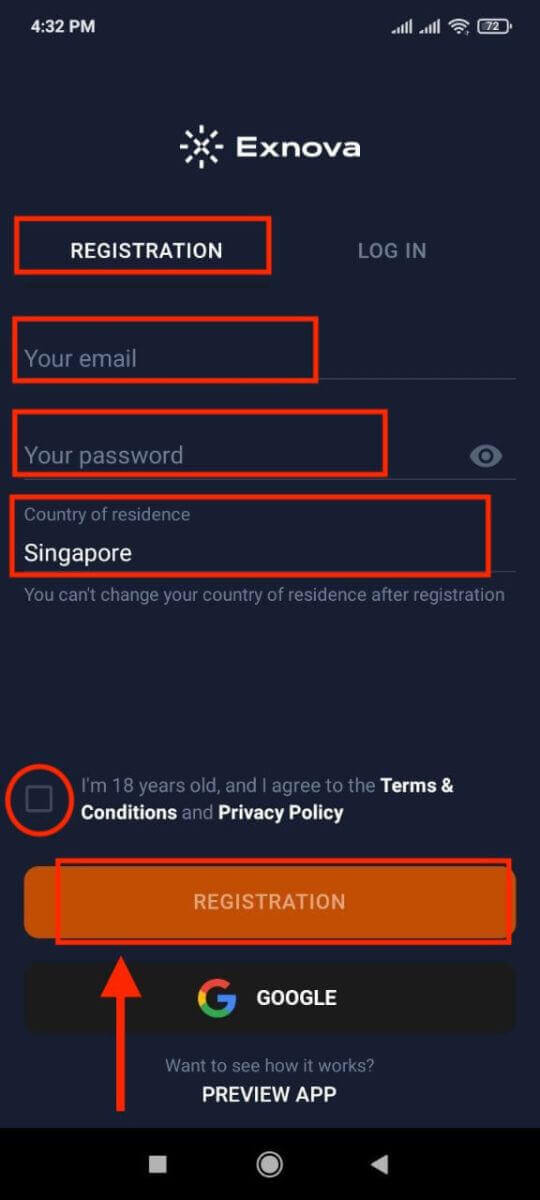
Nadat u de app hebt gedownload en geïnstalleerd, opent u deze. U ziet dan een registratieformulier.
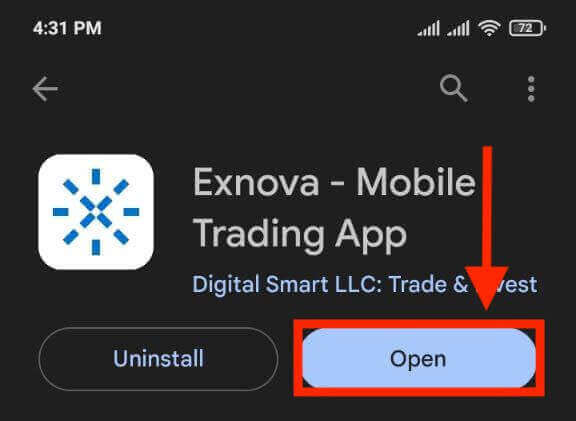
Vul het registratieformulier in met uw persoonlijke gegevens:
- Voer een geldig e-mailadres in.
- Maak een sterk wachtwoord aan .
- Selecteer uw land van permanente verblijfplaats.
- Ga akkoord met de algemene voorwaarden van het platform en klik op " REGISTRATIE ".
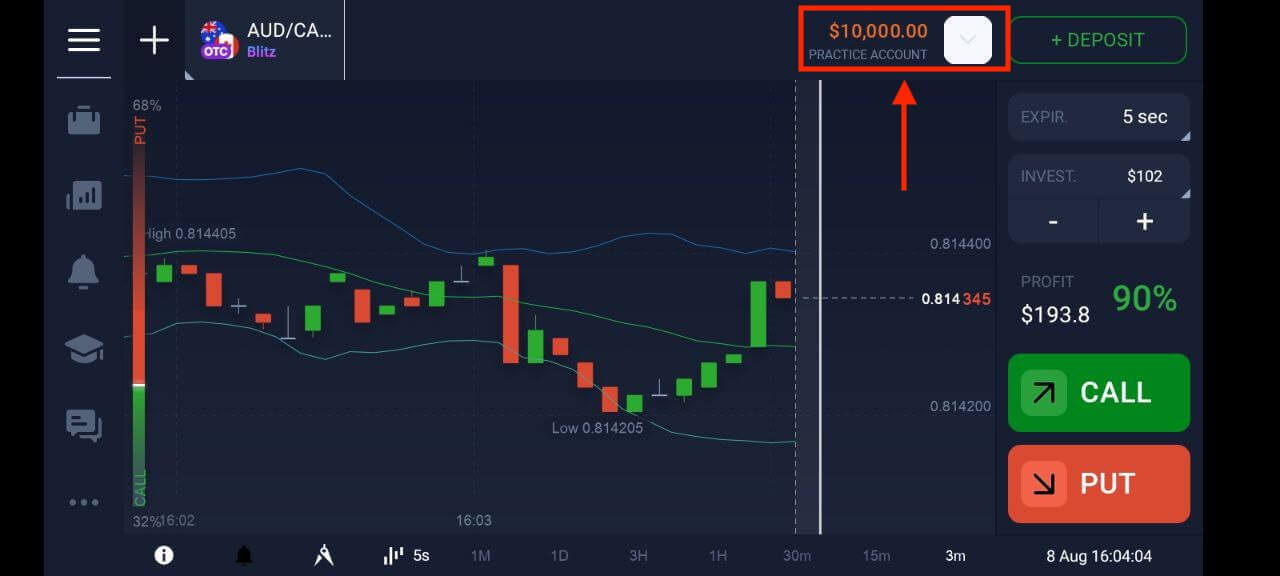
Gefeliciteerd, u heeft uw Exnova-account succesvol aangemaakt. U heeft $10.000 op uw demo-account. U kunt kiezen uit honderden activa om te verhandelen, prijsgrafieken analyseren, diverse indicatoren en tools gebruiken, waarschuwingen en meldingen instellen, stortingen en opnames doen, contact opnemen met de klantenservice en meer. U kunt schakelen tussen een gratis demo-account en een echt account door op het saldo-icoon rechtsboven te tikken.
Veelgestelde vragen (FAQ)
Hoeveel geld kan ik verdienen met de oefenrekening?
Je kunt geen winst maken met transacties die je uitvoert op een oefenaccount. Op een oefenaccount ontvang je virtueel geld en voer je virtuele transacties uit. Het is uitsluitend bedoeld voor trainingsdoeleinden. Om met echt geld te handelen, moet je geld storten op een echte rekening.
Hoe schakel ik tussen een oefenaccount en een echt account?
Om tussen accounts te wisselen, klikt u op uw saldo in de rechterbovenhoek. Zorg ervoor dat u zich in de handelsruimte bevindt. In het paneel dat verschijnt, ziet u uw accounts: uw echte account en uw oefenaccount. Klik op het account om het te activeren. Nu kunt u ermee handelen.
Hoe kan ik mijn praktijkrekening opwaarderen?
U kunt uw praktijkrekening altijd gratis aanvullen als uw saldo onder de $10.000 zakt. U moet deze rekening eerst selecteren.
Hoe kan ik mijn account beveiligen?
Om uw account te beveiligen, gebruikt u tweestapsverificatie. Telkens wanneer u inlogt op het platform, vraagt het systeem u om een speciale code in te voeren die naar uw e-mailadres is verzonden. U kunt dit activeren in de instellingen. Hoe verifieer ik mijn Exnova-account?
Hoe kan ik mijn account bij Exnova verifiëren?
Stap 1: Inloggen of registrerenAls u nog geen lid bent, maak dan een account aan met uw e-mailadres of uw favoriete socialemedia-account.
Stap 2: Ga naar Accountinstellingen
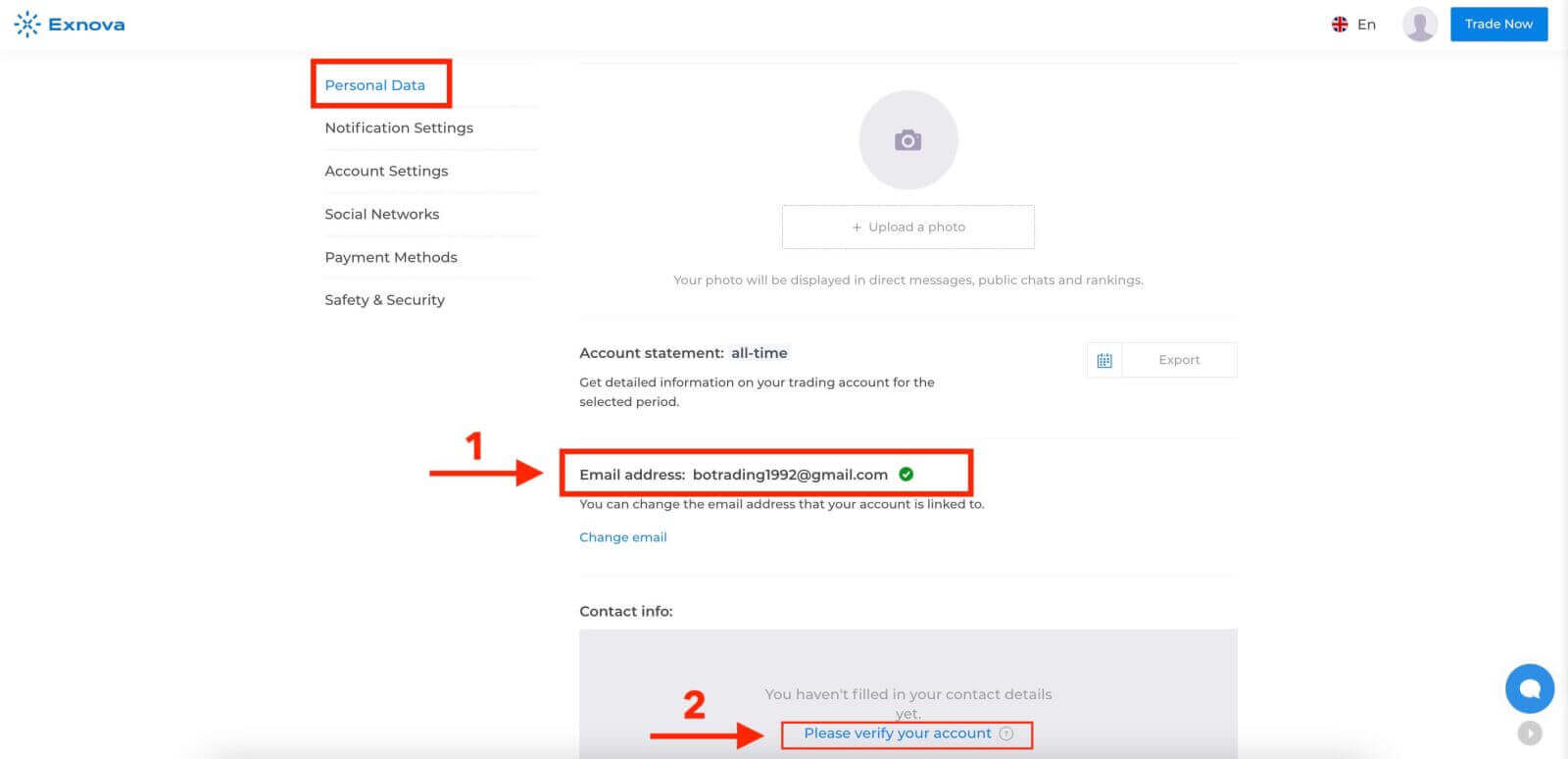
Nadat u bent ingelogd, vindt u het gedeelte 'Persoonlijke gegevens' op het platform.
Stap 3: E-mailadres verifiëren
Voor de basisverificatie moeten gebruikers hun e-mailadres verifiëren tijdens het aanmaken van een account.
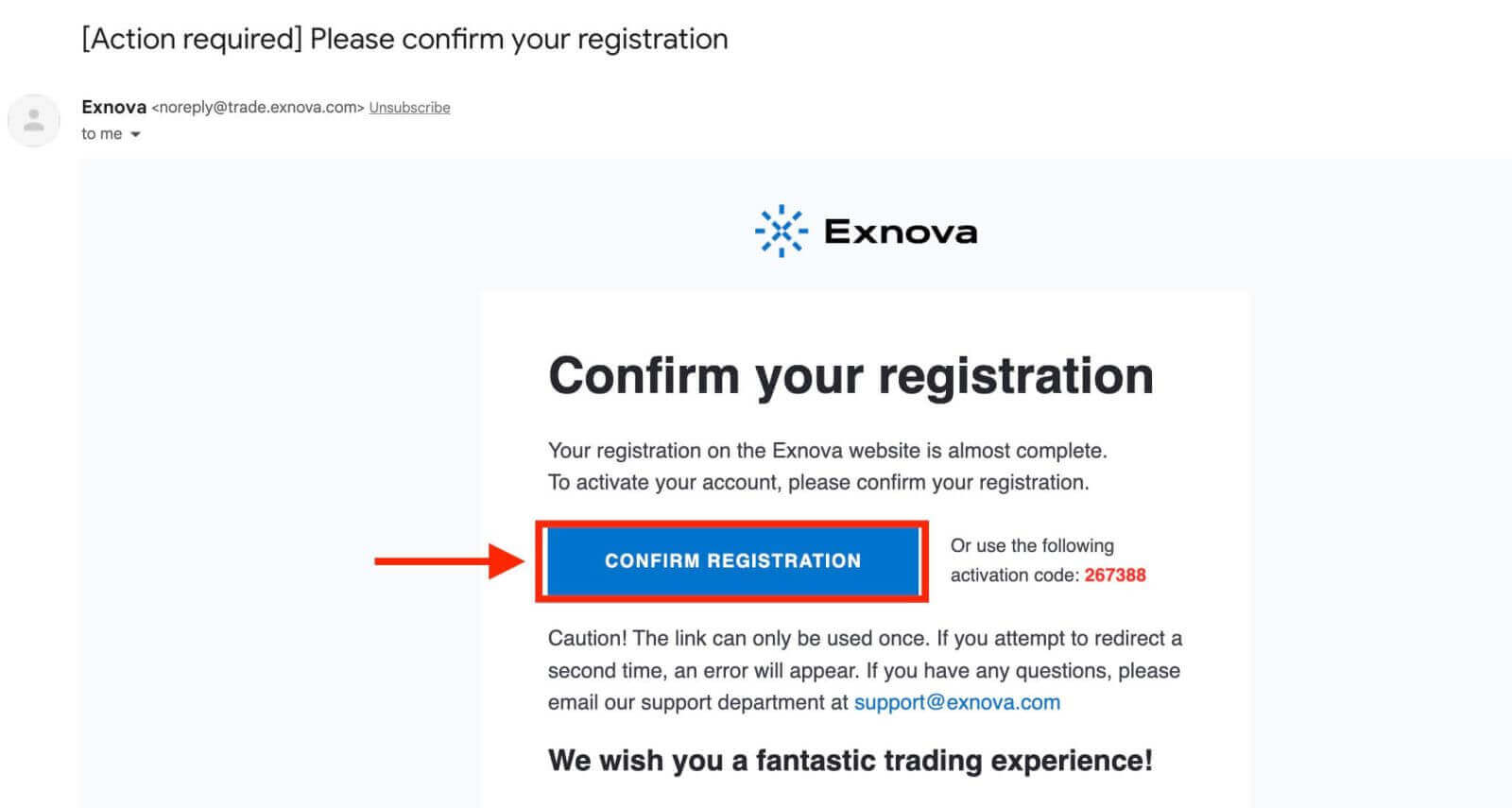
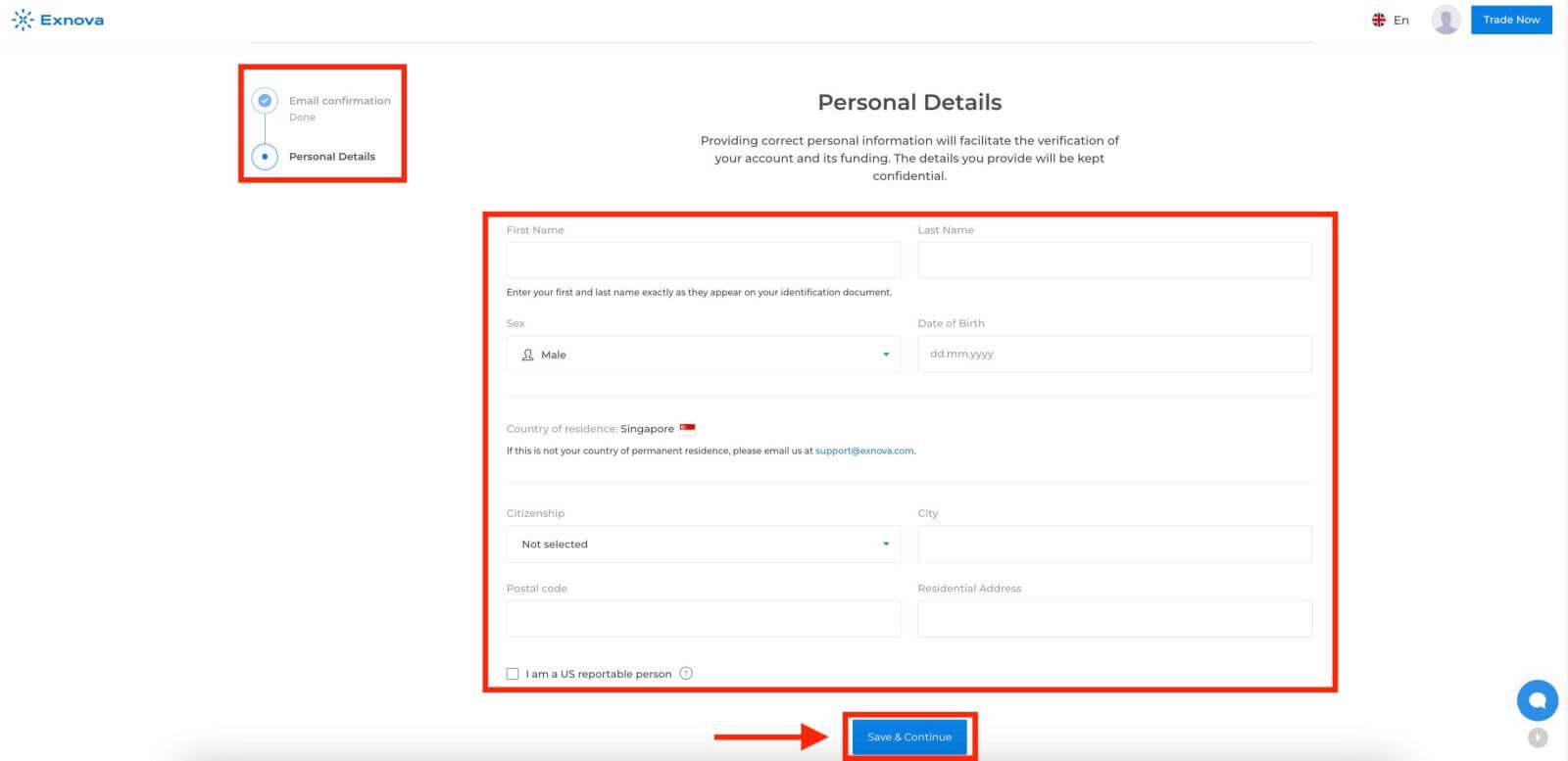
Stap 4: Vereiste informatie verstrekken
Exnova begeleidt u door het verificatieproces. Dit kan inhouden dat u persoonlijke informatie zoals uw volledige naam, geboortedatum, woonplaats en meer moet verstrekken, en mogelijk aanvullende documenten.
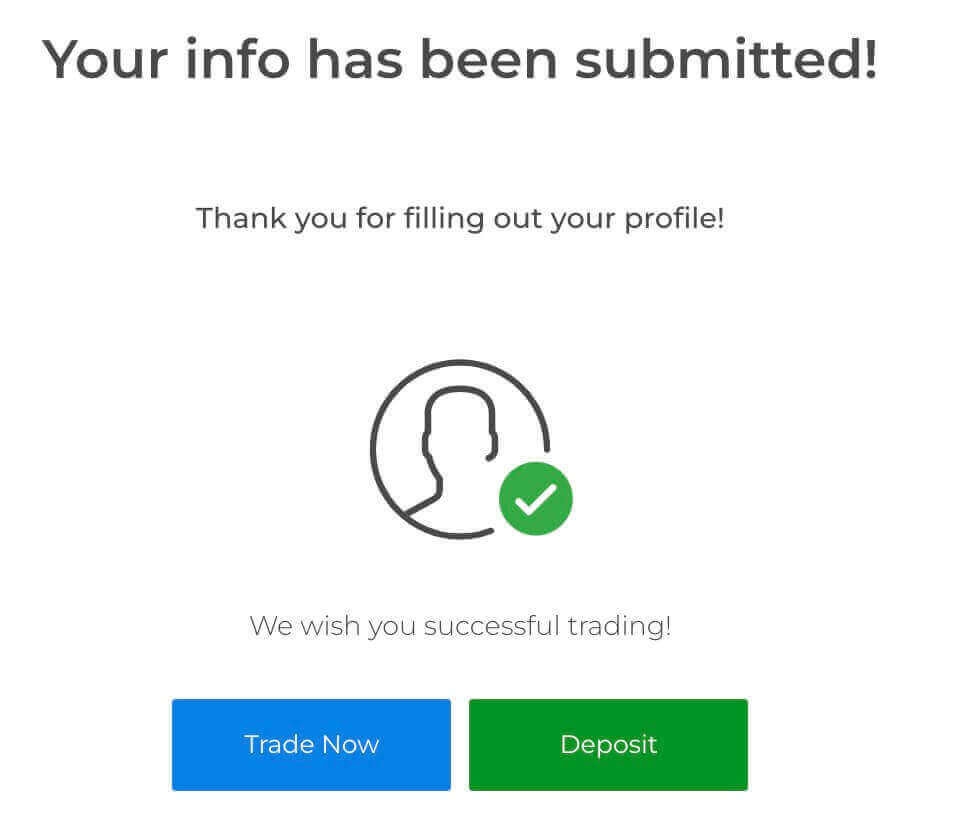
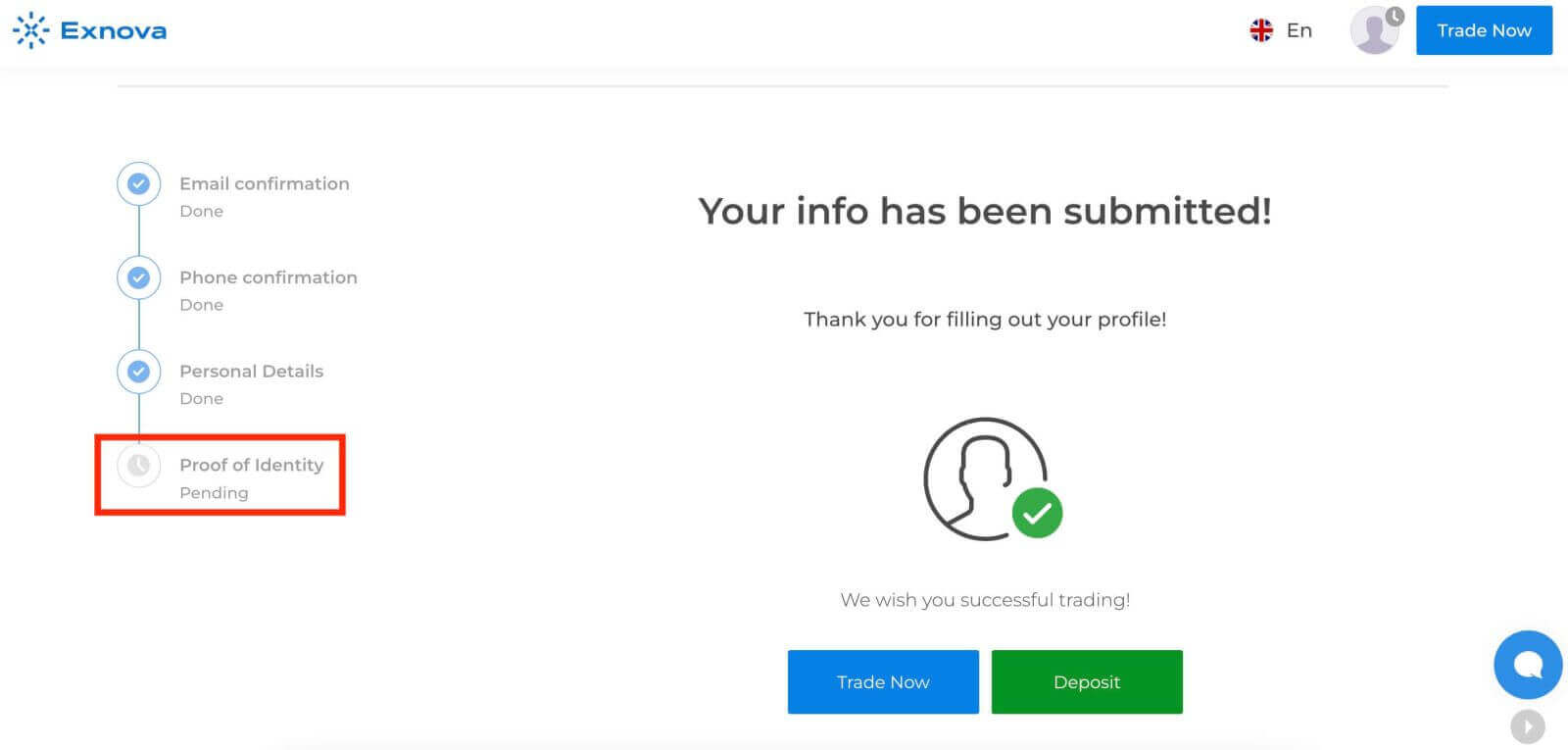
Nadat u uw gegevens hebt ingediend, ontvangt u een melding ter bevestiging van de verificatiestatus van uw account.
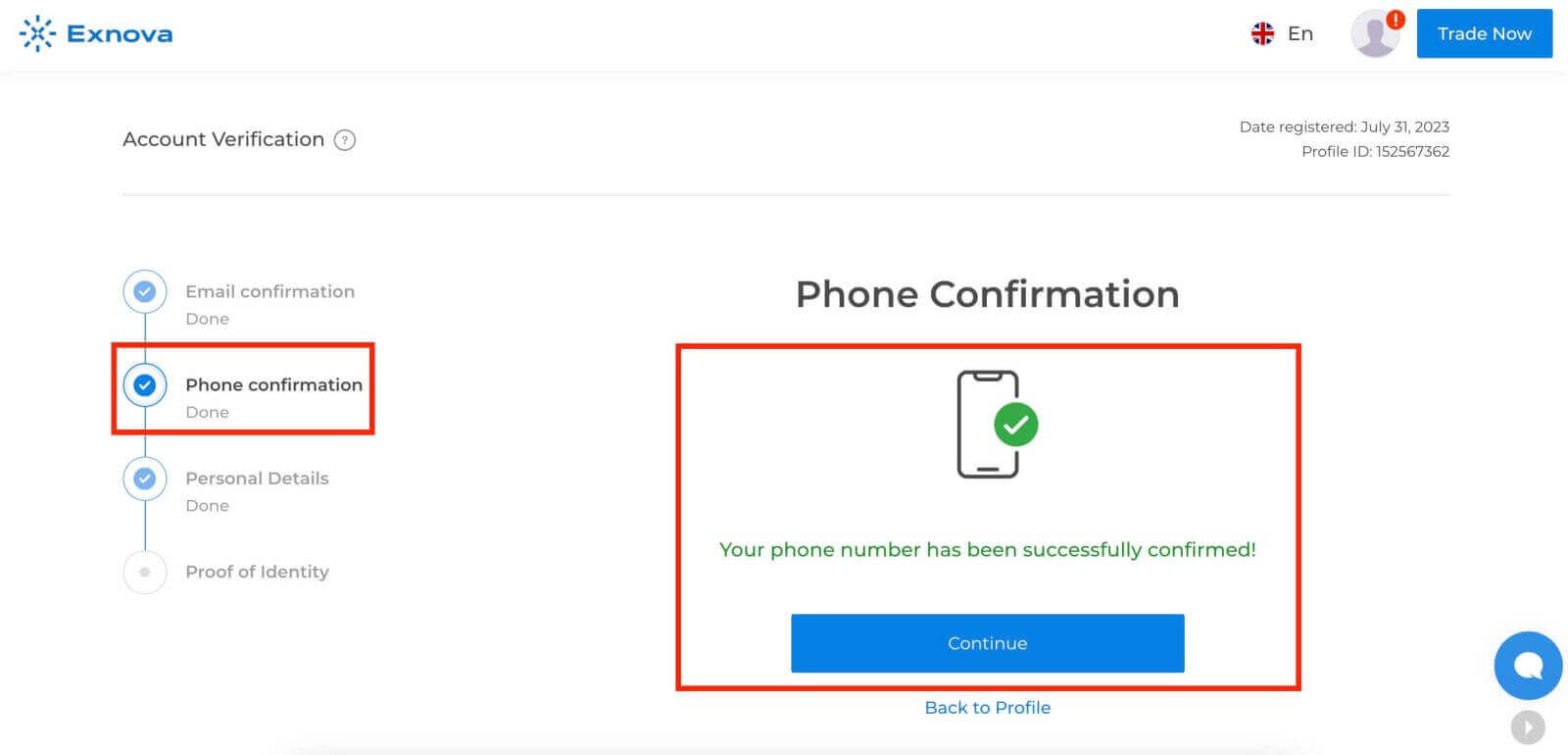
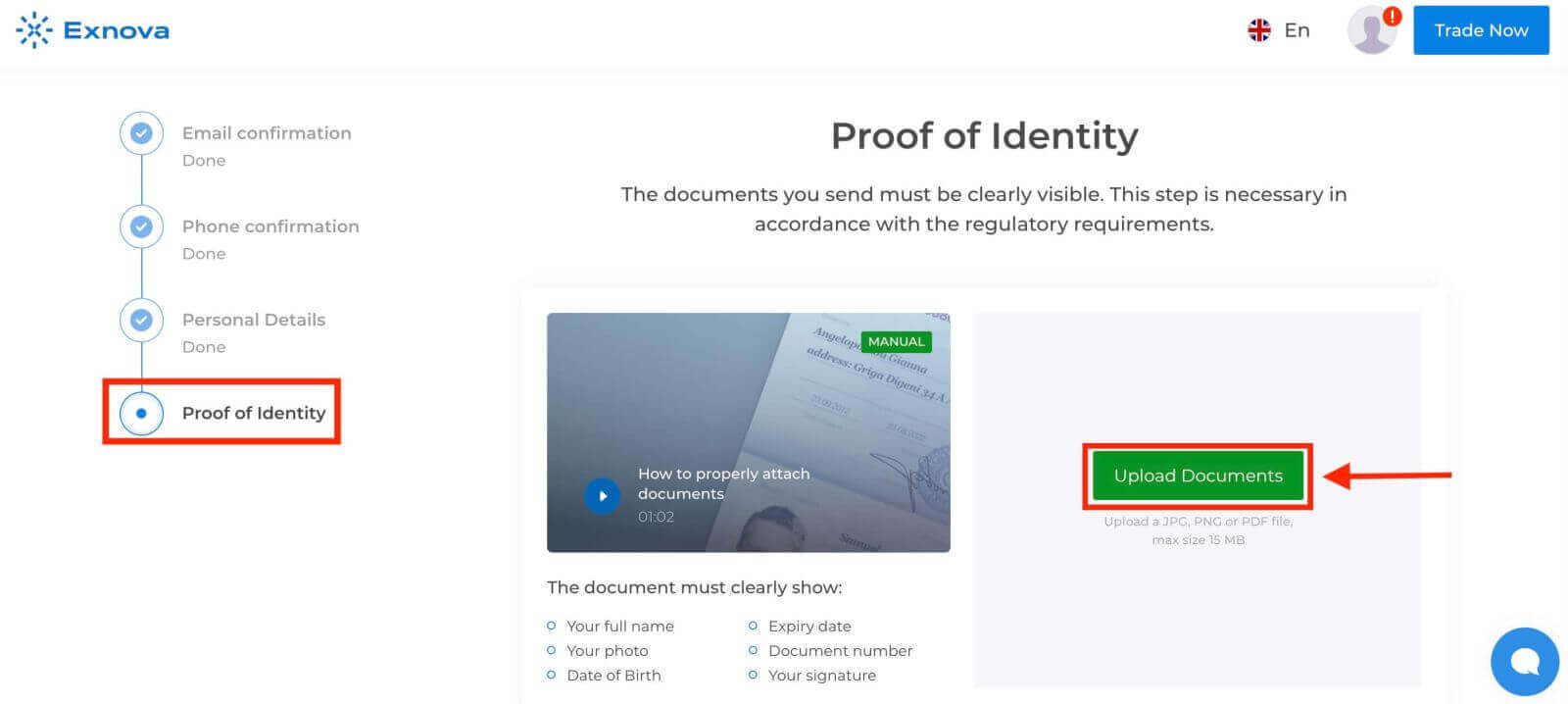
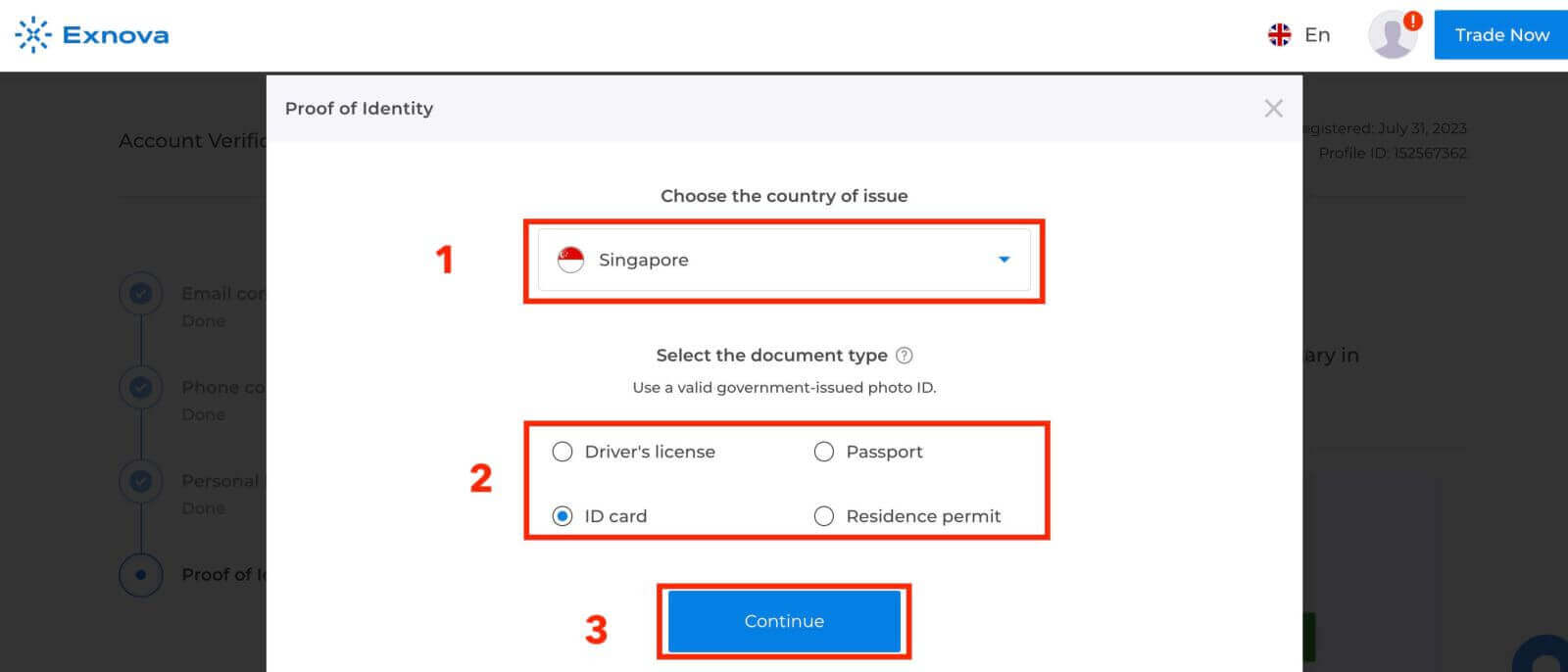
Vervolgens vraagt Exnova u om uw telefoonnummer en identiteitsbewijs (bijv. rijbewijs, paspoort, identiteitskaart) en mogelijk aanvullende documenten te verstrekken.
Telefoonbevestiging
Identiteitsbewijs
Stap 5: Bevestiging en goedkeuring
Nadat u uw gegevens hebt ingediend, controleert het verificatieteam van Exnova uw gegevens. Dit proces garandeert de juistheid en authenticiteit van de verstrekte informatie.
Stap 6: Bevestiging van verificatie
Zodra uw account is goedgekeurd, ontvangt u een melding ter bevestiging van de verificatiestatus. Uw profiel kan een verificatiebadge of -indicator weergeven.
Twee-factorauthenticatie (2FA) bij Exnova-aanmelding
Exnova kan een extra beveiligingsmaatregel implementeren, zoals tweefactorauthenticatie (2FA). Als u dit voor uw account activeert, ontvangt u een unieke code per e-mail. Voer deze code in zoals aangegeven om de authenticatieprocedure te voltooien.Volg deze stappen om 2FA in te stellen op uw Exnova-account:
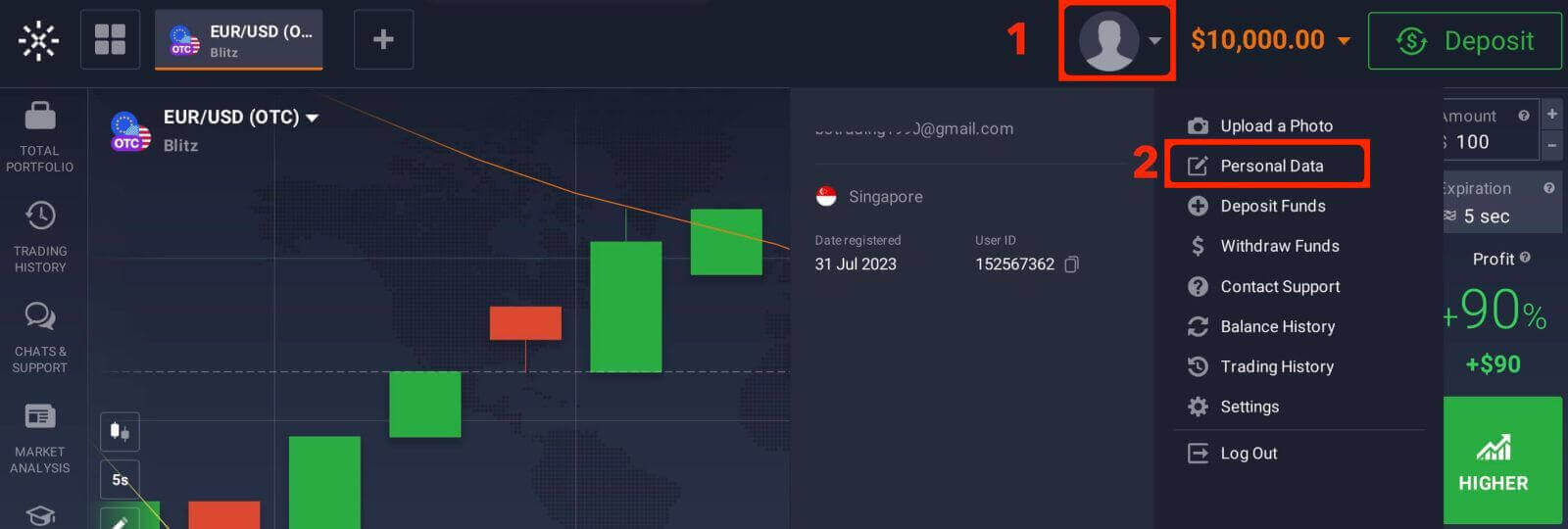
1. Nadat u bent ingelogd op uw Exnova-account, gaat u naar de accountinstellingen. Deze vindt u meestal door op uw profielfoto te klikken en vervolgens op 'Persoonlijke gegevens' in het menu te klikken.
2. Klik op het tabblad 'Beveiliging' in het hoofdmenu. Klik vervolgens op 'Instellingen'.
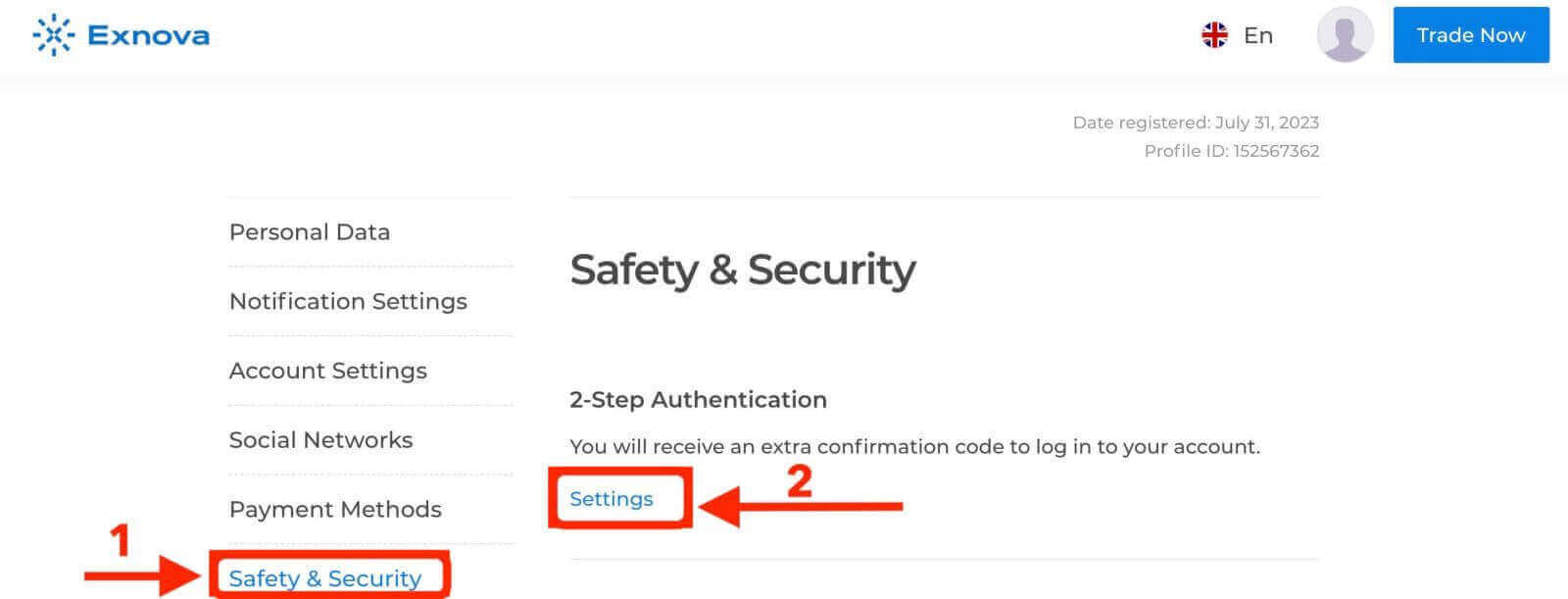
3. Volg de instructies om het proces te voltooien.
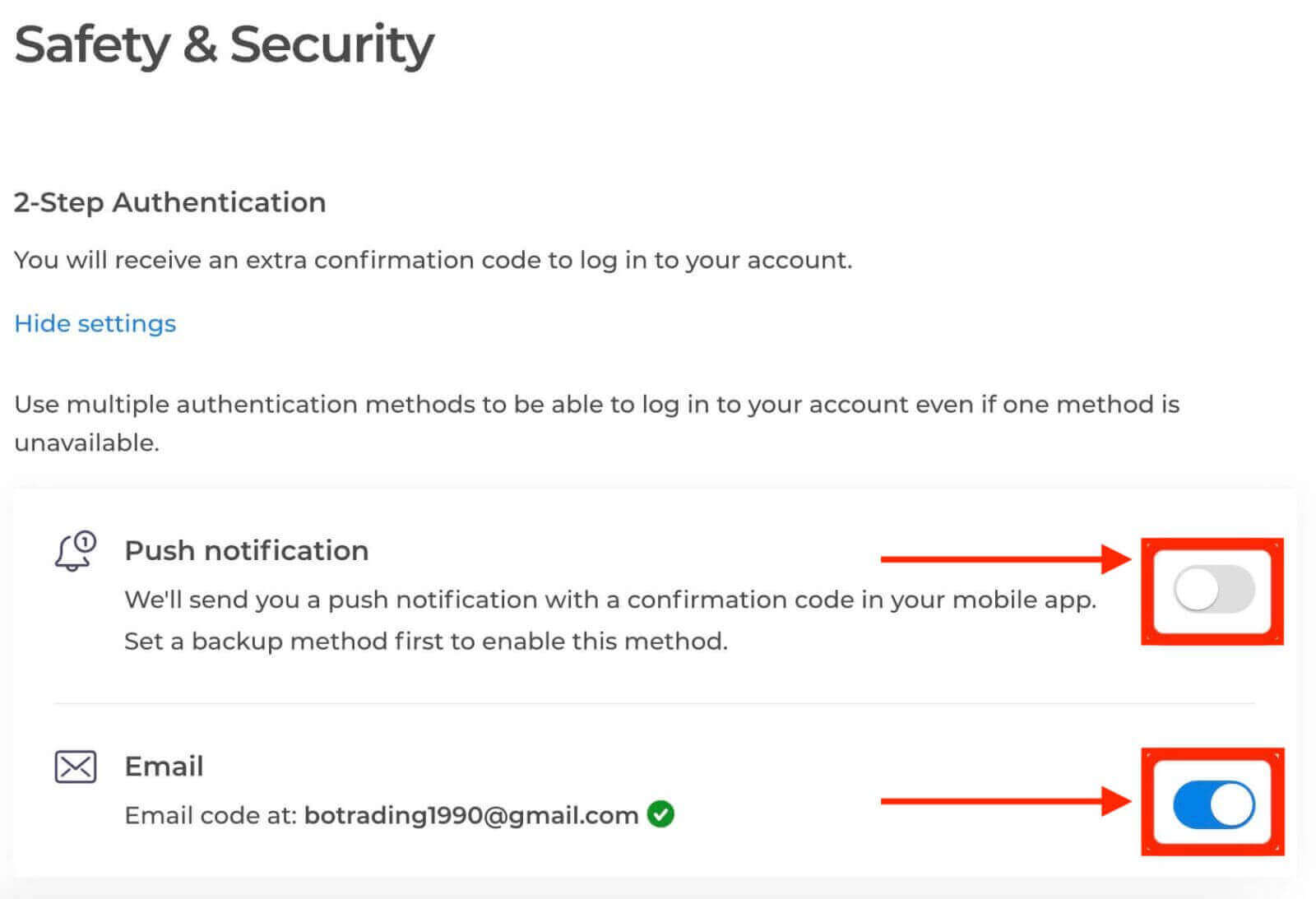
Tweefactorauthenticatie (2FA) is een essentiële beveiligingsfunctie van Exnova. Zodra u 2FA op uw Exnova-account hebt ingesteld, moet u elke keer dat u inlogt een unieke verificatiecode invoeren.
Voordelen van het verifiëren van uw Exnova-account
Het verifiëren van uw Exnova-account biedt diverse aantrekkelijke voordelen die bijdragen aan een veiligere en soepelere online ervaring:
Verbeterde beveiliging : Accountverificatie helpt uw account te beschermen tegen ongeautoriseerde toegang en potentiële cyberdreigingen. Door uw identiteit te bevestigen, kan Exnova onderscheid maken tussen echte gebruikers en mogelijke oplichters.
Vertrouwen en geloofwaardigheid : Een geverifieerd account geniet meer geloofwaardigheid binnen de Exnova-community. Andere gebruikers zullen eerder met u in contact treden, of het nu gaat om discussies, samenwerkingen of transacties, wetende dat uw identiteit is bevestigd.
Toegang tot premiumfuncties : In sommige gevallen krijgen geverifieerde gebruikers toegang tot premiumfuncties of exclusieve content op het Exnova-platform. Dit verbetert de algehele gebruikerservaring en biedt extra waarde.
Snellere klantenservice : Geverifieerde gebruikers krijgen mogelijk voorrang bij de klantenservice, waardoor eventuele problemen of vragen snel worden beantwoord.