Exnova-accountregistratie en inloggen: stappen voor aanmaken en toegang

Verwacht stapsgewijze instructies voor Exnova-accountregistratie en veilig inloggen, praktische controles om de verificatie te versnellen en algemene oplossingen voor aanmeldingsfouten. De walkthrough behandelt profielvelden, het uploaden van documenten, het inschakelen van tweefactorauthenticatie en hoe u verder moet gaan als de verificatie of het inloggen vastloopt, plus welke financierings- of ondersteuningsstappen u mogelijk nodig heeft voordat u live transacties plaatst. Het belicht ook verschillen tussen browsers en apps, tips om veelvoorkomende problemen met captcha of e-mailbezorging te vermijden en wanneer u contact moet opnemen met de klantenondersteuning als de geautomatiseerde verificatie niet is voltooid.

Accountregistratieproces bij Exnova
Een handelsrekening aanmaken via e-mail bij Exnova
1. Ga naar de Exnova-website en klik op de knop [Een account aanmaken] rechtsboven op de pagina.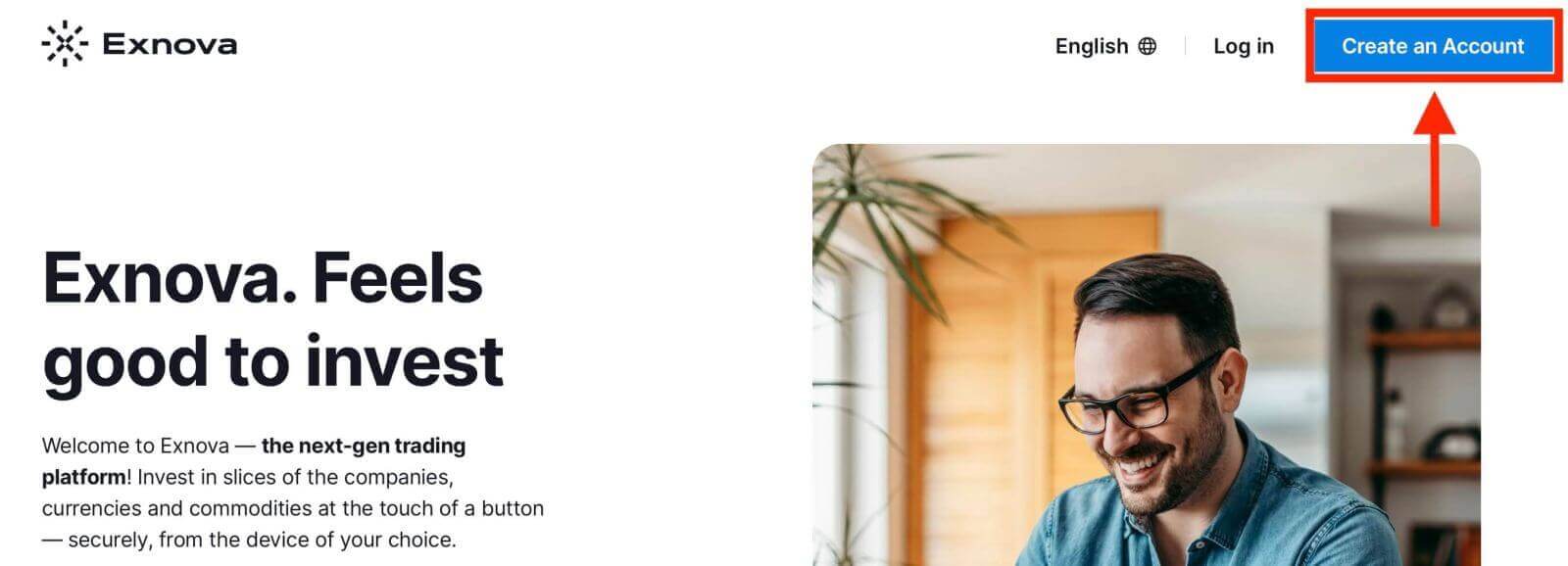
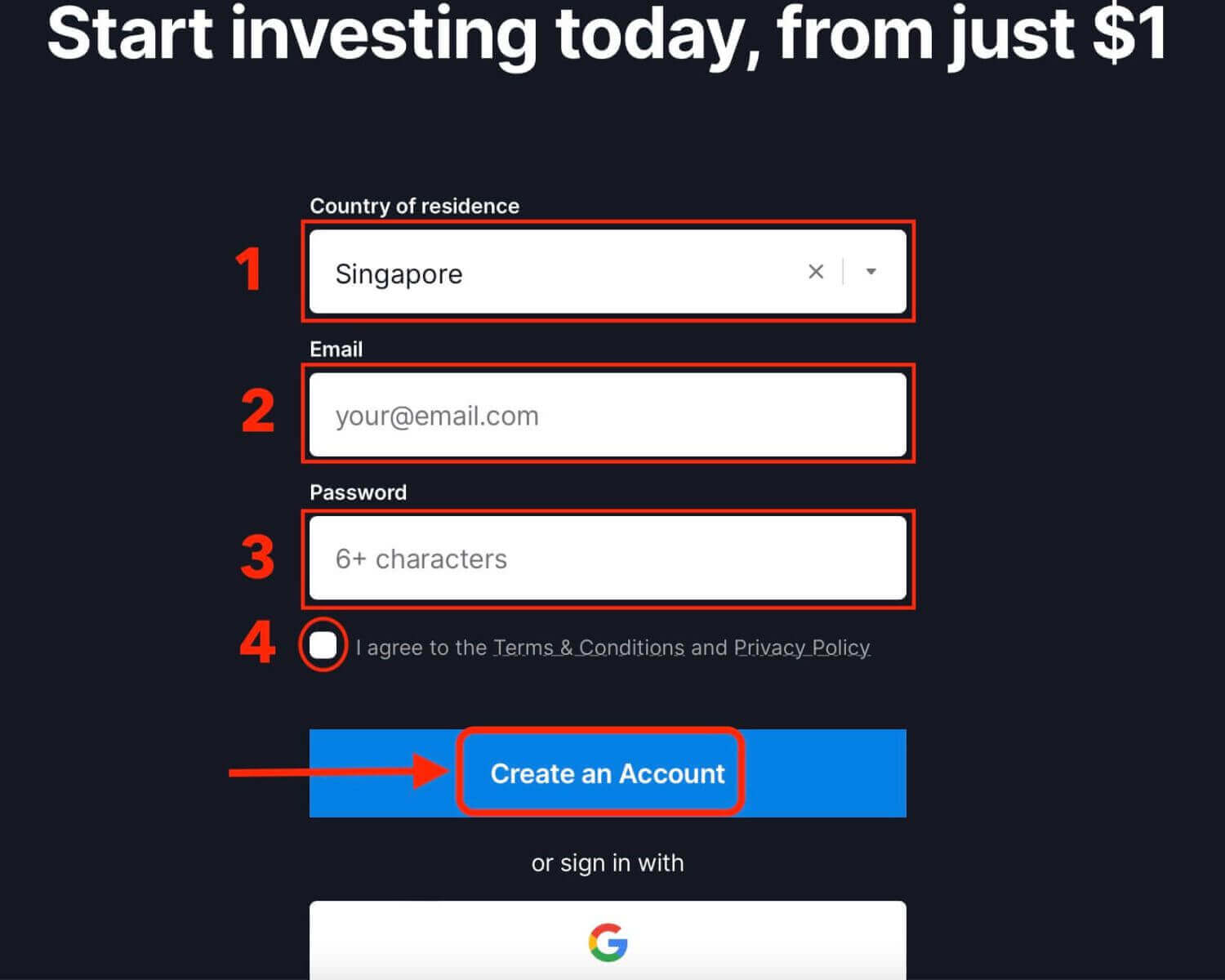
2. Om je te registreren, moet je de vereiste persoonlijke gegevens correct invullen:
- Kies uw land van permanente verblijfplaats.
- Voer een geldig e-mailadres in.
- Maak een veilig wachtwoord aan.
- Lees en ga akkoord met het privacybeleid van Exnova.
- Klik op "Een account aanmaken".
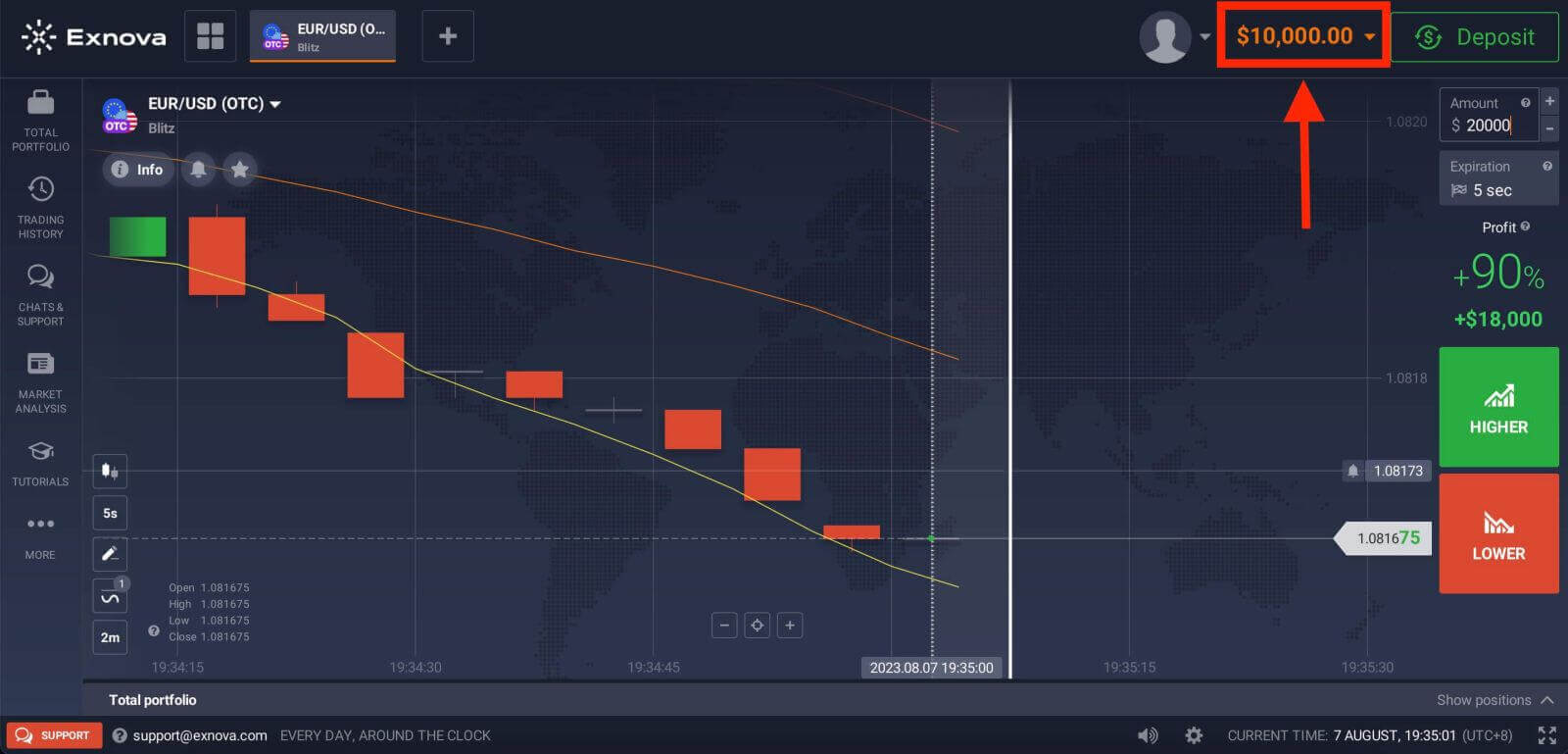
Gefeliciteerd! Je registratie is succesvol verlopen. Je hebt $10.000 op je demo-account staan. Een demo-account is een hulpmiddel om vertrouwd te raken met het platform, je handelsvaardigheden te oefenen met verschillende activa en nieuwe mechanismen uit te proberen op een realtime grafiek zonder risico.
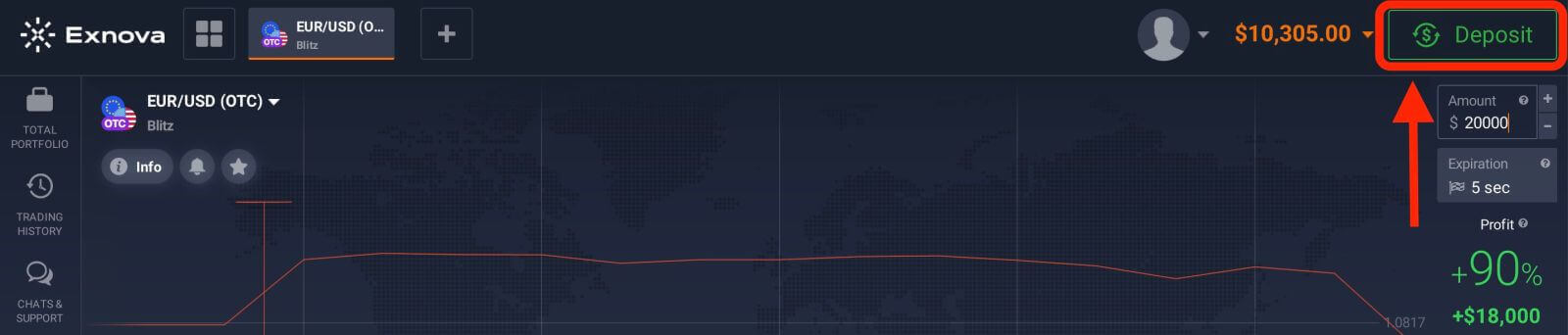
Je kunt ook handelen op een echt account nadat je een storting hebt gedaan door op 'Storten' te klikken in de rechterbovenhoek van de pagina. Exnova biedt doorgaans verschillende stortingsmogelijkheden, waaronder creditcards/betaalkaarten, e-betalingen en crypto (de minimale storting is 10 USD).
Raadpleeg dit artikel voor meer informatie over stortingen: Hoe te storten op Exnova
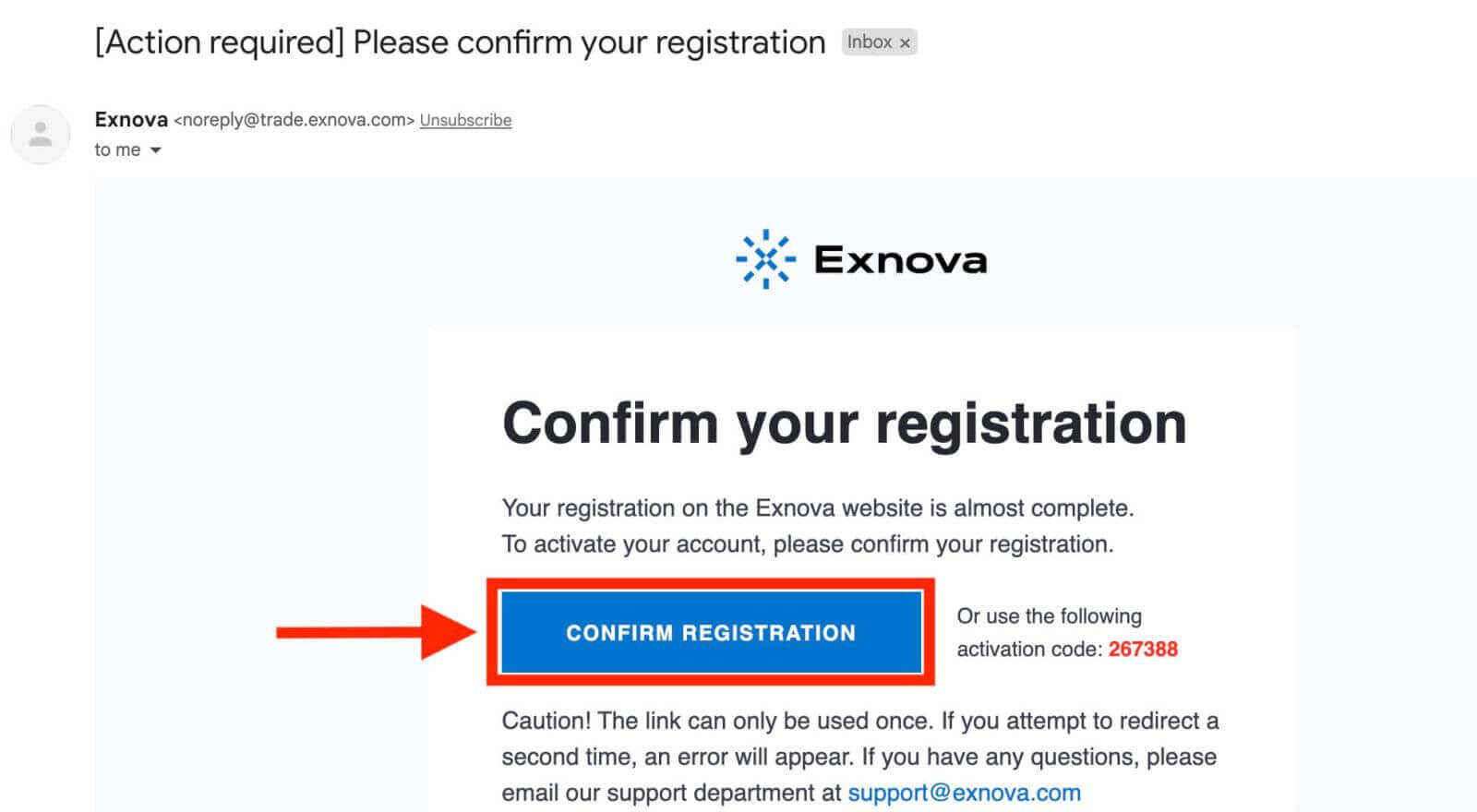
. Controleer ten slotte je e-mail; Exnova stuurt je een bevestigingsmail. Klik op de link in die mail om je account te activeren. Je hebt nu je registratie en accountactivering voltooid.
Een handelsaccount aanmaken via Google bij Exnova
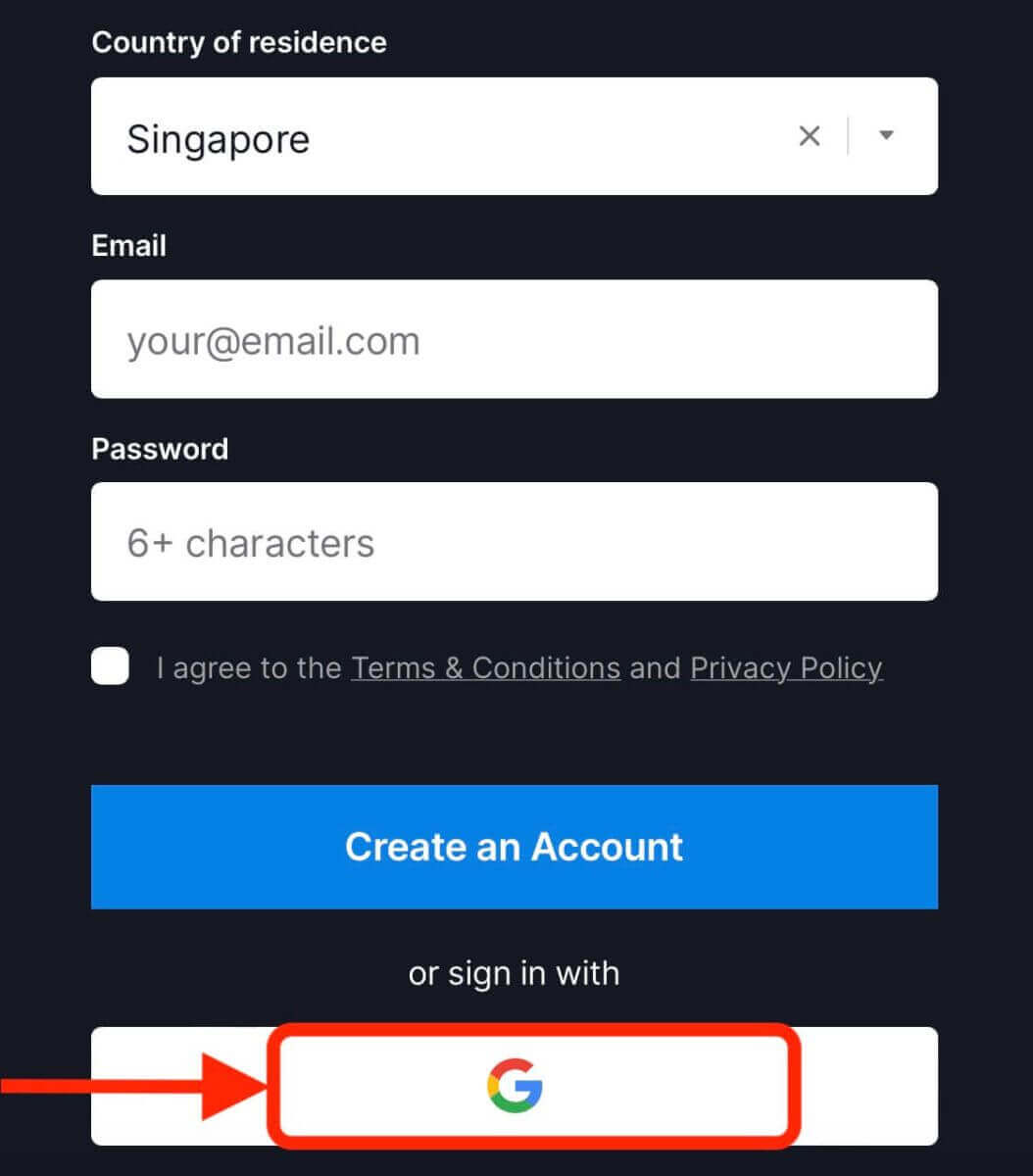
U kunt ook een Exnova-account openen via Google. Dit is een snelle en eenvoudige manier om uw handelsaccount aan te maken en te beginnen met handelen.1. Om u te registreren, moet u uw Google-account autoriseren door op de bijbehorende knop in het registratieformulier te klikken.
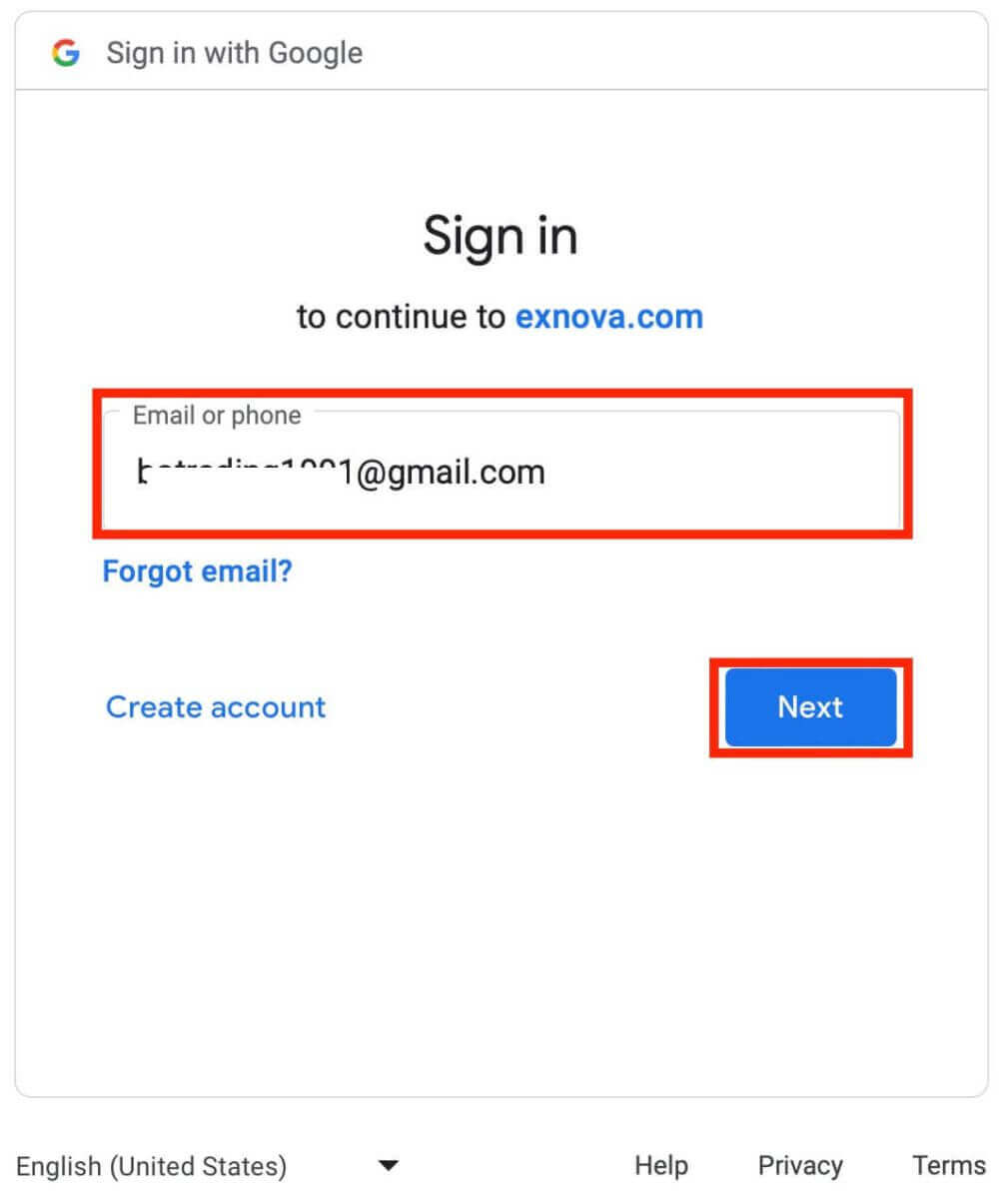
2. U wordt doorgestuurd naar een Google-aanmeldingspagina waar u uw Google-accountgegevens kunt invoeren.
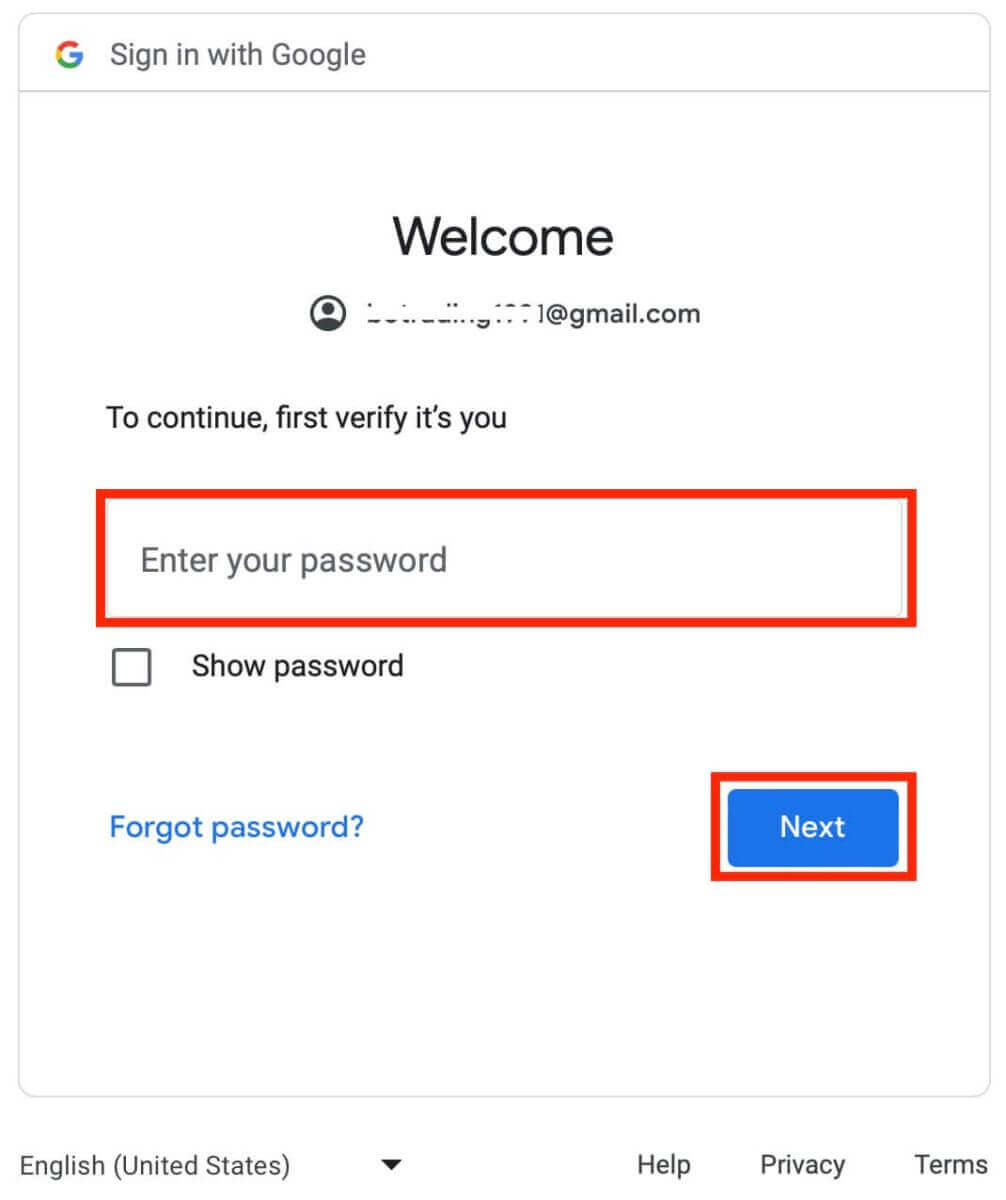
3. Voer vervolgens het wachtwoord van uw Google-account in en klik op 'Volgende'.
Gefeliciteerd! U bent succesvol geregistreerd bij Exnova met een Google-account. U wordt nu naar uw Exnova-dashboard geleid, waar u uw profiel kunt voltooien, uw identiteit kunt verifiëren, geld kunt storten en kunt beginnen met handelen.
U kunt nu profiteren van de voordelen van handelen op een van de meest geavanceerde en gebruiksvriendelijke platforms op de markt.
Registratie van een handelsaccount via de Exnova Android-app
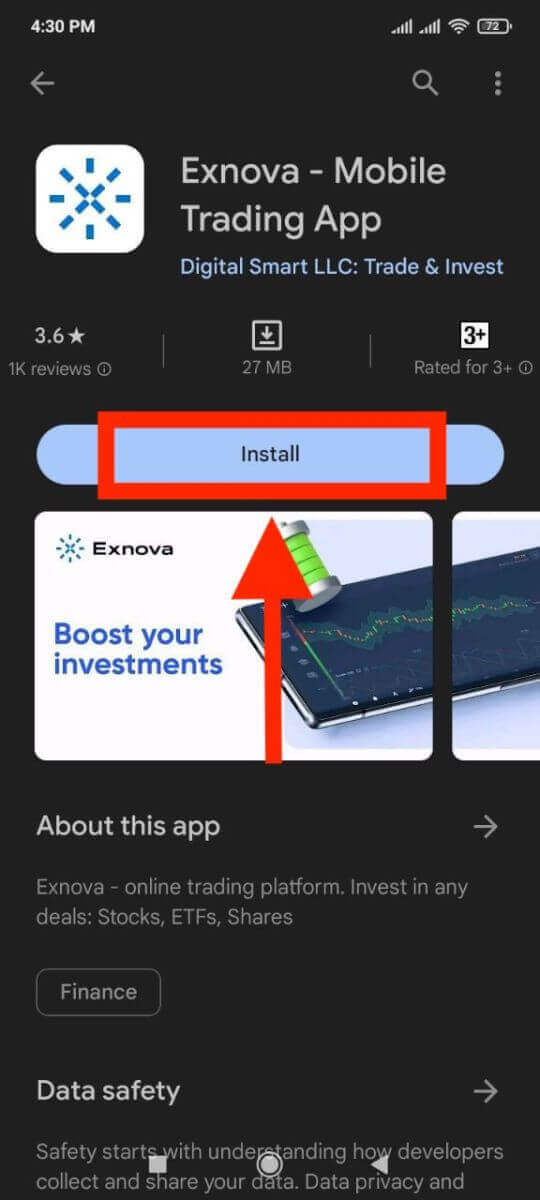
Als u op zoek bent naar een handige en gebruiksvriendelijke manier om te handelen via uw mobiele telefoon, dan is de Exnova Android-app wellicht iets voor u. We laten u in een paar eenvoudige stappen zien hoe u de Exnova-app kunt downloaden, installeren en een account kunt registreren. Dit is een van de handigste manieren om onderweg te handelen.Stap 1: Download de app.
Om de Exnova Android-app te downloaden, kunt u naar de Google Play Store gaan en zoeken naar "Exnova – Mobile Trading App" of hier klikken .
Stap 2: Registreer een account in de Exnova-app.
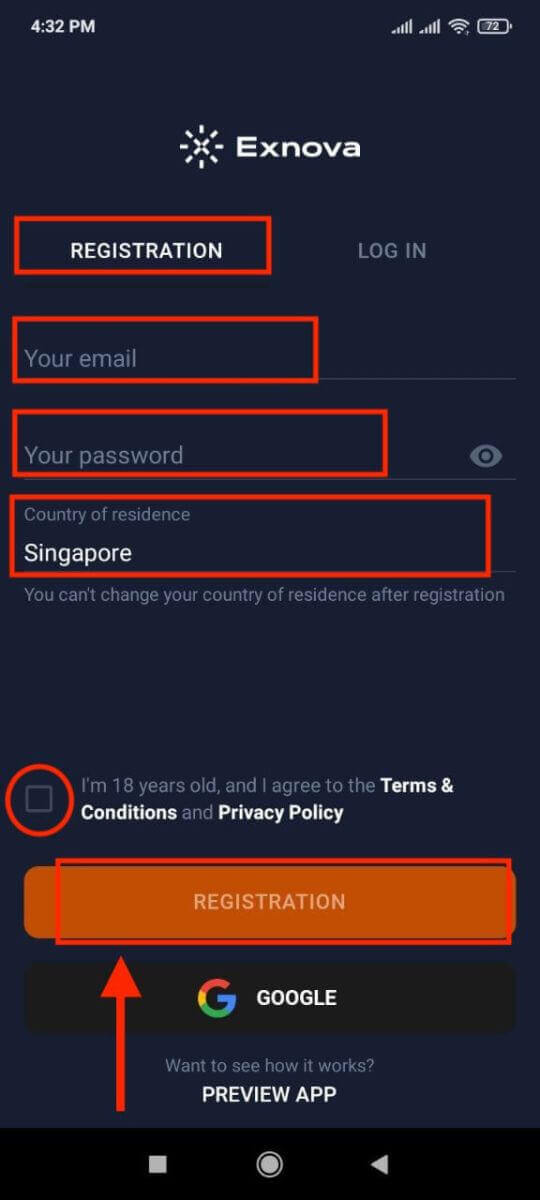
Nadat u de app hebt gedownload en geïnstalleerd, opent u deze. U ziet dan een registratieformulier.
Vul het registratieformulier in met uw persoonlijke gegevens:
- Voer een geldig e-mailadres in.
- Maak een sterk wachtwoord aan .
- Selecteer uw land van permanente verblijfplaats.
- Ga akkoord met de algemene voorwaarden van het platform en klik op de knop " REGISTREREN ".
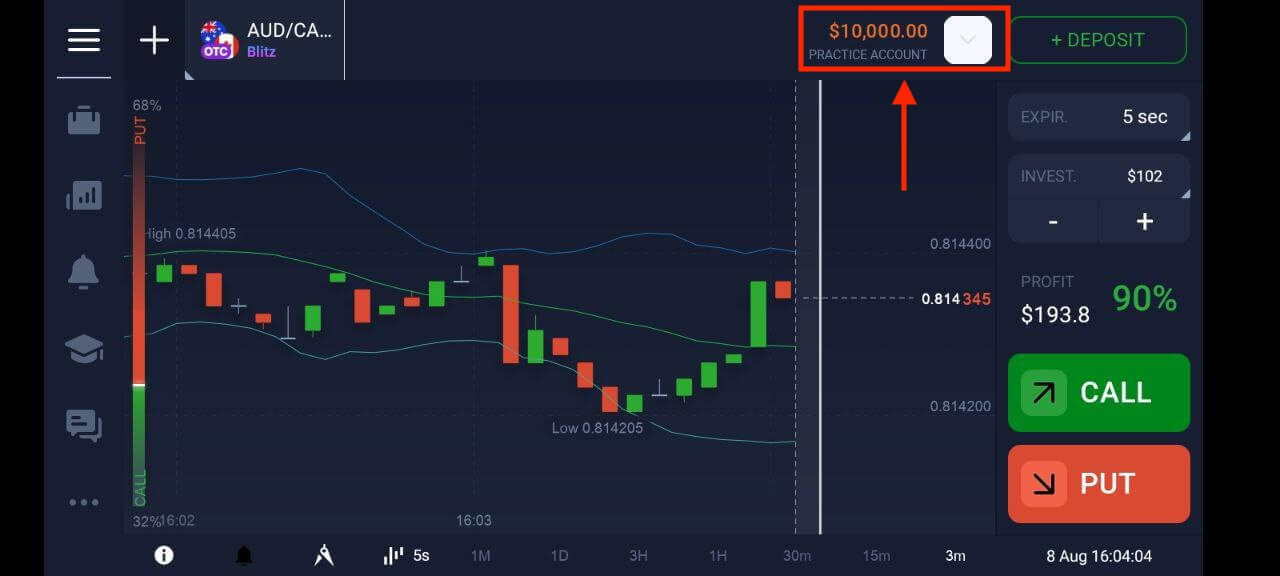
Gefeliciteerd, u heeft uw Exnova-account succesvol aangemaakt. U heeft $10.000 op uw demo-account. U kunt kiezen uit honderden activa om te verhandelen, prijsgrafieken analyseren, diverse indicatoren en tools gebruiken, waarschuwingen en meldingen instellen, stortingen en opnames doen, contact opnemen met de klantenservice en meer. U kunt schakelen tussen een gratis demo-account en een echt account door op het saldo-icoon rechtsboven te tikken.
Een Exnova-handelsaccount aanmaken via de mobiele webversie
We laten u zien hoe u een Exnova-account kunt registreren via de mobiele website, die compatibel is met elk apparaat en elke browser. Stap 1: Open uw browser op uw mobiele apparaat. Ga vervolgens naar de Exnova-website .
Stap 2: Op de homepage ziet u bovenaan een knop 'Registreren'. Klik hierop om het registratieformulier te openen.
U moet uw land selecteren, uw e-mailadres invoeren, een wachtwoord aanmaken en akkoord gaan met de algemene voorwaarden van Exnova. U kunt zich ook registreren met uw Google-account als u dat wilt.
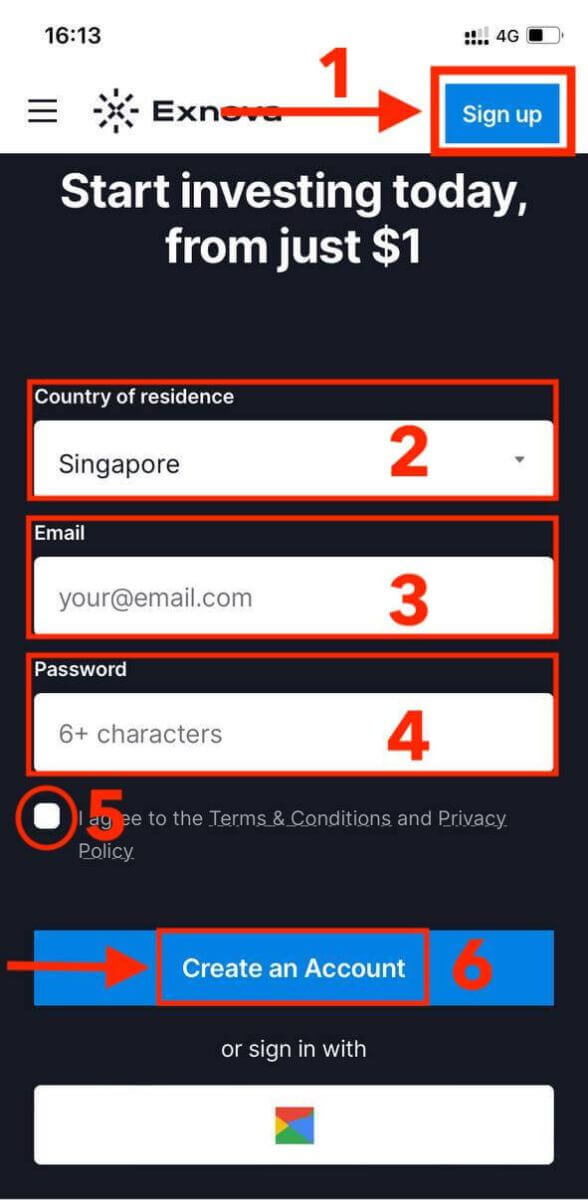
Gefeliciteerd! U heeft succesvol een Exnova-account geregistreerd via de mobiele website. U kunt nu het platform verkennen en beginnen met handelen.
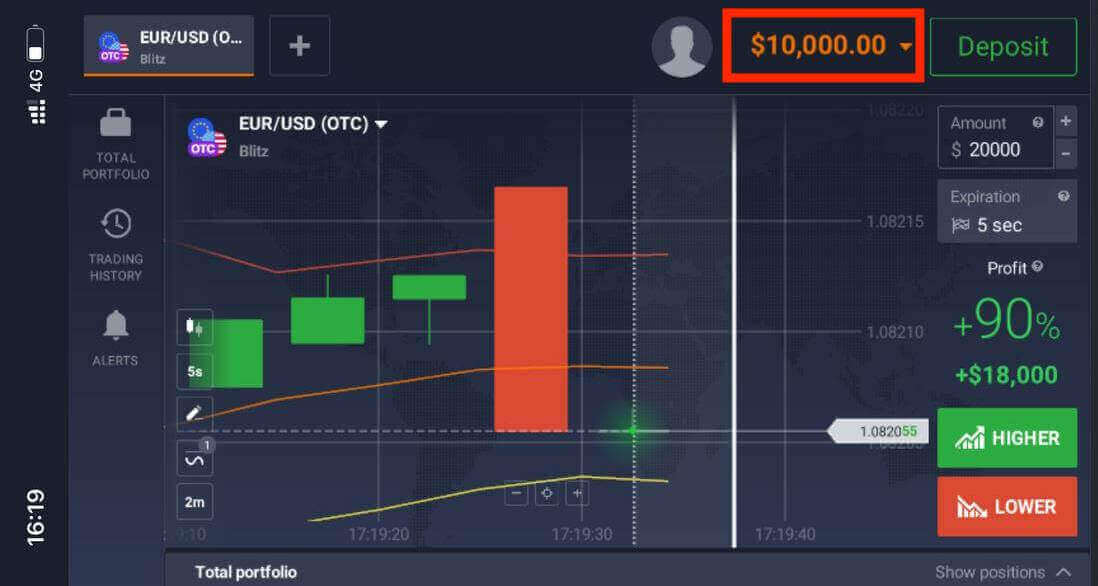
De mobiele website van het handelsplatform is exact hetzelfde als de reguliere website. Er zullen dus geen problemen zijn met handelen en geld overmaken.
Veelgestelde vragen (FAQ)
Hoeveel geld kan ik verdienen met de oefenrekening?
Je kunt geen winst maken met transacties die je uitvoert op een oefenaccount. Op een oefenaccount ontvang je virtueel geld en voer je virtuele transacties uit. Het is uitsluitend bedoeld voor trainingsdoeleinden. Om met echt geld te handelen, moet je geld storten op een echte rekening.
Hoe schakel ik tussen een oefenaccount en een echt account?
Om tussen accounts te wisselen, klikt u op uw saldo in de rechterbovenhoek. Zorg ervoor dat u zich in de handelsruimte bevindt. In het paneel dat verschijnt, ziet u uw accounts: uw echte account en uw oefenaccount. Klik op het account om het te activeren. Nu kunt u ermee handelen.
Hoe kan ik mijn praktijkrekening opwaarderen?
U kunt uw praktijkrekening altijd gratis aanvullen als uw saldo onder de $10.000 zakt. U moet deze rekening eerst selecteren.
Hoe kan ik mijn account beveiligen?
Om uw account te beveiligen, gebruikt u tweestapsverificatie. Telkens wanneer u inlogt op het platform, vraagt het systeem u om een speciale code in te voeren die naar uw e-mailadres is verzonden. U kunt dit activeren in de instellingen. Hoe log ik in bij Exnova?
Hoe log ik in op mijn Exnova-account?
Stap 1: Navigeren naar de Exnova-inlogpagina
Ga naar de Exnova-website en selecteer de knop ' Inloggen ' rechtsboven op de pagina. 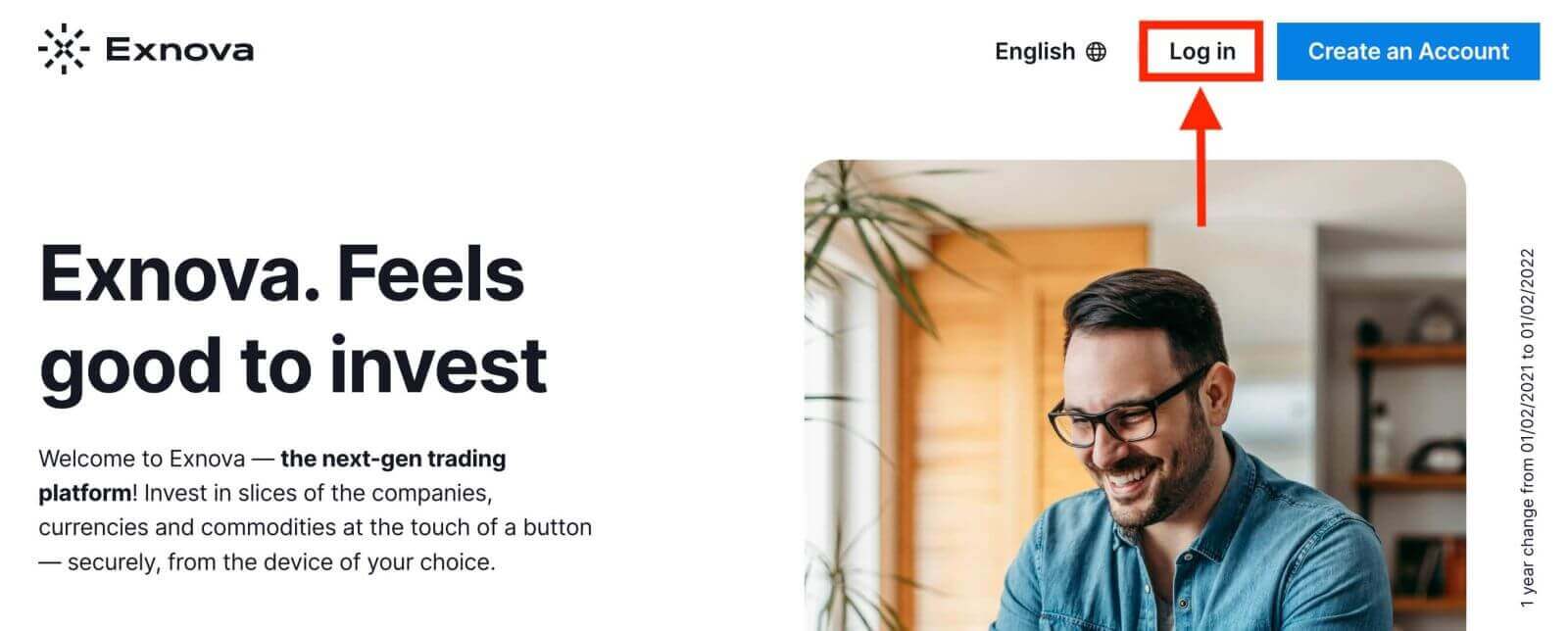
Stap 2: Gebruikersgegevens invoeren
Zodra u op de inlogpagina bent, wordt u gevraagd uw gebruikersgegevens in te voeren. Deze gegevens bestaan meestal uit uw e-mailadres en wachtwoord. Zorg ervoor dat u deze informatie correct invoert om inlogproblemen te voorkomen. 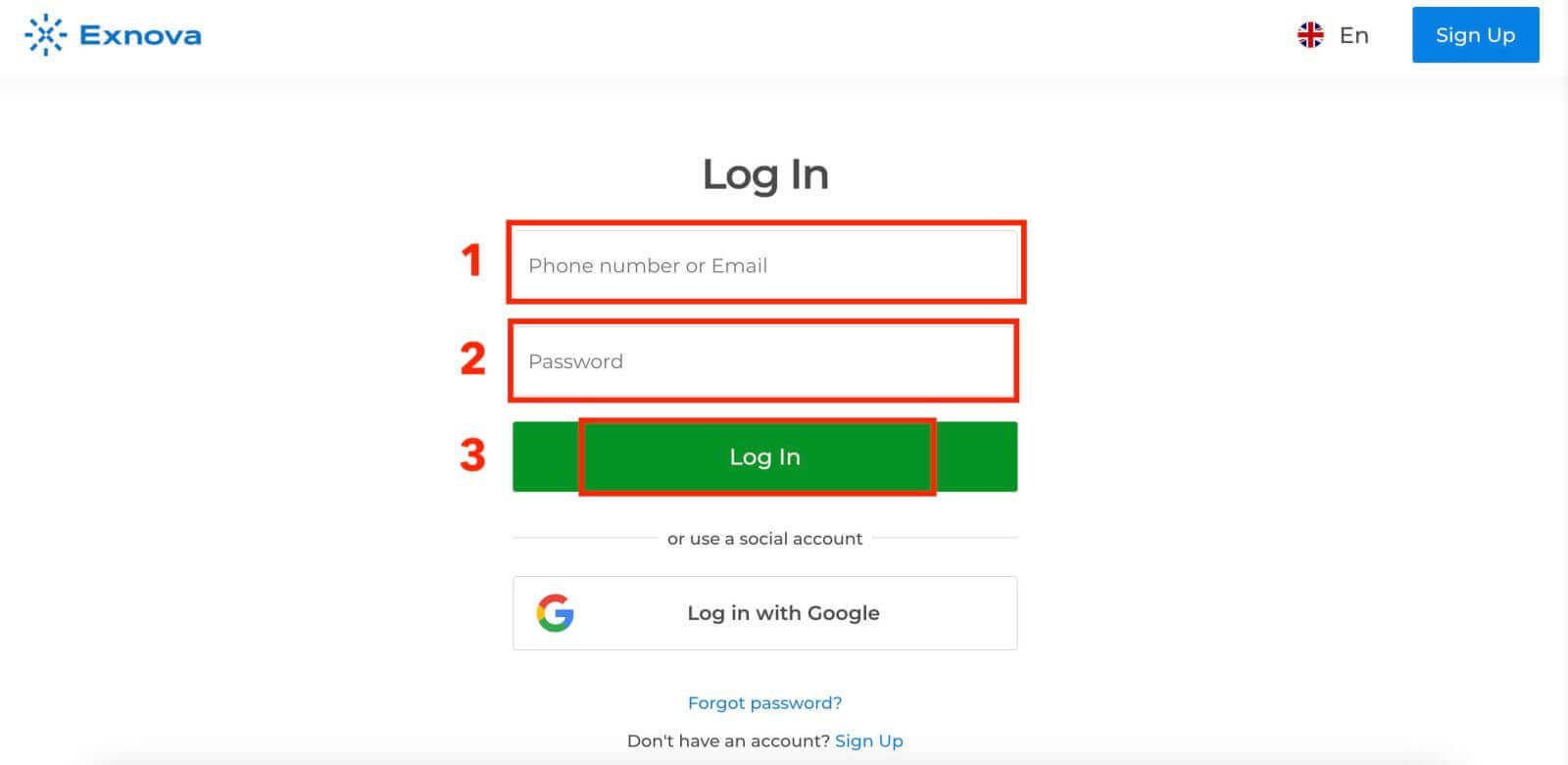
Stap 3: Navigeren door het dashboard.
Exnova valideert vervolgens uw gegevens en geeft u toegang tot het dashboard van uw account. Dit is de centrale plek waar u toegang hebt tot verschillende functies, services en instellingen. Maak uzelf vertrouwd met de lay-out van het dashboard om optimaal gebruik te maken van uw Exnova-ervaring. Klik op 'Nu handelen' om te beginnen met handelen. 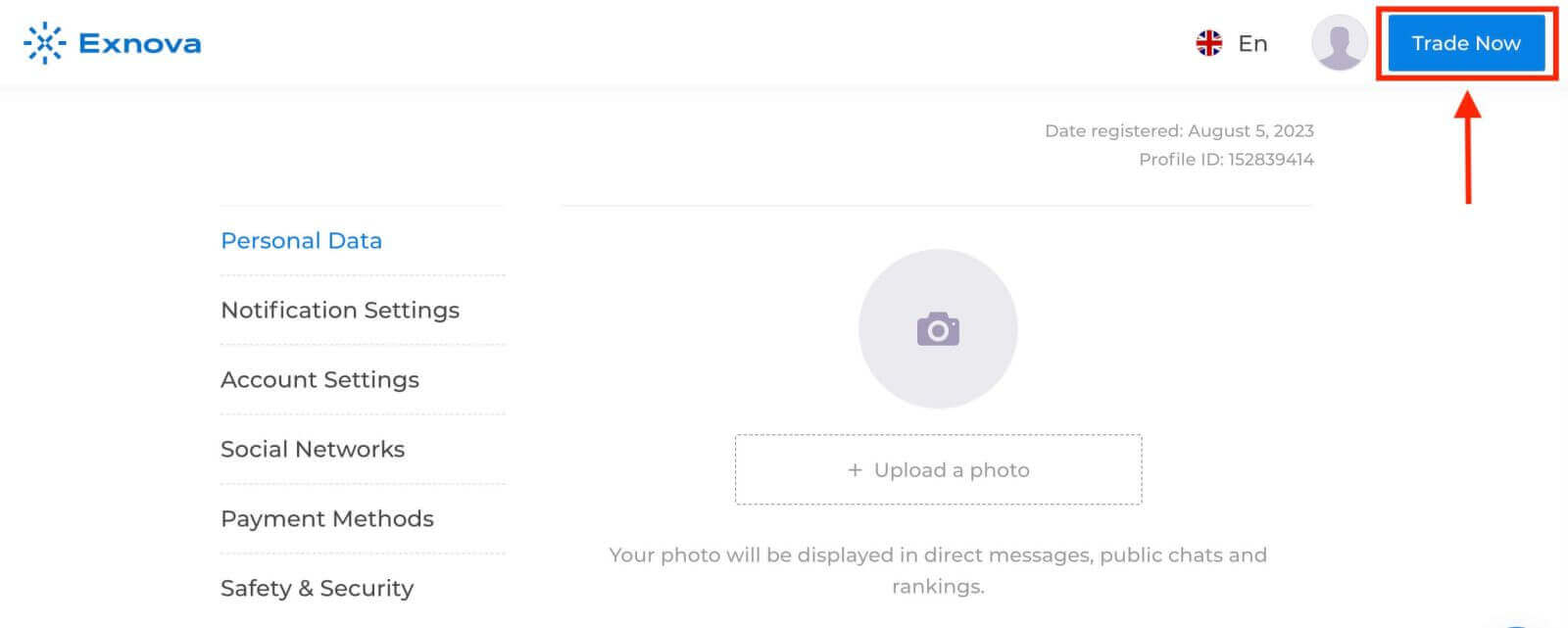
U beschikt over $ 10.000 op uw demo-account. U kunt ook handelen op een echt account nadat u een storting heeft gedaan.
Raadpleeg dit artikel voor meer informatie over stortingen: Hoe stort ik geld bij Exnova?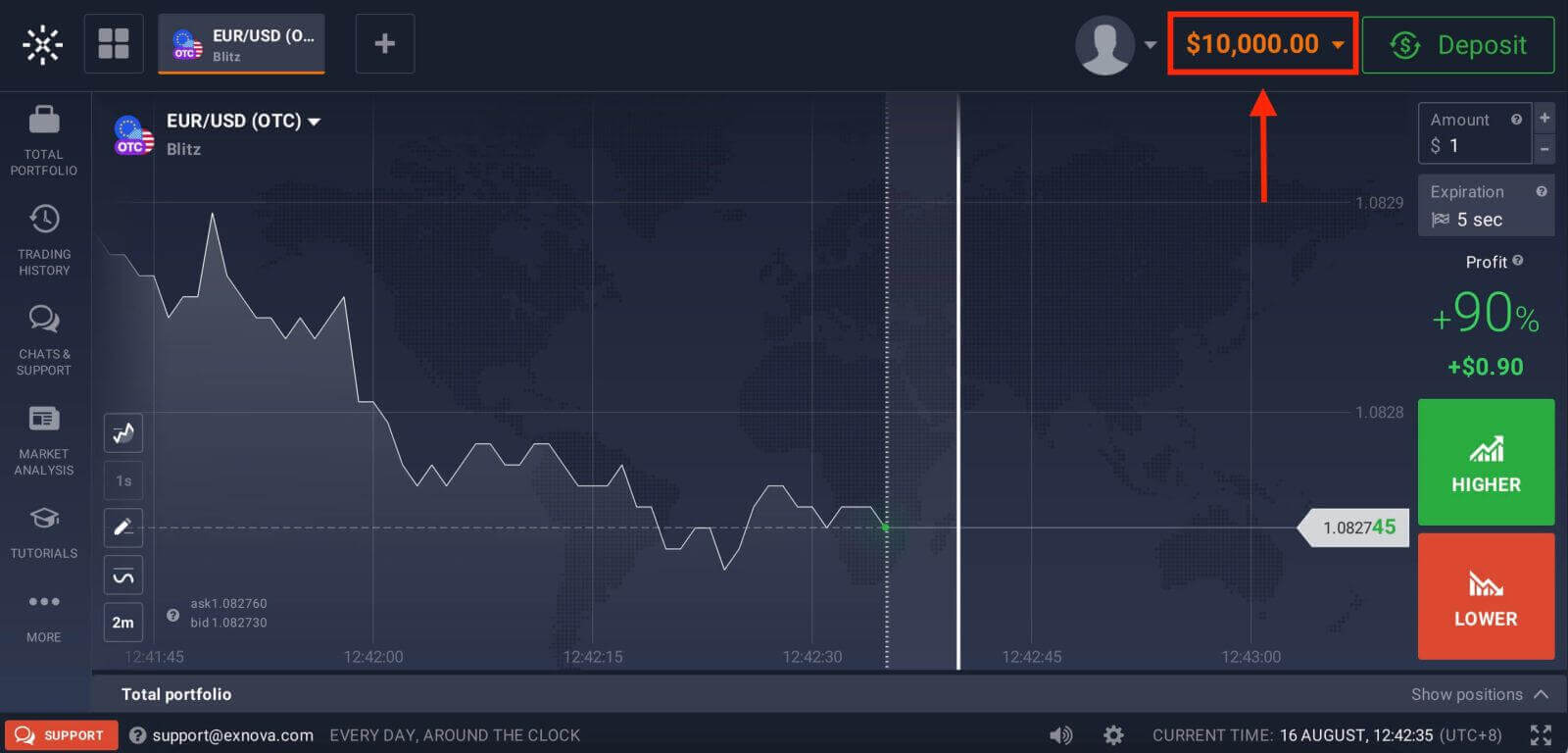
Hoe log ik in bij Exnova met Google?
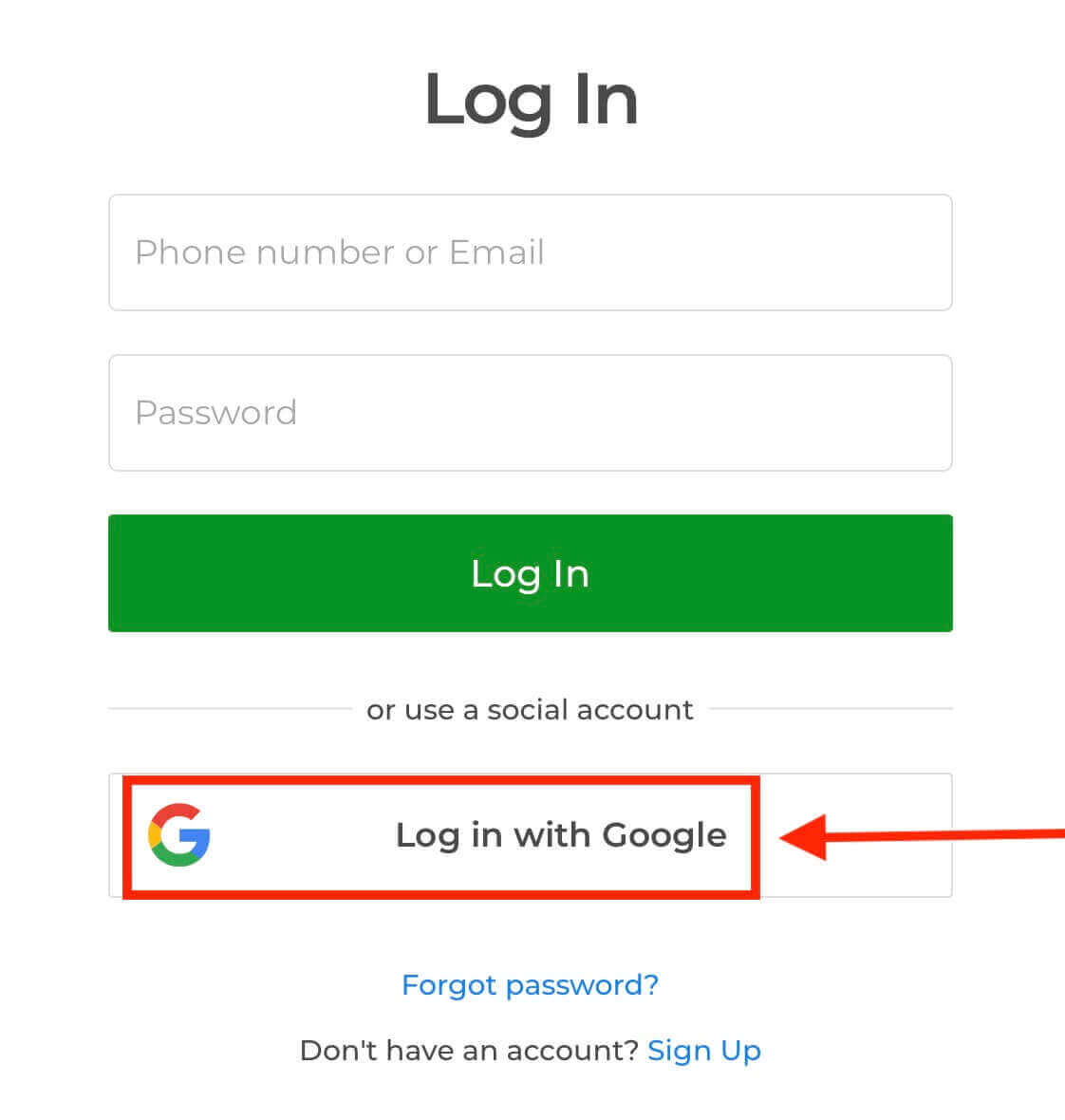
Je kunt ook inloggen op de website met je persoonlijke Google-account door op de Google-knop te klikken.1. Klik op de knop 'Inloggen met Google'. Je wordt doorgestuurd naar een Google-authenticatiepagina waar je je Google-accountgegevens moet invoeren.
2. Voer je telefoonnummer of e-mailadres in en klik op 'Volgende'. Voer vervolgens het wachtwoord van je Google-account in en klik op 'Volgende'.
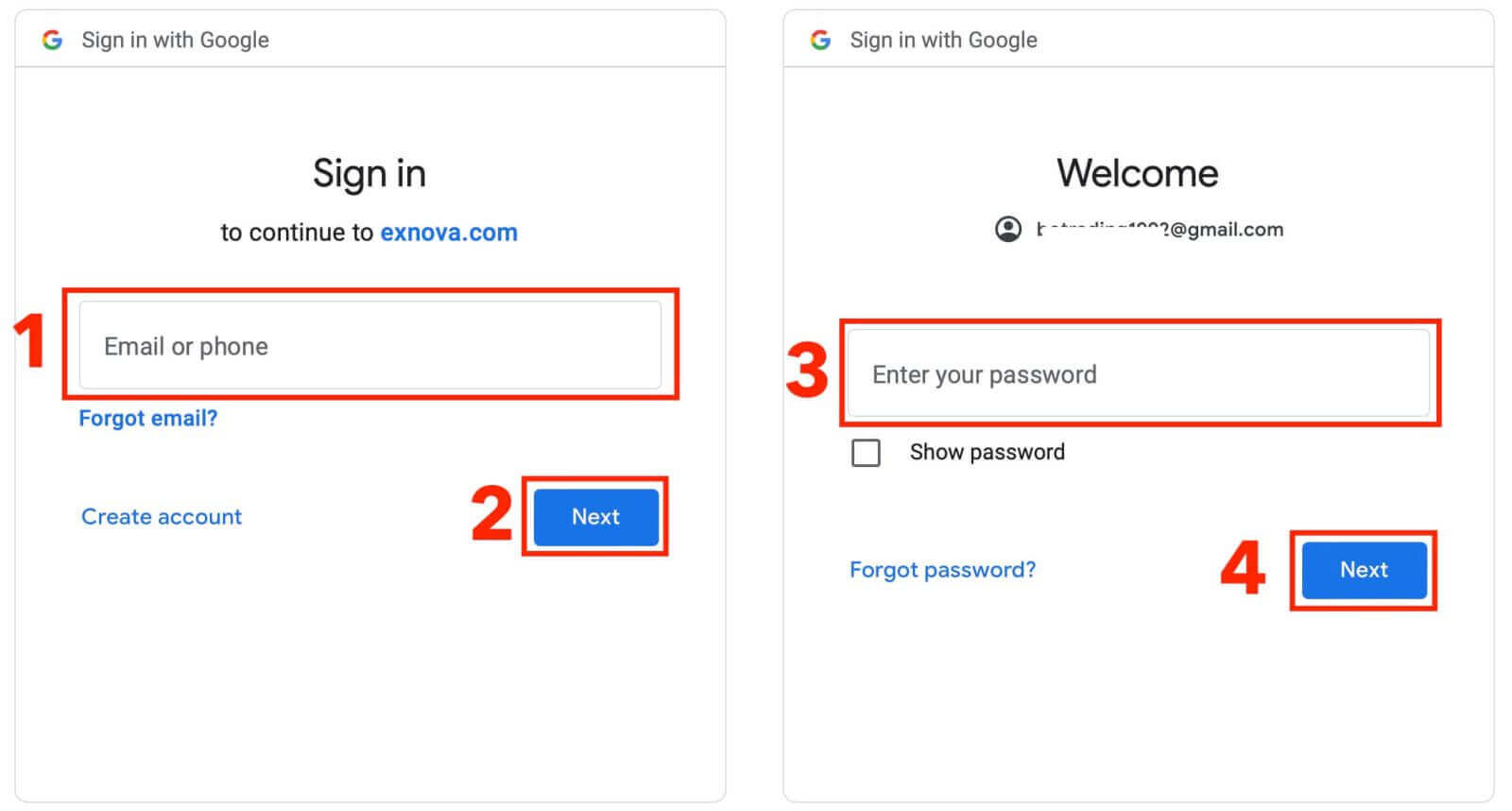
Daarna word je doorgestuurd naar je persoonlijke Exnova-account.
Toegang tot de mobiele webversie van Exnova
Exnova erkent de wijdverbreide aanwezigheid van mobiele apparaten en heeft de webversie geoptimaliseerd voor een naadloze gebruikservaring onderweg. Deze handleiding beschrijft de eenvoudige stappen voor het inloggen op Exnova via de mobiele webversie, zodat u altijd en overal gemakkelijk toegang hebt tot de functies en mogelijkheden van het platform. 1. Open uw favoriete webbrowser en ga naar de Exnova-website . Zoek op de Exnova-homepage naar 'Inloggen'.
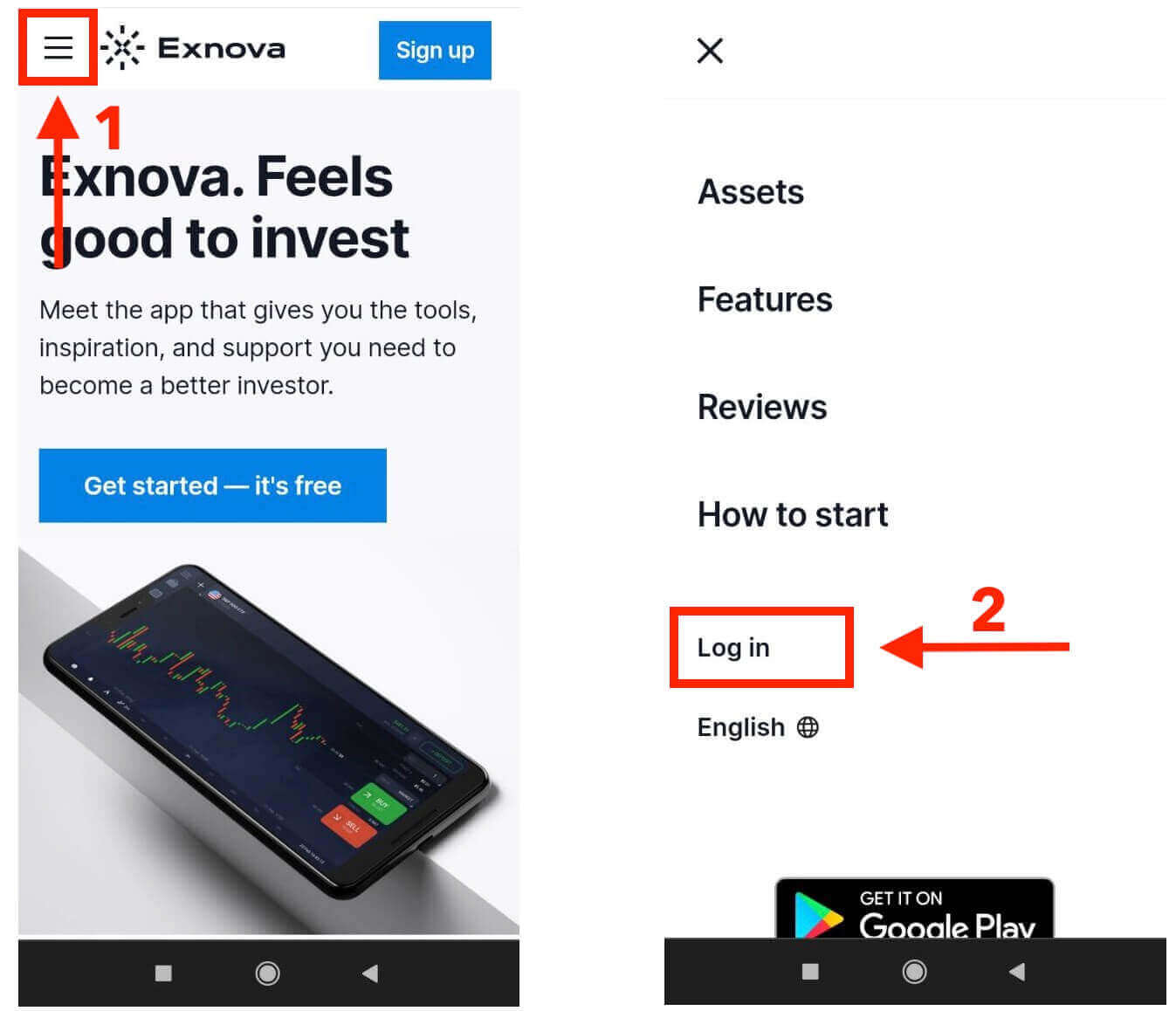
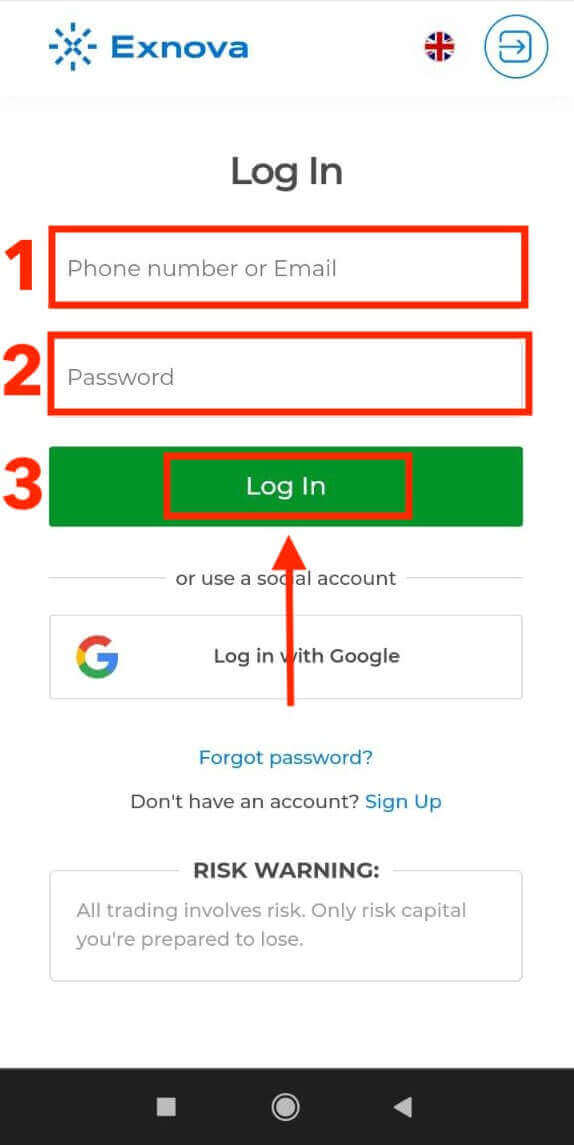
2. Voer uw e-mailadres en wachtwoord in en tik vervolgens op de knop 'Inloggen'. U kunt ook inloggen met uw Google-account. Exnova controleert uw gegevens en geeft u toegang tot het dashboard van uw account.
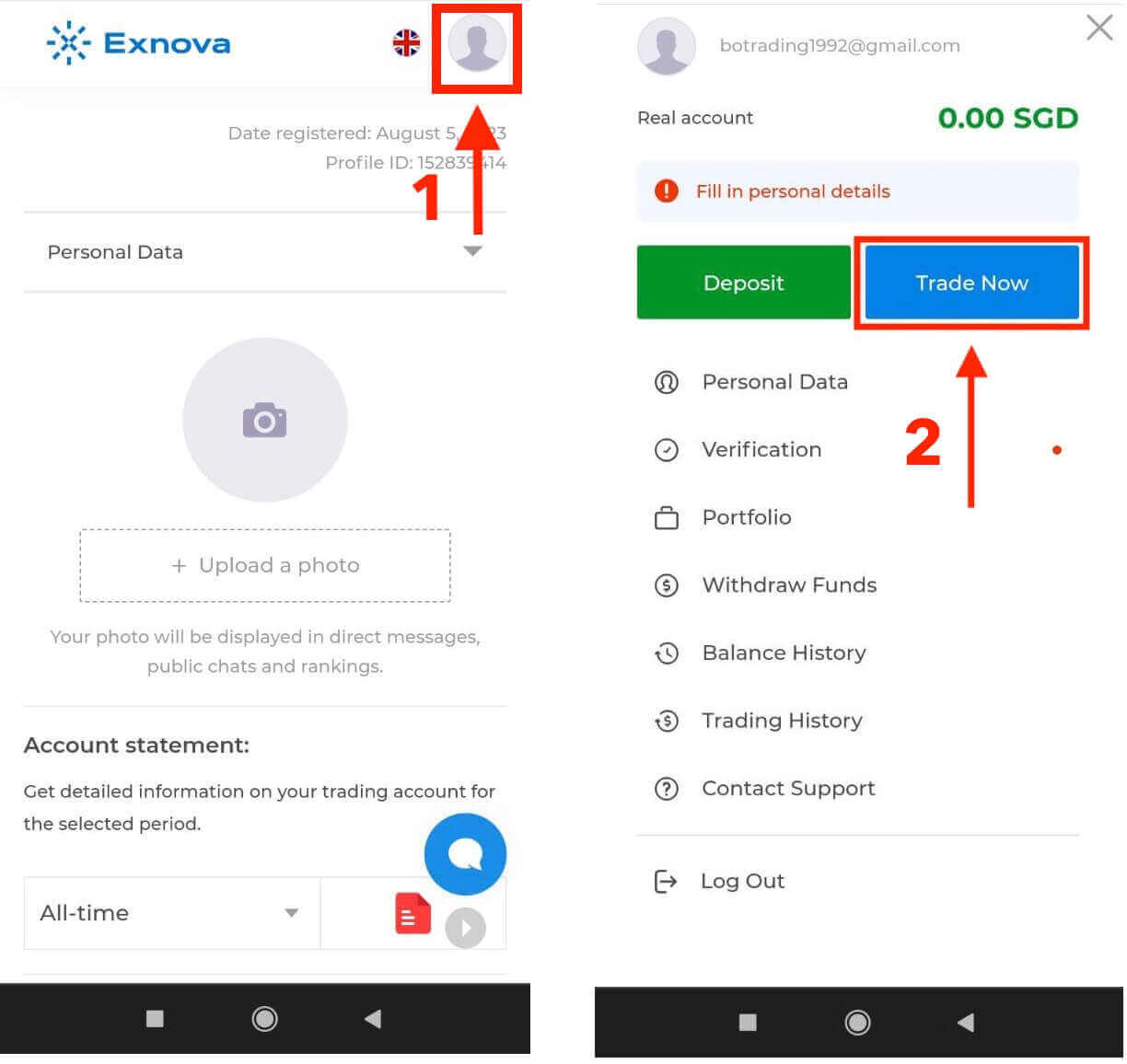
Na een succesvolle login wordt u doorverwezen naar het mobielvriendelijke dashboard. Deze intuïtieve interface biedt u eenvoudig toegang tot diverse functies en services. Maak uzelf vertrouwd met de lay-out om moeiteloos te navigeren. Tik op het 'persoon'-icoon en vervolgens op 'Nu handelen' om te beginnen met handelen.
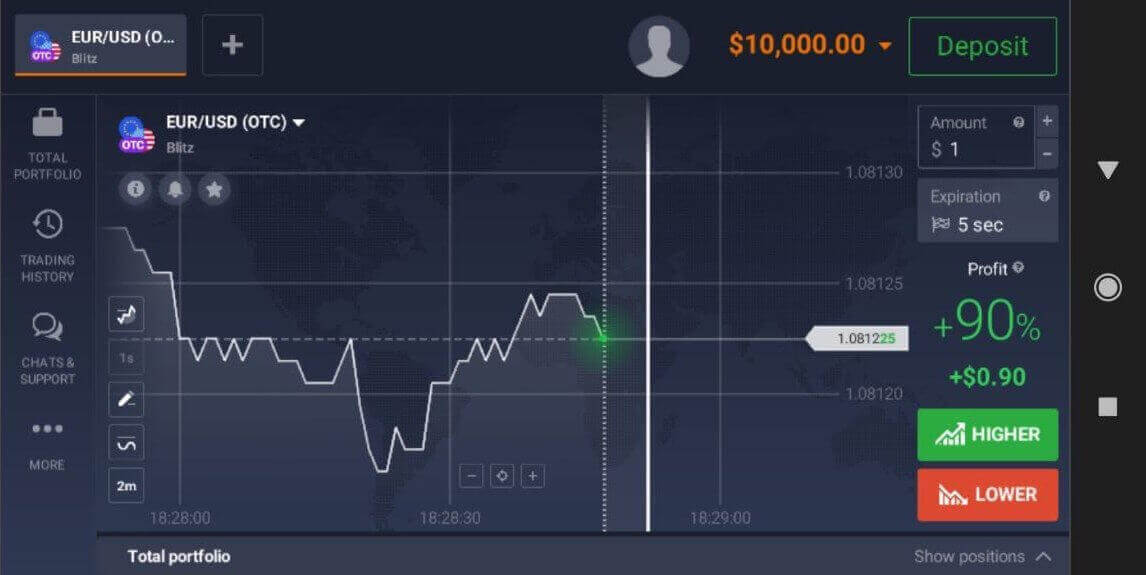
En voilà! U kunt nu handelen via de mobiele webversie van het platform. De mobiele webversie van het handelsplatform is exact hetzelfde als de reguliere webversie. Handelen en geld overmaken zal dus geen problemen opleveren. Je hebt $10.000 op je demo-account om mee te handelen op het platform.
Hoe in te loggen op de Exnova Android-app
De Exnova Android-app biedt gebruikers het gemak om de functies direct vanaf hun mobiele apparaten te gebruiken. Deze handleiding beschrijft de stappen die nodig zijn voor een probleemloze en veilige inlogervaring in de Exnova Android-app, speciaal voor gebruikers die onderweg zijn.Stap 1: Toegang tot de Google Play Store
Ga naar de Google Play Store . Daar kun je de Exnova-app downloaden en installeren .
Stap 2: De Exnova-app zoeken en installeren
Typ 'Exnova' in de zoekbalk van de Google Play Store en tik op het zoekpictogram. Zoek de Exnova-app in de zoekresultaten en klik erop. Tik vervolgens op de knop ' Installeren ' om het download- en installatieproces te starten.
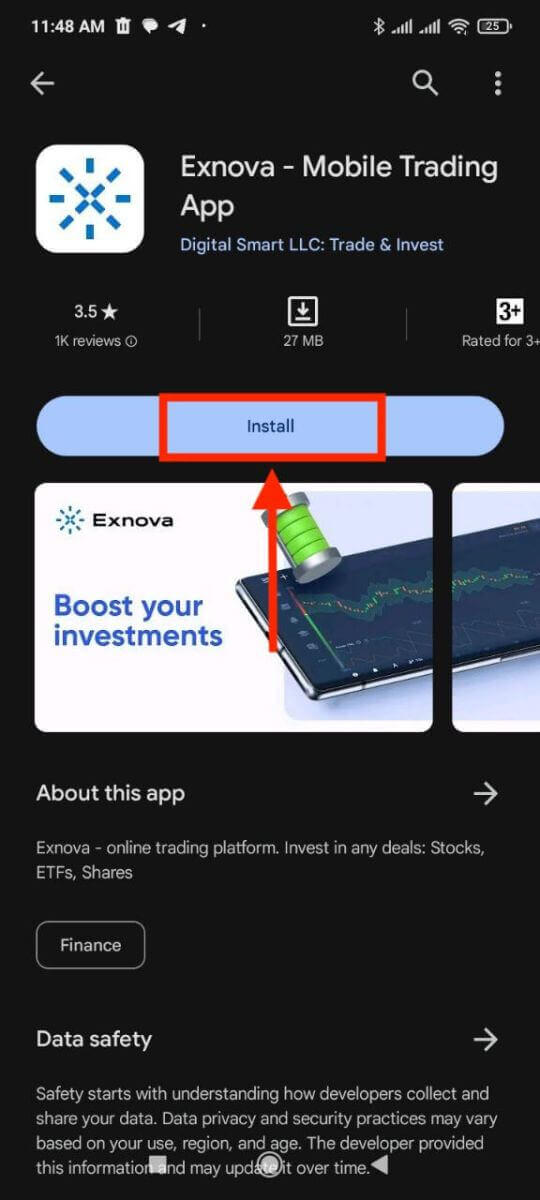
Stap 3: De Exnova-app starten
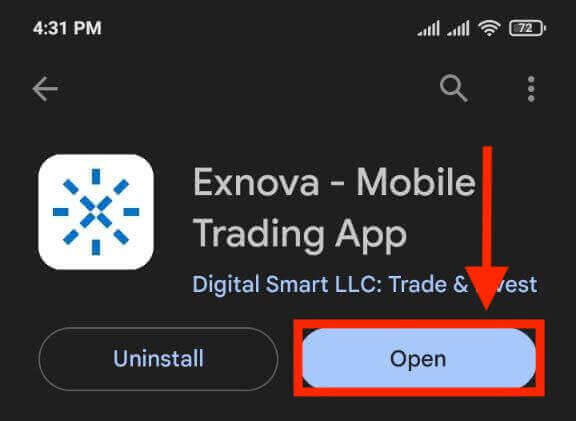
Nadat de app succesvol is geïnstalleerd, tik je op de knop 'Openen' om de Exnova-app op je Android-apparaat te starten. 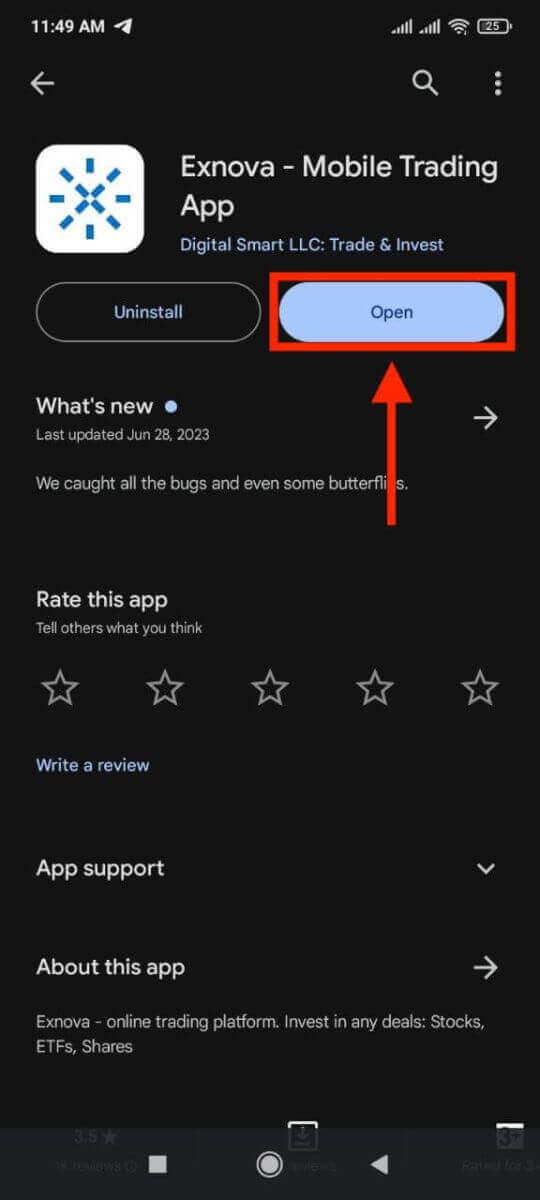
Stap 4: Naar het inlogscherm gaan
Bij het opstarten van de app verschijnt het welkomstscherm. Zoek en tik op de optie 'INLOGGEN' om naar het inlogscherm te gaan. Voer op het inlogscherm uw geregistreerde e-mailadres en uw wachtwoord in de daarvoor bestemde velden in. 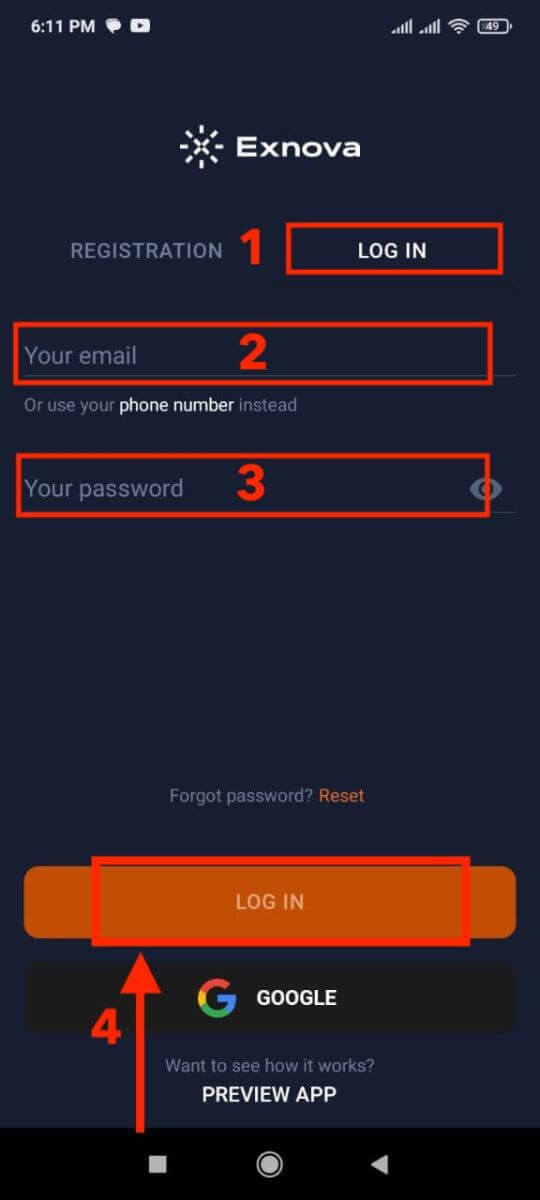
Stap 5: De app-interface verkennen
Na een succesvolle login wordt u doorverwezen naar de handelsinterface. Neem de tijd om vertrouwd te raken met de interface, die toegang biedt tot diverse functies, tools en services.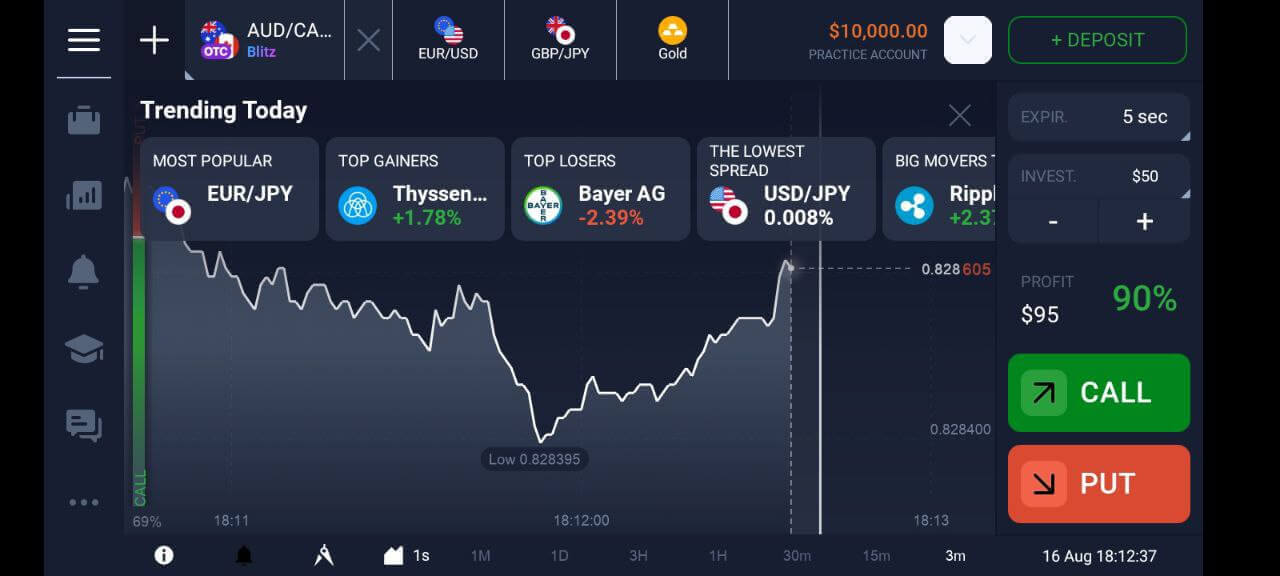
Uw wachtwoord voor uw Exnova-account herstellen
Het verliezen van toegang tot uw Exnova-account vanwege een vergeten wachtwoord kan erg frustrerend zijn. Exnova begrijpt echter hoe belangrijk een soepele gebruikerservaring is en biedt daarom een betrouwbaar wachtwoordherstelproces. Deze handleiding beschrijft de stappen om uw Exnova-accountwachtwoord te herstellen, zodat u weer toegang krijgt tot uw waardevolle bronnen en gegevens. Klik op de link 'Wachtwoord vergeten?' om het wachtwoordherstelproces te starten.
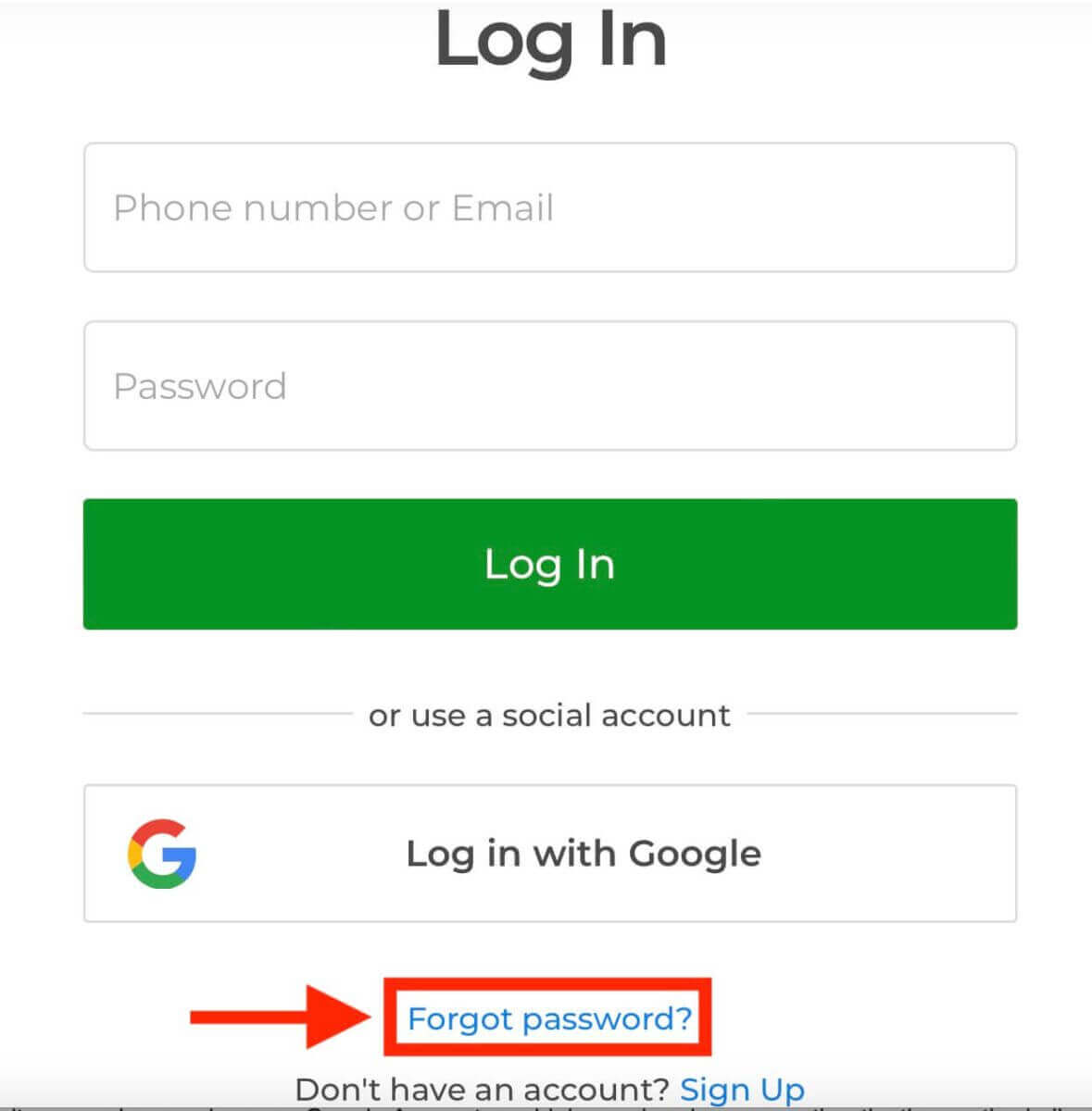
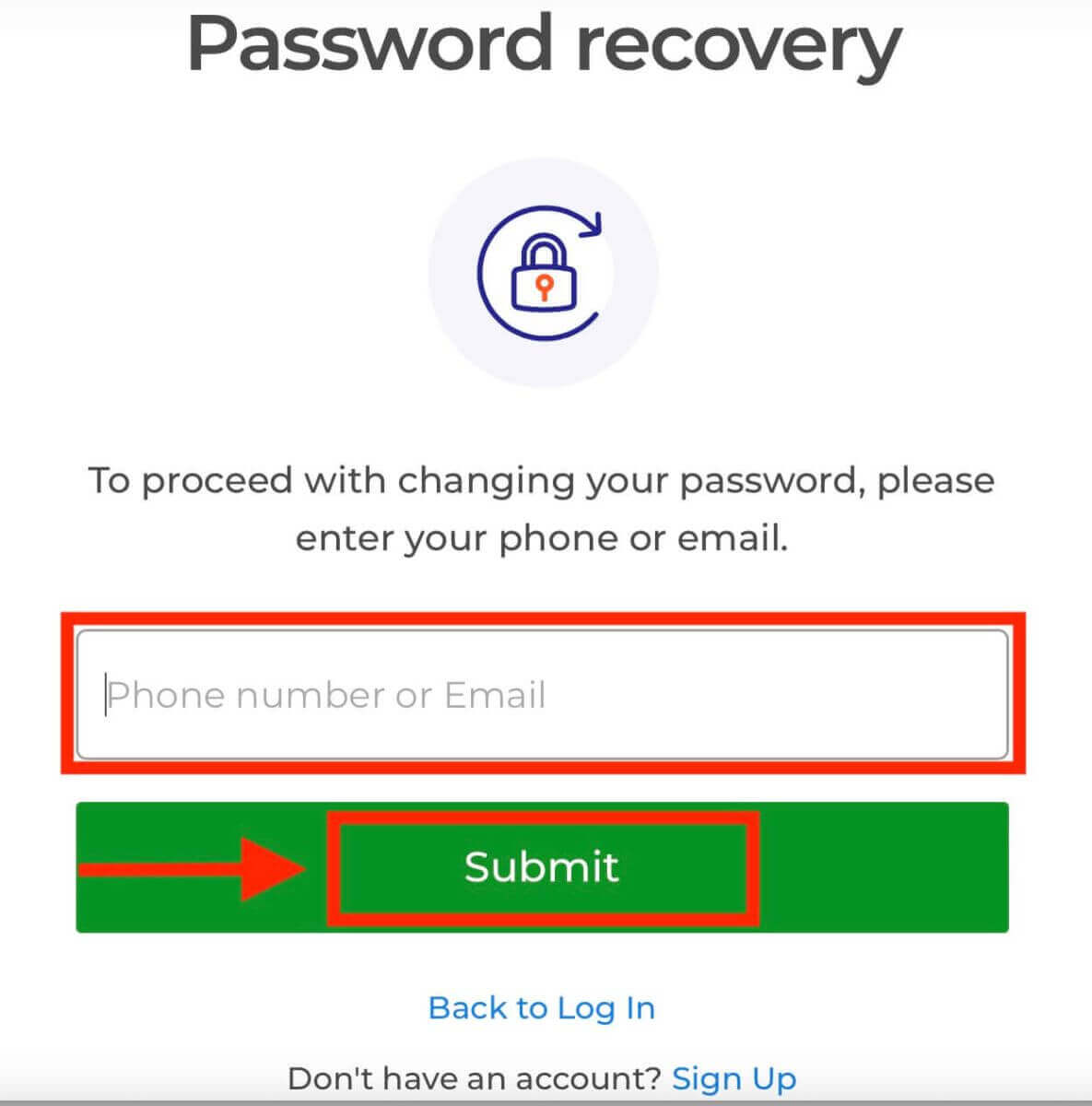
Op de wachtwoordherstelpagina wordt u gevraagd het e-mailadres in te voeren dat aan uw Exnova-account is gekoppeld. Voer het juiste e-mailadres zorgvuldig in en ga verder.
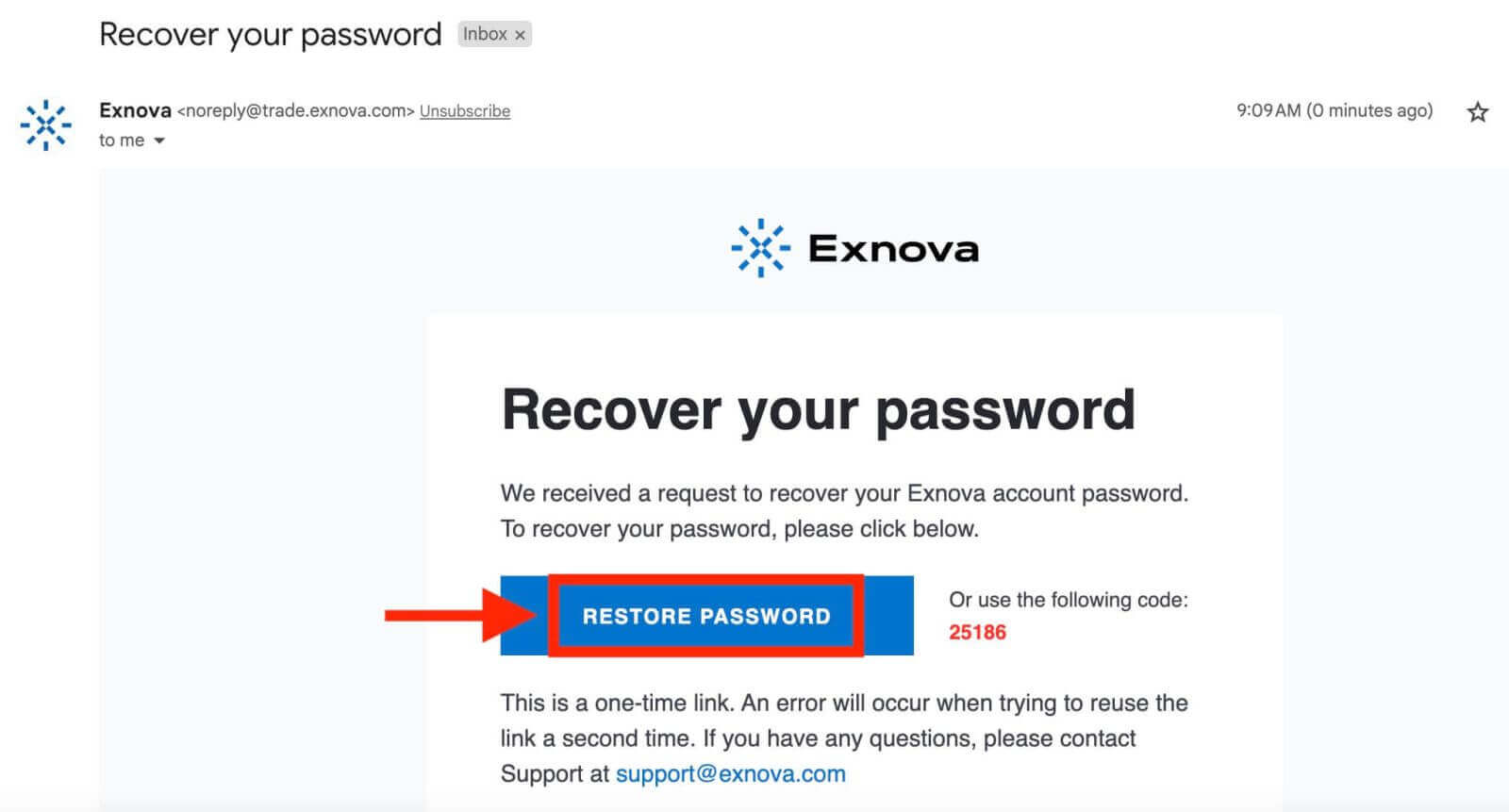
Exnova stuurt een wachtwoordherstellink naar het opgegeven e-mailadres. Controleer uw inbox voor een e-mail van Exnova en klik op 'WACHTWOORD HERSTELLEN'.
De link in de e-mail leidt u naar een speciaal gedeelte van de Exnova-website. Voer hier uw nieuwe wachtwoord twee keer in en klik op de knop 'Bevestigen'.
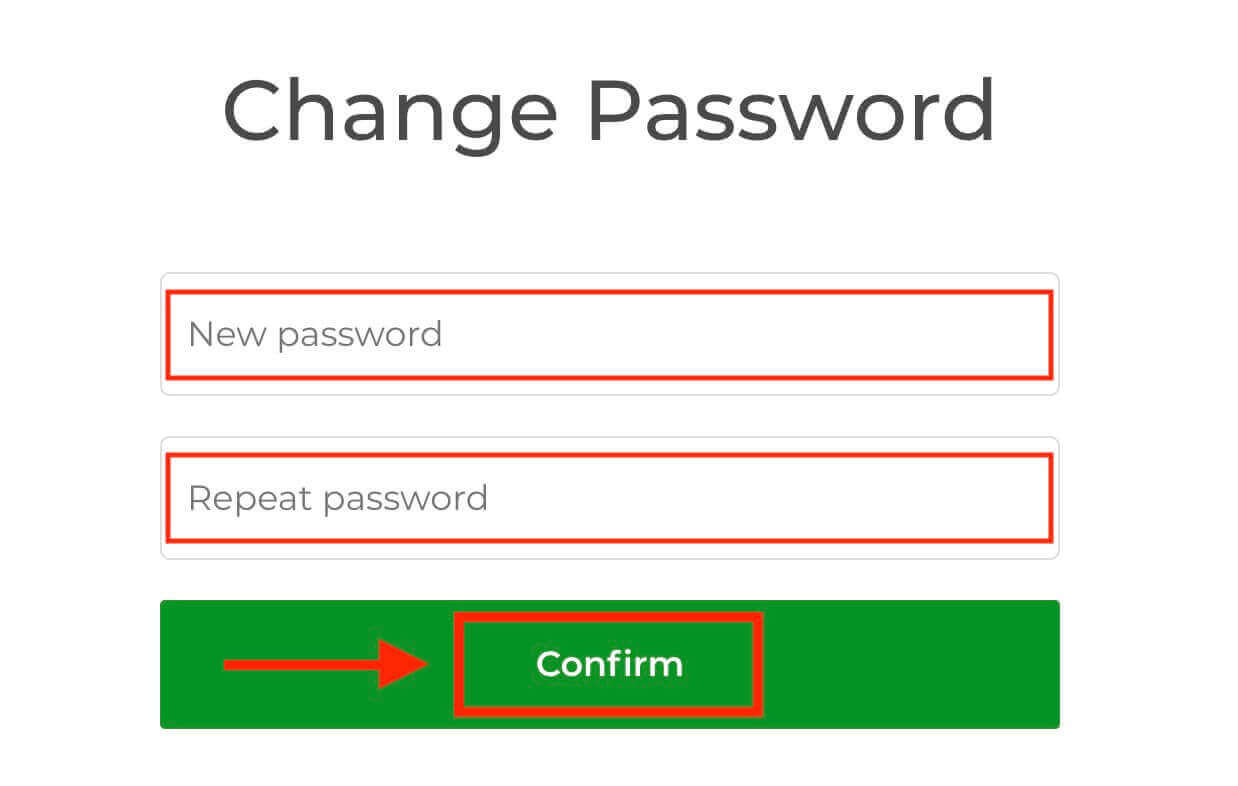
Zodra u uw wachtwoord succesvol hebt gereset, kunt u terugkeren naar de Exnova-inlogpagina en inloggen met uw nieuwe gegevens. Uw accounttoegang wordt hersteld, zodat u uw werk en activiteiten kunt hervatten.
Verbeterde beveiliging: tweefactorauthenticatie (2FA) voor Exnova-aanmelding
Exnova kan een extra beveiligingsmaatregel implementeren, zoals tweefactorauthenticatie (2FA). Als 2FA voor uw account is geactiveerd, wordt een unieke code naar uw e-mailadres gestuurd. Voer deze code in wanneer daarom wordt gevraagd om de authenticatieprocedure te voltooien.Exnova geeft prioriteit aan de veiligheid van haar gebruikers en biedt een sterk mechanisme voor tweefactorauthenticatie (2FA), dat een extra beveiligingslaag toevoegt aan gebruikersaccounts. Dit systeem is ontworpen om ongeautoriseerde toegang tot uw Exnova-account te voorkomen, waardoor u exclusieve toegang krijgt en met vertrouwen kunt handelen.
Volg deze stappen om 2FA in te stellen op Exnova:
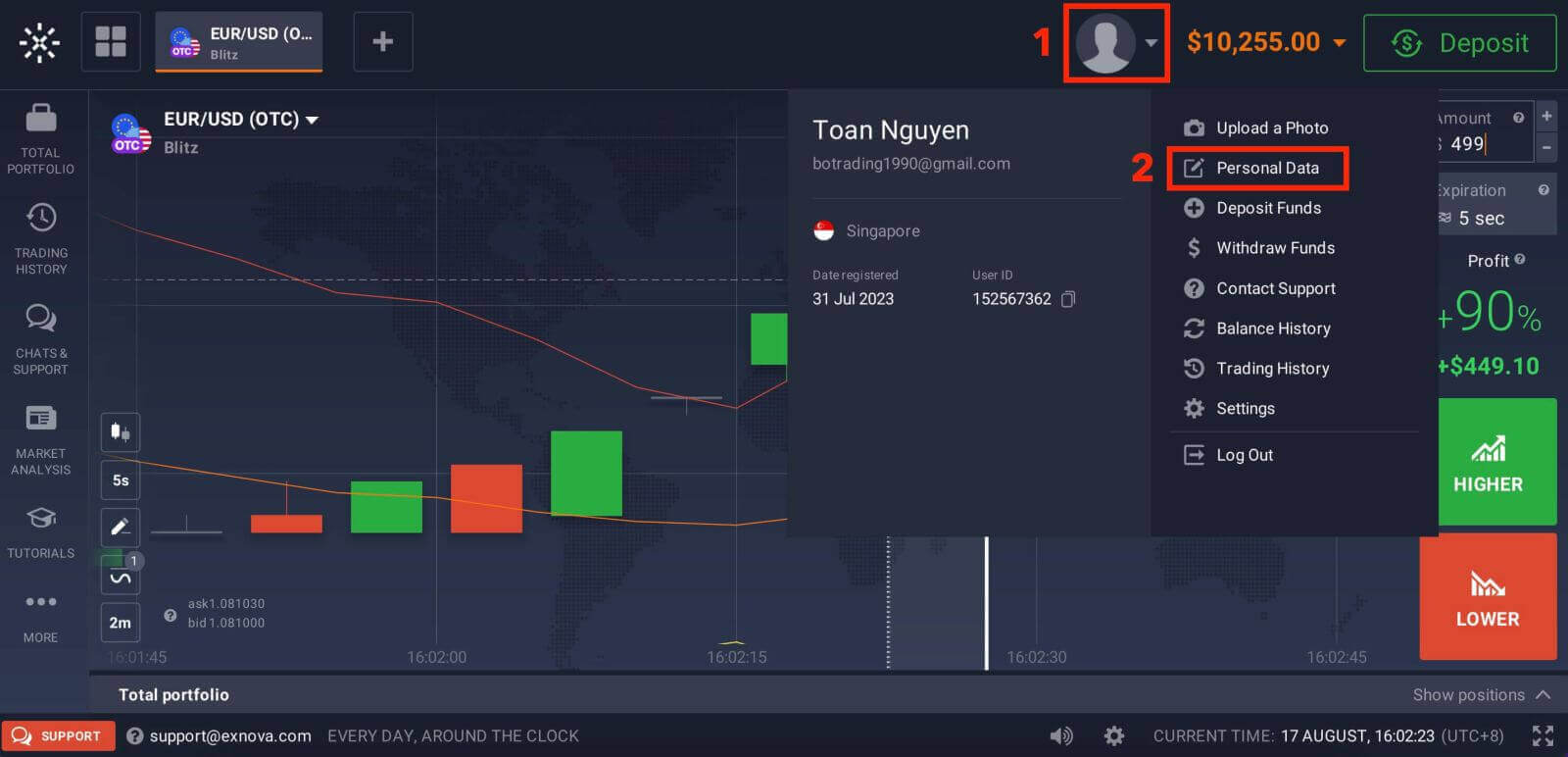
1. Nadat u bent ingelogd op uw Exnova-account, gaat u naar de accountinstellingen. U vindt deze meestal door op uw profielfoto te klikken en vervolgens op 'Persoonlijke gegevens' in het dropdownmenu te klikken.
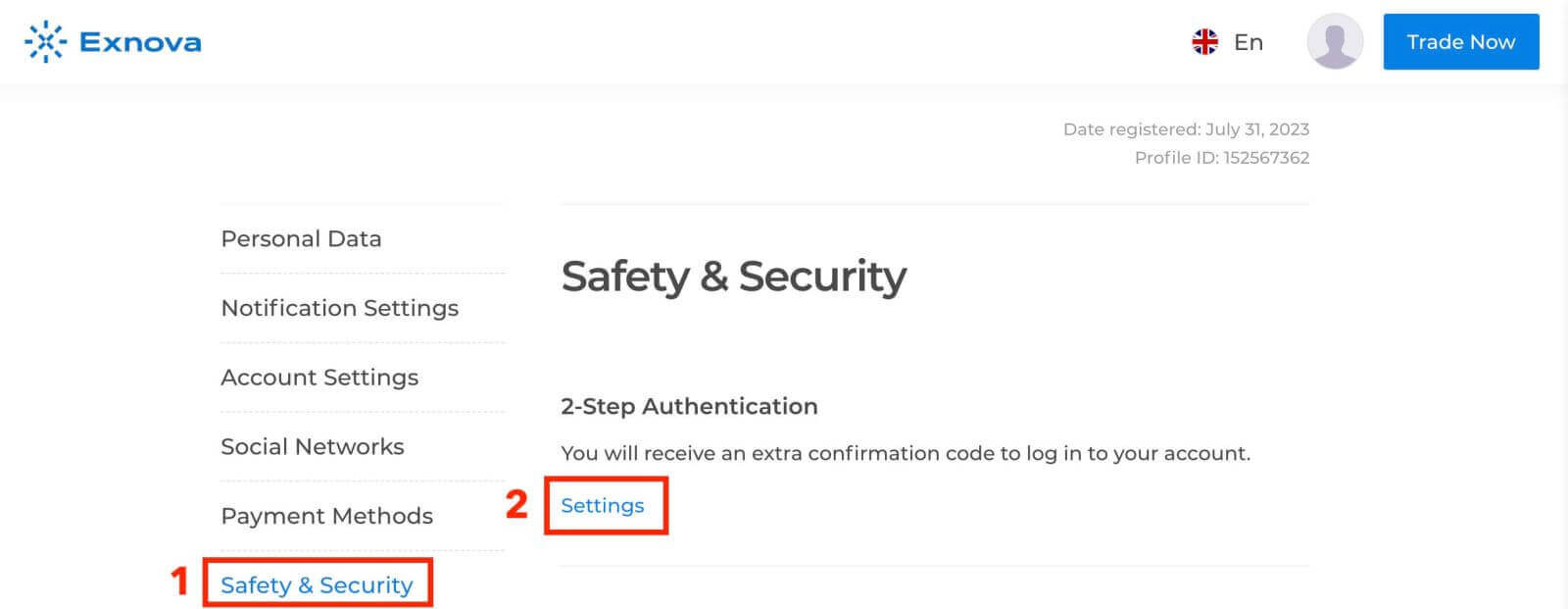
2. Klik op het tabblad 'Beveiliging' in het hoofdmenu. Klik vervolgens op 'Instellingen'.
3. Volg de instructies om het proces te voltooien.
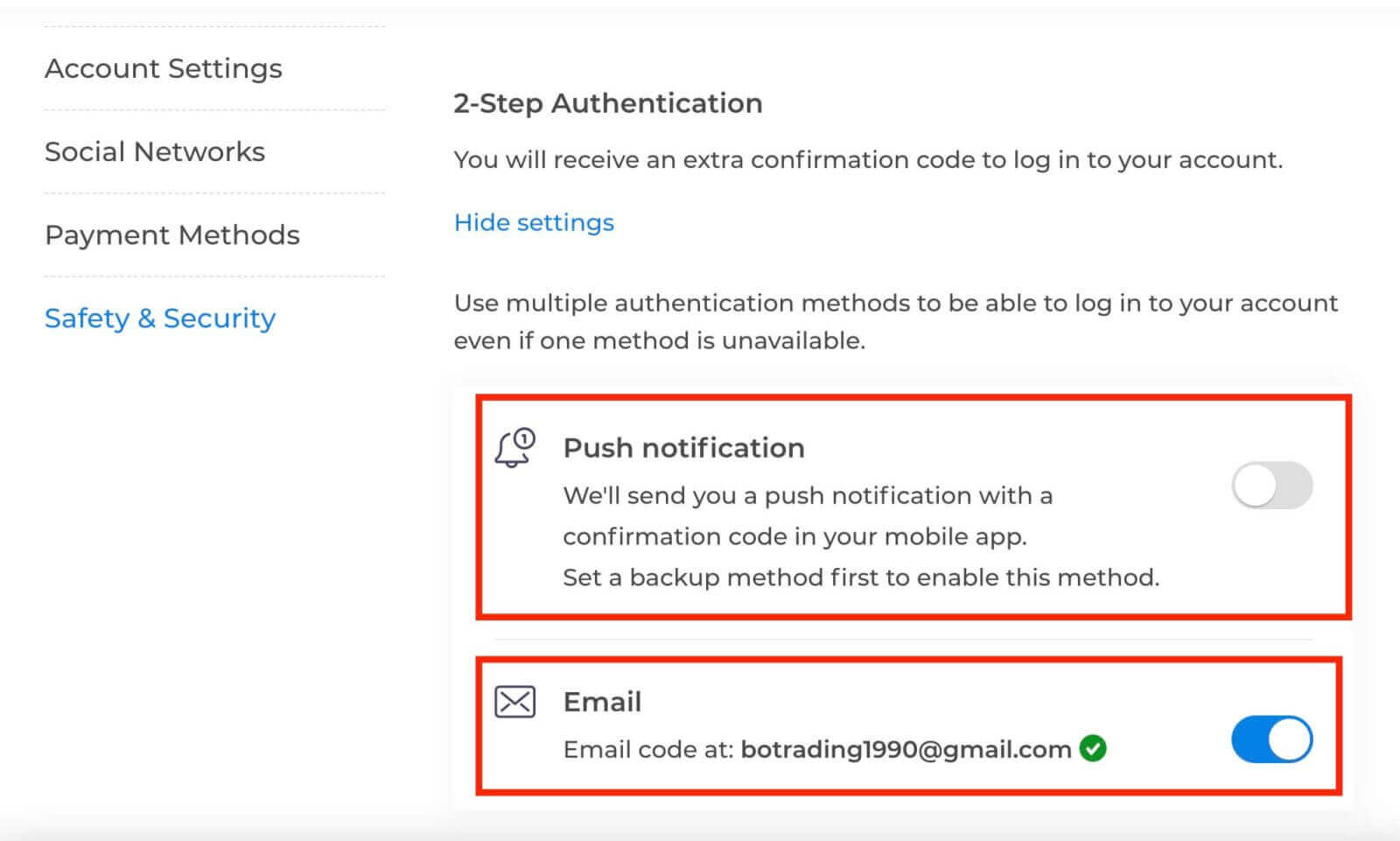
Tweefactorauthenticatie (2FA) is een essentiële beveiligingsfunctie op Exnova. Zodra je tweefactorauthenticatie (2FA) hebt ingesteld voor je Exnova-account, moet je elke keer dat je inlogt een unieke verificatiecode invoeren.
Conclusie: Naadloos handelen - Open moeiteloos uw Exnova-account.
Begin aan een spannende online handelsreis door een Exnova-handelsaccount te openen. Ontdek de mogelijkheden om diverse financiële instrumenten en markten te verkennen, ondersteund door de focus van het platform op veiligheid, transparantie en gebruiksvriendelijkheid. Deze uitgebreide gids helpt u succesvol te handelen in online markten en maakt gebruik van het geavanceerde platform van Exnova voor weloverwogen investeringsbeslissingen. Zo bevordert u welvaart, kennis en gefundeerde keuzes in het dynamische handelslandschap. Bovendien krijgt u eenvoudig toegang tot de functies van Exnova via simpele inlogstappen, wat zorgt voor een productieve en boeiende ervaring met aandacht voor gebruikersgegevens en beveiligingsmaatregelen.