Exnova дансны бүртгэл, нэвтрэх: Үүсгэх, хандах алхамууд

Exnova дансны бүртгэл, аюулгүй нэвтрэх талаар алхам алхмаар зааварчилгаа, баталгаажуулалтыг хурдасгах практик шалгалт, нэвтрэх алдааг засах нийтлэг аргуудыг хүлээж байна. Энэхүү зааварт профайлын талбарууд, баримт бичиг байршуулах, хоёр хүчин зүйлийн баталгаажуулалтыг идэвхжүүлэх, баталгаажуулалт эсвэл нэвтрэх лангуу зогссон тохиолдолд хэрхэн үргэлжлүүлэх, мөн шууд арилжаа хийхээс өмнө танд ямар санхүүжилт эсвэл дэмжлэг хэрэгтэй байж болох талаар тусгасан болно. Энэ нь мөн хөтөч болон програмын ялгаа, captcha эсвэл цахим шуудангаар хүргэх нийтлэг асуудлаас зайлсхийх зөвлөмж, автоматжуулсан баталгаажуулалт дуусаагүй тохиолдолд хэрэглэгчийн тусламж үйлчилгээтэй хэзээ холбоо барихыг онцолдог.

Exnova дээр бүртгэлийн үйл явц
Exnova дээр имэйлээр арилжааны данс нээх
1. Exnova вэбсайт руу нэвтэрч, баруун дээд буланд байрлах [Бүртгэл үүсгэх] товчийг дарна уу .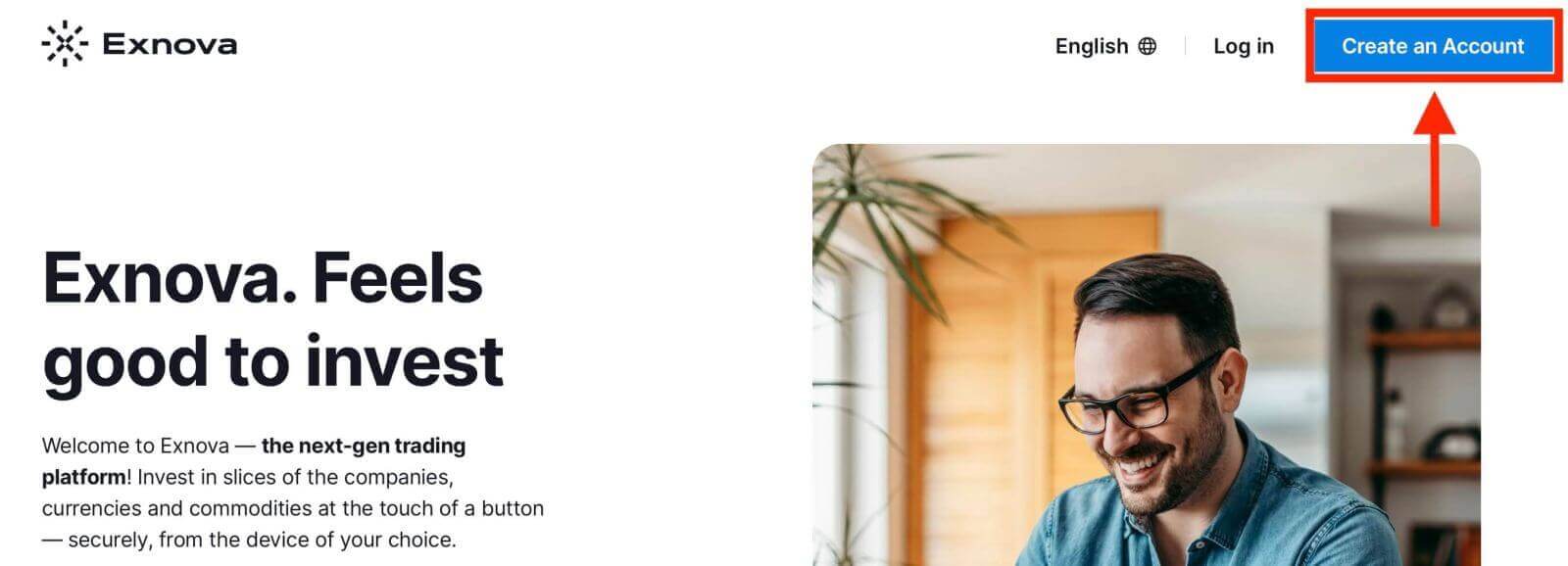
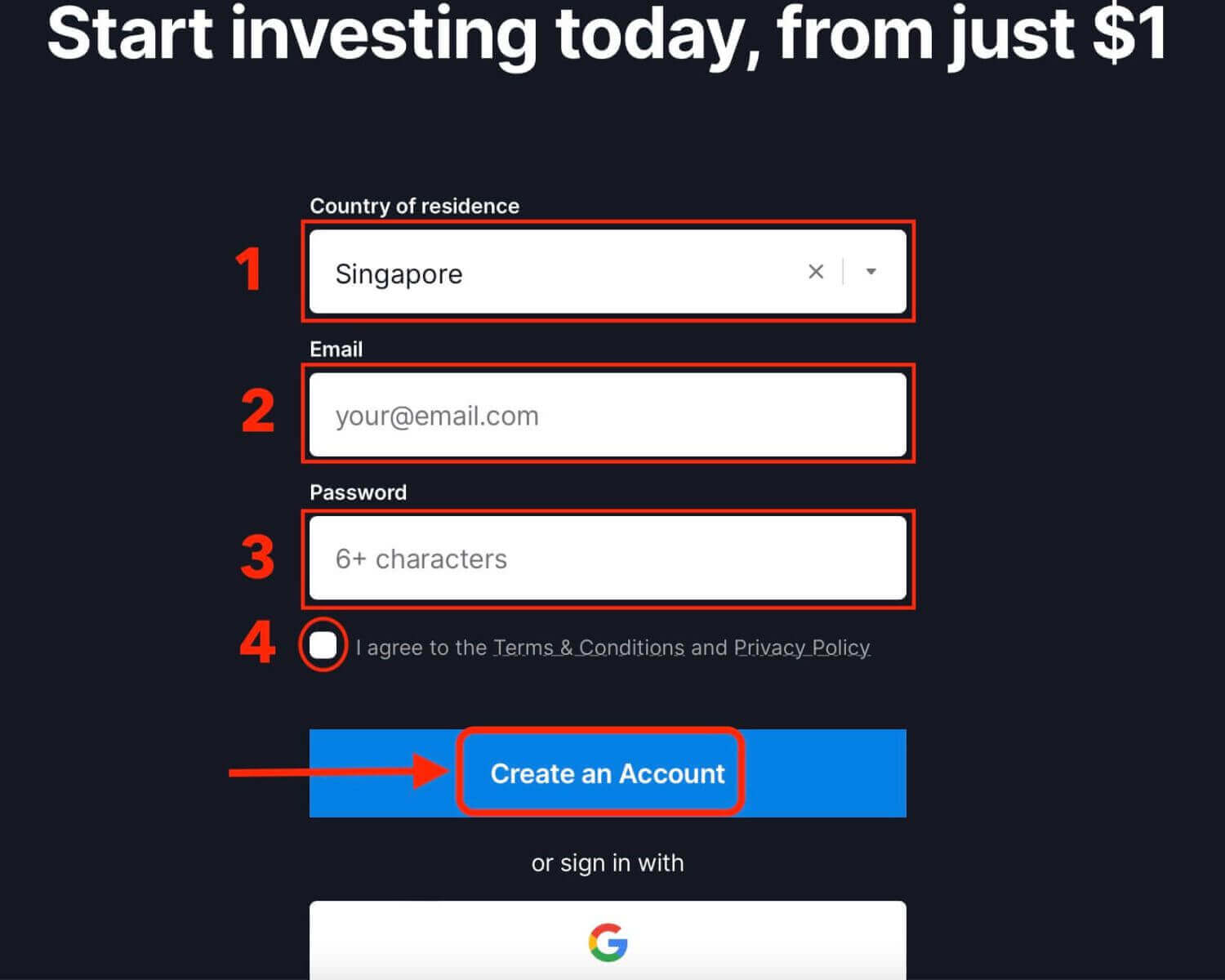
2. Бүртгүүлэхийн тулд та шаардлагатай хувийн мэдээллээ үнэн зөв бөглөх шаардлагатай:
- Байнгын оршин суугаа улсаа сонгоно уу.
- Хүчинтэй имэйл хаяг оруулна уу.
- Аюулгүй нууц үг үүсгэнэ үү.
- Exnova-н Нууцлалын бодлогыг уншиж, зөвшөөрнө үү.
- "Бүртгэл үүсгэх" дээр дарна уу.
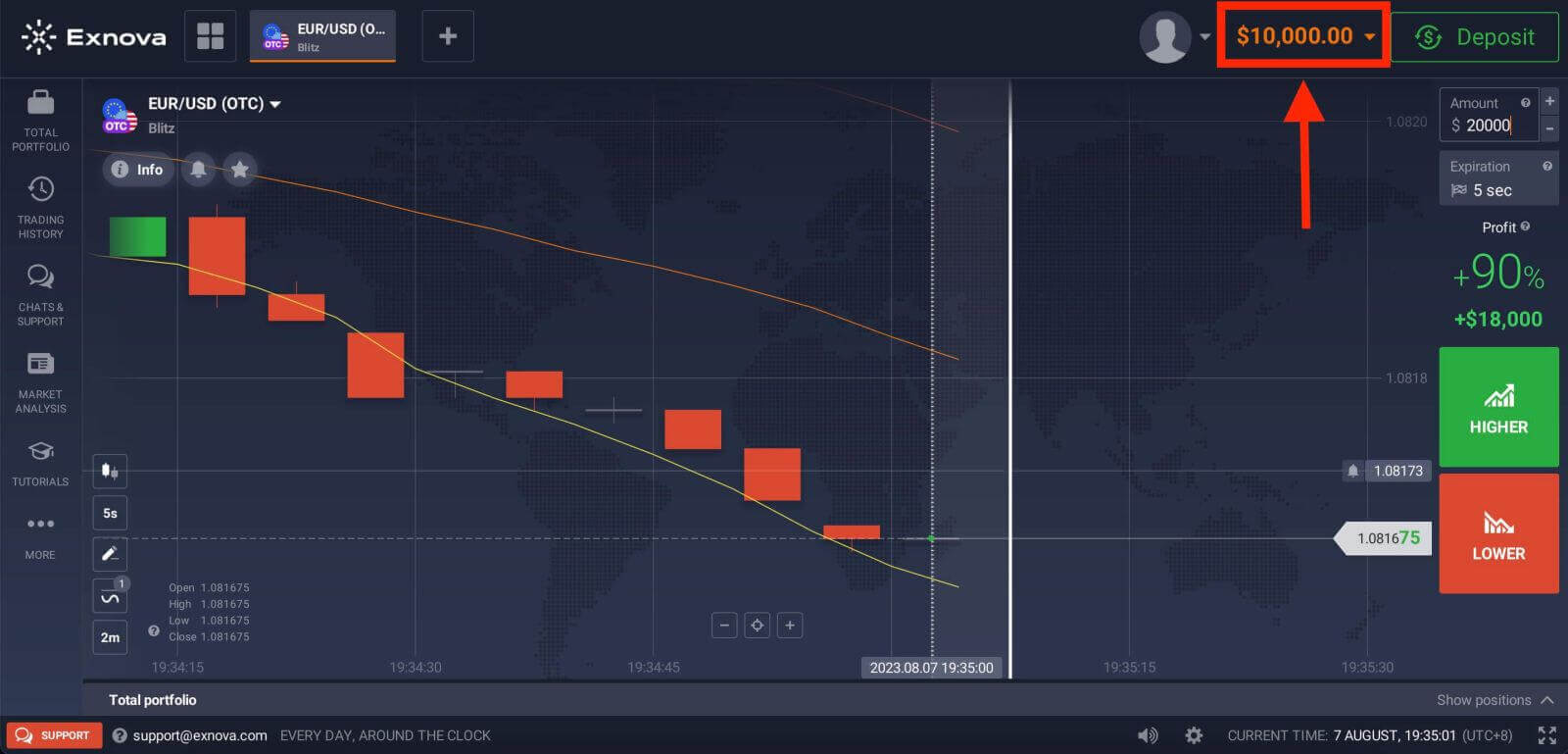
Баяр хүргэе! Та амжилттай бүртгүүллээ. Таны Демо дансанд $10,000 байна. Демо данс нь танд платформтой танилцах, янз бүрийн хөрөнгө дээр арилжааны ур чадвараа дадлагажуулах, эрсдэлгүйгээр бодит цагийн график дээр шинэ механикуудыг туршиж үзэх хэрэгсэл юм.
Та мөн баруун дээд буланд байрлах "Хадгаламж" дээр дарж хадгаламж хийсний дараа Бодит дансанд арилжаа хийж болно. Exnova нь ихэвчлэн кредит/дебит карт, цахим төлбөр, крипто зэрэг янз бүрийн санхүүжилтийн сонголтуудыг санал болгодог (Хамгийн бага хадгаламж нь 10 ам.доллар). Exnova дээр хэрхэн хадгаламж хийх
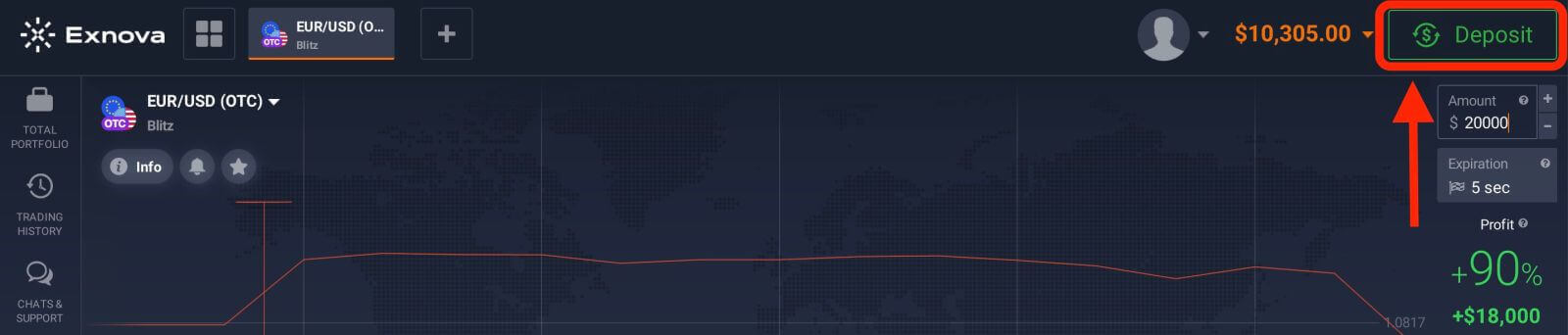
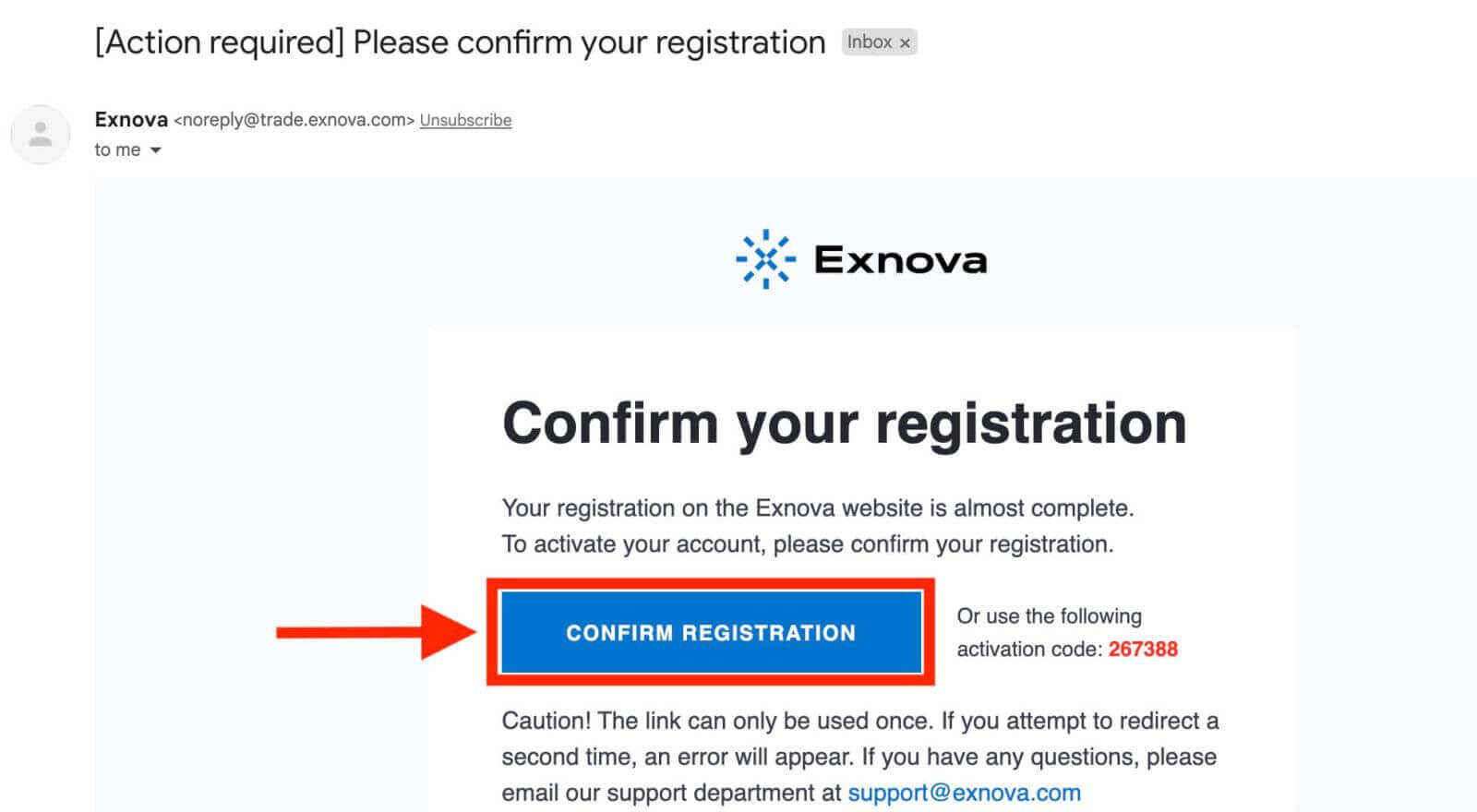
талаар дэлгэрэнгүй мэдээлэл авахыг хүсвэл энэ нийтлэлийг үзнэ үү. Эцэст нь имэйл хаяг руугаа орвол Exnova танд баталгаажуулах имэйл илгээх болно. Бүртгэлээ идэвхжүүлэхийн тулд тухайн имэйл дэх холбоос дээр дарна уу. Тиймээс та бүртгэлээ бүртгүүлж, идэвхжүүлж дуусгана.
Exnova дээр Google-ээр дамжуулан арилжааны данс нээх
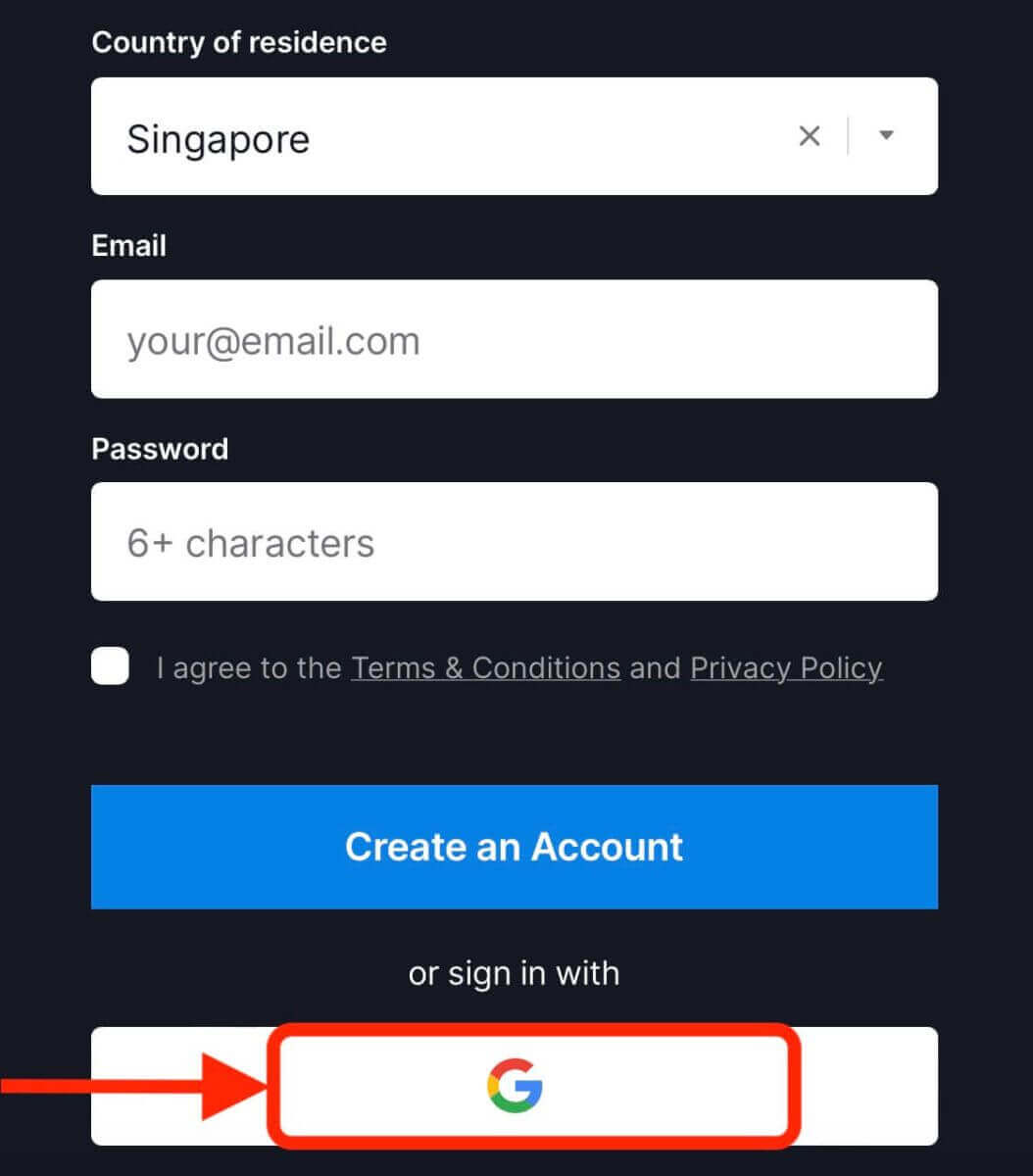
Мөн та Google ашиглан Exnova данс нээх сонголттой бөгөөд энэ нь арилжааны дансаа хурдан бөгөөд хялбар байдлаар үүсгэж, арилжаа эхлүүлэх боломжтой.1. Бүртгүүлэхийн тулд та бүртгэлийн маягтын харгалзах товчийг дарж Google дансаа баталгаажуулах шаардлагатай.
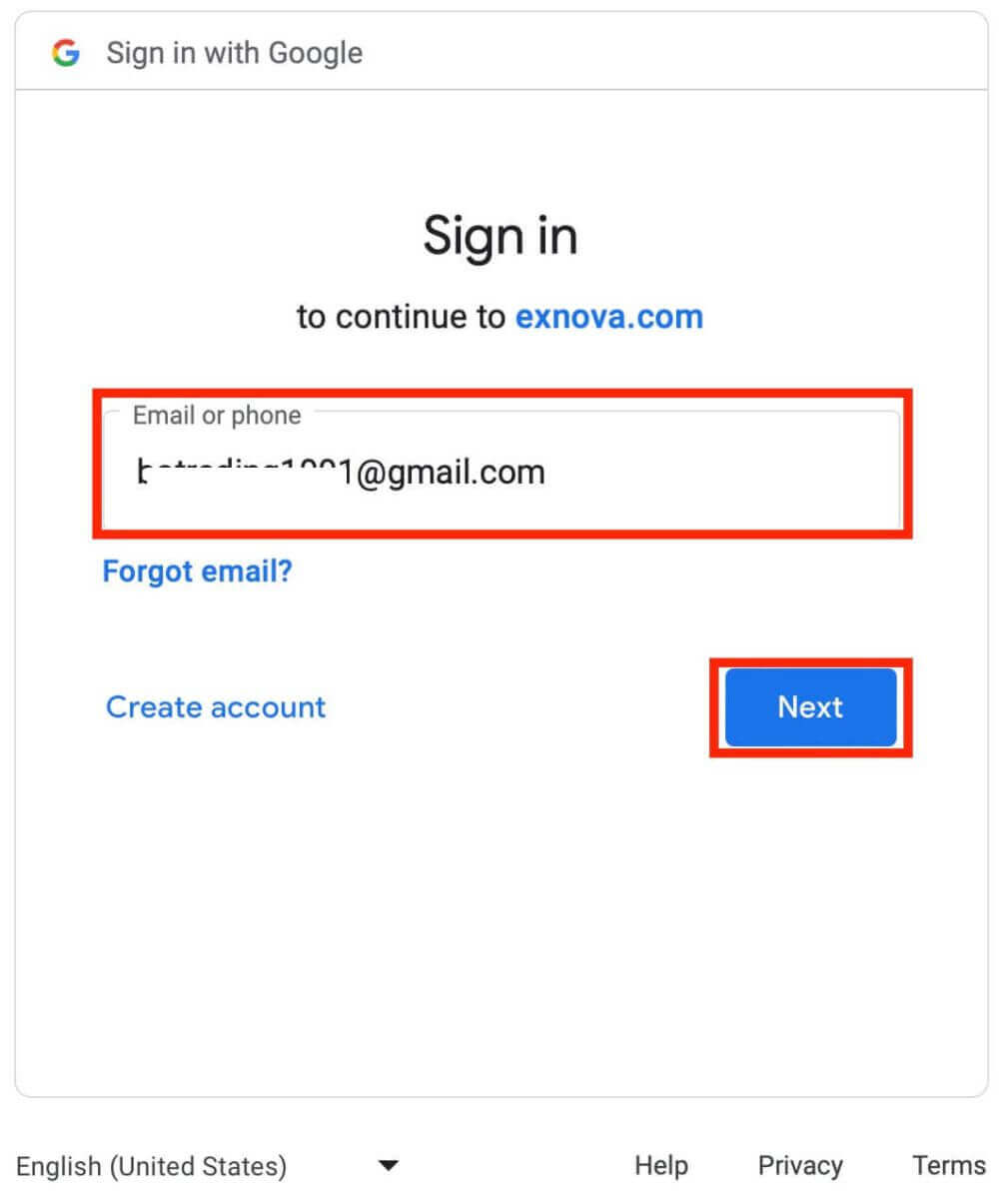
2. Та Google дансныхаа мэдээллийг оруулах боломжтой Google нэвтрэх хуудас руу шилжих болно.
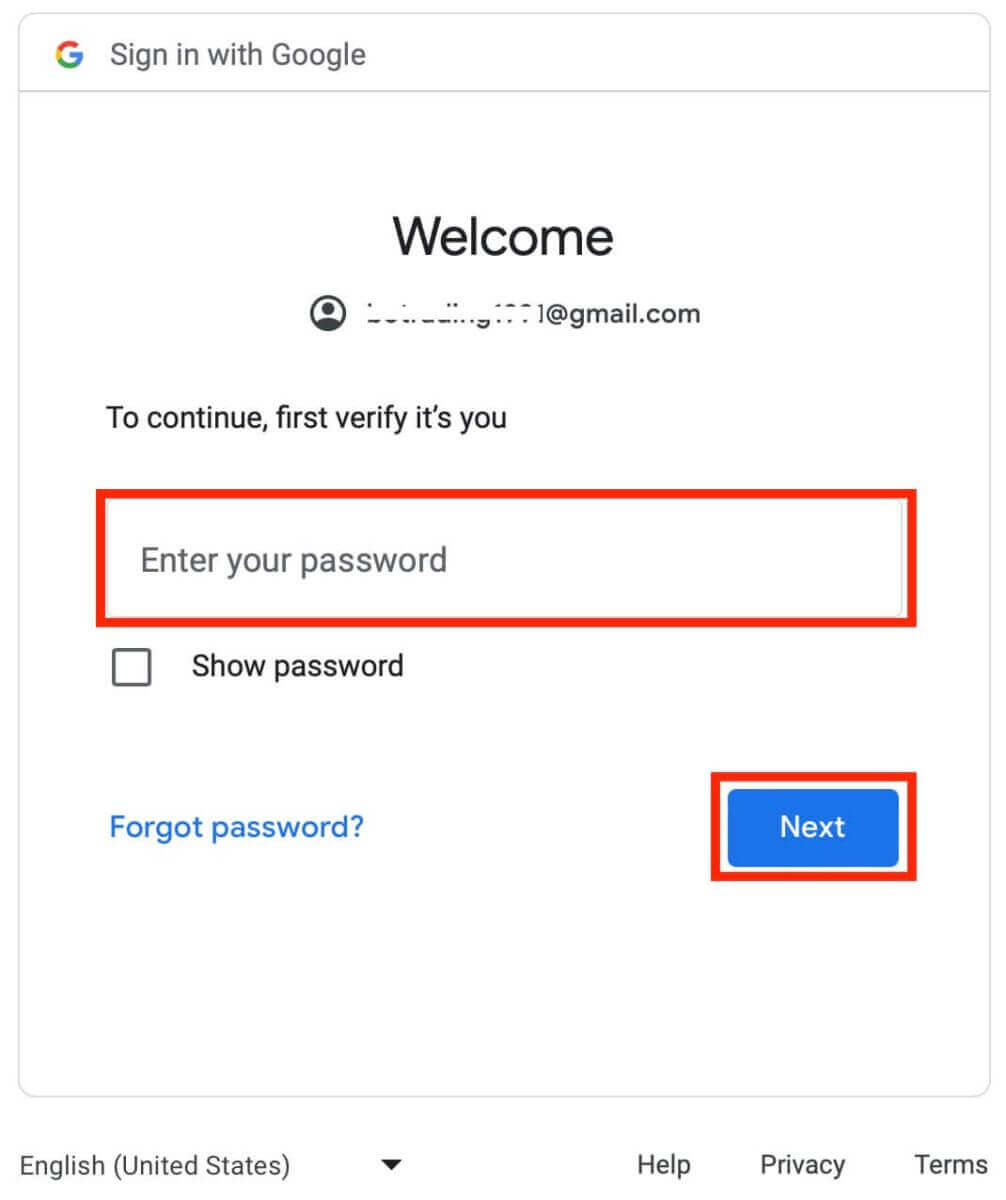
3. Дараа нь Google дансныхаа нууц үгийг оруулаад "Дараах" товчийг дарна уу.
Баяр хүргэе! Та Exnova дээр Google дансаараа амжилттай бүртгүүллээ. Дараа нь та Exnova хяналтын самбар руугаа шилжих бөгөөд тэнд та профайлаа бөглөж, үнэмлэхээ баталгаажуулж, хөрөнгө оруулалт хийж, арилжаа хийж эхлэх боломжтой.
Та одоо зах зээл дээрх хамгийн дэвшилтэт, хэрэглэхэд хялбар платформуудын нэг дээр арилжаа хийх давуу талыг эдлэх боломжтой.
Exnova Android аппликейшнаар дамжуулан арилжааны данс бүртгүүлэх
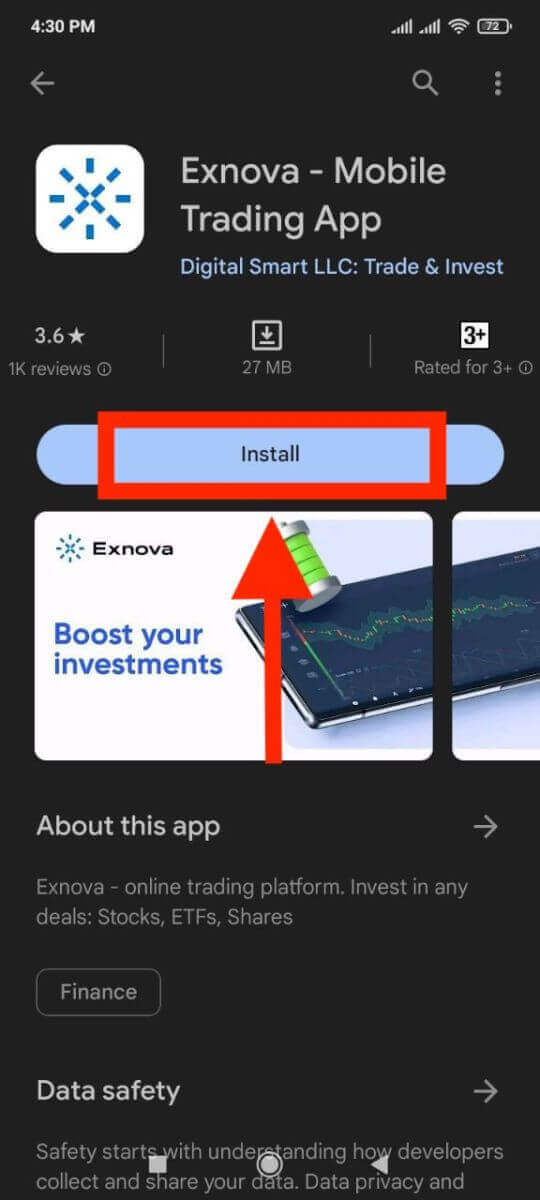
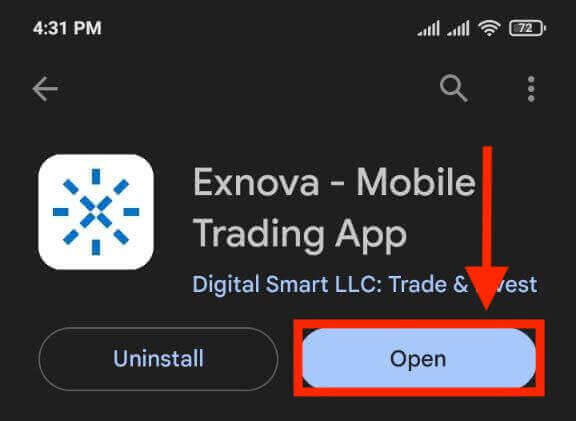
Хэрэв та гар утсаараа арилжаа хийх тохиромжтой, хэрэглэхэд хялбар аргыг хайж байгаа бол Exnova Android аппликейшнийг туршиж үзэхийг хүсч магадгүй юм. Бид танд Exnova аппликейшн дээр хэрхэн данс татаж авах, суулгах, бүртгүүлэхийг хэдхэн энгийн алхамаар харуулах болно, энэ нь замдаа арилжаа хийх хамгийн тохиромжтой аргуудын нэг юм.Алхам 1: Аппликейшнийг татаж аваарай. Exnova Android аппликейшнийг татаж авахын тулд та Google Play Store
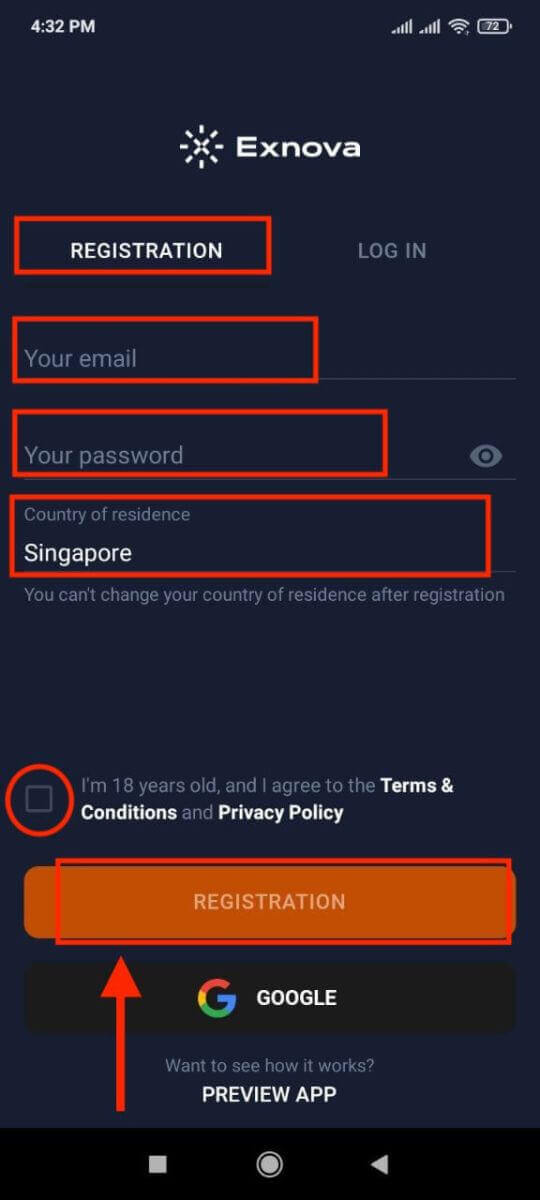
руу орж "Exnova – Mobile Trading App" гэж хайх эсвэл энд дарж болно . Алхам 2: Exnova аппликейшн дээр данс бүртгүүлнэ үү. Аппликейшнийг татаж аваад суулгасны дараа нээгээд бүртгэлийн маягтыг харах болно. Бүртгэлийн маягтыг хувийн мэдээллээр бөглөнө үү:
- Хүчинтэй имэйл хаяг оруулна уу.
- Хүчтэй нууц үг үүсгэ .
- Байнгын оршин суугаа улсаа сонгоно уу .
- Платформын нөхцөл, болзлыг зөвшөөрч, " БҮРТГЭЛ " товчийг дарна уу.
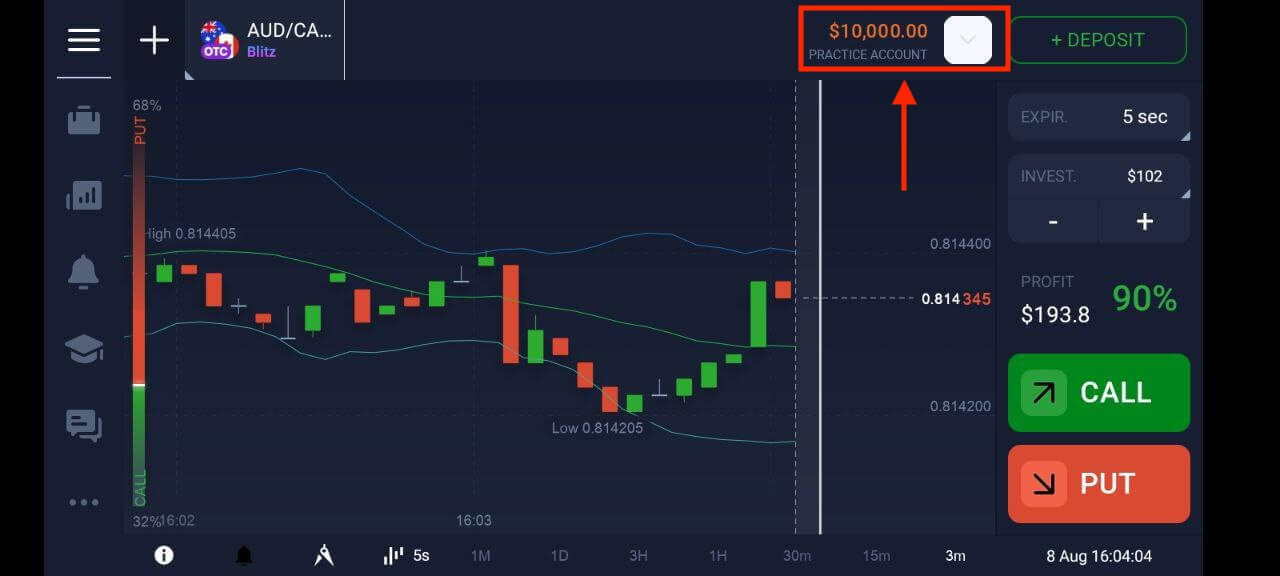
Баяр хүргэе, та Exnova дансаа амжилттай үүсгэлээ. Таны Демо дансанд 10,000 доллар байна. Та арилжаа хийх, үнийн графикийг шинжлэх, янз бүрийн индикатор болон хэрэгслүүдийг ашиглах, анхааруулга, мэдэгдэл тохируулах, хадгаламж хийх, мөнгө татах, хэрэглэгчийн дэмжлэгтэй холбогдох гэх мэт олон зуун хөрөнгөөс сонгож болно. Та баруун дээд буланд байрлах үлдэгдлийн дүрс дээр дарж үнэгүй демо данс болон жинхэнэ дансны хооронд шилжиж болно.
Гар утасны вэб хувилбараар дамжуулан Exnova худалдааны дансанд бүртгүүлэх
Бид танд гар утасны вэб дээр Exnova данс хэрхэн бүртгүүлэхийг харуулах болно, энэ нь ямар ч төхөөрөмж болон хөтөчтэй нийцтэй. Алхам 1: Гар утасны төхөөрөмж дээрээ хөтөчөө нээнэ үү. Үүний дараа Exnova вэбсайт руу зочилно уу .
Алхам 2: Нүүр хуудсан дээр та дээд хэсэгт нь "Бүртгүүлэх" товчийг харах болно. Бүртгэлийн маягтыг нээхийн тулд дээр нь дарна уу.
Та улсаа сонгоод имэйл хаягаа оруулж, нууц үг үүсгэж, Exnova-ийн нөхцөл, болзлыг зөвшөөрөх шаардлагатай. Хэрэв та хүсвэл Google бүртгэлээрээ бүртгүүлж болно.
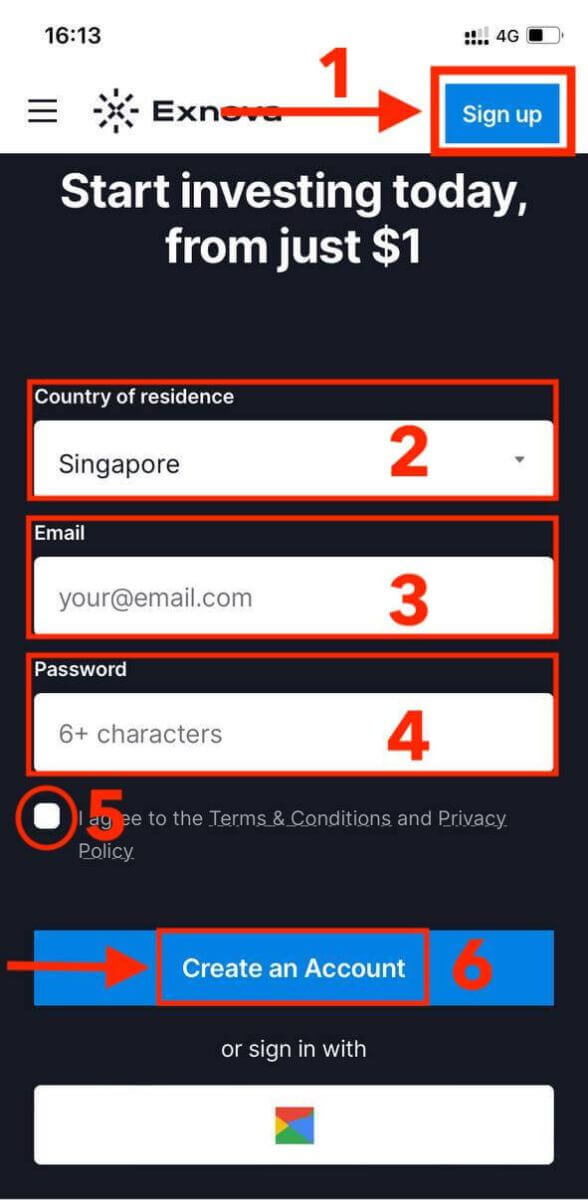
Баяр хүргэе! Та гар утасны вэб хувилбар дээр Exnova дансаа амжилттай бүртгүүллээ. Та одоо платформыг судалж, арилжаа хийж эхлэх боломжтой.
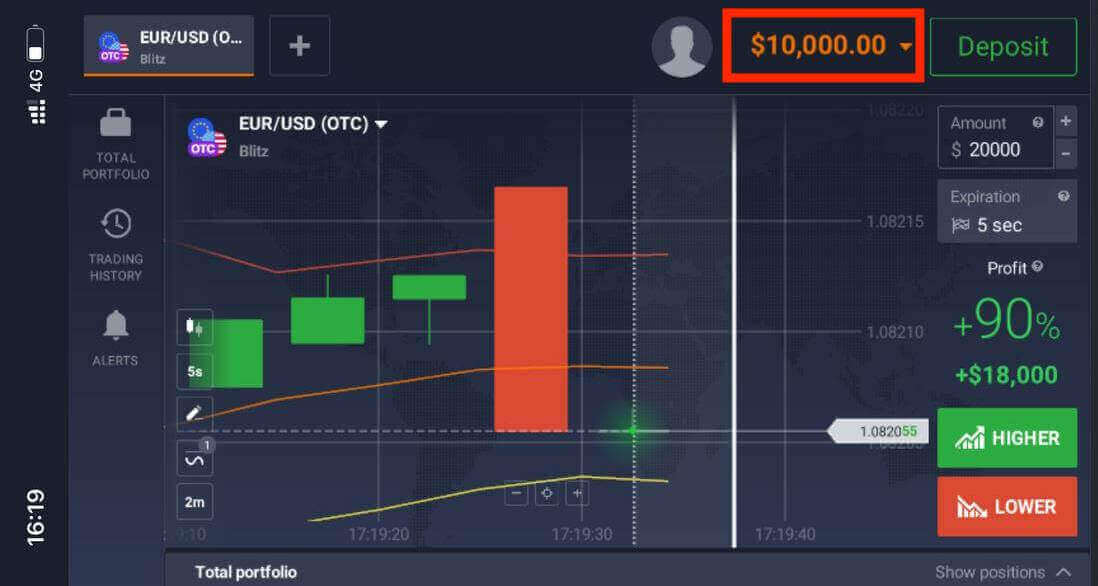
Арилжааны платформын гар утасны вэб хувилбар нь ердийн вэб хувилбартай яг адилхан. Үүний үр дүнд арилжаа хийх, мөнгө шилжүүлэхэд ямар ч асуудал гарахгүй.
Түгээмэл асуултууд (Түгээмэл асуултууд)
Дадлагын дансанд хэр их мөнгө олох боломжтой вэ?
Та дадлагын дансанд хийсэн арилжаанаасаа ашиг олох боломжгүй. Дадлагын дансанд та виртуал хөрөнгө хүлээн авч, виртуал арилжаа хийдэг. Энэ нь зөвхөн сургалтын зорилгоор бүтээгдсэн. Бодит мөнгөөр арилжаа хийхийн тулд та жинхэнэ дансанд хөрөнгө оруулах шаардлагатай.
Дадлагын данс болон жинхэнэ дансны хооронд хэрхэн шилжих вэ?
Данс хооронд шилжихийн тулд баруун дээд буланд байгаа үлдэгдэл дээрээ дарна уу. Арилжааны өрөөнд байгаа эсэхээ шалгаарай. Нээгдэх самбар дээр таны дансууд харагдана: таны жинхэнэ данс болон дадлагын данс. Идэвхтэй болгохын тулд данс дээр дарна уу. Одоо та үүнийг арилжаа хийхэд ашиглаж болно.
Би дадлагын дансаа хэрхэн цэнэглэх вэ?
Хэрэв таны үлдэгдэл 10,000 доллараас доош унавал та дадлагын дансаа үнэгүй цэнэглэж болно. Та эхлээд энэ дансыг сонгох ёстой.
Би бүртгэлээ хэрхэн аюулгүй болгох вэ?
Бүртгэлээ хамгаалахын тулд хоёр шаттай баталгаажуулалтыг ашиглаарай. Та платформ руу нэвтрэх бүрт систем таны имэйл хаяг руу илгээсэн тусгай кодыг оруулахыг танаас хүсэх болно. Та үүнийг Тохиргоо дотроос идэвхжүүлж болно. Exnova руу хэрхэн нэвтрэх вэ
Exnova дансанд хэрхэн нэвтрэх вэ
Алхам 1: Exnova нэвтрэх хуудас руу шилжих
Exnova вэбсайт руу зочилж , хуудасны баруун дээд буланд байрлах " Нэвтрэх " товчийг сонгоно уу. 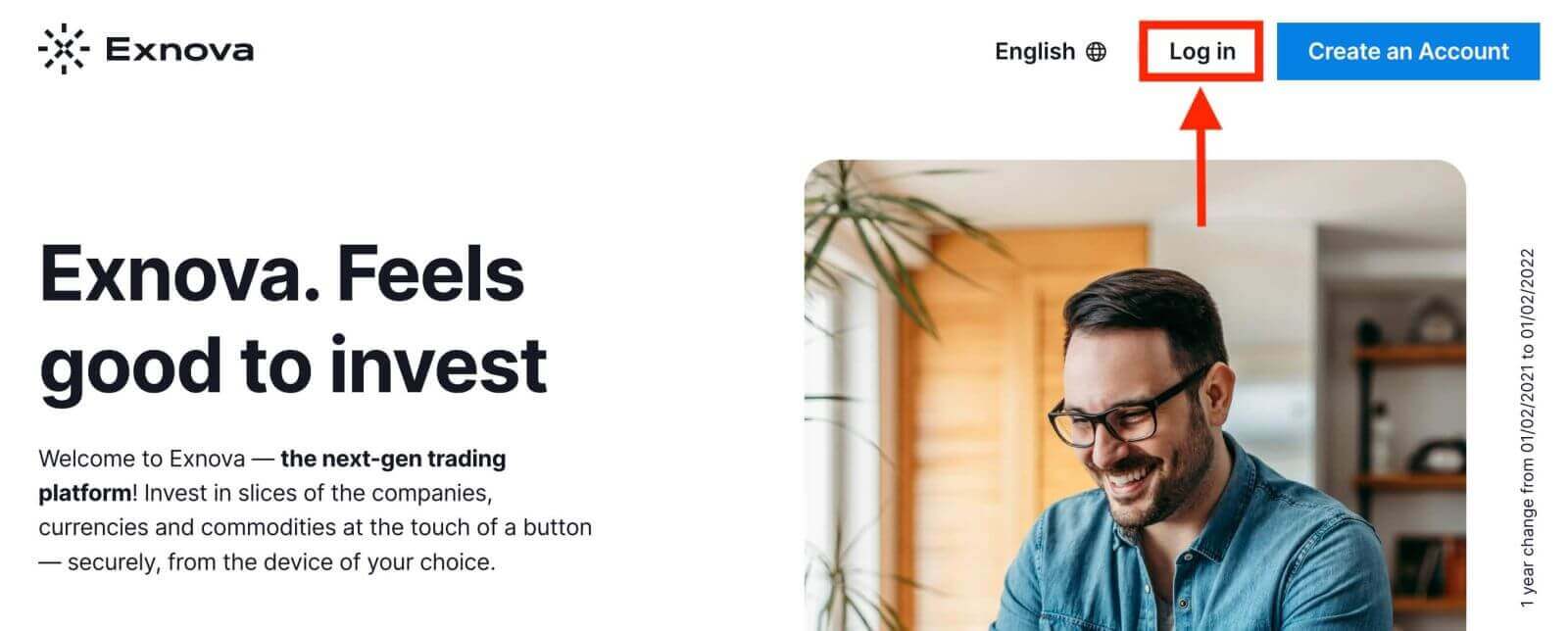
Алхам 2: Хэрэглэгчийн итгэмжлэлийг өгөх
Нэвтрэх хуудсанд орсны дараа танаас хэрэглэгчийн мэдээллээ оруулахыг хүсэх болно. Эдгээр мэдээлэлд ихэвчлэн таны имэйл хаяг болон нууц үг багтдаг. Нэвтрэх асуудлаас зайлсхийхийн тулд энэ мэдээллийг зөв оруулсан эсэхээ шалгаарай. 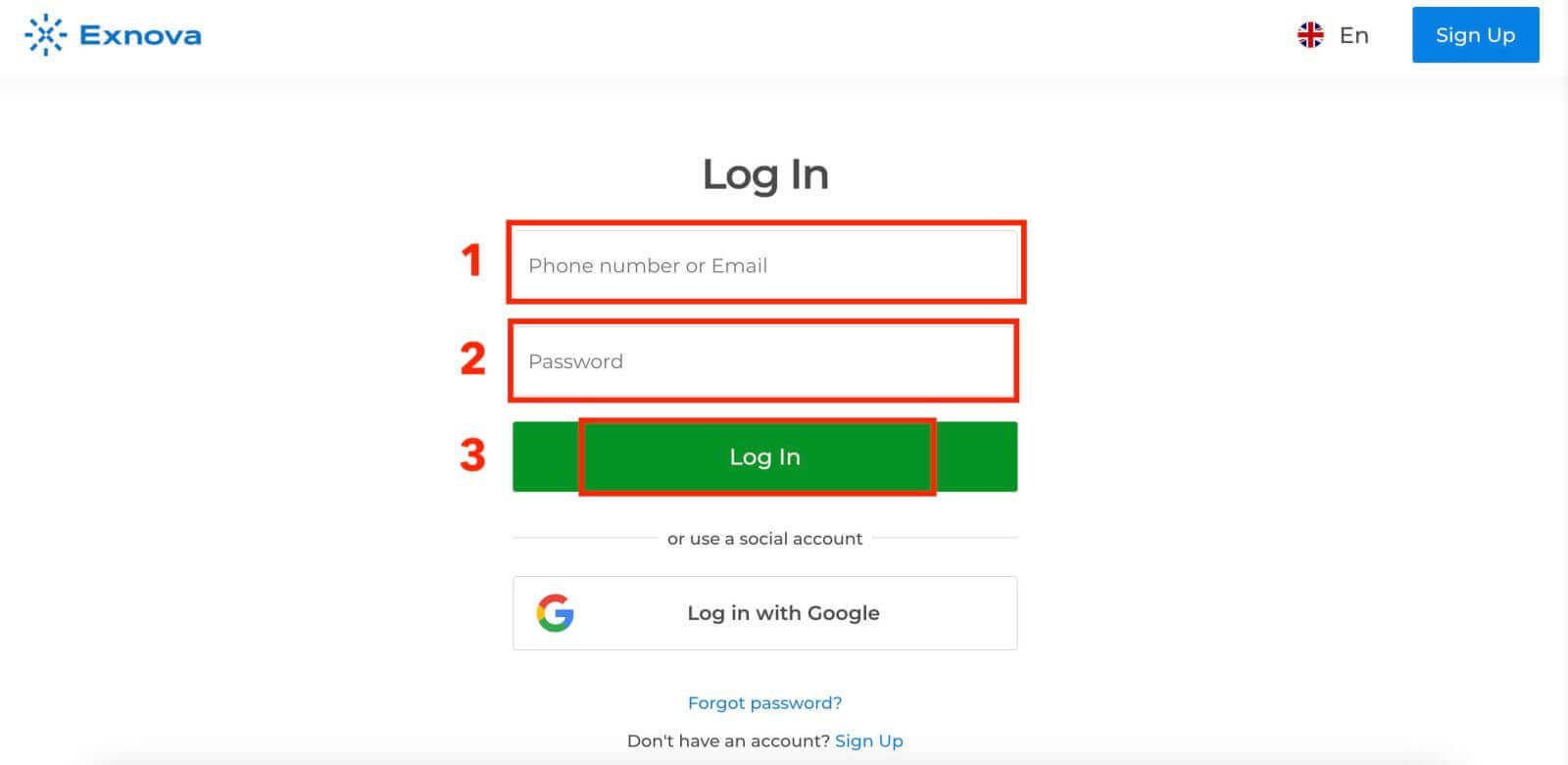
Алхам 3: Exnova хяналтын самбар дээр навигаци хийх
нь таны мэдээллийг баталгаажуулж, таны бүртгэлийн хяналтын самбарт хандах боломжийг олгоно. Энэ бол та янз бүрийн функц, үйлчилгээ, тохиргоонд хандах боломжтой төв төв юм. Exnova туршлагаа хамгийн их ашиглахын тулд хяналтын самбарын зохион байгуулалттай танилцаарай. Арилжаа эхлүүлэхийн тулд "Одоо арилжаа хийх" дээр дарна уу. 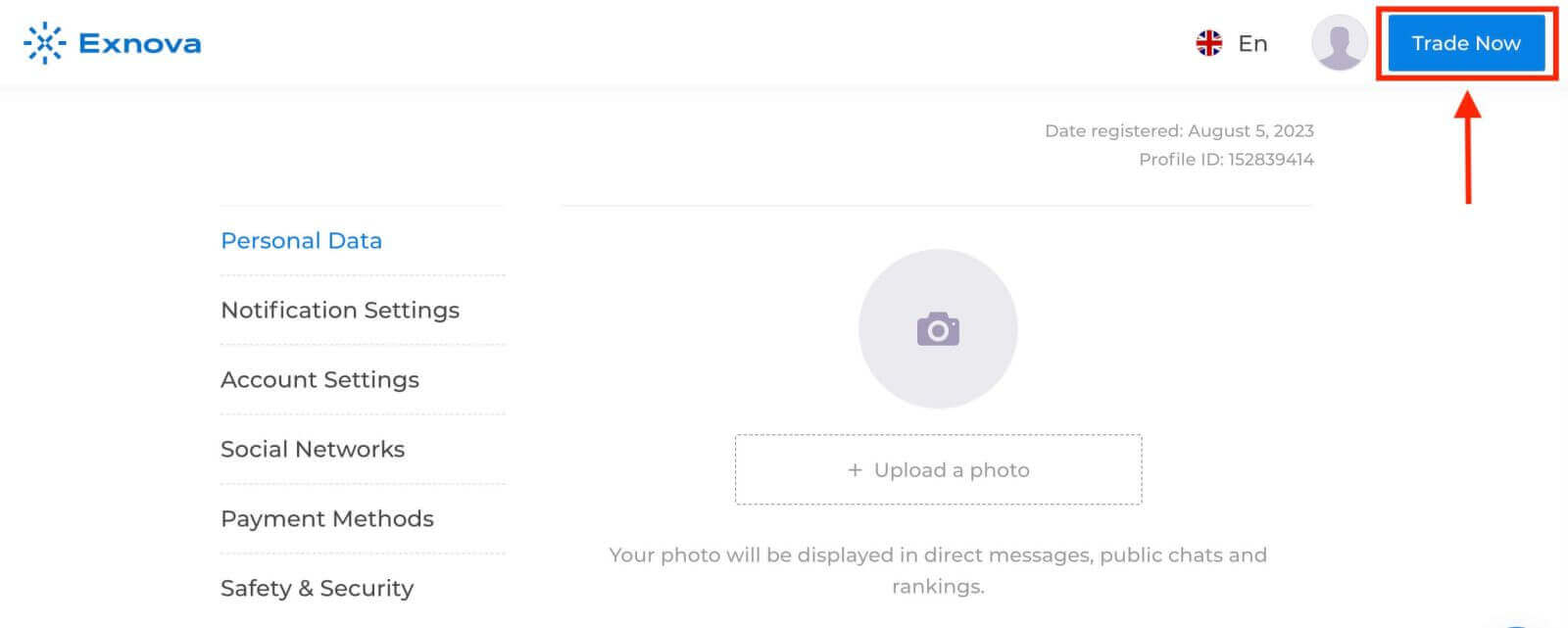
Та Демо дансанд $10,000-тай бөгөөд та мөн мөнгө байршуулсны дараа жинхэнэ дансаар арилжаа хийж болно. Exnova дээр хэрхэн мөнгө байршуулах
талаар дэлгэрэнгүй мэдээлэл авахыг хүсвэл энэ нийтлэлийг үзнэ үү.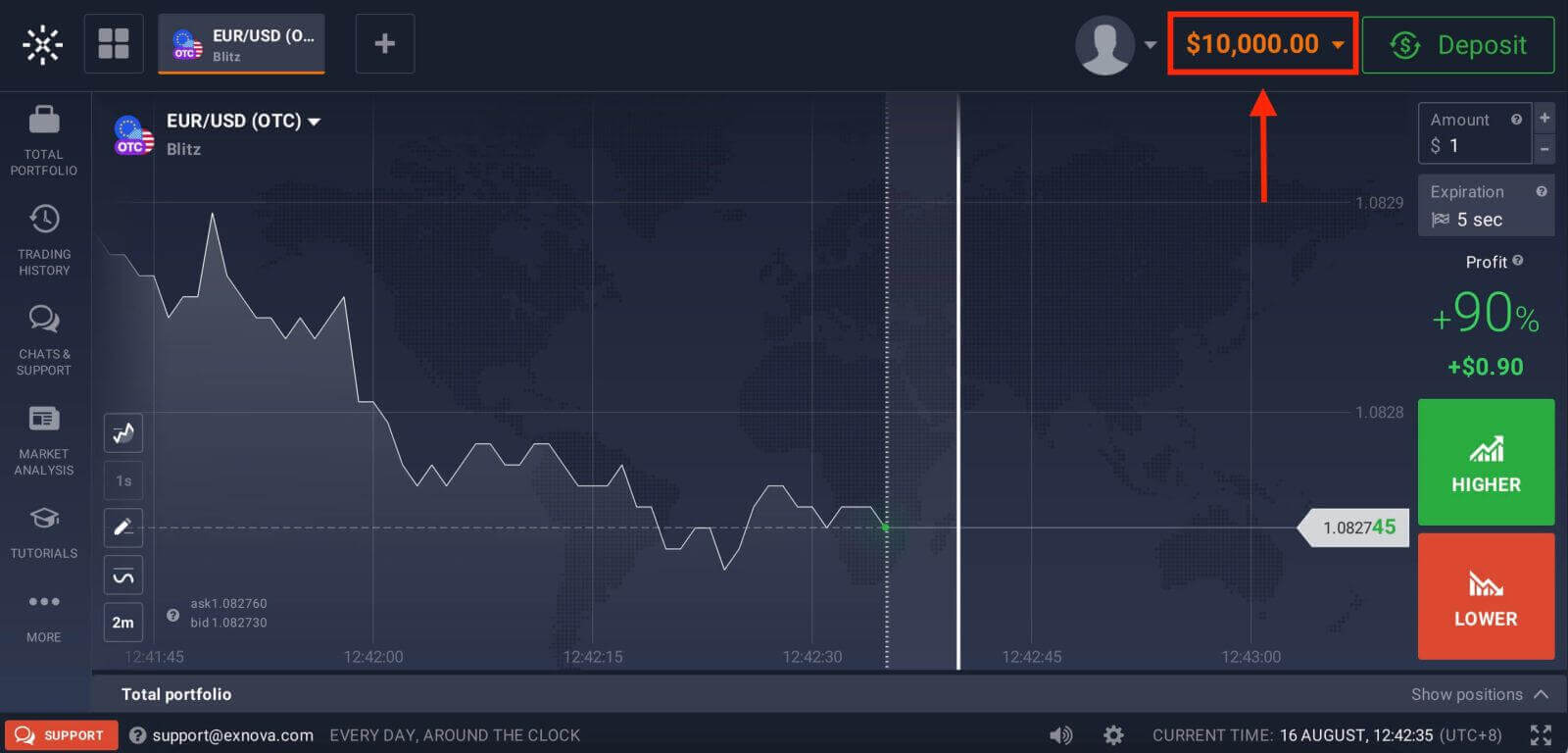
Google ашиглан Exnova руу хэрхэн нэвтрэх вэ
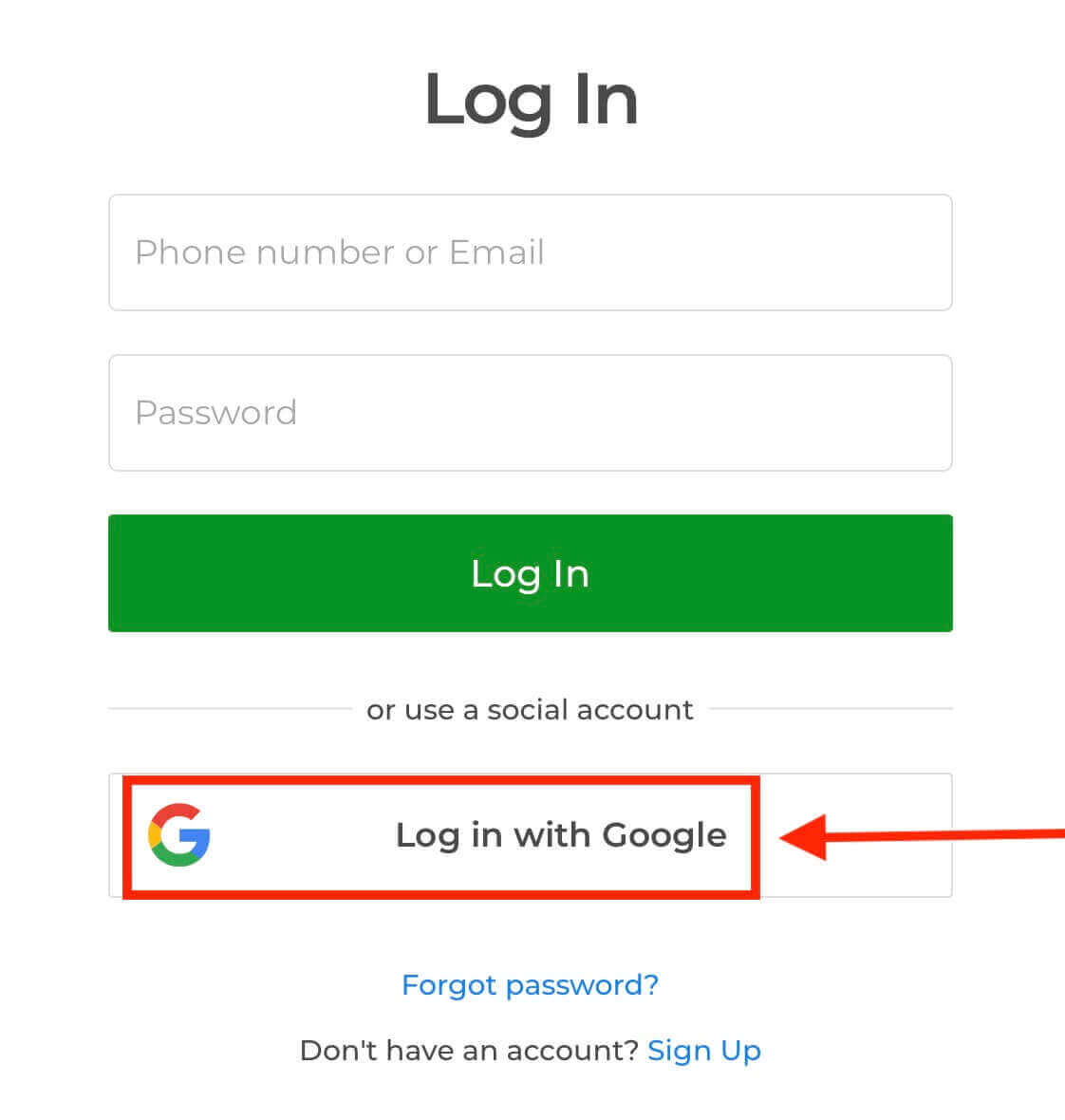
Та мөн Google товчийг дарж хувийн Google бүртгэлээ ашиглан вэбсайт руу нэвтэрч болно.1. "Google-ээр нэвтрэх" товчийг дарна уу. Энэ үйлдэл нь таныг Google бүртгэлийн мэдээлэл асуух Google баталгаажуулалтын хуудас руу чиглүүлнэ.
2. Утасны дугаар эсвэл имэйл хаягаа оруулаад "Дараах" дээр дарна уу. Дараа нь Google бүртгэлийнхээ нууц үгийг оруулаад "Дараах" дээр дарна уу.
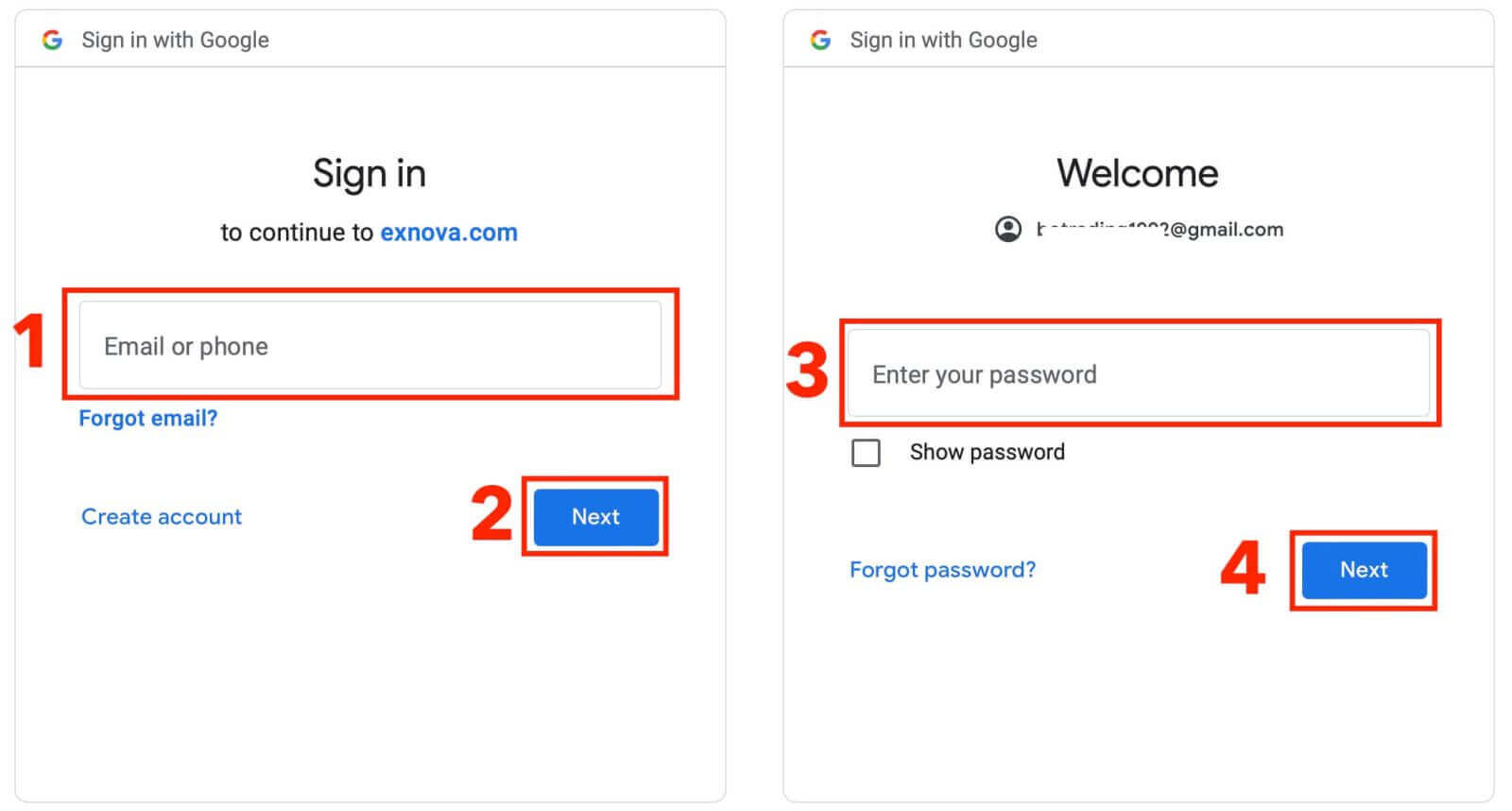
Үүний дараа та хувийн Exnova бүртгэл рүүгээ шилжих болно.
Exnova Mobile вэб хувилбарт хандаж байна
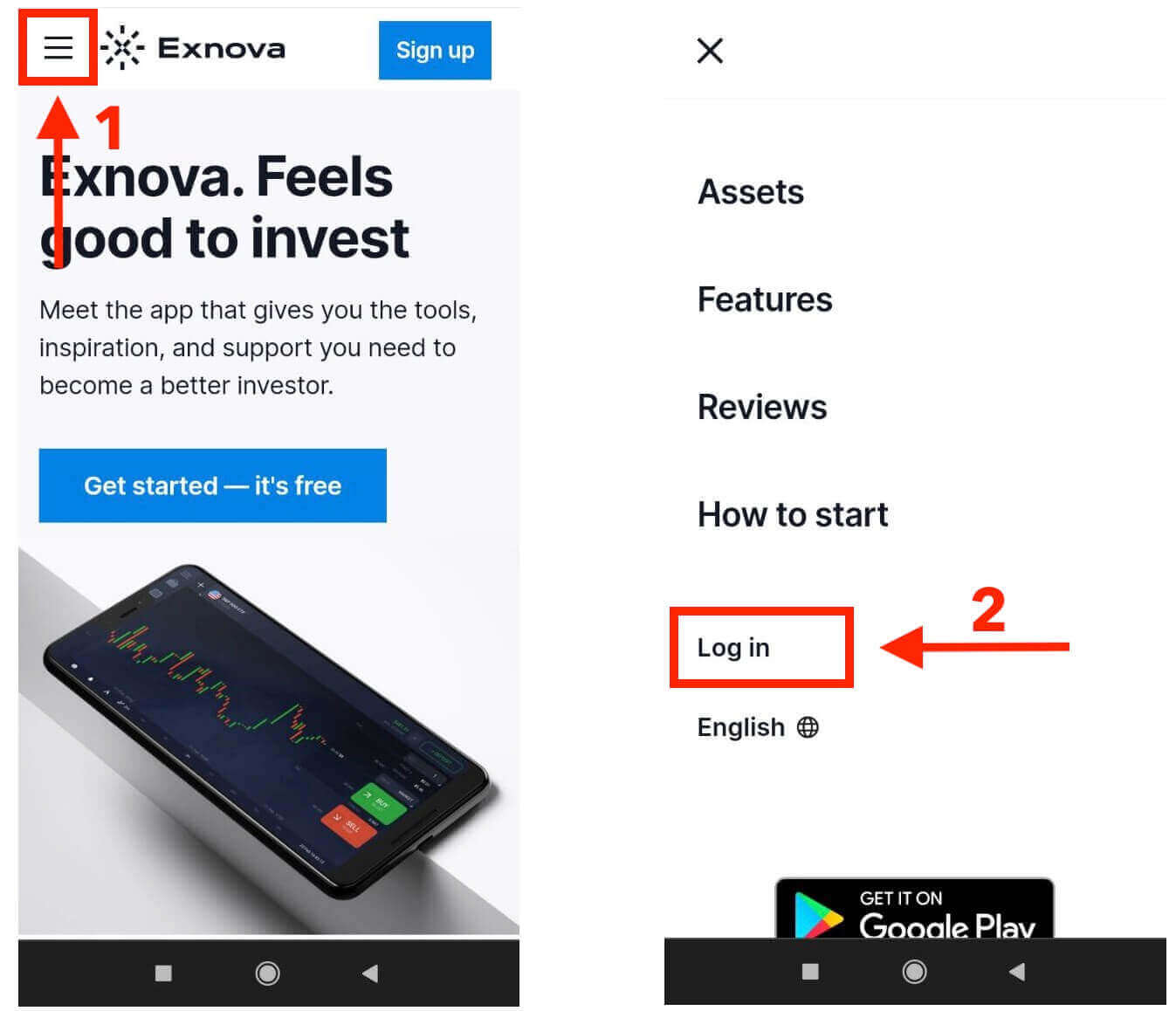
Exnova нь гар утасны төхөөрөмжийн тархалтыг хүлээн зөвшөөрч, зам дээр саадгүй туршлагыг хангахын тулд вэб хувилбараа сайжруулсан. Энэхүү гарын авлагад гар утасны вэб хувилбарыг ашиглан Exnova руу нэвтрэх хялбар алхмуудыг тайлбарласан бөгөөд энэ нь платформын онцлог, функцуудад хүссэн үедээ, хүссэн газраасаа хялбархан хандах боломжийг олгоно. 1. Эхлээд өөрийн хүссэн вэб хөтчийг ажиллуулж, Exnova вэбсайт руу орно уу . Exnova нүүр хуудсан дээр "Нэвтрэх" хэсгийг олоорой.
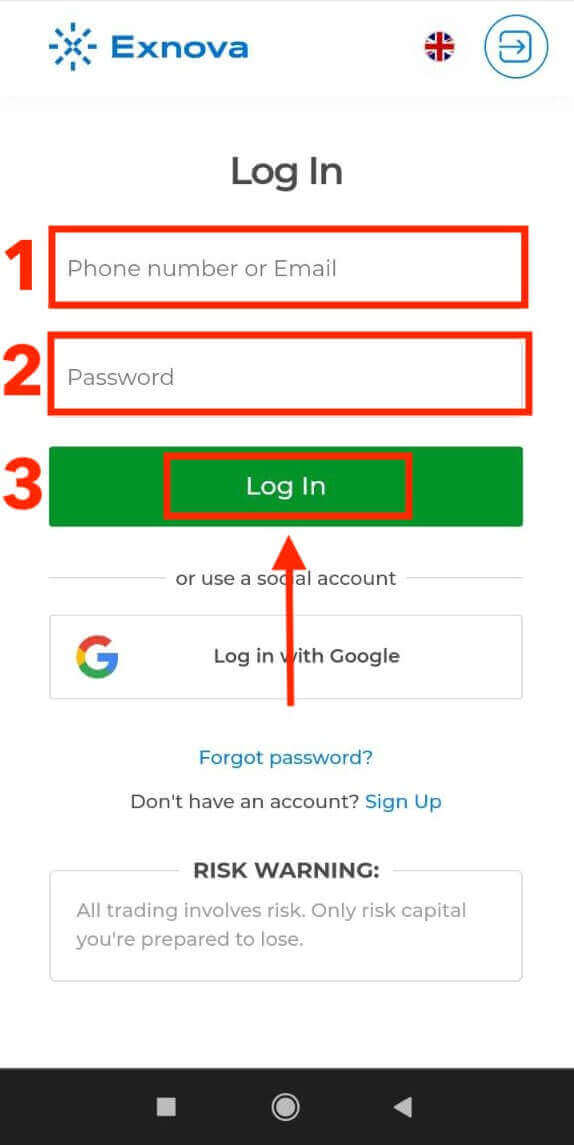
2. Имэйл болон нууц үгээ оруулаад "Нэвтрэх" товчийг дарна уу. Та мөн Google бүртгэлээ ашиглан нэвтэрч болно. Exnova таны мэдээллийг баталгаажуулж, танд дансныхаа хяналтын самбарт хандах боломжийг олгоно.
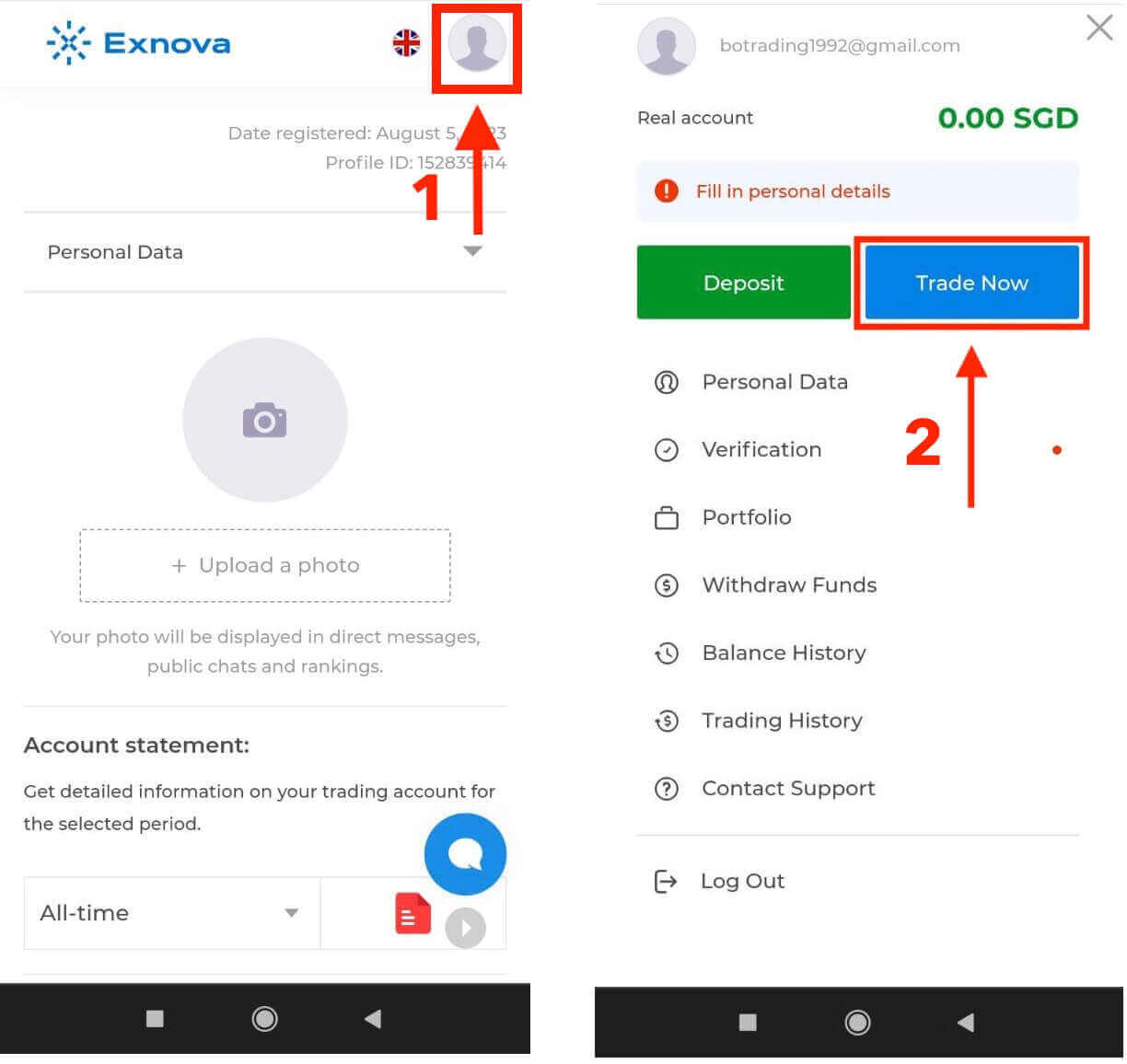
Амжилттай нэвтэрсний дараа таныг гар утсанд ээлтэй хяналтын самбар руу чиглүүлэх болно. Энэхүү ойлгомжтой интерфэйс нь танд янз бүрийн онцлог, үйлчилгээнд хялбархан хандах боломжийг олгоно. Хялбархан шилжихийн тулд зохион байгуулалттай танилцаарай. Арилжаа эхлүүлэхийн тулд "хүн" дүрс болон "Одоо худалдаа хийх" дээр дарна уу.
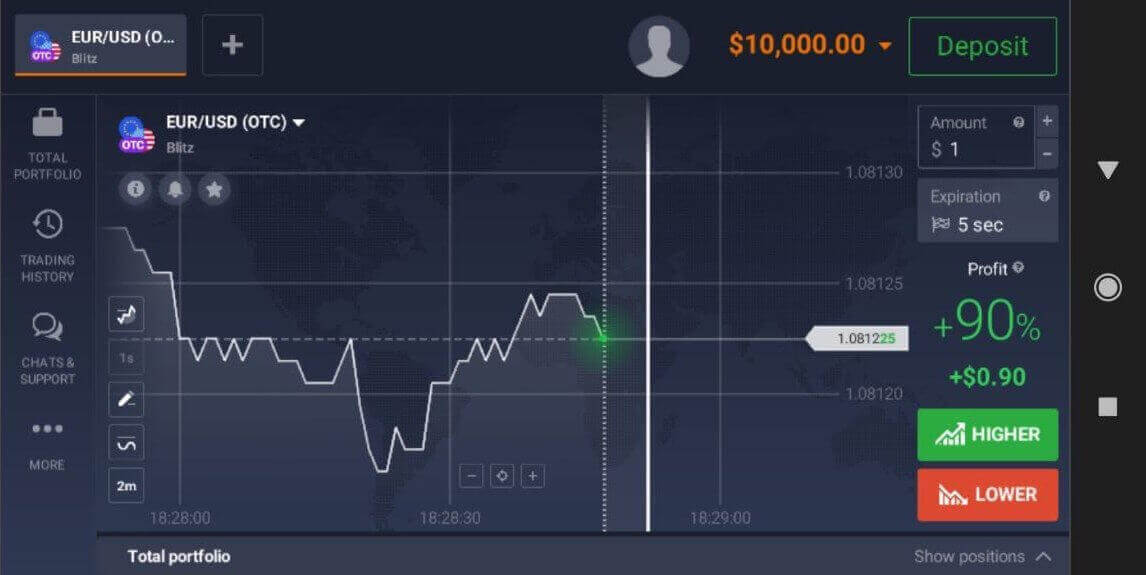
Та энд байна! Одоо та платформын гар утасны вэб хувилбараас арилжаа хийх боломжтой боллоо. Арилжааны платформын гар утасны вэб хувилбар нь ердийн вэб хувилбартай яг адилхан. Үүний үр дүнд арилжаа хийх болон хөрөнгө шилжүүлэхэд ямар ч асуудал гарахгүй. Та платформ дээр арилжаа хийх боломжтой Демо дансанд $10,000 байна.
Exnova Android аппликейшнд хэрхэн нэвтрэх вэ
Exnova Android аппликейшн нь хэрэглэгчдэд гар утасны төхөөрөмжөөсөө шууд функцуудад хандах боломжийг олгодог. Энэхүү гарын авлагад Exnova Android аппликейшн дээр саадгүй, аюулгүй нэвтрэх туршлагыг хангахын тулд шаардлагатай алхмуудыг тодорхойлсон бөгөөд хөдөлгөөнтэй хэрэглэгчдэд зориулагдсан болно.Алхам 1: Google Play Store руу нэвтрэх
Google Play Store руу шилжиж байна . Энд та Exnova аппликейшнийг татаж аваад суулгаж болно .
Алхам 2: Exnova аппликейшнийг хайж, суулгах
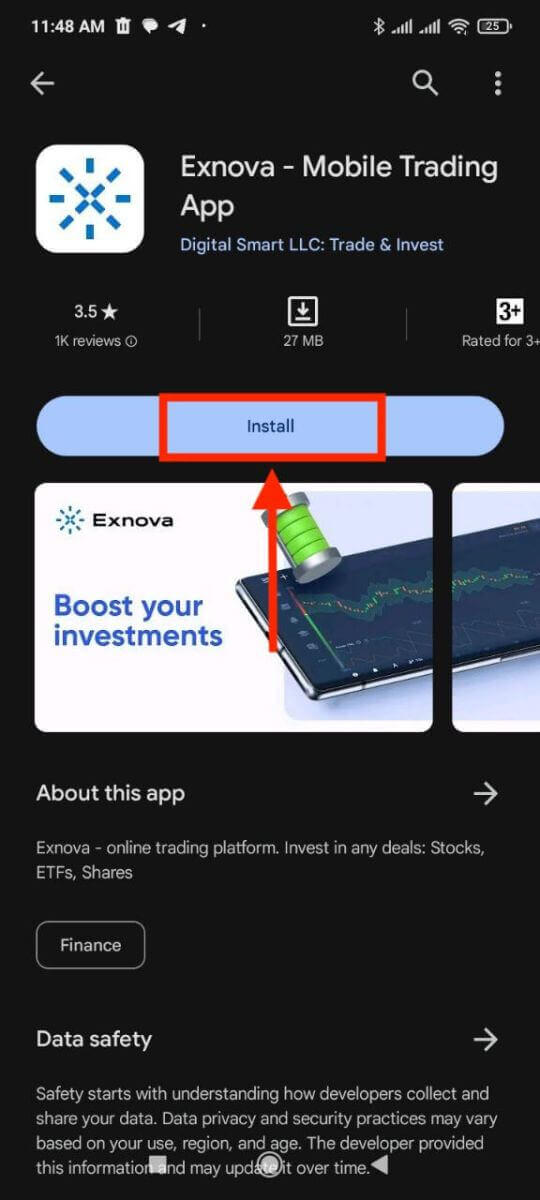
Google Play Store-ын хайлтын мөрөнд "Exnova" гэж бичээд хайлтын дүрс дээр дарна уу. Хайлтын үр дүнгээс Exnova аппликейшнийг олоод дээр нь дарна уу. Дараа нь татаж авах болон суулгах процессыг эхлүүлэхийн тулд " Суулгах " товчийг дарна уу.
Алхам 3: Exnova аппликейшнийг ажиллуулах
Аппликейшнийг амжилттай суулгасны дараа "Нээх" товчийг дарж Exnova аппликейшнийг Андройд төхөөрөмж дээрээ ажиллуулна уу. 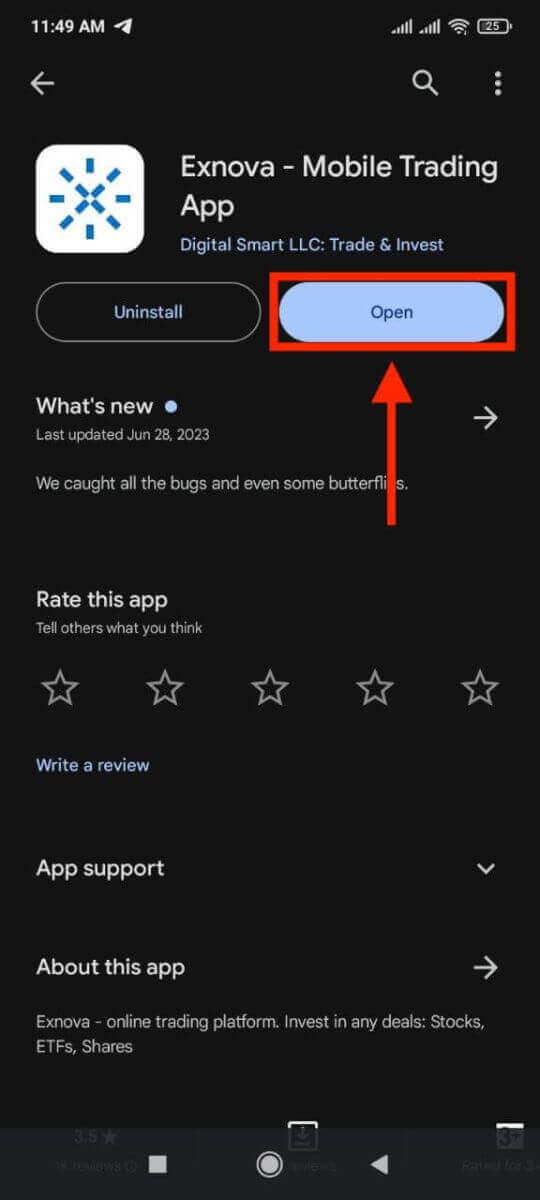
Алхам 4: Нэвтрэх дэлгэц рүү шилжих
Аппликейшнийг ажиллуулсны дараа танд аппликейшны тавтай морилно уу дэлгэц гарч ирнэ. Нэвтрэх дэлгэц рүү очихын тулд "НЭВТРЭХ" сонголтыг олоод товшино уу. Нэвтрэх дэлгэц дээр заасан талбарт бүртгүүлсэн имэйл хаяг болон нууц үгээ оруулна уу. 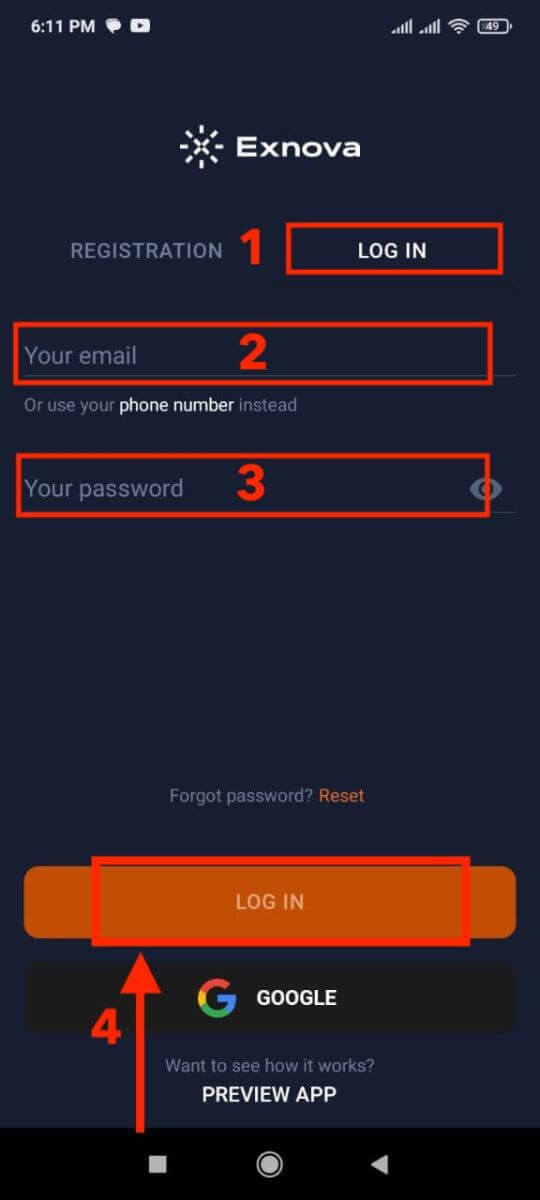
Алхам 5: Аппликейшны интерфэйсийг судлах
Амжилттай нэвтэрсний дараа таныг Худалдааны интерфэйс рүү чиглүүлэх болно. Төрөл бүрийн функц, хэрэгсэл, үйлчилгээнд хандах боломжийг олгодог интерфэйстэй танилцахад цаг гарга.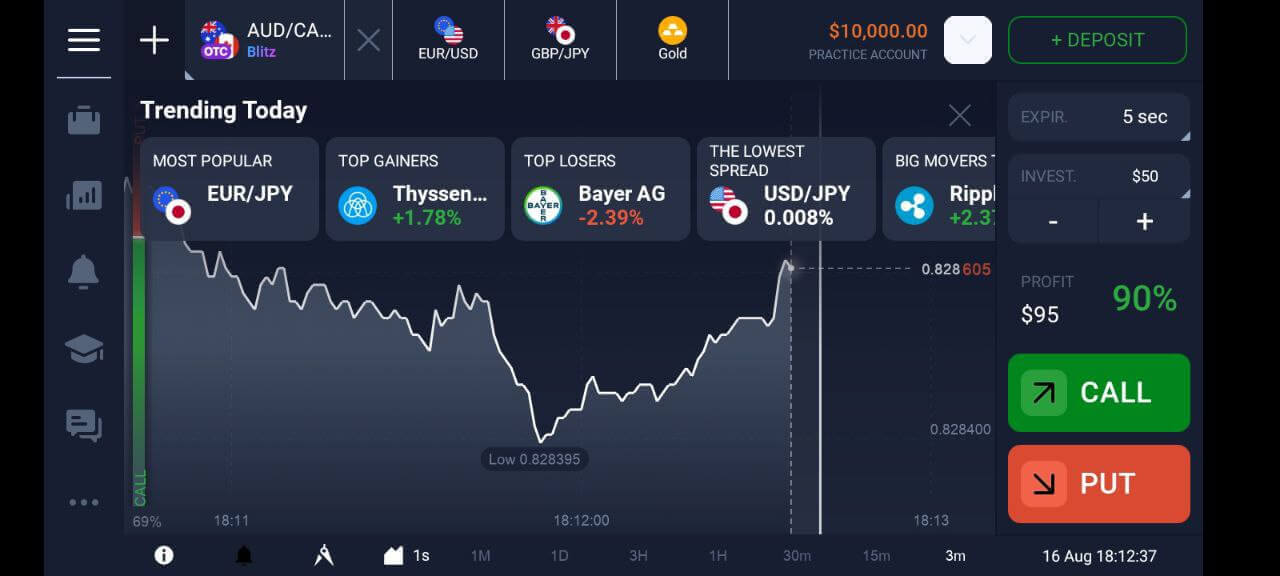
Exnova бүртгэлийнхээ нууц үгийг сэргээх
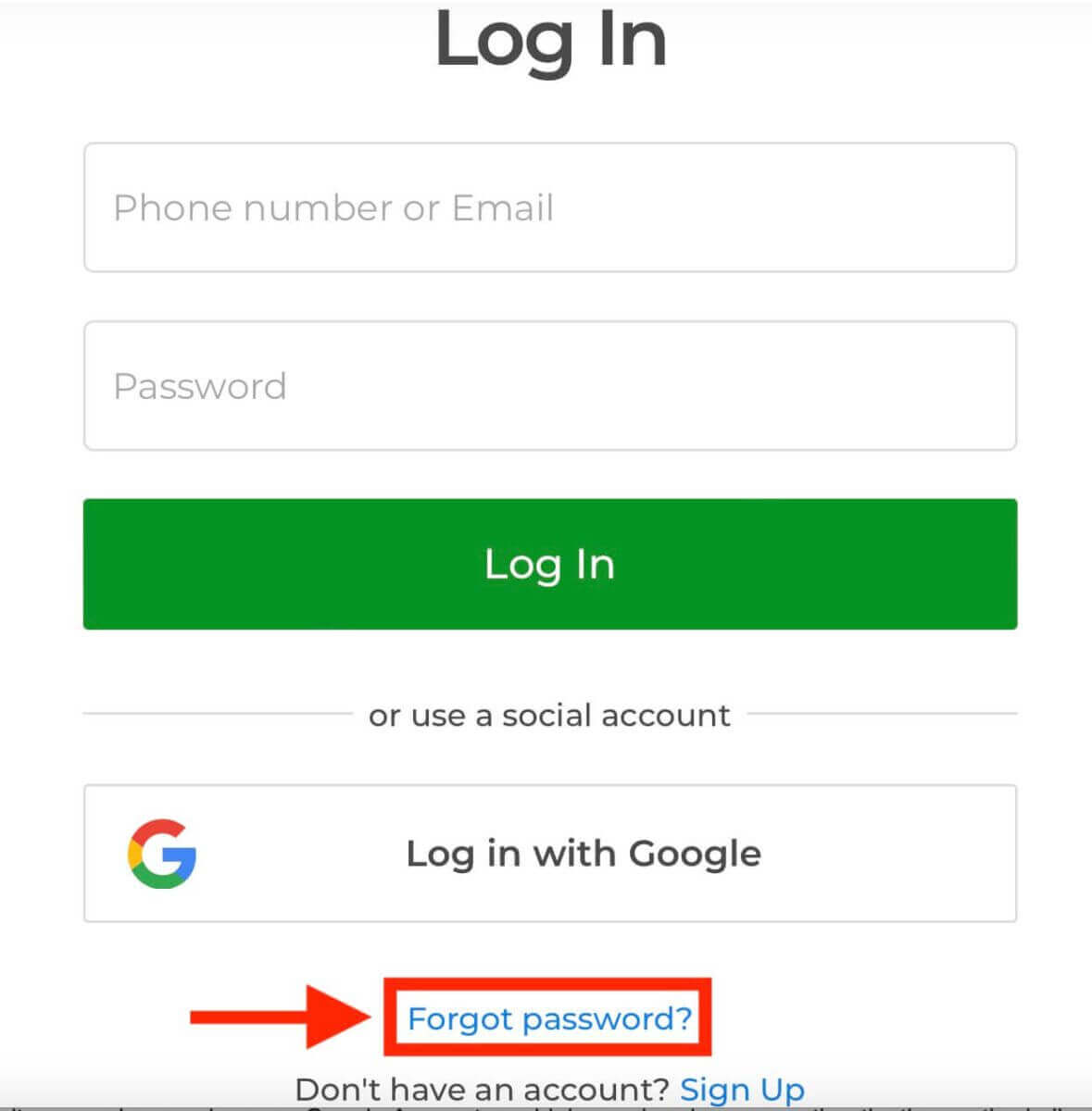
Нууц үгээ мартсанаас болж Exnova бүртгэлдээ хандах эрхээ алдах нь бухимдал төрүүлж болзошгүй. Гэсэн хэдий ч Exnova нь хэрэглэгчийн туршлагыг жигд байлгахын ач холбогдлыг ойлгож, найдвартай нууц үг сэргээх үйл явцыг санал болгодог. Энэхүү гарын авлагад Exnova бүртгэлийн нууц үгээ сэргээх алхмуудыг тайлбарласан бөгөөд та үнэ цэнэтэй нөөц болон өгөгдөлдөө дахин хандах боломжтой болно. Нууц үг сэргээх үйл явцыг эхлүүлэхийн тулд "Нууц үгээ мартсан уу?" холбоос дээр дарна уу.
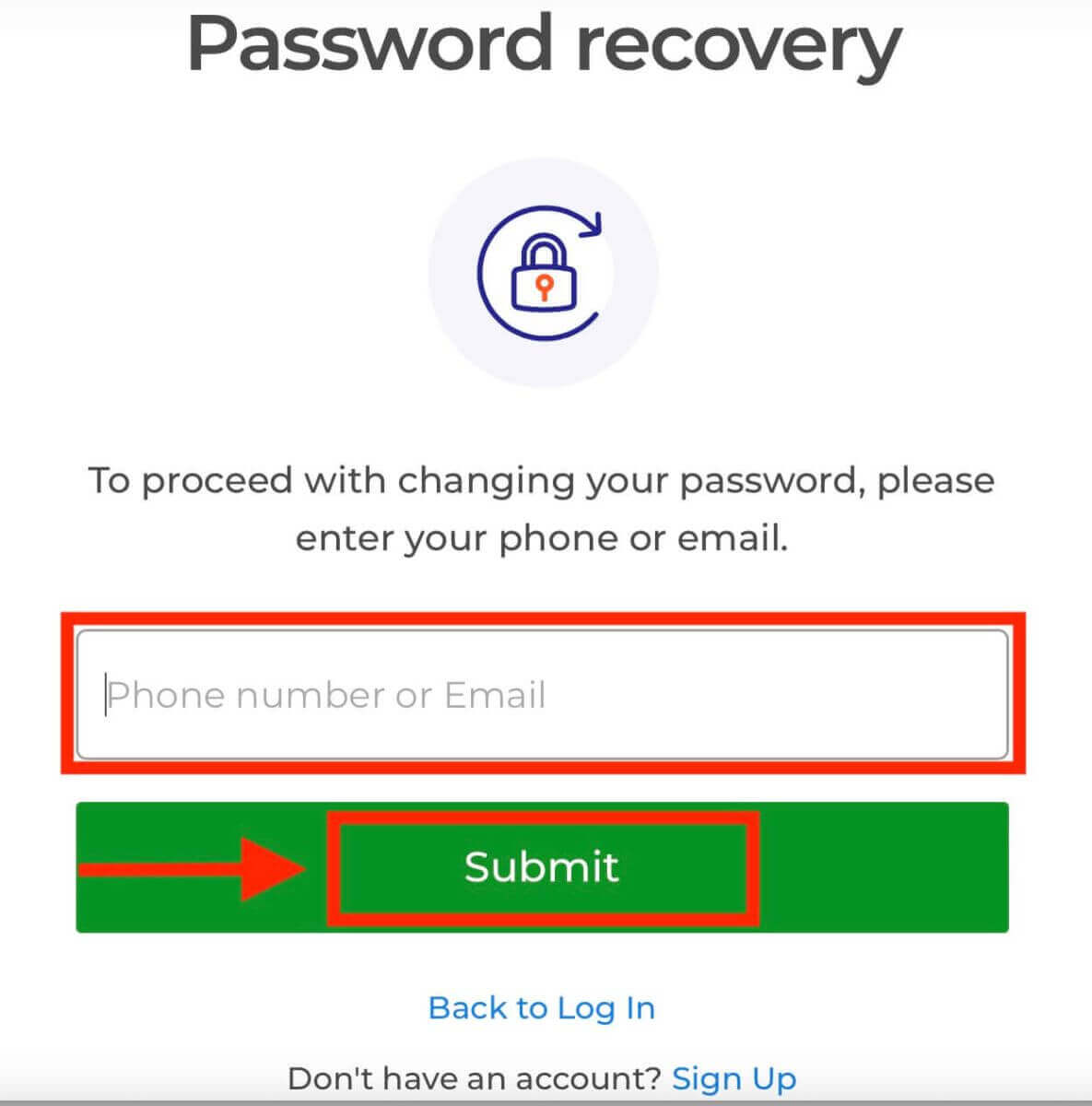
Нууц үг сэргээх хуудсан дээр танаас Exnova бүртгэлтэйгээ холбоотой имэйл хаягаа оруулахыг хүсэх болно. Зөв имэйл хаягаа болгоомжтой оруулаад үргэлжлүүлнэ үү.
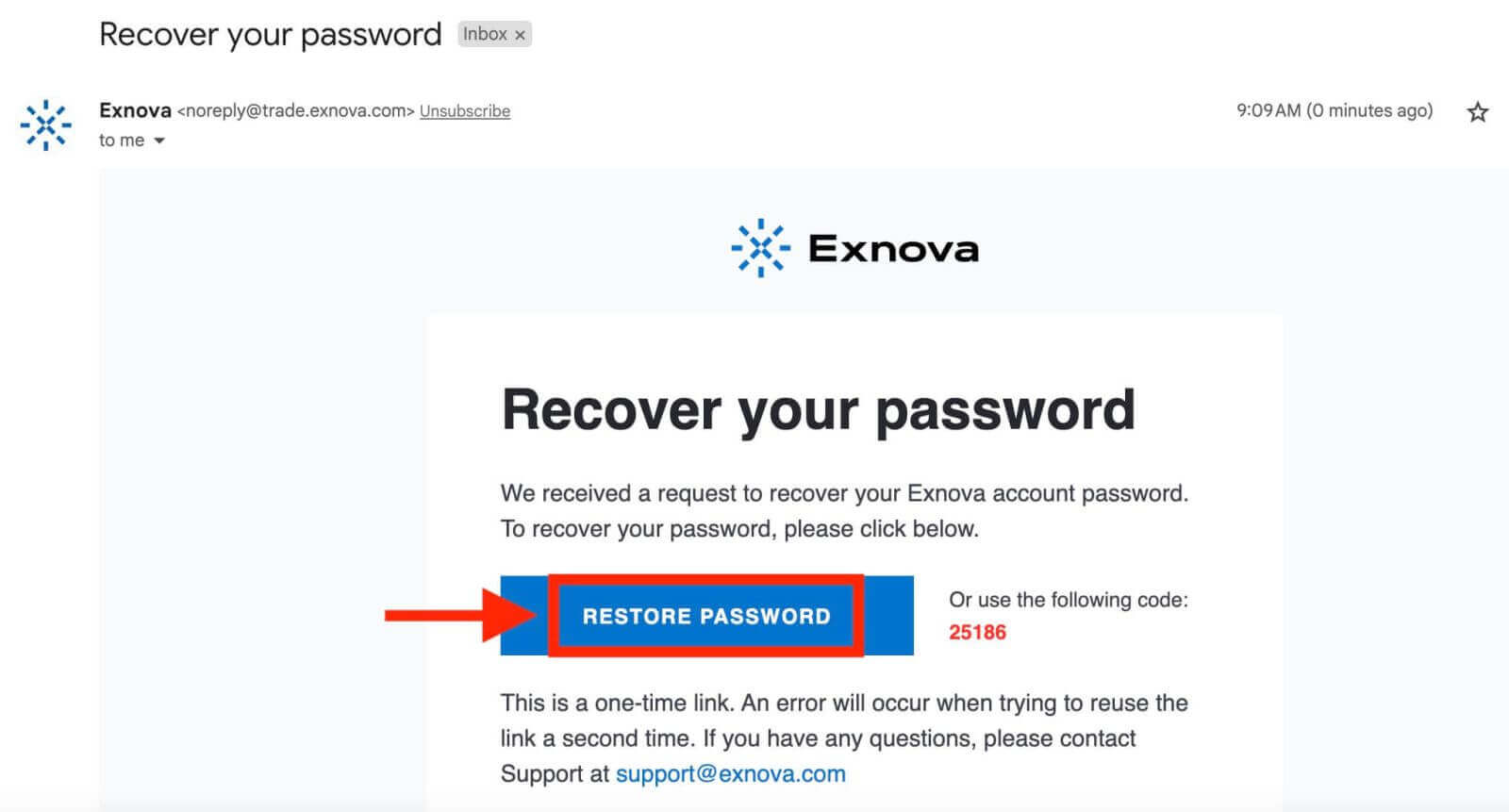
Exnova нь таны өгсөн имэйл хаяг руу нууц үг сэргээх холбоос илгээх болно. Exnova-с ирсэн имэйлийг ирсэн имэйл хаягаа шалгаад "Нууц үг сэргээх" дээр дарна уу. Имэйлээс
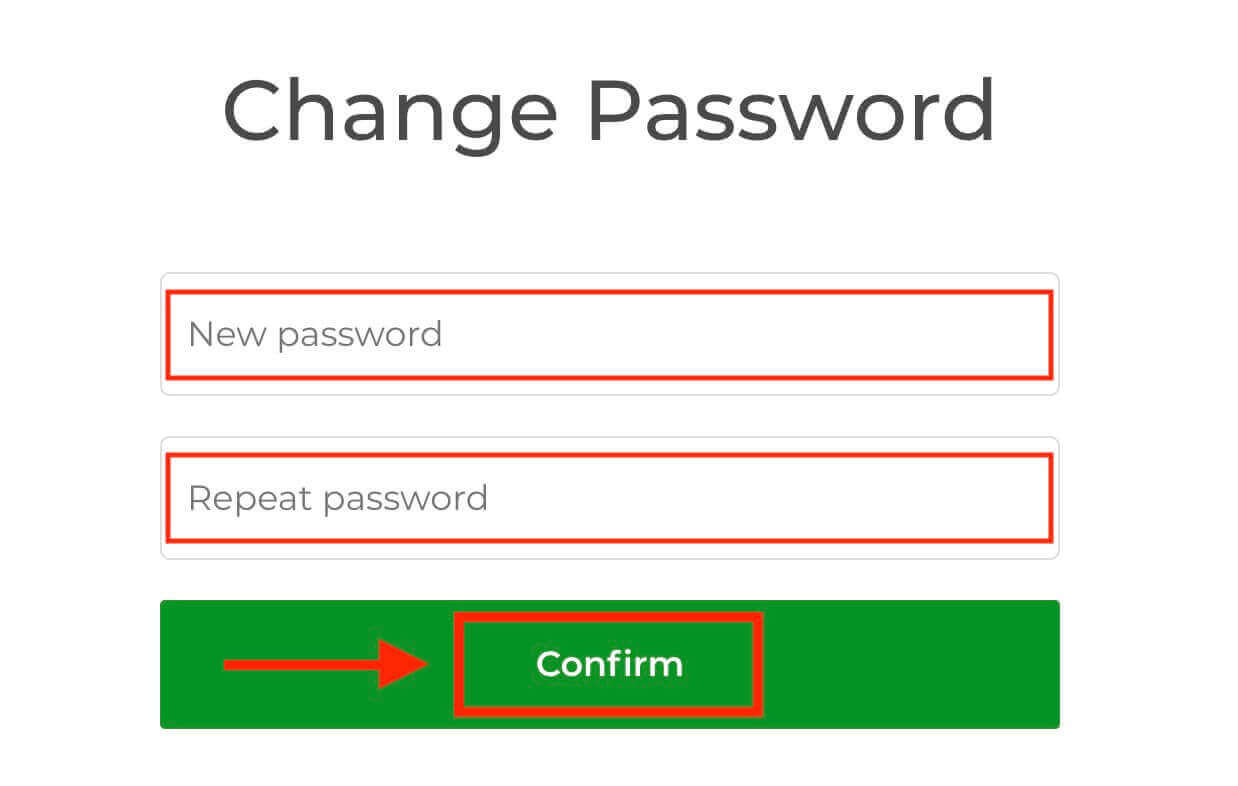
ирсэн холбоос нь таныг Exnova вэбсайтын тусгай хэсэг рүү хөтлөх болно. Шинэ нууц үгээ энд хоёр удаа оруулаад "Баталгаажуулах" товчийг дарна уу.
Нууц үгээ амжилттай сэргээсний дараа та Exnova нэвтрэх хуудас руу буцаж очоод шинэ итгэмжлэлээ ашиглан нэвтэрч болно. Таны бүртгэлд хандах эрх сэргэж, ажил, үйл ажиллагаагаа үргэлжлүүлэх боломжтой болно.
Аюулгүй байдлыг сайжруулах нь: Exnova нэвтрэхэд зориулсан хоёр хүчин зүйлийн баталгаажуулалт (2FA)
Exnova нь хоёр хүчин зүйлийн баталгаажуулалт (2FA) гэх мэт нэмэлт аюулгүй байдлын арга хэмжээг багтааж болно. Хэрэв таны бүртгэлд 2FA идэвхжсэн бол таны имэйлд өвөрмөц код илгээгдэх болно. Баталгаажуулах процедурыг эцэслэхийн тулд хүсэлт гаргасан үед энэ кодыг оруулна уу.Exnova нь хэрэглэгчдийнхээ аюулгүй байдлыг нэн тэргүүнд тавьдаг бөгөөд хэрэглэгчийн бүртгэлд нэмэлт түвшний хамгаалалт нэмдэг хүчтэй Хоёр хүчин зүйлийн баталгаажуулалт (2FA) механизмыг санал болгодог. Энэхүү систем нь таны Exnova бүртгэлд зөвшөөрөлгүй нэвтрэхээс урьдчилан сэргийлэх, танд онцгой хандалтыг хангах, арилжааны үйл ажиллагаанд оролцох үед өөртөө итгэх итгэлийг бий болгох зорилгоор бүтээгдсэн.
Exnova дээр 2FA тохируулахын тулд дараах алхмуудыг дагана уу:
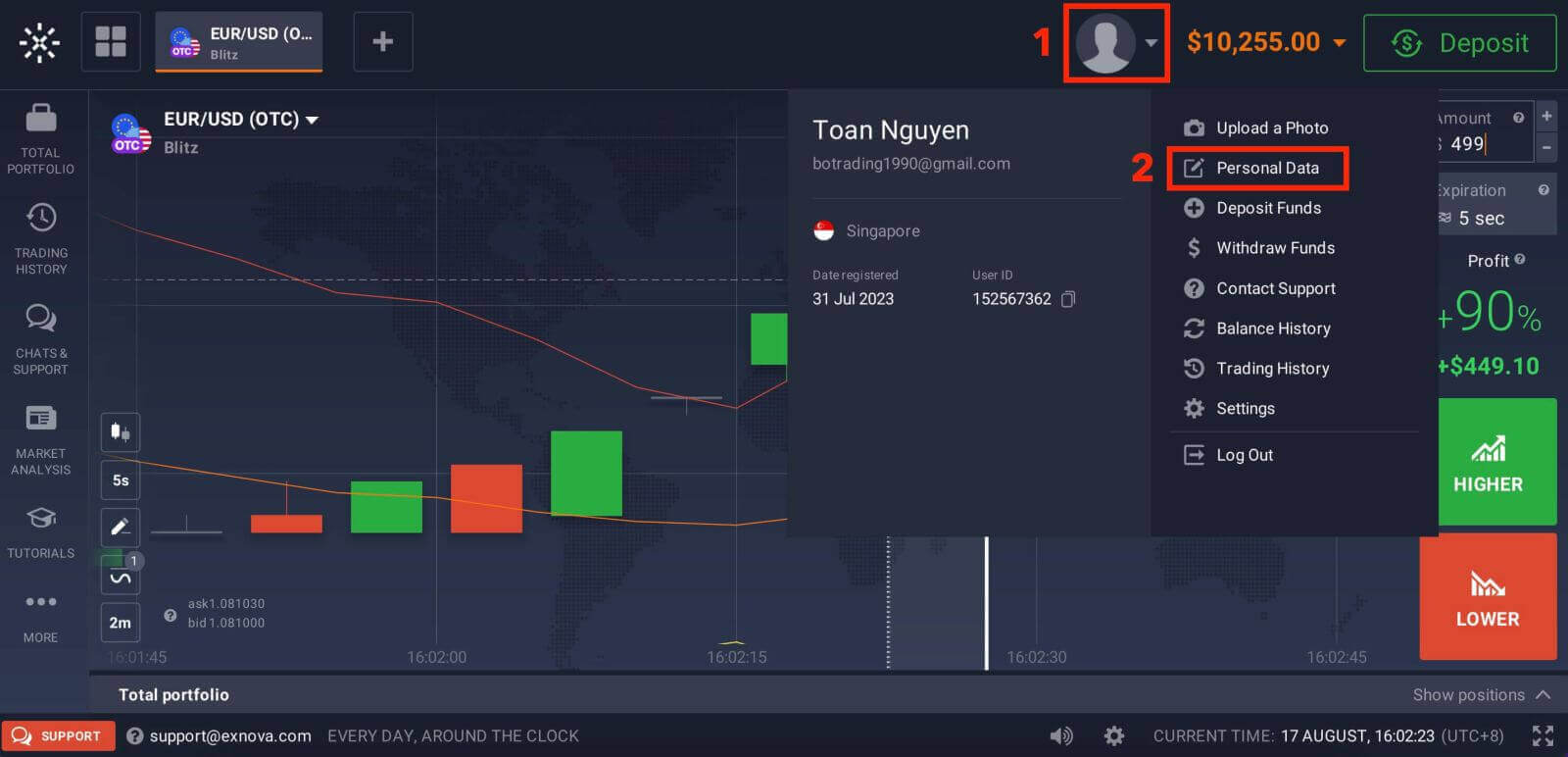
1. Exnova бүртгэлдээ нэвтэрсний дараа бүртгэлийн тохиргооны хэсэг рүү очно уу. Ихэвчлэн та үүнийг профайлын зураг дээрээ дараад унах цэснээс "Хувийн мэдээлэл" дээр дарж олж болно.
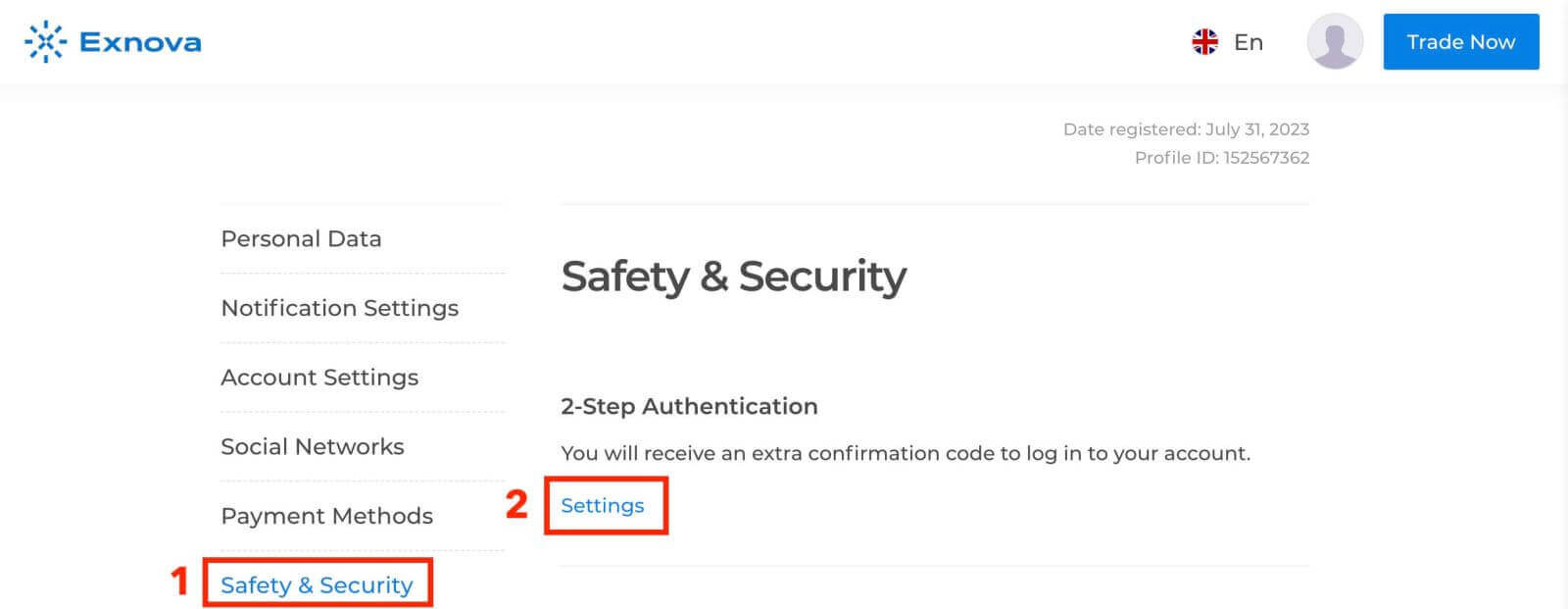
2. Үндсэн цэсний "Аюулгүй байдлын аюулгүй байдал" таб дээр дарна уу. Дараа нь "Тохиргоо" дээр дарна уу.
3. Үйл явцыг дуусгахын тулд өгсөн зааврыг дагана уу.
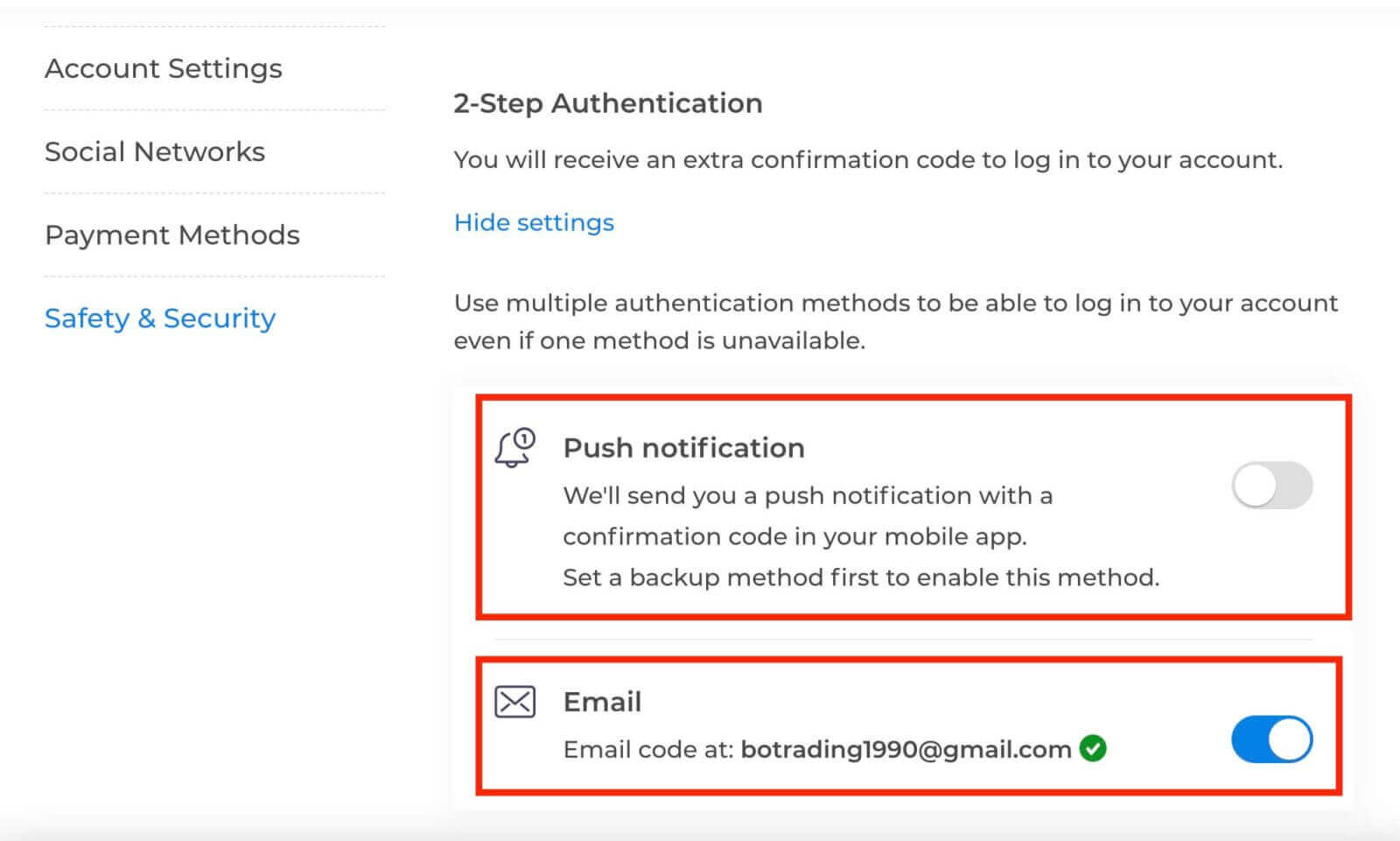
Хоёр хүчин зүйлийн баталгаажуулалт (2FA) нь Exnova дээрх чухал аюулгүй байдлын функц юм. Та Exnova бүртгэлдээ 2FA тохируулсны дараа нэвтрэх бүртээ өвөрмөц баталгаажуулах код оруулах шаардлагатай болно.
Дүгнэлт: Тасралтгүй арилжаа - Exnova дансаа хялбархан нээнэ үү
Exnova арилжааны данс нээснээр сэтгэл хөдөлгөм онлайн арилжааны аялалд гараарай. Энэ нь платформын аюулгүй байдал, ил тод байдал, хэрэглэгчдэд ээлтэй үйл ажиллагаанд тавигдах амлалтаар дэмжигдсэн янз бүрийн санхүүгийн хэрэгсэл, зах зээлийг судлах боломжуудыг хүлээж байна. Энэхүү цогц гарын авлага нь таныг Exnova-ийн дэвшилтэт платформыг ашиглан мэдээлэлтэй хөрөнгө оруулалтын шийдвэр гаргах, динамик арилжааны орчинд хөгжил цэцэглэлт, мэдлэг, мэдээлэл сайтай сонголтыг бий болгоход туслах онлайн арилжаанд амжилтанд хүрэхэд туслах болно. Цаашилбал, хэрэглэгчийн итгэмжлэл болон аюулгүй байдлын арга хэмжээнд анхаарлаа хандуулсан үр бүтээлтэй, сонирхолтой туршлагыг хангахын тулд энгийн нэвтрэх алхмуудыг хийснээр Exnova-ийн функцуудад хялбархан хандах боломжтой болно.