Exnova Нэвтрэх ба Хадгаламж: Дансны аюулгүй байдал, санхүүжилт

Дэмжигдсэн төлбөрийн сонголтуудыг ашиглан дансны хандалтыг сэргээх, итгэмжлэлийг дахин тохируулах, мөнгө төлж дуусгахын тулд тодорхой, практик алхмуудыг дагана уу. Энэхүү тойм нь хадгаламжийн нийтлэг аргууд, хамгийн бага санхүүжилт болон валютын анхаарах зүйлс, хүлээгдэж буй боловсруулах хугацаа, гүйлгээ бүтэлгүйтсэн эсвэл KYC шалгалтыг өдөөх үед гарсан алдааг олж засварлах аргуудыг багтаасан болно. Санхүүжилтийг хурдасгаж, бүртгэлээ хамгаалахын тулд төлбөрийн дэлгэрэнгүй мэдээллийг баталгаажуулах, хүчтэй нууц үг эсвэл 2FA-г идэвхжүүлэх, төлбөрийн баримтыг хадгалах, боломжтой бол хэн болохыг урьдчилан баталгаажуулах зэрэг аюулгүй байдлын шалгалтыг хэрэгжүүлээрэй.

Exnova нэвтрэх процессоор навигаци хийх
Имэйлээр дамжуулан бүртгэлдээ хэрхэн нэвтрэх вэ
Алхам 1: Exnova нэвтрэх хуудсанд хандах
Нэвтрэх процессыг эхлүүлэхийн тулд хэрэглэгчид эхлээд Exnova вэбсайт руу орох хэрэгтэй . Үүнийг компьютер эсвэл гар утасны төхөөрөмж дээрх вэб хөтөчөөр дамжуулан хийж, хуудасны баруун дээд буланд байрлах "Нэвтрэх" товчийг дарна уу. 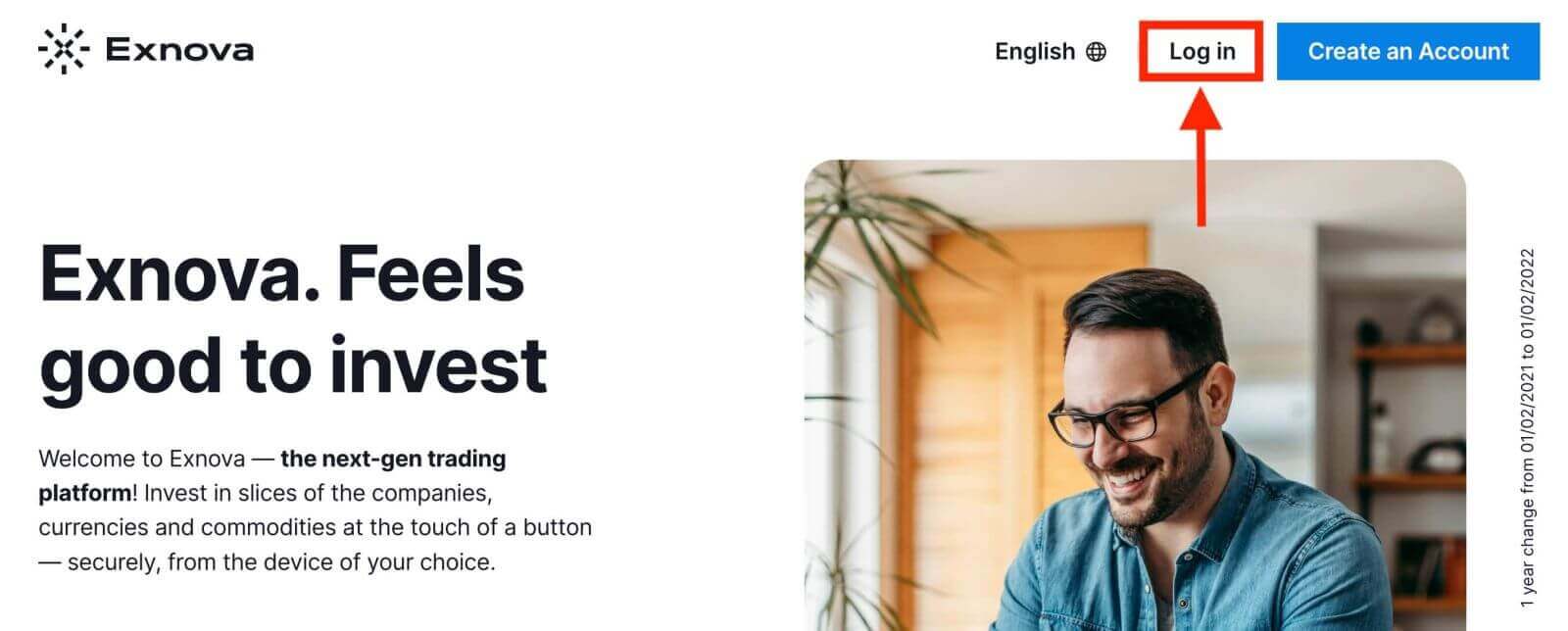
Алхам 2: Хэрэглэгчийн итгэмжлэлийг өгөх
Нэвтрэх хуудсанд орсны дараа танаас өөрийн өвөрмөц итгэмжлэлүүдийг оруулахыг хүсэх болно. Эдгээр итгэмжлэлүүдэд ихэвчлэн таны имэйл хаяг болон нууц үг багтдаг. Нэвтрэх асуудлаас зайлсхийхийн тулд энэ мэдээллийг зөв оруулсан эсэхээ шалгаарай. 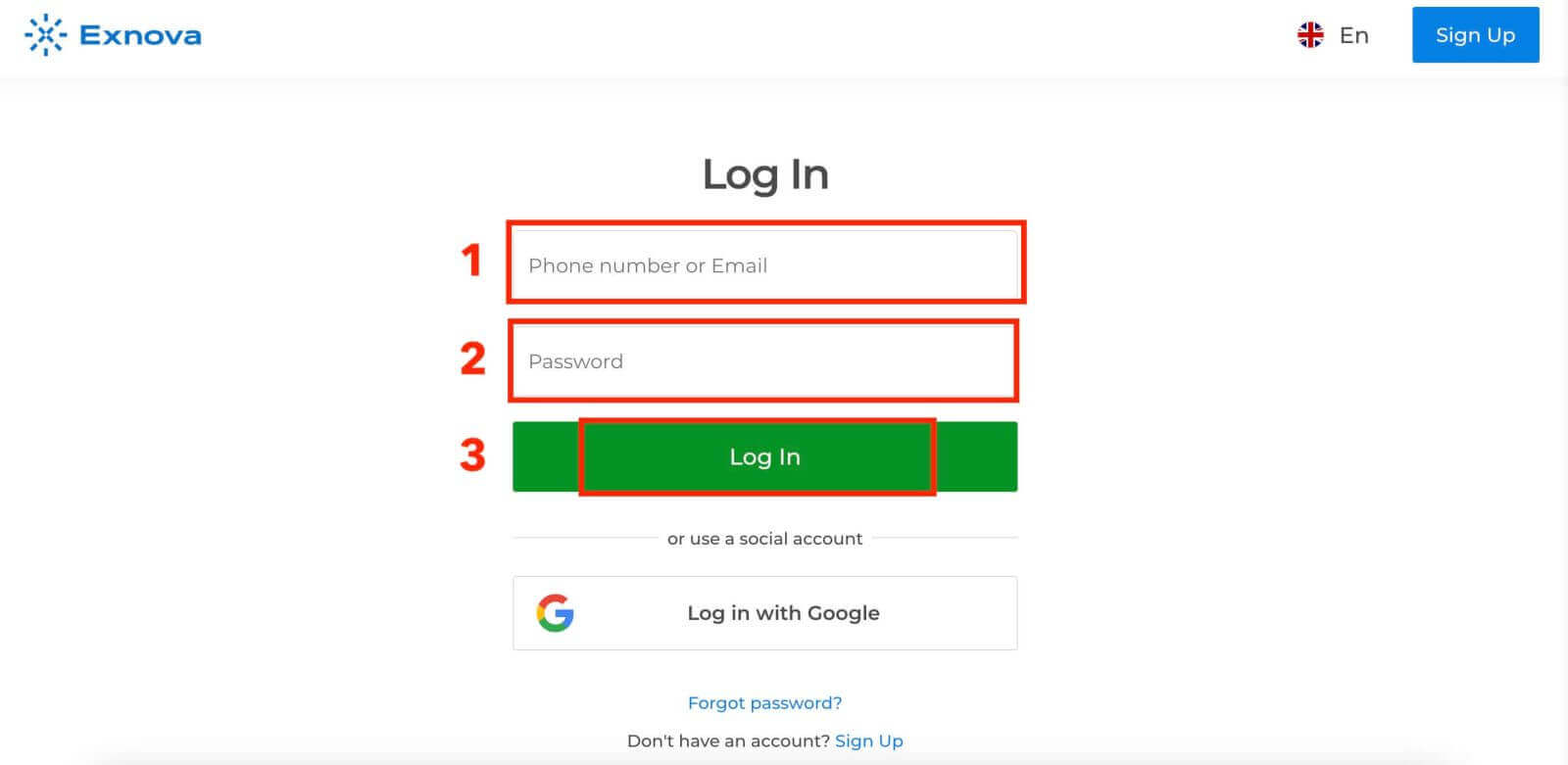
Алхам 3: Exnova хяналтын самбар дээр навигаци хийх
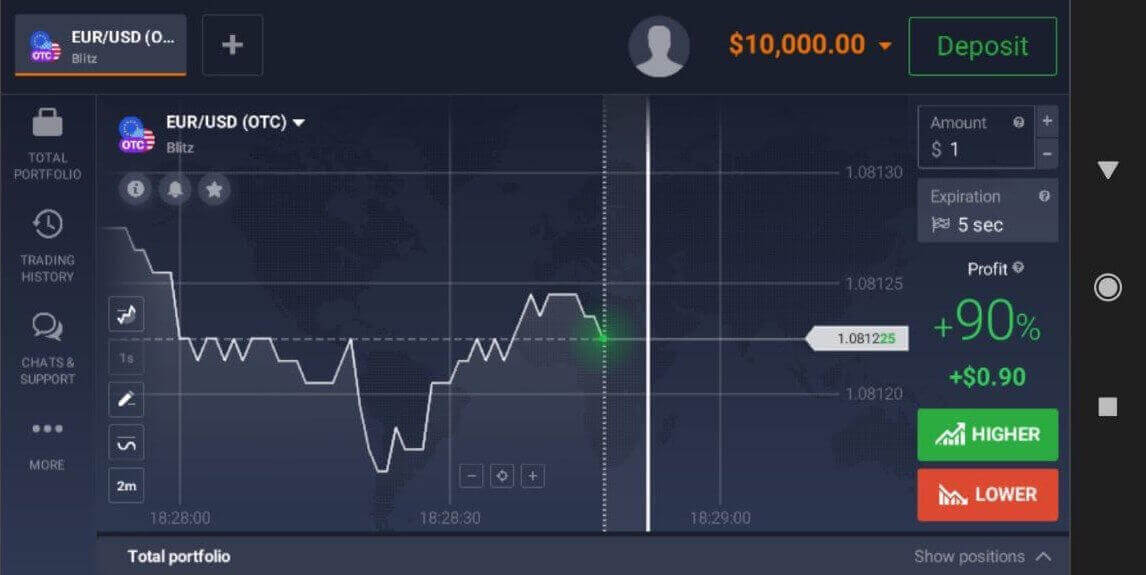
нь таны мэдээллийг баталгаажуулж, таны бүртгэлийн хяналтын самбарт хандах боломжийг олгоно. Энэ бол та янз бүрийн функц, үйлчилгээ, тохиргоонд хандах боломжтой төв төв юм. Exnova туршлагаа хамгийн их ашиглахын тулд хяналтын самбарын зохион байгуулалттай танилцаарай. Арилжаа эхлүүлэхийн тулд "Одоо арилжаа хийх" дээр дарна уу. Та Демо дансанд $10,000-тай бөгөөд та мөн хадгаламж хийсний дараа жинхэнэ дансаар арилжаа хийж болно. Exnova дээр хэрхэн хадгаламж хийх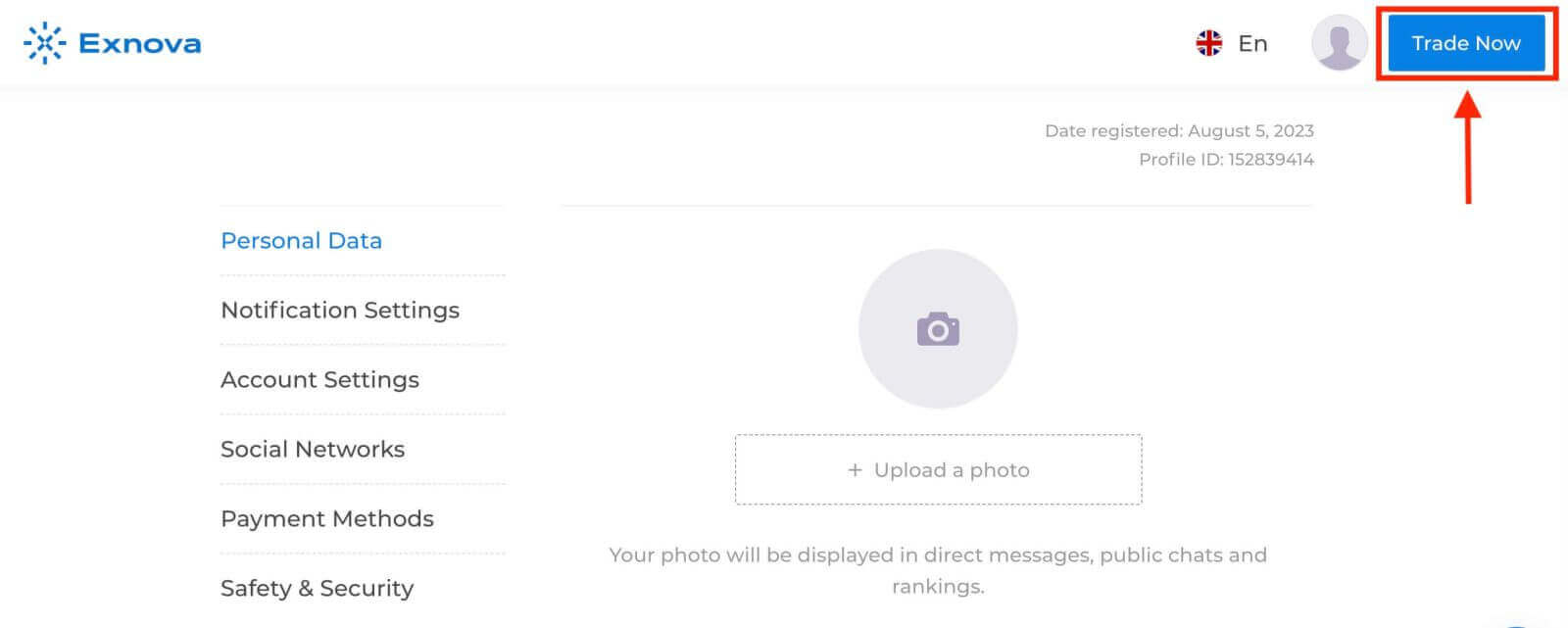
талаар дэлгэрэнгүй мэдээлэл авахыг хүсвэл энэ нийтлэлийг үзнэ үү.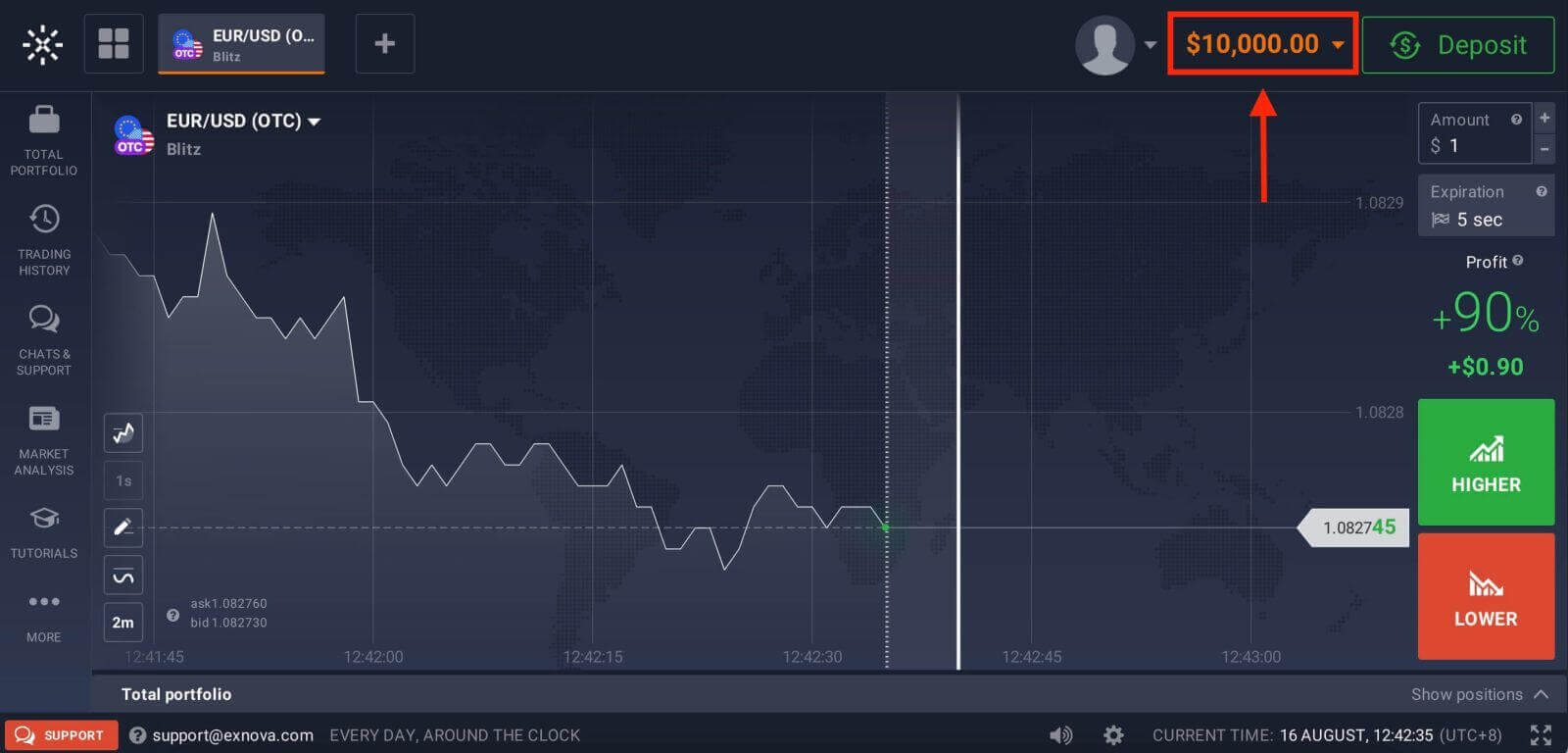
Google-ээр дамжуулан өөрийн бүртгэлд хэрхэн нэвтрэх вэ
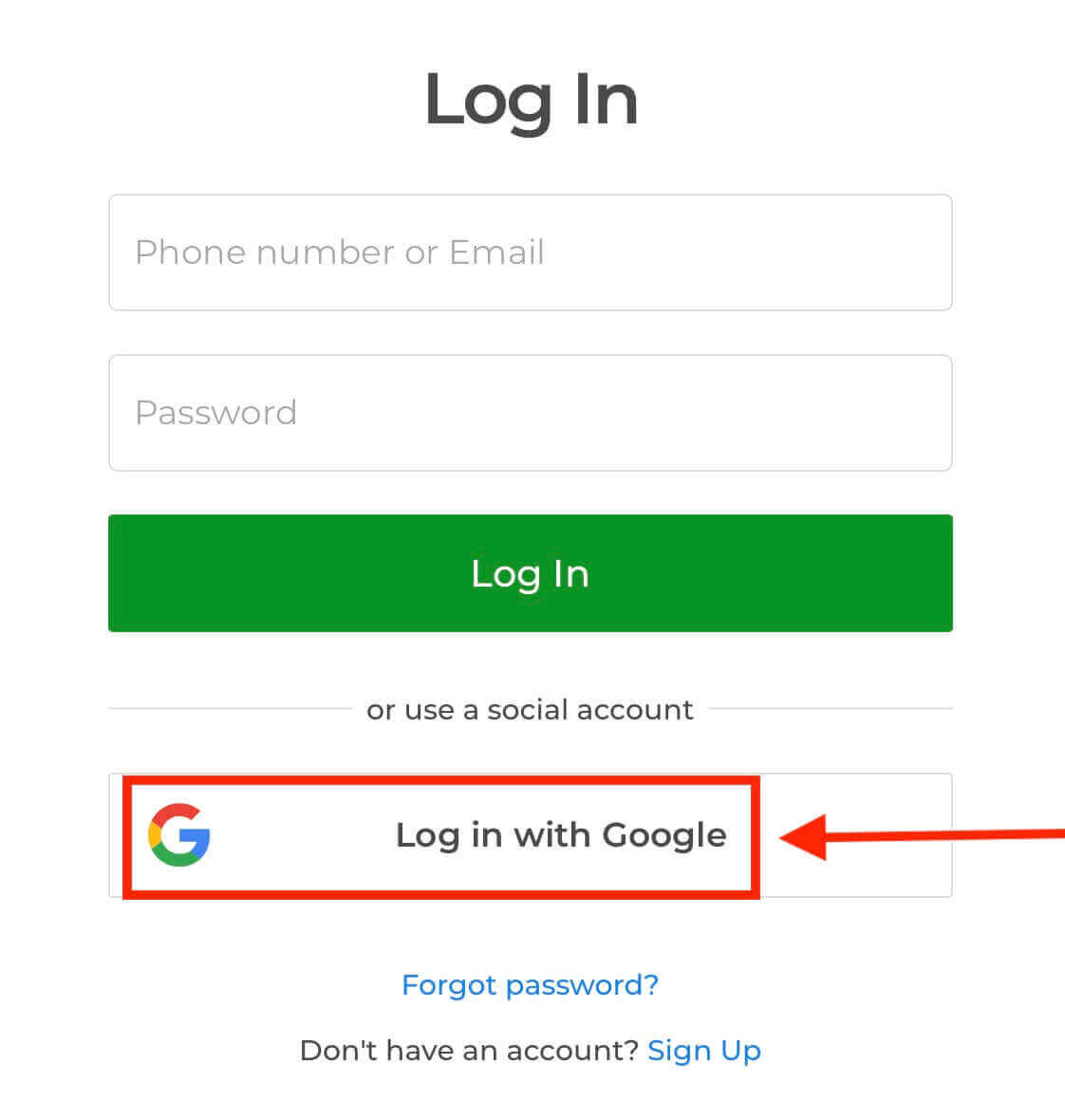
Энэхүү цогц гарын авлагыг таны Google бүртгэлээр дамжуулан Exnova нэвтрэх үйл явцыг хэрхэн хялбархан удирдах талаар алхам алхмаар ойлголт өгөх зорилгоор боловсруулсан болно.1. " Google-ээр нэвтрэх " товчийг дарна уу. Энэ үйлдэл нь таныг Google бүртгэлийн мэдээлэл асуух Google баталгаажуулалтын хуудас руу чиглүүлнэ.
2. Утасны дугаар эсвэл имэйл хаягаа оруулаад "Дараах" дээр дарна уу. Дараа нь Google бүртгэлийнхээ нууц үгийг оруулаад "Дараах" дээр дарна уу.
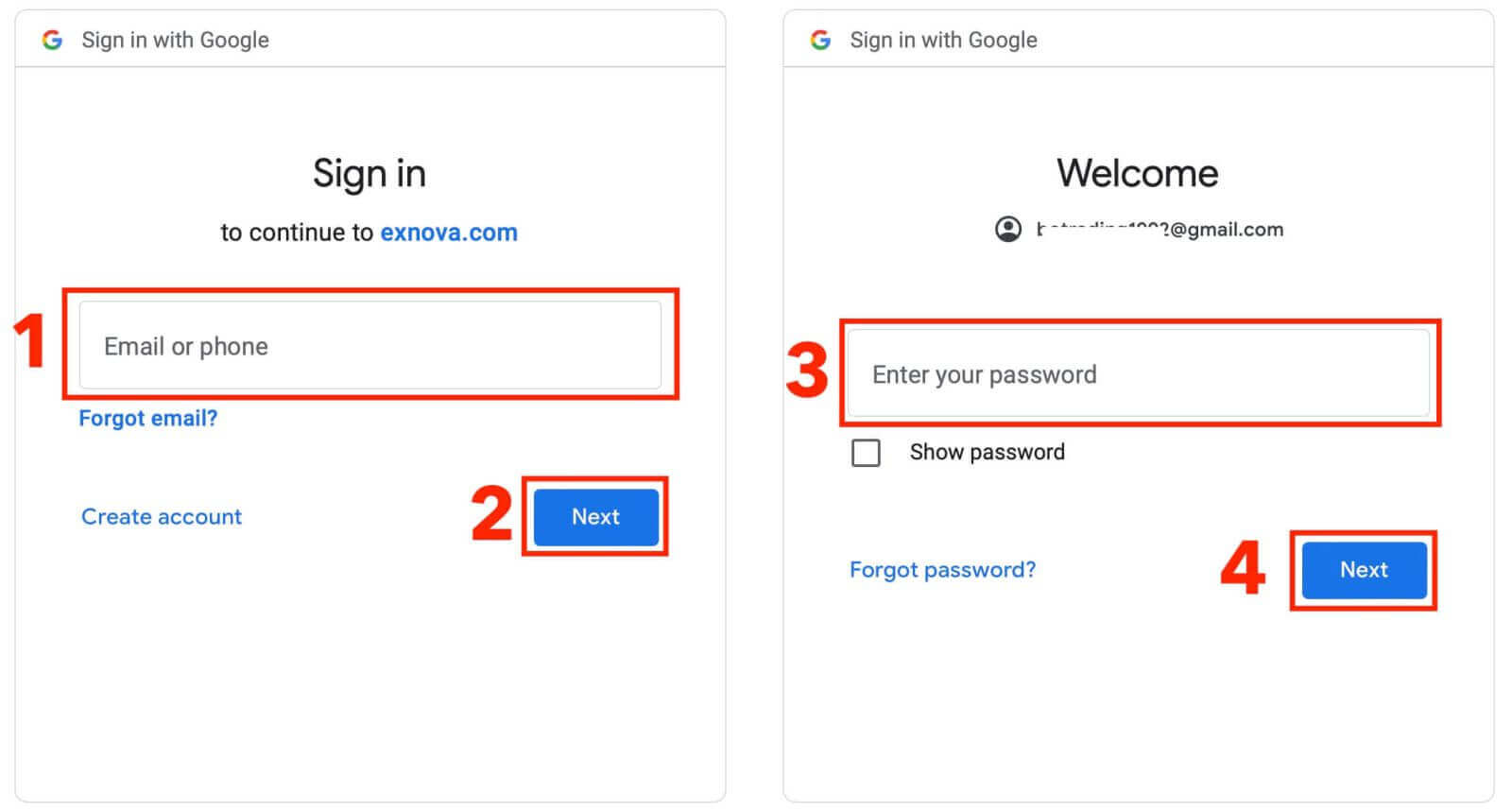
Үүний дараа та өөрийн хувийн Exnova бүртгэл рүүгээ шилжих болно.
Гар утасны вэбээр дамжуулан Exnova руу нэвтрэх
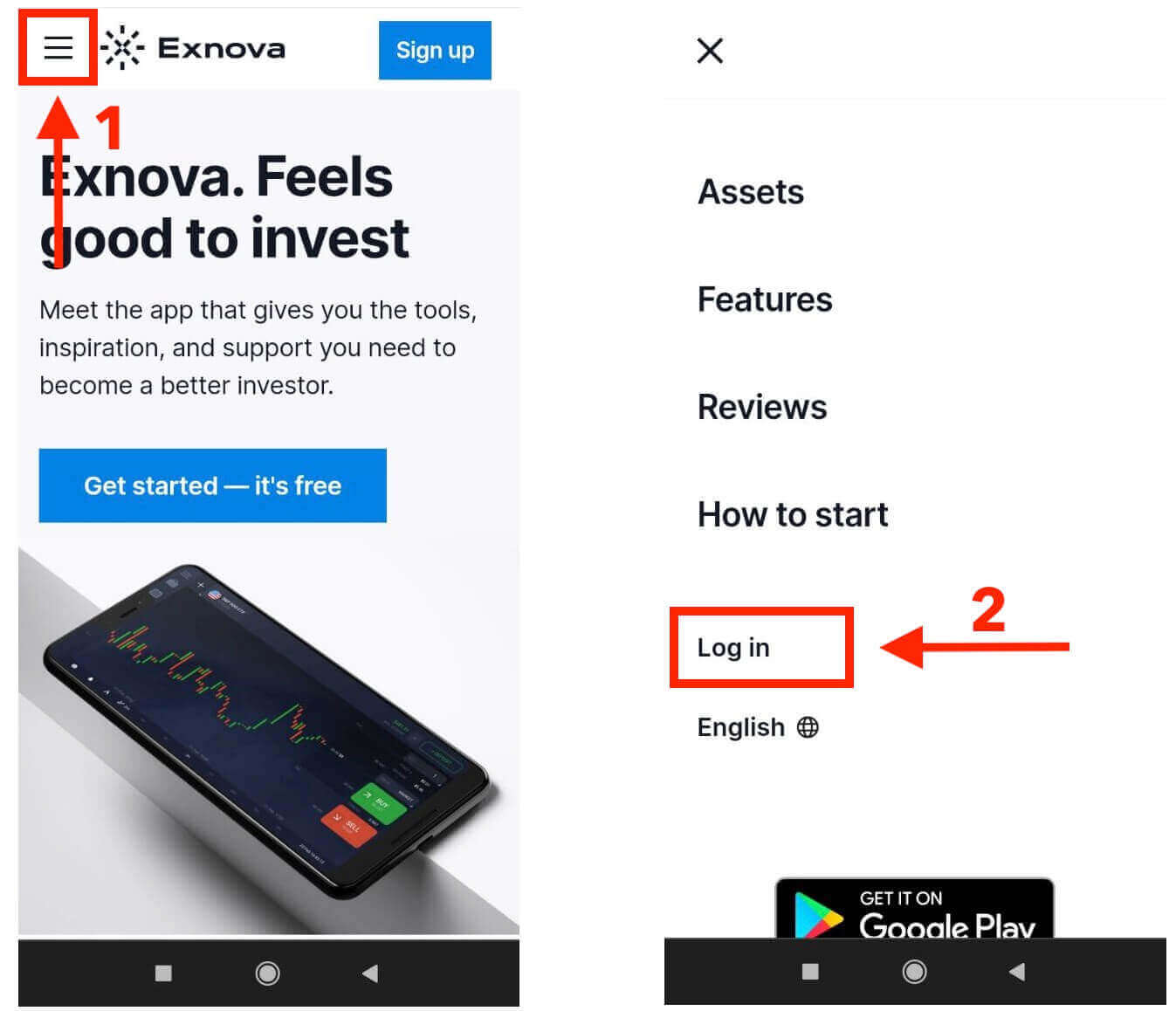
Exnova нь гар утасны төхөөрөмжүүд хаа сайгүй байдгийг ойлгодог тул вэбсайтаа утас, таблет дээр үнэхээр сайн ажиллуулсан. Энэхүү гарын авлагад гар утасны вэбсайтыг ашиглан Exnova руу хялбархан нэвтрэх энгийн алхмуудыг тайлбарласан болно. Ингэснээр та хаана ч байсан, хүссэн үедээ Exnova-г хялбархан ашиглаж болно. 1. Эхлээд өөрийн хүссэн вэб хөтчийг ажиллуулж, Exnova вэбсайт руу орно уу . Exnova нүүр хуудсан дээр "Нэвтрэх" хэсгийг олоорой.
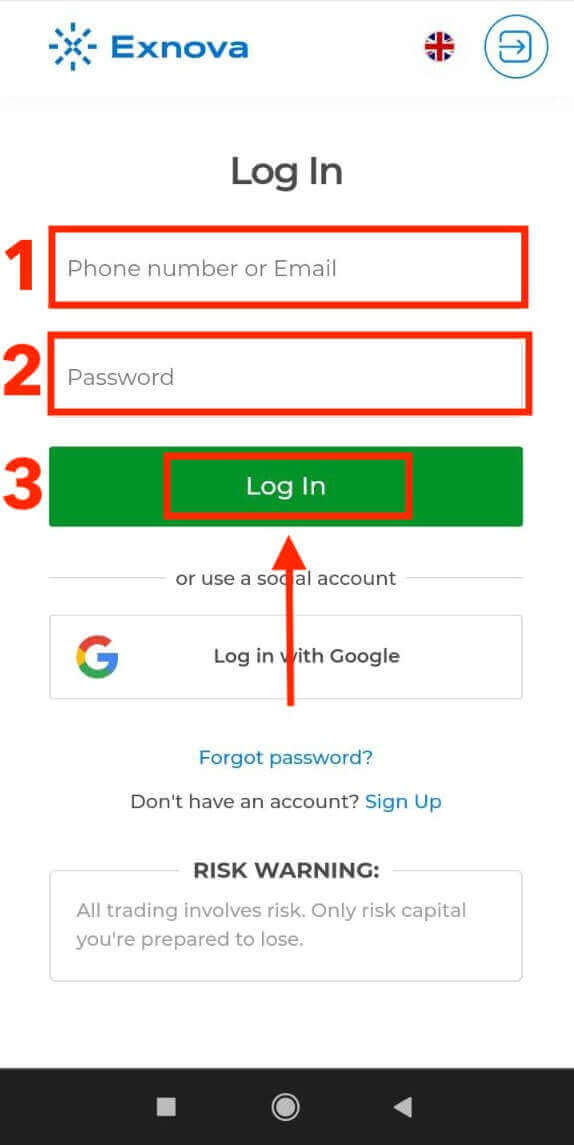
2. Имэйл болон нууц үгээ оруулаад "Нэвтрэх" товчийг дарна уу. Та мөн Google бүртгэлээ ашиглан нэвтэрч болно. Exnova таны мэдээллийг баталгаажуулж, таны бүртгэлийн хяналтын самбарт хандах боломжийг олгоно.
Амжилттай нэвтэрсний дараа таныг гар утсанд ээлтэй хяналтын самбар руу чиглүүлэх болно. Энэхүү ойлгомжтой интерфэйс нь танд янз бүрийн функц, үйлчилгээнд хялбархан хандах боломжийг олгоно. Хялбархан шилжихийн тулд зохион байгуулалттай танилцаарай. Арилжаа эхлүүлэхийн тулд "хүн" дүрс болон "Одоо худалдаа хийх" дээр дарна уу.
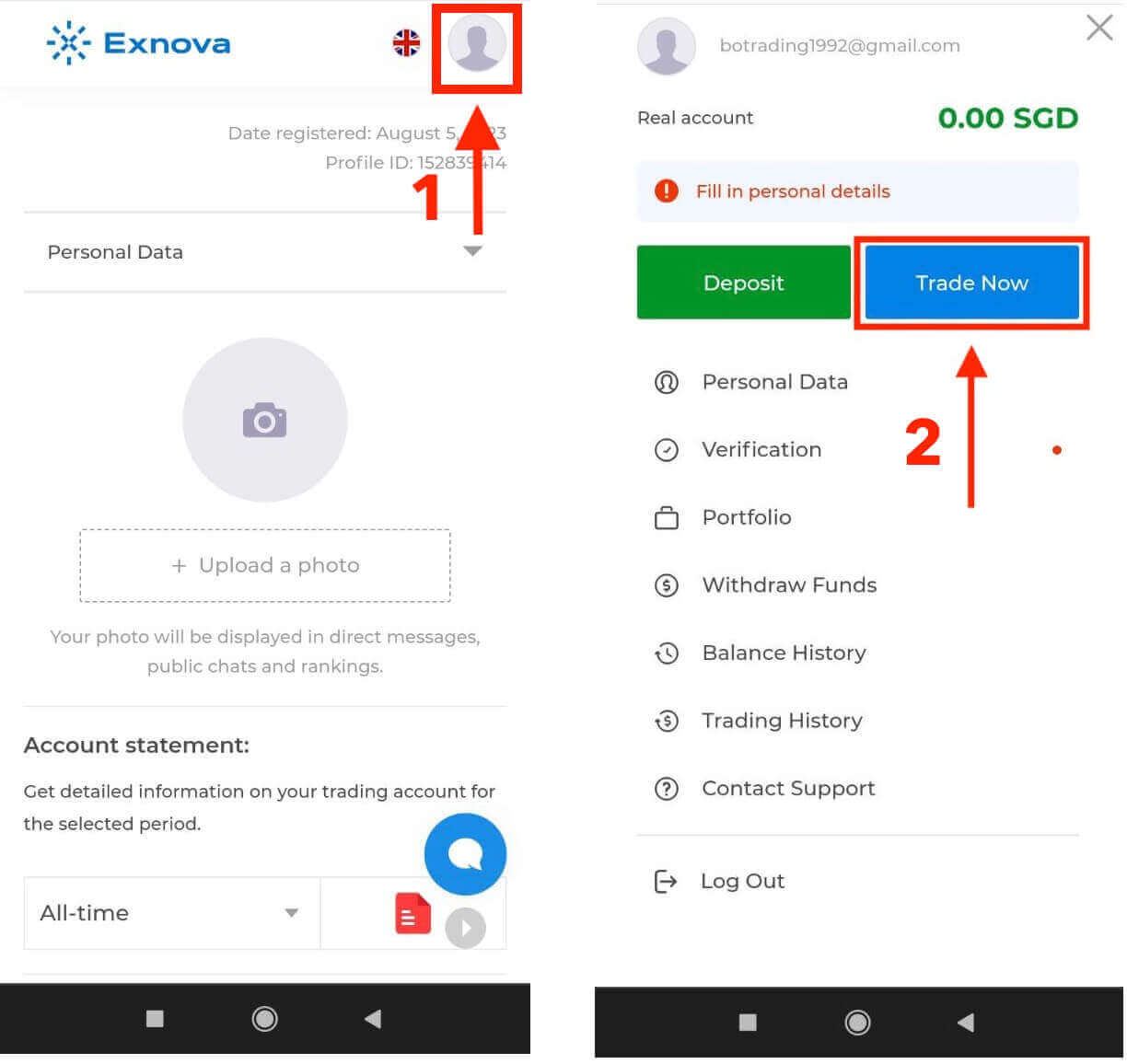
Та энд байна! Одоо та платформын гар утасны вэб хувилбараас арилжаа хийх боломжтой боллоо. Арилжааны платформын гар утасны вэб хувилбар нь ердийн вэб хувилбартай яг адилхан. Үүний үр дүнд арилжаа хийх, мөнгө шилжүүлэхэд ямар ч асуудал гарахгүй. Та энэ платформ дээр арилжаа хийх боломжтой Демо дансанд $10,000 байна.
Exnova Android аппликейшнд нэвтрэх
Андройд үйлдлийн системд зориулсан Exnova апп нь танд утсан дээрээ түүний функцуудыг хялбархан ашиглах боломжийг олгоно. Энэхүү гарын авлага нь танд Андройд төхөөрөмж дээрээ Exnova апп руу ямар ч асуудалгүйгээр хэрхэн нэвтрэхийг харуулж, гадуур явахдаа саадгүй, аюулгүй туршлагыг мэдрүүлэх болно.Алхам 1: Google Play Store руу нэвтрэх
Google Play Store руу шилжиж байна . Энд та Exnova аппликейшнийг татаж аваад суулгаж болно .
Алхам 2: Exnova аппликейшнийг хайж, суулгах
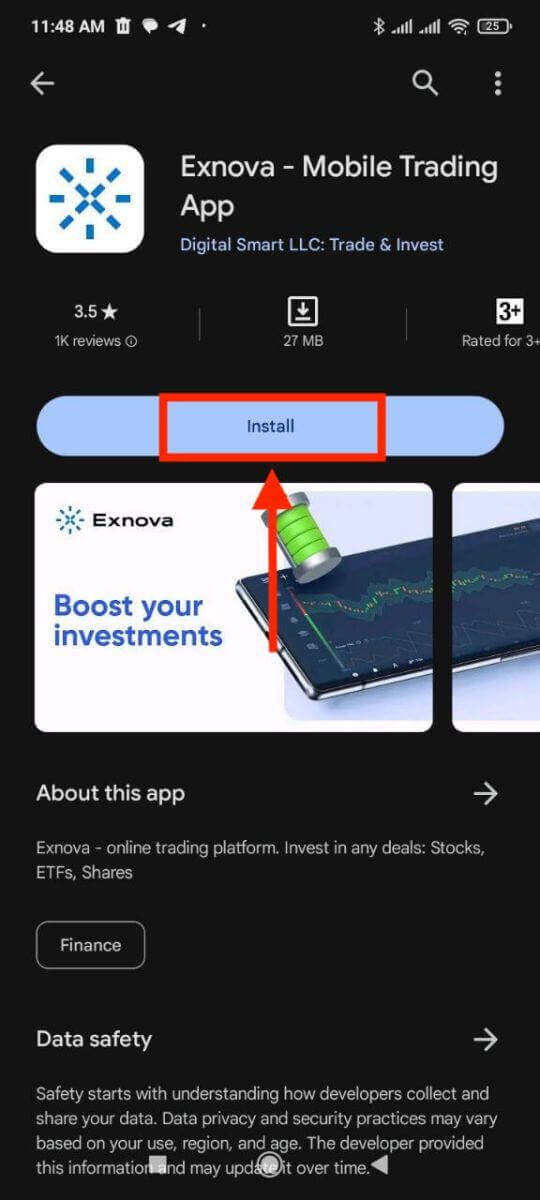
Google Play Store-ын хайлтын мөрөнд "Exnova" гэж бичээд хайлтын дүрс дээр дарна уу. Хайлтын үр дүнгээс Exnova аппликейшнийг олоод дээр нь дарна уу. Дараа нь татаж авах болон суулгах процессыг эхлүүлэхийн тулд " Суулгах " товчийг дарна уу.
Алхам 3: Exnova аппликейшнийг ажиллуулах
Аппликейшнийг амжилттай суулгасны дараа "Нээх" товчийг дарж Exnova аппликейшнийг Андройд төхөөрөмж дээрээ ажиллуулна уу. 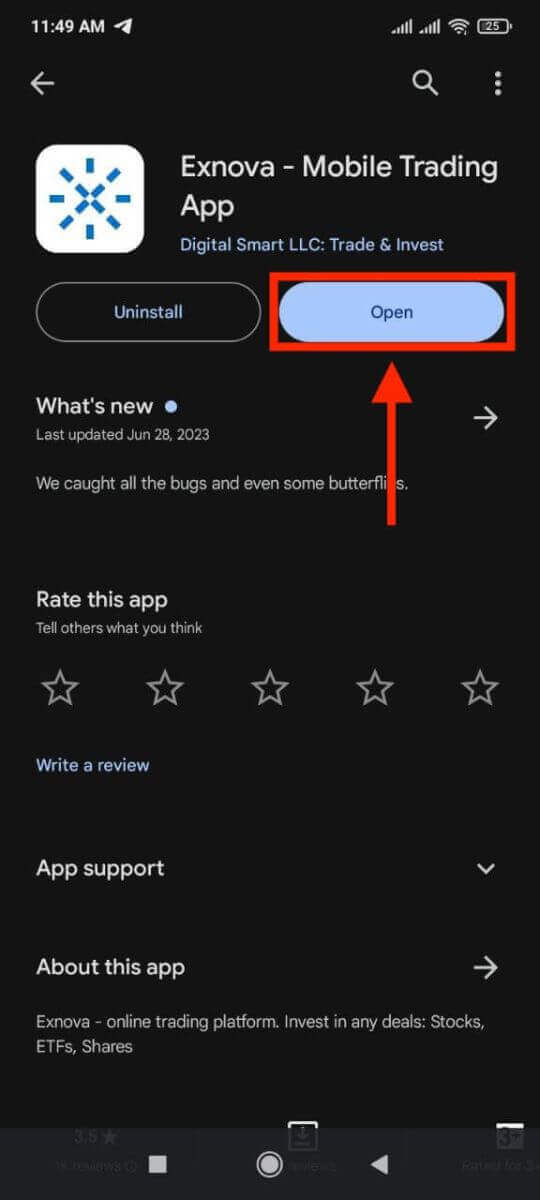
Алхам 4: Нэвтрэх дэлгэц рүү шилжих
Аппликейшнийг ажиллуулсны дараа танд аппликейшны тавтай морилно уу дэлгэц гарч ирнэ. Нэвтрэх дэлгэц рүү очихын тулд "НЭВТРЭХ" сонголтыг олоод товшино уу. Нэвтрэх дэлгэц дээр заасан талбарт бүртгүүлсэн имэйл хаяг болон нууц үгээ оруулна уу. 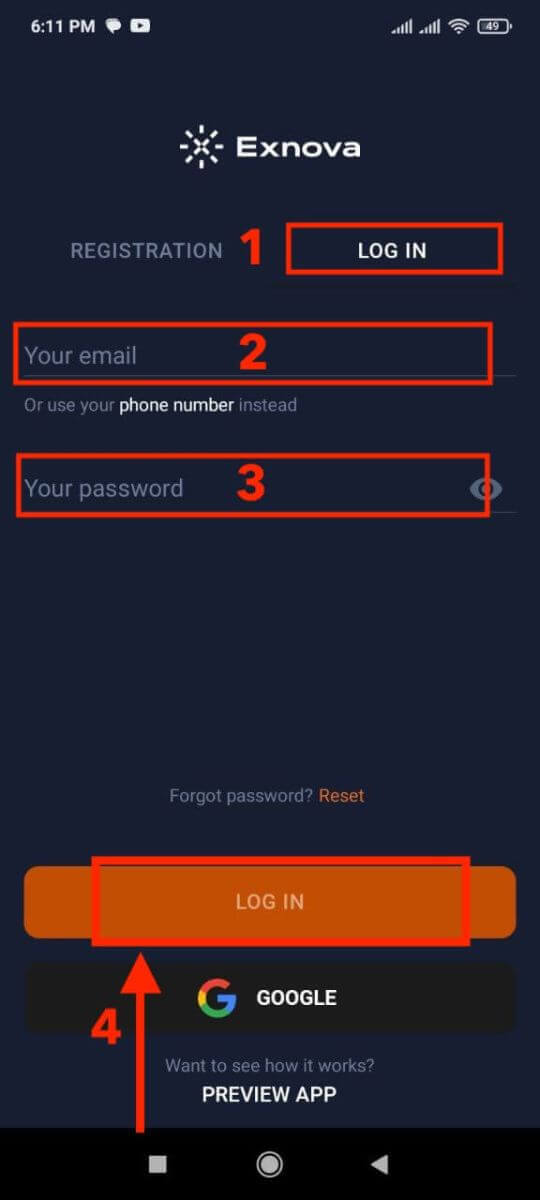
Алхам 5: Аппликейшны интерфэйсийг судлах
Амжилттай нэвтэрсний дараа таныг Худалдааны интерфэйс рүү чиглүүлэх болно. Төрөл бүрийн функц, хэрэгсэл, үйлчилгээнд хандах боломжийг олгодог интерфэйстэй танилцахад цаг гарга.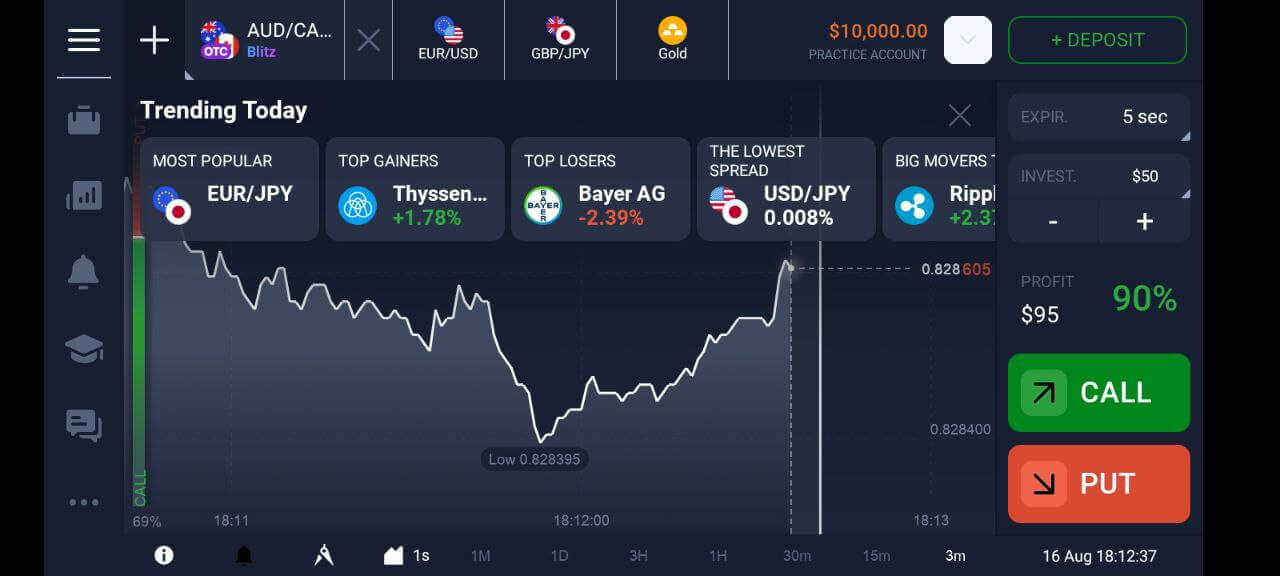
Exnova бүртгэлээс нууц үг сэргээх
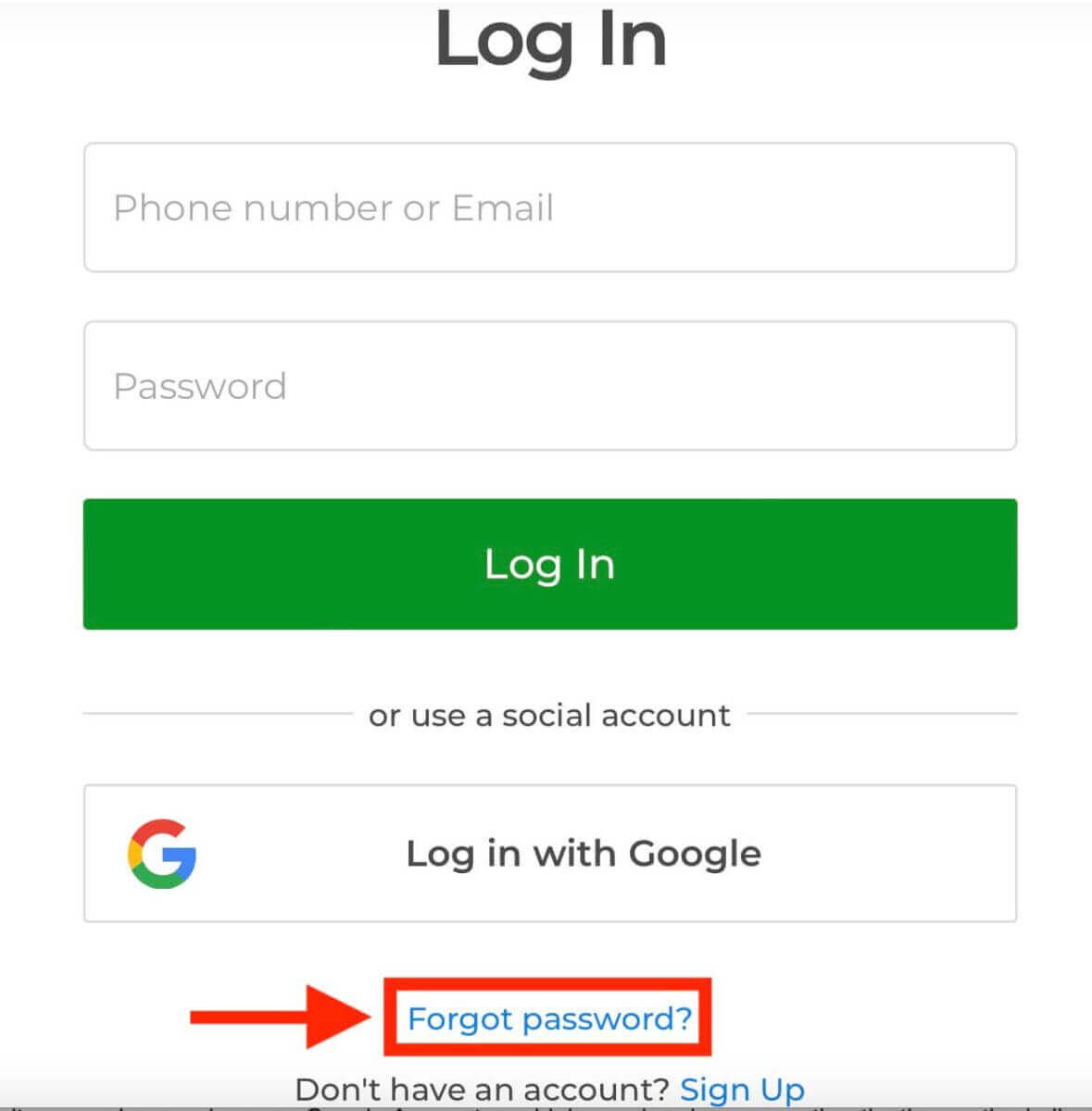
Exnova бүртгэлийн нууц үгээ мартаад нэвтэрч чадахгүй байх нь үнэхээр бухимдал төрүүлж болзошгүй. Гэхдээ санаа зовох хэрэггүй, Exnova хэрэглэгчдэд хялбар болгох нь хичнээн чухал болохыг мэддэг. Тэд таны нууц үгийг буцааж авахад туслах найдвартай аргыг санал болгож байна. Энэхүү гарын авлага нь танд Exnova бүртгэлийн нууц үгээ сэргээх алхмуудыг харуулах бөгөөд ингэснээр та бүх чухал зүйлдээ буцаж орох боломжтой болно. 1. Нууц үг сэргээх үйл явцыг эхлүүлэхийн тулд "Нууц үгээ мартсан уу?" холбоос дээр дарна уу.
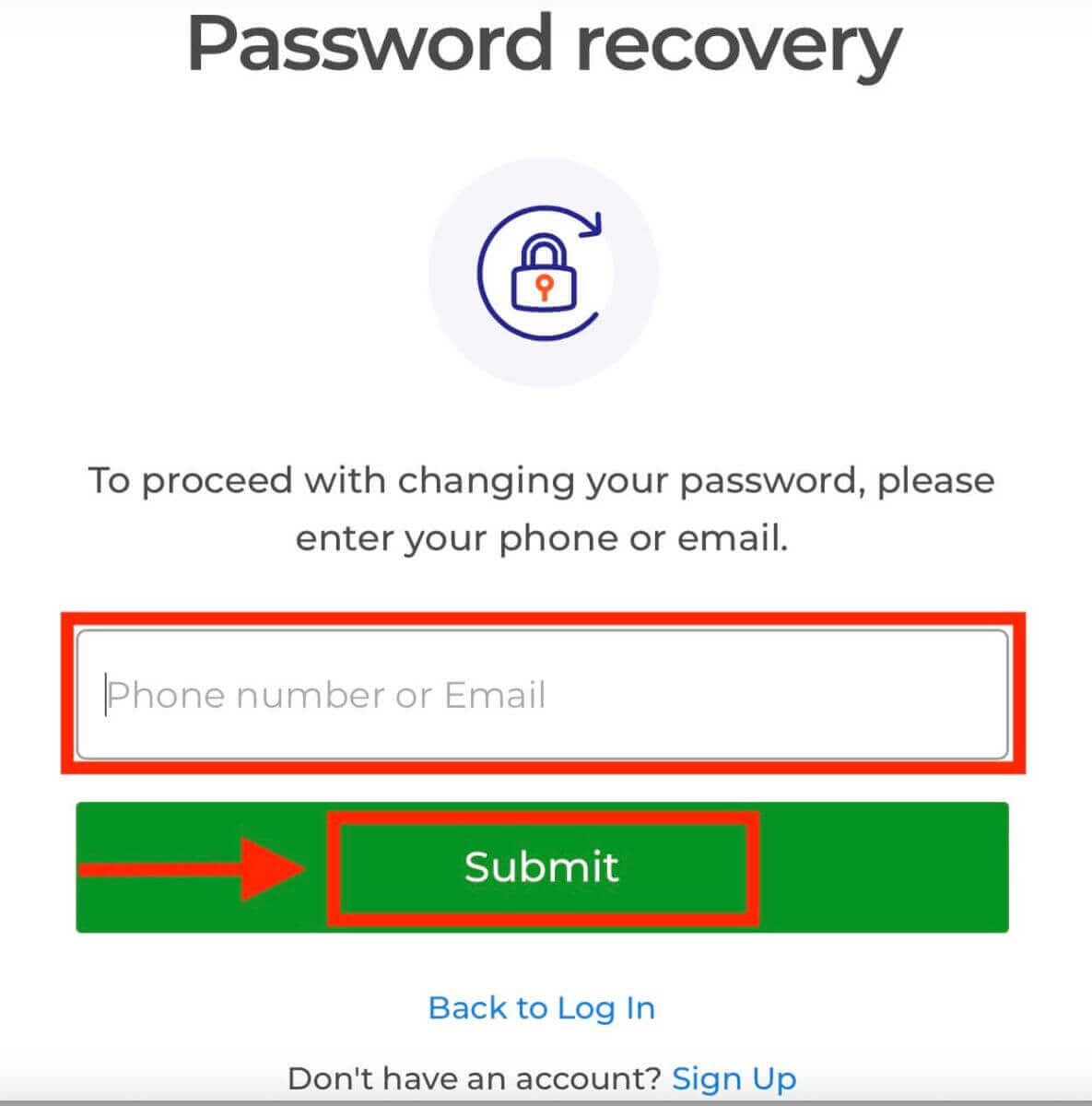
2. Нууц үг сэргээх хуудсан дээр танаас Exnova бүртгэлтэй холбоотой имэйл хаягаа оруулахыг хүсэх болно. Зөв имэйл хаягаа болгоомжтой оруулаад үргэлжлүүлнэ үү.
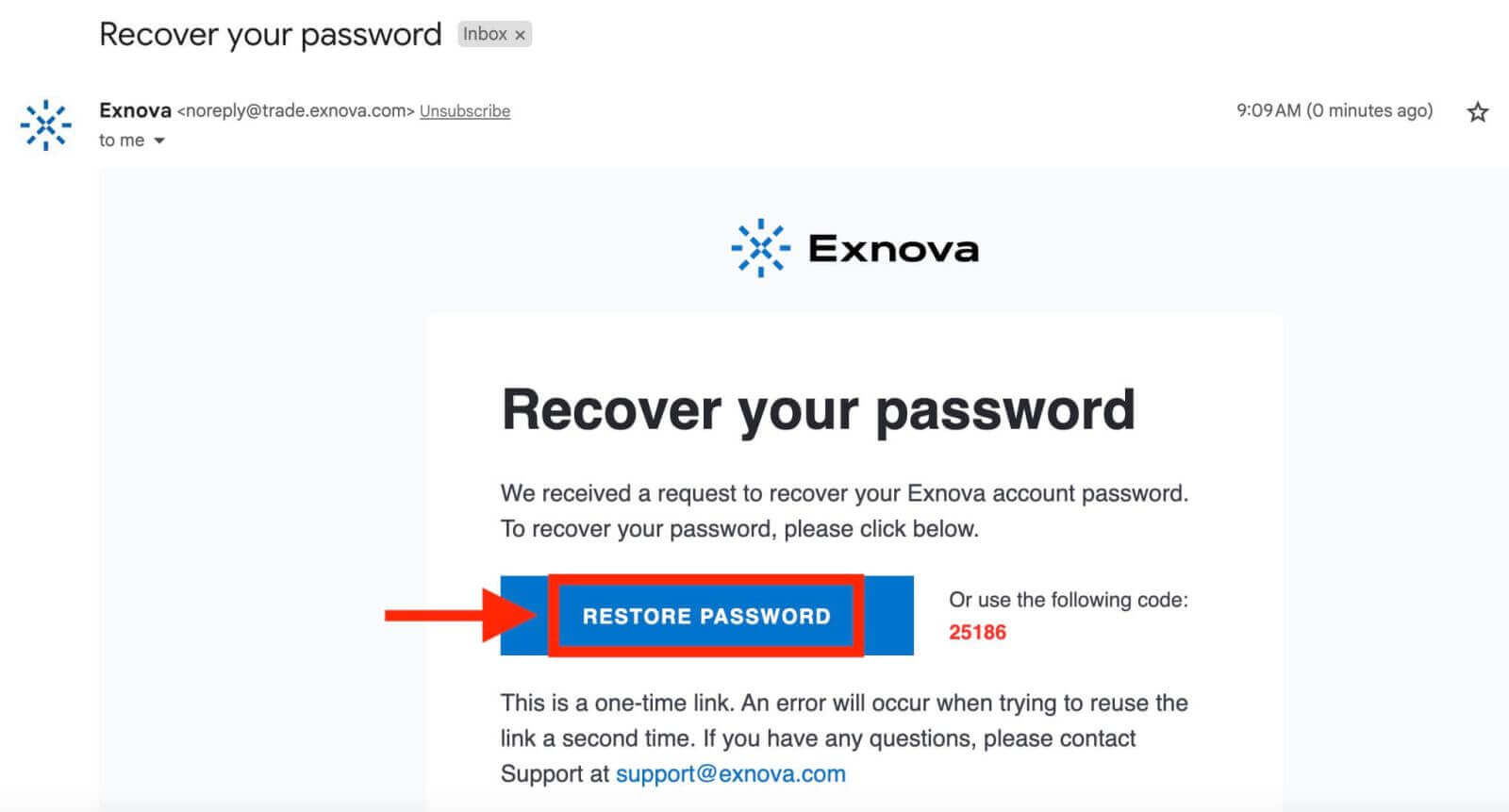
3. Exnova нь таны өгсөн имэйл хаяг руу нууц үг сэргээх холбоос илгээх болно. Exnova-с ирсэн имэйлийг ирсэн имэйл хайрцагтаа шалгаад "Нууц үг сэргээх" дээр дарна уу.
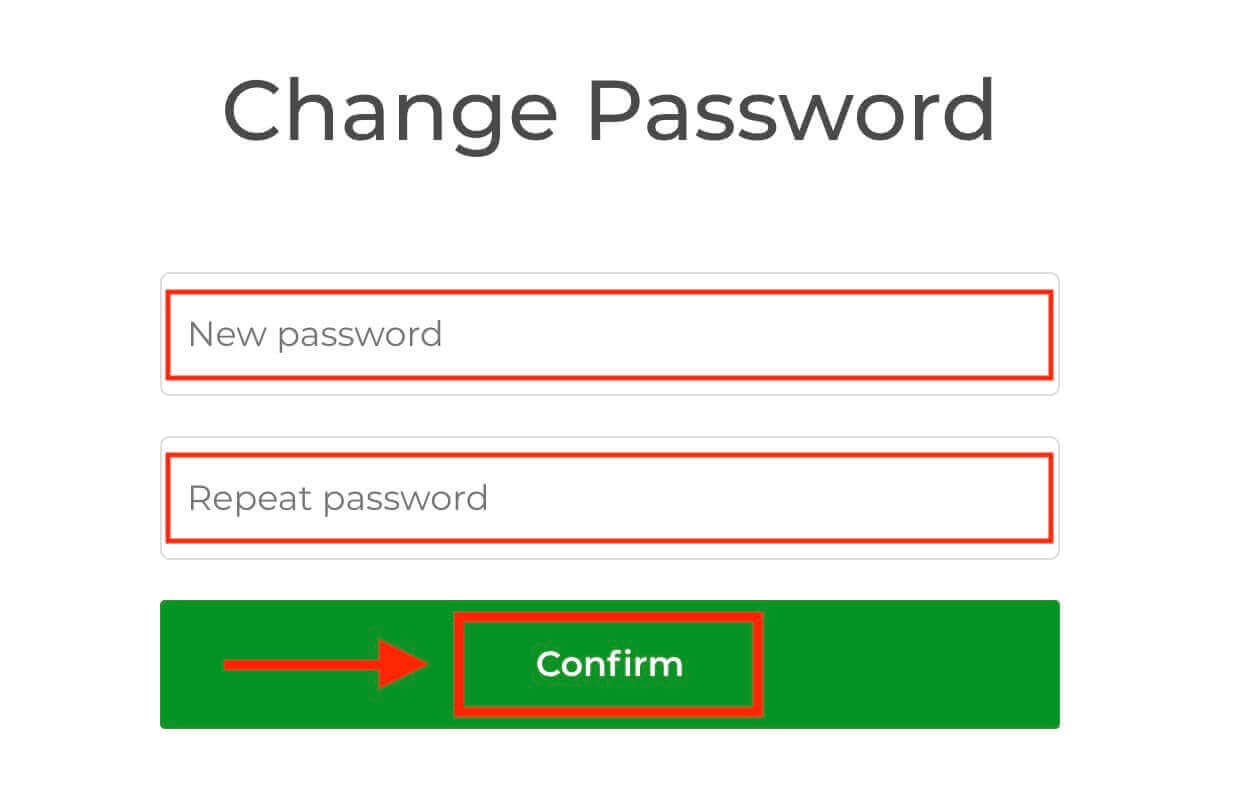
4. Имэйлээс ирсэн холбоос нь таныг Exnova вэбсайт дээрх тусгай хэсэг рүү хөтлөх болно. Шинэ нууц үгээ энд хоёр удаа оруулаад "Баталгаажуулах" товчийг дарна уу.
Нууц үгээ амжилттай сэргээсний дараа та Exnova нэвтрэх хуудас руу буцаж очоод шинэ мэдээллээ ашиглан нэвтэрч болно. Таны бүртгэлд хандах эрх сэргэж, ажил, үйл ажиллагаагаа үргэлжлүүлэх боломжтой болно.
Exnova нэвтрэх дээрх хоёр хүчин зүйлийн баталгаажуулалт (2FA)
Exnova таны аюулгүй байдлыг хангахад үнэхээр анхаардаг. Тэд Хоёр хүчин зүйлийн баталгаажуулалт (2FA) гэж нэрлэгддэг маш хүчтэй зүйлтэй. Энэ нь таны дансанд нэмэлт түгжээ шиг юм. Энэ нь зөвхөн та л Exnova дансандаа нэвтэрч, арилжаа хийх боломжтой гэдгийг баталгаажуулдаг. Энэ нь таны дансыг аюулгүй байлгаж, танд итгэл өгөх тухай юм.Exnova дээр 2FA тохируулахын тулд дараах алхмуудыг дагана уу:
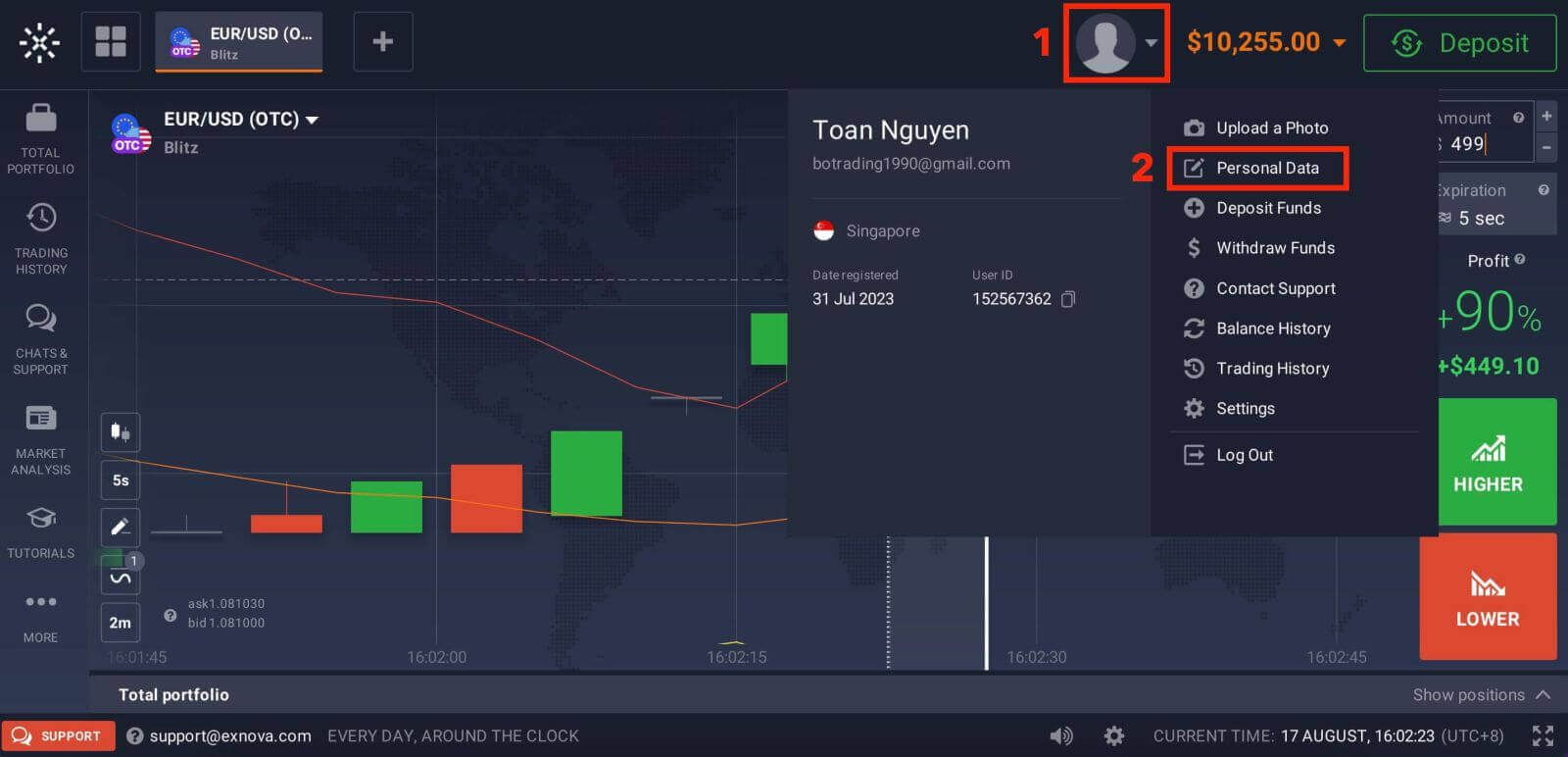
1. Exnova дансандаа нэвтэрсний дараа дансны тохиргооны хэсэг рүү очно уу. Ихэвчлэн та үүнийг профайлын зураг дээрээ дарж, унах цэснээс "Хувийн мэдээлэл" дээр дарснаар олж болно.
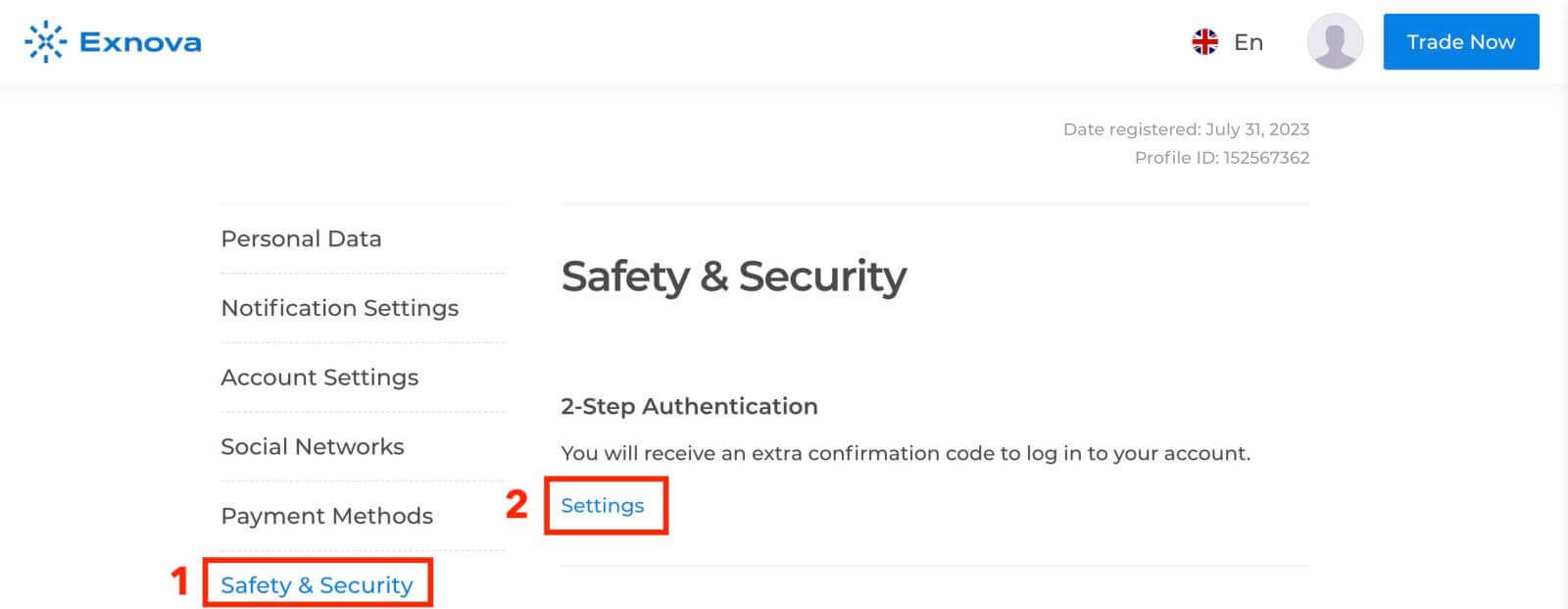
2. Үндсэн цэсний "Аюулгүй байдал" таб дээр дарна уу. Дараа нь "Тохиргоо" дээр дарна уу.
3. Үйл явцыг дуусгахын тулд өгөгдсөн зааврыг дагана уу.
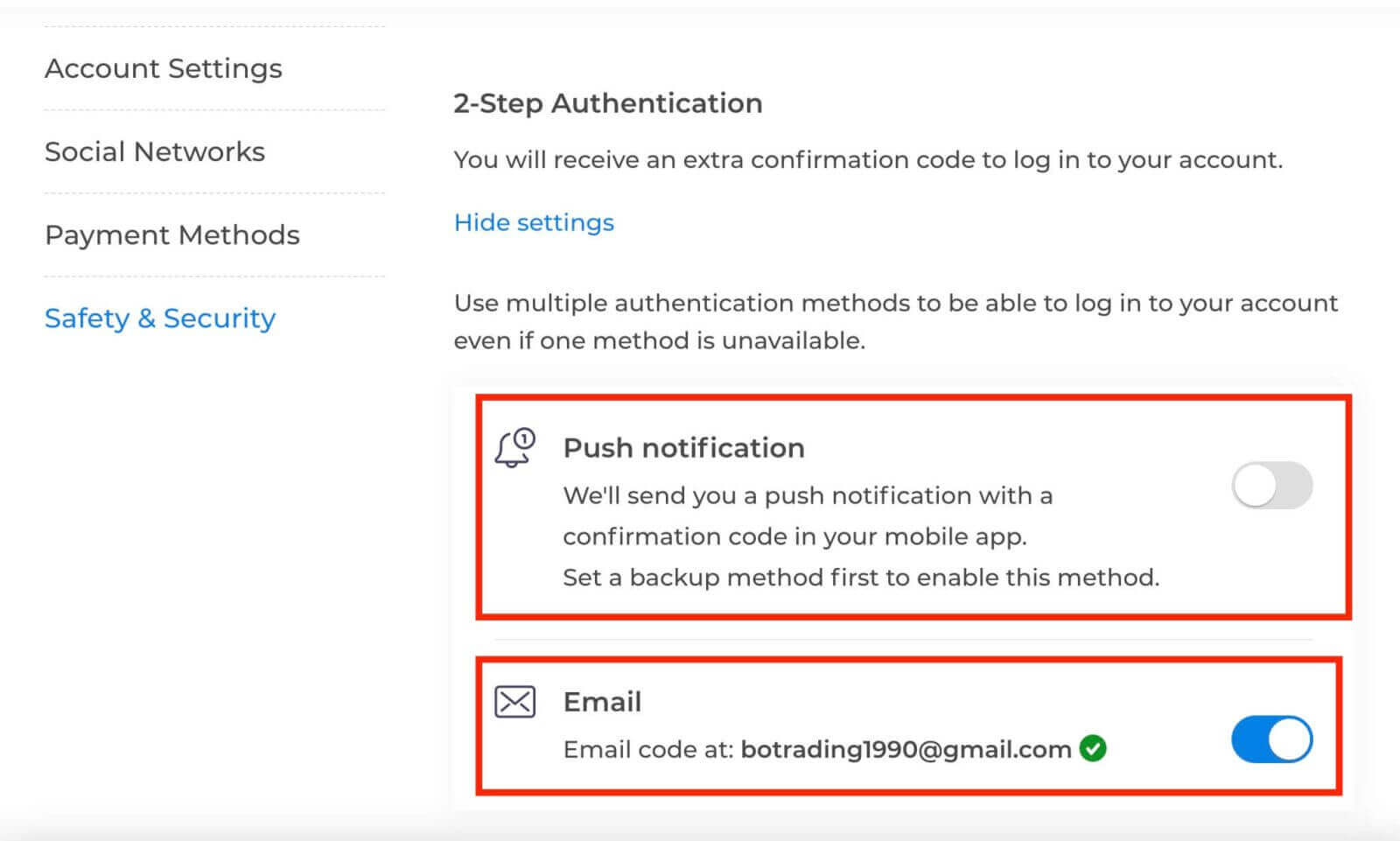
Хоёр хүчин зүйлийн баталгаажуулалт (2FA) нь Exnova дээрх чухал аюулгүй байдлын функц юм. Exnova дансанд 2FA тохируулсны дараа та нэвтрэх бүртээ өвөрмөц баталгаажуулах код оруулах шаардлагатай болно.
Exnova дээр хэрхэн мөнгө байршуулах вэ
Exnova дээр крипто (BTC, ETH, BNB, ADA, LTC, USDT)-ээр дамжуулан мөнгө байршуулах
Хэрэв та криптовалют ашиглан Exnova дансандаа мөнгө нэмэхийг хүсвэл төвлөрсөн бус санхүүгийн ертөнцөд нэвтэрч байна. Энэхүү гарын авлага нь үүнийг алхам алхмаар хэрхэн хийхийг танд харуулах бөгөөд ингэснээр та криптовалютынхаа хөрөнгийг Exnova дансандаа хялбархан байршуулж болно.Алхам 1: Хадгаламжийн хэсэг рүү очно уу.
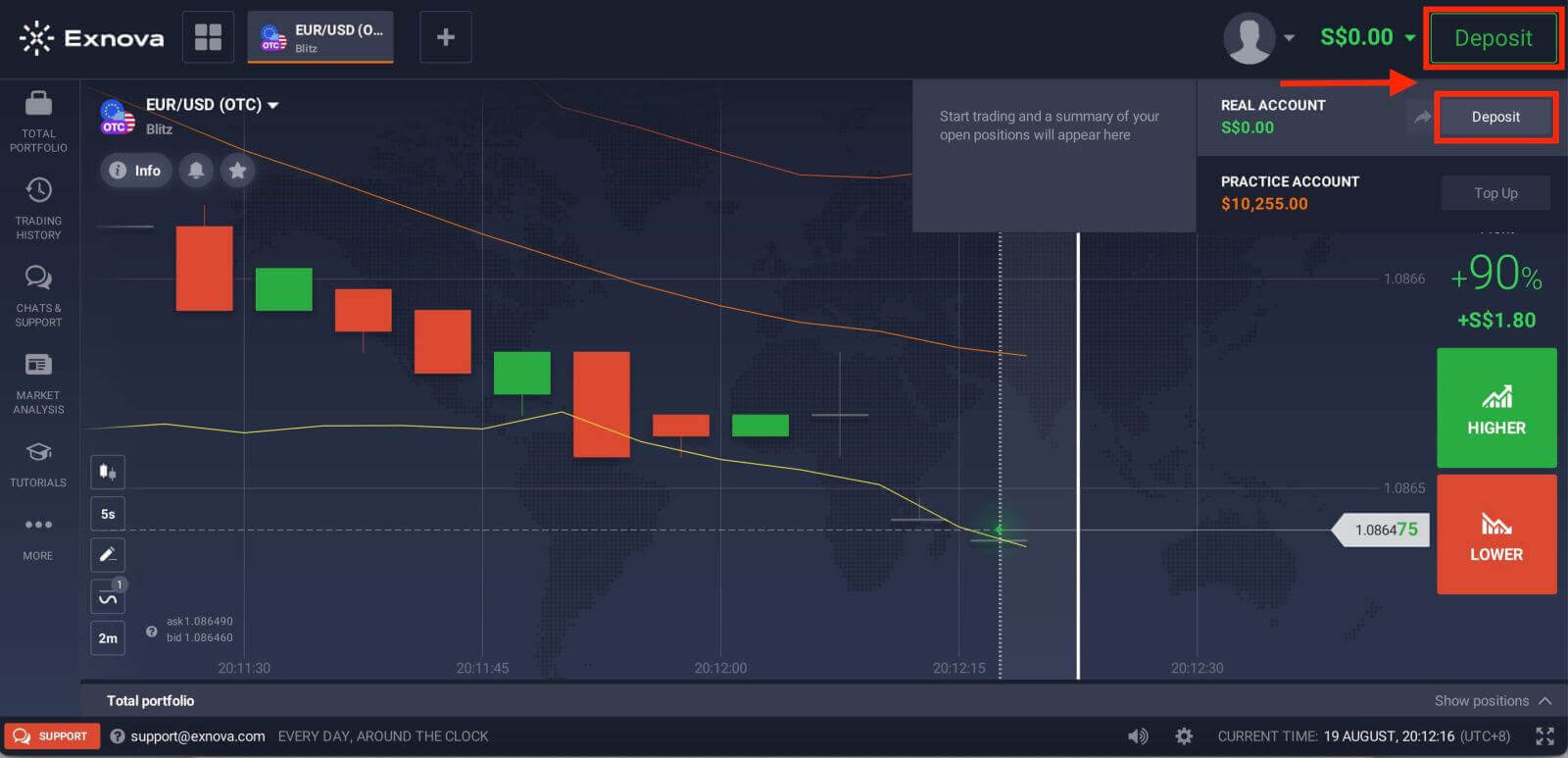
Хэрэв та арилжааны өрөөнд байгаа бол ногоон 'Хадгаламж' товчийг дарна уу. Энэ товчлуур нь хуудасны баруун дээд буланд байрладаг.
Алхам 2: Хадгаламжийн арга болгон криптовалютыг сонгоно уу
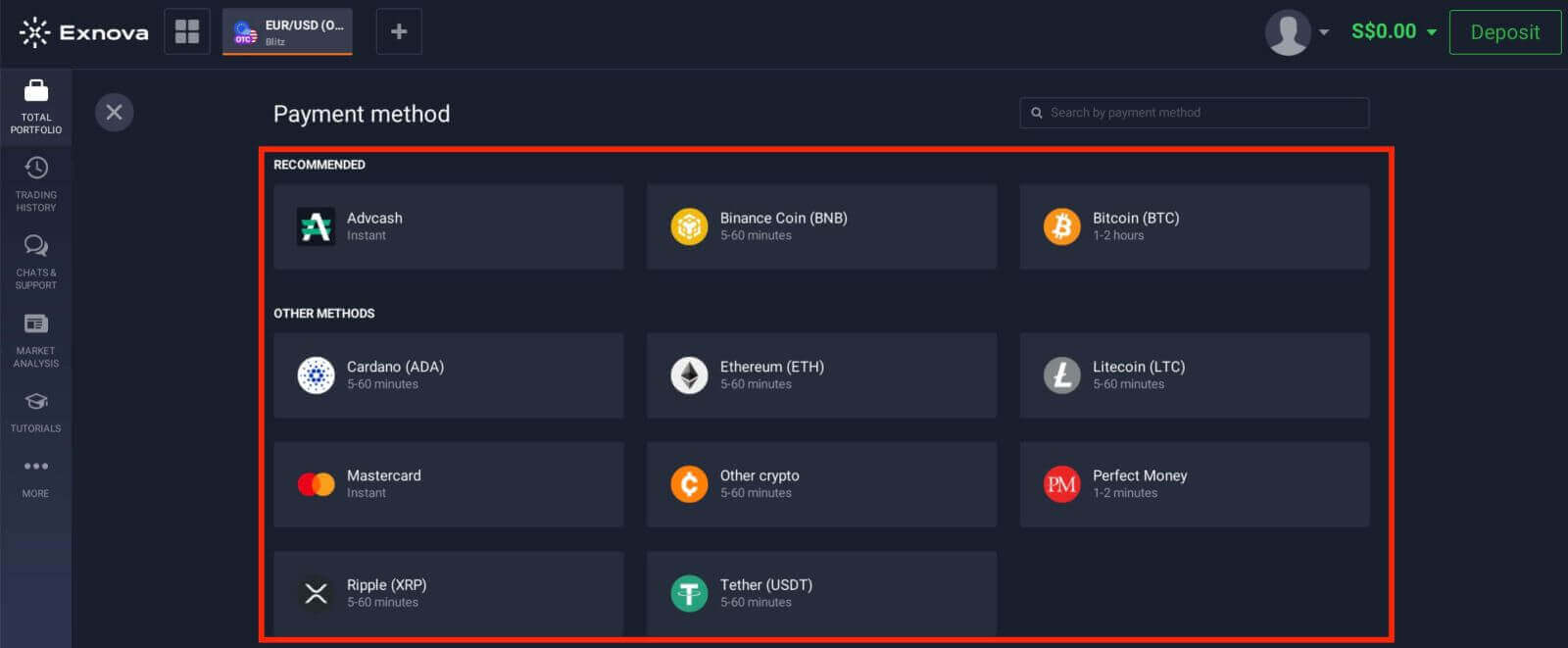
Хадгаламжийн хэсэгт танд янз бүрийн санхүүжилтийн сонголтууд гарч ирнэ. Exnova нь ихэвчлэн Bitcoin (BTC), Ethereum (ETH) гэх мэт төрөл бүрийн криптовалютыг дэмждэг. Дижитал хөрөнгийг ашиглан дансаа санхүүжүүлэх санаатай байгаагаа илэрхийлсэн "Криптовалют" сонголтыг сонгоно уу.
Алхам 3: Хадгаламжийн хэмжээг оруулна уу
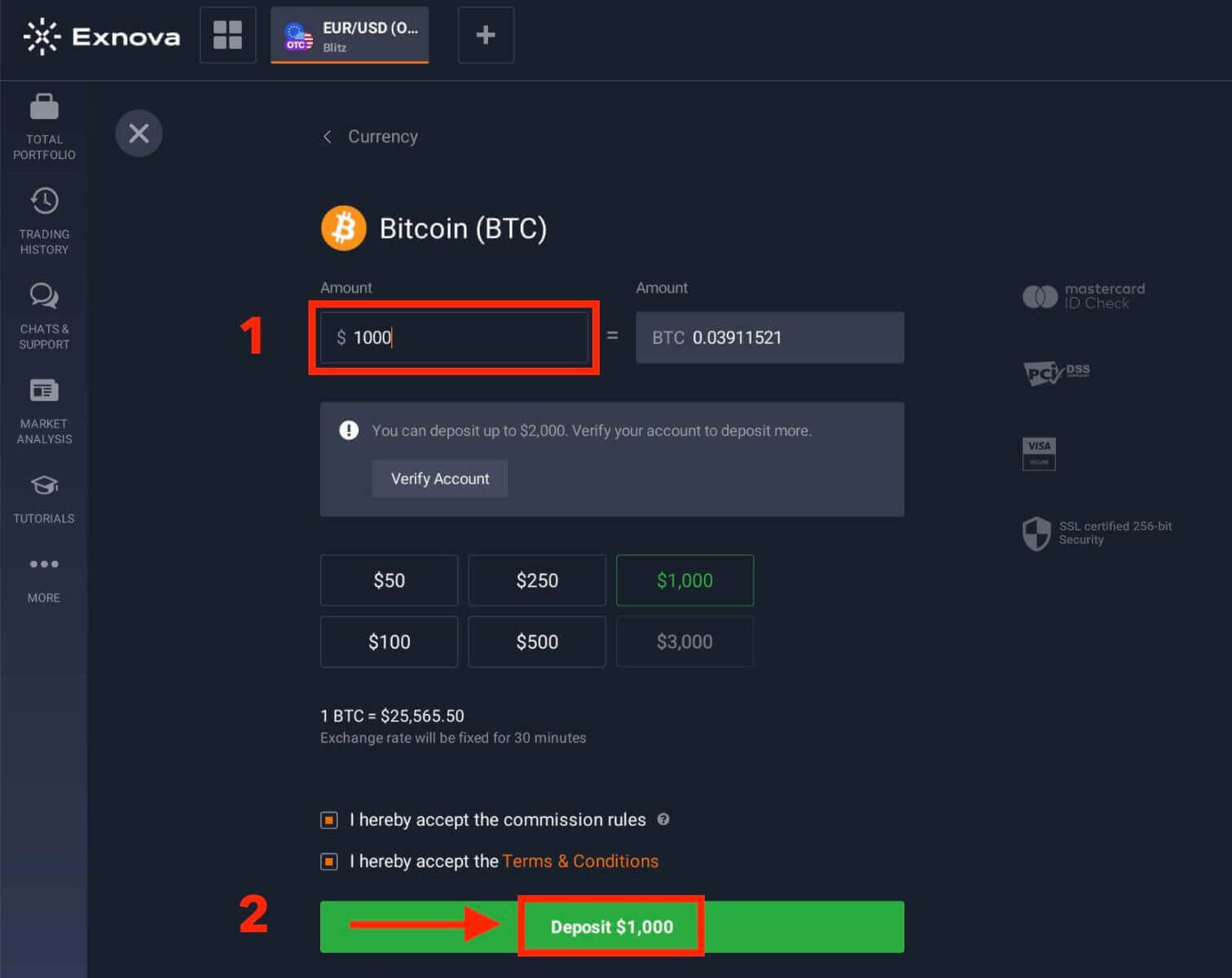
Exnova дансандаа байршуулахыг хүссэн дүнгээ оруулна уу. Exnova нь хамгийн бага болон хамгийн их хадгаламжийн хязгаартай тул таны хадгаламж эдгээр хязгаарт багтаж байгаа эсэхийг шалгаарай. Хадгаламжийн дээд хэмжээ нь $2.000, хамгийн бага хадгаламжийн хэмжээ нь Bitcoin-д $50 байна.
Алхам 4: Хадгаламжийн хаяг үүсгэх
Дэмжигдсэн криптовалют бүрийн хувьд Exnova нь таны мөнгийг илгээх өвөрмөц түрийвчний хаягийг өгдөг. Энэ хаяг нь таны криптовалютыг найдвартай, үнэн зөв шилжүүлэхэд чухал үүрэгтэй. Өгөгдсөн түрийвчний хаягийг хуулна уу.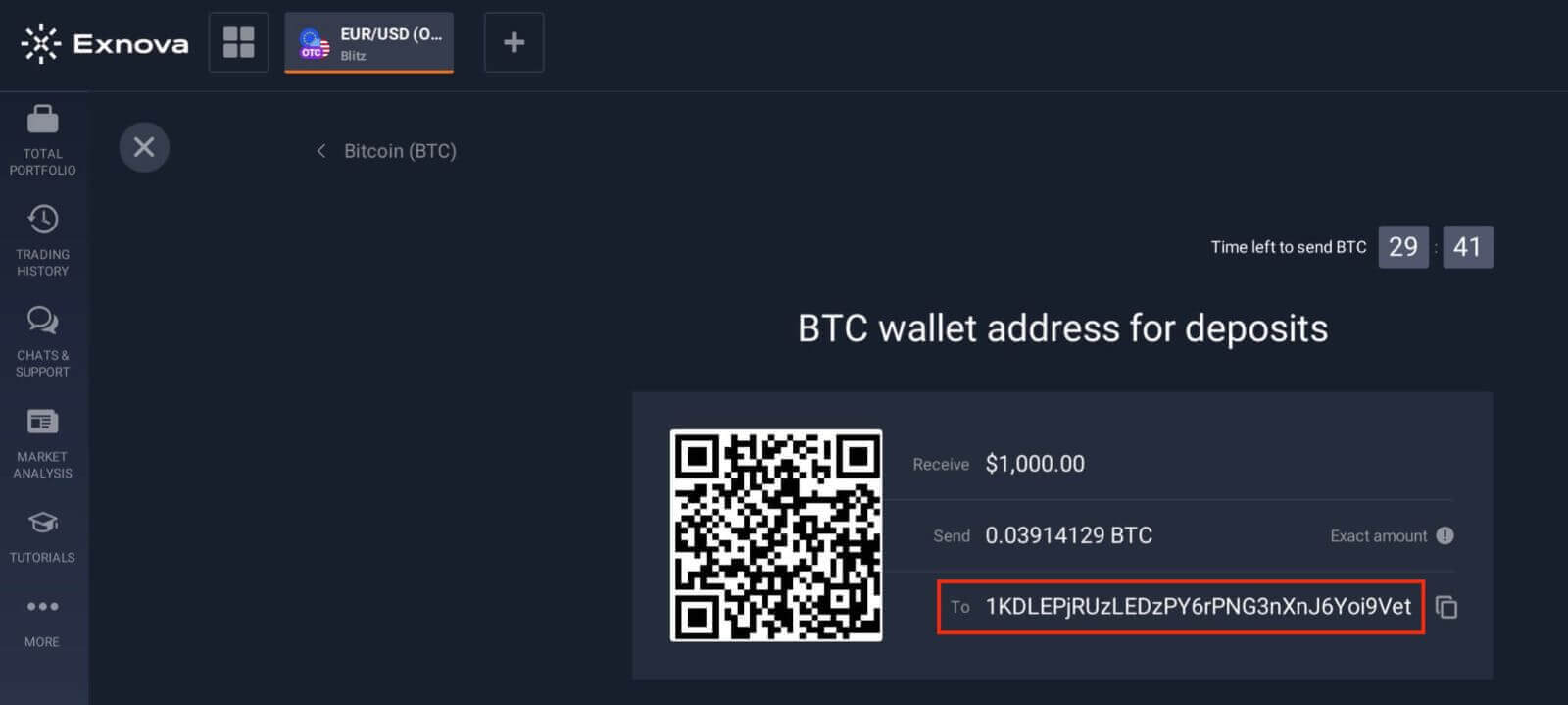
Алхам 5: Криптовалютын шилжүүлгийг эхлүүлэх
Хувийн криптовалютын түрийвчээ нээх эсвэл мөнгөө илгээж буй дансаа солилцох. Өмнөх алхам дээр хуулсан Exnova түрийвчний хаяг руу шилжүүлэг эхлүүлнэ үү. Хаягаа зөв оруулж, шилжүүлгийг баталгаажуулахаасаа өмнө бүх мэдээллийг давхар шалгана уу.
Алхам 6: Баталгаажуулж, баталгаажуулна уу.
Шилжүүлэг эхэлсний дараа Exnova хадгаламжийг боловсруулахаас өмнө блокчэйн дээр шаардлагатай тооны баталгаажуулалтыг хүлээх шаардлагатай болж магадгүй юм. Энэ нь гүйлгээний аюулгүй байдал, бүрэн бүтэн байдлыг хангахад тусалдаг.
Алхам 7: Хөрвүүлэлт ба бэлэн байдал
Exnova нь криптовалютын хадгаламжийг платформын үндэсний валют эсвэл өөр холбогдох валют болгон хөрвүүлж болно. Энэхүү хөрвүүлэлт нь танд платформ дээр янз бүрийн санхүүгийн үйл ажиллагаанд саадгүй оролцох боломжийг олгоно.
Exnova дээр банкны картаар (Mastercard) мөнгө хийх
Exnova дээр Mastercard ашиглан мөнгө нэмэх нь үнэхээр энгийн. Ингэснээр таны хөрөнгө хөрөнгө оруулалт болон бусад мөнгөтэй холбоотой зүйлд ашиглахад бэлэн болно.Алхам 1: Данс тохируулах ба нэвтрэх
Exnova дээр мөнгө байршуулахаасаа өмнө дансаа амжилттай үүсгэж, нэвтэрсэн эсэхээ шалгаарай. Хэрэв та хараахан бүртгүүлээгүй бол Exnova вэбсайтад зочилж , бүртгэлийн үйл явцыг дагаарай.
Алхам 2: Хадгаламжийн хэсэг рүү очно уу
Нэвтрэн орсны дараа таныг хянах самбар руу чиглүүлэх болно. "Хадгаламж" хэсэг дээр дарна уу. Алхам
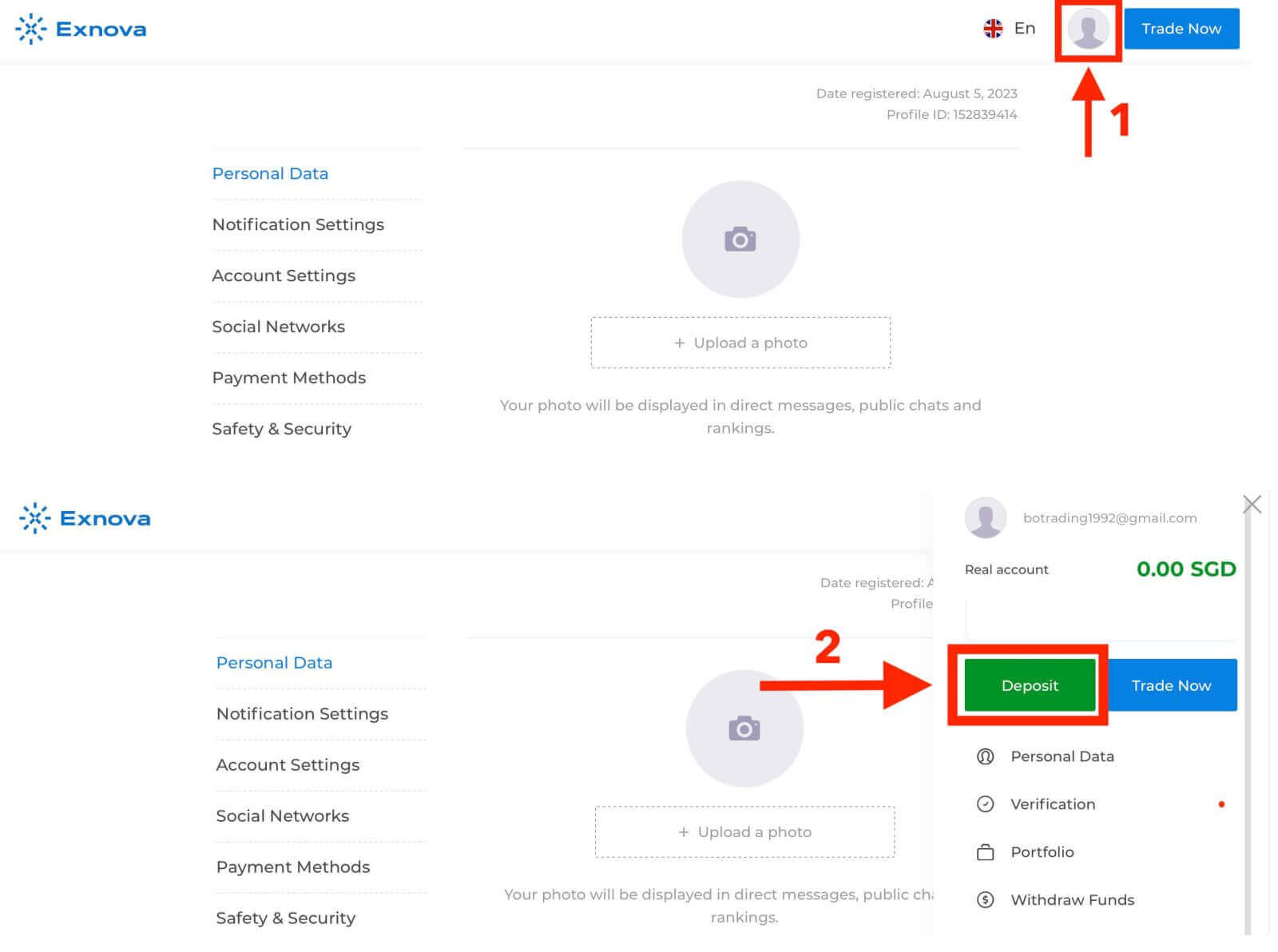
3: Өөрийн хүссэн төлбөрийн аргыг сонгоно уу
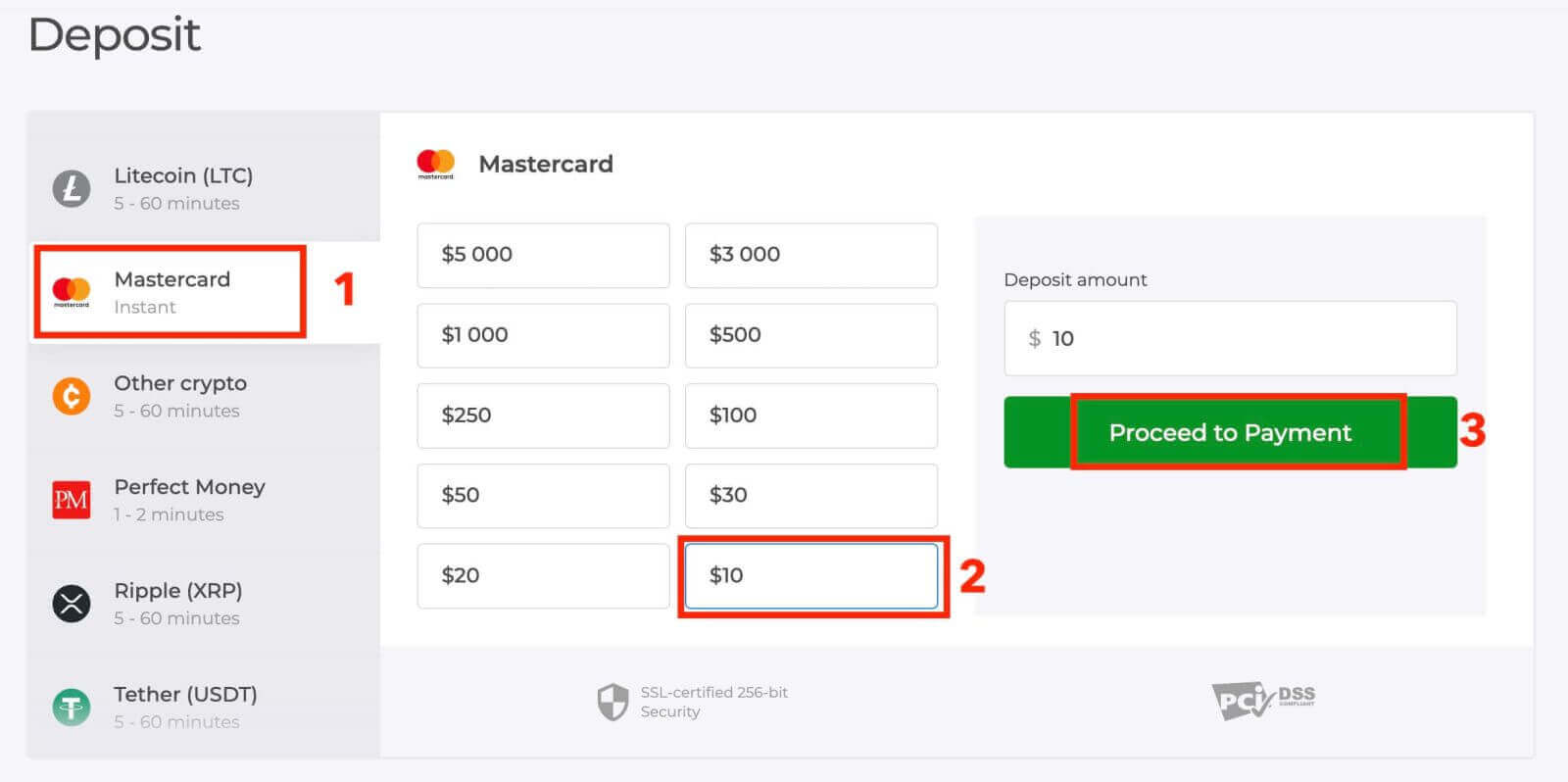
Exnova нь мөнгө байршуулах олон төрлийн төлбөрийн аргыг санал болгодог. "Mastercard" төлбөрийн аргыг сонгоно уу.
Алхам 4: Хадгаламжийн хэмжээг оруулна уу
Exnova дансандаа байршуулахыг хүссэн дүнгээ тодорхойлно уу. Exnova нь хамгийн бага болон хамгийн их хадгаламжийн хязгаартай тул таны хадгаламж эдгээр хязгаарт багтаж байгаа эсэхийг шалгаарай. Хадгаламжийн дээд хэмжээ нь Mastercard-д $1,000,000, хамгийн бага хадгаламжийн хэмжээ нь $10 байна.
Алхам 5: Төлбөрийн мэдээллийг оруулах
Таныг картынхаа мэдээллийг оруулахыг хүсэх шинэ хуудас руу чиглүүлэх болно. Exnova нь аюулгүй байдлыг нухацтай авч үздэг тул таны нууц мэдээллийг шифрлэж, хамгийн болгоомжтой боловсруулдаг.
- Карт эзэмшигчийн нэр: Мастеркарт дээр гарч буй нэр.
- Картын дугаар: Картын урд талд байрлах 16 оронтой тоо.
- Хүчинтэй хугацаа дуусах огноо: Картын хугацаа дуусах сар, жил.
- CVV/CVC: Картын ар талд байрлах гурван оронтой аюулгүй байдлын код.
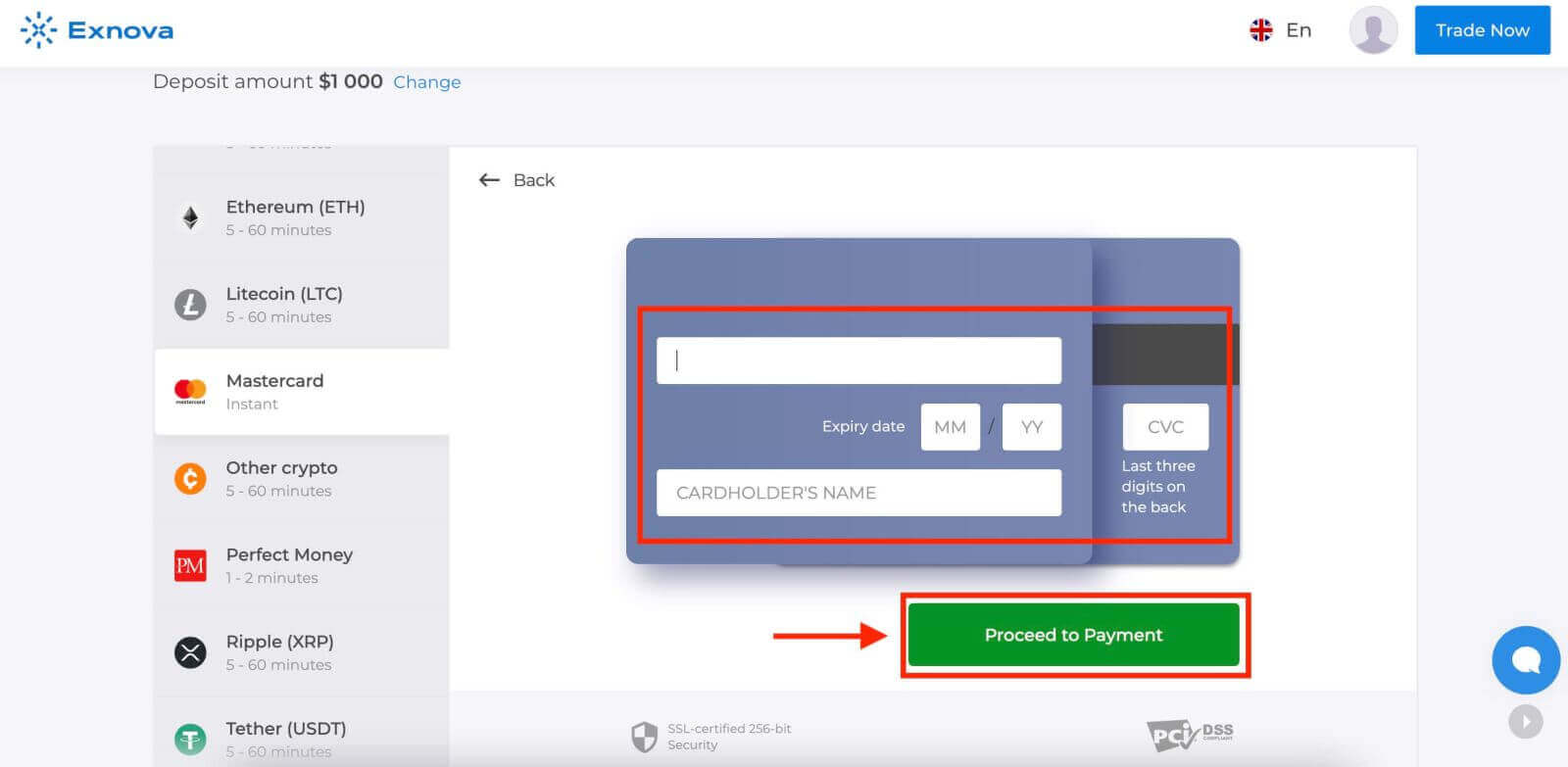
Шаардлагатай бүх алхмуудыг гүйцэтгэсний дараа "Илгээх" товчийг дарна уу.
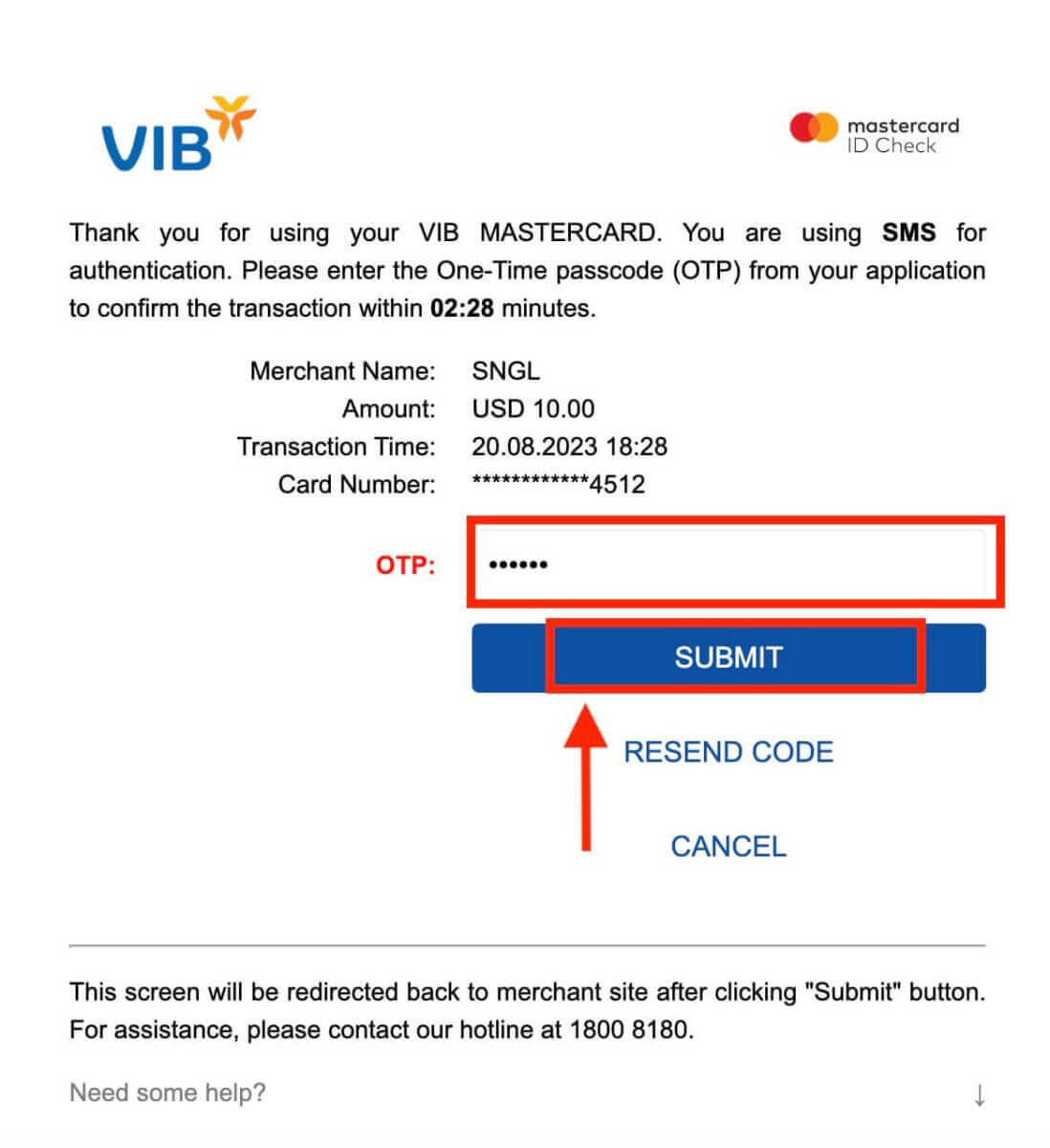
6-р алхам: Баталгаажуулалт ба мэдэгдэл
Хадгаламжийг амжилттай боловсруулсны дараа та платформ дээр баталгаажуулалтын мэдэгдэл хүлээн авах болно. Нэмж дурдахад та хадгаламжийн гүйлгээг баталгаажуулсан имэйл эсвэл SMS хүлээн авч магадгүй.
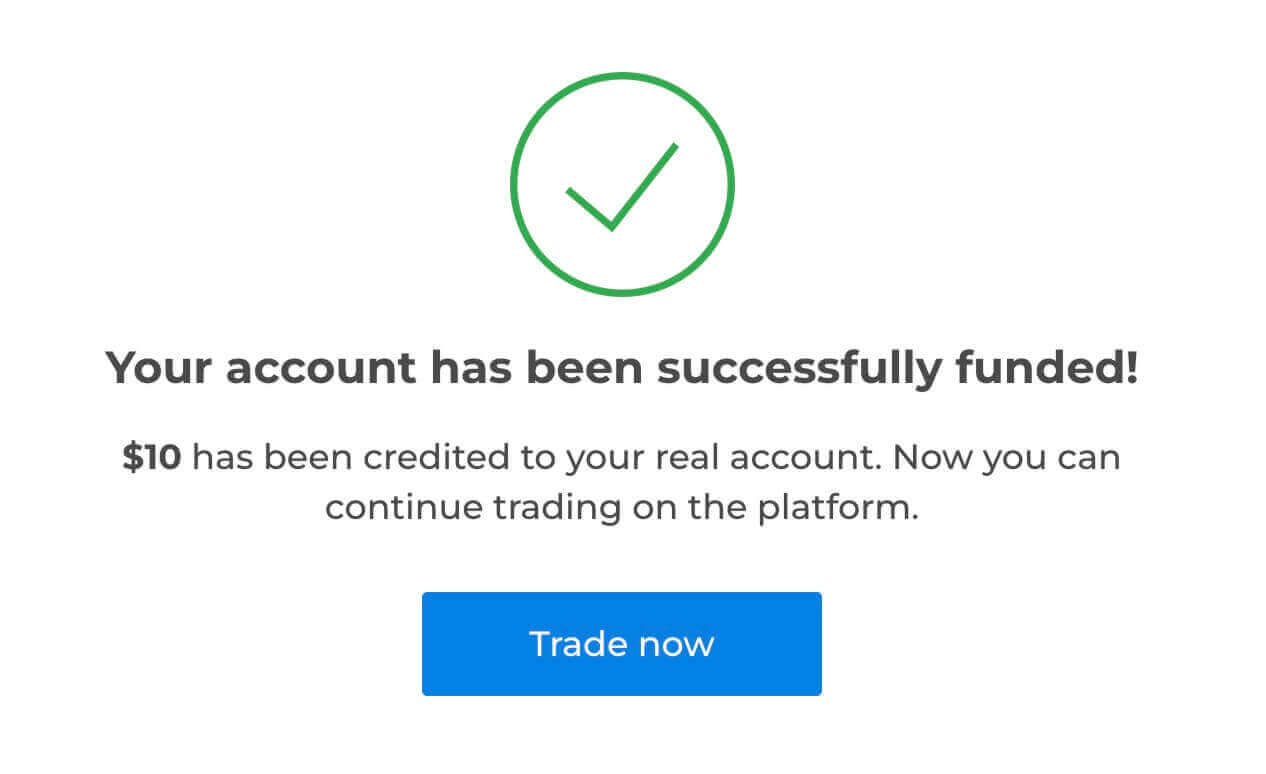
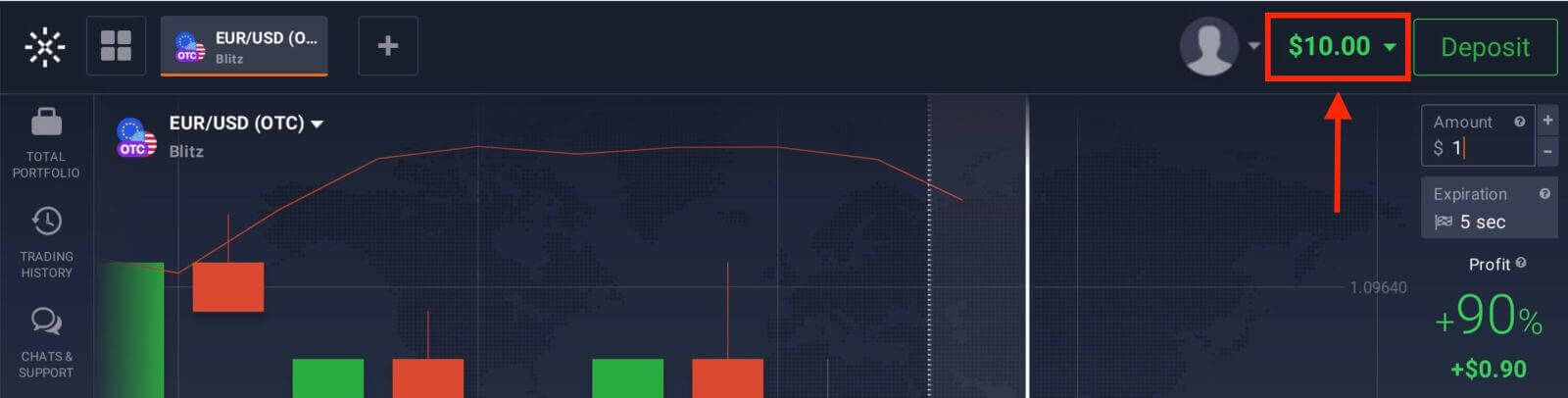
Exnova дээр цахим түрийвч (Advcash, Perfect Money)-ээр дамжуулан мөнгө байршуулах
Мөнгө нэмэх маш хялбар арга бол цахим түрийвч ашиглах явдал юм. Энэхүү гарын авлагад хамгийн их таалагдсан цахим түрийвчээ ашиглан Exnova дансандаа хэрхэн мөнгө оруулахыг алхам алхмаар тайлбарласан болно.Алхам 1: Хадгаламжийн хэсэг рүү очно уу.
Хэрэв та арилжааны өрөөнд байгаа бол ногоон 'Хадгаламж' товчийг дарна уу. Энэ товчлуур нь хуудасны баруун дээд буланд байрладаг.
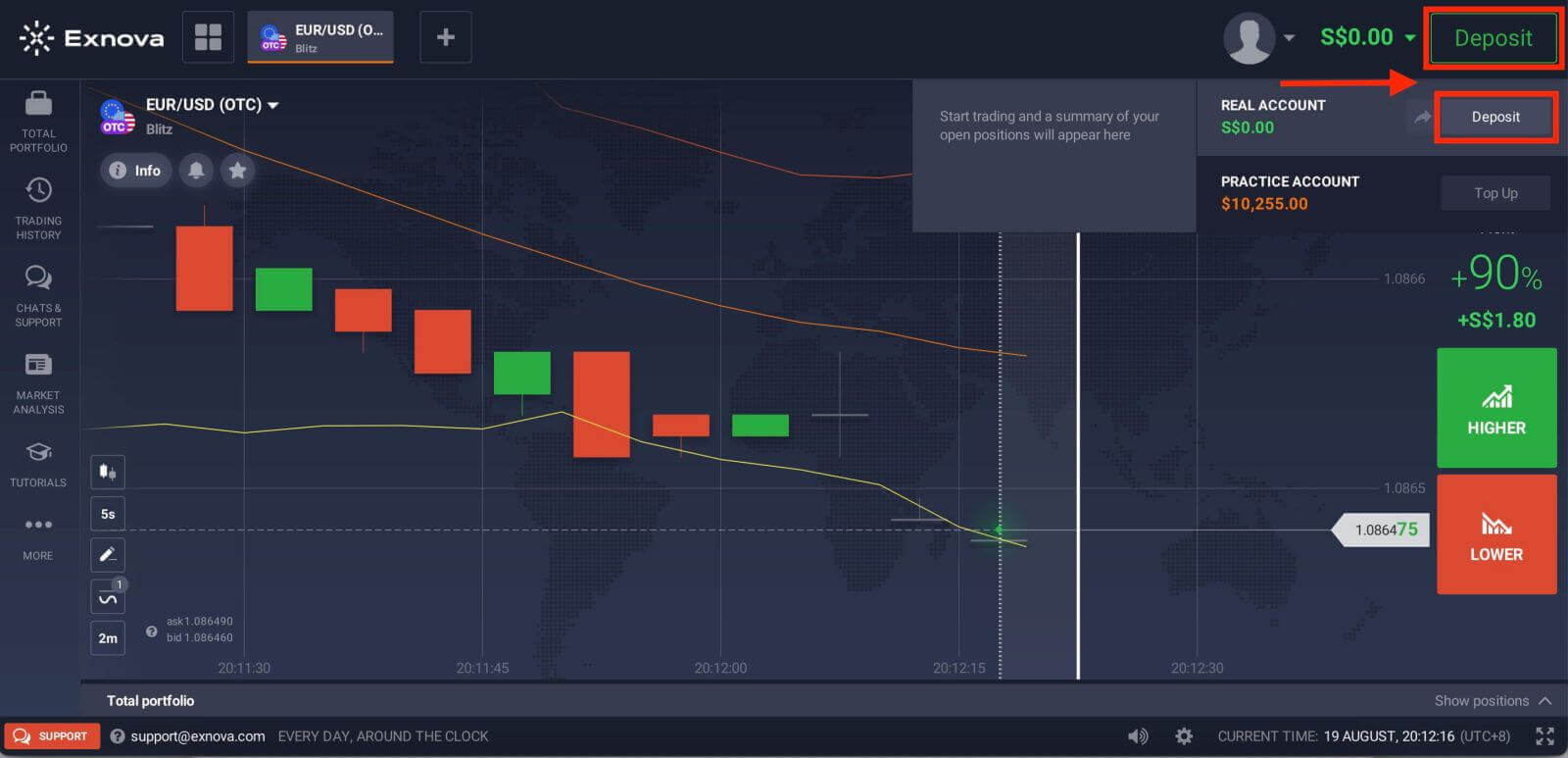
Алхам 2: Хадгаламжийн арга болгон Цахим түрийвчийг сонгоно уу
Дэмжигдсэн цахим түрийвчний жагсаалтаас хадгаламждаа ашиглахыг хүссэнээ сонгоно уу. Exnova нь ихэвчлэн Advcash, Perfect Money гэх мэт алдартай цахим түрийвчийг дэмждэг. Үргэлжлүүлэхийн тулд сонгосон цахим түрийвч дээрээ дарна уу.
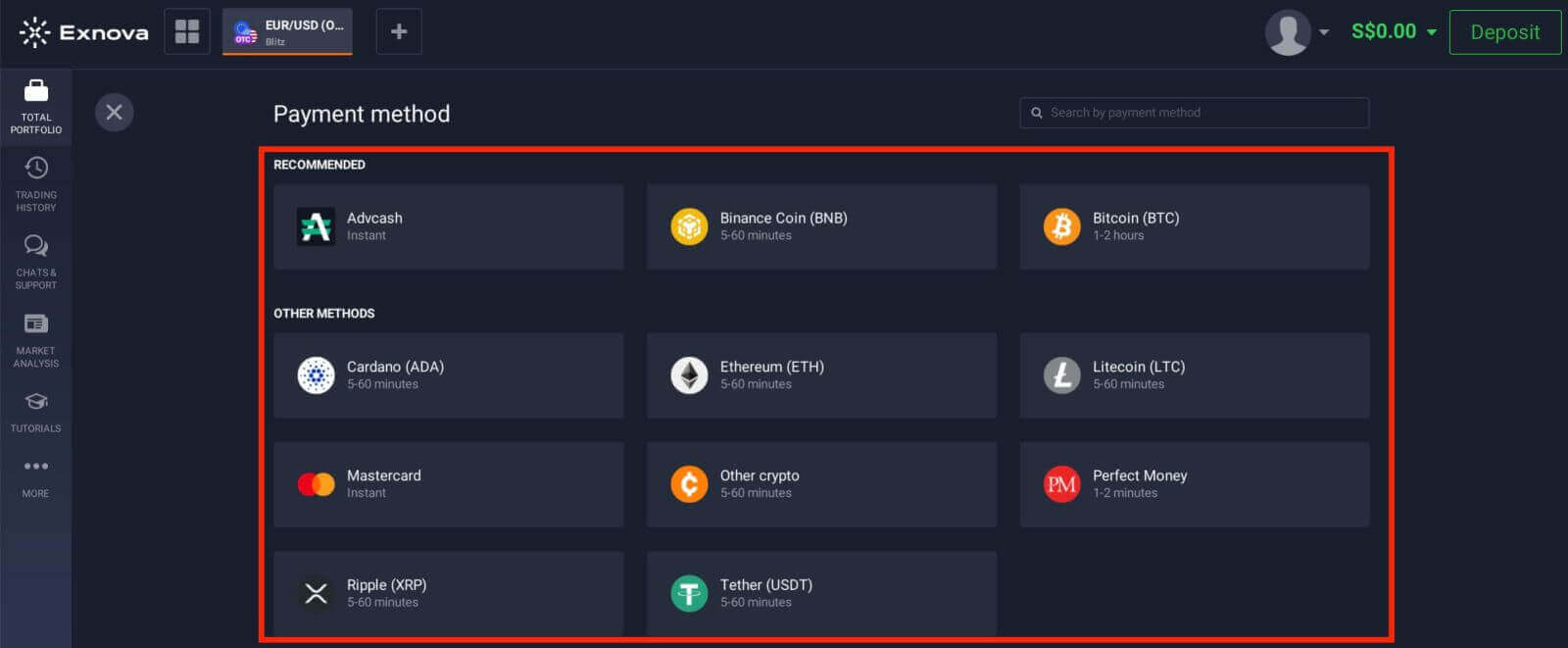
Алхам 3: Хадгаламжийн хэмжээг зааж өгнө үү
Exnova дансандаа байршуулах гэж буй дүнгээ оруулна уу. Сонгосон дүн нь Exnova-ийн хамгийн бага болон хамгийн их хадгаламжийн хязгаарт нийцэж байгаа эсэхийг шалгаарай. Хадгаламжийн хамгийн дээд хэмжээ нь $1,000,000, хамгийн бага хадгаламжийн хэмжээ нь $10 байна.
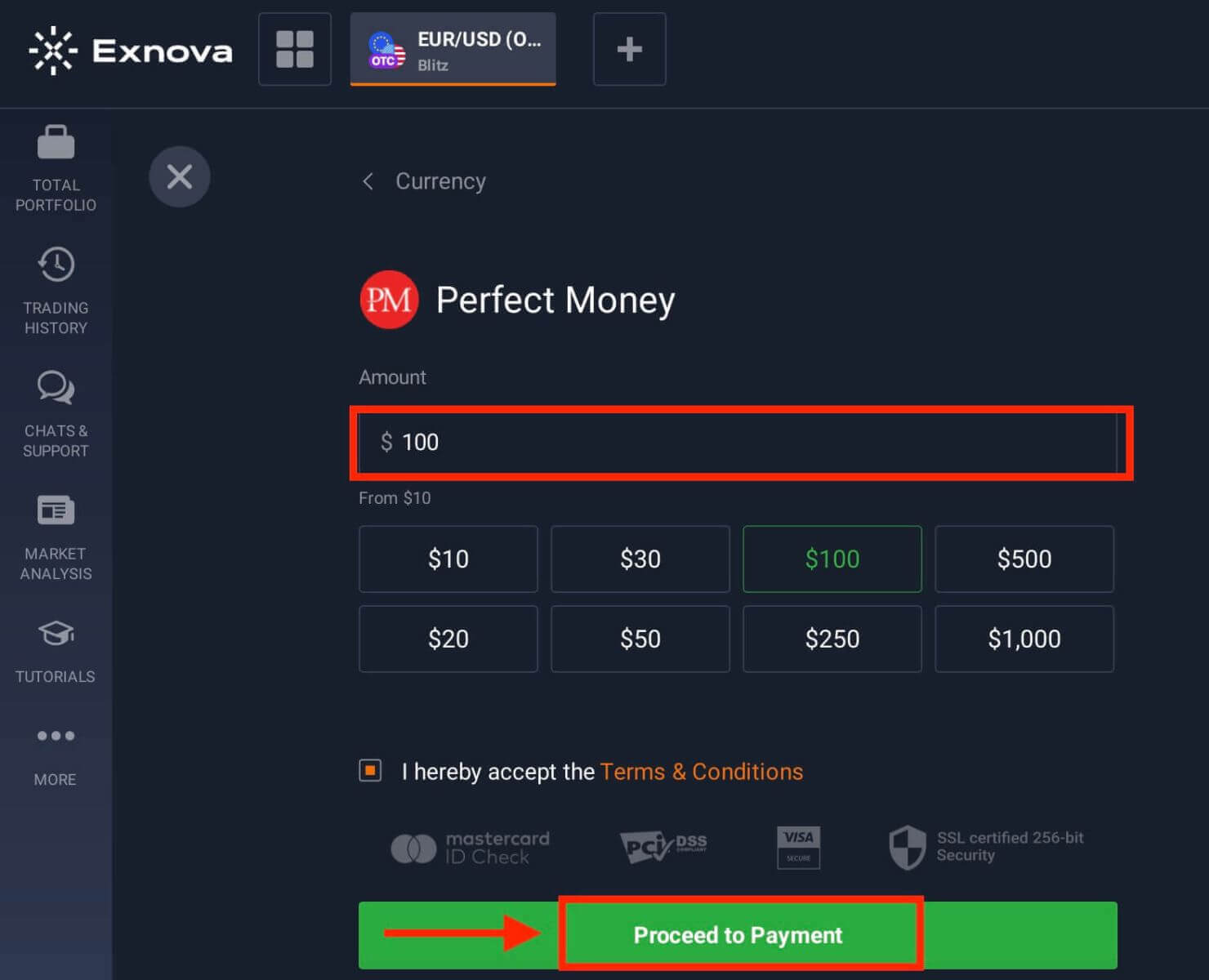
Алхам 4: Цахим түрийвчээрээ баталгаажуулна уу.
Баталгаажуулалтын үйл явцыг дуусгахын тулд таныг сонгосон цахим түрийвчний интерфэйс рүү чиглүүлэх болно. Гүйлгээг баталгаажуулахын тулд итгэмжлэлээ ашиглан цахим түрийвчний дансандаа нэвтэрнэ үү.
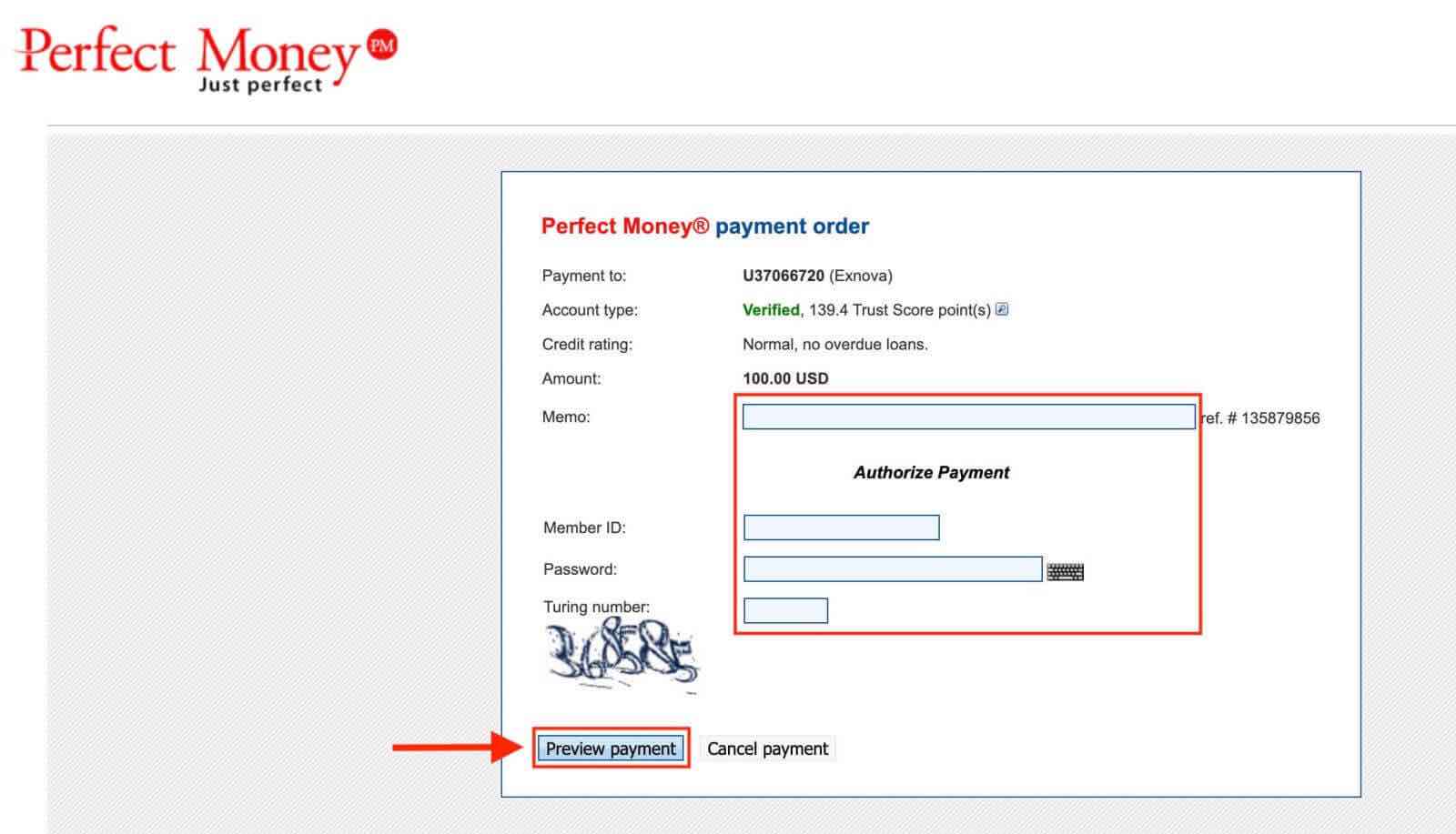
Алхам 5: Баталгаажуулалт ба Мэдэгдэл
Амжилттай дууссаны дараа та Exnova платформ дотор дэлгэцэн дээр баталгаажуулалт хүлээн авах болно. Нэмж дурдахад, Exnova нь танд хадгаламжийн гүйлгээний талаар мэдэгдэх имэйл эсвэл мэдэгдэл илгээж болно.