Exnova отвори сметка и процес на најавување: Поставување и пристап на сметка

Во деловите што следат ќе добиете концизен тек базиран на чекори за отворена сметка и најавување на Exnova: избор на тип на сметка, листа за проверка на документи KYC, контролни точки за проверка на идентитетот, потврда за е-пошта и телефон, безбедно креирање лозинка и опционално поставување 2FA. Водичот исто така објаснува типични прозорци за верификација, како да се решат одбиените документи, брзи проверки за најавување кои потврдуваат успешен пристап и практични поставки на профилот за прво најавување за да ви помогнат да започнете со финансирање и одговорно да ја користите платформата.

Како да отворите сметка во Exnova
Отворање на трговска сметка во Exnova преку Google
Можете да изберете да креирате сметка за тргување со Exnova користејќи Google, што обезбедува брз и едноставен метод за започнување на вашето патување за тргување.1. Влезете на веб-страницата на Exnova и кликнете на копчето [Креирај сметка] што се наоѓа во горниот десен агол од страницата.
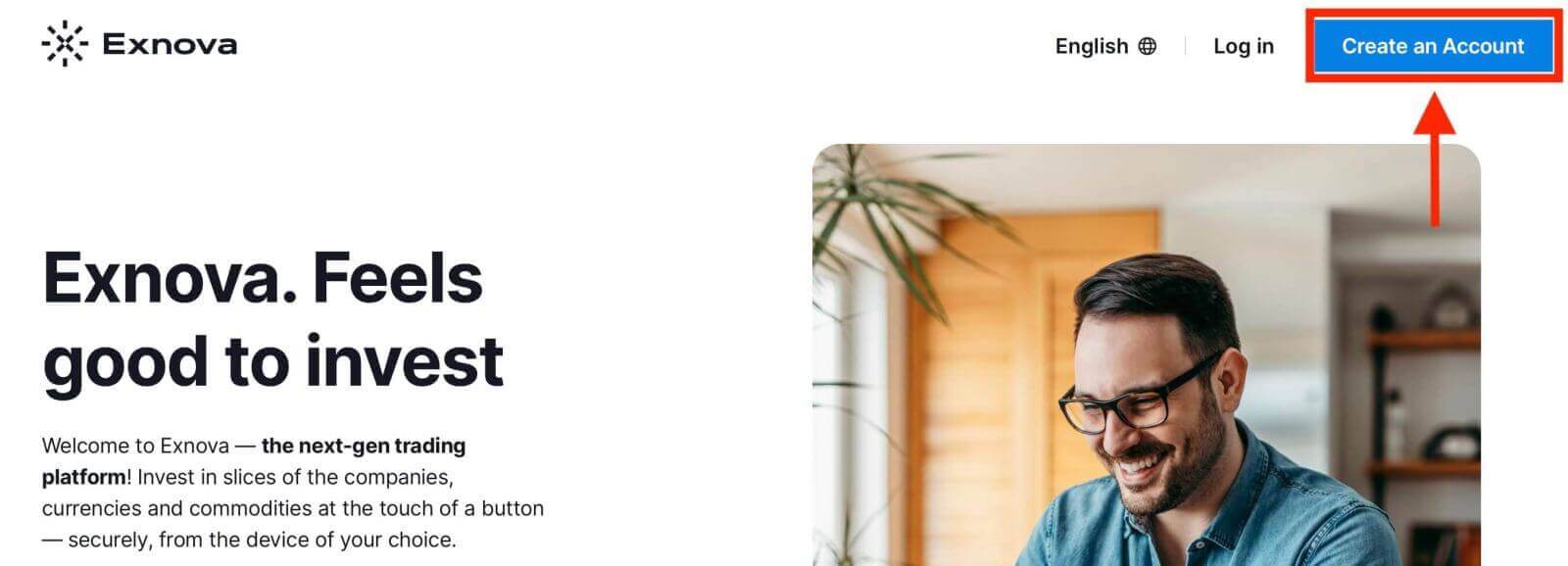
2. За да се регистрирате, треба да ја овластите вашата сметка на Google со кликнување на соодветното копче во формуларот за регистрација.
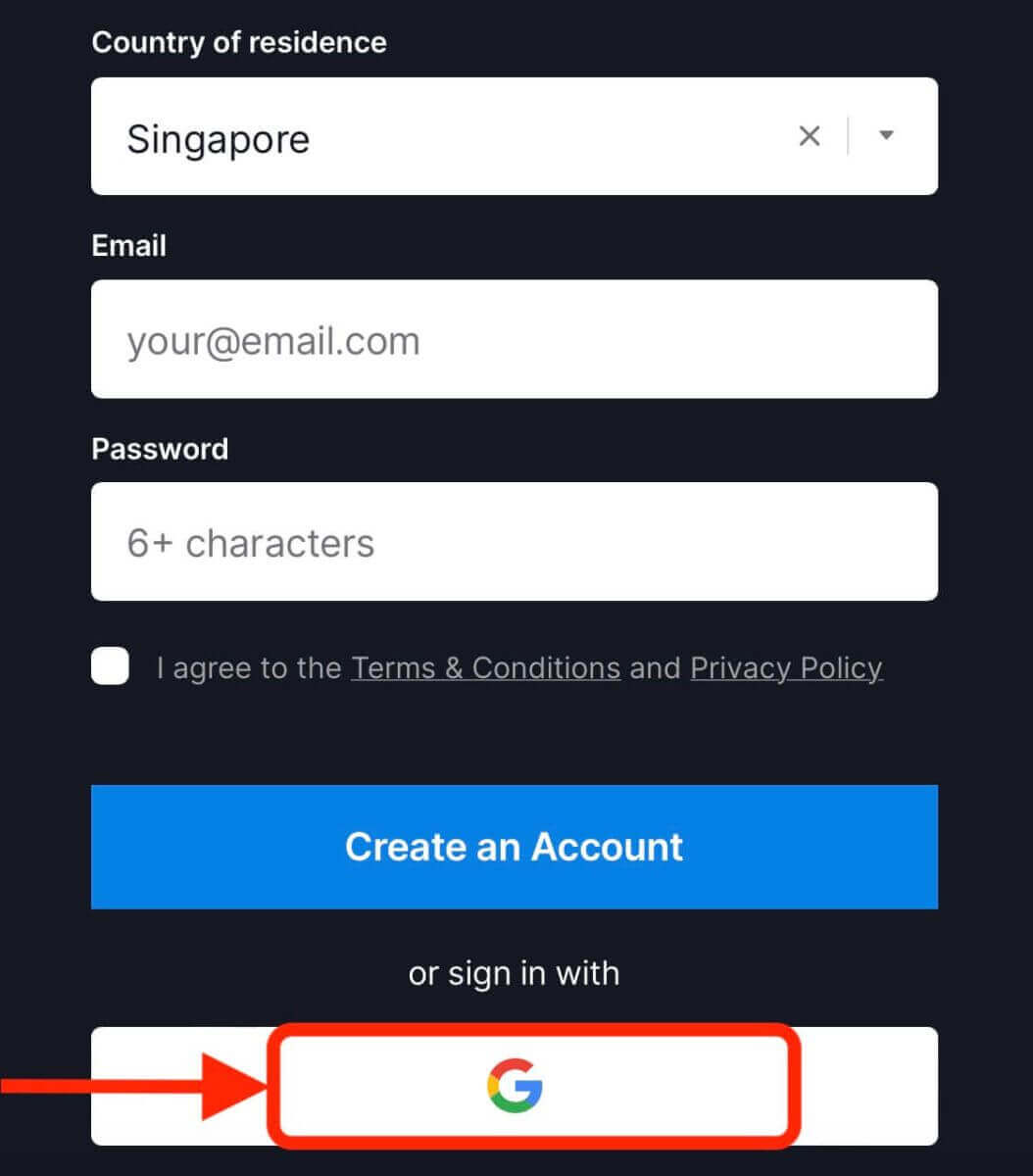
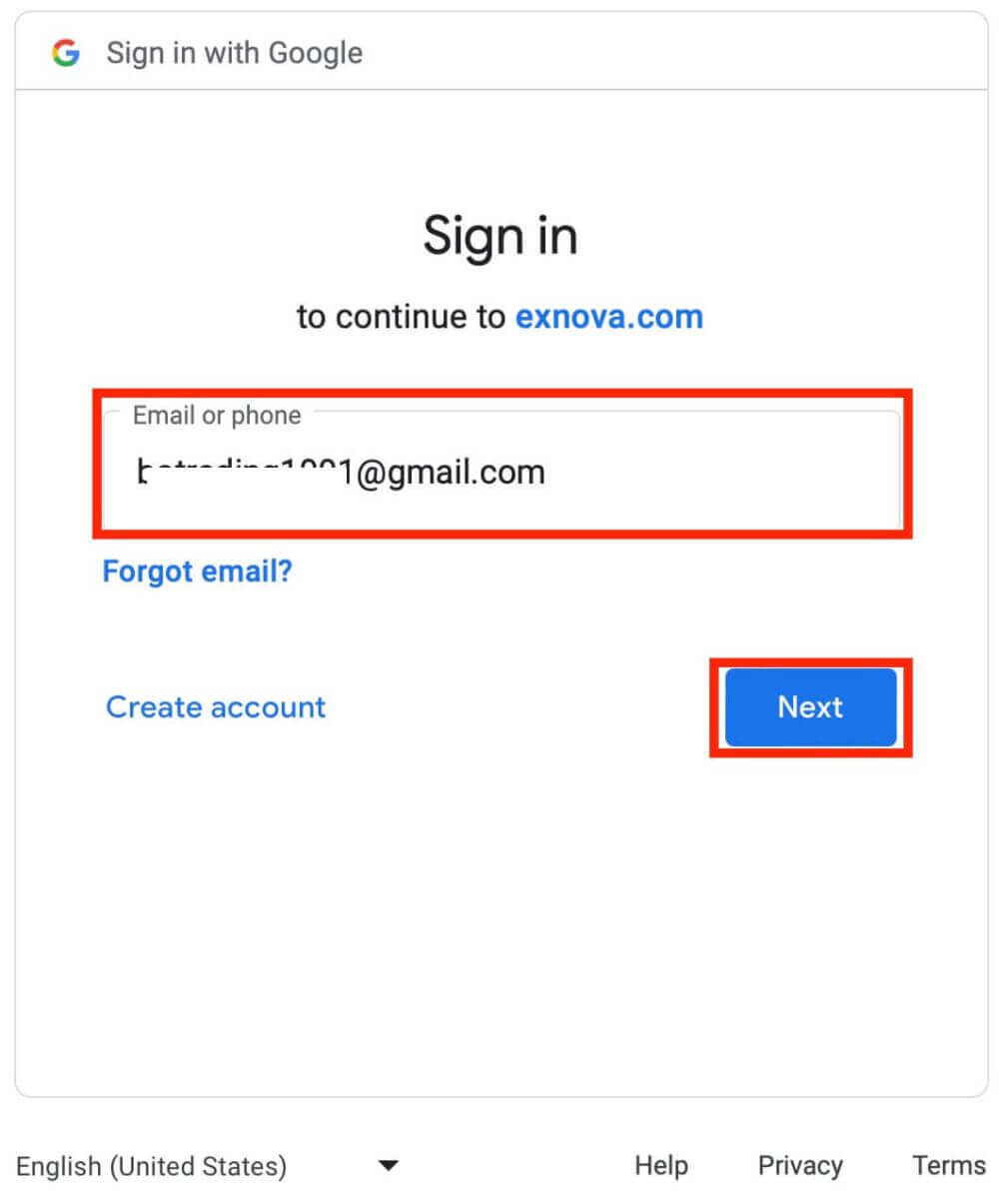
3. Ќе бидете пренасочени кон страница за најавување на Google каде што можете да ги внесете вашите податоци за сметката на Google.
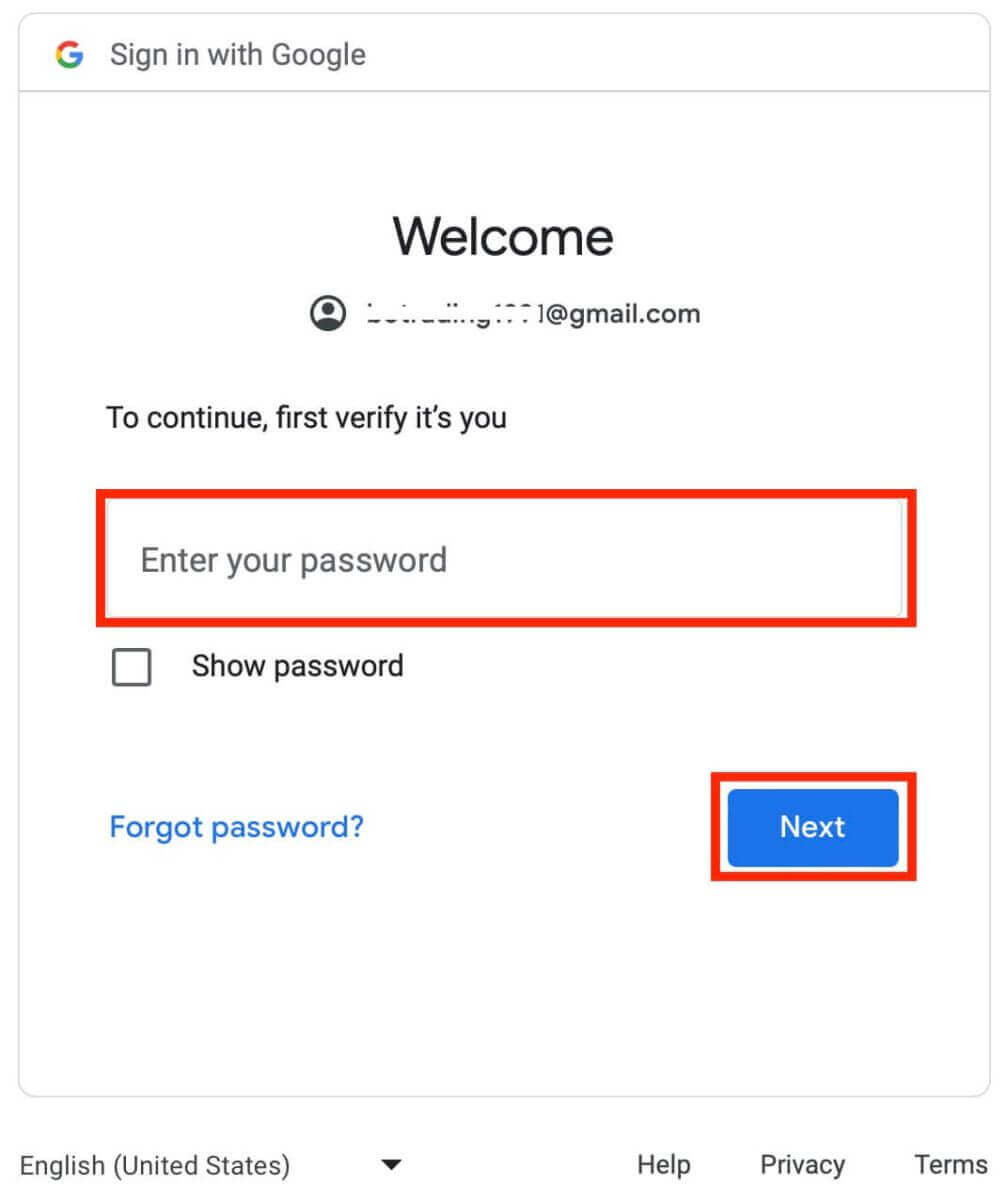
4. Потоа внесете ја лозинката за вашата сметка на Google и кликнете на „Следно“.
Честитки! Вашата регистрација на Exnova со сметка на Google е успешна. Последователно, ќе бидете насочени кон вашата контролна табла на Exnova, каде што можете да го финализирате вашиот профил, да го автентицирате вашиот идентитет, да додадете средства и да започнете со тргување.
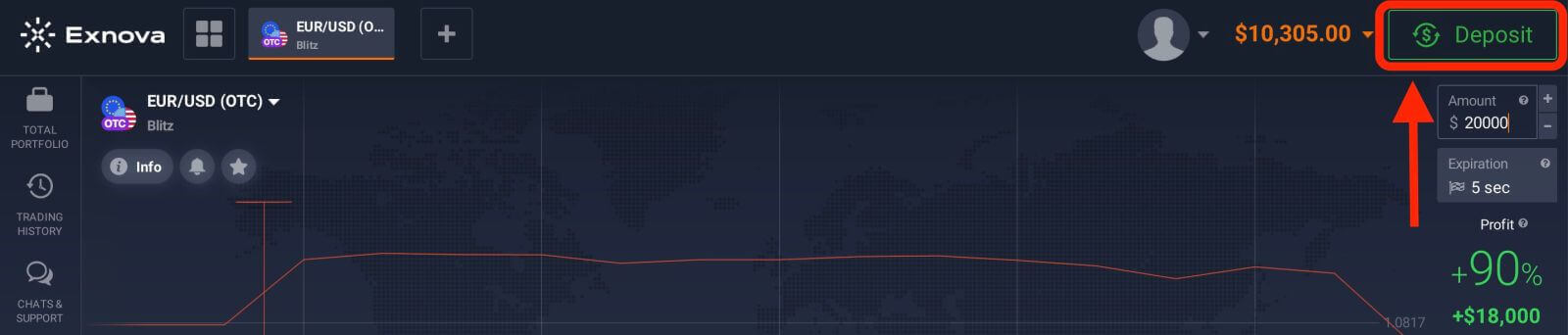
Можете исто така да тргувате на реална сметка по депонирањето со кликнување на „Депозит“ во горниот десен агол на страницата. Exnova обично нуди различни опции за финансирање, вклучувајќи кредитни/дебитни картички, е-плаќања и крипто (минималниот депозит е 10 американски долари).
Погледнете ја оваа статија за да дознаете повеќе за депозитот: Како да уплатите на Exnova
Отворање на трговска сметка во Exnova преку вашата е-пошта
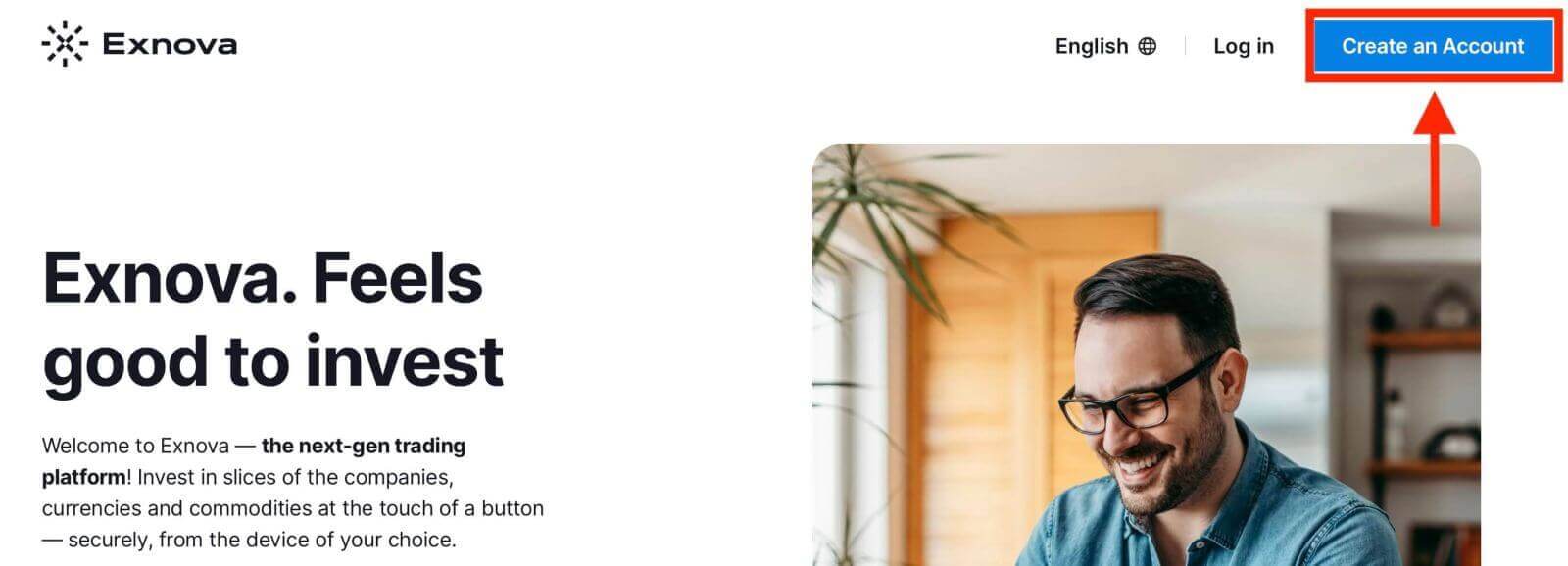
Ќе ве водиме низ едноставните чекори за лесно креирање на вашата трговска сметка на Exnova, користејќи ја вашата е-пошта.1. Пристапете до веб-страницата на Exnova и кликнете на копчето [Креирај сметка] во горниот десен агол на страницата.
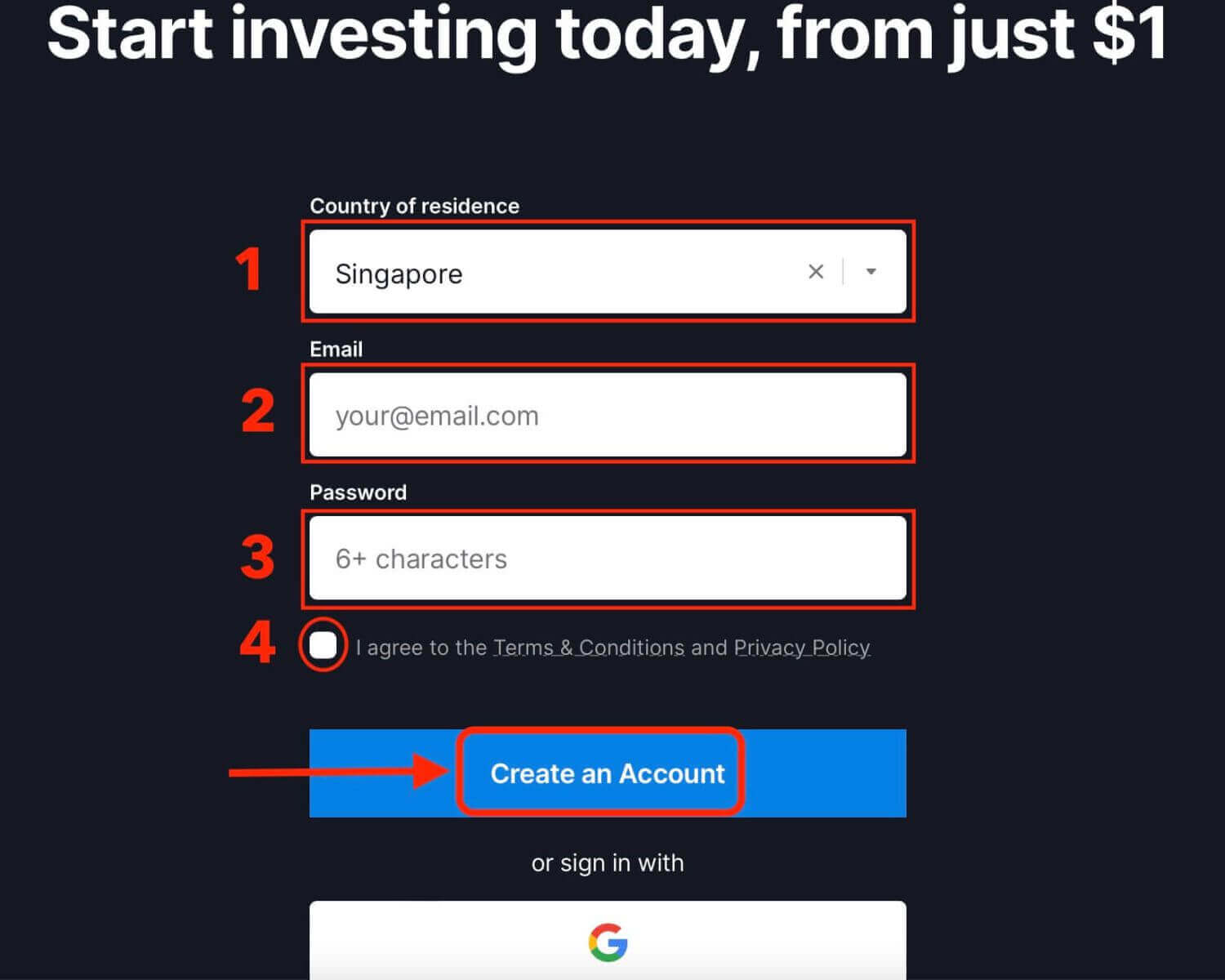
2. За да се регистрирате, треба точно да ги внесете потребните лични информации:
- Изберете ја вашата земја на постојан престој.
- Внесете важечка е-адреса.
- Создадете силна и безбедна лозинка.
- Запознајте се со и прифатете ја Политиката за приватност на Exnova.
- Продолжете со кликнување на копчето „Креирај сметка“.
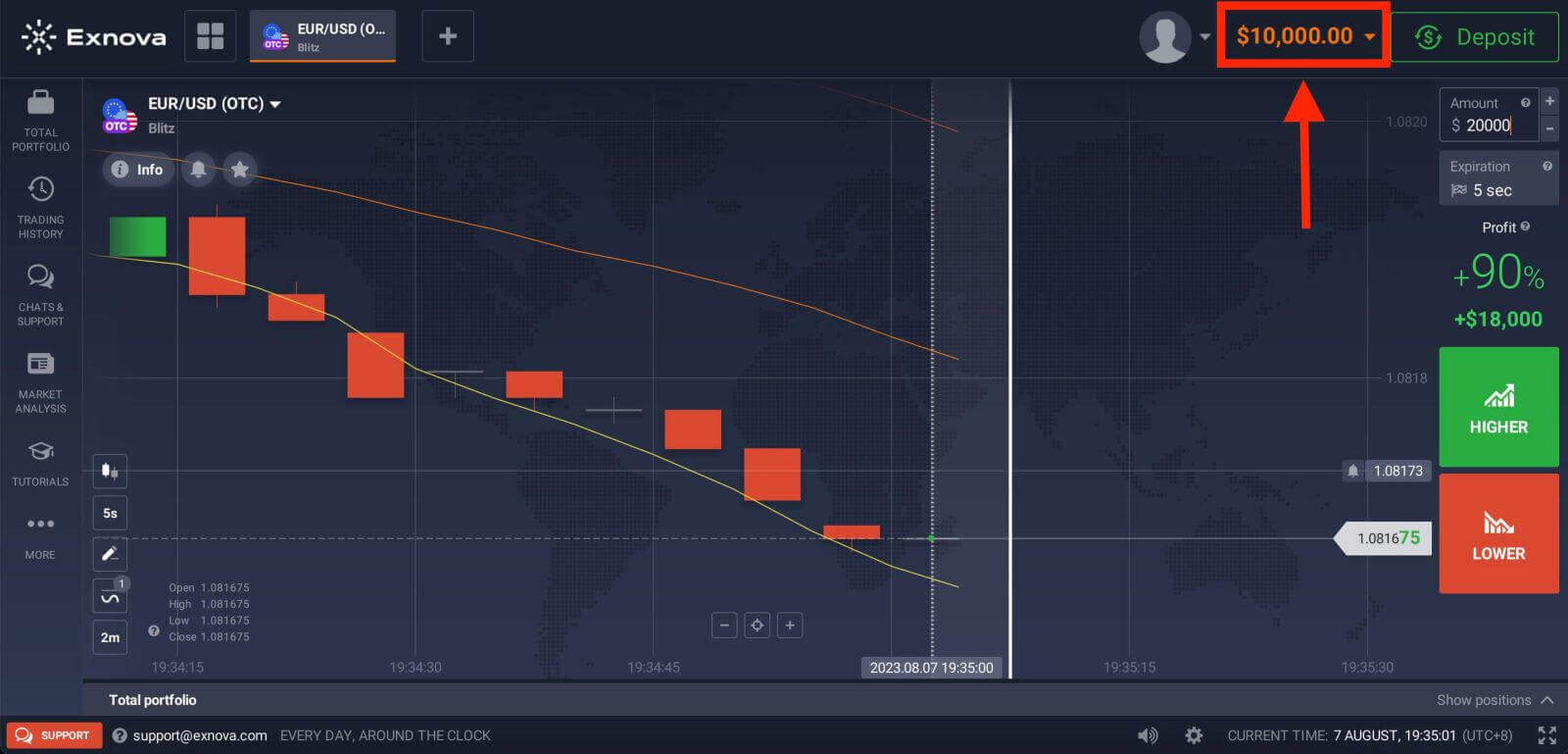
Честитки! Успешно се регистриравте. Имате 10.000 долари на вашата демо сметка. Демо сметката е алатка со која можете да се запознаете со платформата, да ги вежбате вашите вештини за тргување со различни средства и да испробате нови механизми на графикон во реално време без ризици.
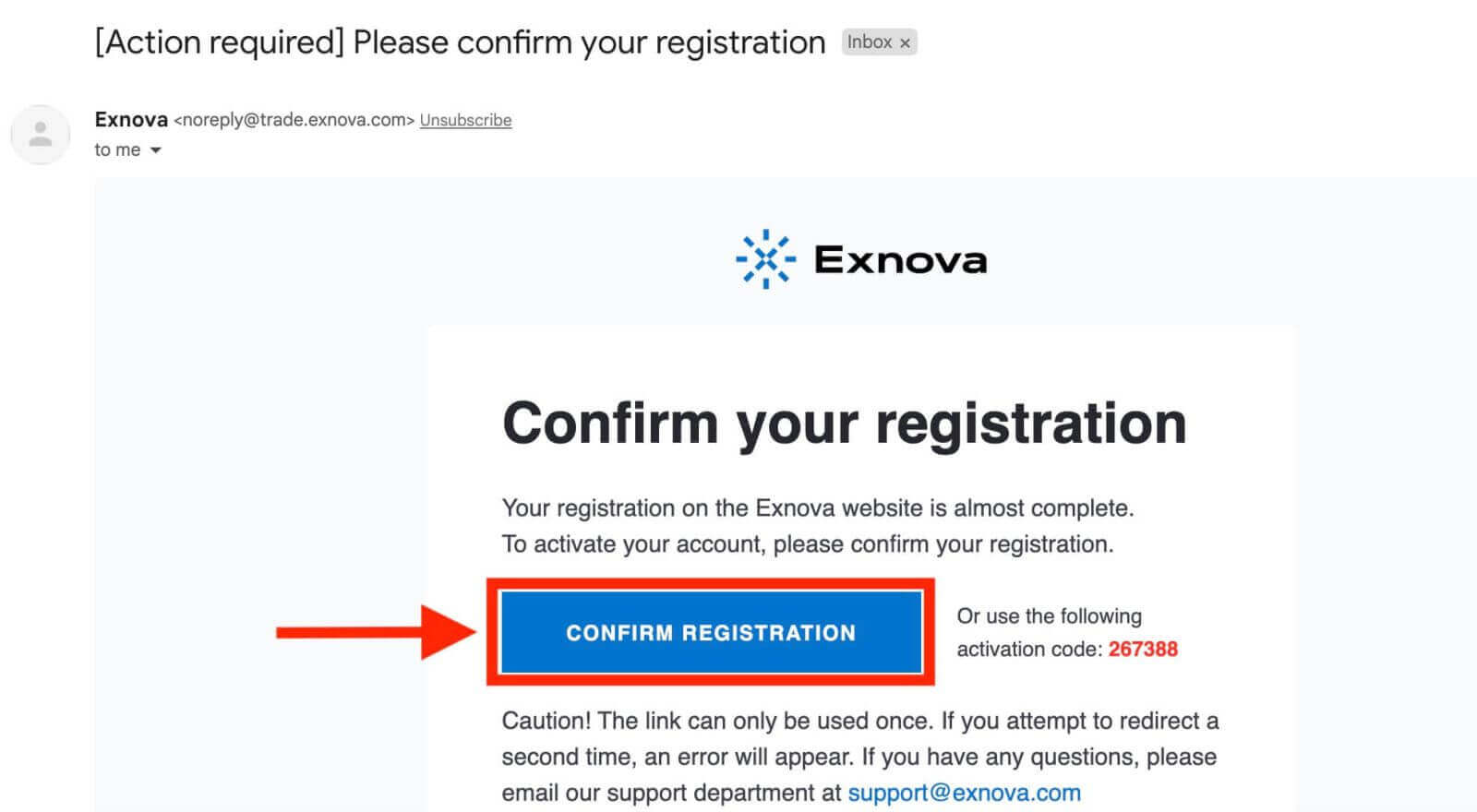
На крајот, проверете ја вашата е-пошта; Exnova ќе ви испрати е-пошта за потврда. Кликнете на врската приложена во е-поштата за да ја активирате вашата сметка, со што ќе ги завршите и процесите на регистрација и активирање.
Отворање на трговска сметка на Exnova преку мобилната веб-верзија
Ќе ве водиме низ процесот на регистрирање на сметка на Exnova на мобилниот веб, обезбедувајќи компатибилност со кој било уред и прелистувач.Чекор 1: Отворете го вашиот прелистувач на вашиот мобилен уред. После тоа, посетете ја веб-страницата на Exnova .
Чекор 2: На почетната страница, ќе видите копче „Регистрирај се“ на врвот. Кликнете на него за да отворите формулар за регистрација.
Ќе треба да ја изберете вашата земја и да ја внесете вашата е-пошта, да креирате лозинка и да се согласите со условите на Exnova. Можете исто така да се регистрирате со вашата Google сметка ако претпочитате.
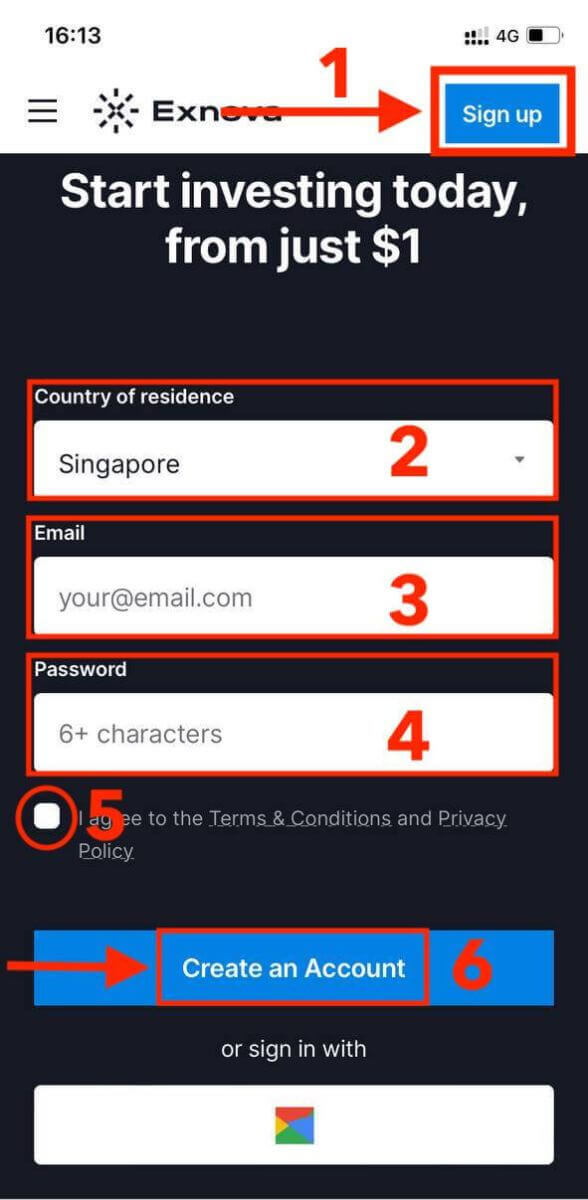
Честитки! Успешно регистриравте сметка на Exnova на мобилната веб-верзија. Сега можете да ја истражите платформата и да започнете со тргување.
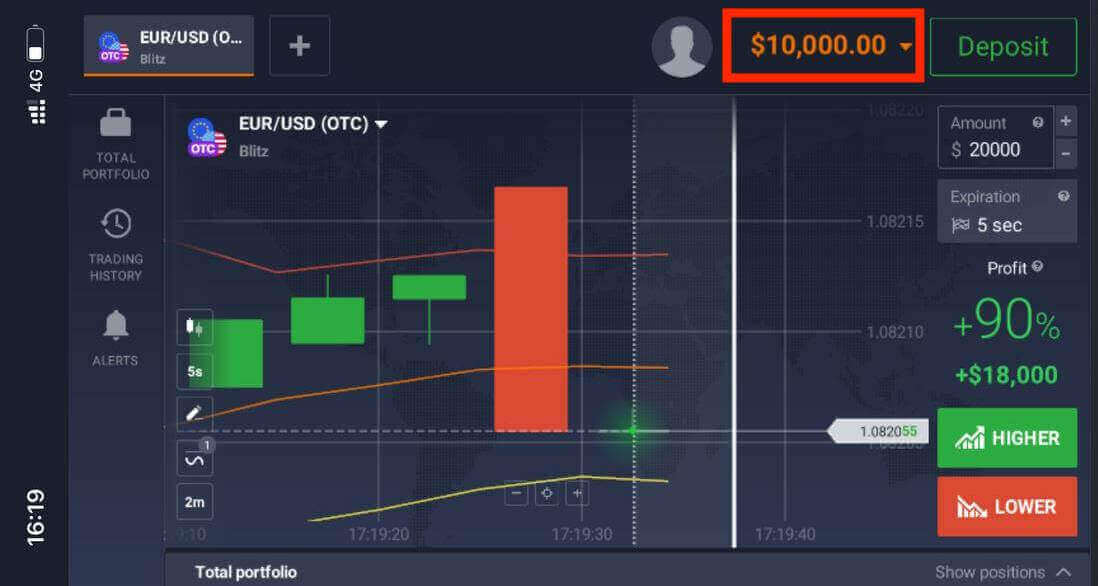
Мобилната веб-верзија на платформата за тргување е потполно иста како и нејзината редовна веб-верзија. Следствено, нема да има никакви проблеми со тргувањето и префрлањето средства.
Отворање на трговска сметка преку апликацијата Exnova за Android
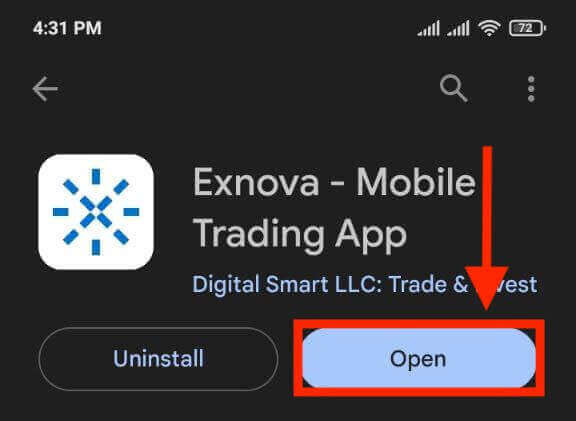
Чекор 1: Преземете ја апликацијата.Првиот чекор за да започнете со вашето патување за тргување со Exnova е да ја преземете и инсталирате апликацијата Exnova за Android од Google Play Store . Брзо пребарување за „Exnova – Мобилна апликација за тргување“ или кликнување тука ќе ве одведе до апликацијата.
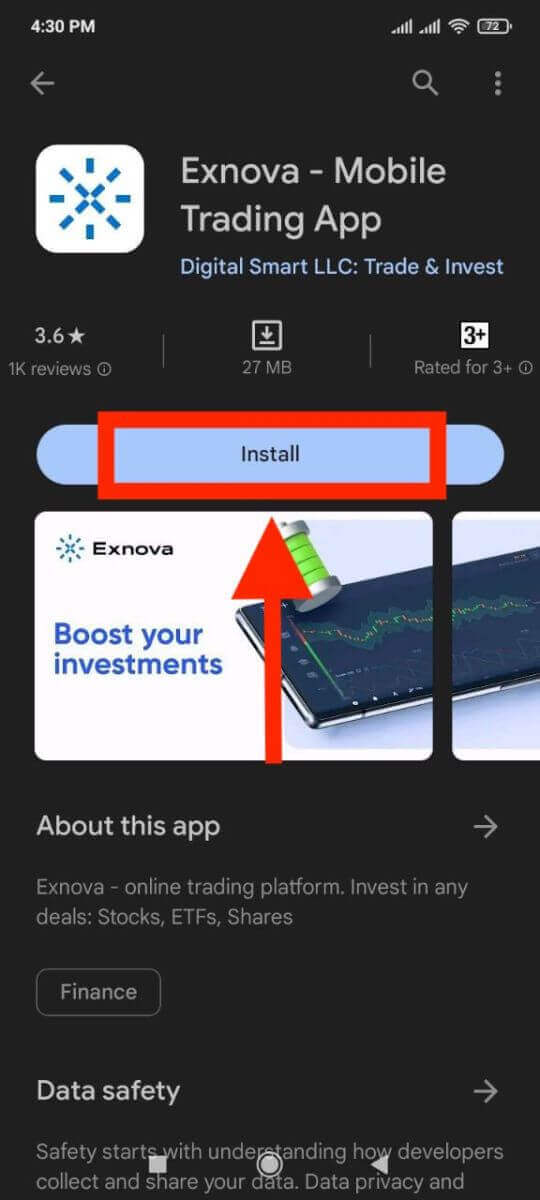
Чекор 2: Регистрирајте сметка на апликацијата Exnova.
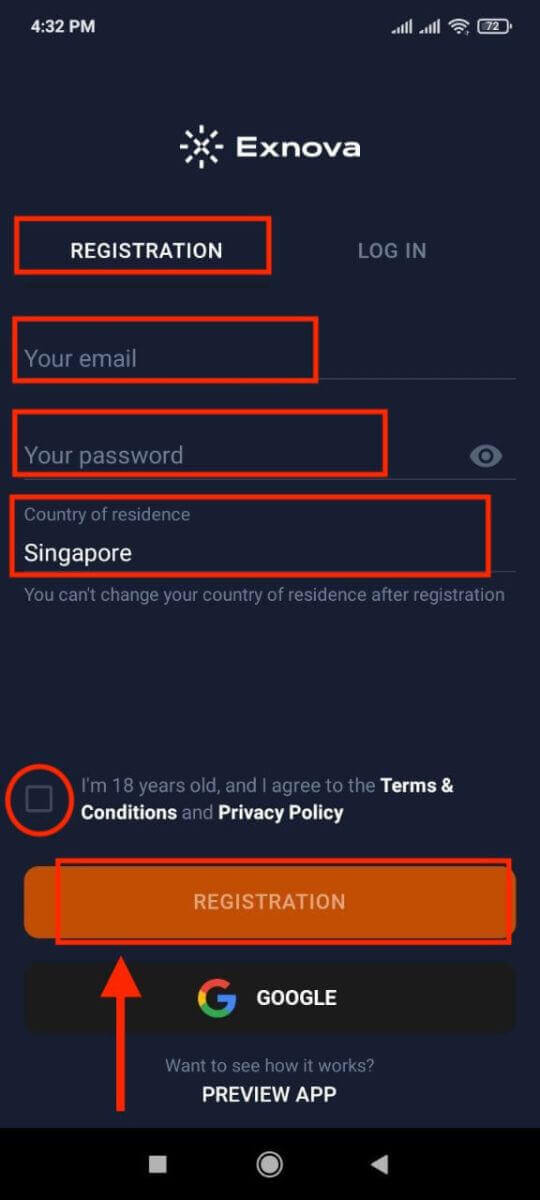
Откако ќе се инсталира, стартувајте ја апликацијата за да го започнете процесот на отворање сметка.
Пополнете го формуларот за регистрација со вашите лични податоци:
- Внесете важечка е-адреса.
- Создадете силна лозинка .
- Изберете ја вашата земја на постојан престој.
- Согласете се со условите на платформата и кликнете на „ РЕГИСТРАЦИЈА “.
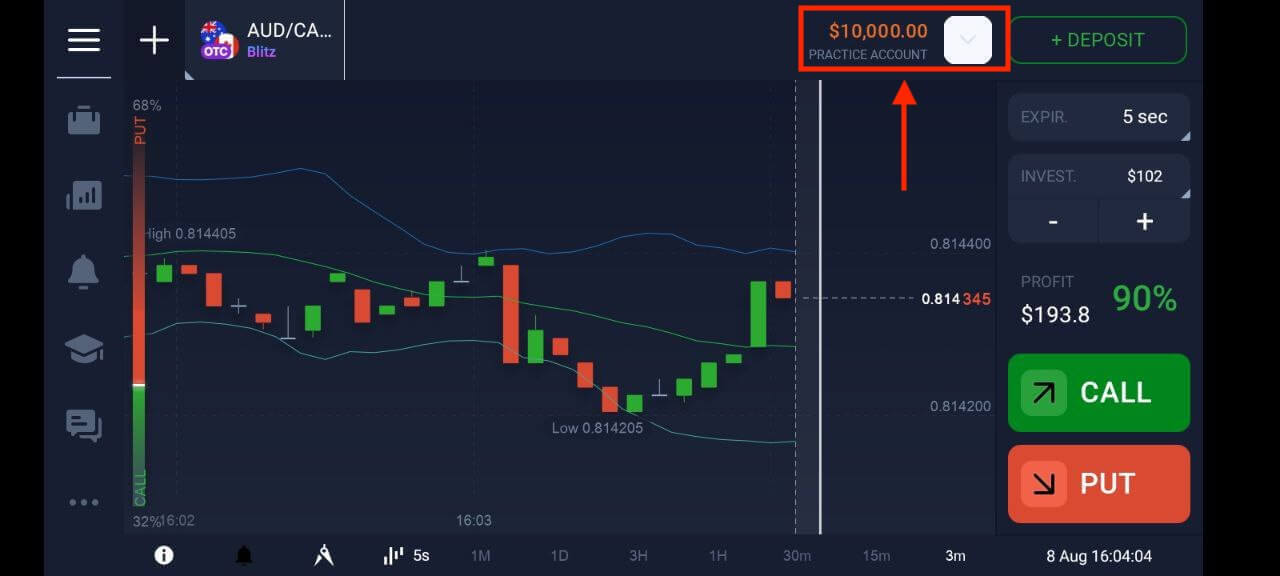
Честитки за успешното креирање на вашата сметка на Exnova. Сега имате 10.000 долари на вашата демо сметка, што ви нуди мноштво можности за тргување. Истражете разновиден спектар на средства за тргување, анализирајте ценовни графикони, користете различни индикатори и алатки, поставете известувања и известувања, управувајте со депозити и исплати и поврзете се со нашата посветена корисничка поддршка. Беспрекорно префрлувајте се помеѓу вашата бесплатна демо сметка и вистинска сметка со едноставно допирање на иконата за салдо што се наоѓа во горниот десен агол.
Често поставувани прашања (ЧПП)
Колку пари можам да заработам на сметката за вежбање?
Не можете да профитирате од тргувањата што ги правите на сметка за вежбање. На сметка за вежбање, добивате виртуелни средства и правите виртуелни тргувања. Таа е дизајнирана само за цели на обука. За да тргувате со вистински пари, треба да депонирате средства на вистинска сметка.
Како да се префрлам помеѓу сметка за вежбање и вистинска сметка?
За да се префрлате помеѓу сметки, кликнете на вашето салдо во горниот десен агол. Проверете дали сте во просторијата за тргување. Панелот што ќе се отвори ги прикажува вашите сметки: вашата вистинска сметка и вашата сметка за вежбање. Кликнете на сметката за да ја направите активна. Сега можете да ја користите за тргување.
Како да ја надополнам мојата сметка за вежбање?
Секогаш можете бесплатно да ја надополните вашата сметка за вежбање ако вашето салдо падне под 10.000 долари. Прво мора да ја изберете оваа сметка.
Како можам да ја обезбедам мојата сметка?
За да ја заштитите вашата сметка, користете двостепена автентикација. Секој пат кога ќе се најавите на платформата, системот ќе ве праша да внесете посебен код испратен на вашата е-пошта. Можете да го активирате ова во Поставки. Како да се најавите на Exnova
Како да се најавите на сметката на Exnova
Чекор 1: Пристап до страницата за најавување на Exnova
Одете на веб-страницата на Exnova . Кликнете на копчето „Најави се“ во горниот десен агол на страницата. 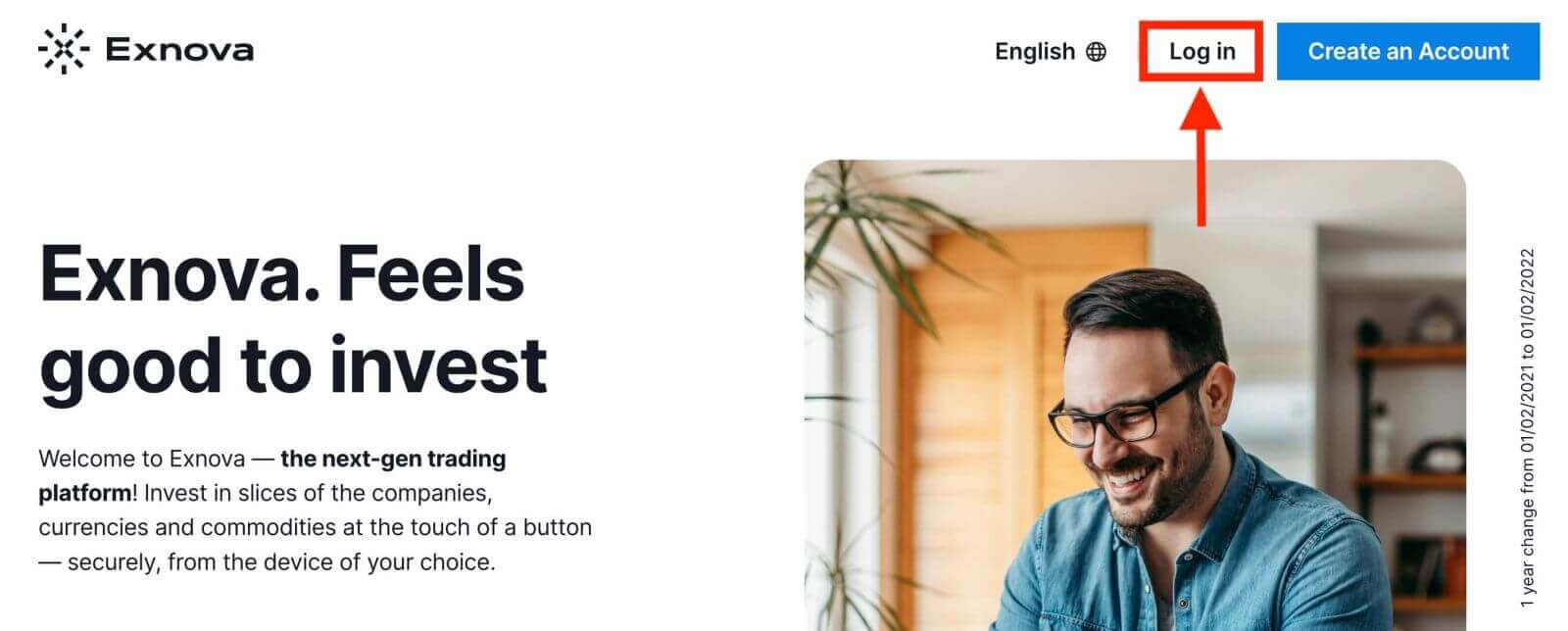
Чекор 2: Обезбедување на кориснички акредитиви
Откако ќе стигнете до страницата за најавување, ќе бидете замолени да ги внесете вашите кориснички акредитиви. Овие акредитиви обично ја вклучуваат вашата е-пошта и лозинка. Осигурајте се дека точно сте ги внеле овие информации за да спречите проблеми со најавувањето. 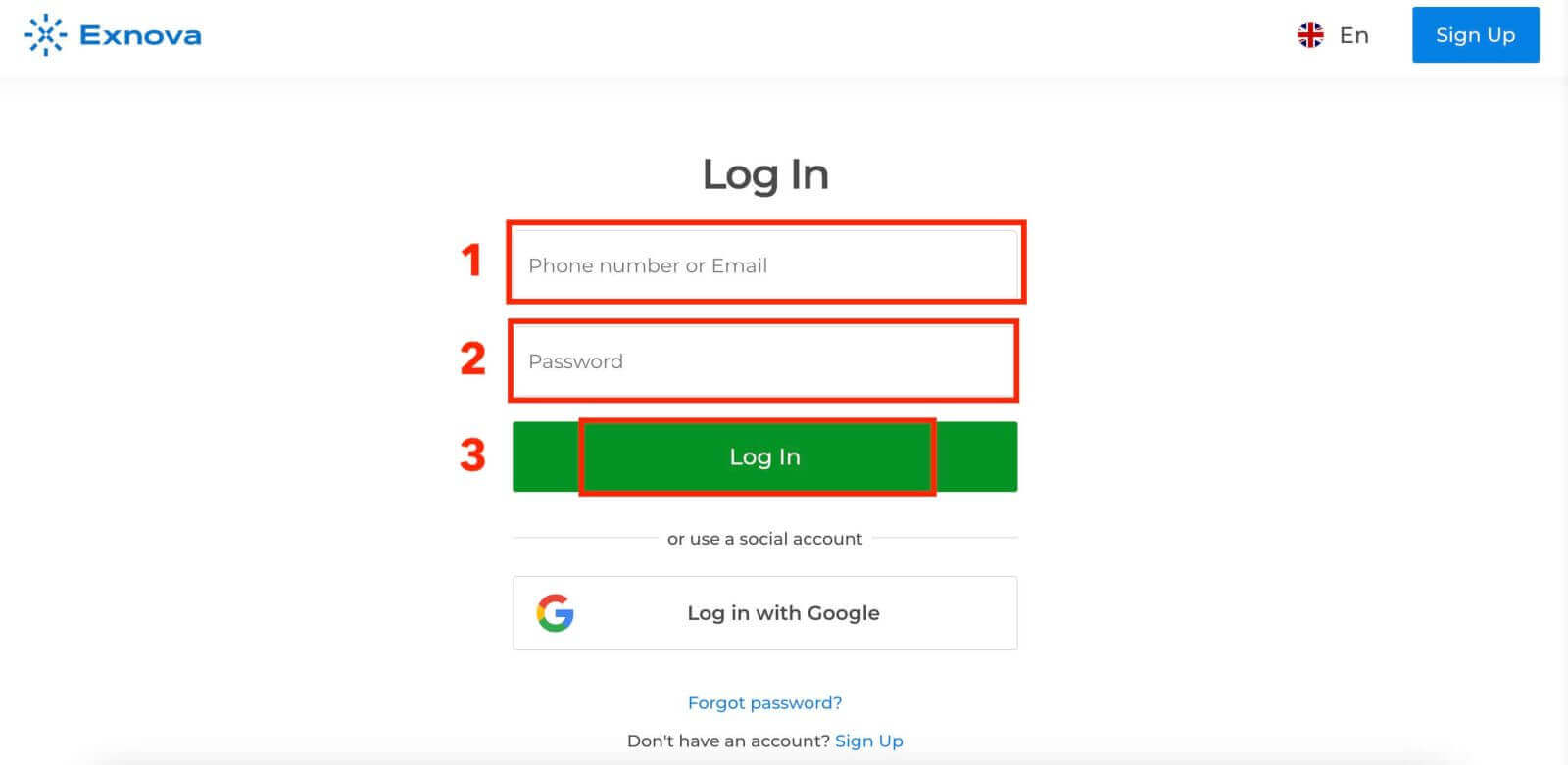
Чекор 3: Навигација низ контролната табла
Exnova потоа ќе ги потврди вашите информации и ќе ви овозможи пристап до контролната табла на вашата сметка. Ова е централниот центар каде што можете да пристапите до разни функции, услуги и поставки. Запознајте се со распоредот на контролната табла за да го извлечете максимумот од вашето искуство со Exnova. Кликнете на „Тргувајте сега“ за да започнете со тргување. 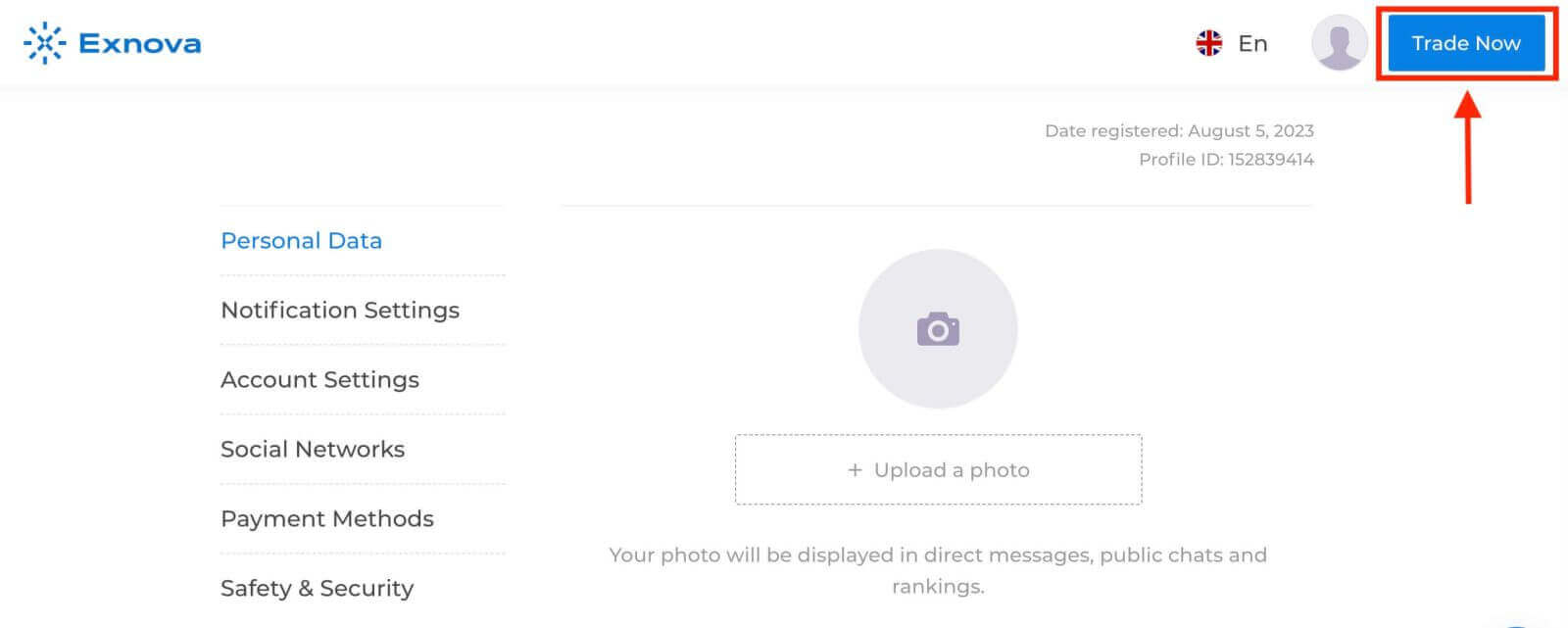
Имате 10.000 долари на демо сметка, а можете да тргувате и на вистинска сметка по депонирањето. 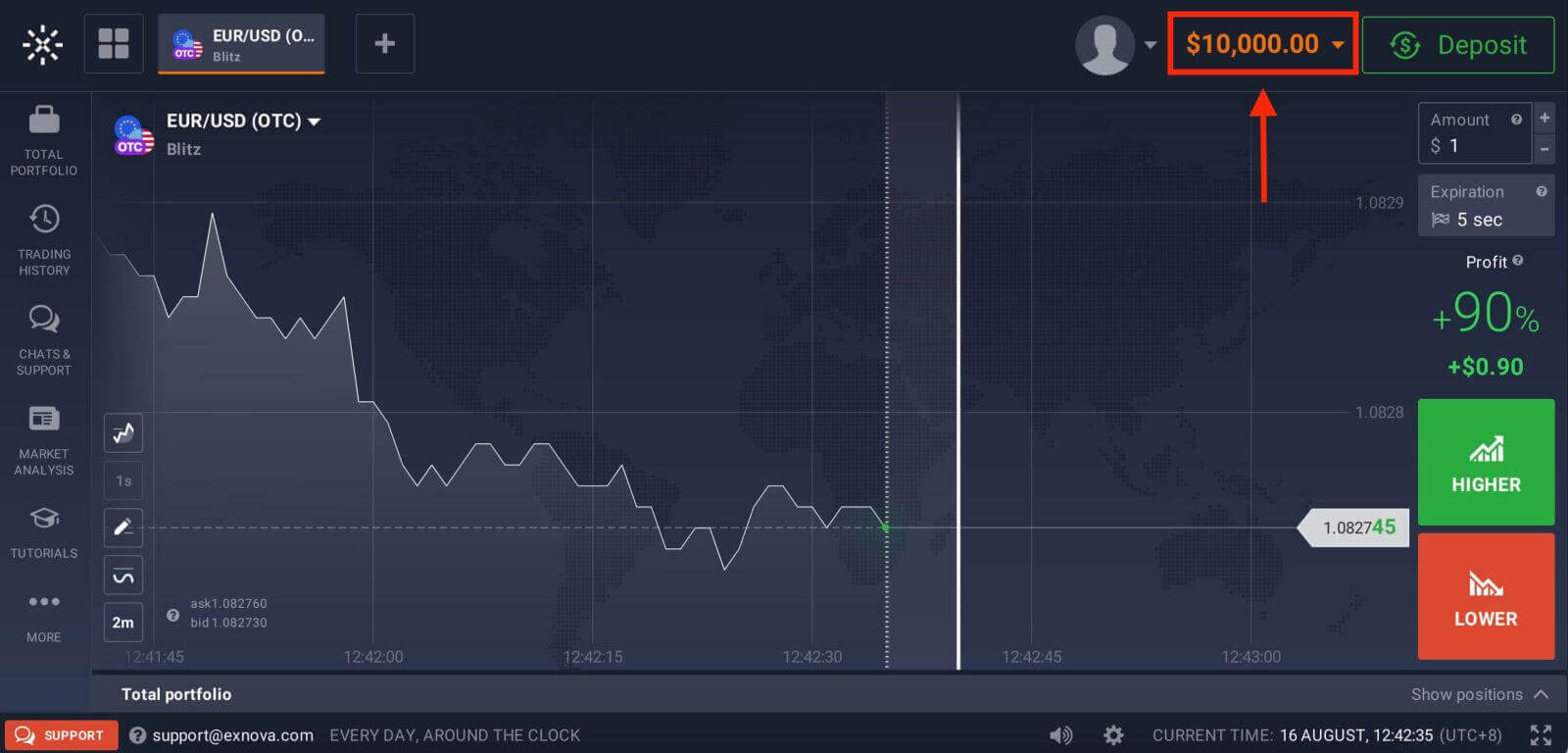
Погледнете ја оваа статија за да дознаете повеќе за Депозит: Како да депонирате во Exnova
Како да се најавите на Exnova преку Google
Exnova ја препознава практичноста на непречен пристап за своите корисници. Користејќи ја вашата Google сметка, широко користен и безбеден метод за автентикација, овозможува брз и безпроблемен влез во платформата Exnova.Ова упатство ги објаснува чекорите за лесно најавување на Exnova користејќи ги вашите Google акредитиви.
1. Кликнете на копчето „Најавете се со Google“. Оваа акција ве пренасочува кон страница за автентикација на Google, каде што ќе бидат побарани вашите Google акредитиви.
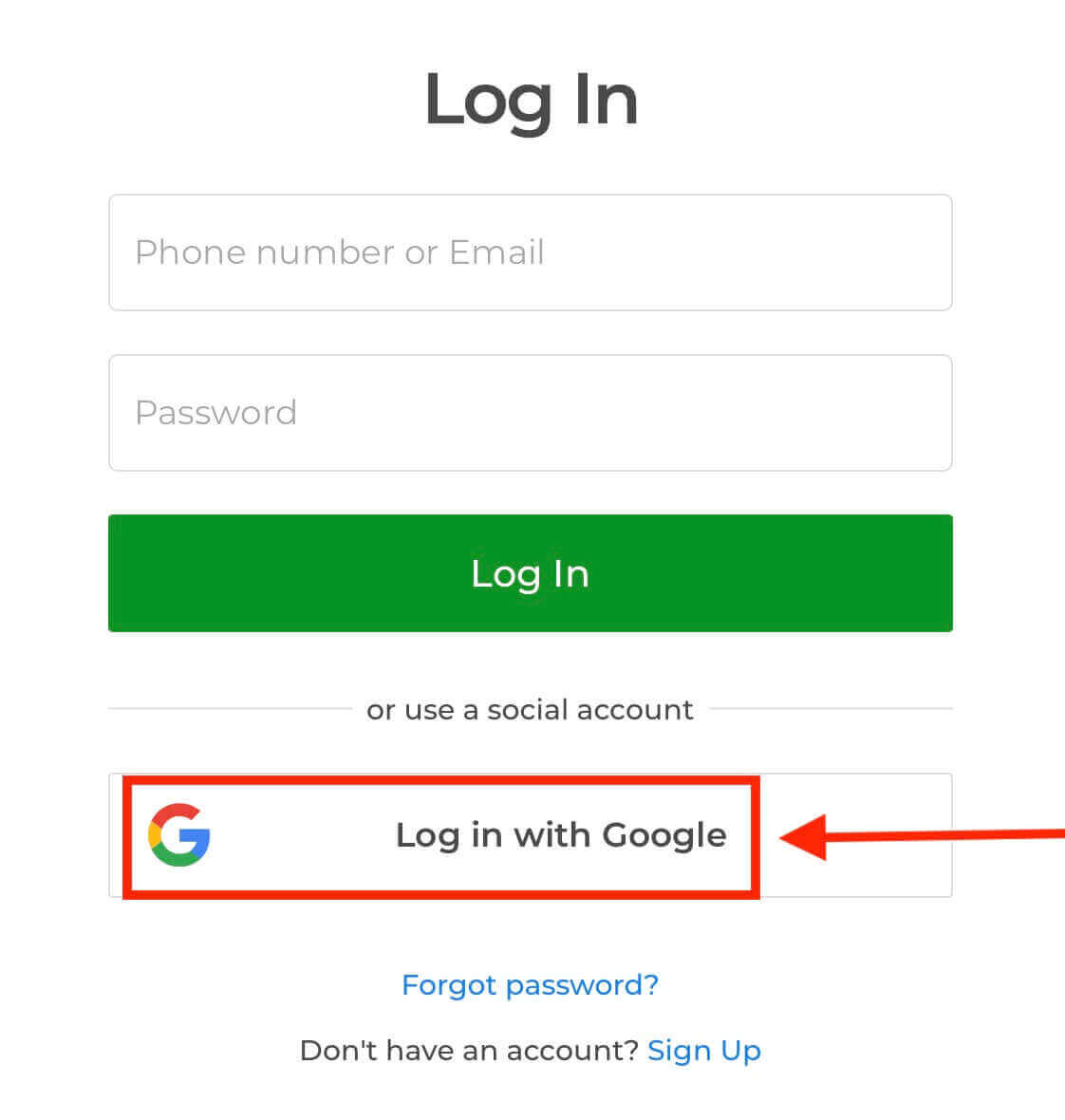
2. Внесете го вашиот телефонски број или е-пошта и кликнете на „Следно“. Потоа внесете ја лозинката за вашата Google сметка и кликнете на „Следно“.
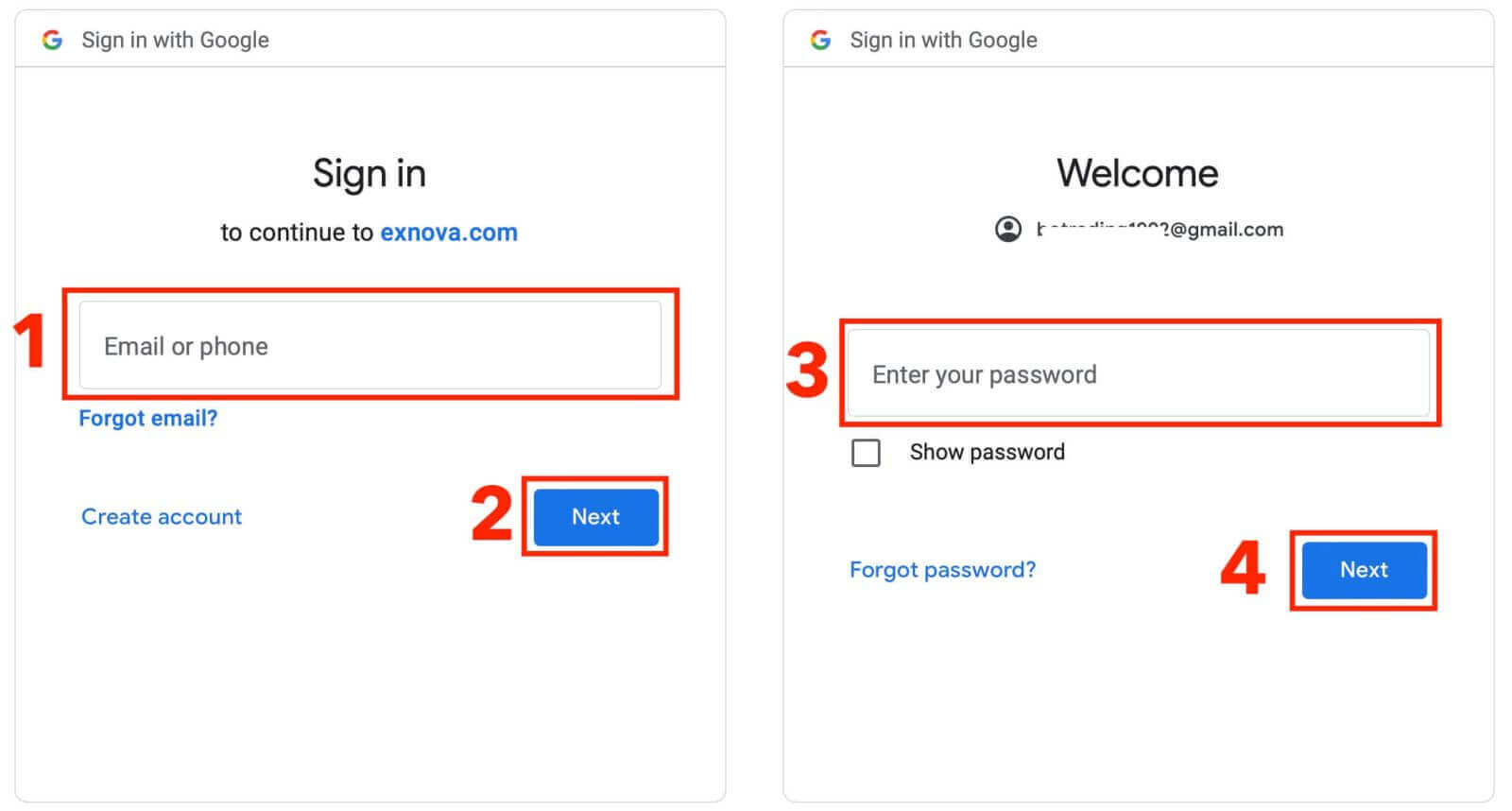
После тоа, ќе бидете пренасочени кон вашата лична Exnova сметка.
Како да се најавите на Exnova преку мобилната веб-верзија
Exnova ја препознава сеприсутноста на мобилните уреди и ја оптимизираше својата веб-верзија за непречен пристап во движење. Ова упатство ги објаснува чекорите за лесно најавување на Exnova користејќи ја мобилната веб-верзија, осигурувајќи дека корисниците можат лесно да пристапат до функциите и функционалностите на платформата, во секое време и на кое било место. 1. Започнете со стартување на вашиот претпочитан веб-прелистувач и навигација до веб-страницата на Exnova . На почетната страница на Exnova, пронајдете „Најави се“.
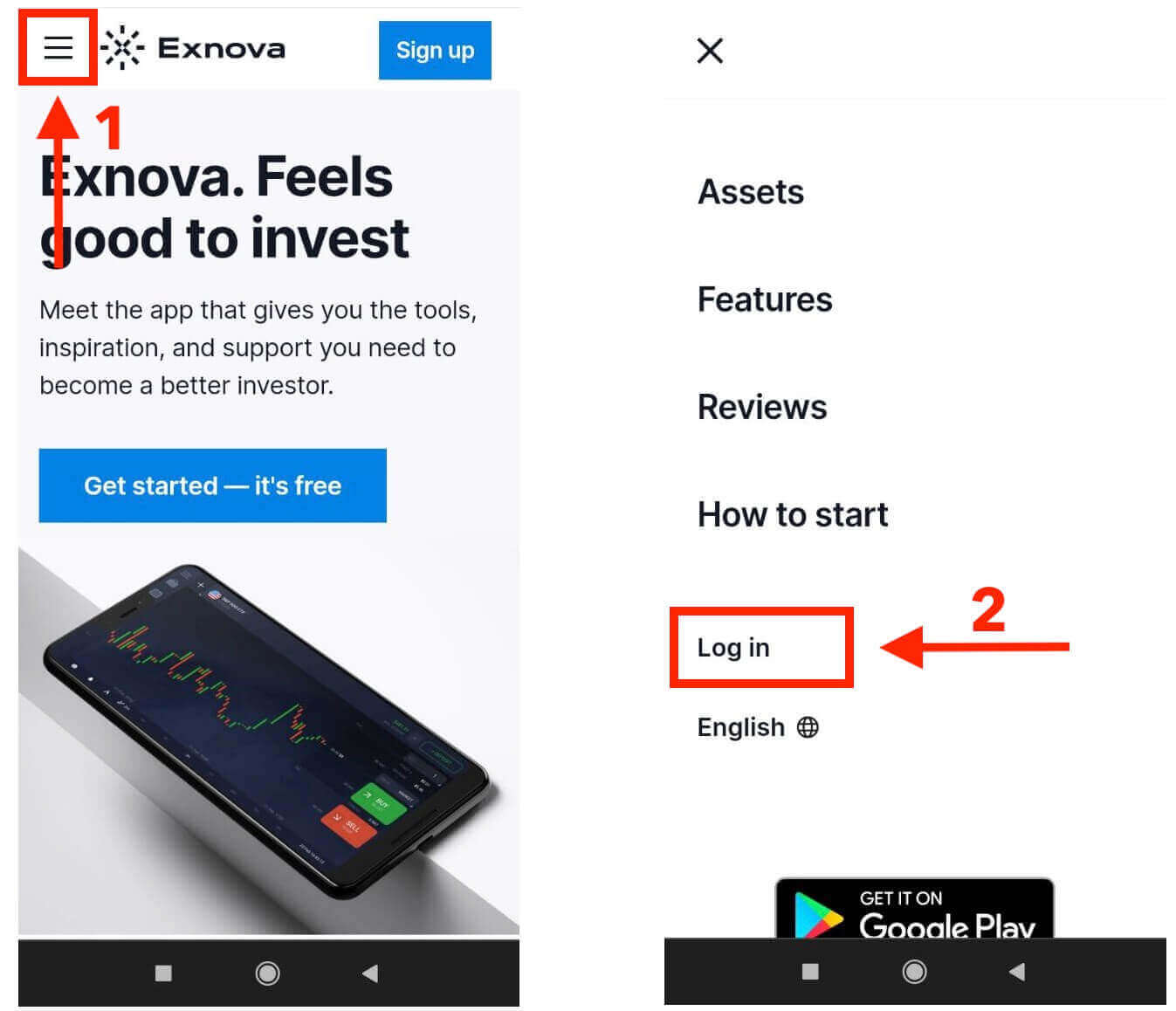
2. Внесете ја вашата е-пошта и лозинка, а потоа допрете го копчето „Најави се“. Можете исто така да ја користите вашата Google сметка за да се најавите. Exnova ќе ги потврди вашите информации и ќе ви овозможи пристап до контролната табла на вашата сметка.
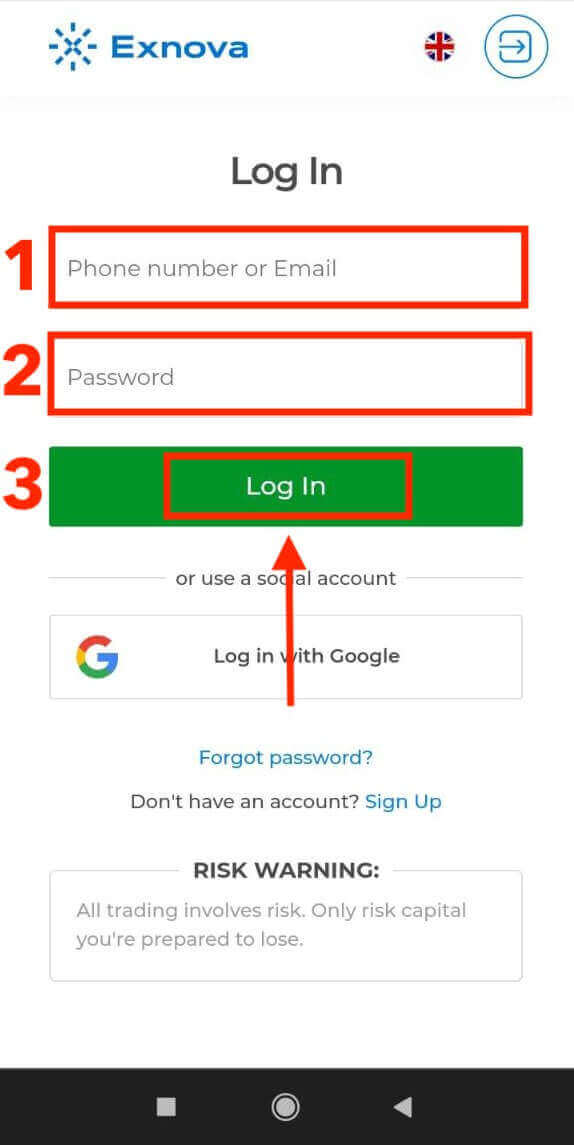
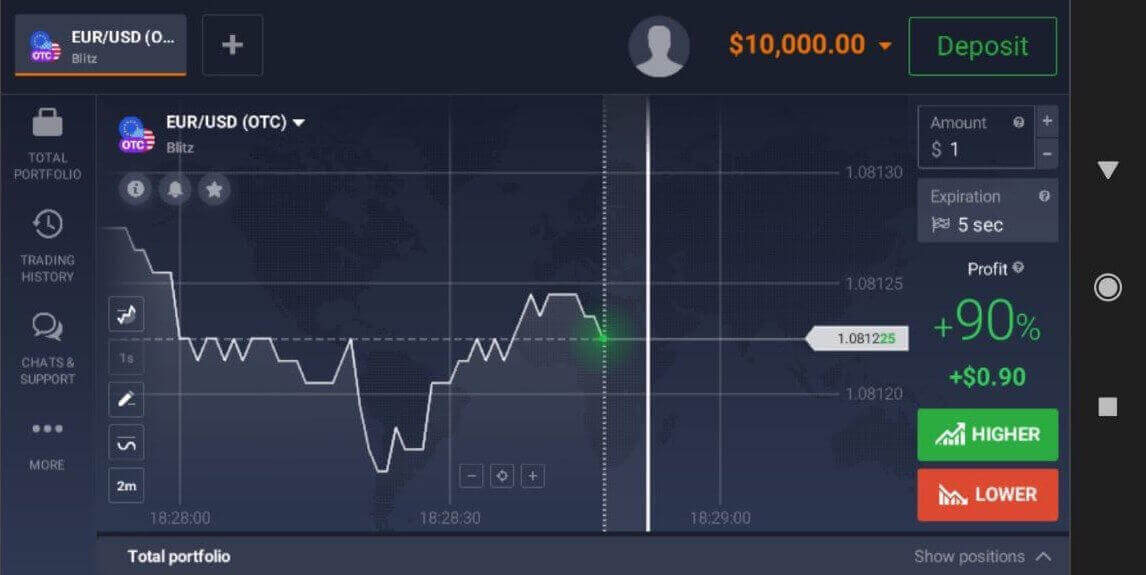
По успешното најавување, ќе бидете насочени кон контролната табла прилагодена за мобилни уреди. Овој интуитивен интерфејс ви овозможува лесно пристап до разни функции и услуги. Запознајте се со распоредот за лесно навигација. Допрете ја иконата „лице“ и „Тргувај сега“ за да започнете со тргување.
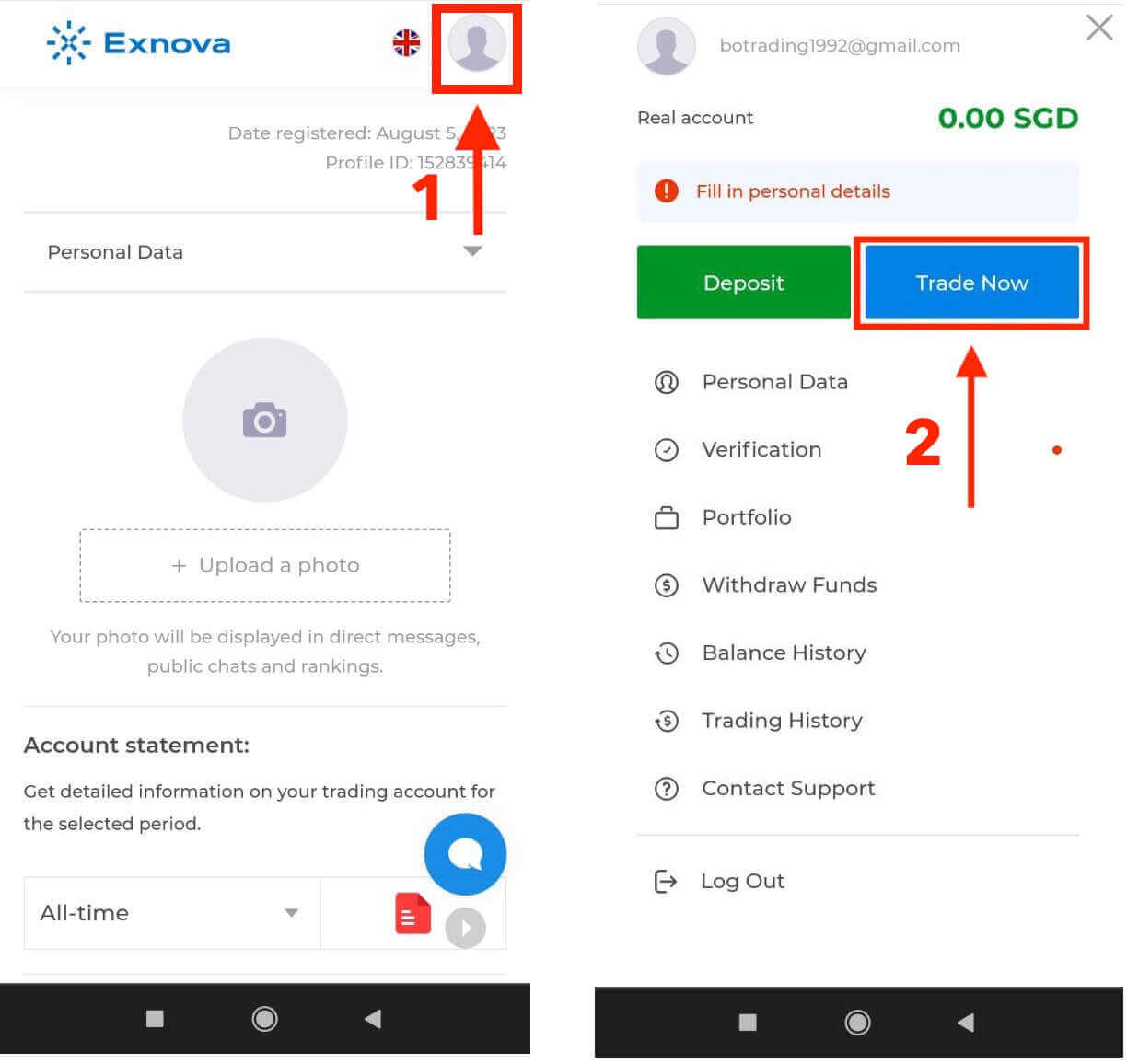
Еве ве! Сега можете да тргувате од мобилната веб-верзија на платформата. Мобилната веб-верзија на платформата за тргување е потполно иста како и нејзината редовната веб-верзија. Следствено, нема да има никакви проблеми со тргувањето и префрлањето средства. Имате 10.000 долари на демо сметка за тргување на платформата.
Како да се најавите во апликацијата Exnova на Android
Апликацијата Exnova за Android им нуди на корисниците погодност за пристап до нејзините функции директно од нивните мобилни уреди. Ова упатство ги опишува чекорите потребни за лесно најавување на апликацијата Exnova на Android, обезбедувајќи непречено и безбедно искуство за корисниците во движење.Чекор 1: Пристап до Google Play Store
Навигација до Google Play Store . Тука можете да ја преземете и инсталирате апликацијата Exnova .
Чекор 2: Пребарување и инсталирање на апликацијата Exnova
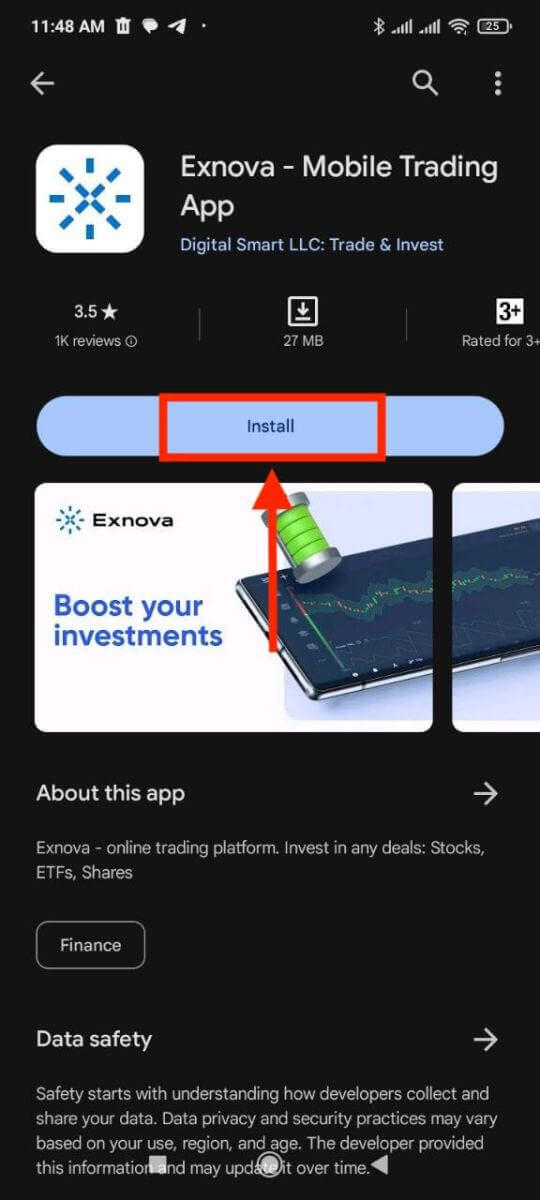
Во лентата за пребарување на Google Play Store, напишете „Exnova“ и допрете ја иконата за пребарување. Лоцирајте ја апликацијата Exnova од резултатите од пребарувањето и кликнете на неа. Потоа, допрете го копчето „ Инсталирај “ за да го започнете процесот на преземање и инсталација.
Чекор 3: Стартување на апликацијата Exnova
Откако апликацијата ќе биде успешно инсталирана, допрете го копчето „Отвори“ за да ја стартувате апликацијата Exnova на вашиот Android уред. 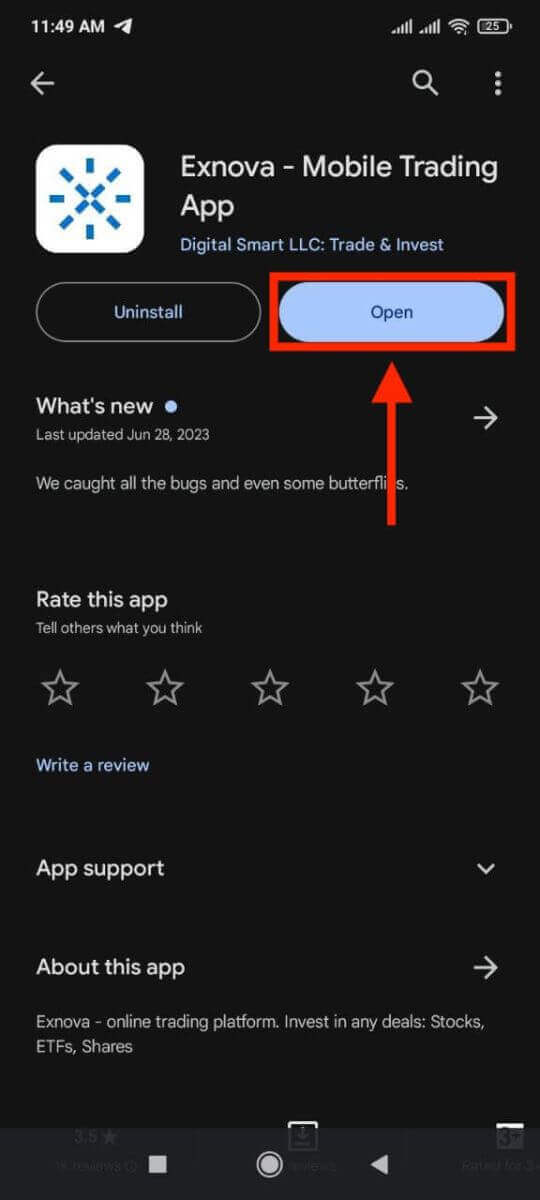
Чекор 4: Навигација до екранот за најавување
По стартувањето на апликацијата, ќе ви се прикаже екранот за добредојде на апликацијата. Лоцирајте ја и допрете ја опцијата „НАЈАВИ СЕ“ за да продолжите до екранот за најавување. На екранот за најавување, внесете ја вашата регистрирана е-пошта и вашата лозинка во означените полиња. 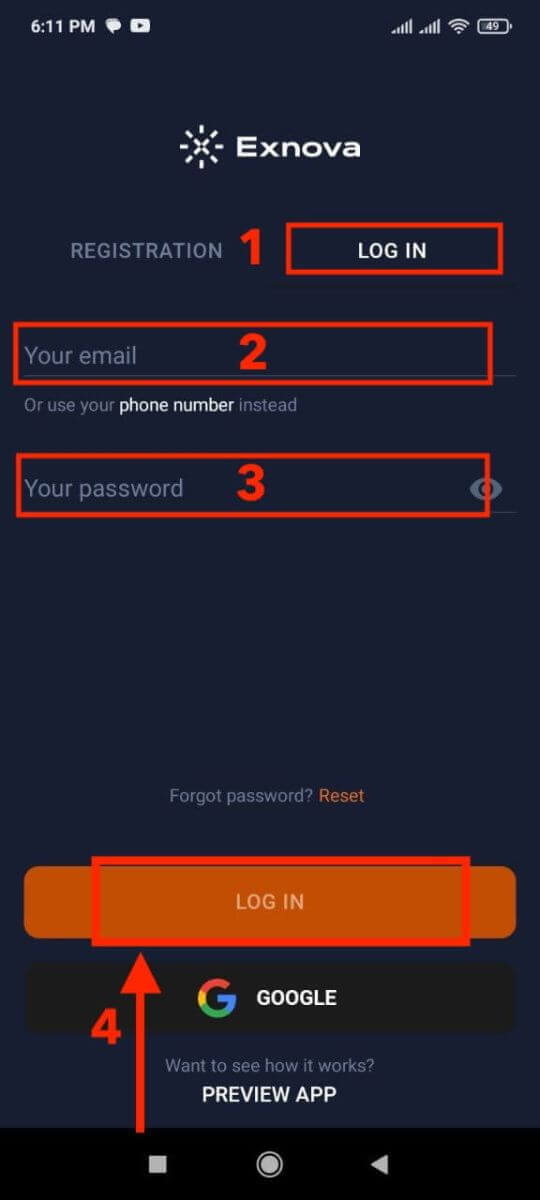
Чекор 5: Истражување на интерфејсот на апликацијата
По успешното најавување, ќе бидете насочени кон интерфејсот за тргување. Одвојте време да се запознаете со интерфејсот, кој овозможува пристап до разни функции, алатки и услуги.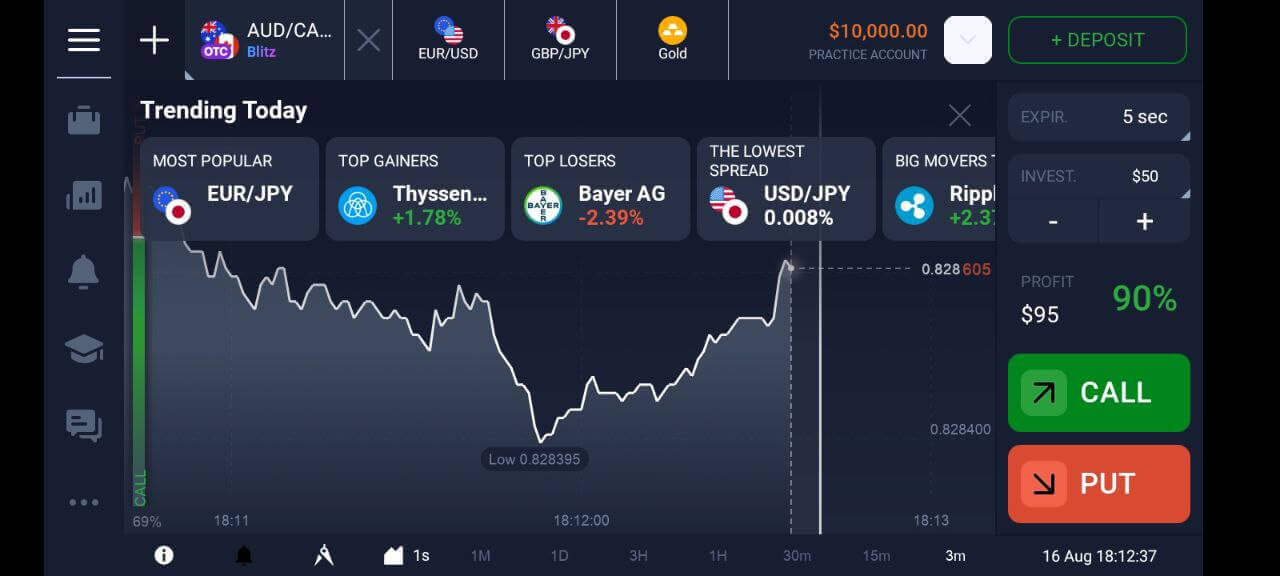
Обновување на лозинка од сметка на Exnova
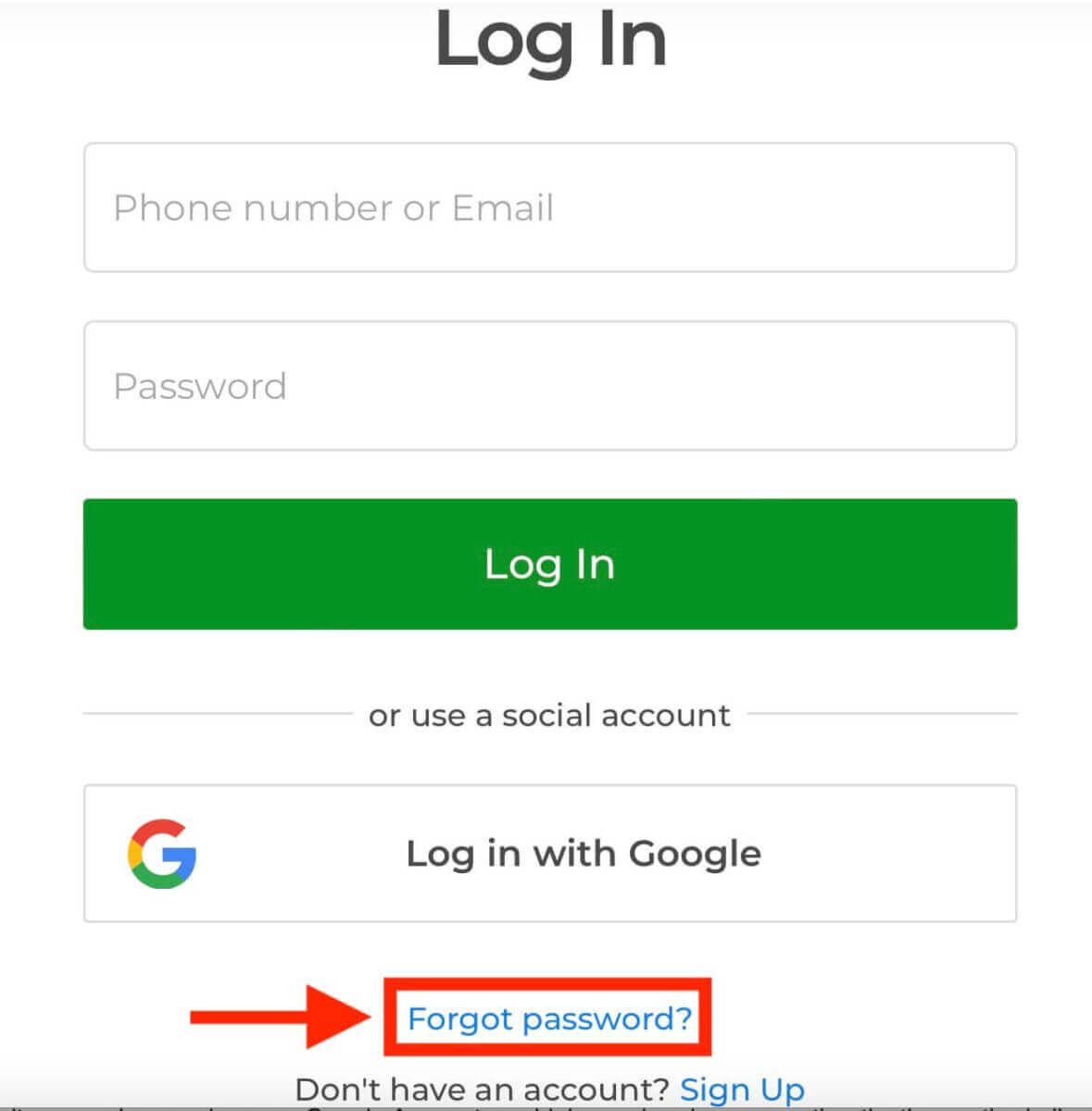
Губењето на пристапот до вашата сметка на Exnova поради заборавена лозинка може да биде фрустрирачко. Сепак, Exnova ја разбира важноста на одржувањето на непречено корисничко искуство и нуди сигурен процес на обновување на лозинката. Ова упатство ги опишува чекорите за обновување на лозинката на вашата сметка на Exnova, осигурувајќи дека можете да го вратите пристапот до вашите вредни ресурси и податоци. Кликнете на врската „Ја заборавивте лозинката?“ за да го започнете процесот на обновување на лозинката.
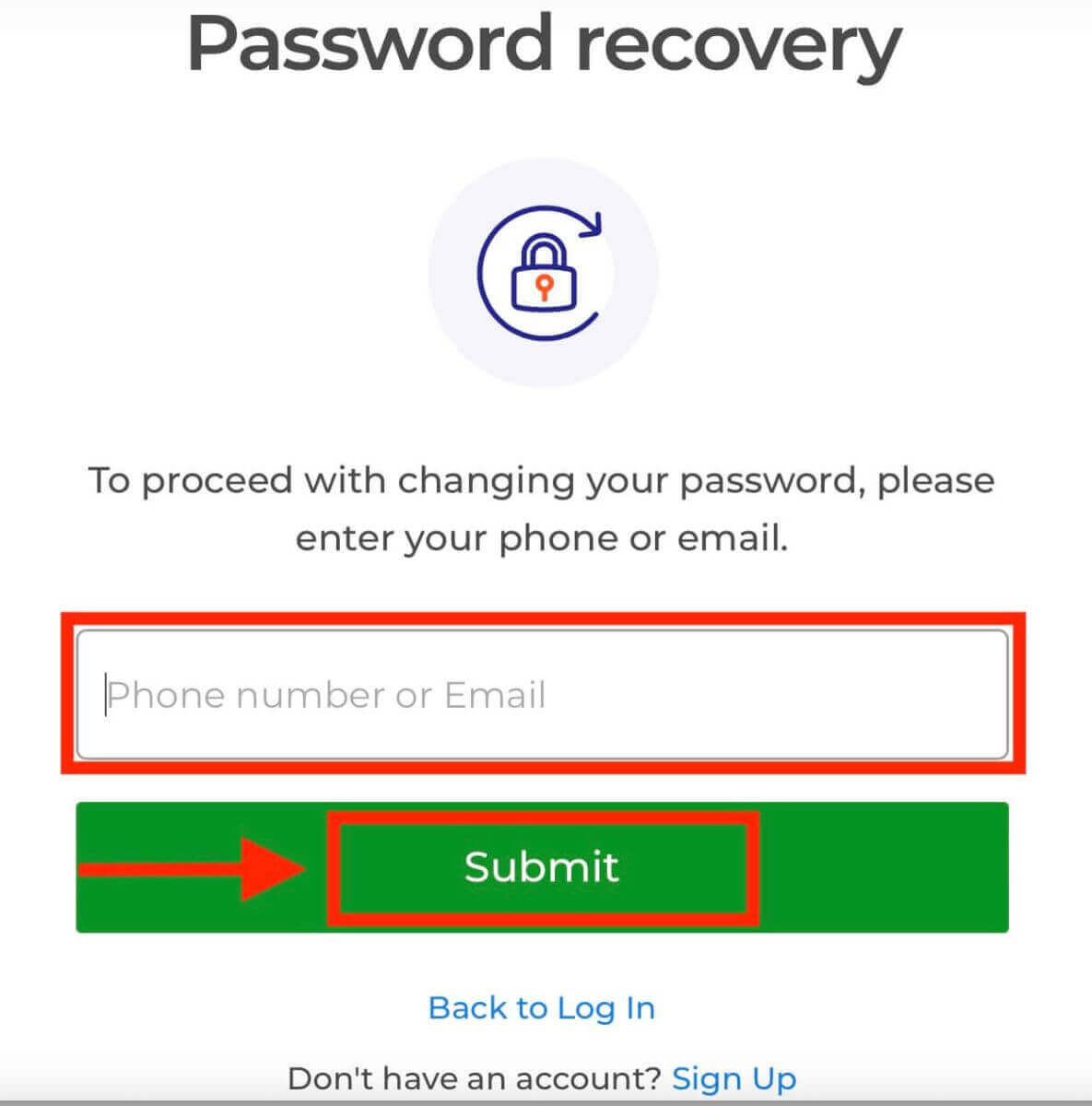
На страницата за обновување на лозинката, ќе бидете замолени да ја внесете е-поштата поврзана со вашата сметка на Exnova. Внимателно внесете ја точната е-пошта и продолжете.
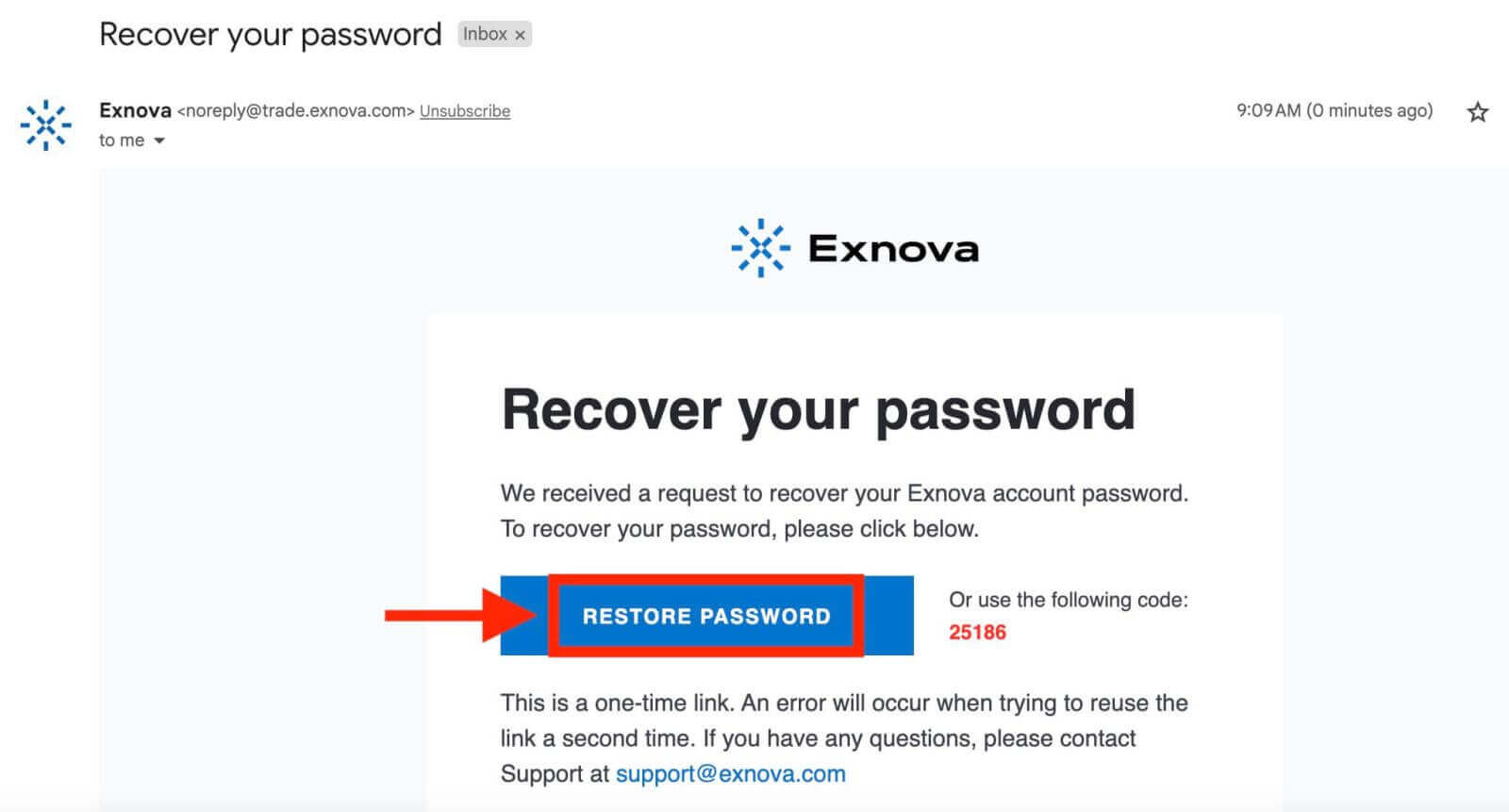
Exnova ќе испрати врска за обновување на лозинката на е-поштата што ја наведовте. Проверете го вашето сандаче за е-пошта од Exnova и кликнете на „ВРАТИ ЈА ЛОЗИНКАТА“.
Врската од е-поштата ќе ве одведе до посебен дел на веб-страницата на Exnova. Внесете ја вашата нова лозинка тука двапати и кликнете на копчето „Потврди“.
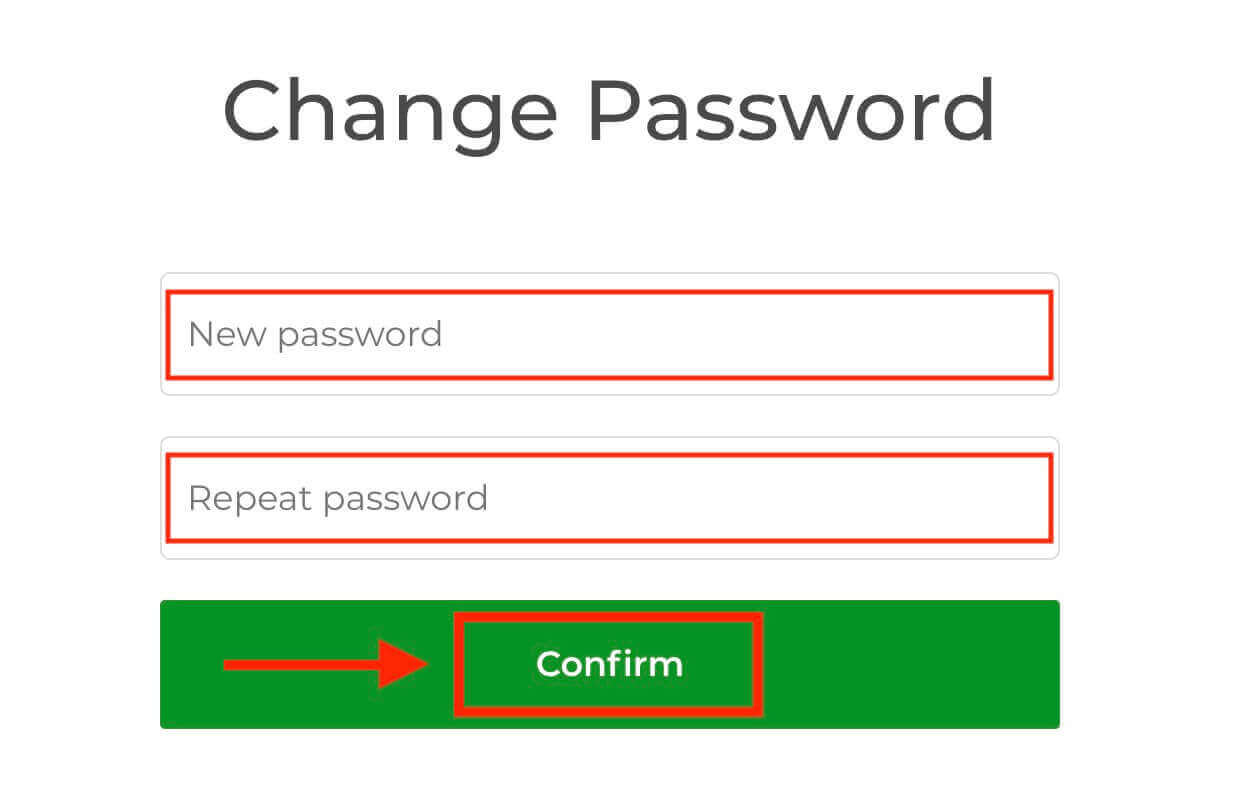
Откако успешно ќе ја ресетирате вашата лозинка, можете да се вратите на страницата за најавување на Exnova и да се најавите користејќи ги вашите нови акредитиви. Пристапот до вашата сметка ќе биде вратен, овозможувајќи ви да продолжите со вашата работа и активности.
Двофакторска автентикација (2FA) за најавување во Exnova
Exnova може да вклучи дополнителна безбедносна мерка, како што е двофакторска автентикација (2FA). Доколку 2FA е активирана за вашата сметка, ќе ви биде испратен уникатен код на вашата е-пошта. Внесете го овој код кога ќе биде побарано за да се финализира постапката за автентикација.Exnova ја дава приоритет на безбедноста на своите корисници и претставува силен механизам за двофакторска автентикација (2FA), кој додава дополнително ниво на заштита на корисничките сметки. Овој систем е осмислен за да спречи неовластен влез во вашата сметка на Exnova, обезбедувајќи ексклузивен пристап за вас и влевајќи доверба додека се вклучувате во трговски активности.
За да поставите 2FA на Exnova, следете ги овие чекори:
1. Откако ќе се најавите на вашата сметка на Exnova, одете до делот за поставки на сметката. Обично, можете да го најдете ова со кликнување на сликата на вашиот профил и кликнување на „Лични податоци“ од паѓачкото мени.
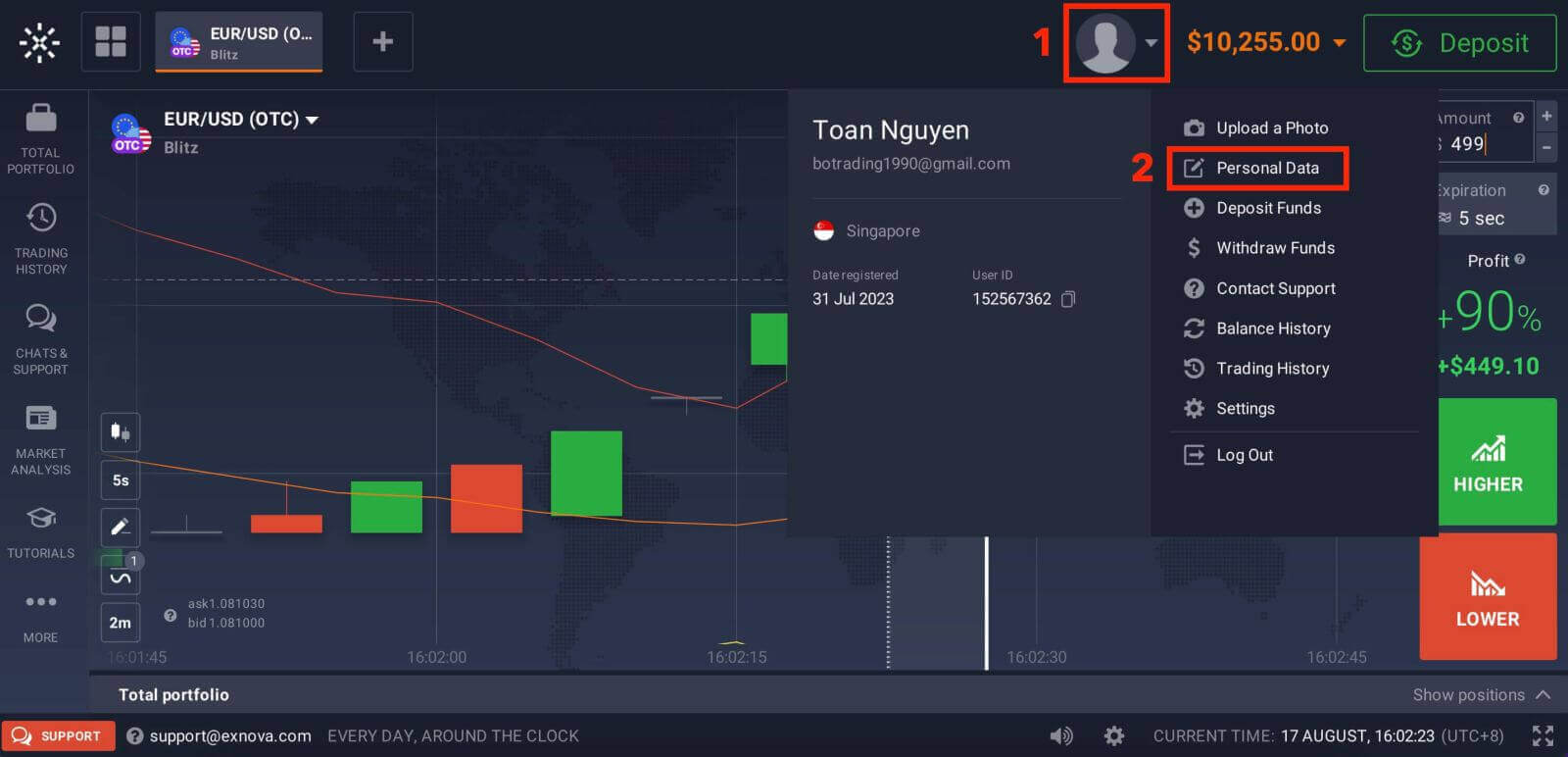
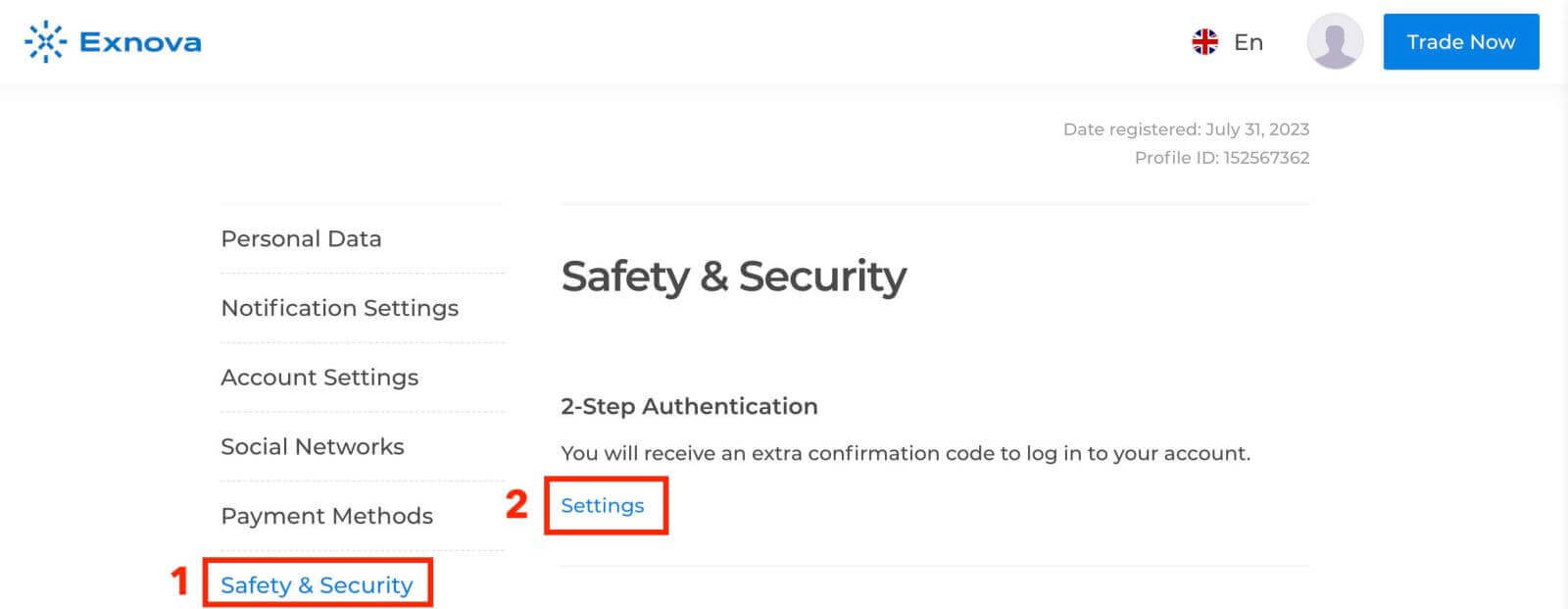
2. Кликнете на табулаторот „Безбедност“ во главното мени. Потоа, кликнете на „Поставки“.
3. Следете ги дадените упатства за да го завршите процесот.
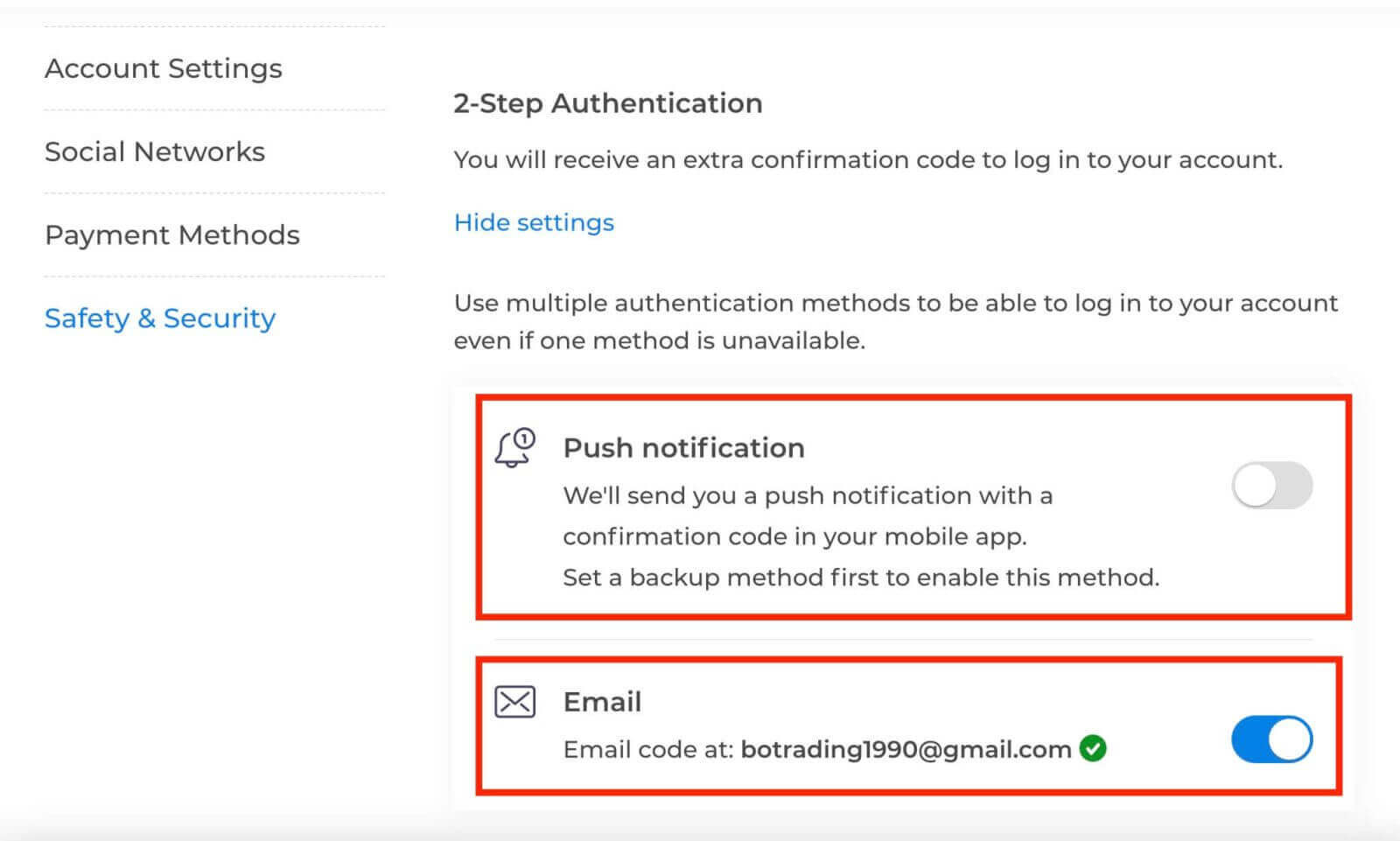
Двофакторската автентикација (2FA) е суштинска безбедносна карактеристика на Exnova. Откако ќе поставите 2FA на вашата сметка на Exnova, ќе треба да внесете уникатен код за верификација секој пат кога ќе се најавувате.
Заклучок: Овозможување на вашето патување за онлајн тргување - Навигација низ карактеристиките и безбедноста на Exnova
Влегувањето во патувањето на онлајн тргување со Exnova преку воспоставување на вашата трговска сметка ветува возбудливо и исполнувачко искуство. Посветеноста на платформата кон безбедноста, транспарентноста и леснотијата на користење се усогласува со вашето прецизно истражување и внимателен избор. Со внимателно следење на чекорите наведени во ова упатство, се позиционирате за триумф во светот на онлајн тргувањето, вооружени со напредната платформа за тргување на Exnova за да донесувате добро информирани инвестициски одлуки. Нека вашето трговско патување се карактеризира со просперитет, збогатено знаење и задоволство од донесувањето информирани избори во динамичниот пејзаж на онлајн тргувањето.
Покрај тоа, едноставниот процес на најавување во Exnova, иако едноставен, ја нагласува важноста на заштитата на вашите кориснички акредитиви и прифаќањето дополнителни безбедносни мерки како што е двофакторска автентикација. Со придржување кон упатствата дадени во ова упатство, можете непречено да пристапите до функциите на платформата, поставувајќи ја основата за наградувачко и привлечно искуство за тргување. Додека влегувате во оваа сфера, нека секој потфат за тргување придонесе за вашиот финансиски раст и експертиза, што на крајот дефинира успешно и исполнувачко патување за онлајн тргување.