Exnova тіркеліп, сауда тіркелгісіне кіріңіз

Құжаттарды жібергеннен кейін қысқаша тексеру терезесін жоспарлаңыз және мерзімі өткен идентификаторлар немесе фото сапасын қабылдамау сияқты негізгі мәселелерді шешуге дайын болыңыз. Тіркелу кезінде талап етілетін нақты өрістерді, қауіпсіз логинді орнату жолын және жалпы қатынау қателеріне қатысты ақауларды жылдам жою қадамдарын біліп алыңыз, осылайша тіркелуден саудаға дайындық деңгейіне кідіріссіз немесе қауіпсіздік алшақтықсыз ауыса аласыз.
Exnova-ға тіркелу: қадамдық нұсқаулық
Google арқылы Exnova тіркелгісіне тіркелу
1-қадам: Exnova веб-сайтына кіруАлдымен қалаған веб-шолғышыңызды ашып, Exnova веб-сайтына өтіңіз .
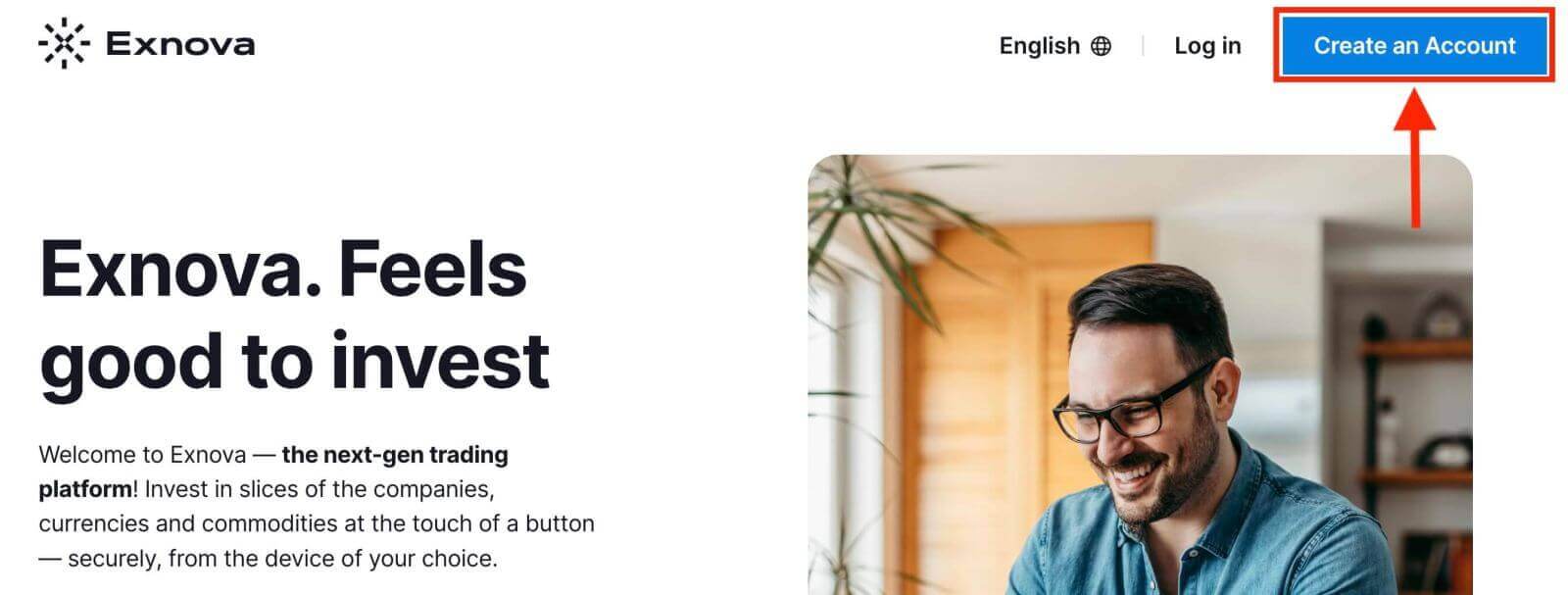
2-қадам: Тіркеу бетін табыңыз
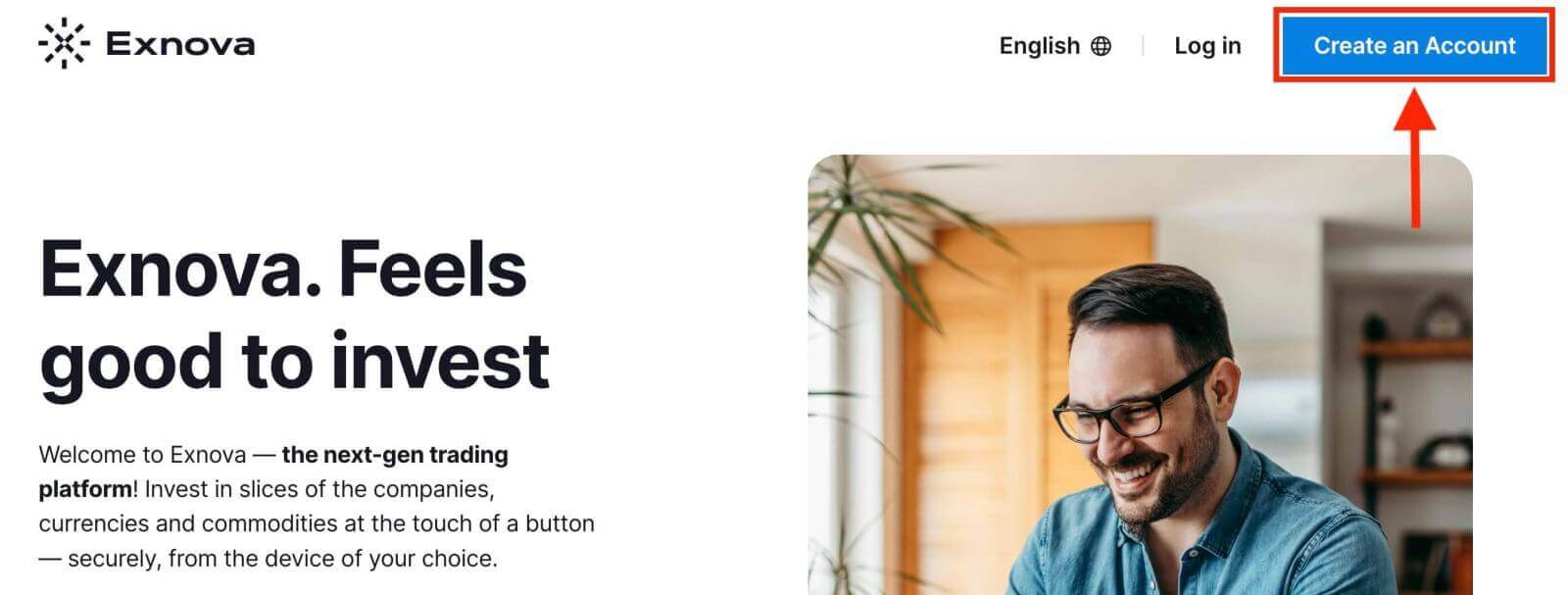
Exnova басты бетінде « Тіркелгі жасау » түймесін басыңыз. Бұл сізді тіркелгі жасау процесін бастай алатын тіркеу бетіне бағыттайды.
3-қадам: Тіркеу формасындағы тиісті түймені басу арқылы Google тіркелгіңізді авторизациялауыңыз керек. 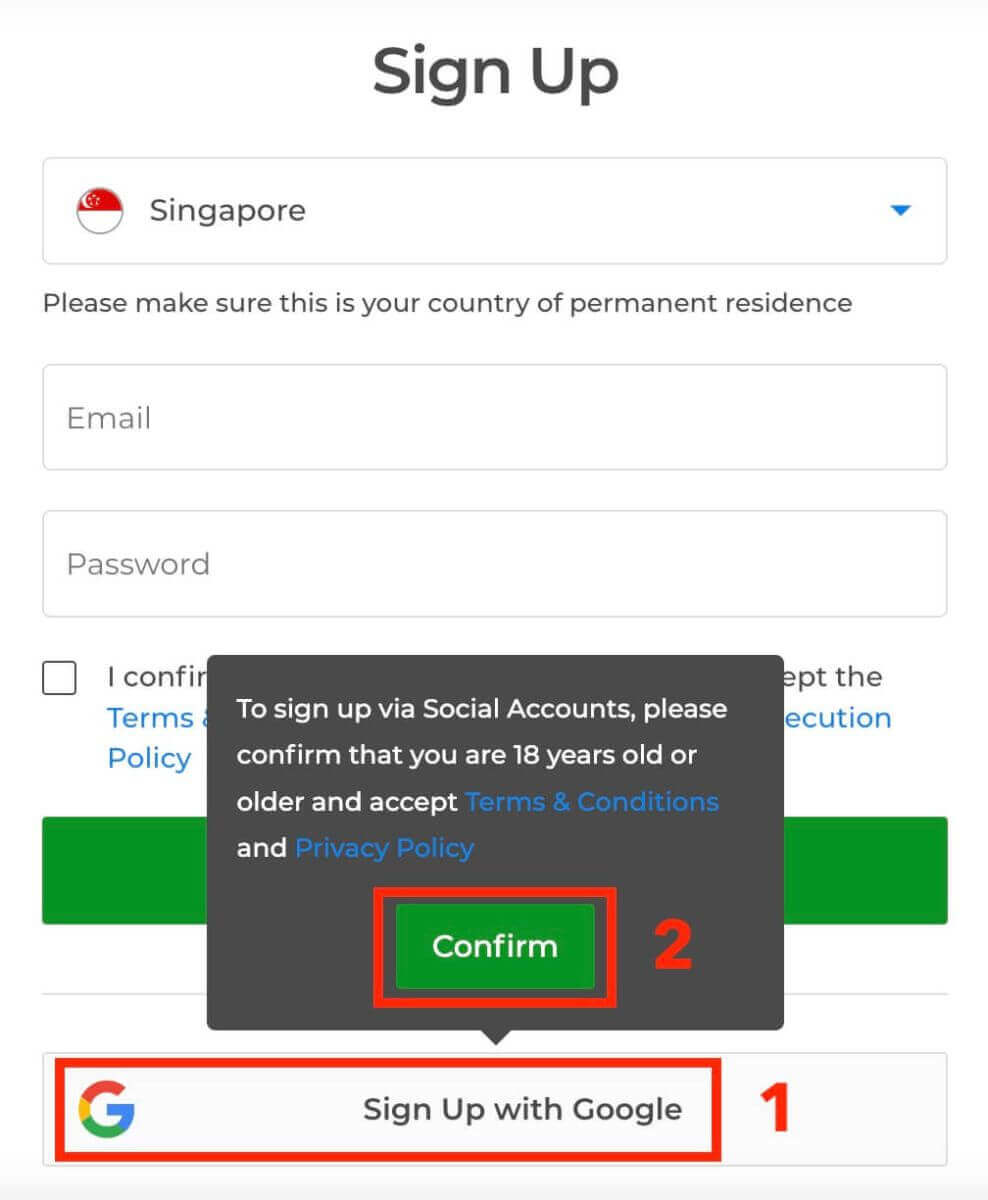
4-қадам: Сіз Google кіру бетіне қайта бағытталасыз, онда сіз бар Google тіркелгі деректеріңізді енгізіп, «Келесі» түймесін басуға болады. 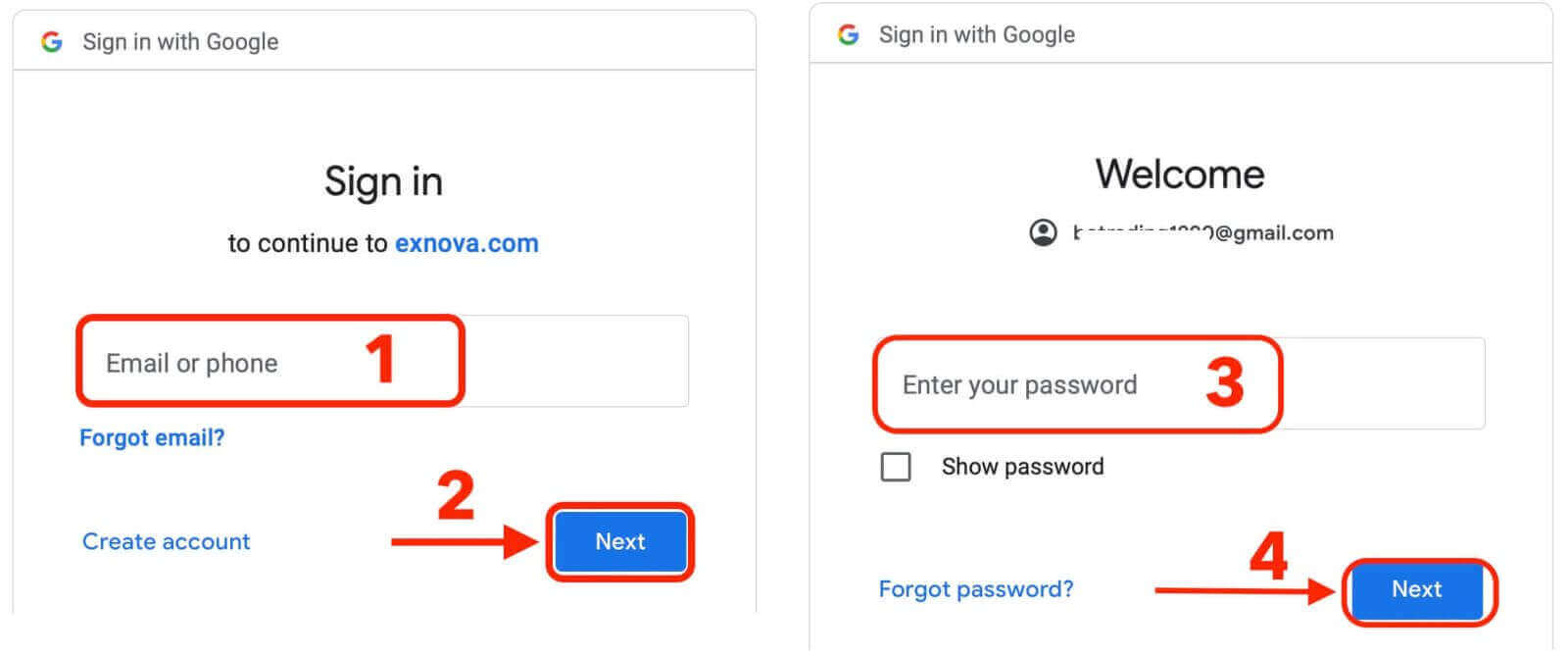
Құттықтаймыз! Сіз Exnova-да Google тіркелгісімен сәтті тіркелдіңіз. Содан кейін сіз Exnova сауда-саттығына өтесіз.
Сізде 10 000 АҚШ доллары көлеміндегі демо-шот бар. Бұл сізге платформамен танысуға, әртүрлі активтер бойынша сауда дағдыларыңызды жаттықтыруға және нақты уақыт режиміндегі диаграммада жаңа механикаларды тәуекелсіз сынап көруге арналған құрал. 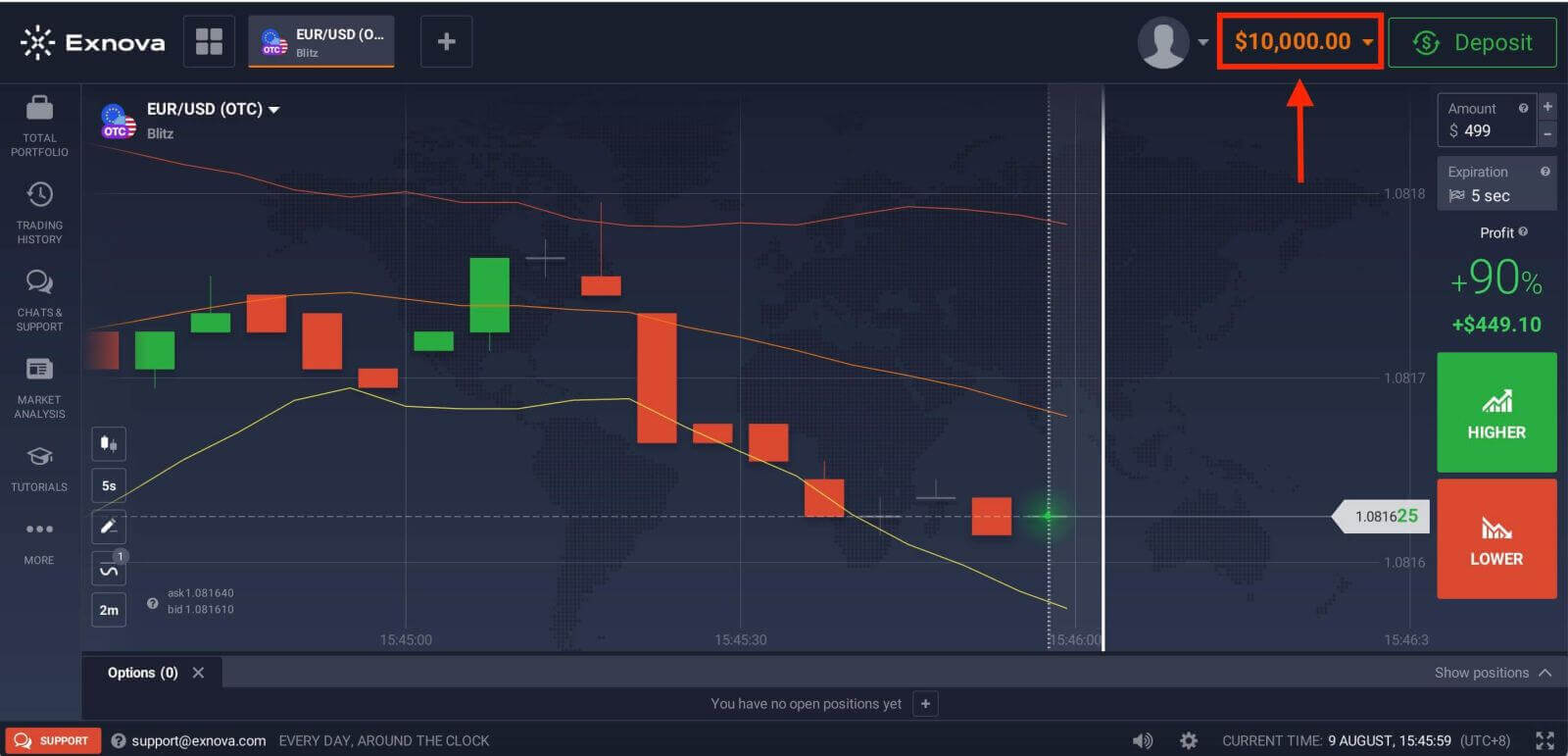
Сауда қабілеттеріңізге сенімді болғаннан кейін, «Салым салу» опциясын басу арқылы нақты сауда шотына оңай ауыса аласыз. Бұл сіздің сауда сапарыңыздағы қызықты және пайдалы қадам, себебі сіз Exnova-ға қаражат салып, нақты ақшамен сауда жасай бастай аласыз.
Депозит туралы көбірек білу үшін осы мақаланы қараңыз: Exnova-ға қалай салым салу керек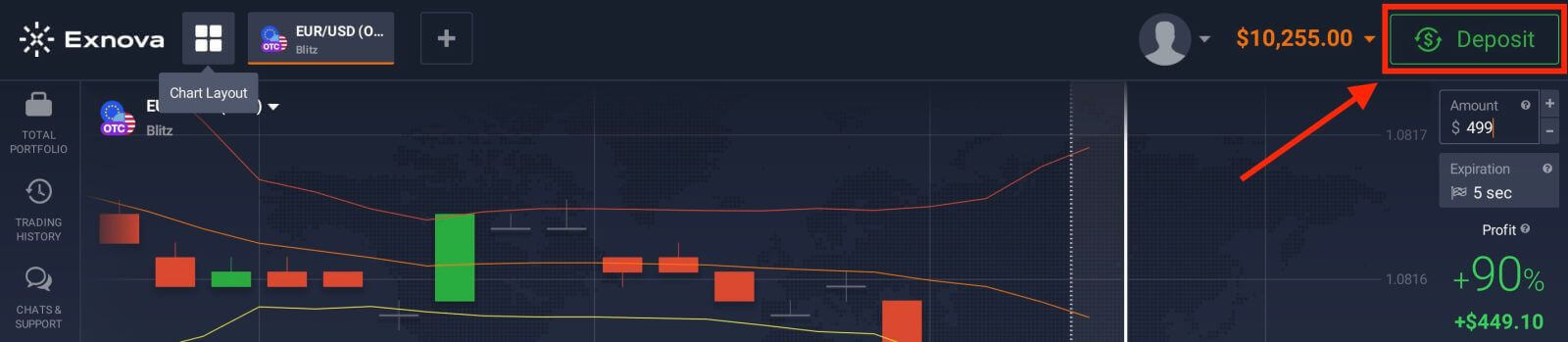
Exnova тіркелгісіне электрондық пошта мекенжайы арқылы тіркелу
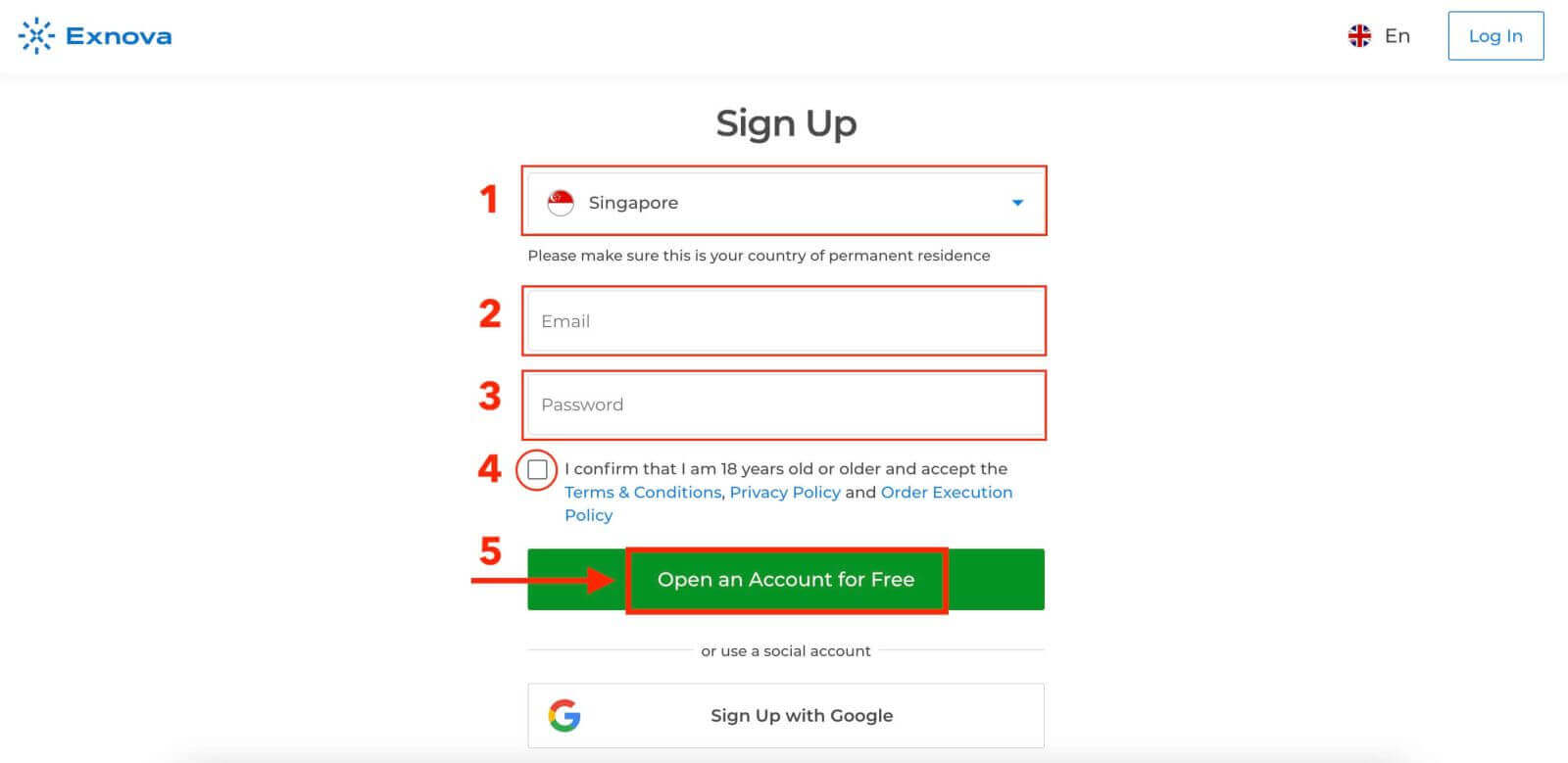
1-қадам: Тіркеу бетін табыңыз Exnova басты бетінде« Тіркелгі жасау » түймесін басыңыз . Бұл сізді тіркелгі жасау процесін бастай алатын тіркеу бетіне бағыттайды. 2-қадам: Жеке ақпаратыңызды беріңіз Тіркеу бетінде Exnova тіркелгісін жасау үшін кейбір жеке ақпаратыңызды беруіңіз қажет болады. Әдетте бұл мыналарды қамтиды:
- Ел : Тұрақты тұратын еліңізді таңдаңыз.
- Электрондық пошта мекенжайы: Жарамды электрондық пошта мекенжайын енгізіңіз.
- Құпия сөз : Күшті құпия сөз жасаңыз.
- Exnova құпиялылық саясатын оқып, келісіңіз.
- «Тегін тіркелгі ашу» түймесін басыңыз .
3-қадам: Электрондық поштаңызды растаңыз
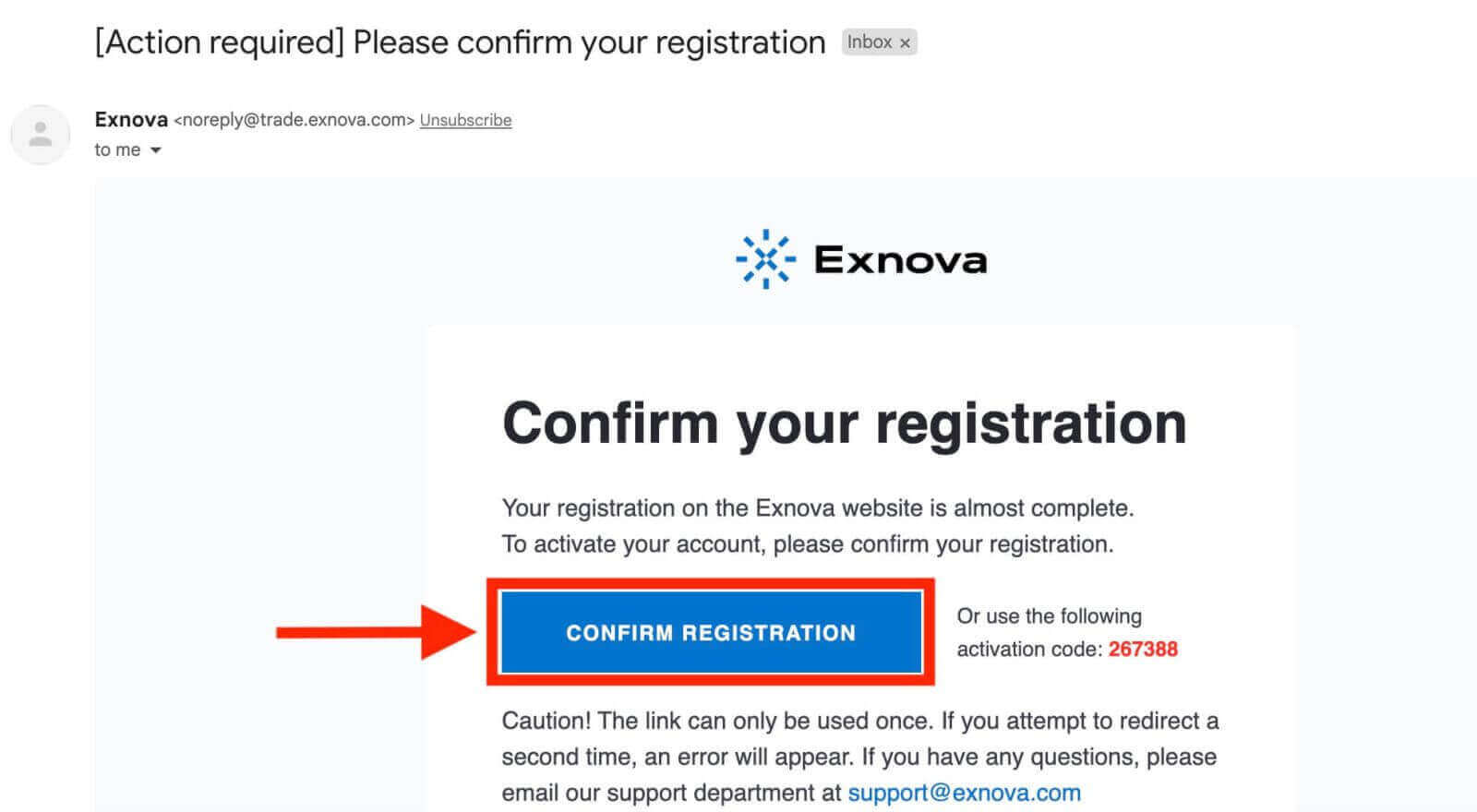
Жеке ақпаратыңызды толтырғаннан кейін Exnova сіз көрсеткен мекенжайға растау электрондық поштасын жібереді. Кіріс жәшігіңіздің поштасын тексеріп, электрондық поштадағы растау сілтемесін басыңыз. Бұл қадам электрондық пошта мекенжайыңыздың түпнұсқалығын растайды және оған қол жеткізуді қамтамасыз етеді.
Енді сіз нарықтағы ең озық және пайдаланушыға ыңғайлы платформалардың бірінде сауда жасаудың артықшылықтарын пайдалана аласыз. 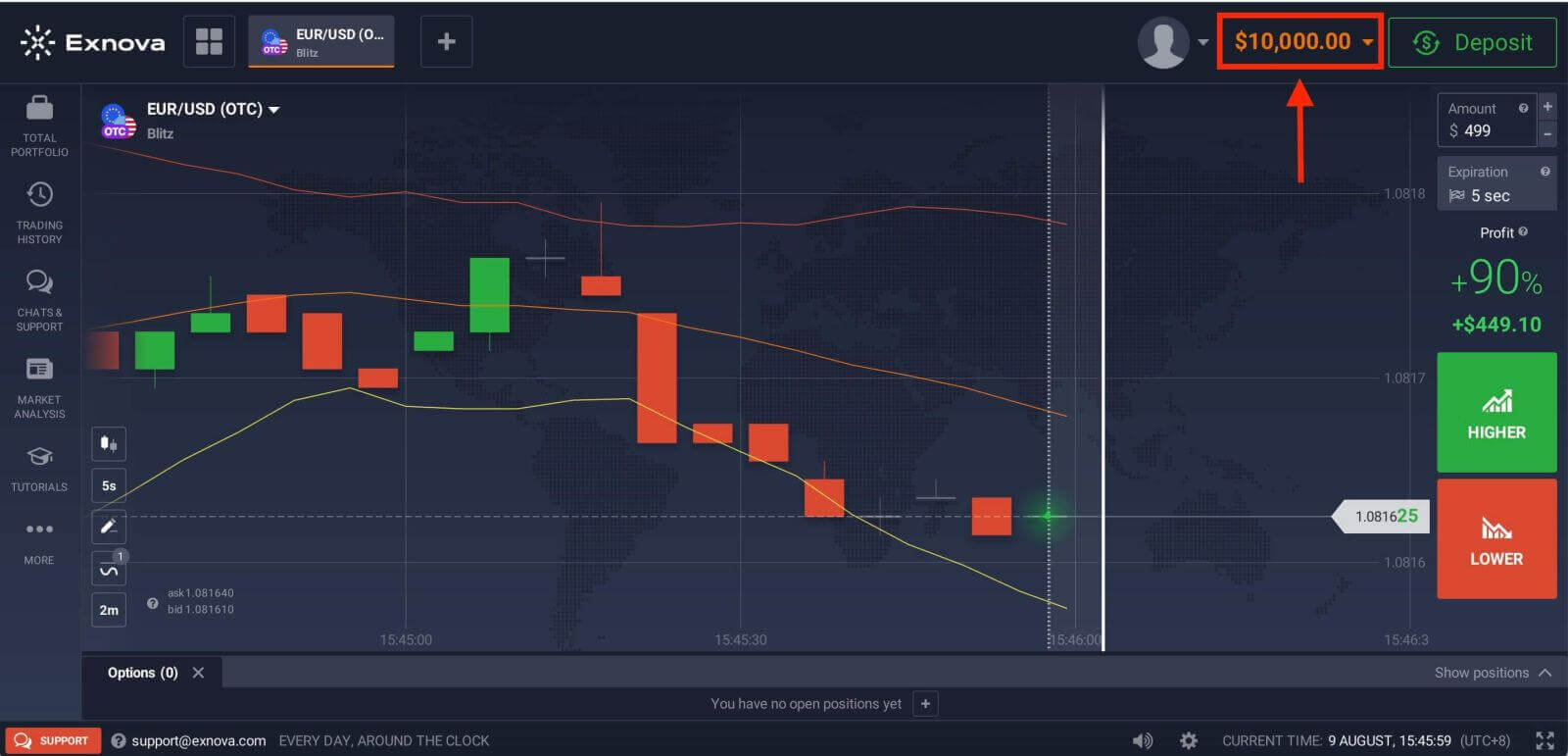
Мобильді веб-нұсқа арқылы Exnova тіркелгісіне тіркелу
1-қадам: Қалаған мобильді браузеріңізді іске қосу. Chrome, Safari, Firefox немесе басқа браузер болсын. 2-қадам: Exnova мобильді веб-сайтына кіріңіз . Бұл сізді Exnova мобильді веб-сайтына бағыттайды, онда сіз тіркелгіні тіркеу процесін бастай аласыз.
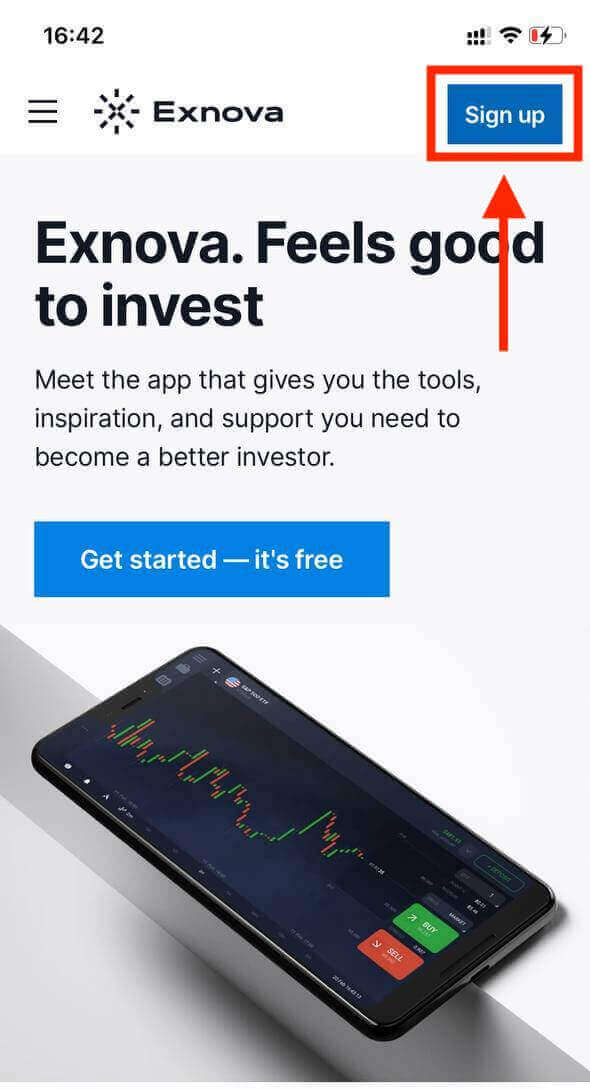
3-қадам: "Тіркелу" түймесін басыңыз. Бұл сізді ақпаратыңызды енгізе алатын тіркеу бетіне апарады.
4-қадам: Жеке деректеріңізді беру. Тіркеу бетінде Exnova тіркелгісін жасау үшін маңызды жеке деректеріңізді беруіңіз қажет. Оларға әдетте мыналар кіреді:
- Ел : Тұрақты тұратын еліңізді таңдаңыз.
- Электрондық пошта мекенжайы: Жарамды электрондық пошта мекенжайын енгізіңіз.
- Құпия сөз : Күшті құпия сөз жасаңыз.
- Exnova құпиялылық саясатын оқып, келісіңіз.
- Көк түсті «Тіркелгі жасау» түймесін басыңыз.
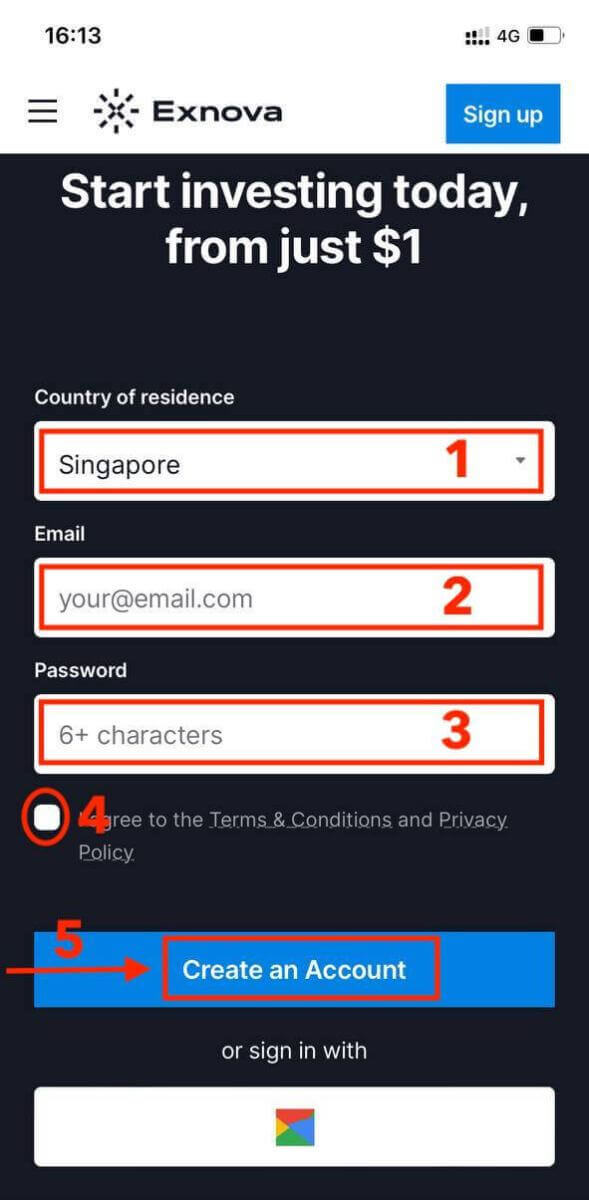
Құттықтаймыз! Енді сіз мобильді веб-сайт арқылы Exnova тіркелгісін тіркедіңіз. Платформаның функцияларын зерттеуге, басқа пайдаланушылармен байланысуға және онлайн тәжірибеңізді барынша арттыруға уақыт бөліңіз.
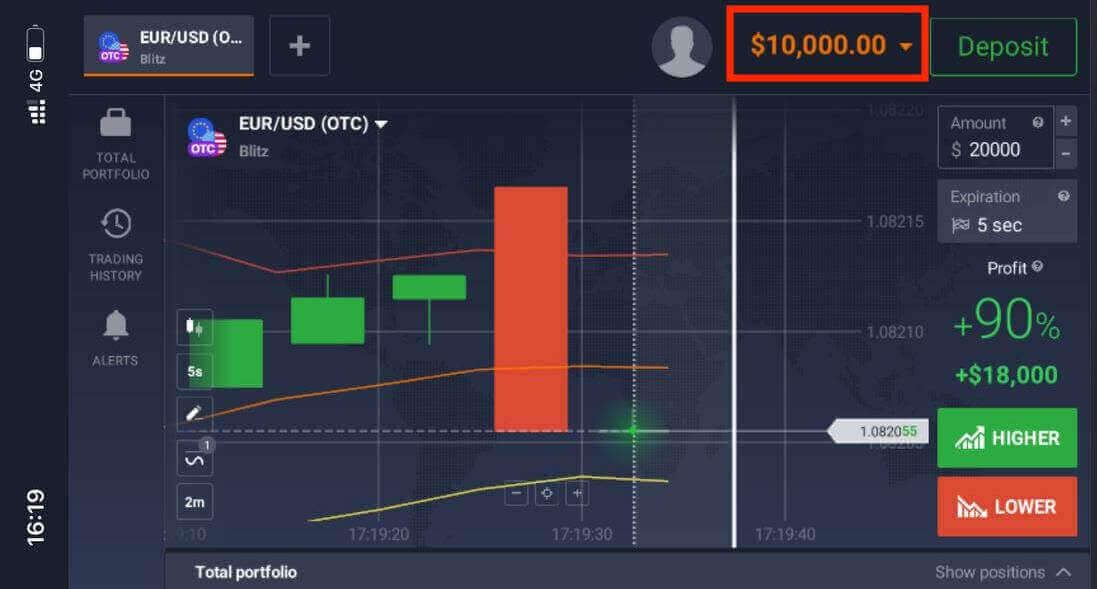
Сауда платформасының мобильді веб-нұсқасы оның кәдімгі веб-нұсқасымен бірдей. Демек, сауда жасау және қаражат аудару кезінде ешқандай проблемалар болмайды.
Exnova Android қолданбасы арқылы тіркелгі тіркеу
Exnova Android қолданбасы - кез келген уақытта және кез келген жерде сауда жасауға мүмкіндік беретін ыңғайлы және қуатты сауда платформасы. Біз сізге Exnova Android қолданбасында тіркелгіні жүктеу және тіркеу процесінде бағыт береміз, бұл жолда сауда жасаудың ең оңай жолдарының бірі.
1-қадам: Қолданбаны жүктеп алыңыз
Exnova Android қолданбасын жүктеп алу үшін Google Play дүкеніне өтіп, "Exnova – Mobile Trading App" деп іздеңіз немесе осы жерді басыңыз . Содан кейін қолданба бетінде көрнекті жерде орналасқан "Орнату" түймесін басыңыз. 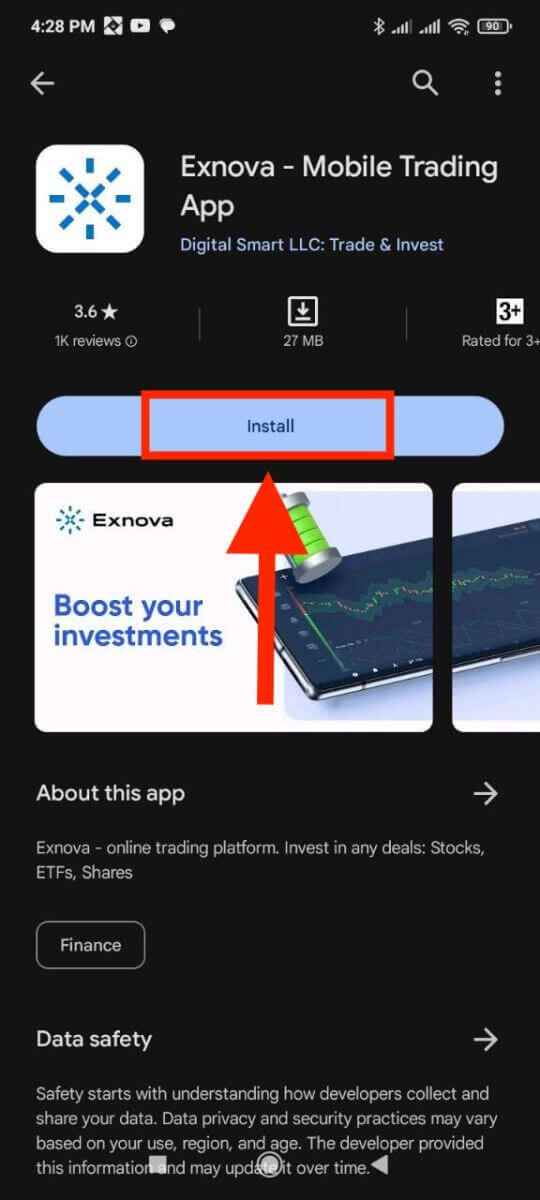
2-қадам: Қолданбаны ашыңыз
Орнату аяқталғаннан кейін "Орнату" түймесі "Ашу" түймесіне айналады. Exnova қолданбасын алғаш рет іске қосу үшін "Ашу" түймесін басыңыз. 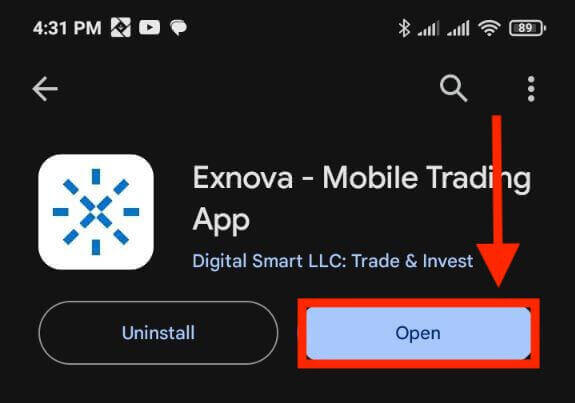
3-қадам: Тіркелу
Сіз электрондық поштаңызды, құпия сөзіңізді енгізіп, еліңізді таңдай алатын тіркеу формасын көресіз. Сондай-ақ, құсбелгі қою арқылы шарттар мен ережелерге және құпиялылық саясатына келісуіңіз керек. Немесе тиісті түймелерді басу арқылы Google тіркелгіңізбен тіркеле аласыз. 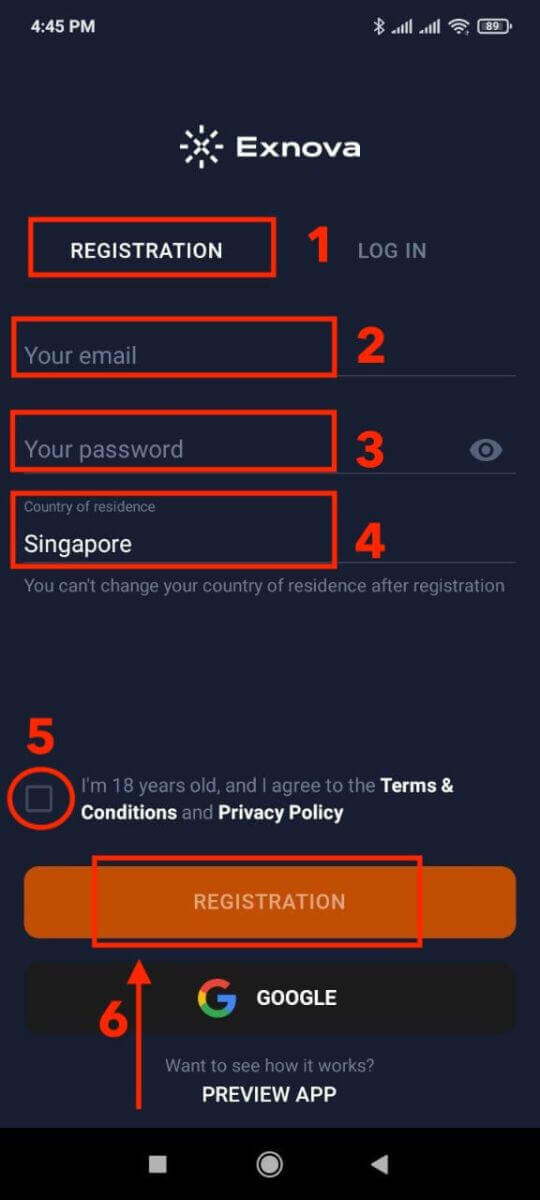
Құттықтаймыз, сіз Exnova тіркелгіңізді сәтті жасадыңыз. Exnova Android қолданбасының мүмкіндіктерін зерттей бастай аласыз. Тегін демо-шот пен нақты шот арасында жоғарғы оң жақ бұрыштағы баланс белгішесін басу арқылы ауыса аласыз. Сондай-ақ, сауда жасау, диаграммалар мен индикаторларды көру, ескертулерді орнату және саудаларыңызды басқару үшін 250-ден астам активтің ішінен таңдай аласыз.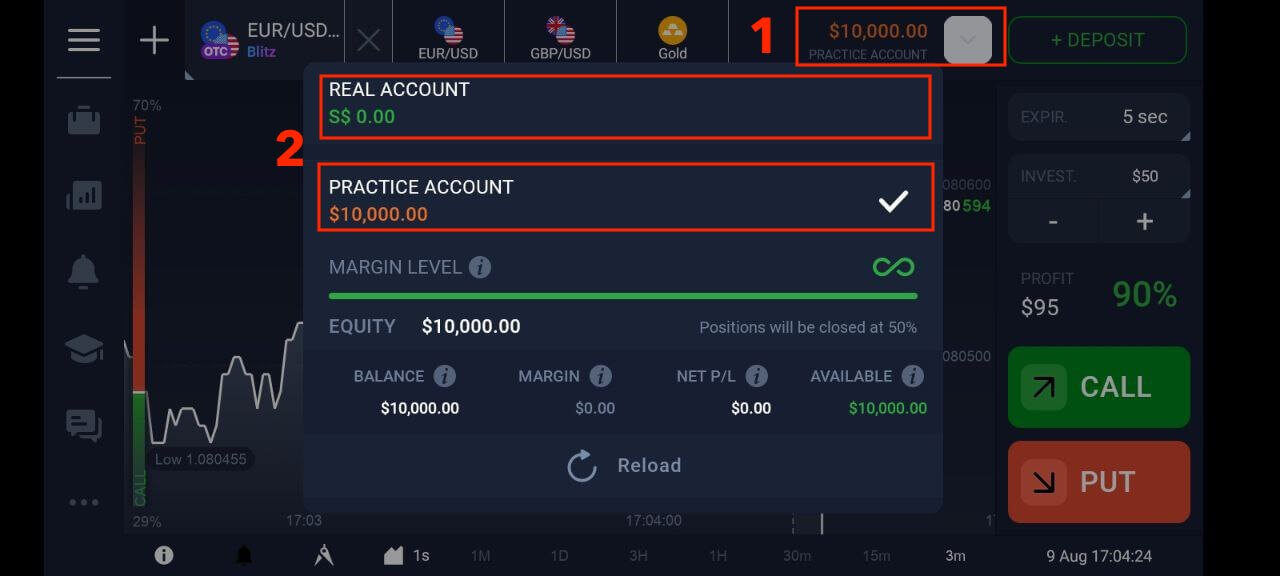
Жиі қойылатын сұрақтар (ЖҚС)
Тіркелгімнің қауіпсіздігін қалай қамтамасыз ете аламын?
Тіркелгіңізді қорғау үшін екі сатылы аутентификацияны пайдаланыңыз. Платформаға кірген сайын жүйе сізден электрондық пошта мекенжайыңызға жіберілетін арнайы кодты енгізуді сұрайды. Мұны Параметрлерде белсендіруге болады.
Тәжірибелік шот пен нақты шот арасында қалай ауысуға болады?
Шоттар арасында ауысу үшін жоғарғы оң жақ бұрыштағы балансыңызды басыңыз. Сауда бөлмесінде екеніңізге көз жеткізіңіз. Ашылатын панельде сіздің шоттарыңыз көрсетіледі: сіздің нақты шотыңыз және сіздің тәжірибелік шотыңыз. Оны белсендіру үшін шотты басыңыз. Енді оны сауда үшін пайдалана аласыз.
Тәжірибелік шотымды қалай толтырамын?
Егер сіздің балансыңыз $10,000-нан төмен түссе, жаттығу шотыңызды тегін толтыра аласыз. Алдымен осы шотты таңдауыңыз керек.
Тәжірибе шотынан қанша ақша таба аламын?
Сіз жаттығу шотында жасаған сауда-саттықтан пайда таба алмайсыз. Тәжірибе шотында сіз виртуалды қаражат аласыз және виртуалды сауда жасайсыз. Ол тек жаттығу мақсаттары үшін жасалған. Нақты ақшамен сауда жасау үшін сізге нақты шотқа қаражат салу қажет.
Exnova жүйесіне кіру: қадамдық нұсқаулық
Google арқылы Exnova жүйесіне кіру
Exnova өз пайдаланушылары үшін кедергісіз кірудің ыңғайлылығын мойындайды. Google тіркелгіңізді пайдалану арқылы кеңінен қолданылатын және қауіпсіз аутентификация әдісі Exnova платформасына жылдам және кедергісіз кіруге мүмкіндік береді.Бұл нұсқаулықта Google тіркелгі деректеріңізді пайдаланып Exnova-ға оңай кіру қадамдары түсіндірілген.
1-қадам: Exnova кіру бетіне кіру
Exnova веб-сайтына өтіңіз . Беттің жоғарғы оң жақ бұрышындағы "Кіру" түймесін басыңыз.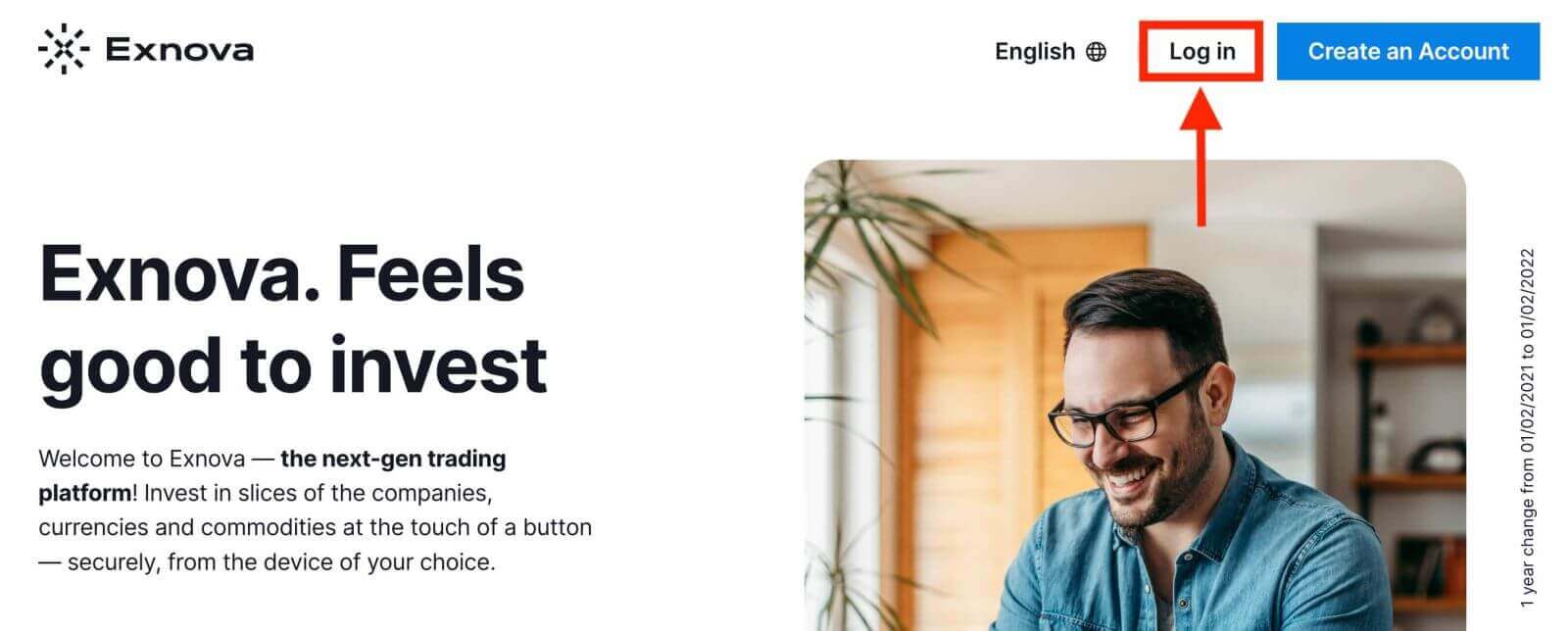
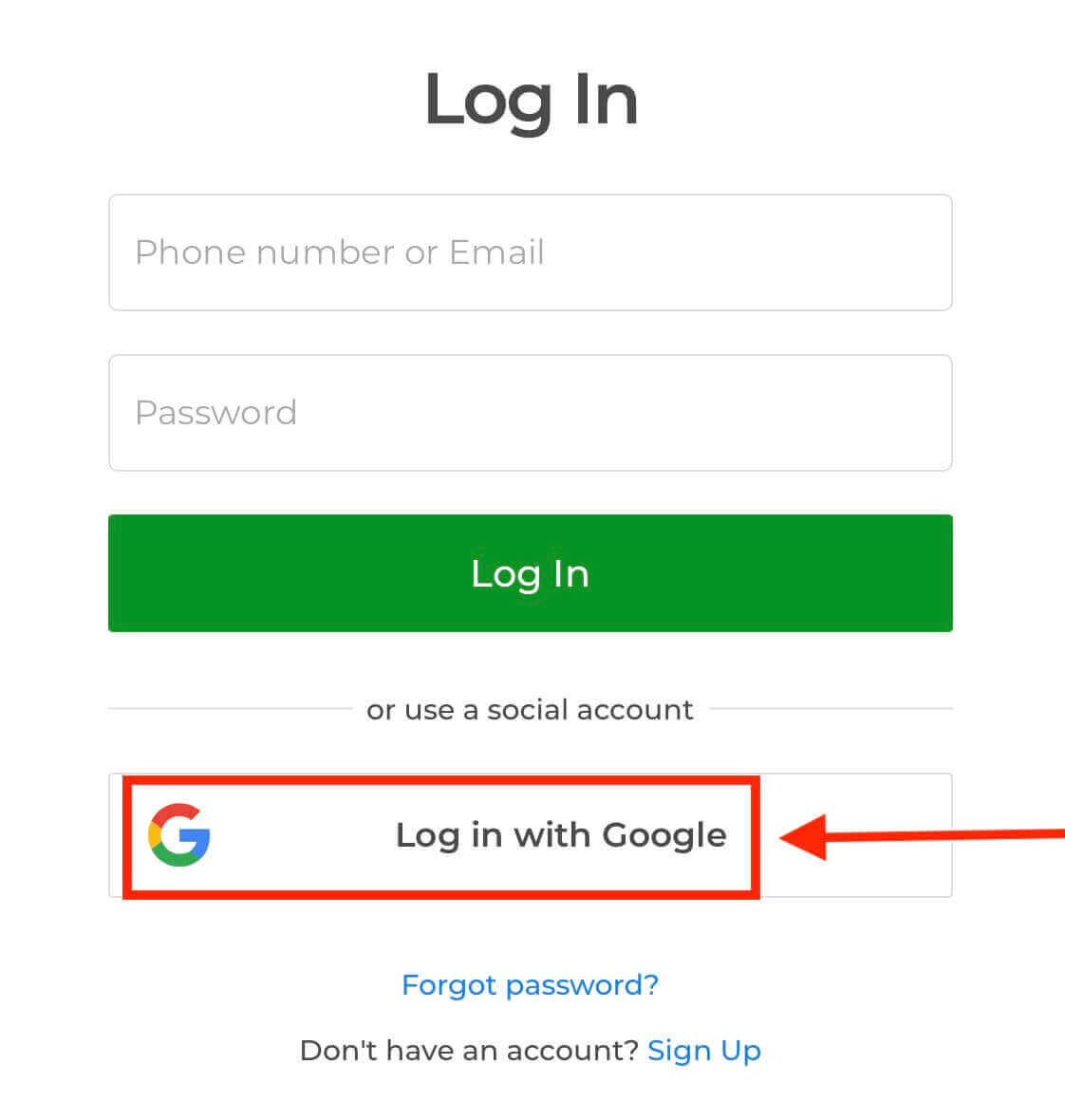
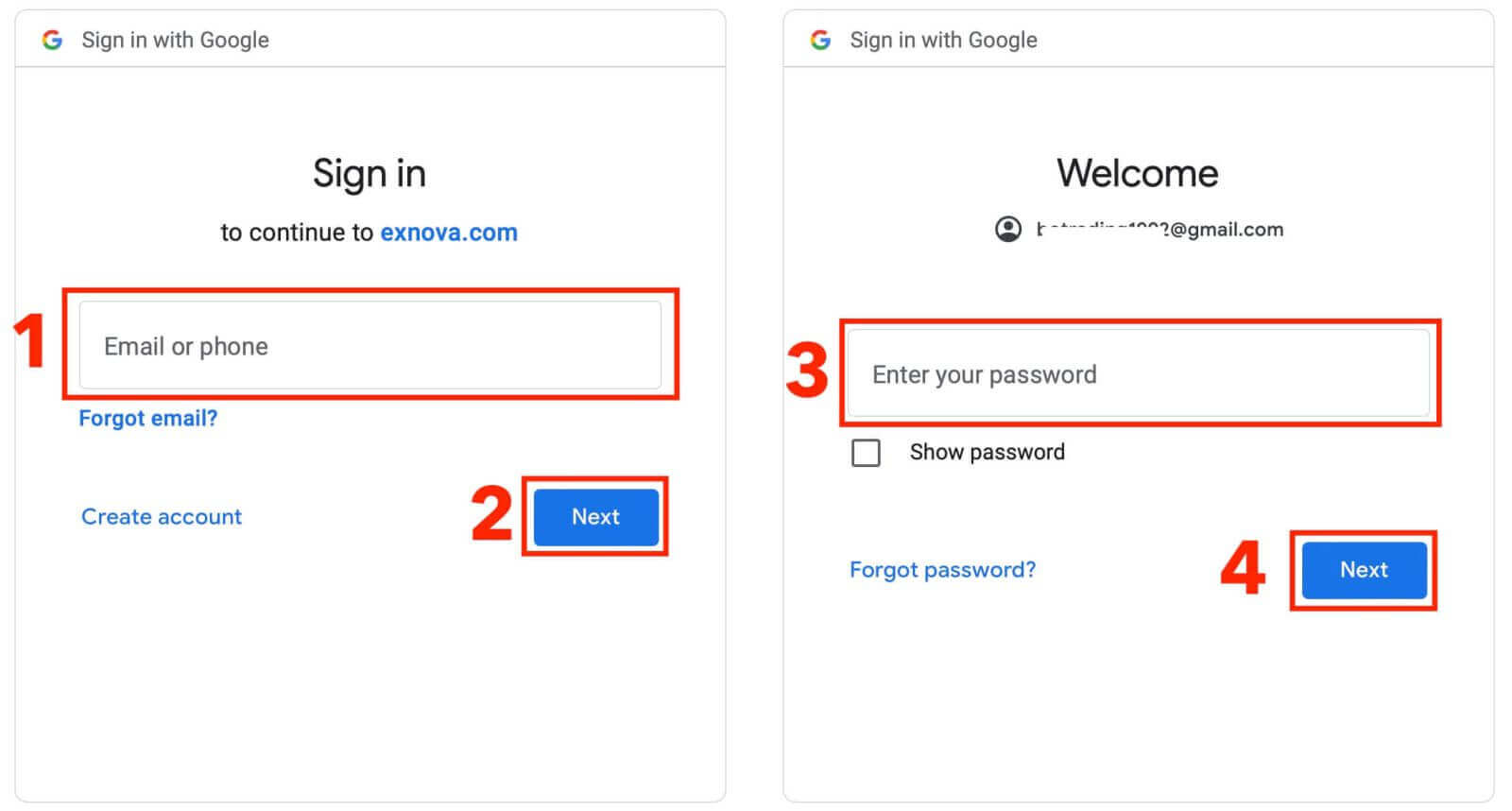
3-қадам: Телефон нөміріңізді немесе электрондық пошта мекенжайыңызды енгізіп, «Келесі» түймесін басыңыз. Содан кейін Google тіркелгісінің құпия сөзін енгізіп, «Келесі» түймесін басыңыз.
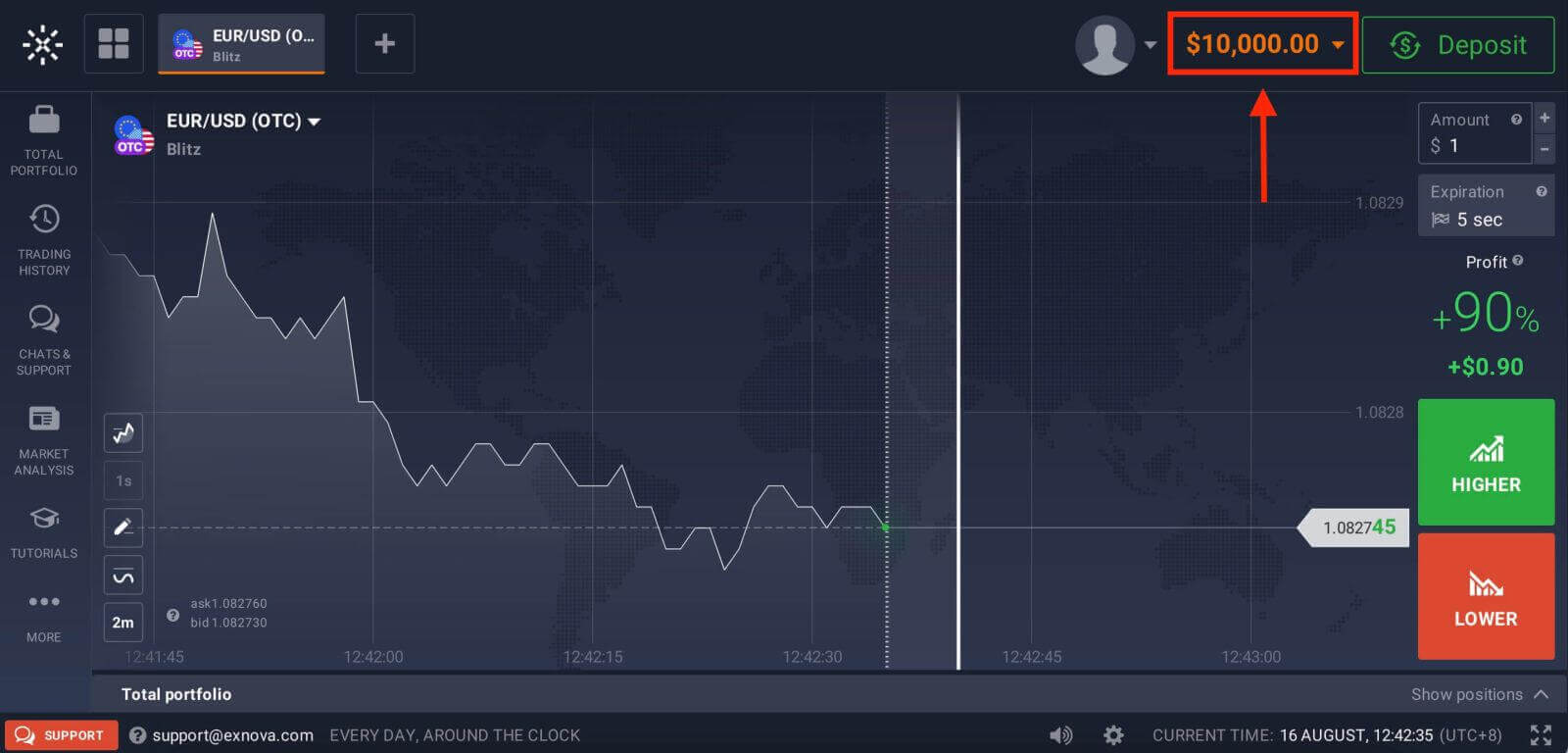
Осыдан кейін сіз өзіңіздің жеке Exnova тіркелгіңізге өтесіз. Сізде демо тіркелгісінде $10,000 бар, салым салғаннан кейін нақты тіркелгіде де сауда жасай аласыз.
Салым салу туралы көбірек білу үшін осы мақаланы қараңыз: Exnova-да қалай салым салу керек
Exnova жүйесіне электрондық пошта арқылы кіру
1-қадам: Exnova кіру бетіне кіру
Exnova веб-сайтына өтіңіз . Беттің жоғарғы оң жақ бұрышындағы «Кіру» түймесін басыңыз. 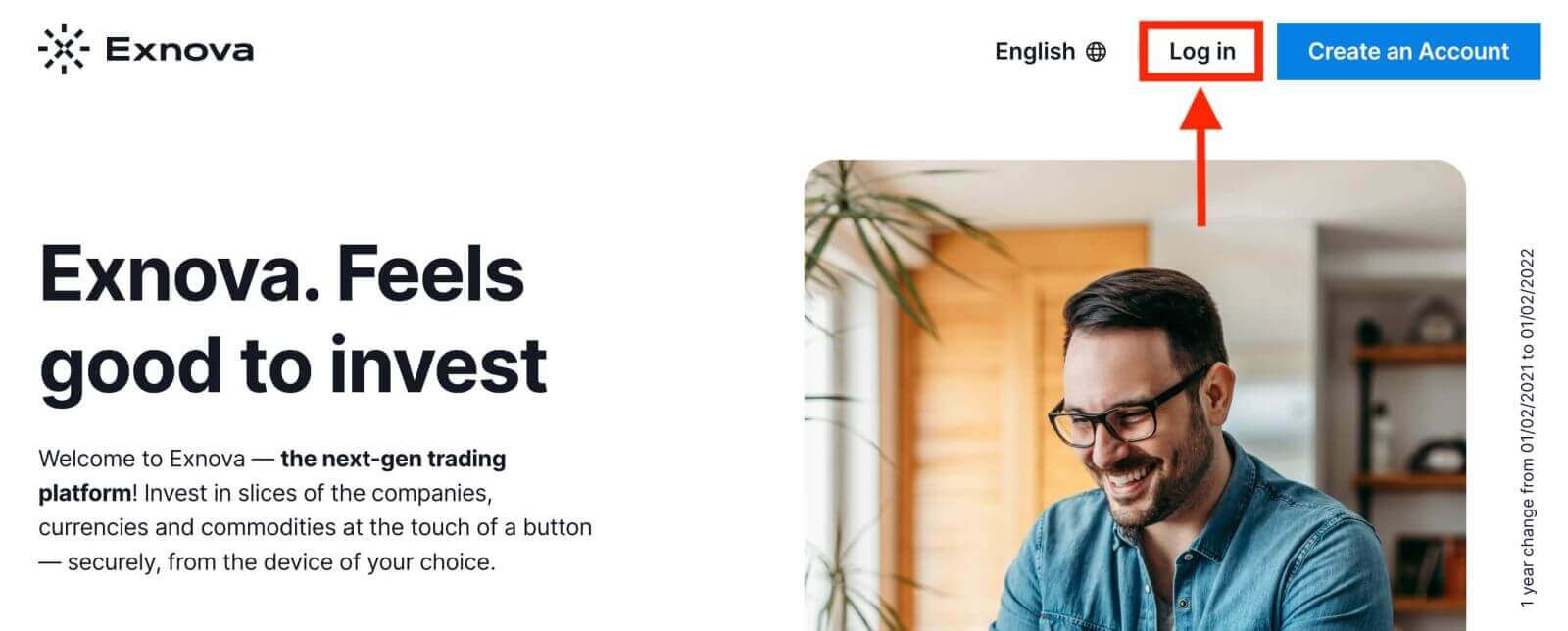
2-қадам: Пайдаланушы тіркелгі деректерін беру
Кіру бетіне кіргеннен кейін сізден пайдаланушы тіркелгі деректерін енгізу сұралады. Бұл тіркелгі деректеріне әдетте электрондық пошта мекенжайыңыз бен құпия сөзіңіз кіреді. Кіру кезіндегі кез келген мәселелердің алдын алу үшін осы ақпаратты дұрыс енгізгеніңізге көз жеткізіңіз. 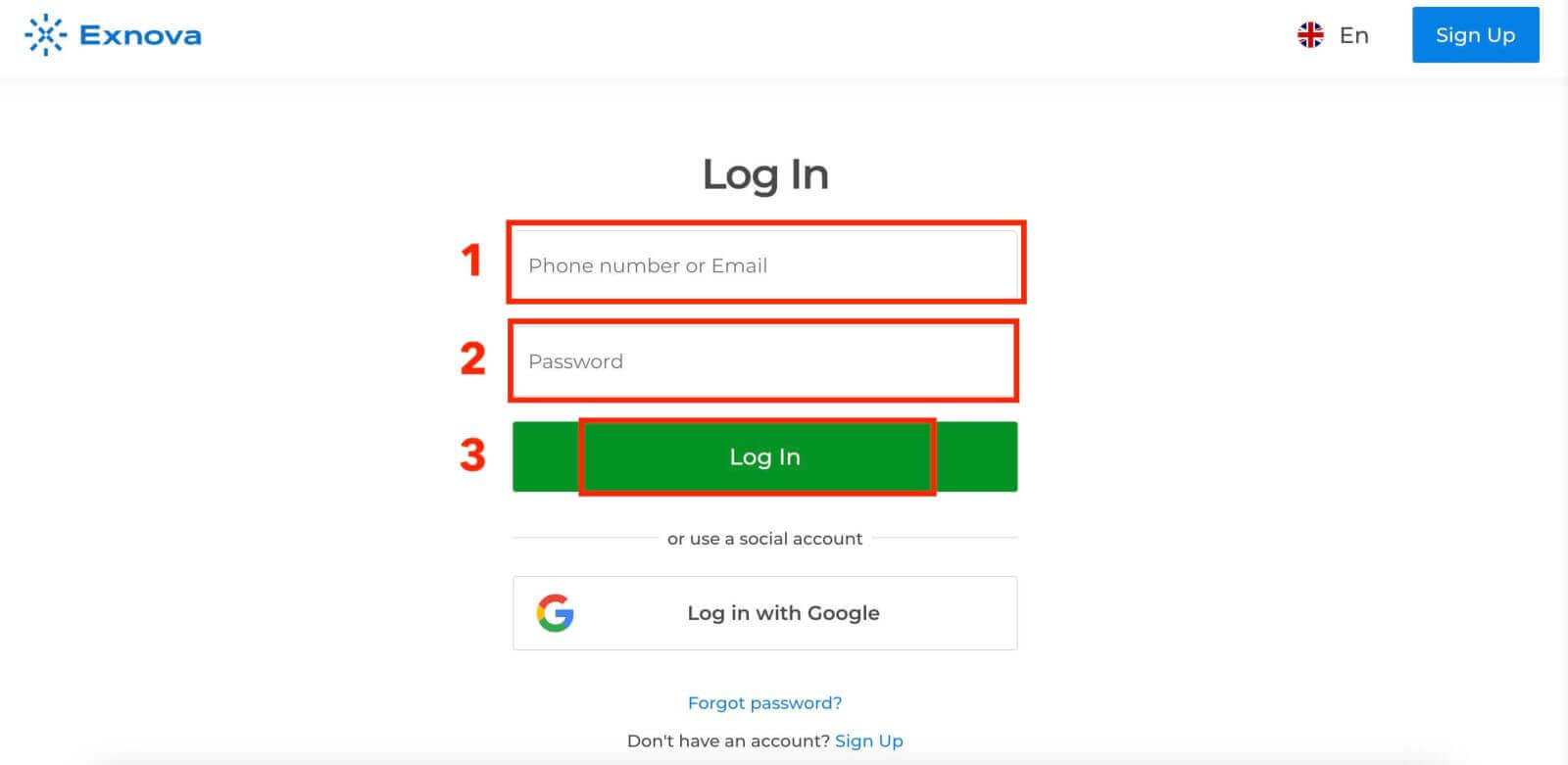
3-қадам: Exnova басқару тақтасында шарлау
сіздің ақпаратыңызды тексеріп, тіркелгіңіздің басқару тақтасына кіруге мүмкіндік береді. Бұл әртүрлі мүмкіндіктерге, қызметтерге және параметрлерге қол жеткізе алатын орталық хаб. Exnova тәжірибеңізді барынша пайдалану үшін басқару тақтасының орналасуымен танысыңыз. Сауданы бастау үшін "Қазір сауда жасау" түймесін басыңыз. 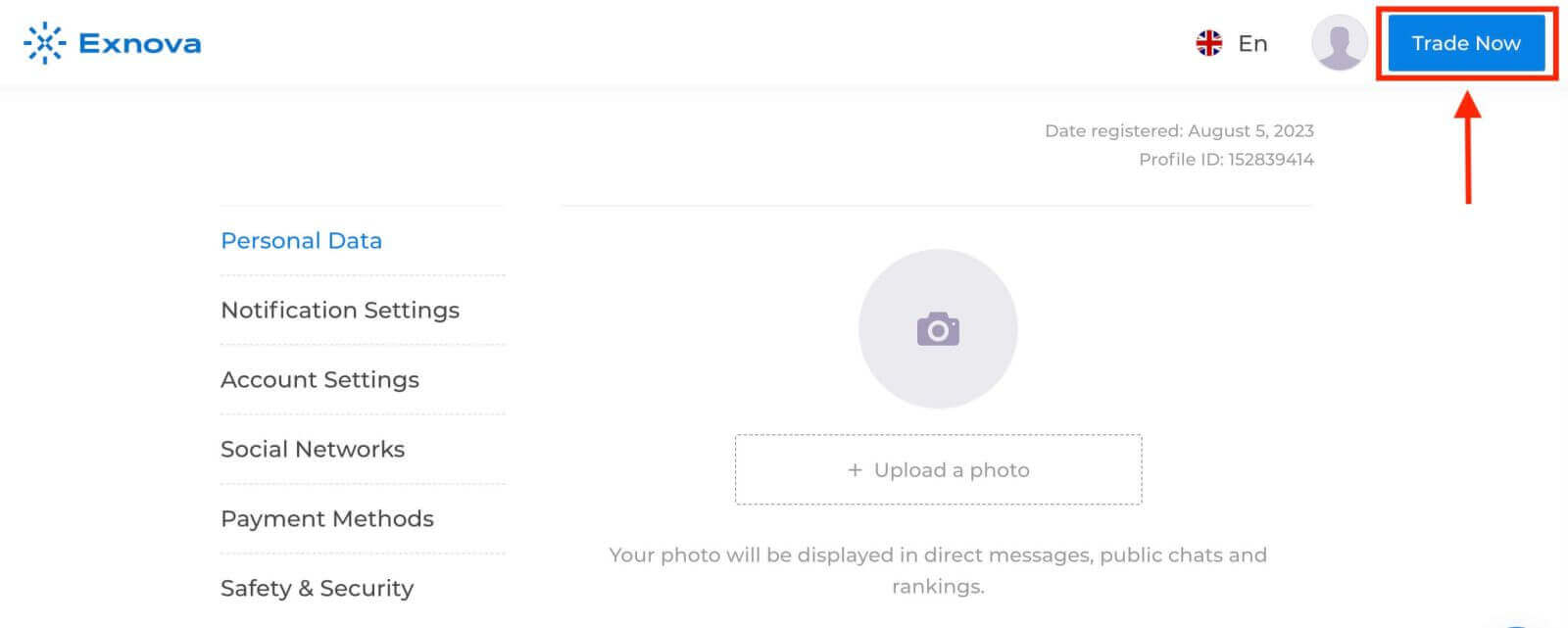
Демо шотыңызда $10,000 бар, салым салғаннан кейін нақты шотпен де сауда жасай аласыз.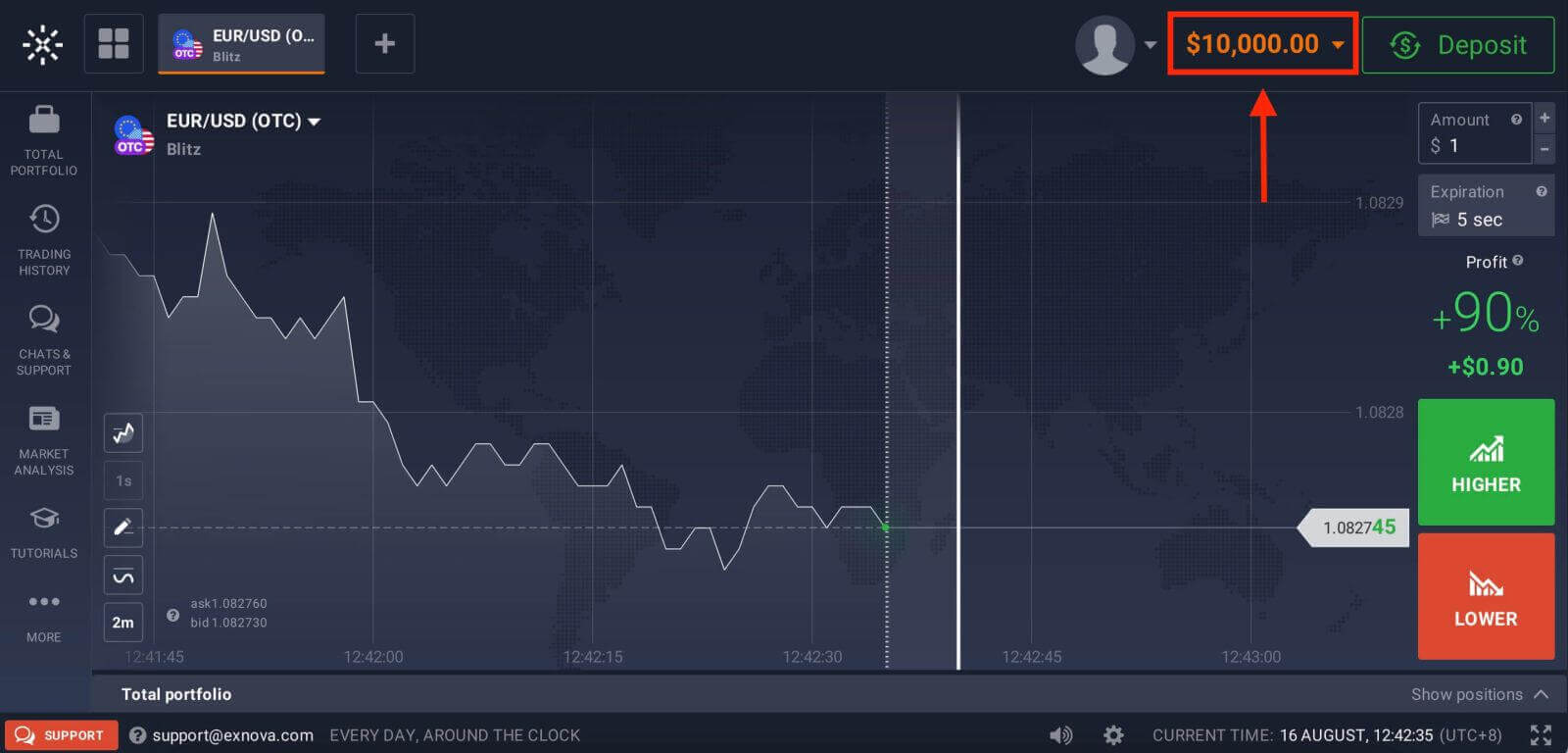
Exnova мобильді веб-нұсқасына кіру
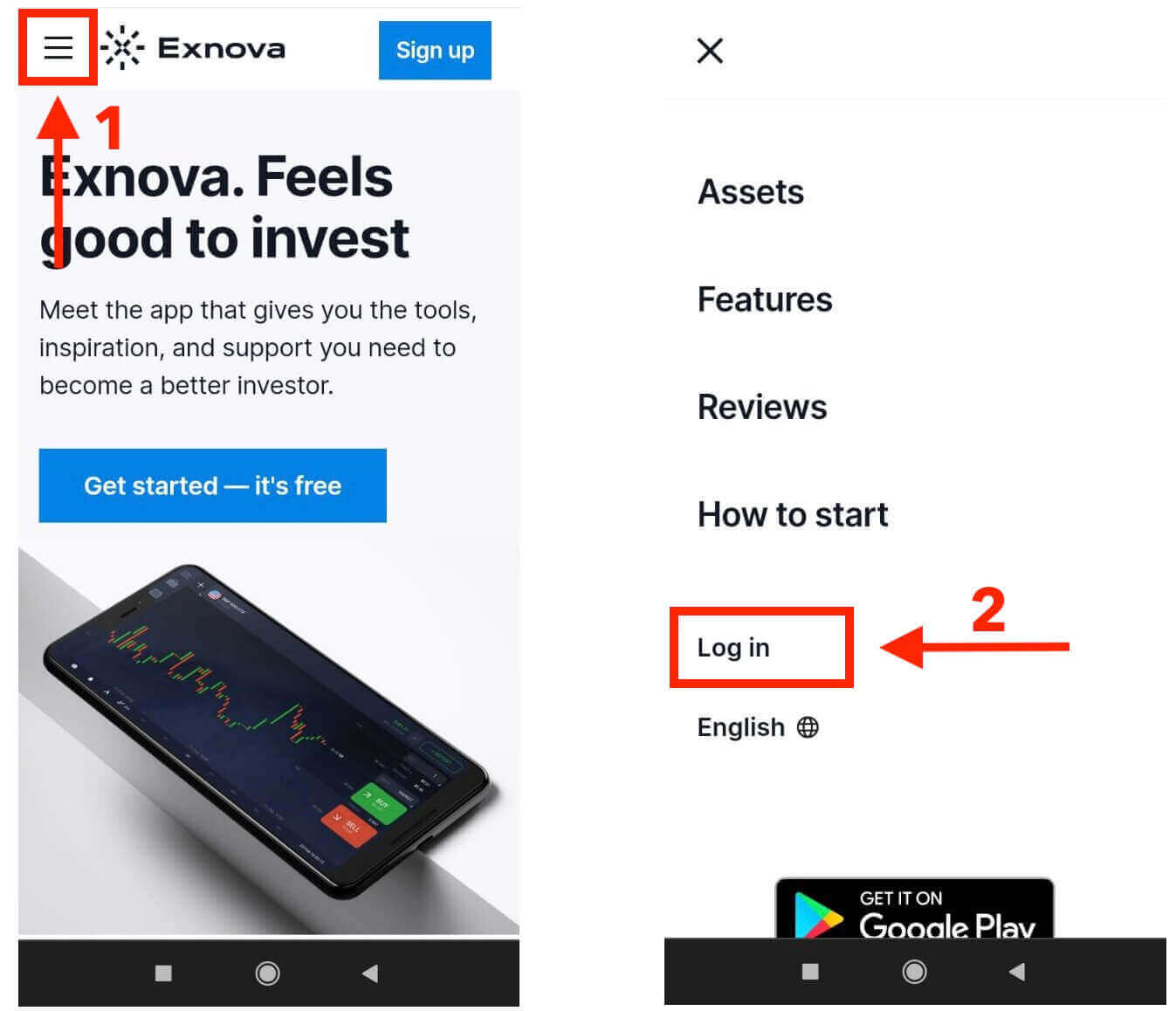
Exnova мобильді құрылғылардың кең таралғанын мойындайды және жолда кедергісіз қол жеткізу үшін веб-нұсқасын оңтайландырды. Бұл нұсқаулықта мобильді веб-нұсқасын пайдаланып Exnova-ға оңай кіру қадамдары түсіндіріледі, бұл пайдаланушылардың платформаның мүмкіндіктері мен функцияларына кез келген уақытта және кез келген жерде оңай қол жеткізе алатынына кепілдік береді. 1. Қалаған веб-шолғышыңызды іске қосып, Exnova веб-сайтына өтуден бастаңыз . Exnova басты бетінде «Кіру» тармағын табыңыз.
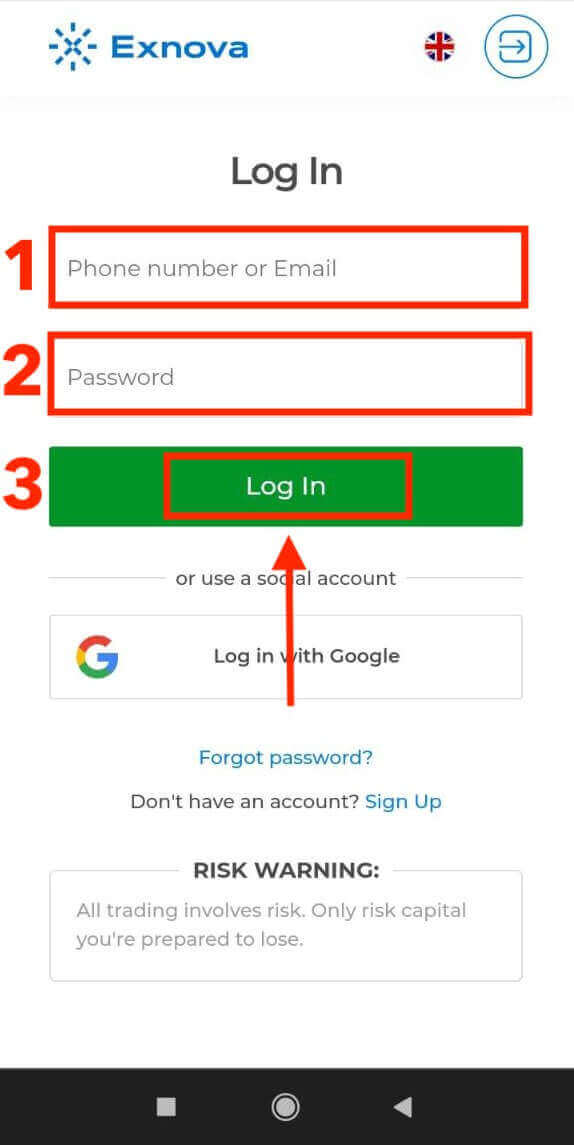
2. Электрондық поштаңыз бен құпия сөзіңізді енгізіп, «Кіру» түймесін басыңыз. Сондай-ақ, кіру үшін Google тіркелгіңізді пайдалана аласыз. Exnova сіздің ақпаратыңызды тексереді және сізге тіркелгіңіздің басқару тақтасына кіруге мүмкіндік береді.
Сәтті кіргеннен кейін сіз мобильді құрылғыларға ыңғайлы басқару тақтасына бағытталасыз. Бұл интуитивті интерфейс сізге әртүрлі мүмкіндіктер мен қызметтерге оңай қол жеткізуге мүмкіндік береді. Оңай шарлау үшін орналасумен танысыңыз. Сауданы бастау үшін «адам» белгішесін және «Қазір сауда жасаңыз» түймесін басыңыз.
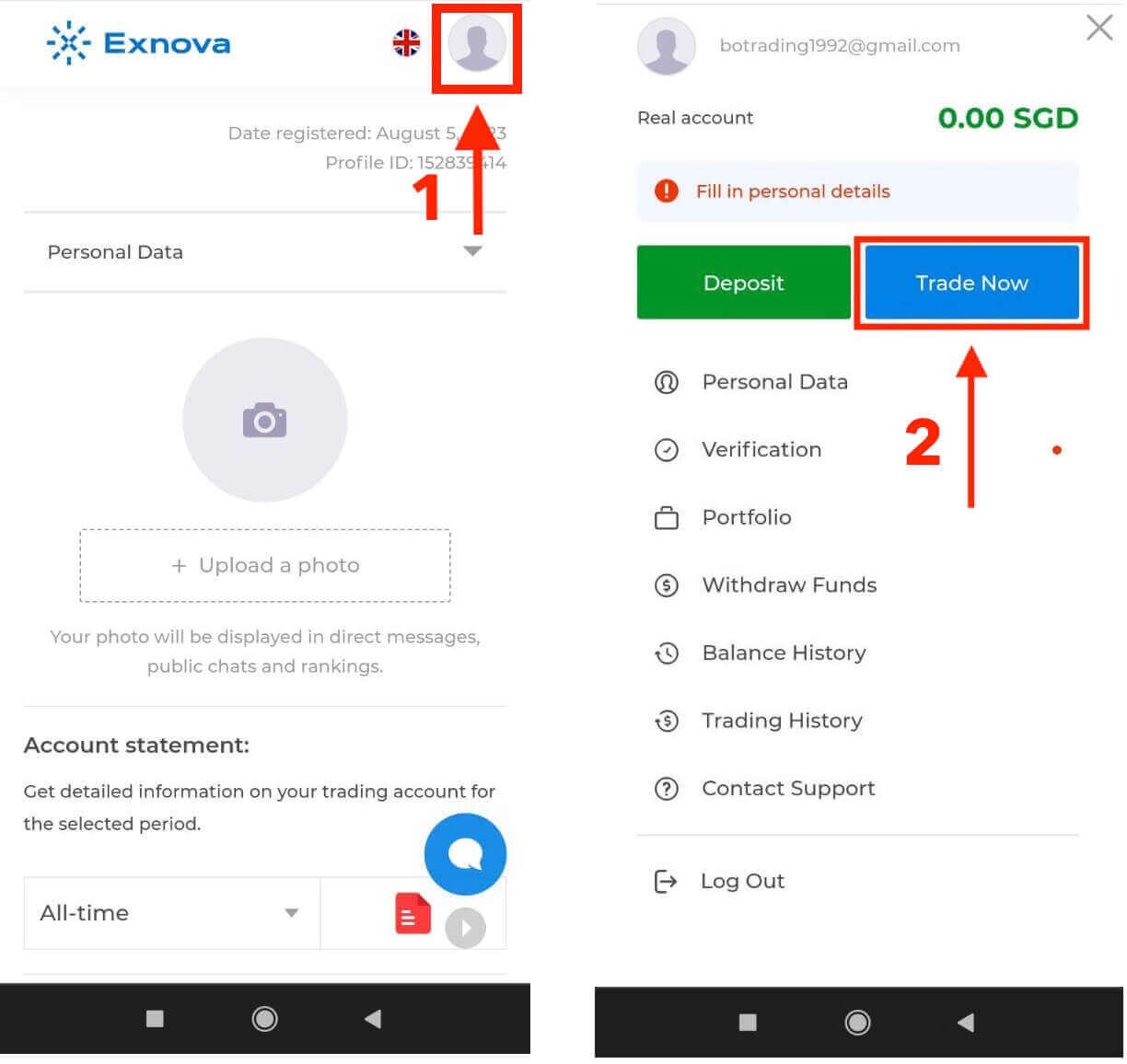
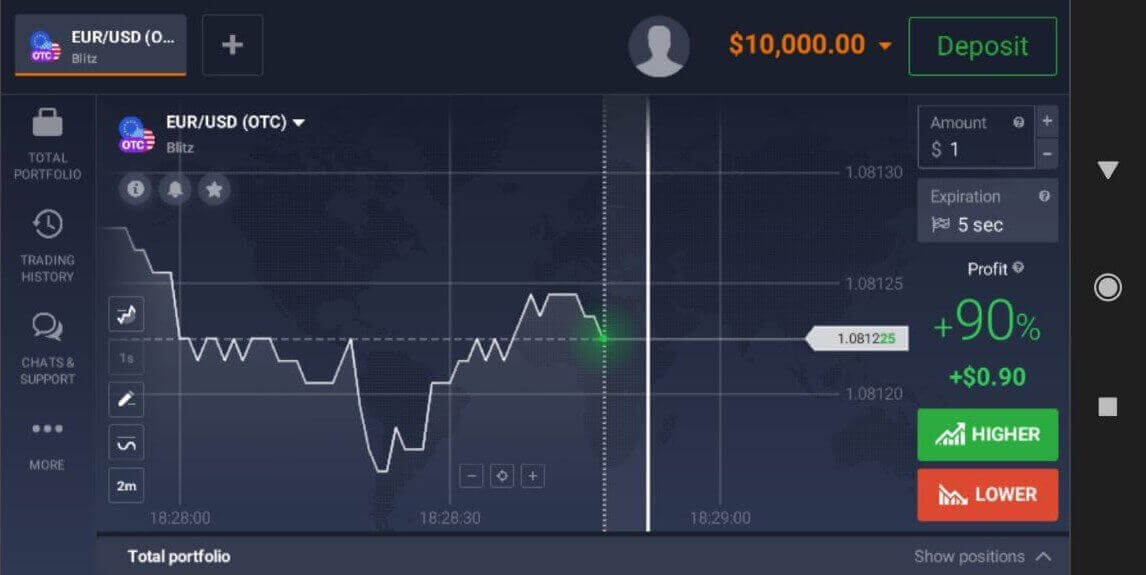
Міне! Енді сіз платформаның мобильді веб-нұсқасынан сауда жасай аласыз. Сауда платформасының мобильді веб-нұсқасы оның кәдімгі веб-нұсқасымен бірдей. Демек, сауда жасау және қаражат аудару кезінде ешқандай қиындықтар болмайды. Платформада сауда жасау үшін сізде 10 000 АҚШ доллары көлеміндегі демо-шот бар.
Exnova Android қолданбасына кіру
Exnova Android қолданбасы пайдаланушыларға оның мүмкіндіктеріне мобильді құрылғыларынан оңай қол жеткізуге мүмкіндік береді. Бұл нұсқаулықта жол жүрген пайдаланушылар үшін Android жүйесіндегі Exnova қолданбасына қалай кедергісіз және қауіпсіз кіру керектігі түсіндіріледі.1-қадам: Google Play дүкеніне кіру
Google Play дүкеніне өту . Exnova қолданбасын жүктеп алып, орнатуға болатын жер осы .
2-қадам: Exnova қолданбасын іздеу және орнату
Google Play дүкенінің іздеу жолағына «Exnova» деп теріп, іздеу белгішесін түртіңіз. Іздеу нәтижелерінен Exnova қолданбасын тауып, оны басыңыз. Содан кейін жүктеу және орнату процесін бастау үшін « Орнату » түймесін басыңыз.
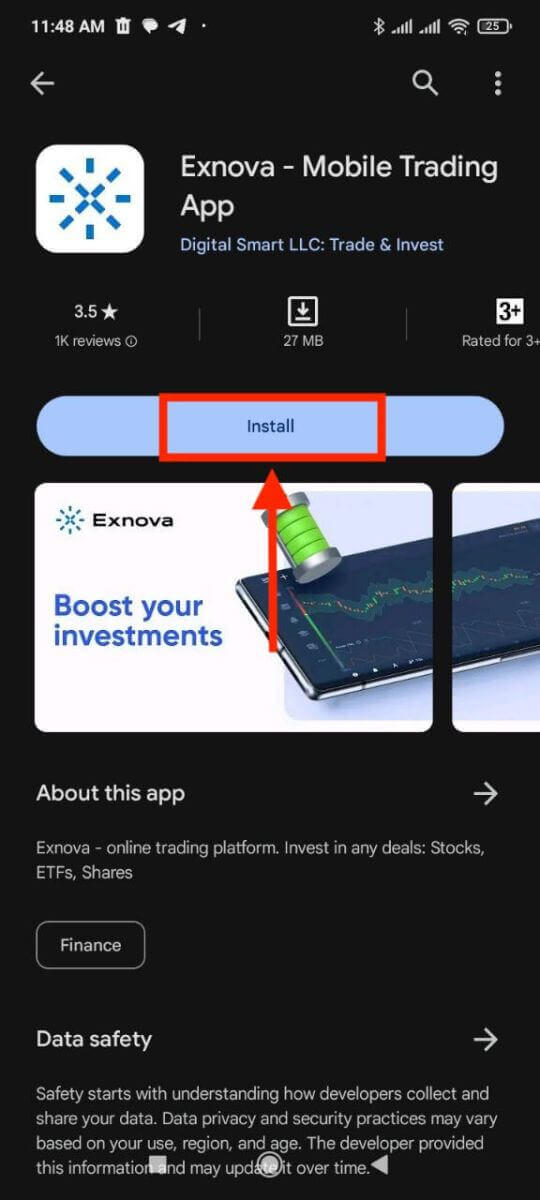
3-қадам: Exnova қолданбасын іске қосу
Қолданба сәтті орнатылғаннан кейін, Android құрылғыңызда Exnova қолданбасын іске қосу үшін «Ашу» түймесін басыңыз. 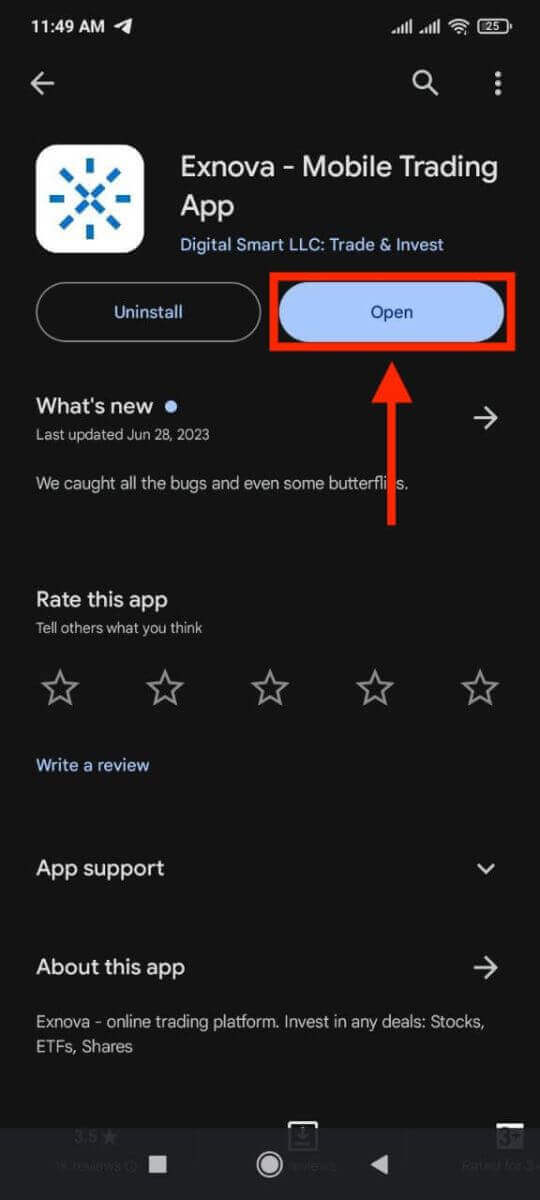
4-қадам: Кіру экранына өту
Қолданбаны іске қосқаннан кейін сізге қолданбаның қош келдіңіз экраны көрсетіледі. Кіру экранына өту үшін "КІРУ" опциясын тауып, түртіңіз. Кіру экранында тіркелген электрондық пошта мекенжайыңыз бен құпия сөзіңізді белгіленген өрістерге енгізіңіз. 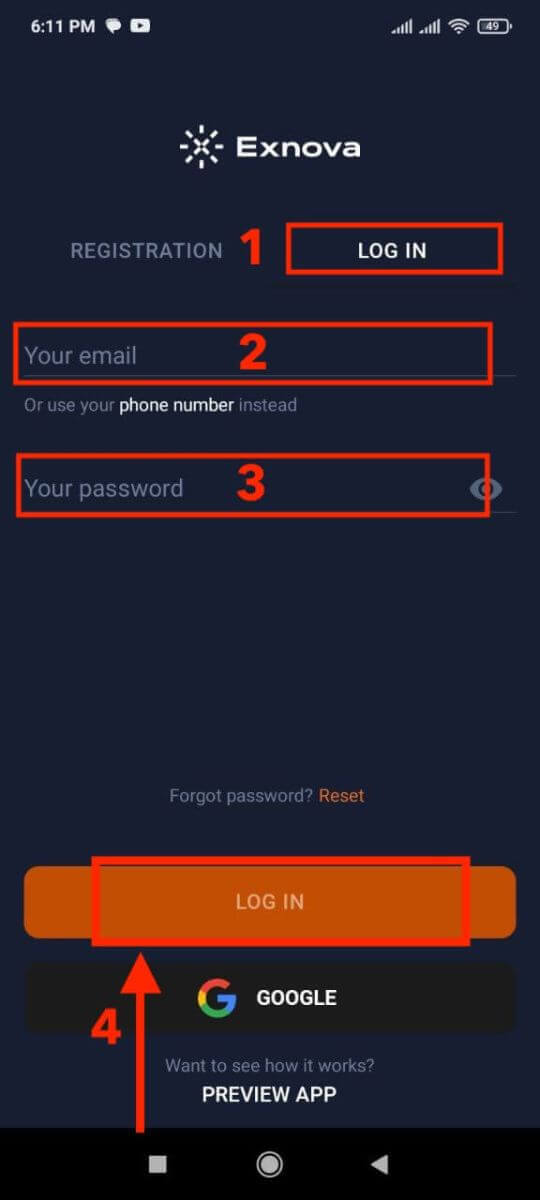
5-қадам: Қолданба интерфейсін зерттеу
Сәтті кіргеннен кейін сіз Сауда интерфейсіне бағытталасыз. Әртүрлі мүмкіндіктерге, құралдарға және қызметтерге қол жеткізуді қамтамасыз ететін интерфейспен танысуға уақыт бөліңіз.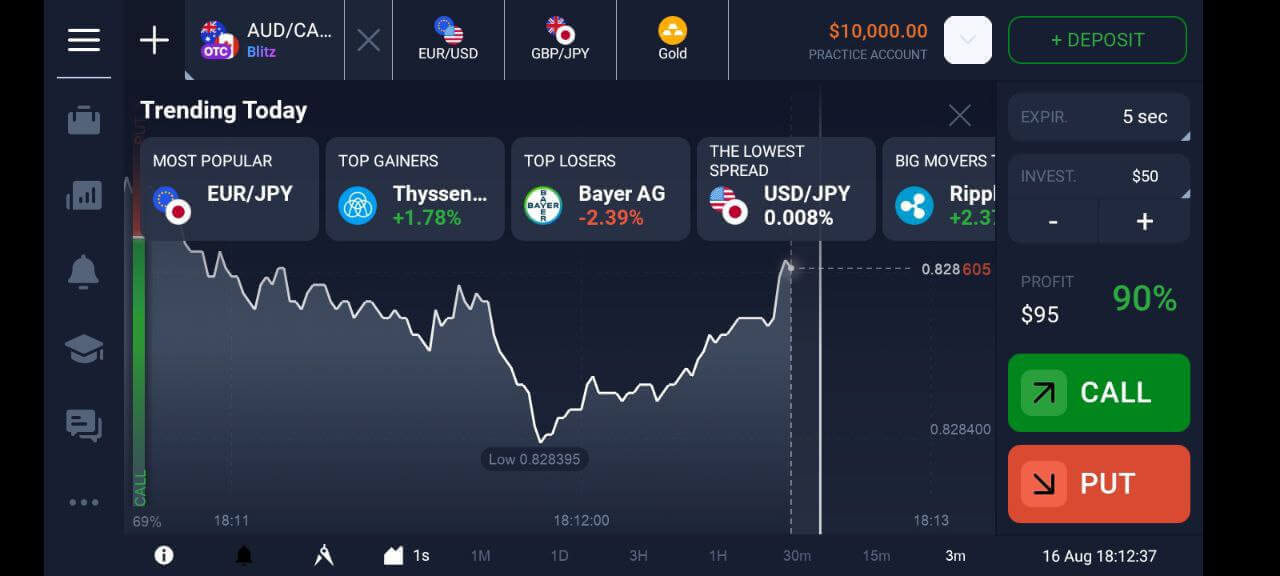
Exnova кіру жүйесіндегі екі факторлы аутентификация (2FA)
Exnova екі факторлы аутентификация (2FA) сияқты қосымша қауіпсіздік шараларын қамтуы мүмкін. Егер сіздің тіркелгіңіз үшін 2FA белсендірілген болса, электрондық поштаңызға бірегей код жіберіледі. Аутентификация процедурасын аяқтау үшін сұралған кезде осы кодты енгізіңіз.
Exnova пайдаланушыларының қауіпсіздігіне басымдық береді және пайдаланушы тіркелгілеріне қосымша қауіпсіздік деңгейін қосатын күшті екі факторлы аутентификация (2FA) механизмін ұсынады. Бұл жүйе Exnova тіркелгіңізге рұқсатсыз кірудің алдын алу, сізге эксклюзивті кіруді қамтамасыз ету және сауда әрекеттерімен айналысқан кезде сенімділік орнату үшін жасалған.
Exnova-да 2FA орнату үшін келесі қадамдарды орындаңыз:
1. Exnova тіркелгіңізге кіргеннен кейін тіркелгі параметрлері бөліміне өтіңіз. Әдетте, мұны профиль суретіңізді басып, ашылмалы мәзірден «Жеке деректер» түймесін басу арқылы таба аласыз. 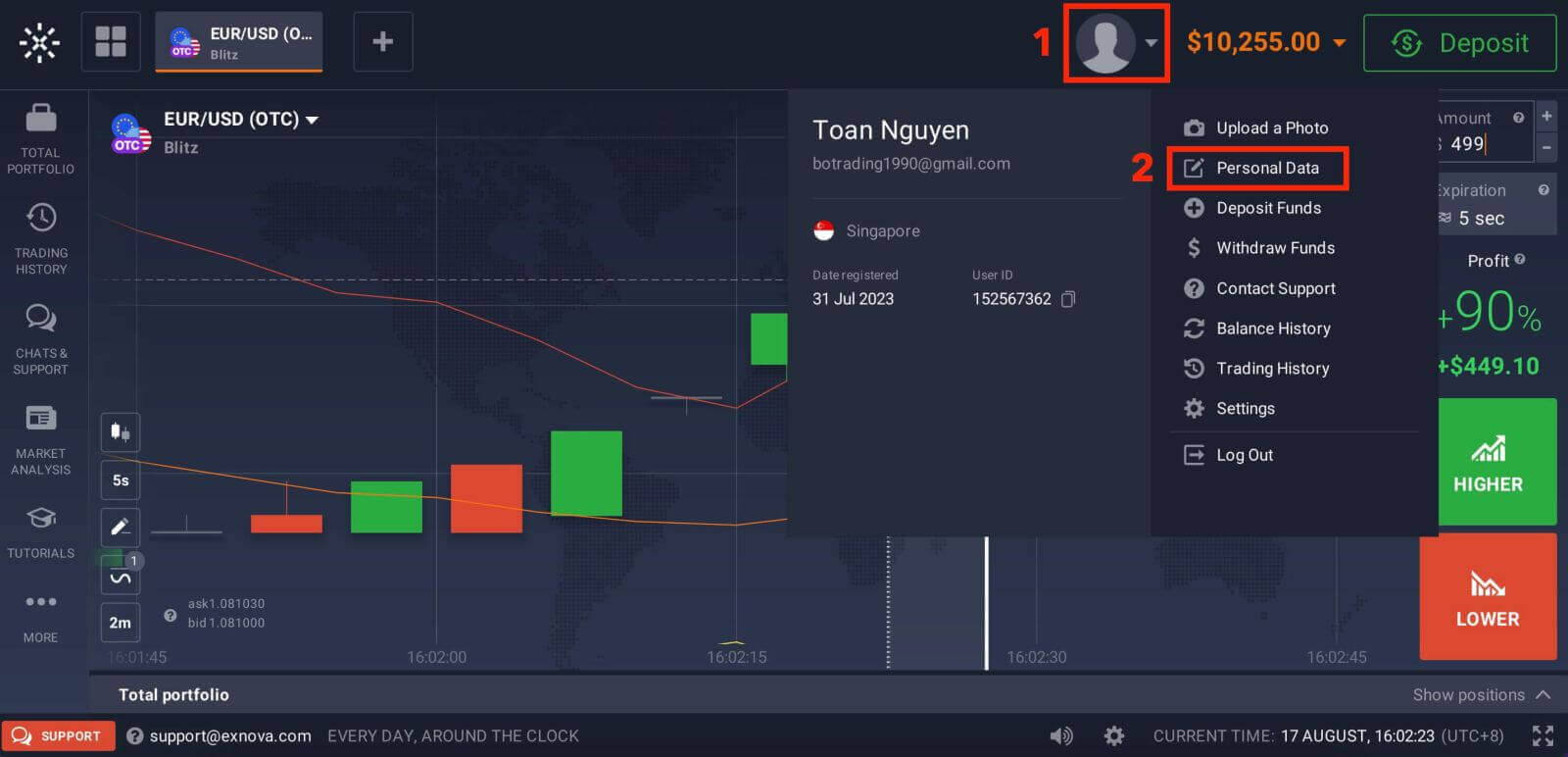
2. Негізгі мәзірдегі «Қауіпсіздік қауіпсіздігі» қойындысын басыңыз. Содан кейін «Параметрлер» түймесін басыңыз. 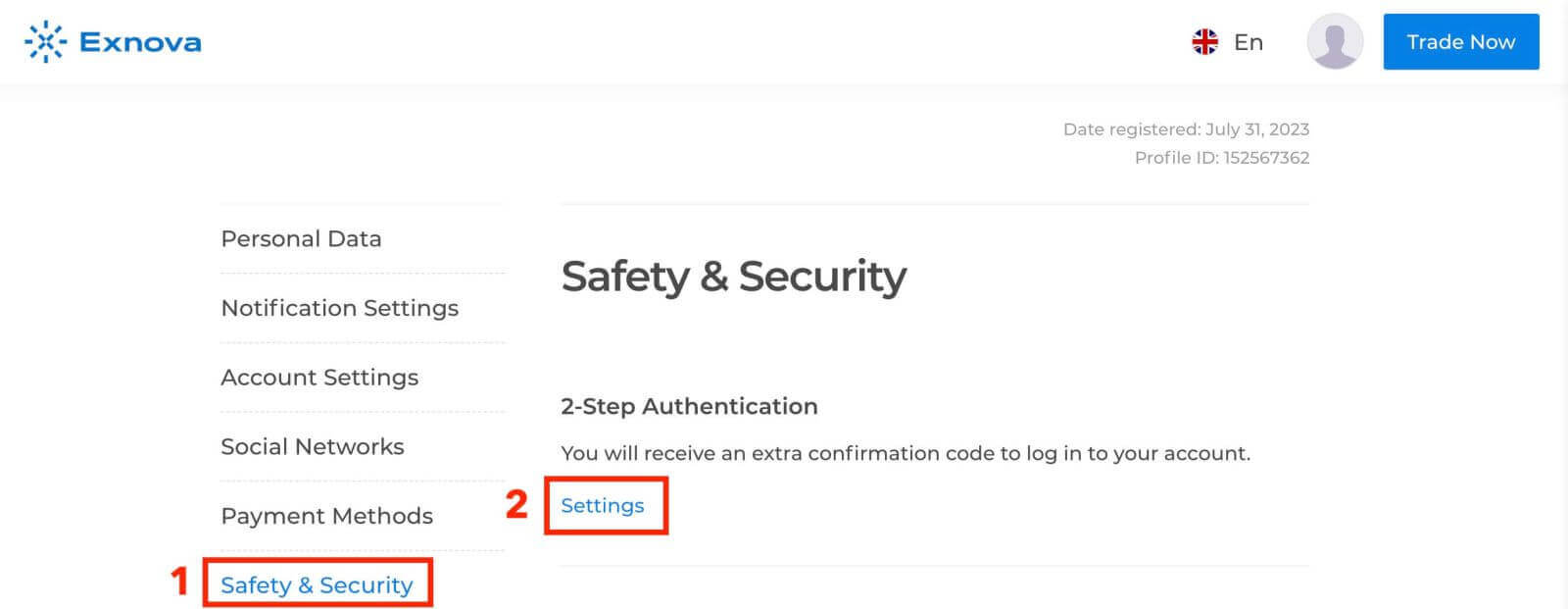
3. Процесті аяқтау үшін берілген нұсқауларды орындаңыз. 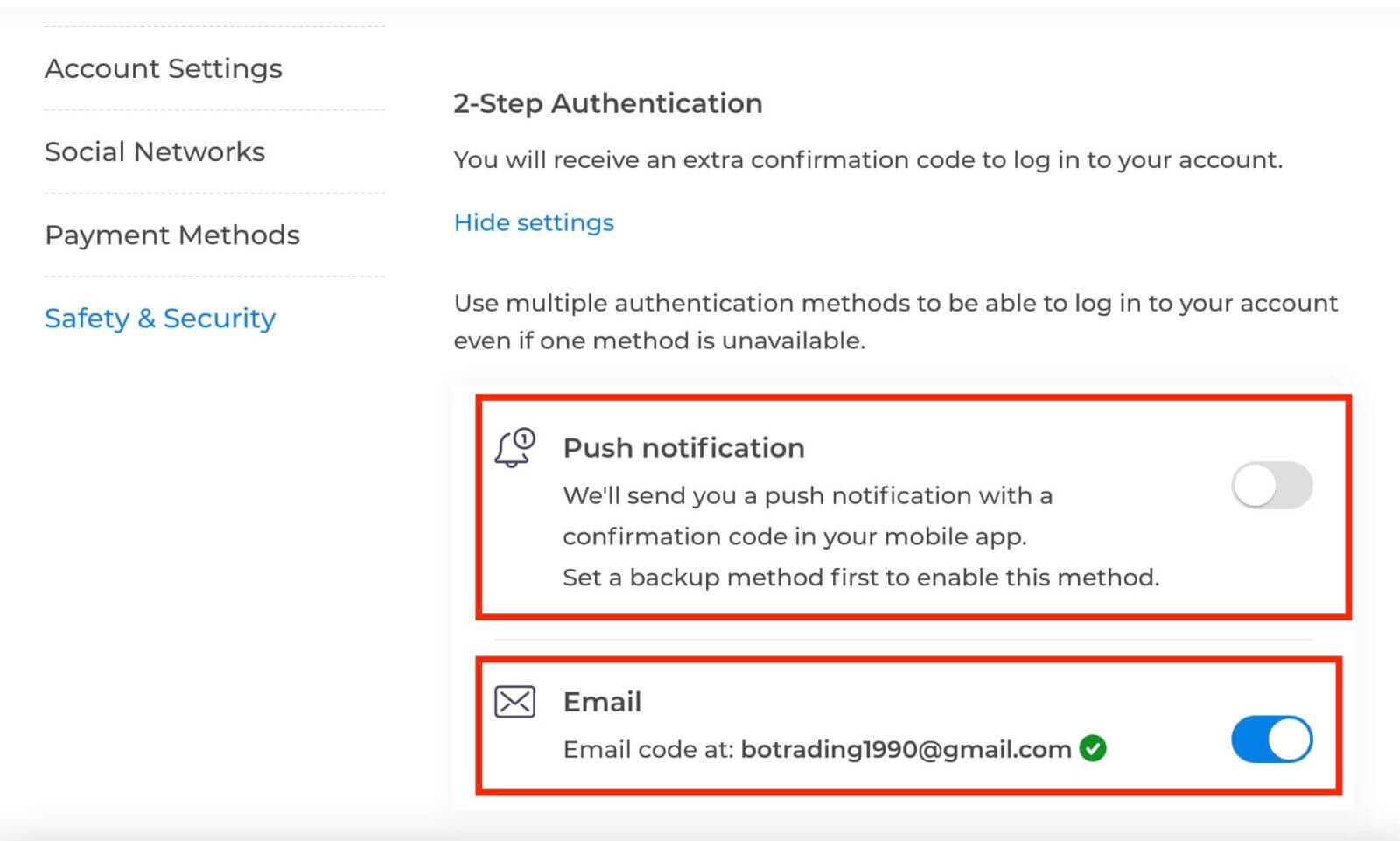
Екі факторлы аутентификация (2FA) Exnova-дағы маңызды қауіпсіздік мүмкіндігі болып табылады. Exnova тіркелгіңізде 2FA орнатқаннан кейін, әр кірген сайын бірегей растау кодын енгізу қажет болады.
Exnova тіркелгісінен құпия сөзді қалпына келтіру
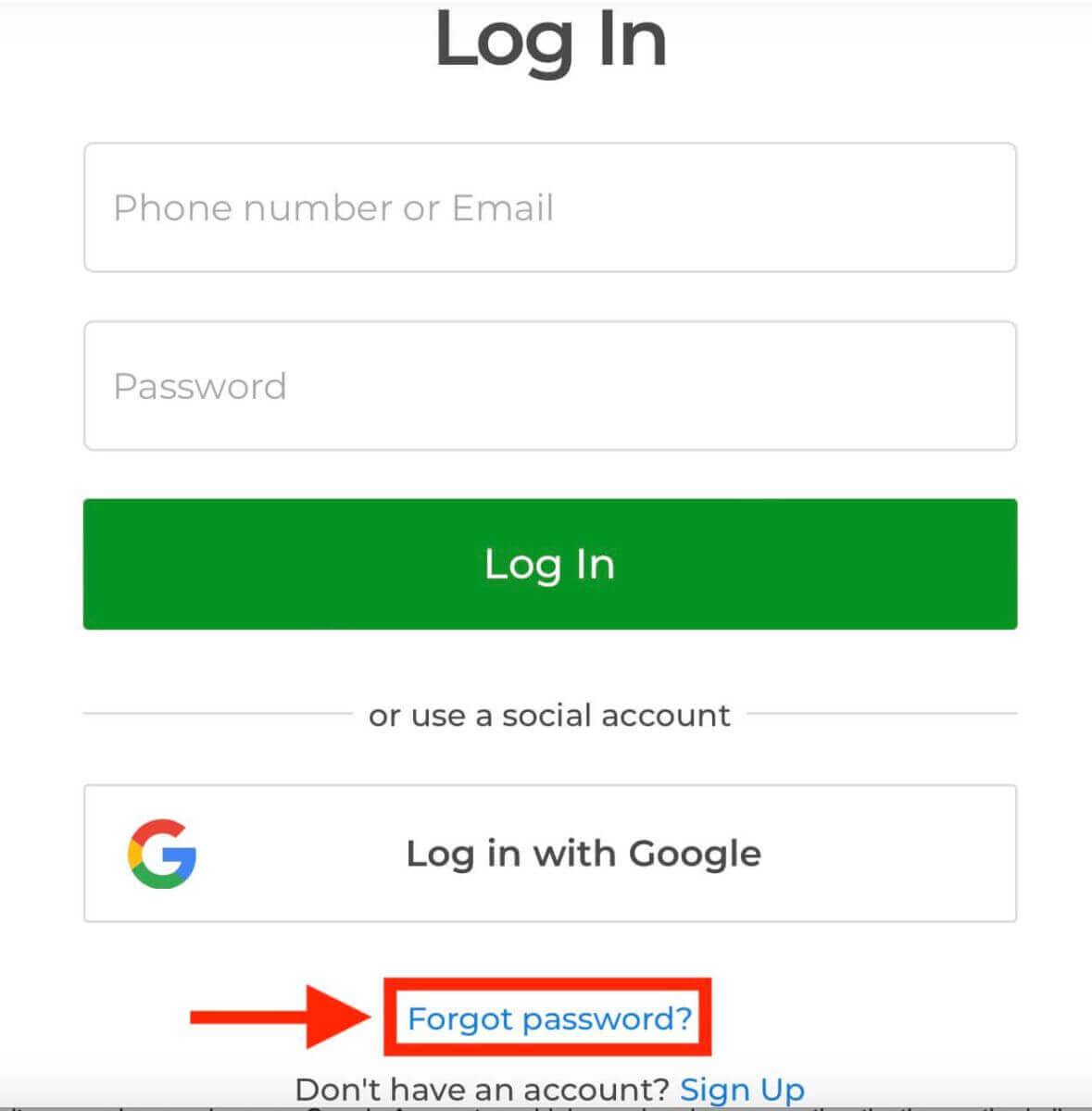
Құпия сөзді ұмытып қалу салдарынан Exnova тіркелгісіне кіру мүмкіндігін жоғалту көңілсіздік тудыруы мүмкін. Дегенмен, Exnova пайдаланушы тәжірибесін үздіксіз сақтаудың маңыздылығын түсінеді және сенімді құпия сөзді қалпына келтіру процесін ұсынады. Бұл нұсқаулықта Exnova тіркелгісінің құпия сөзін қалпына келтіру қадамдары сипатталған, бұл сіздің құнды ресурстарыңыз бен деректеріңізге қайта кіру мүмкіндігін қамтамасыз етеді.Құпия сөзді қалпына келтіру процесін бастау үшін "Құпия сөзді ұмыттыңыз ба?" сілтемесін басыңыз.
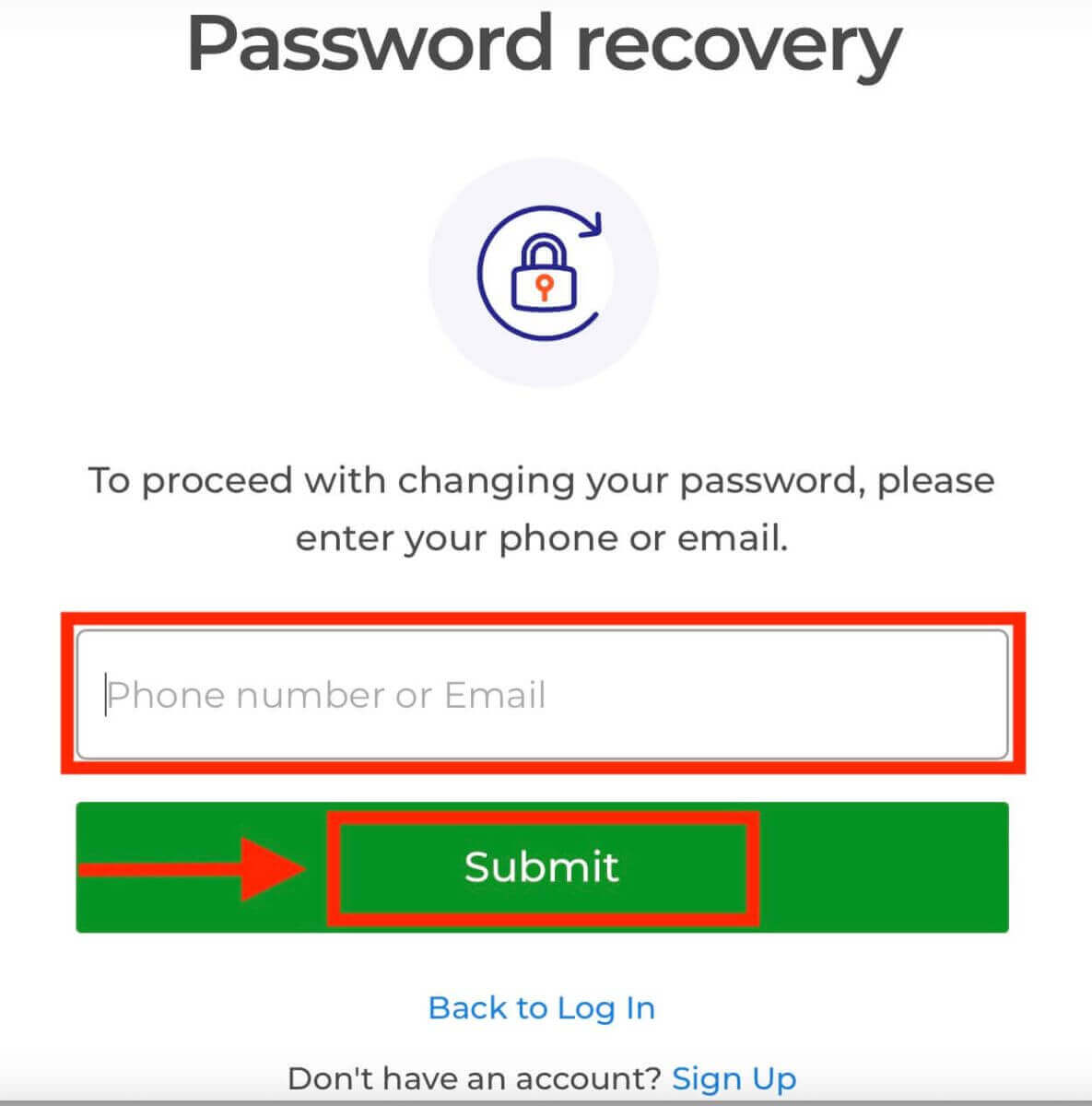
Құпия сөзді қалпына келтіру бетінде сізден Exnova тіркелгіңізбен байланысты электрондық пошта мекенжайын енгізу сұралады. Дұрыс электрондық пошта мекенжайын мұқият енгізіп, жалғастырыңыз.
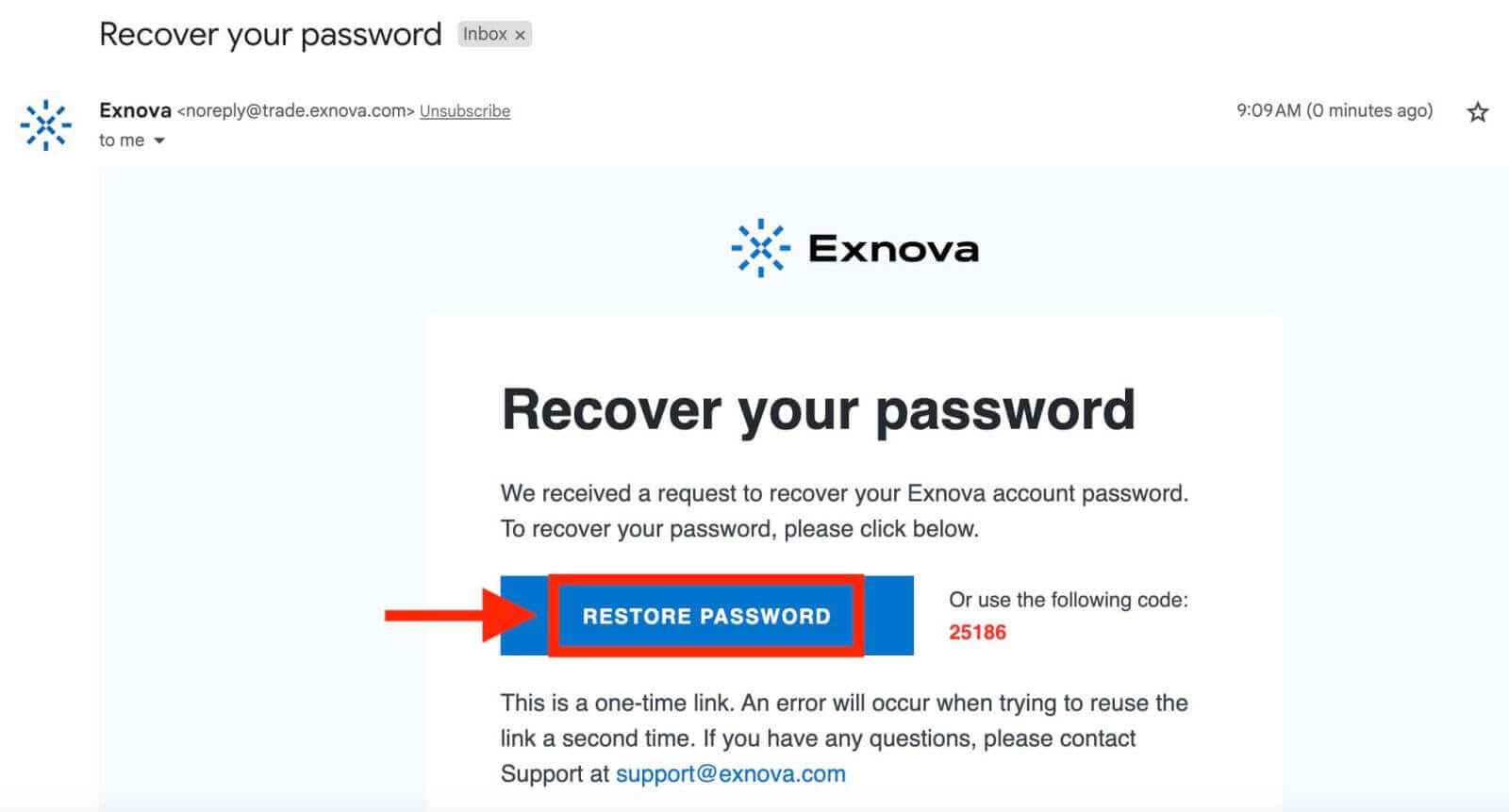
Exnova сіз берген электрондық пошта мекенжайына құпия сөзді қалпына келтіру сілтемесін жібереді. Exnova-дан келген электрондық поштаны алу үшін кіріс жәшігіңізді тексеріп, "ҚҰПИЯ СӨЗДІ ҚАЛПЫНА КЕЛТІРУ" түймесін басыңыз.
Электрондық поштадағы сілтеме сізді Exnova веб-сайтындағы арнайы бөлімге апарады. Жаңа құпия сөзіңізді осында екі рет енгізіп, "Растау" түймесін басыңыз.
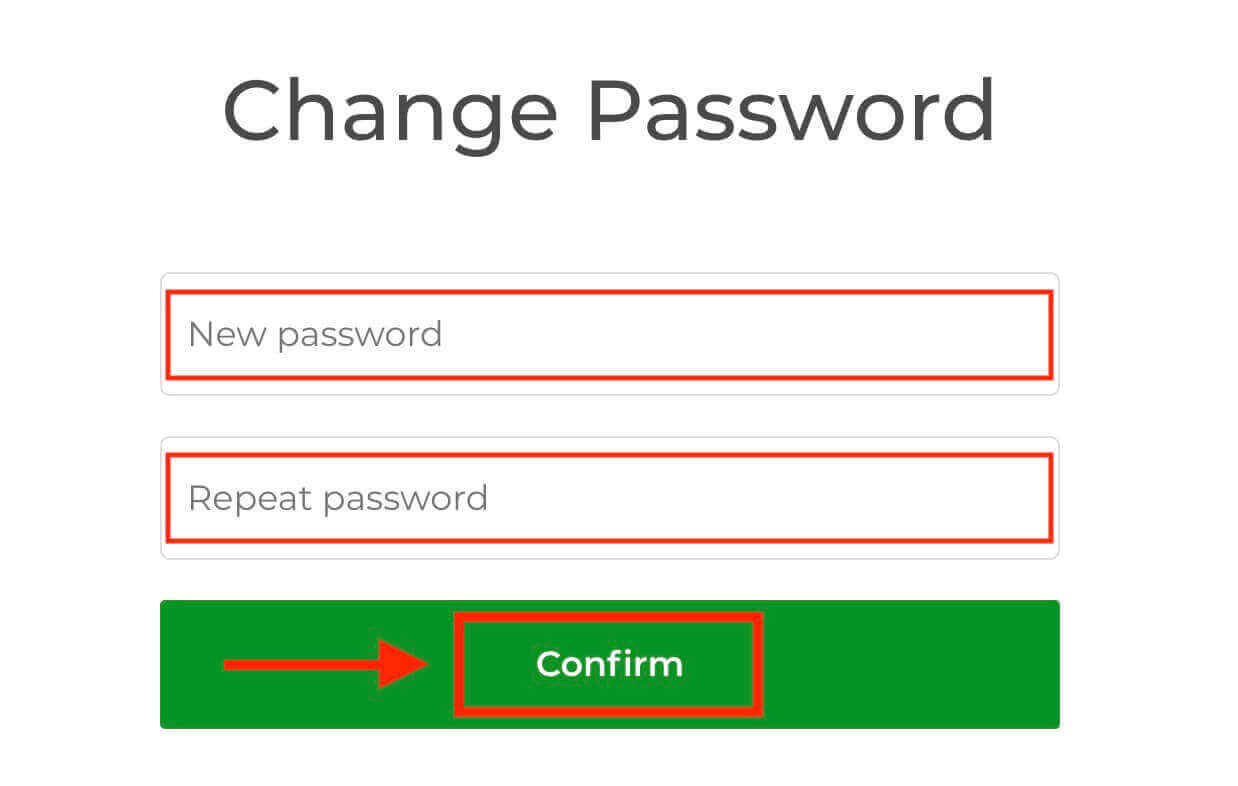
Құпия сөзіңізді сәтті қалпына келтіргеннен кейін, Exnova кіру бетіне оралып, жаңа тіркелгі деректеріңізді пайдаланып кіре аласыз. Тіркелгіге кіру мүмкіндігіңіз қалпына келтіріледі, бұл сізге жұмысыңыз бен әрекеттеріңізді жалғастыруға мүмкіндік береді.