Exnova Գրանցվեք և մուտք գործեք առևտրային հաշվի համար

Փաստաթղթերը ներկայացնելուց հետո պլանավորեք կարճ հաստատման պատուհան և պատրաստ եղեք լուծելու հիմնական խնդիրները, ինչպիսիք են ժամկետանց անձը հաստատող փաստաթուղթը կամ լուսանկարի որակի մերժումը: Իմացեք ստույգ դաշտերը, որոնք պահանջվում են գրանցման ժամանակ, ինչպես սահմանել անվտանգ մուտք և արագ շտկման քայլեր՝ սովորական մուտքի սխալների դեպքում, որպեսզի կարողանաք գրանցումից մինչև առևտրային պատրաստություն անցնել առանց ուշացումների կամ անվտանգության բացերի:
Գրանցվել Exnova-ում. քայլ առ քայլ ուղեցույց
Exnova հաշվի գրանցում Google-ի միջոցով
Քայլ 1. Մուտք գործեք Exnova կայք։Սկսեք ձեր նախընտրած վեբ զննարկիչը բացելով և Exnova կայք մտնելով ։
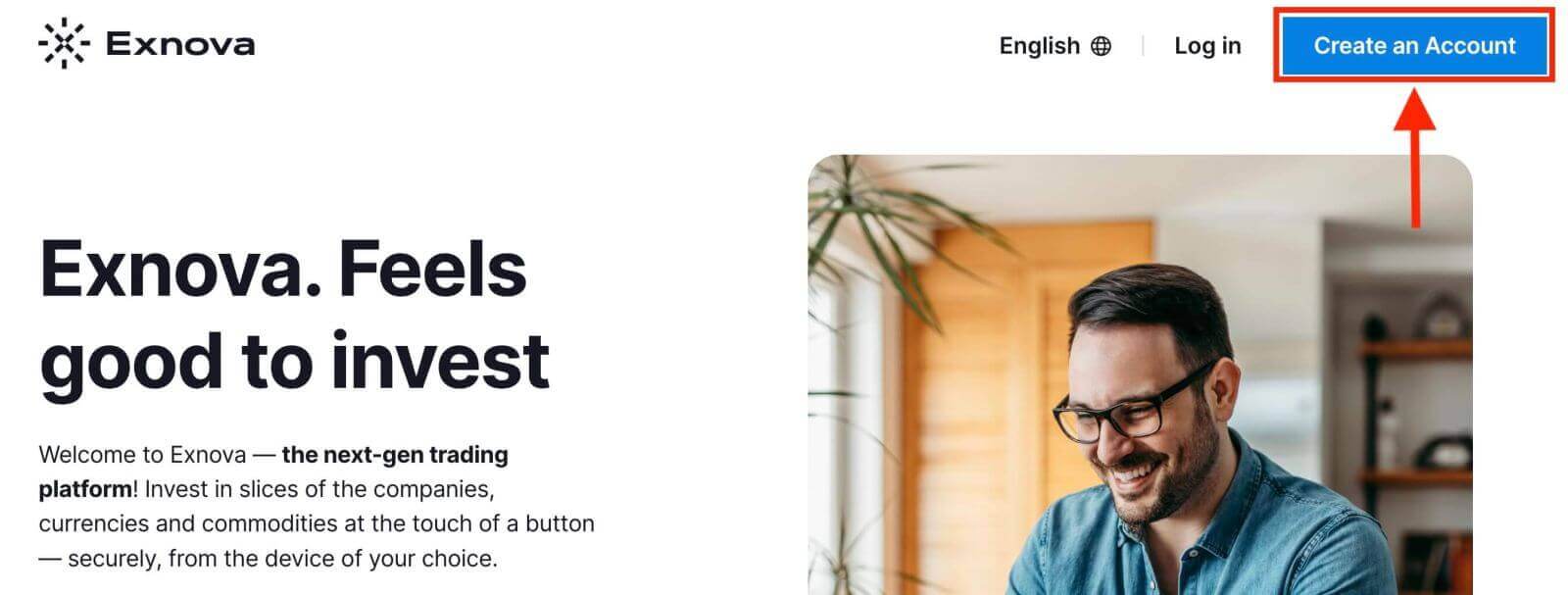
Քայլ 2. Գտեք գրանցման էջը
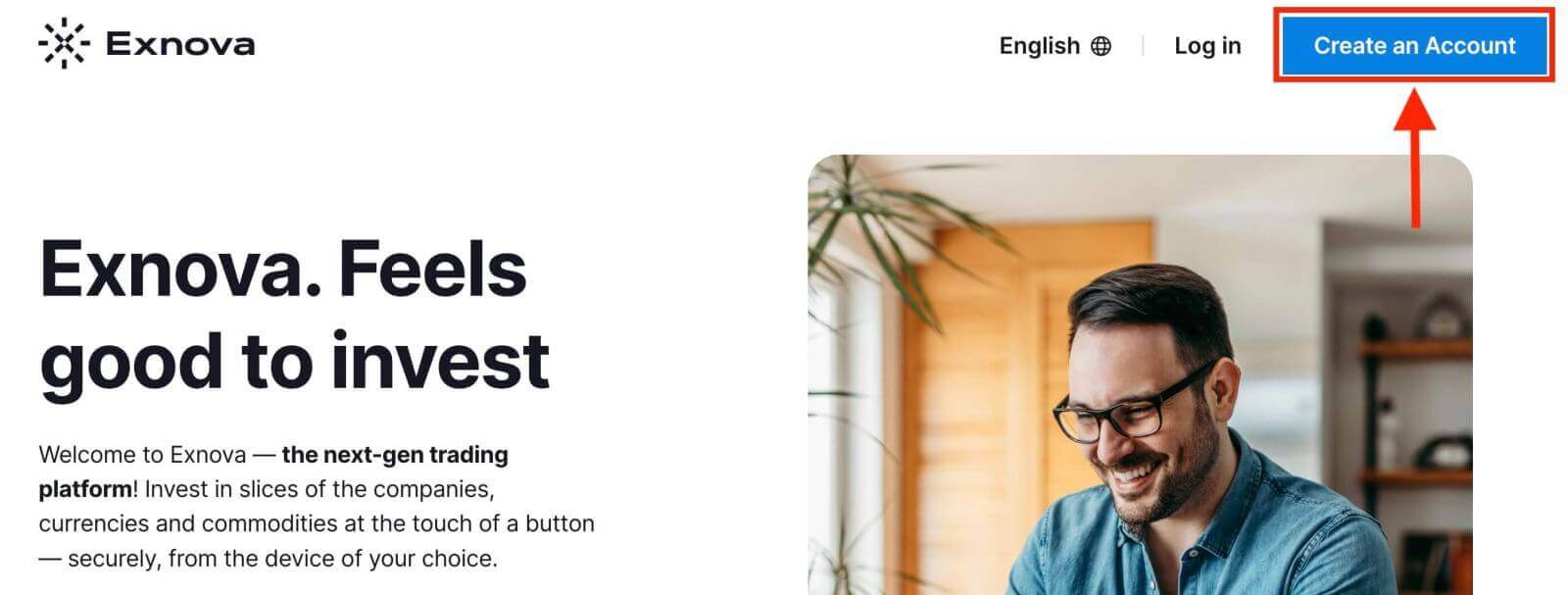
։ Exnova-ի գլխավոր էջում սեղմեք « Ստեղծել հաշիվ » կոճակը։ Սա ձեզ կուղղորդի գրանցման էջ, որտեղ կարող եք սկսել հաշվի ստեղծման գործընթացը։
Քայլ 3. Դուք պետք է հաստատեք ձեր Google հաշիվը՝ սեղմելով գրանցման ձևաթղթում համապատասխան կոճակը: 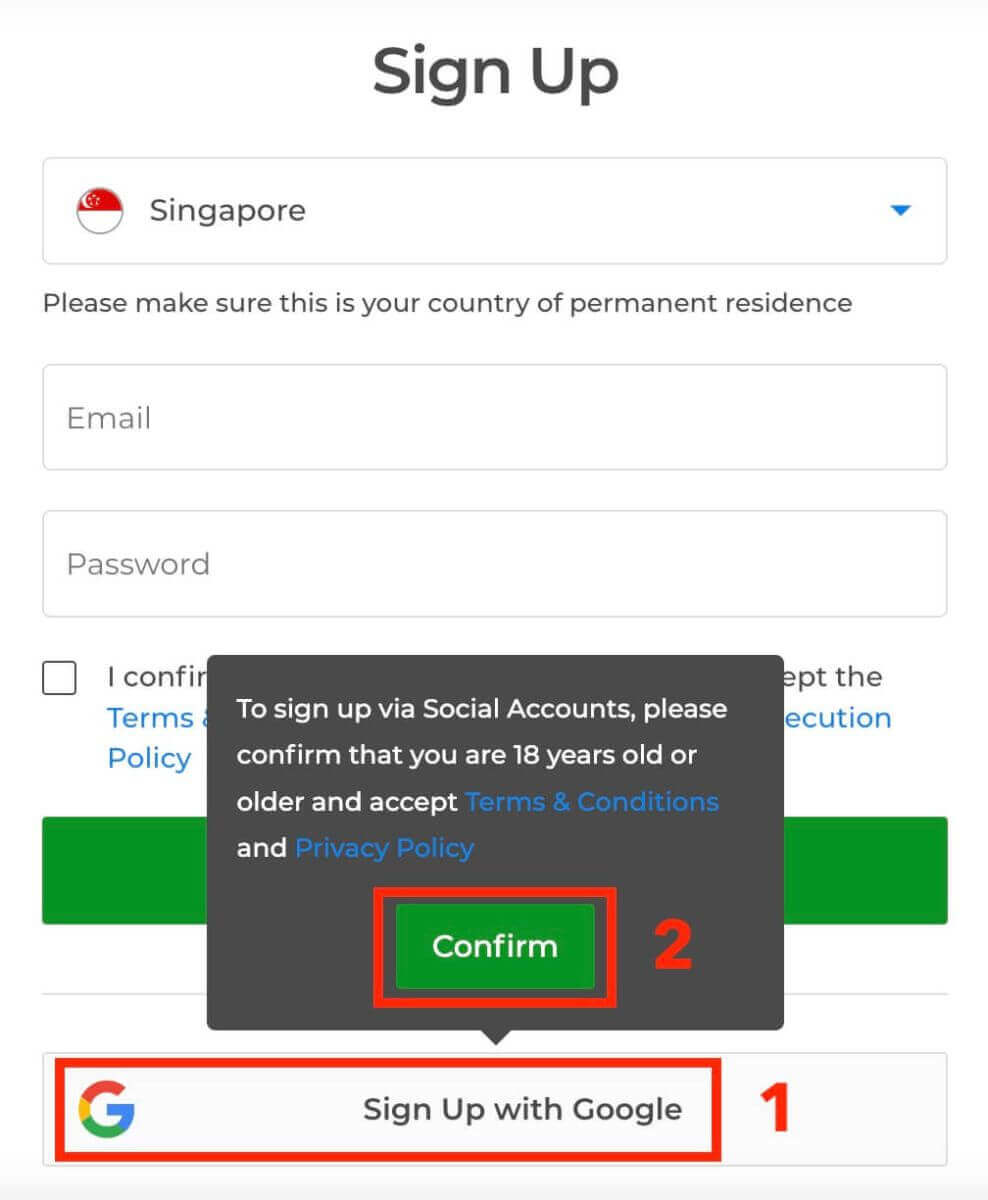
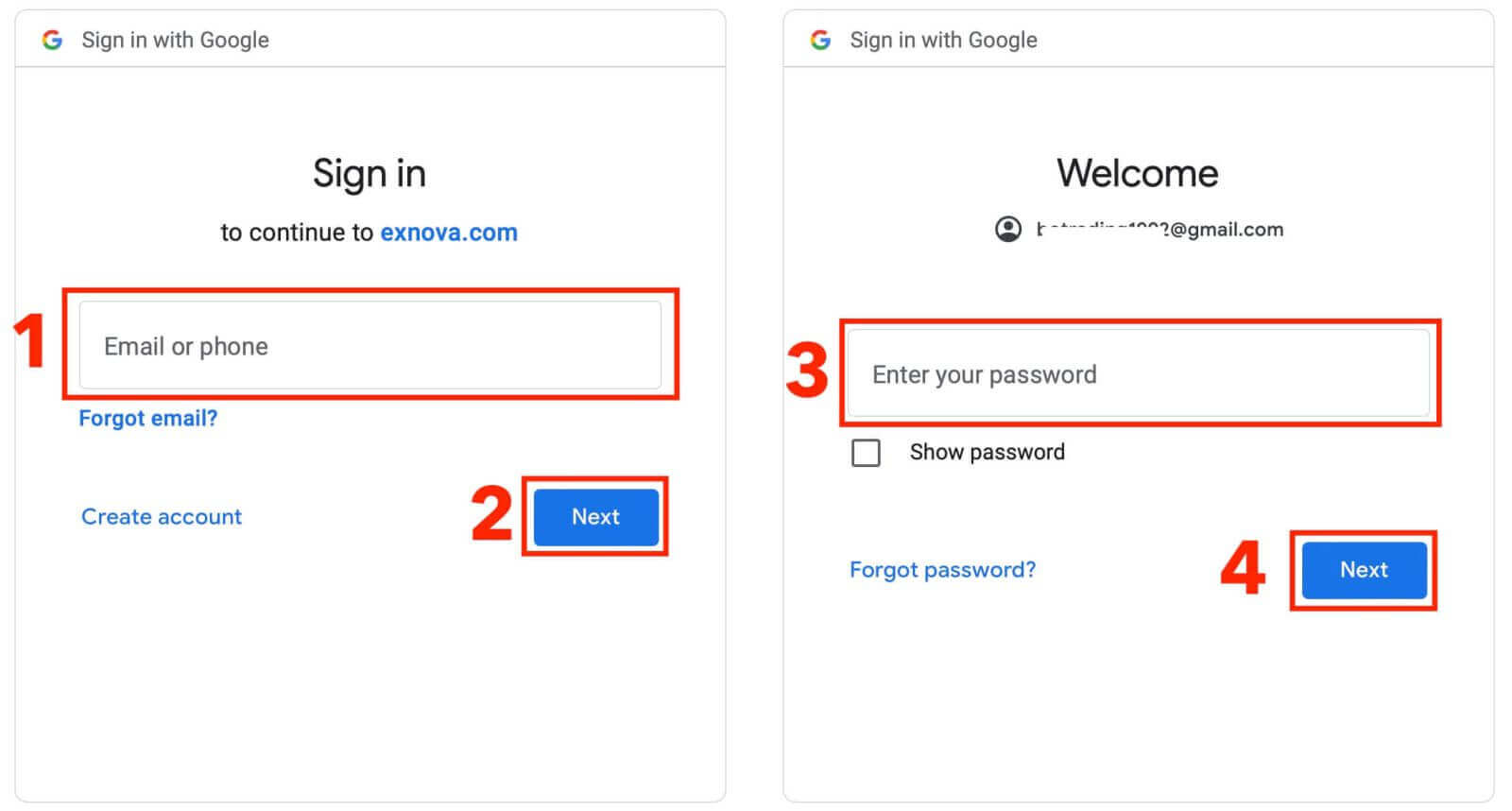
Քայլ 4. Դուք կուղղորդվեք Google մուտքի էջ, որտեղ կարող եք մուտքագրել ձեր առկա Google հաշվի տվյալները և սեղմել «Հաջորդը»: 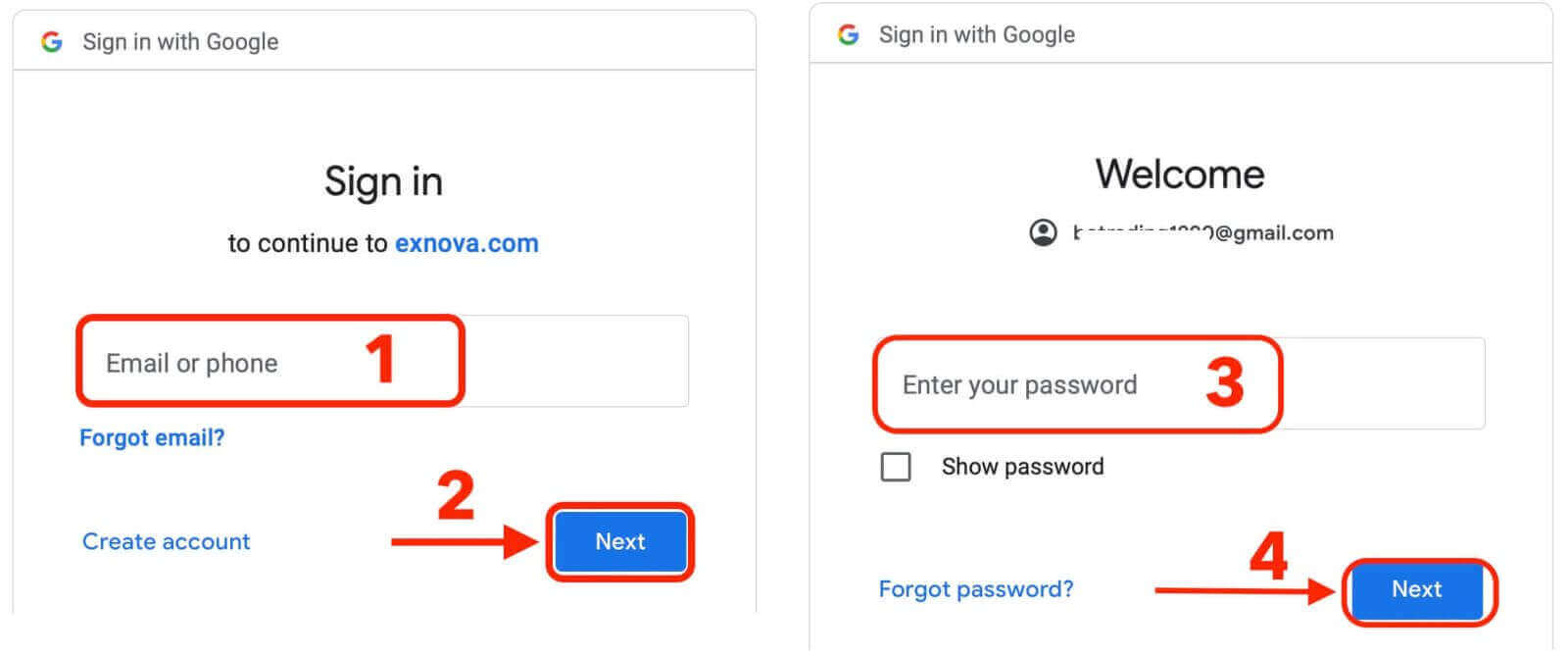
Շնորհավորում ենք: Դուք հաջողությամբ գրանցվել եք Exnova-ում Google հաշվով: Այնուհետև դուք կուղղորդվեք ձեր Exnova առևտրին:
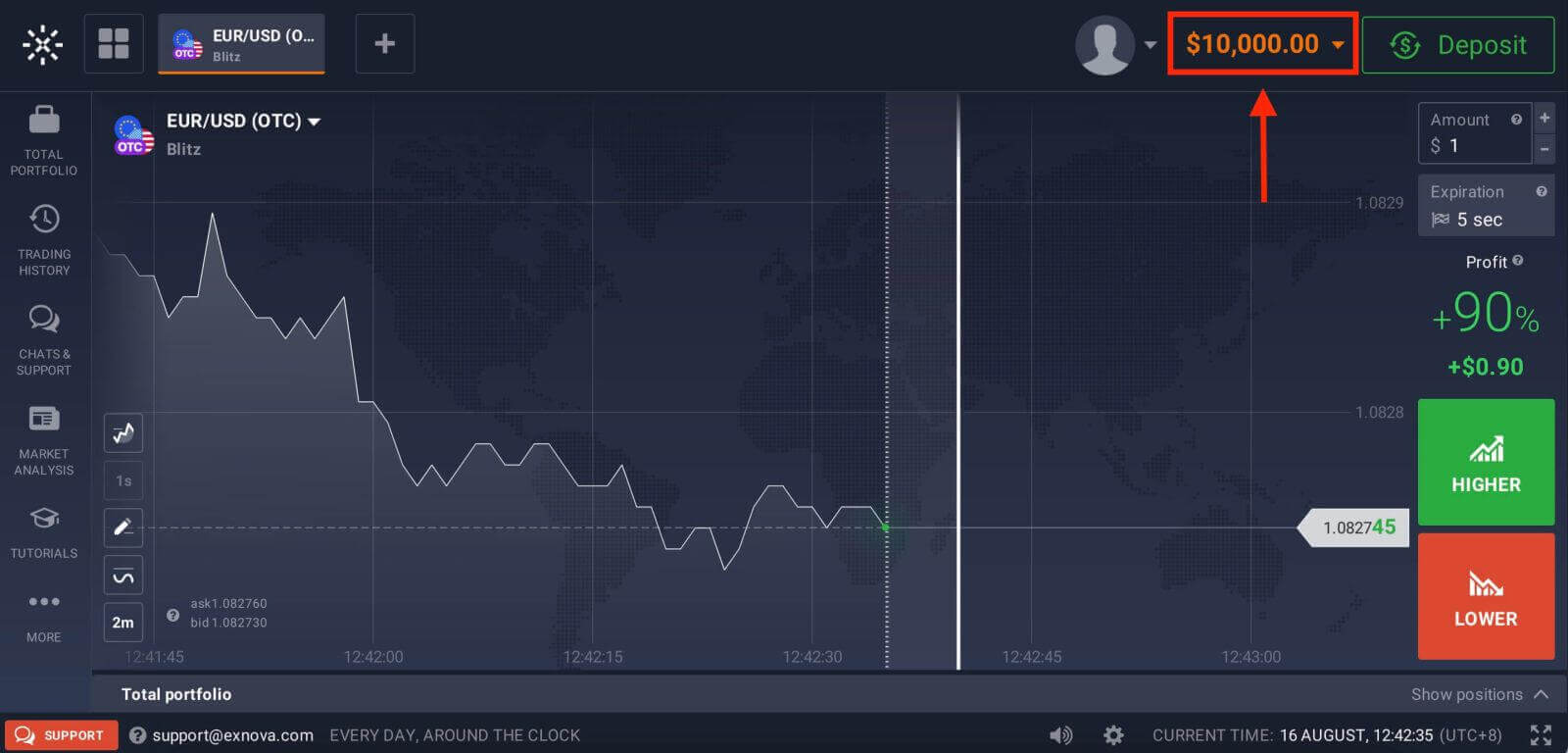
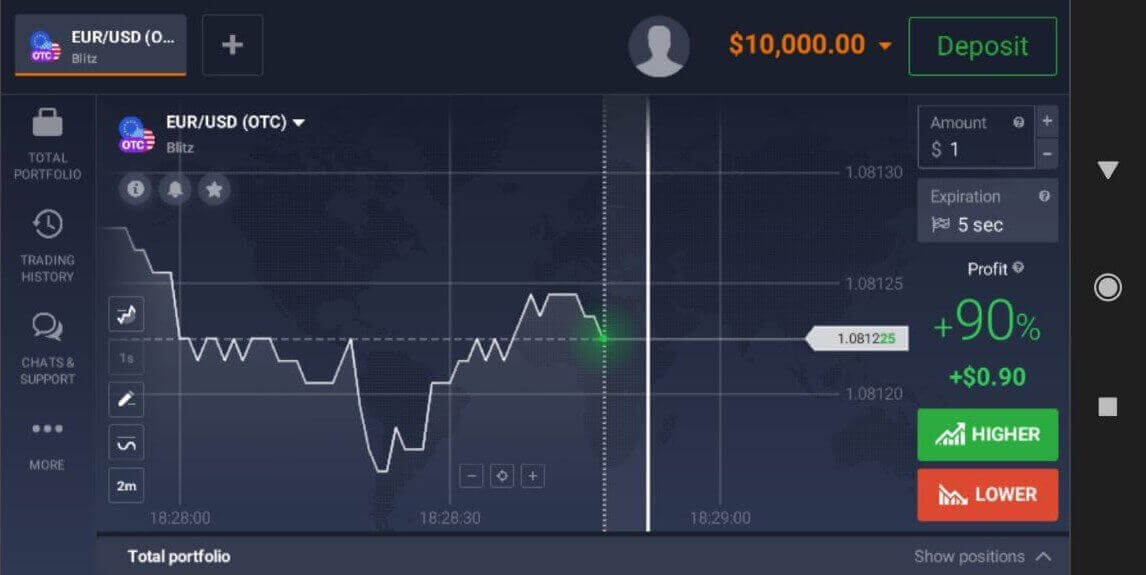
Դուք ունեք $10,000 ցուցադրական հաշիվ: Սա գործիք է ձեզ համար՝ ծանոթանալու հարթակին, տարբեր ակտիվների վրա ձեր առևտրային հմտությունները զարգացնելու և իրական ժամանակի գրաֆիկում նոր մեխանիզմներ փորձարկելու համար՝ առանց ռիսկերի: 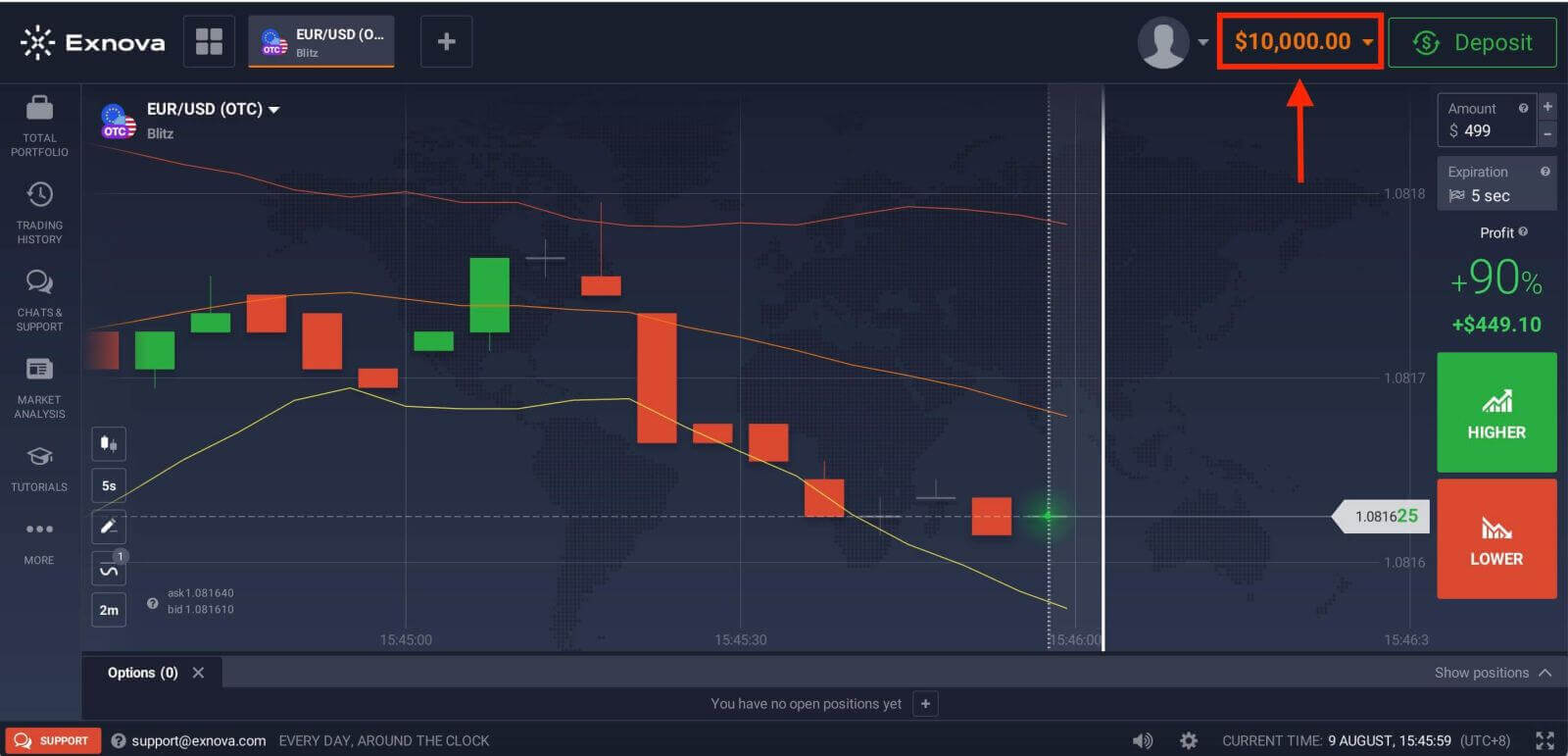
Երբ վստահություն ձեռք բերեք ձեր առևտրային կարողությունների նկատմամբ, կարող եք հեշտությամբ անցնել իրական առևտրային հաշվի՝ սեղմելով «Ավանդ» տարբերակը: Սա հետաքրքիր և արժեքավոր քայլ է ձեր առևտրային ճանապարհորդության մեջ, քանի որ կարող եք Exnova-ում գումար ներդնել և սկսել առևտուր անել իրական փողով:
Ավանդի մասին ավելին իմանալու համար կարդացեք այս հոդվածը. Ինչպես ավանդ ներդնել Exnova-ում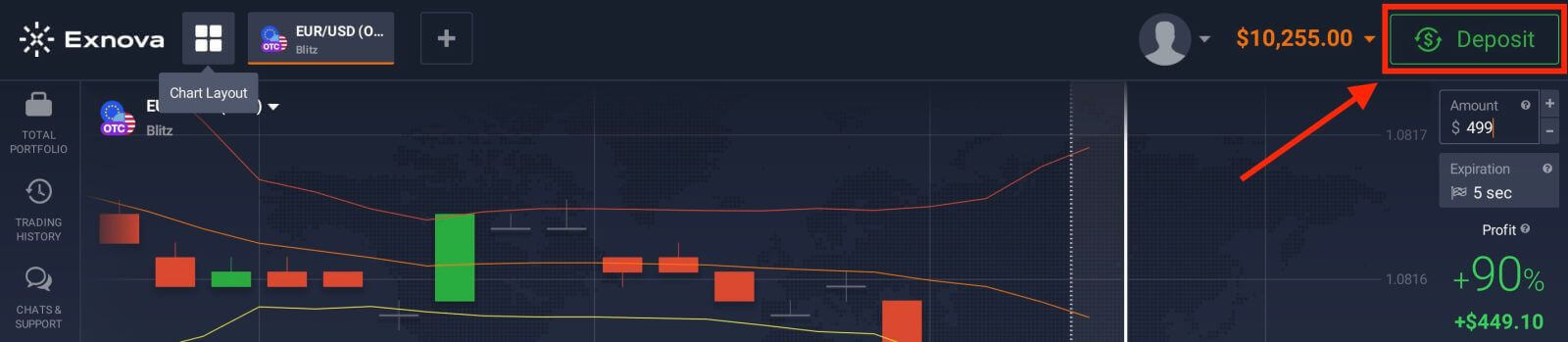
Exnova հաշվի գրանցում էլեկտրոնային փոստի հասցեի միջոցով
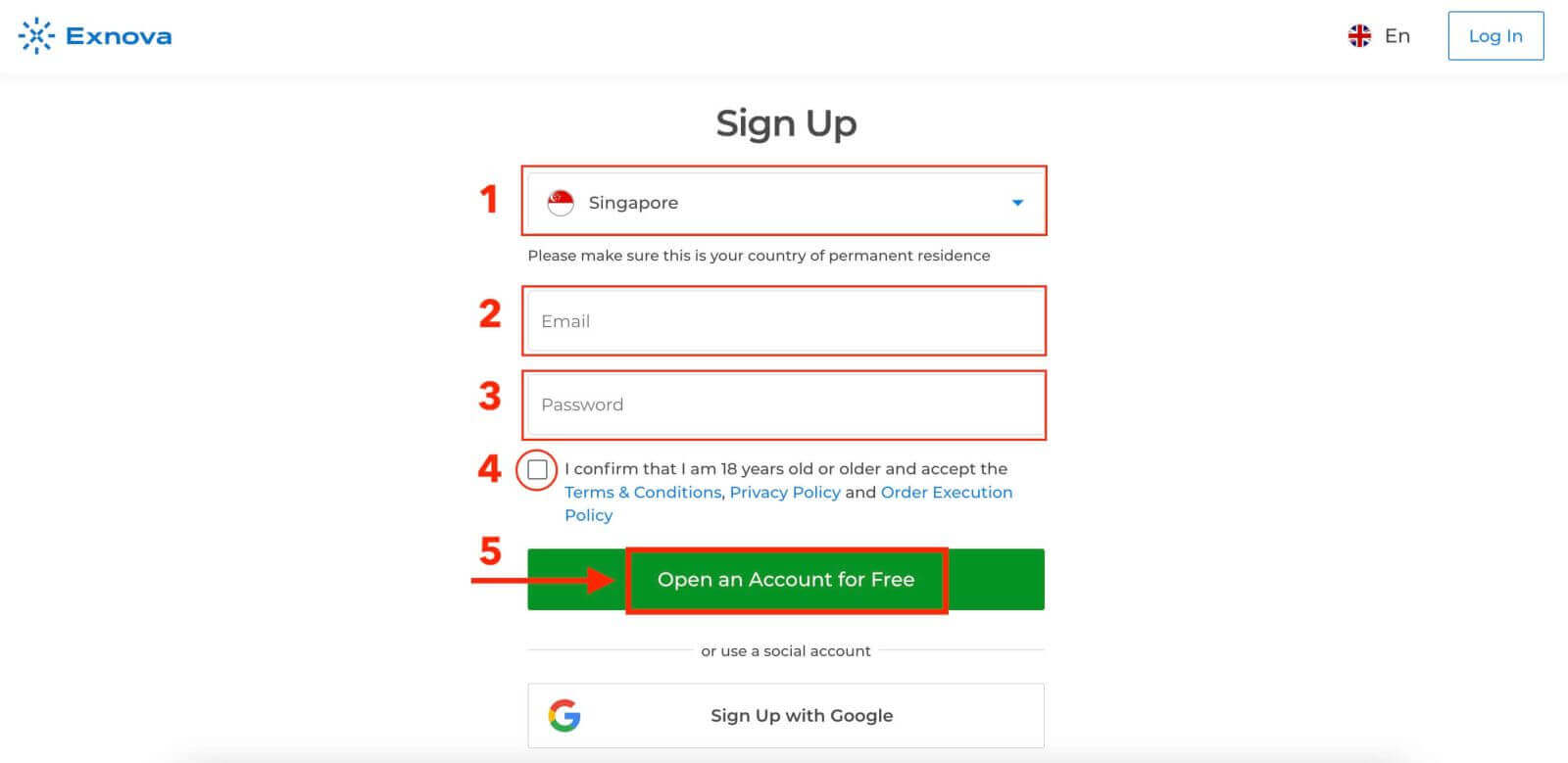
Քայլ 1. Գտեք գրանցման էջը Exnova-ի գլխավոր էջումսեղմեք « Ստեղծել հաշիվ » կոճակը: Սա ձեզ կուղղորդի գրանցման էջ, որտեղ կարող եք սկսել հաշվի ստեղծման գործընթացը: Քայլ 2. Տրամադրեք ձեր անձնական տվյալները Գրանցման էջում ձեզանից կպահանջվի տրամադրել որոշ անձնական տեղեկություններ՝ ձեր Exnova հաշիվը ստեղծելու համար: Սա սովորաբար ներառում է.
- Երկիր ՝ ընտրեք ձեր մշտական բնակության երկիրը։
- Էլ․ հասցե։ Մուտքագրեք վավեր էլ․ հասցե։
- Գաղտնաբառ . Ստեղծեք ուժեղ գաղտնաբառ։
- Կարդացե՛ք և համաձայնե՛ք Exnova-ի գաղտնիության քաղաքականության հետ։
- Սեղմեք «Բացեք հաշիվ անվճար» կոճակը ։
Քայլ 3. Հաստատեք ձեր էլ. փոստը։
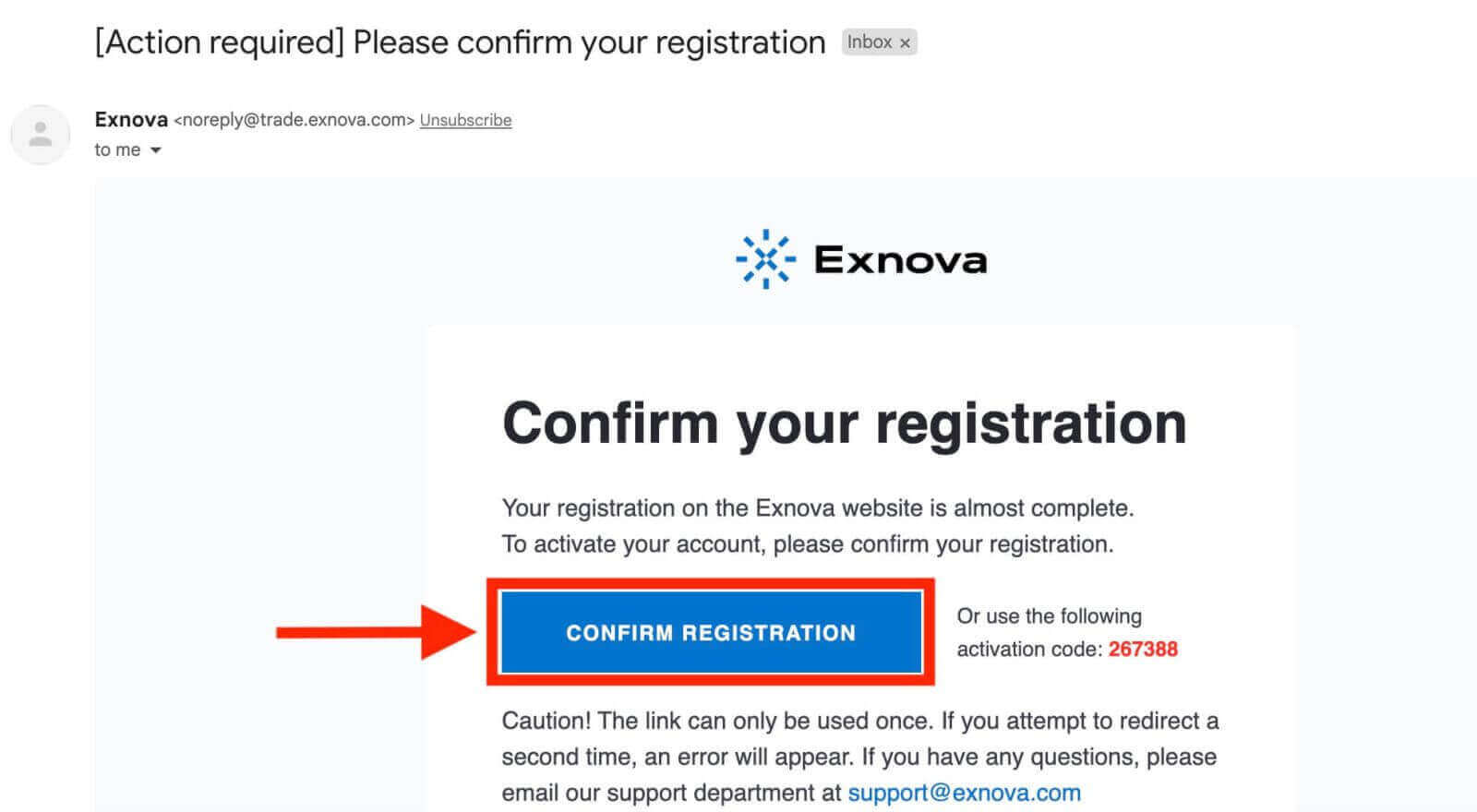
Ձեր անձնական տվյալները լրացնելուց հետո Exnova-ն կուղարկի հաստատման էլ. փոստ ձեր տրամադրած հասցեին։ Ստուգեք ձեր էլ. փոստի արկղը և սեղմեք էլ. փոստի մեջ գտնվող հաստատման հղման վրա։ Այս քայլը հաստատում է ձեր էլ. փոստի հասցեի իսկությունը և ապահովում է, որ դուք հասանելիություն ունեք դրան։
Այժմ դուք կարող եք վայելել շուկայում ամենաառաջադեմ և օգտագործողին հարմար հարթակներից մեկում առևտրի առավելությունները։ 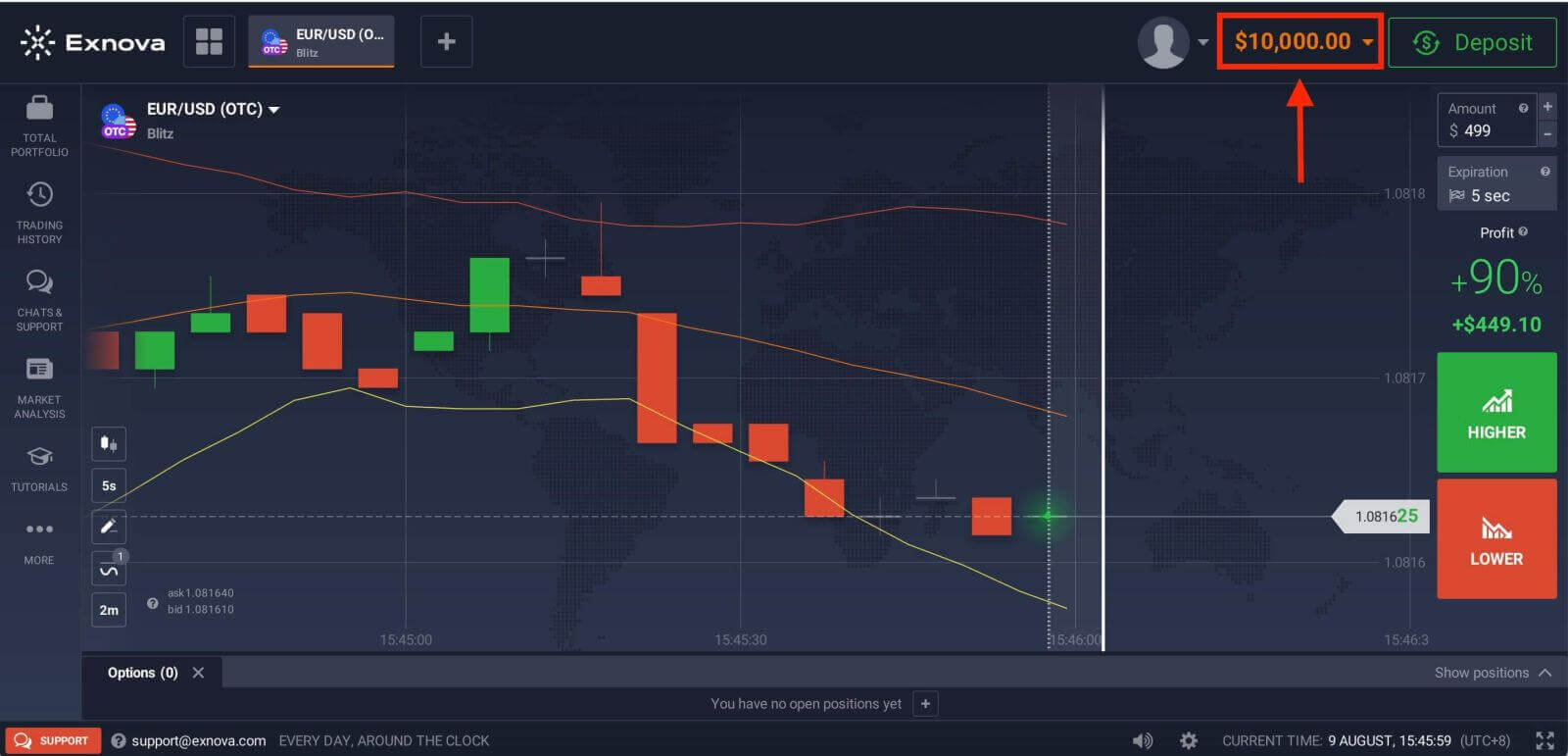
Exnova հաշվի գրանցում բջջային վեբ տարբերակի միջոցով
Քայլ 1. Գործարկեք ձեր նախընտրած բջջային զննարկիչը։ Անկախ նրանից, թե դա Chrome, Safari, Firefox, թե այլ զննարկիչ է։ Քայլ 2. Մուտք գործեք Exnova բջջային կայք ։ Սա ձեզ կուղղորդի Exnova բջջային կայք, որտեղ կարող եք սկսել հաշվի գրանցման գործընթացը։
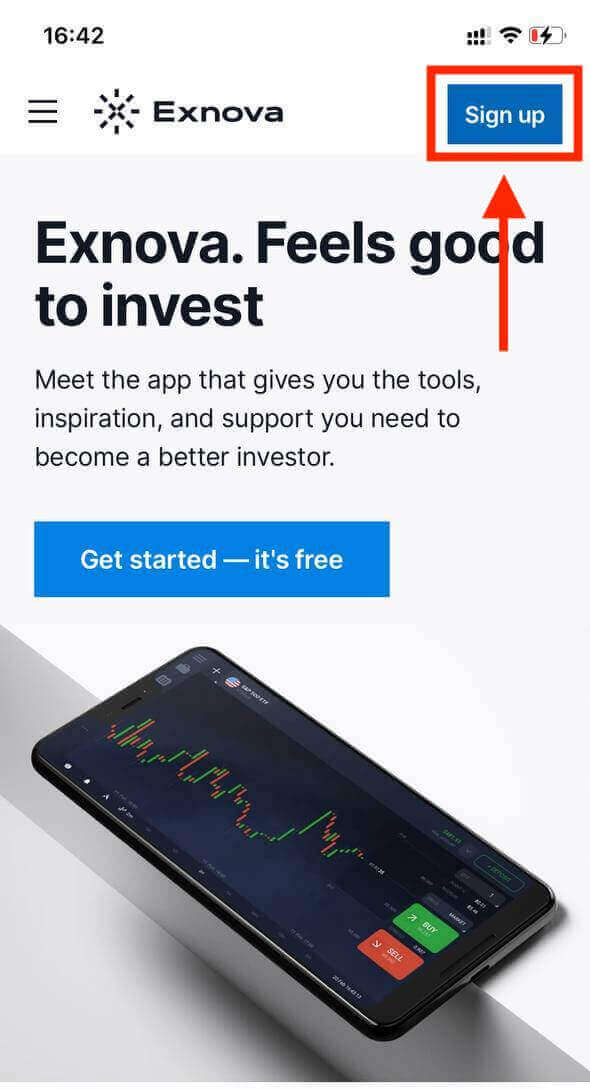
Քայլ 3. Սեղմեք «Գրանցվել»։ Սա ձեզ կուղղորդի գրանցման էջ, որտեղ կարող եք մուտքագրել ձեր տեղեկությունները։
Քայլ 4. Ձեր անձնական տվյալների տրամադրում։ Գրանցման էջում դուք պետք է տրամադրեք անհրաժեշտ անձնական տվյալներ՝ ձեր Exnova հաշիվը ստեղծելու համար։ Դրանք սովորաբար ներառում են՝
- Երկիր ՝ ընտրեք ձեր մշտական բնակության երկիրը։
- Էլ․ հասցե։ Մուտքագրեք վավեր էլ․ հասցե։
- Գաղտնաբառ . Ստեղծեք ուժեղ գաղտնաբառ։
- Կարդացե՛ք և համաձայնե՛ք Exnova-ի գաղտնիության քաղաքականության հետ։
- Սեղմեք կապույտ «Ստեղծել հաշիվ» կոճակը։
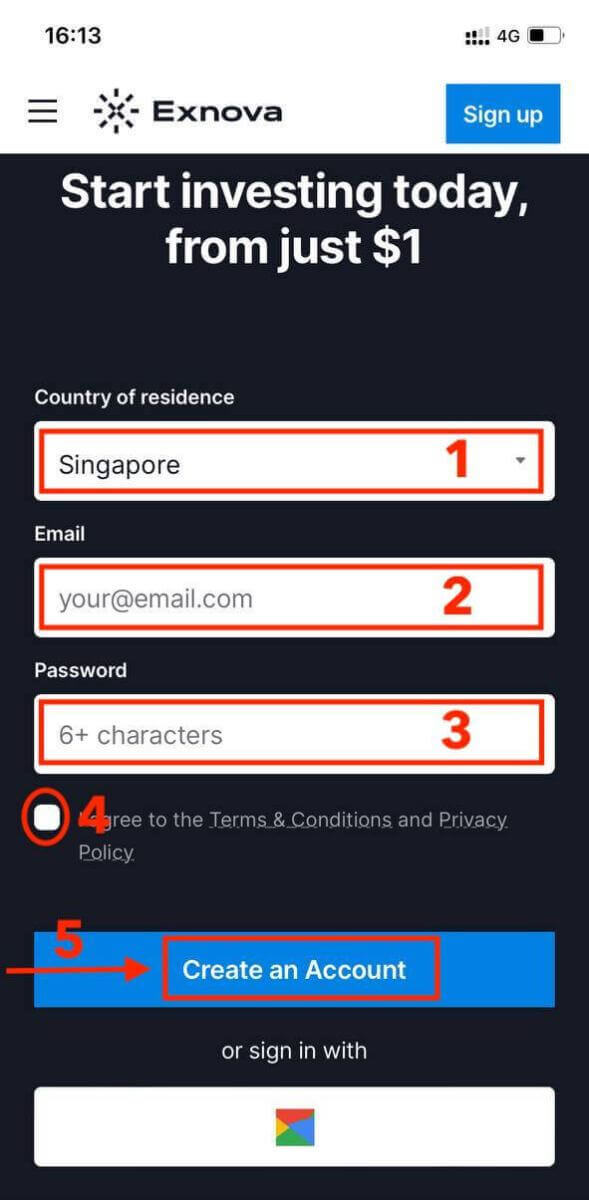
Շնորհավորում ենք։ Դուք այժմ գրանցել եք Exnova հաշիվ բջջային կայքի միջոցով։ Հատկացրեք որոշ ժամանակ հարթակի գործառույթներն ուսումնասիրելու, այլ օգտատերերի հետ շփվելու և ձեր առցանց փորձը մաքսիմալացնելու համար։
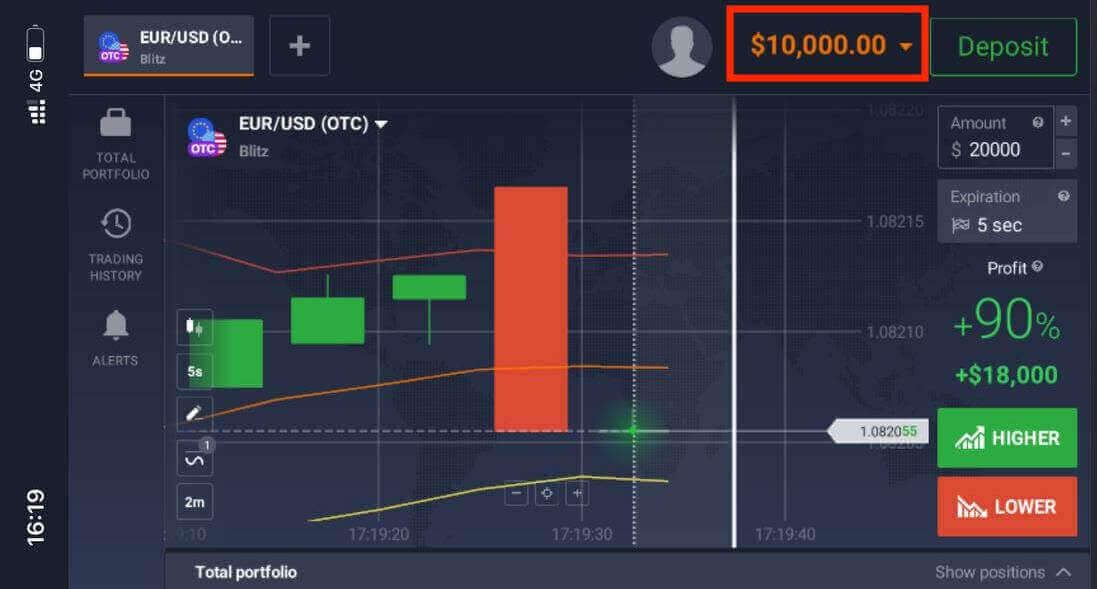
Առևտրային հարթակի բջջային վեբ տարբերակը բացարձակապես նույնն է, ինչ սովորական վեբ տարբերակը։ Հետևաբար, առևտրի և միջոցների փոխանցման հետ կապված որևէ խնդիր չի լինի։
Հաշվի գրանցում Exnova Android հավելվածի միջոցով
Exnova Android հավելվածը հարմար և հզոր առևտրային հարթակ է, որը թույլ է տալիս ձեզ առևտուր անել ցանկացած ժամանակ և ցանկացած վայրում: Մենք ձեզ կուղեկցենք Exnova Android հավելվածում հաշիվ ներբեռնելու և գրանցելու գործընթացում, որը շարժման մեջ առևտուր անելու ամենահեշտ ձևերից մեկն է:
Քայլ 1. Ներբեռնեք հավելվածը
Exnova Android հավելվածը ներբեռնելու համար կարող եք այցելել Google Play Store և որոնել «Exnova – Mobile Trading App» կամ սեղմել այստեղ : Այնուհետև սեղմեք «Տեղադրել» կոճակը, որը գտնվում է հավելվածի էջում: 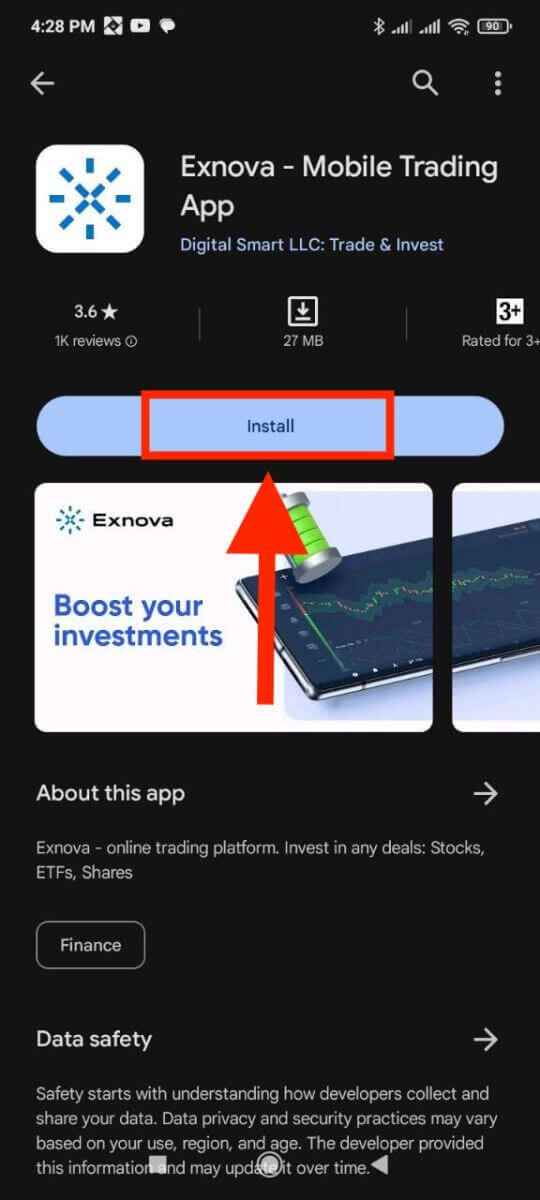
Քայլ 2. Բացեք հավելվածը
Տեղադրումն ավարտվելուց հետո «Տեղադրել» կոճակը կվերածվի «Բացել» կոճակի: Սեղմեք «Բացել»՝ Exnova հավելվածն առաջին անգամ գործարկելու համար: 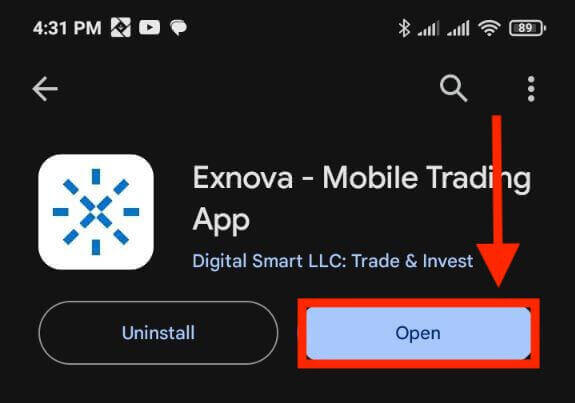
Քայլ 3. Գրանցվել
Դուք կտեսնեք գրանցման ձև, որտեղ կարող եք մուտքագրել ձեր էլ. փոստը, գաղտնաբառը և ընտրել ձեր երկիրը: Դուք նաև պետք է համաձայնեք պայմաններին և գաղտնիության քաղաքականությանը՝ նշելով վանդակը: Այլընտրանքորեն, կարող եք գրանցվել ձեր Google հաշվով՝ սեղմելով համապատասխան կոճակները: 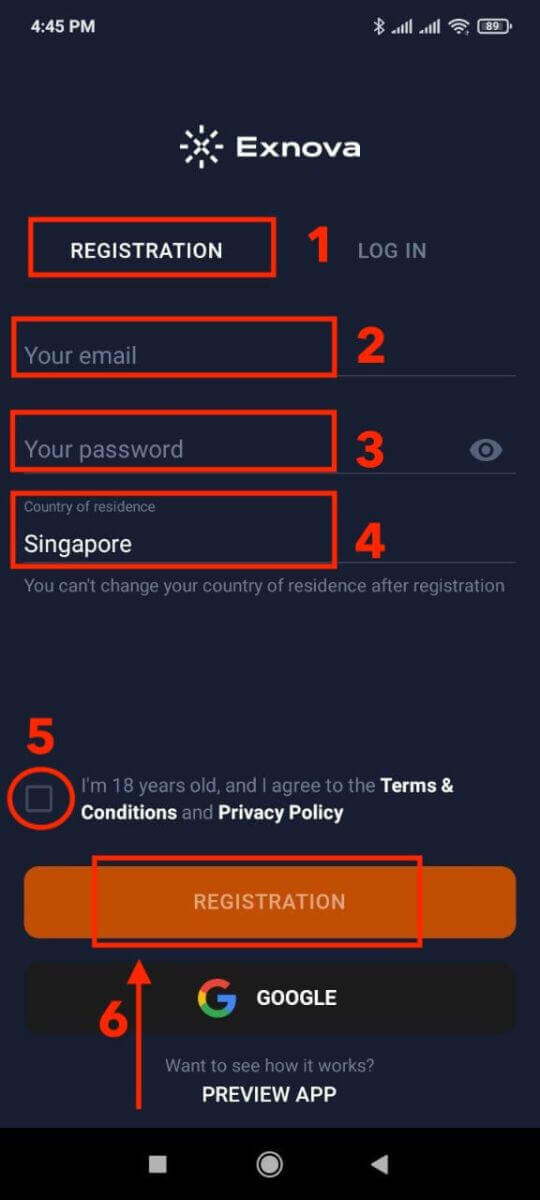
Շնորհավորում ենք, դուք հաջողությամբ ստեղծել եք ձեր Exnova հաշիվը: Կարող եք սկսել ուսումնասիրել Exnova Android հավելվածի գործառույթները: Դուք կարող եք անցնել անվճար ցուցադրական հաշվի և իրական հաշվի միջև՝ սեղմելով վերին աջ անկյունում գտնվող մնացորդի պատկերակի վրա: Կարող եք նաև ընտրել ավելի քան 250 ակտիվներից մեկը՝ առևտուր անելու, գրաֆիկներն ու ցուցանիշները դիտելու, ծանուցումներ սահմանելու և ձեր գործարքները կառավարելու համար: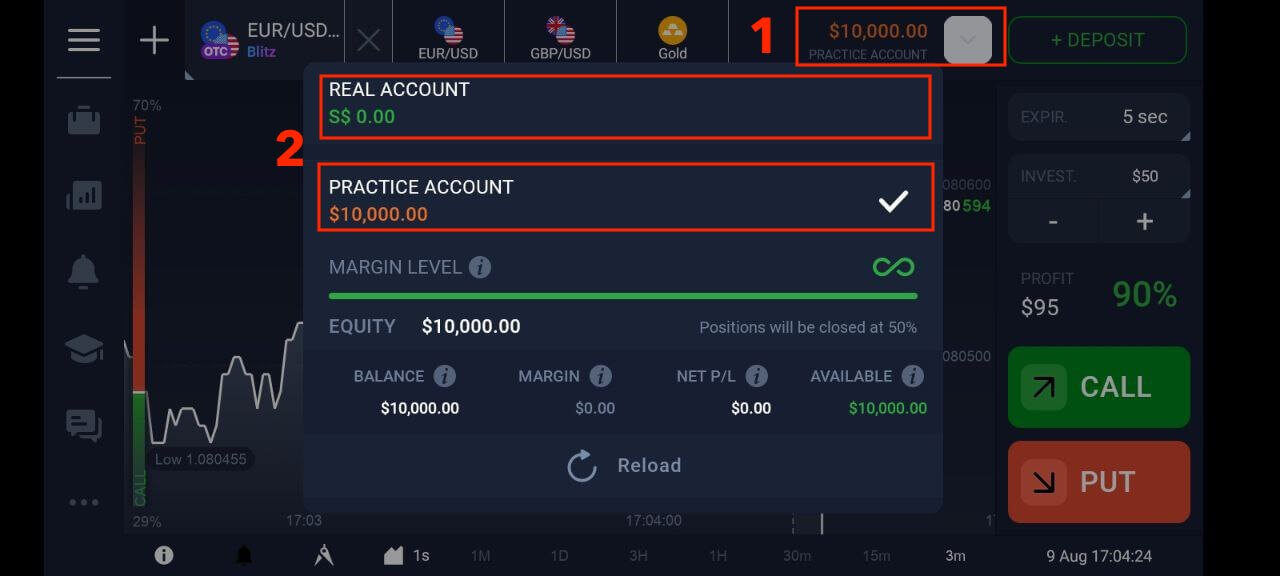
Հաճախակի տրվող հարցեր (FAQ)
Ինչպե՞ս կարող եմ պաշտպանել իմ հաշիվը։
Ձեր հաշիվը պաշտպանելու համար օգտագործեք երկփուլանի նույնականացում: Ամեն անգամ, երբ մուտք գործեք հարթակ, համակարգը կառաջարկի ձեզ մուտքագրել ձեր էլեկտրոնային փոստի հասցեին ուղարկված հատուկ կոդ: Դուք կարող եք ակտիվացնել այն Կարգավորումներում:
Ինչպե՞ս անցնել փորձնական հաշվից իրական հաշվի։
Հաշիվների միջև անցնելու համար սեղմեք ձեր մնացորդի վրա վերին աջ անկյունում: Համոզվեք, որ գտնվում եք առևտրային սենյակում: Բացվող վահանակը ցուցադրում է ձեր հաշիվները՝ ձեր իրական հաշիվը և ձեր փորձնական հաշիվը: Սեղմեք հաշվի վրա՝ այն ակտիվացնելու համար: Այժմ կարող եք այն օգտագործել առևտրի համար:
Ինչպե՞ս լիցքավորեմ իմ պրակտիկայի հաշիվը։
Դուք միշտ կարող եք անվճար լիցքավորել ձեր պրակտիկ հաշիվը, եթե ձեր մնացորդը իջնի $10,000-ից ցածր։ Դուք նախ պետք է ընտրեք այս հաշիվը։
Որքա՞ն գումար կարող եմ վաստակել մարզական հաշվի վրա։
Դուք չեք կարող շահույթ ստանալ փորձնական հաշվի վրա կատարված գործարքներից: Պրակտիկ հաշվի վրա դուք ստանում եք վիրտուալ միջոցներ և կատարում եք վիրտուալ գործարքներ: Այն նախատեսված է միայն ուսումնական նպատակներով: Իրական փողով առևտուր անելու համար դուք պետք է միջոցները ավանդեք իրական հաշվին:
Մուտք գործել Exnova. քայլ առ քայլ ուղեցույց
Մուտք գործել Exnova Google-ի միջոցով
Exnova-ն կարևորում է իր օգտատերերի համար անխափան մուտքի հարմարավետությունը: Ձեր Google հաշիվը, որը լայնորեն օգտագործվող և անվտանգ նույնականացման մեթոդ է, թույլ է տալիս արագ և անխոչընդոտ մուտք գործել Exnova հարթակ:Այս ուղեցույցը բացատրում է ձեր Google մուտքի տվյալները օգտագործելով Exnova հեշտությամբ մուտք գործելու քայլերը:
Քայլ 1. Մուտք Exnova մուտքի էջ
Մտեք Exnova կայք ։ Սեղմեք «Մուտք գործել» կոճակը էջի վերին աջ անկյունում։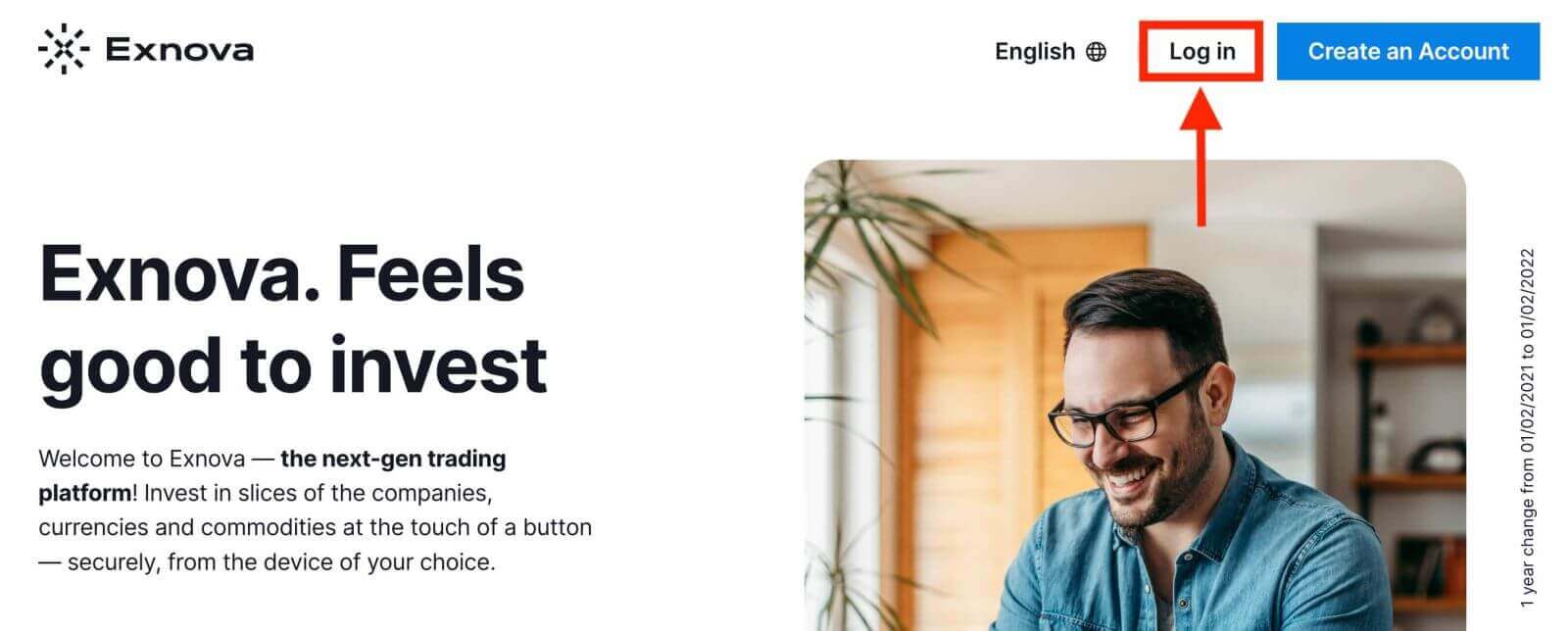
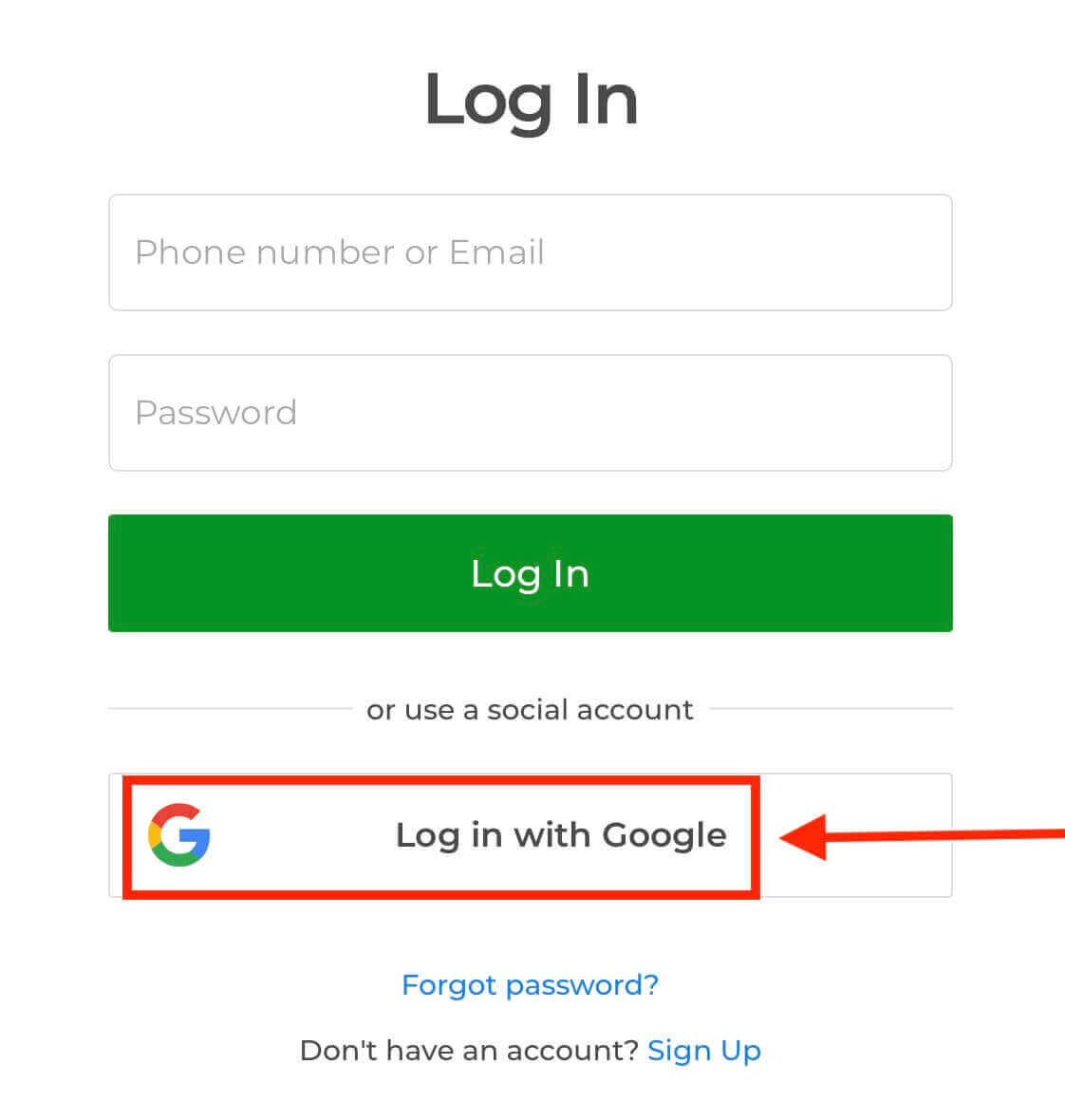
Քայլ 3. Մուտքագրեք ձեր հեռախոսահամարը կամ էլեկտրոնային փոստի հասցեն և սեղմեք «Հաջորդը»: Այնուհետև մուտքագրեք ձեր Google հաշվի գաղտնաբառը և սեղմեք «Հաջորդը»:
Դրանից հետո դուք կտեղափոխվեք ձեր անձնական Exnova հաշիվ: Դուք ունեք $10,000 ցուցադրական հաշիվ, կարող եք նաև առևտուր անել իրական հաշվով՝ ավանդ դնելուց հետո:
Ավանդի մասին ավելին իմանալու համար կարդացեք այս հոդվածը. Ինչպես ավանդ դնել Exnova-ում:
Մուտք գործել Exnova էլ. փոստի միջոցով
Քայլ 1. Մուտք Exnova մուտքի էջ
Մտեք Exnova կայք ։ Սեղմեք «Մուտք գործել» կոճակը էջի վերին աջ անկյունում։ 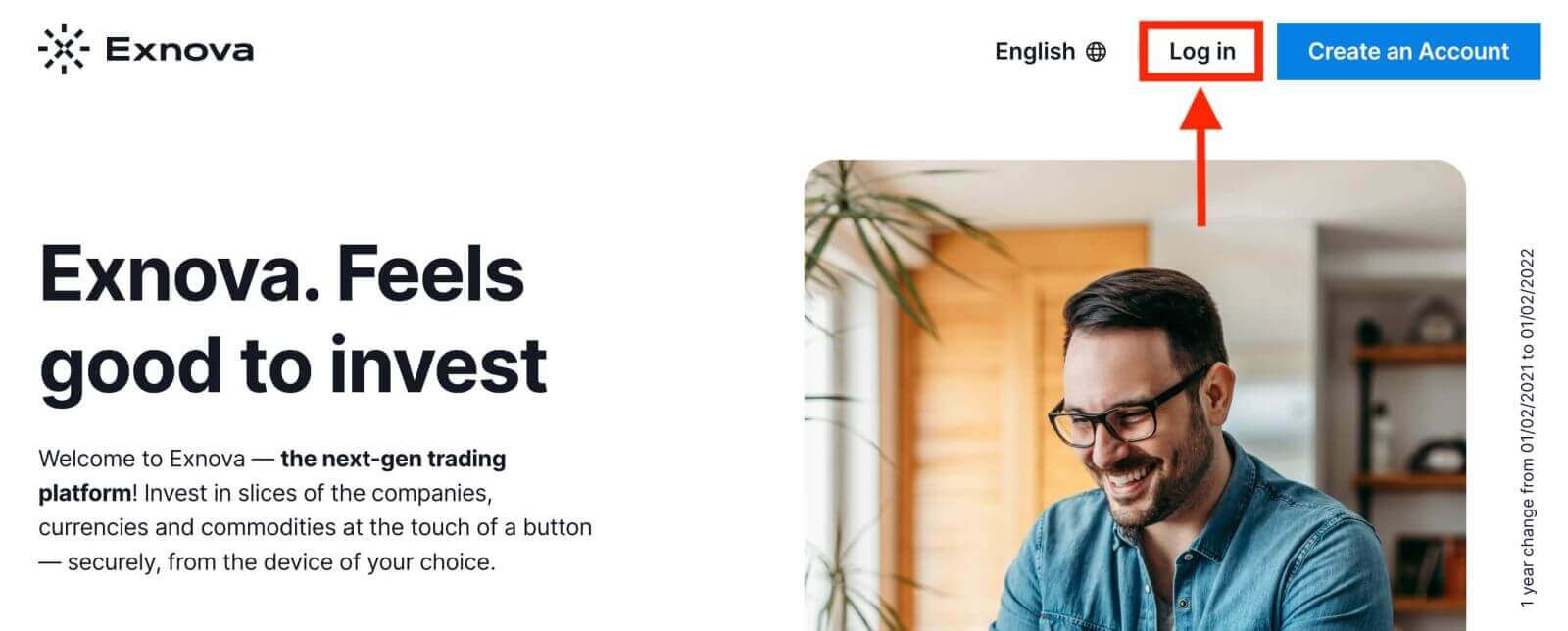
Քայլ 2. Օգտատիրոջ մուտքագրման տվյալների տրամադրում
Մուտք գործելու էջին հասնելուն պես ձեզ կառաջարկվի մուտքագրել ձեր օգտատիրոջ տվյալները: Այս տվյալները սովորաբար ներառում են ձեր էլեկտրոնային փոստի հասցեն և գաղտնաբառը: Համոզվեք, որ ճիշտ եք մուտքագրել այս տեղեկատվությունը` մուտք գործելու հետ կապված խնդիրներից խուսափելու համար: 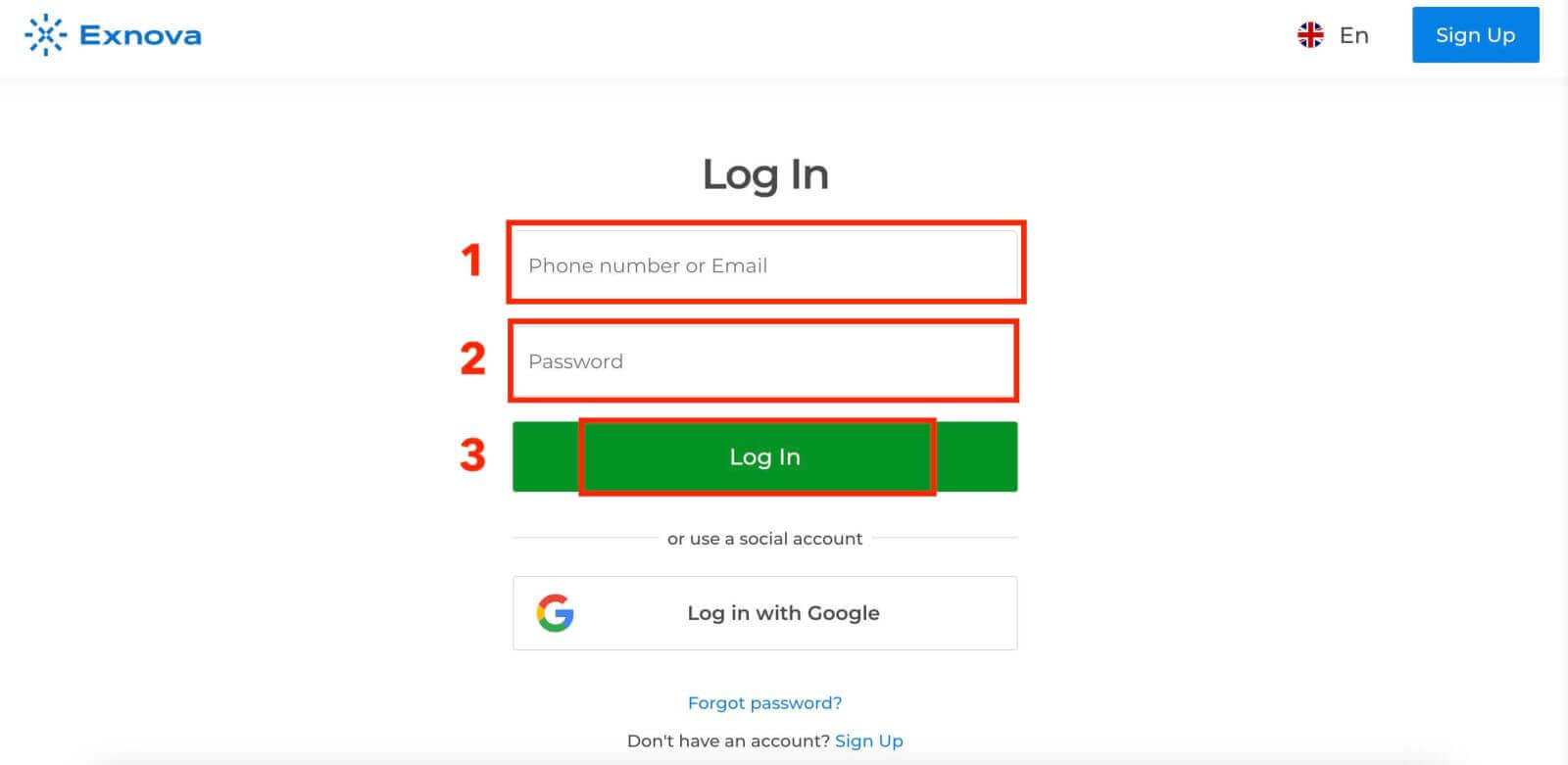
Քայլ 3. Վահանակի նավարկություն:
Exnova-ն այնուհետև կհաստատի ձեր տեղեկատվությունը և կտրամադրի մուտք ձեր հաշվի վահանակ: Սա կենտրոնական հանգույցն է, որտեղ կարող եք մուտք գործել տարբեր գործառույթներ, ծառայություններ և կարգավորումներ: Ծանոթացեք վահանակի դասավորությանը՝ Exnova-ի ձեր փորձից առավելագույնս օգտվելու համար: Սեղմեք «Առևտուր հիմա»՝ առևտուրը սկսելու համար: 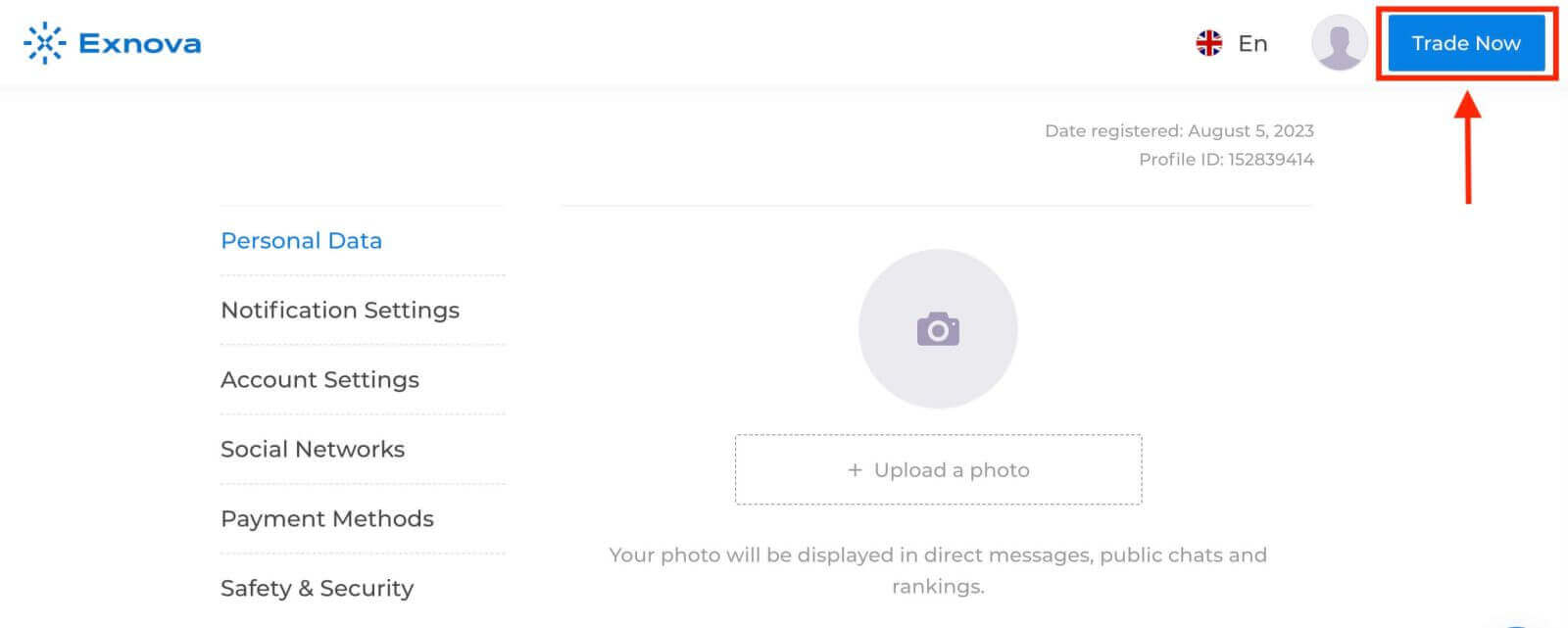
Դուք ունեք $10,000 ցուցադրական հաշվի վրա, կարող եք նաև առևտուր անել իրական հաշվով՝ ավանդ դնելուց հետո: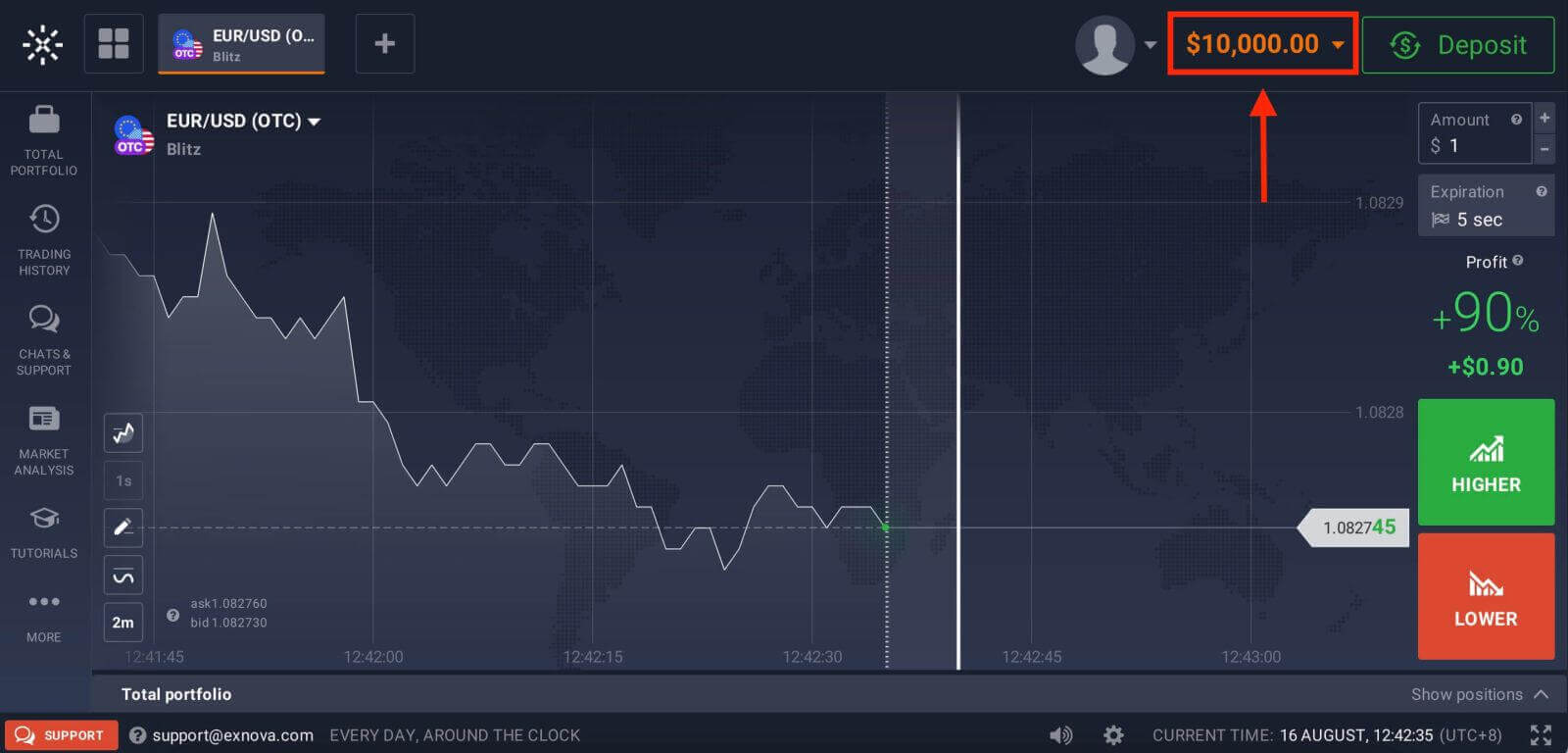
Մուտք գործելով Exnova-ի բջջային վեբ տարբերակ
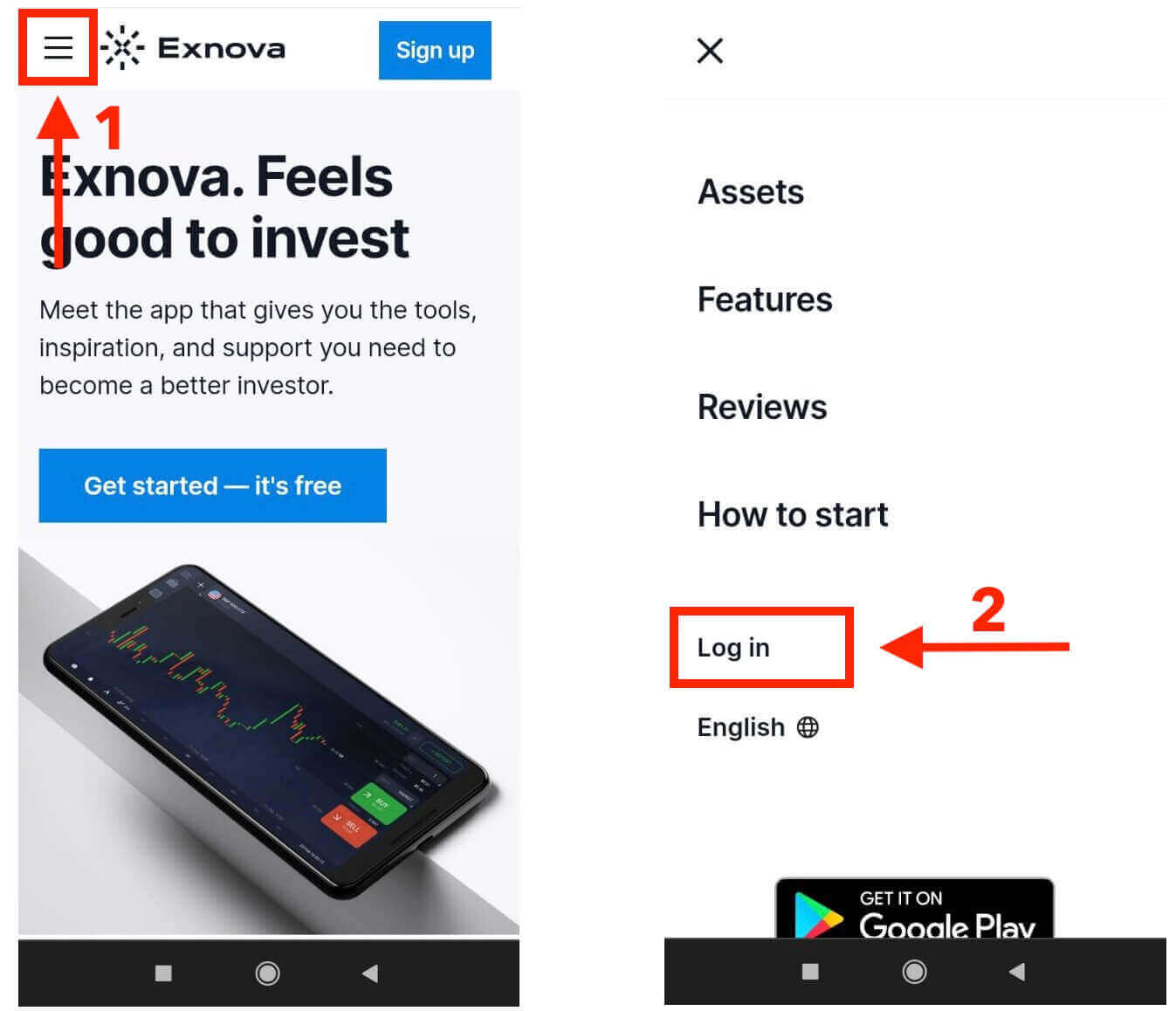
Exnova-ն ճանաչում է բջջային սարքերի ամենուրեքությունը և օպտիմալացրել է իր վեբ տարբերակը՝ ճանապարհին անխափան մուտք գործելու համար: Այս ուղեցույցը բացատրում է Exnova-ում բջջային վեբ տարբերակի միջոցով հեշտությամբ մուտք գործելու քայլերը՝ ապահովելով, որ օգտատերերը կարողանան հեշտությամբ մուտք գործել հարթակի հնարավորություններին և ֆունկցիոնալությանը ցանկացած ժամանակ և ցանկացած վայրում: 1. Սկսեք ձեր նախընտրած վեբ զննարկիչը գործարկելով և անցնելով Exnova կայք : Exnova-ի գլխավոր էջում գտեք «Մուտք գործել»:
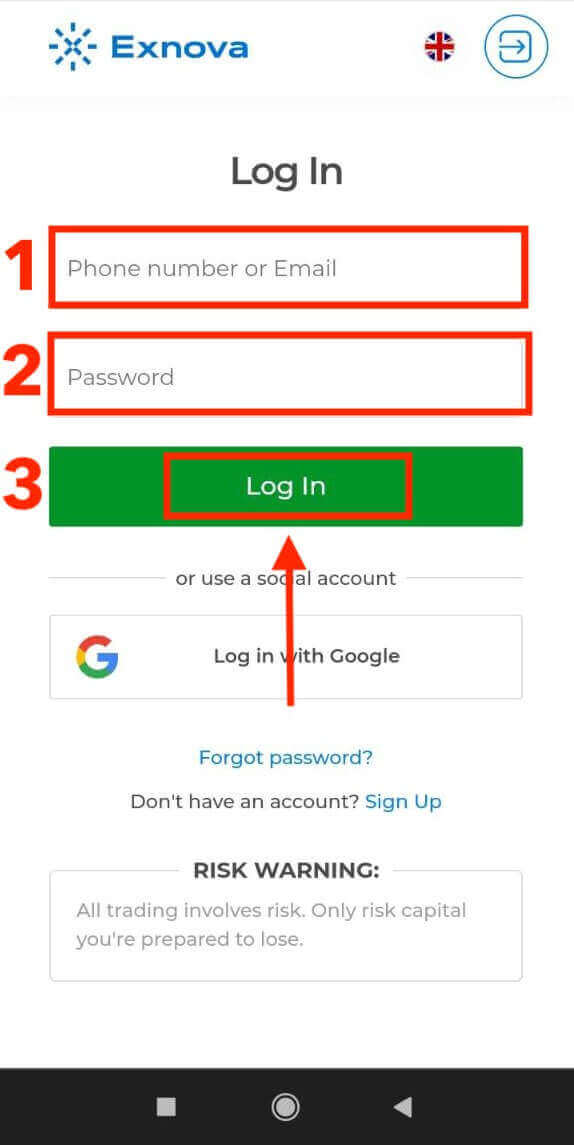
2. Մուտքագրեք ձեր էլ. փոստը և գաղտնաբառը, ապա սեղմեք «Մուտք գործել» կոճակը: Կարող եք նաև օգտագործել ձեր Google հաշիվը մուտք գործելու համար: Exnova-ն կհաստատի ձեր տեղեկությունները և կտրամադրի ձեզ մուտք դեպի ձեր հաշվի վահանակ:
Հաջող մուտք գործելուց հետո դուք կուղղորդվեք բջջային սարքերի համար հարմար վահանակ: Այս ինտուիտիվ ինտերֆեյսը թույլ է տալիս հեշտությամբ մուտք գործել տարբեր հնարավորությունների և ծառայությունների: Ծանոթացեք դասավորությանը՝ հեշտությամբ նավարկելու համար: Սեղմեք «անձ» պատկերակը և «Առևտուր անել հիմա»՝ առևտուրը սկսելու համար:
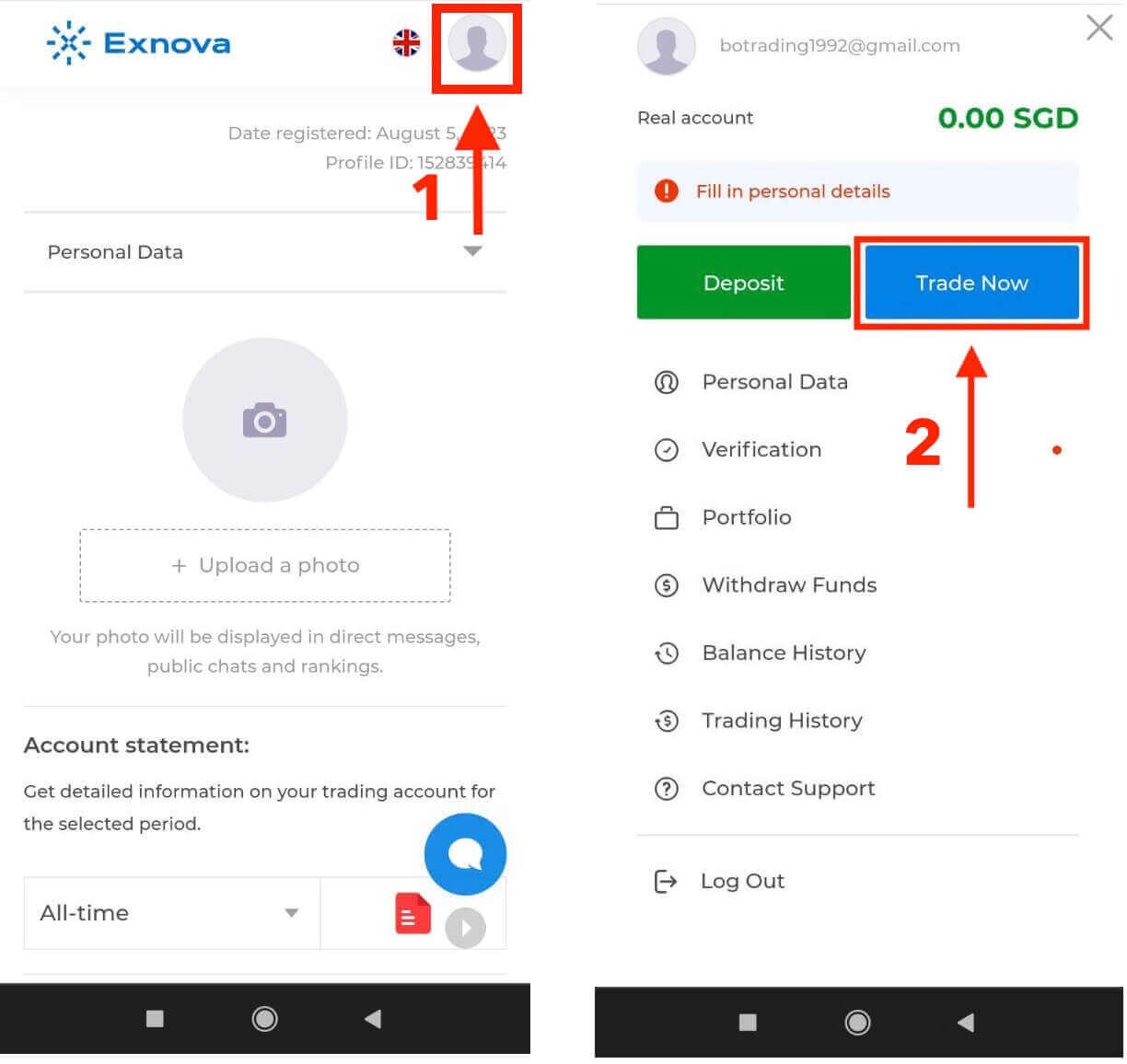
Ահա և դուք: Այժմ դուք կարող եք առևտուր անել հարթակի բջջային վեբ տարբերակից: Առևտրային հարթակի բջջային վեբ տարբերակը բացարձակապես նույնն է, ինչ դրա սովորական վեբ տարբերակը: Հետևաբար, առևտրի և միջոցների փոխանցման հետ կապված որևէ խնդիր չի լինի: Դուք ունեք $10,000 ցուցադրական հաշիվ՝ հարթակում առևտուր անելու համար:
Մուտք գործելով Exnova Android հավելված
Exnova Android հավելվածը թույլ է տալիս օգտատերերին հեշտությամբ մուտք գործել դրա գործառույթներին իրենց բջջային սարքերից: Այս ուղեցույցը բացատրում է, թե ինչպես սահուն և անվտանգ մուտք գործել Exnova հավելված Android-ում՝ ճանապարհին գտնվող օգտատերերի համար:Քայլ 1. Մուտք գործել Google Play Store
Անցում դեպի Google Play Store : Այստեղ կարող եք ներբեռնել և տեղադրել Exnova հավելվածը :
Քայլ 2. Exnova հավելվածի որոնում և տեղադրում
Google Play Store-ի որոնման դաշտում մուտքագրեք «Exnova» և սեղմեք որոնման պատկերակը: Որոնման արդյունքներում գտեք Exnova հավելվածը և սեղմեք դրա վրա: Այնուհետև սեղմեք « Տեղադրել » կոճակը՝ ներբեռնման և տեղադրման գործընթացը սկսելու համար:
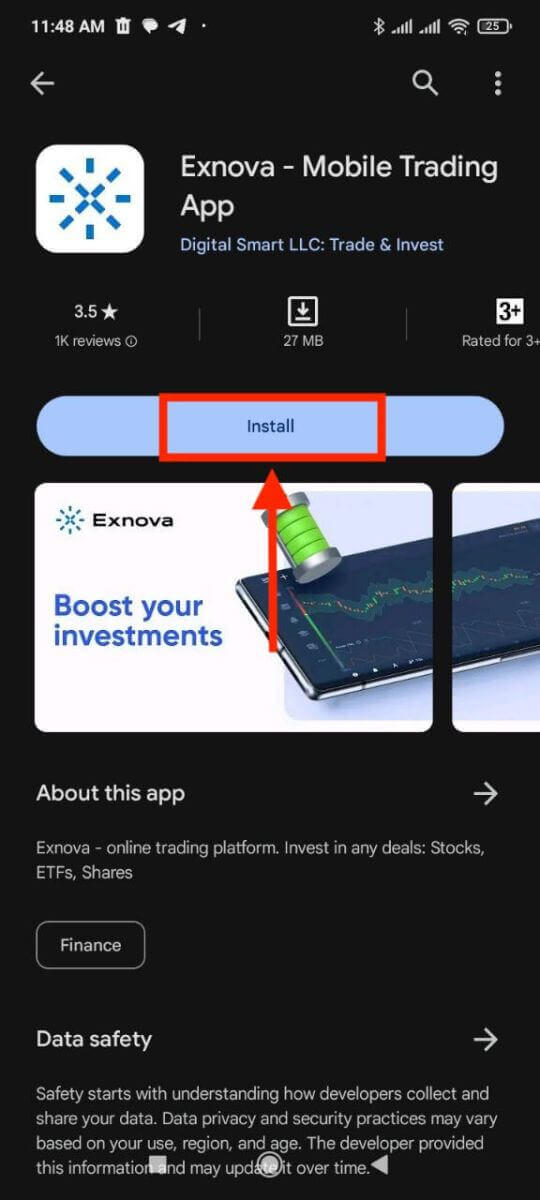
Քայլ 3. Exnova հավելվածի գործարկում
Հավելվածը հաջողությամբ տեղադրելուց հետո սեղմեք «Բացել» կոճակը՝ Exnova հավելվածը ձեր Android սարքում գործարկելու համար: 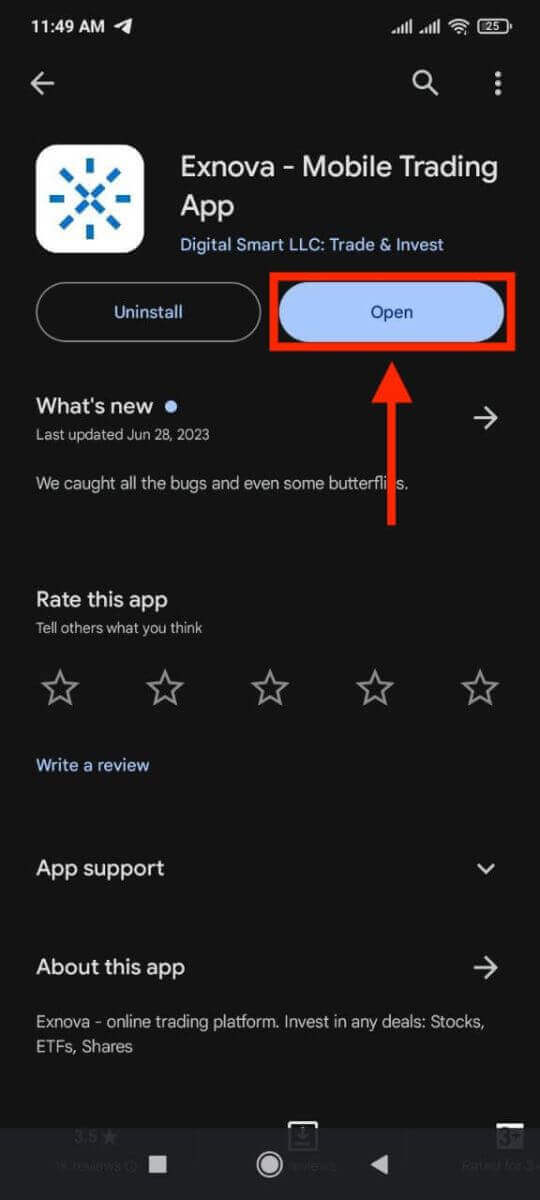
Քայլ 4. Մուտքի էկրան անցնելը
Հավելվածը գործարկելուց հետո ձեզ կներկայացվի հավելվածի ողջույնի էկրանը: Գտեք և սեղմեք «ՄՈՒՏՔ ԳՈՐԾԵԼ» տարբերակը՝ մուտքի էկրան անցնելու համար: Մուտքի էկրանին մուտքագրեք ձեր գրանցված էլ. փոստը և գաղտնաբառը նշված դաշտերում: 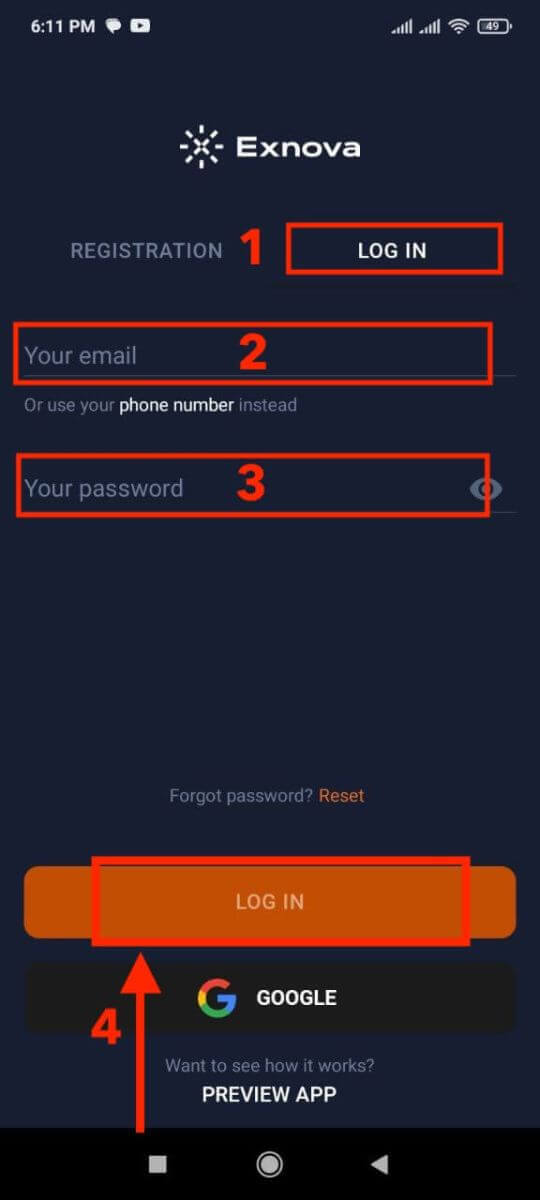
Քայլ 5. Հավելվածի ինտերֆեյսի ուսումնասիրություն
Հաջող մուտք գործելուց հետո դուք կուղղորդվեք դեպի առևտրային ինտերֆեյս: Ժամանակ հատկացրեք ինտերֆեյսին ծանոթանալու համար, որը հնարավորություն է տալիս մուտք գործել տարբեր գործառույթների, գործիքների և ծառայությունների: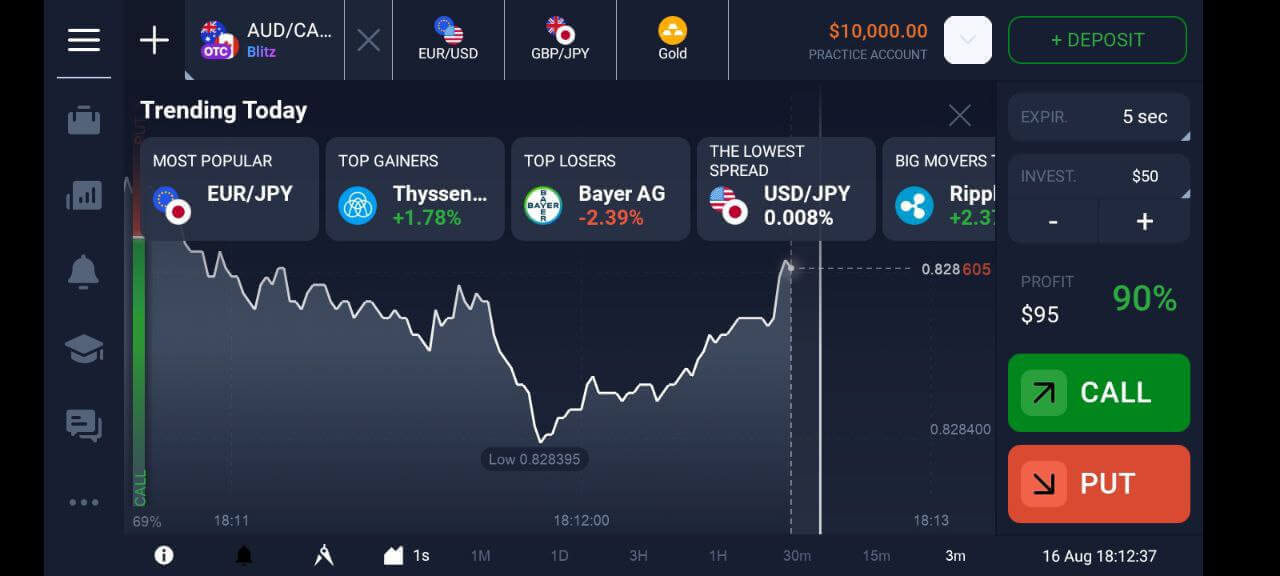
Երկփուլային նույնականացում (2FA) Exnova մուտքի վրա
Exnova-ն կարող է ներառել լրացուցիչ անվտանգության միջոց, ինչպիսին է երկփուլանի նույնականացումը (2FA): Եթե ձեր հաշվի համար ակտիվացված է 2FA, ձեր էլ. փոստին կուղարկվի եզակի կոդ: Մուտքագրեք այս կոդը, երբ խնդրվի ավարտել նույնականացման ընթացակարգը:
Exnova-ն առաջնահերթություն է տալիս իր օգտատերերի անվտանգությանը և ներկայացնում է ուժեղ երկփուլանի նույնականացման (2FA) մեխանիզմ, որը լրացուցիչ պաշտպանության մակարդակ է ավելացնում օգտատերերի հաշիվներին: Այս համակարգը մշակված է ձեր Exnova հաշիվ չարտոնված մուտքը կանխելու, ձեզ համար բացառիկ մուտք ապահովելու և վստահություն ներշնչելու համար, երբ դուք զբաղվում եք առևտրային գործունեությամբ:
Exnova-ում 2FA կարգավորելու համար հետևեք հետևյալ քայլերին.
1. Ձեր Exnova հաշիվ մուտք գործելուց հետո անցեք հաշվի կարգավորումների բաժին: Սովորաբար, դուք կարող եք գտնել այն՝ սեղմելով ձեր պրոֆիլի նկարի վրա և սեղմելով «Անձնական տվյալներ» ցանկից: 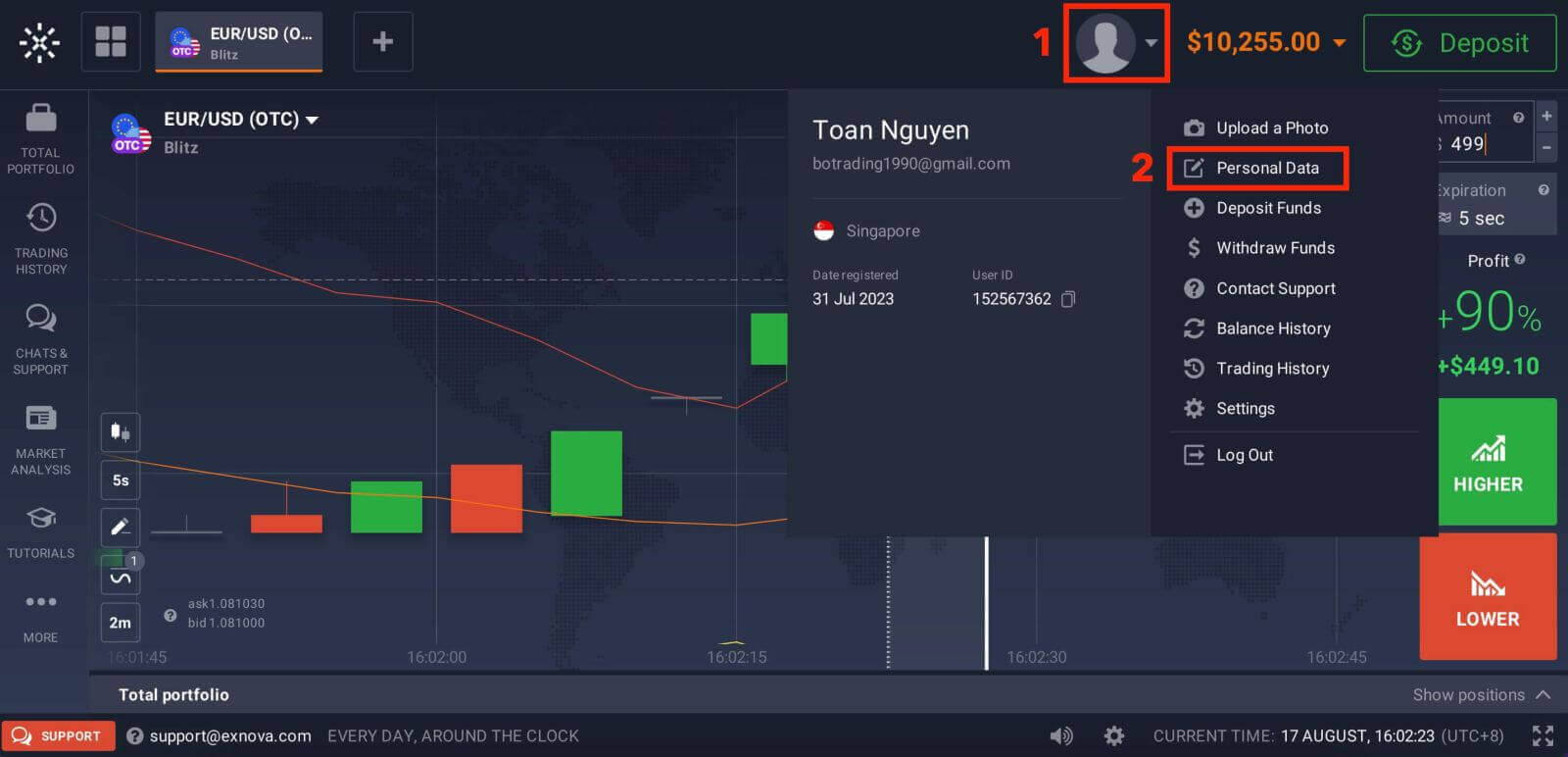
2. Սեղմեք գլխավոր ցանկի «Անվտանգություն» ներդիրի վրա: Այնուհետև սեղմեք «Կարգավորումներ»: 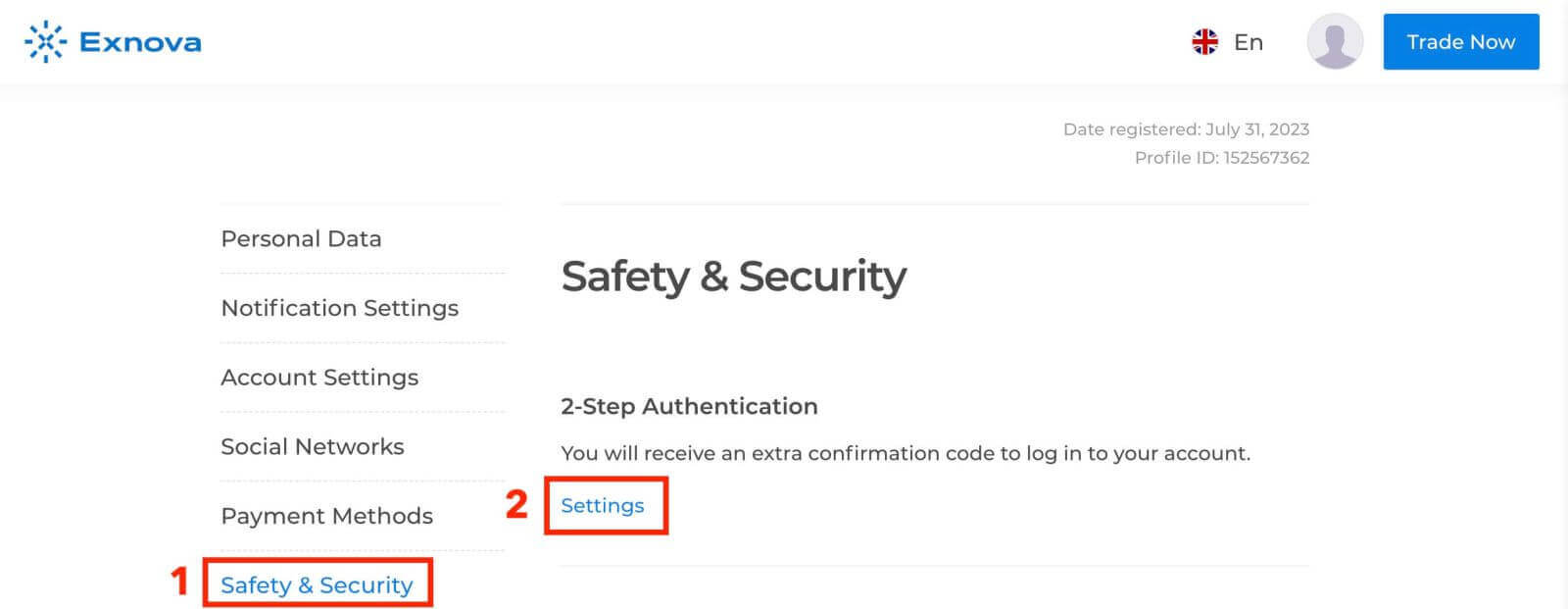
3. Հետևեք տրամադրված հրահանգներին՝ գործընթացն ավարտելու համար: 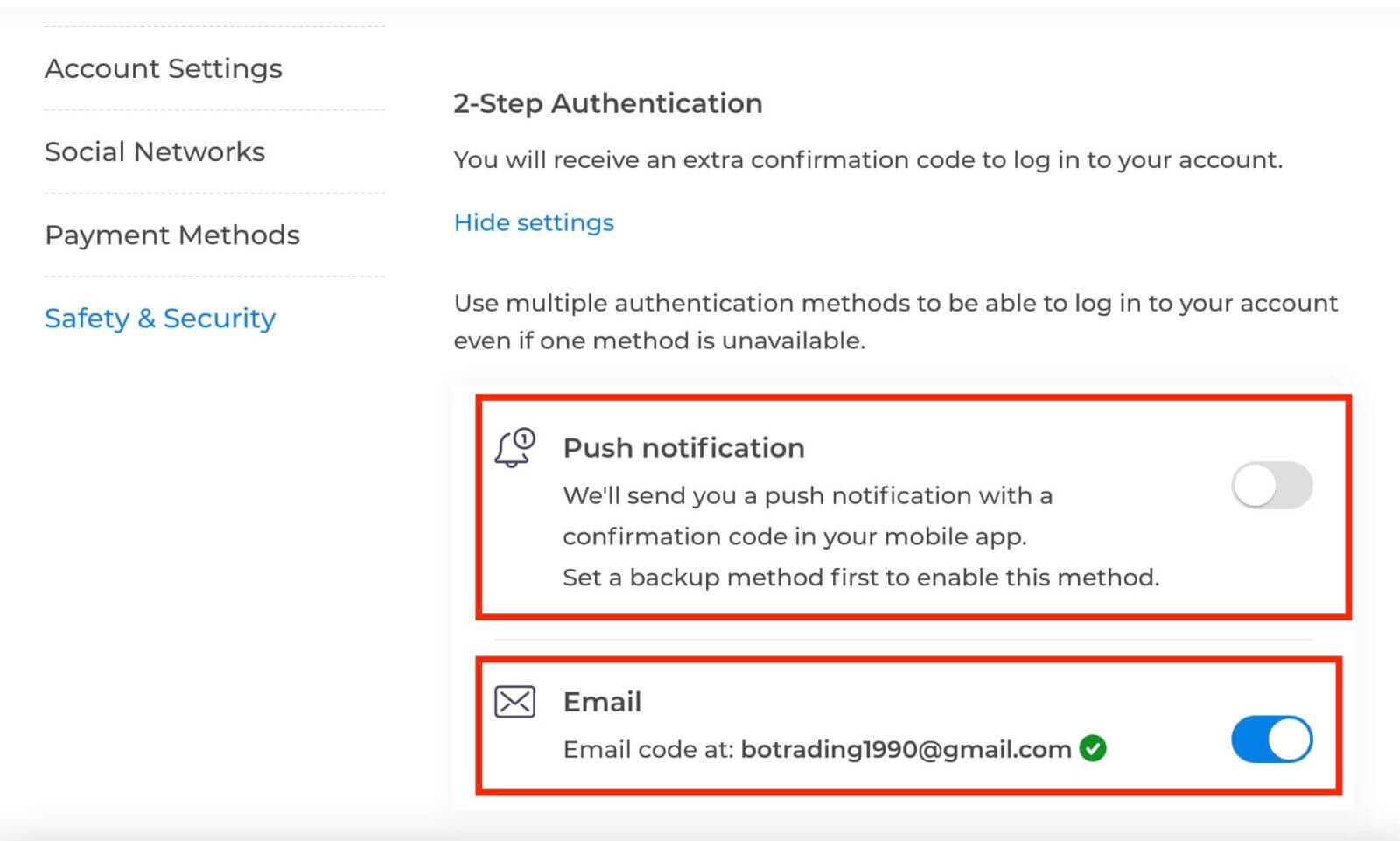
Երկփուլանի նույնականացումը (2FA) Exnova-ի կարևոր անվտանգության հատկանիշ է: Ձեր Exnova հաշվի վրա 2FA-ն կարգավորելուց հետո, ամեն անգամ մուտք գործելիս Ձեզանից կպահանջվի մուտքագրել եզակի հաստատման կոդ։
Գաղտնաբառի վերականգնում Exnova հաշվից
Մոռացված գաղտնաբառի պատճառով ձեր Exnova հաշվին մուտքի կորուստը կարող է հիասթափեցնող լինել: Այնուամենայնիվ, Exnova-ն հասկանում է օգտագործողի սահուն փորձը պահպանելու կարևորությունը և առաջարկում է գաղտնաբառի վերականգնման հուսալի գործընթաց: Այս ուղեցույցը ուրվագծում է ձեր Exnova հաշվի գաղտնաբառը վերականգնելու քայլերը՝ ապահովելով, որ դուք կարողանաք վերականգնել ձեր արժեքավոր ռեսուրսներին և տվյալներին մուտք գործելը:Սեղմեք «Մոռացե՞լ եք գաղտնաբառը» հղման վրա՝ գաղտնաբառի վերականգնման գործընթացը սկսելու համար:
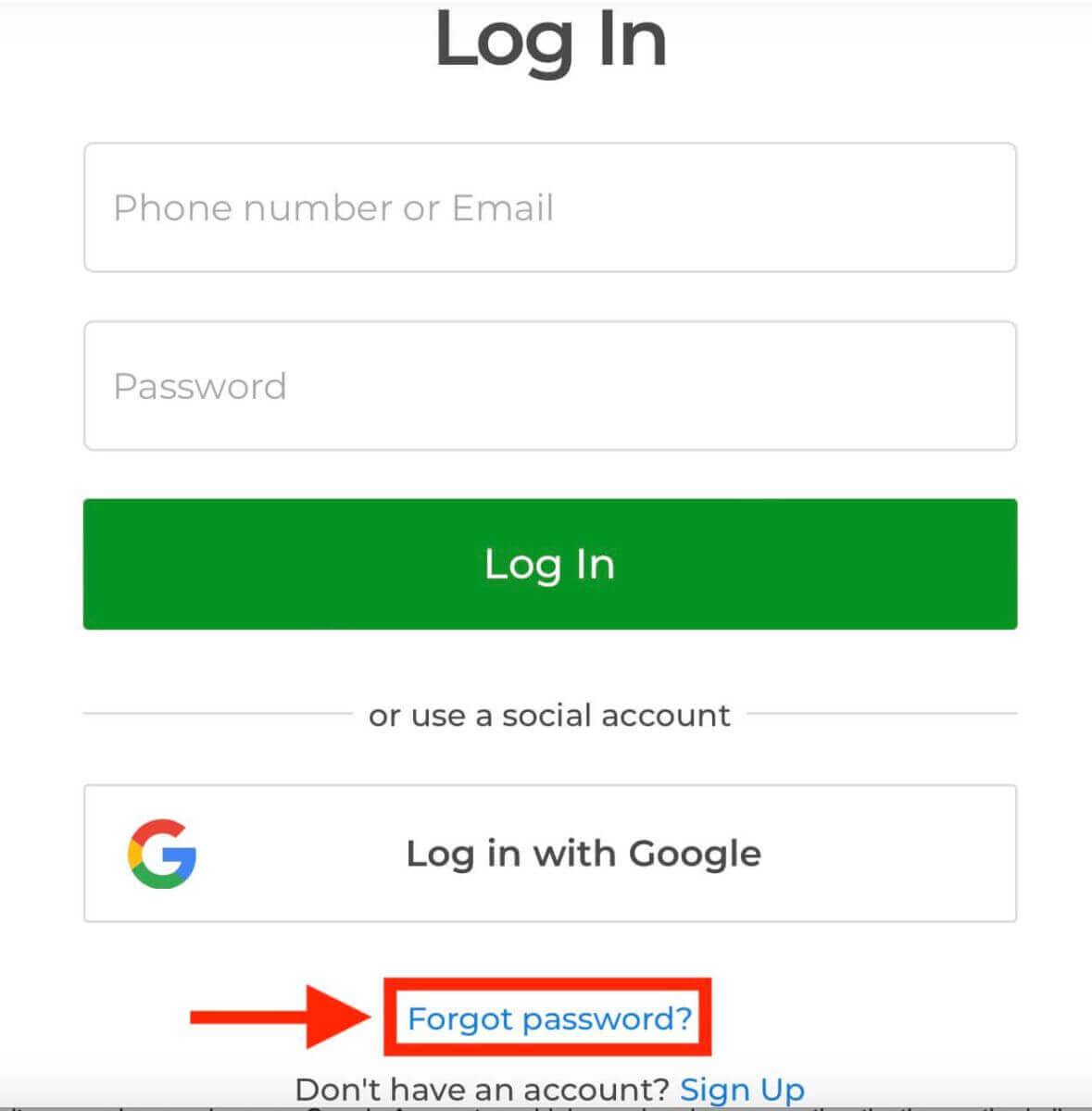
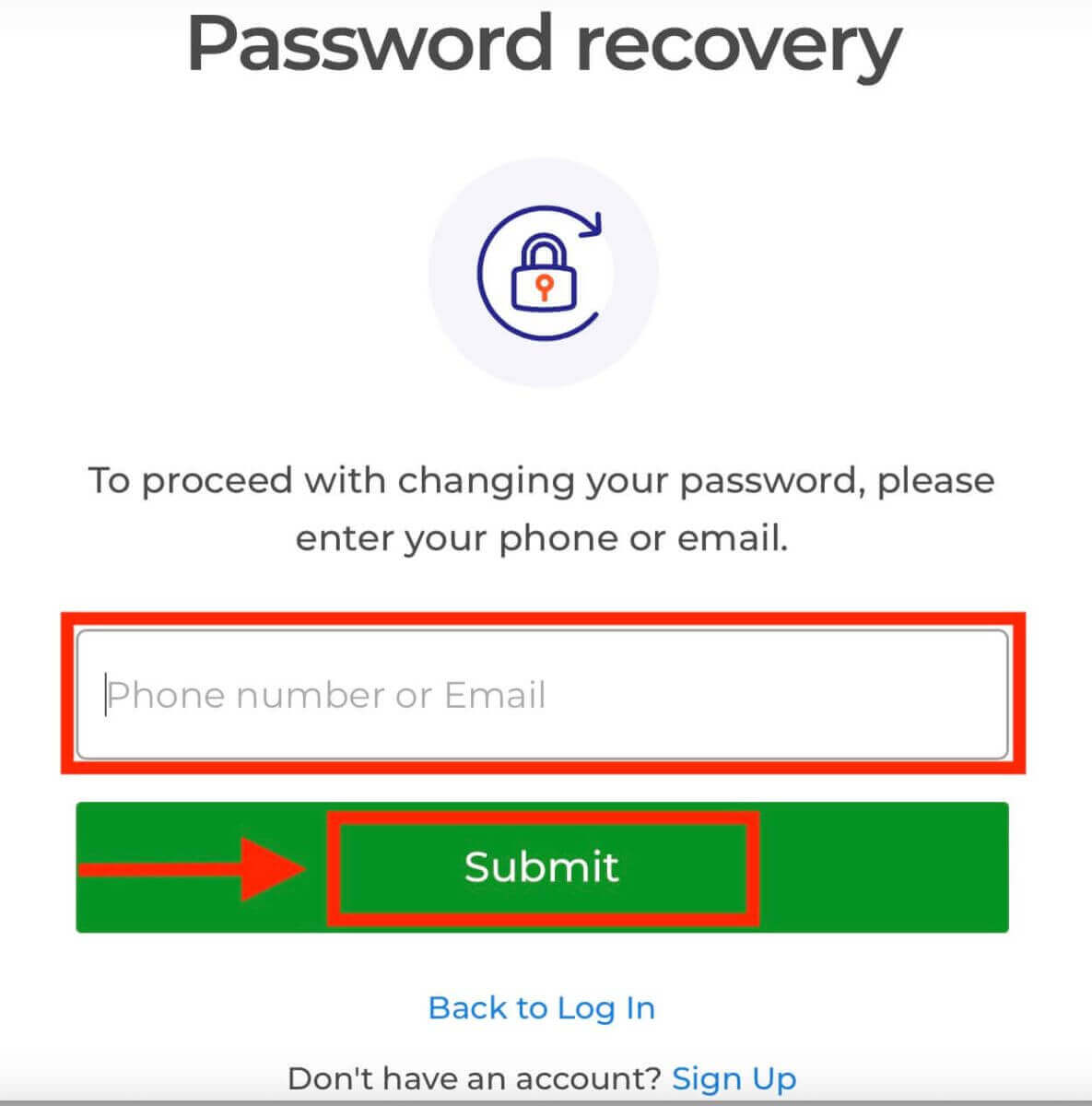
Գաղտնաբառի վերականգնման էջում ձեզ կառաջարկվի մուտքագրել ձեր Exnova հաշվին կապված էլեկտրոնային փոստի հասցեն: Զգուշորեն մուտքագրեք ճիշտ էլեկտրոնային փոստի հասցեն և շարունակեք:
Exnova-ն կուղարկի գաղտնաբառի վերականգնման հղում ձեր տրամադրած էլեկտրոնային փոստի հասցեին: Ստուգեք ձեր էլ. փոստի արկղը՝ Exnova-ից էլեկտրոնային նամակ ստանալու համար և սեղմեք «ՎԵՐԱԿԱՆԳՆԵԼ ԳԱՂՏՆԱԲԱՌԸ»: Էլ.
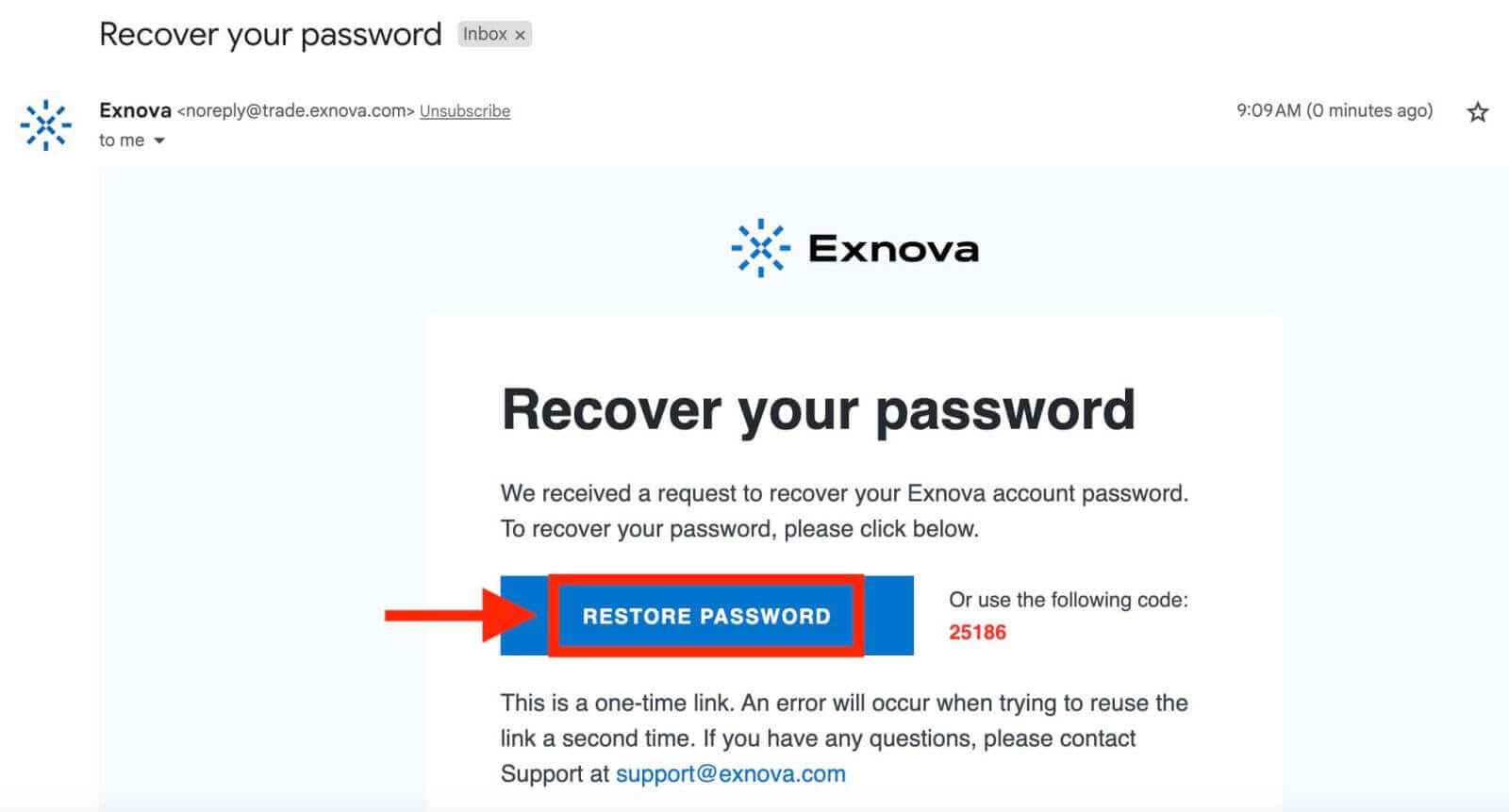
փոստից հղումը ձեզ կտանի Exnova կայքի հատուկ բաժին: Մուտքագրեք ձեր նոր գաղտնաբառը այստեղ երկու անգամ և սեղմեք «Հաստատել» կոճակը:
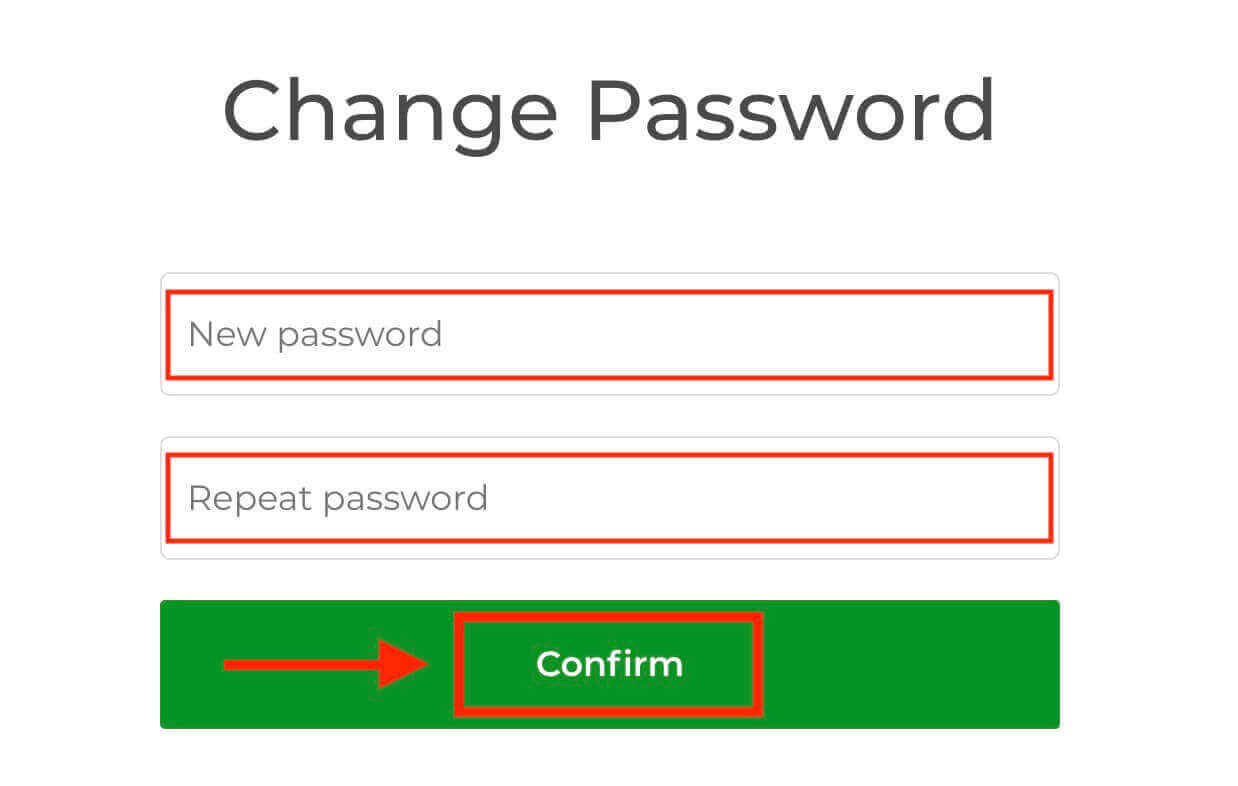
Գաղտնաբառը հաջողությամբ վերականգնելուց հետո կարող եք վերադառնալ Exnova մուտքի էջ և մուտք գործել ձեր նոր մուտքի տվյալներով: Ձեր հաշվին մուտքը կվերականգնվի՝ թույլ տալով ձեզ վերսկսել ձեր աշխատանքը և գործունեությունը: