Exnova-fiók regisztráció és bejelentkezés: A létrehozás és a hozzáférés lépései

Az Exnova-fiók regisztrációjához és a biztonságos bejelentkezéshez lépésről lépésre szóló utasításokat, az ellenőrzés felgyorsítását szolgáló gyakorlati ellenőrzéseket és a bejelentkezési hibák gyakori javításait várják. Az áttekintés kiterjed a profilmezőkre, a dokumentumfeltöltésre, a kéttényezős hitelesítés engedélyezésére, valamint arra, hogyan kell eljárni, ha az ellenőrzés vagy a bejelentkezés elakad, valamint azt, hogy mely finanszírozási vagy támogatási lépésekre lehet szükség az élő kereskedések lebonyolítása előtt. Ezenkívül kiemeli a böngésző és az alkalmazások közötti különbségeket, tippeket ad a gyakori captcha- vagy e-mail-kézbesítési problémák elkerülésére, valamint arra, hogy mikor kell kapcsolatba lépni az ügyfélszolgálattal, ha az automatikus ellenőrzés nem fejeződik be.

Fiókregisztrációs folyamat az Exnova-n
Kereskedési számla regisztrációja e-mailben az Exnova-n
1. Nyissa meg az Exnova weboldalát , és kattintson a [Fiók létrehozása] gombra a jobb felső sarokban.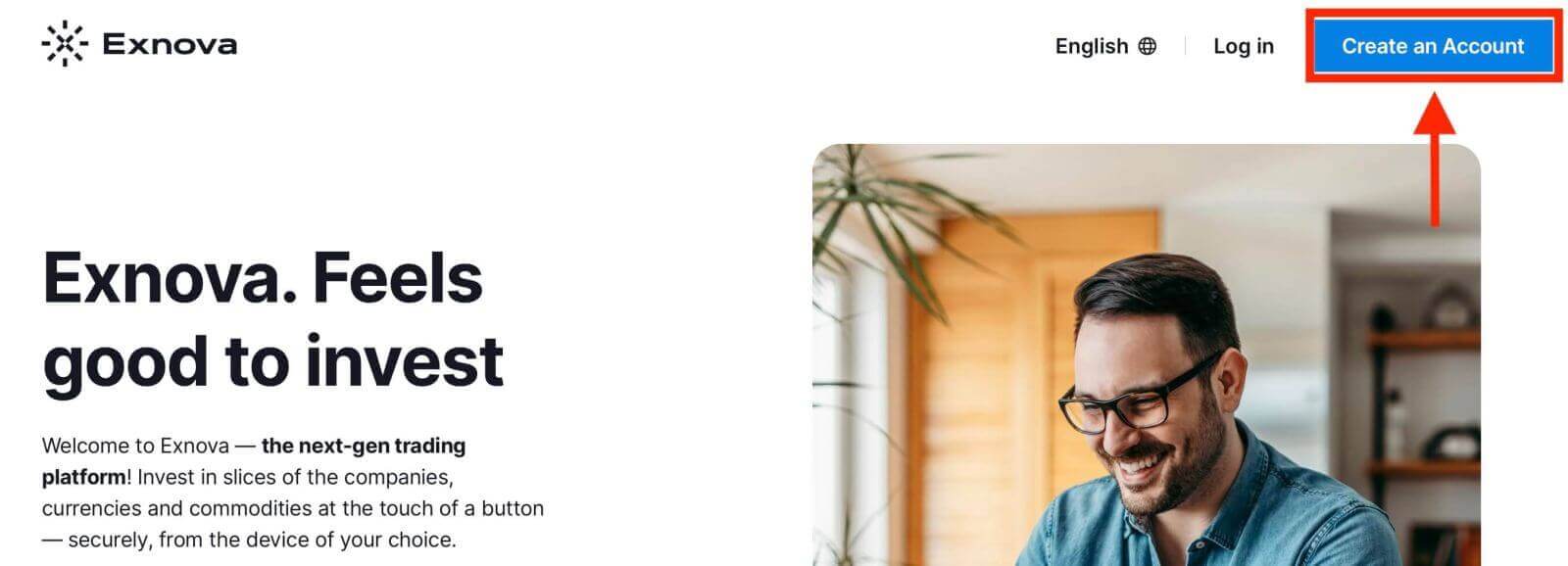
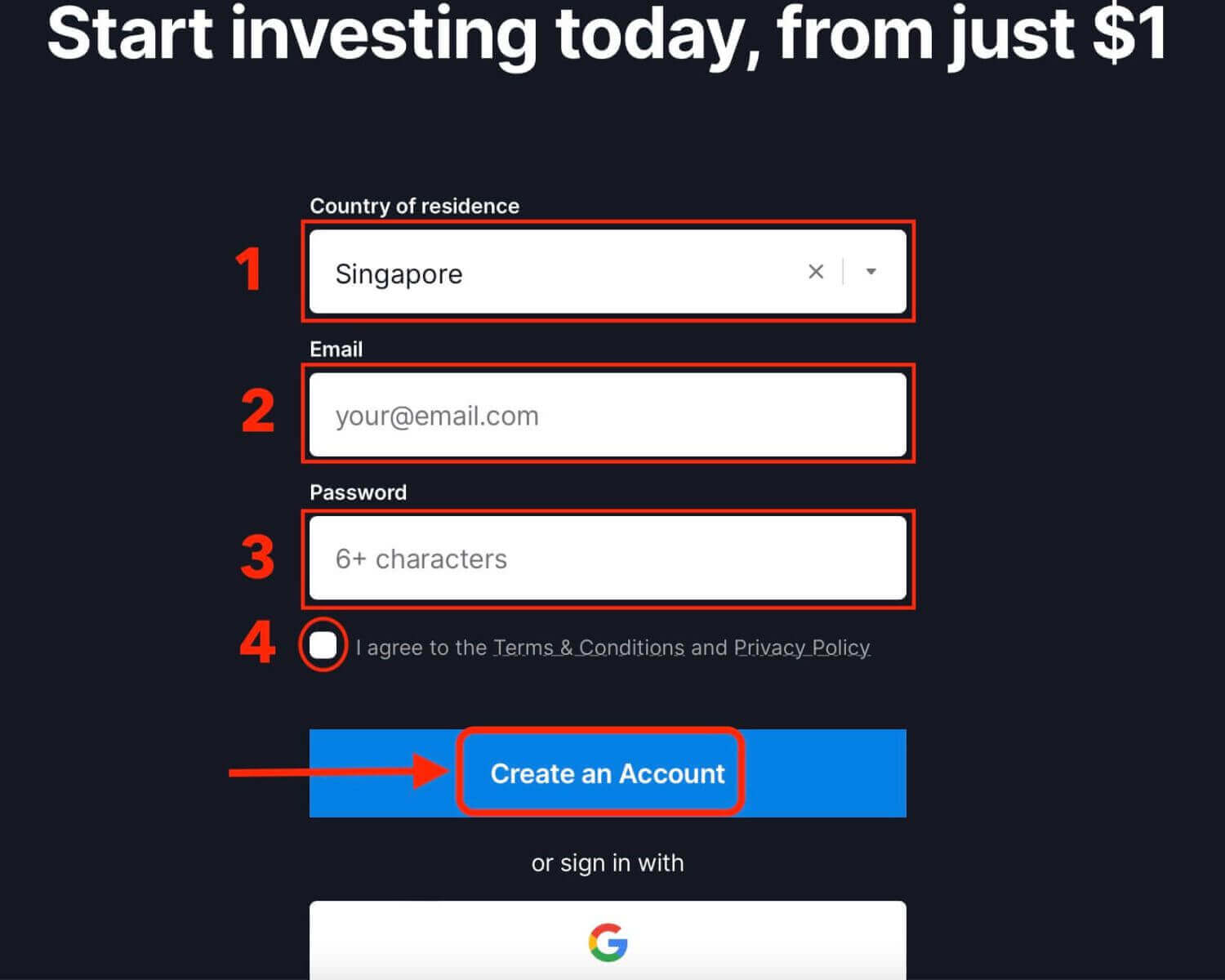
2. A regisztrációhoz pontosan ki kell töltenie a szükséges személyes adatokat:
- Válassza ki az állandó lakóhelye szerinti országot.
- Adjon meg egy érvényes e-mail címet.
- Hozzon létre egy biztonságos jelszót.
- Olvassa el és fogadja el az Exnova adatvédelmi irányelveit.
- Kattintson a „Fiók létrehozása” gombra.
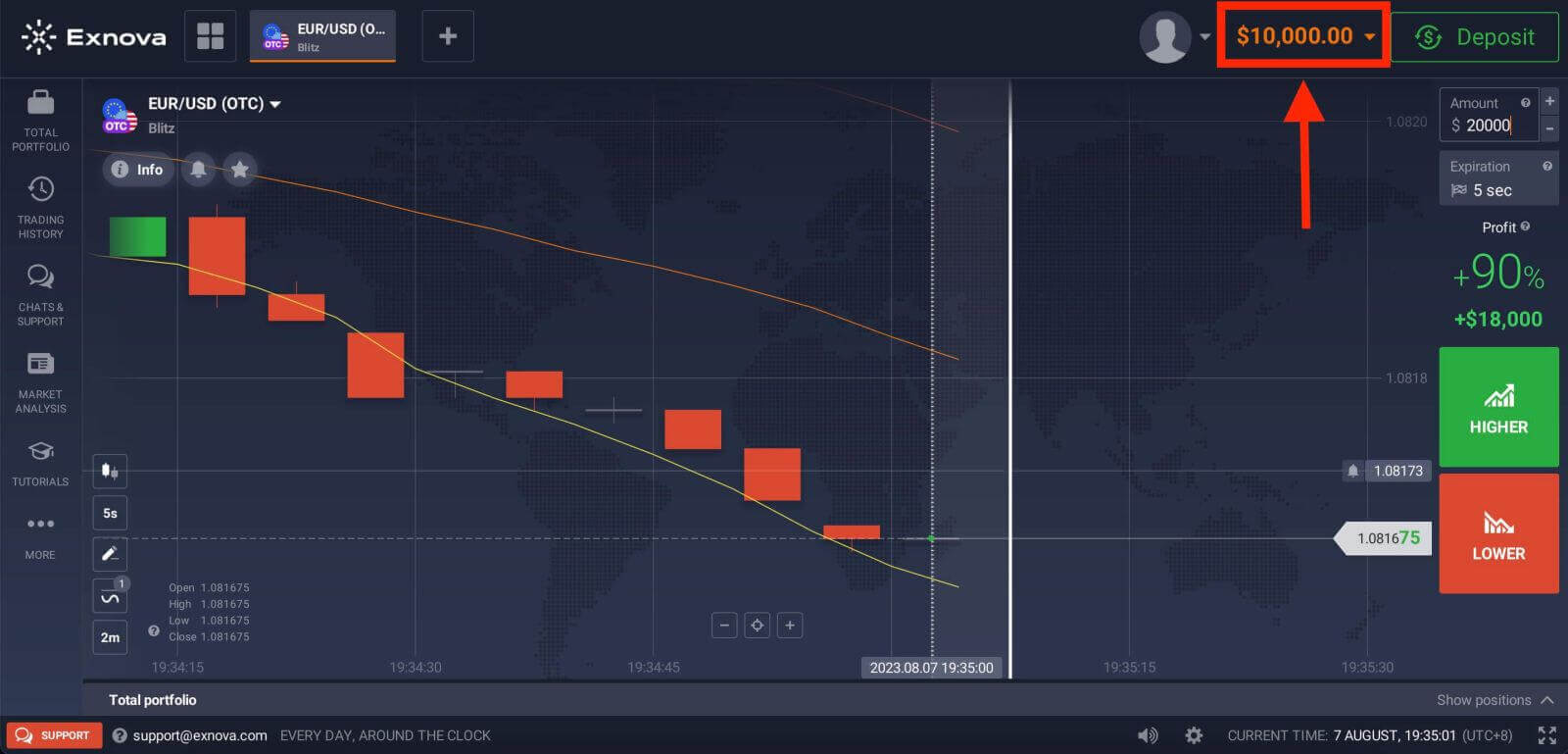
Gratulálunk! Sikeresen regisztrált. 10 000 dollár van a demószámláján. A demószámla egy eszköz, amellyel megismerkedhet a platformmal, gyakorolhatja kereskedési készségeit különböző eszközökön, és kockázatmentesen kipróbálhat új mechanikákat valós idejű grafikonon.
Befizetés után valós számlán is kereskedhet, ha a jobb felső sarokban található "Befizetés" gombra kattint. Az Exnova általában különféle finanszírozási lehetőségeket kínál, beleértve a hitel-/betéti kártyákat, az elektronikus fizetéseket és a kriptovalutákat (a minimális befizetés 10 USD). A befizetésről
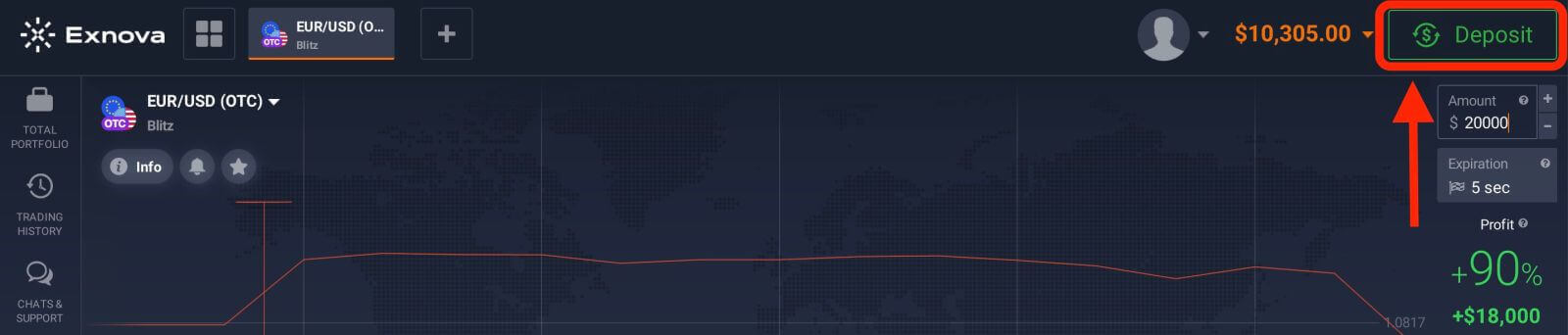
bővebben ebben a cikkben olvashat: Hogyan fizethet be az Exnova-n.
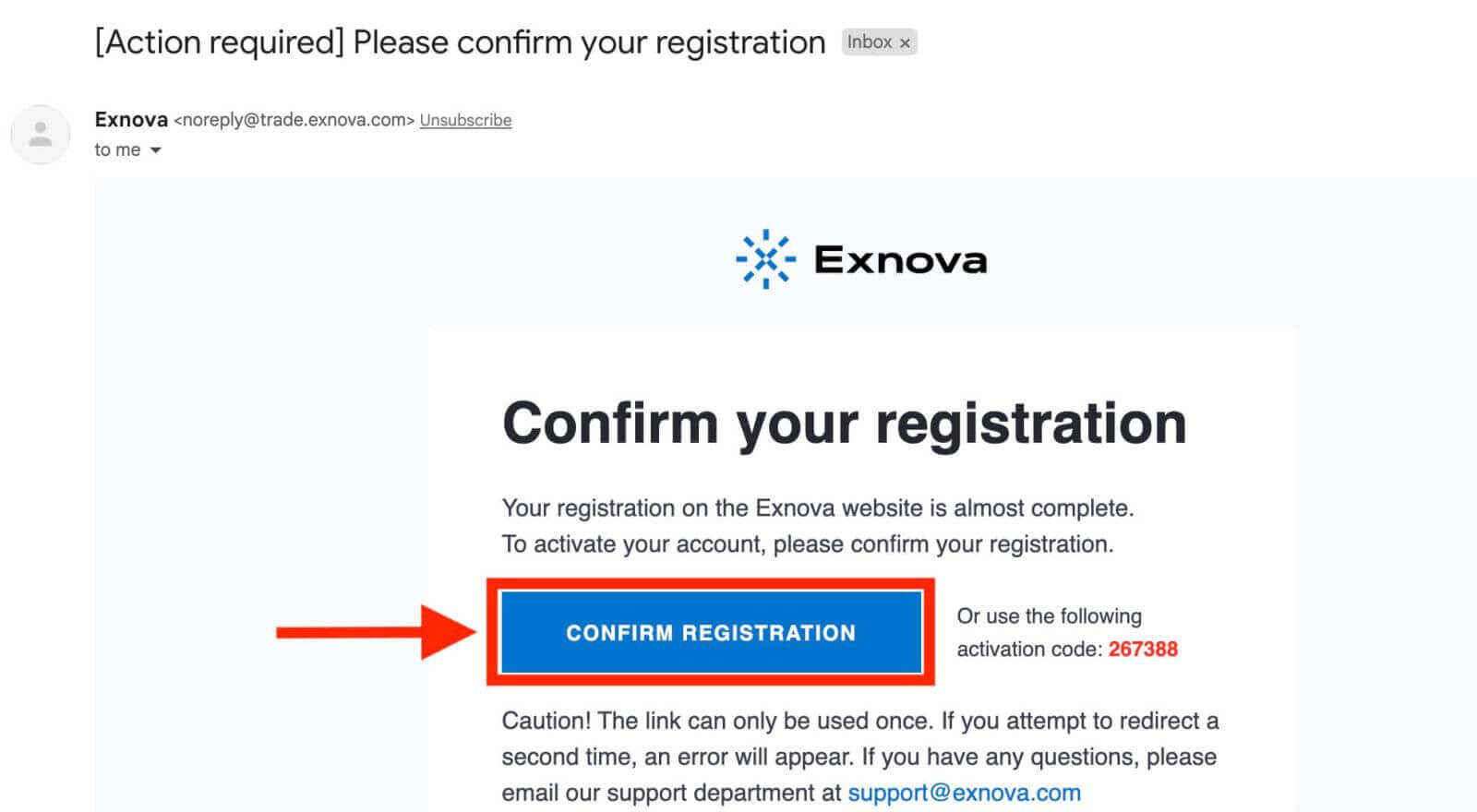
Végül nyissa meg e-mail fiókját, az Exnova küld Önnek egy visszaigazoló e-mailt. Kattintson az e-mailben található linkre a fiókja aktiválásához. Így befejezte a regisztrációt és a fiók aktiválását.
Kereskedési számla regisztrációja a Google-on keresztül az Exnova-n
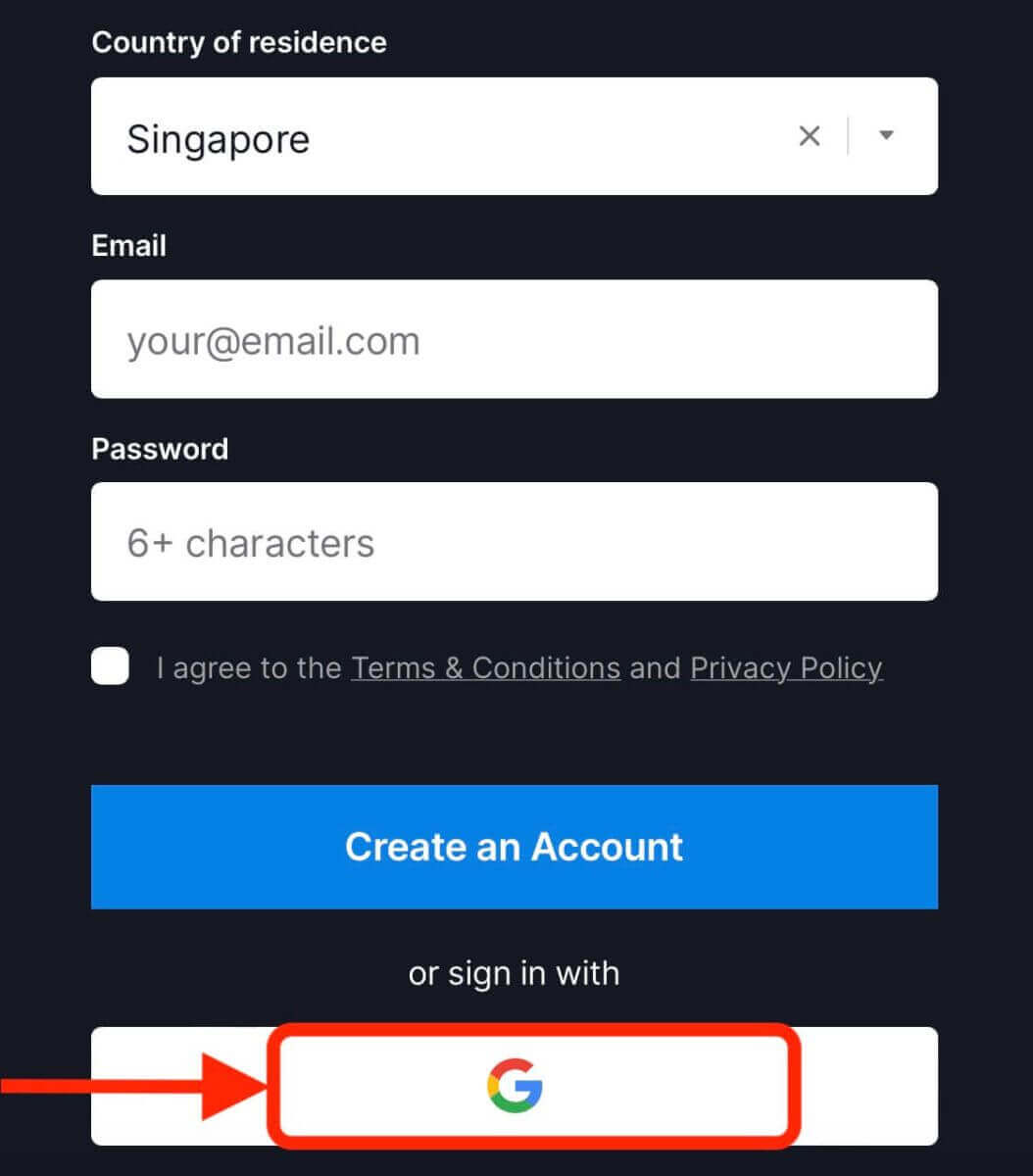
Lehetősége van Exnova-fiókot nyitni a Google-lel is, ami egy gyors és egyszerű módja a kereskedési számla létrehozásának és a kereskedés megkezdésének.1. A regisztrációhoz engedélyeznie kell Google-fiókját a regisztrációs űrlapon található megfelelő gombra kattintva.
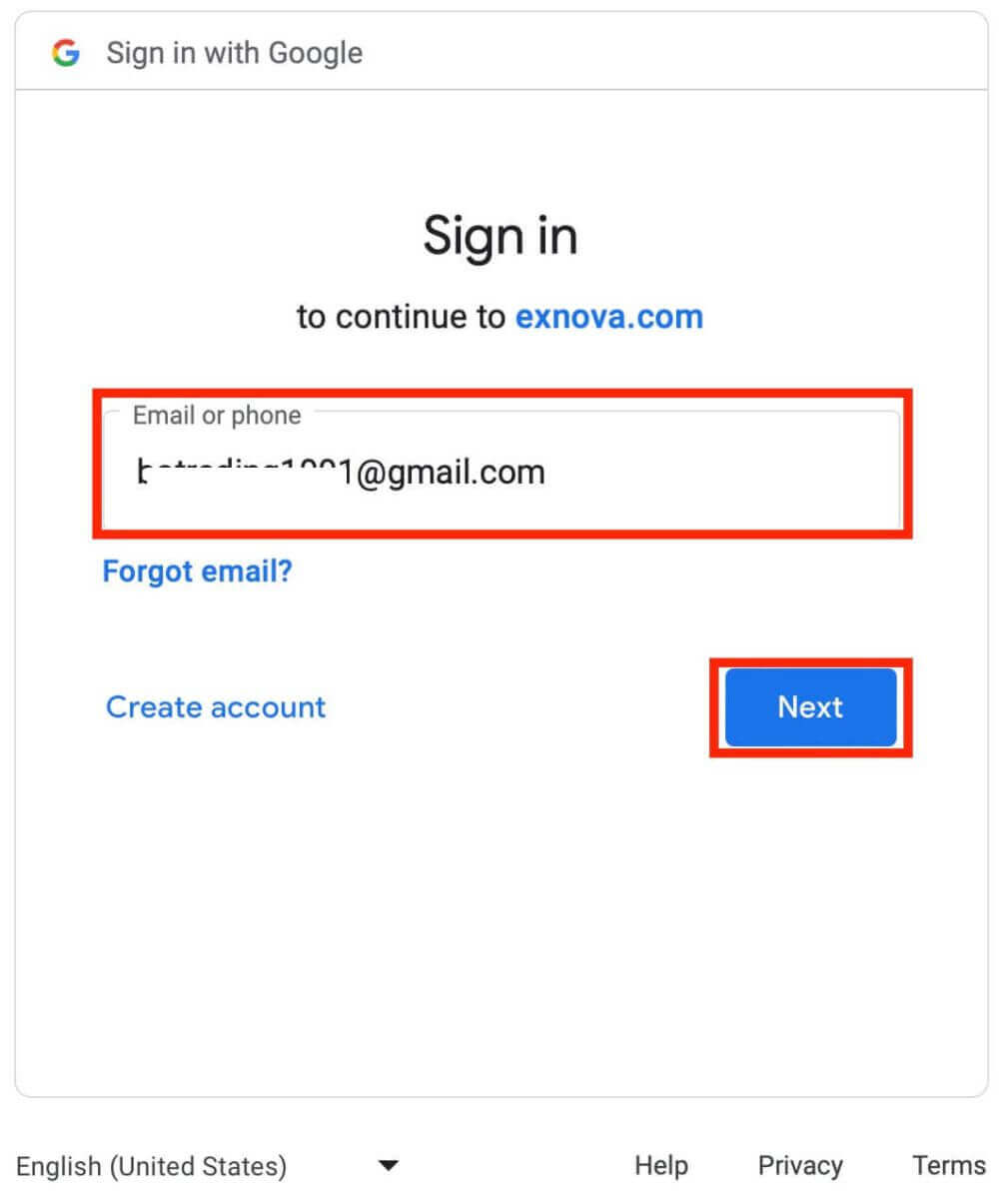
2. Átirányítjuk egy Google bejelentkezési oldalra, ahol megadhatja Google-fiókja hitelesítő adatait.
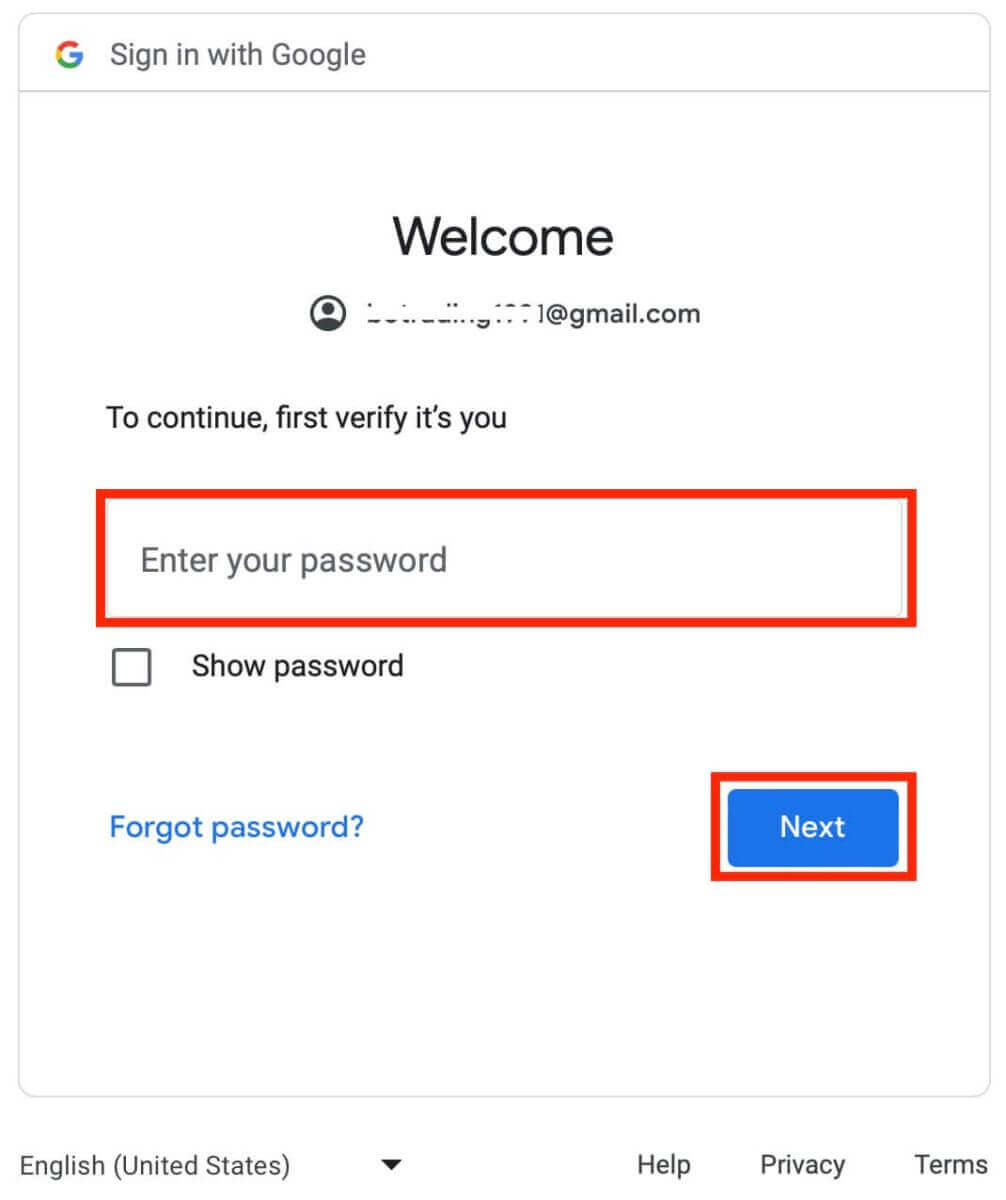
3. Ezután adja meg Google-fiókja jelszavát, és kattintson a „Tovább” gombra.
Gratulálunk! Sikeresen regisztrált az Exnova-n egy Google-fiókkal. Ezután átirányítjuk az Exnova irányítópultjára, ahol kitöltheti profilját, igazolhatja személyazonosságát, befizethet pénzt és elkezdheti a kereskedést.
Mostantól élvezheti a kereskedés előnyeit a piac egyik legfejlettebb és legfelhasználóbarátabb platformján.
Kereskedési számla regisztráció az Exnova Android alkalmazáson keresztül
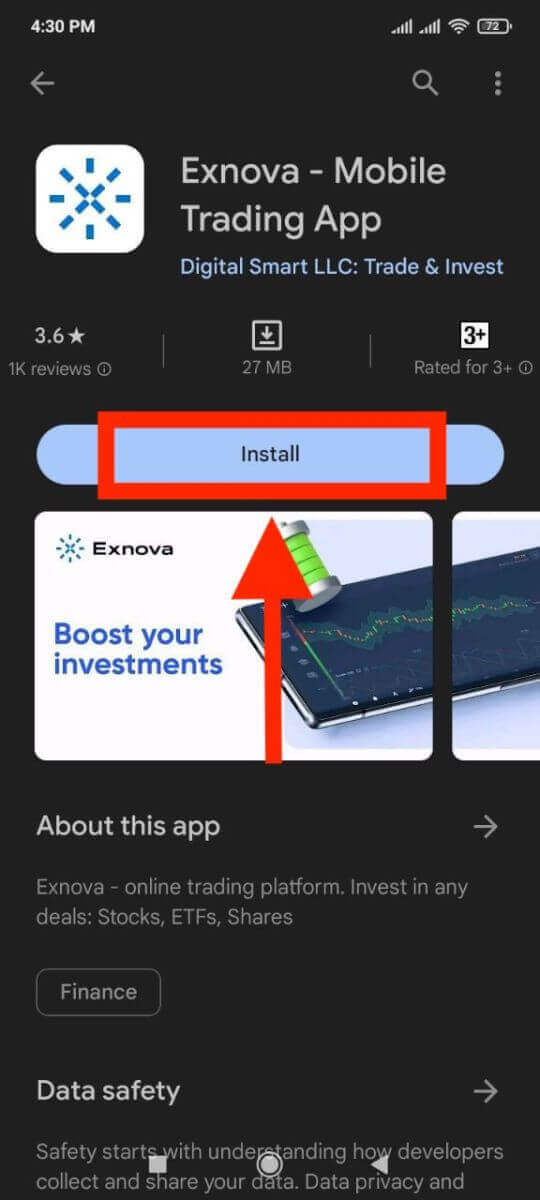
Ha kényelmes és felhasználóbarát módot keres a mobiltelefonján történő kereskedésre, érdemes kipróbálnia az Exnova Android alkalmazást. Néhány egyszerű lépésben megmutatjuk, hogyan tölthet le, telepíthet és regisztrálhat fiókot az Exnova alkalmazásban, amely az egyik legkényelmesebb módja az útközbeni kereskedésnek.1. lépés: Töltse le az alkalmazást.
Az Exnova Android alkalmazás letöltéséhez látogasson el a Google Play Áruházba , és keressen rá az "Exnova – Mobil kereskedési alkalmazás" kifejezésre, vagy kattintson ide .
2. lépés: Regisztráljon fiókot az Exnova alkalmazásban.
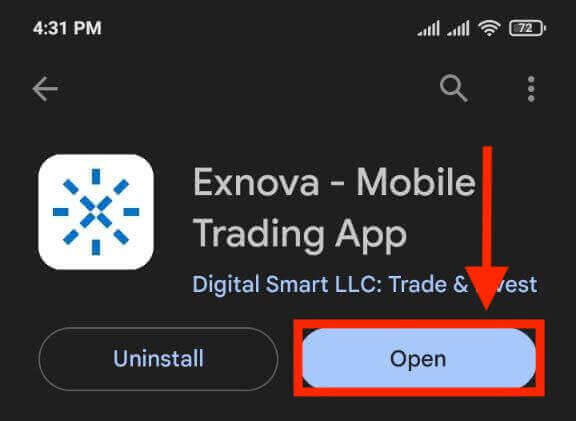
Miután letöltötte és telepítette az alkalmazást, nyissa meg, és megjelenik egy regisztrációs űrlap.
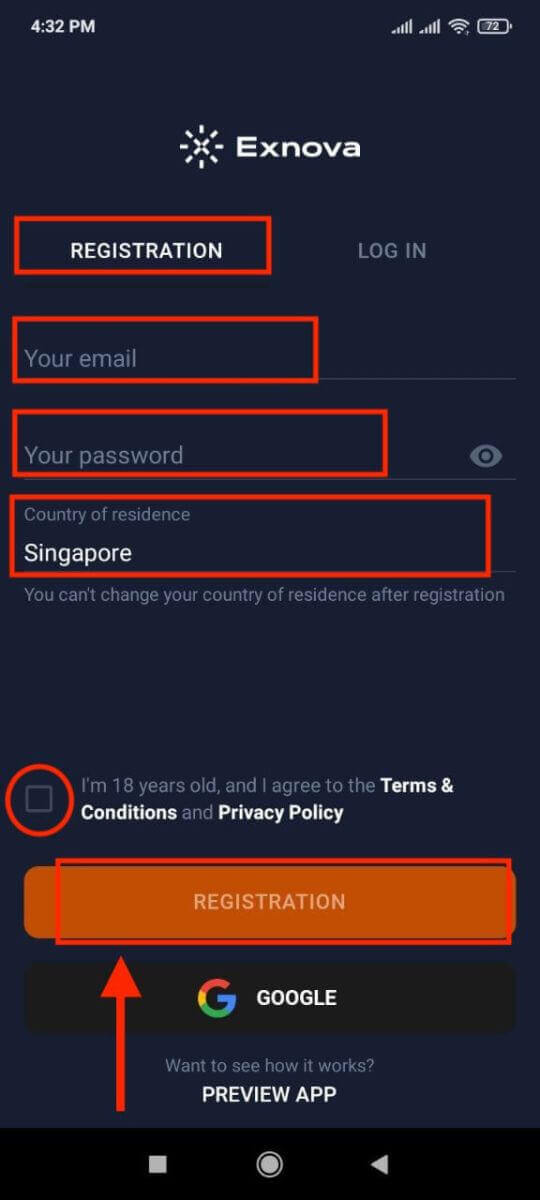
Töltse ki a regisztrációs űrlapot a személyes adataival:
- Adjon meg egy érvényes e-mail címet.
- Hozz létre egy erős jelszót .
- Válassza ki az állandó lakóhelye szerinti országot .
- Fogadja el a platform felhasználási feltételeit, majd kattintson a „ REGISZTRÁCIÓ ” gombra.
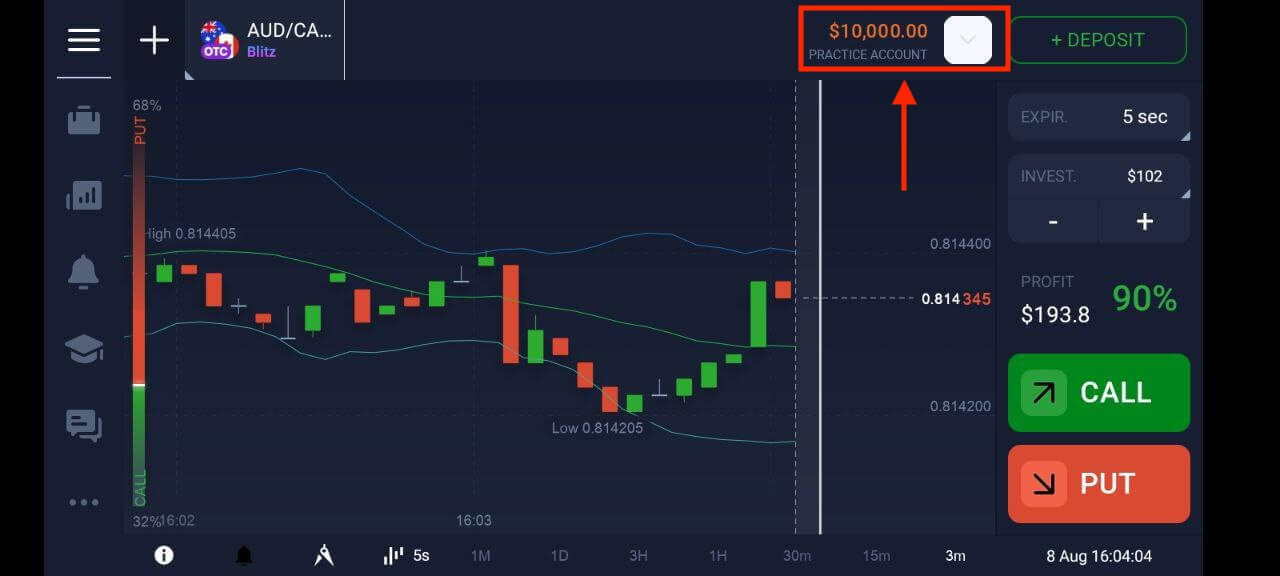
Gratulálunk, sikeresen létrehoztad Exnova fiókodat. 10 000 dollár van a demószámládon. Több száz eszköz közül választhatsz kereskedésre, elemezheted az árfolyamgrafikonokat, használhatsz különféle indikátorokat és eszközöket, beállíthatsz riasztásokat és értesítéseket, befizetéseket és kifizetéseket végezhetsz, kapcsolatba léphetsz az ügyfélszolgálattal és még sok mást. Az ingyenes demószámla és a valódi számla között a jobb felső sarokban található egyenleg ikonra koppintva válthatsz.
Exnova kereskedési számla regisztrációja mobil webes verzión keresztül
Megmutatjuk, hogyan regisztrálhatsz Exnova fiókot a mobil weben, amely bármilyen eszközzel és böngészővel kompatibilis. 1. lépés: Nyisd meg a böngésződet a mobileszközödön. Ezután látogass el az Exnova weboldalára .
2. lépés: A kezdőlapon a tetején látni fogsz egy "Regisztráció" gombot. Kattints rá a regisztrációs űrlap megnyitásához.
Ki kell választanod az országodat, meg kell adnod az e-mail címedet, létre kell hoznod egy jelszót, és el kell fogadnod az Exnova felhasználási feltételeit. Ha szeretnéd, Google-fiókoddal is regisztrálhatsz.
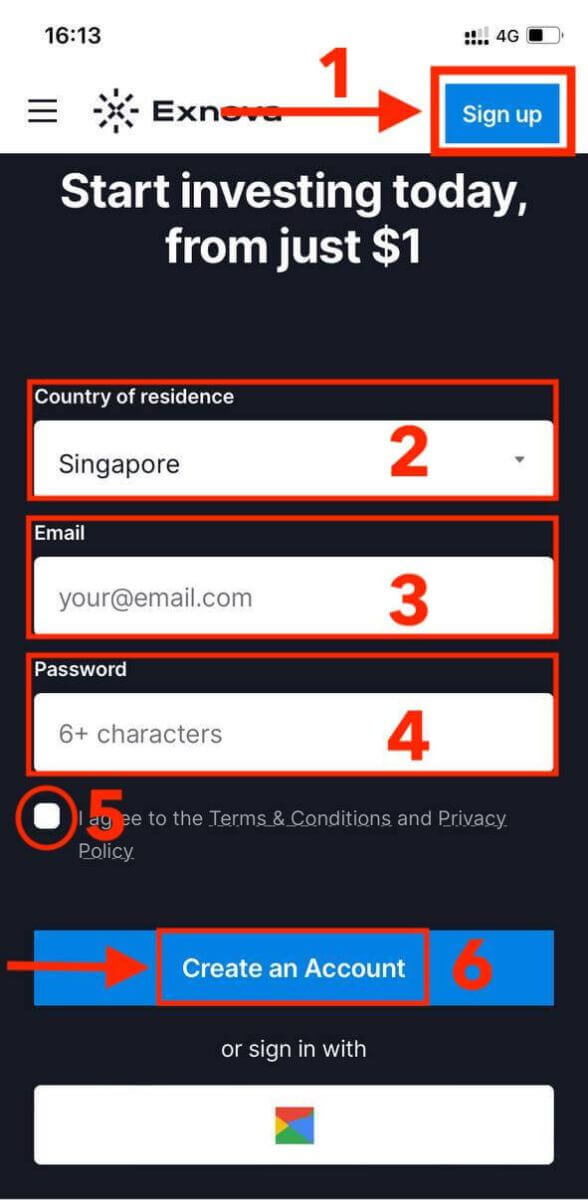
Gratulálunk! Sikeresen regisztráltál egy Exnova fiókot a mobil webes verzión. Most már felfedezheted a platformot, és elkezdhetsz kereskedni.
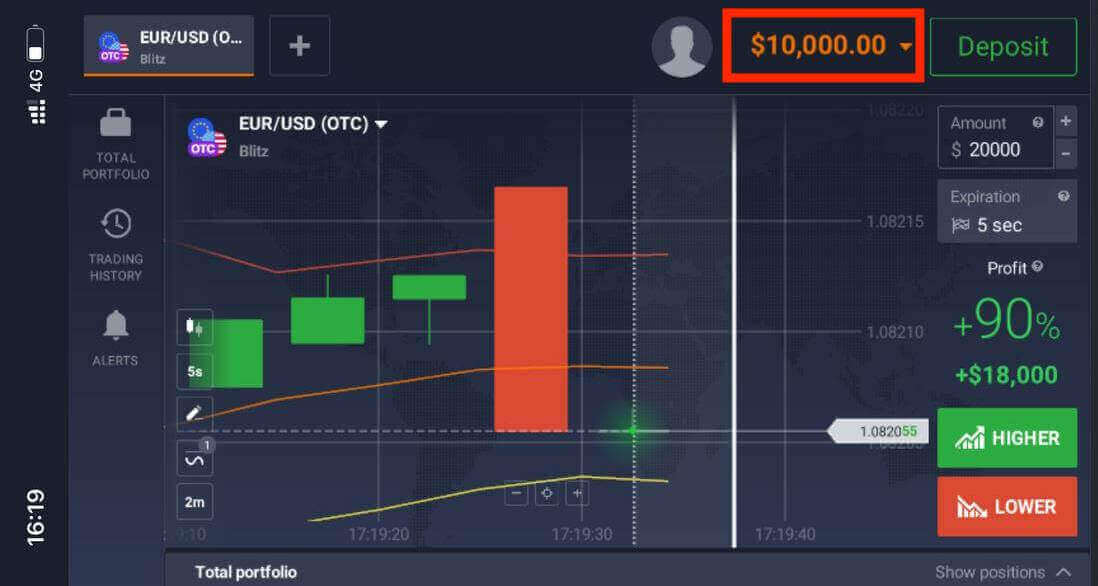
A kereskedési platform mobil webes verziója pontosan megegyezik a normál webes verziójával. Következésképpen nem lesz probléma a kereskedéssel és a pénzátutalással.
Gyakran Ismételt Kérdések (GYIK)
Mennyi pénzt kereshetek a gyakorlószámlán?
A gyakorlószámlán végrehajtott kereskedésekből nem lehet profitálni. A gyakorlószámlán virtuális pénzeszközöket kapsz, és virtuális kereskedéseket hajthatsz végre. Kizárólag képzési célokra szolgál. Ahhoz, hogy valódi pénzzel kereskedhess, pénzt kell befizetned egy valós számlára.
Hogyan válthatok gyakorló és valódi fiók között?
A számlák közötti váltáshoz kattintson az egyenlegére a jobb felső sarokban. Győződjön meg arról, hogy a kereskedési szobában van. A megnyíló panelen megjelennek a számlái: a valós számlája és a gyakorló számlája. Kattintson a számlára az aktiváláshoz. Most már használhatja kereskedésre.
Hogyan tudom feltölteni a gyakorlófiókomat?
A gyakorlószámládat bármikor ingyenesen feltöltheted, ha az egyenleged 10 000 dollár alá esik. Először ki kell választanod ezt a számlát.
Hogyan tehetem biztonságossá a fiókomat?
Fiókja biztonsága érdekében használjon kétlépcsős hitelesítést. Minden alkalommal, amikor bejelentkezik a platformra, a rendszer kérni fogja, hogy adjon meg egy speciális kódot, amelyet az e-mail címére küldtek. Ezt a Beállításokban aktiválhatja. Hogyan jelentkezhetek be az Exnovába
Hogyan jelentkezz be az Exnova fiókba
1. lépés: Navigálás az Exnova bejelentkezési oldalára
Látogassa meg az Exnova weboldalát , és válassza ki a „ Bejelentkezés ” gombot az oldal jobb felső sarkában. 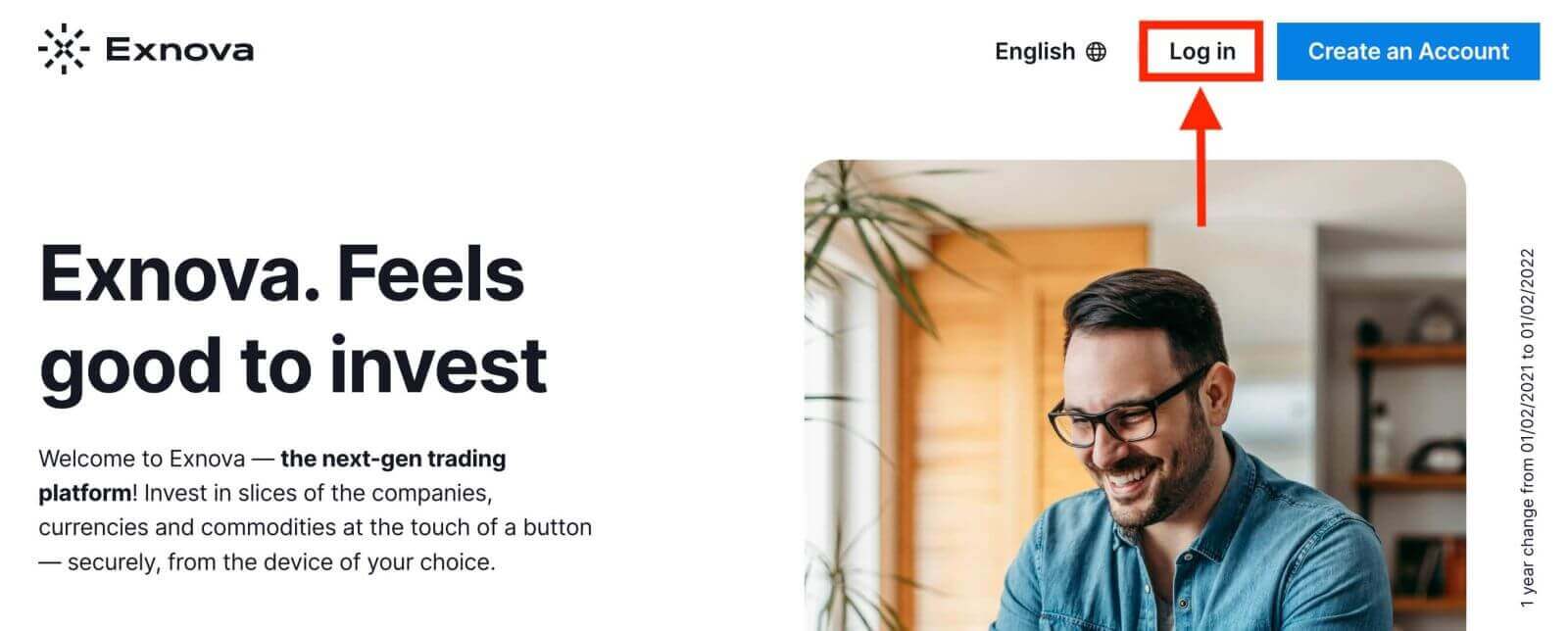
2. lépés: Felhasználói hitelesítő adatok megadása
A bejelentkezési oldal elérésekor a rendszer kérni fogja a felhasználói hitelesítő adatait. Ezek a hitelesítő adatok általában az e-mail címét és jelszavát tartalmazzák. Győződjön meg arról, hogy pontosan adta meg ezeket az információkat, hogy elkerülje a bejelentkezési problémákat. 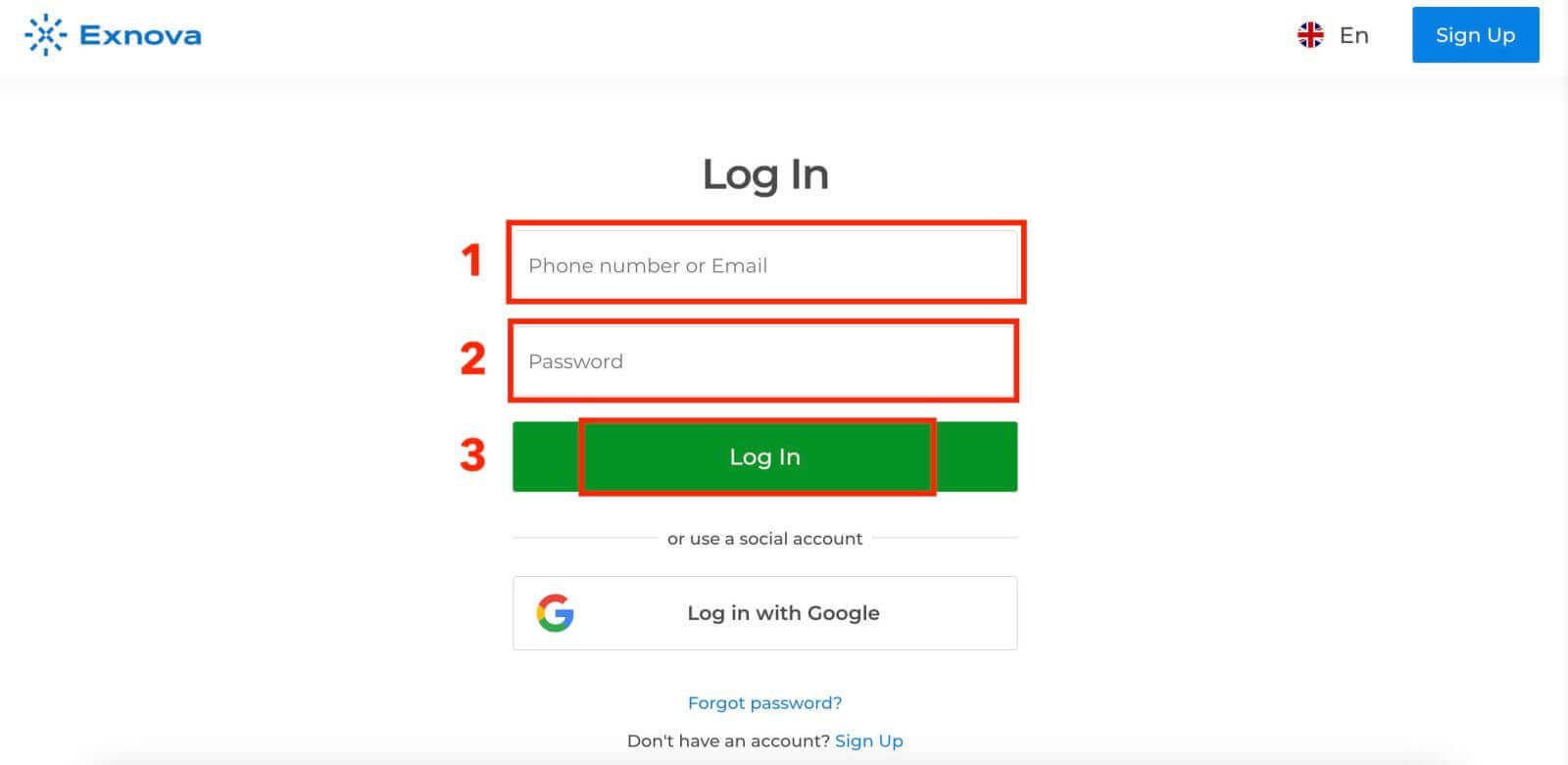
3. lépés: Navigálás az irányítópulton
Az Exnova ezután ellenőrzi az adatait, és hozzáférést biztosít fiókja irányítópultjához. Ez a központi csomópont, ahol különféle funkciókhoz, szolgáltatásokhoz és beállításokhoz férhet hozzá. Ismerkedjen meg az irányítópult elrendezésével, hogy a legtöbbet hozhassa ki az Exnova-élményből. Kattintson a „Kereskedés most” gombra a kereskedés megkezdéséhez. 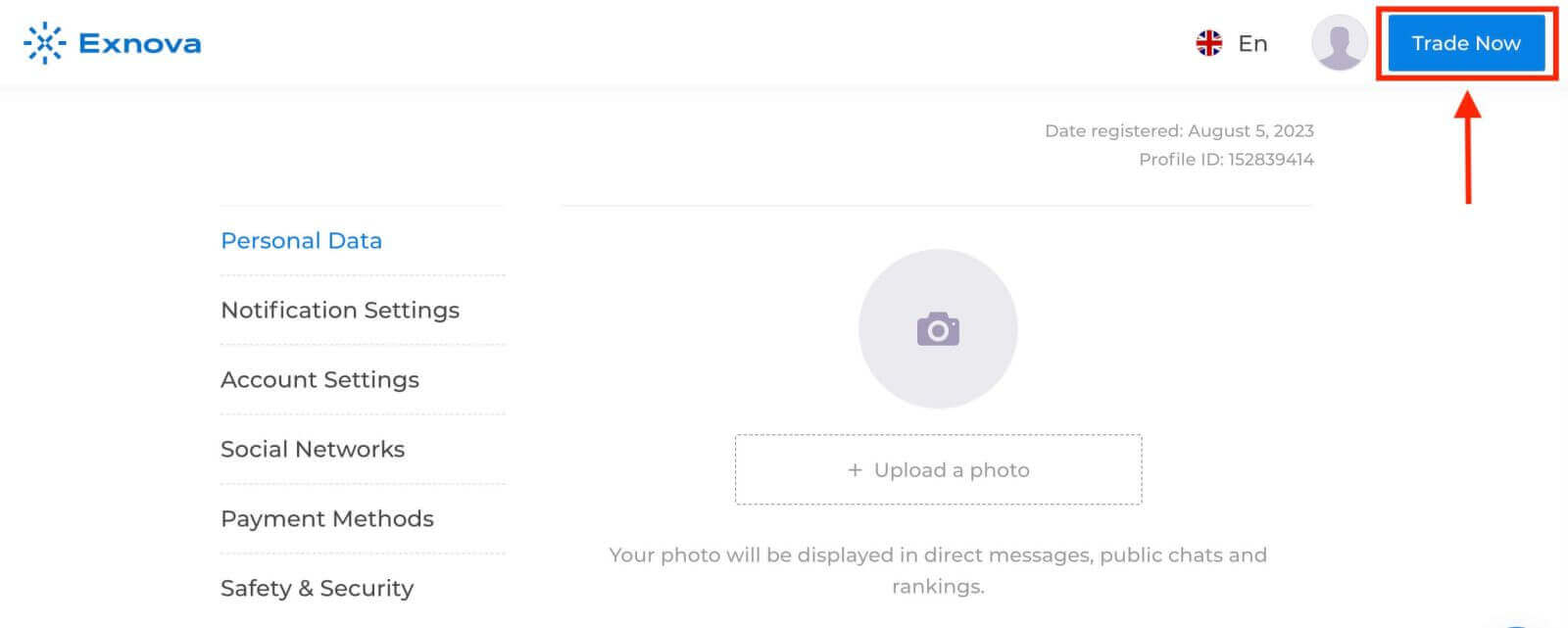
10 000 dolláros demószámlája van, de a befizetés után valódi számlán is kereskedhet.
További információért a befizetésről tekintse meg ezt a cikket: Hogyan kell befizetni az Exnova-ban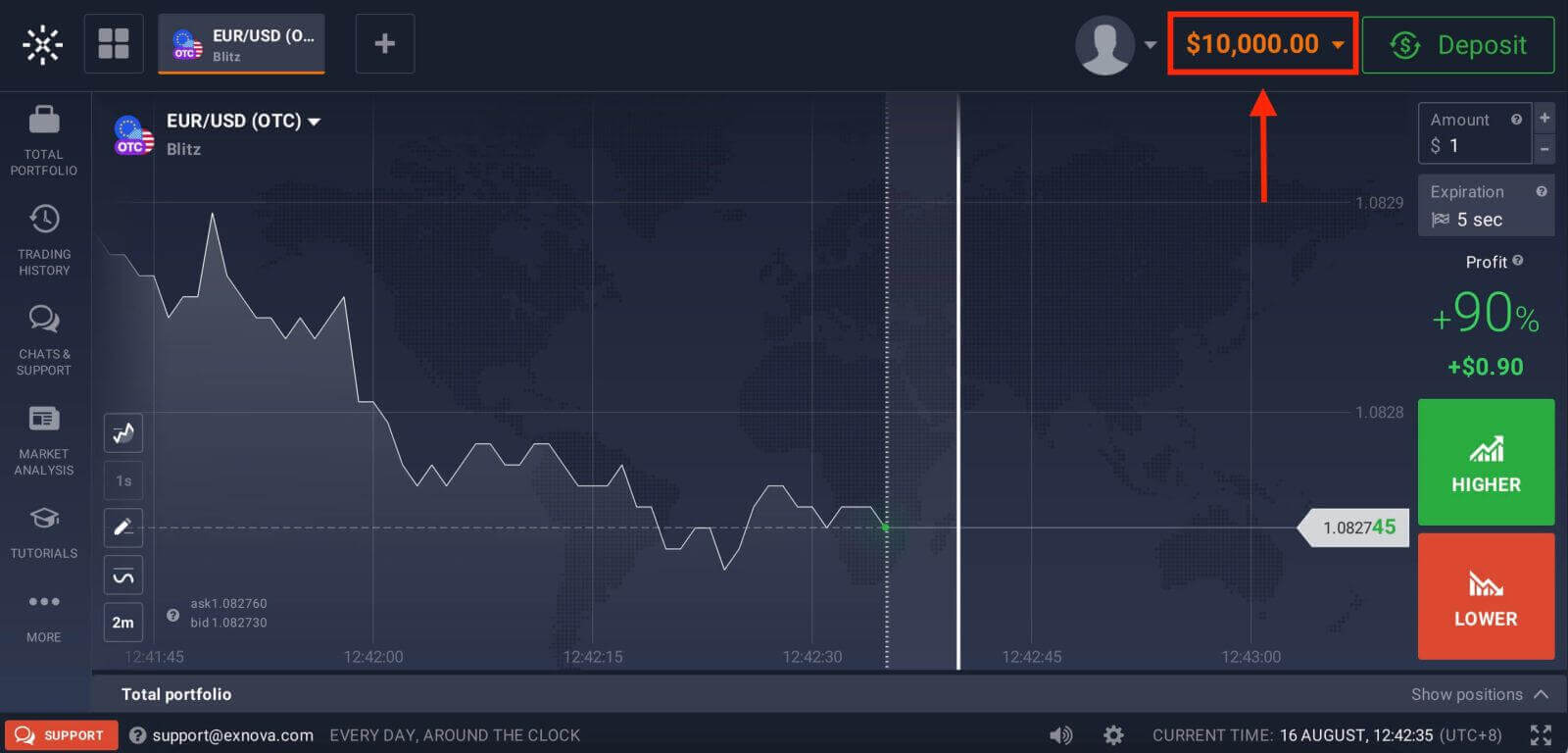
Hogyan jelentkezhetek be az Exnovába a Google használatával
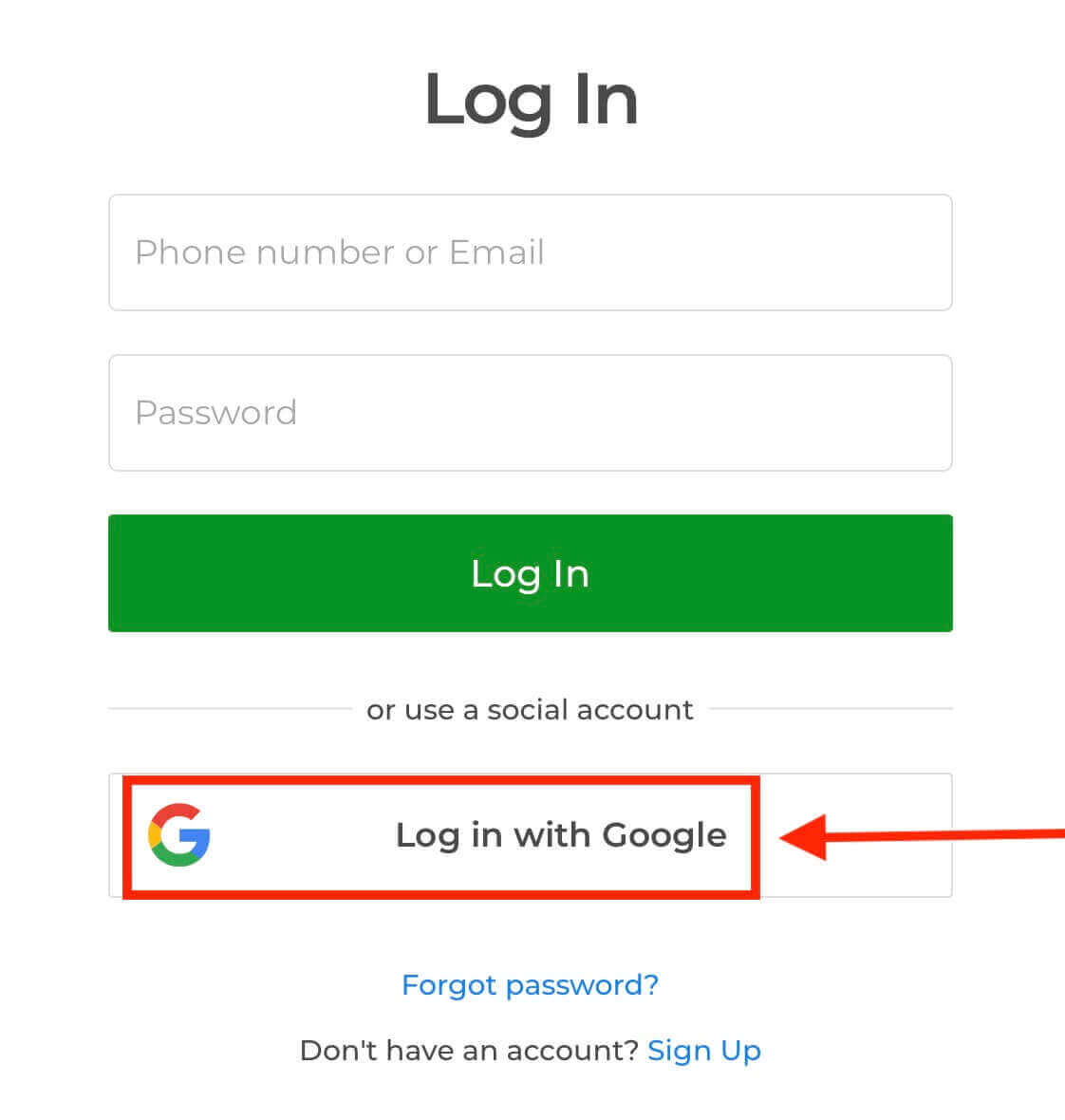
A weboldalra személyes Google-fiókjával is bejelentkezhet a Google gombra kattintva.1. Kattintson a „Bejelentkezés Google-fiókkal” gombra. Ez a művelet átirányít egy Google hitelesítési oldalra, ahol a Google-fiókja hitelesítő adatait kell megadnia.
2. Adja meg telefonszámát vagy e-mail címét, majd kattintson a „Tovább” gombra. Ezután adja meg Google-fiókja jelszavát, majd kattintson a „Tovább” gombra.
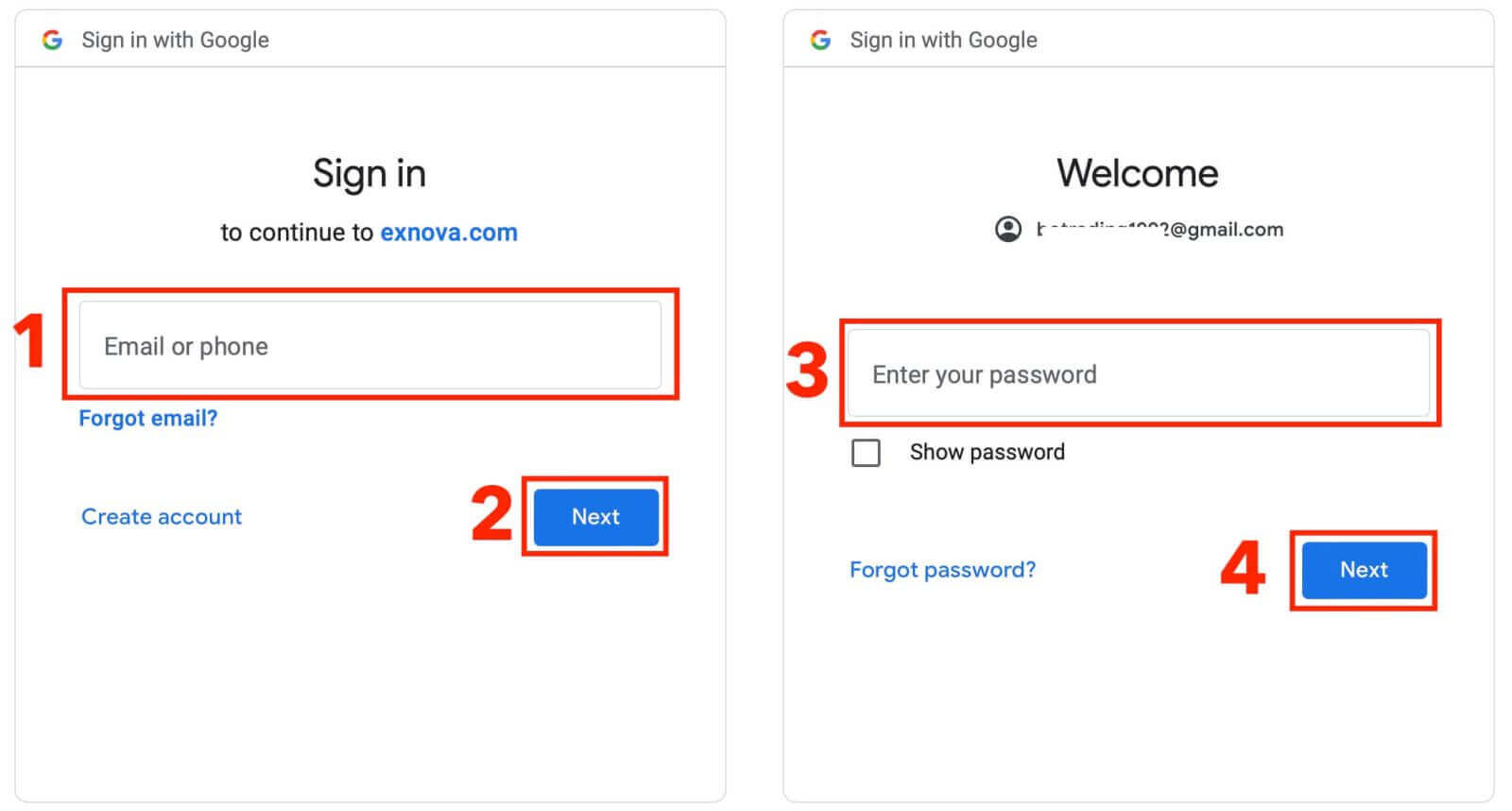
Ezt követően a személyes Exnova-fiókjába kerül.
Az Exnova mobil webes verziójának elérése
Az Exnova tudomásul veszi a mobileszközök elterjedését, és finomította webes verzióját, hogy zökkenőmentes élményt nyújtson útközben is. Ez az útmutató ismerteti az Exnova mobil webes verziójával történő bejelentkezés egyszerű lépéseit, garantálva a platform funkcióinak és funkcióinak kényelmes elérését bármikor és bárhonnan. 1. Kezdje a kívánt webböngésző elindításával, és navigáljon az Exnova weboldalára . Az Exnova honlapján keresse meg a "Bejelentkezés" lehetőséget.
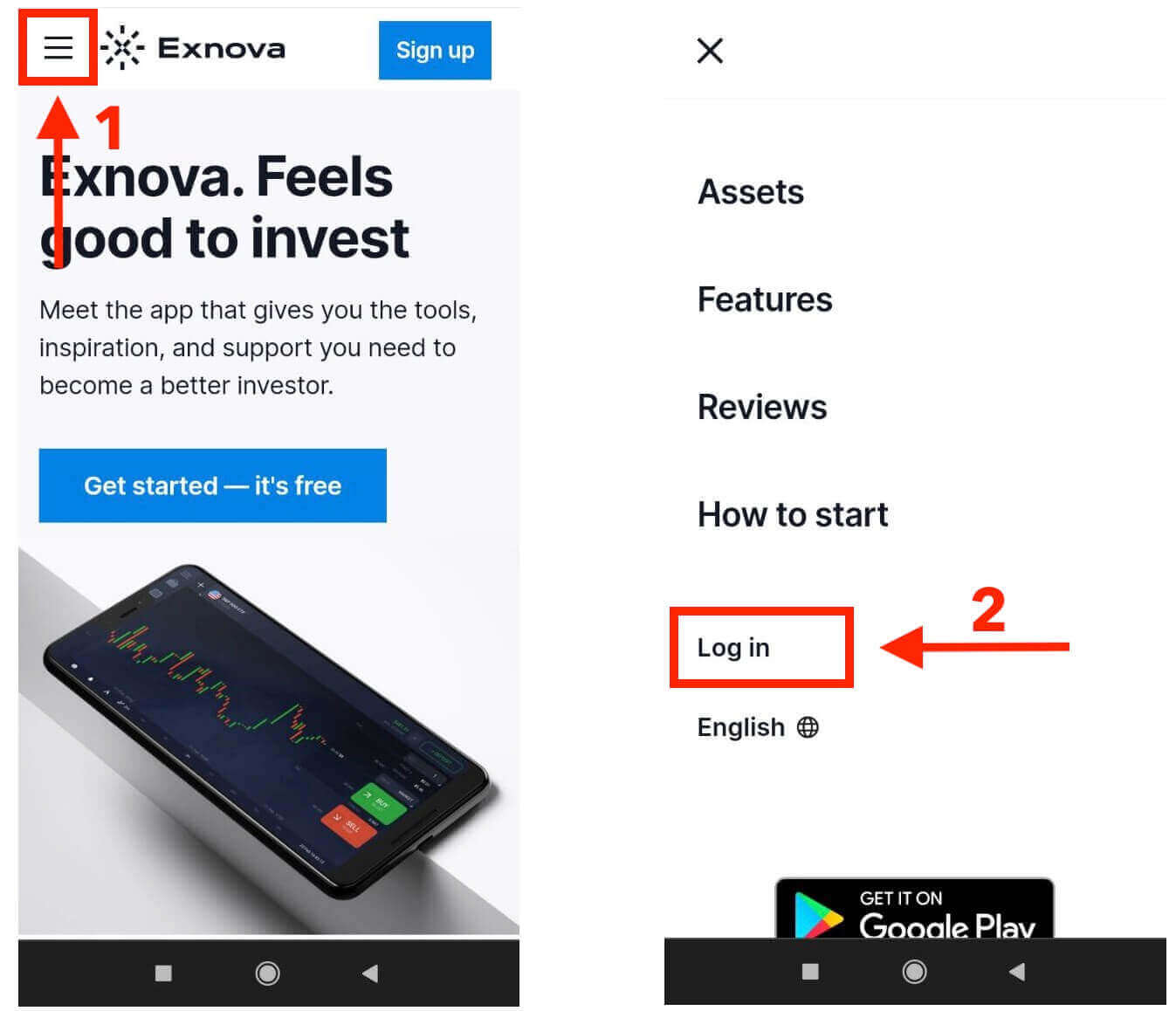
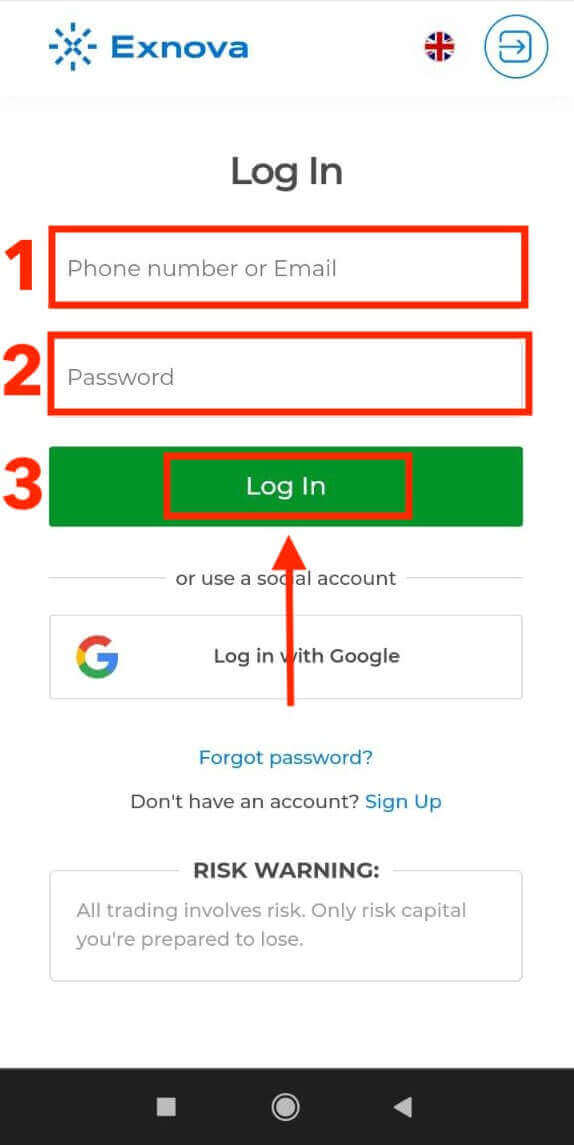
2. Adja meg e-mail címét és jelszavát, majd koppintson a "Bejelentkezés" gombra. Google-fiókjával is bejelentkezhet. Az Exnova ellenőrzi az adatait, és hozzáférést biztosít fiókja irányítópultjához.
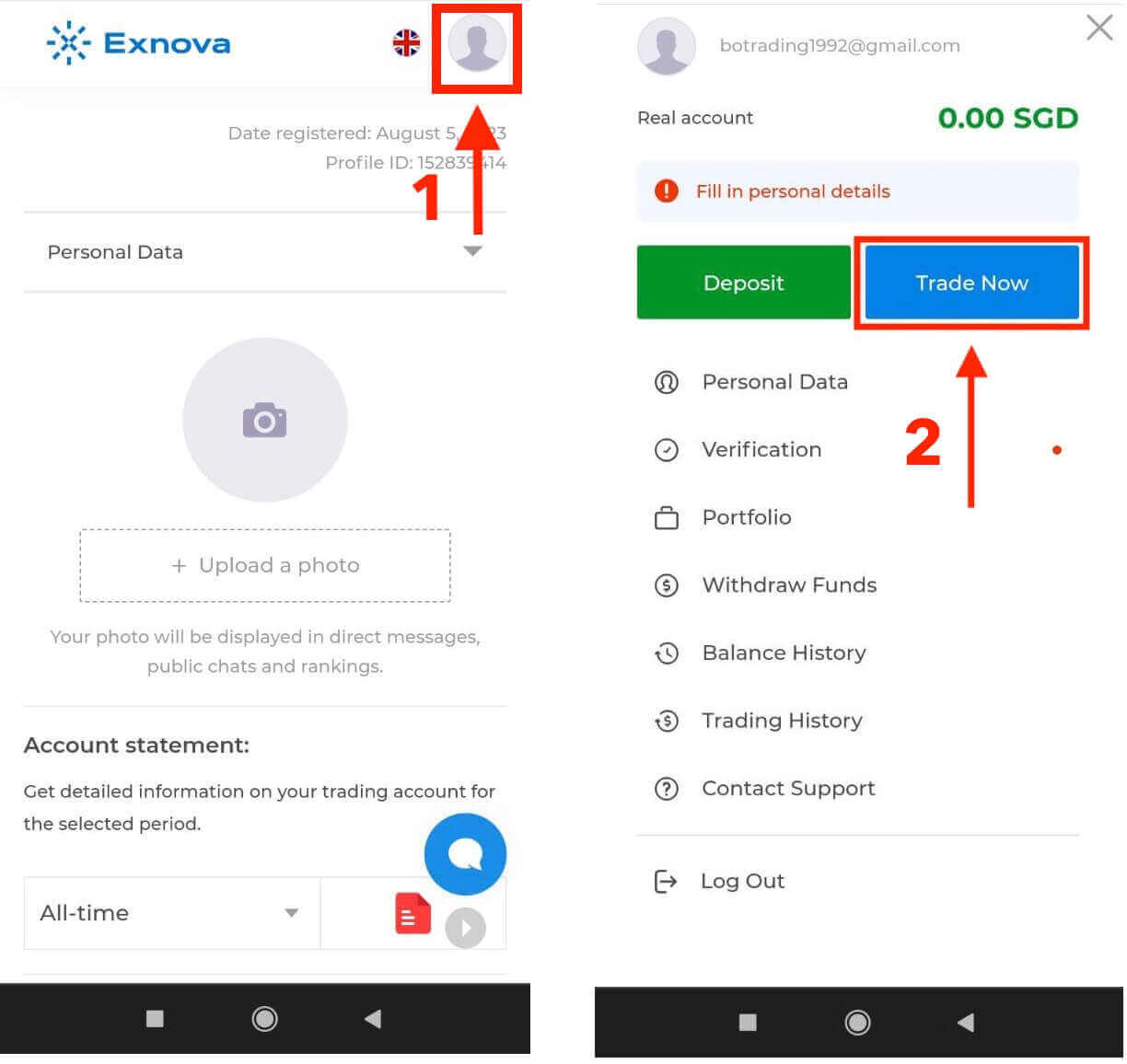
A sikeres bejelentkezés után a mobilbarát irányítópultra lesz átirányítva. Ez az intuitív felület lehetővé teszi a különféle funkciók és szolgáltatások egyszerű elérését. Ismerkedjen meg az elrendezéssel a könnyű navigáció érdekében. Koppintson a "személy" ikonra és a "Kereskedés most" gombra a kereskedés megkezdéséhez.
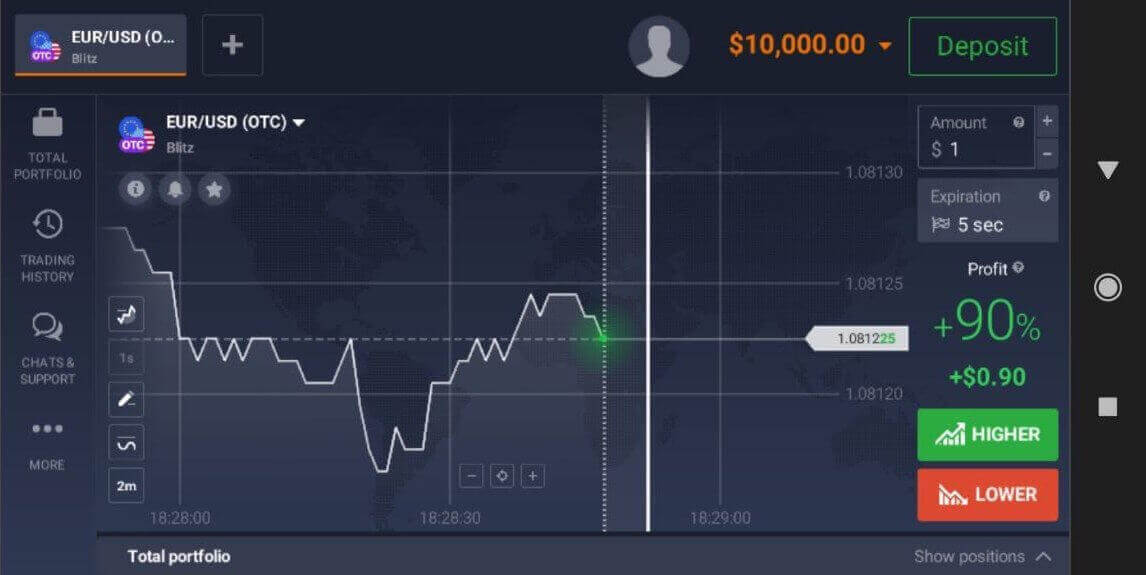
Itt van! Most már kereskedhet a platform mobil webes verziójáról. A kereskedési platform mobil webes verziója pontosan ugyanaz, mint a szokásos webes verziója. Következésképpen nem lesznek problémák a kereskedéssel és a pénzátutalással. 10 000 dollárnyi demószámlával kereskedhet a platformon.
Hogyan jelentkezz be az Exnova Android alkalmazásba
Az Exnova Android alkalmazás kényelmesen, közvetlenül mobileszközeikről is elérheti funkcióit. Ez az útmutató ismerteti az Exnova Android alkalmazásba való zökkenőmentes és biztonságos bejelentkezéshez szükséges lépéseket, különösen a mozgásban lévő felhasználók számára.1. lépés: A Google Play Áruház elérése
Navigálj a Google Play Áruházba . Itt töltheted le és telepítheted az Exnova alkalmazást .
2. lépés: Az Exnova alkalmazás keresése és telepítése
A Google Play Áruház keresősávjába írd be az „Exnova” kifejezést, majd koppints a keresés ikonra. Keresd meg az Exnova alkalmazást a keresési eredmények között, és kattints rá. Ezután koppints a „ Telepítés ” gombra a letöltési és telepítési folyamat megkezdéséhez.
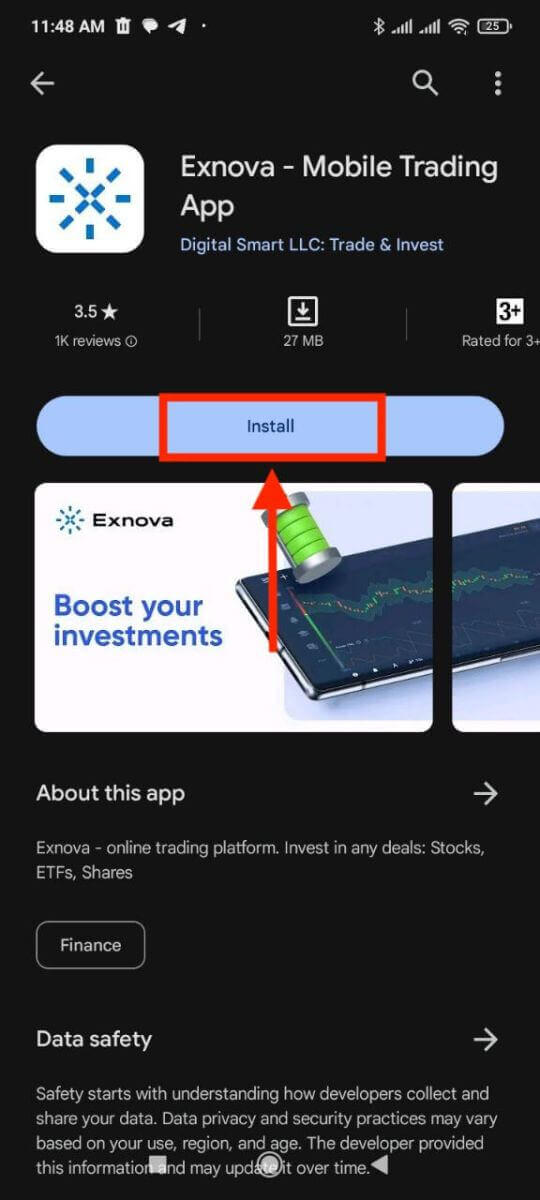
3. lépés: Az Exnova alkalmazás indítása
Miután az alkalmazás sikeresen települt, koppintson a „Megnyitás” gombra az Exnova alkalmazás elindításához Android-eszközén. 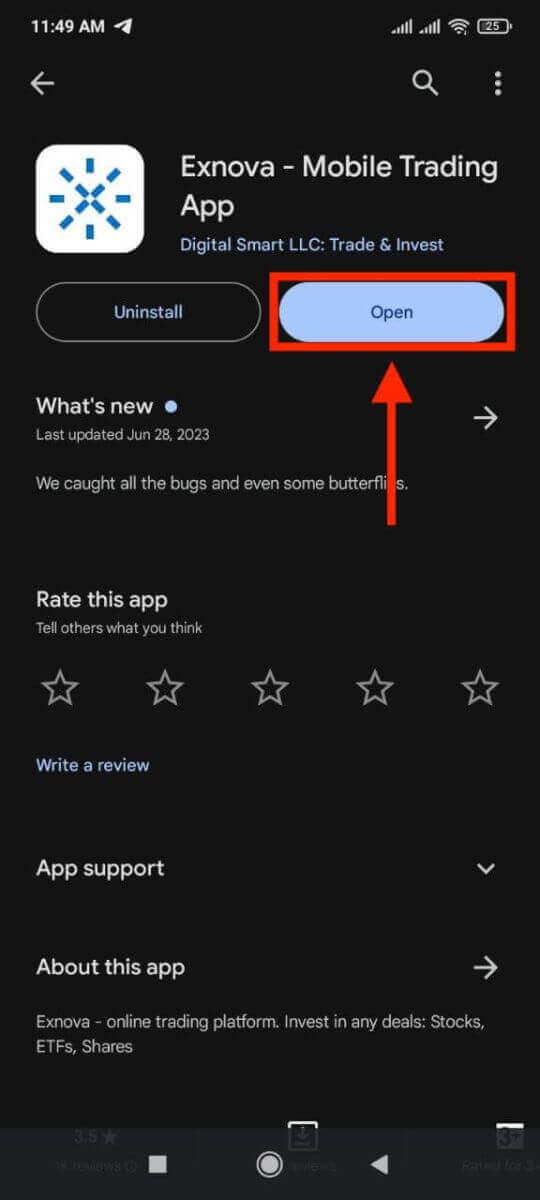
4. lépés: Navigálás a bejelentkezési képernyőre
Az alkalmazás elindításakor megjelenik az alkalmazás üdvözlő képernyője. Keresse meg és koppintson a „BEJELENTKEZÉS” lehetőségre a bejelentkezési képernyőre való továbblépéshez. A bejelentkezési képernyőn adja meg regisztrált e-mail címét és jelszavát a kijelölt mezőkben. 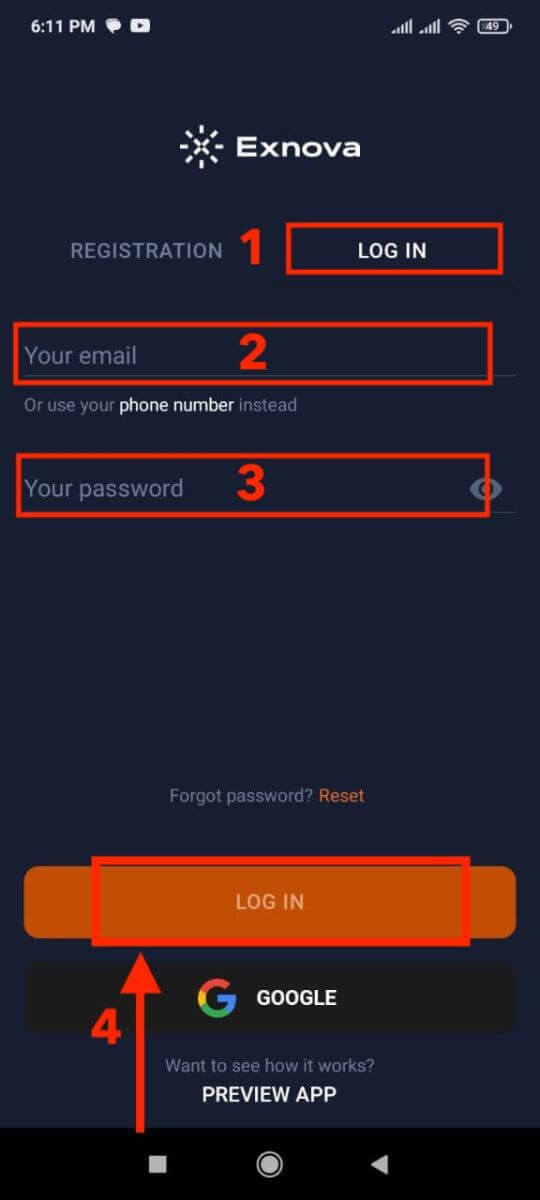
5. lépés: Az alkalmazás felületének megismerése
A sikeres bejelentkezés után a kereskedési felületre lesz átirányítva. Szánjon időt a felület megismerésére, amely hozzáférést biztosít különféle funkciókhoz, eszközökhöz és szolgáltatásokhoz.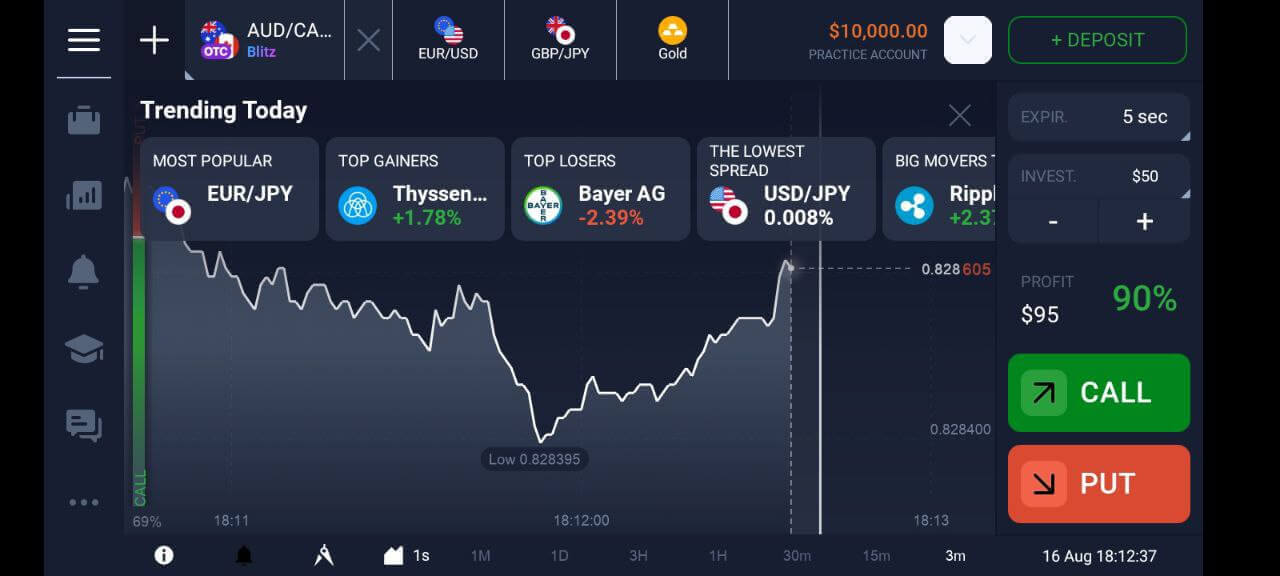
Az Exnova-fiókjához tartozó jelszó helyreállítása
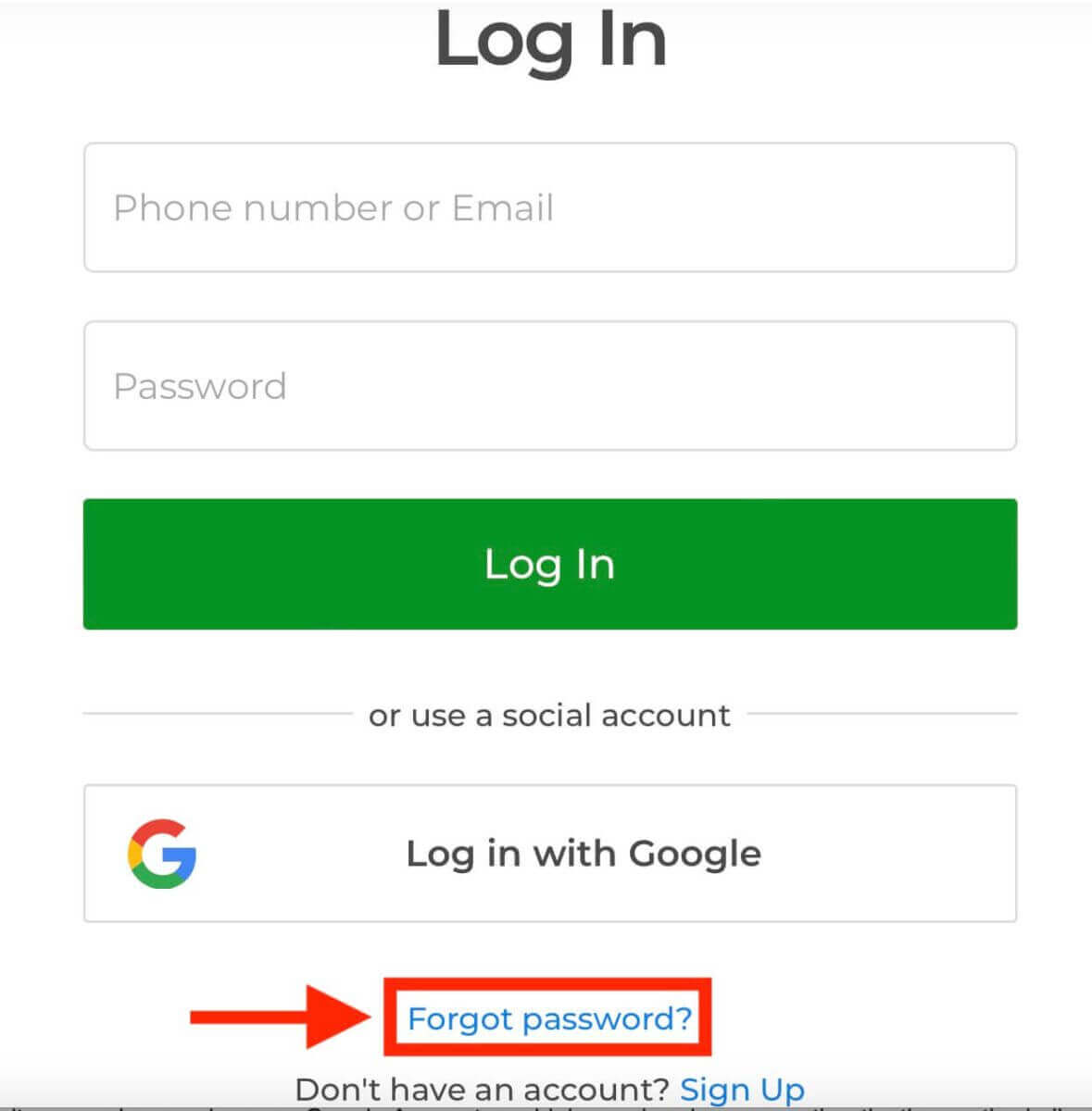
Az Exnova-fiókjához való hozzáférés elvesztése egy elfelejtett jelszó miatt frusztráló lehet. Az Exnova azonban megérti a zökkenőmentes felhasználói élmény fenntartásának fontosságát, és megbízható jelszó-helyreállítási folyamatot kínál. Ez az útmutató felvázolja az Exnova-fiók jelszavának helyreállításának lépéseit, biztosítva, hogy visszanyerje hozzáférését értékes erőforrásaihoz és adataihoz. Kattintson az „Elfelejtette jelszavát?” linkre a jelszó-helyreállítási folyamat megkezdéséhez.
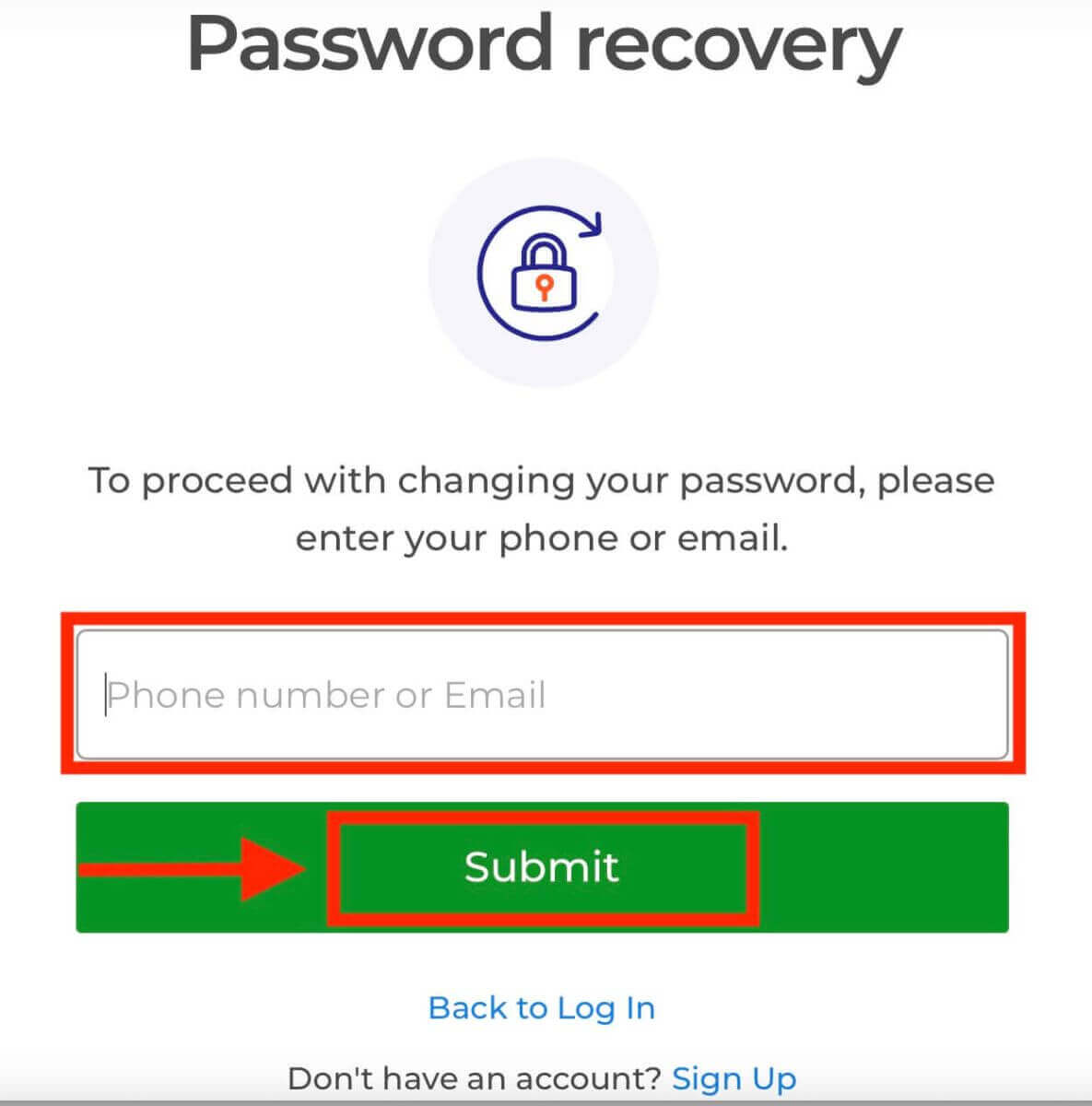
A jelszó-helyreállítási oldalon a rendszer kéri, hogy adja meg az Exnova-fiókjához társított e-mail címet. Óvatosan adja meg a helyes e-mail címet, és folytassa.
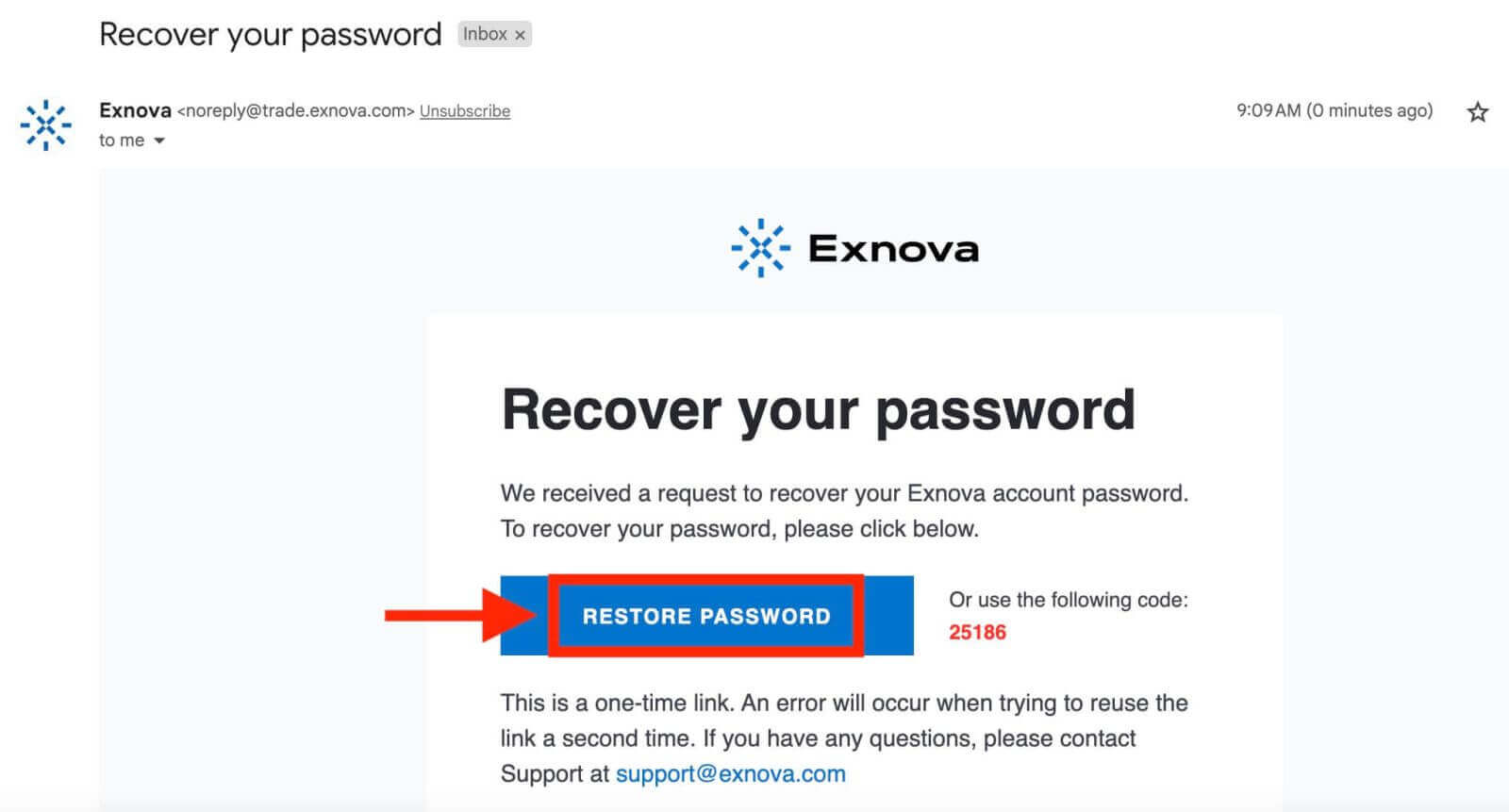
Az Exnova küld egy jelszó-helyreállítási linket a megadott e-mail címre. Ellenőrizze a postaládáját, hogy kapott-e e-mailt az Exnovától, és kattintson a „JELSZÓ VISSZAÁLLÍTÁSA” gombra.
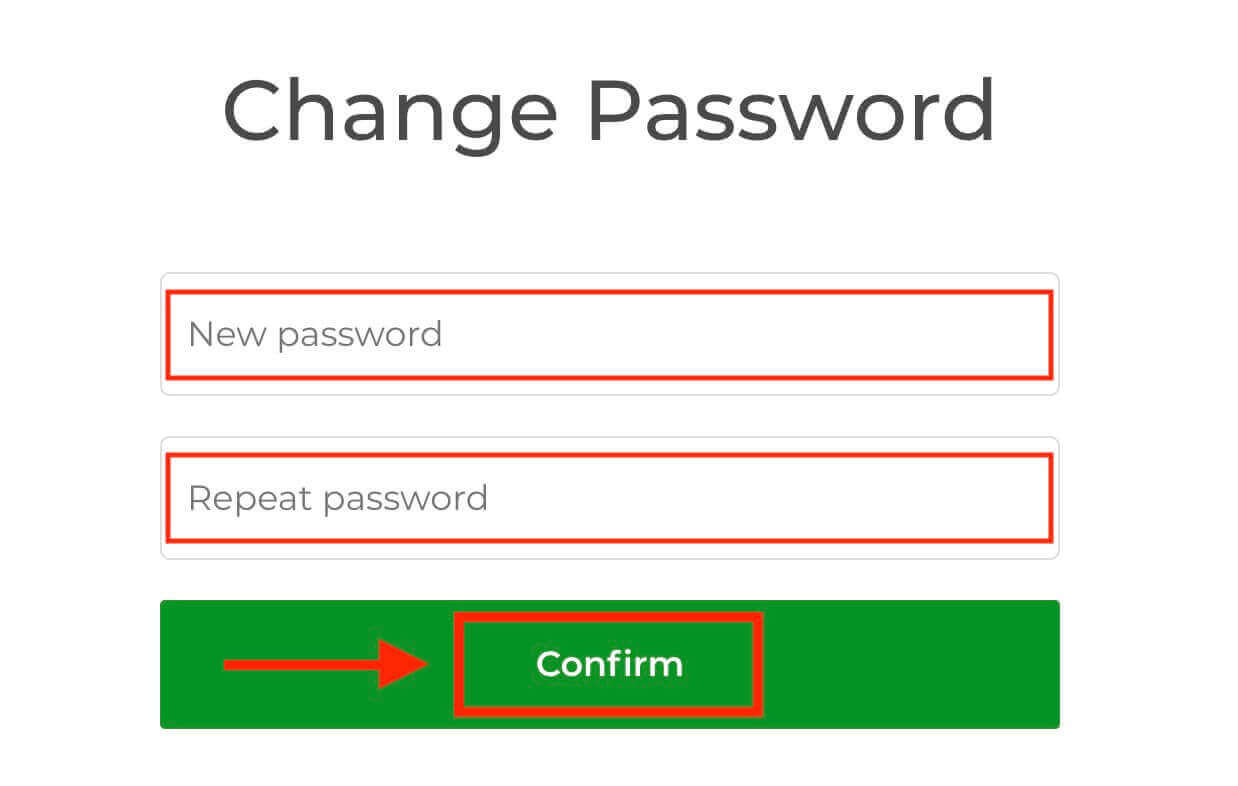
Az e-mailben található link az Exnova webhelyének egy speciális részéhez vezet. Írja be az új jelszavát kétszer, majd kattintson a „Megerősítés” gombra.
Miután sikeresen visszaállította jelszavát, visszatérhet az Exnova bejelentkezési oldalára, és bejelentkezhet új hitelesítő adataival. Fiókjához való hozzáférése visszaáll, lehetővé téve, hogy folytassa munkáját és tevékenységeit.
Fokozott biztonság: Kétfaktoros hitelesítés (2FA) az Exnova bejelentkezéshez
Az Exnova további biztonsági intézkedést is beépíthet, például a kétfaktoros hitelesítést (2FA). Ha a 2FA aktiválva van a fiókjához, egy egyedi kódot küldünk az e-mail címére. Írja be ezt a kódot, amikor a rendszer kéri, hogy befejezze a hitelesítési folyamatot.Az Exnova prioritásként kezeli felhasználói biztonságát, és egy erős kétfaktoros hitelesítési (2FA) mechanizmust kínál, amely extra védelmi szintet biztosít a felhasználói fiókoknak. Ez a rendszer úgy lett kialakítva, hogy megakadályozza az Exnova-fiókjába való jogosulatlan hozzáférést, biztosítva az Ön számára az exkluzív hozzáférést, és bizalmat keltve a kereskedési tevékenységek során.
A 2FA beállításához az Exnova-n kövesse az alábbi lépéseket:
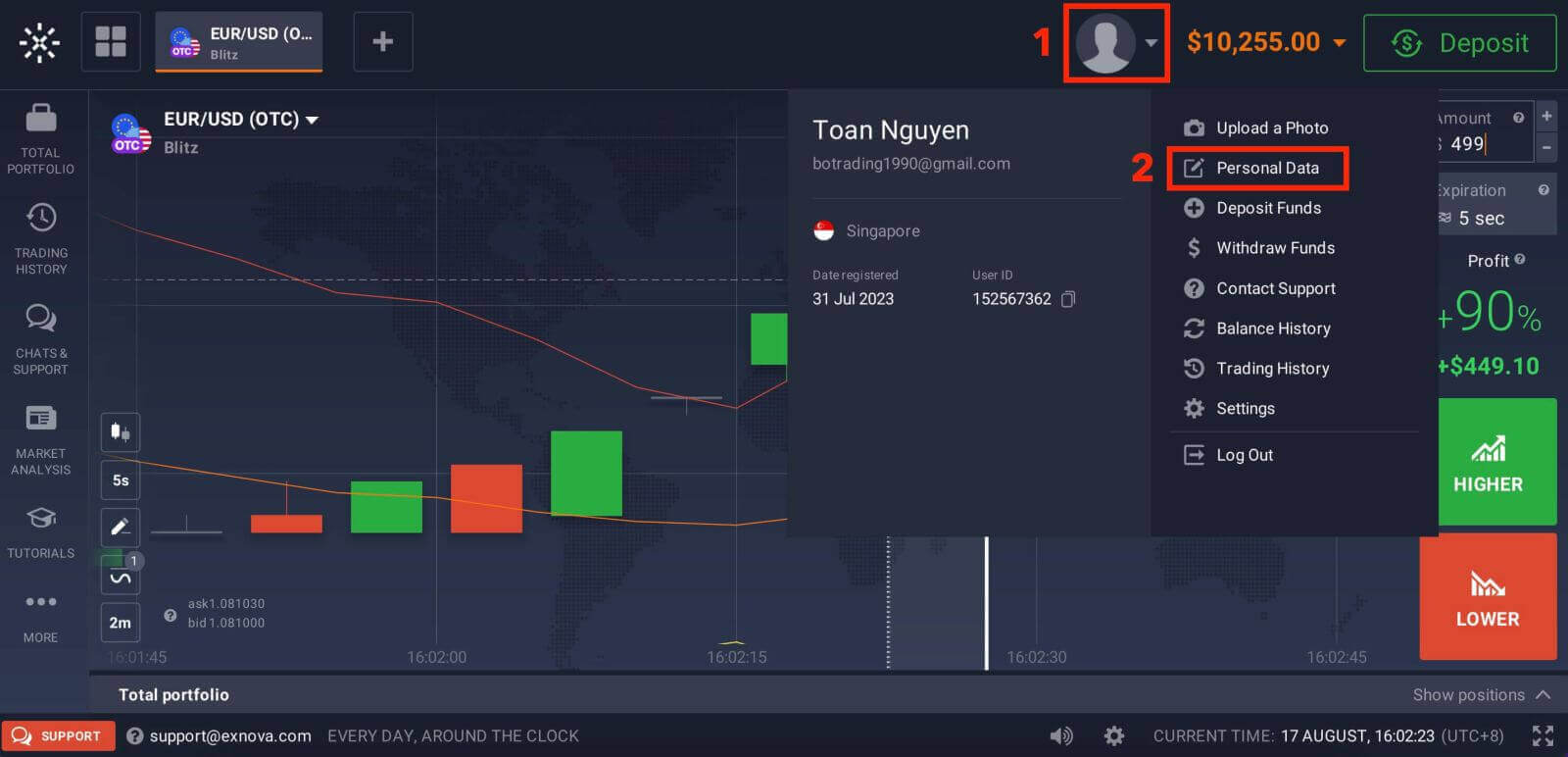
1. Miután bejelentkezett az Exnova-fiókjába, lépjen a fiókbeállítások részhez. Ezt általában a profilképére kattintva, majd a legördülő menüben a "Személyes adatok" lehetőségre kattintva találja meg.
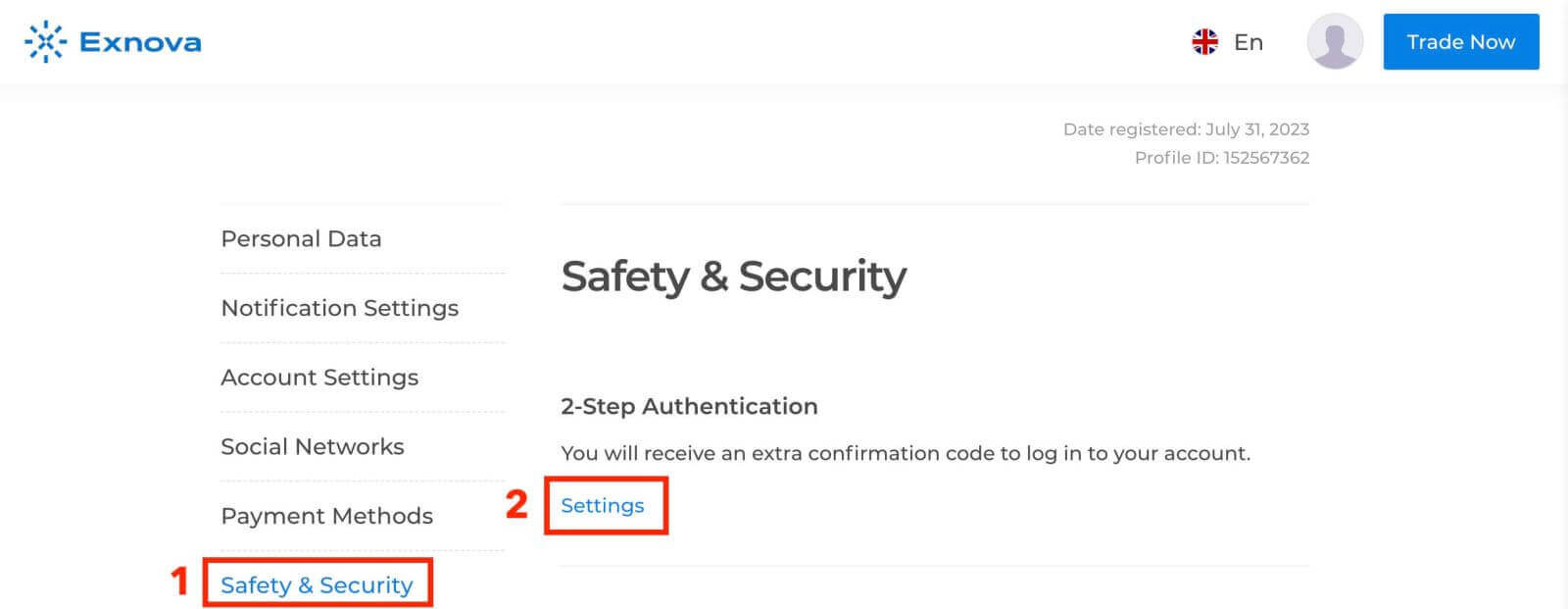
2. Kattintson a "Biztonság" fülre a főmenüben. Ezután kattintson a "Beállítások" gombra.
3. A folyamat befejezéséhez kövesse a megadott utasításokat.
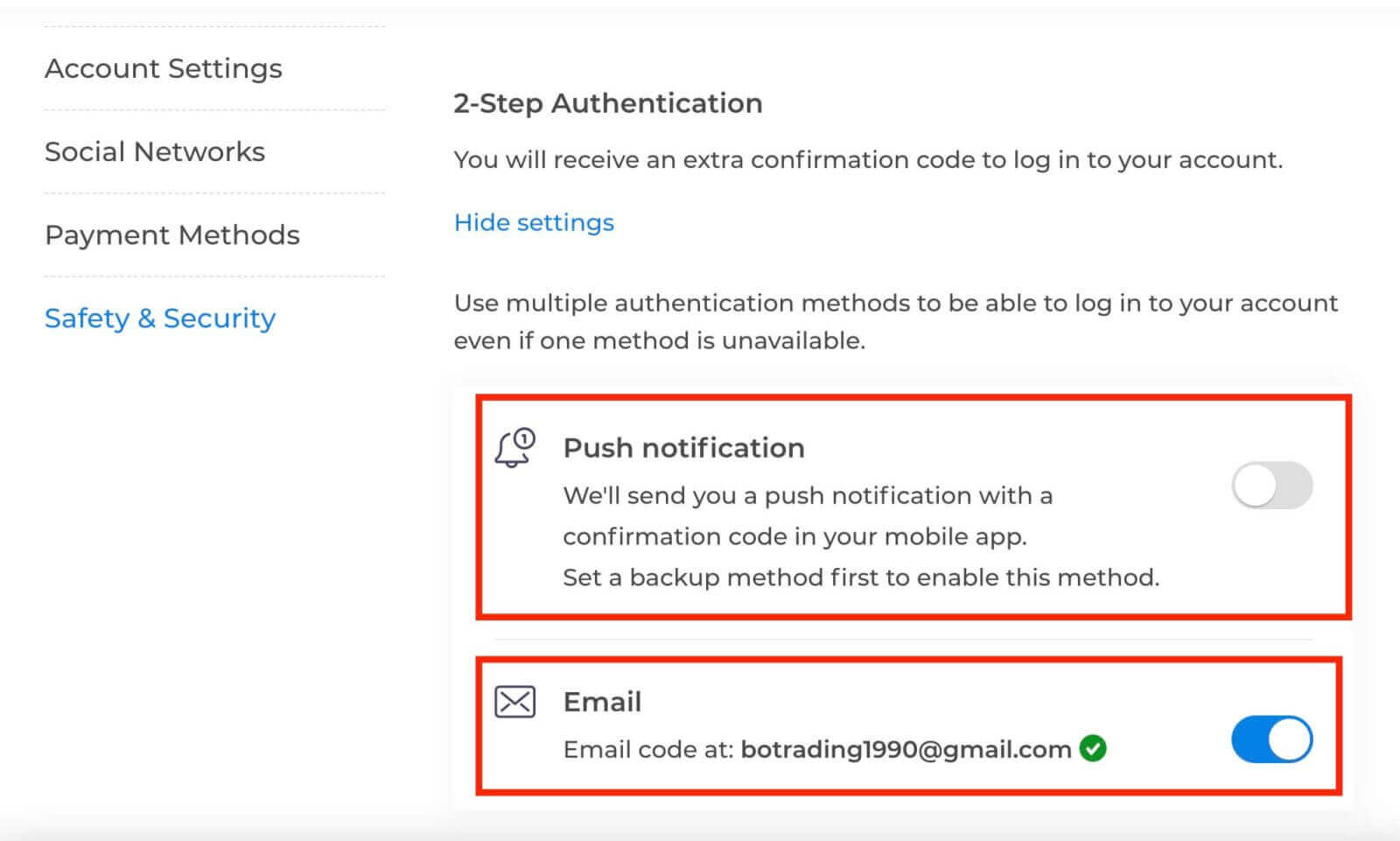
A kétfaktoros hitelesítés (2FA) az Exnova alapvető biztonsági funkciója. Miután beállította a 2FA-t az Exnova-fiókjában, minden bejelentkezéskor egyedi ellenőrző kódot kell megadnia.
Konklúzió: Zökkenőmentes kereskedés – Nyissa meg könnyedén Exnova-számláját
Induljon el egy izgalmas online kereskedési utazásra egy Exnova kereskedési számla megnyitásával, ahol lehetősége nyílik különféle pénzügyi eszközök és piacok felfedezésére, a platform biztonság, átláthatóság és felhasználóbarát funkcionalitás iránti elkötelezettségének köszönhetően. Ez az átfogó útmutató felvértezi Önt az online kereskedés sikerére, kihasználva az Exnova fejlett platformját a megalapozott befektetési döntések meghozatalához, elősegítve a jólétet, a tudást és a megalapozott döntéseket a dinamikus kereskedési környezetben. Továbbá az Exnova funkcióihoz való könnyű hozzáférés egyszerű bejelentkezési lépéseken keresztül várja, biztosítva a produktív és lebilincselő élményt, figyelembe véve a felhasználói hitelesítő adatokat és a biztonsági intézkedéseket.