Exnova Otvaranje računa i postupak prijave: Postavljanje računa i pristup

U odjeljcima koji slijede dobit ćete sažet tijek temeljen na koracima za otvaranje računa i prijavu na Exnova: odabir vrste računa, kontrolni popis KYC dokumenata, kontrolne točke za provjeru identiteta, potvrdu putem e-pošte i telefona, stvaranje sigurne lozinke i izborno postavljanje 2FA. Vodič također objašnjava tipične prozore za provjeru, kako riješiti odbijene dokumente, brze provjere prijave koje potvrđuju uspješan pristup i praktične postavke profila prve prijave koje će vam pomoći da počnete financirati i odgovorno koristiti platformu.

Kako otvoriti račun u Exnovi
Otvaranje trgovačkog računa u Exnovi putem Googlea
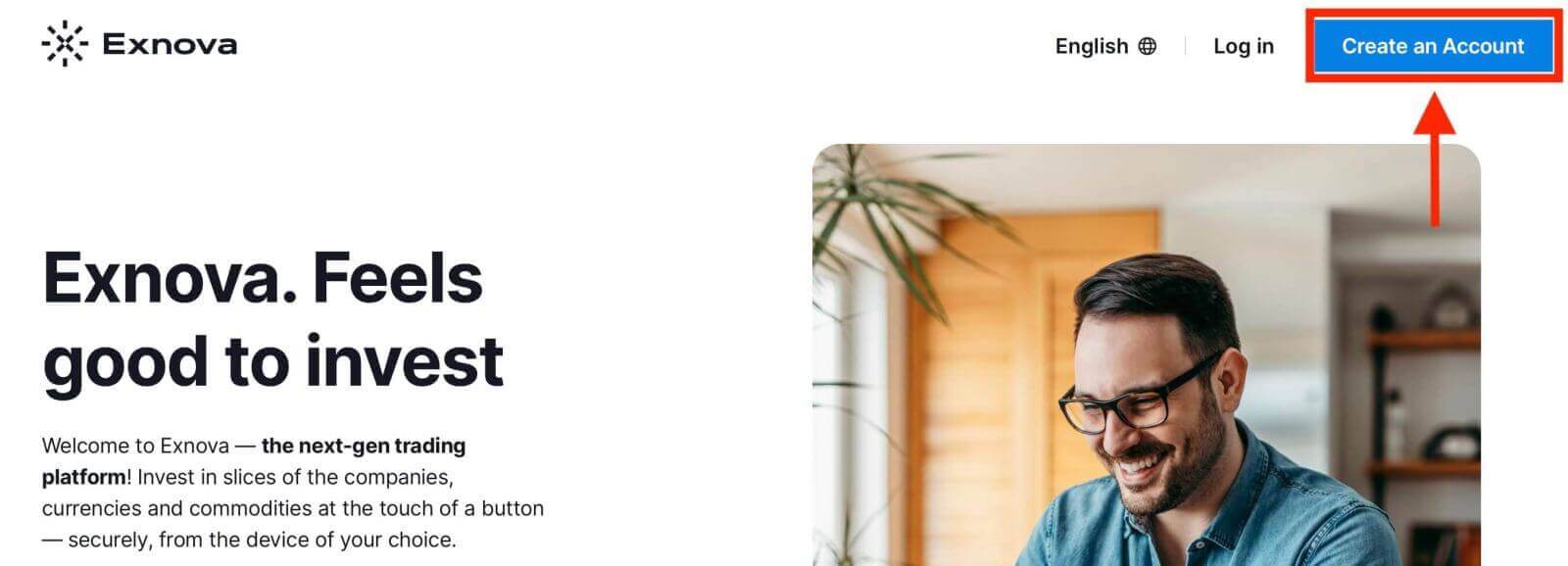
Možete odabrati kreiranje trgovačkog računa s Exnova putem Googlea, što pruža brz i jednostavan način za početak vašeg trgovačkog putovanja.1. Pristupite Exnova web stranici i kliknite gumb [Kreiraj račun] koji se nalazi u gornjem desnom kutu stranice.
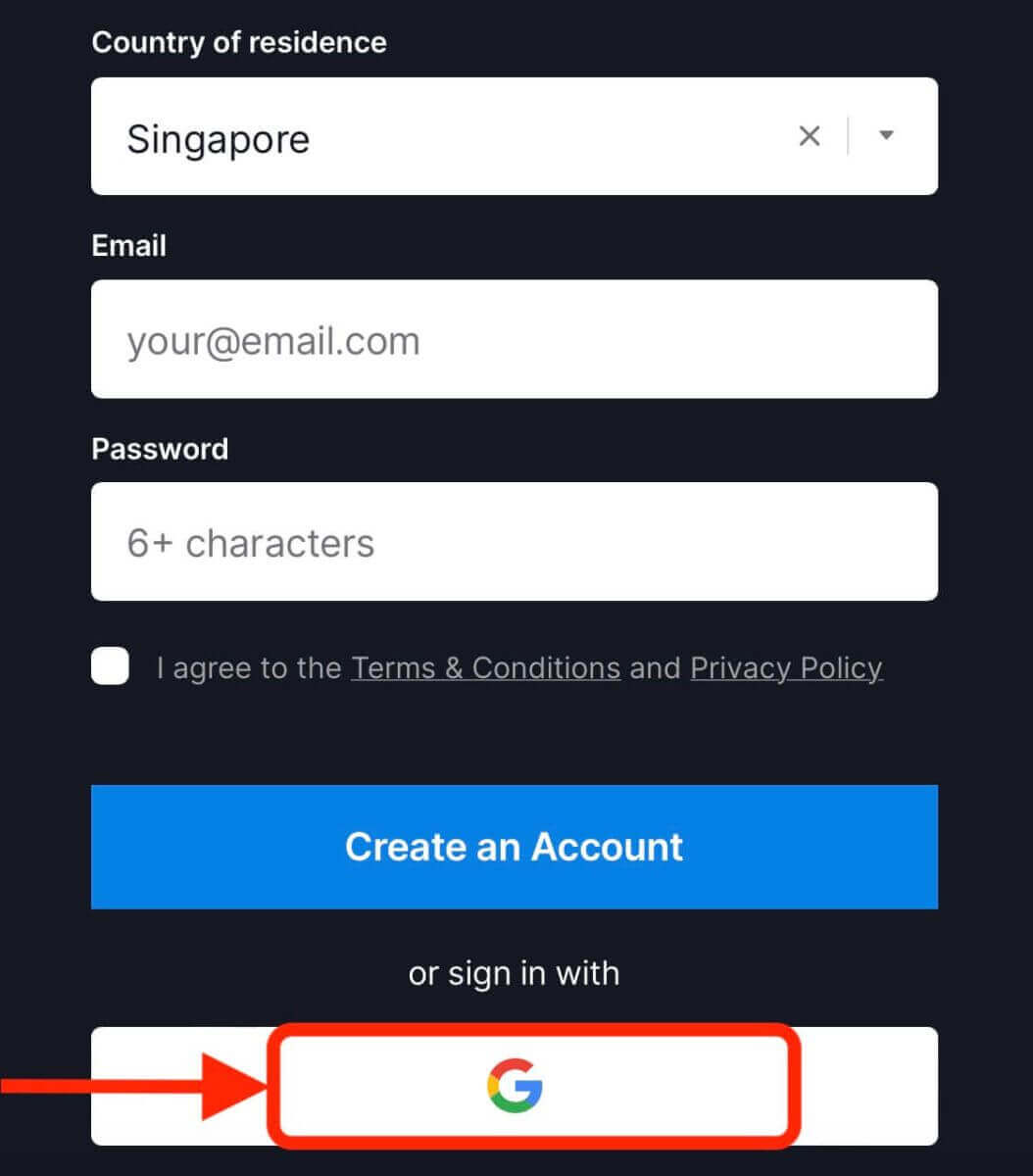
2. Za registraciju morate autorizirati svoj Google račun klikom na odgovarajući gumb u obrascu za registraciju.
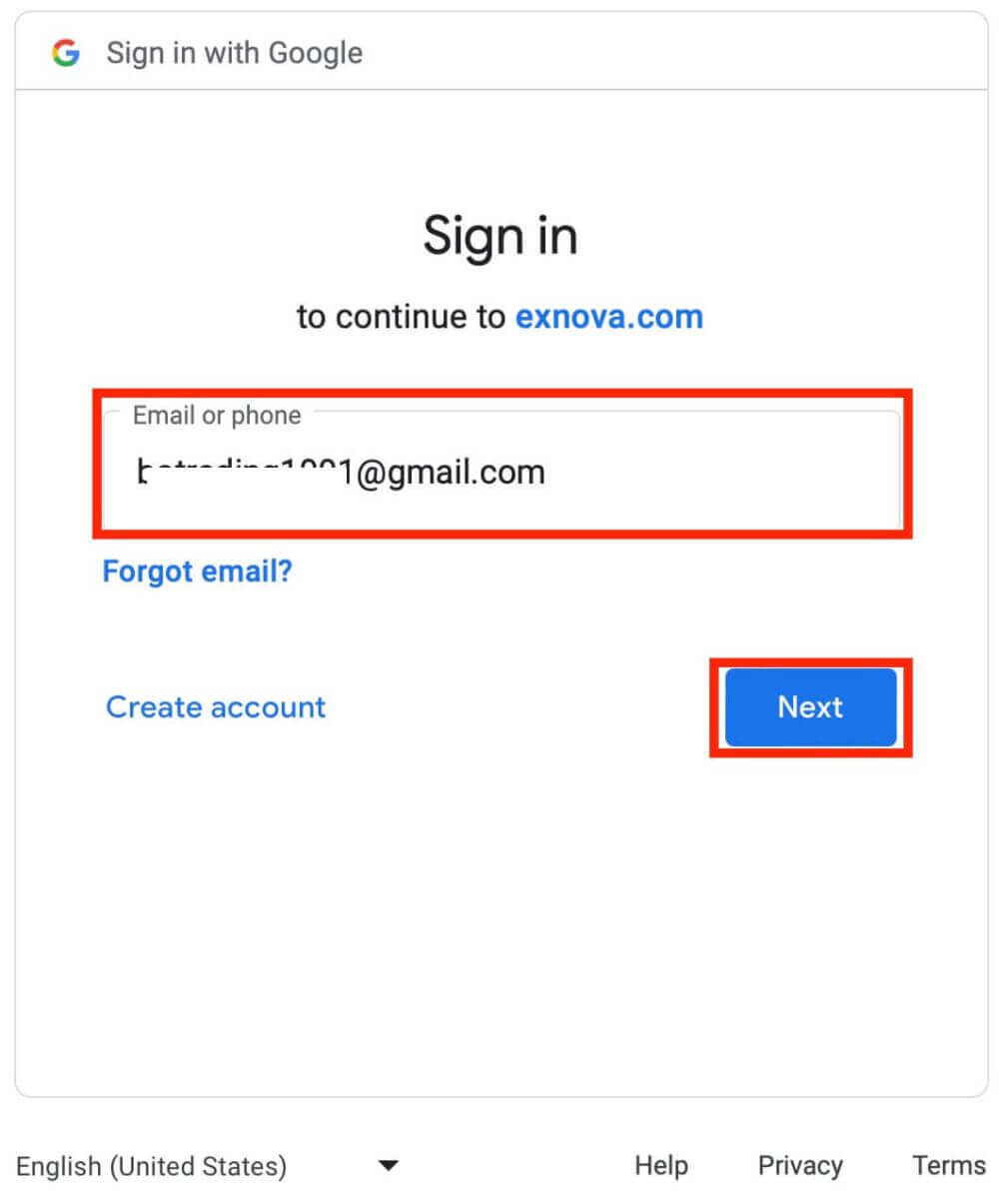
3. Bit ćete preusmjereni na Google stranicu za prijavu gdje možete unijeti podatke za svoj Google račun.
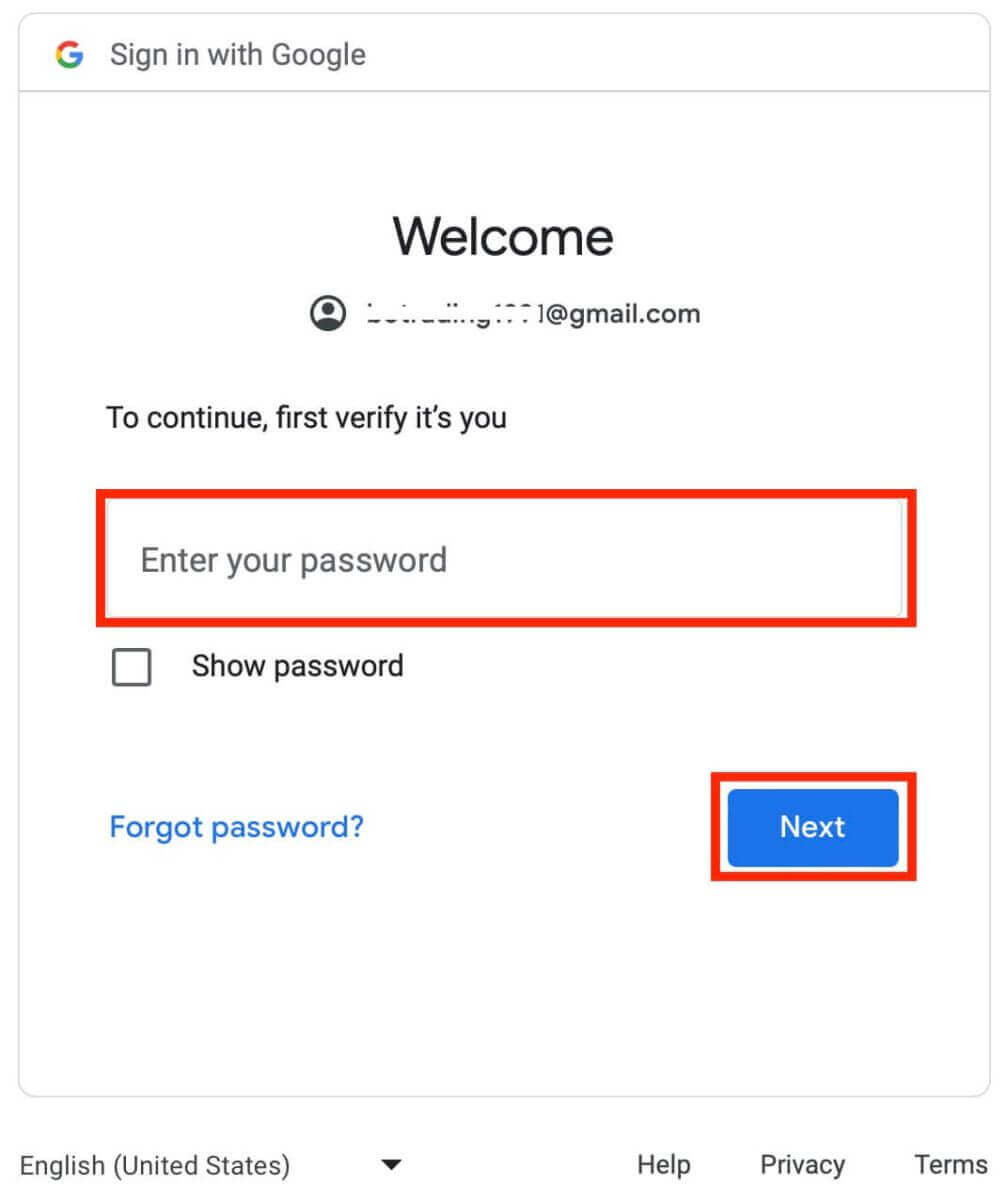
4. Zatim unesite lozinku za svoj Google račun i kliknite "Dalje".
Čestitamo! Vaša registracija na Exnova s Google računom je uspješna. Nakon toga bit ćete preusmjereni na svoju Exnova nadzornu ploču, gdje možete dovršiti svoj profil, autentificirati svoj identitet, dodati sredstva i započeti trgovanje.
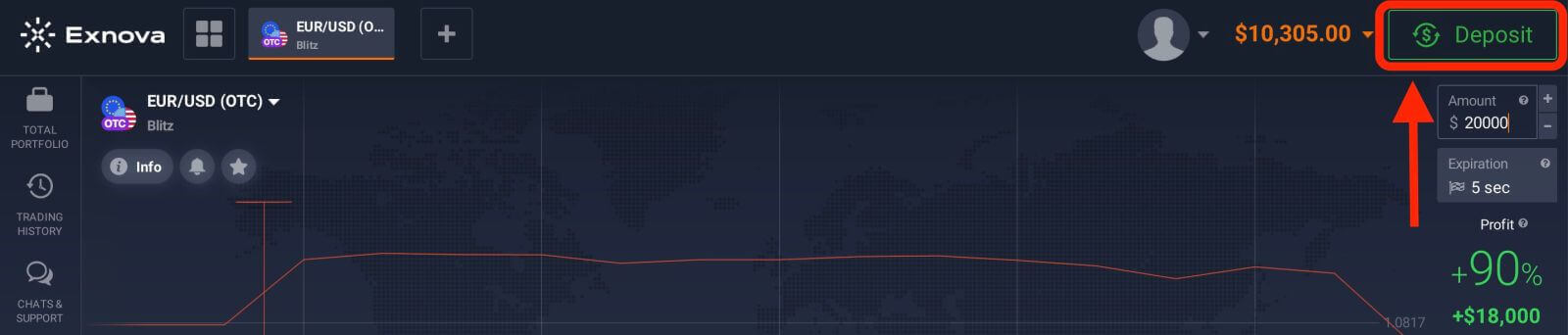
Također možete trgovati na pravom računu nakon uplate klikom na "Uplati" u gornjem desnom kutu stranice. Exnova obično nudi različite mogućnosti financiranja, uključujući kreditne/debitne kartice, e-plaćanja i kriptovalute (minimalni depozit je 10 USD).
Za više informacija o uplati pogledajte ovaj članak: Kako uplatiti na Exnova
Otvaranje trgovačkog računa u Exnovi putem vaše e-pošte
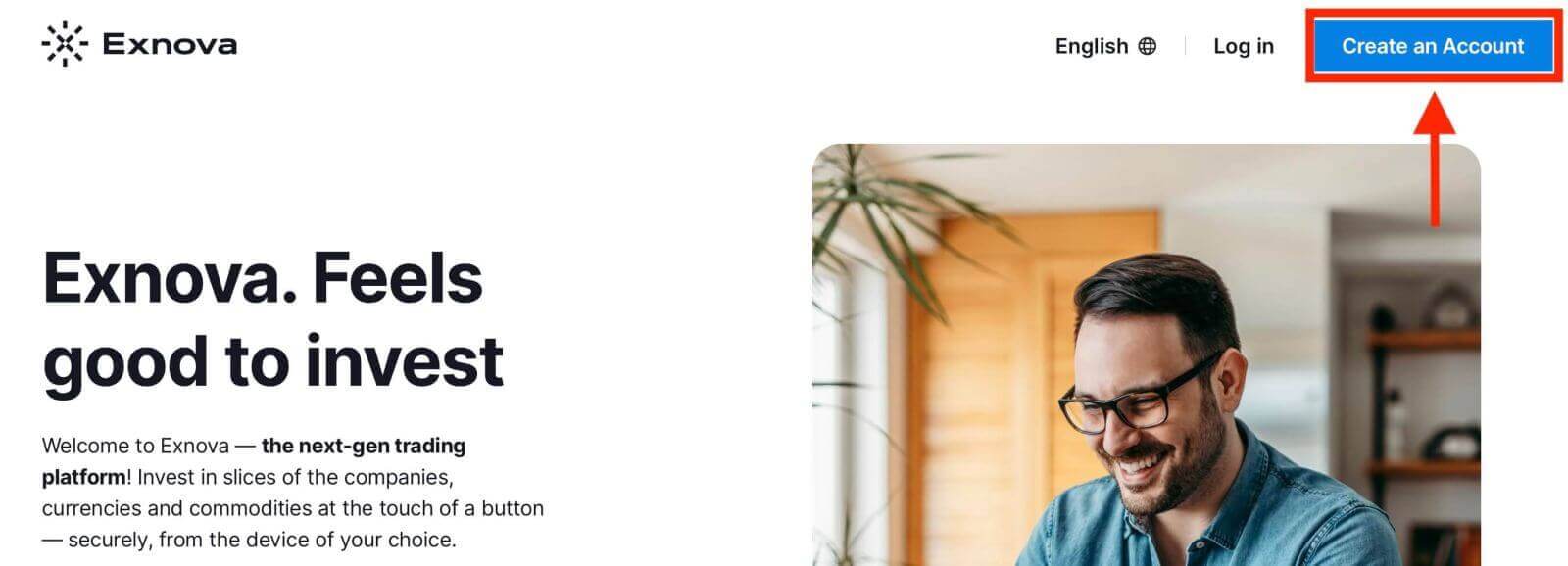
Provest ćemo vas kroz jednostavne korake za jednostavno kreiranje vašeg Exnova trgovačkog računa koristeći vašu adresu e-pošte.1. Pristupite Exnova web stranici i kliknite gumb [Kreiraj račun] u gornjem desnom kutu stranice.
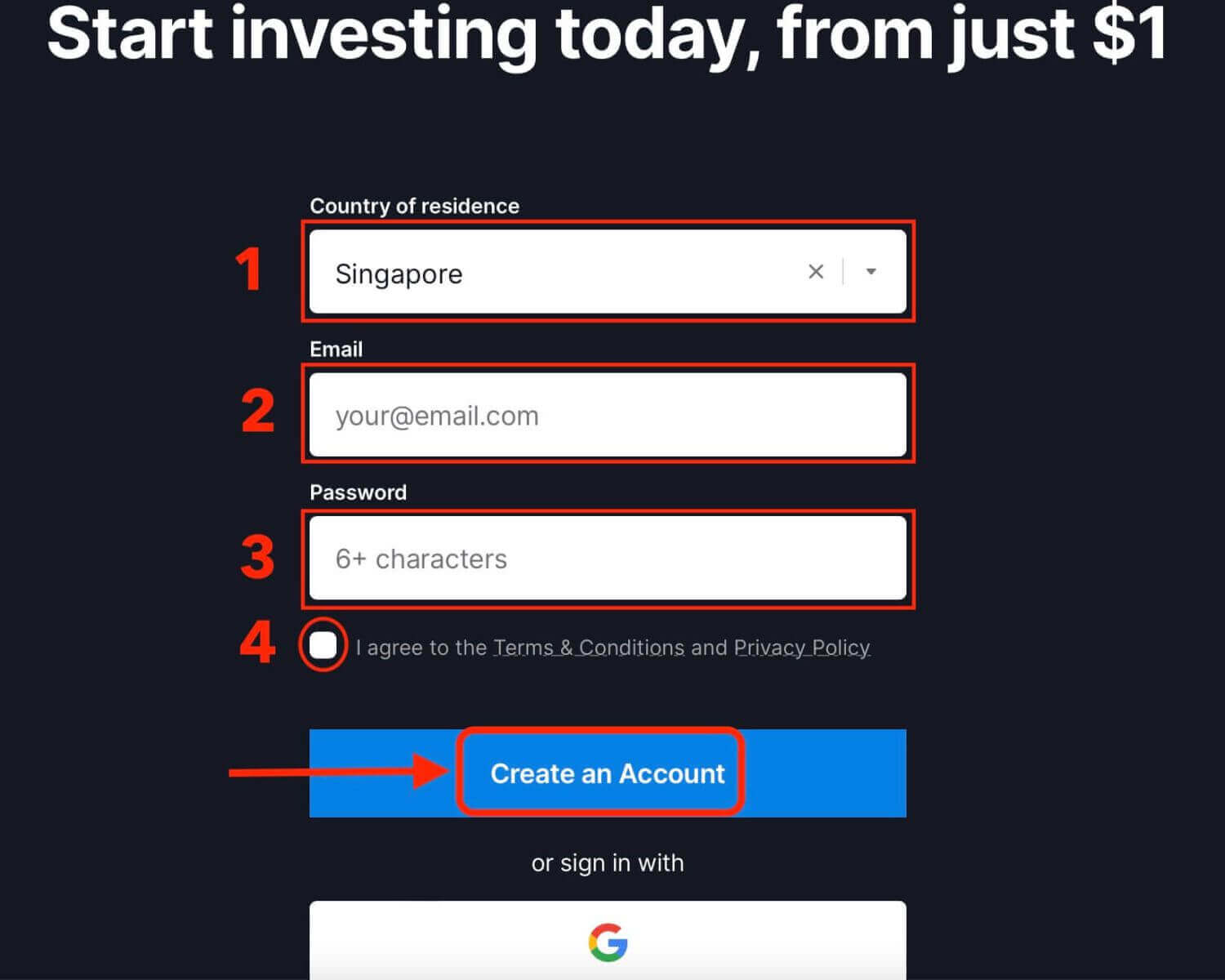
2. Za registraciju morate točno ispuniti tražene osobne podatke:
- Odaberite svoju državu stalnog boravka.
- Unesite važeću adresu e-pošte.
- Izradite snažnu i sigurnu lozinku.
- Upoznajte se s Exnovinim Pravilima o privatnosti i prihvatite ih.
- Nastavite klikom na gumb "Kreiraj račun".
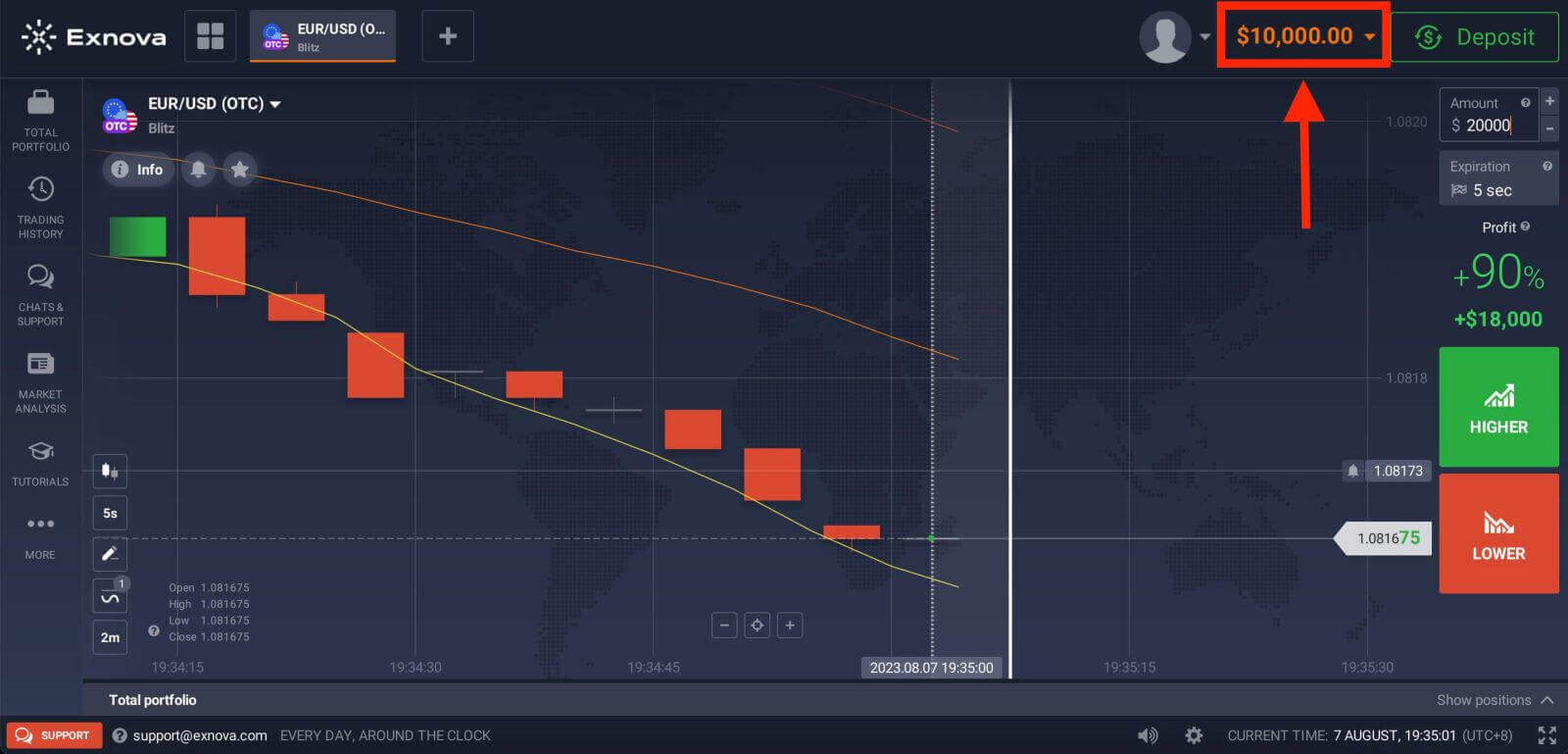
Čestitamo! Uspješno ste se registrirali. Na svom demo računu imate 10.000 USD. Demo račun je alat koji vam omogućuje upoznavanje s platformom, vježbanje vještina trgovanja na različitim sredstvima i isprobavanje novih mehanika na grafikonu u stvarnom vremenu bez rizika.
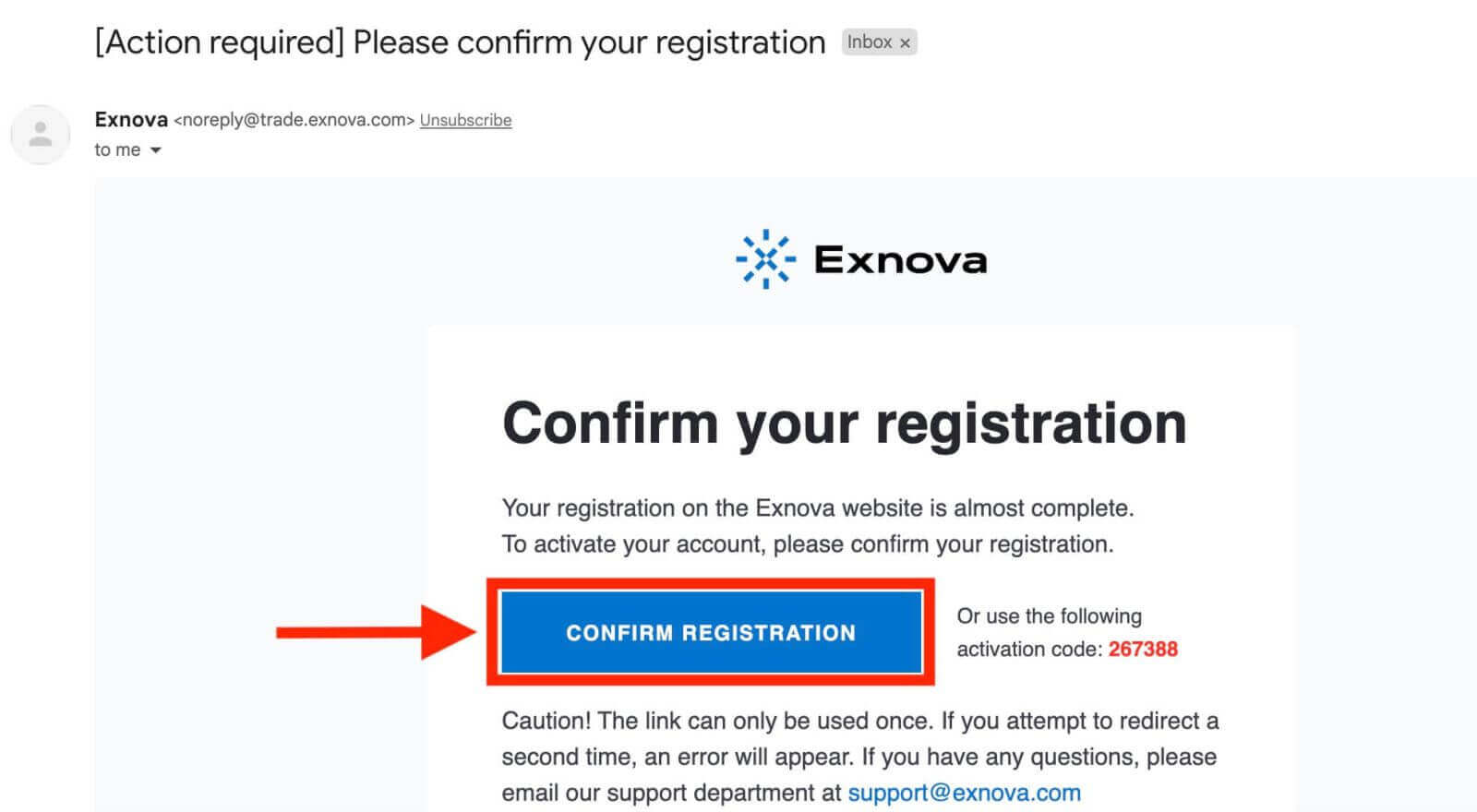
Na kraju provjerite svoju e-poštu; Exnova će vam poslati e-poruku s potvrdom. Kliknite na poveznicu priloženu u e-poruci kako biste aktivirali svoj račun, čime ćete dovršiti i proces registracije i aktivacije.
Otvaranje Exnova trgovačkog računa putem mobilne web verzije
Vodit ćemo vas kroz postupak registracije Exnova računa na mobilnom webu, osiguravajući kompatibilnost sa svim uređajima i preglednicima.Korak 1: Otvorite preglednik na svom mobilnom uređaju. Nakon toga posjetite Exnova web stranicu .
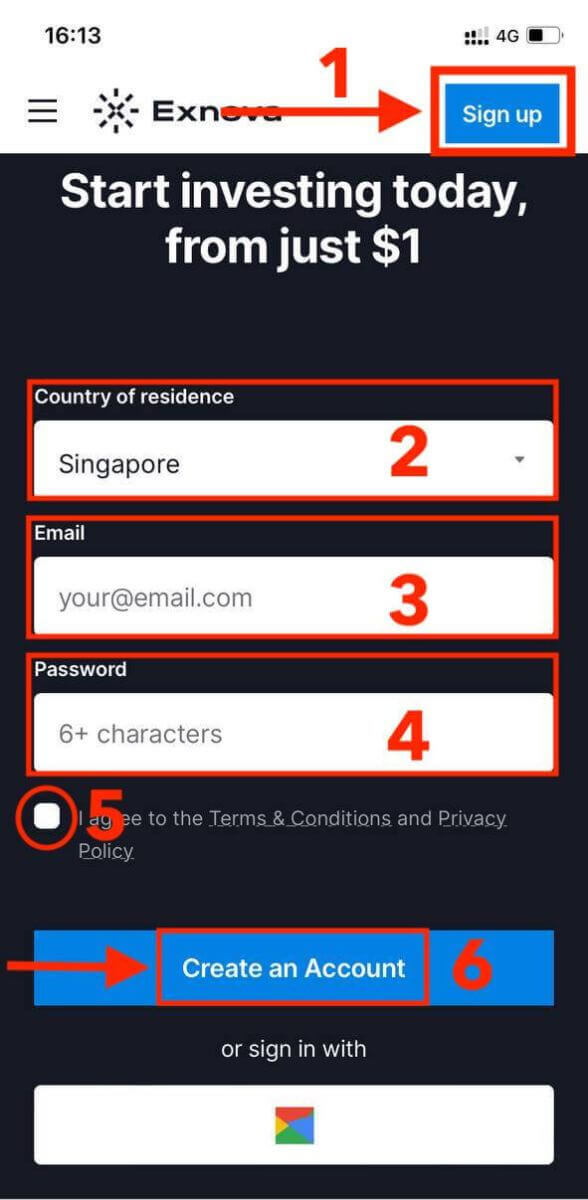
Korak 2: Na početnoj stranici vidjet ćete gumb "Registracija" na vrhu. Kliknite na njega da biste otvorili obrazac za registraciju.
Morat ćete odabrati svoju državu i unijeti svoju adresu e-pošte, stvoriti lozinku i prihvatiti uvjete i odredbe Exnove. Također se možete prijaviti sa svojim Google računom ako želite.
Čestitamo! Uspješno ste registrirali Exnova račun na mobilnoj web verziji. Sada možete istražiti platformu i započeti s trgovanjem.
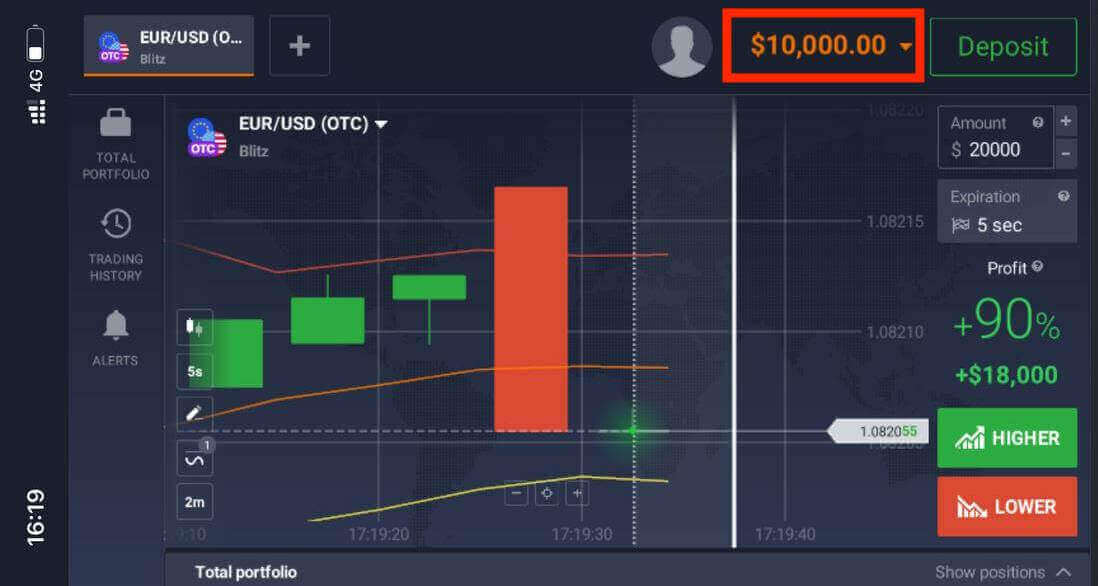
Mobilna web verzija platforme za trgovanje potpuno je ista kao i njezina redovna web verzija. Slijedom toga, neće biti problema s trgovanjem i prijenosom sredstava.
Otvaranje trgovačkog računa putem Exnova Android aplikacije
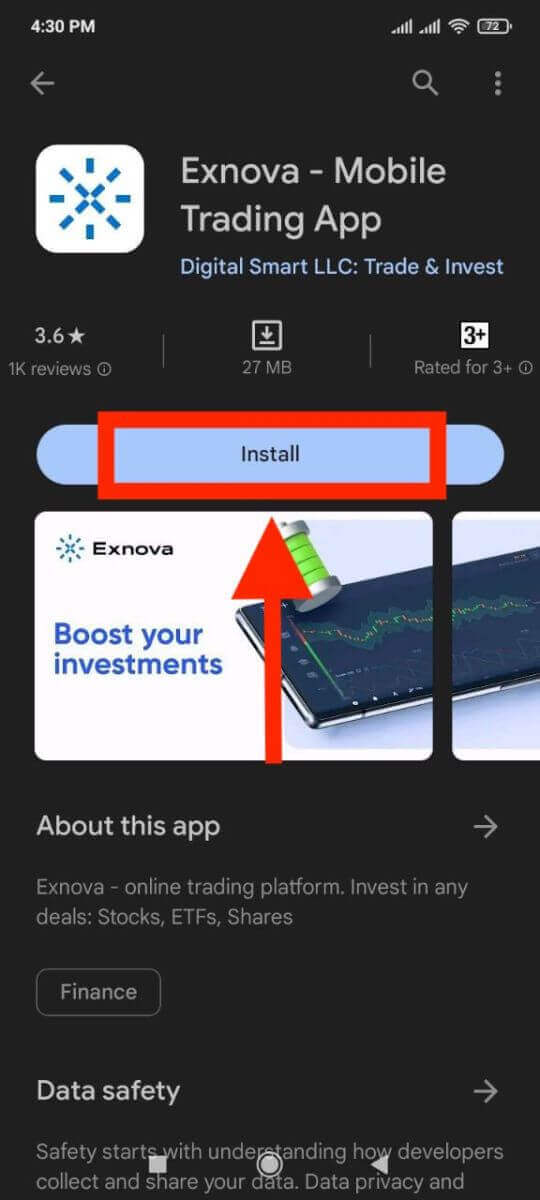
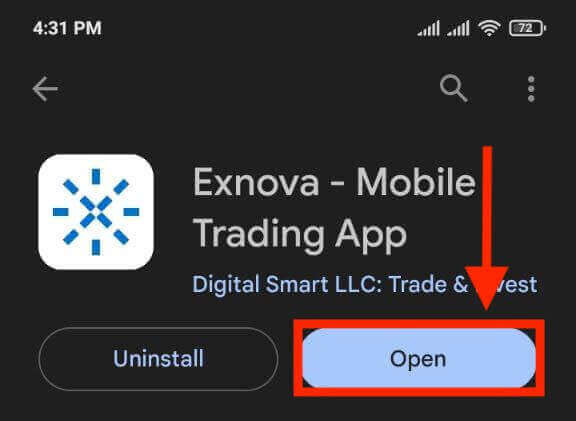
Korak 1: Preuzmite aplikaciju.Prvi korak za početak trgovanja s Exnovom je preuzimanje i instaliranje Exnova Android aplikacije iz Trgovine Google Play . Brza pretraga za "Exnova – Mobilna aplikacija za trgovanje" ili klik ovdje odvest će vas do aplikacije.
Korak 2: Registrirajte račun u Exnova aplikaciji.
Nakon instalacije, pokrenite aplikaciju kako biste započeli postupak otvaranja računa.
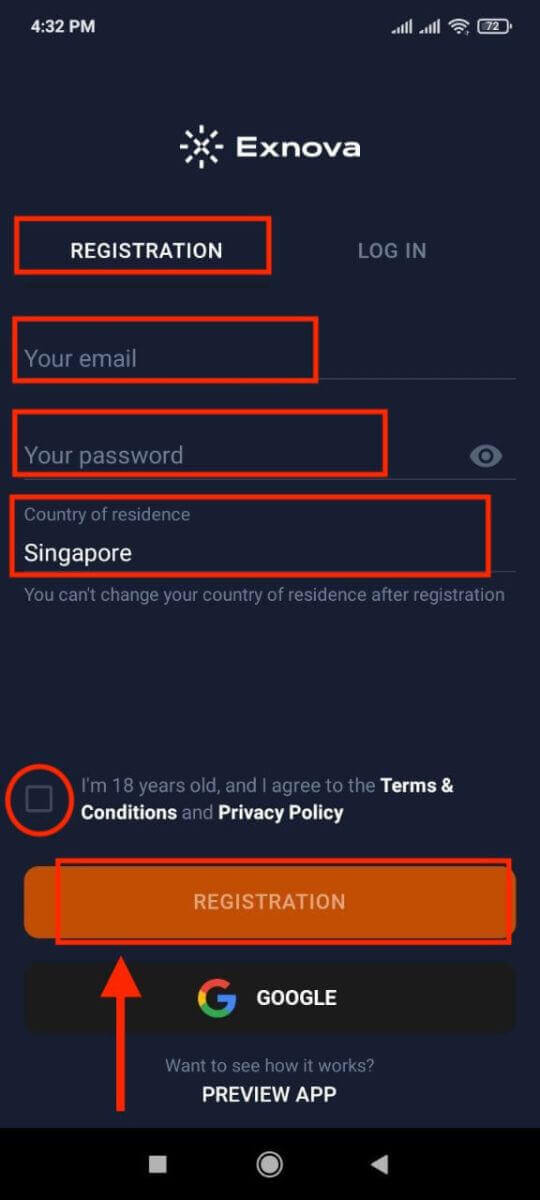
Ispunite obrazac za registraciju sa svojim osobnim podacima:
- Unesite važeću adresu e-pošte.
- Stvorite jaku lozinku .
- Odaberite državu stalnog boravka.
- Prihvatite uvjete korištenja platforme i kliknite na " REGISTRACIJA ".
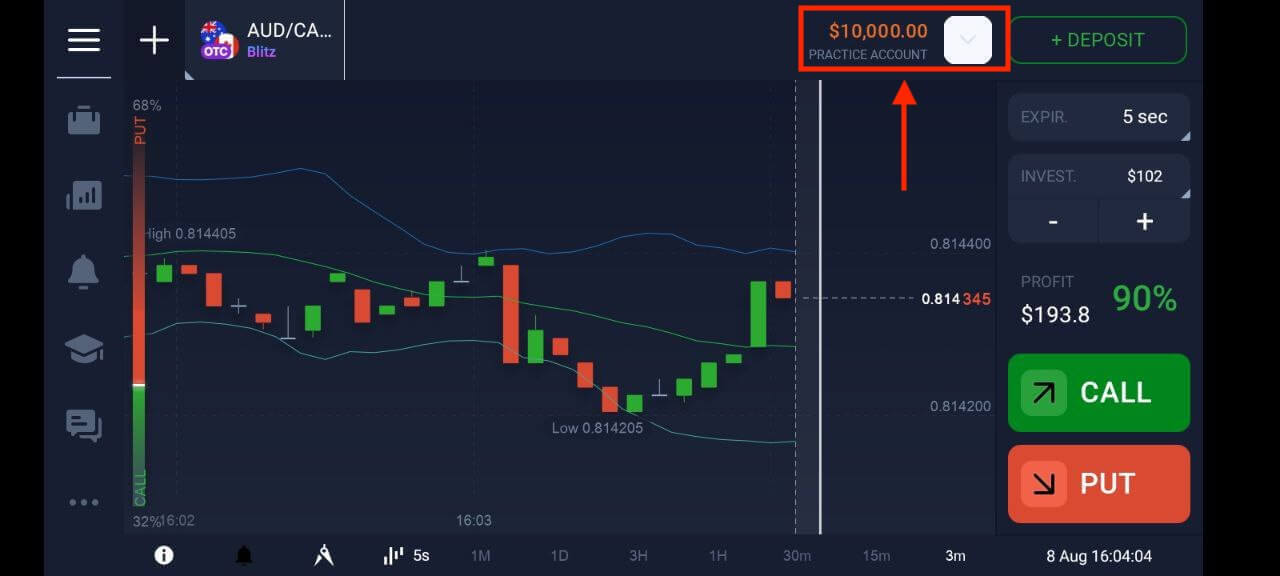
Čestitamo na uspješnoj izradi vašeg Exnova računa. Sada imate 10.000 USD na svom demo računu, što vam nudi mnoštvo mogućnosti trgovanja. Istražite raznoliku paletu imovine za trgovanje, analizirajte grafikone cijena, koristite razne indikatore i alate, postavite upozorenja i obavijesti, upravljajte uplatama i isplatama te se povežite s našom predanom korisničkom podrškom. Besprijekorno se prebacujte između besplatnog demo računa i pravog računa jednostavnim dodirom na ikonu stanja koja se nalazi u gornjem desnom kutu.
Često postavljana pitanja (FAQ)
Koliko novca mogu zaraditi na probnom računu?
Ne možete profitirati od trgovina koje obavite na probnom računu. Na probnom računu primate virtualna sredstva i obavljate virtualne trgovine. Namijenjen je samo za potrebe obuke. Za trgovanje pravim novcem morate uplatiti sredstva na pravi račun.
Kako se prebacim između probnog i pravog računa?
Za prebacivanje između računa kliknite na stanje u gornjem desnom kutu. Provjerite jeste li u sobi za trgovanje. Ploča koja se otvori prikazuje vaše račune: vaš stvarni račun i vaš probni račun. Kliknite na račun da biste ga aktivirali. Sada ga možete koristiti za trgovanje.
Kako mogu nadopuniti svoj račun za praksu?
Uvijek možete besplatno nadopuniti svoj probni račun ako vam stanje padne ispod 10.000 USD. Prvo morate odabrati ovaj račun.
Kako mogu osigurati svoj račun?
Za zaštitu računa koristite dvofaktorsku autentifikaciju. Svaki put kada se prijavite na platformu, sustav će vas zatražiti da unesete poseban kod poslan na vašu adresu e-pošte. To možete aktivirati u Postavkama. Kako se prijaviti u Exnovu
Kako se prijaviti na Exnova račun
Korak 1: Pristup Exnova stranici za prijavu
Idite na web stranicu Exnova . Kliknite gumb "Prijava" u gornjem desnom kutu stranice. 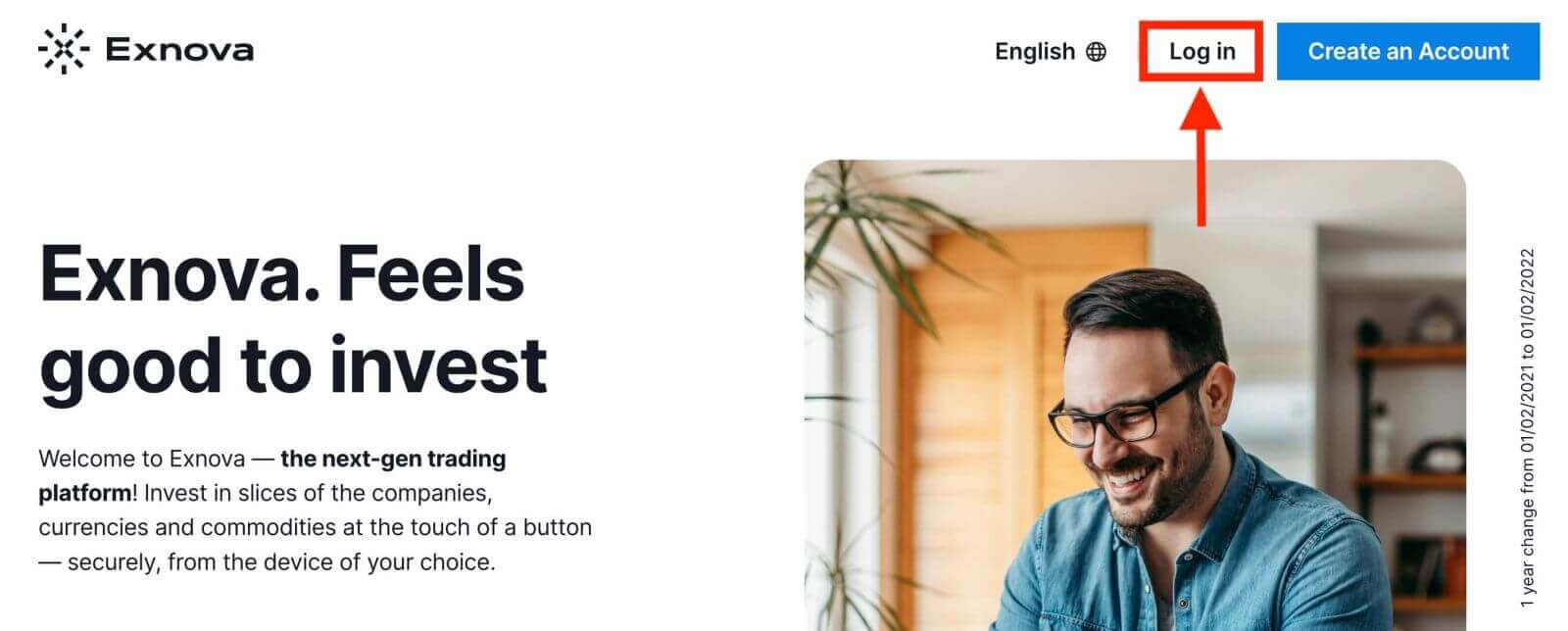
Korak 2: Unos korisničkih podataka
Nakon što dođete do stranice za prijavu, bit ćete upitani za unos svojih korisničkih podataka. Ti podaci obično uključuju vašu adresu e-pošte i lozinku. Osigurajte da točno unesete ove podatke kako biste spriječili probleme s prijavom. 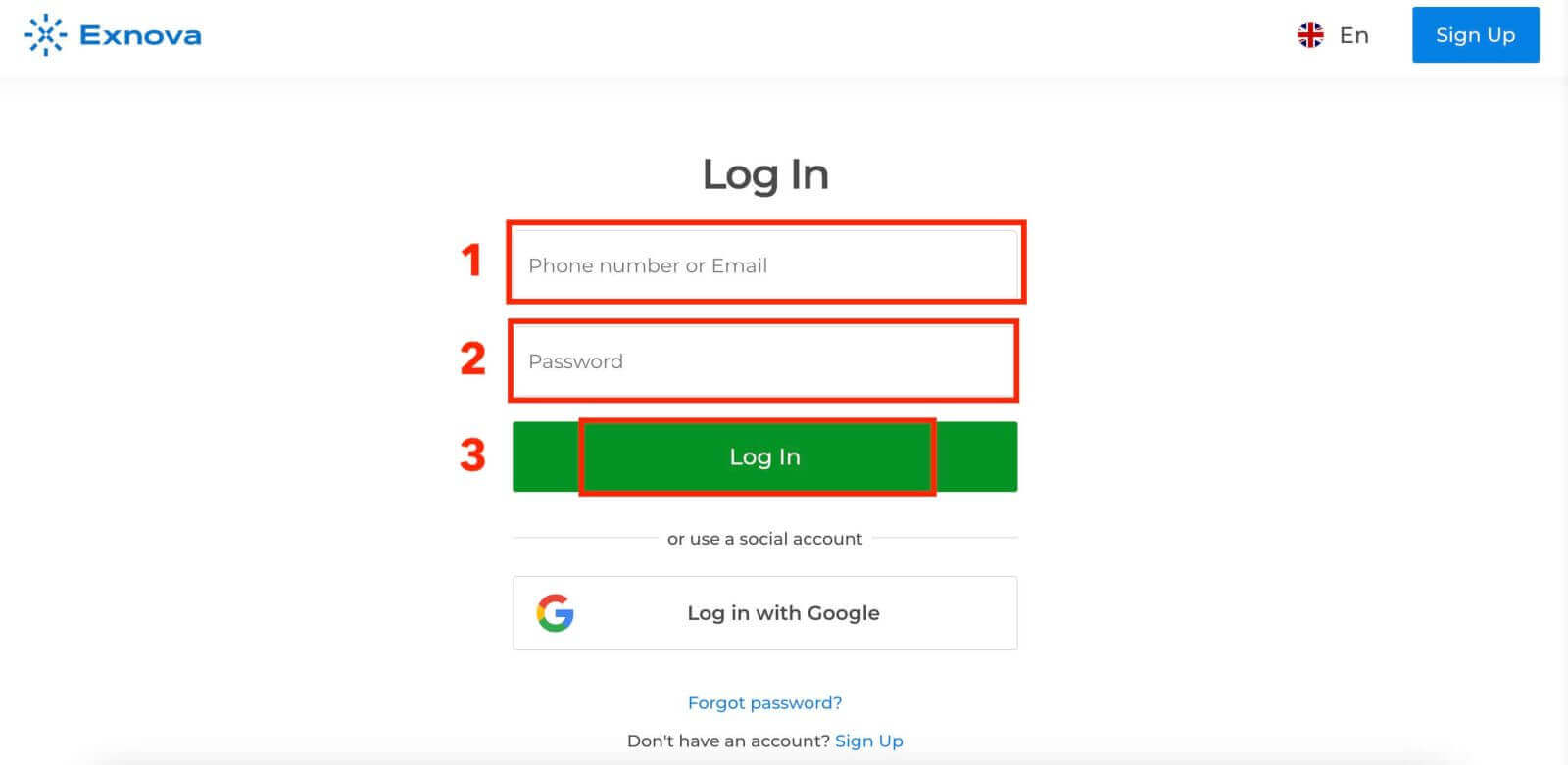
Korak 3: Navigacija nadzornom pločom
Exnova će zatim potvrditi vaše podatke i odobriti pristup nadzornoj ploči vašeg računa. Ovo je središnje središte gdje možete pristupiti raznim značajkama, uslugama i postavkama. Upoznajte se s izgledom nadzorne ploče kako biste maksimalno iskoristili svoje Exnova iskustvo. Kliknite "Trgujte sada" da biste započeli trgovati. 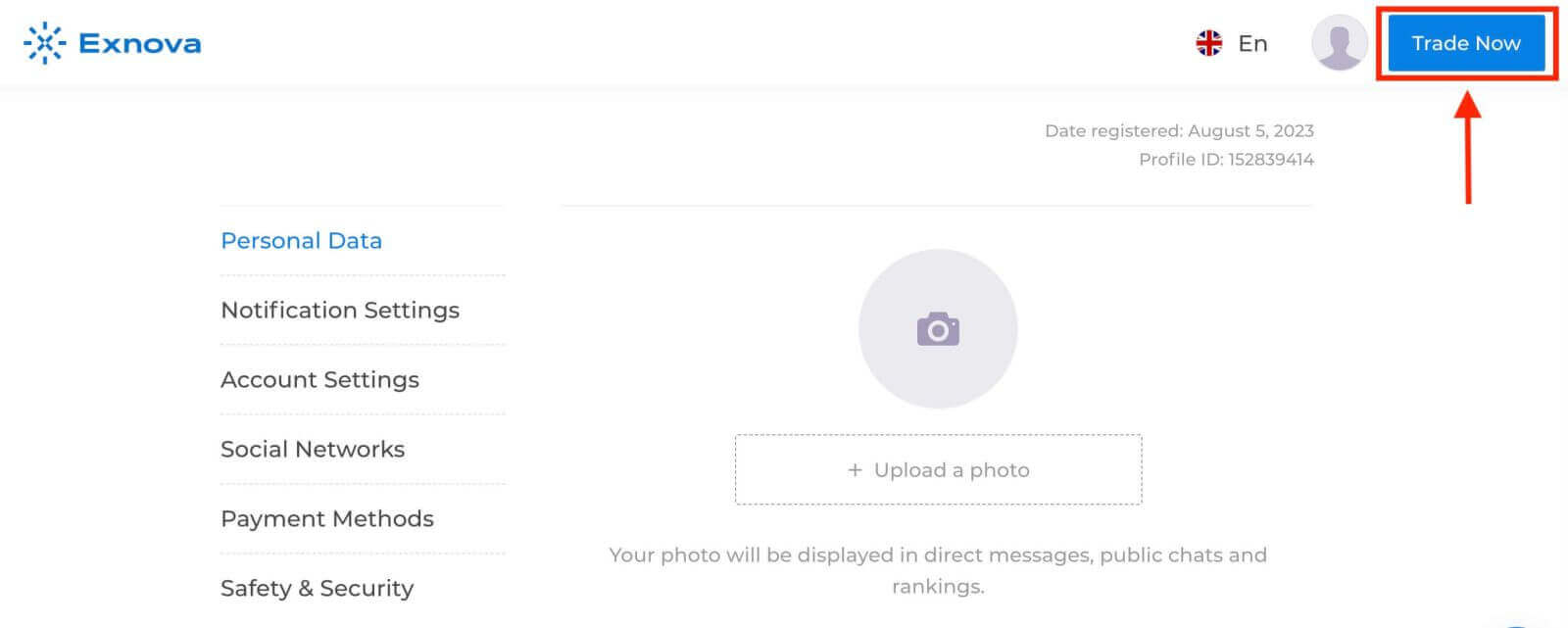
Imate 10.000 USD na demo računu, a nakon uplate možete trgovati i na pravom računu. 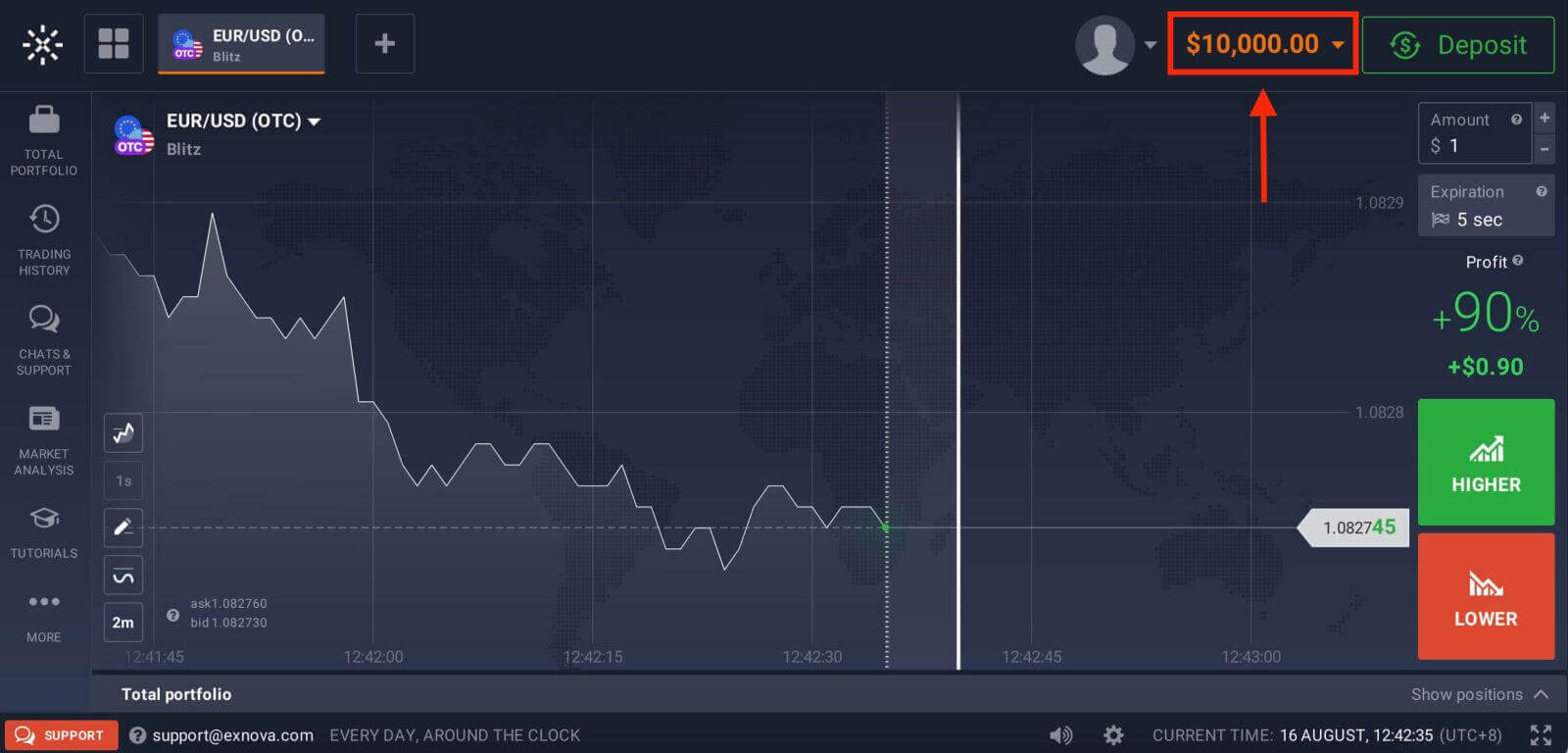
Pogledajte ovaj članak kako biste saznali više o uplati: Kako uplatiti u Exnovi
Kako se prijaviti na Exnovu pomoću Googlea
Exnova prepoznaje praktičnost besprijekornog pristupa za svoje korisnike. Korištenje vašeg Google računa, široko korištene i sigurne metode autentifikacije, omogućuje brz i jednostavan ulazak na Exnova platformu.Ovaj vodič objašnjava korake za jednostavnu prijavu na Exnovu pomoću vaših Google vjerodajnica.
1. Kliknite gumb "Prijava s Googleom". Ova radnja preusmjerava vas na Google stranicu za autentifikaciju, gdje će se tražiti vaši Google račun.
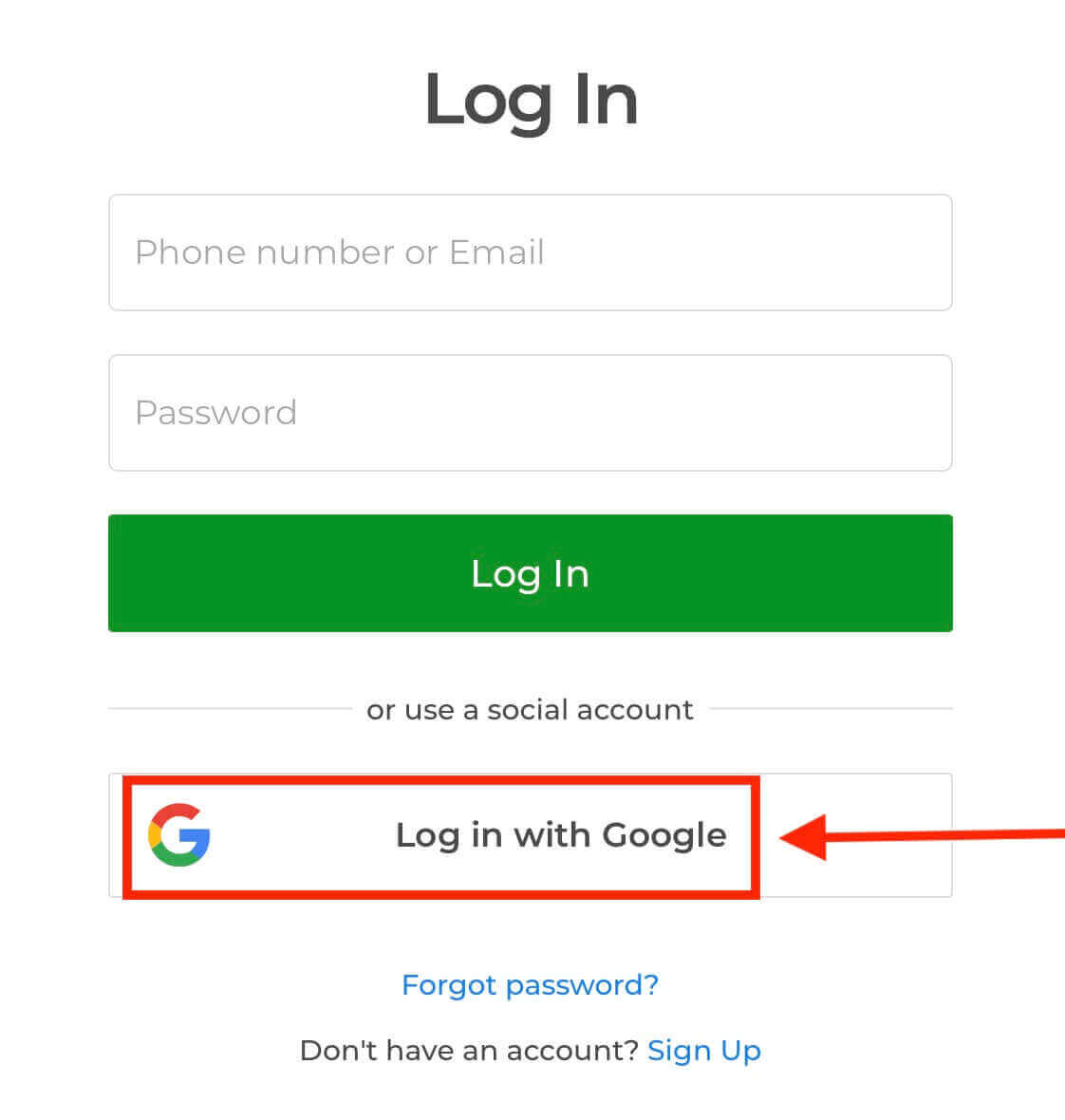
2. Unesite svoj telefonski broj ili adresu e-pošte i kliknite "Dalje". Zatim unesite lozinku za svoj Google račun i kliknite "Dalje".
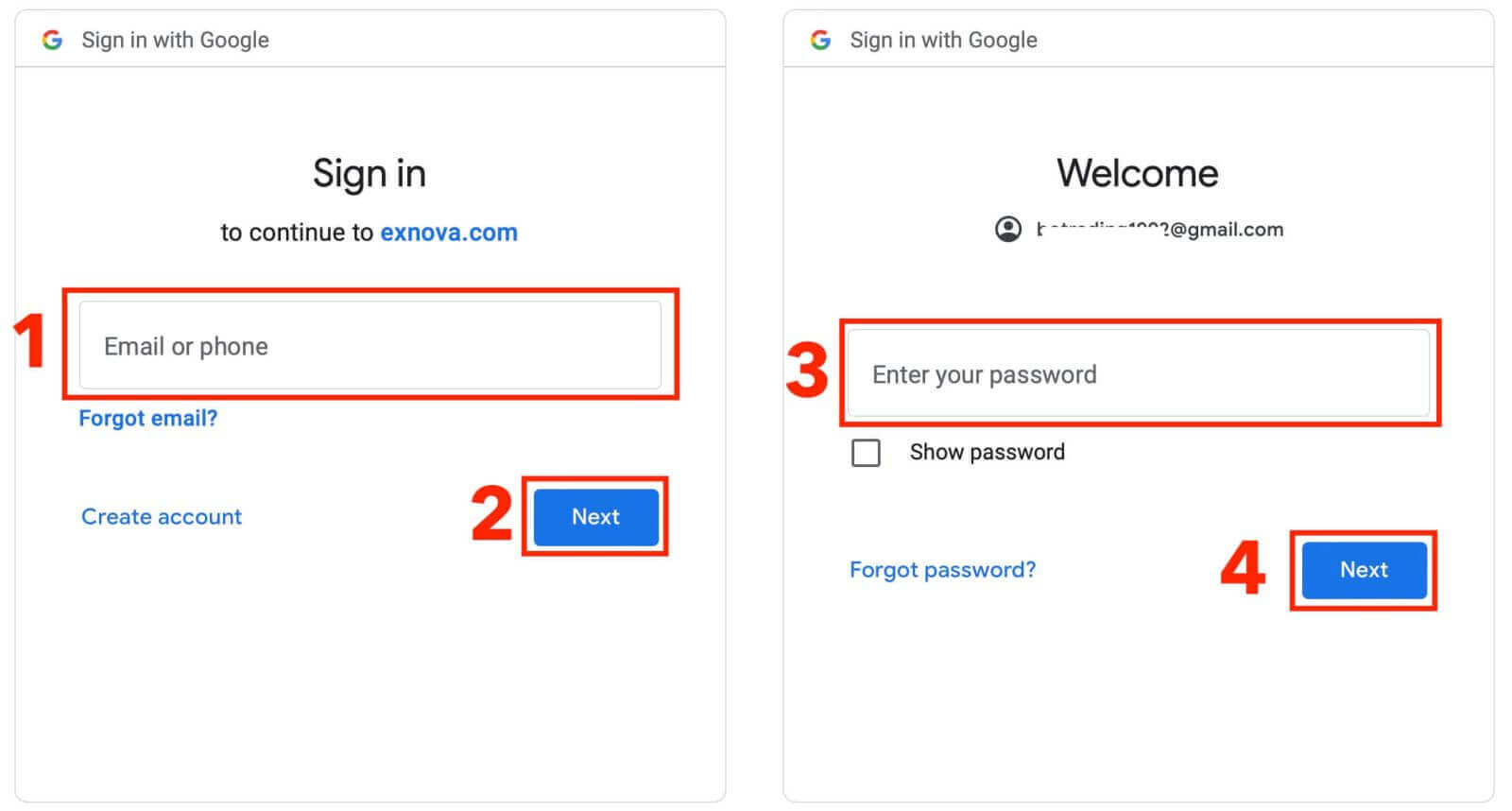
Nakon toga bit ćete preusmjereni na svoj osobni Exnova račun.
Kako se prijaviti na Exnovu putem mobilne web verzije
Exnova prepoznaje sveprisutnost mobilnih uređaja i optimizirala je svoju web verziju za nesmetan pristup u pokretu. Ovaj vodič objašnjava korake za jednostavnu prijavu na Exnovu pomoću mobilne web verzije, osiguravajući da korisnici mogu lako pristupiti značajkama i funkcionalnostima platforme, bilo kada i bilo gdje. 1. Započnite pokretanjem željenog web preglednika i odlaskom na Exnova web stranicu . Na početnoj stranici Exnove pronađite "Prijava".
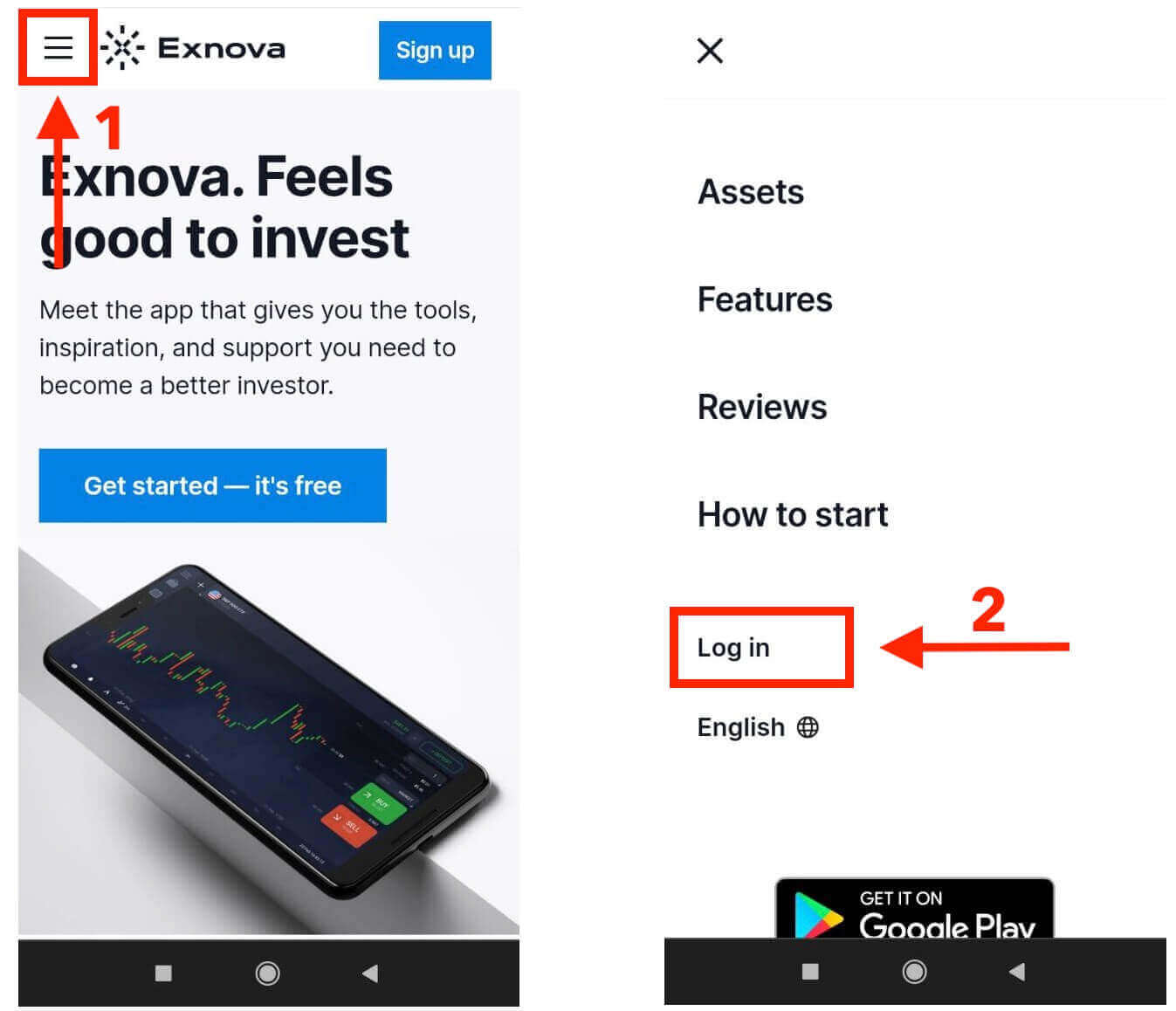
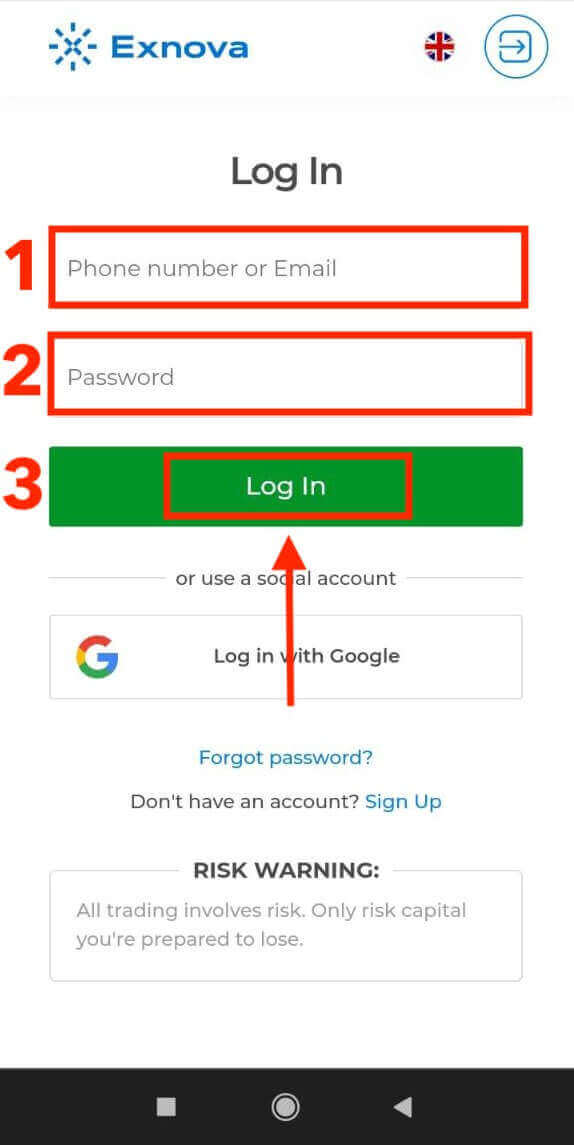
2. Unesite svoju e-poštu i lozinku, a zatim dodirnite gumb "Prijava". Za prijavu možete koristiti i svoj Google račun. Exnova će potvrditi vaše podatke i odobriti vam pristup nadzornoj ploči vašeg računa.
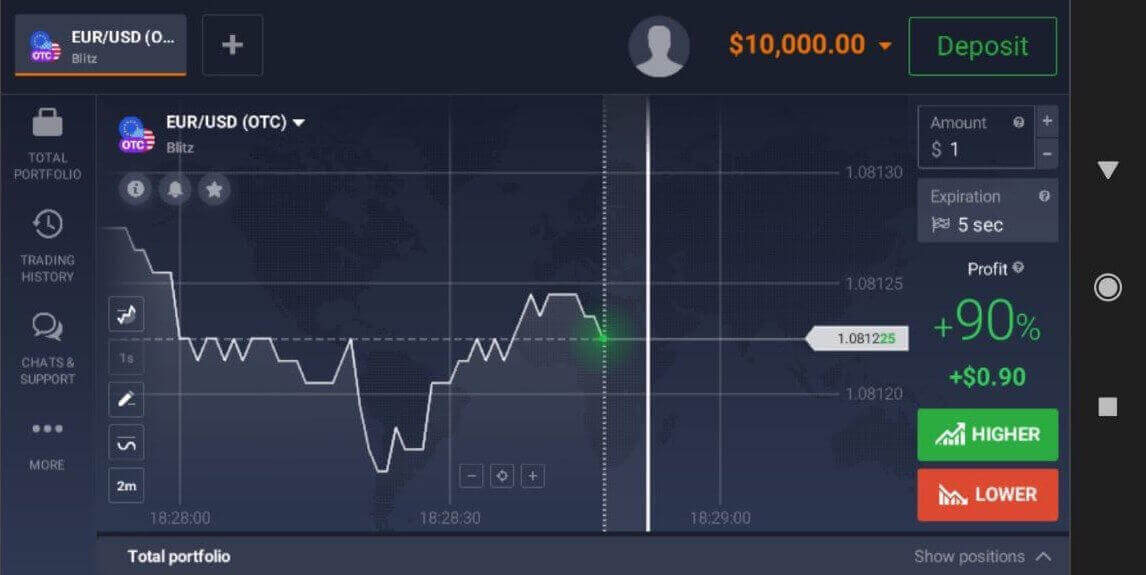
Nakon uspješne prijave bit ćete usmjereni na nadzornu ploču prilagođenu mobilnim uređajima. Ovo intuitivno sučelje omogućuje vam jednostavan pristup raznim značajkama i uslugama. Upoznajte se s izgledom za jednostavnu navigaciju. Dodirnite ikonu "osobe" i "Trguj sada" da biste započeli trgovanje.
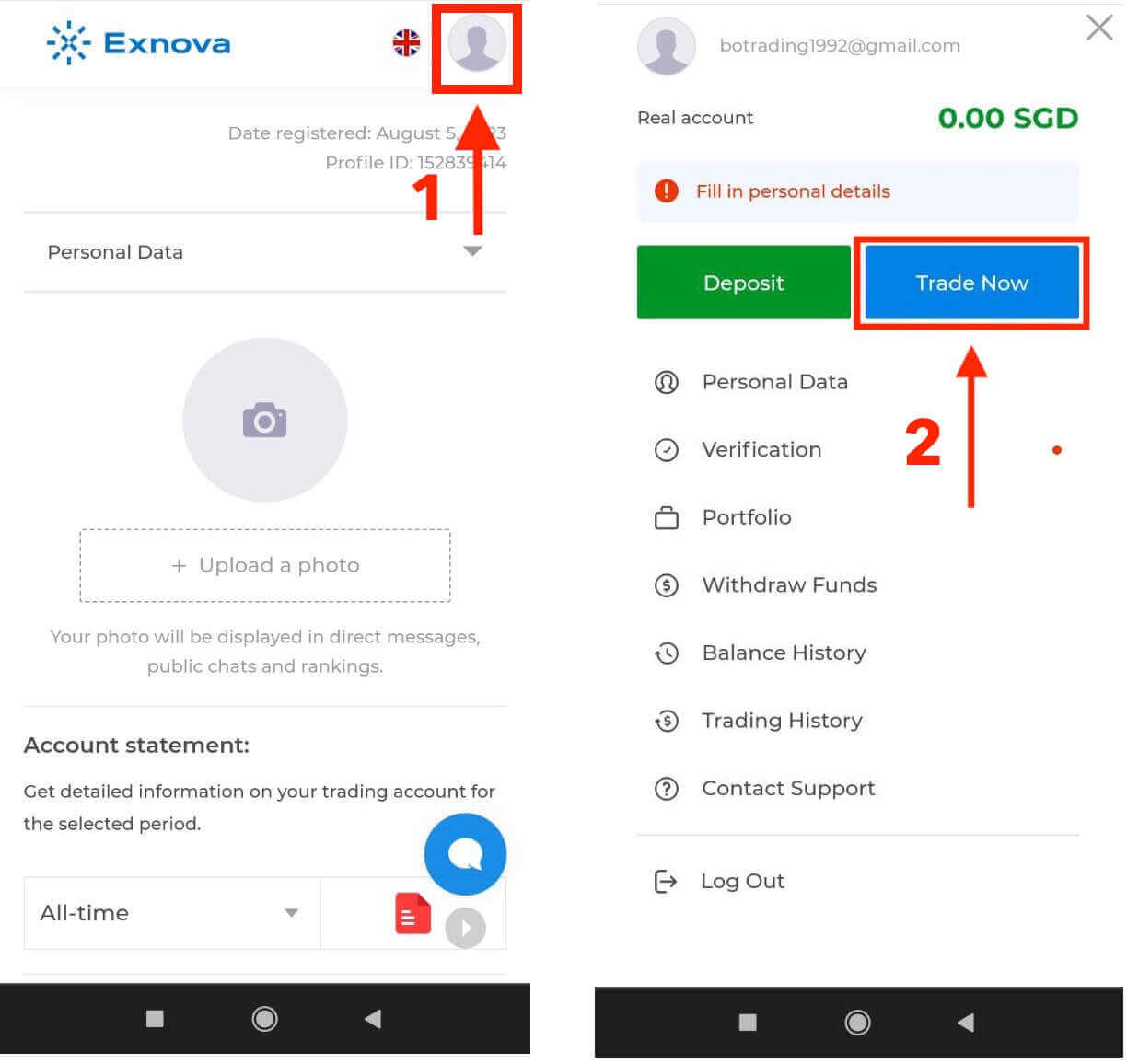
Evo ga! Sada možete trgovati s mobilne web verzije platforme. Mobilna web verzija platforme za trgovanje potpuno je ista kao i njezina redovna web verzija. Posljedično, neće biti nikakvih problema s trgovanjem i prijenosom sredstava. Imate 10.000 USD na demo računu za trgovanje na platformi.
Kako se prijaviti u aplikaciju Exnova na Androidu
Android aplikacija Exnova nudi korisnicima praktičnost pristupa njezinim značajkama izravno s njihovih mobilnih uređaja. Ovaj vodič opisuje korake potrebne za jednostavnu prijavu u aplikaciju Exnova na Androidu, osiguravajući glatko i sigurno iskustvo za korisnike u pokretu.Korak 1: Pristup Trgovini Google Play
Navigacija do Trgovine Google Play . Ovdje možete preuzeti i instalirati aplikaciju Exnova .
Korak 2: Traženje i instaliranje Exnova aplikacije
U traku za pretraživanje Trgovine Google Play upišite "Exnova" i dodirnite ikonu za pretraživanje. Pronađite aplikaciju Exnova u rezultatima pretraživanja i kliknite na nju. Zatim dodirnite gumb " Instaliraj " da biste pokrenuli postupak preuzimanja i instalacije.
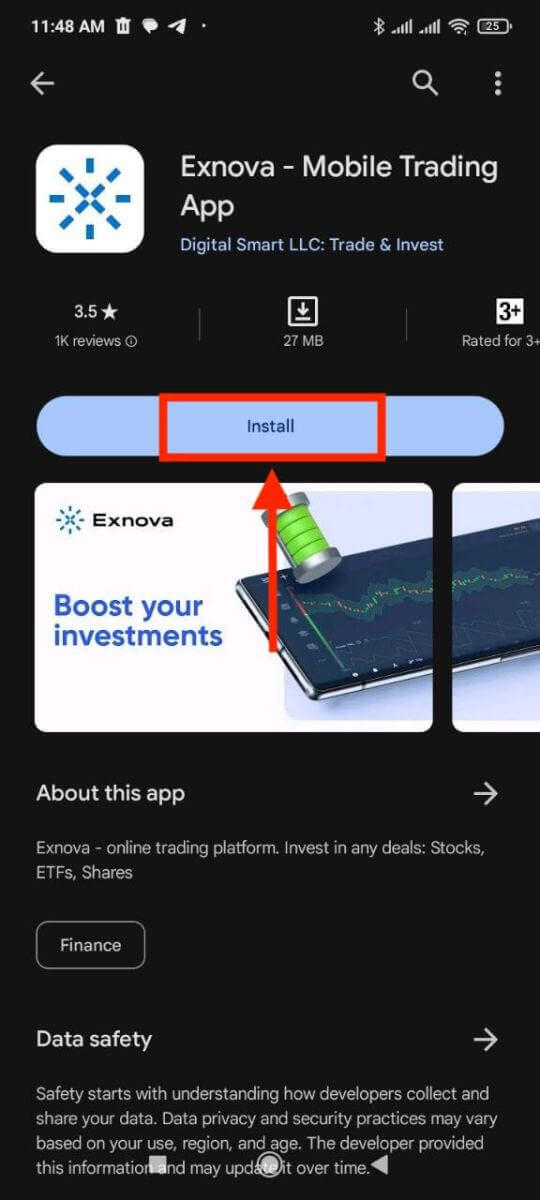
Korak 3: Pokretanje Exnova aplikacije
Nakon što je aplikacija uspješno instalirana, dodirnite gumb "Otvori" da biste pokrenuli aplikaciju Exnova na svom Android uređaju. 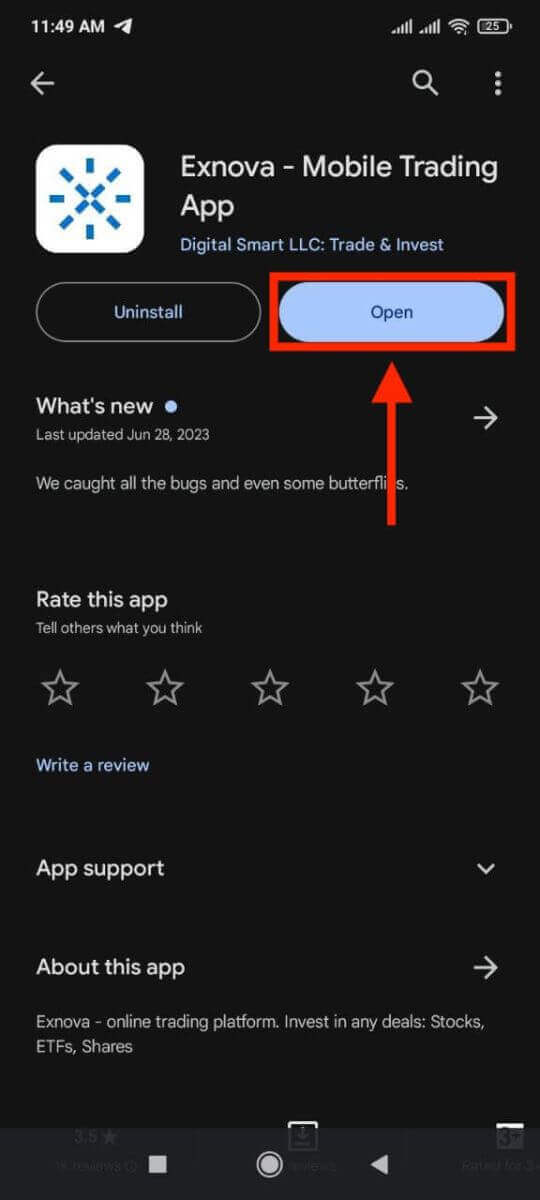
Korak 4: Navigacija do zaslona za prijavu
Nakon pokretanja aplikacije, prikazat će vam se zaslon dobrodošlice aplikacije. Pronađite i dodirnite opciju "PRIJAVA" za nastavak na zaslon za prijavu. Na zaslonu za prijavu unesite svoju registriranu e-poštu i lozinku u za to predviđena polja. 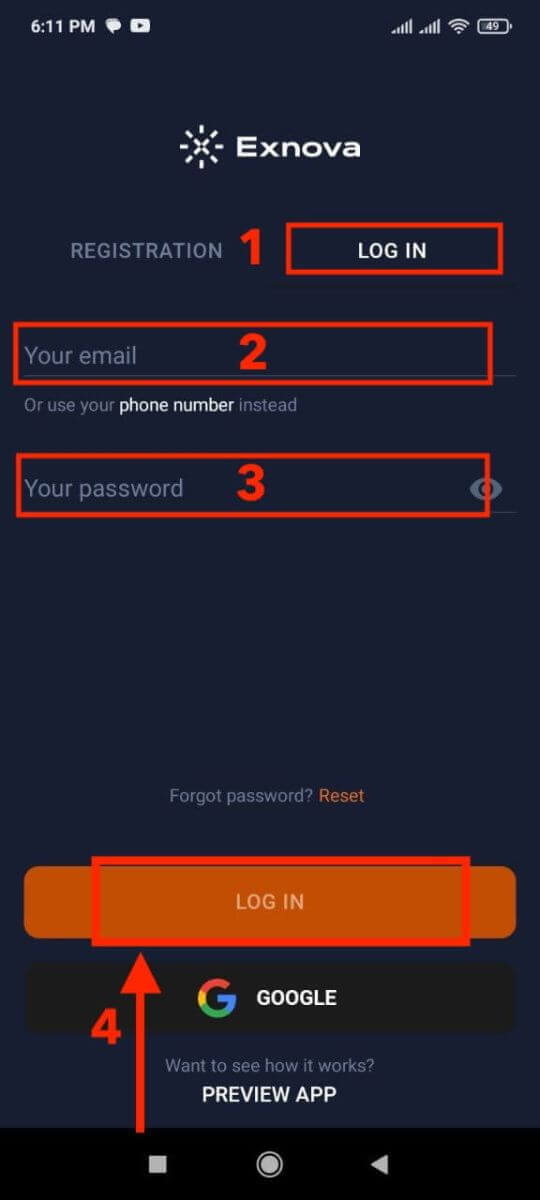
Korak 5: Istraživanje sučelja aplikacije
Nakon uspješne prijave, bit ćete usmjereni na sučelje za trgovanje. Odvojite vrijeme da se upoznate sa sučeljem koje pruža pristup raznim značajkama, alatima i uslugama.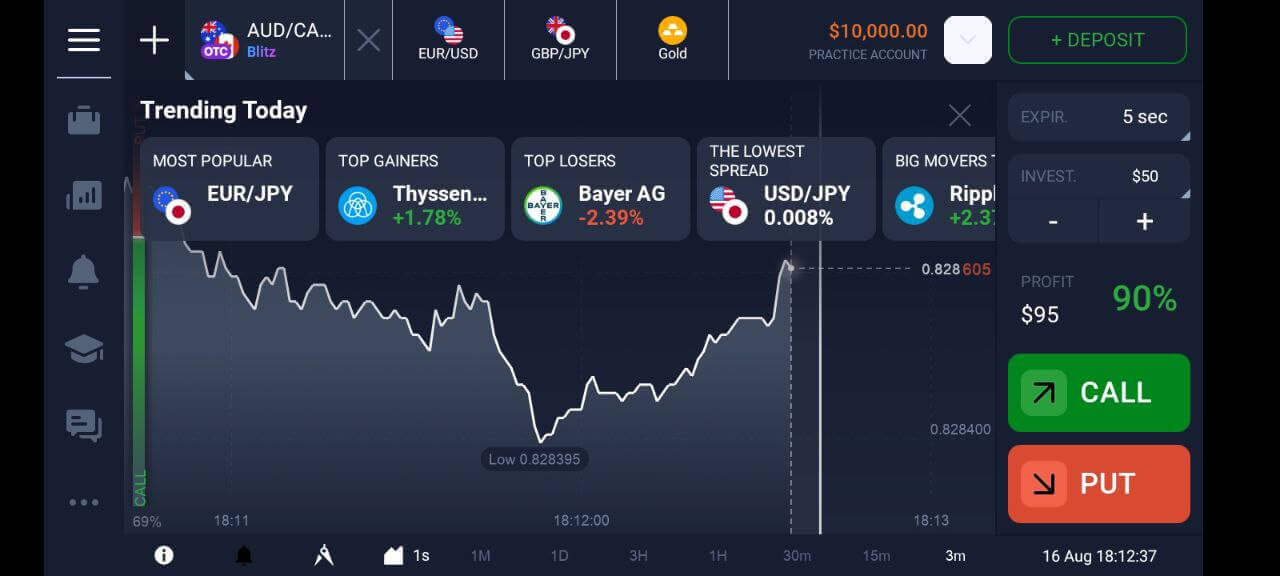
Oporavak lozinke s Exnova računa
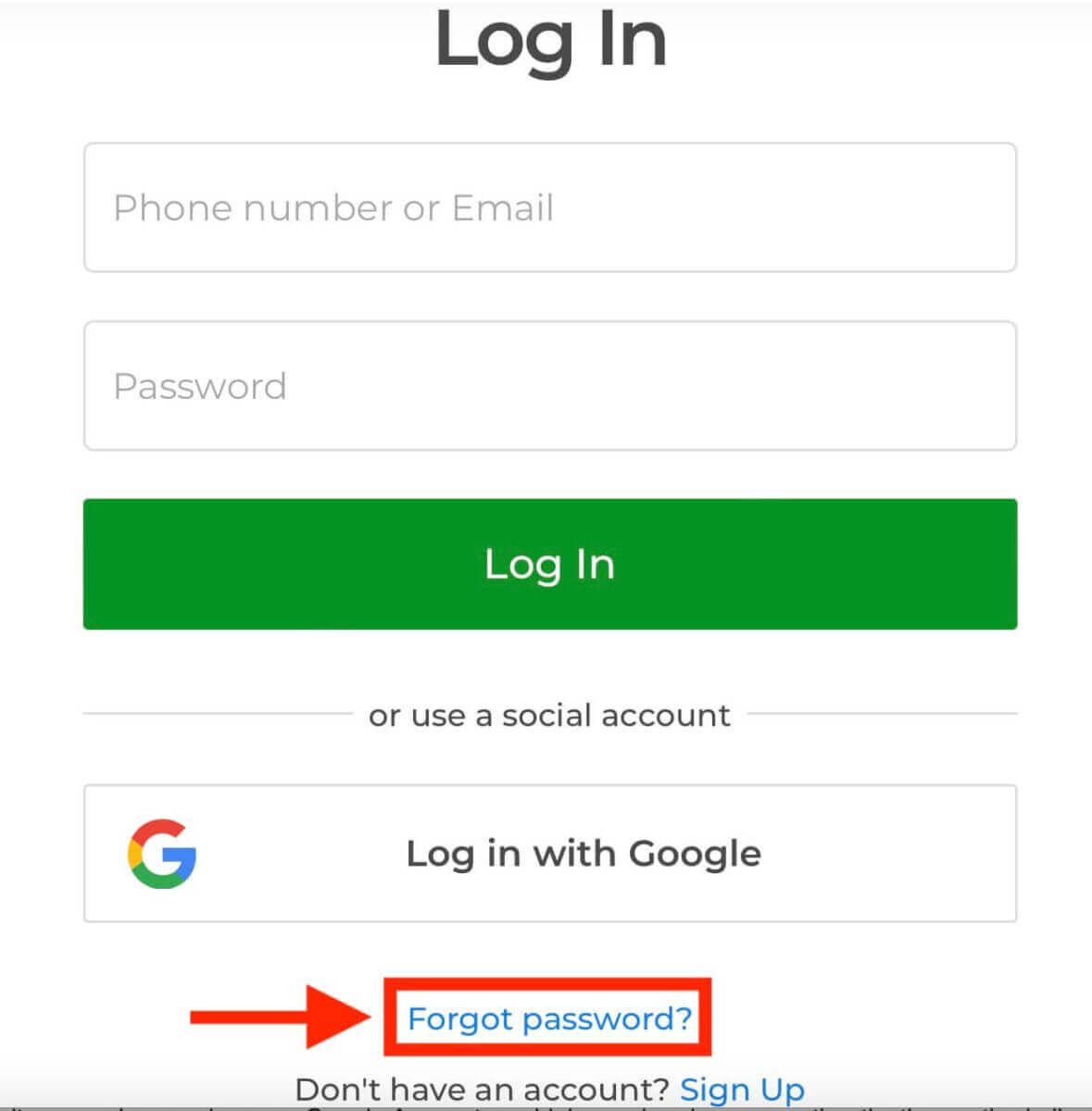
Gubitak pristupa vašem Exnova računu zbog zaboravljene lozinke može biti frustrirajući. Međutim, Exnova razumije važnost održavanja glatkog korisničkog iskustva i nudi pouzdan postupak oporavka lozinke. Ovaj vodič opisuje korake za oporavak lozinke vašeg Exnova računa, osiguravajući vam da ponovno možete pristupiti svojim vrijednim resursima i podacima. Kliknite na vezu "Zaboravljena lozinka?" da biste pokrenuli postupak oporavka lozinke.
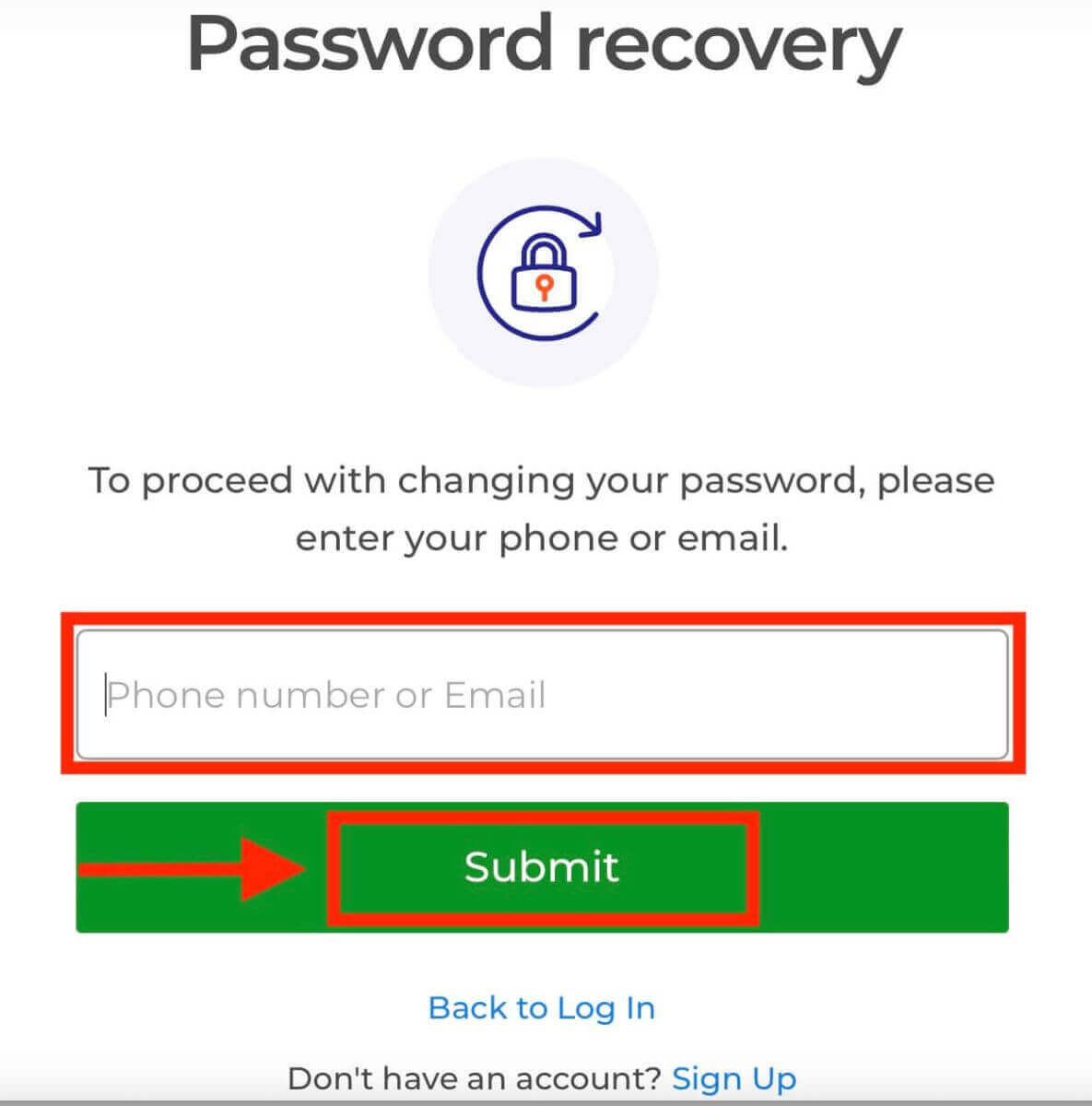
Na stranici za oporavak lozinke bit ćete upitani da unesete adresu e-pošte povezanu s vašim Exnova računom. Pažljivo unesite ispravnu adresu e-pošte i nastavite.
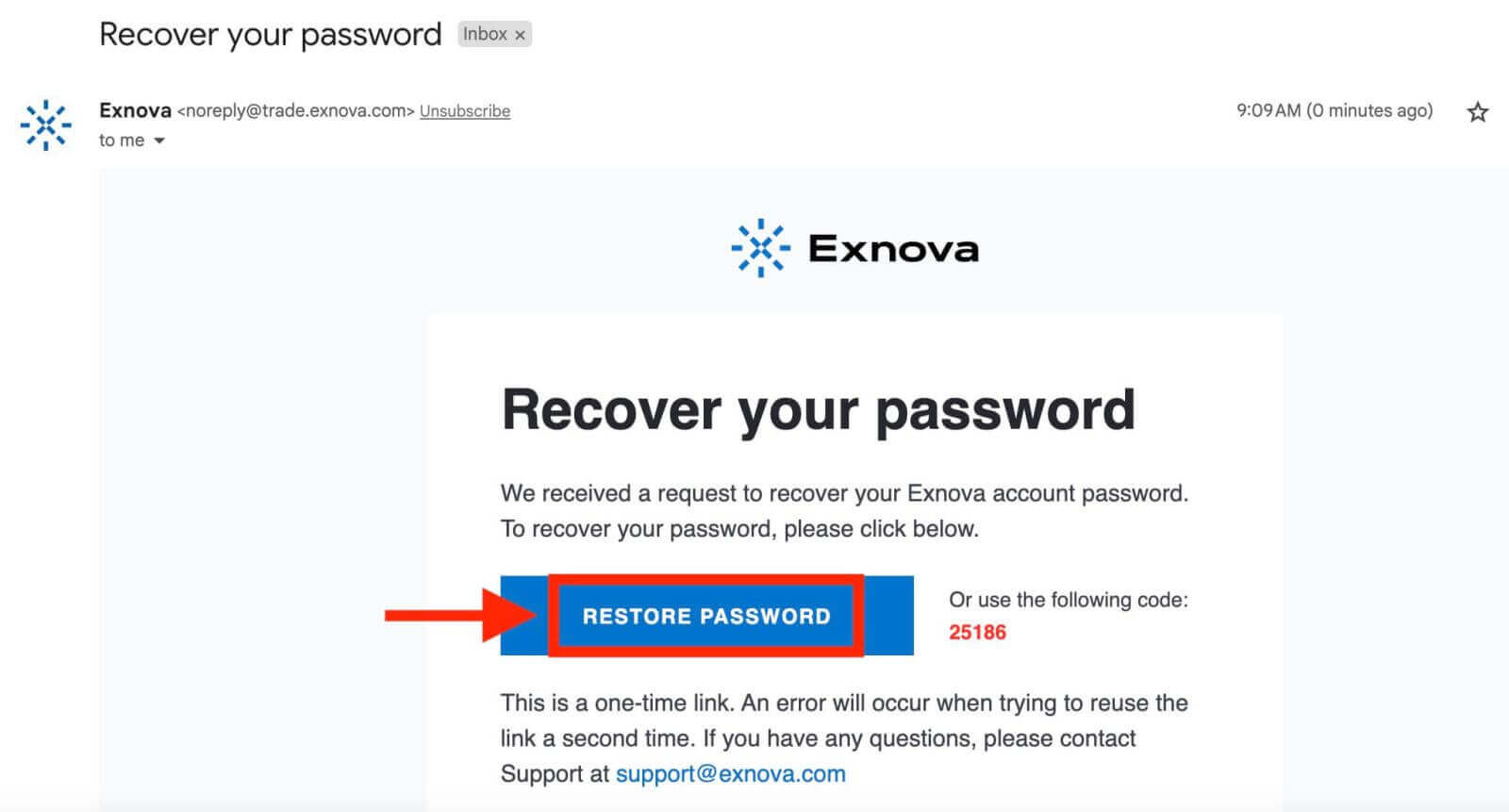
Exnova će vam poslati vezu za oporavak lozinke na adresu e-pošte koju ste naveli. Provjerite pristiglu poštu od Exnove i kliknite "VRATI LOZINKU".
Veza iz e-pošte odvest će vas do posebnog odjeljka na Exnova web stranici. Ovdje dvaput unesite svoju novu lozinku i kliknite gumb "Potvrdi".
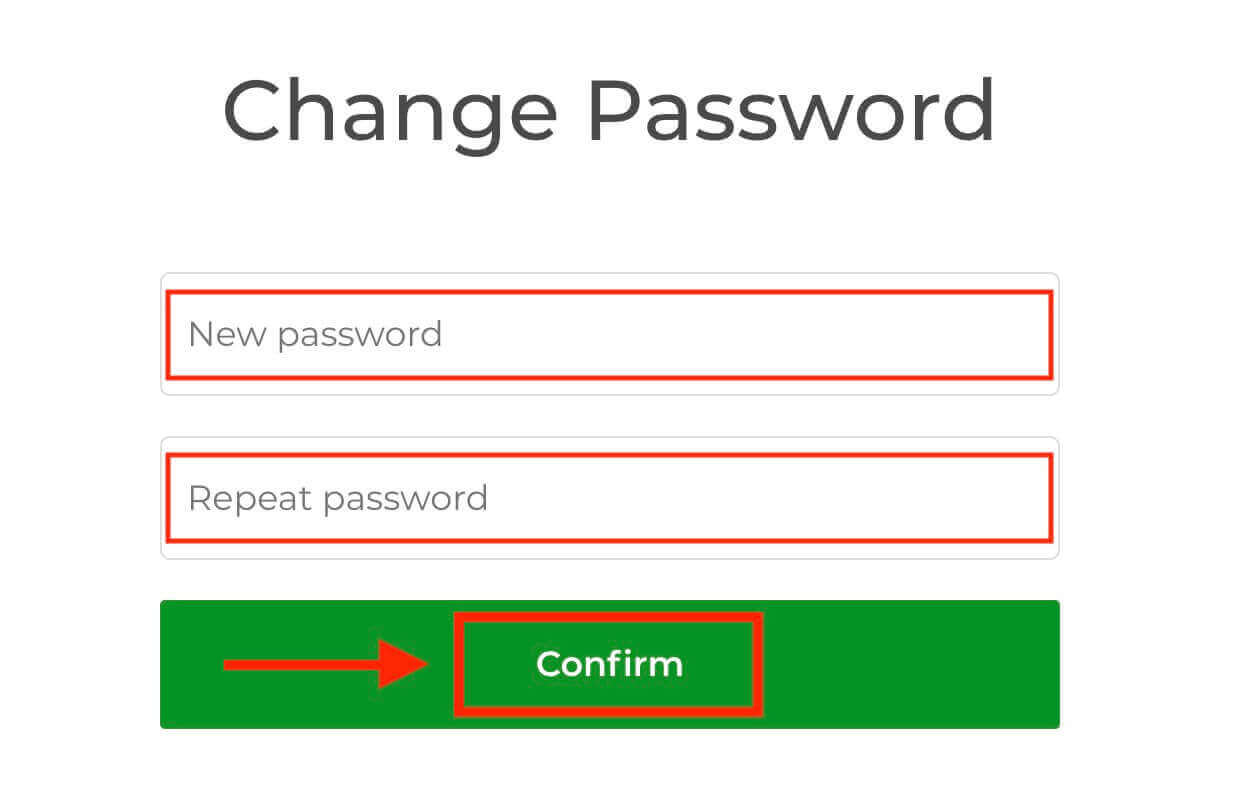
Nakon što uspješno resetirate lozinku, možete se vratiti na Exnova stranicu za prijavu i prijaviti se pomoću svojih novih vjerodajnica. Pristup vašem računu bit će vraćen, što će vam omogućiti da nastavite s radom i aktivnostima.
Dvofaktorska autentifikacija (2FA) za prijavu na Exnova
Exnova može uključiti dodatnu sigurnosnu mjeru, poput dvofaktorske autentifikacije (2FA). Ako je 2FA aktivirana za vaš račun, jedinstveni kod bit će poslan na vašu e-poštu. Unesite ovaj kod kada se to od vas zatraži kako biste dovršili postupak autentifikacije.Exnova daje prioritet sigurnosti svojih korisnika i predstavlja snažan mehanizam dvofaktorske autentifikacije (2FA), koji dodaje dodatnu razinu zaštite korisničkim računima. Ovaj je sustav osmišljen kako bi spriječio neovlašteni ulazak u vaš Exnova račun, osiguravajući vam ekskluzivan pristup i ulijevajući povjerenje dok se bavite trgovačkim aktivnostima.
Da biste postavili 2FA na Exnovi, slijedite ove korake:
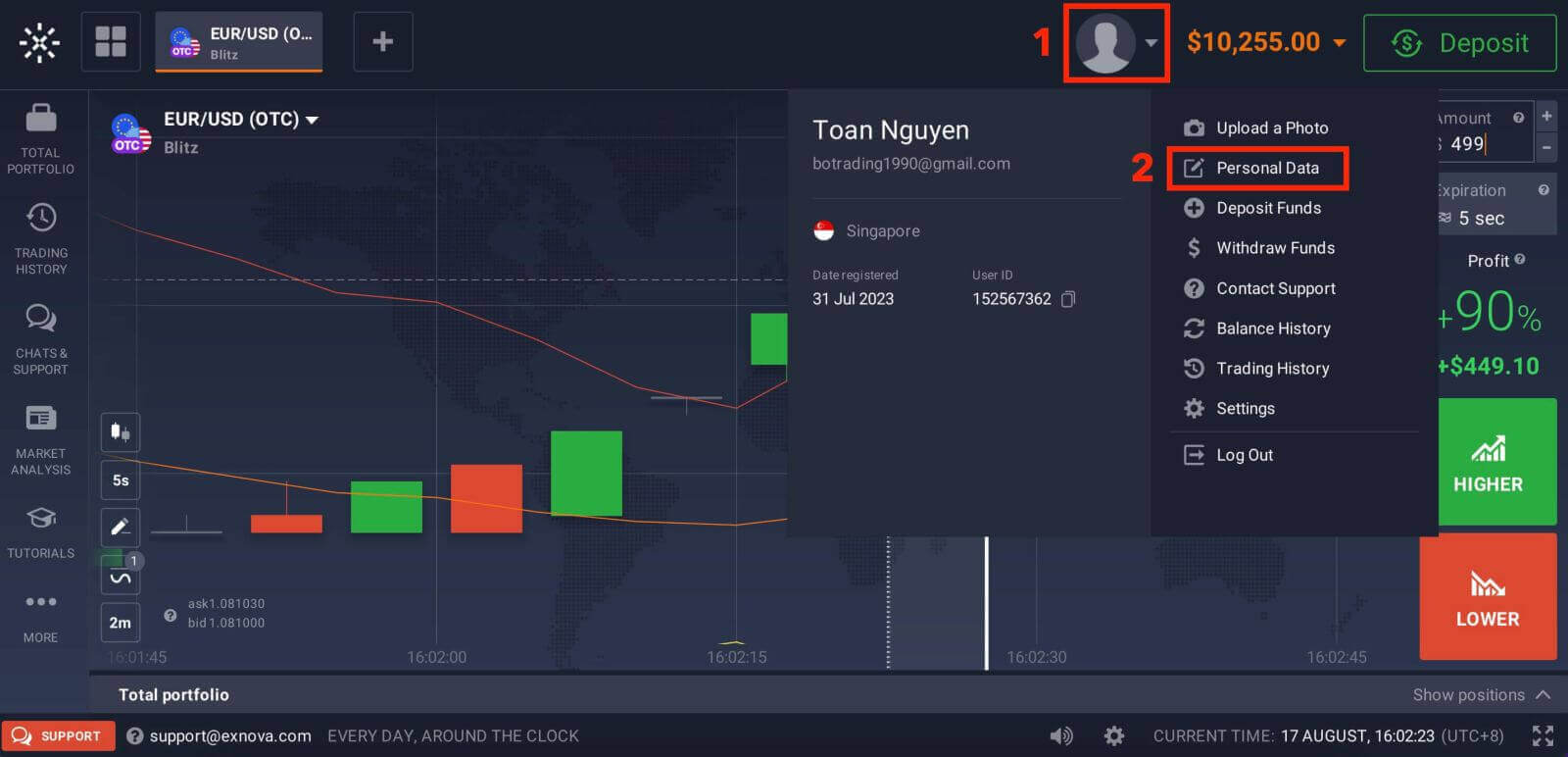
1. Nakon što se prijavite na svoj Exnova račun, idite do odjeljka postavki računa. Obično ga možete pronaći klikom na svoju profilnu sliku i klikom na "Osobni podaci" iz padajućeg izbornika.
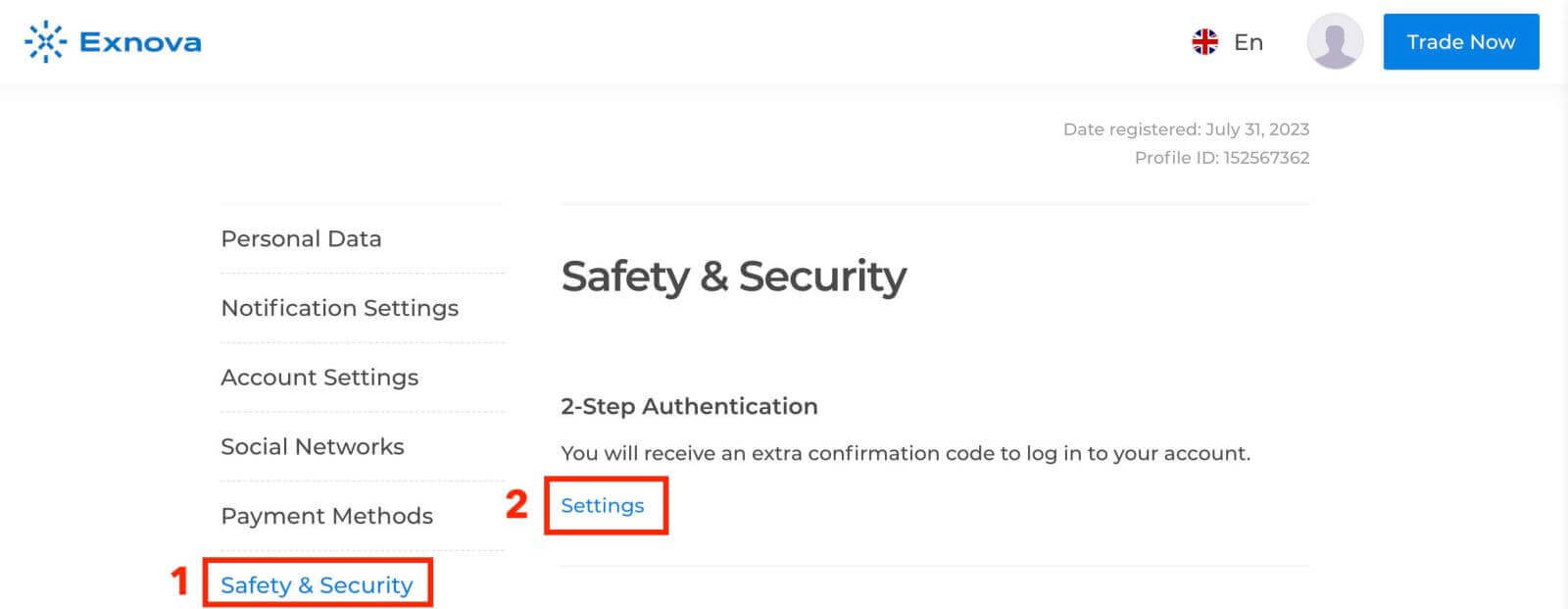
2. Kliknite karticu "Sigurnost" u glavnom izborniku. Zatim kliknite "Postavke".
3. Slijedite upute za dovršetak postupka.
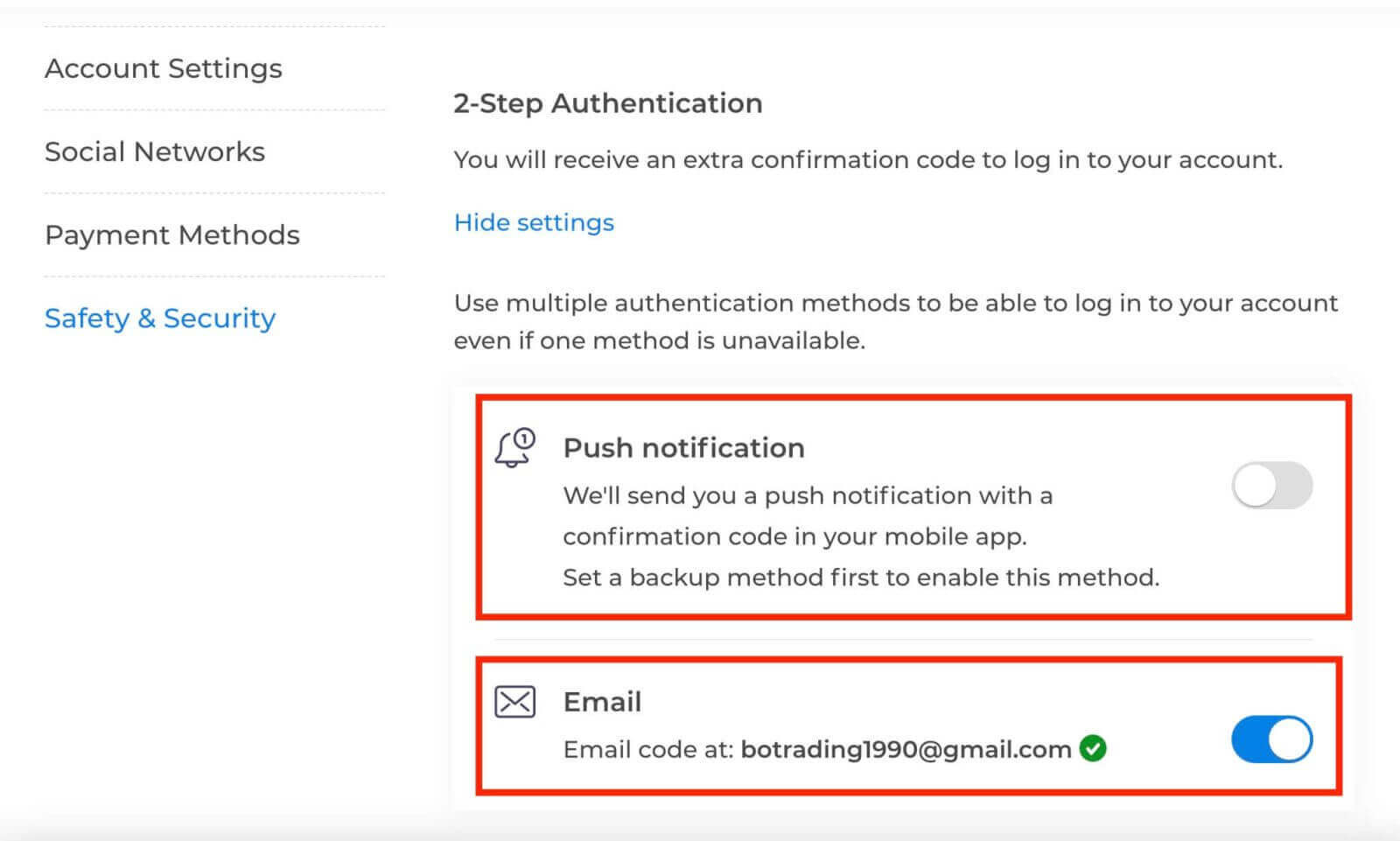
Dvofaktorska autentifikacija (2FA) bitna je sigurnosna značajka na Exnovi. Nakon što postavite 2FA na svom Exnova računu, morat ćete unijeti jedinstveni verifikacijski kod svaki put kada se prijavite.
Zaključak: Osnaživanje vašeg online trgovanja - Snalaženje u značajkama i sigurnosti Exnove
Ulazak na putovanje online trgovanja s Exnovom kroz otvaranje vašeg trgovačkog računa obećava uzbudljivo i ispunjavajuće iskustvo. Posvećenost platforme sigurnosti, transparentnosti i jednostavnosti korištenja usklađena je s vašim pomnim istraživanjem i promišljenim izborom. Pažljivim praćenjem koraka opisanih u ovom vodiču, pozicionirate se za trijumf u svijetu online trgovanja, naoružani naprednom Exnovinom trgovačkom platformom za donošenje informiranih investicijskih odluka. Neka vaše trgovačko putovanje bude obilježeno prosperitetom, obogaćenim znanjem i zadovoljstvom donošenja informiranih odluka unutar dinamičnog krajolika online trgovanja.
Štoviše, jednostavan postupak prijave na Exnovu, iako jednostavan, naglašava važnost zaštite vaših korisničkih podataka i prihvaćanja dodatnih sigurnosnih mjera poput dvofaktorske autentifikacije. Pridržavajući se smjernica navedenih u ovom vodiču, možete besprijekorno pristupiti značajkama platforme, postavljajući temelje za nagrađujuće i zanimljivo iskustvo trgovanja. Dok ulazite u ovo područje, neka svaki vaš trgovački pothvat doprinese vašem financijskom rastu i stručnosti, u konačnici definirajući uspješno i ispunjavajuće putovanje online trgovanja.