Exnova prijava i polog: siguran pristup računu i financiranje

Slijedite jasne, praktične korake kako biste ponovno dobili pristup računu, poništili vjerodajnice i dovršili polog koristeći podržane opcije plaćanja. Pregled pokriva uobičajene metode polaganja, razmatranja o minimalnom financiranju i valuti, očekivana vremena obrade i rješavanje problema kada transakcije ne uspiju ili pokrenu KYC provjere. Primijenite preporučene sigurnosne provjere—potvrdite podatke o plaćanju, omogućite jake lozinke ili 2FA, čuvajte račune i unaprijed potvrdite identitet gdje je to moguće—kako biste ubrzali financiranje i zaštitili svoj račun.

Navigacija kroz proces prijave u Exnovu
Kako pristupiti svom računu putem e-pošte
Korak 1: Pristup Exnova stranici za prijavu
Za pokretanje postupka prijave, korisnici prvo trebaju posjetiti web-stranicu Exnova . To se može učiniti putem web-preglednika na računalu ili mobilnom uređaju i kliknuti gumb "Prijava" u gornjem desnom kutu stranice. 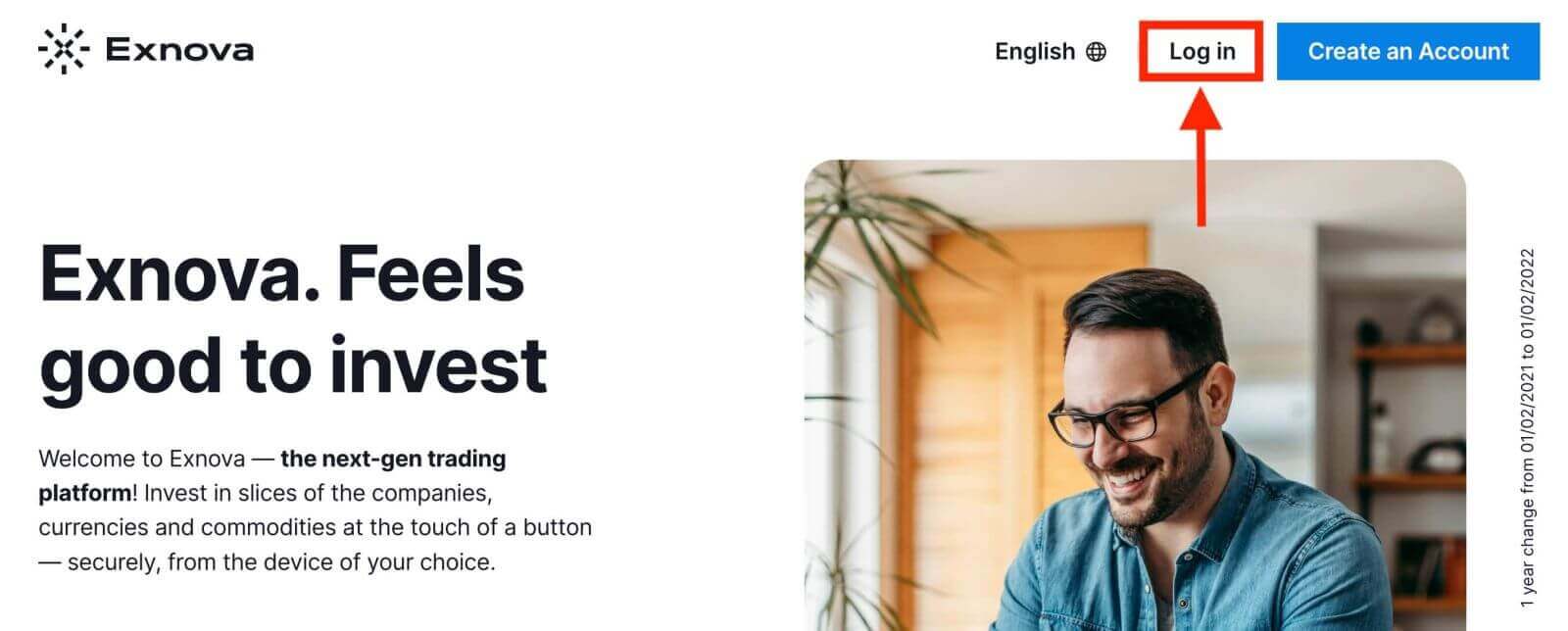
Korak 2: Unos korisničkih vjerodajnica
Nakon što dođete do stranice za prijavu, bit ćete upitani za unos svojih jedinstvenih vjerodajnica. Ove vjerodajnice obično uključuju vašu adresu e-pošte i lozinku. Osigurajte da točno unesete ove podatke kako biste spriječili probleme s prijavom. 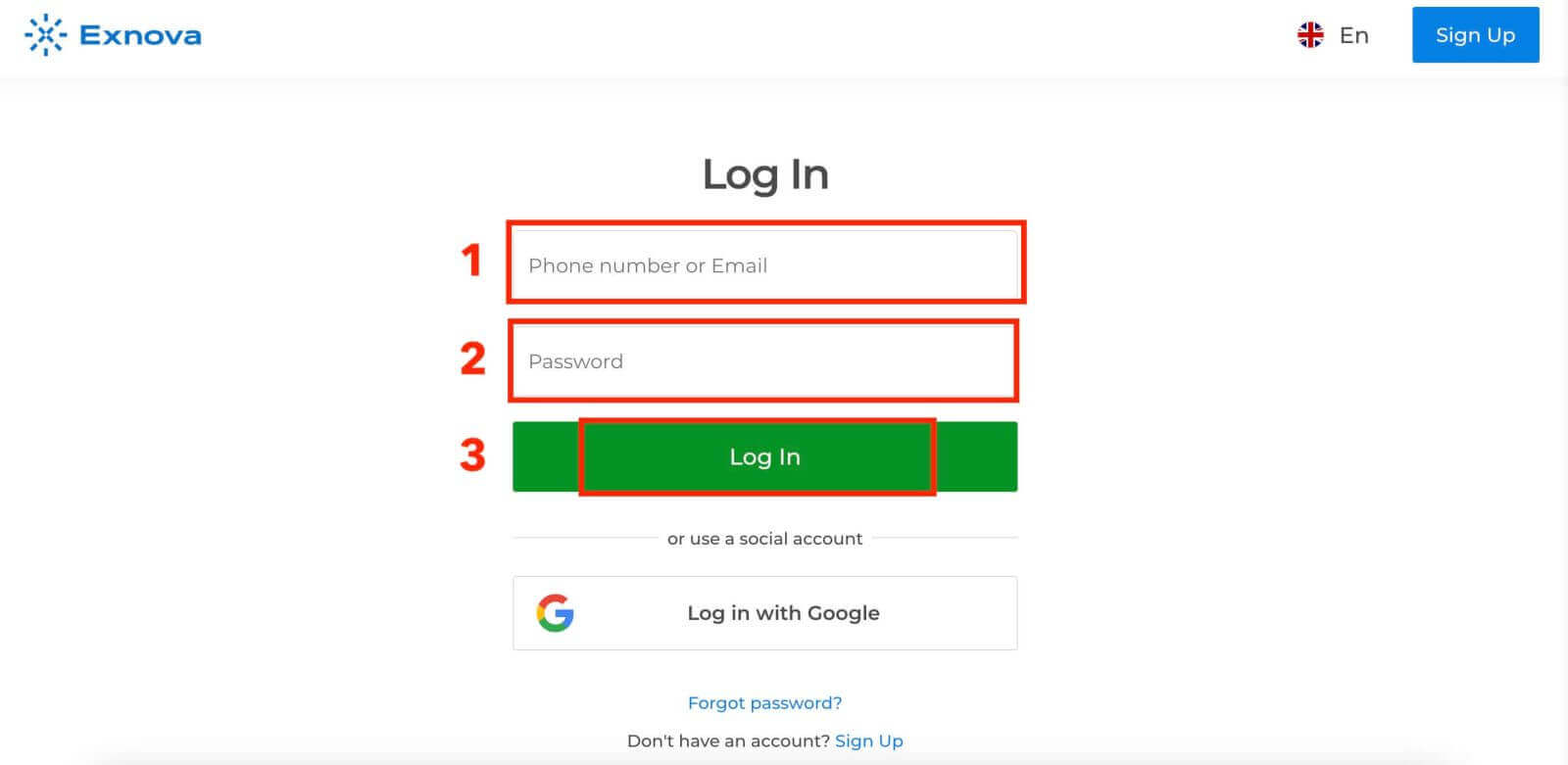
Korak 3: Navigacija nadzornom pločom
Exnova će zatim potvrditi vaše podatke i odobriti pristup nadzornoj ploči vašeg računa. Ovo je središnje središte gdje možete pristupiti raznim značajkama, uslugama i postavkama. Upoznajte se s izgledom nadzorne ploče kako biste maksimalno iskoristili svoje Exnova iskustvo. Kliknite "Trgujte sada" da biste započeli trgovati. 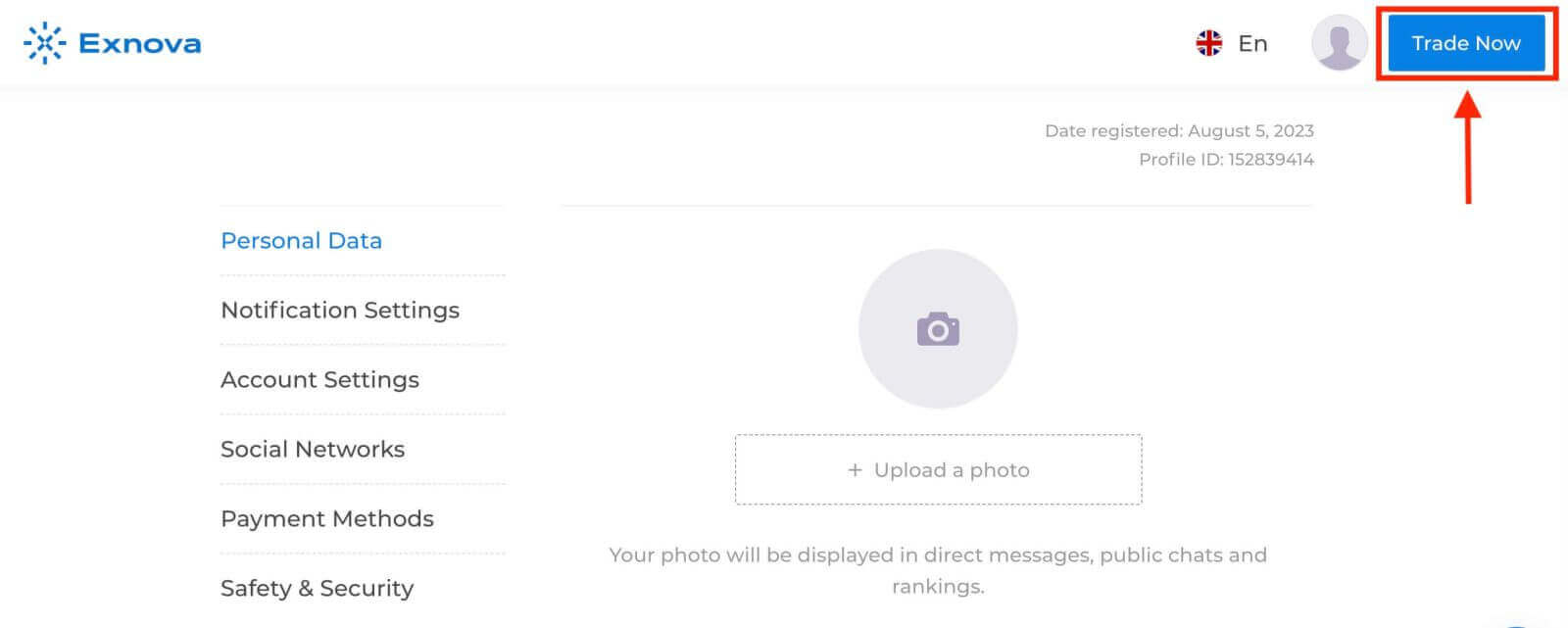
Imate 10.000 USD na demo računu, a nakon uplate možete trgovati i na pravom računu. Pogledajte ovaj članak kako biste saznali više o uplati: Kako uplatiti u Exnovi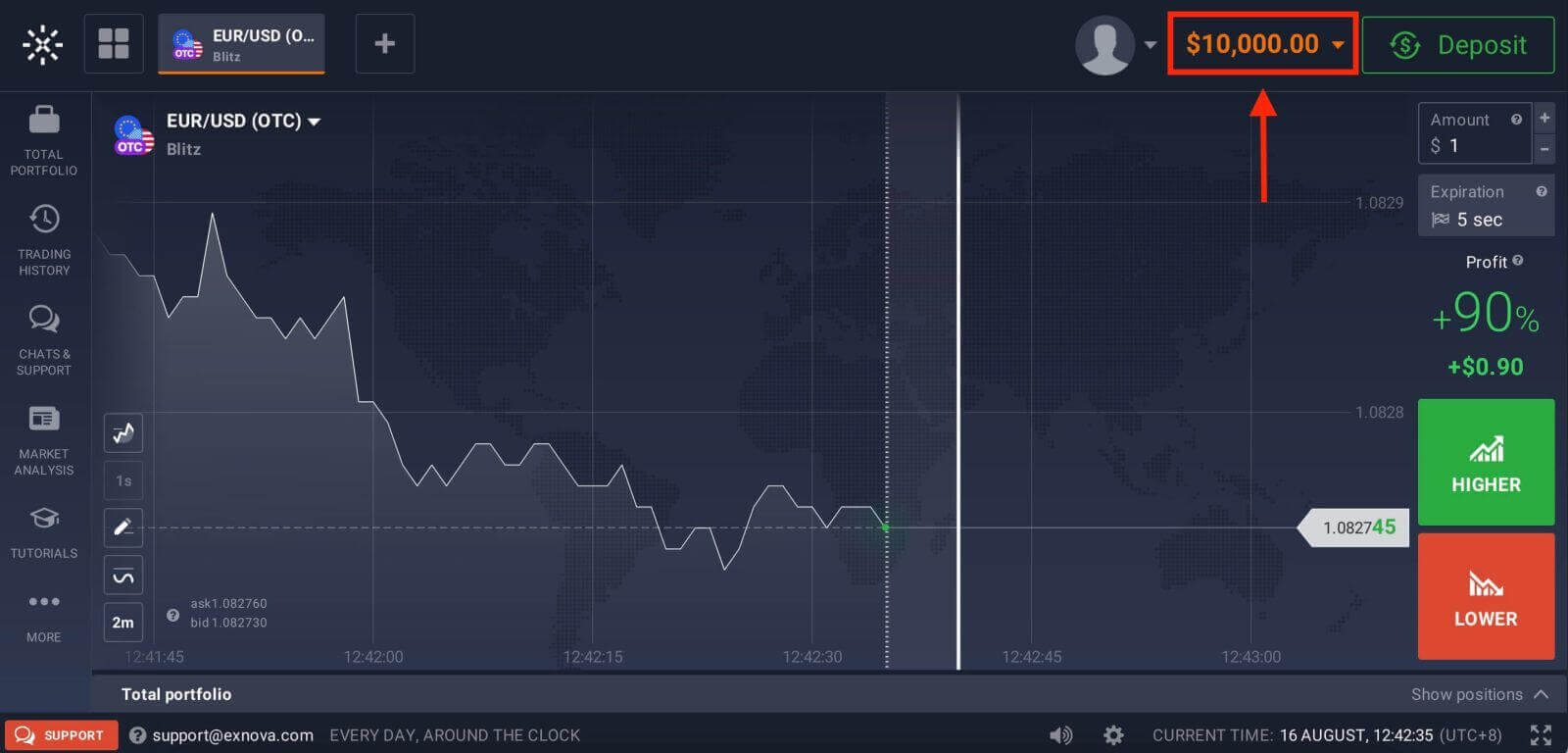
Kako pristupiti svom računu putem Googlea
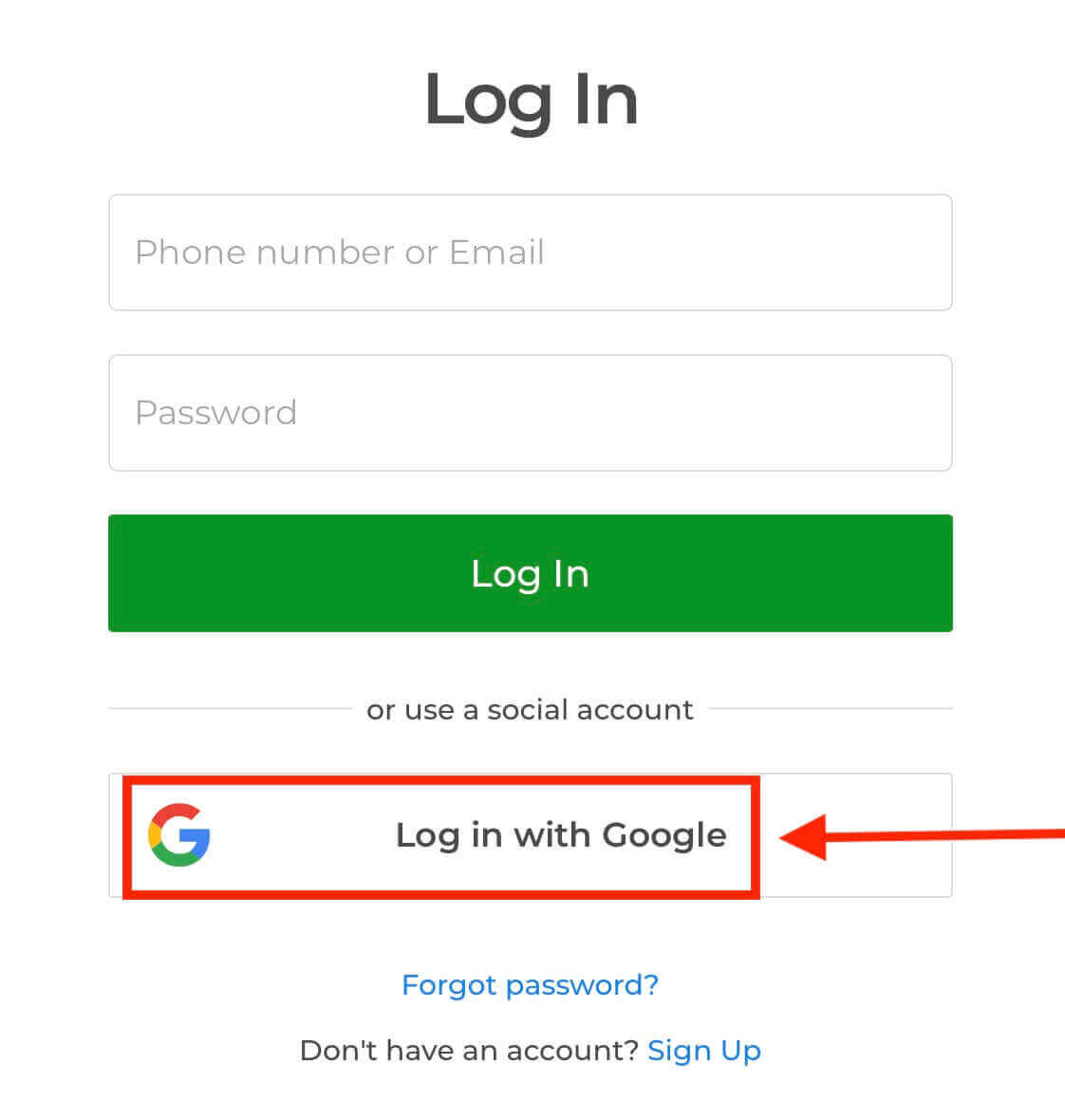
Ovaj sveobuhvatni vodič izrađen je kako bi pružio detaljne uvide u besprijekorno snalaženje u postupku prijave na Exnova putem vašeg Google računa.1. Kliknite gumb " Prijava s Googleom ". Ova radnja preusmjerava vas na Google stranicu za autentifikaciju, gdje će se od vas tražiti vaši Google računski podaci.
2. Unesite svoj telefonski broj ili adresu e-pošte i kliknite "Dalje". Zatim unesite lozinku za svoj Google račun i kliknite "Dalje".
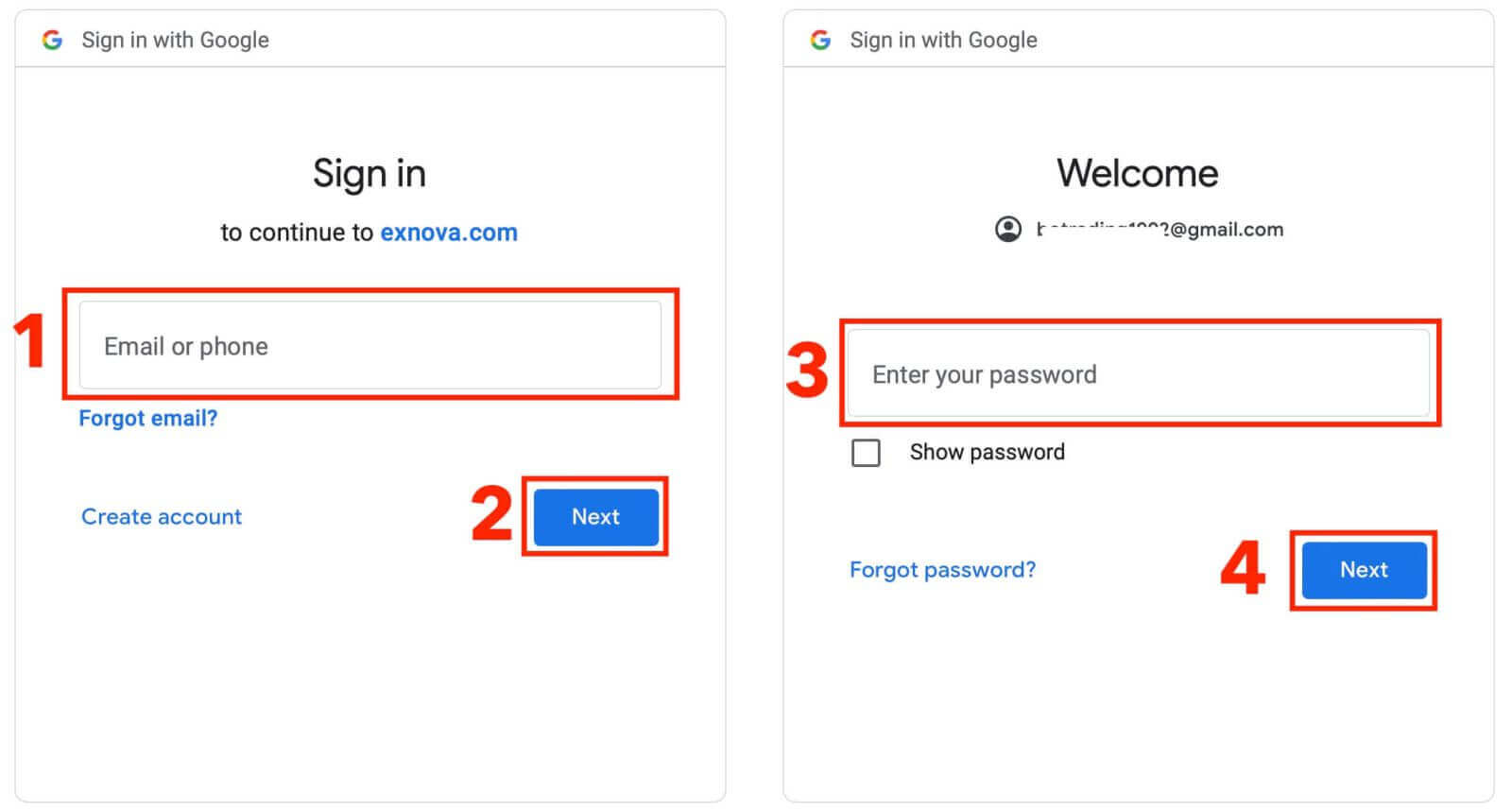
Nakon toga bit ćete preusmjereni na svoj osobni Exnova račun.
Pristup Exnovi putem mobilnog weba
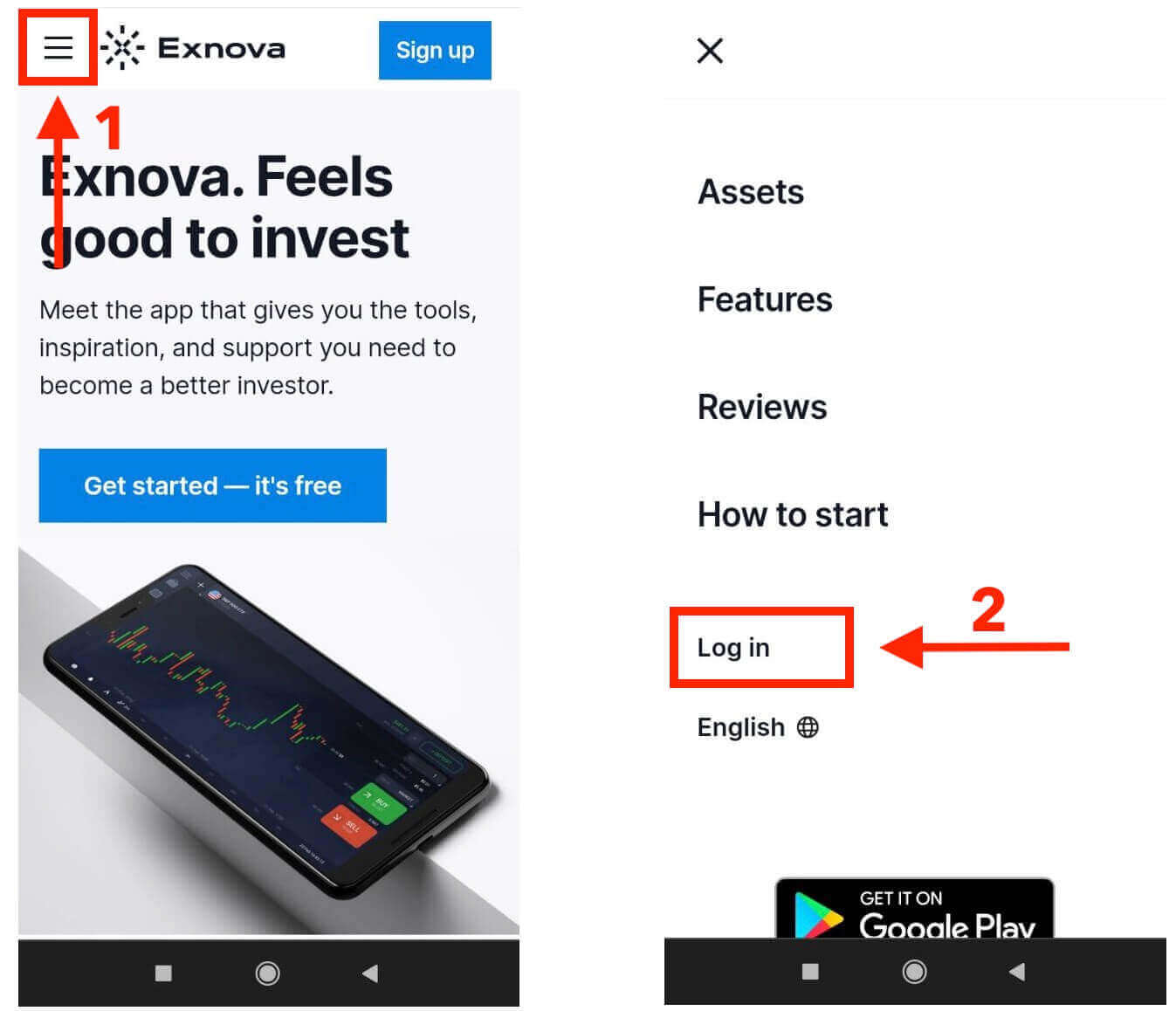
Exnova razumije da su mobilni uređaji posvuda, pa su svoju web stranicu učinili izvrsnom na telefonima i tabletima. Ovaj vodič objašnjava jednostavne korake za jednostavnu prijavu na Exnovu putem mobilne web stranice. Na taj način možete jednostavno koristiti Exnovu gdje god se nalazili i kad god želite. 1. Započnite pokretanjem željenog web preglednika i odlaskom na Exnova web stranicu . Na početnoj stranici Exnove pronađite "Prijava".
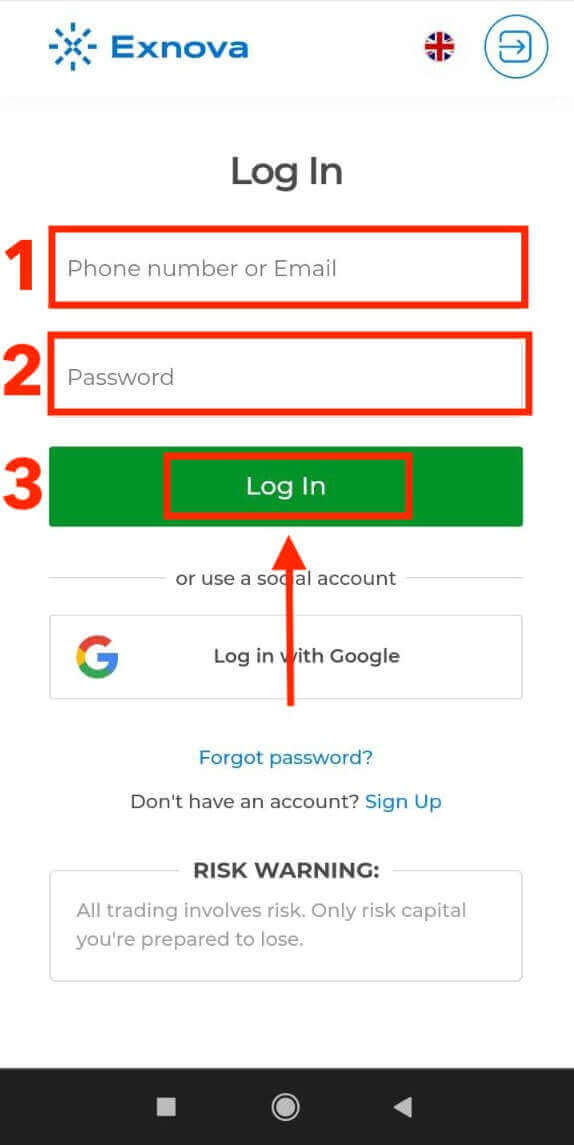
2. Unesite svoju e-poštu i lozinku, a zatim dodirnite gumb "Prijava". Za prijavu možete koristiti i svoj Google račun. Exnova će potvrditi vaše podatke i odobriti vam pristup nadzornoj ploči vašeg računa.
Nakon uspješne prijave bit ćete usmjereni na nadzornu ploču prilagođenu mobilnim uređajima. Ovo intuitivno sučelje omogućuje vam jednostavan pristup raznim značajkama i uslugama. Upoznajte se s izgledom kako biste se lakše snalazili. Dodirnite ikonu "osobe" i "Trgujte sada" da biste započeli trgovati.
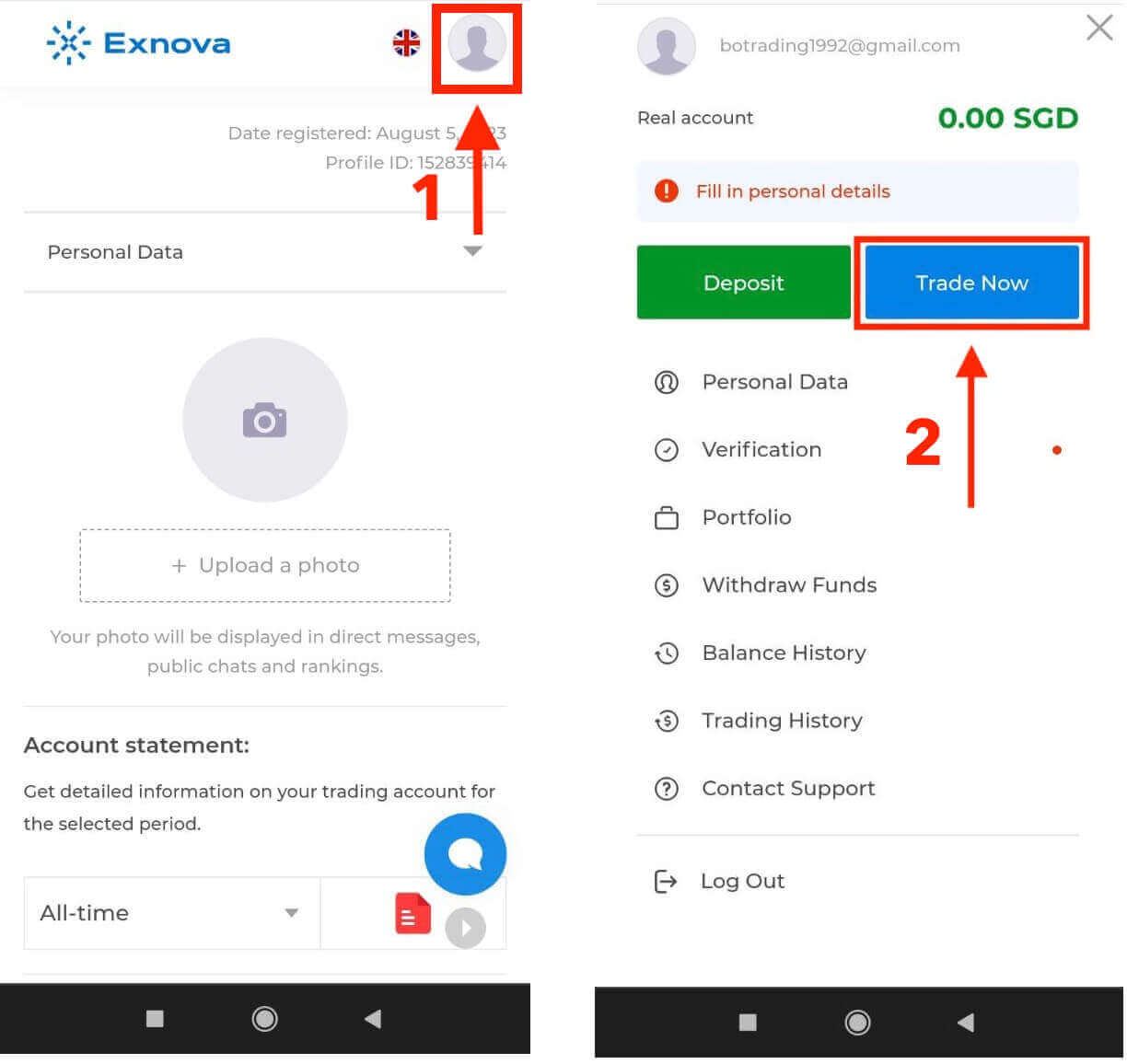
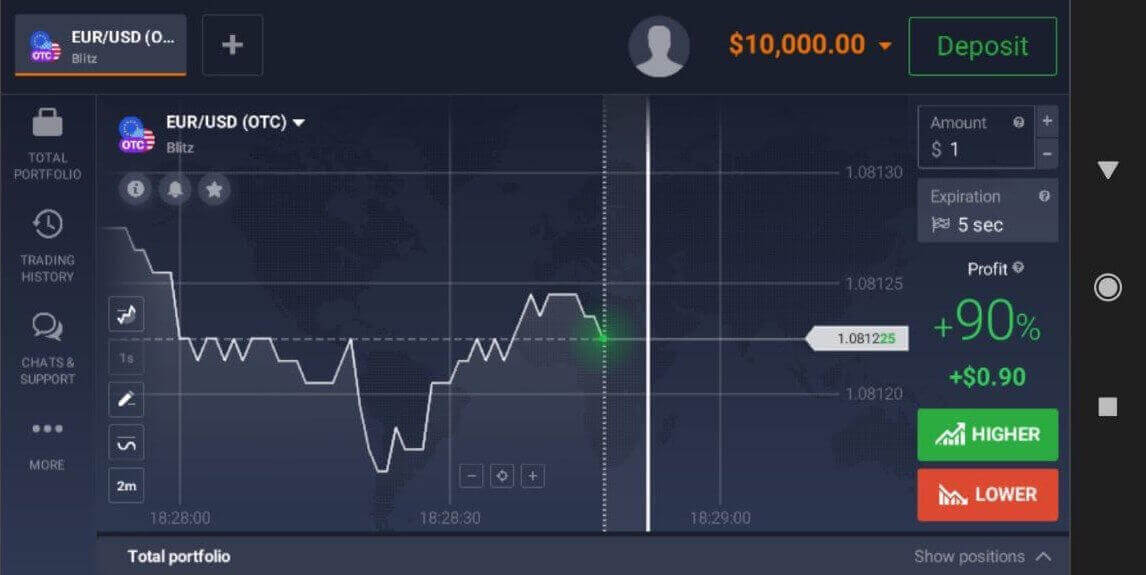
Evo ga! Sada možete trgovati s mobilne web verzije platforme. Mobilna web verzija platforme za trgovanje potpuno je ista kao i njezina redovna web verzija. Posljedično, neće biti nikakvih problema s trgovanjem i prijenosom sredstava. Imate 10.000 USD na demo računu za trgovanje na platformi.
Pristup Exnova Android aplikaciji
Aplikacija Exnova za Android omogućuje vam jednostavno korištenje njezinih značajki na vašem telefonu. Ovaj vodič pokazuje vam kako se bez problema prijaviti u aplikaciju Exnova na vašem Android uređaju, osiguravajući vam glatko i sigurno iskustvo kada ste u pokretu.Korak 1: Pristup Trgovini Google Play
Navigacija do Trgovine Google Play . Ovdje možete preuzeti i instalirati aplikaciju Exnova .
Korak 2: Traženje i instaliranje Exnova aplikacije
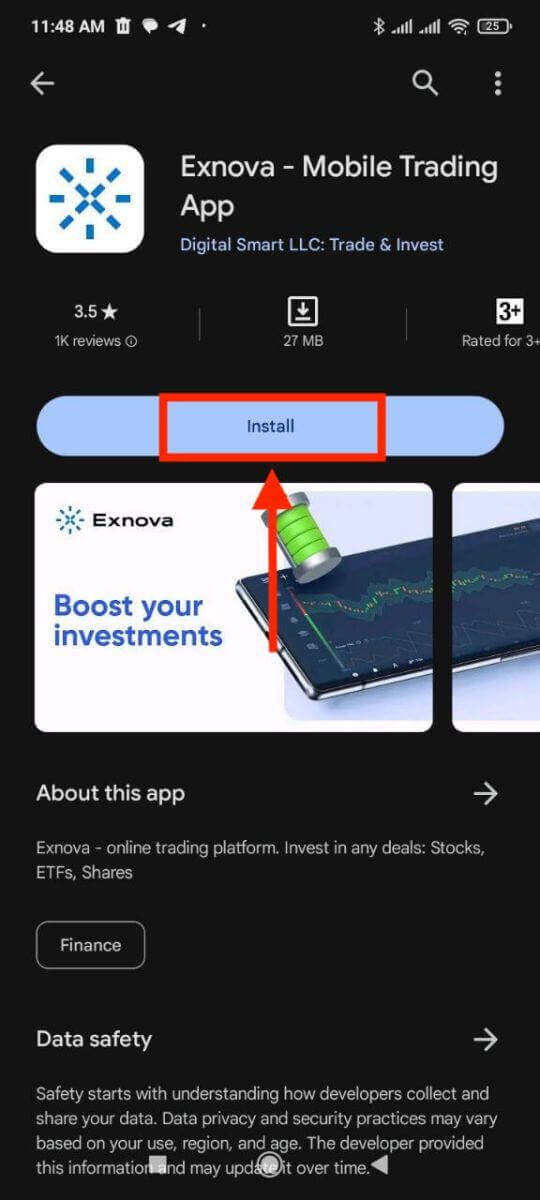
U traku za pretraživanje Trgovine Google Play upišite "Exnova" i dodirnite ikonu za pretraživanje. Pronađite aplikaciju Exnova u rezultatima pretraživanja i kliknite na nju. Zatim dodirnite gumb " Instaliraj " da biste pokrenuli postupak preuzimanja i instalacije.
Korak 3: Pokretanje Exnova aplikacije
Nakon što je aplikacija uspješno instalirana, dodirnite gumb "Otvori" da biste pokrenuli aplikaciju Exnova na svom Android uređaju. 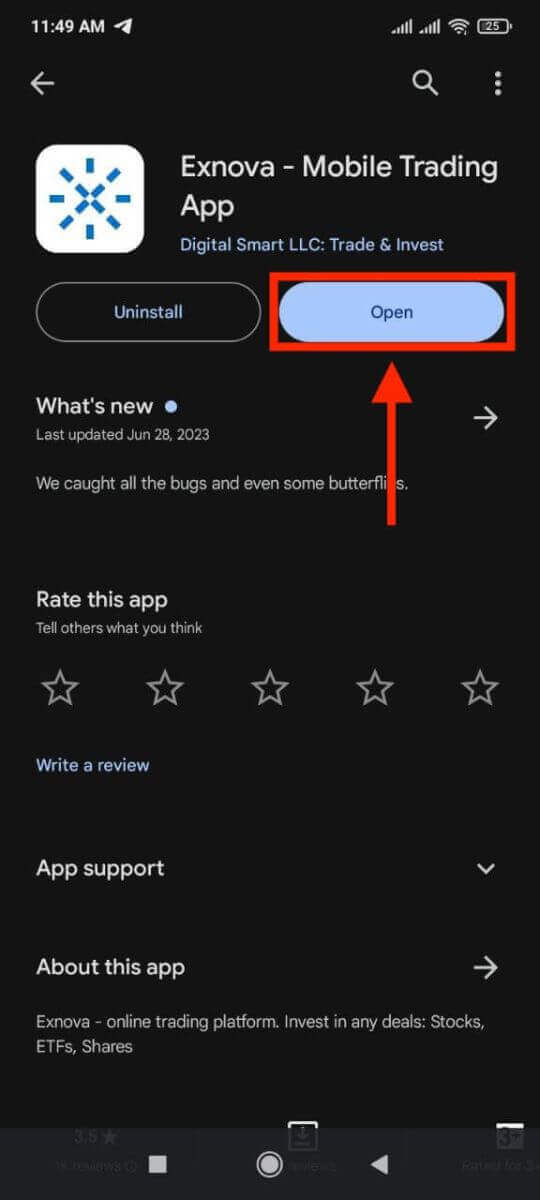
Korak 4: Navigacija do zaslona za prijavu
Nakon pokretanja aplikacije, prikazat će vam se zaslon dobrodošlice aplikacije. Pronađite i dodirnite opciju "PRIJAVA" za nastavak na zaslon za prijavu. Na zaslonu za prijavu unesite svoju registriranu e-poštu i lozinku u za to predviđena polja. 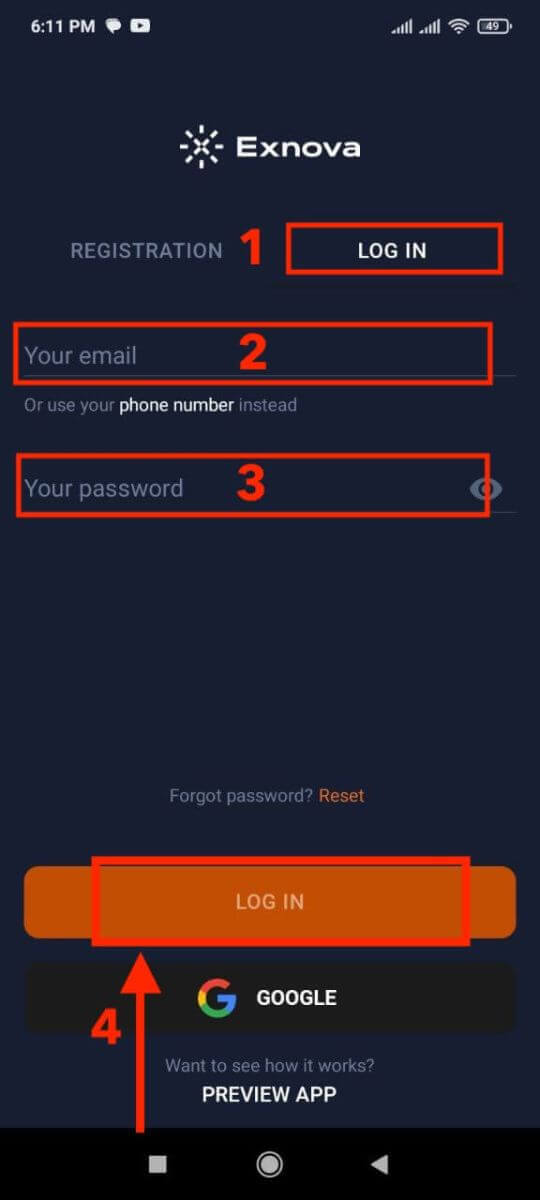
Korak 5: Istraživanje sučelja aplikacije
Nakon uspješne prijave, bit ćete usmjereni na sučelje za trgovanje. Odvojite vrijeme da se upoznate sa sučeljem koje pruža pristup raznim značajkama, alatima i uslugama.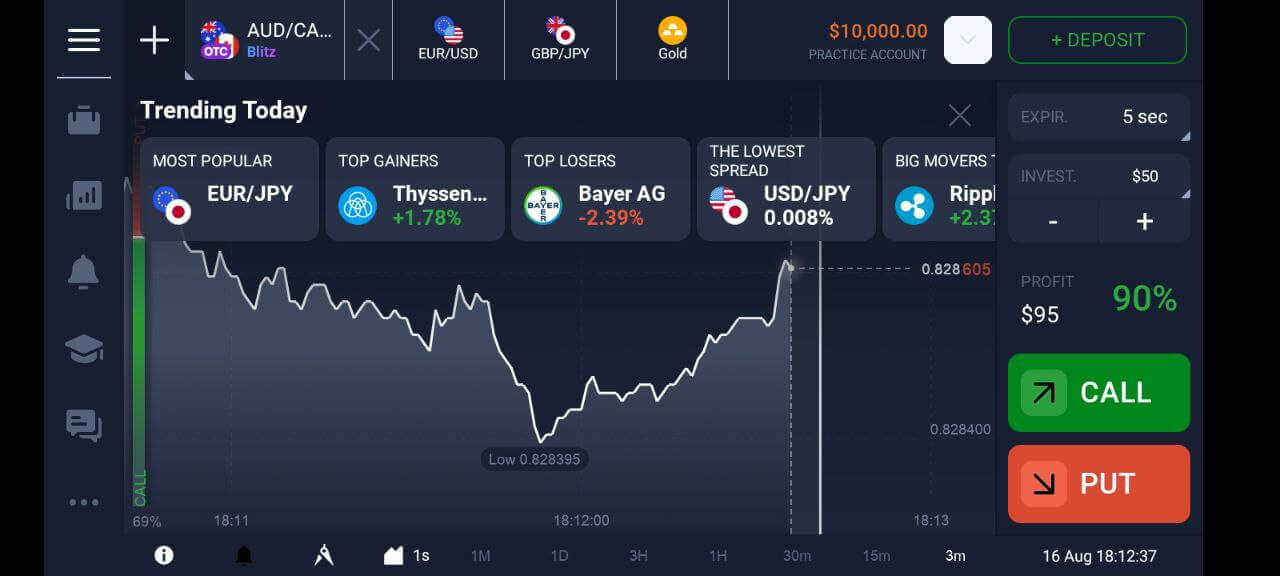
Oporavak lozinke s Exnova računa
Zaboravljanje lozinke za Exnova račun i nemogućnost pristupa može biti jako frustrirajuće. Ali ne brinite, Exnova zna koliko je važno korisnicima olakšati stvari. Imaju pouzdan način da vam pomognu vratiti lozinku. Ovaj vodič će vam pokazati korake za oporavak lozinke za Exnova račun kako biste se mogli vratiti svim svojim važnim stvarima. 1. Kliknite na vezu "Zaboravljena lozinka?" da biste pokrenuli postupak oporavka lozinke.
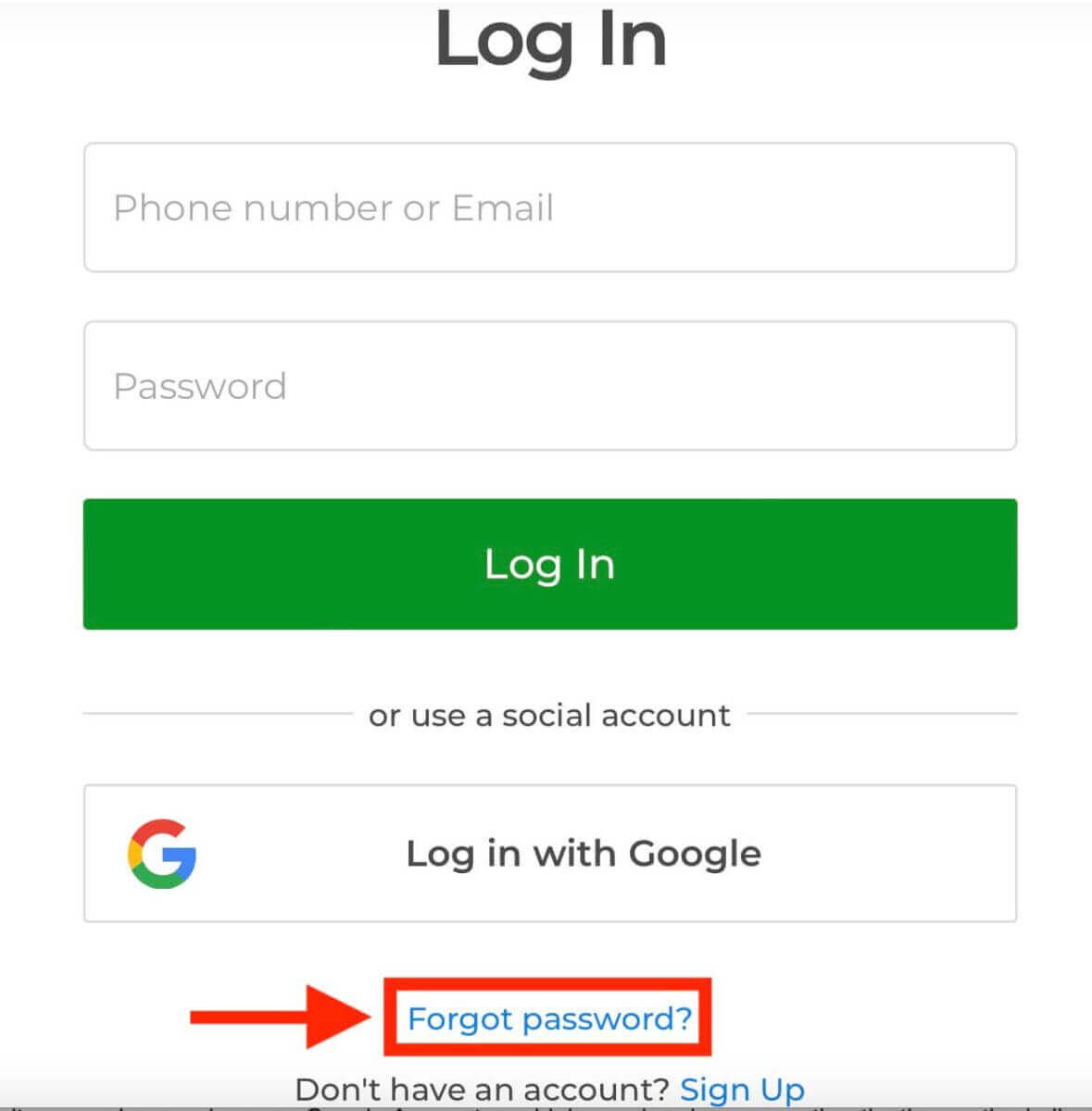
2. Na stranici za oporavak lozinke bit ćete upitani da unesete adresu e-pošte povezanu s vašim Exnova računom. Pažljivo unesite ispravnu adresu e-pošte i nastavite.
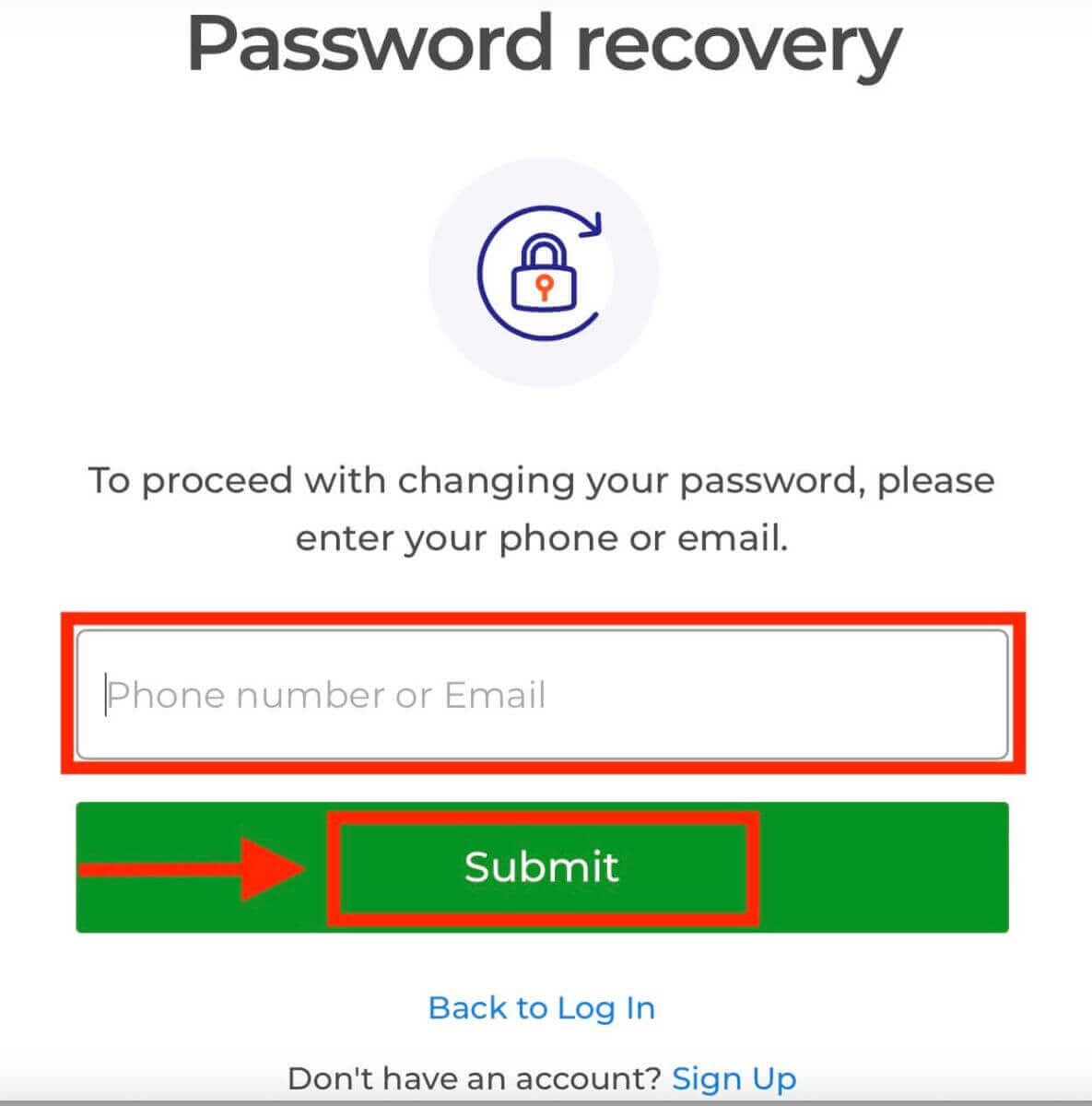
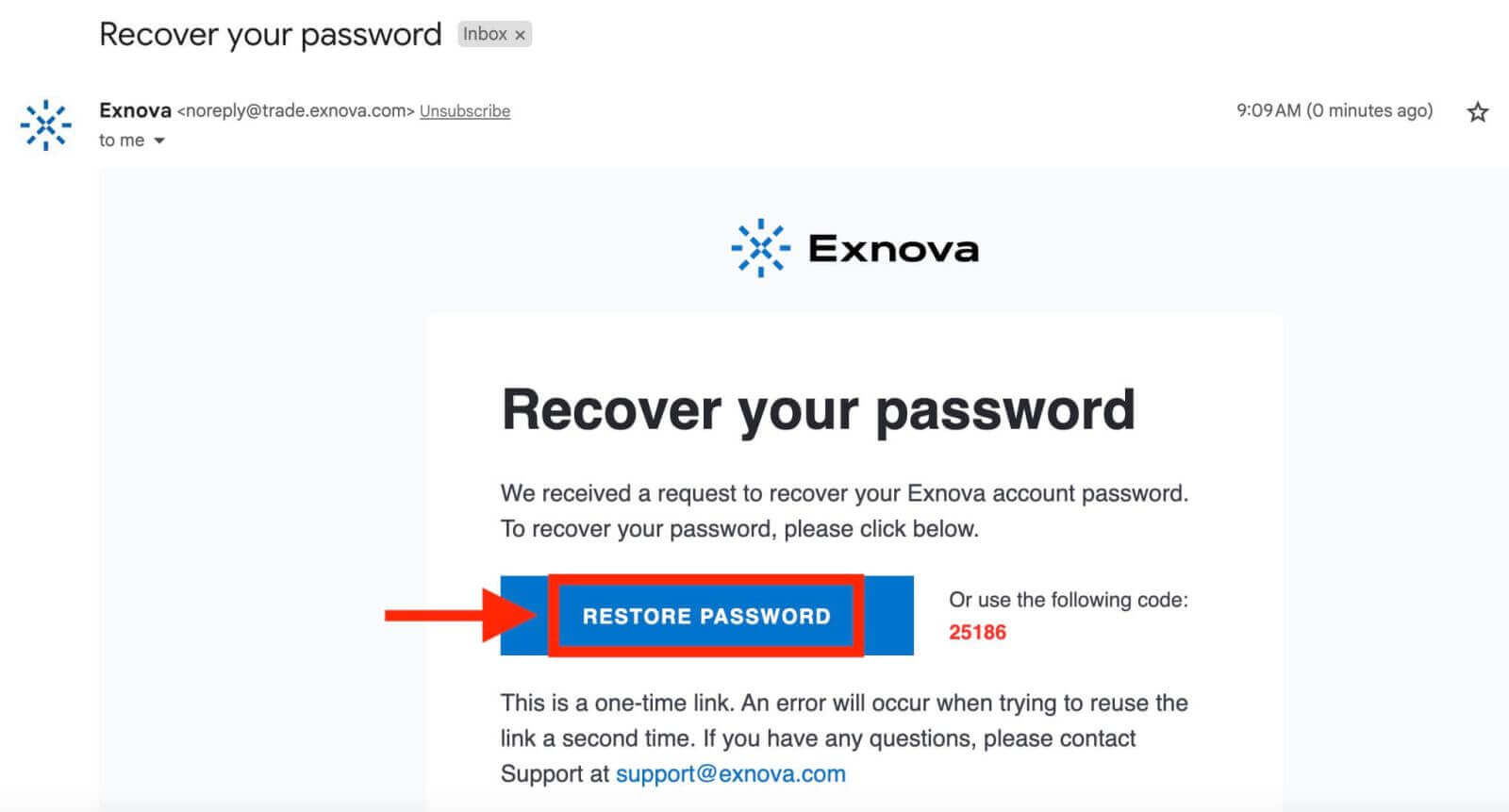
3. Exnova će vam poslati vezu za oporavak lozinke na adresu e-pošte koju ste naveli. Provjerite pristiglu poštu od Exnove i kliknite "VRATI LOZINKU".
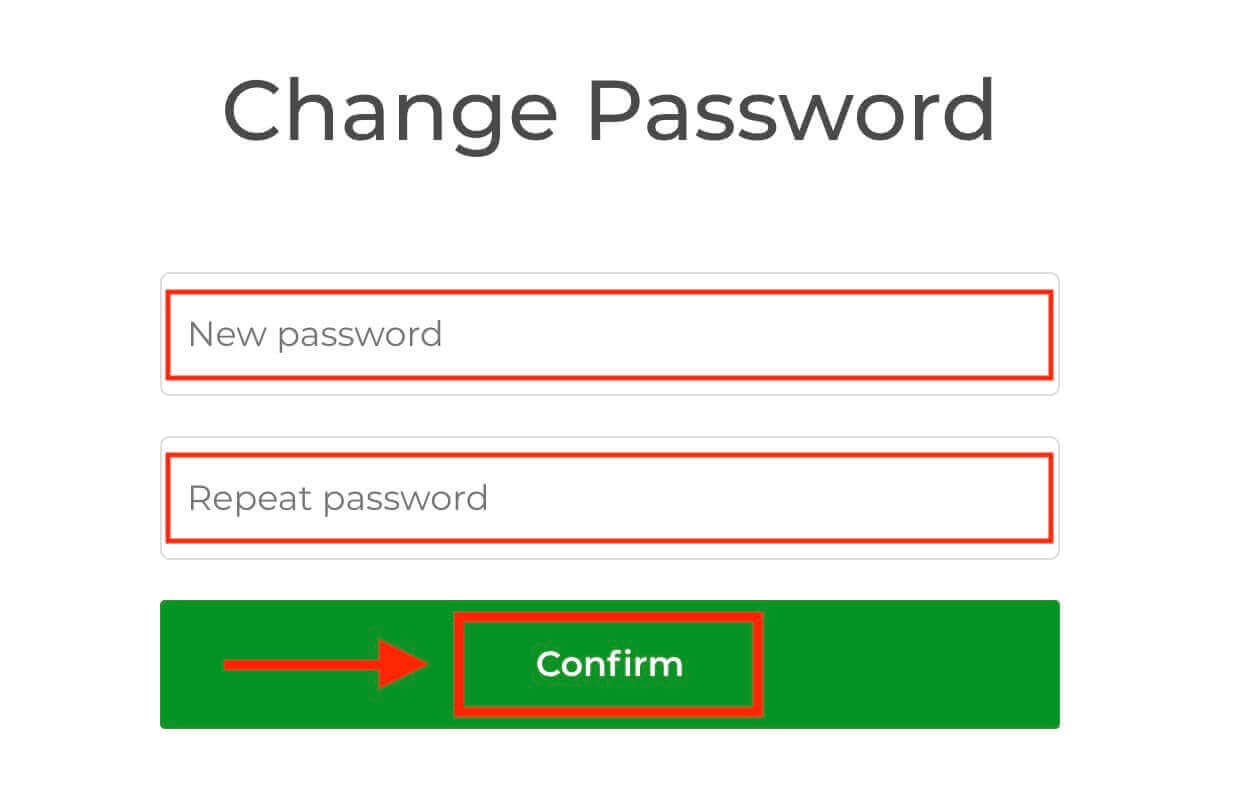
4. Veza iz e-pošte odvest će vas do posebnog odjeljka na Exnova web stranici. Ovdje dvaput unesite svoju novu lozinku i kliknite gumb "Potvrdi".
Nakon što uspješno resetirate lozinku, možete se vratiti na stranicu za prijavu na Exnova i prijaviti se pomoću svojih novih vjerodajnica. Pristup vašem računu bit će vraćen, što će vam omogućiti nastavak rada i aktivnosti.
Dvofaktorska autentifikacija (2FA) pri prijavi na Exnova
Exnovi je stvarno stalo do vaše sigurnosti. Imaju ovu super jaku stvar koja se zove dvofaktorska autentifikacija (2FA). To je kao dodatna brava za vaš račun. To osigurava da samo vi možete pristupiti svom Exnova računu i obavljati svoje trgovanje. Sve se svodi na sigurnost vašeg računa i davanje samopouzdanja.Da biste postavili 2FA na Exnovi, slijedite ove korake:
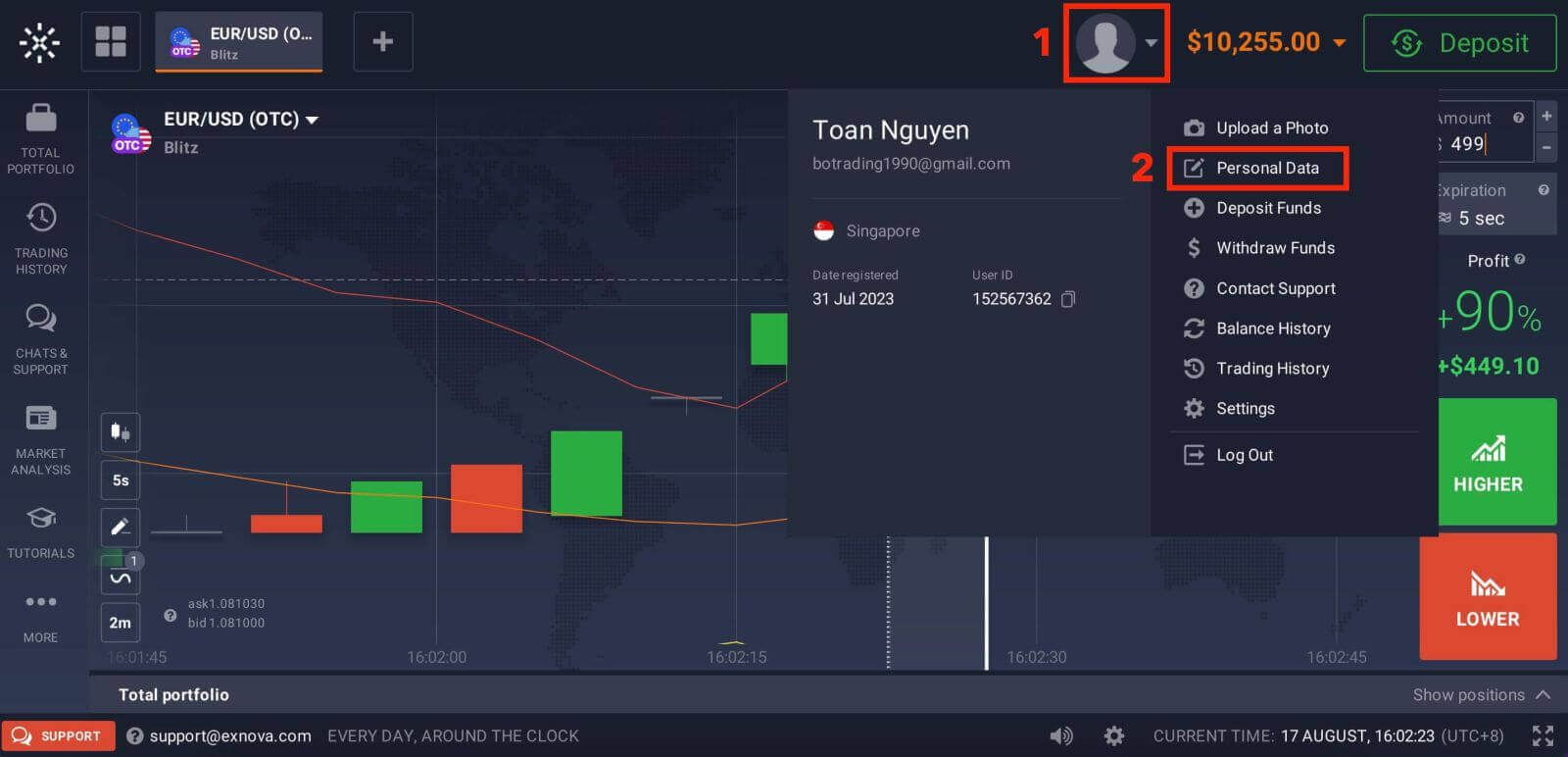
1. Nakon što se prijavite na svoj Exnova račun, idite do odjeljka postavki računa. Obično ga možete pronaći klikom na svoju profilnu sliku i klikom na "Osobni podaci" iz padajućeg izbornika.
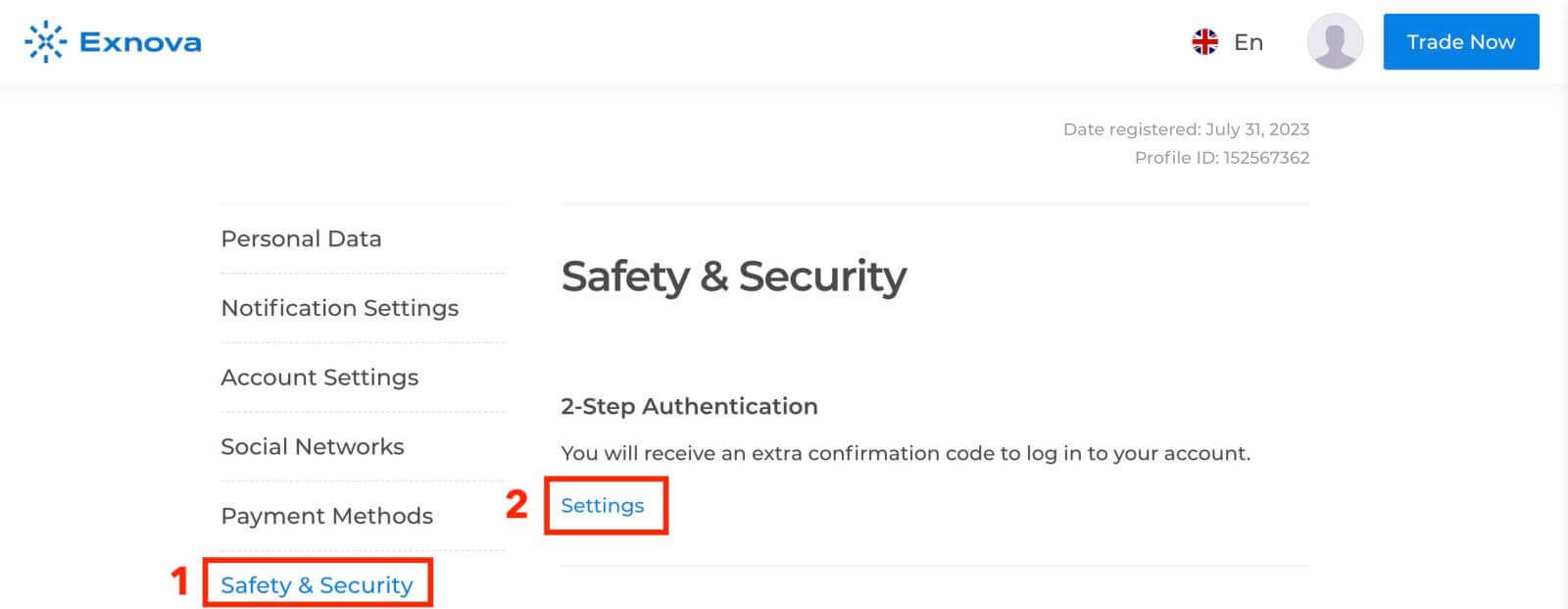
2. Kliknite karticu "Sigurnost" u glavnom izborniku. Zatim kliknite "Postavke".
3. Slijedite upute za dovršetak postupka.
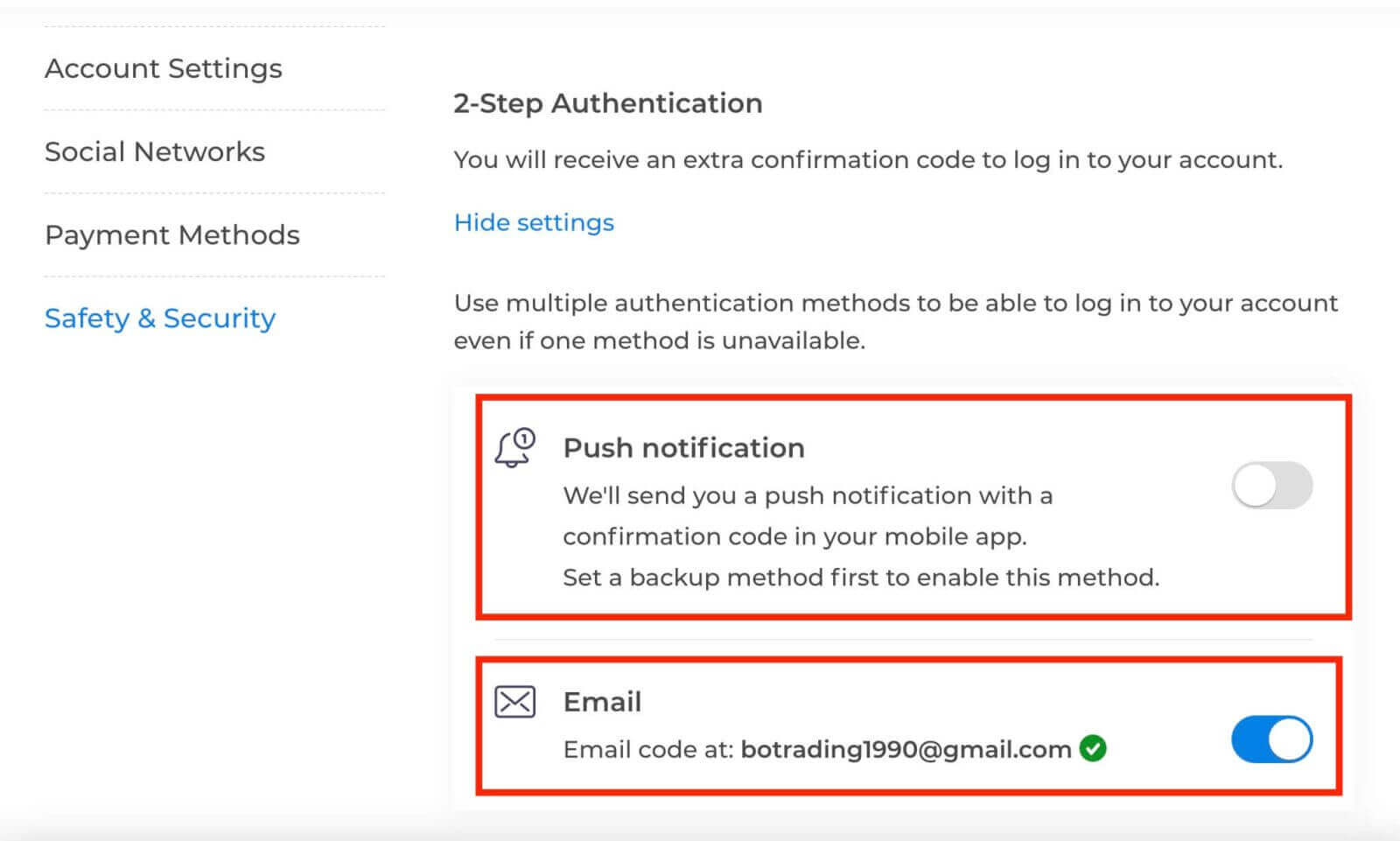
Dvofaktorska autentifikacija (2FA) je bitna sigurnosna značajka na Exnovi. Nakon što postavite 2FA na svoj Exnova račun, morat ćete unijeti jedinstveni verifikacijski kod svaki put kada se prijavite.
Kako uplatiti depozit na Exnovi
Uplata putem kriptovalute (BTC, ETH, BNB, ADA, LTC, USDT) na Exnovi
Ako želite dodati novac na svoj Exnova račun pomoću kriptovaluta, ulazite u svijet decentraliziranih financija. Ovaj vodič vam pokazuje kako to učiniti korak po korak, tako da možete jednostavno uplatiti svoja kriptovalutna sredstva na svoj Exnova račun.Korak 1: Idite do odjeljka za uplatu
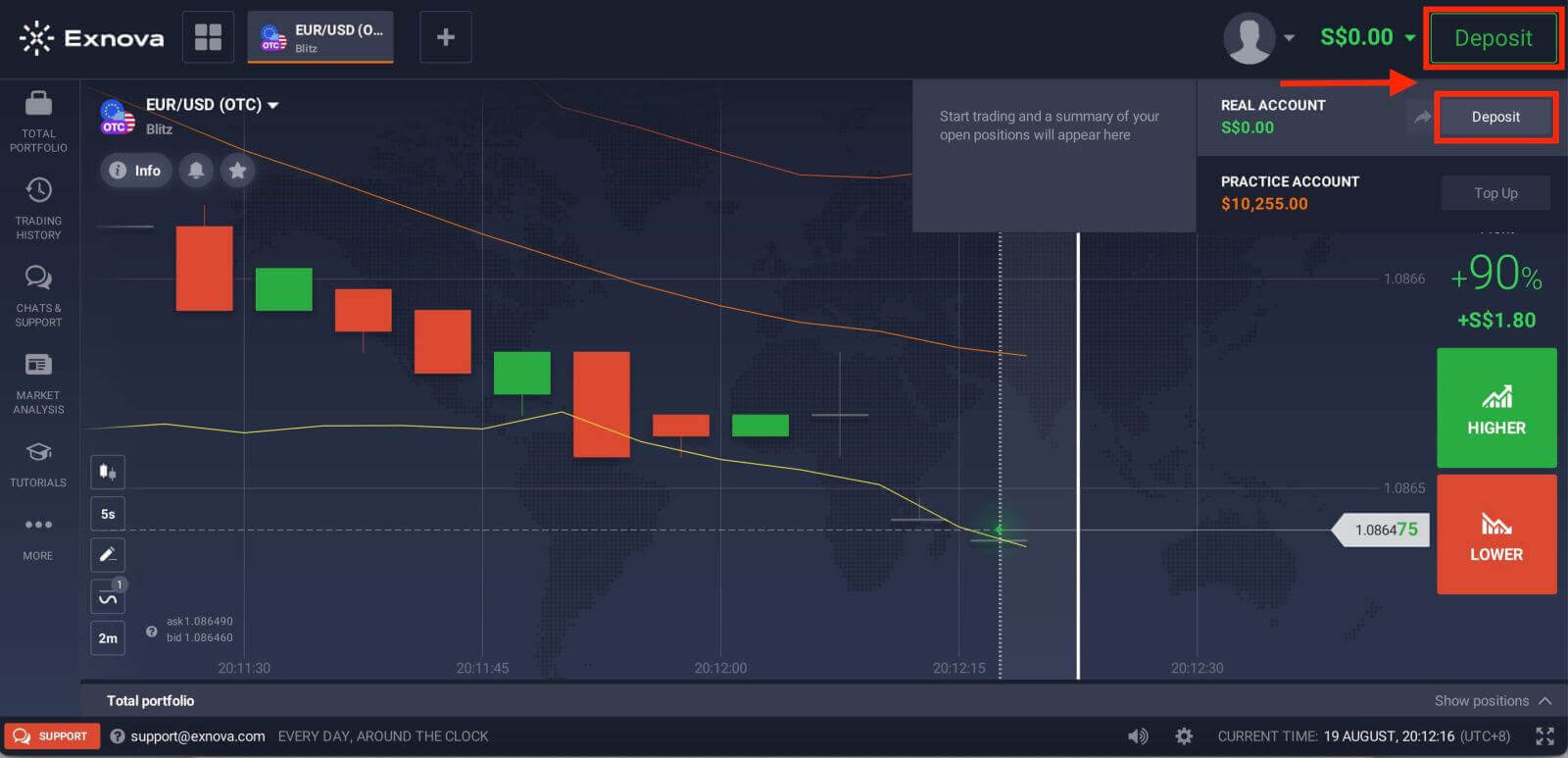
Ako ste u sobi za trgovanje, pritisnite zeleni gumb 'Uplata'. Ovaj se gumb nalazi u gornjem desnom kutu stranice.
Korak 2: Odaberite kriptovalutu kao način uplate
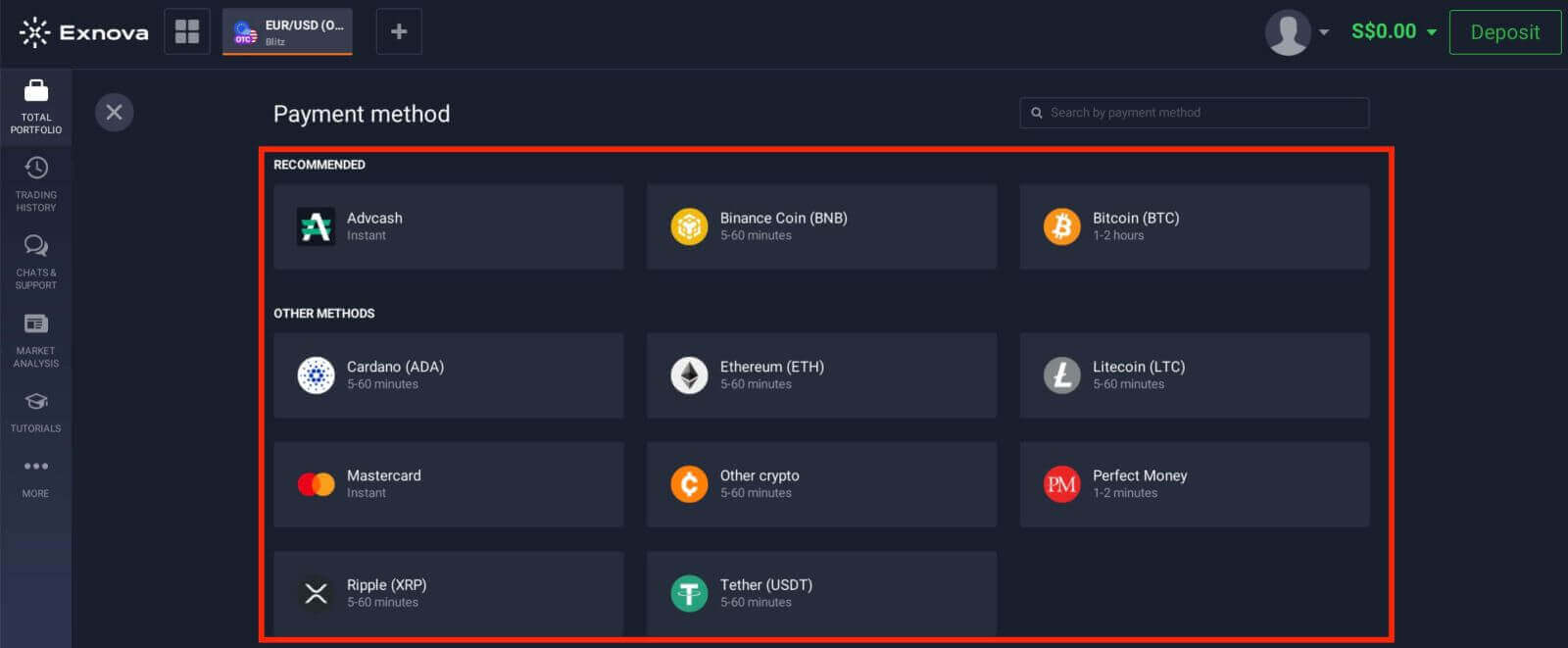
U odjeljku za uplatu bit će vam predstavljene različite mogućnosti financiranja. Exnova obično podržava razne kriptovalute, kao što su Bitcoin (BTC), Ethereum (ETH) i druge. Odaberite opciju "Kriptovaluta", što označava vašu namjeru financiranja računa pomoću digitalne imovine.
Korak 3: Unesite iznos uplate
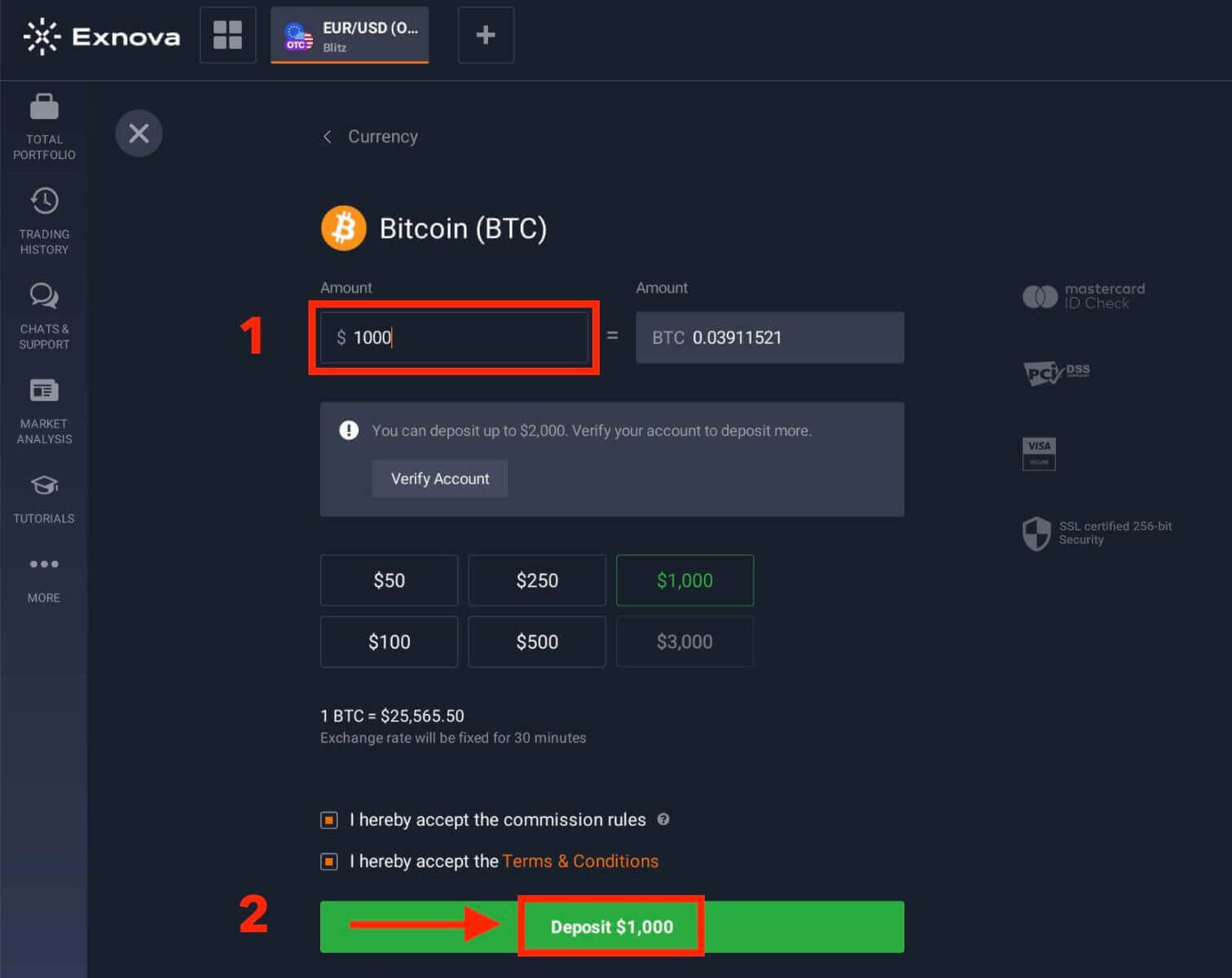
Unesite iznos koji želite uplatiti na svoj Exnova račun. Exnova ima minimalne i maksimalne limite uplate, stoga provjerite je li vaš depozit unutar tih granica. Maksimalni iznos uplate je 2.000 USD, a minimalni iznos uplate je 50 USD za Bitcoin.
Korak 4: Generirajte adresu za uplatu
Za svaku podržanu kriptovalutu, Exnova pruža jedinstvenu adresu novčanika na koju ćete poslati svoja sredstva. Ova adresa je ključna za osiguravanje sigurnog i točnog prijenosa vaše kriptovalute. Kopirajte navedenu adresu novčanika.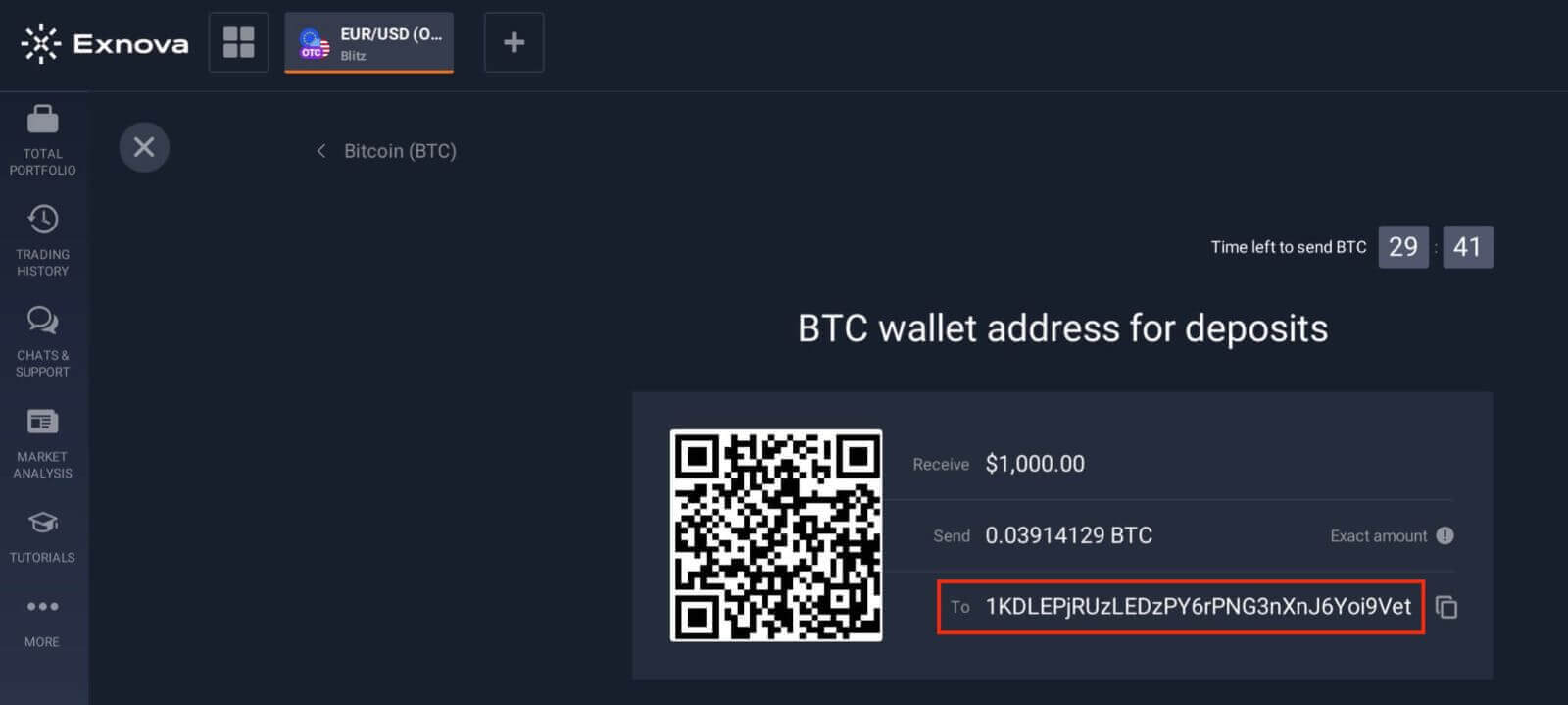
Korak 5: Pokrenite prijenos kriptovalute
Otvorite svoj osobni novčanik s kriptovalutama ili mjenjačnički račun s kojeg šaljete sredstva. Pokrenite prijenos na adresu Exnova novčanika koju ste kopirali u prethodnom koraku. Prije potvrde prijenosa provjerite jeste li točno unijeli adresu i dvaput provjerite sve podatke.
Korak 6: Provjerite i potvrdite
Nakon što je prijenos pokrenut, možda ćete morati pričekati potreban broj potvrda na blockchainu prije nego što Exnova obradi uplatu. To pomaže u osiguravanju sigurnosti i integriteta transakcije.
Korak 7: Konverzija i dostupnost
Exnova može pretvoriti depozit u kriptovaluti u izvornu valutu platforme ili drugu primjenjivu valutu. Ova konverzija omogućuje vam nesmetano sudjelovanje u raznim financijskim aktivnostima na platformi.
Uplata putem bankovne kartice (Mastercard) na Exnovi
Dodavanje novca pomoću Mastercard kartice na Exnovi je stvarno jednostavno. Na taj način vaša su sredstva spremna za korištenje za ulaganje i druge stvari vezane uz novac.Korak 1: Postavljanje računa i prijava
Prije nego što možete uplatiti novac na Exnovu, provjerite jeste li uspješno kreirali račun i prijavili se. Ako se još niste registrirali, posjetite Exnova web stranicu i slijedite postupak registracije.
Korak 2: Idite na odjeljak za uplatu
Nakon prijave bit ćete preusmjereni na svoju nadzornu ploču. Kliknite na odjeljak "Uplata".
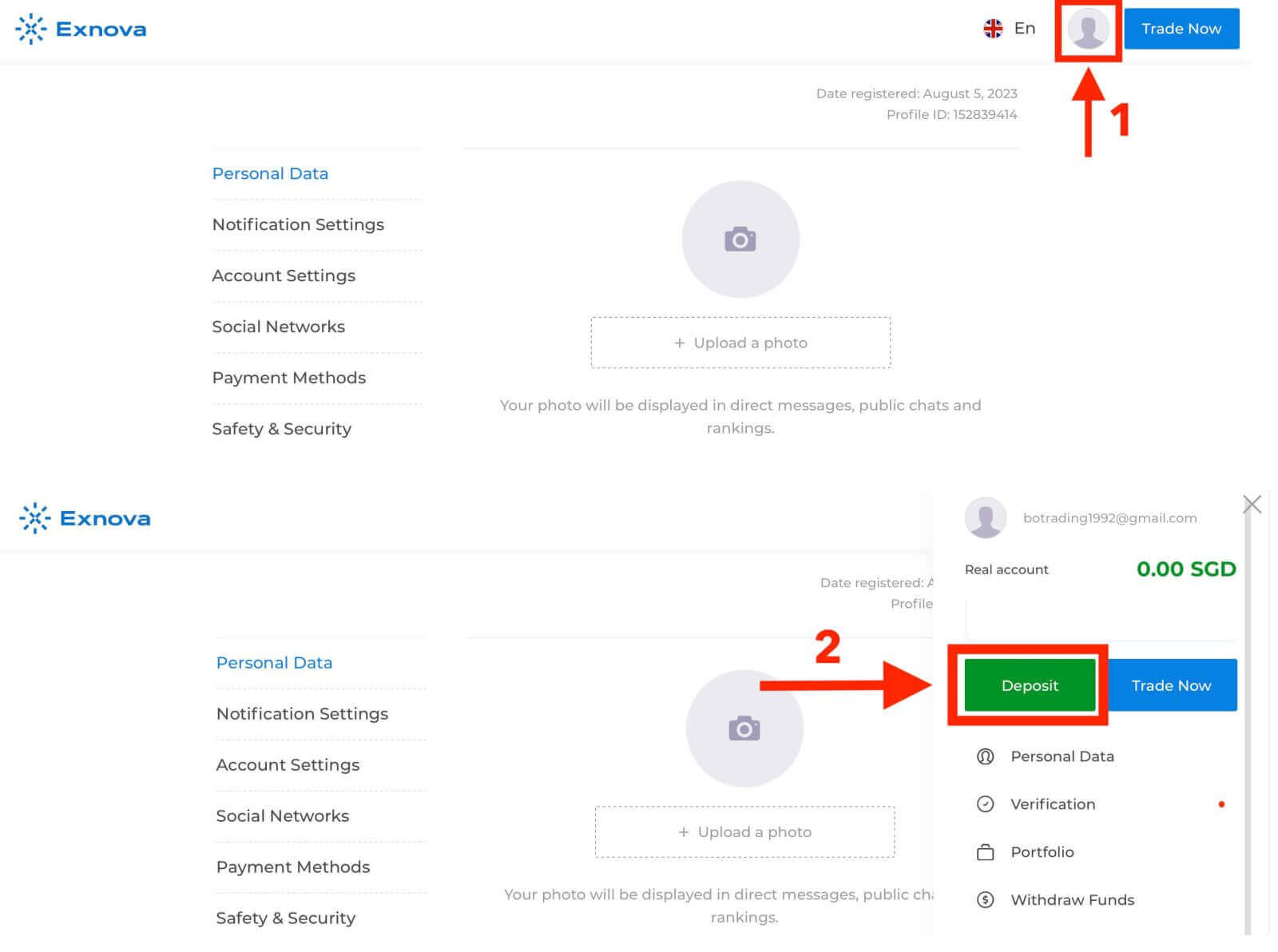
Korak 3: Odaberite željeni način plaćanja
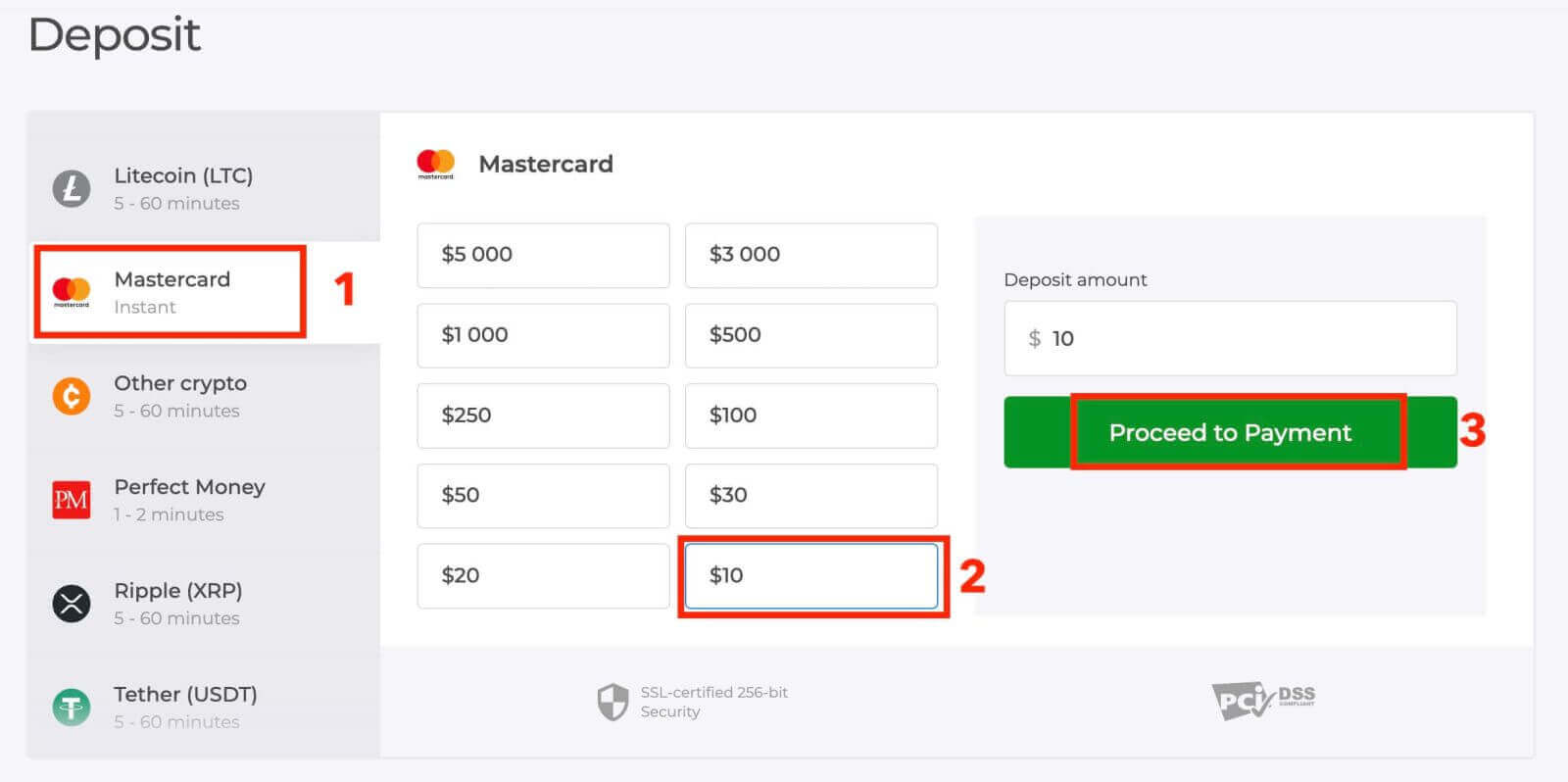
Exnova nudi razne načine plaćanja za uplatu novca. Odaberite način plaćanja "Mastercard".
Korak 4: Unesite iznos uplate
Navedite iznos koji želite uplatiti na svoj Exnova račun. Exnova ima minimalne i maksimalne limite uplate, stoga provjerite je li vaš depozit unutar tih granica. Maksimalni iznos uplate je 1.000.000 USD, a minimalni iznos uplate je 10 USD za Mastercard.
Korak 5: Navedite podatke o plaćanju
Bit ćete preusmjereni na novu stranicu na kojoj će se od vas tražiti da unesete podatke o svojoj kartici. Exnova ozbiljno shvaća sigurnost, stoga su vaši osjetljivi podaci šifrirani i obrađeni s najvećom pažnjom.
- Ime vlasnika kartice: Ime kako je navedeno na Mastercard kartici.
- Broj kartice: 16-znamenkasti broj na prednjoj strani kartice.
- Datum isteka: Mjesec i godina kada kartica ističe.
- CVV/CVC: Troznamenkasti sigurnosni kod na poleđini kartice.
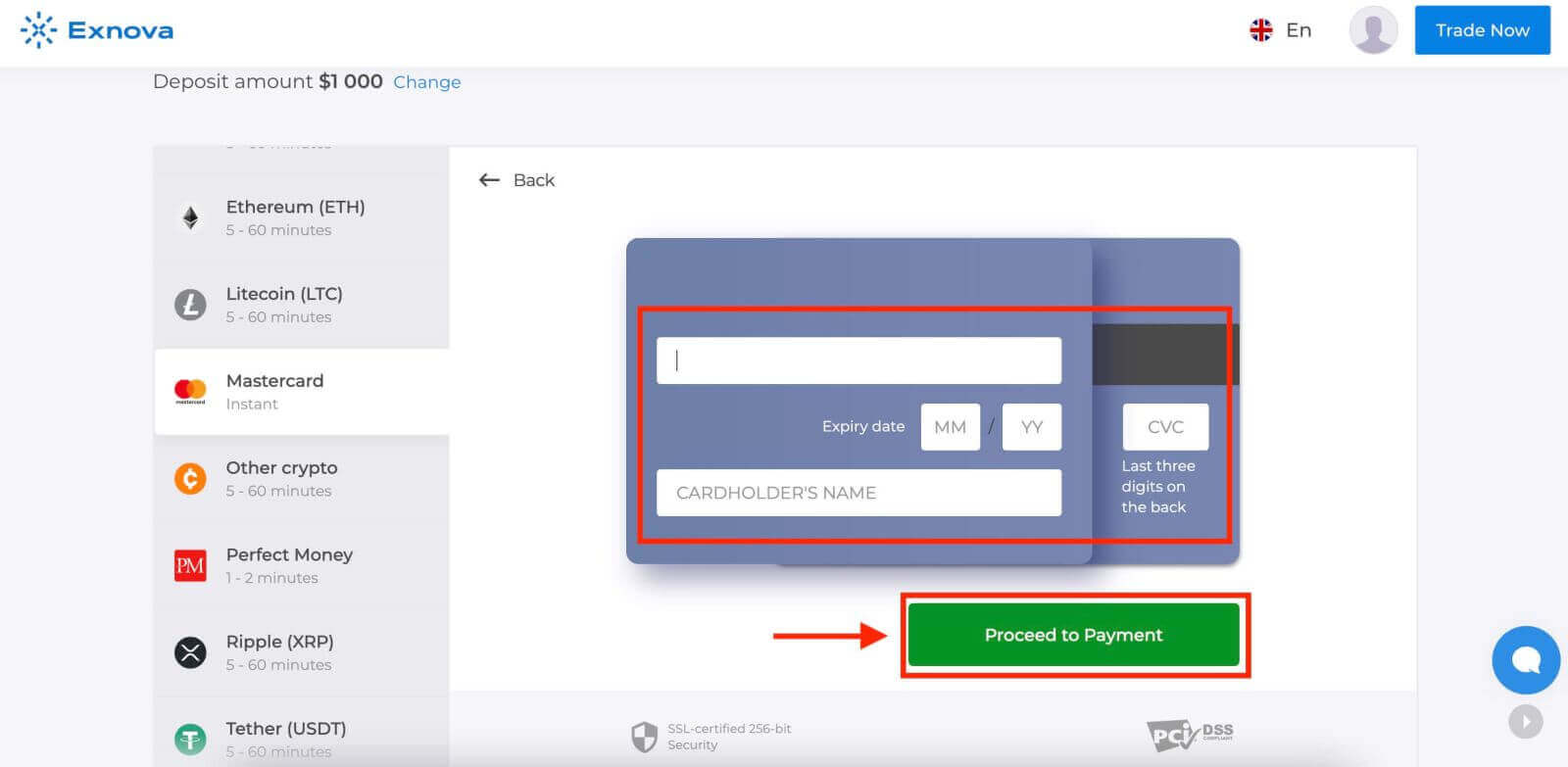
Nakon što ste dovršili sve potrebne korake, kliknite gumb "Pošalji".
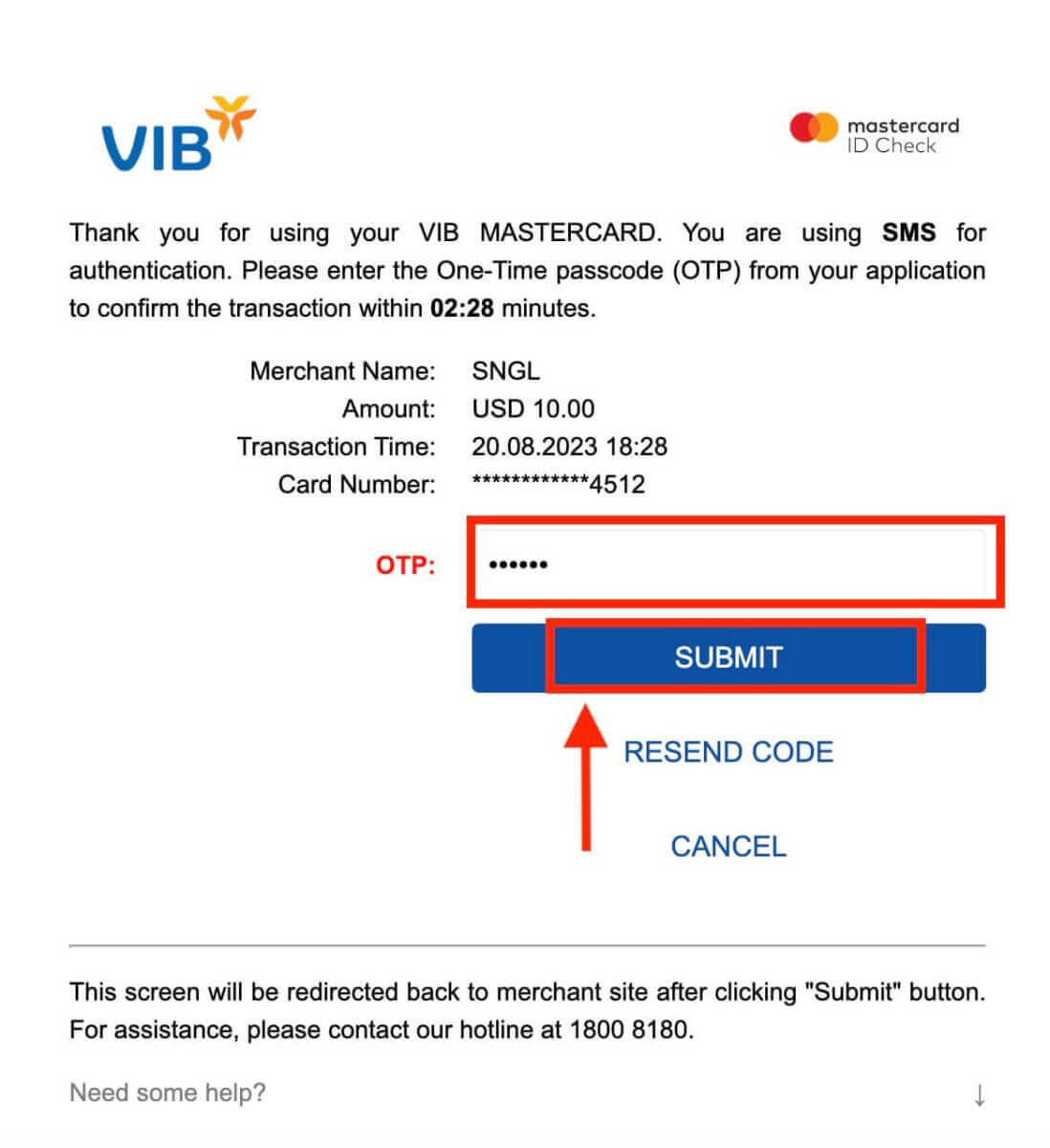
Korak 6: Potvrda i obavijest
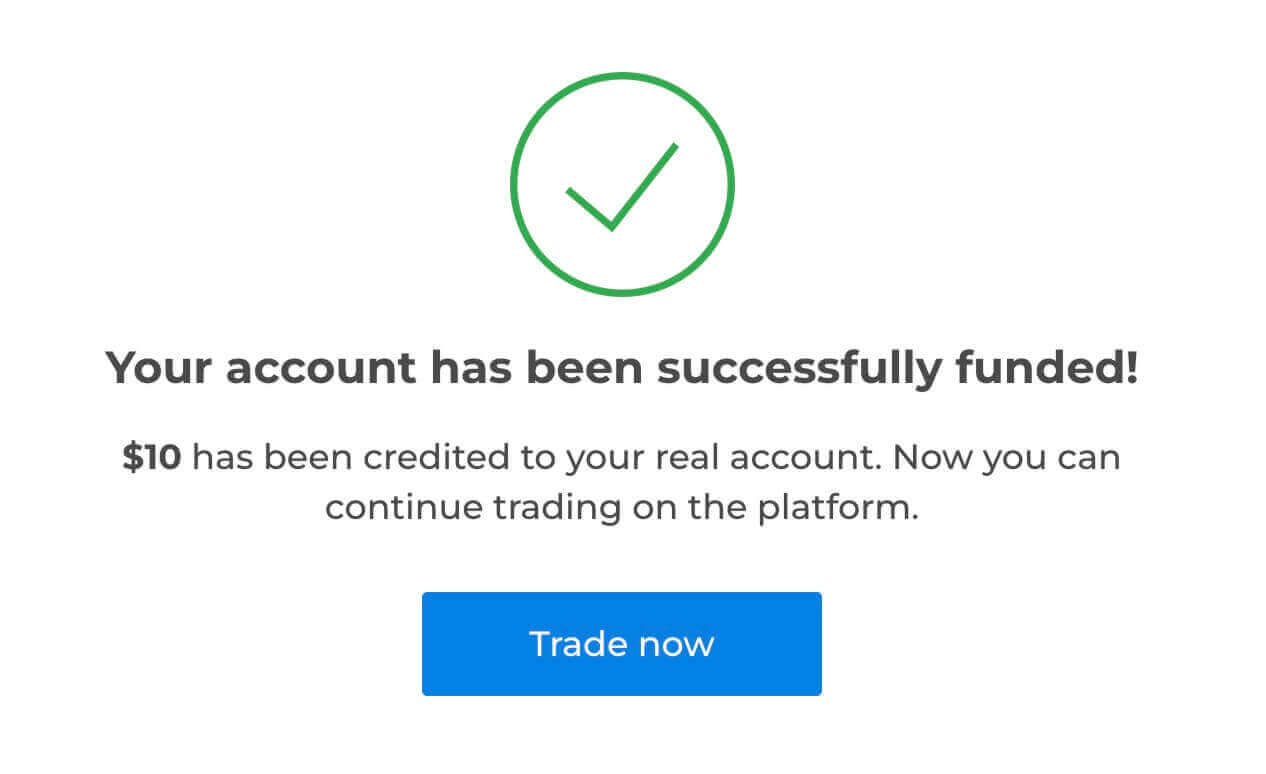
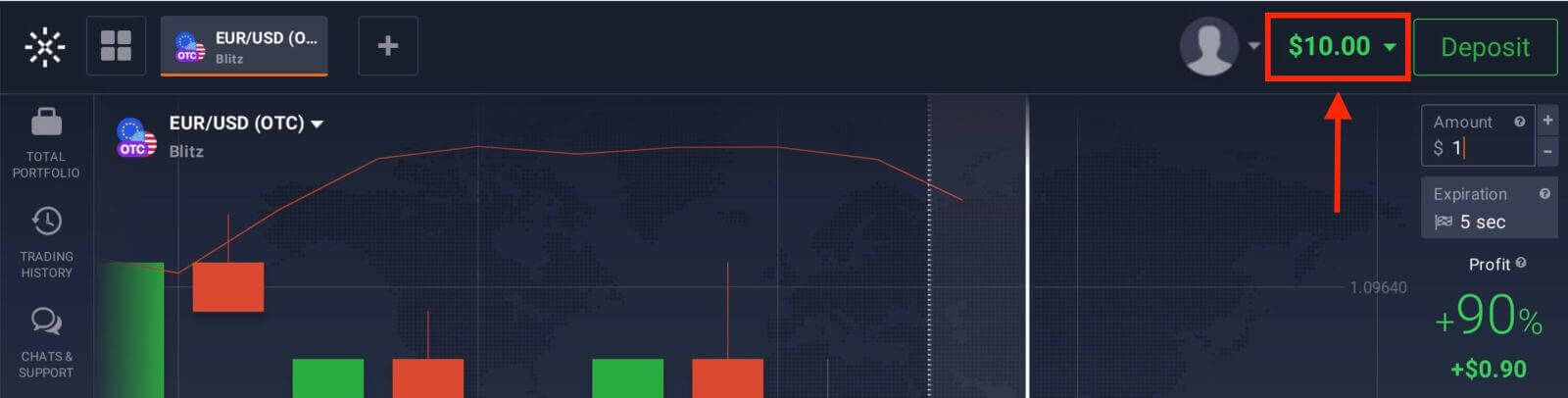
Nakon što je uplata uspješno obrađena, primit ćete obavijest o potvrdi na platformi. Osim toga, možete primiti e-poštu ili SMS s potvrdom transakcije uplate.
Uplata putem e-novčanika (Advcash, Perfect Money) na Exnovi
Vrlo jednostavan način dodavanja novca je korištenje e-novčanika. Ovaj vodič korak po korak objašnjava kako uplatiti novac na svoj Exnova račun pomoću e-novčanika koji vam se najviše sviđa.Korak 1: Idite do odjeljka za uplatu
Ako ste u sobi za trgovanje, pritisnite zeleni gumb 'Uplata'. Ovaj se gumb nalazi u gornjem desnom kutu stranice.
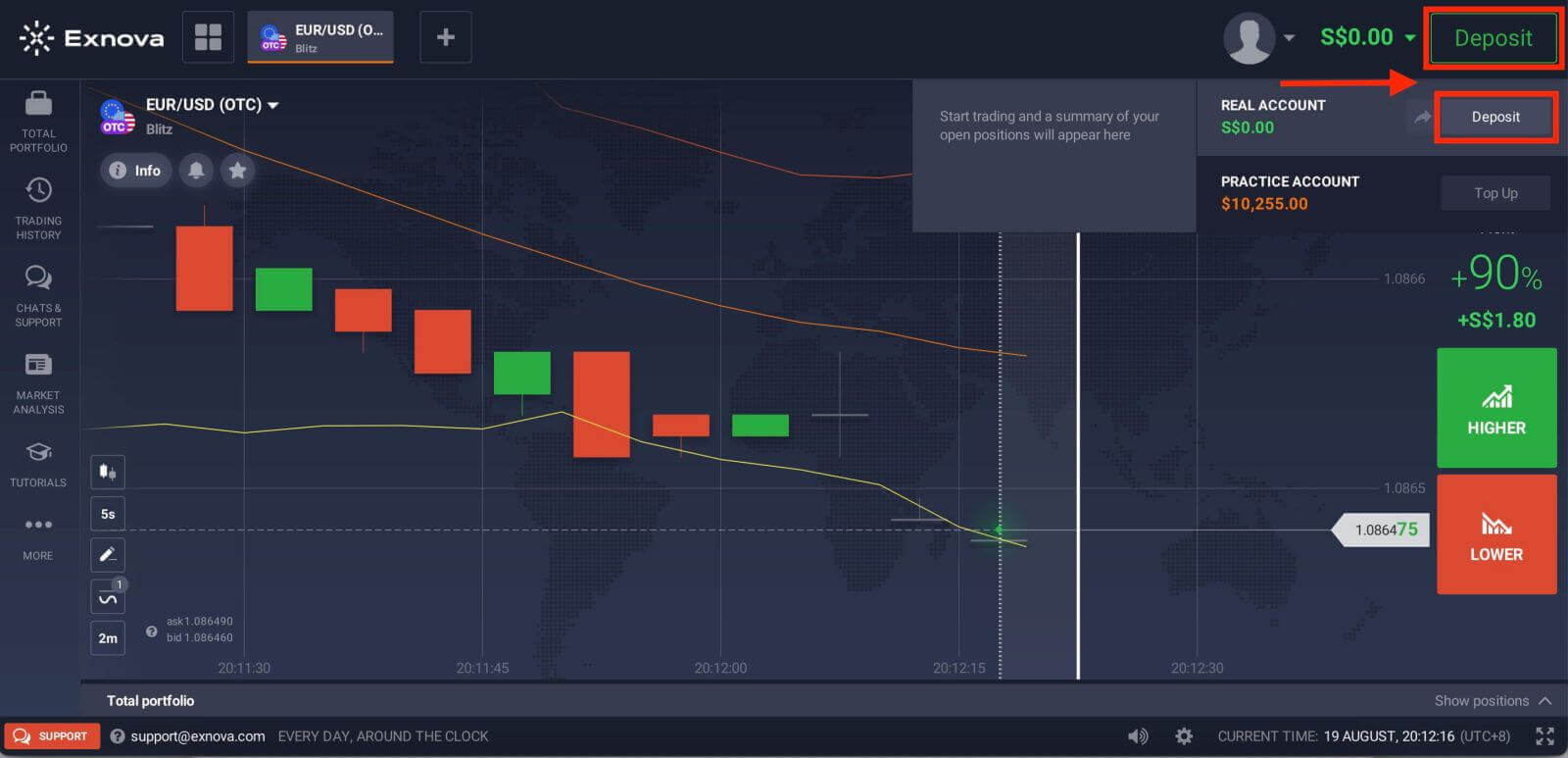
Korak 2: Odaberite e-novčanike kao način uplate
S popisa podržanih e-novčanika odaberite onaj koji želite koristiti za uplatu. Exnova obično podržava popularne e-novčanike poput Advcasha, Perfect Moneyja i drugih. Kliknite na odabrani e-novčanik za nastavak.
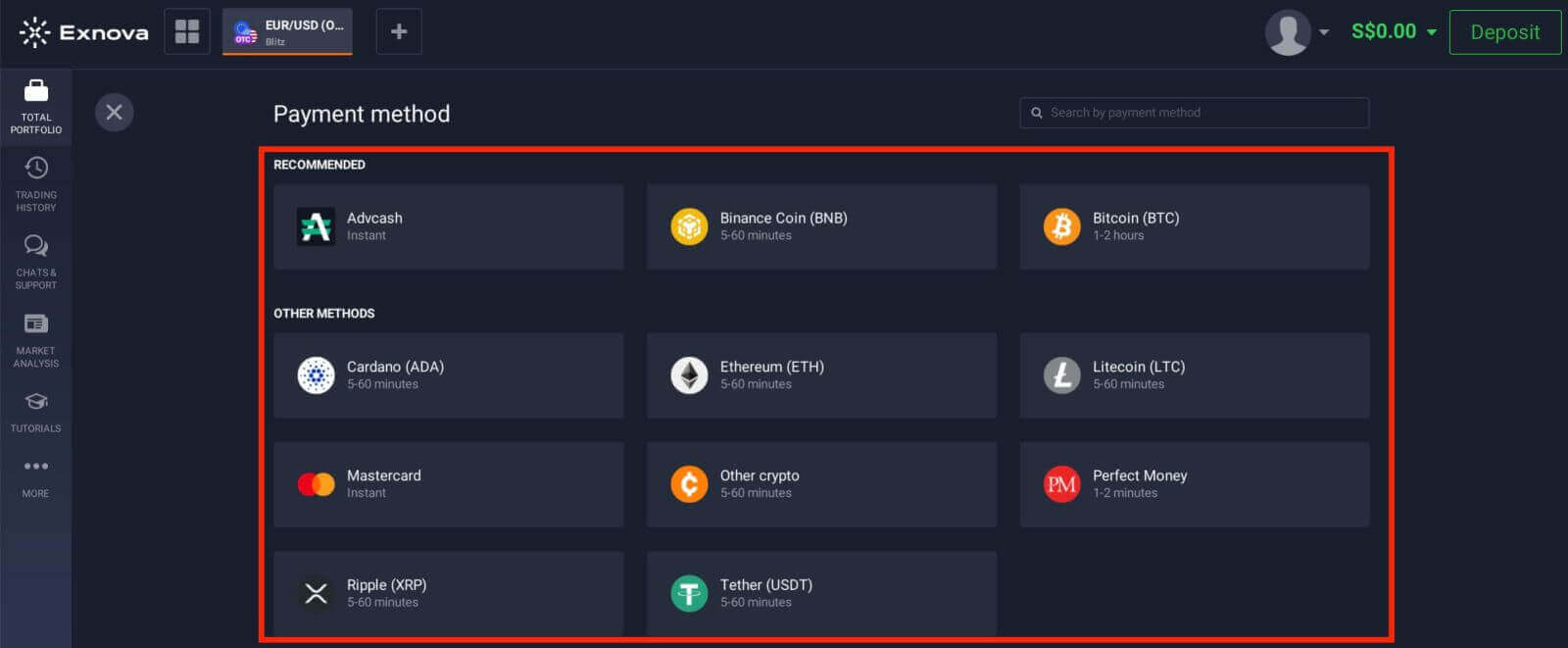
Korak 3: Odredite iznos uplate
Unesite iznos koji namjeravate uplatiti na svoj Exnova račun. Provjerite je li odabrani iznos u skladu s minimalnim i maksimalnim ograničenjima uplate Exnova. Maksimalni iznos uplate je 1.000.000 USD, a minimalni iznos uplate je 10 USD.
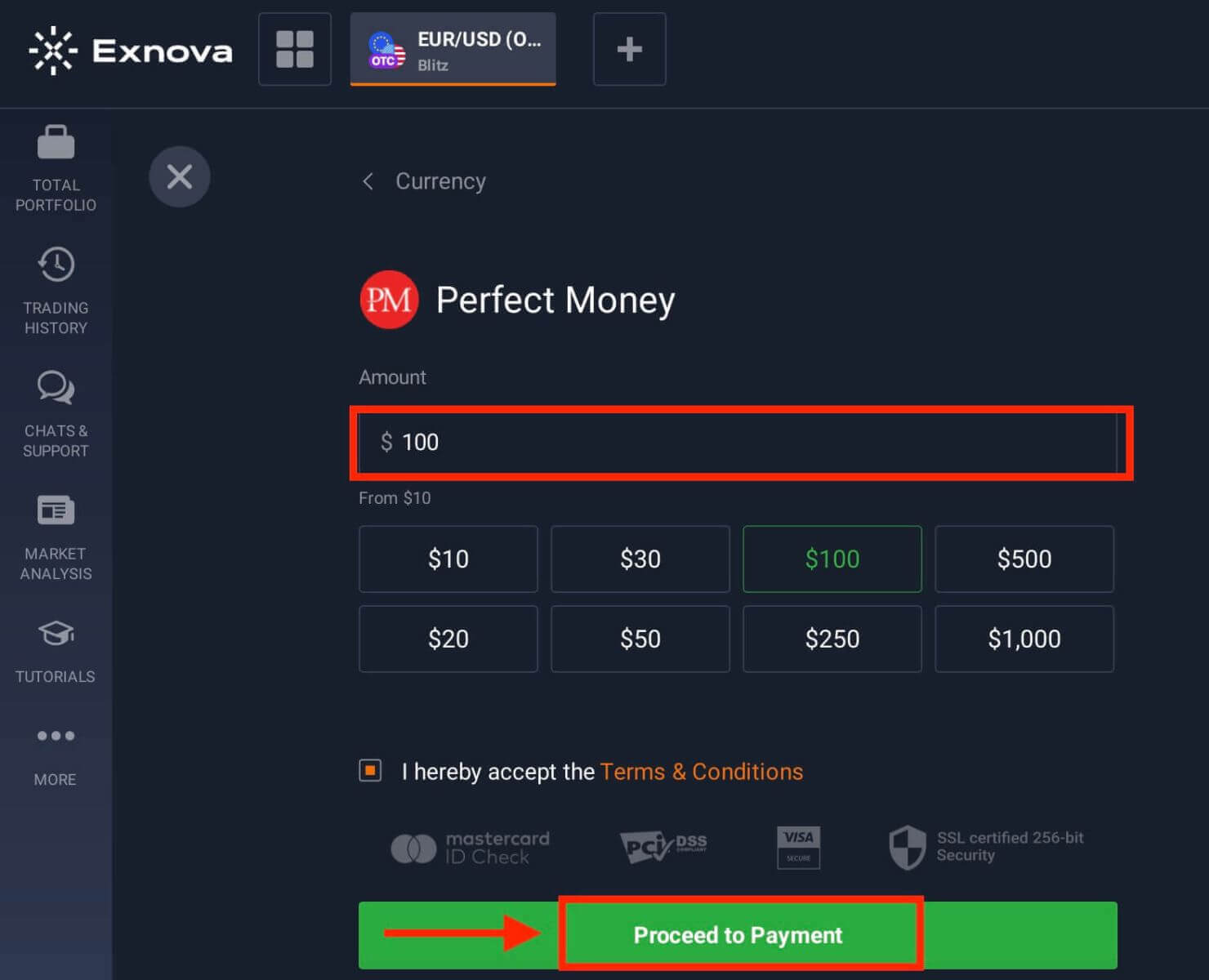
Korak 4: Autentificirajte se pomoću svog e-novčanika
Bit ćete preusmjereni na sučelje odabranog e-novčanika kako biste dovršili postupak autentifikacije. Prijavite se na svoj račun e-novčanika koristeći svoje vjerodajnice kako biste potvrdili transakciju.
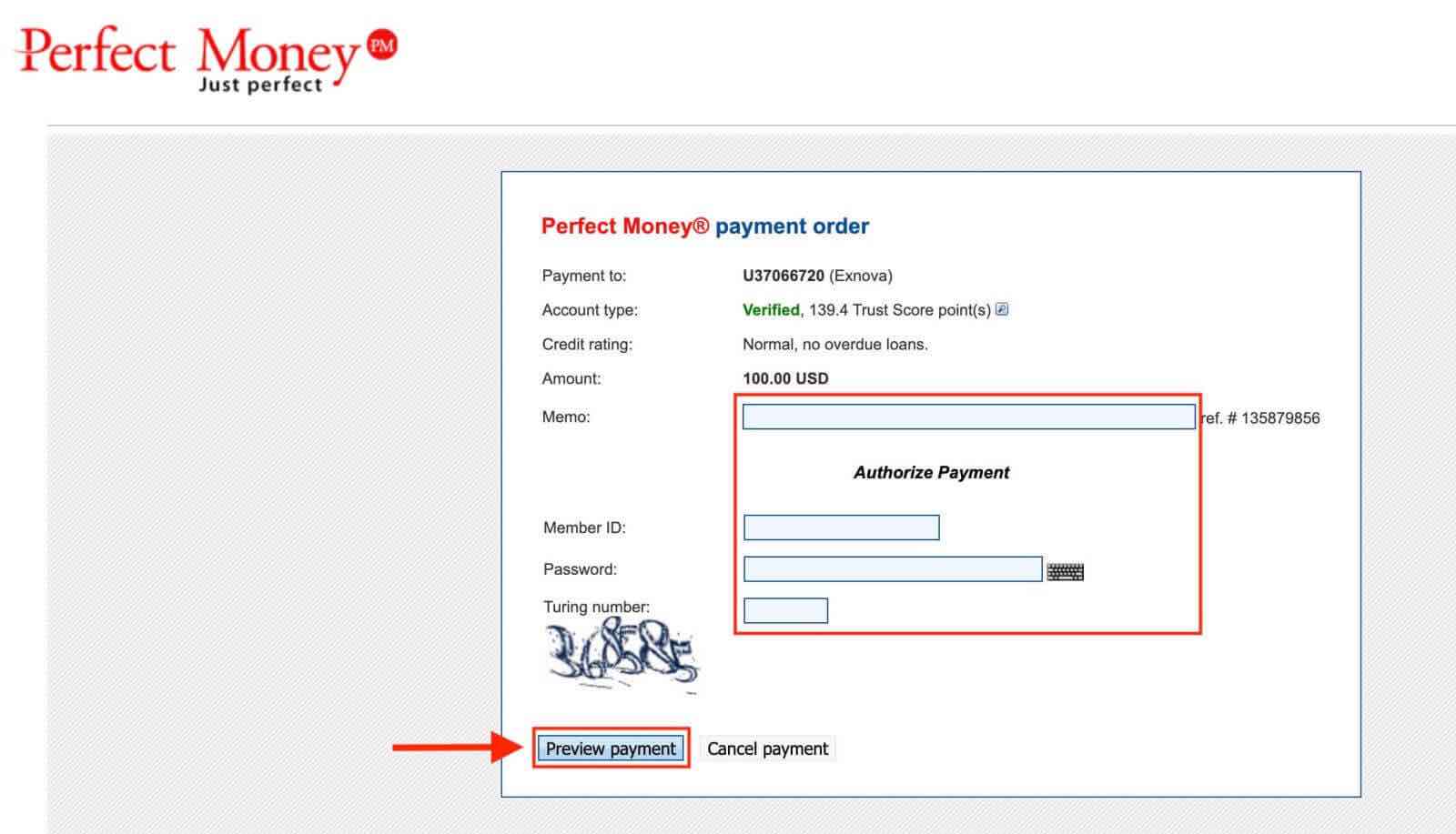
Korak 5: Potvrda i obavijest
Nakon uspješnog završetka, primit ćete potvrdu na zaslonu unutar Exnova platforme. Osim toga, Exnova vam može poslati e-poštu ili obavijest kako bi vas obavijestila o transakciji uplate.