Exnova פתיחת חשבון ותהליך כניסה: הגדרת חשבון וגישה

בסעיפים הבאים תקבלו זרימה תמציתית ומבוססת שלבים עבור פתיחת חשבון וכניסה ב-Exnova: בחירת סוג חשבון, רשימת בדיקה של מסמכי KYC, נקודות ביקורת לאימות זהות, אישור אימייל וטלפון, יצירת סיסמה מאובטחת והגדרת 2FA אופציונלית. המדריך גם מסביר חלונות אימות טיפוסיים, כיצד לפתור מסמכים שנדחו, בדיקות התחברות מהירות המאשרות גישה מוצלחת והגדרות מעשיות של פרופיל הכניסה הראשונה שיעזרו לך להתחיל לממן ולהשתמש בפלטפורמה בצורה אחראית.

כיצד לפתוח חשבון ב-Exnova
פתיחת חשבון מסחר ב-Exnova דרך גוגל
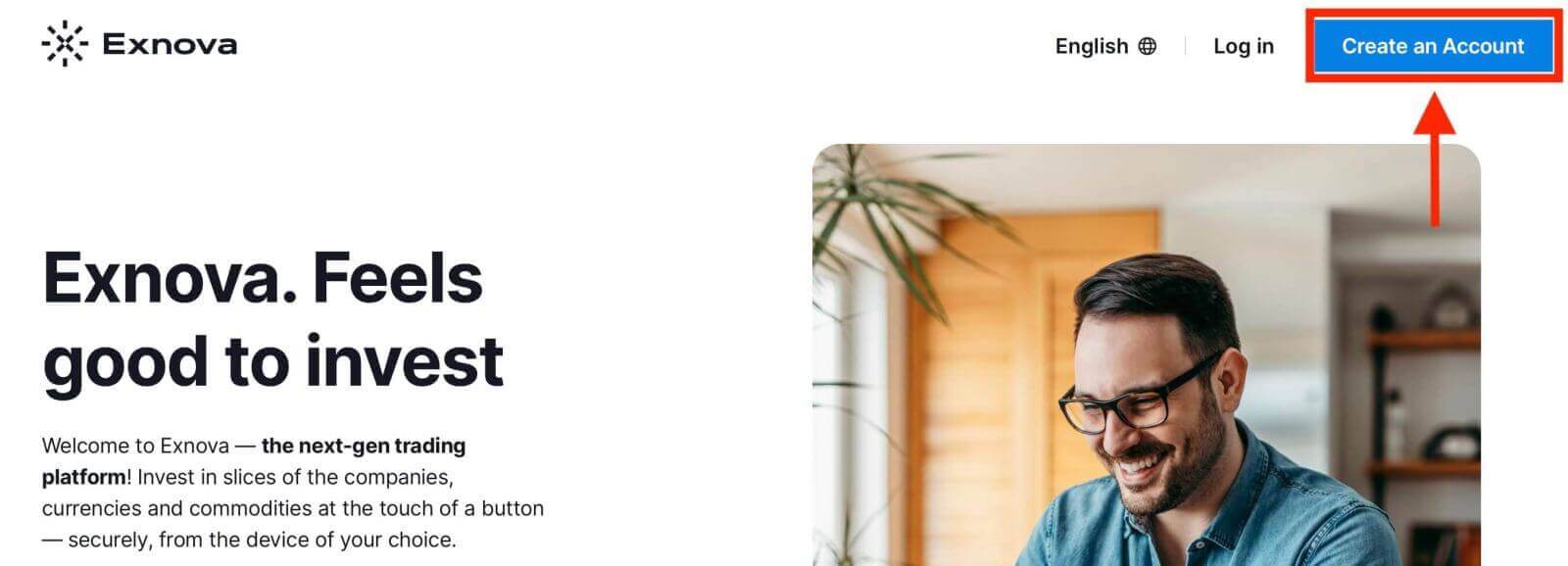
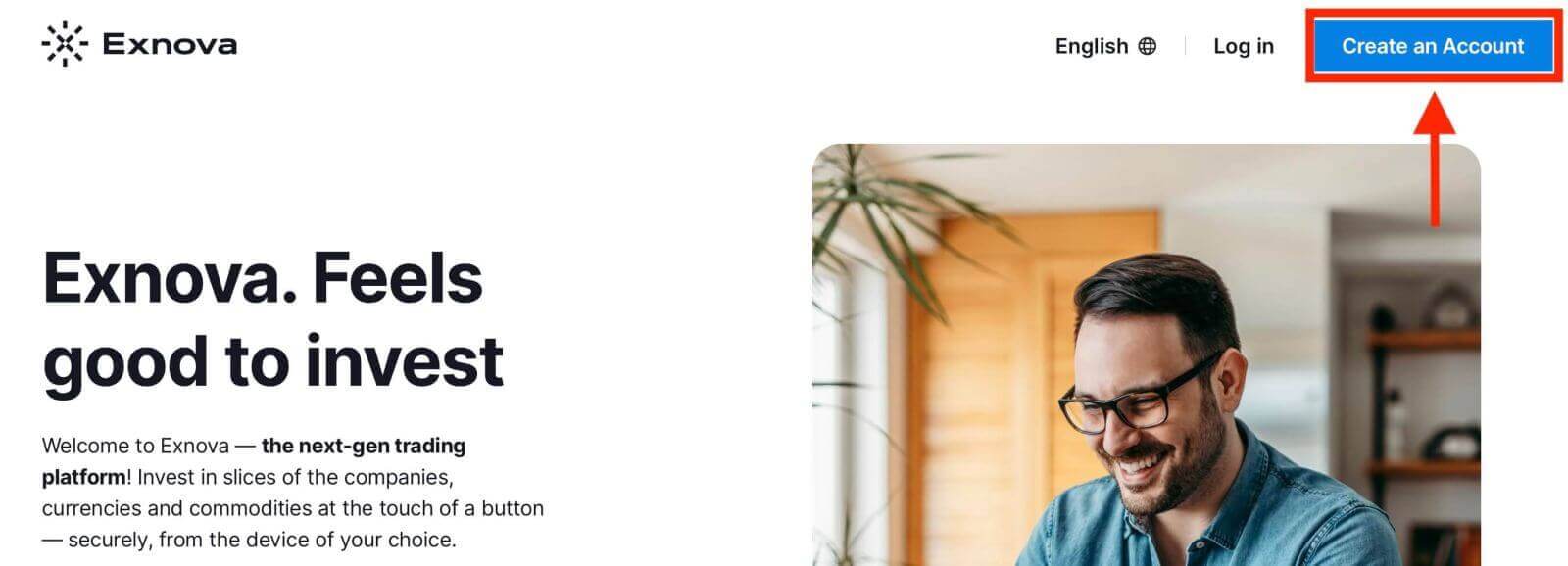
באפשרותך לבחור ליצור חשבון מסחר ב-Exnova באמצעות גוגל, המספק שיטה מהירה ופשוטה להתחיל את מסע המסחר שלך.1. היכנס לאתר האינטרנט של Exnova ולחץ על כפתור [צור חשבון] הממוקם בפינה הימנית העליונה של הדף.
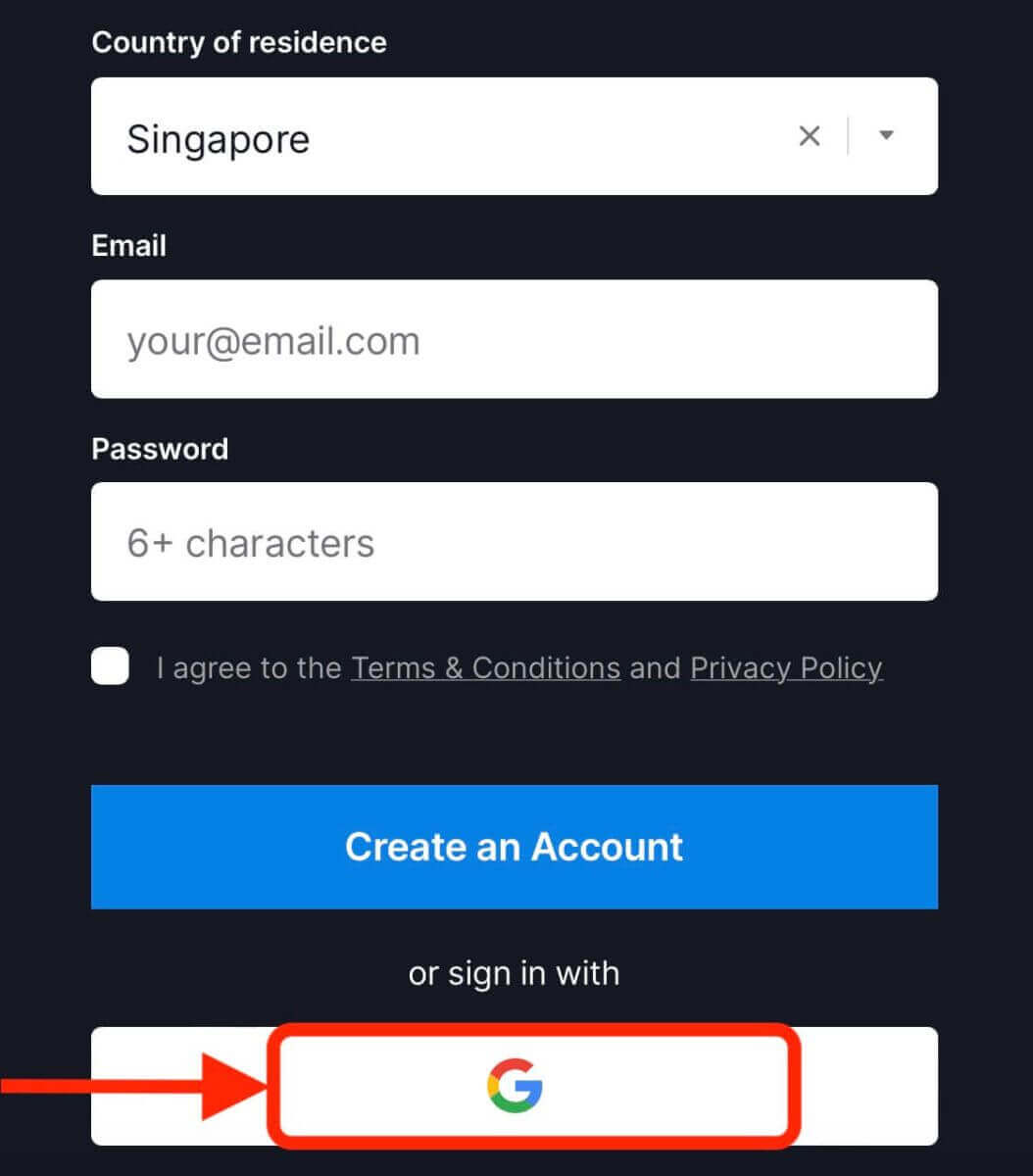
2. כדי להירשם, עליך לאשר את חשבון Google שלך על ידי לחיצה על הכפתור המתאים בטופס ההרשמה.
3. תועבר לדף כניסה של Google שבו תוכל להזין את פרטי חשבון Google שלך.
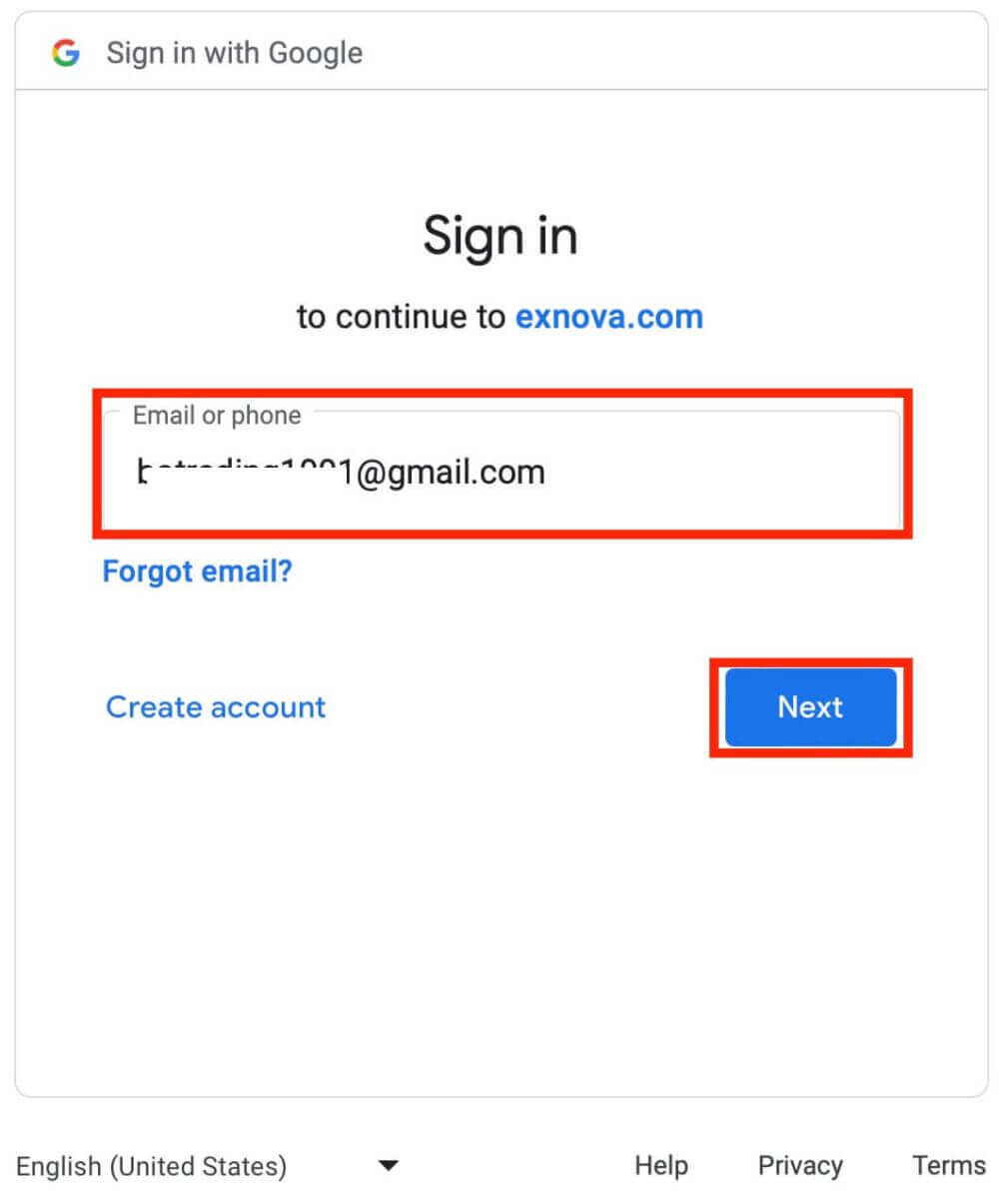
4. לאחר מכן הזן את הסיסמה לחשבון Google שלך ולחץ על "הבא".
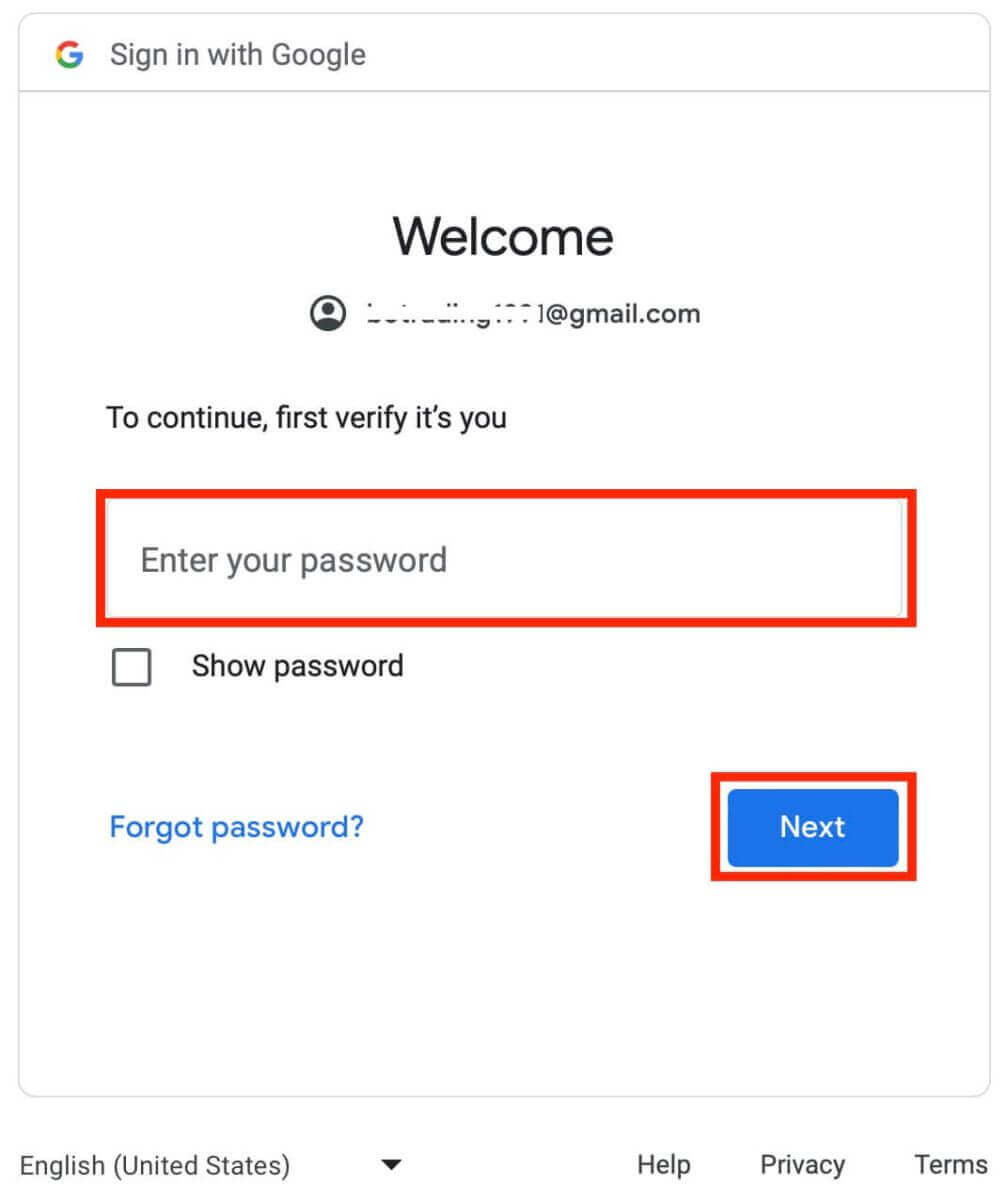
מזל טוב! ההרשמה שלך ב-Exnova עם חשבון Google בוצעה בהצלחה. לאחר מכן, תועבר ללוח המחוונים של Exnova, שם תוכל לסיים את הפרופיל שלך, לאמת את זהותך, להוסיף כספים ולהתחיל לסחור.
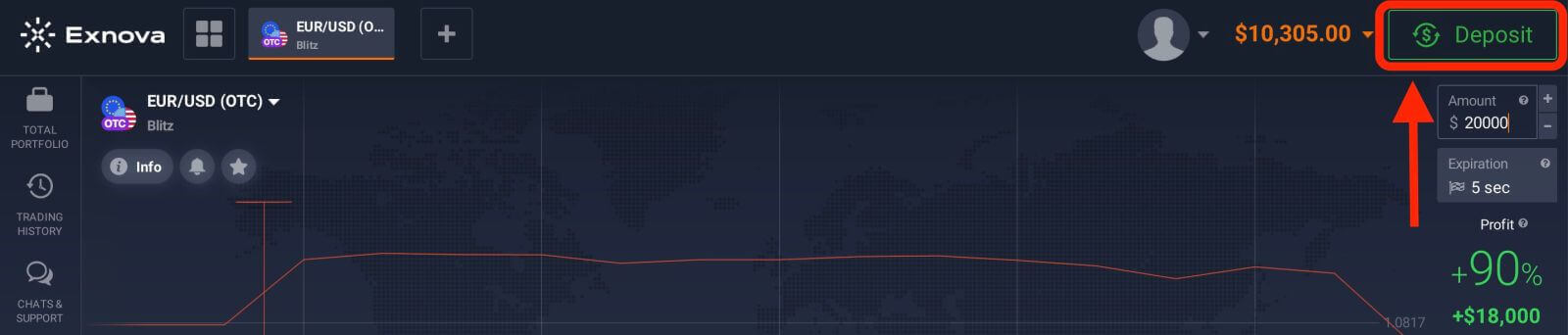
תוכל גם לסחור בחשבון אמיתי לאחר ההפקדה על ידי לחיצה על "הפקדה" בפינה הימנית העליונה של הדף. Exnova מציעה בדרך כלל אפשרויות מימון שונות, כולל כרטיסי אשראי/חיוב, תשלומים אלקטרוניים ומטבעות קריפטוגרפיים (ההפקדה המינימלית היא 10 דולר).
עיין במאמר זה כדי ללמוד עוד על הפקדה: כיצד להפקיד ב-Exnova
פתיחת חשבון מסחר ב-Exnova דרך הדוא"ל שלך
נלווה אותך בשלבים הפשוטים ליצירת חשבון מסחר ב-Exnova בקלות, באמצעות כתובת הדוא"ל שלך.1. גש לאתר האינטרנט של Exnova ולחץ על כפתור [צור חשבון] בפינה הימנית העליונה של הדף.
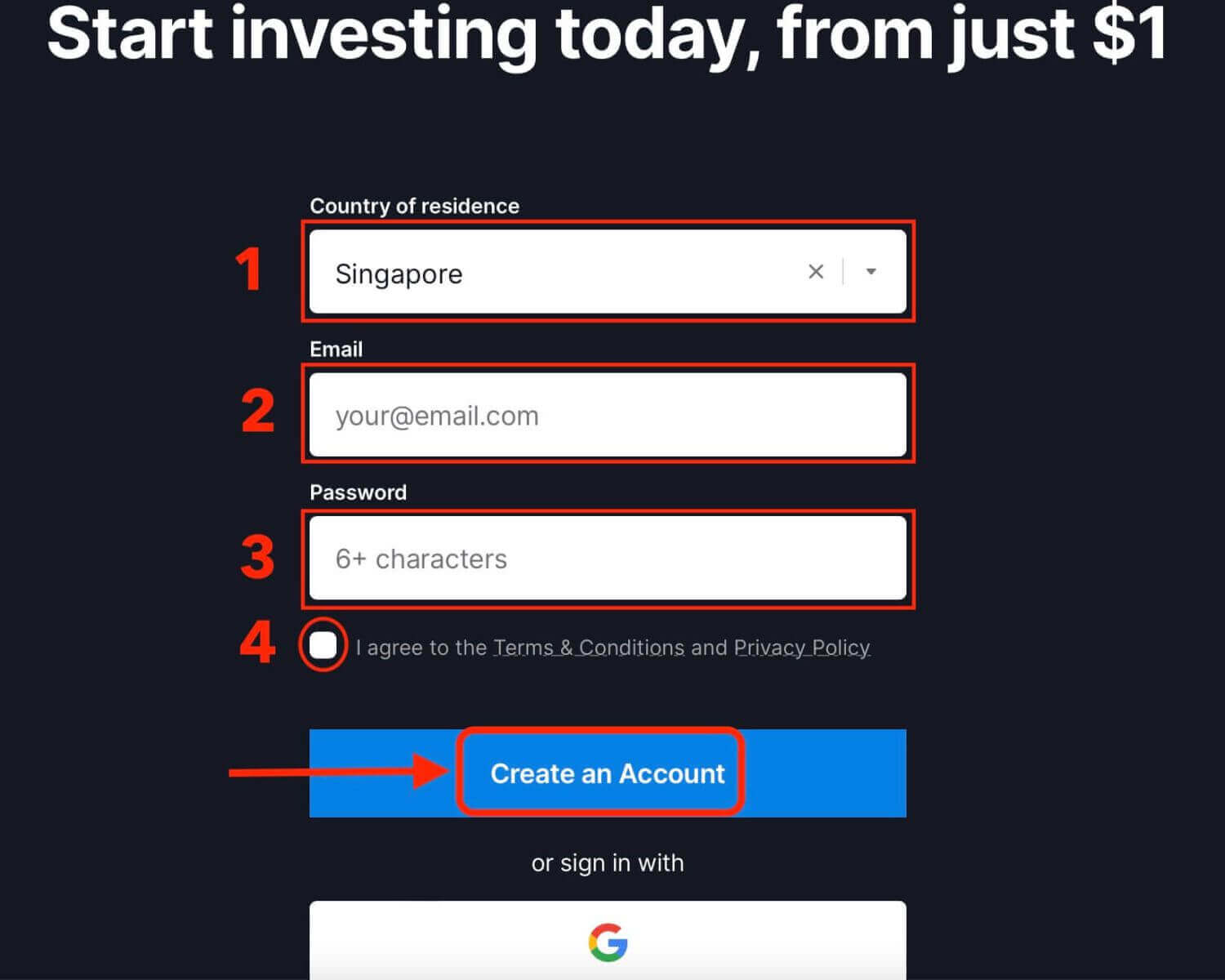
2. כדי להירשם עליך למלא את המידע האישי הנדרש במדויק:
- בחר את מדינת המגורים הקבועה שלך.
- הזן כתובת דוא"ל תקפה.
- צור סיסמה חזקה ומאובטחת.
- הכירו את מדיניות הפרטיות של Exnova וקבלו אותה.
- המשך על ידי לחיצה על כפתור "צור חשבון".
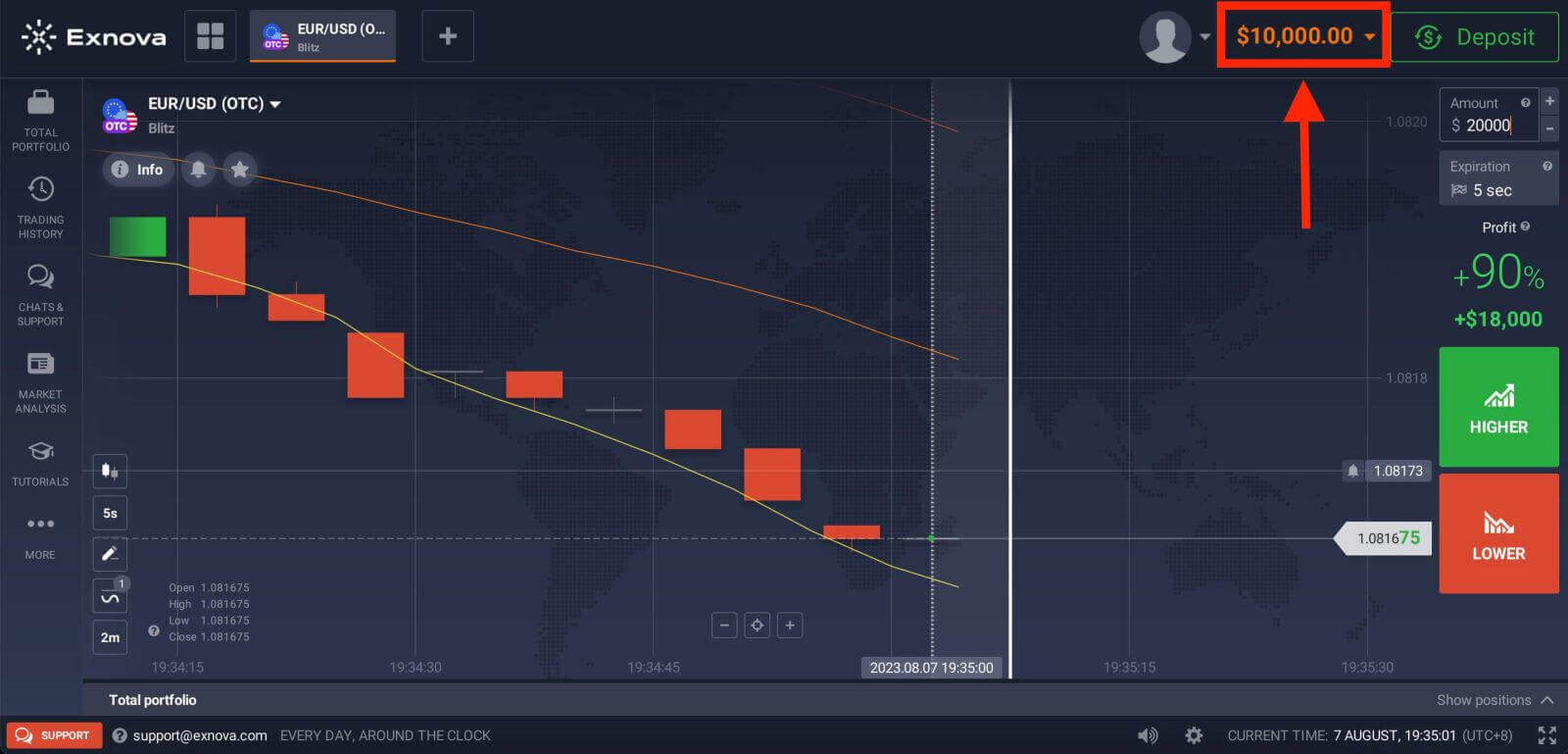
מזל טוב! נרשמת בהצלחה. יש לך 10,000 דולר בחשבון הדמו שלך. חשבון דמו הוא כלי עבורך להכיר את הפלטפורמה, לתרגל את כישורי המסחר שלך על נכסים שונים ולנסות מכניקות חדשות על גבי גרף בזמן אמת ללא סיכונים.
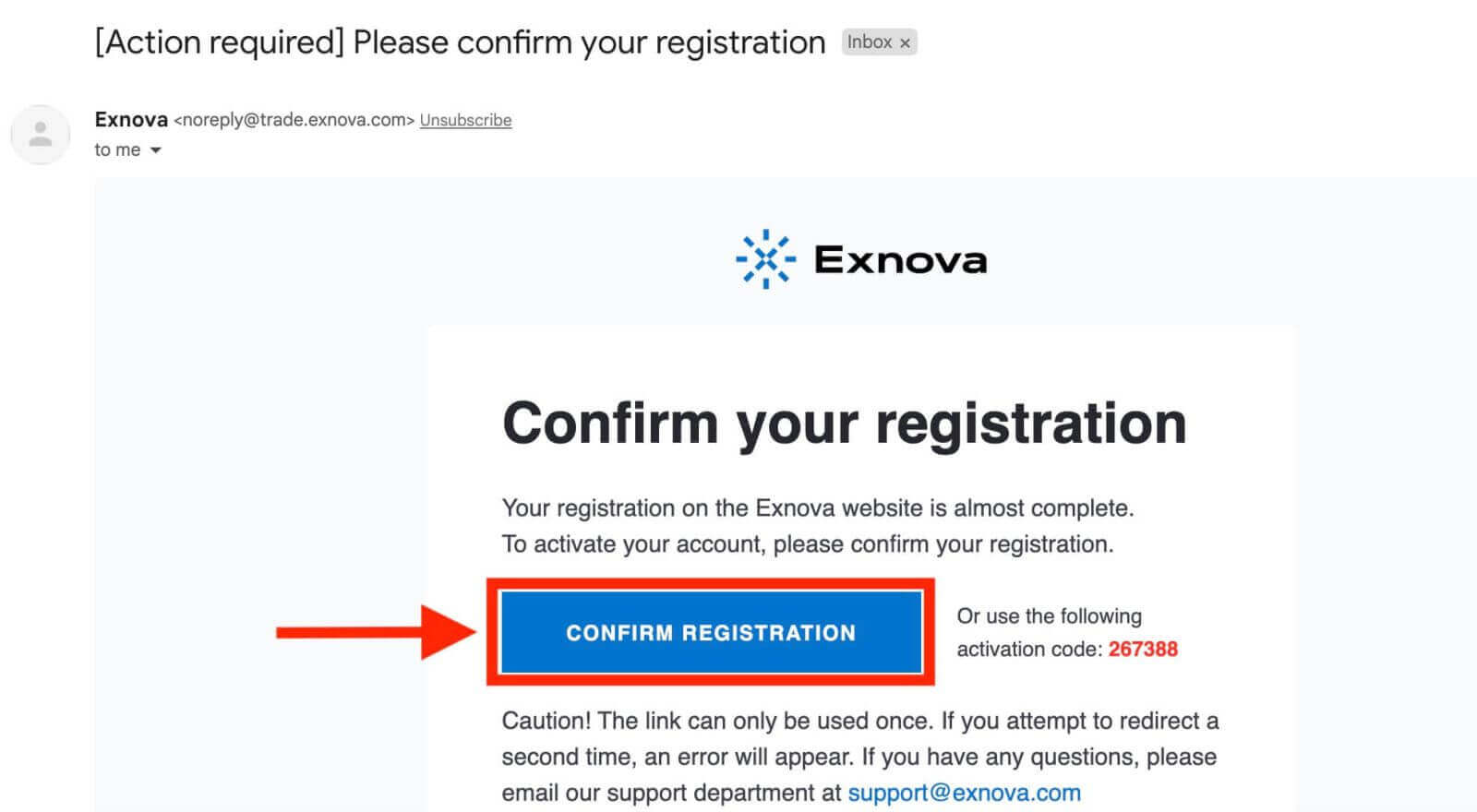
לבסוף, בדוק את האימייל שלך; Exnova תשלח לך אימייל אישור. לחץ על הקישור המצורף באימייל כדי להפעיל את חשבונך, ובכך להשלים את תהליכי ההרשמה וההפעלה.
פתיחת חשבון מסחר ב-Exnova דרך גרסת האינטרנט לנייד
נדריך אותך בתהליך רישום חשבון Exnova באינטרנט הנייד, ונבטיח תאימות לכל מכשיר ודפדפן.שלב 1: פתח את הדפדפן במכשיר הנייד שלך. לאחר מכן, בקר באתר האינטרנט של Exnova .
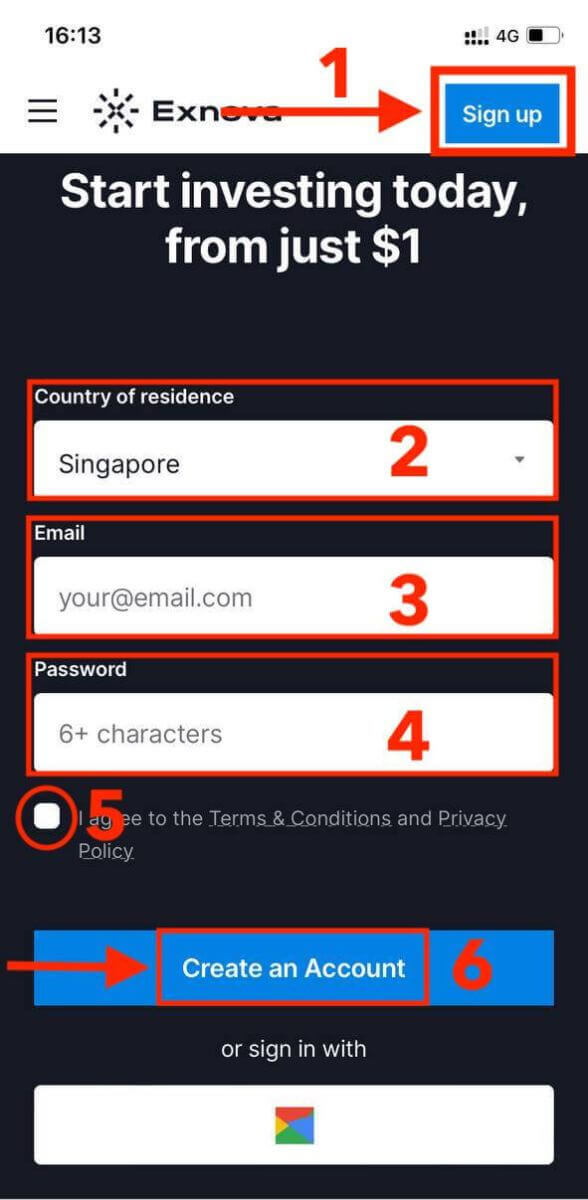
שלב 2: בדף הבית, תראה כפתור "הרשמה" בחלק העליון. לחץ עליו כדי לפתוח טופס הרשמה.
תצטרך לבחור את המדינה שלך ולהזין את כתובת הדוא"ל שלך, ליצור סיסמה ולהסכים לתנאים וההגבלות של Exnova. תוכל גם להירשם באמצעות חשבון Google שלך אם תרצה.
מזל טוב! רשמת בהצלחה חשבון Exnova בגרסת האינטרנט הנייד. כעת תוכל לחקור את הפלטפורמה ולהתחיל לסחור.
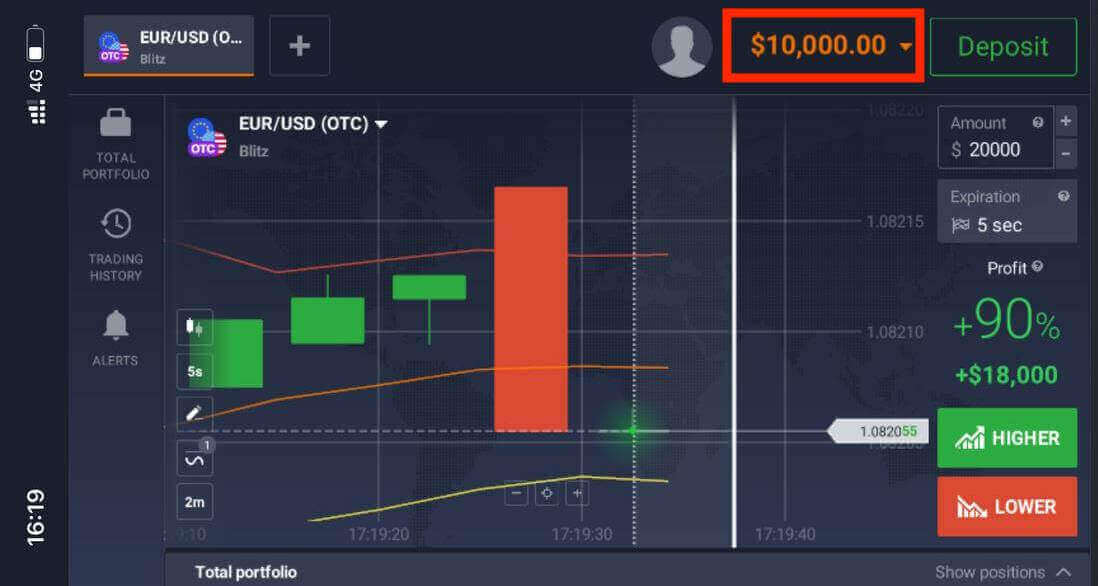
גרסת האינטרנט הניידת של פלטפורמת המסחר זהה לחלוטין לגרסת האינטרנט הרגילה שלה. כתוצאה מכך, לא יהיו בעיות במסחר ובהעברת כספים.
פתיחת חשבון מסחר דרך אפליקציית Exnova לאנדרואיד
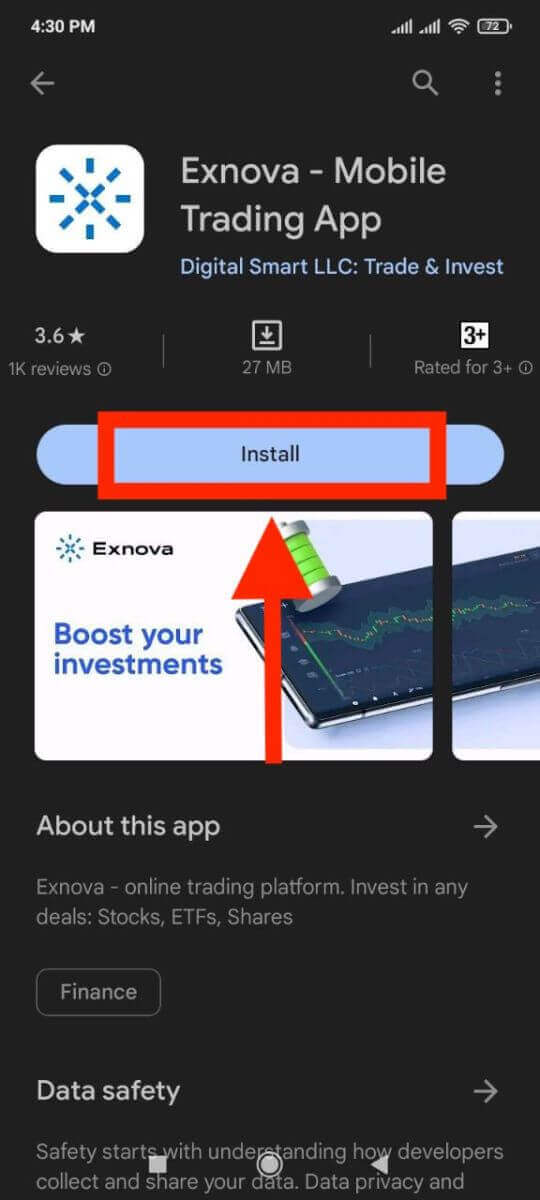
שלב 1: הורידו את האפליקציה.הצעד הראשון ביציאה למסע המסחר שלכם עם Exnova הוא להוריד ולהתקין את אפליקציית Exnova לאנדרואיד מחנות Google Play . חיפוש מהיר אחר "Exnova – אפליקציית מסחר ניידת" או לחיצה כאן יובילו אתכם לאפליקציה.
שלב 2: רשמו חשבון באפליקציית Exnova.
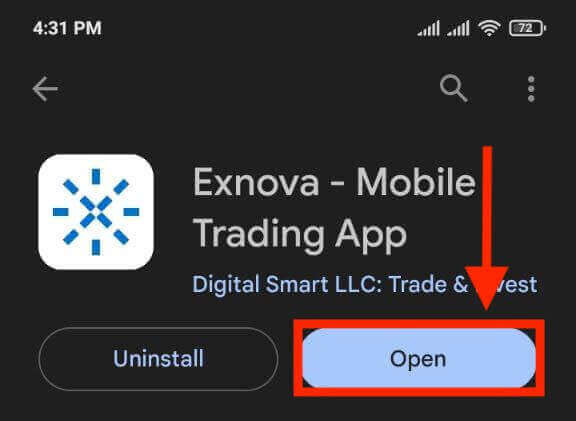
לאחר ההתקנה, הפעילו את האפליקציה כדי להתחיל בתהליך פתיחת החשבון.
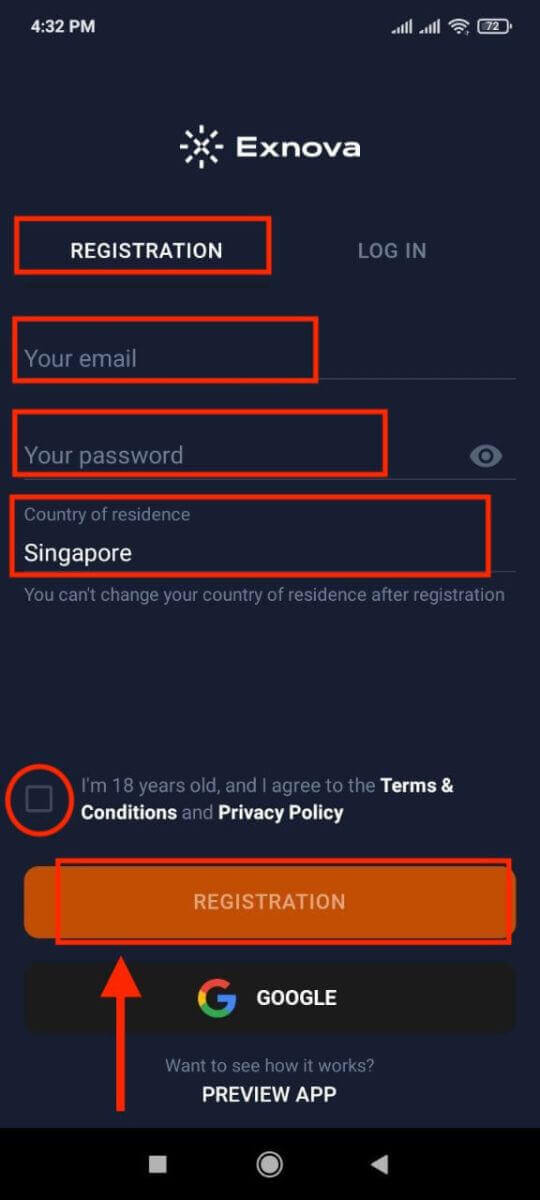
מלאו את טופס ההרשמה עם הפרטים האישיים שלכם:
- הזן כתובת דוא"ל תקפה.
- צור סיסמה חזקה .
- בחר את מדינת המגורים הקבועה שלך.
- הסכימו לתנאים וההגבלות של הפלטפורמה ולחצו על " הרשמה ".
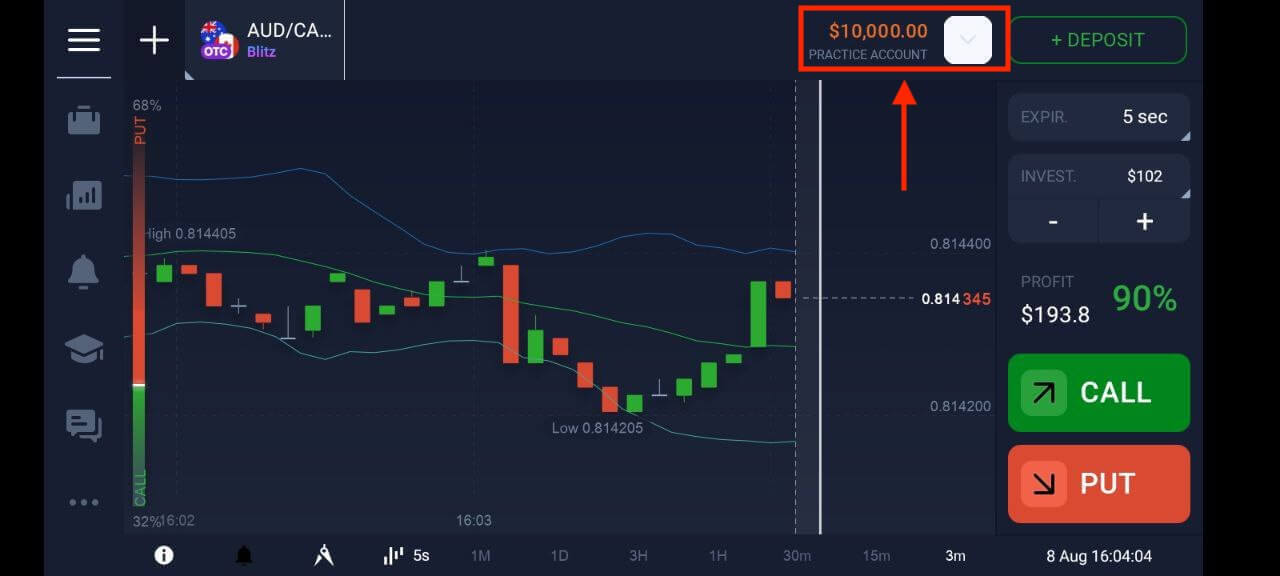
מזל טוב על יצירת חשבון Exnova בהצלחה. כעת יש לך 10,000 דולר בחשבון הדמו שלך, המציע לך מגוון רחב של אפשרויות מסחר. גלה מגוון רחב של נכסים למסחר, נתח גרפי מחירים, השתמש במגוון אינדיקטורים וכלים, הגדר התראות, נהל הפקדות ומשיכות והתחבר לתמיכת הלקוחות הייעודית שלנו. עבור בצורה חלקה בין חשבון הדמו החינמי שלך לחשבון אמיתי על ידי לחיצה פשוטה על סמל היתרה הממוקם בפינה הימנית העליונה.
שאלות נפוצות (FAQ)
כמה כסף אני יכול להרוויח בחשבון התרגול?
אינך יכול להרוויח מהעסקאות שאתה מבצע בחשבון תרגול. בחשבון תרגול אתה מקבל כספים וירטואליים ומבצע עסקאות וירטואליות. הוא מיועד למטרות אימון בלבד. כדי לסחור בכסף אמיתי, עליך להפקיד כספים לחשבון אמיתי.
איך אני עובר בין חשבון תרגול לחשבון אמיתי?
כדי לעבור בין חשבונות, לחץ על היתרה שלך בפינה הימנית העליונה. ודא שאתה נמצא בחדר המסחר. הפאנל שנפתח מציג את החשבונות שלך: החשבון האמיתי שלך וחשבון התרגול שלך. לחץ על החשבון כדי להפוך אותו לפעיל. כעת תוכל להשתמש בו כדי לסחור.
איך אני ממלא את חשבון התרגול שלי?
תמיד ניתן לטעון את חשבון התרגול שלך בחינם אם היתרה שלך יורדת מתחת ל-10,000 דולר. ראשית עליך לבחור חשבון זה.
איך אני יכול לאבטח את החשבון שלי?
כדי לאבטח את חשבונך, השתמש באימות דו-שלבי. בכל פעם שאתה מתחבר לפלטפורמה, המערכת תבקש ממך להזין קוד מיוחד שיישלח לכתובת הדוא"ל שלך. תוכל להפעיל זאת בהגדרות. כיצד להתחבר לאקסנובה
כיצד להיכנס לחשבון Exnova
שלב 1: גישה לדף הכניסה של Exnova
עבור לאתר האינטרנט של Exnova . לחץ על כפתור "התחברות" בפינה הימנית העליונה של הדף. 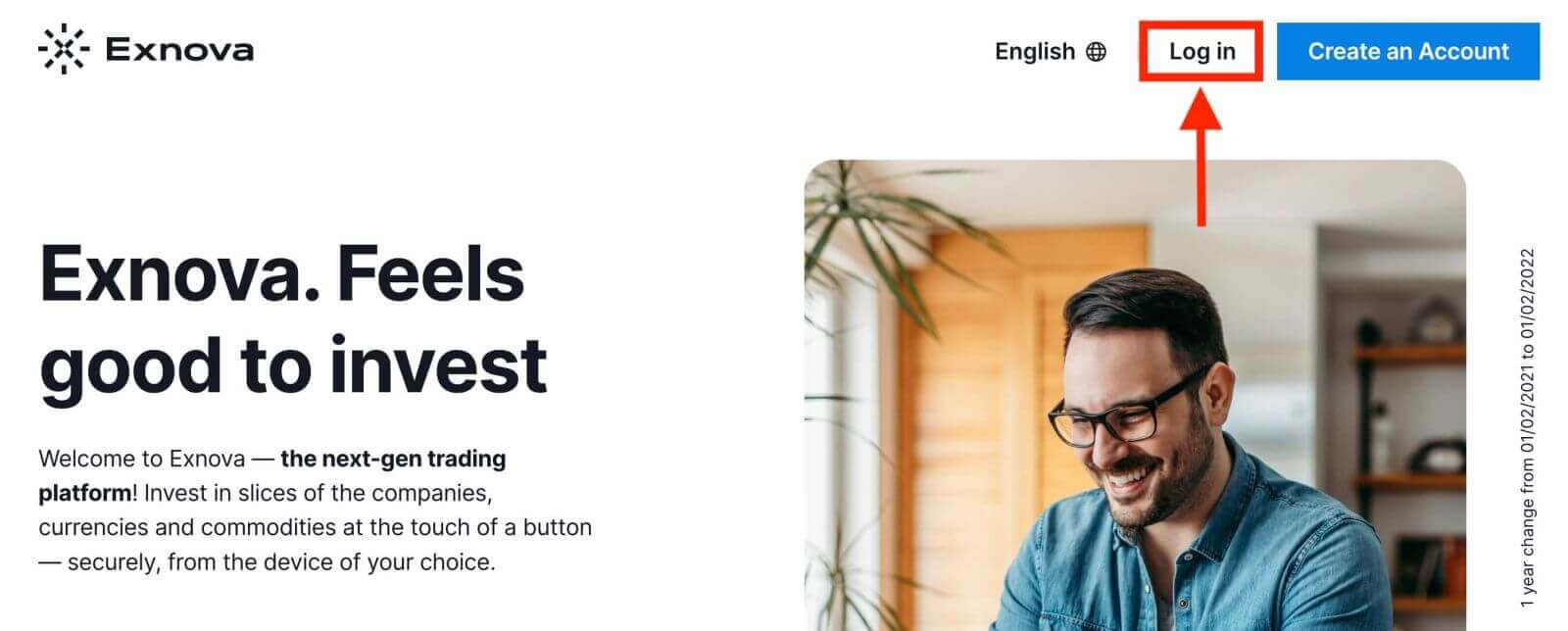
שלב 2: מתן אישורי משתמש
עם הגעתך לדף הכניסה, תתבקש להזין את פרטי המשתמש שלך. פרטי כניסה אלה כוללים בדרך כלל את כתובת הדוא"ל והסיסמה שלך. ודא שהזנת מידע זה במדויק כדי למנוע בעיות התחברות. 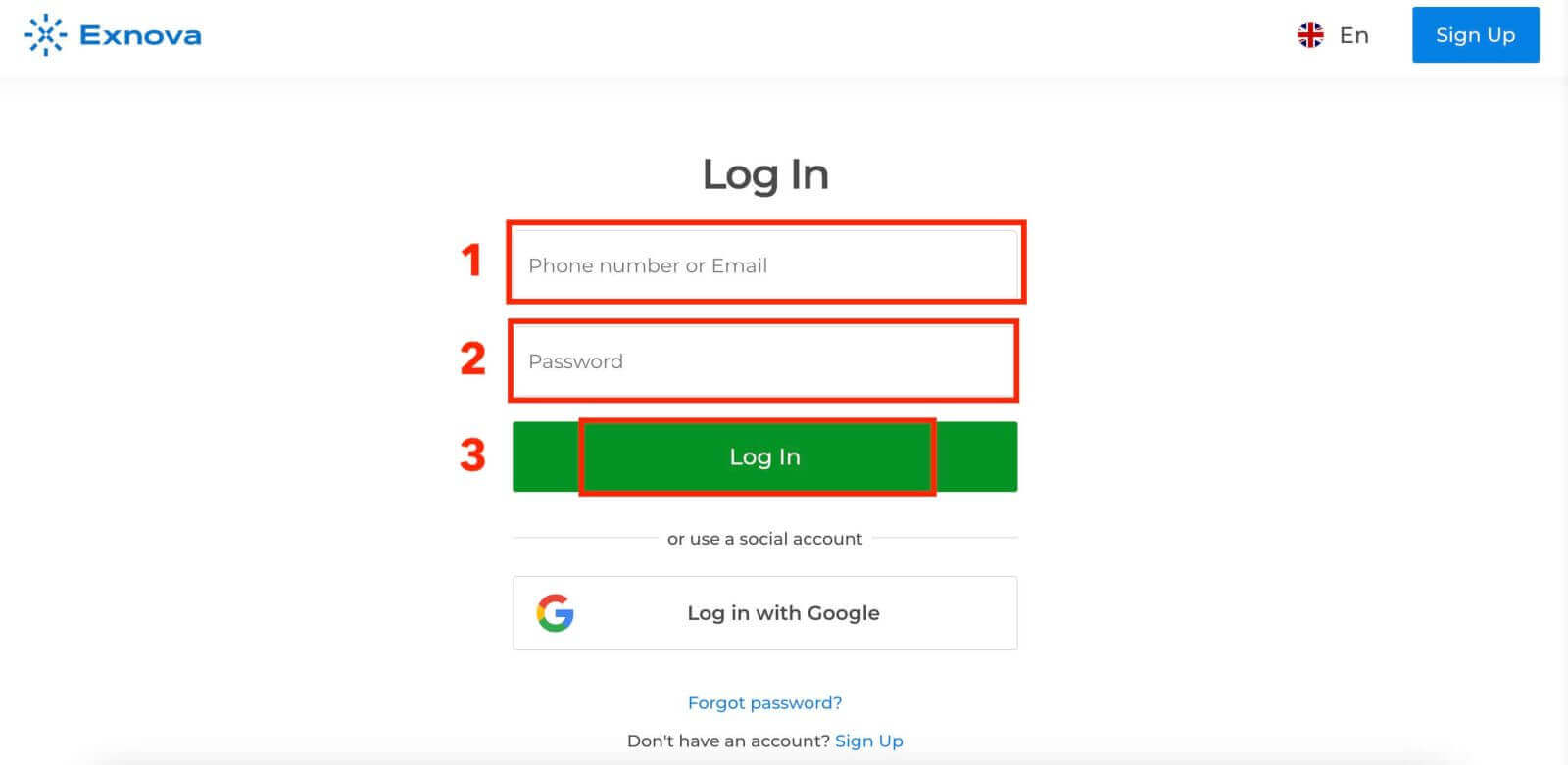
שלב 3: ניווט בלוח המחוונים.
Exnova תאמת את המידע שלך ותעניק גישה ללוח המחוונים של חשבונך. זהו המרכז המרכזי שבו תוכל לגשת לתכונות, שירותים והגדרות שונות. הכיר את פריסת לוח המחוונים כדי להפיק את המרב מחוויית Exnova שלך. לחץ על "סחור עכשיו" כדי להתחיל לסחור. 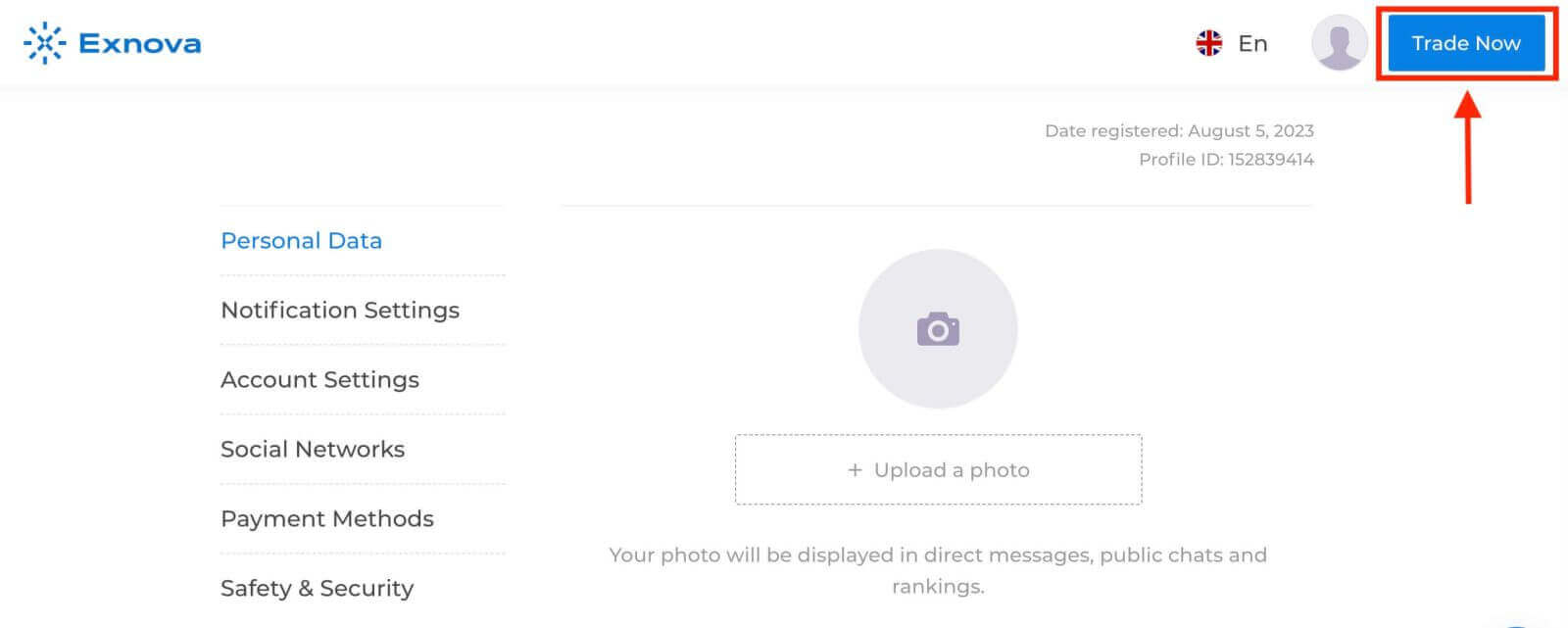
יש לך 10,000 דולר בחשבון הדגמה, אתה יכול גם לסחור בחשבון אמיתי לאחר ההפקדה. 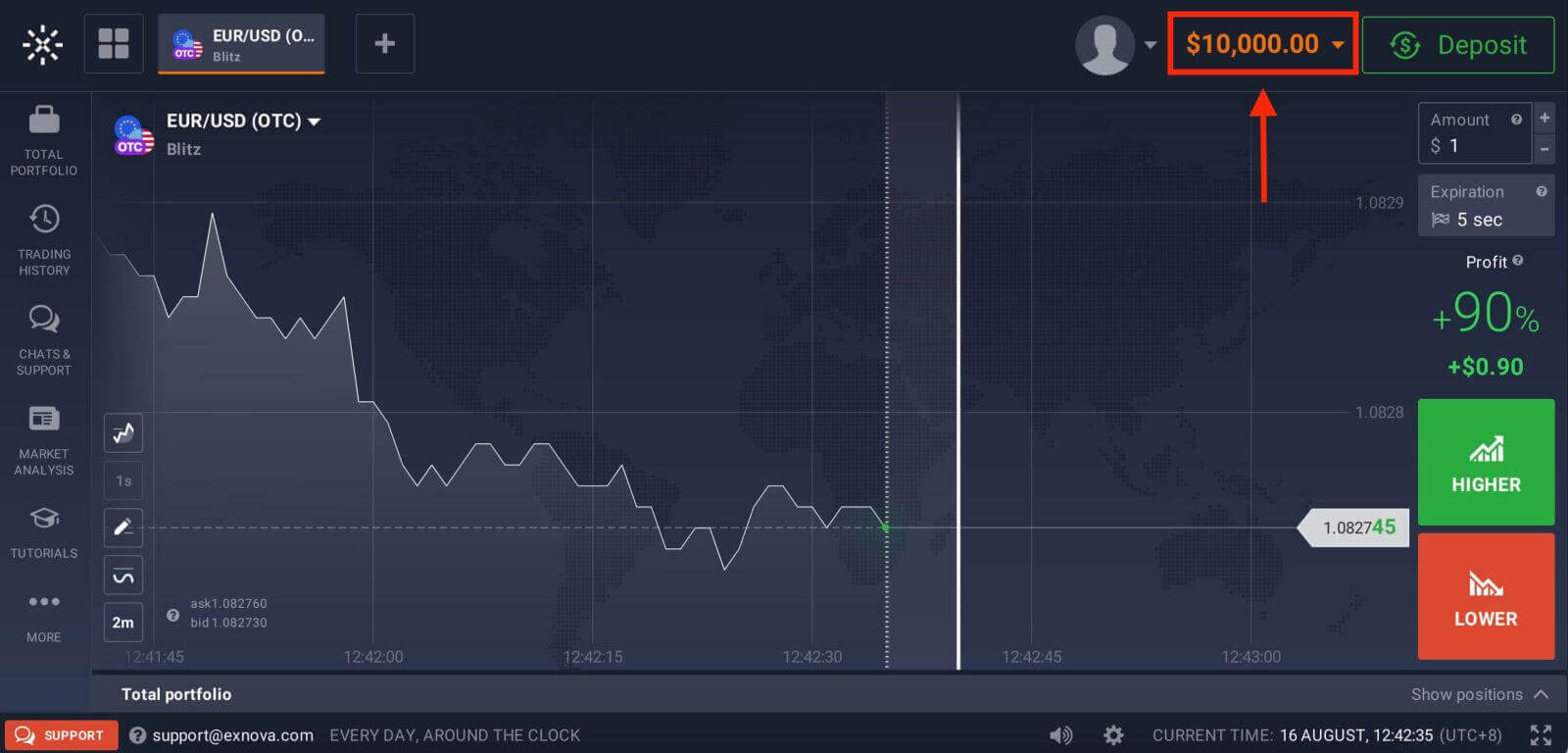
עיין במאמר זה כדי ללמוד עוד על הפקדה: כיצד להפקיד ב-Exnova.
כיצד להיכנס ל-Exnova באמצעות גוגל
אקסנובה מכירה בנוחות הגישה החלקה עבור משתמשיה. ניצול חשבון גוגל שלך, שיטת אימות נפוצה ומאובטחת, מאפשר כניסה מהירה ונטולת טרחה לפלטפורמת אקסנובה.מדריך זה מסביר את השלבים לכניסה קלה לאקסנובה באמצעות פרטי הכניסה שלך לגוגל.
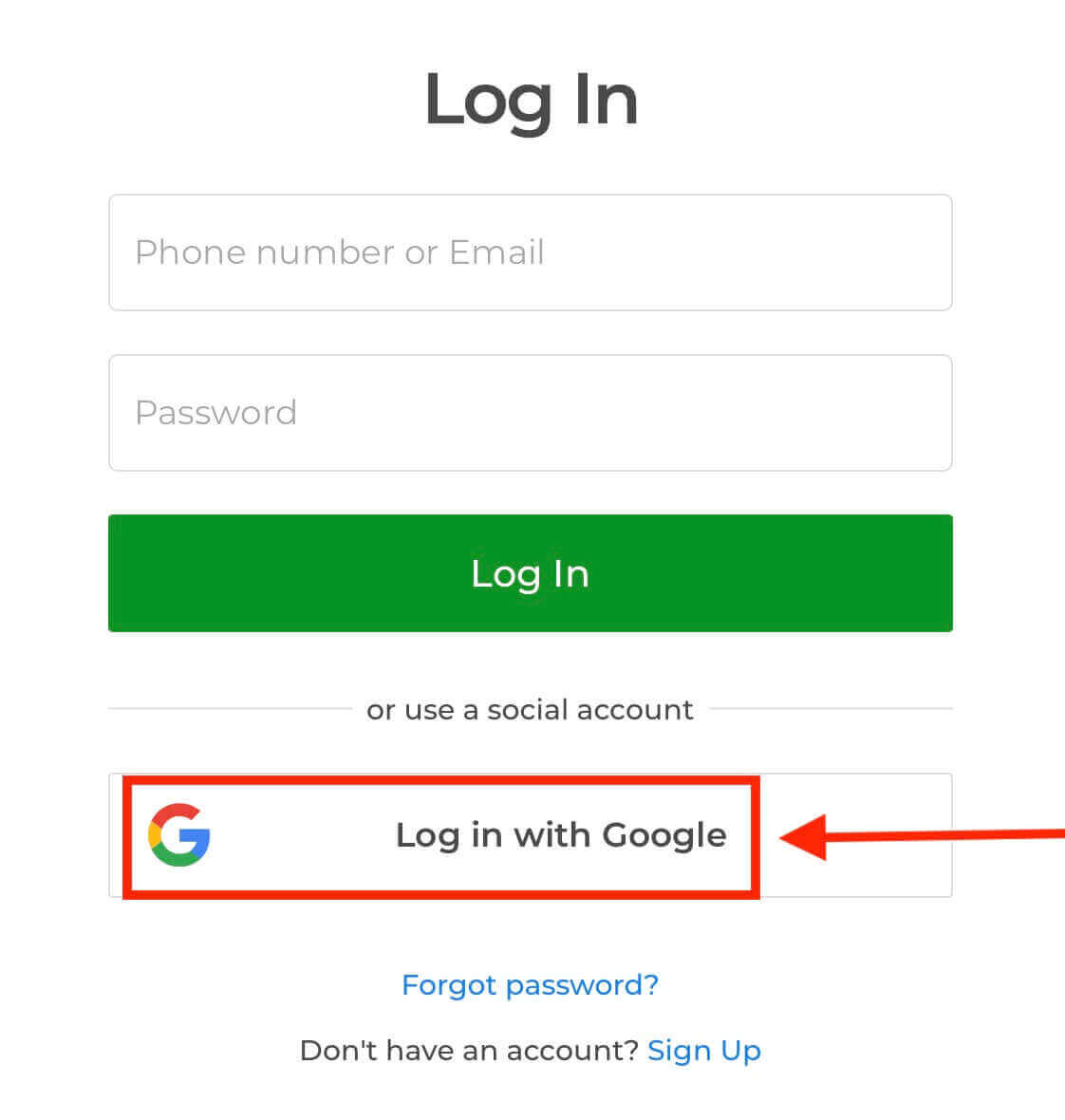
1. לחץ על כפתור "התחבר באמצעות גוגל". פעולה זו מפנה אותך לדף אימות של גוגל, שם יתבקשו פרטי הכניסה שלך לחשבון גוגל.
2. הזן את מספר הטלפון או כתובת הדוא"ל שלך ולחץ על "הבא". לאחר מכן הזן את הסיסמה לחשבון גוגל שלך ולחץ על "הבא".
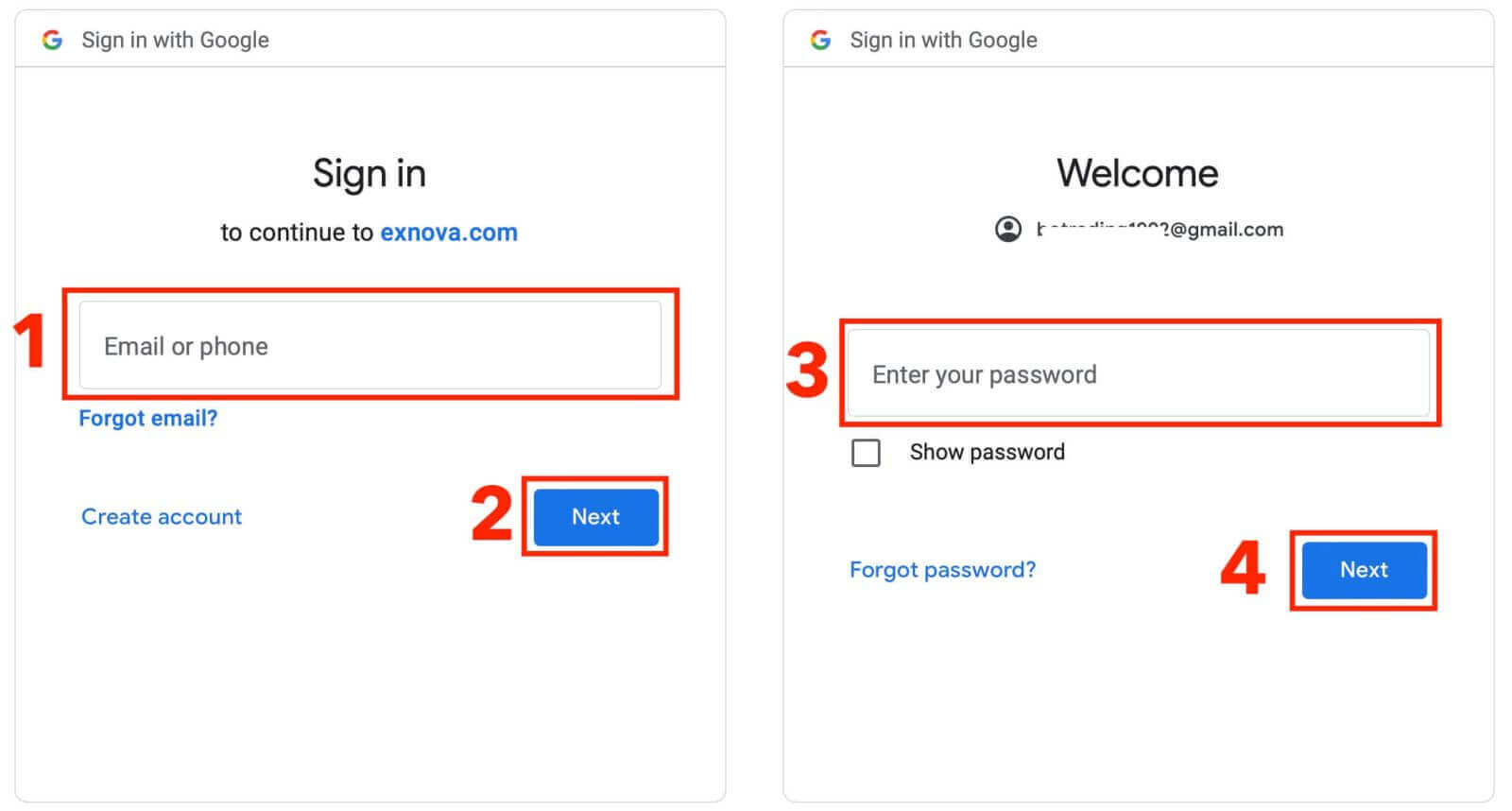
לאחר מכן, תועבר לחשבון אקסנובה האישי שלך.
כיצד להיכנס ל-Exnova דרך גרסת האינטרנט הניידת
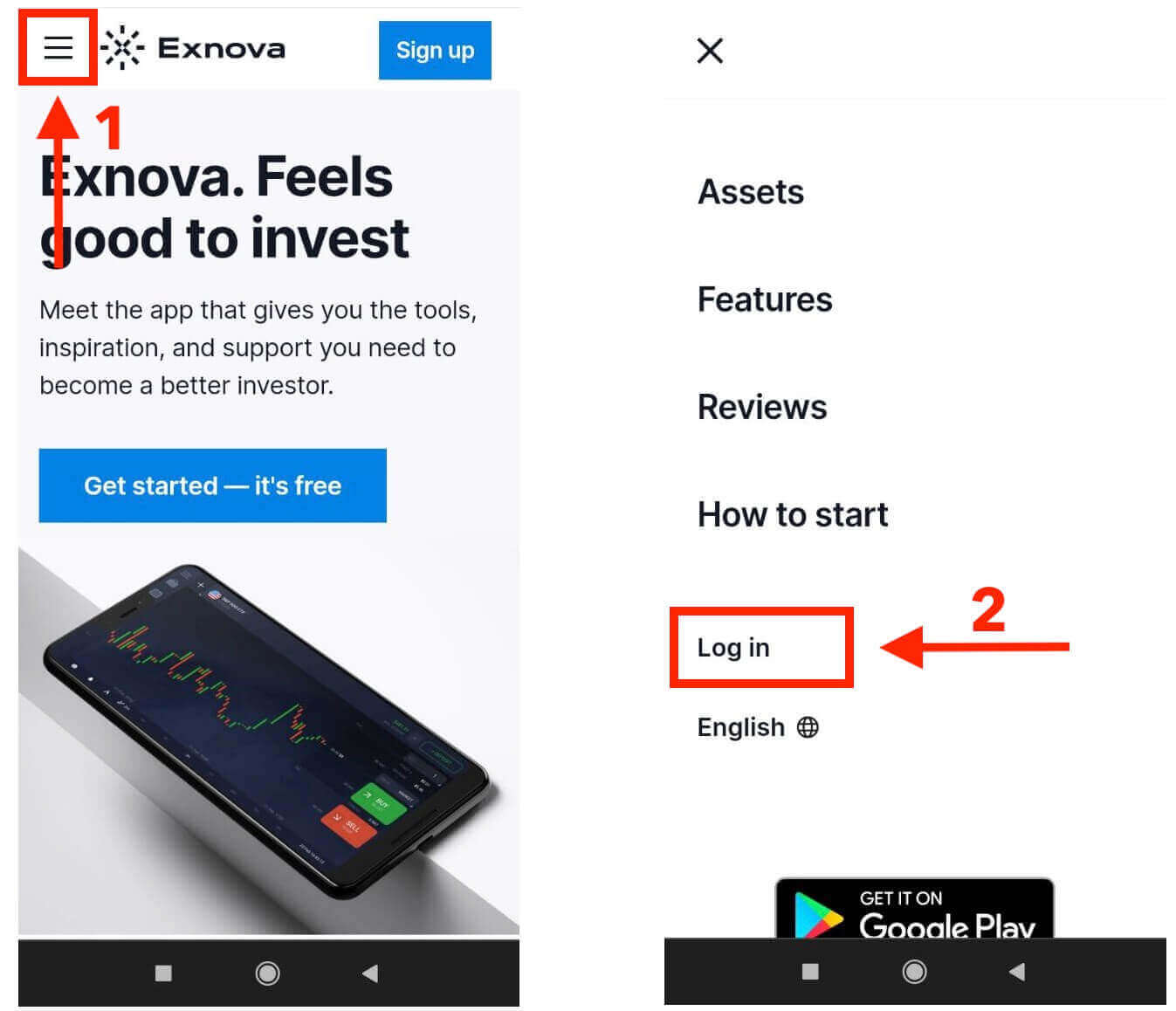
Exnova מכירה בנוכחותם של מכשירים ניידים וביצעה אופטימיזציה של גרסת האינטרנט שלה לגישה חלקה תוך כדי תנועה. מדריך זה מסביר את השלבים לכניסה קלה ל-Exnova באמצעות גרסת האינטרנט לנייד, ומבטיח שמשתמשים יוכלו לגשת לתכונות ולפונקציונליות של הפלטפורמה בקלות, בכל זמן ובכל מקום. 1. התחילו בהפעלת דפדפן האינטרנט המועדף עליכם וניווט לאתר האינטרנט של Exnova . בדף הבית של Exnova, אתרו את "התחברות".
2. הזינו את כתובת הדוא"ל והסיסמה שלכם ולאחר מכן הקישו על כפתור "התחברות". ניתן גם להשתמש בחשבון Google שלכם כדי להתחבר. Exnova תאמת את המידע שלכם ותעניק לכם גישה ללוח המחוונים של חשבונכם.
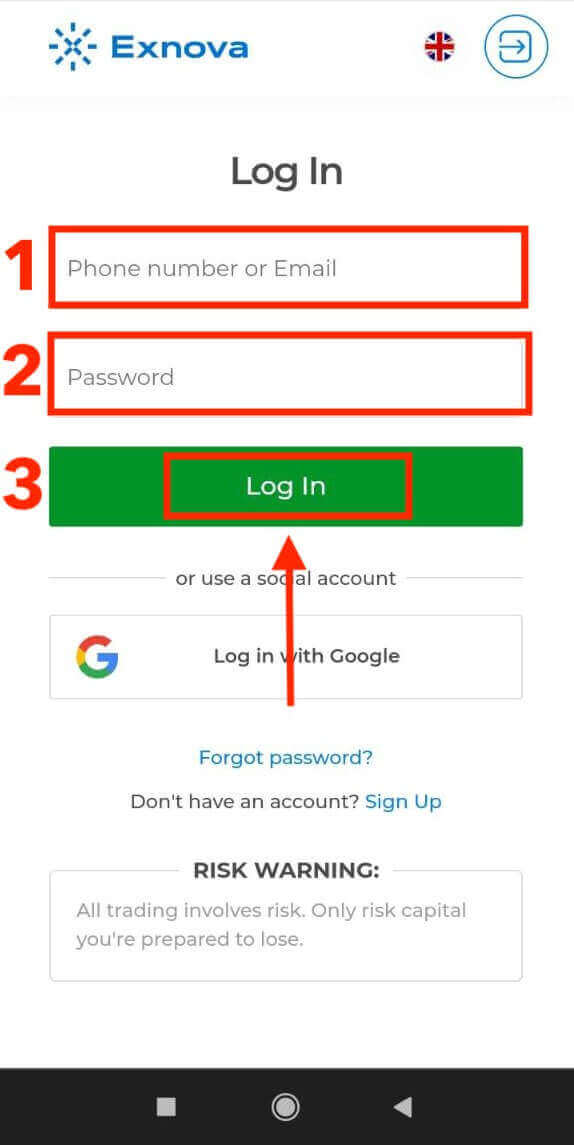
לאחר התחברות מוצלחת, תועברו ללוח המחוונים המתאים לנייד. ממשק אינטואיטיבי זה מאפשר לכם גישה לתכונות ושירותים שונים בקלות. הכירו את הפריסה כדי לנווט בקלות. הקישו על סמל ה"אדם" ועל "סחור עכשיו" כדי להתחיל לסחור.
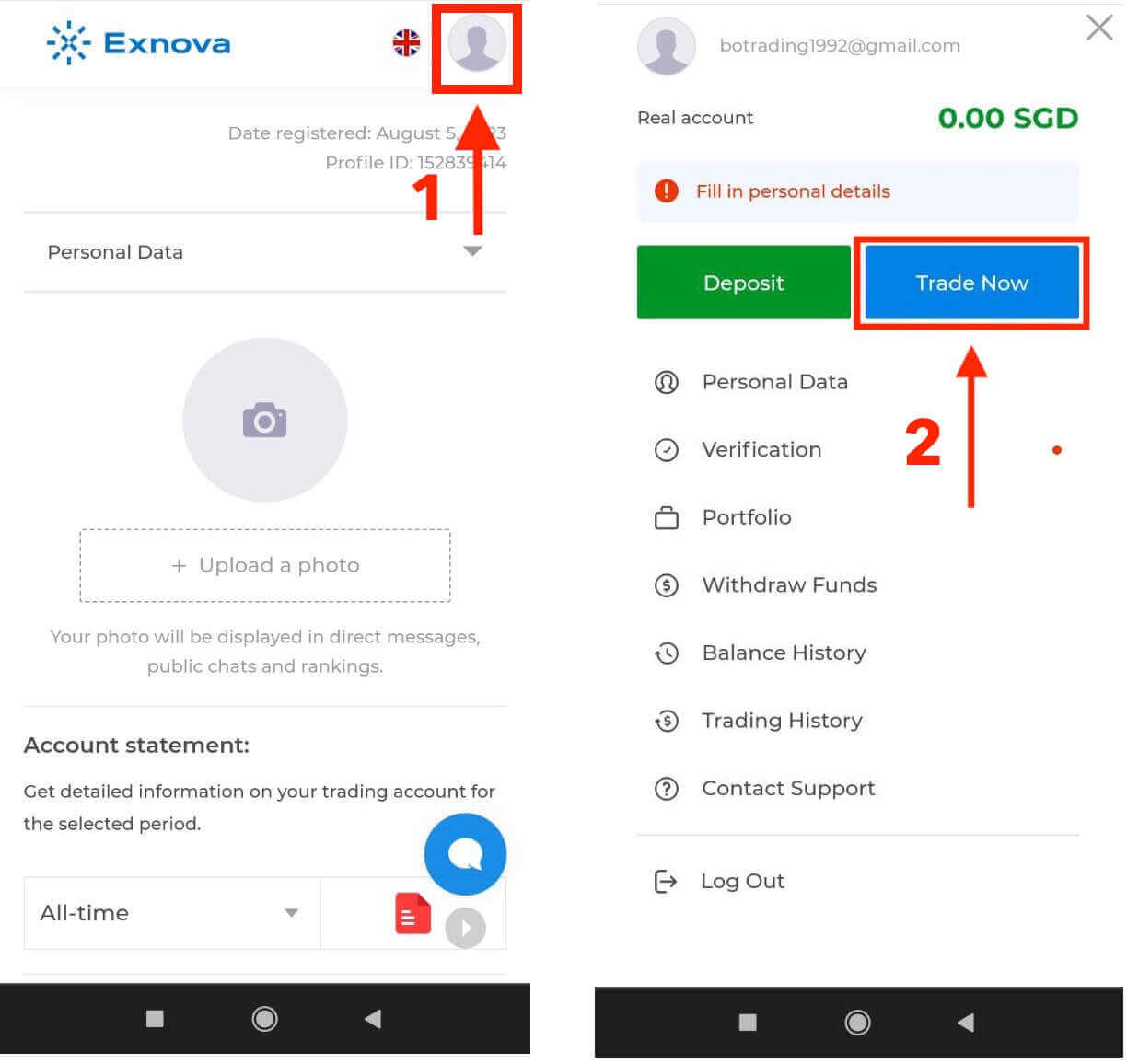
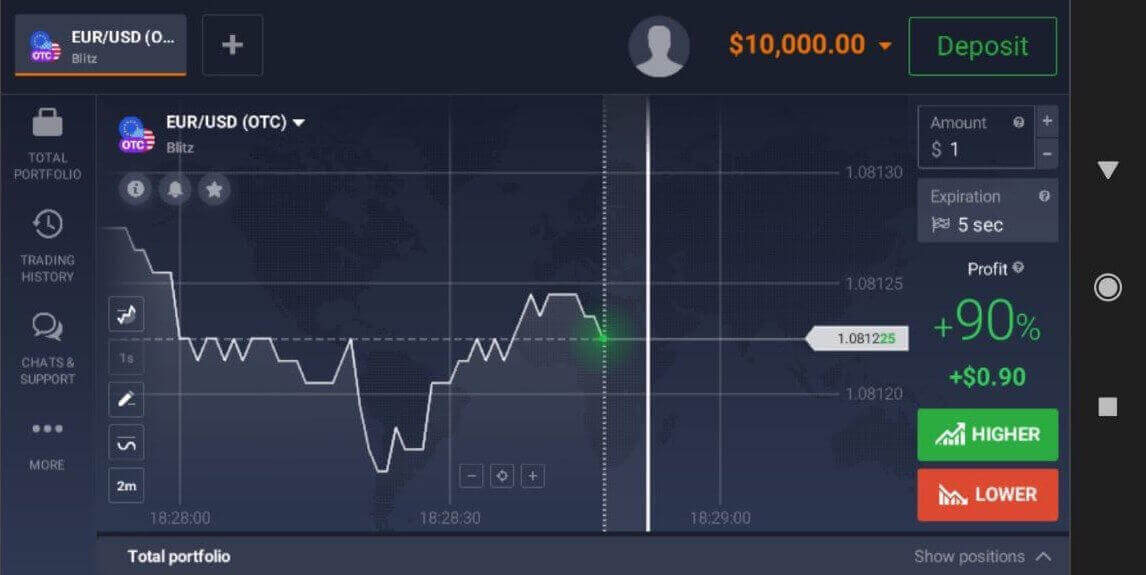
הנה אתם! כעת תוכלו לסחור מגרסת האינטרנט לנייד של הפלטפורמה. גרסת האינטרנט לנייד של פלטפורמת המסחר זהה לחלוטין לגרסת האינטרנט הרגילה שלה. כתוצאה מכך, לא יהיו בעיות במסחר והעברת כספים. יש לך 10,000 דולר בחשבון דמו למסחר בפלטפורמה.
כיצד להתחבר לאפליקציית Exnova באנדרואיד
אפליקציית Exnova לאנדרואיד מציעה למשתמשים את הנוחות של גישה לתכונותיה ישירות מהמכשירים הניידים שלהם. מדריך זה מתאר את השלבים הנדרשים להתחברות קלה לאפליקציית Exnova באנדרואיד, ומבטיח חוויה חלקה ומאובטחת למשתמשים בדרכים.שלב 1: גישה לחנות Google Play
ניווט לחנות Google Play . כאן תוכלו להוריד ולהתקין את אפליקציית Exnova .
שלב 2: חיפוש והתקנה של אפליקציית Exnova
בסרגל החיפוש של חנות Google Play, הקלד "Exnova" והקש על סמל החיפוש. אתר את אפליקציית Exnova מתוצאות החיפוש ולחץ עליה. לאחר מכן, הקש על כפתור " התקן " כדי להתחיל בתהליך ההורדה וההתקנה.
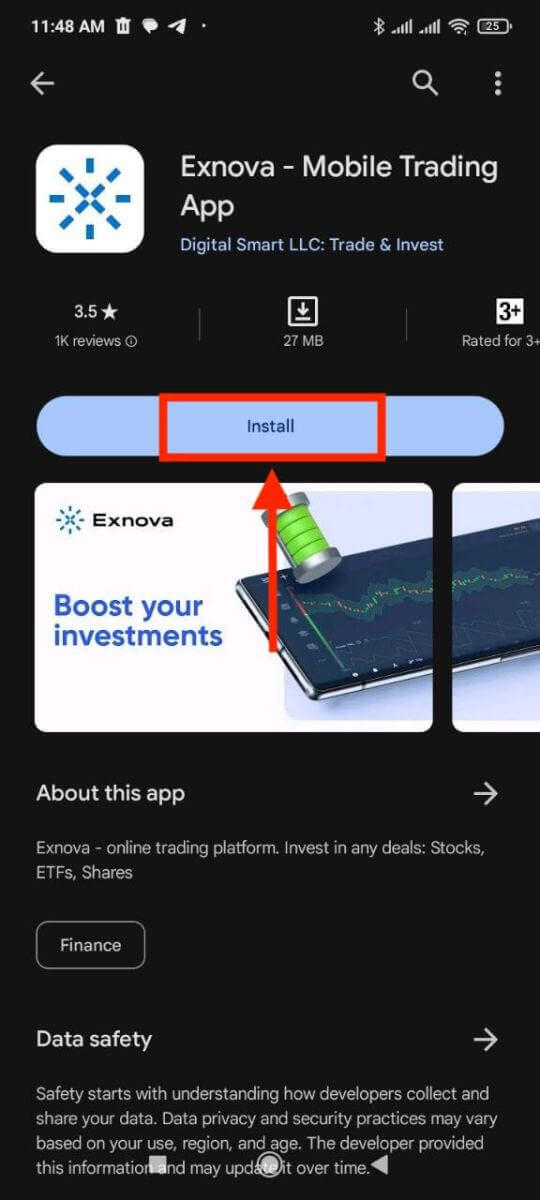
שלב 3: הפעלת אפליקציית Exnova
לאחר שהאפליקציה הותקנה בהצלחה, הקש על כפתור "פתח" כדי להפעיל את אפליקציית Exnova במכשיר האנדרואיד שלך. 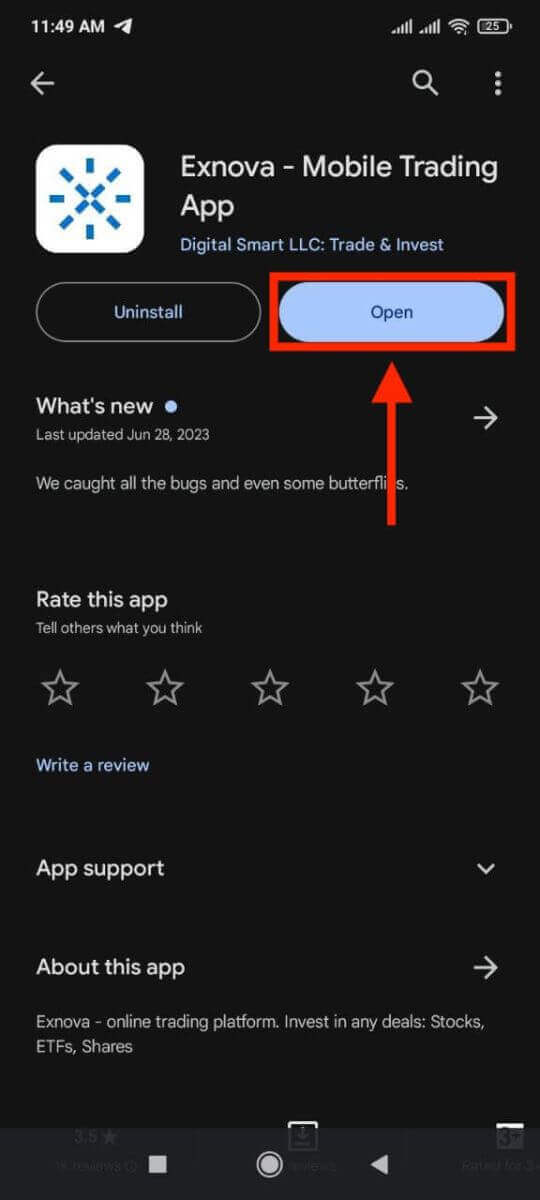
שלב 4: ניווט למסך הכניסה
עם הפעלת האפליקציה, יוצג בפניכם מסך הפתיחה של האפליקציה. אתר את האפשרות "התחברות" והקש עליה כדי להמשיך למסך ההתחברות. במסך ההתחברות, הזן את כתובת הדוא"ל הרשומה שלך ואת הסיסמה שלך בשדות המיועדים לכך. 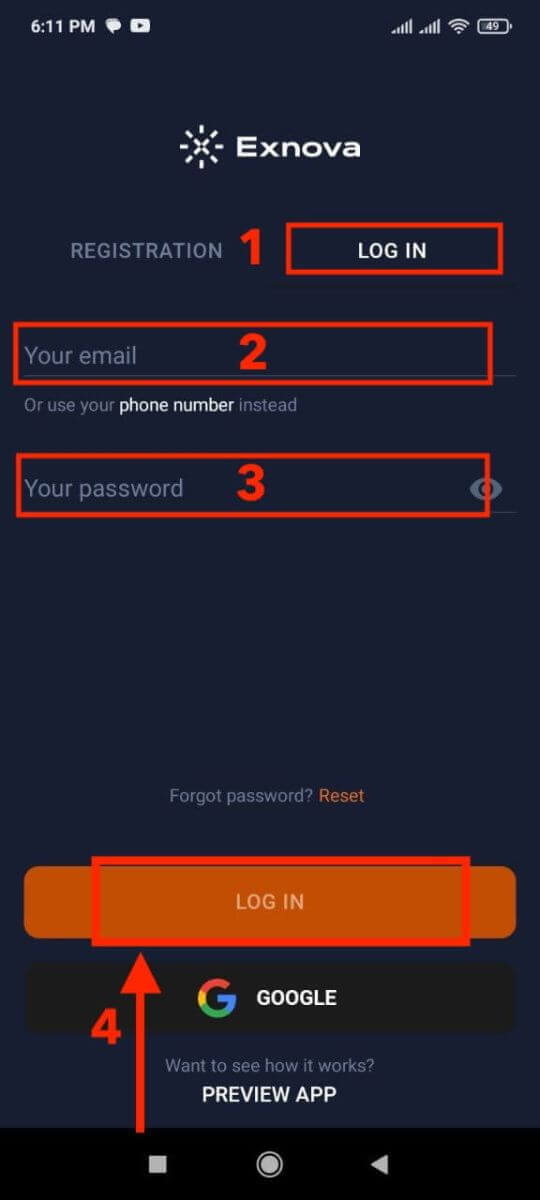
שלב 5: סיור בממשק האפליקציה
לאחר התחברות מוצלחת, תועבר לממשק המסחר. הקדש זמן להיכרות עם הממשק, המספק גישה לתכונות, כלים ושירותים שונים.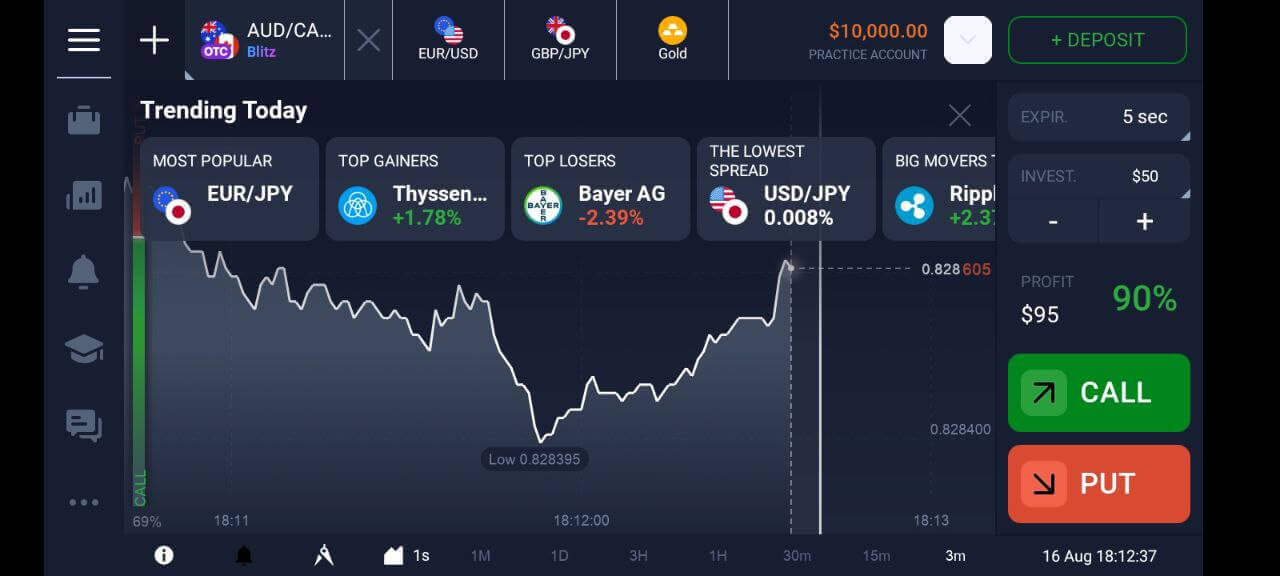
שחזור סיסמה מחשבון Exnova
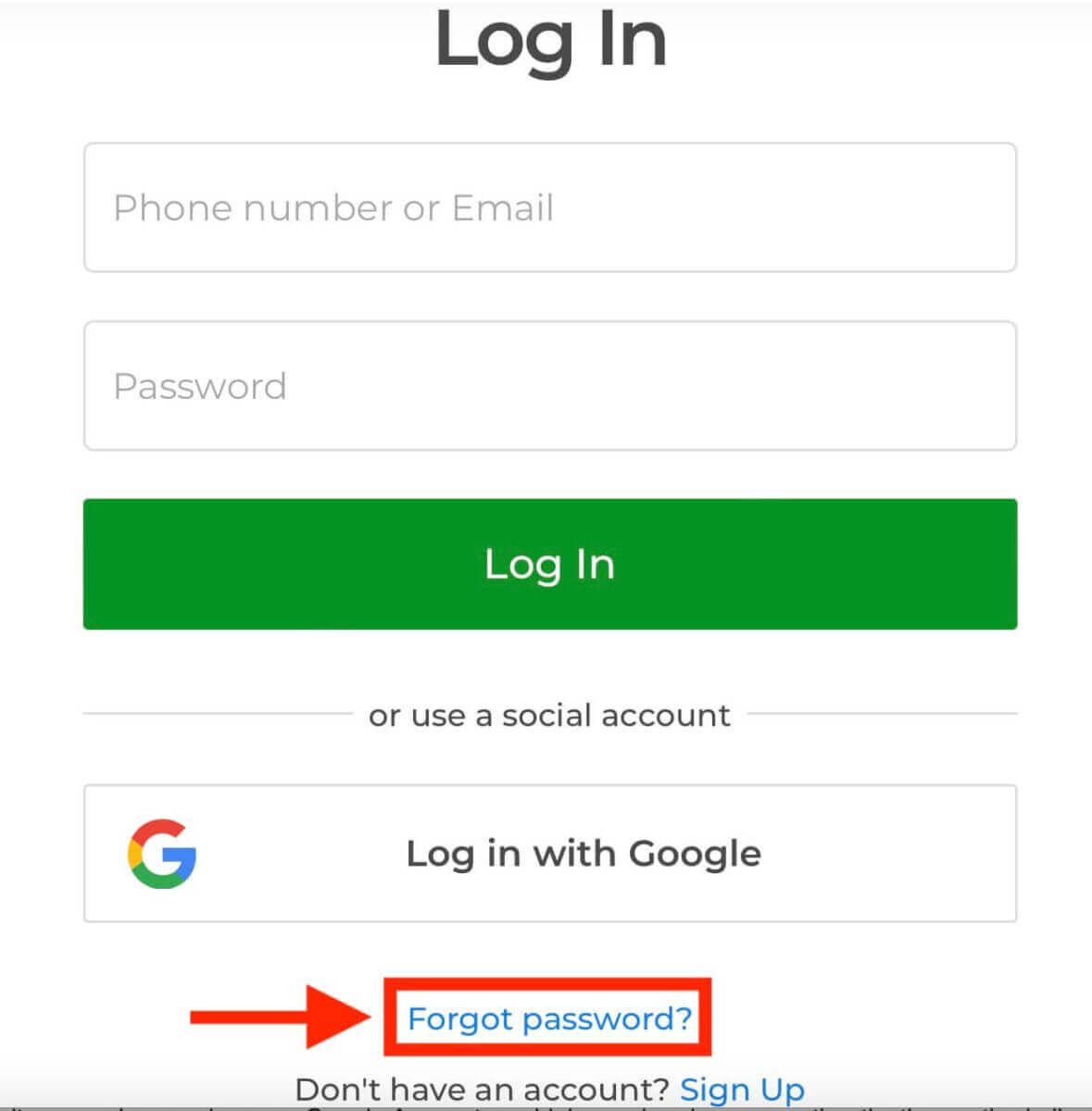
אובדן גישה לחשבון Exnova שלך עקב שכחת סיסמה יכול להיות מתסכל. עם זאת, Exnova מבינה את החשיבות של שמירה על חוויית משתמש חלקה ומציעה תהליך שחזור סיסמה אמין. מדריך זה מתאר את השלבים לשחזור סיסמת חשבון Exnova שלך, ומבטיח שתוכל לגשת מחדש למשאבים ולנתונים היקרים שלך. לחץ על הקישור "שכחת סיסמה?" כדי להתחיל את תהליך שחזור הסיסמה.
בדף שחזור הסיסמה תתבקש להזין את כתובת הדוא"ל המשויכת לחשבון Exnova שלך. הזן בזהירות את כתובת הדוא"ל הנכונה והמשך.
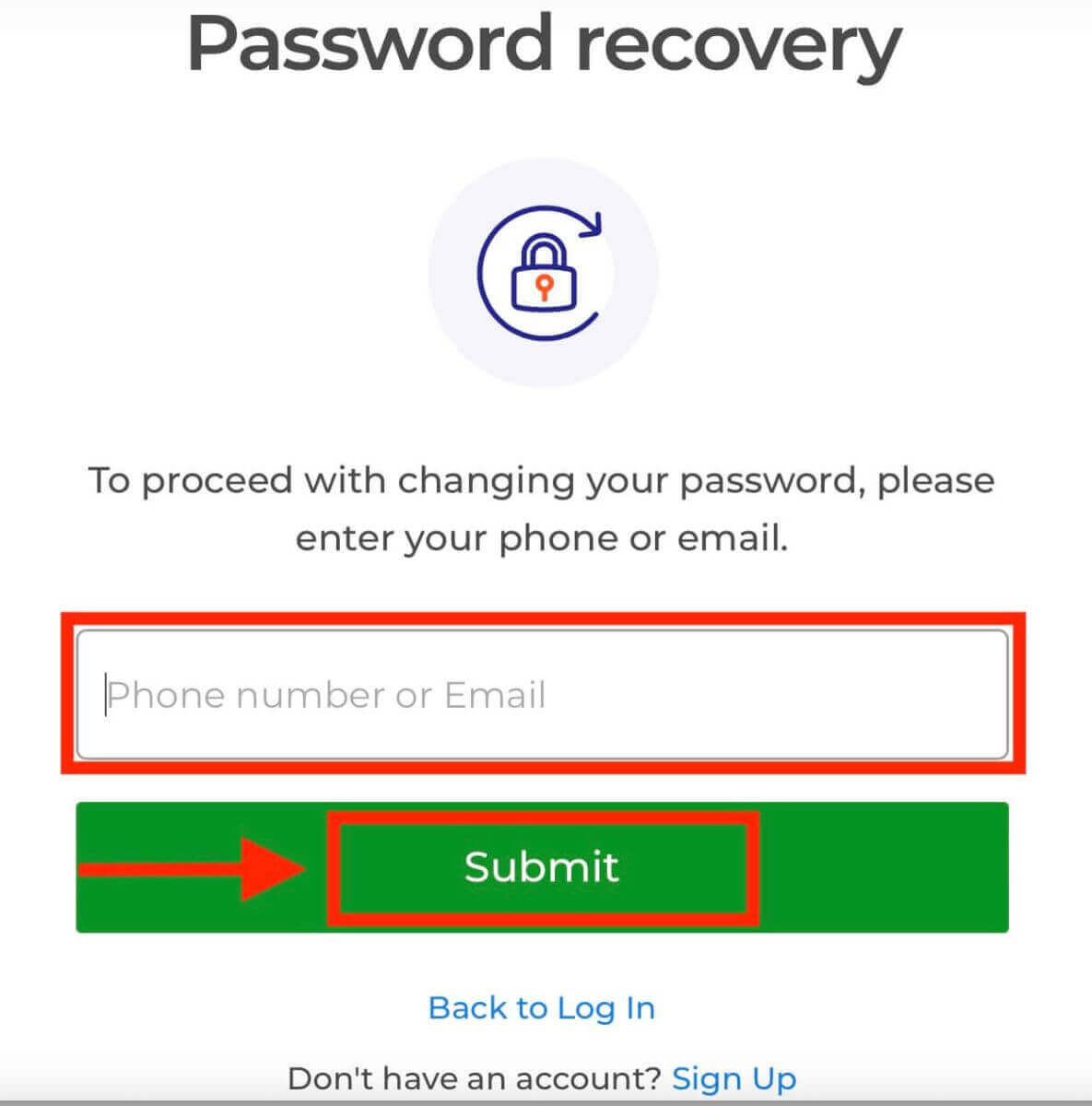
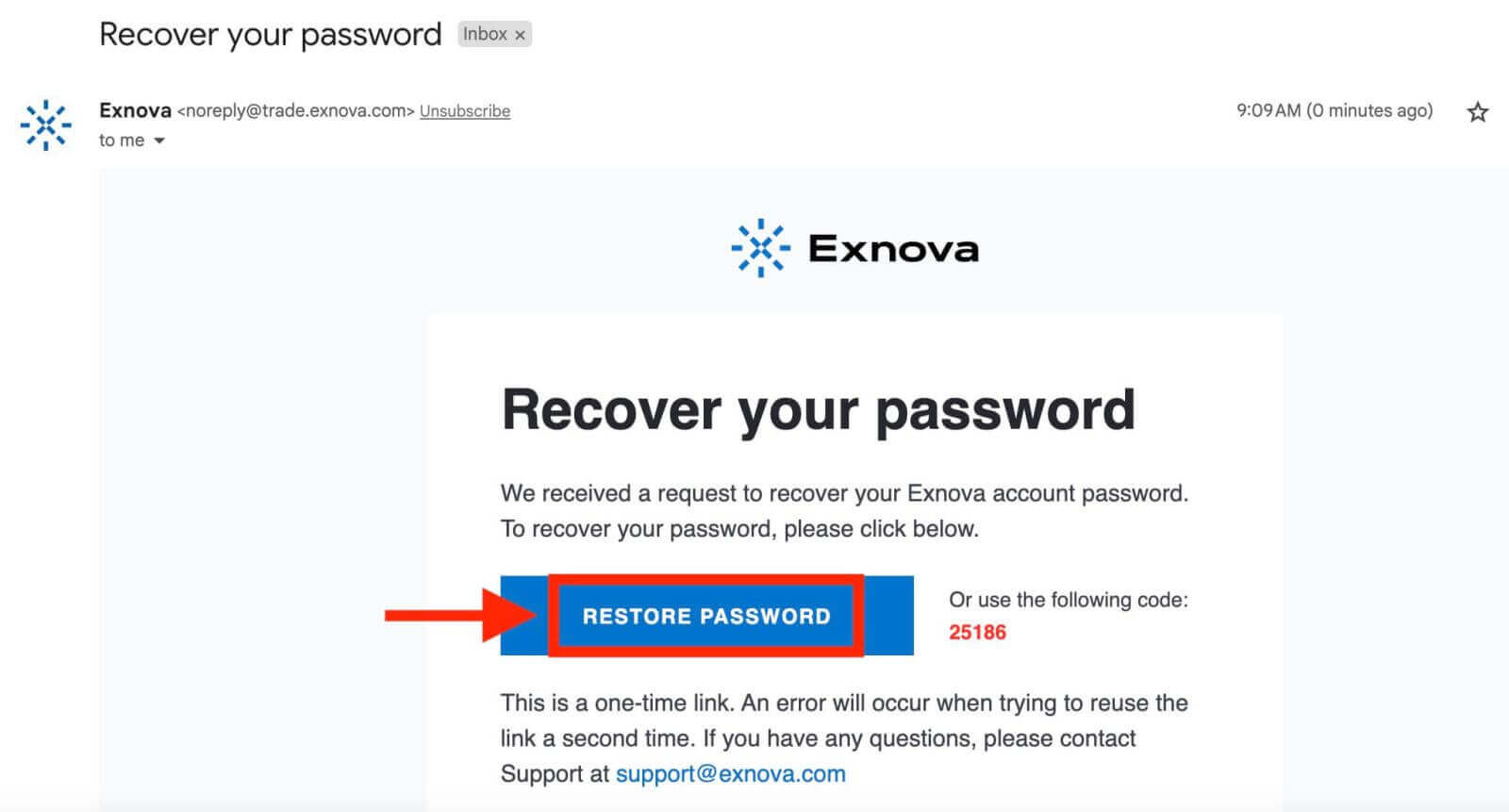
Exnova תשלח קישור שחזור סיסמה לכתובת הדוא"ל שסיפקת. בדוק את תיבת הדואר הנכנס שלך אם קיבלת דוא"ל מ-Exnova ולחץ על "שחזר סיסמה".
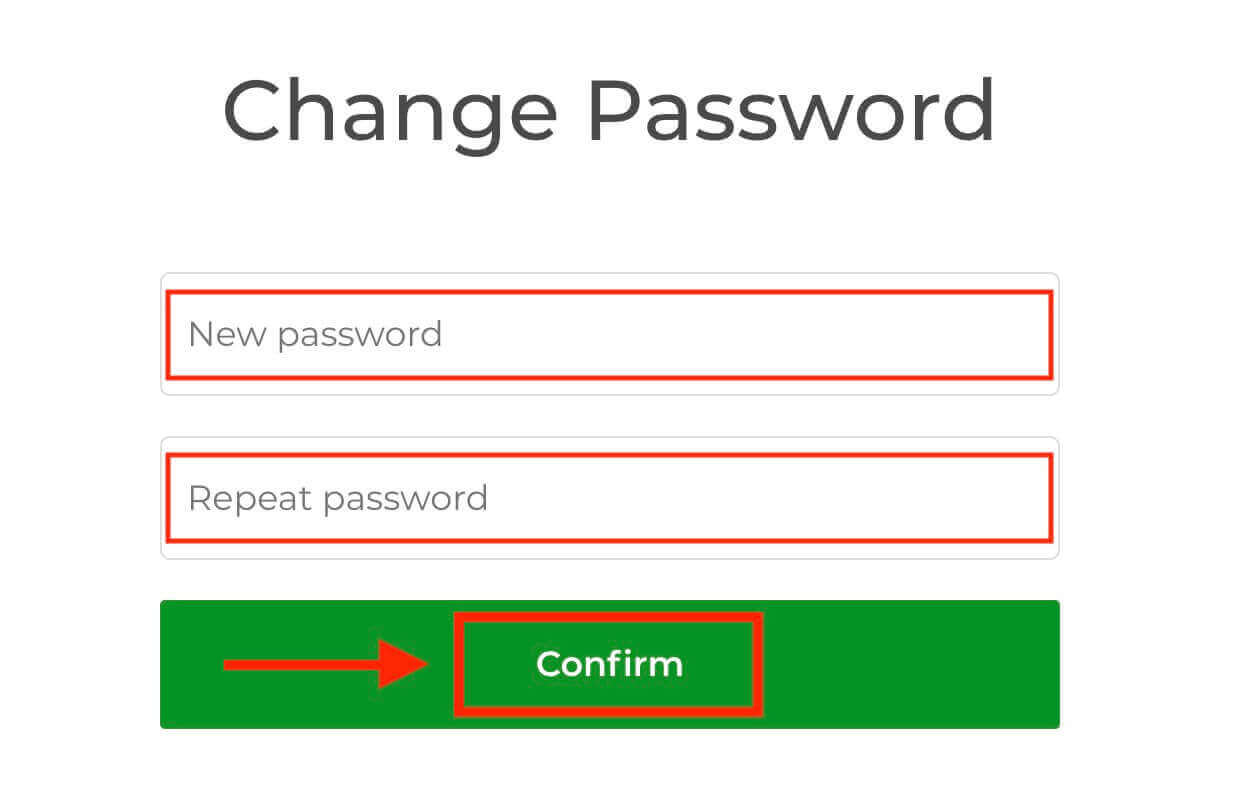
הקישור מהדוא"ל יוביל אותך לקטע מיוחד באתר האינטרנט של Exnova. הזן את הסיסמה החדשה שלך כאן פעמיים ולחץ על כפתור "אשר".
לאחר שתאפס בהצלחה את הסיסמה שלך, תוכל לחזור לדף הכניסה של Exnova ולהתחבר באמצעות האישורים החדשים שלך. גישת החשבון שלך תשוקם, ותאפשר לך לחדש את עבודתך ופעילויותיך.
אימות דו-שלבי (2FA) עבור כניסה לאקסנובה
ייתכן ש-Exnova תשלב אמצעי אבטחה נוסף, כמו אימות דו-גורמי (2FA). אם 2FA מופעל עבור חשבונך, קוד ייחודי יישלח לכתובת הדוא"ל שלך. הזן קוד זה כשתתבקש כדי לסיים את הליך האימות.Exnova נותנת עדיפות לאבטחת המשתמשים שלה ומציגה מנגנון אימות דו-גורמי (2FA) חזק, המוסיף רמת הגנה נוספת לחשבונות המשתמשים. מערכת זו נועדה לסכל כניסה בלתי מורשית לחשבון Exnova שלך, להבטיח גישה בלעדית עבורך וליצור ביטחון בעת ביצוע פעילויות מסחר.
כדי להגדיר 2FA ב-Exnova, בצע את השלבים הבאים:
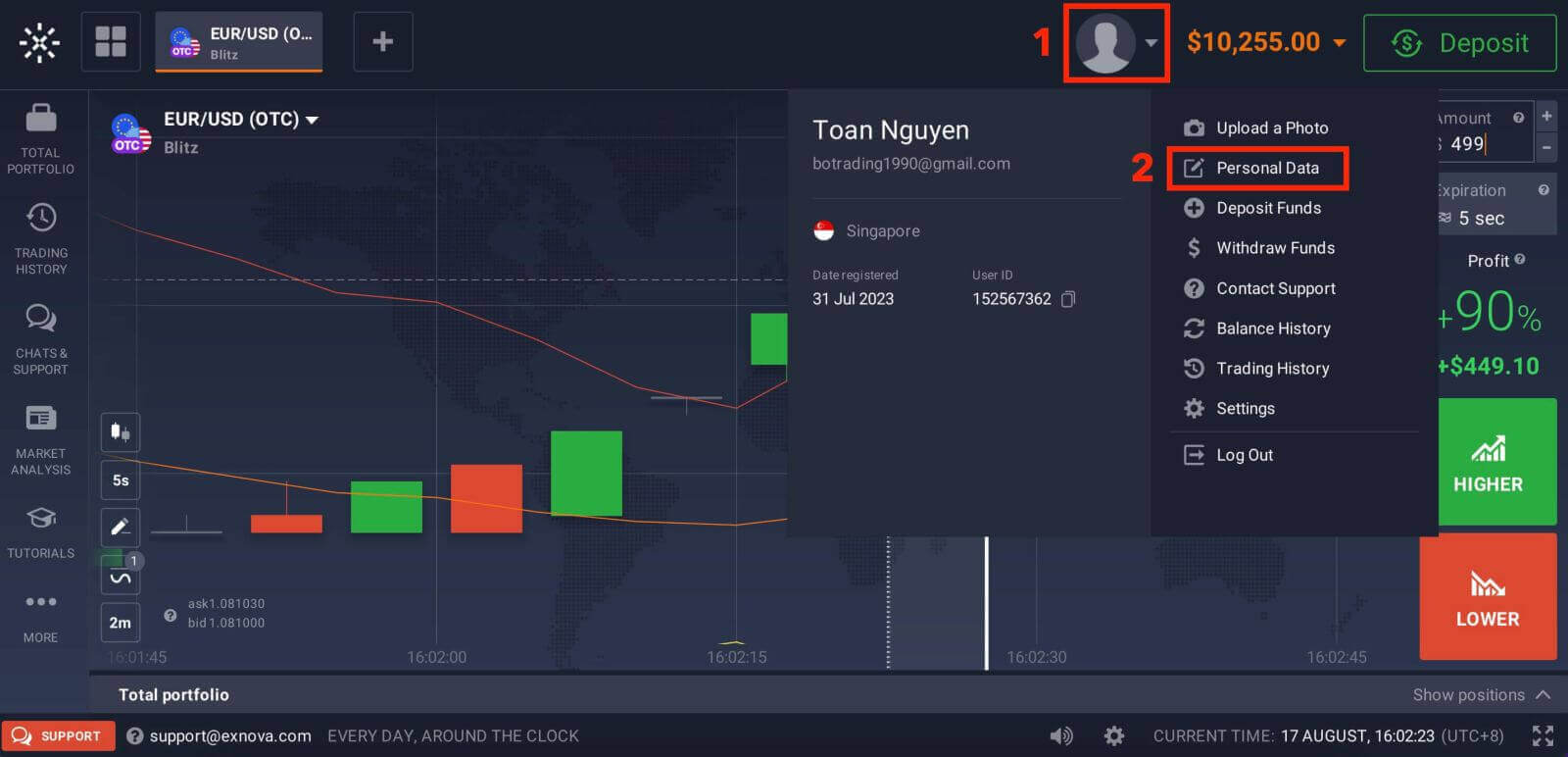
1. לאחר הכניסה לחשבון Exnova שלך, נווט למקטע הגדרות החשבון. בדרך כלל, תוכל למצוא אותו על ידי לחיצה על תמונת הפרופיל שלך ולחיצה על "נתונים אישיים" מהתפריט הנפתח.
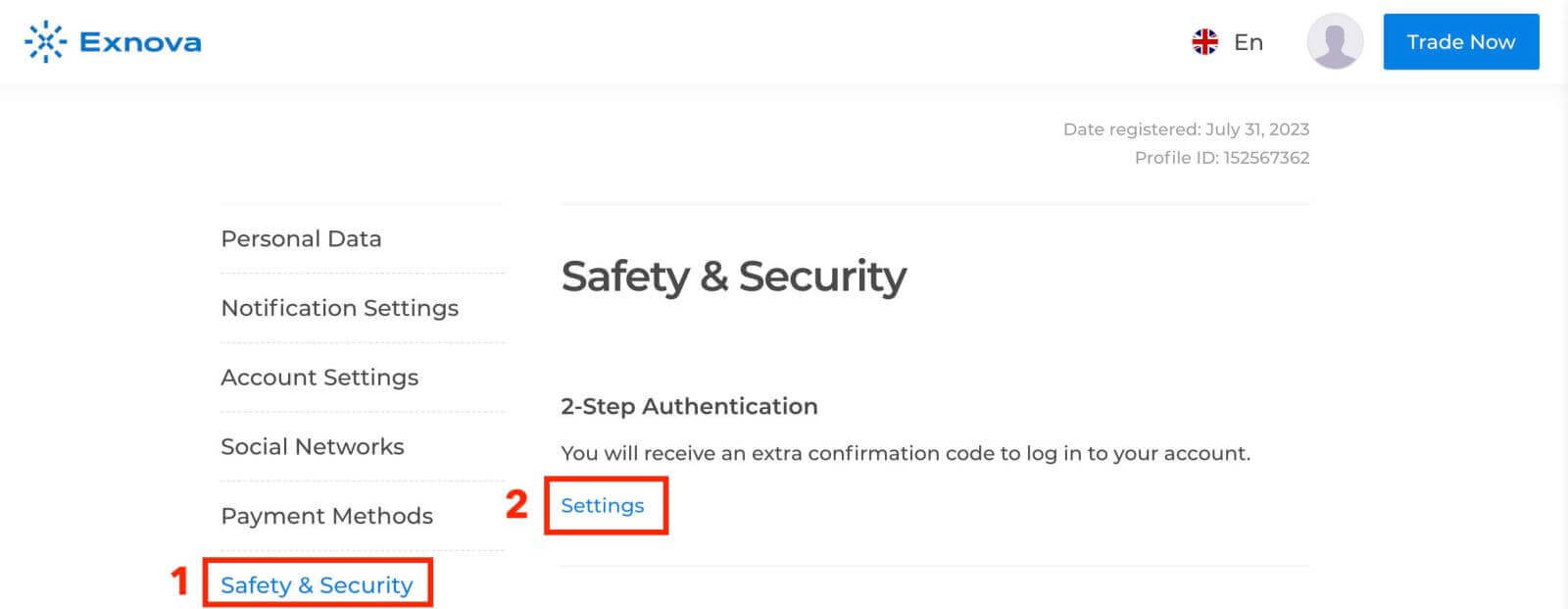
2. לחץ על הכרטיסייה "אבטחה" בתפריט הראשי. לאחר מכן, לחץ על "הגדרות".
3. בצע את ההוראות המופיעות כדי להשלים את התהליך.
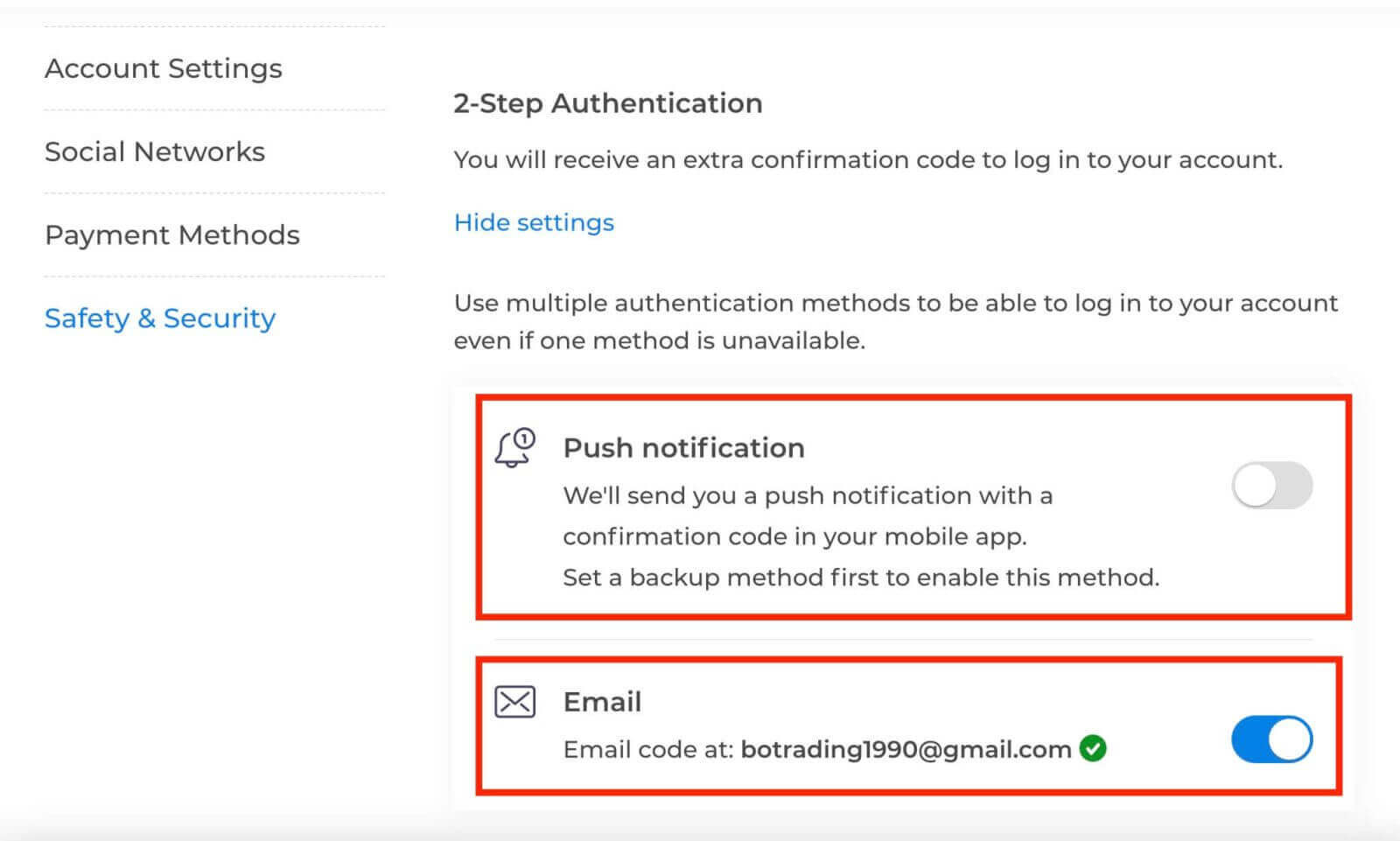
אימות דו-גורמי (2FA) הוא תכונת אבטחה חיונית ב-Exnova. לאחר שתגדיר 2FA בחשבון Exnova שלך, תידרש להזין קוד אימות ייחודי בכל פעם שתתחבר.
סיכום: העצמת מסע המסחר המקוון שלך - ניווט בין התכונות והאבטחה של Exnova
יציאה למסע המסחר המקוון עם Exnova באמצעות פתיחת חשבון מסחר מבטיחה חוויה מרגשת ומספקת. מחויבות הפלטפורמה לאבטחה, שקיפות וידידותיות למשתמש תואמת את המחקר הקפדני והבחירות המחושבות שלך. על ידי ביצוע קפדני של השלבים המפורטים במדריך זה, אתה ממצב את עצמך לניצחון בעולם המסחר המקוון, חמוש בפלטפורמת המסחר המתקדמת של Exnova לקבלת החלטות השקעה מושכלות. מי ייתן ומסע המסחר שלך יתאפיין בשגשוג, ידע מועשר וסיפוק שבקבלת בחירות מושכלות בנוף הדינמי של המסחר המקוון.
יתר על כן, תהליך ההתחברות הפשוט לאקסנובה, למרות היותו פשוט, מדגיש את החשיבות של הגנה על פרטי המשתמש שלך ואימוץ אמצעי אבטחה נוספים כמו אימות דו-שלבי. על ידי הקפדה על ההנחיות המופיעות במדריך זה, תוכל לגשת בצורה חלקה לתכונות הפלטפורמה, ולהכין את הבמה לחוויית מסחר מתגמלת ומרתקת. כשאתה נכנס לתחום זה, מי ייתן וכל מאמץ מסחר יתרום לצמיחה הפיננסית ולמומחיות שלך, ובסופו של דבר יגדיר מסע מסחר מקוון מוצלח ומספק.