כניסה והפקדה של Exnova: גישה ומימון מאובטח לחשבון

בצע שלבים ברורים ומעשיים כדי לקבל חזרה גישה לחשבון, לאפס אישורים ולהשלים הפקדה באמצעות אפשרויות תשלום נתמכות. הסקירה כוללת שיטות הפקדה נפוצות, מימון מינימלי ושיקולי מטבע, זמני עיבוד צפויים ופתרון בעיות כאשר עסקאות נכשלות או מעוררות בדיקות KYC. החל את בדיקות האבטחה המומלצות - אשר את פרטי התשלום, הפעל סיסמאות חזקות או 2FA, שמור קבלות, ואמת מראש את הזהות במידת האפשר - כדי להאיץ את המימון ולהגן על חשבונך.

ניווט בתהליך הכניסה לאקסנובה
כיצד לגשת לחשבונך באמצעות דוא"ל
שלב 1: גישה לדף הכניסה של Exnova
כדי להתחיל בתהליך ההתחברות, על המשתמשים לגשת תחילה לאתר האינטרנט של Exnova . ניתן לעשות זאת באמצעות דפדפן אינטרנט במחשב או במכשיר נייד וללחוץ על כפתור "התחברות" בפינה הימנית העליונה של הדף. 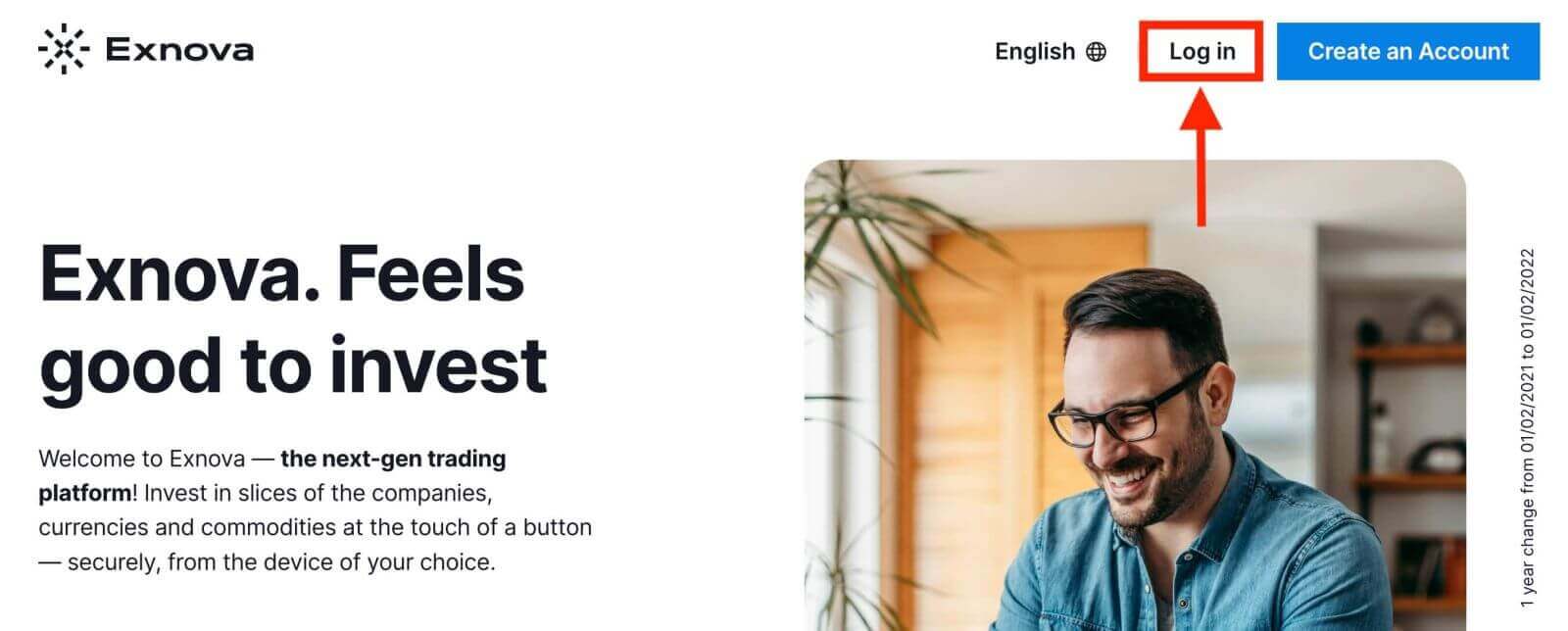
שלב 2: מתן אישורי משתמש
עם הגעתך לדף הכניסה, תתבקש להזין את פרטי הכניסה הייחודיים שלך. פרטי כניסה אלה כוללים בדרך כלל את כתובת הדוא"ל והסיסמה שלך. ודא שהזנת מידע זה במדויק כדי למנוע בעיות כניסה. 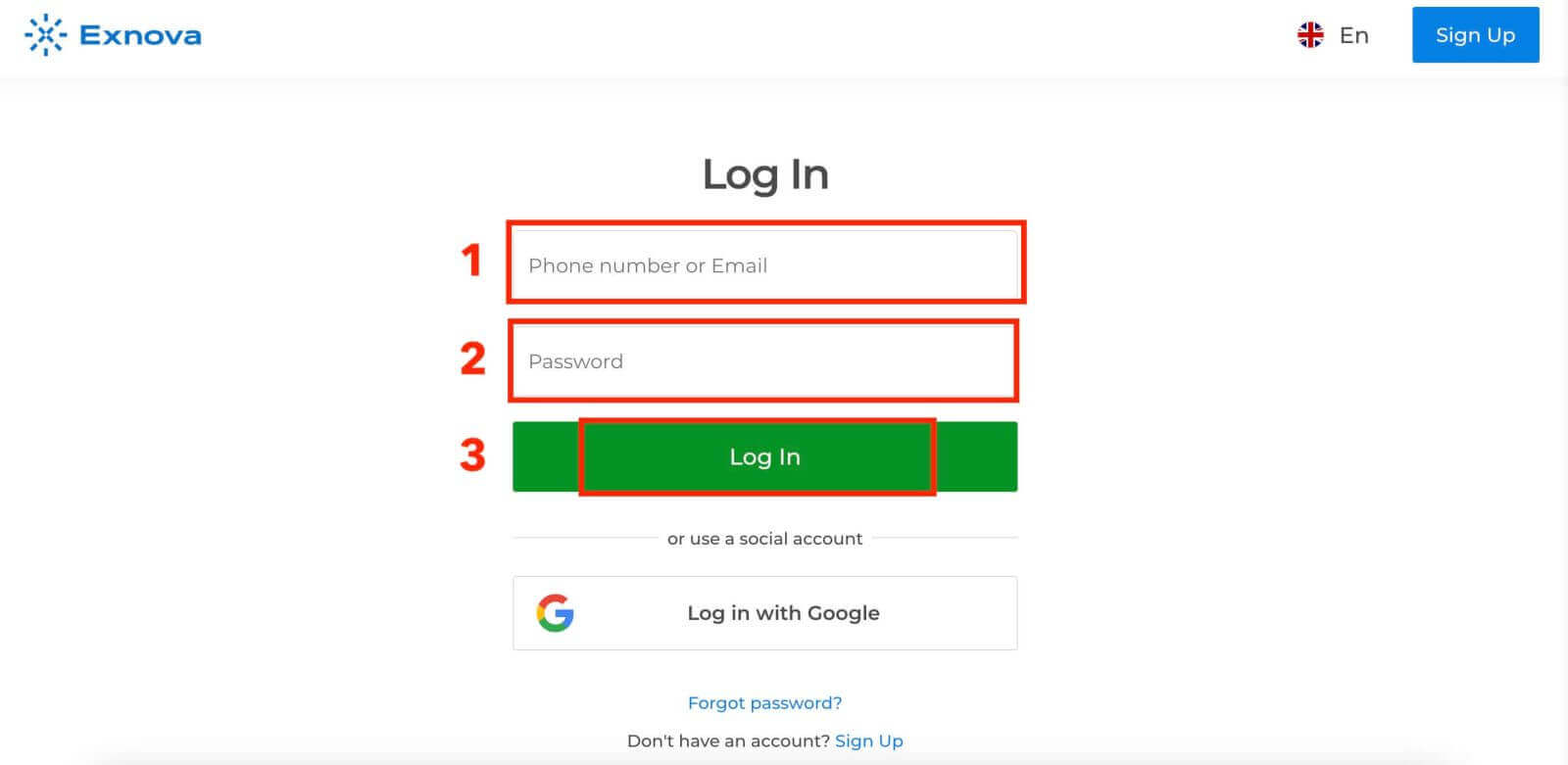
שלב 3: ניווט בלוח המחוונים.
Exnova תאמת את המידע שלך ותעניק גישה ללוח המחוונים של חשבונך. זהו המרכז המרכזי שבו תוכל לגשת לתכונות, שירותים והגדרות שונות. הכיר את פריסת לוח המחוונים כדי להפיק את המרב מחוויית Exnova שלך. לחץ על "סחור עכשיו" כדי להתחיל לסחור. 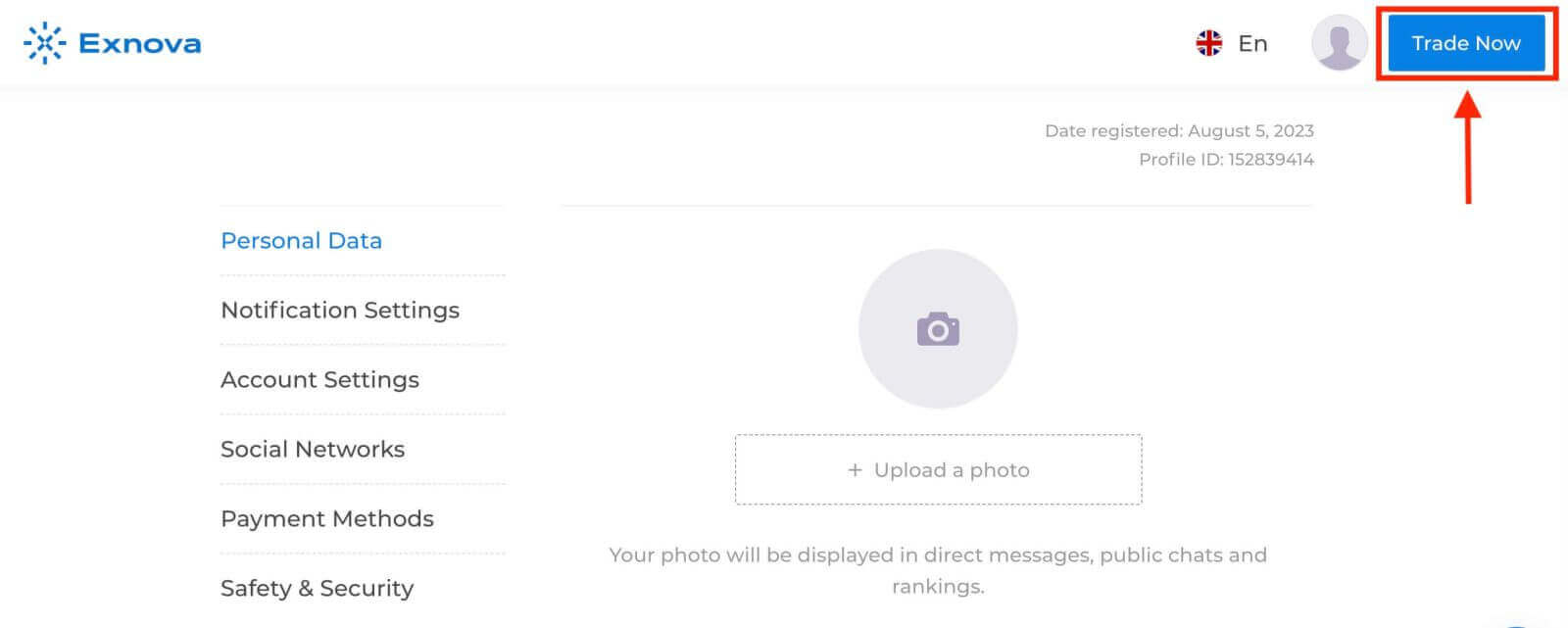
יש לך 10,000 דולר בחשבון הדגמה, אתה יכול גם לסחור בחשבון אמיתי לאחר ההפקדה. עיין במאמר זה כדי ללמוד עוד על הפקדה: כיצד להפקיד ב-Exnova.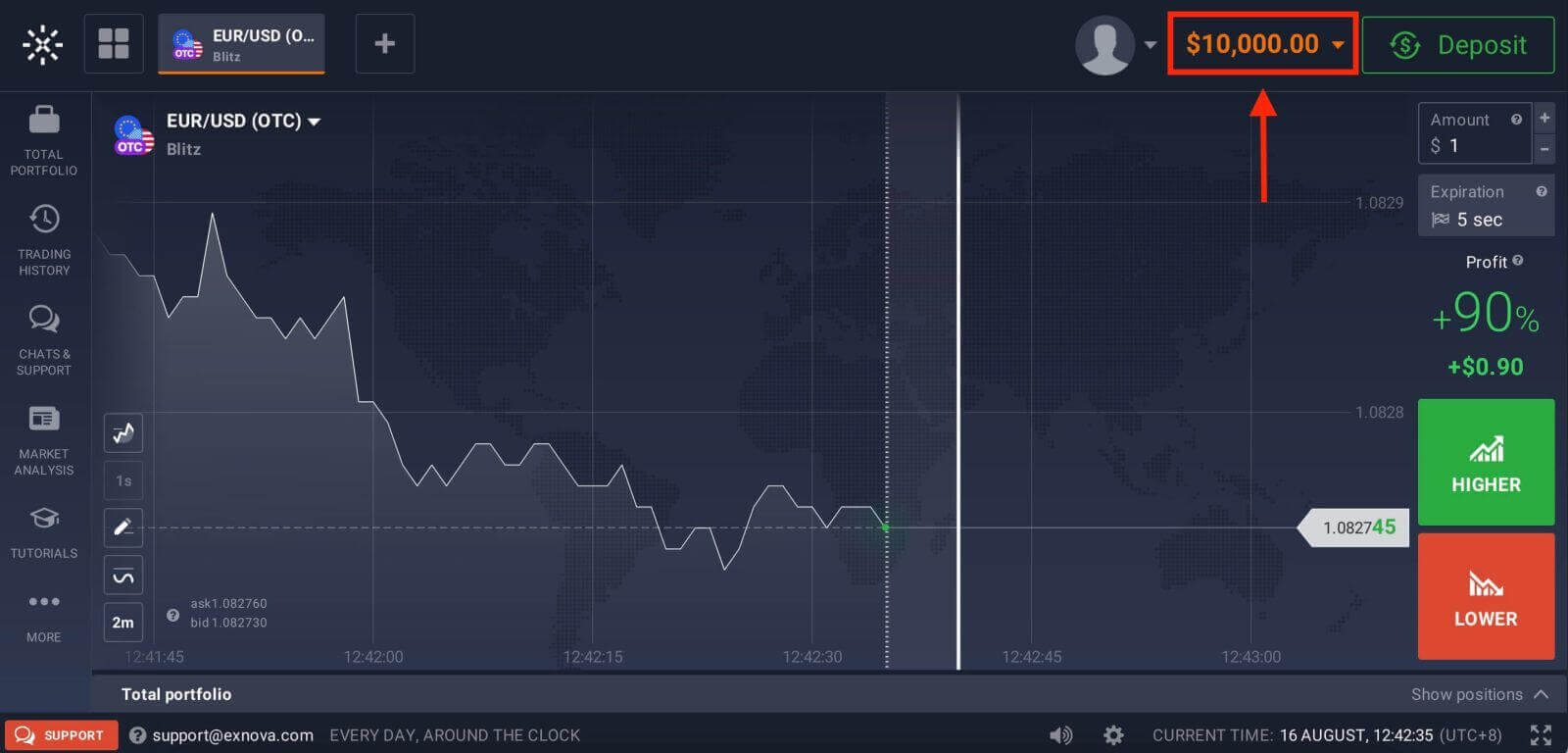
כיצד לגשת לחשבון שלך באמצעות גוגל
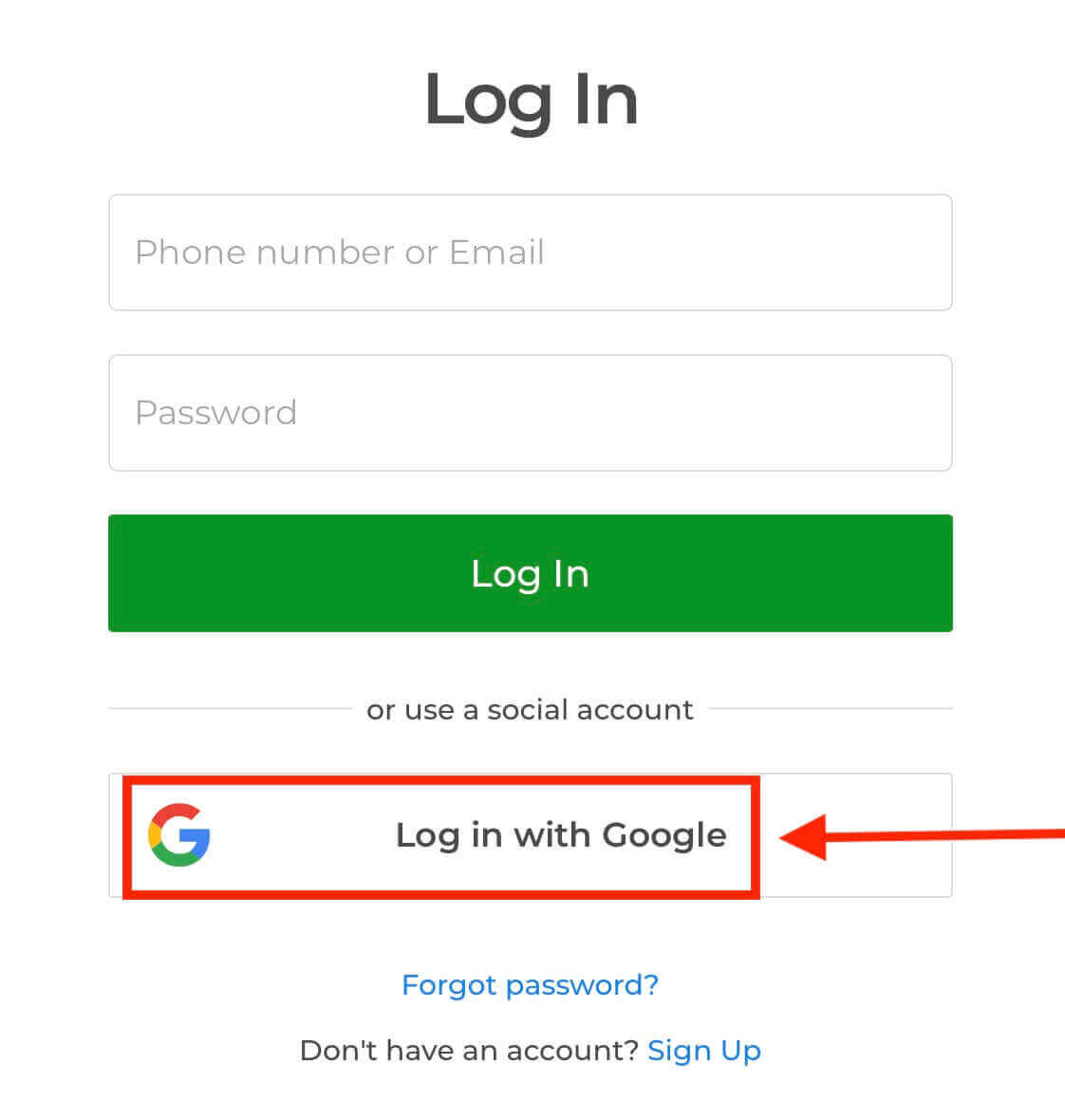
מדריך מקיף זה נועד לספק תובנות שלב אחר שלב כיצד לנווט בצורה חלקה בתהליך ההתחברות ל-Exnova דרך חשבון Google שלך.1. לחץ על כפתור " התחבר באמצעות Google ". פעולה זו מפנה אותך לדף אימות של Google, שם יתבקש ממך להזין את פרטי הכניסה שלך לחשבון Google.
2. הזן את מספר הטלפון או כתובת הדוא"ל שלך ולחץ על "הבא". לאחר מכן הזן את הסיסמה לחשבון Google שלך ולחץ על "הבא".
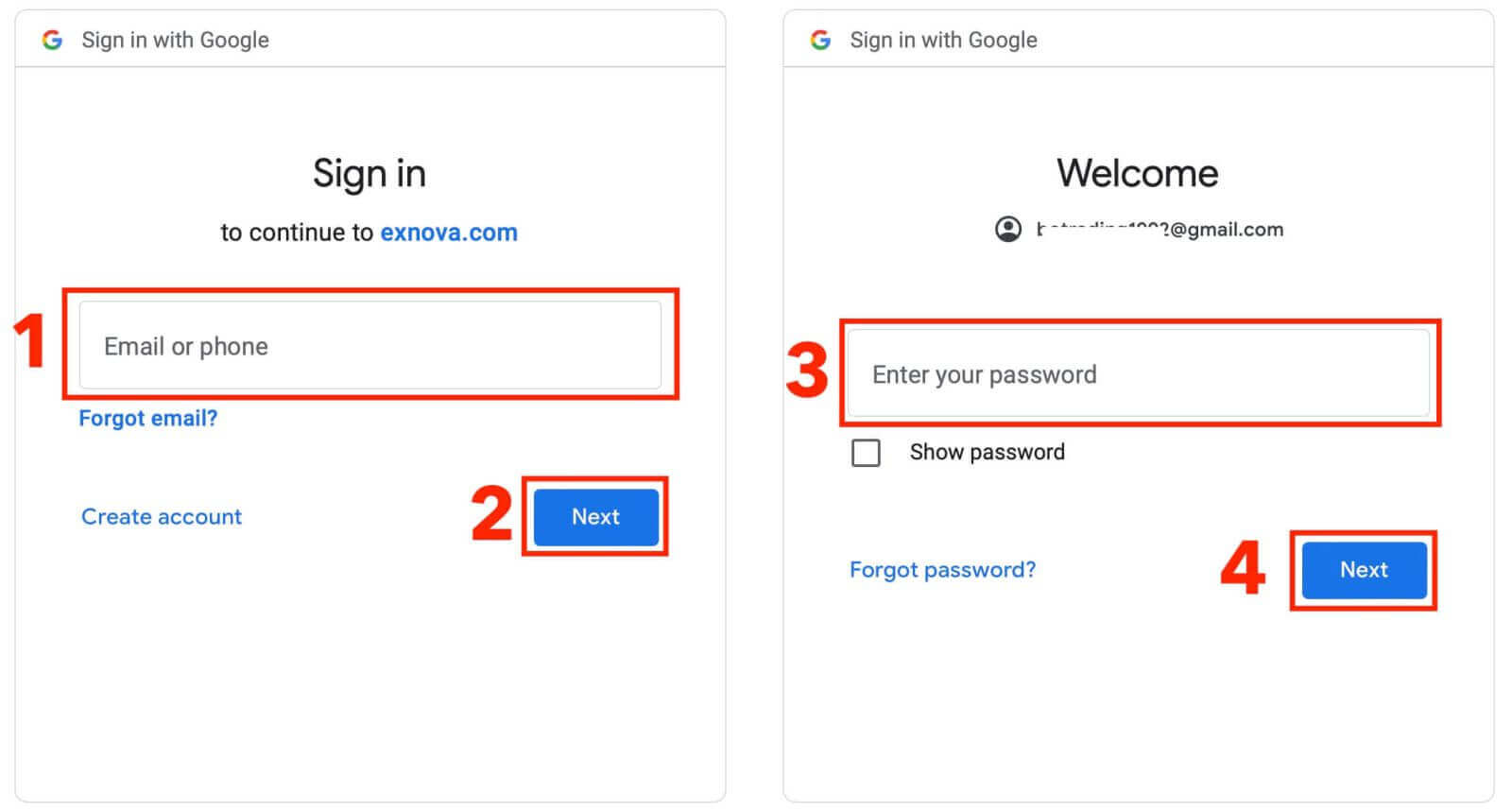
לאחר מכן תועבר לחשבון Exnova האישי שלך.
גישה לאקסנובה דרך אינטרנט נייד
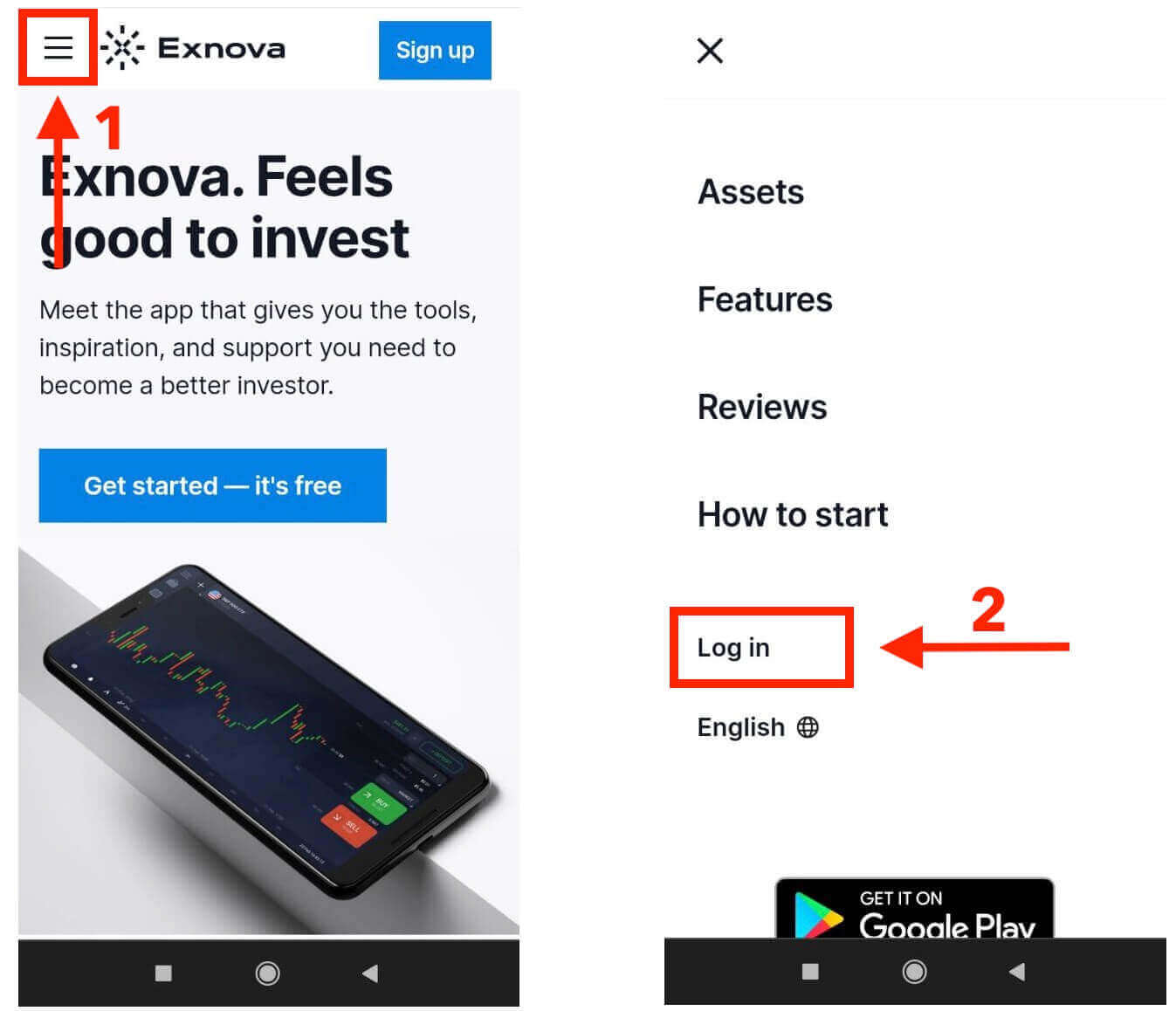
Exnova מבינה שמכשירים ניידים נמצאים בכל מקום, ולכן הם גרמו לאתר שלהם לעבוד בצורה טובה מאוד בטלפונים ובטאבלטים. מדריך זה מסביר את השלבים הפשוטים להתחברות קלה ל-Exnova באמצעות אתר האינטרנט הנייד. בדרך זו, תוכלו להשתמש ב-Exnova בקלות לא משנה היכן אתם נמצאים, מתי שתרצו. 1. התחילו על ידי הפעלת דפדפן האינטרנט המועדף עליכם וניווט לאתר האינטרנט של Exnova . בדף הבית של Exnova, אתרו את "התחברות".
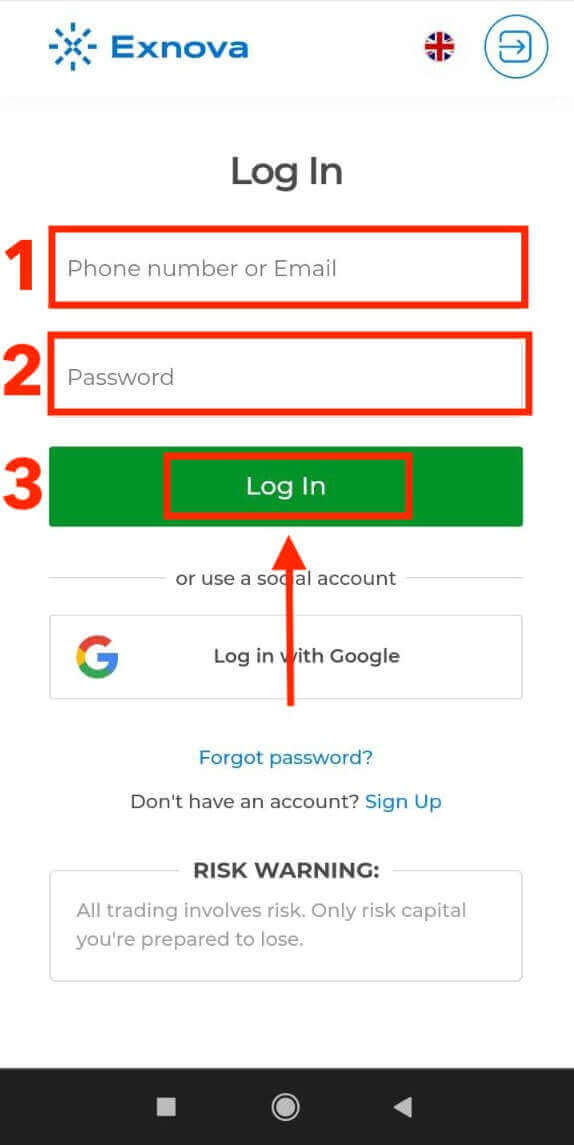
2. הזינו את כתובת הדוא"ל והסיסמה שלכם ולאחר מכן הקישו על כפתור "התחברות". אתם יכולים גם להשתמש בחשבון Google שלכם כדי להתחבר. Exnova תאמת את המידע שלכם ותעניק לכם גישה ללוח המחוונים של חשבונכם.
לאחר התחברות מוצלחת, תועברו ללוח המחוונים המתאים למובייל. ממשק אינטואיטיבי זה מאפשר לכם גישה לתכונות ושירותים שונים בקלות. הכירו את הפריסה כדי לנווט בקלות. הקישו על סמל ה"אדם" ועל "סחור עכשיו" כדי להתחיל לסחור.
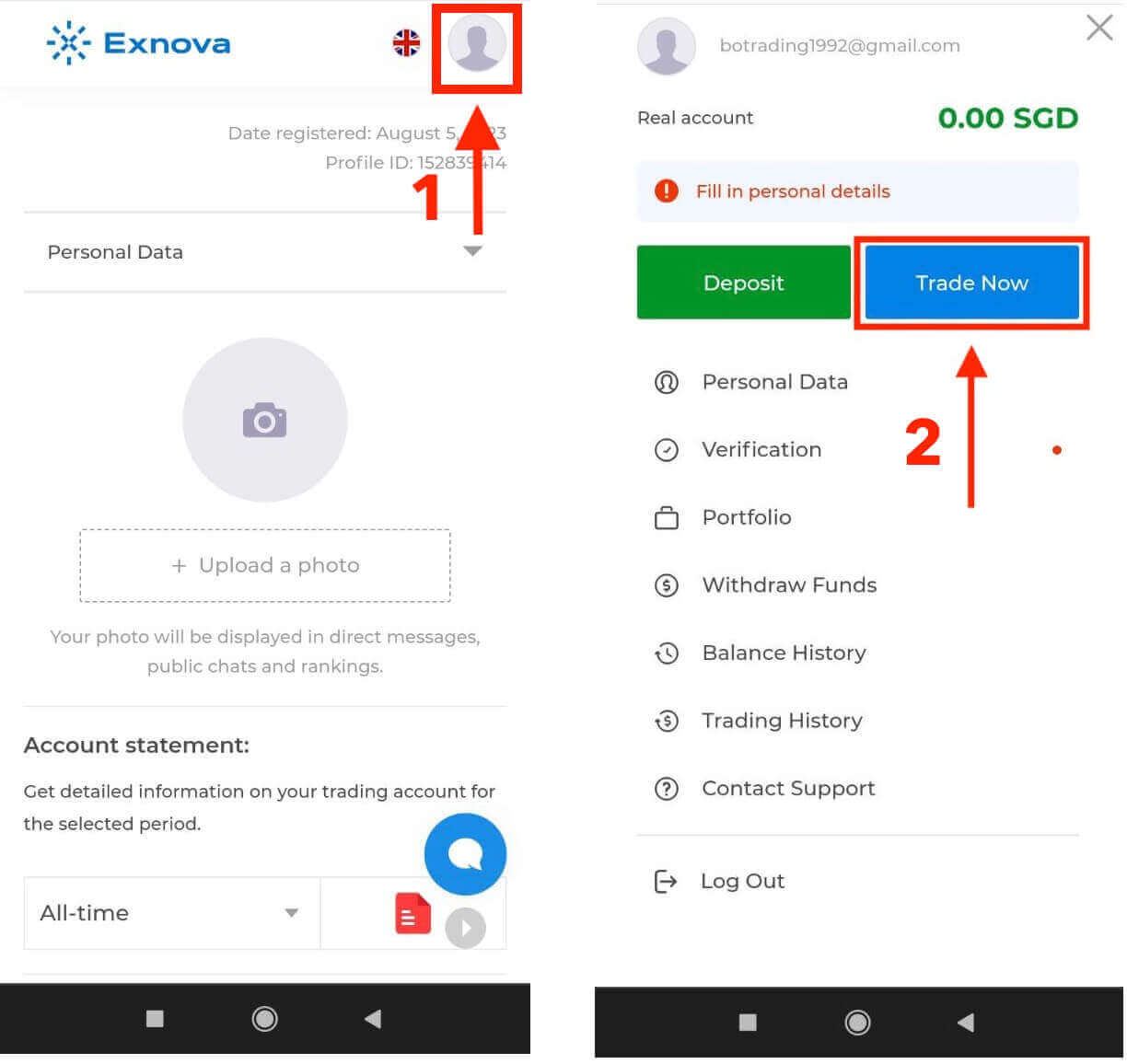
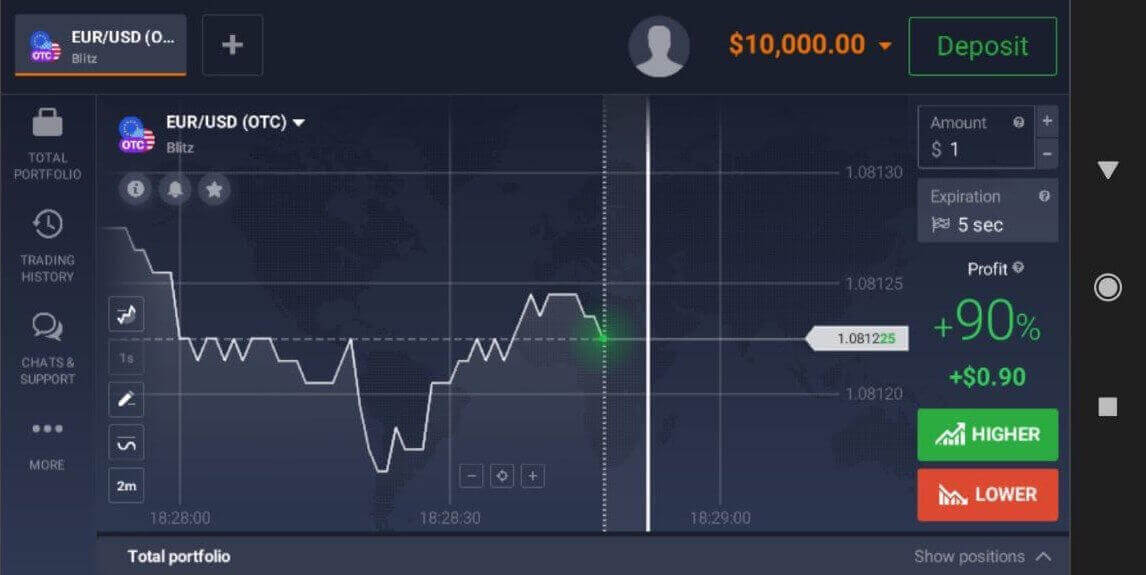
הנה אתם! כעת תוכלו לסחור מגרסת האינטרנט הניידת של הפלטפורמה. גרסת האינטרנט הניידת של פלטפורמת המסחר זהה לחלוטין לגרסת האינטרנט הרגילה שלה. כתוצאה מכך, לא יהיו בעיות במסחר והעברת כספים. יש לך 10,000 דולר בחשבון דמו למסחר בפלטפורמה.
גישה לאפליקציית Exnova לאנדרואיד
אפליקציית Exnova לאנדרואיד מאפשרת לך להשתמש בקלות בתכונות שלה בטלפון שלך. מדריך זה מראה לך כיצד להתחבר לאפליקציית Exnova במכשיר האנדרואיד שלך ללא כל בעיה, ולוודא שתהיה לך חוויה חלקה ובטוחה כשאתה בחוץ.שלב 1: גישה לחנות Google Play
ניווט לחנות Google Play . כאן תוכלו להוריד ולהתקין את אפליקציית Exnova .
שלב 2: חיפוש והתקנה של אפליקציית Exnova
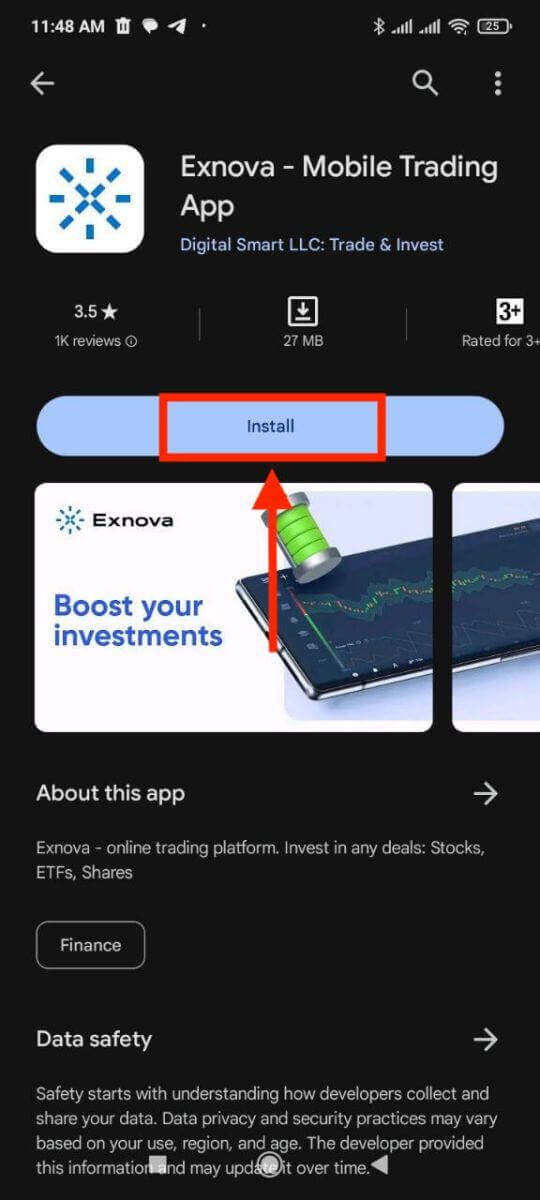
בסרגל החיפוש של חנות Google Play, הקלד "Exnova" והקש על סמל החיפוש. אתר את אפליקציית Exnova מתוצאות החיפוש ולחץ עליה. לאחר מכן, הקש על כפתור " התקן " כדי להתחיל בתהליך ההורדה וההתקנה.
שלב 3: הפעלת אפליקציית Exnova
לאחר שהאפליקציה הותקנה בהצלחה, הקש על כפתור "פתח" כדי להפעיל את אפליקציית Exnova במכשיר האנדרואיד שלך. 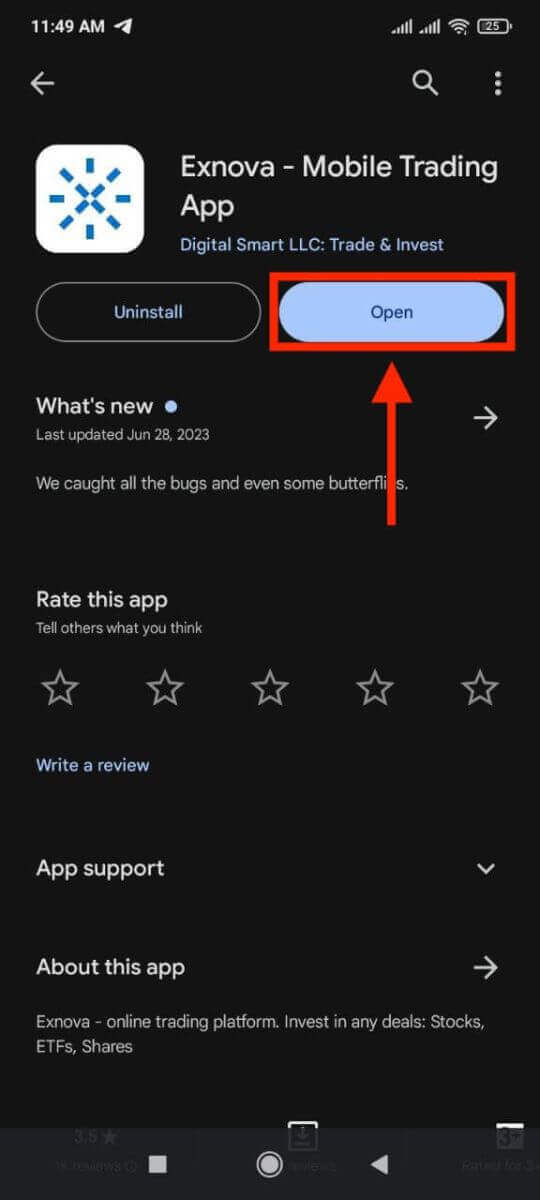
שלב 4: ניווט למסך הכניסה
עם הפעלת האפליקציה, יוצג בפניכם מסך הפתיחה של האפליקציה. אתר את האפשרות "התחברות" והקש עליה כדי להמשיך למסך ההתחברות. במסך ההתחברות, הזן את כתובת הדוא"ל הרשומה שלך ואת הסיסמה שלך בשדות המיועדים לכך. 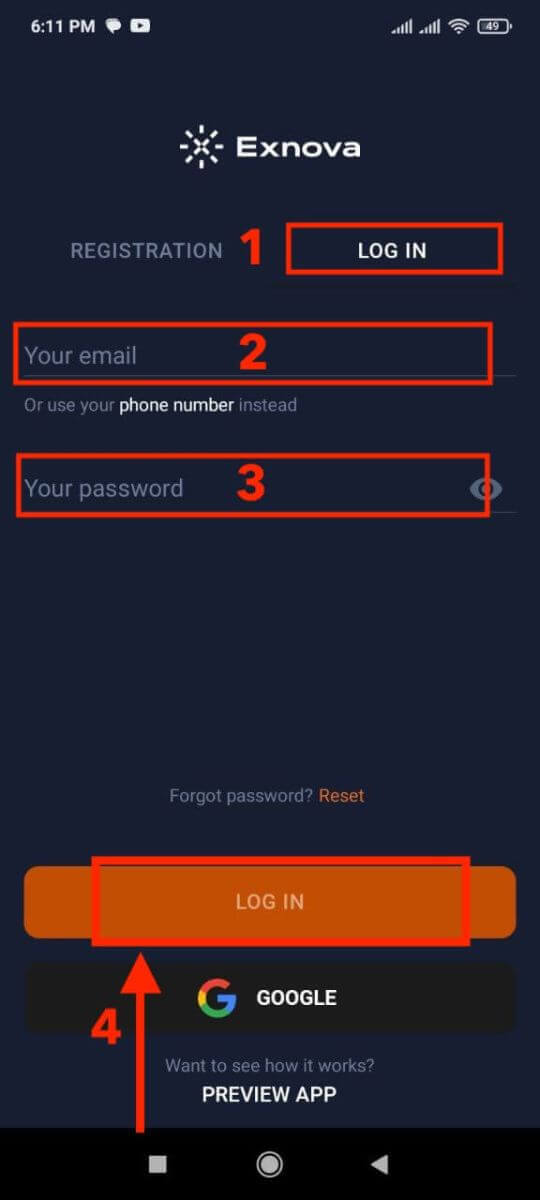
שלב 5: סיור בממשק האפליקציה
לאחר התחברות מוצלחת, תועבר לממשק המסחר. הקדש זמן להיכרות עם הממשק, המספק גישה לתכונות, כלים ושירותים שונים.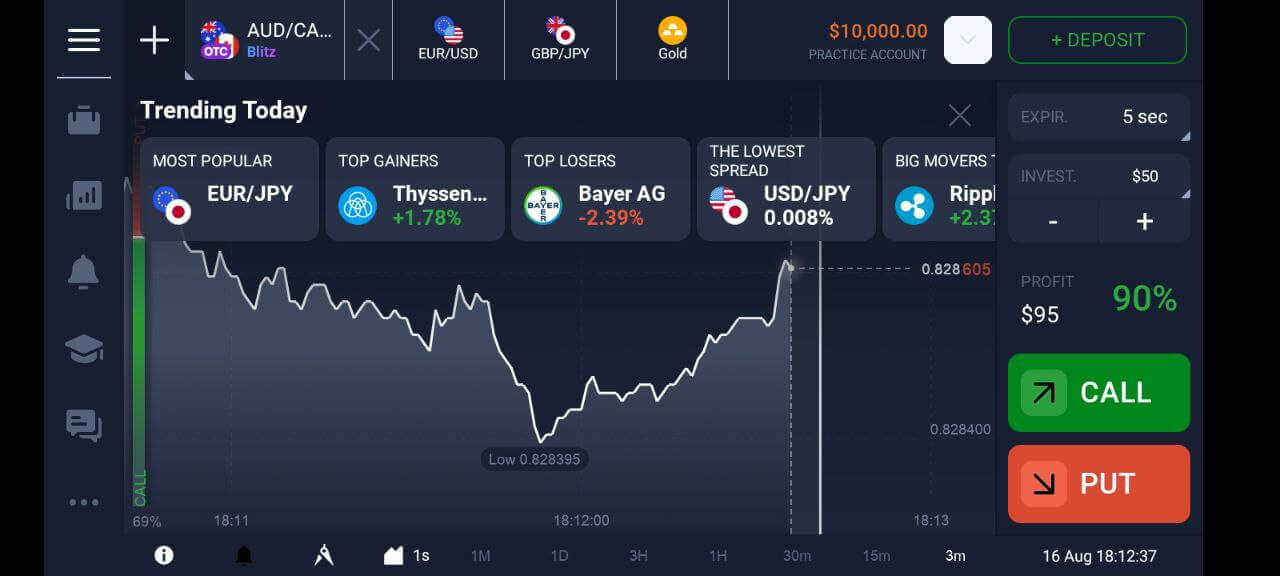
שחזור סיסמה מחשבון Exnova
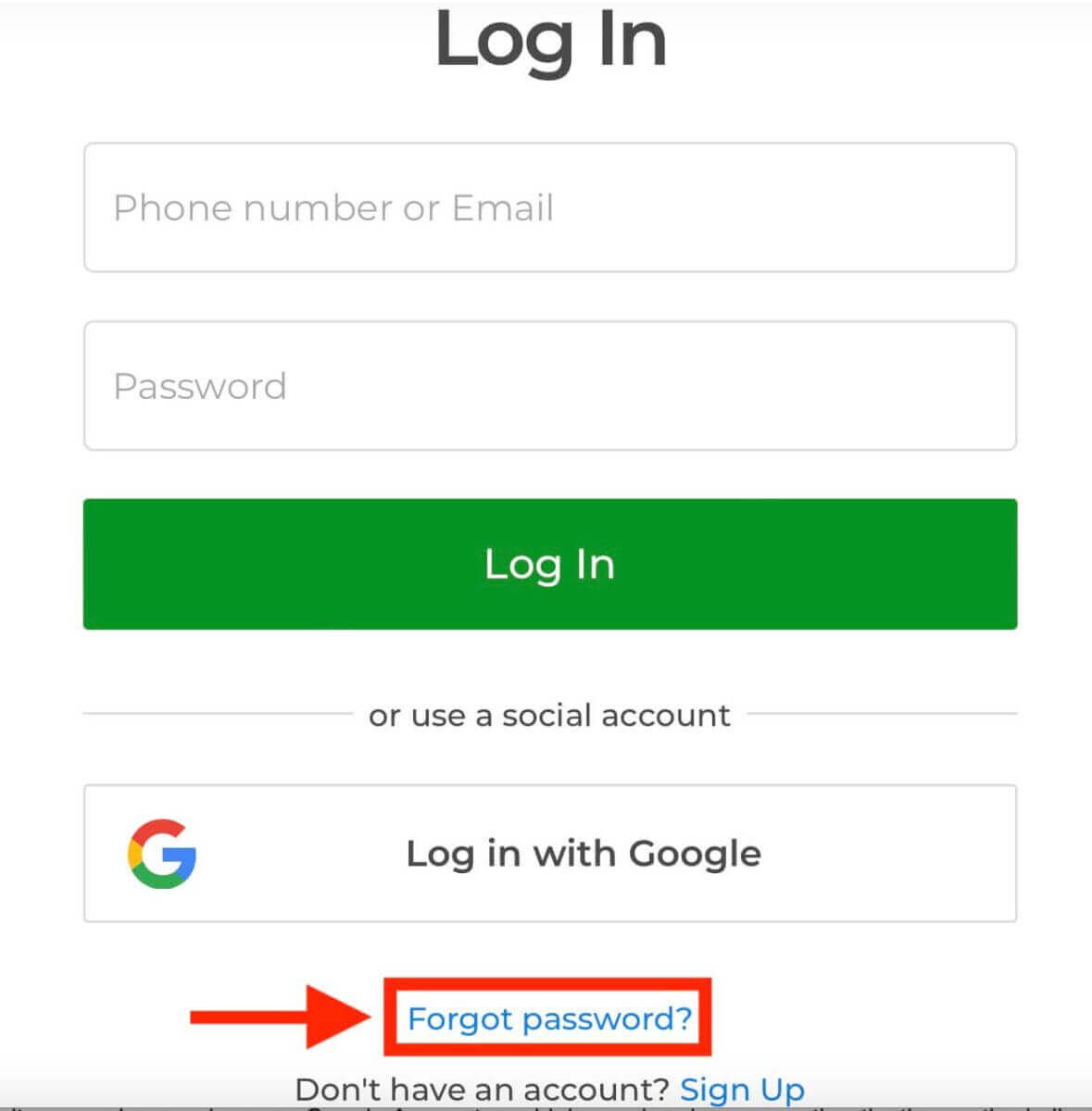
שכחת סיסמת חשבון Exnova שלך וחוסר יכולת להיכנס יכולה להיות מתסכלת מאוד. אבל אל דאגה, Exnova יודעת כמה חשוב להקל על המשתמשים. יש להם דרך אמינה לעזור לך לשחזר את הסיסמה שלך. מדריך זה יראה לך את השלבים לשחזור סיסמת חשבון Exnova שלך, כך שתוכל לחזור לכל הדברים החשובים שלך. 1. לחץ על הקישור "שכחת סיסמה?" כדי להתחיל בתהליך שחזור הסיסמה.
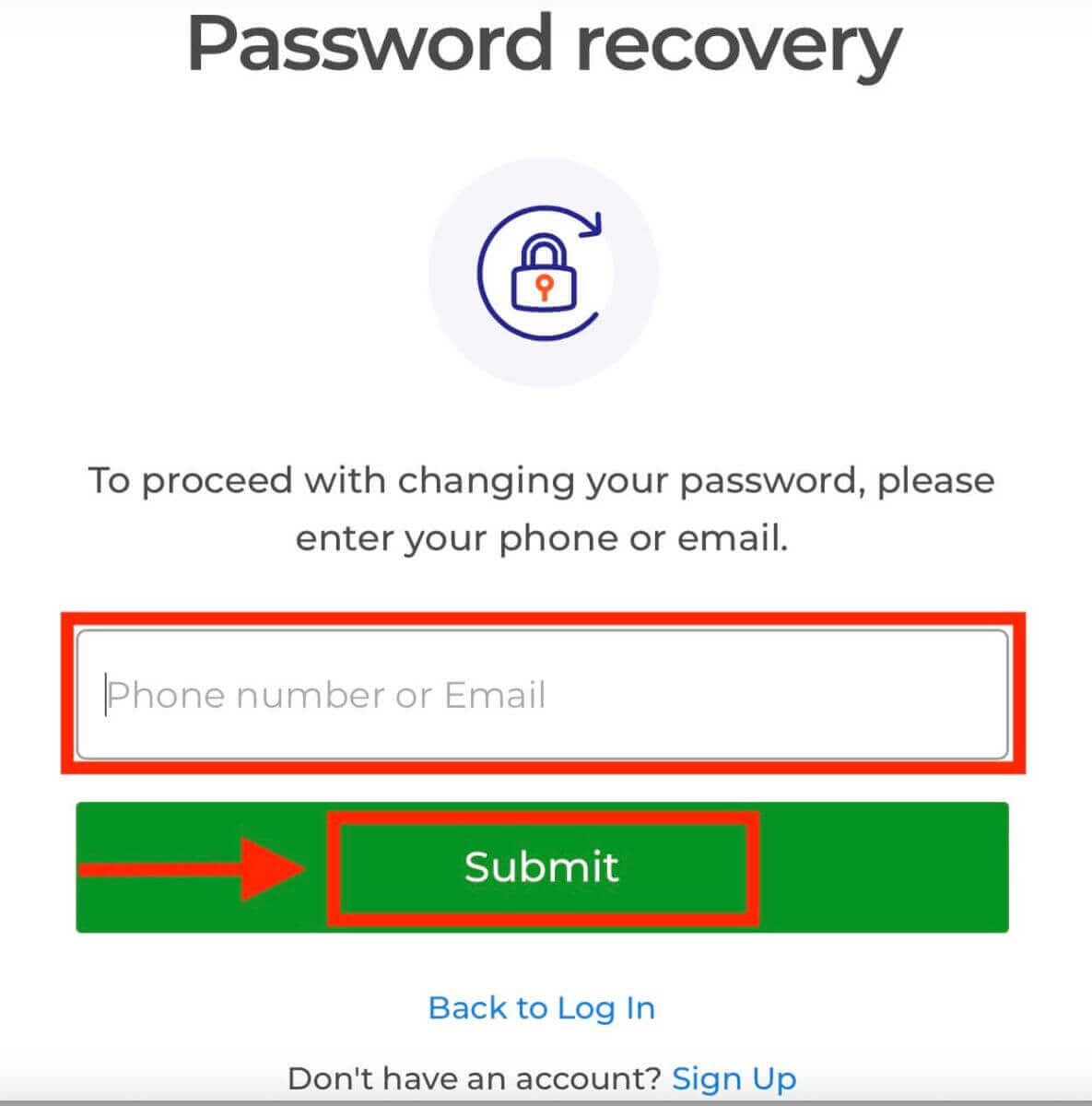
2. בדף שחזור הסיסמה, תתבקש להזין את כתובת הדוא"ל המשויכת לחשבון Exnova שלך. הזן בזהירות את כתובת הדוא"ל הנכונה והמשך.
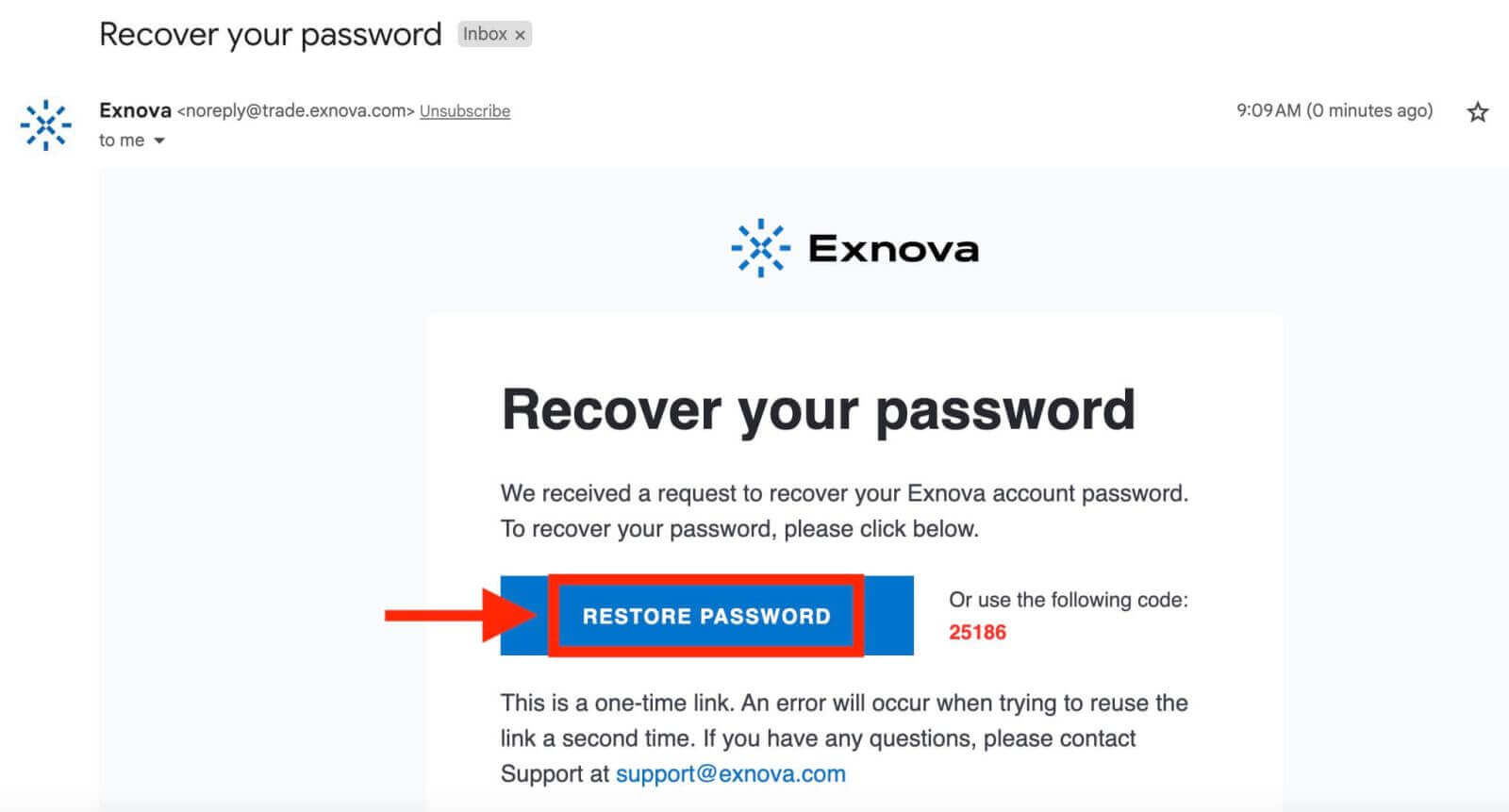
3. Exnova תשלח קישור שחזור סיסמה לכתובת הדוא"ל שסיפקת. בדוק את תיבת הדואר הנכנס שלך עבור דוא"ל מ-Exnova ולחץ על "שחזר סיסמה".
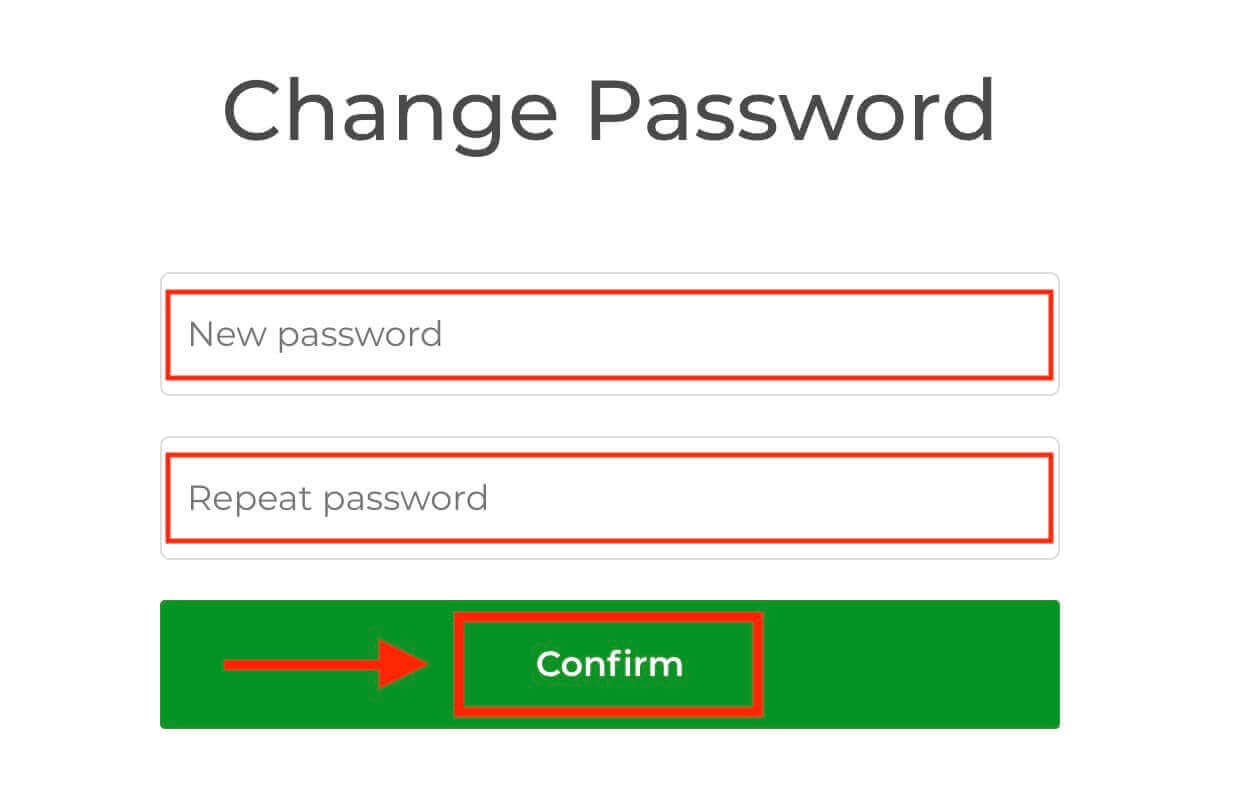
4. הקישור מהדוא"ל יוביל אותך לקטע מיוחד באתר האינטרנט של Exnova. הזן את הסיסמה החדשה שלך כאן פעמיים ולחץ על כפתור "אשר".
לאחר שתאפס בהצלחה את הסיסמה שלך, תוכל לחזור לדף הכניסה של Exnova ולהתחבר באמצעות האישורים החדשים שלך. גישת החשבון שלך תשוקזר, ותאפשר לך לחדש את עבודתך ופעילויותיך.
אימות דו-שלבי (2FA) בכניסה לאקסנובה
לאקסנובה באמת אכפת לשמור על בטיחותכם. יש להם דבר חזק במיוחד שנקרא אימות דו-שלבי (2FA). זה כמו מנעול נוסף לחשבונכם. זה מבטיח שרק אתם תוכלו להיכנס לחשבון Exnova שלכם ולבצע את פעולות המסחר שלכם. הכל עניין של שמירה על בטיחות החשבון שלכם ולתת לכם ביטחון.כדי להגדיר 2FA ב-Exnova, בצעו את השלבים הבאים:
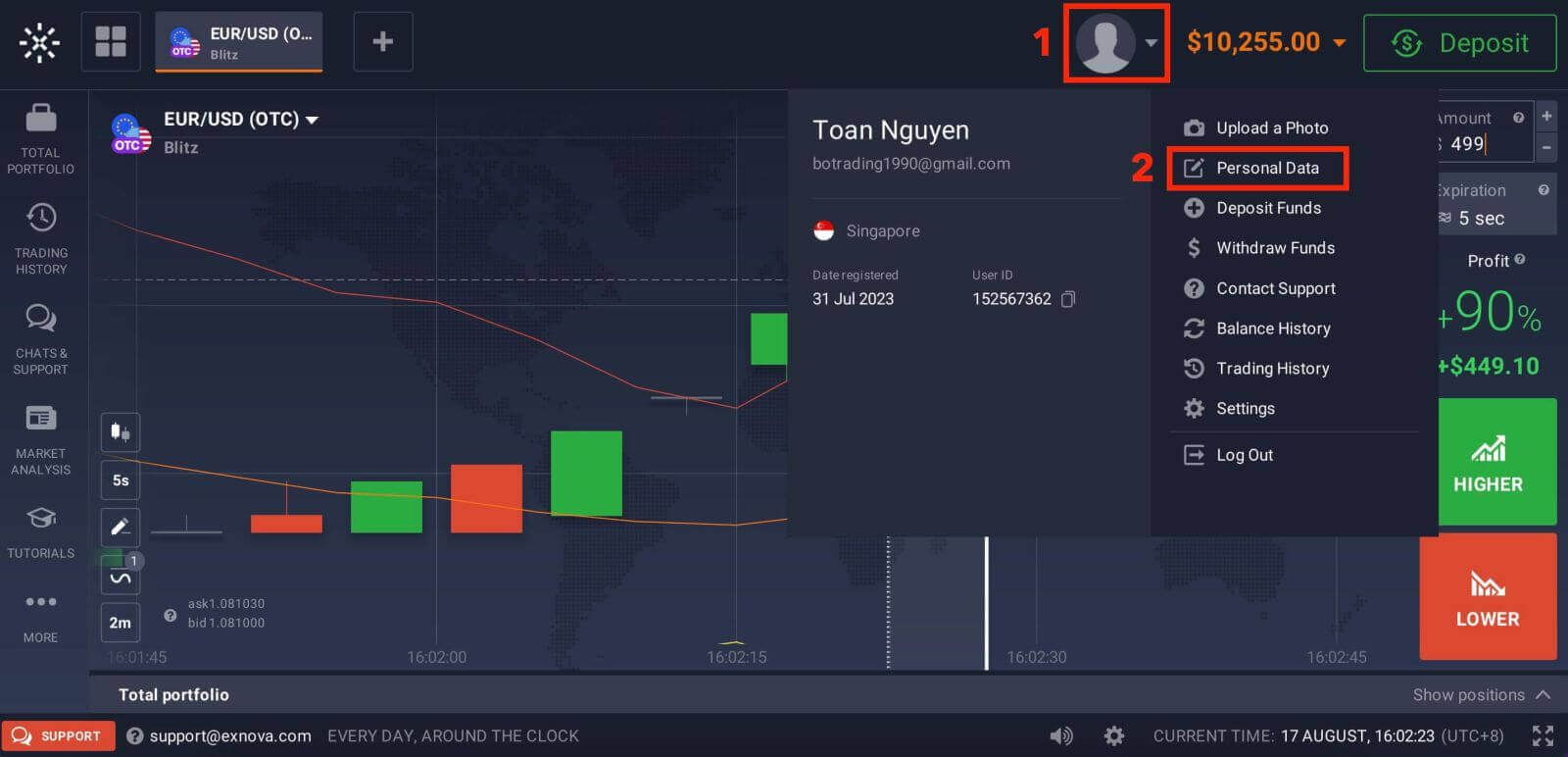
1. לאחר הכניסה לחשבון Exnova שלכם, נווטו למקטע הגדרות החשבון. בדרך כלל, תוכלו למצוא אותו על ידי לחיצה על תמונת הפרופיל שלכם ולחיצה על "נתונים אישיים" מהתפריט הנפתח.
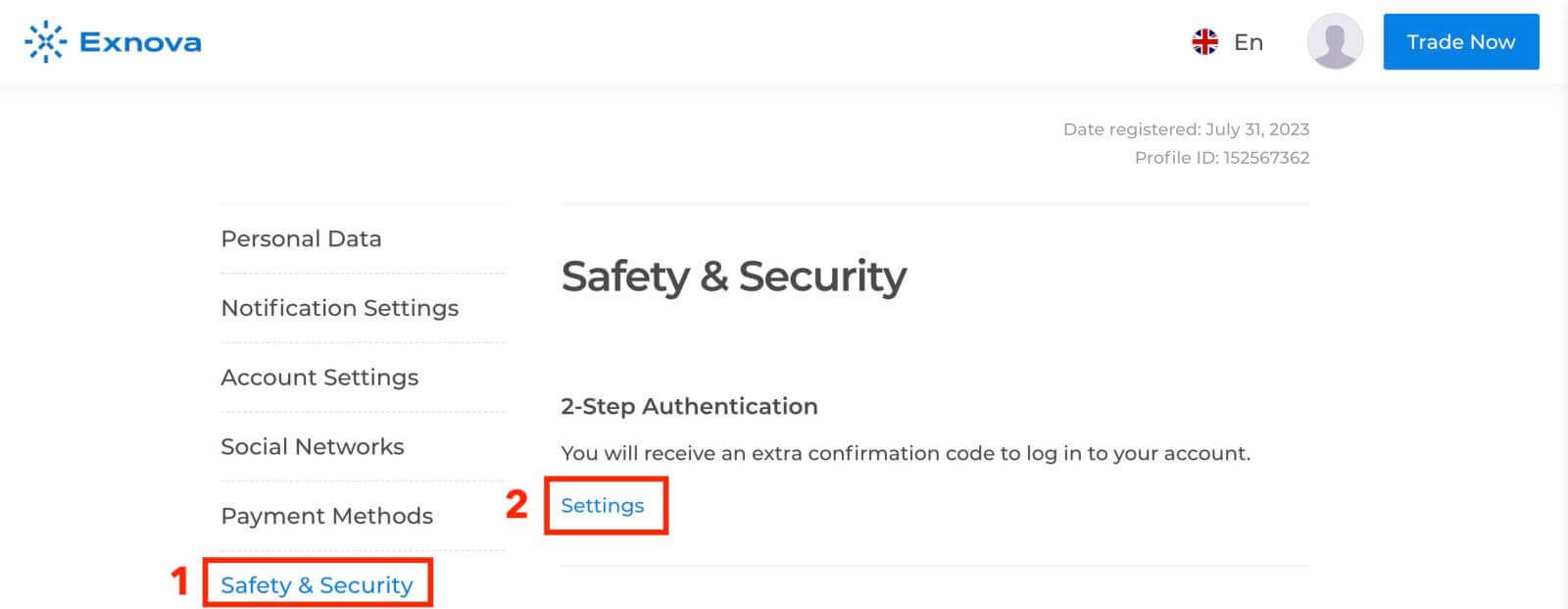
2. לחצו על הכרטיסייה "אבטחה" בתפריט הראשי. לאחר מכן, לחצו על "הגדרות".
3. בצעו את ההוראות המצורפות כדי להשלים את התהליך.
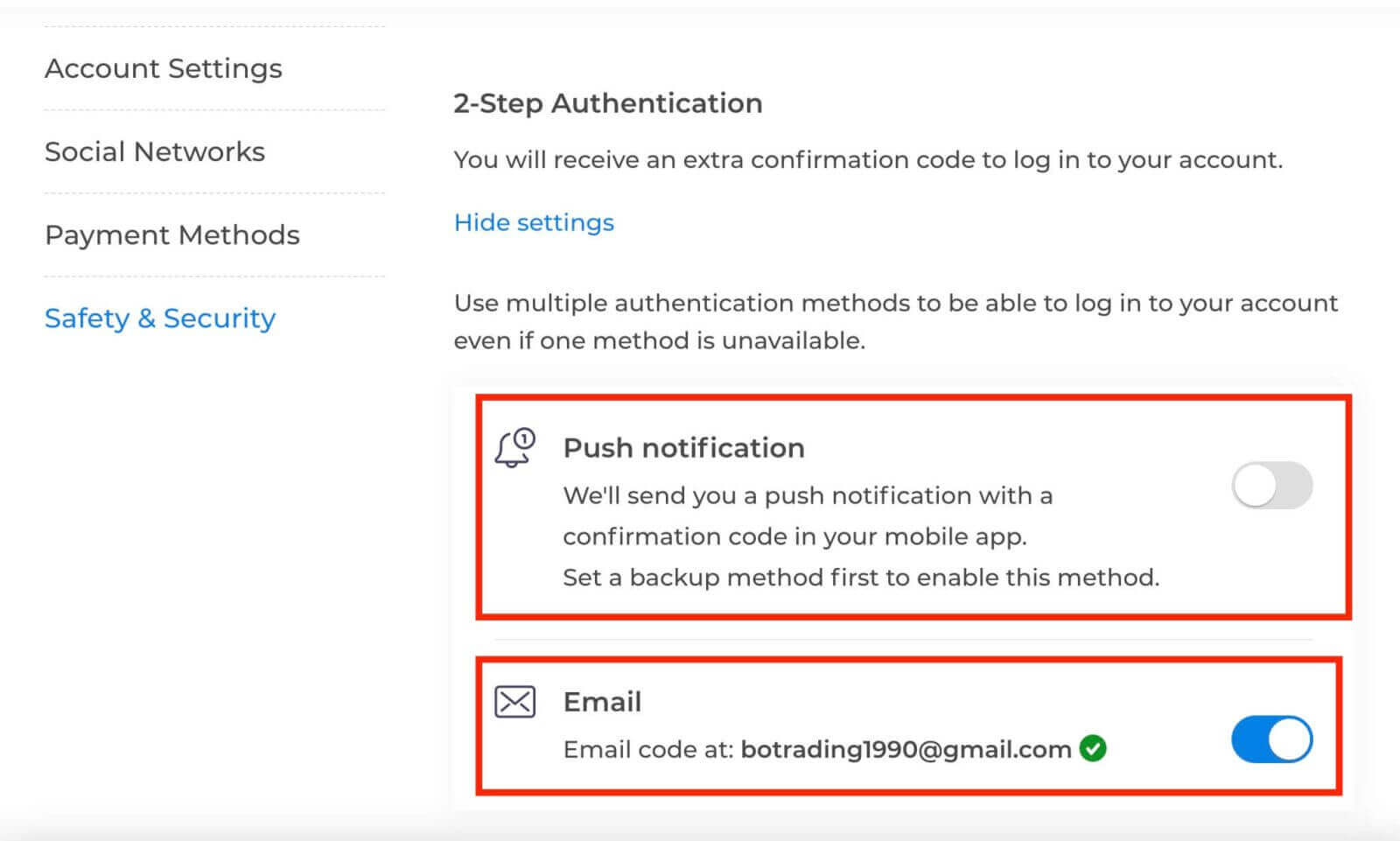
אימות דו-שלבי (2FA) הוא תכונת אבטחה חיונית ב-Exnova. לאחר שתגדיר 2FA בחשבון Exnova שלך, תידרש להזין קוד אימות ייחודי בכל פעם שתתחבר.
איך להפקיד ב-Exnova
הפקדה באמצעות קריפטו (BTC, ETH, BNB, ADA, LTC, USDT) ב-Exnova
אם אתם רוצים להוסיף כסף לחשבון Exnova שלכם באמצעות מטבעות קריפטוגרפיים, אתם נכנסים לעולם המימון המבוזר. מדריך זה מראה לכם כיצד לעשות זאת שלב אחר שלב, כך שתוכלו להפקיד בקלות את כספי הקריפטו שלכם לחשבון Exnova שלכם.שלב 1: נווטו למקטע ההפקדה
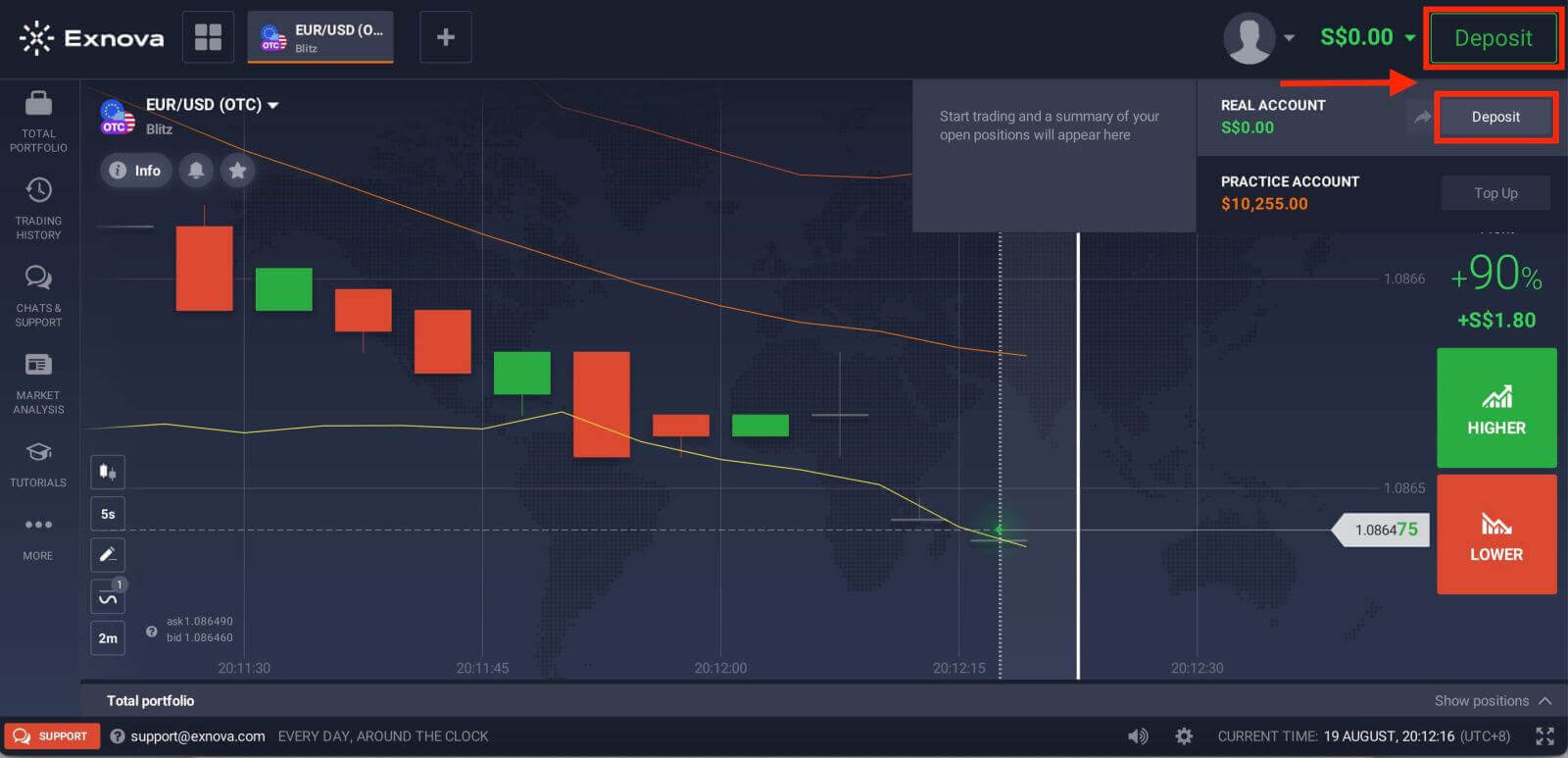
אם אתם בחדר המסחר, לחצו על כפתור 'הפקדה' הירוק. כפתור זה ממוקם בפינה הימנית העליונה של הדף.
שלב 2: בחרו מטבע קריפטוגרפי כשיטת ההפקדה שלכם
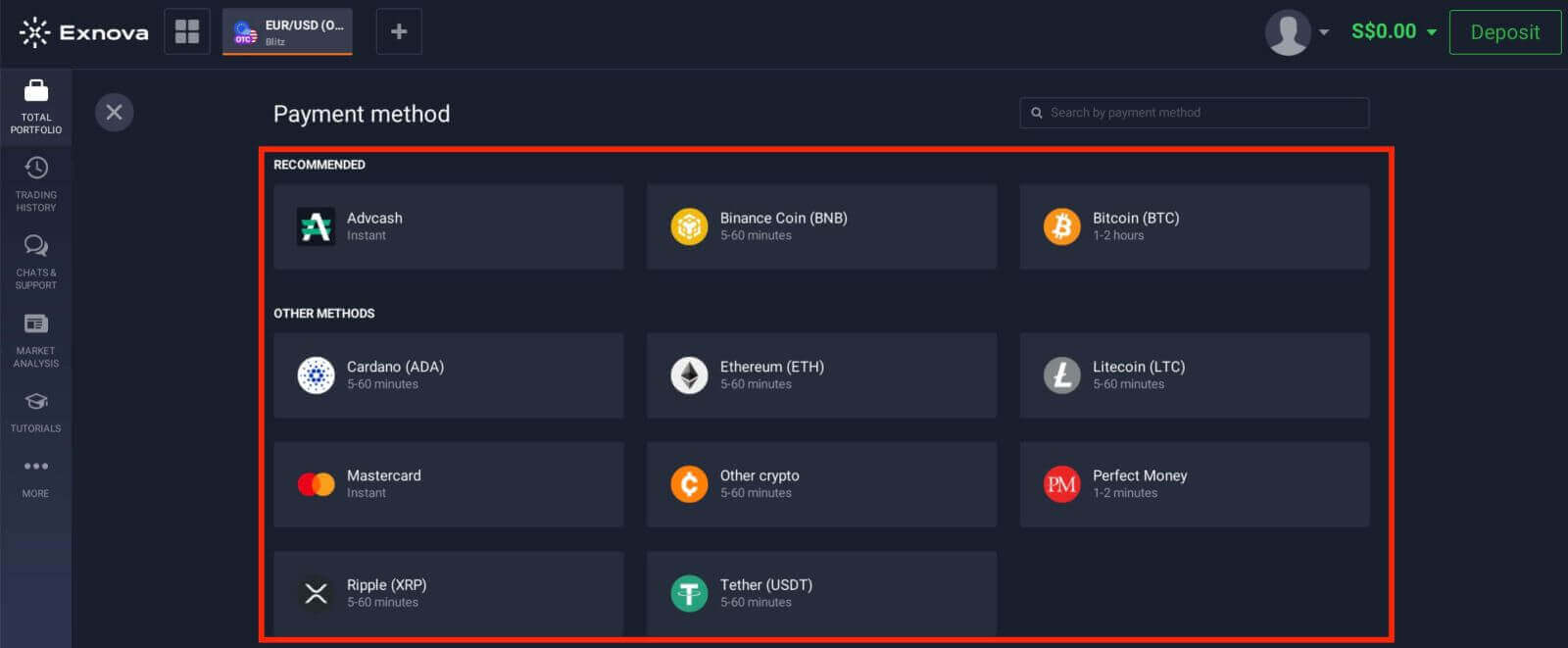
במקטע ההפקדה, יוצגו בפניכם אפשרויות מימון שונות. Exnova תומכת בדרך כלל במגוון מטבעות קריפטוגרפיים, כגון ביטקוין (BTC), את'ריום (ETH) ועוד. בחרו באפשרות "מטבע קריפטוגרפי", המסמלת את כוונתכם להפקיד את חשבונכם באמצעות נכסים דיגיטליים.
שלב 3: הזינו את סכום ההפקדה
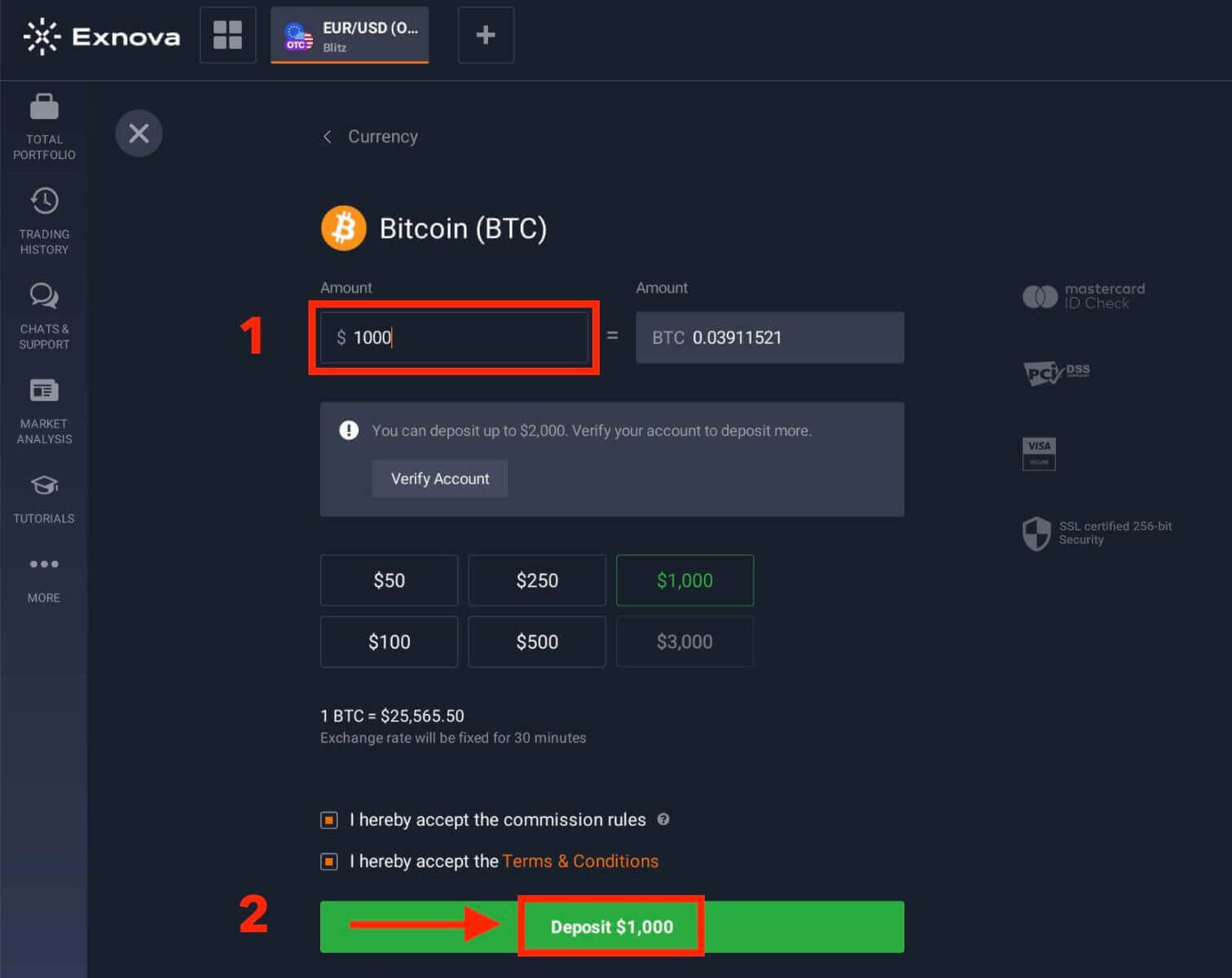
הזינו את הסכום שברצונכם להפקיד לחשבון Exnova שלכם. ל-Exnova יש מגבלות הפקדה מינימליות ומקסימליות, לכן ודאו שההפקדה שלכם נמצאת בגבולות אלה. סכום ההפקדה המקסימלי הוא 2,000 דולר וסכום ההפקדה המינימלי הוא 50 דולר עבור ביטקוין.
שלב 4: יצירת כתובת הפקדה
עבור כל מטבע קריפטוגרפי נתמך, Exnova מספקת כתובת ארנק ייחודית שאליה תשלחו את הכספים שלכם. כתובת זו חיונית להבטחת העברה מאובטחת ומדויקת של המטבע הקריפטוגרפי שלכם. העתיקו את כתובת הארנק שסופקה.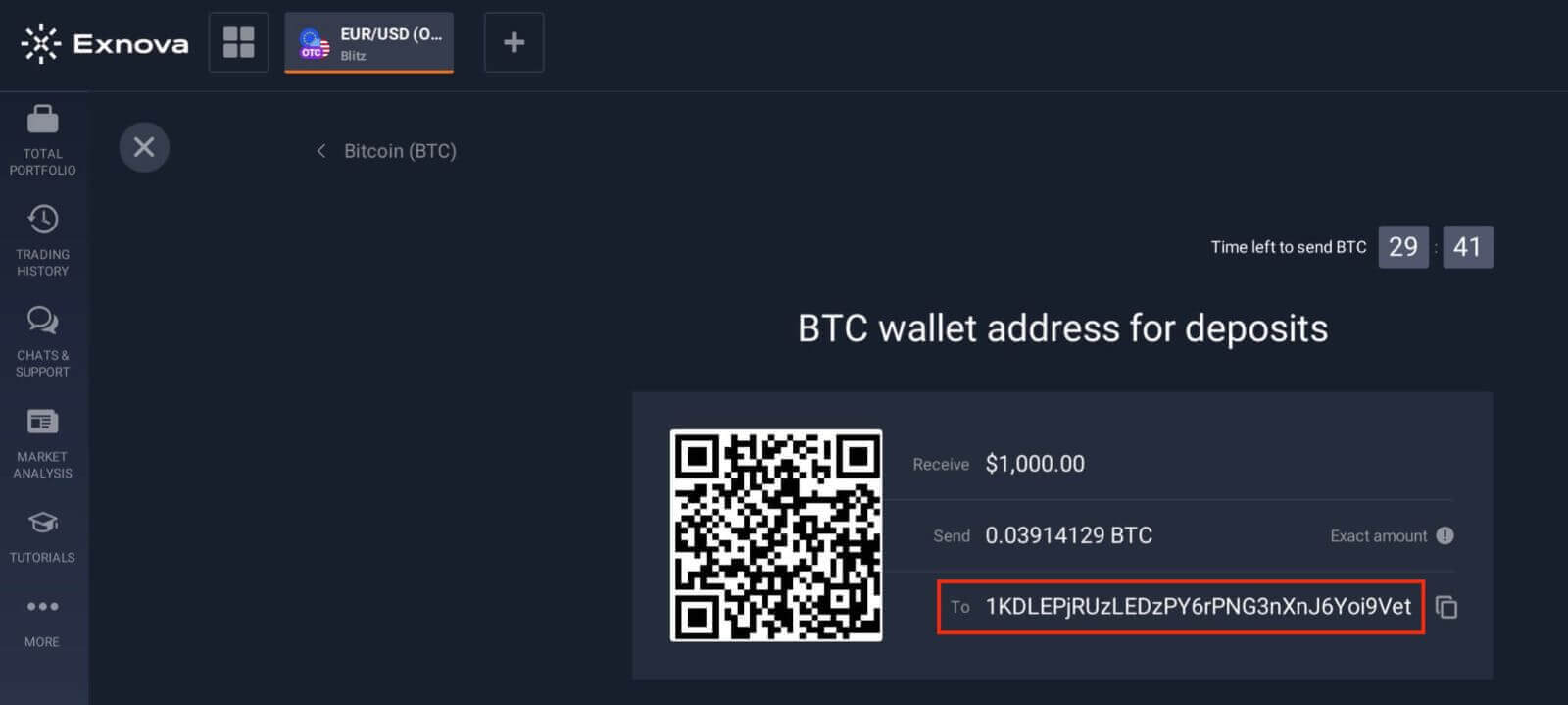
שלב 5: התחלת העברת מטבעות קריפטוגרפיים
פתחו את ארנק המטבעות הקריפטוגרפיים האישי שלכם או את חשבון הבורסה שממנו אתם שולחים את הכספים. התחלת העברה לכתובת ארנק Exnova שהעתקתם בשלב הקודם. ודאו שהזנתם את הכתובת במדויק ובדקו שוב את כל הפרטים לפני אישור ההעברה.
שלב 6: אימות ואישור
לאחר התחלת ההעברה, ייתכן שתצטרכו להמתין למספר הנדרש של אישורים בבלוקצ'יין לפני ש-Exnova תעבד את ההפקדה. זה עוזר להבטיח את האבטחה והשלמות של העסקה.
שלב 7: המרה וזמינות.
אקסנובה עשויה להמיר את הפקדת המטבע הקריפטוגרפי למטבע המקומי של הפלטפורמה או למטבע אחר רלוונטי. המרה זו מאפשרת לך לעסוק בצורה חלקה בפעילויות פיננסיות שונות בפלטפורמה.
הפקדה באמצעות כרטיס בנק (מאסטרקארד) ב-Exnova
הוספת כסף באמצעות כרטיס Mastercard שלך ב-Exnova היא ממש פשוטה. בדרך זו, הכספים שלך מוכנים לשימושך להשקעות ודברים אחרים הקשורים לכסף.שלב 1: הגדרת חשבון וכניסה
לפני שתוכל להפקיד כסף ב-Exnova, ודא שיצרת בהצלחה חשבון והתחברת. אם עדיין לא נרשמת, בקר באתר האינטרנט של Exnova ופעל לפי תהליך ההרשמה.
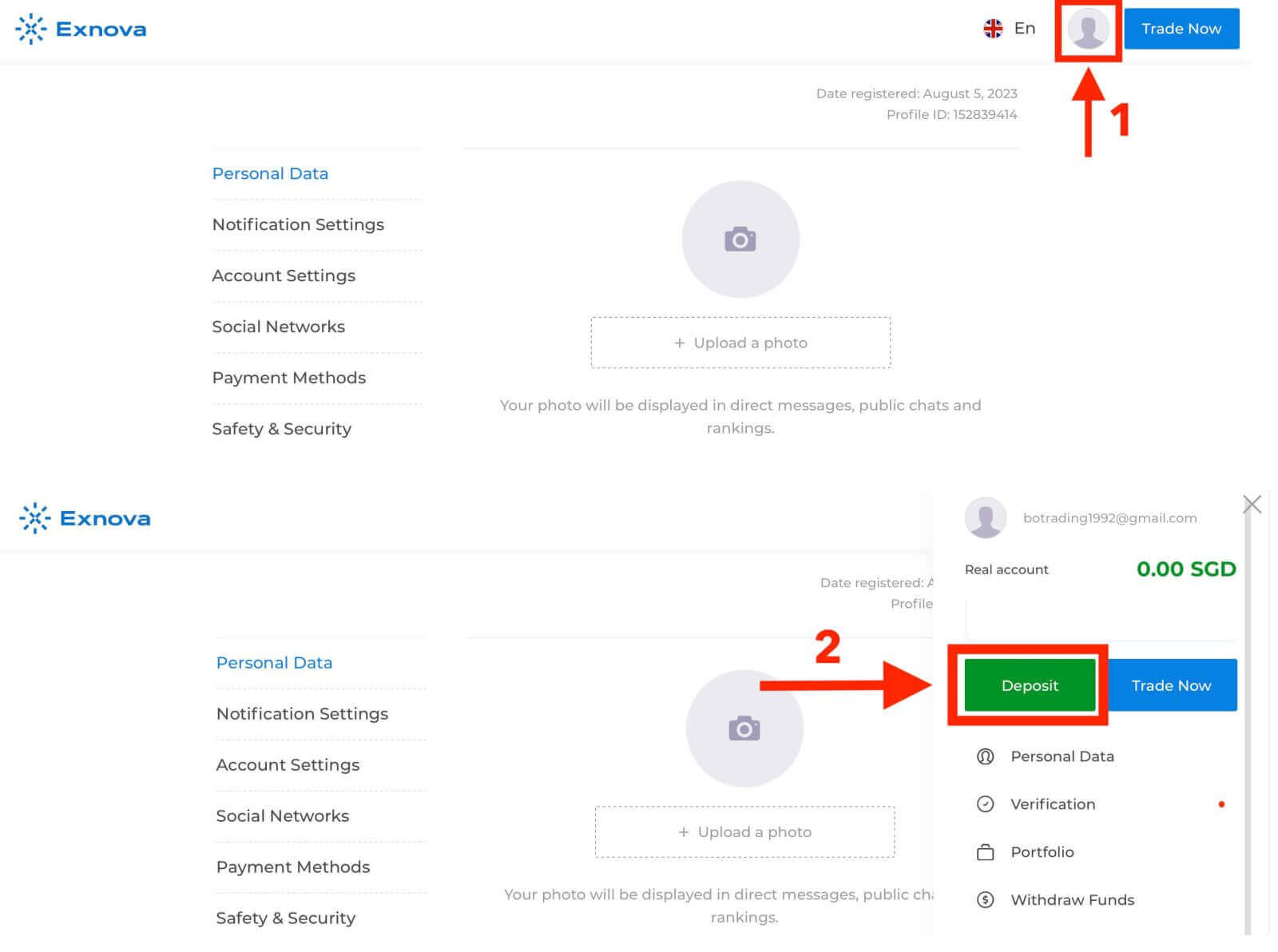
שלב 2: נווט למקטע ההפקדה
לאחר הכניסה, תופנה ללוח המחוונים שלך. לחץ על המקטע "הפקדה".
שלב 3: בחר את שיטת התשלום המועדפת עליך
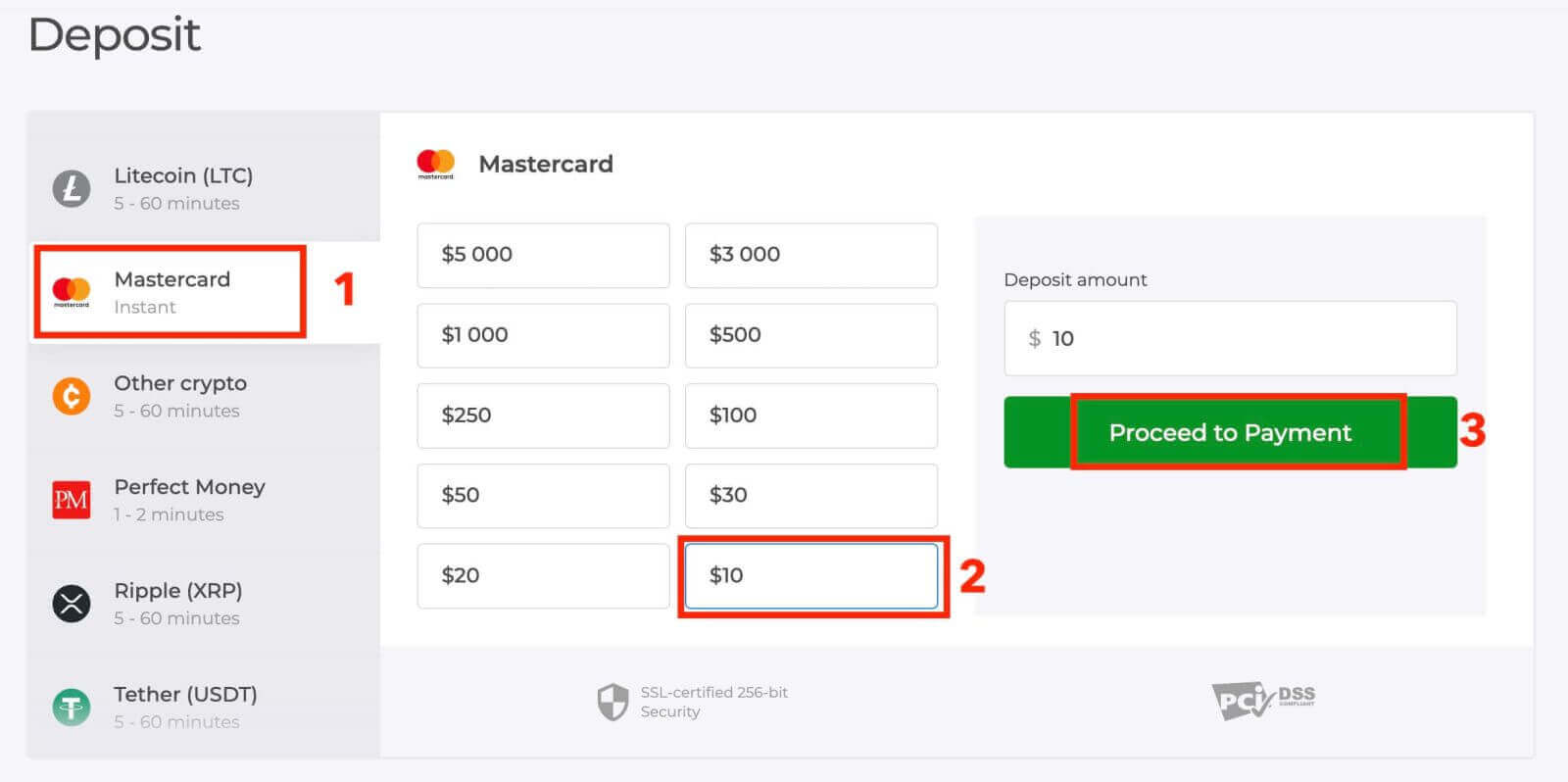
Exnova מציעה מגוון אמצעי תשלום להפקדת כסף. בחר את שיטת התשלום "Mastercard".
שלב 4: הזן את סכום ההפקדה
ציין את הסכום שברצונך להפקיד לחשבון Exnova שלך. ל-Exnova יש מגבלות הפקדה מינימליות ומקסימליות, לכן ודא שההפקדה שלך נמצאת בגבולות אלה. סכום ההפקדה המקסימלי הוא $1,000,000 וסכום ההפקדה המינימלי הוא $10 עבור Mastercard.
שלב 5: ספק פרטי תשלום
תועבר לדף חדש שבו תתבקש להזין את פרטי הכרטיס שלך. אקסנובה מתייחסת לאבטחה ברצינות, ולכן המידע הרגיש שלך מוצפן ומטופל בזהירות מירבית.
- שם בעל הכרטיס: השם כפי שהוא מופיע בכרטיס המאסטרקארד.
- מספר כרטיס: המספר בן 16 הספרות המופיע בחזית הכרטיס.
- תאריך תפוגה: החודש והשנה שבהם פג תוקף הכרטיס.
- CVV/CVC: קוד האבטחה בן שלוש הספרות בגב הכרטיס.
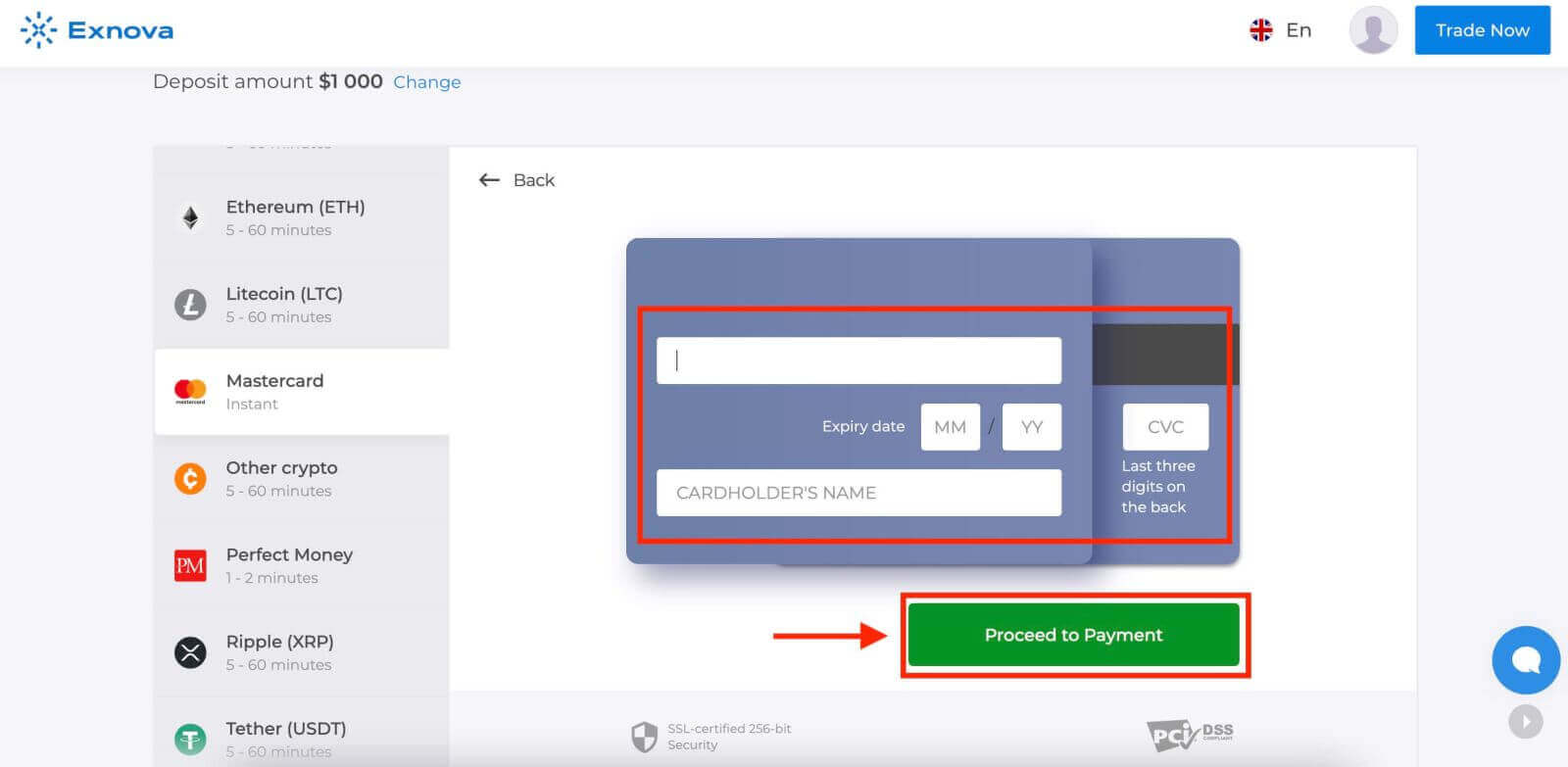
לאחר שתשלים את כל השלבים הדרושים, לחץ על כפתור "שלח".
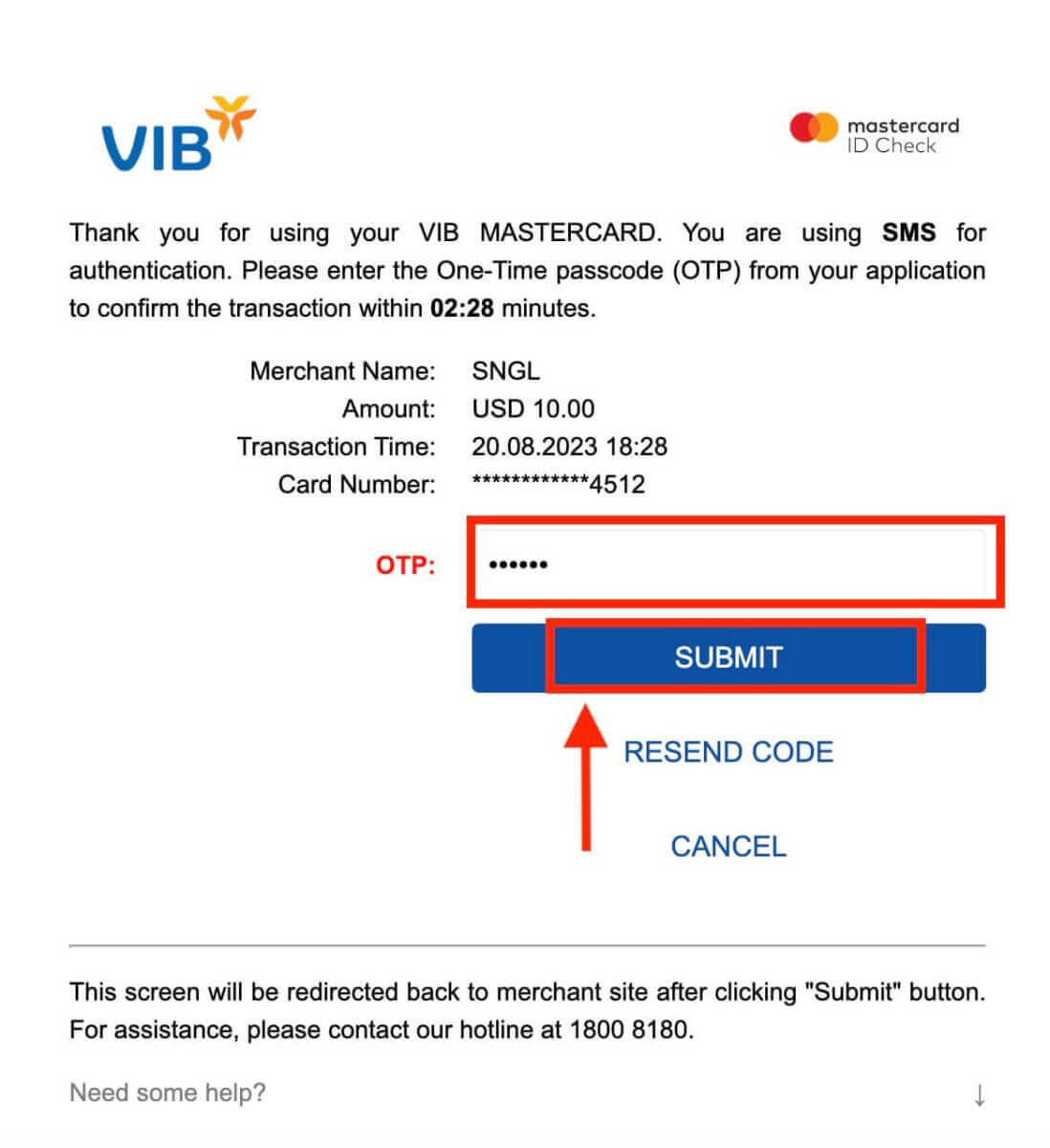
שלב 6: אישור והודעה
לאחר עיבוד ההפקדה בהצלחה, תקבל הודעת אישור בפלטפורמה. בנוסף, ייתכן שתקבל דוא"ל או SMS המאשרים את עסקת ההפקדה.
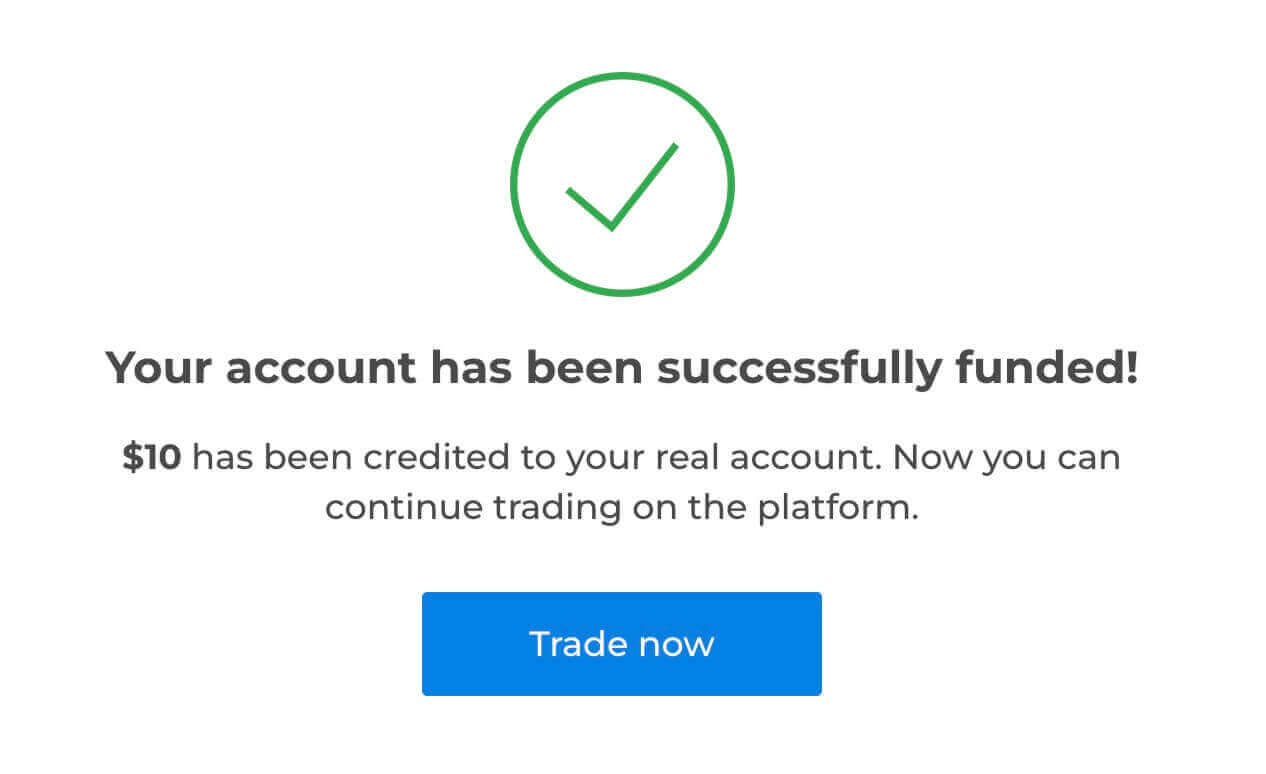
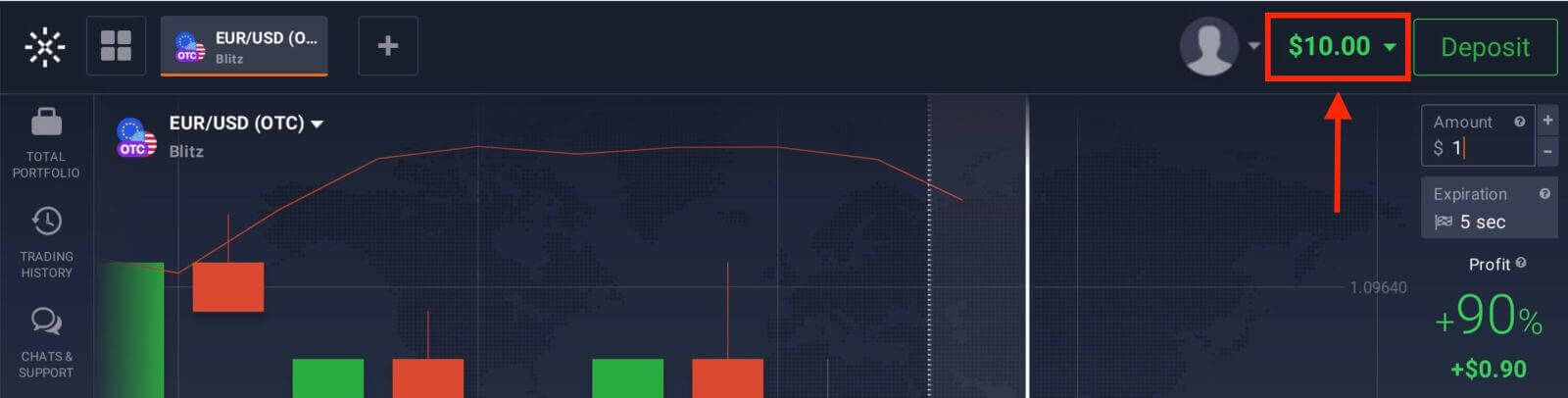
הפקדה באמצעות ארנקים אלקטרוניים (Advcash, Perfect Money) ב-Exnova
דרך קלה מאוד להוסיף כסף היא באמצעות ארנקים אלקטרוניים. מדריך זה מסביר שלב אחר שלב כיצד להפקיד כסף לחשבון Exnova שלך באמצעות הארנק האלקטרוני שאתה הכי אוהב.שלב 1: נווט למקטע ההפקדה
אם אתה נמצא בחדר המסחר, לחץ על כפתור 'הפקדה' הירוק. כפתור זה ממוקם בפינה הימנית העליונה של הדף.
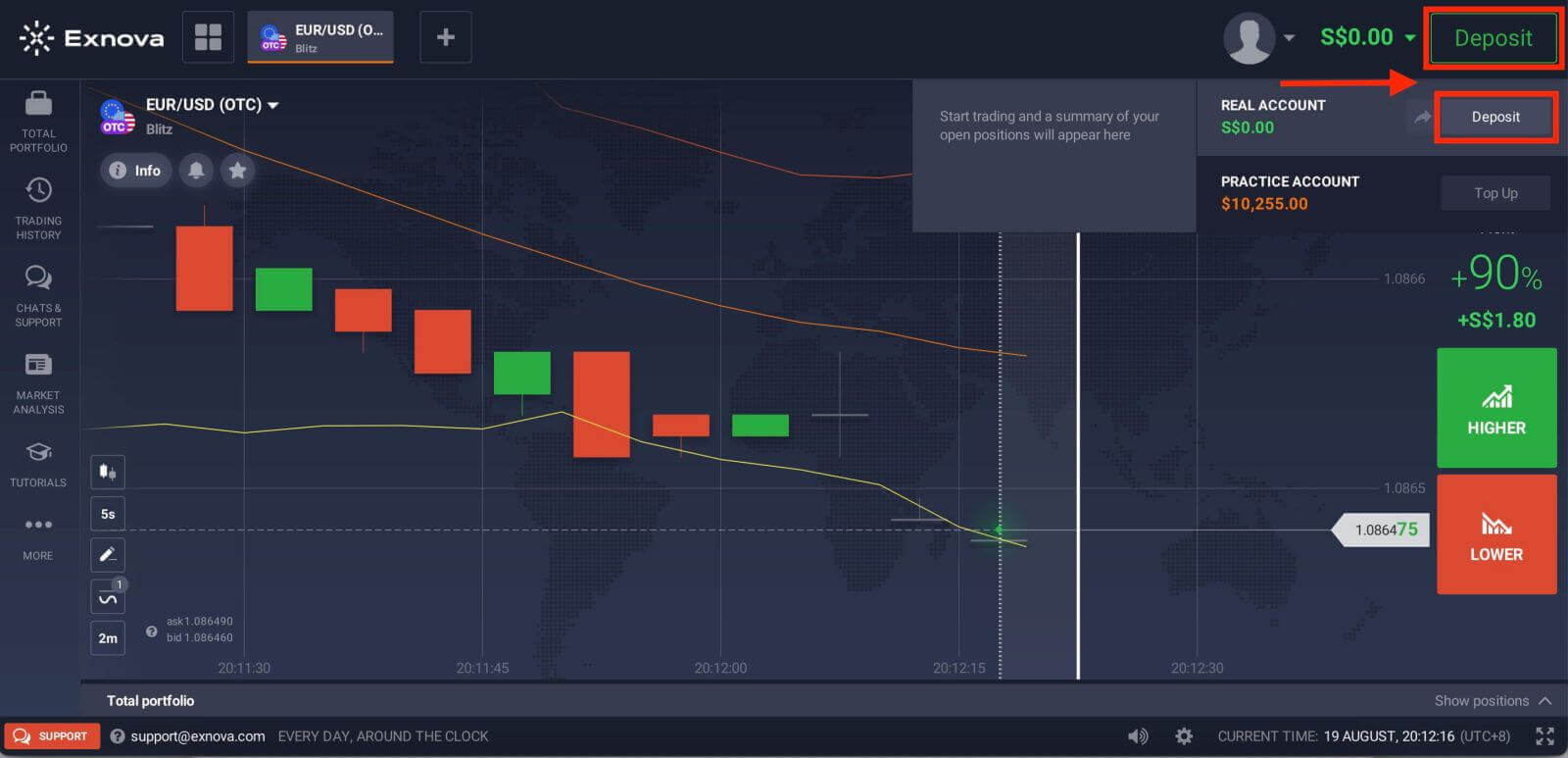
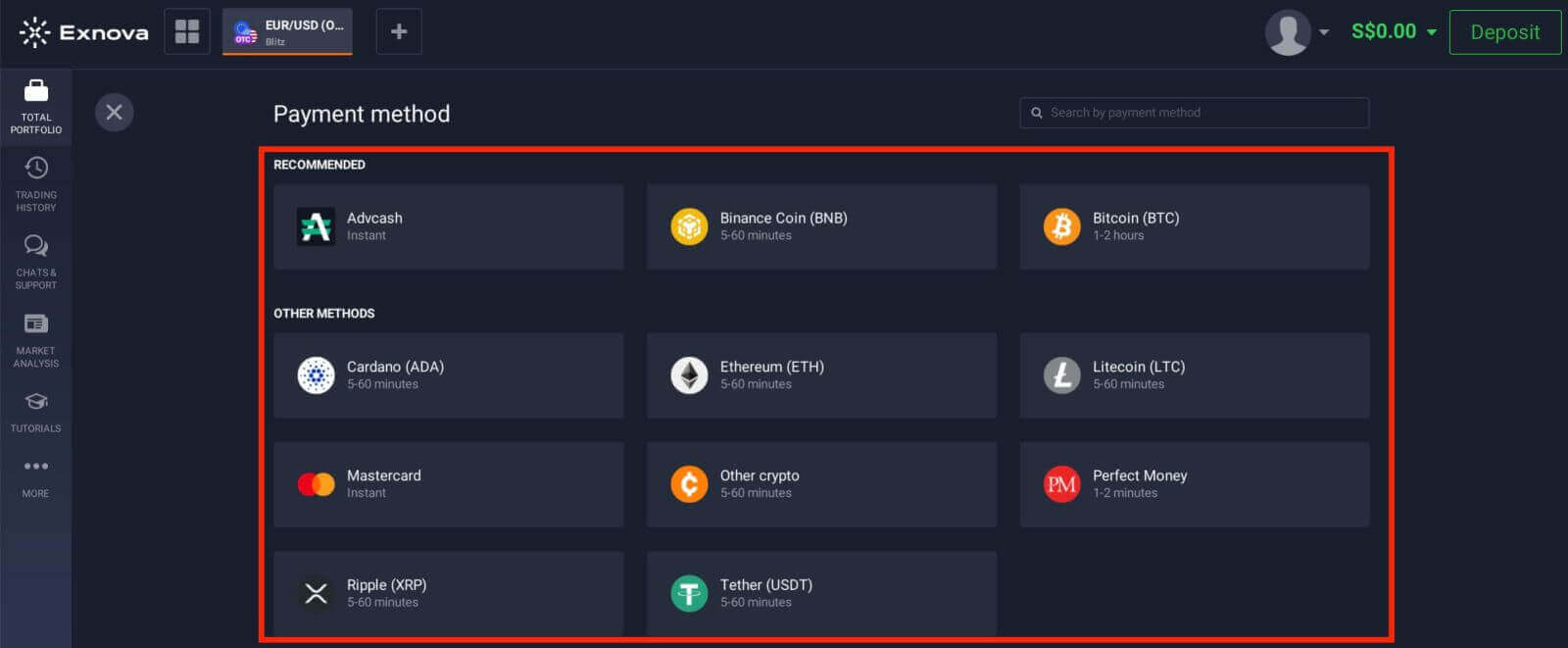
שלב 2: בחר ארנקים אלקטרוניים כשיטת ההפקדה שלך
מרשימת הארנקים האלקטרוניים הנתמכים, בחר את זה שברצונך להשתמש בו להפקדה שלך. Exnova תומך בדרך כלל בארנקים אלקטרוניים פופולריים כמו Advcash, Perfect Money ועוד. לחץ על הארנק האלקטרוני שבחרת כדי להמשיך.
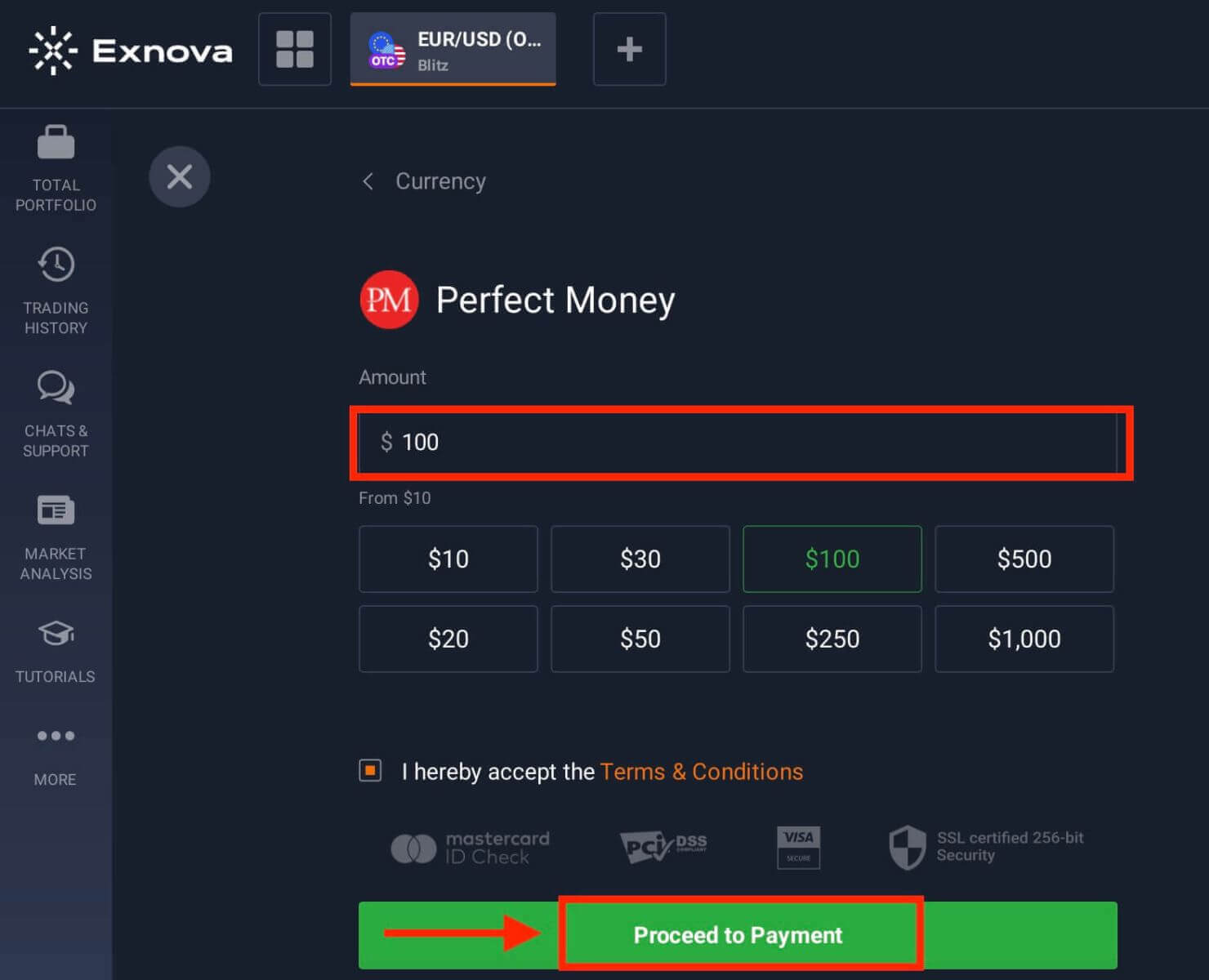
שלב 3: ציין את סכום ההפקדה
הזן את הסכום שברצונך להפקיד לחשבון Exnova שלך. ודא שהסכום שבחרת תואם את מגבלות ההפקדה המינימליות והמקסימליות של Exnova. סכום ההפקדה המקסימלי הוא 1,000,000 דולר וסכום ההפקדה המינימלי הוא 10 דולר.
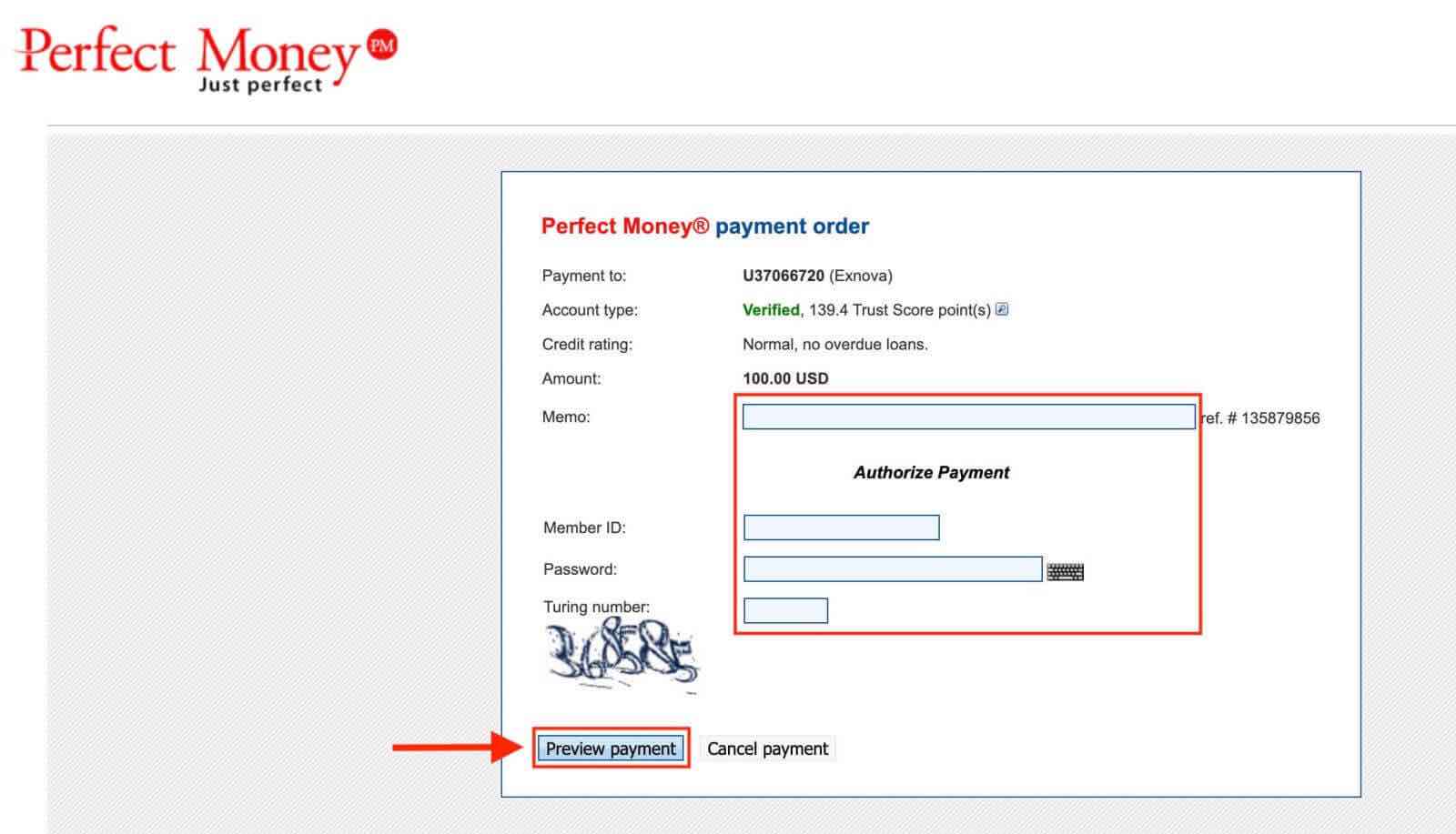
שלב 4: אימות באמצעות הארנק האלקטרוני שלך
תופנה לממשק הארנק האלקטרוני שבחרת כדי להשלים את תהליך האימות. היכנס לחשבון הארנק האלקטרוני שלך באמצעות פרטי הגישה שלך כדי לאשר את העסקה.
שלב 5: אישור והודעה
לאחר השלמה מוצלחת, תקבלו אישור על המסך בפלטפורמת Exnova. בנוסף, Exnova עשויה לשלוח לכם דוא"ל או הודעה כדי להודיע לכם על עסקת ההפקדה.