Exnova-tilin rekisteröinti ja kirjautuminen: Luomisen ja käytön vaiheet

Odota vaiheittaisia ohjeita Exnova-tilin rekisteröinnistä ja suojatusta kirjautumisesta, käytännön tarkistuksia nopeuttaaksesi vahvistusta ja yleisiä korjauksia kirjautumisvirheisiin. Esittely kattaa profiilikentät, asiakirjojen lataamisen, kaksivaiheisen todennuksen mahdollistamisen ja kuinka edetä, jos vahvistus tai kirjautuminen pysähtyy, sekä mitä rahoitus- tai tukivaiheita saatat tarvita ennen livekauppojen tekemistä. Se korostaa myös selaimen ja sovellusten eroja, vinkkejä yleisten captcha- tai sähköpostin toimitusongelmien välttämiseen ja milloin ottaa yhteyttä asiakastukeen, jos automaattinen vahvistus ei onnistu.

Tilin rekisteröintiprosessi Exnovassa
Kaupankäyntitilin rekisteröinti sähköpostitse Exnovassa
1. Siirry Exnovan verkkosivustolle ja napsauta [Luo tili] -painiketta sivun oikeassa yläkulmassa.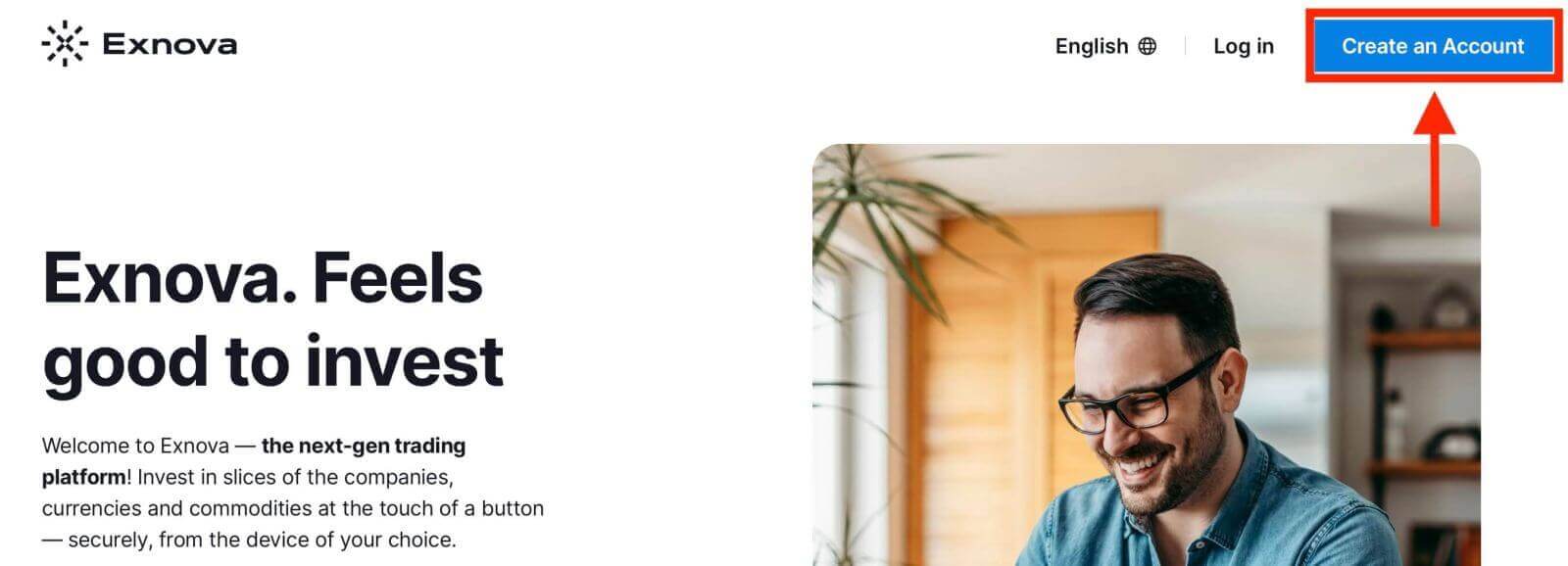
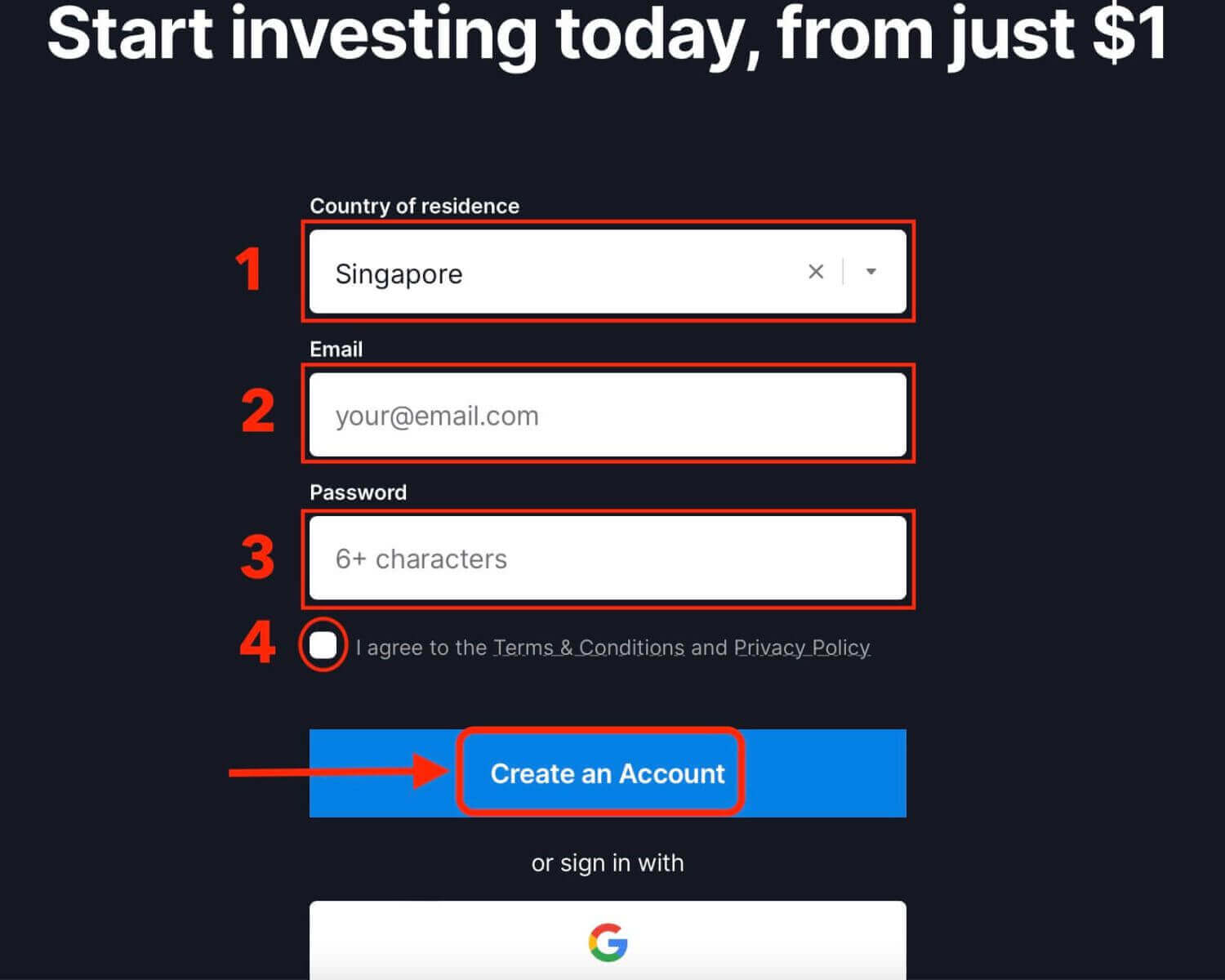
2. Rekisteröityäksesi sinun on täytettävä vaaditut henkilötiedot tarkasti:
- Valitse pysyvä asuinmaasi.
- Anna kelvollinen sähköpostiosoite.
- Luo turvallinen salasana.
- Lue ja hyväksy Exnovan tietosuojakäytäntö.
- Klikkaa "Luo tili".
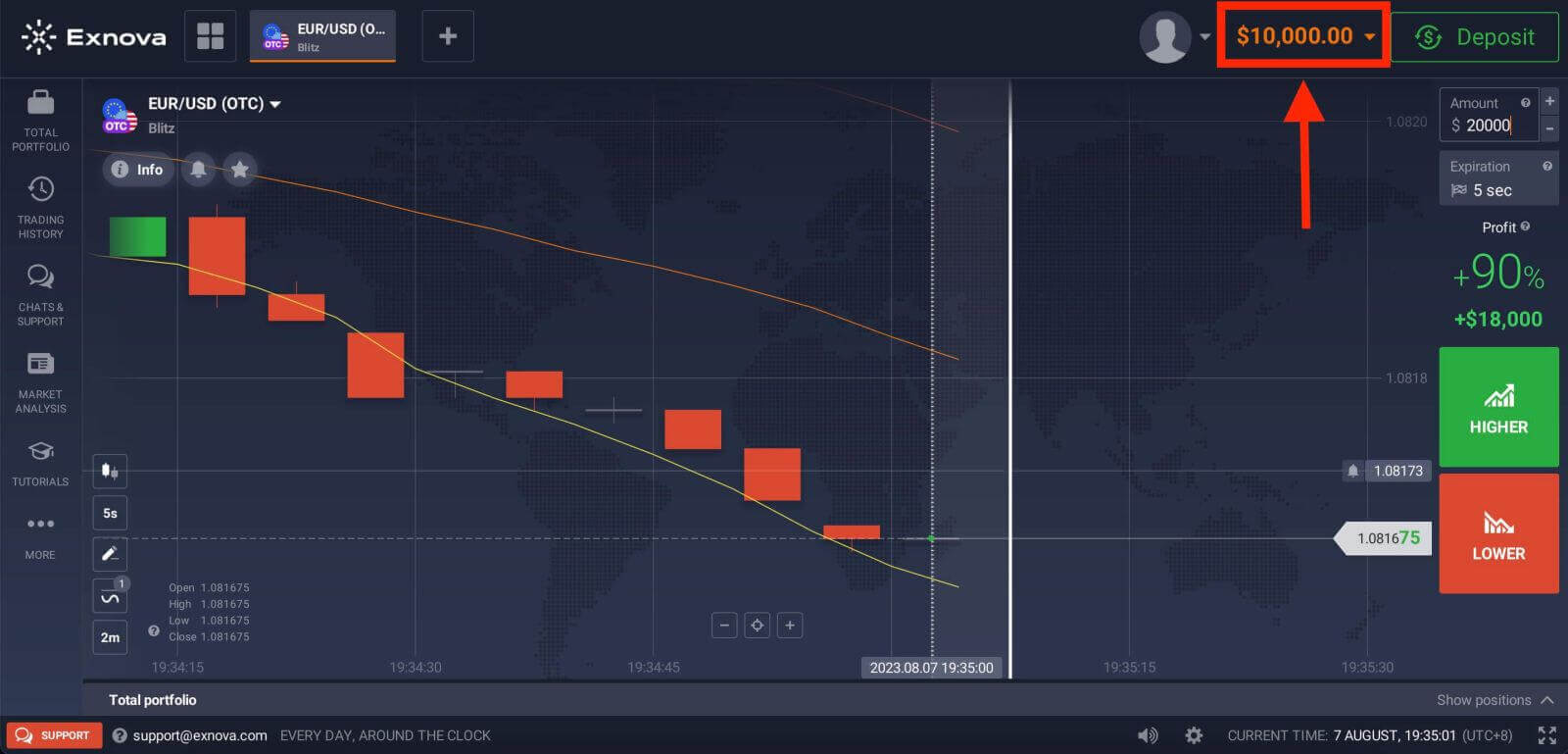
Onnittelut! Olet rekisteröitynyt onnistuneesti. Demotililläsi on 10 000 dollaria. Demotili on työkalu, jolla voit tutustua alustaan, harjoitella kaupankäyntitaitojasi eri omaisuuserillä ja kokeilla uusia mekaniikkoja reaaliaikaisessa kaaviossa ilman riskejä.
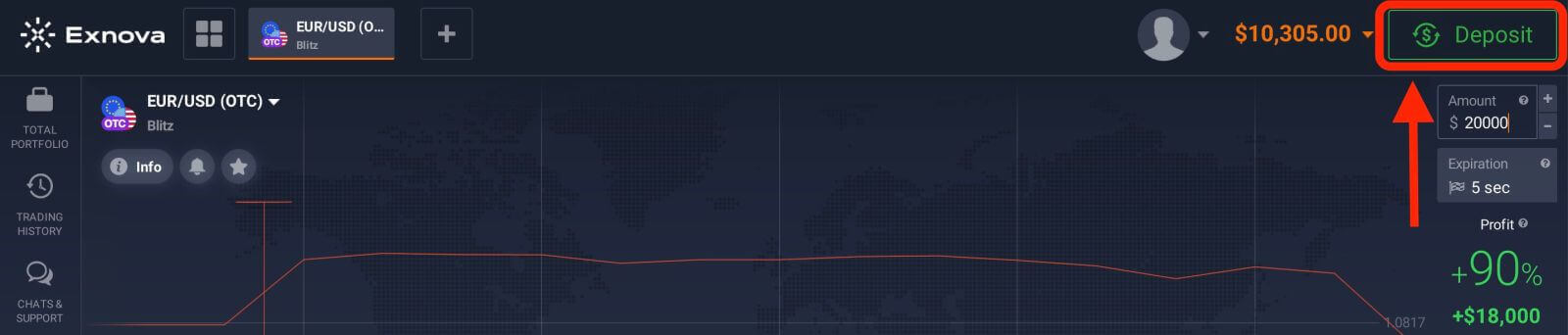
Voit myös käydä kauppaa oikealla tilillä talletuksen jälkeen napsauttamalla "Talletus" sivun oikeassa yläkulmassa. Exnova tarjoaa tyypillisesti erilaisia rahoitusvaihtoehtoja, kuten luotto-/pankkikortit, sähköiset maksut ja kryptovaluutat (minimitalletus on 10 USD).
Katso lisätietoja talletuksesta tästä artikkelista: Kuinka tallettaa Exnovaan
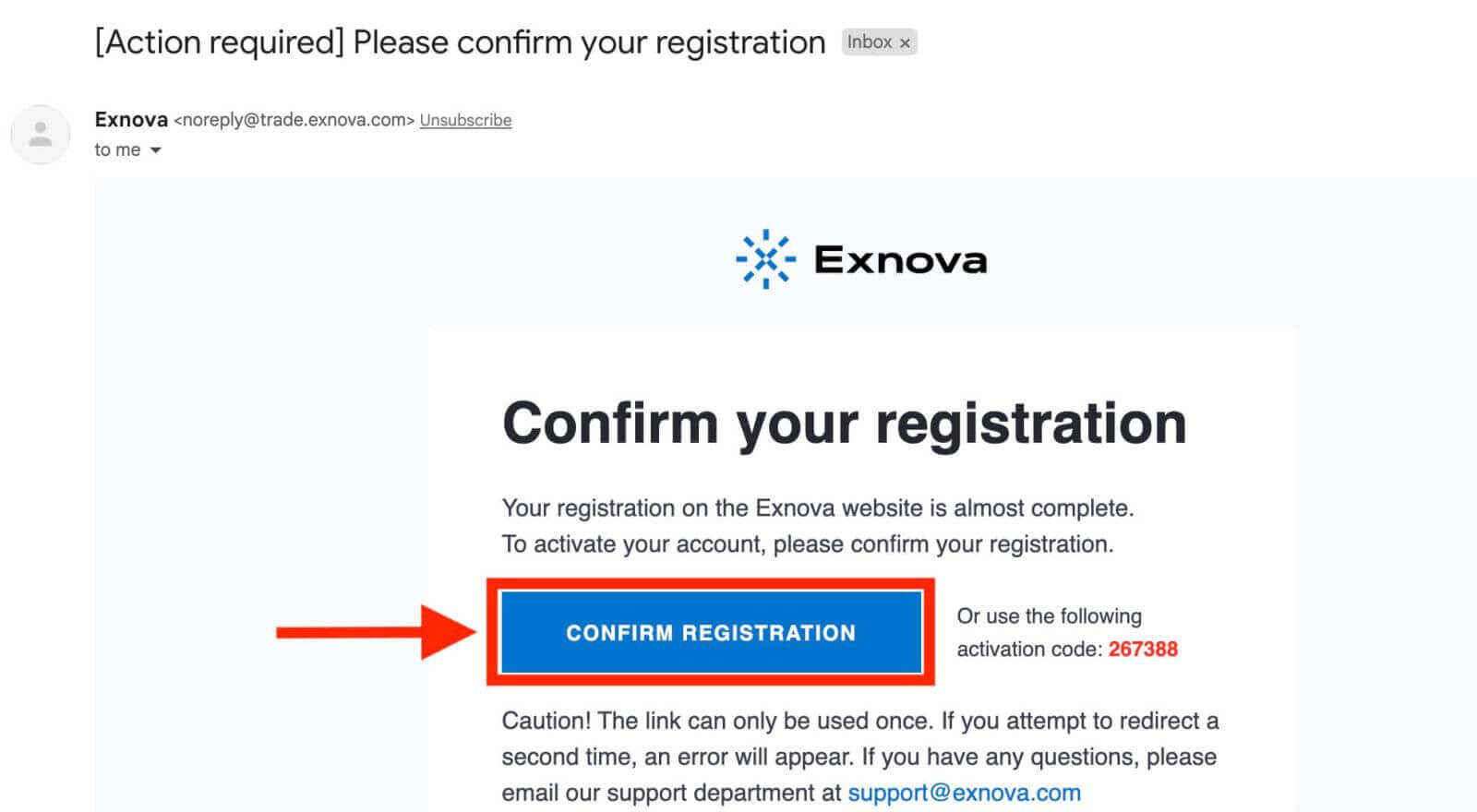
. Lopuksi, kirjaudu sisään sähköpostiisi. Exnova lähettää sinulle vahvistusviestin. Aktivoi tilisi napsauttamalla viestissä olevaa linkkiä. Näin olet suorittanut rekisteröinnin ja aktivoinut tilisi.
Kaupankäyntitilin rekisteröinti Googlen kautta Exnovassa
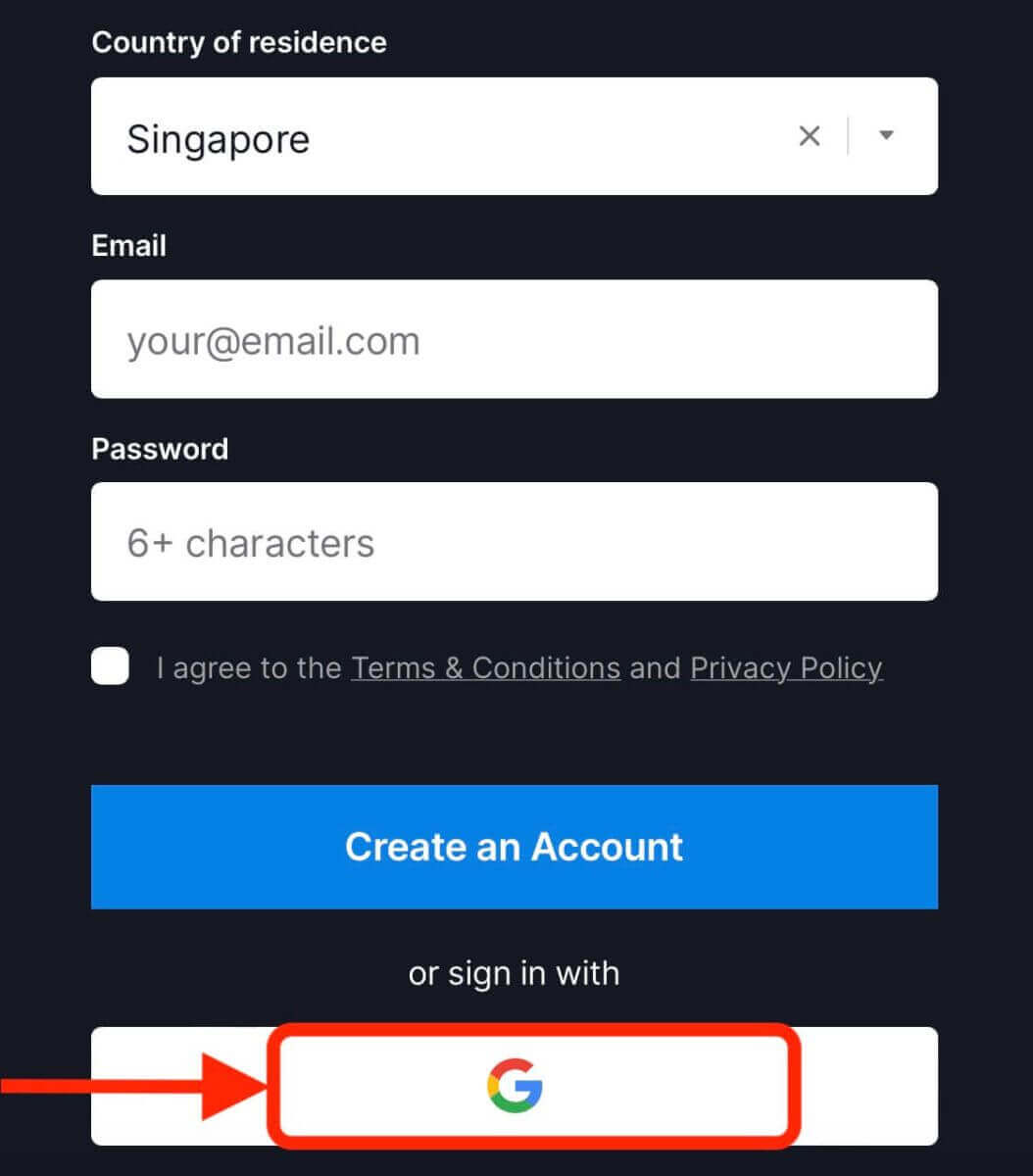
Voit myös avata Exnova-tilin Googlen avulla, mikä on nopea ja helppo tapa luoda kaupankäyntitili ja aloittaa kaupankäynti.1. Rekisteröityäksesi sinun on valtuutettava Google-tilisi napsauttamalla vastaavaa painiketta rekisteröintilomakkeessa.
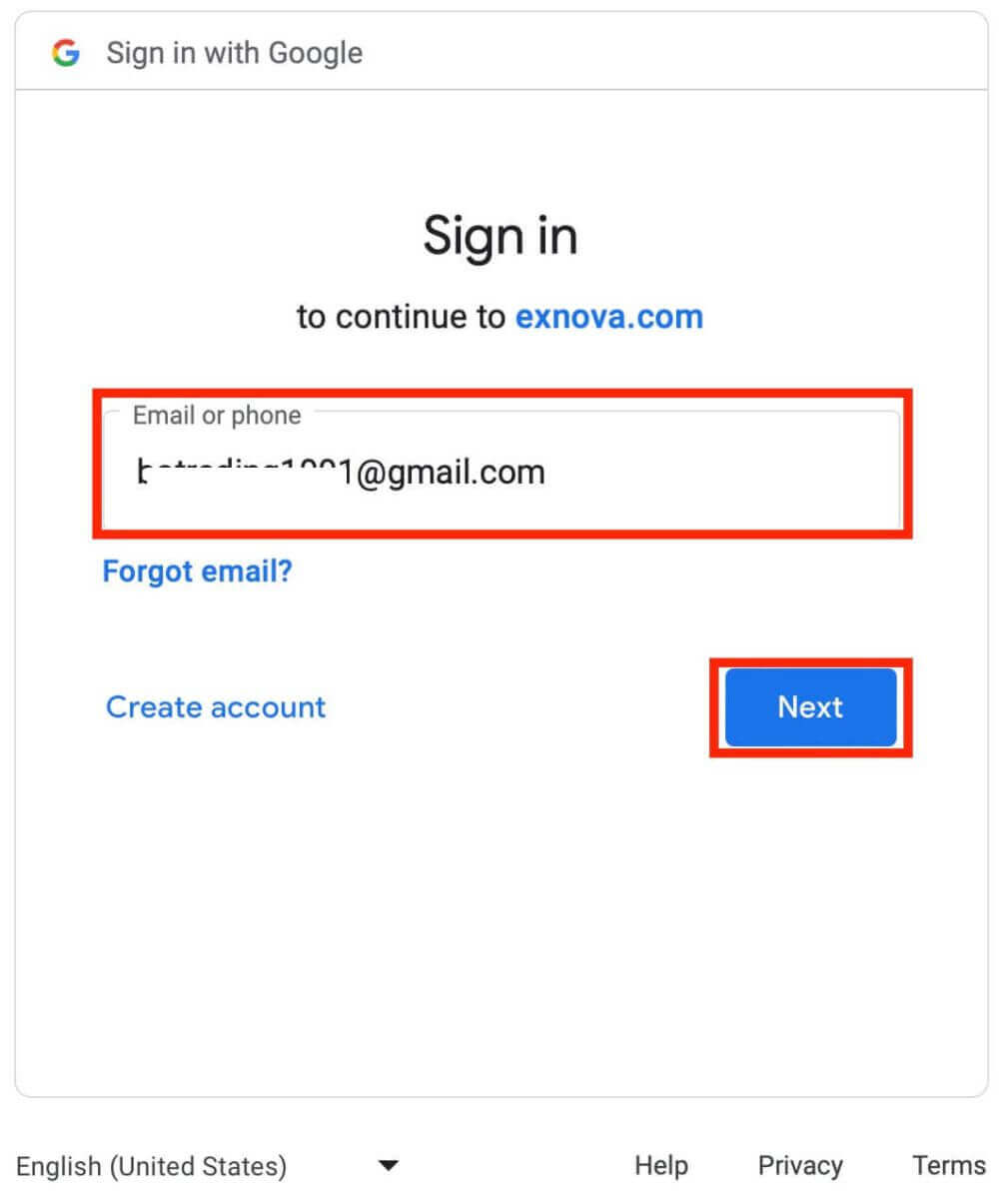
2. Sinut ohjataan Googlen kirjautumissivulle, jossa voit antaa Google-tilisi tunnistetiedot.
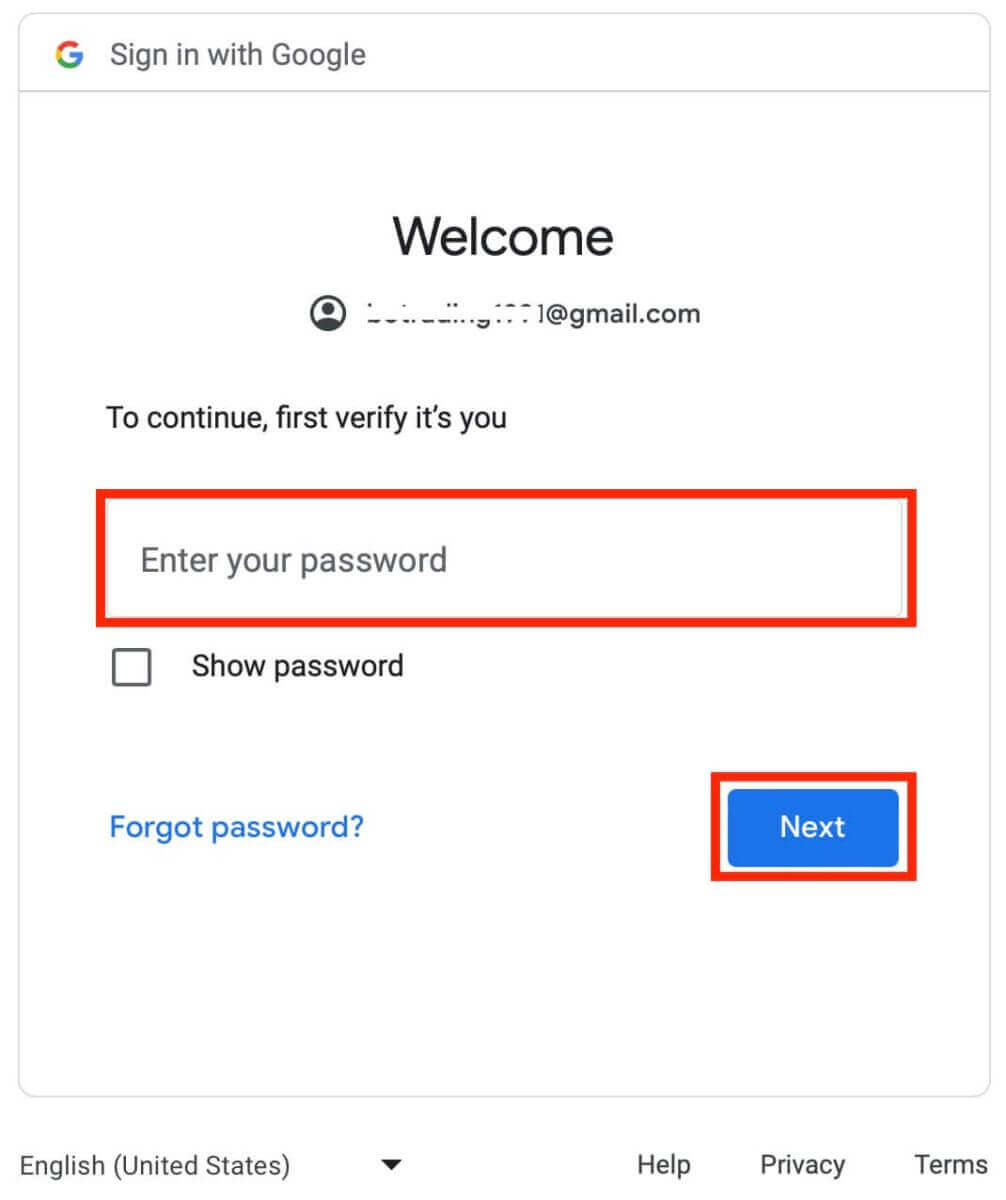
3. Anna sitten Google-tilisi salasana ja napsauta "Seuraava".
Onnittelut! Olet rekisteröitynyt Exnovaan Google-tilillä. Sinut ohjataan sitten Exnova-hallintapaneeliin, jossa voit täyttää profiilisi, vahvistaa henkilöllisyytesi, tallettaa varoja ja aloittaa kaupankäynnin.
Voit nyt nauttia kaupankäynnin eduista yhdellä markkinoiden edistyneimmistä ja käyttäjäystävällisimmistä alustoista.
Kaupankäyntitilin rekisteröinti Exnova Android -sovelluksen kautta
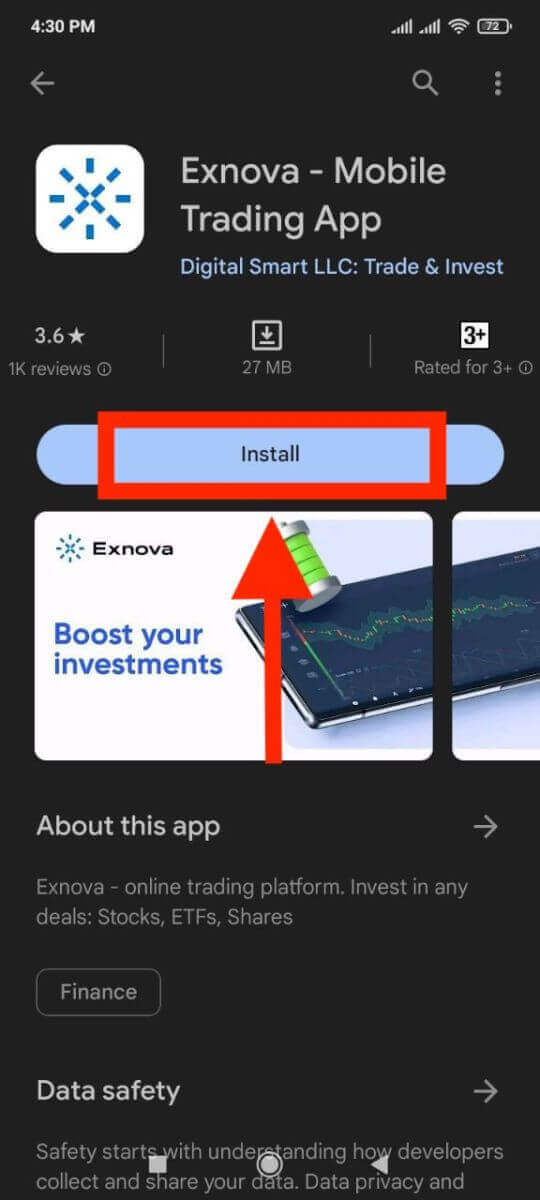
Jos etsit kätevää ja käyttäjäystävällistä tapaa käydä kauppaa matkapuhelimellasi, kannattaa kokeilla Exnova Android -sovellusta. Näytämme sinulle, kuinka lataat, asennat ja rekisteröit tilin Exnova-sovellukseen muutamalla yksinkertaisella vaiheella. Se on yksi kätevimmistä tavoista käydä kauppaa liikkeellä ollessasi.Vaihe 1: Lataa sovellus.
Voit ladata Exnova Android -sovelluksen siirtymällä Google Play -kauppaan ja etsimällä "Exnova – Mobile Trading App" tai napsauttamalla tästä .
Vaihe 2: Rekisteröi tili Exnova-sovellukseen.
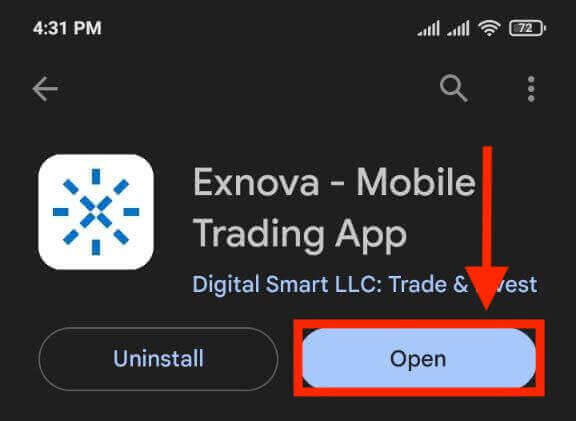
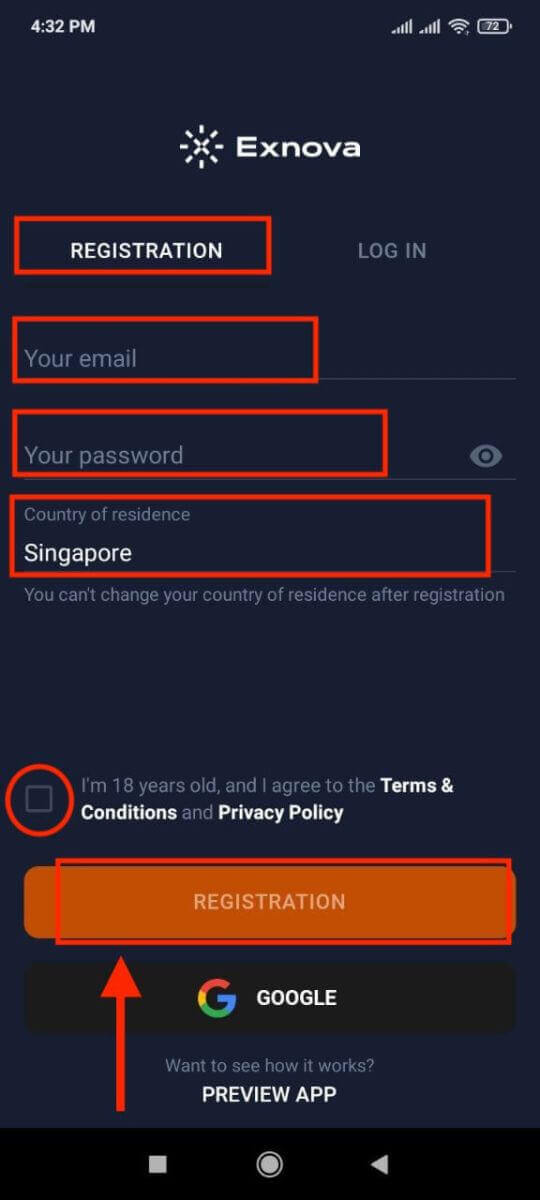
Kun olet ladannut ja asentanut sovelluksen, avaa se ja näet rekisteröintilomakkeen.
Täytä rekisteröintilomake henkilötiedoillasi:
- Anna kelvollinen sähköpostiosoite.
- Luo vahva salasana .
- Valitse pysyvä asuinmaasi .
- Hyväksy alustan käyttöehdot ja napsauta " REKISTERÖIDY "-painiketta.
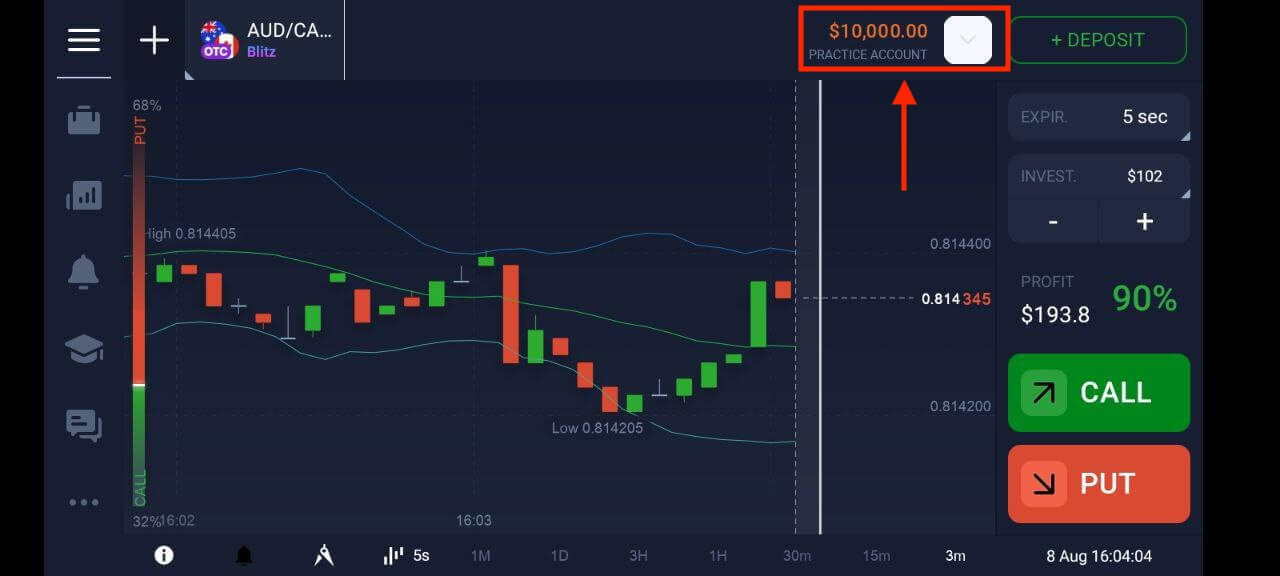
Onnittelut, olet luonut Exnova-tilisi onnistuneesti. Demotililläsi on 10 000 dollaria. Voit valita sadoista omaisuuseristä kaupankäyntiin, analysoida hintakaavioita, käyttää erilaisia indikaattoreita ja työkaluja, asettaa hälytyksiä ja ilmoituksia, tehdä talletuksia ja nostoja, ottaa yhteyttä asiakastukeen ja paljon muuta. Voit vaihtaa ilmaisen demotilin ja oikean tilin välillä napauttamalla saldokuvaketta oikeassa yläkulmassa.
Exnova-kaupankäyntitilin rekisteröinti mobiiliselaimen kautta
Näytämme sinulle, kuinka rekisteröit Exnova-tilin mobiiliselaimessa, joka on yhteensopiva minkä tahansa laitteen ja selaimen kanssa. Vaihe 1: Avaa selain mobiililaitteellasi. Käy sen jälkeen Exnovan verkkosivustolla .
Vaihe 2: Etusivulla näet "Rekisteröidy"-painikkeen yläreunassa. Napsauta sitä avataksesi rekisteröintilomakkeen.
Sinun on valittava maasi ja annettava sähköpostiosoitteesi, luotava salasana ja hyväksyttävä Exnovan käyttöehdot. Voit myös rekisteröityä Google-tililläsi, jos haluat.
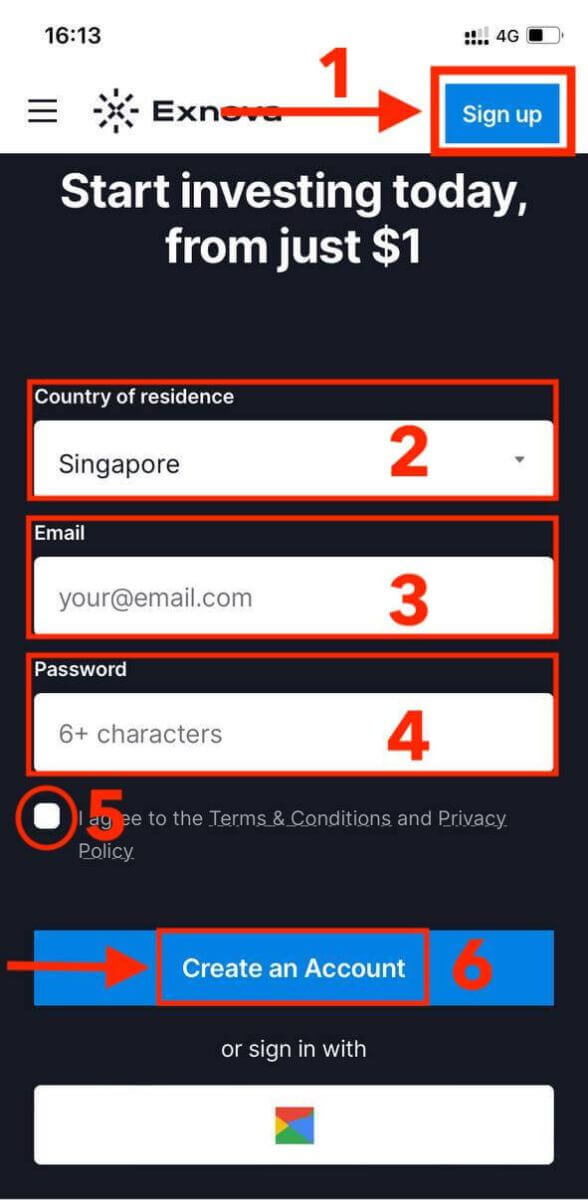
Onnittelut! Olet rekisteröinyt Exnova-tilin mobiiliselaimessa. Voit nyt tutustua alustaan ja aloittaa kaupankäynnin.
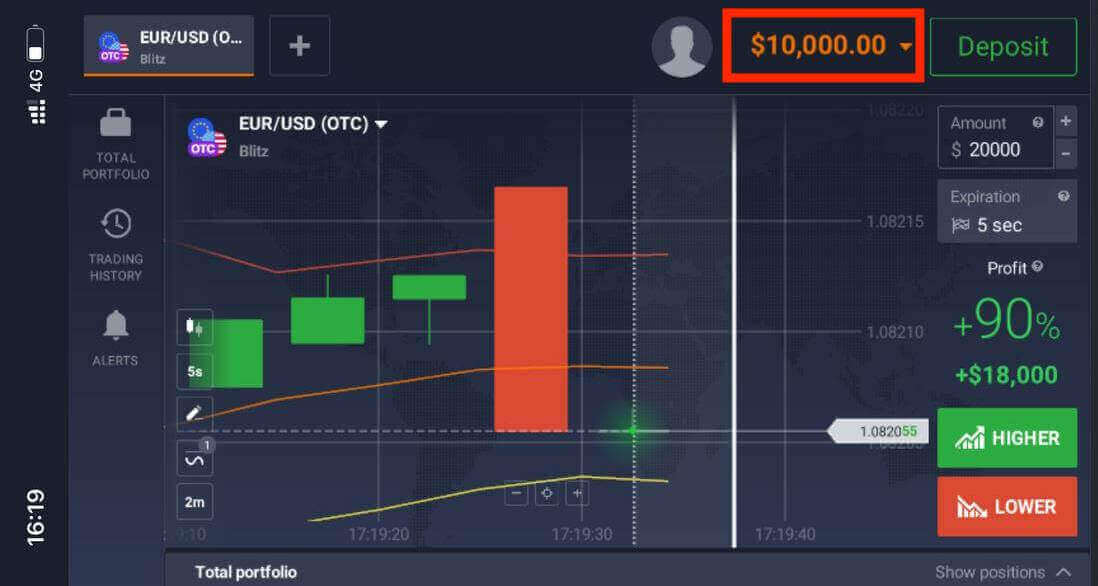
Kaupankäyntialustan mobiiliselaimen versio on täsmälleen sama kuin sen tavallinen verkkosivusto. Näin ollen kaupankäynnissä ja varojen siirrossa ei ole ongelmia.
Usein kysytyt kysymykset (UKK)
Kuinka paljon rahaa voin ansaita harjoitustilillä?
Et voi hyötyä harjoitustilillä tekemistäsi kaupoista. Harjoitustilillä saat virtuaalivaroja ja teet virtuaalikauppoja. Se on suunniteltu vain harjoitustarkoituksiin. Käydäksesi kauppaa oikealla rahalla sinun on talletettava varoja oikealle tilille.
Miten vaihdan harjoitustilin ja oikean tilin välillä?
Voit vaihtaa tilien välillä napsauttamalla saldoasi oikeassa yläkulmassa. Varmista, että olet kaupankäyntihuoneessa. Avautuva paneeli näyttää tilisi: oikean tilisi ja harjoitustilisi. Napsauta tiliä aktivoidaksesi sen. Nyt voit käyttää sitä kaupankäyntiin.
Miten voin ladata varoja harjoitustililleni?
Voit aina ladata harjoitustilillesi ilmaiseksi, jos saldosi laskee alle 10 000 dollariin. Sinun on ensin valittava tämä tili.
Miten voin suojata tilini?
Suojaa tilisi käyttämällä kaksivaiheista todennusta. Joka kerta, kun kirjaudut alustalle, järjestelmä pyytää sinua antamaan sähköpostiosoitteeseesi lähetetyn erikoiskoodin. Voit aktivoida tämän asetuksissa. Kuinka kirjautua Exnovaan
Kuinka kirjautua Exnova-tilille
Vaihe 1: Siirry Exnovan kirjautumissivulle
Siirry Exnovan verkkosivustolle ja valitse sivun oikeassa yläkulmassa oleva " Kirjaudu sisään " -painike. 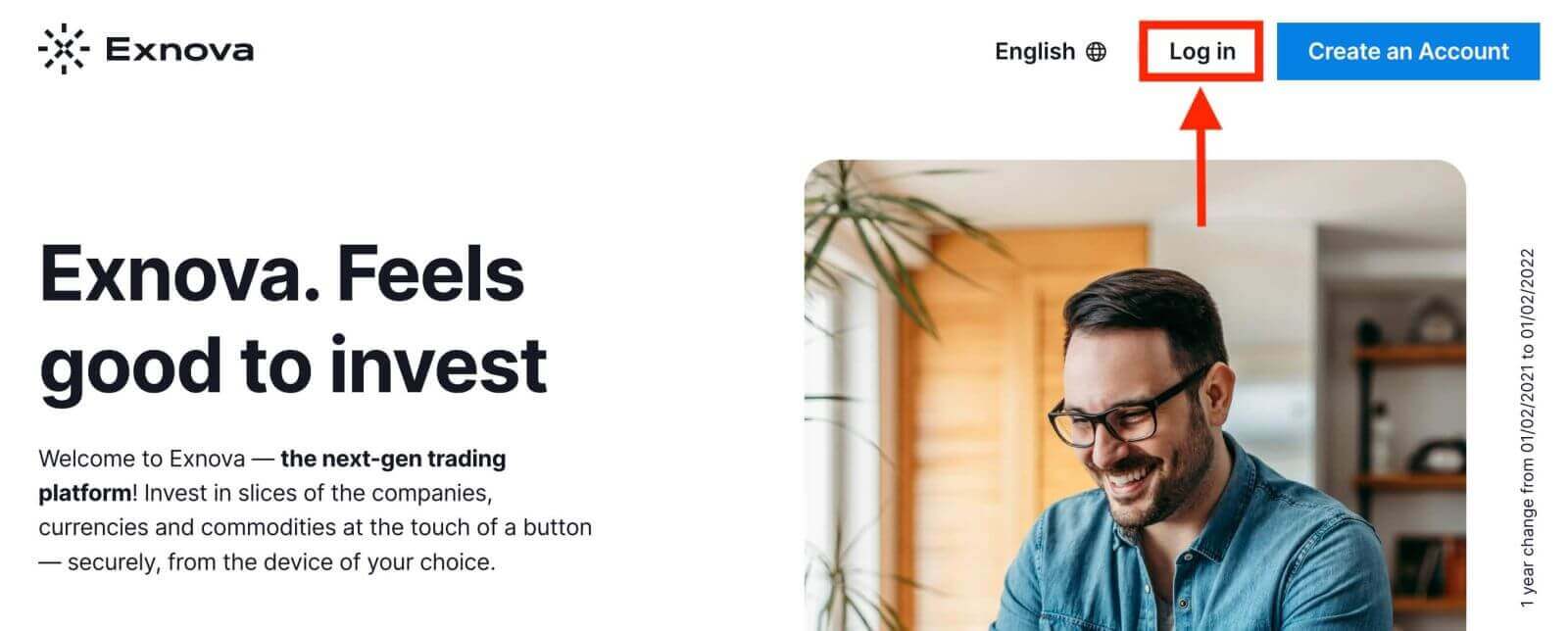
Vaihe 2: Käyttäjätietojen antaminen
Kirjautumissivulle päästyäsi sinua pyydetään antamaan käyttäjätietosi. Nämä tiedot sisältävät yleensä sähköpostiosoitteesi ja salasanasi. Varmista, että syötät nämä tiedot oikein kirjautumisongelmien välttämiseksi. 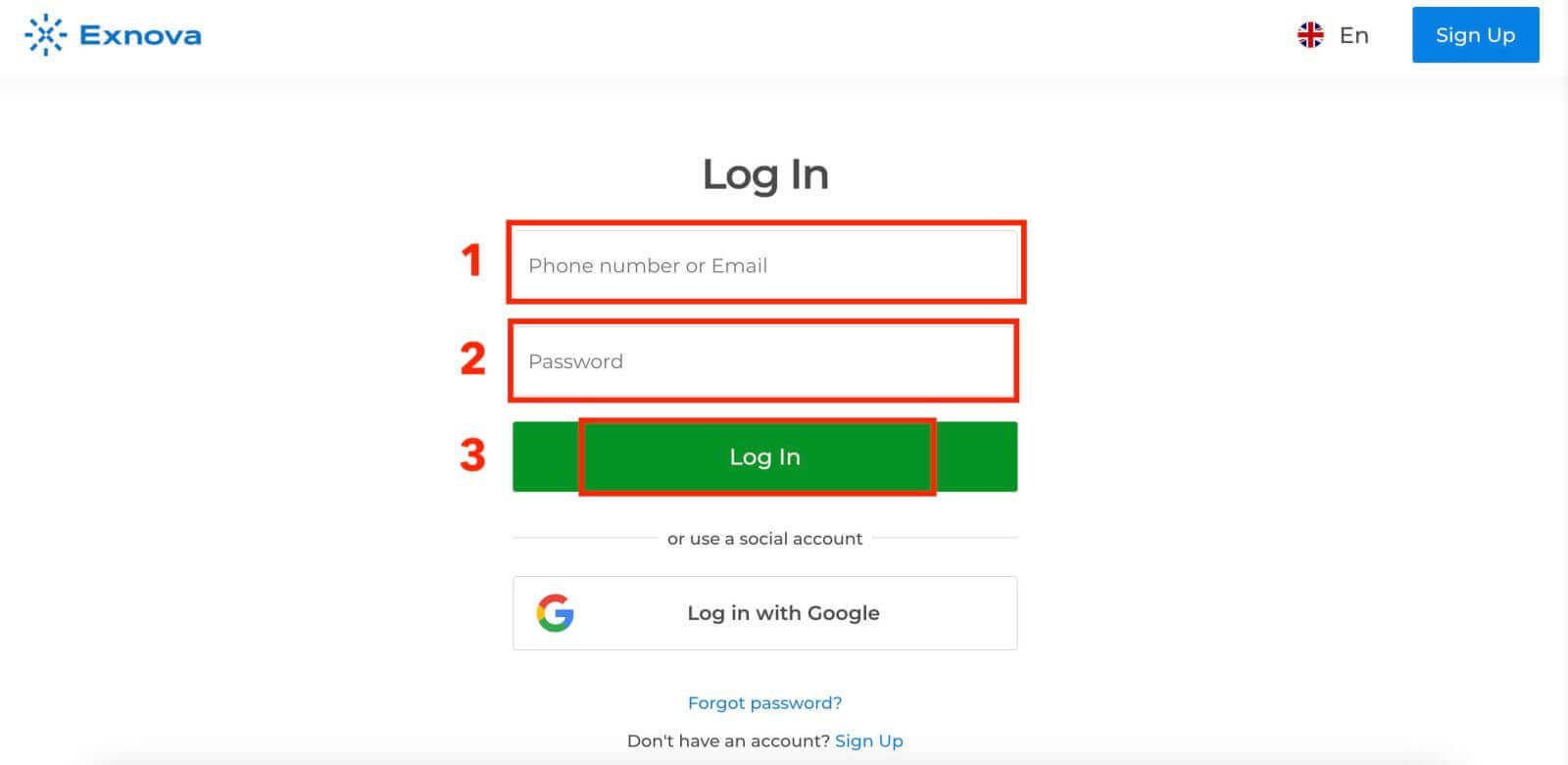
Vaihe 3: Kojelaudan käyttö
Exnova vahvistaa sitten tietosi ja myöntää sinulle pääsyn tilisi kojelautaan. Tämä on keskus, josta löydät erilaisia ominaisuuksia, palveluita ja asetuksia. Tutustu kojelaudan asetteluun, jotta saat kaiken irti Exnova-kokemuksestasi. Aloita kaupankäynti napsauttamalla "Käy kaupat nyt". 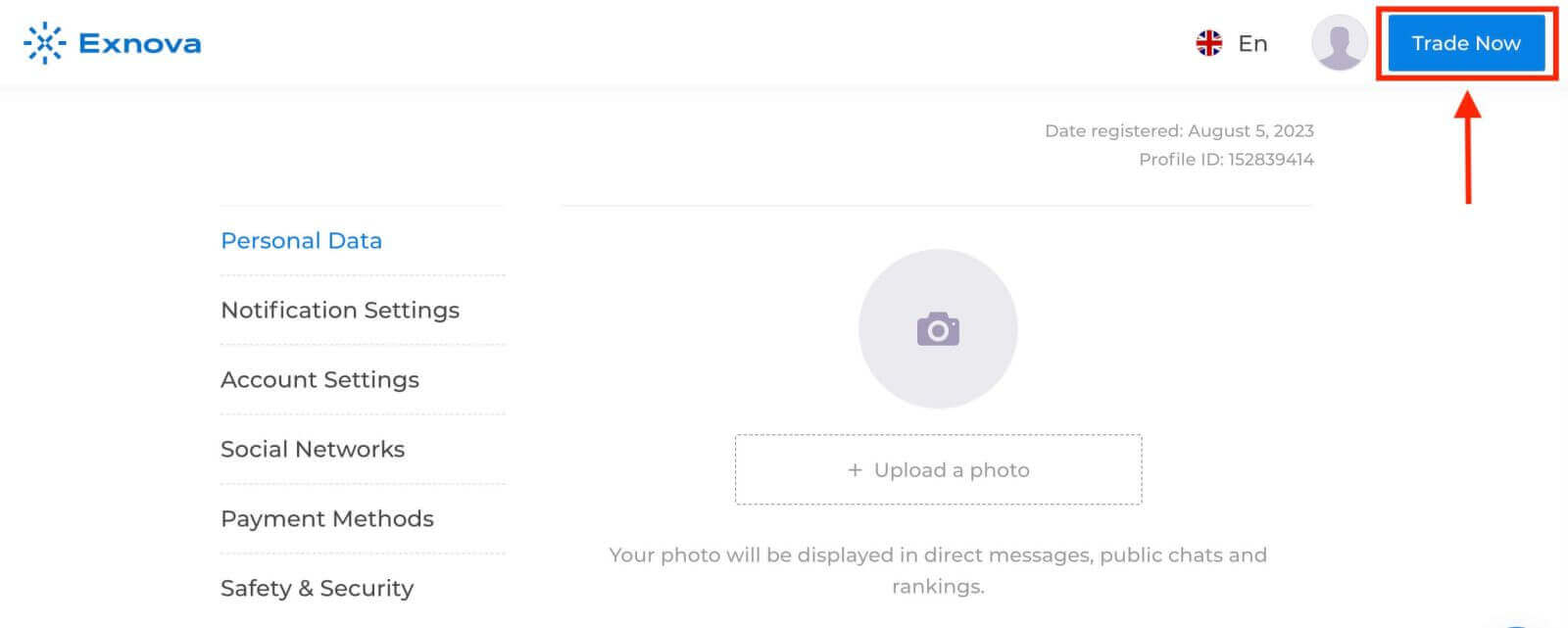
Sinulla on 10 000 dollaria demotilillä, mutta voit myös käydä kauppaa oikealla tilillä talletuksen tekemisen jälkeen.
Lue lisää talletuksesta tästä artikkelista: Kuinka tallettaa Exnovassa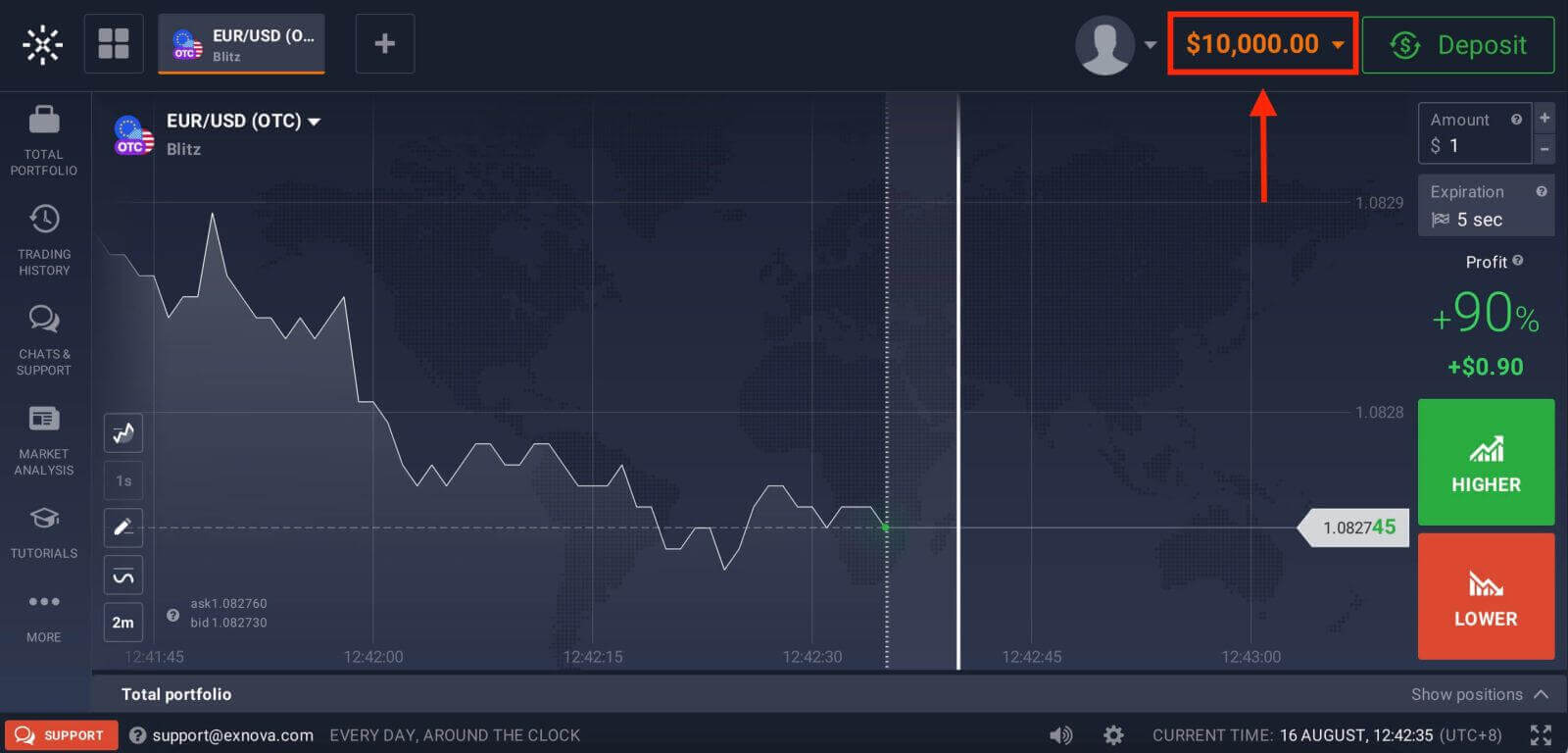
Kuinka kirjautua Exnovaan Googlen avulla
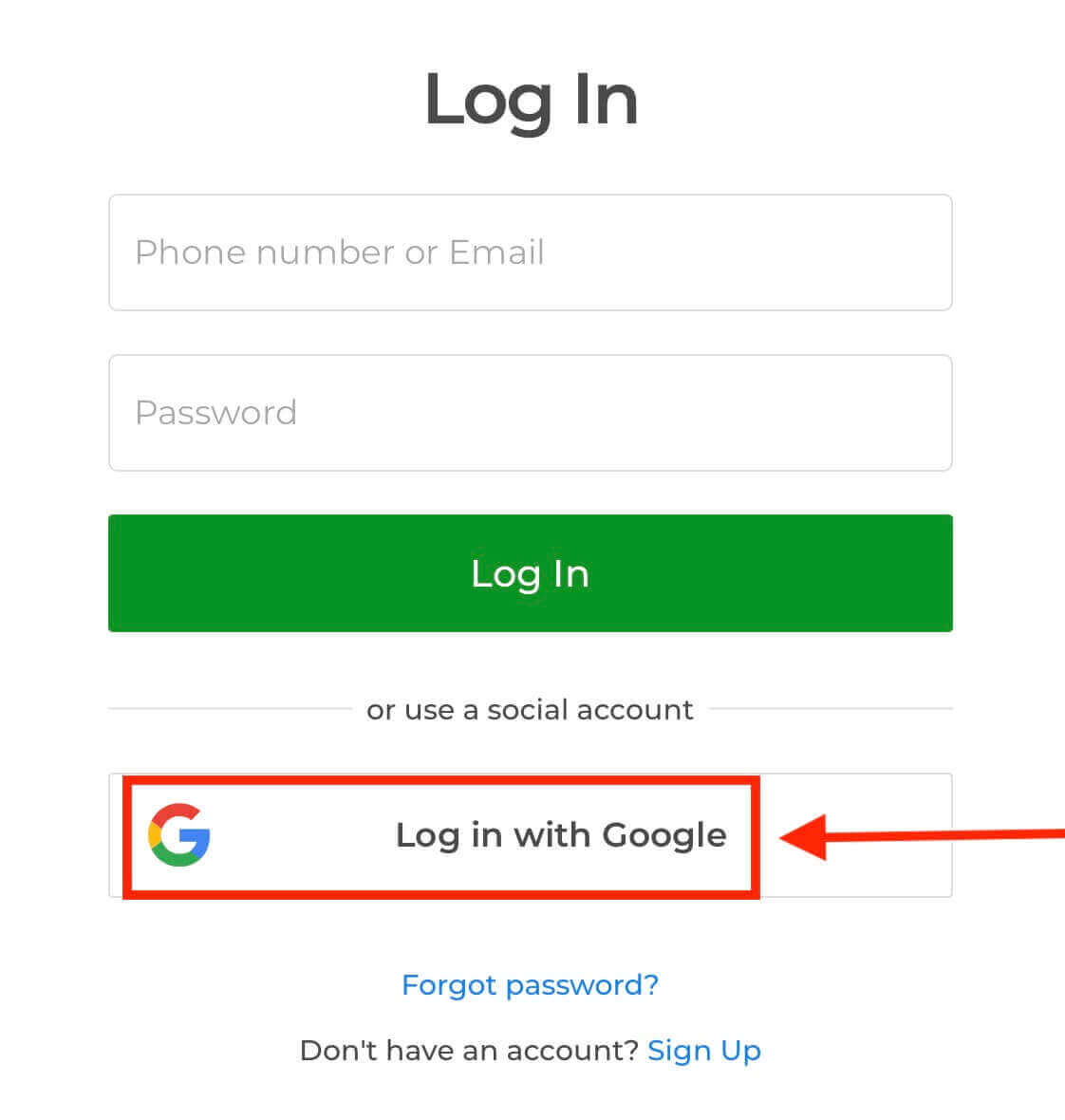
Voit kirjautua verkkosivustolle myös henkilökohtaisella Google-tililläsi napsauttamalla Google-painiketta.1. Napsauta "Kirjaudu sisään Googlella" -painiketta. Tämä toiminto ohjaa sinut Google-todennussivulle, jossa sinua pyydetään Google-tilisi tunnistetietoja.
2. Anna puhelinnumerosi tai sähköpostiosoitteesi ja napsauta "Seuraava". Anna sitten Google-tilisi salasana ja napsauta "Seuraava".
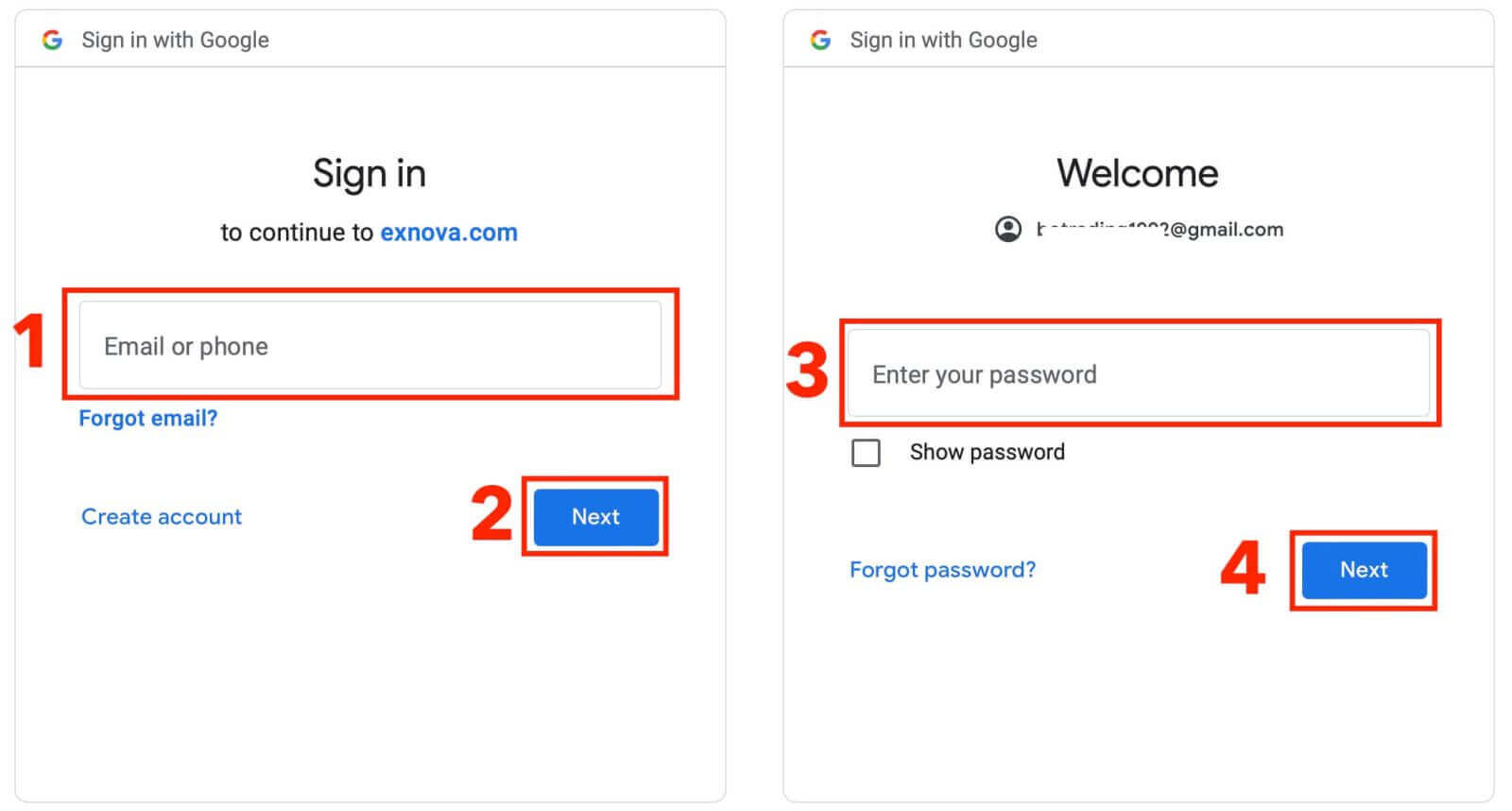
Sen jälkeen sinut ohjataan henkilökohtaiselle Exnova-tilillesi.
Exnova Mobile Web -version käyttö
Exnova tunnustaa mobiililaitteiden yleisyyden ja on hionut verkkoversiotaan tarjotakseen saumattoman käyttökokemuksen liikkeellä ollessa. Tämä opas selittää vaivattomasti Exnovaan kirjautumisen mobiiliverkkoversiolla, taaten kätevän pääsyn alustan ominaisuuksiin ja toimintoihin milloin tahansa ja mistä tahansa. 1. Aloita käynnistämällä haluamasi verkkoselain ja siirtymällä Exnovan verkkosivustolle . Etsi Exnovan kotisivulta "Kirjaudu sisään".
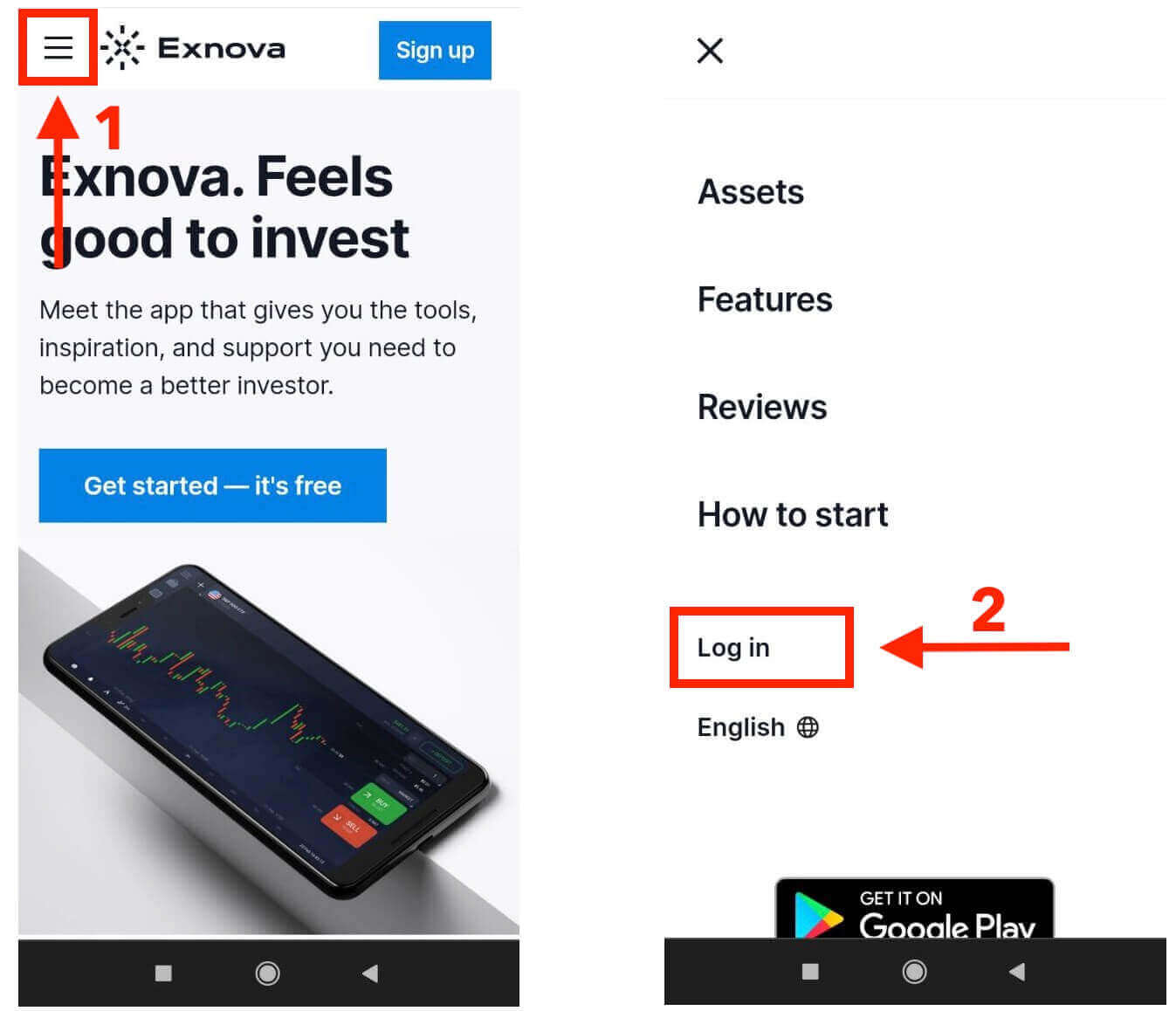
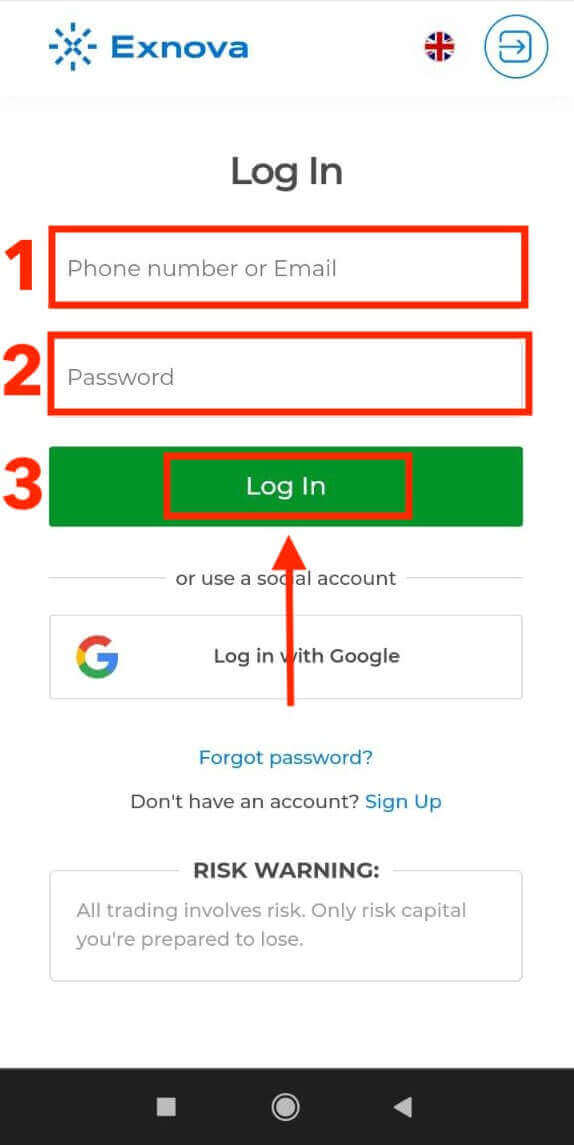
2. Anna sähköpostiosoitteesi ja salasanasi ja napauta sitten "Kirjaudu sisään" -painiketta. Voit kirjautua sisään myös Google-tililläsi. Exnova vahvistaa tietosi ja myöntää sinulle pääsyn tilisi hallintapaneeliin.
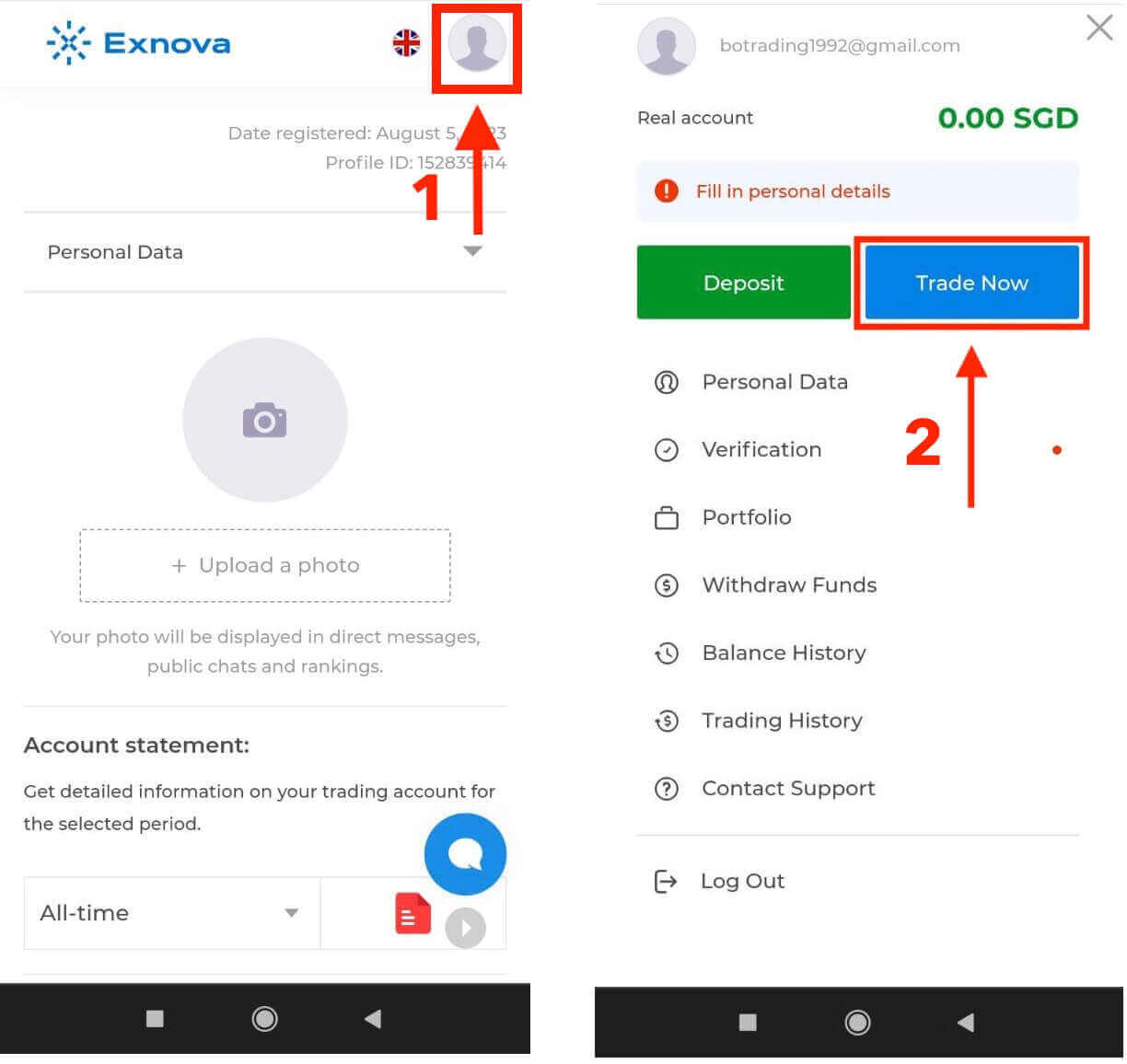
Onnistuneen kirjautumisen jälkeen sinut ohjataan mobiiliystävälliseen hallintapaneeliin. Tämän intuitiivisen käyttöliittymän avulla voit käyttää erilaisia ominaisuuksia ja palveluita helposti. Tutustu asetteluun navigoidaksesi vaivattomasti. Napauta "henkilö"-kuvaketta ja "Käy kaupassa nyt" aloittaaksesi kaupankäynnin.
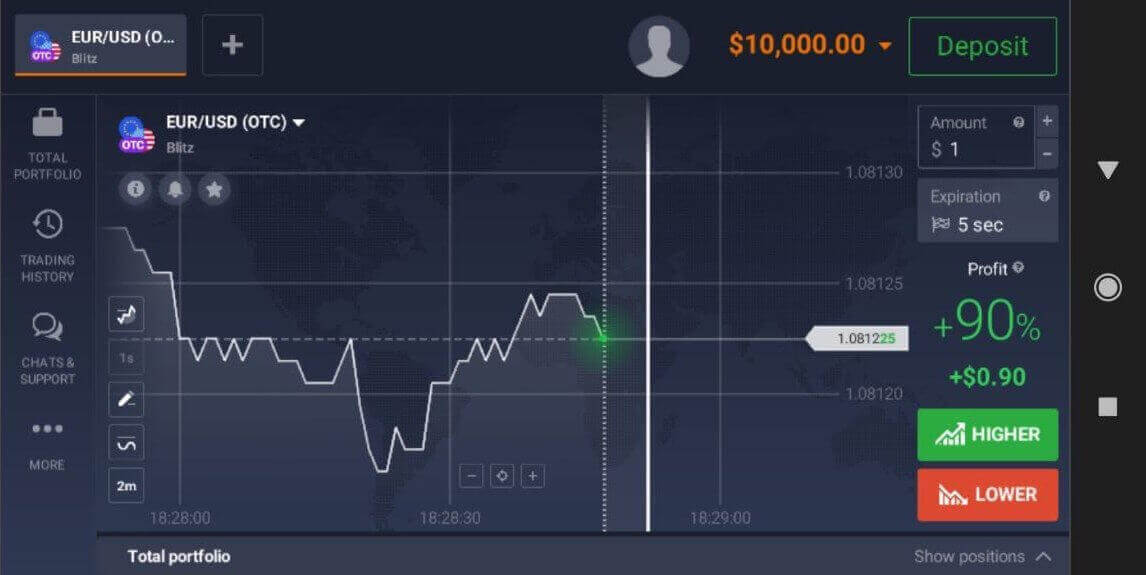
Tässä olet! Nyt voit käydä kauppaa alustan mobiiliverkkoversiosta. Kaupankäyntialustan mobiiliverkkoversio on täsmälleen sama kuin sen tavallinen verkkoversio. Näin ollen kaupankäynnissä ja varojen siirrossa ei ole ongelmia. Sinulla on 10 000 dollaria demotilillä, jolla voit käydä kauppaa alustalla.
Kuinka kirjautua Exnova Android -sovellukseen
Exnova Android -sovellus tarjoaa käyttäjille kätevän pääsyn ominaisuuksiin suoraan mobiililaitteiltaan. Tämä opas kuvaa vaiheet, jotka ovat välttämättömiä saumattomalle ja turvalliselle kirjautumiskokemukselle Exnova Android -sovellukseen ja jotka palvelevat liikkuvia käyttäjiä.Vaihe 1: Google Play Kaupan avaaminen
Siirry Google Play Kauppaan . Täältä voit ladata ja asentaa Exnova-sovelluksen .
Vaihe 2: Exnova-sovelluksen etsiminen ja asentaminen
Kirjoita Google Play Kaupan hakukenttään "Exnova" ja napauta hakukuvaketta. Etsi Exnova-sovellus hakutuloksista ja napsauta sitä. Napauta sitten " Asenna "-painiketta aloittaaksesi lataus- ja asennusprosessin.
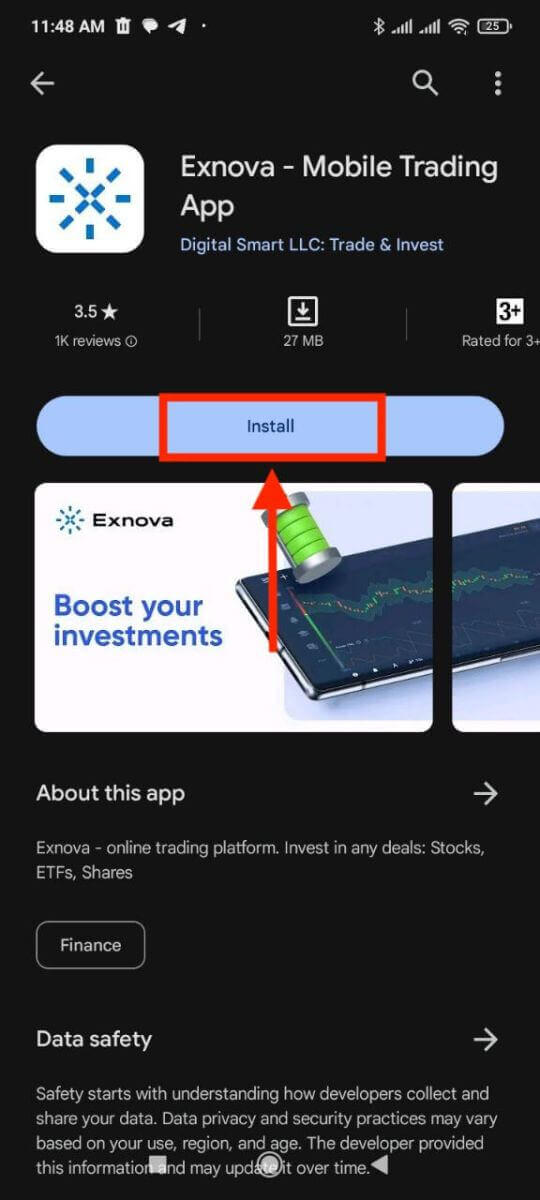
Vaihe 3: Exnova-sovelluksen käynnistäminen
Kun sovellus on asennettu onnistuneesti, napauta "Avaa"-painiketta käynnistääksesi Exnova-sovelluksen Android-laitteellasi. 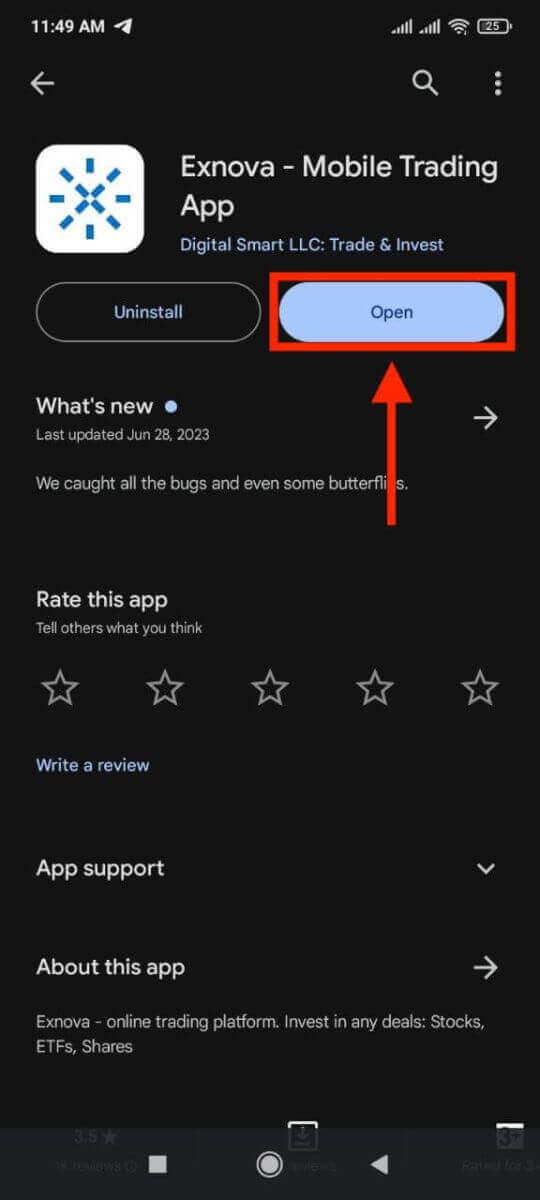
Vaihe 4: Siirry kirjautumisnäyttöön
Kun käynnistät sovelluksen, sinulle avautuu sovelluksen tervetulonäyttö. Etsi "KIRJAUDU SISÄÄN" -vaihtoehto ja napauta sitä siirtyäksesi kirjautumisnäyttöön. Kirjoita kirjautumisnäytössä rekisteröity sähköpostiosoitteesi ja salasanasi niille varattuihin kenttiin. 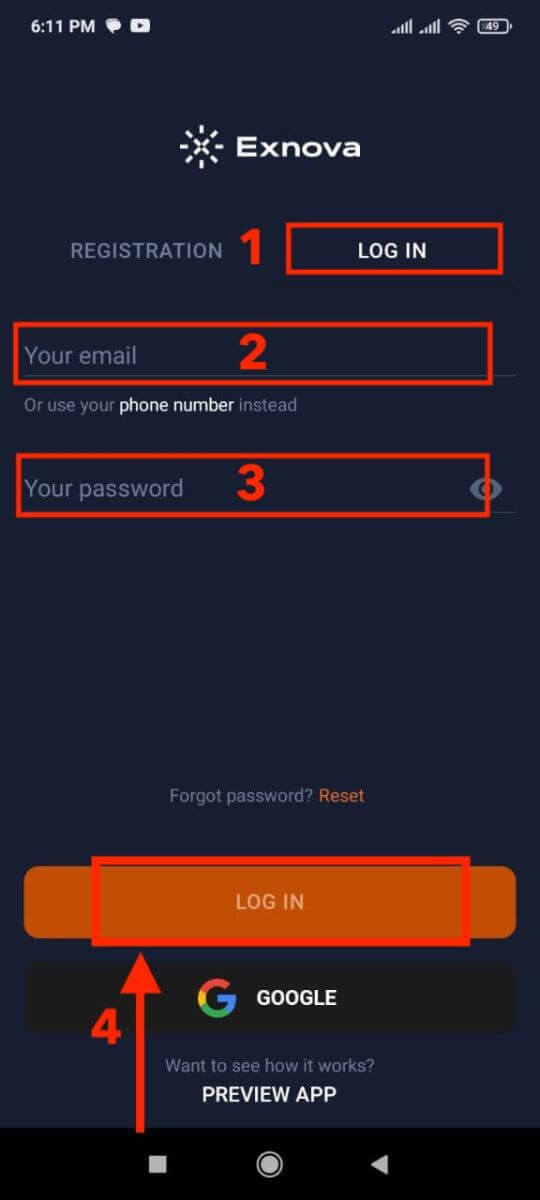
Vaihe 5: Sovelluksen käyttöliittymän tutkiminen
Kun olet kirjautunut sisään, sinut ohjataan kaupankäyntikäyttöliittymään. Käytä aikaa tutustuaksesi käyttöliittymään, joka tarjoaa pääsyn erilaisiin ominaisuuksiin, työkaluihin ja palveluihin.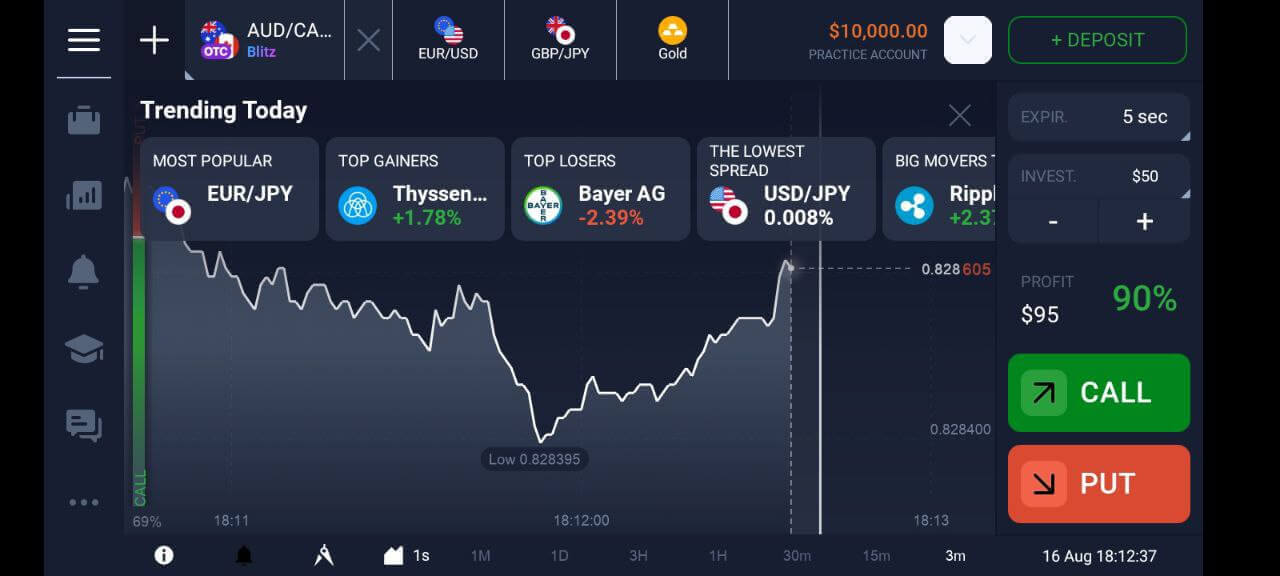
Exnova-tilisi salasanan palauttaminen
Exnova-tilisi käyttöoikeuden menettäminen unohtuneen salasanan vuoksi voi olla turhauttavaa. Exnova ymmärtää kuitenkin sujuvan käyttökokemuksen tärkeyden ja tarjoaa luotettavan salasanan palautusprosessin. Tässä oppaassa kuvataan Exnova-tilisi salasanan palauttamisen vaiheet, jotta voit palauttaa arvokkaat resurssisi ja tietosi. Aloita salasanan palautusprosessi napsauttamalla "Unohditko salasanasi?" -linkkiä.
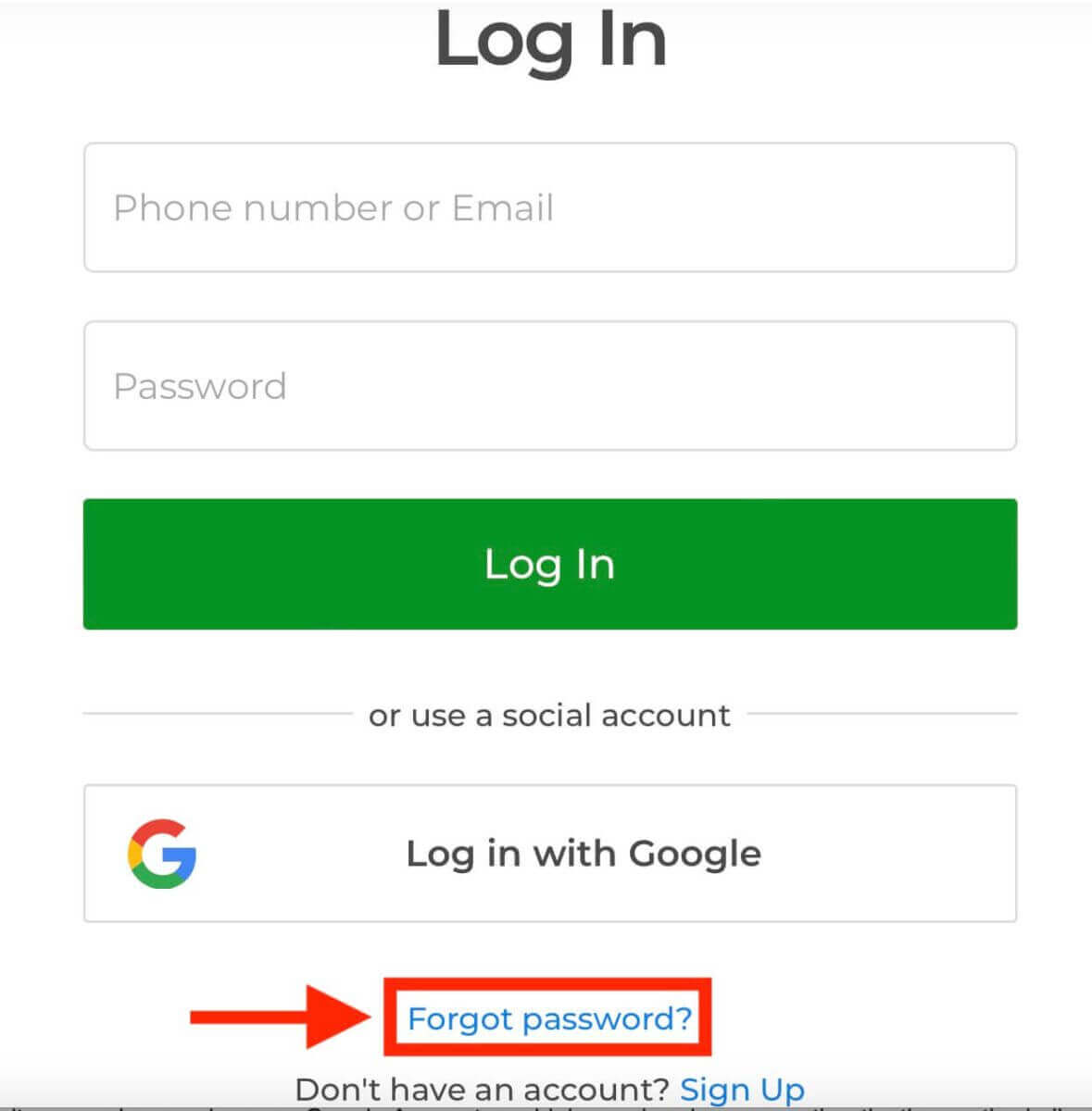
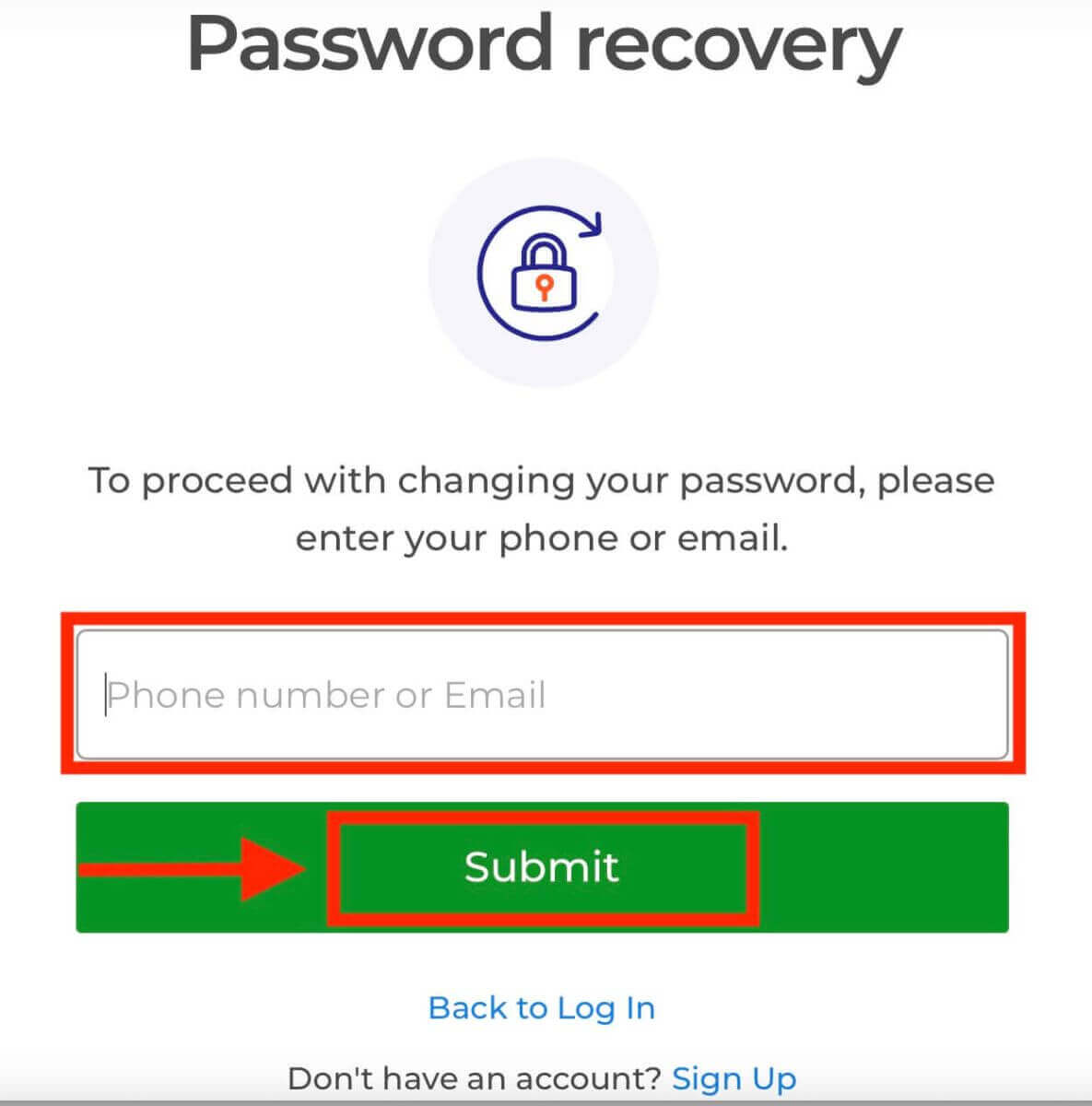
Salasanan palautussivulla sinua pyydetään antamaan Exnova-tiliisi liittyvä sähköpostiosoite. Syötä oikea sähköpostiosoite huolellisesti ja jatka.
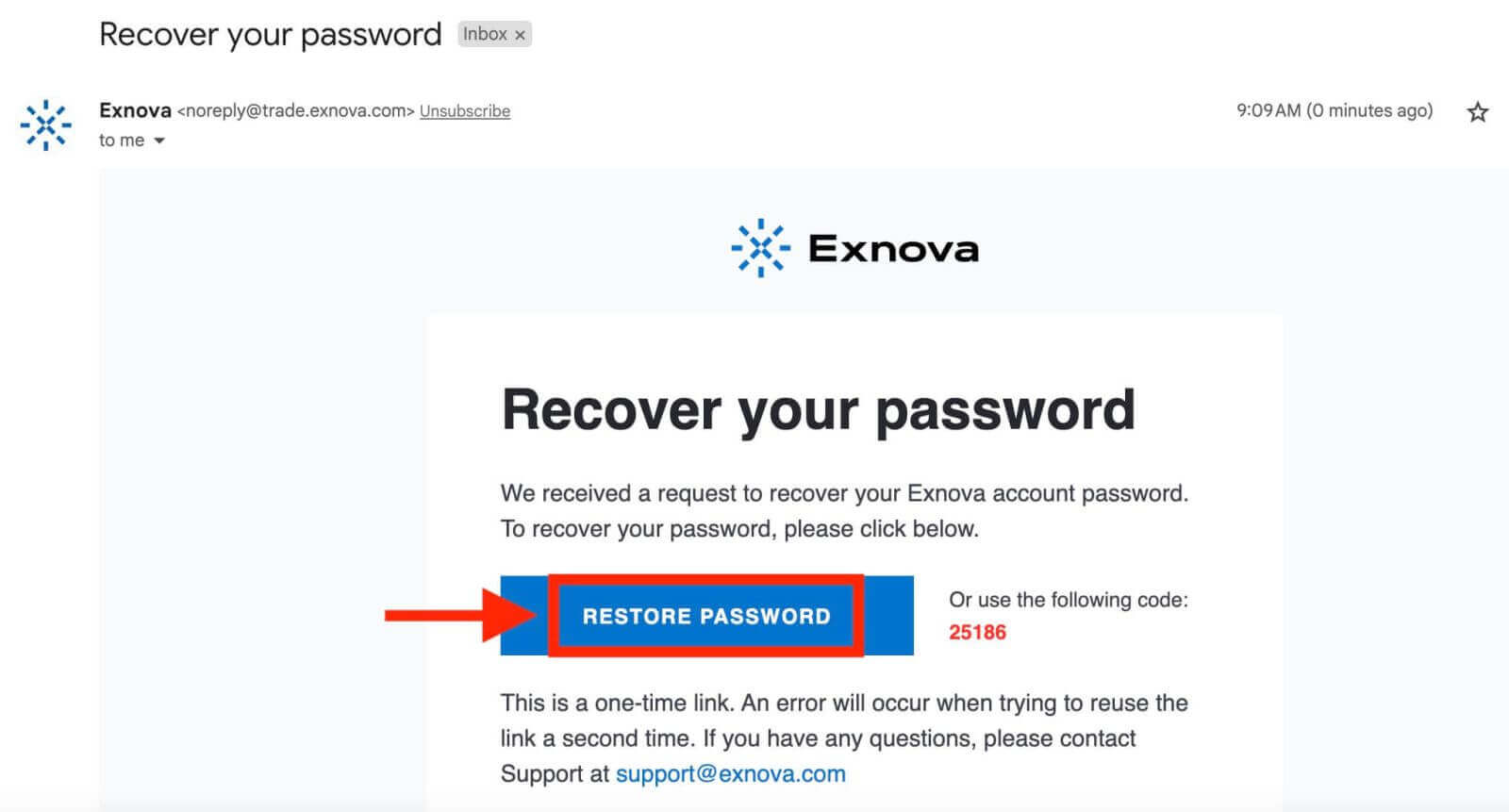
Exnova lähettää salasanan palautuslinkin antamaasi sähköpostiosoitteeseen. Tarkista postilaatikostasi Exnovan lähettämä sähköposti ja napsauta "PALAUTA SALASANA".
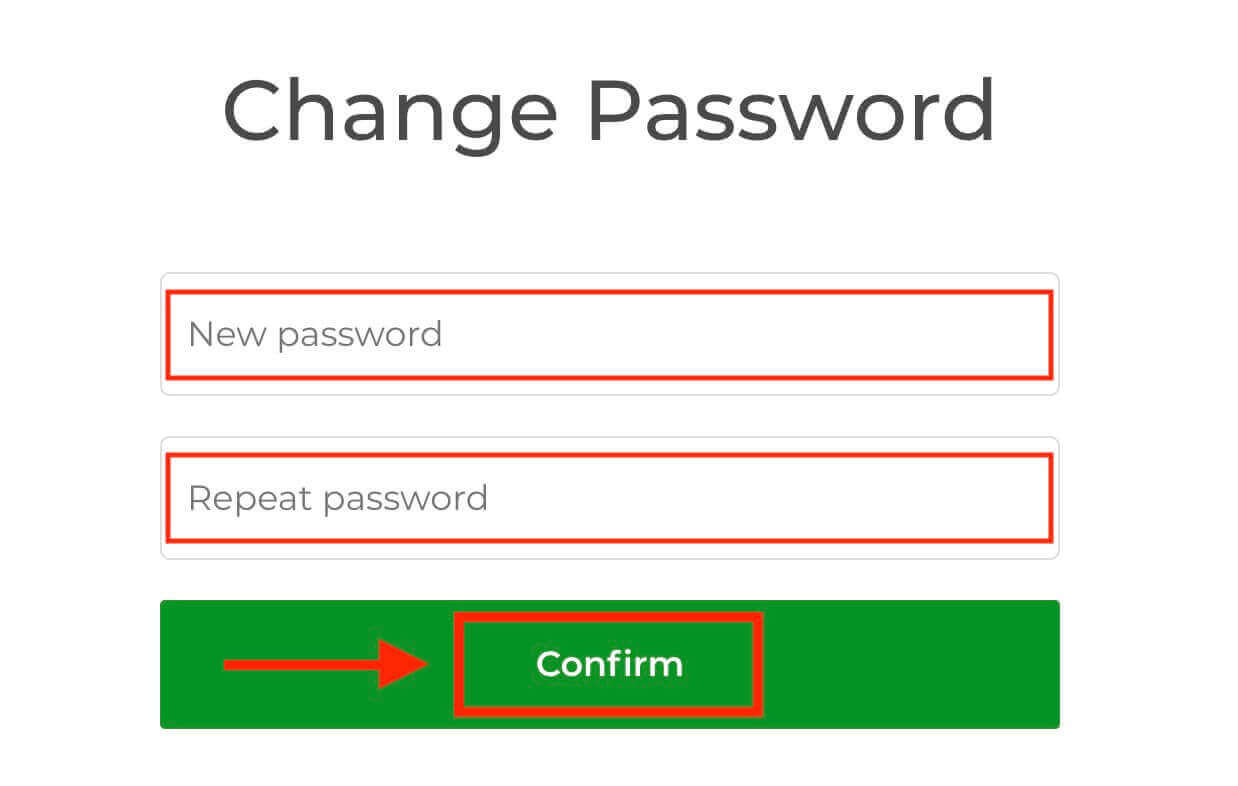
Sähköpostin linkki vie sinut Exnovan verkkosivuston erityisosioon. Kirjoita uusi salasanasi tähän kahdesti ja napsauta "Vahvista"-painiketta.
Kun olet palauttanut salasanasi onnistuneesti, voit palata Exnovan kirjautumissivulle ja kirjautua sisään uusilla tunnuksillasi. Tilillesi pääsy palautetaan, jolloin voit jatkaa työskentelyäsi ja aktiviteettejasi.
Turvallisuuden parantaminen: Kaksivaiheinen todennus (2FA) Exnova-kirjautumiseen
Exnova saattaa sisällyttää järjestelmään lisäturvatoimenpiteen, kuten kaksivaiheisen todennuksen (2FA). Jos kaksivaiheinen todennus on aktivoitu tilillesi, sähköpostiisi lähetetään yksilöllinen koodi. Syötä tämä koodi pyydettäessä todennusprosessin viimeistelemiseksi.Exnova priorisoi käyttäjiensä turvallisuuden ja tarjoaa vahvan kaksivaiheisen todennuksen (2FA), joka lisää käyttäjätileille ylimääräisen suojaustason. Tämä järjestelmä on suunniteltu estämään luvaton pääsy Exnova-tilillesi, varmistaen sinulle yksinomaisen pääsyn ja lisäämällä luottamusta kaupankäyntitoimintaasi. Voit
määrittää kaksivaiheisen todennuksen Exnovassa seuraavasti:
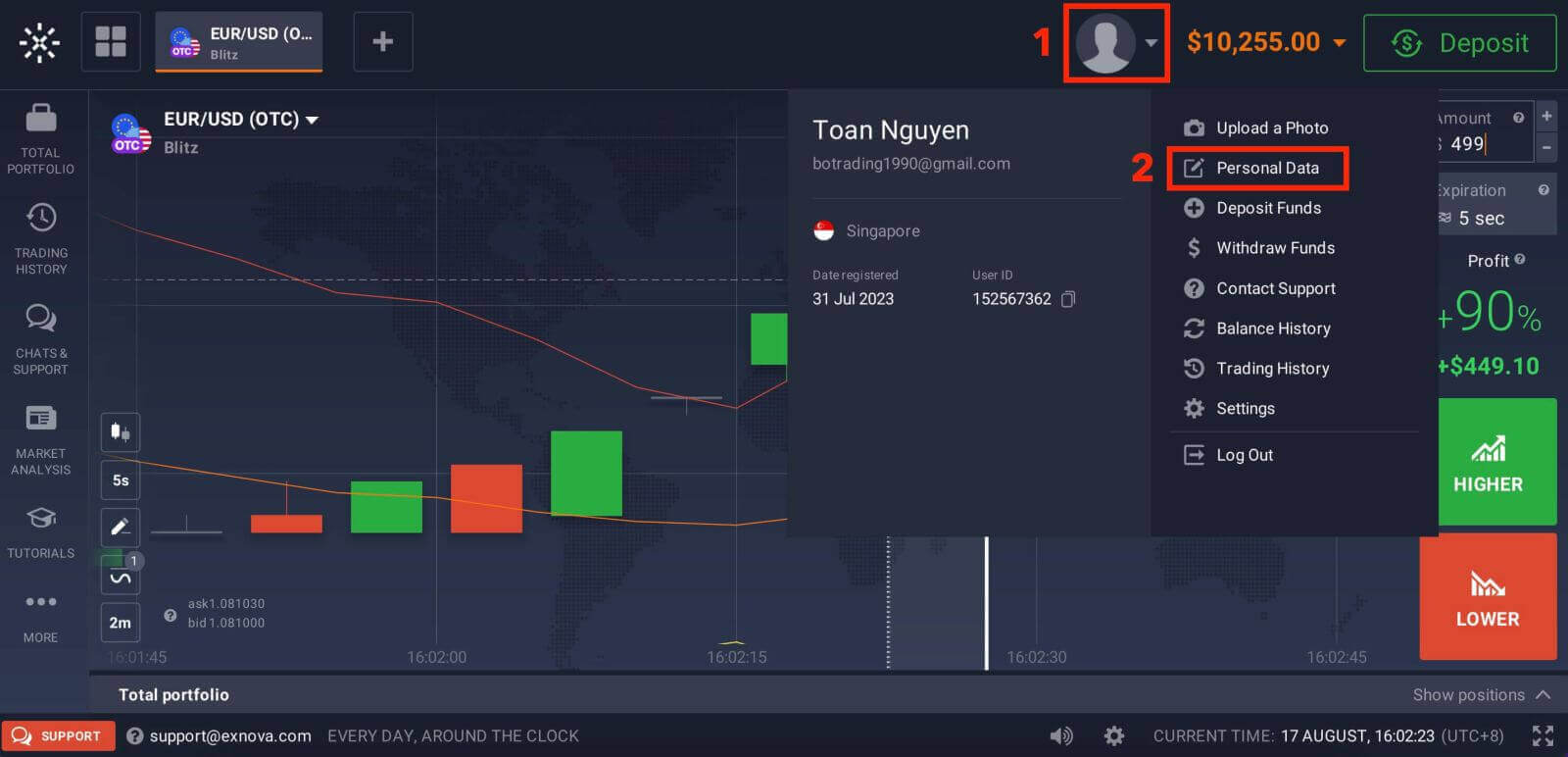
1. Kirjauduttuasi Exnova-tilillesi siirry tilin asetukset -osioon. Yleensä löydät tämän napsauttamalla profiilikuvaasi ja napsauttamalla "Henkilötiedot" avattavasta valikosta.
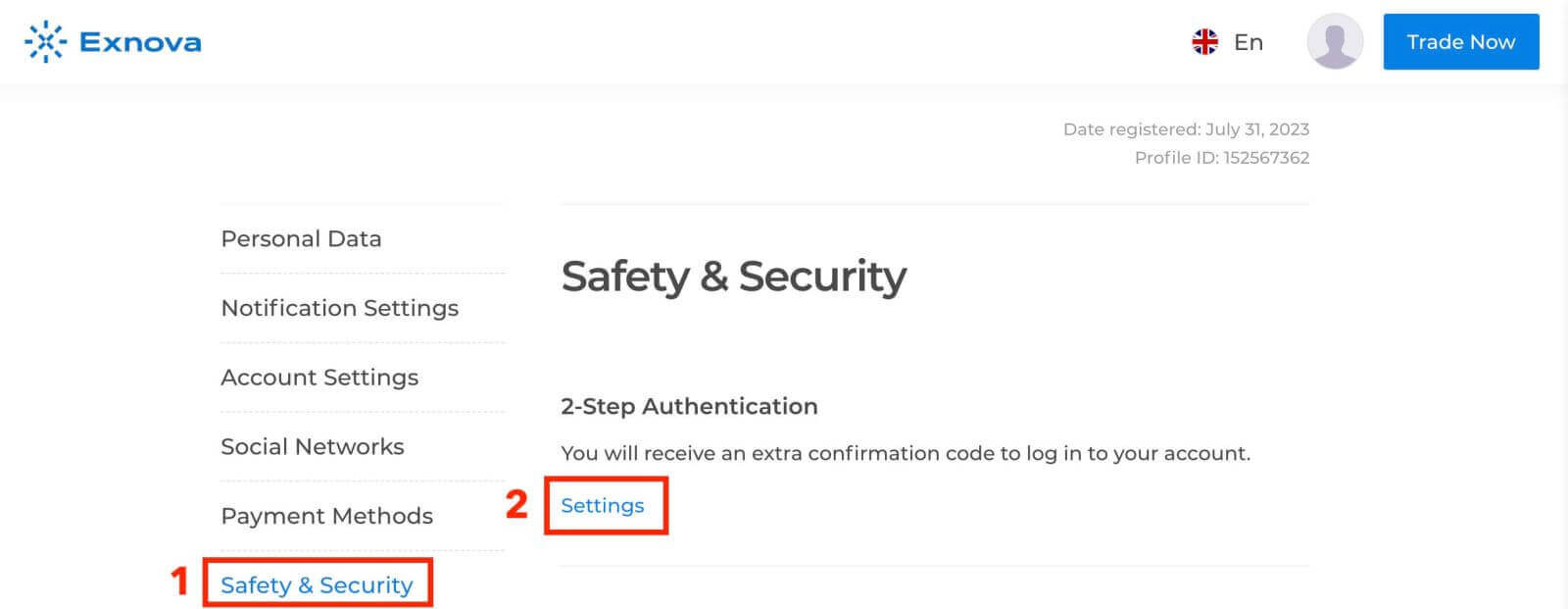
2. Napsauta päävalikon "Turvallisuus"-välilehteä. Napsauta sitten "Asetukset".
3. Noudata annettuja ohjeita prosessin loppuun saattamiseksi.
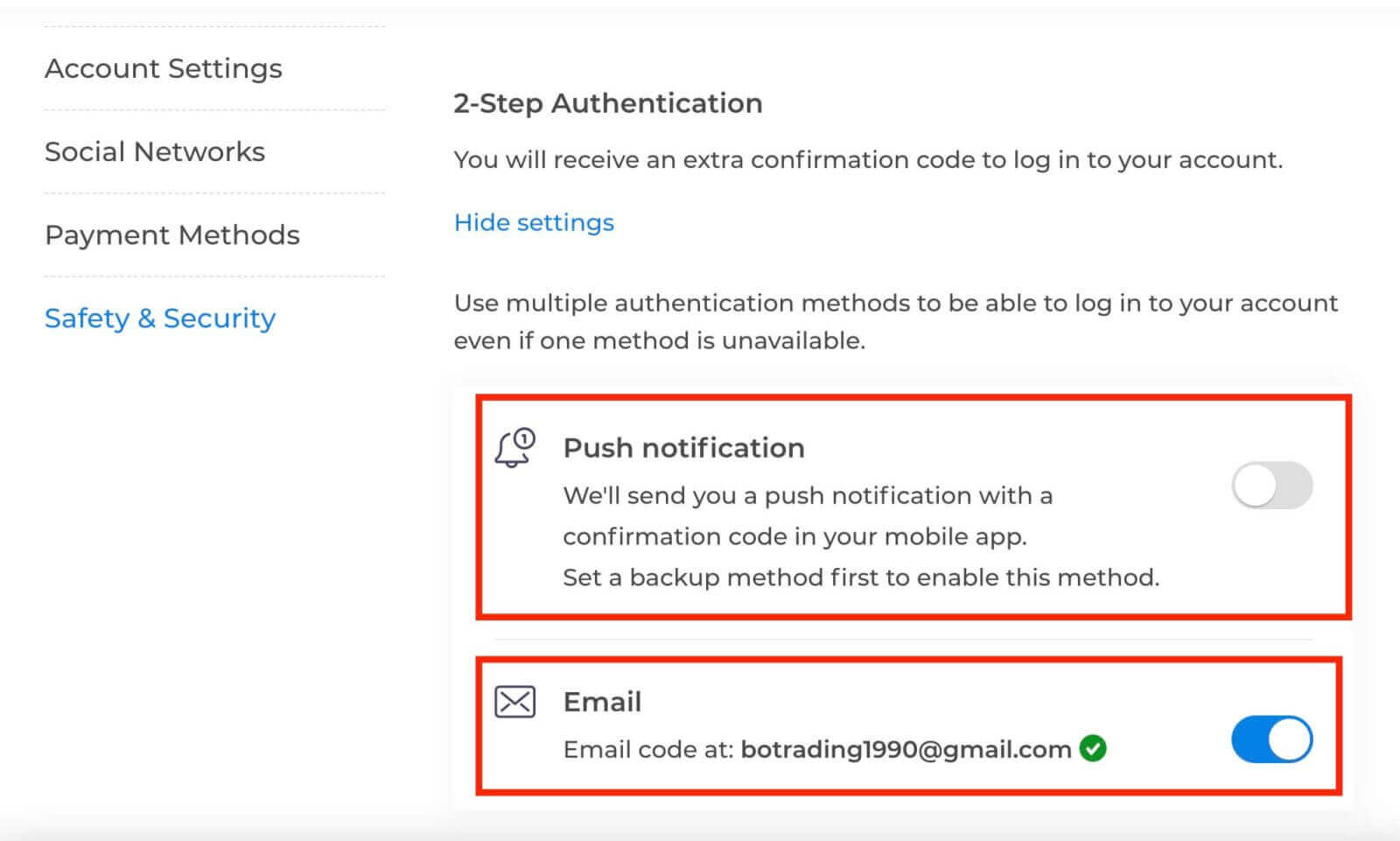
Kaksivaiheinen todennus (2FA) on olennainen turvaominaisuus Exnovassa. Kun olet määrittänyt 2FA:n Exnova-tilillesi, sinun on annettava yksilöllinen vahvistuskoodi joka kerta sisäänkirjautumisen yhteydessä.
Yhteenveto: Saumatonta kaupankäyntiä - Avaa Exnova-tilisi vaivattomasti
Aloita jännittävä verkkokaupankäyntimatka avaamalla Exnova-kaupankäyntitili. Sinulla on mahdollisuus tutustua erilaisiin rahoitusvälineisiin ja markkinoihin alustan sitoutumisen turvallisuuteen, läpinäkyvyyteen ja käyttäjäystävälliseen toiminnallisuuteen tukemana. Tämä kattava opas auttaa sinua menestymään verkkokaupassa hyödyntämällä Exnovan edistynyttä alustaa tietoon perustuvien sijoituspäätösten tekemiseen, vaurauden, tiedon ja tietoon perustuvien valintojen edistämiseen dynaamisessa kaupankäyntiympäristössä. Lisäksi Exnovan ominaisuuksiin pääset helposti käsiksi suoraviivaisten kirjautumisvaiheiden kautta, mikä varmistaa tuottavan ja mukaansatempaavan kokemuksen, jossa on otettu huomioon käyttäjätunnukset ja turvatoimet.