Exnova ورود

در زیر راهنمای ورود گام به گام برای Exnova به همراه یک چک لیست تأیید صریح را خواهید یافت: اسناد شناسایی قابل قبول، معیارهای اثبات نشانی، فرمت های فایل ترجیحی و نکات کیفیت عکس، و گردش کار بررسی معمول. بیاموزید که چگونه اسناد را از طریق پورتال حساب ارسال کنید، چه مواردی باعث رد شدن میشود (نامهای نامناسب، شناسههای منقضی شده، تصاویر برشخورده)، و چرایی تأیید قبل از انجام برخی اقدامات مانند برداشتها انجام میشود. انتظار می رود زمان بررسی متفاوت باشد. تایید سریع امکان پذیر است اما برای چند روز کاری برنامه ریزی کنید و اقدامات امنیتی در سطح حساب مانند رمزهای عبور قوی و برنامه احراز هویت را برای کاهش ریسک فعال کنید.

نحوه ورود به اکسنووا
نحوه ورود به اکسنووا از طریق نسخه وب موبایل
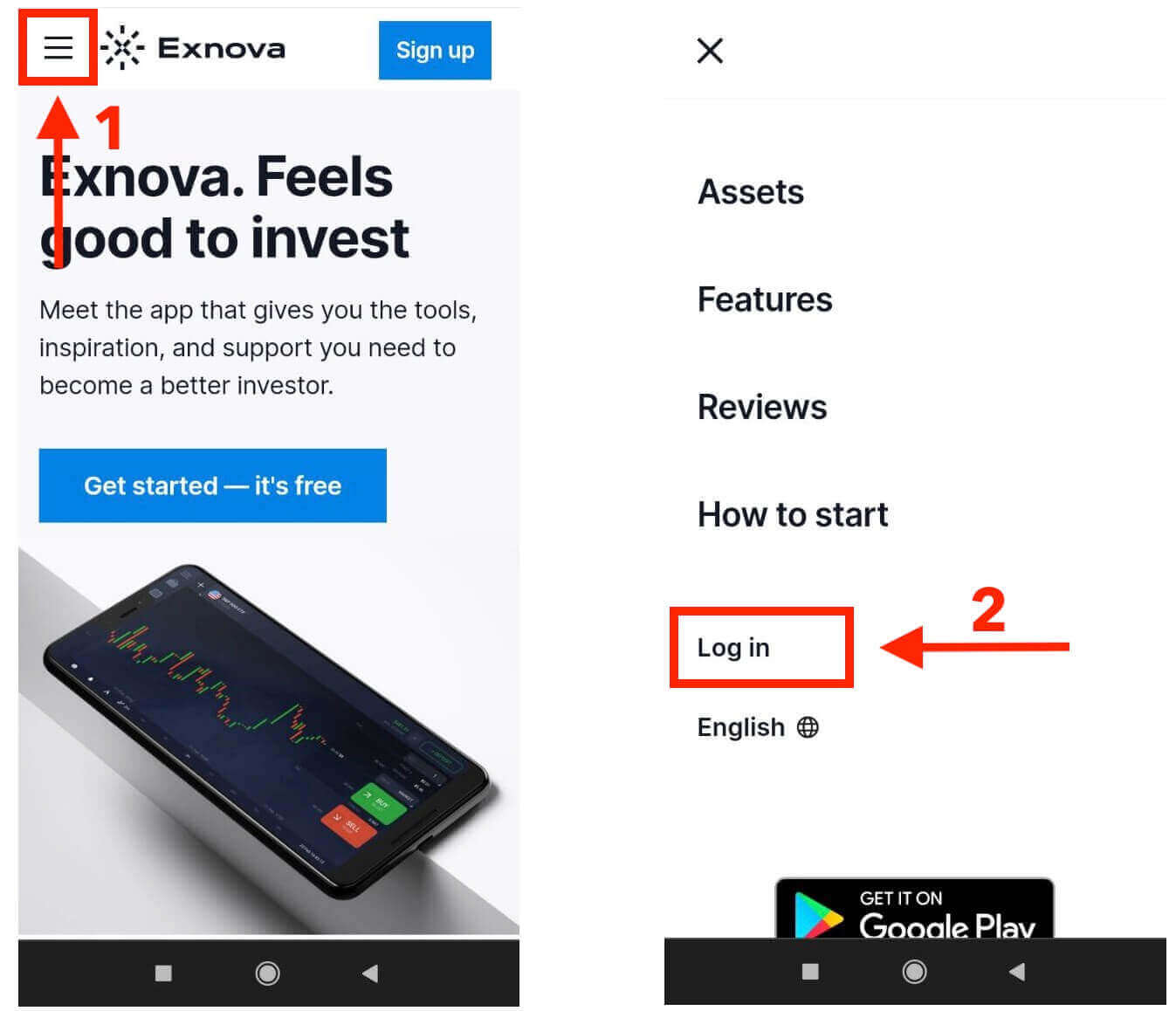
اکسنوا میداند که بسیاری از مردم از دستگاههای تلفن همراه استفاده میکنند، بنابراین وبسایت خود را برای استفاده در تلفنها و تبلتها بسیار آسان ساخته است. این راهنما مراحل آسان ورود به اکسنوا با استفاده از وبسایت موبایل را به شما نشان میدهد. این بدان معناست که میتوانید از تمام امکانات جذاب اکسنوا در هر زمان و هر کجا که میخواهید، بدون هیچ مشکلی استفاده کنید.1. با باز کردن مرورگر وب مورد علاقه خود شروع کنید و به وبسایت اکسنوا بروید . هنگامی که در صفحه اصلی اکسنوا هستید، گزینه "ورود" را پیدا کنید.
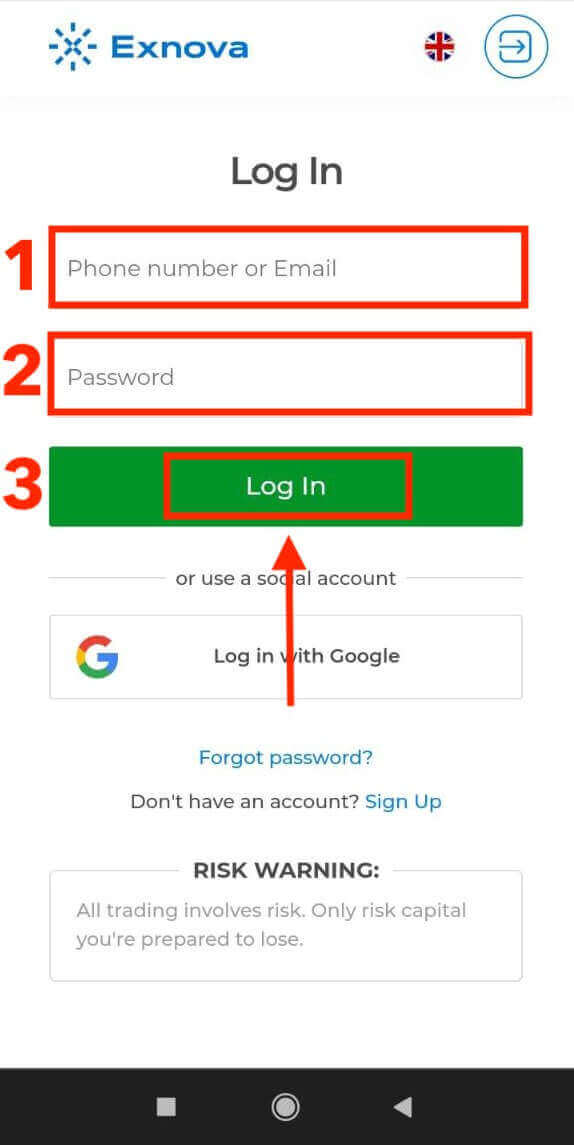
2. به سادگی ایمیل و رمز عبور خود را تایپ کنید و سپس دکمه "ورود" را لمس کنید. همچنین میتوانید با استفاده از حساب گوگل خود وارد شوید. اکسنوا اطلاعات شما را بررسی میکند و به شما امکان دسترسی به داشبورد حسابتان را میدهد.
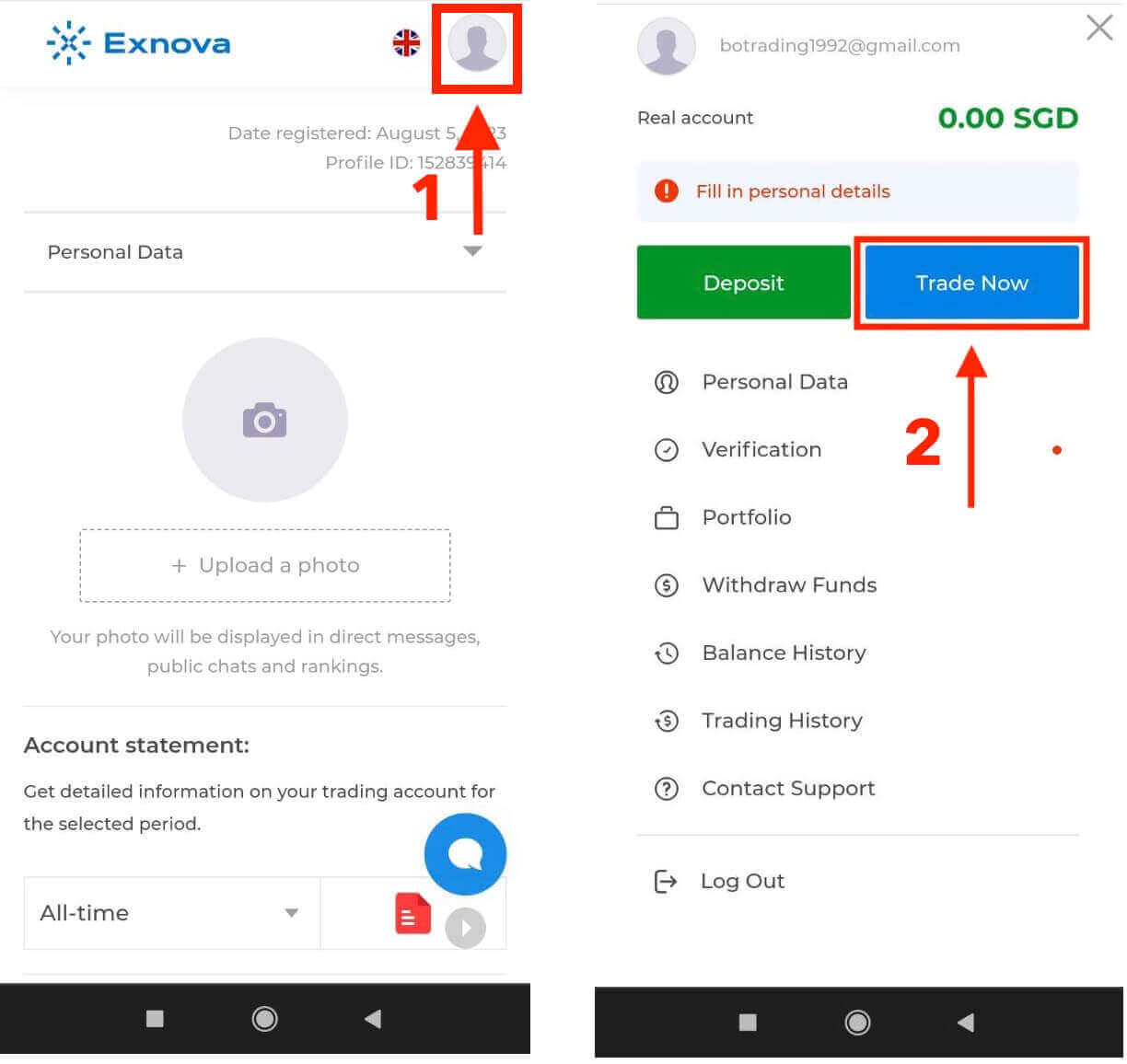
پس از ورود موفقیتآمیز، به داشبورد مناسب موبایل هدایت خواهید شد. این رابط کاربری بصری به شما امکان میدهد به راحتی به ویژگیها و خدمات مختلف دسترسی داشته باشید. برای پیمایش آسان، با طرحبندی آشنا شوید. برای شروع معامله، روی نماد "شخص" و "اکنون معامله کنید" ضربه بزنید.
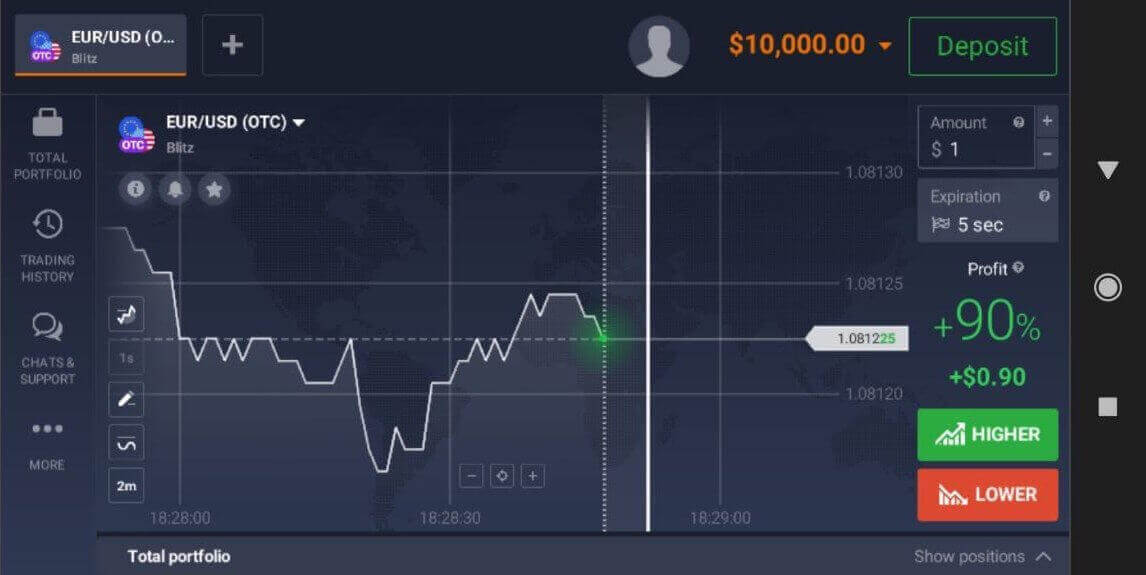
همه چیز آماده است! اکنون میتوانید با استفاده از نسخه وب موبایل پلتفرم معامله کنید. نسخه وب موبایل پلتفرم معاملاتی دقیقاً مشابه نسخه وب معمولی است. در نتیجه، با هیچ مشکلی در معامله یا انتقال وجه مواجه نخواهید شد. شما یک حساب آزمایشی به مبلغ 10،000 دلار برای معامله در پلتفرم دارید.
۱۱۱۱۱-۱۱۱۱۱-۱۱۱۱۱-۲۲۲۲-۳۳۳۳۳-۴۴۴۴
نحوه ورود به برنامه اندروید Exnova
برنامه اندروید Exnova به کاربران این امکان را میدهد که مستقیماً از طریق دستگاههای تلفن همراه خود به ویژگیهای آن دسترسی داشته باشند. این راهنما مراحل لازم برای ورود آسان به برنامه Exnova در اندروید را شرح میدهد و تجربهای یکپارچه و ایمن را برای کاربرانی که در حال حرکت هستند، تضمین میکند.مرحله ۱: دسترسی به فروشگاه گوگل پلی
رفتن به فروشگاه گوگل پلی . اینجا جایی است که میتوانید برنامه Exnova را دانلود و نصب کنید .
مرحله ۲: جستجو و نصب برنامه Exnova
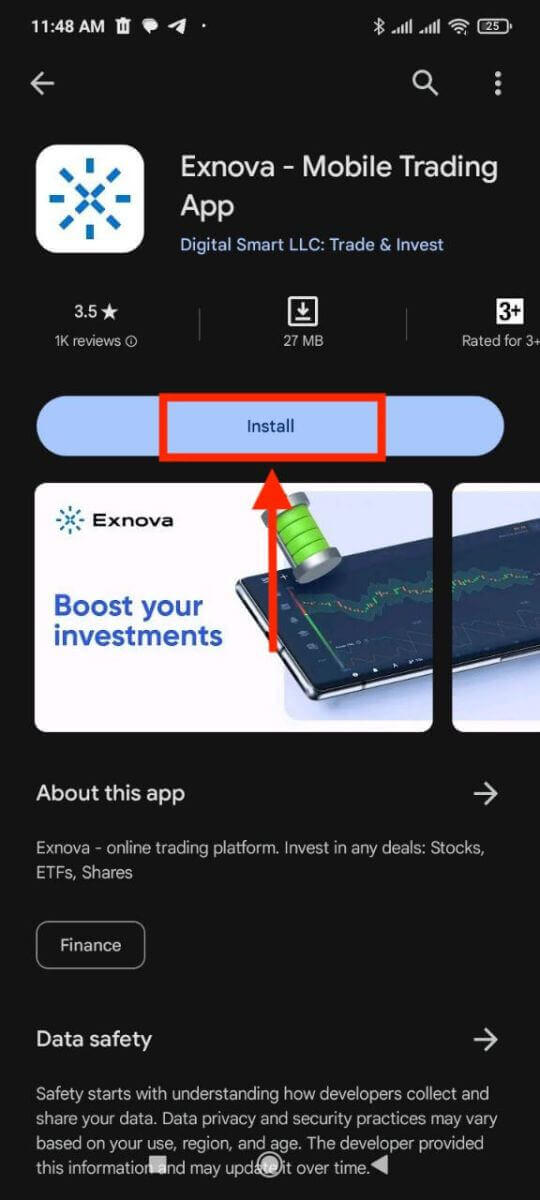
در نوار جستجوی فروشگاه گوگل پلی، عبارت "Exnova - Mobile Trading App" را تایپ کنید و روی نماد جستجو ضربه بزنید. برنامه Exnova را از نتایج جستجو پیدا کرده و روی آن کلیک کنید. سپس، برای شروع فرآیند دانلود و نصب، روی دکمه " نصب " ضربه بزنید.
مرحله ۳: راهاندازی اپلیکیشن اکسنووا
پس از نصب موفقیتآمیز برنامه، روی دکمه «باز کردن» ضربه بزنید تا برنامه Exnova در دستگاه اندروید شما اجرا شود. 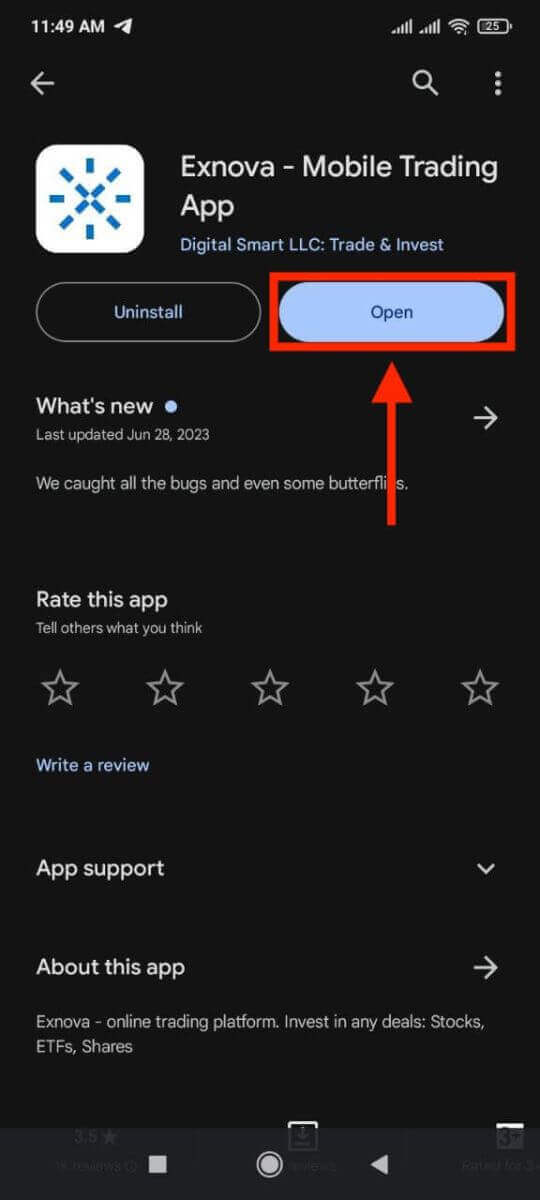
مرحله ۴: رفتن به صفحه ورود
پس از اجرای برنامه، صفحه خوشامدگویی برنامه به شما نمایش داده میشود. برای رفتن به صفحه ورود، گزینه "LOG IN" را پیدا کرده و روی آن ضربه بزنید. در صفحه ورود، ایمیل ثبت شده و رمز عبور خود را در فیلدهای مشخص شده وارد کنید. 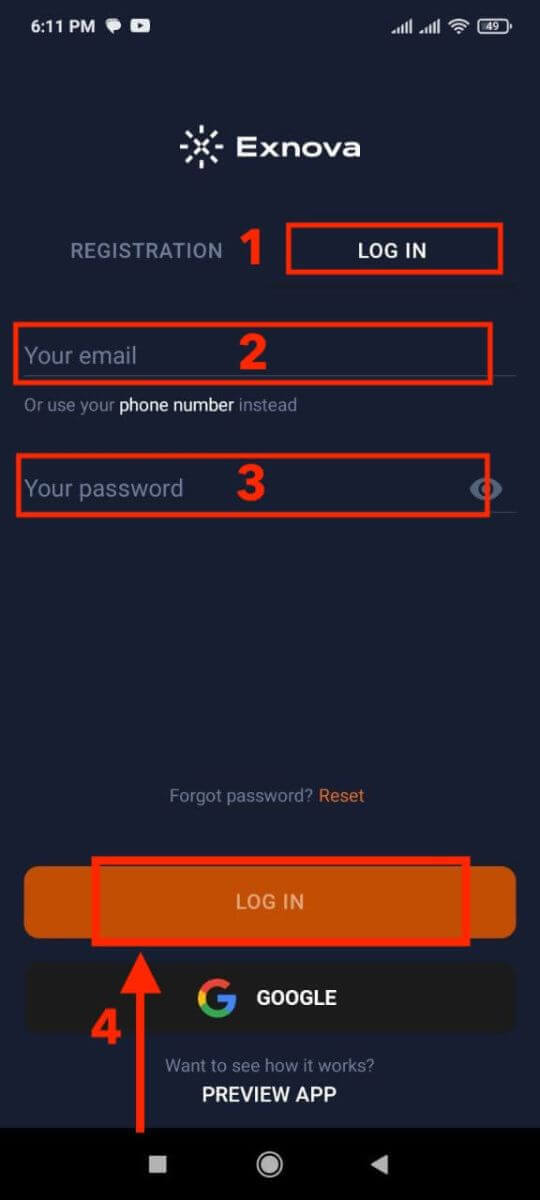
مرحله 5: بررسی رابط برنامه
پس از ورود موفقیتآمیز، به رابط معاملاتی هدایت خواهید شد. برای آشنایی با رابط کاربری که دسترسی به ویژگیها، ابزارها و خدمات مختلف را فراهم میکند، وقت بگذارید.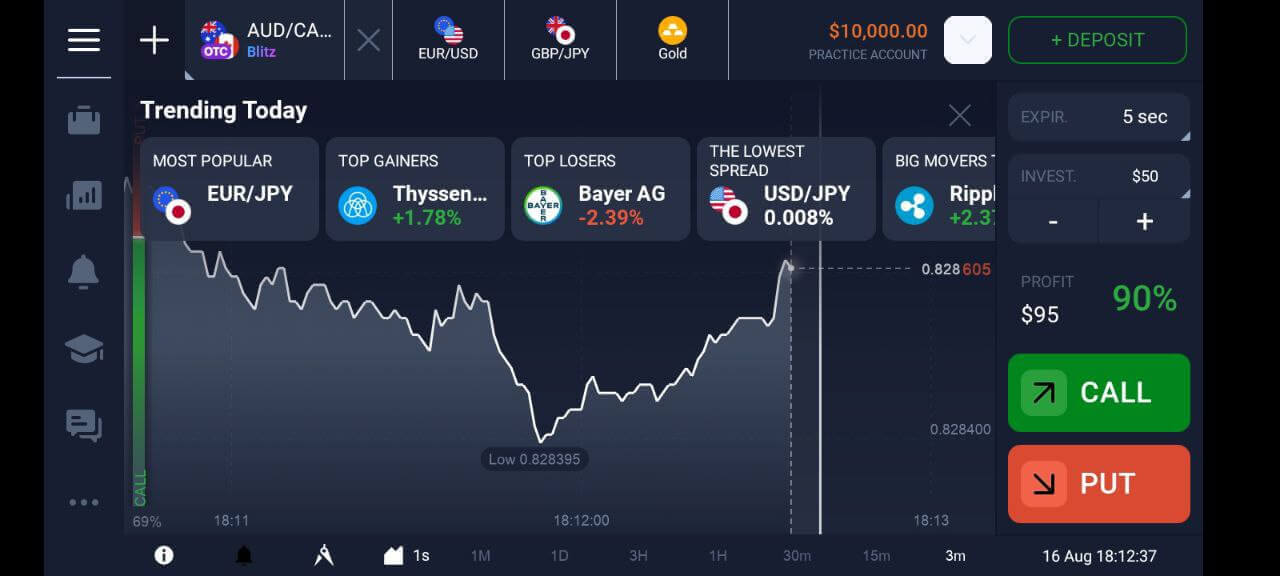
۱۱۱۱۱-۱۱۱۱۱-۱۱۱۱۱-۲۲۲۲-۳۳۳۳۳-۴۴۴۴
نحوه ورود به Exnova با استفاده از آدرس ایمیل
مرحله ۱: دسترسی به صفحه ورود به سیستم Exnova
به وبسایت Exnova بروید . روی دکمه «ورود» در گوشه سمت راست بالای صفحه کلیک کنید. 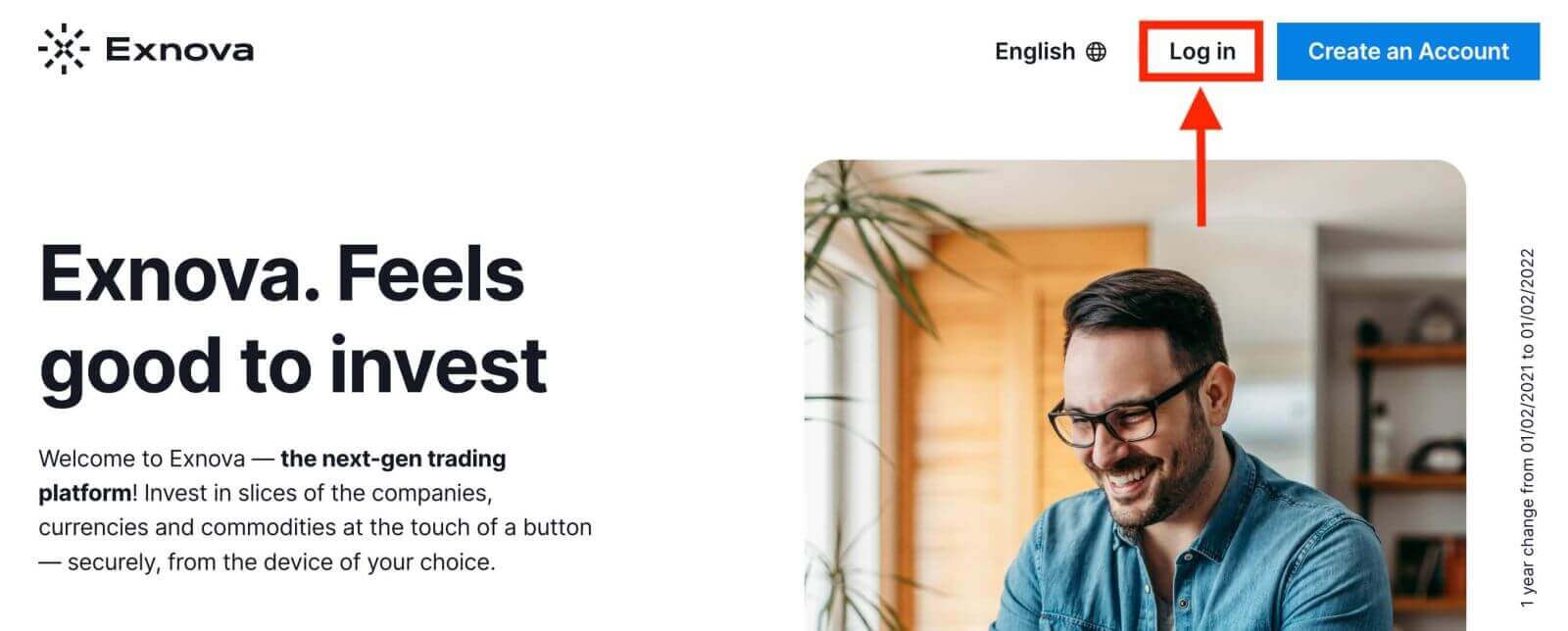
مرحله 2: ارائه اطلاعات کاربری
پس از رسیدن به صفحه ورود، از شما خواسته میشود که اطلاعات کاربری خود را وارد کنید. این اطلاعات معمولاً شامل آدرس ایمیل و رمز عبور شما میشود. برای جلوگیری از هرگونه مشکل در ورود به سیستم، مطمئن شوید که این اطلاعات را به طور دقیق وارد میکنید. 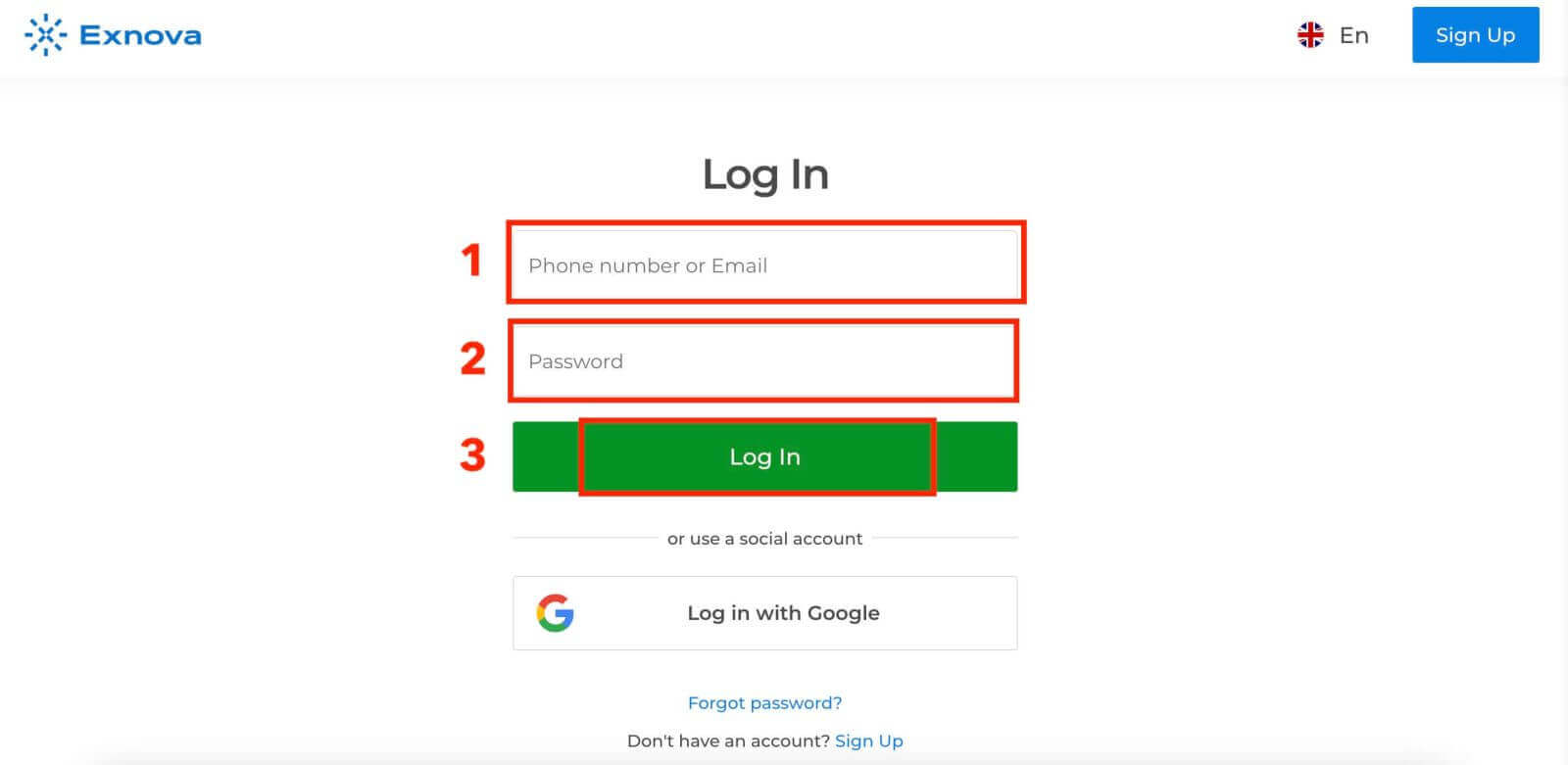
مرحله 3: پیمایش داشبورد،
Exnova اطلاعات شما را تأیید کرده و به داشبورد حساب شما دسترسی میدهد. این بخش، مرکز اصلی دسترسی به ویژگیها، خدمات و تنظیمات مختلف است. برای استفاده حداکثری از تجربه Exnova خود، با طرح داشبورد آشنا شوید. برای شروع معامله، روی «همین حالا معامله کنید» کلیک کنید. 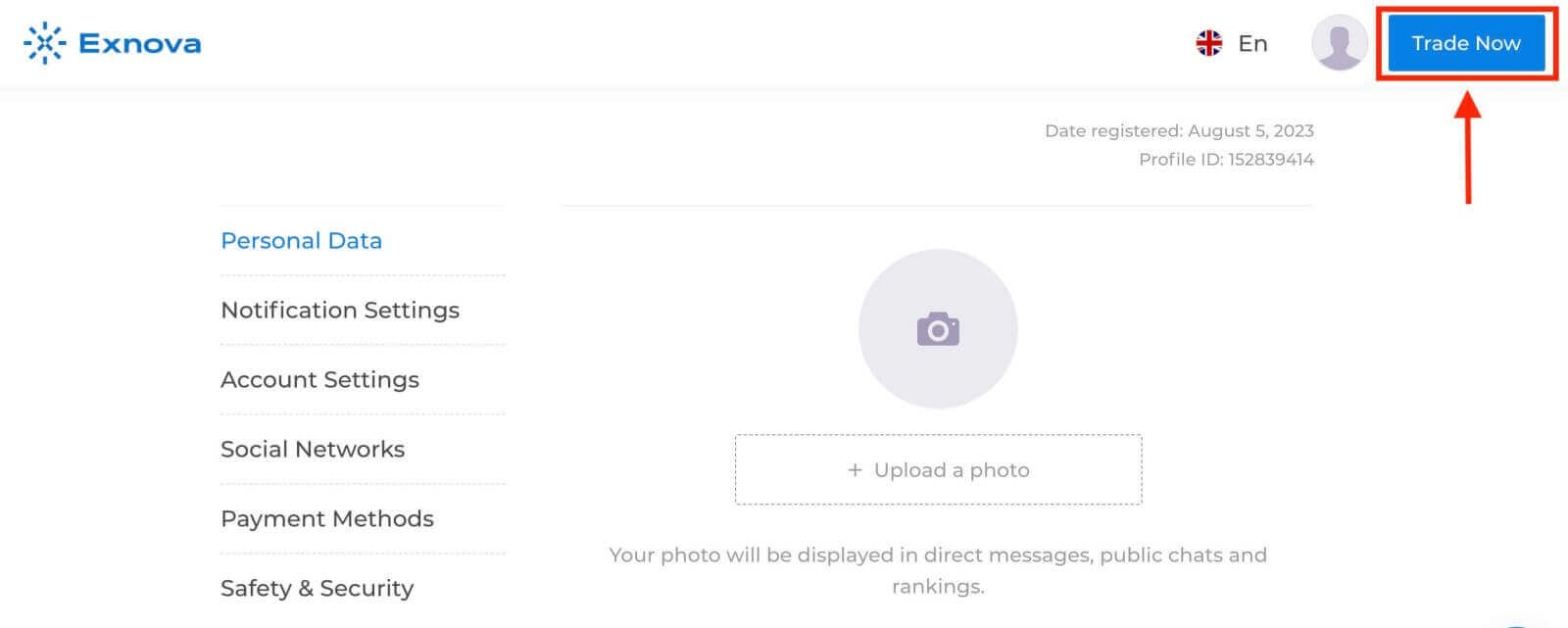
شما 10،000 دلار در حساب آزمایشی دارید، همچنین میتوانید پس از واریز، با یک حساب واقعی معامله کنید. برای کسب اطلاعات بیشتر در مورد واریز به این مقاله مراجعه کنید: نحوه واریز در Exnova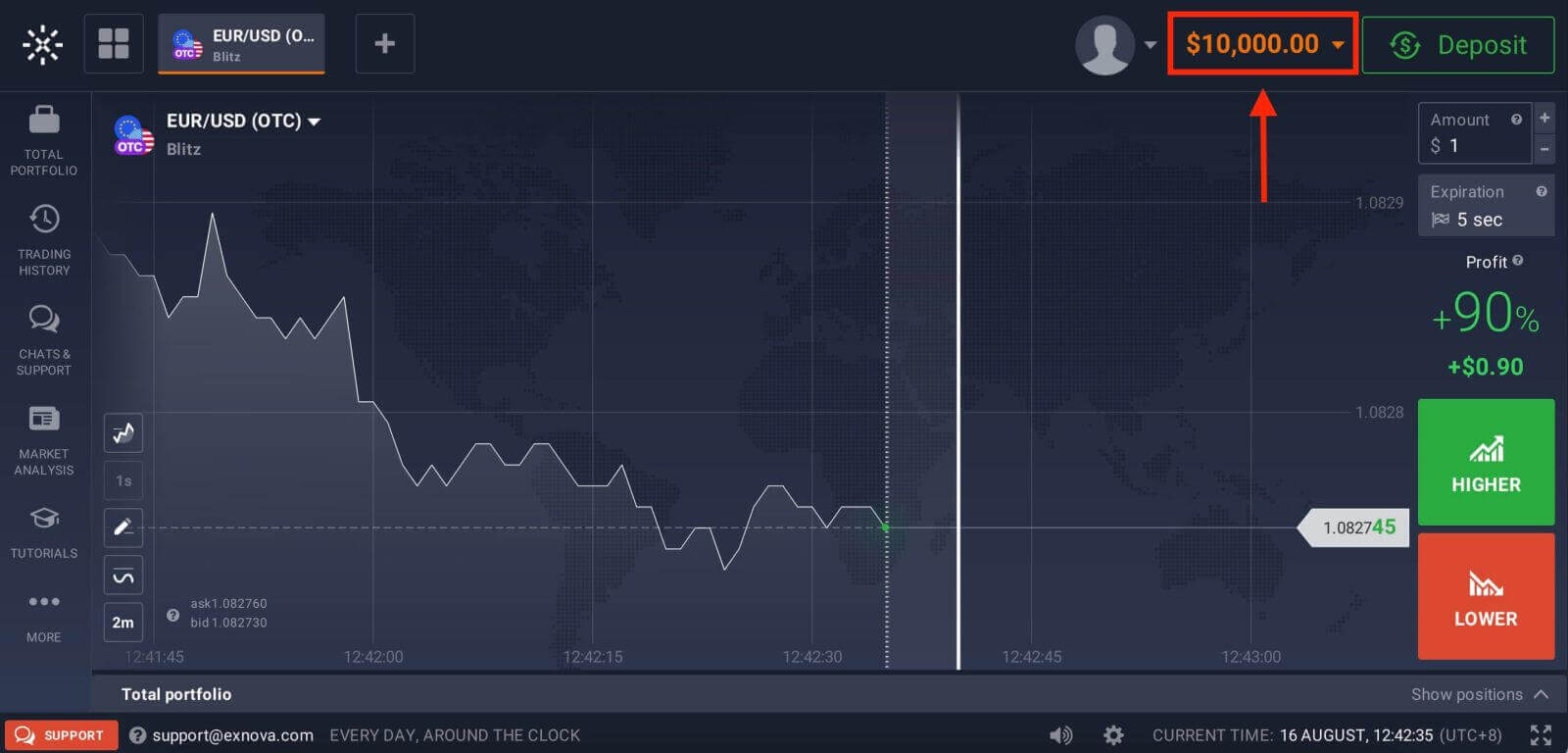
نحوه ورود به Exnova از طریق گوگل
اکسنووا اهمیت دسترسی آسان برای کاربران خود را تصدیق میکند. با استفاده از حساب گوگل خود، که یک روش احراز هویت امن و شناختهشده است، میتوانید به سرعت و بدون دردسر وارد پلتفرم اکسنووا شوید.این راهنما مراحل ورود آسان به اکسنووا با استفاده از اعتبارنامههای گوگل شما را توضیح میدهد.
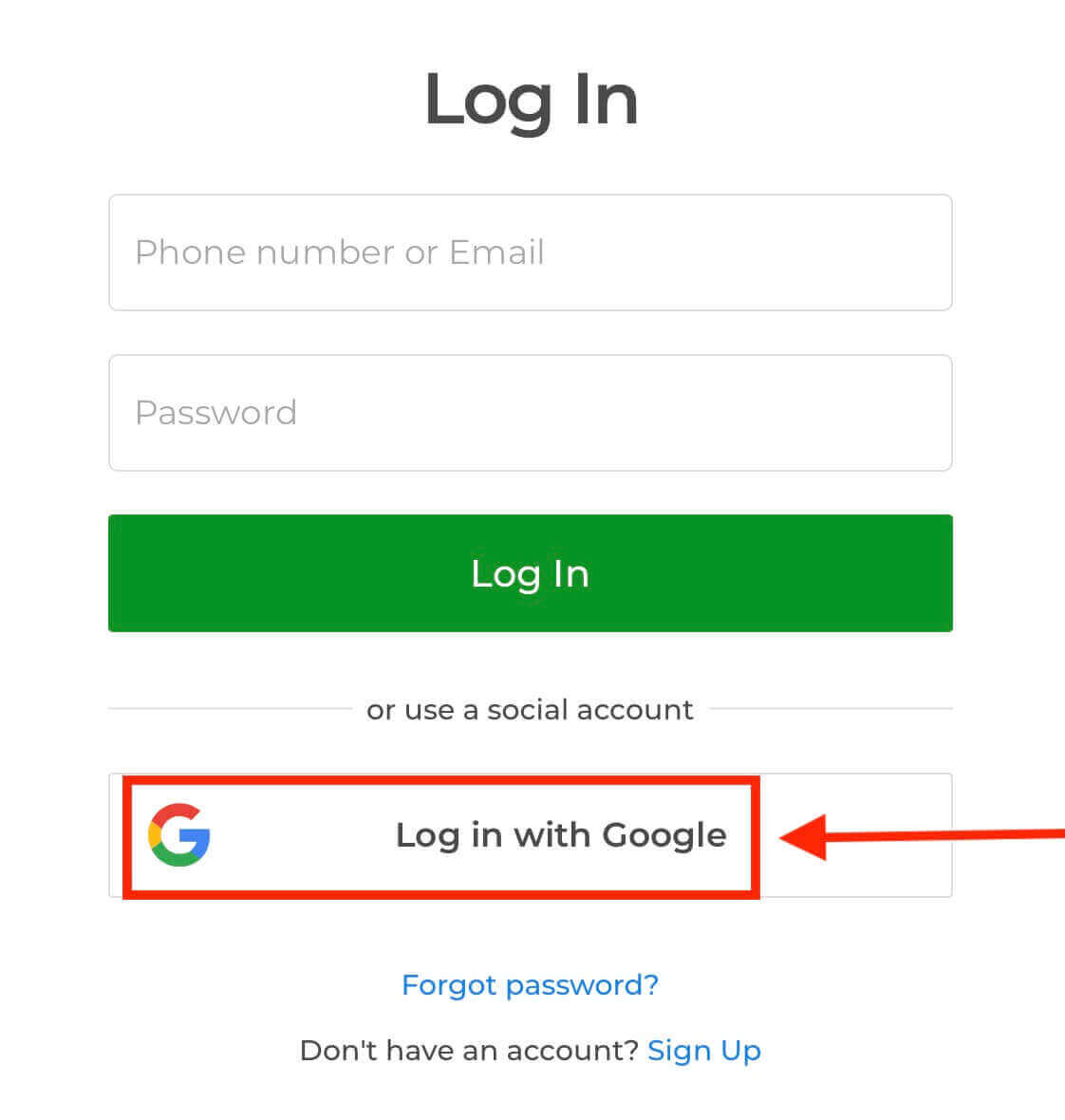
۱. روی دکمه «ورود با گوگل» کلیک کنید. این اقدام شما را به صفحه احراز هویت گوگل هدایت میکند، جایی که اعتبارنامههای حساب گوگل شما درخواست میشود.
۲. شماره تلفن یا آدرس ایمیل خود را وارد کرده و روی «بعدی» کلیک کنید. سپس رمز عبور حساب گوگل خود را وارد کرده و روی «بعدی» کلیک کنید.
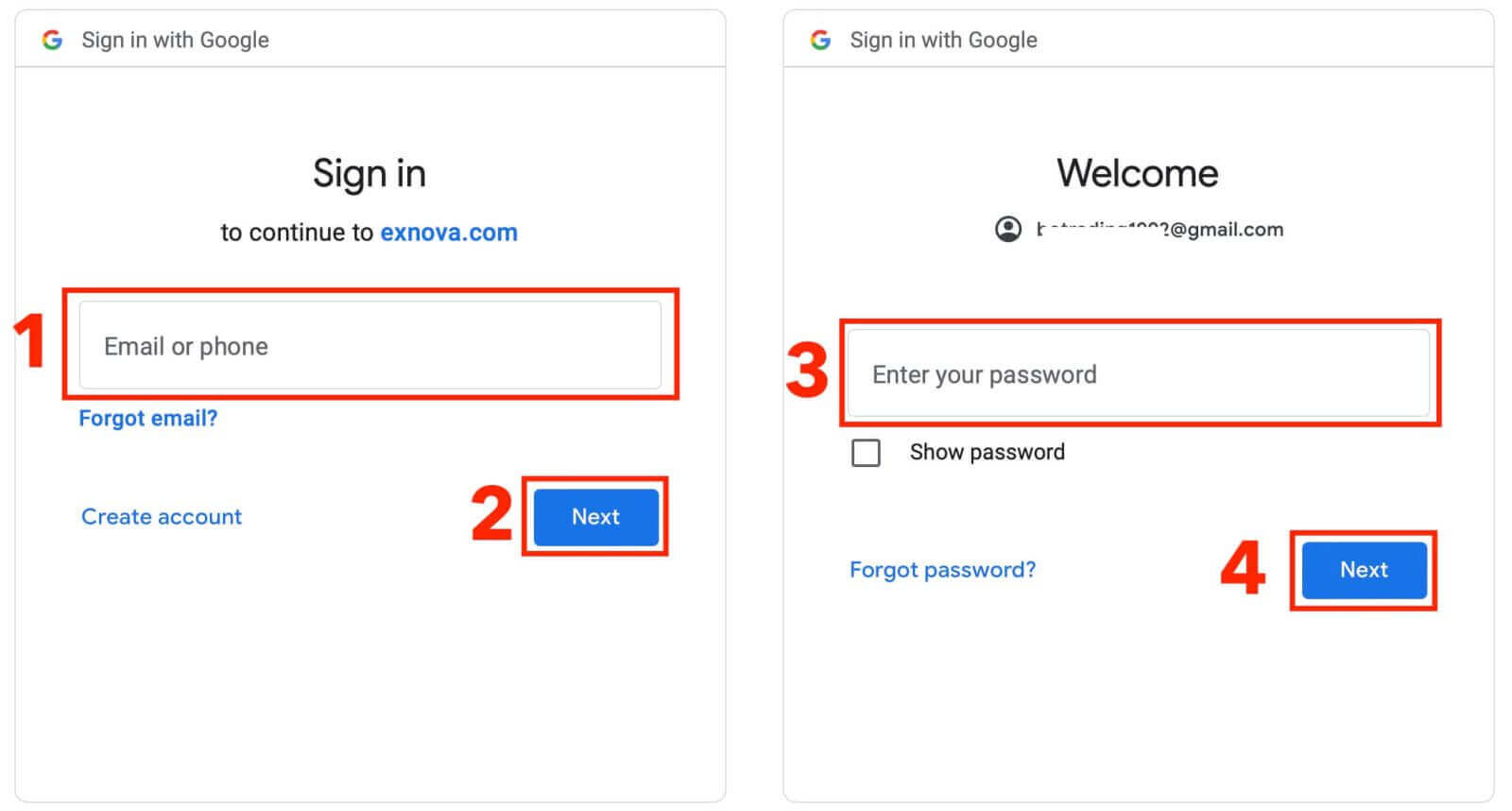
پس از آن، به حساب شخصی اکسنووا خود هدایت خواهید شد.
ورود به سیستم Exnova: نحوه فعال کردن احراز هویت دو مرحلهای (2FA)
اکسنووا ممکن است یک لایه امنیتی اضافی مانند احراز هویت دو مرحلهای (2FA) را معرفی کند. اگر 2FA برای حساب شما فعال باشد، یک کد منحصر به فرد در ایمیل خود دریافت خواهید کرد. در صورت درخواست برای تکمیل فرآیند احراز هویت، این کد را وارد کنید.
برای تنظیم 2FA در اکسنووا، این مراحل را دنبال کنید:
1. پس از ورود به حساب اکسنووا خود، به بخش تنظیمات حساب بروید. معمولاً میتوانید با کلیک روی تصویر پروفایل خود و کلیک روی «اطلاعات شخصی» از منوی کشویی، این بخش را پیدا کنید. 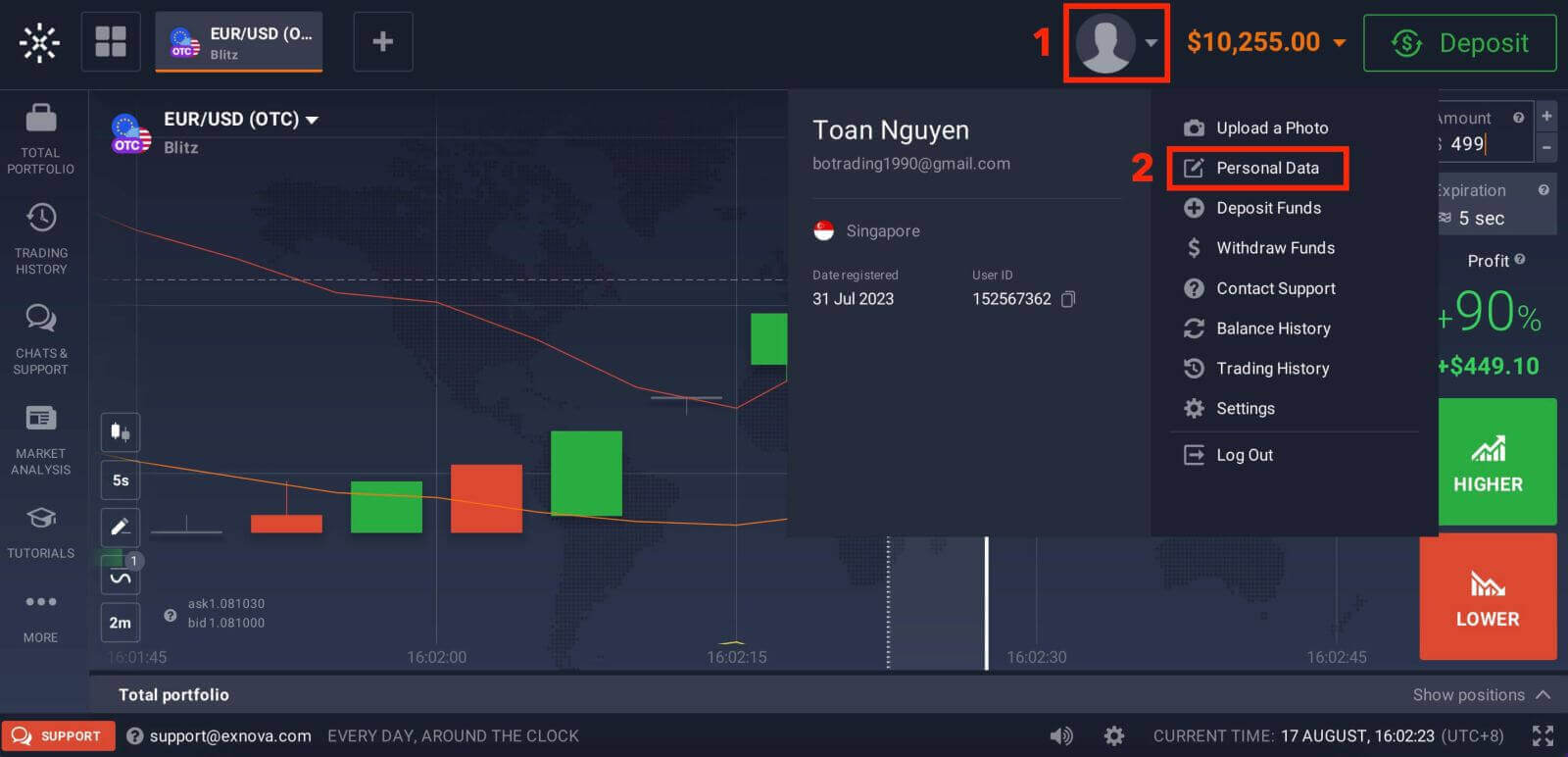
2. روی برگه «امنیت ایمنی» در منوی اصلی کلیک کنید. سپس روی «تنظیمات» کلیک کنید. 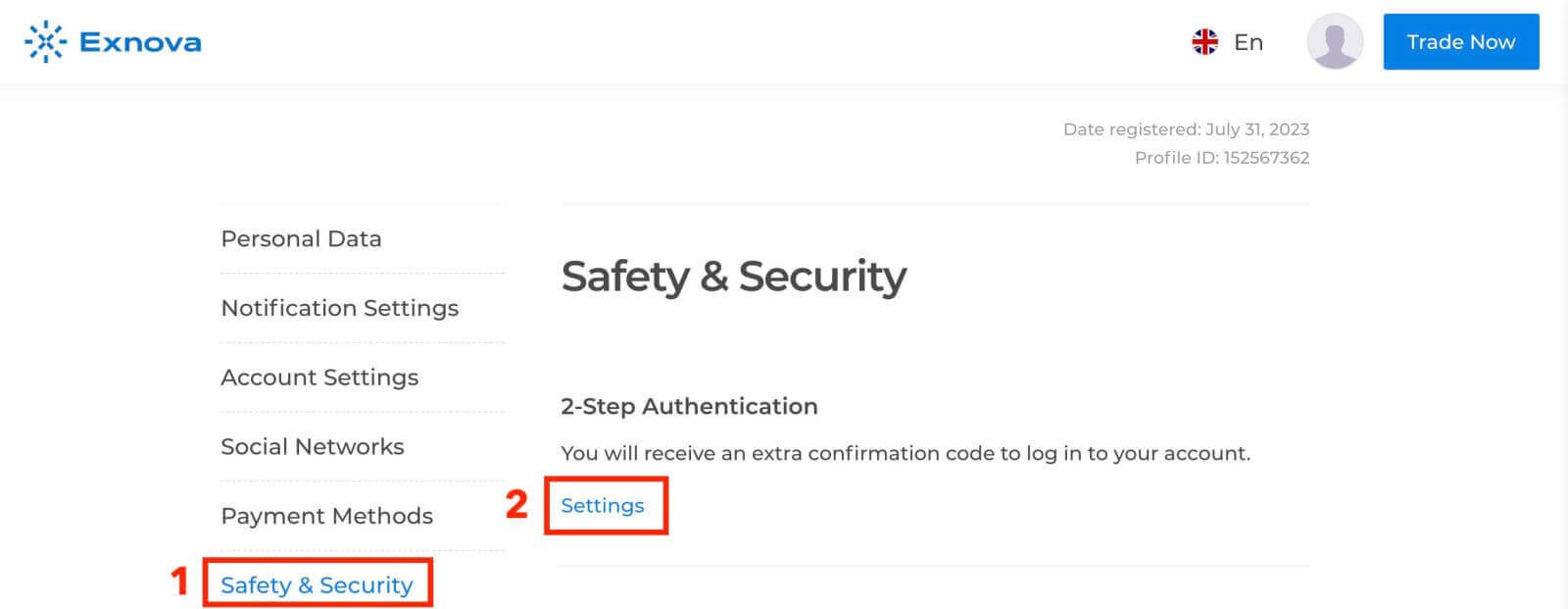
3. برای تکمیل فرآیند، دستورالعملهای ارائه شده را دنبال کنید. 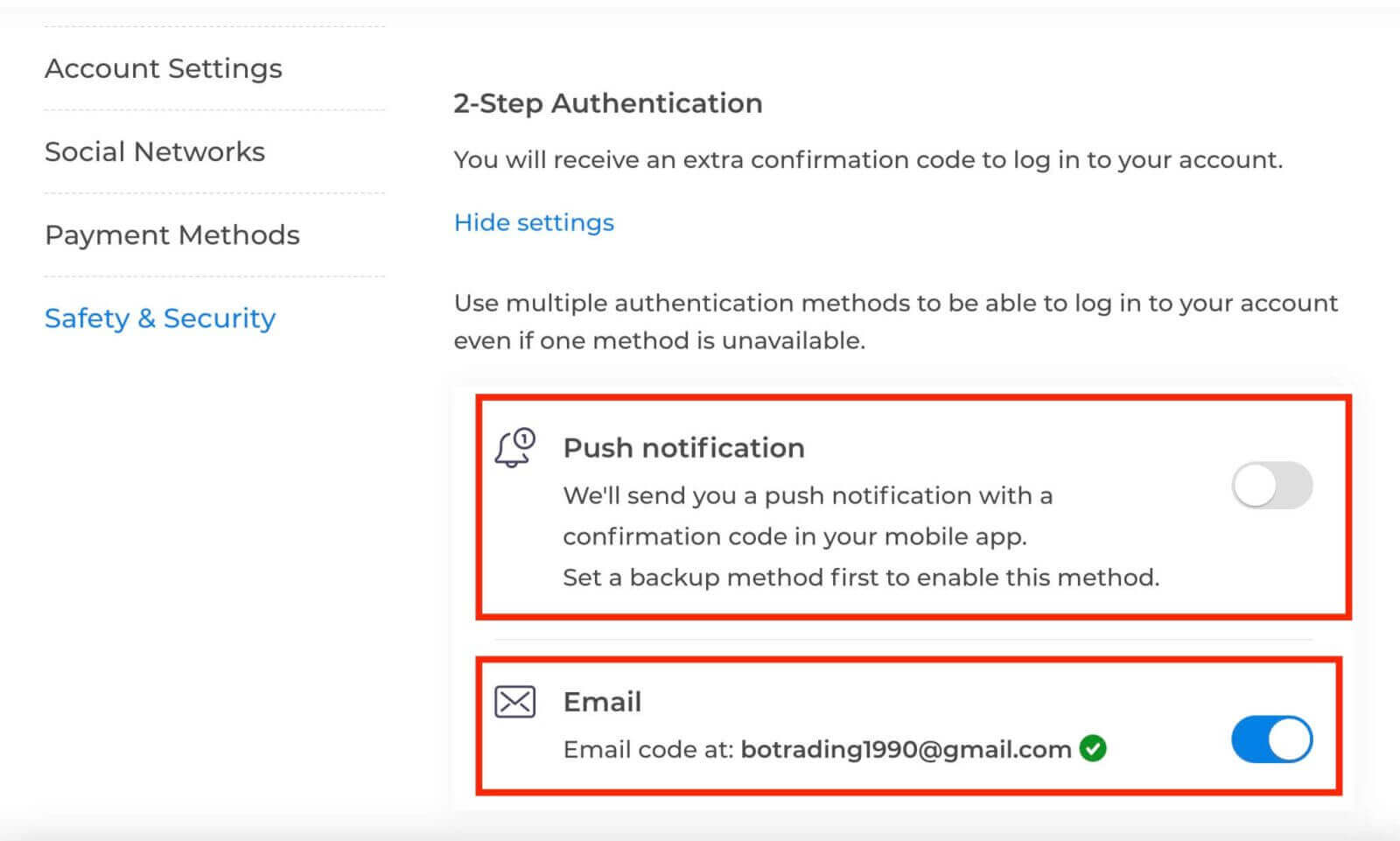
احراز هویت دو مرحلهای (2FA) یک ویژگی امنیتی ضروری در اکسنووا است. پس از تنظیم 2FA در حساب اکسنووا خود، هر بار که وارد سیستم میشوید، باید یک کد تأیید منحصر به فرد وارد کنید.
۱۱۱۱۱-۱۱۱۱۱-۱۱۱۱۱-۲۲۲۲-۳۳۳۳۳-۴۴۴۴
بازیابی رمز عبور برای حسابهای Exnova
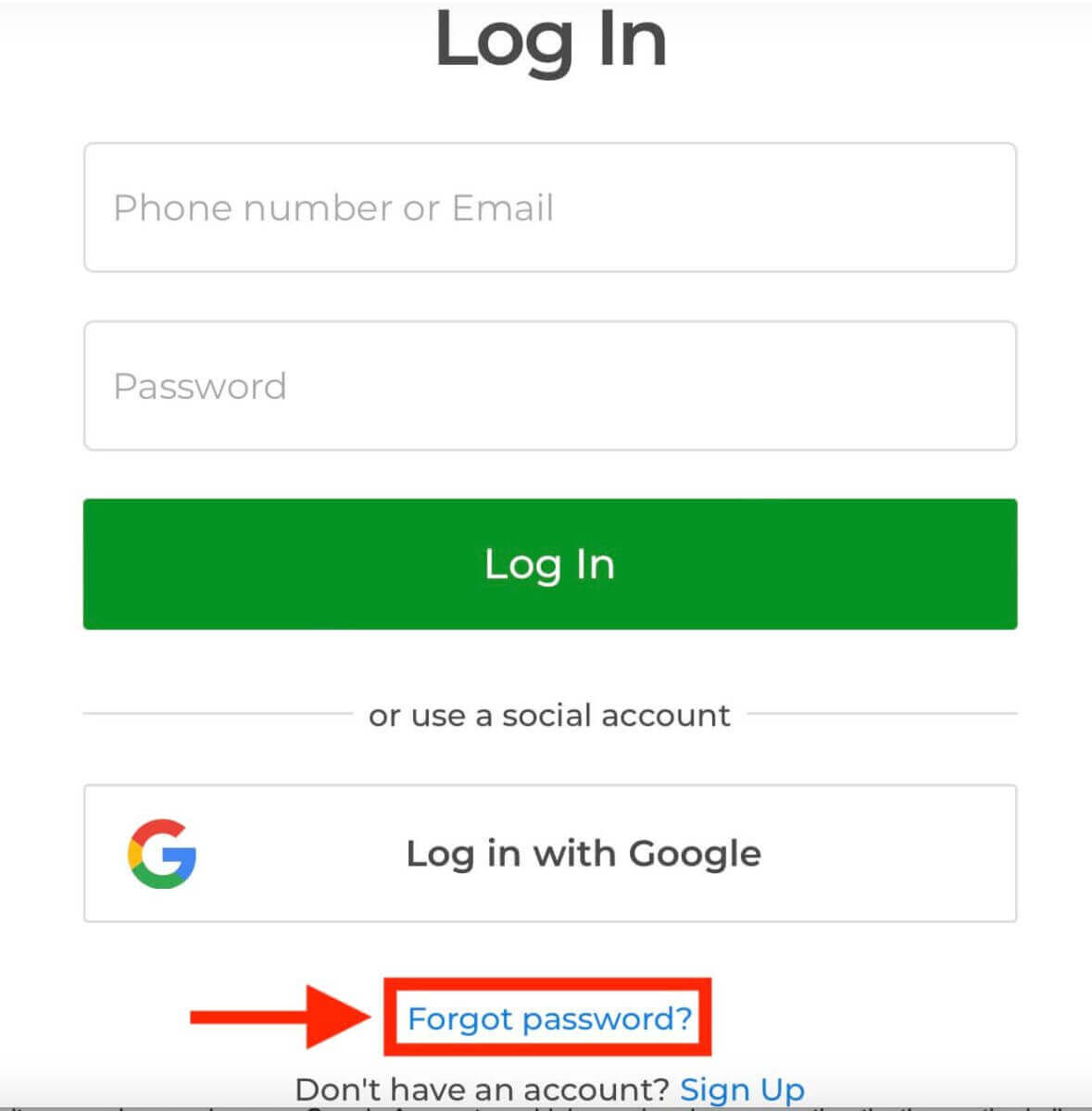
اگر به دلیل فراموش کردن رمز عبور نتوانید وارد حساب کاربری اکسنوا خود شوید، میتواند واقعاً ناامیدکننده باشد. اما نگران نباشید، اکسنوا میداند که آسان نگه داشتن امور برای کاربران چقدر مهم است. آنها یک روش قابل اعتماد برای کمک به بازیابی رمز عبور شما دارند. این راهنما مراحل بازیابی رمز عبور حساب اکسنوا را به شما نشان میدهد تا بتوانید به موارد مهم خود برگردید.برای شروع فرآیند بازیابی رمز عبور، روی پیوند «رمز عبور را فراموش کردهاید؟» کلیک کنید.
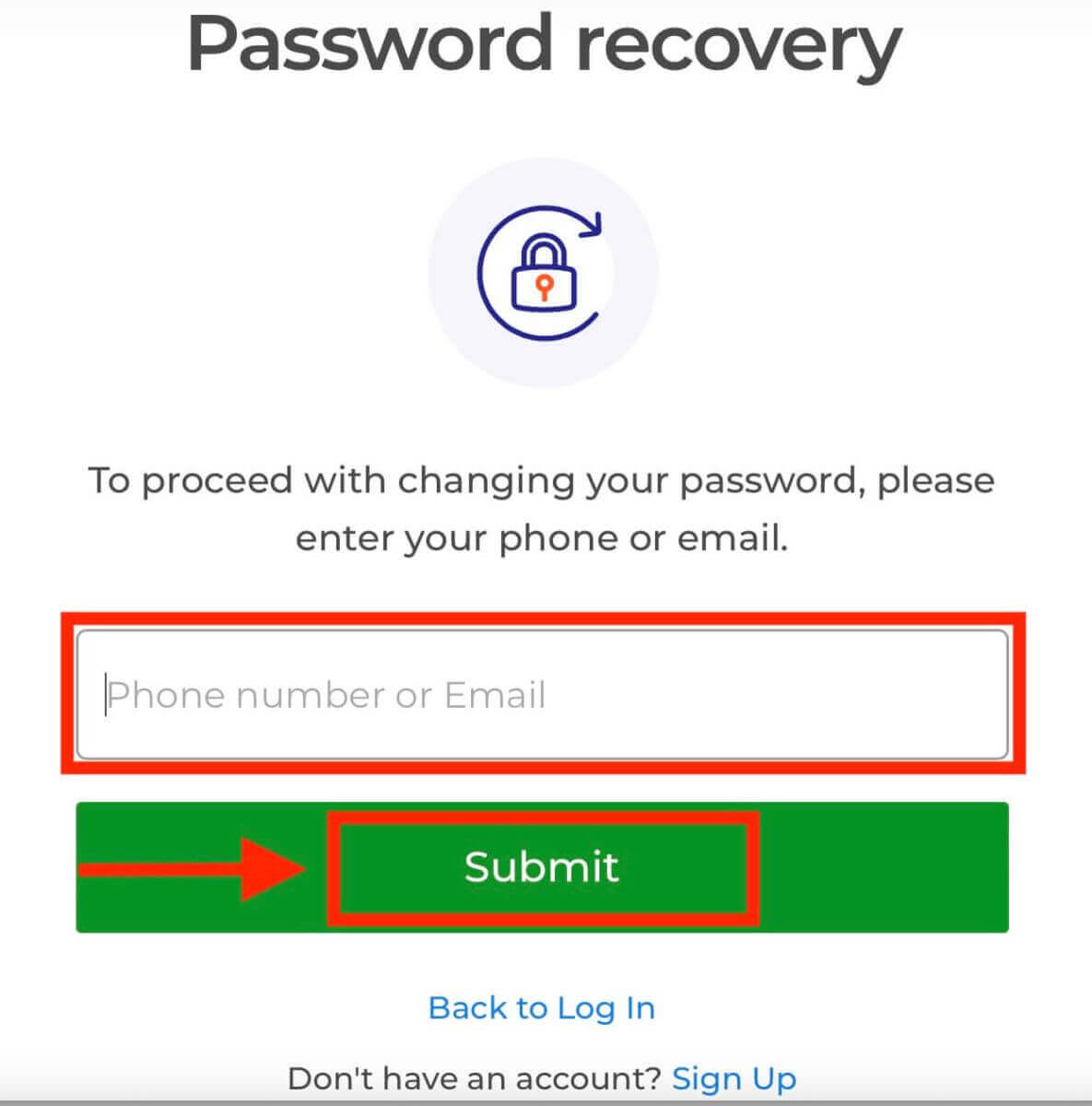
در صفحه بازیابی رمز عبور، از شما خواسته میشود آدرس ایمیل مرتبط با حساب اکسنوا خود را وارد کنید. آدرس ایمیل صحیح را با دقت وارد کنید و ادامه دهید.
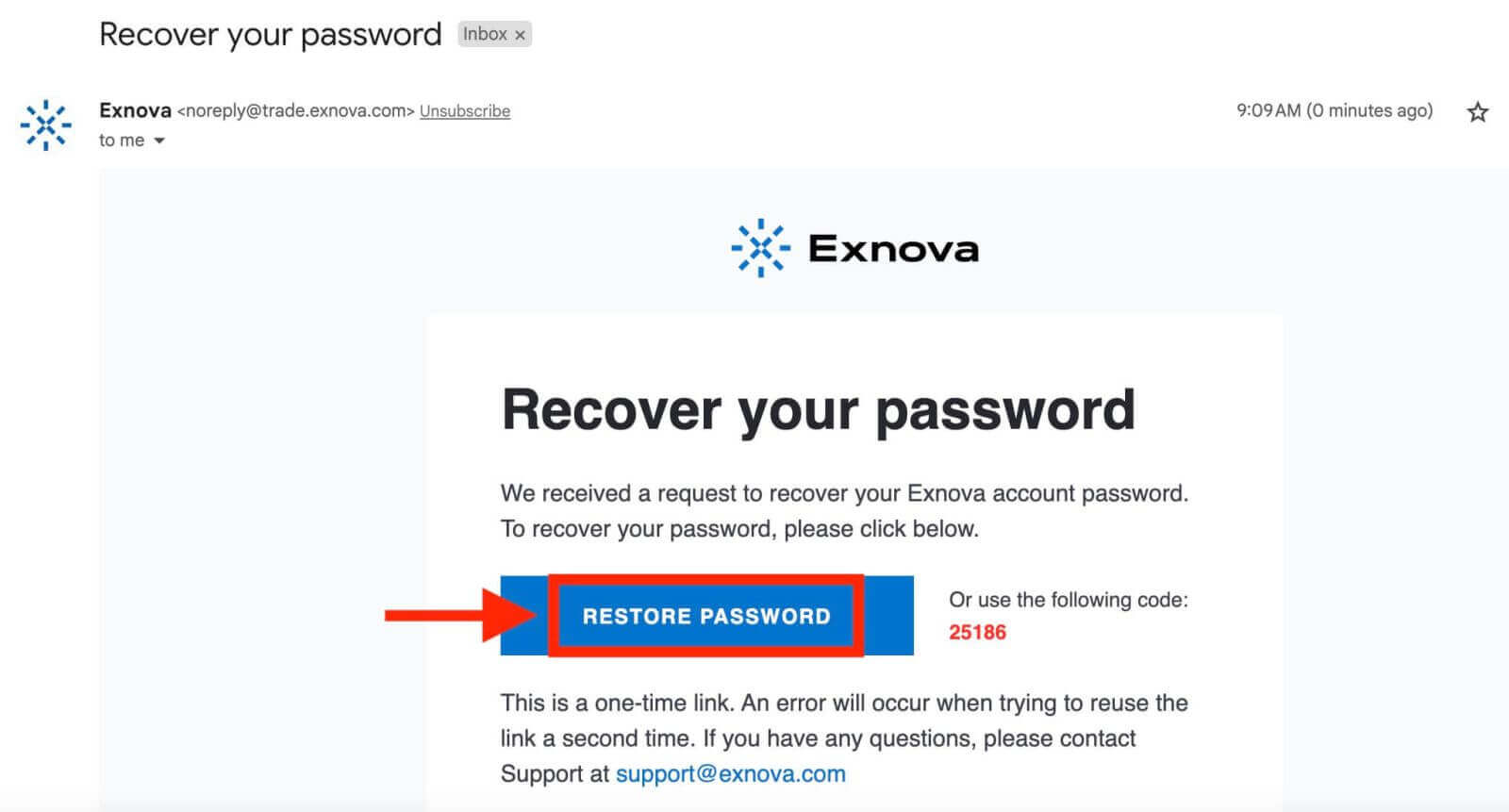
اکسنوا یک پیوند بازیابی رمز عبور به آدرس ایمیلی که ارائه دادهاید ارسال میکند. صندوق ورودی خود را برای یافتن ایمیلی از اکسنوا بررسی کنید و روی «بازیابی رمز عبور» کلیک کنید.
پیوند ایمیل شما را به بخش ویژهای در وبسایت اکسنوا هدایت میکند. رمز عبور جدید خود را دو بار در اینجا وارد کنید و روی دکمه «تأیید» کلیک کنید.
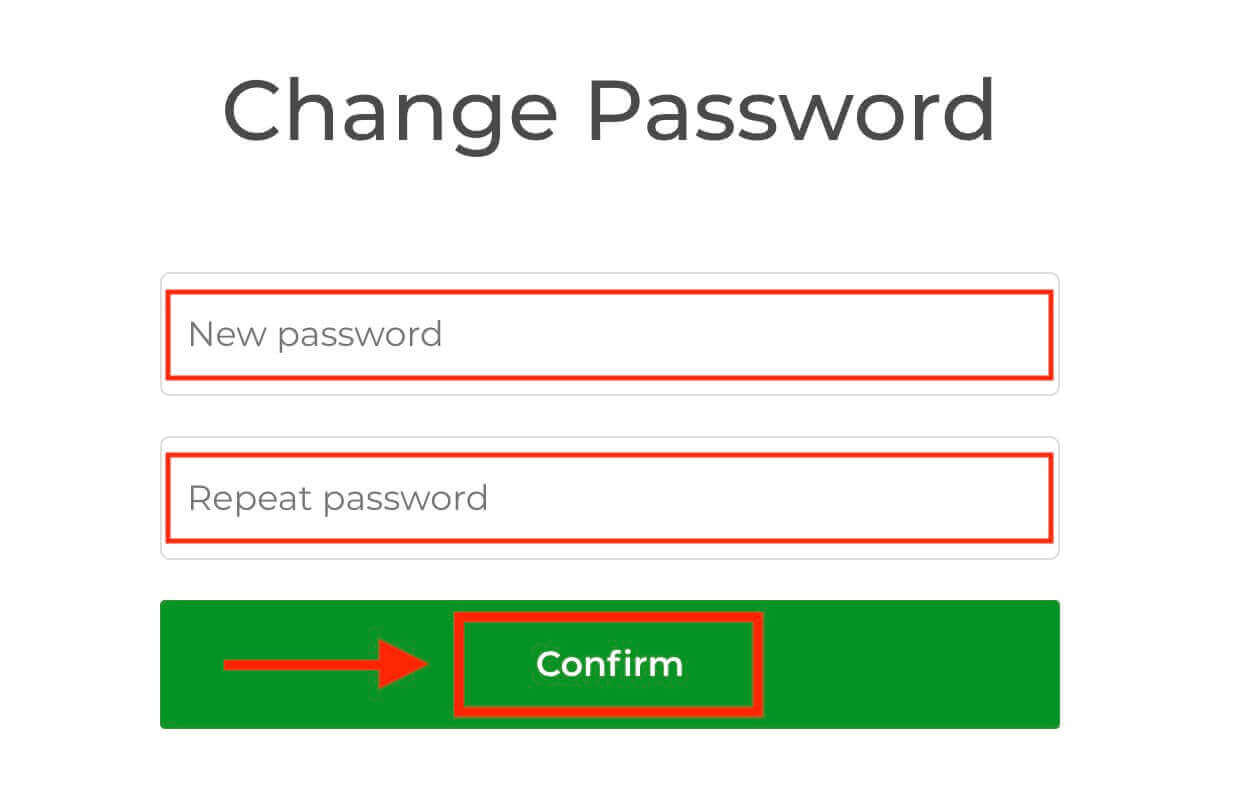
پس از بازنشانی موفقیتآمیز رمز عبور، میتوانید به صفحه ورود اکسنوا برگردید و با استفاده از اعتبارنامه جدید خود وارد شوید. دسترسی به حساب شما بازیابی میشود و به شما امکان میدهد کار و فعالیتهای خود را از سر بگیرید.
۱۱۱۱۱-۱۱۱۱۱-۱۱۱۱۱-۲۲۲۲-۳۳۳۳۳-۴۴۴۴
نحوه تأیید حساب Exnova
مزایای تأیید حساب Exnova شما
تأیید حساب Exnova شما چندین مزیت قانعکننده به همراه دارد که با ایمنتر و روانتر کردن تجربه آنلاین شما، آن را بهبود میبخشد:
- امنیت بهبود یافته: وقتی حساب خود را تأیید میکنید، به شما کمک میکند تا حساب خود را از دسترسی غیرمجاز و خطرات احتمالی آنلاین ایمن نگه دارید. با تأیید هویت شما، Exnova میتواند کاربران واقعی را از کسانی که ممکن است نباشند، تشخیص دهد.
- ایجاد اعتماد: داشتن یک حساب کاربری تأیید شده باعث میشود دیگران در جامعه Exnova بیشتر به شما اعتماد کنند. این بدان معناست که افراد بیشتر احتمال دارد با شما صحبت کنند، با شما کار کنند یا با شما معامله کنند زیرا میدانند هویت شما واقعی است.
- ویژگیهای اضافی دریافت کنید: گاهی اوقات، اگر تأیید شده باشید، میتوانید از ویژگیهای ویژه استفاده کنید یا موارد انحصاری را در Exnova ببینید. این باعث میشود کل تجربه بهتر شود و امکانات بیشتری به شما ارائه دهد.
- کمک سریع: اگر تأیید شده باشید، ممکن است سریعتر از پشتیبانی مشتری کمک بگیرید. این بدان معناست که به مشکلات یا سوالات شما به سرعت رسیدگی خواهد شد.
چگونه حساب کاربری خود را در Exnova تأیید کنم؟
مرحله ۱: ورود یا ثبت نام در Exnovaاگر هنوز عضو نیستید، میتوانید با استفاده از آدرس ایمیل یا حساب رسانه اجتماعی دلخواه خود ثبت نام کنید .
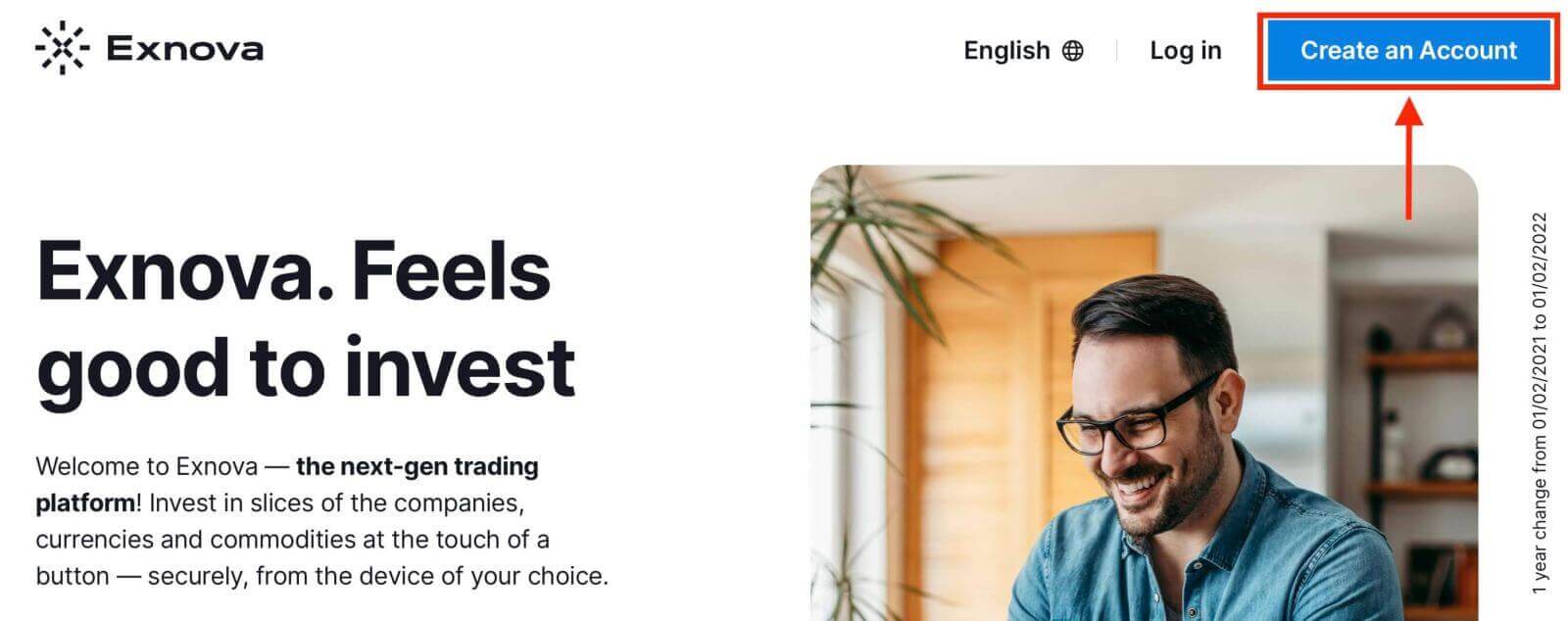
مرحله ۲: به تنظیمات حساب کاربری بروید
پس از ورود به سیستم، بخش «اطلاعات شخصی» را در پلتفرم پیدا کنید.
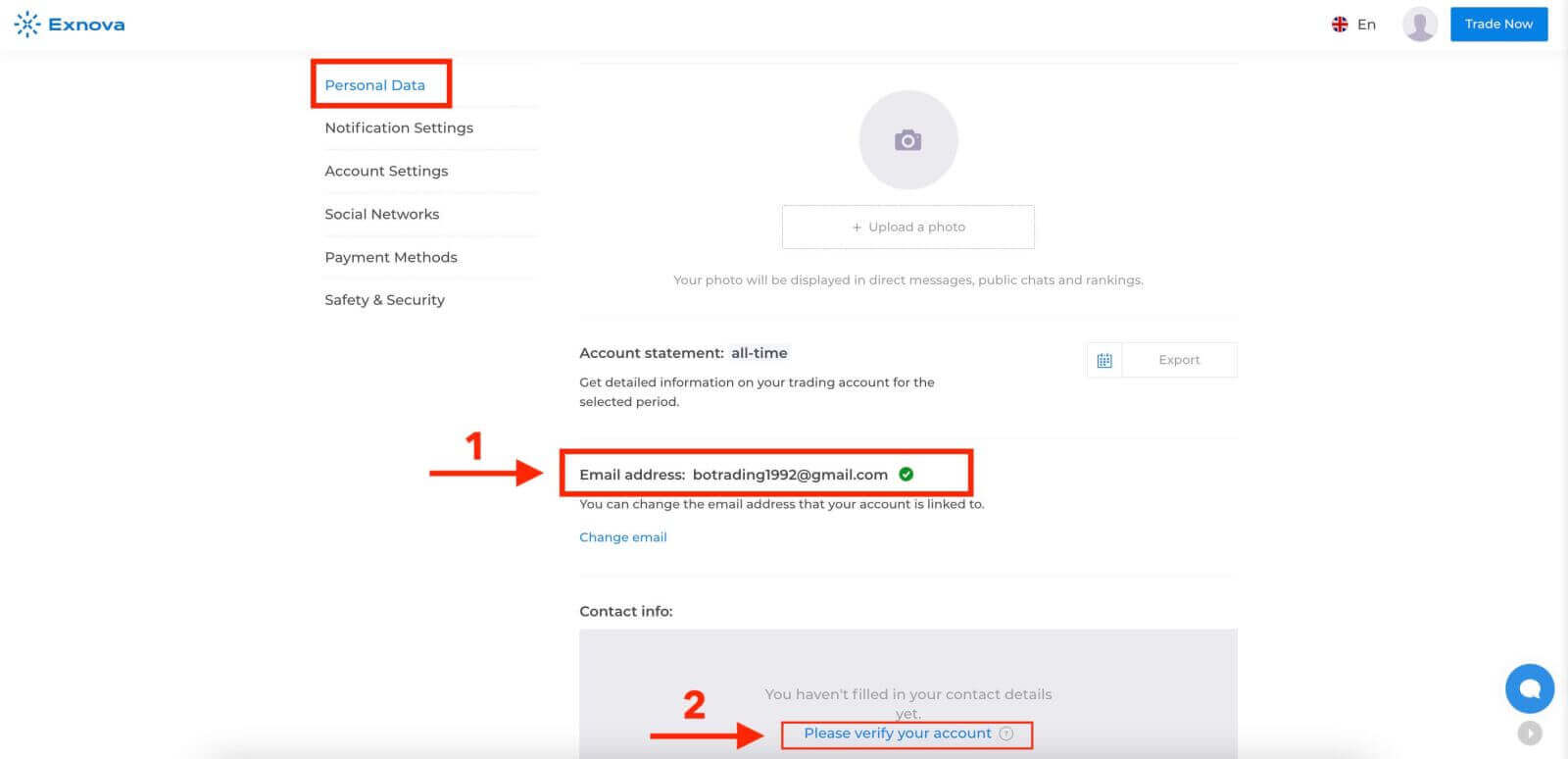
مرحله ۳: تأیید آدرس ایمیل
سطح اولیه تأیید، کاربران را ملزم به تأیید آدرسهای ایمیل خود در طول فرآیند ایجاد حساب کاربری میکند.
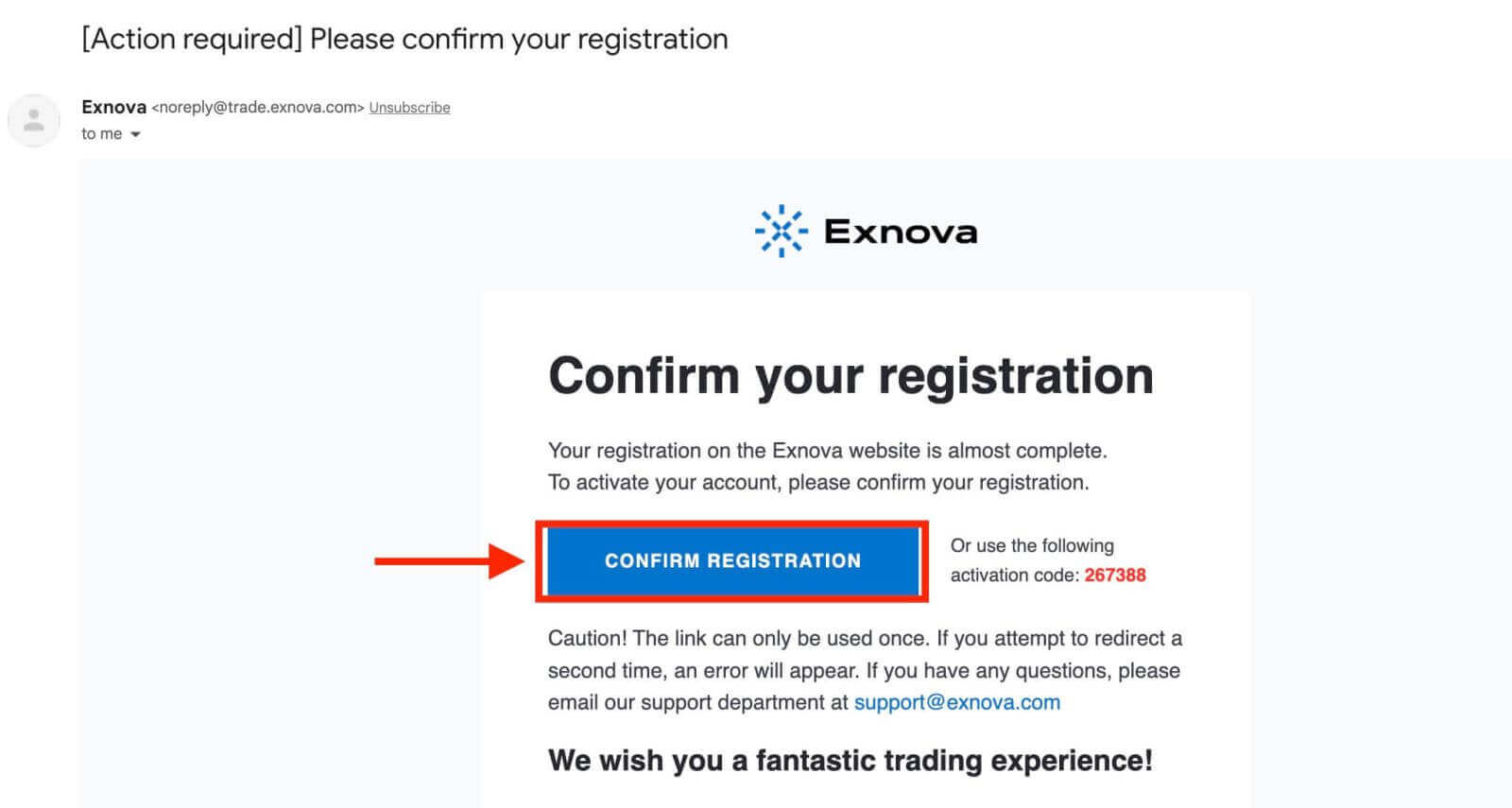
مرحله ۴: ارائه اطلاعات لازم
Exnova شما را در فرآیند تأیید راهنمایی میکند، که ممکن است شامل ارسال اطلاعات شخصی مانند نام کامل، تاریخ تولد، شهر و موارد دیگر و احتمالاً مدارک اضافی باشد.
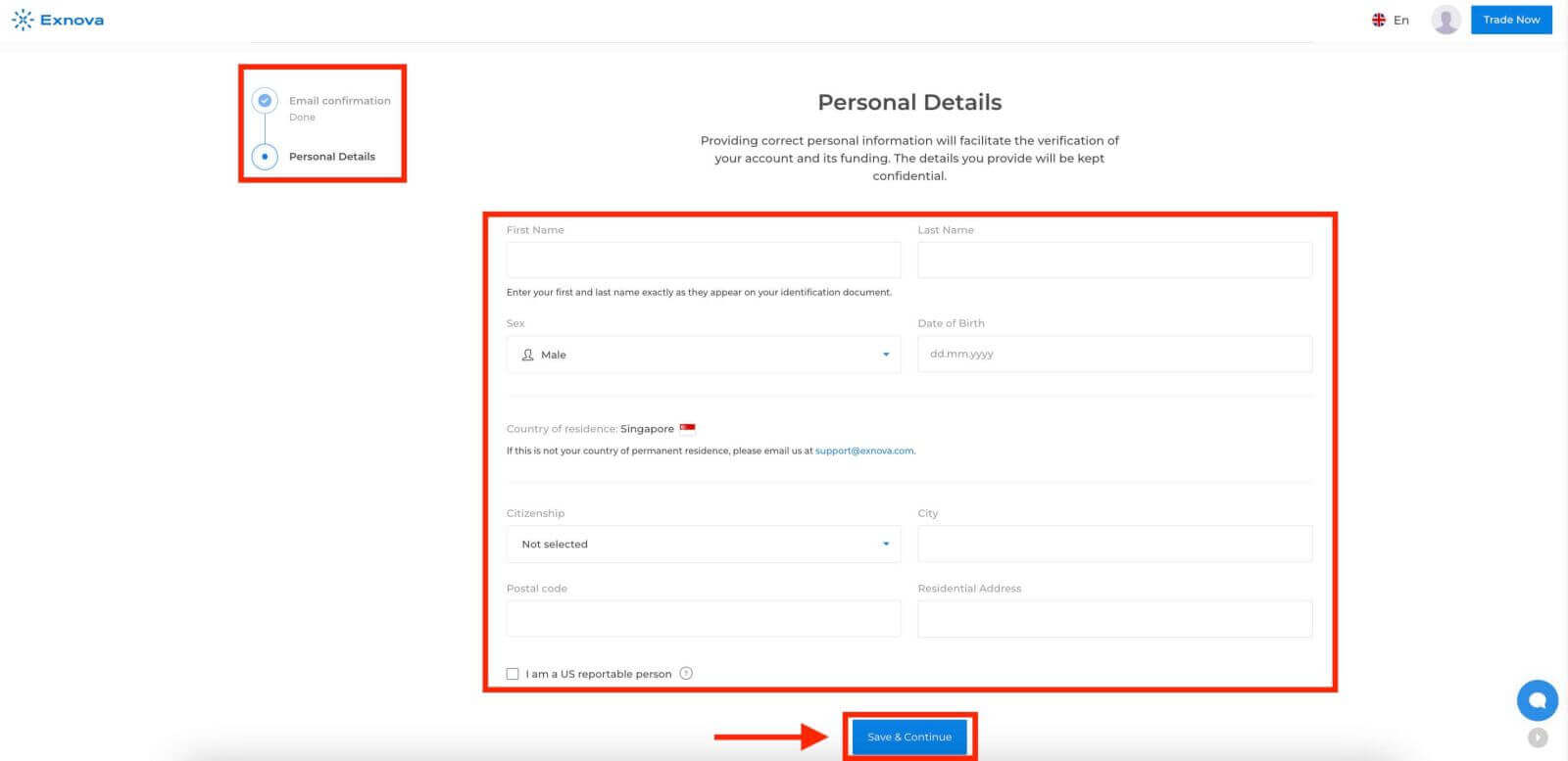
پس از ارسال اطلاعات، اعلانی دریافت خواهید کرد که وضعیت تأیید حساب شما را تأیید میکند.
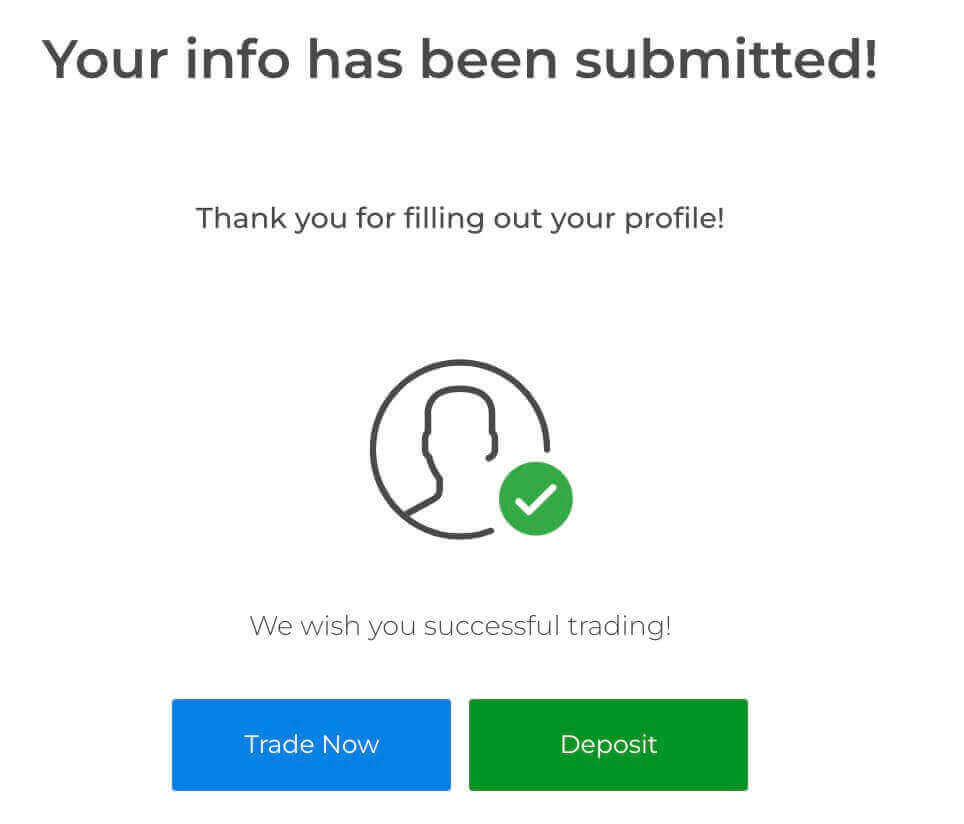
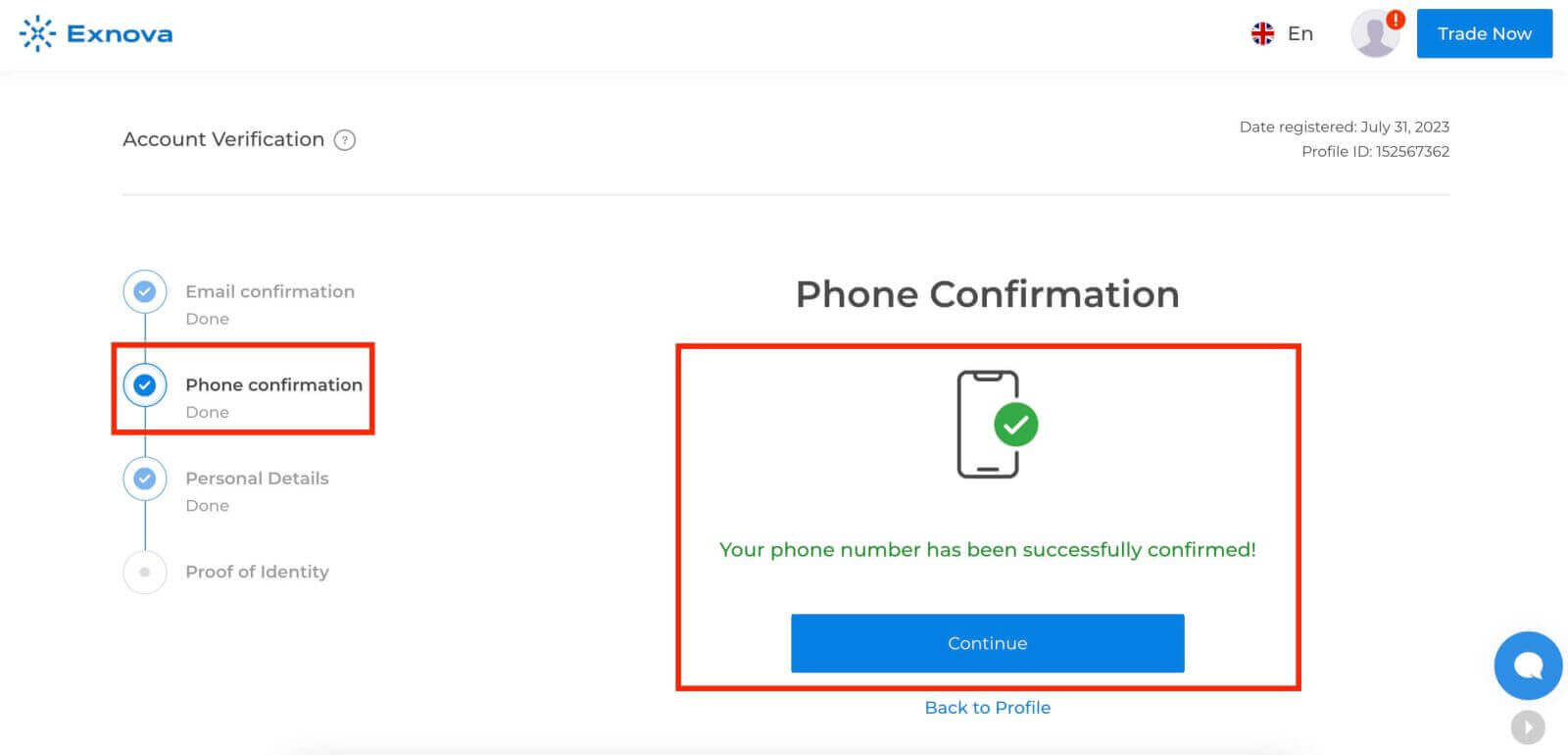
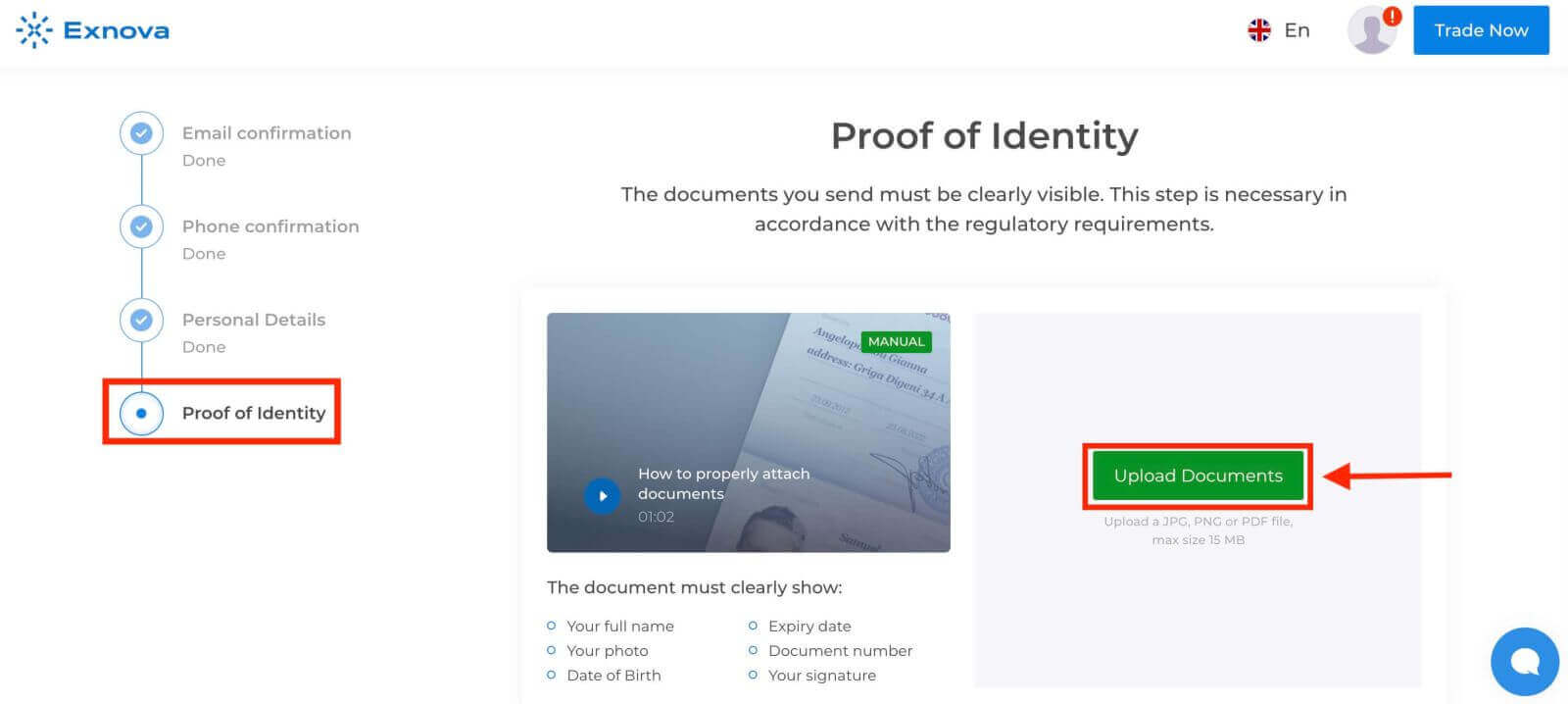
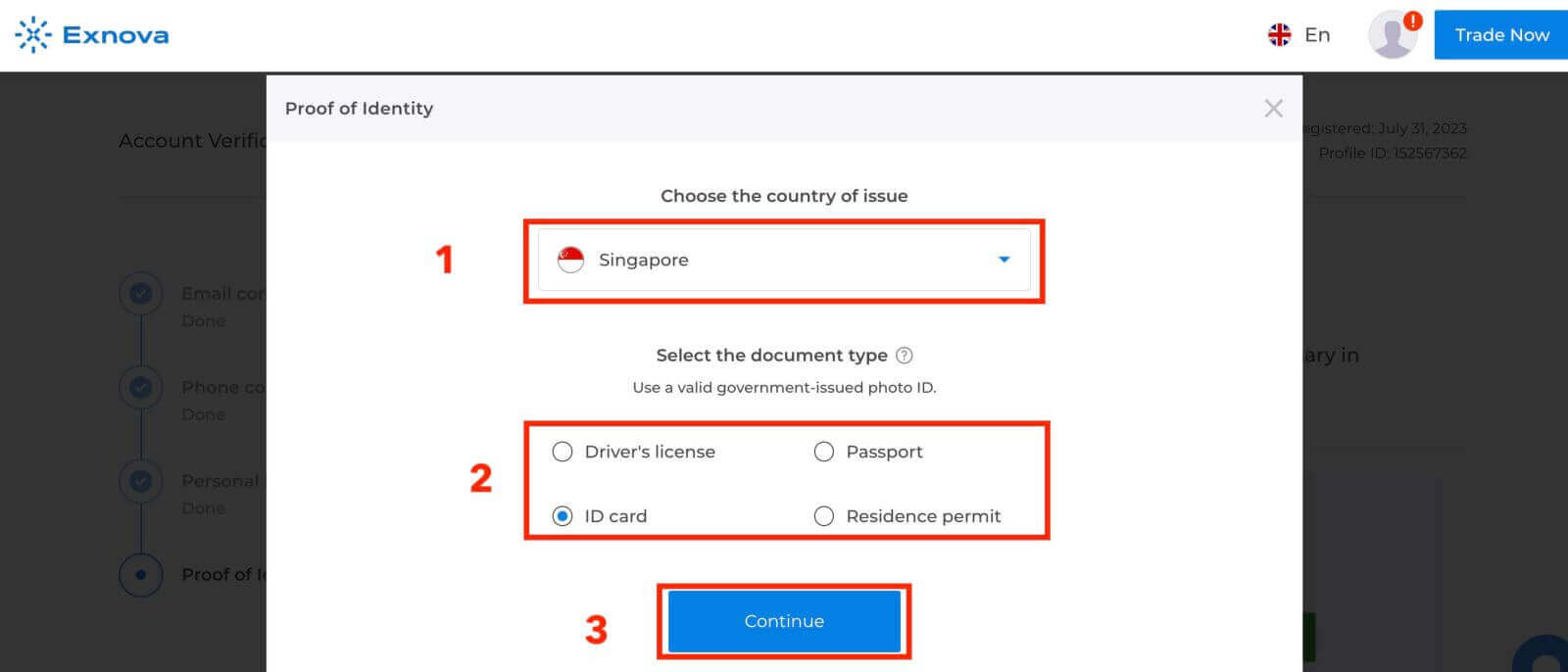
سپس، Exnova از شما میخواهد شماره تلفن و مدرک شناسایی خود (مثلاً گواهینامه رانندگی، گذرنامه، کارت شناسایی) و احتمالاً مدارک اضافی را ارائه دهید.
تأیید تلفن
مدرک شناسایی
مرحله ۵: تأیید و تصویب
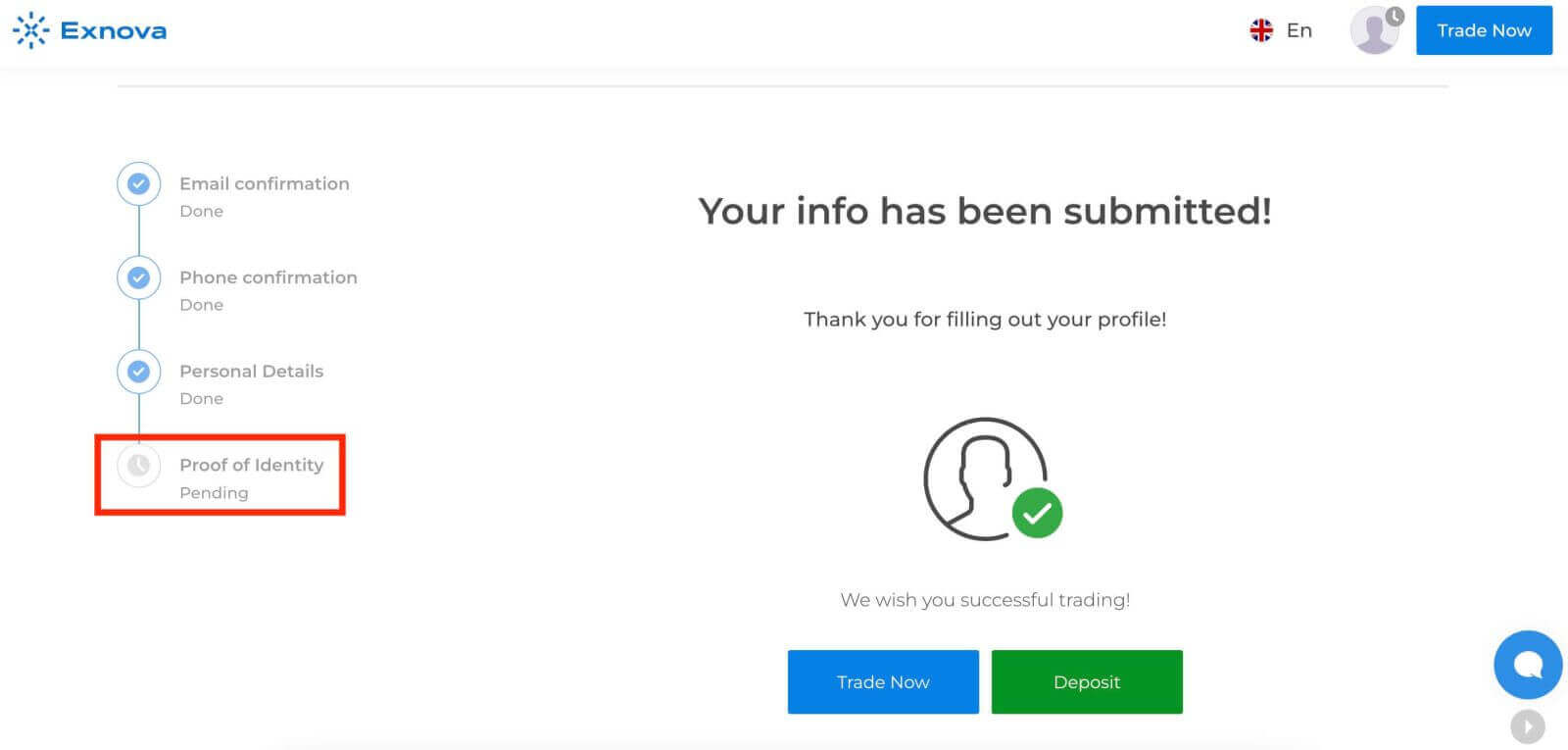
پس از ارسال اطلاعات، تیم تأیید Exnova جزئیات شما را بررسی میکند. این فرآیند صحت و اعتبار اطلاعات ارائه شده را تضمین میکند.
مرحله ۶: اعلان تأیید
پس از تأیید، اعلانی مبنی بر تأیید وضعیت تأیید حساب کاربری خود دریافت خواهید کرد. نمایه شما ممکن است یک نشان یا نشانگر تأیید را نشان دهد.
نتیجهگیری: ورود به Exnova و تأیید حساب کاربری فوقالعاده ساده است.
با دنبال کردن دستورالعملهای گام به گام ذکر شده در این راهنما، میتوانید به راحتی وارد حساب کاربری خود در Exnova شوید و آن را تأیید کنید. این کار نه تنها دسترسی آسان به پلتفرم را برای شما فراهم میکند، بلکه امنیت، اعتبار و دسترسی به ویژگیهای انحصاری را نیز برای شما افزایش میدهد. از راحتی و آرامش خاطری که با یک حساب کاربری امن و تأیید شده Exnova همراه است، بهرهمند شوید.