Exnova باز کردن حساب و فرآیند ورود به سیستم: راه اندازی و دسترسی به حساب

در بخشهای بعدی، یک جریان مختصر و مبتنی بر گام برای Open Account و Sign In در Exnova دریافت خواهید کرد: انتخاب نوع حساب، چک لیست سند KYC، نقاط بازرسی تأیید هویت، تأیید ایمیل و تلفن، ایجاد رمز عبور ایمن، و تنظیم اختیاری 2FA. این راهنما همچنین پنجرههای تأیید معمولی، نحوه حل و فصل اسناد رد شده، بررسیهای سریع ورود به سیستم که دسترسی موفقیتآمیز را تأیید میکند، و تنظیمات عملی نمایه اولین ورود به سیستم را توضیح میدهد تا به شما کمک کند بودجه و استفاده مسئولانه از پلتفرم را شروع کنید.

نحوه افتتاح حساب در اکسنووا
افتتاح حساب معاملاتی در اکسنووا از طریق گوگل
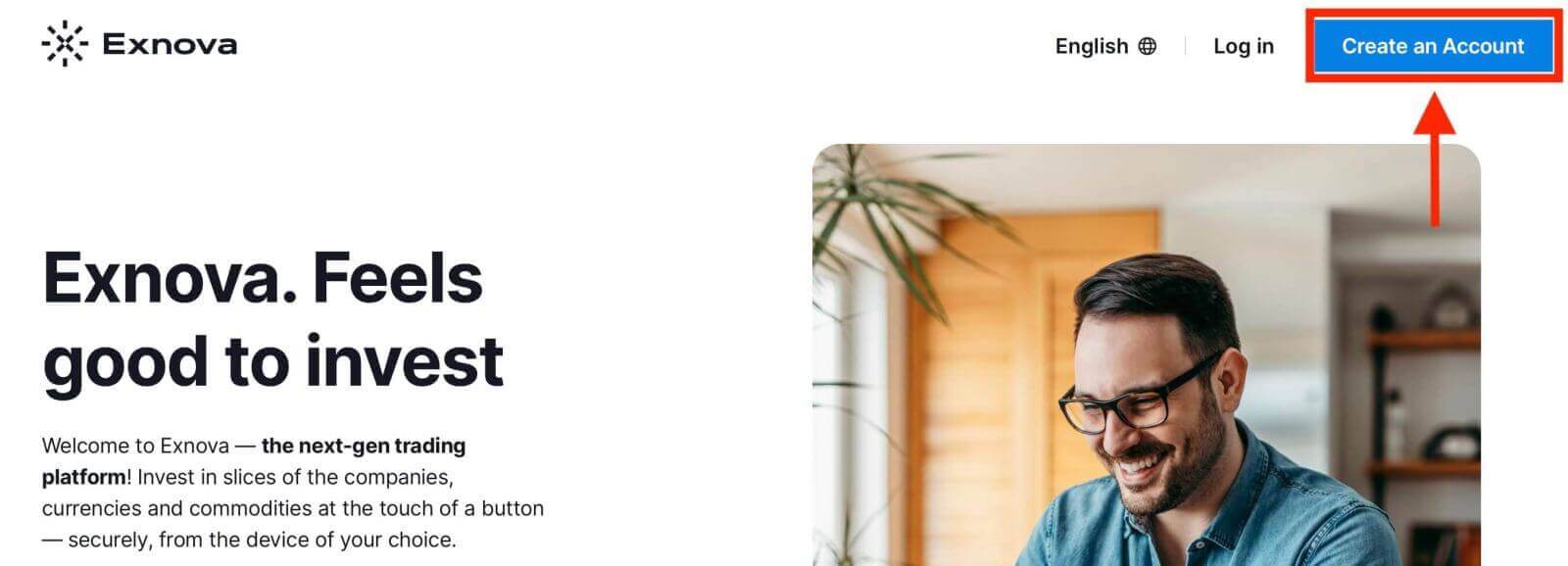
شما میتوانید با استفاده از گوگل، یک حساب معاملاتی در اکسنووا ایجاد کنید که روشی سریع و آسان برای شروع سفر معاملاتی شما فراهم میکند.1. وارد وبسایت اکسنووا شوید و روی دکمه [ایجاد حساب] واقع در گوشه سمت راست بالای صفحه کلیک کنید.
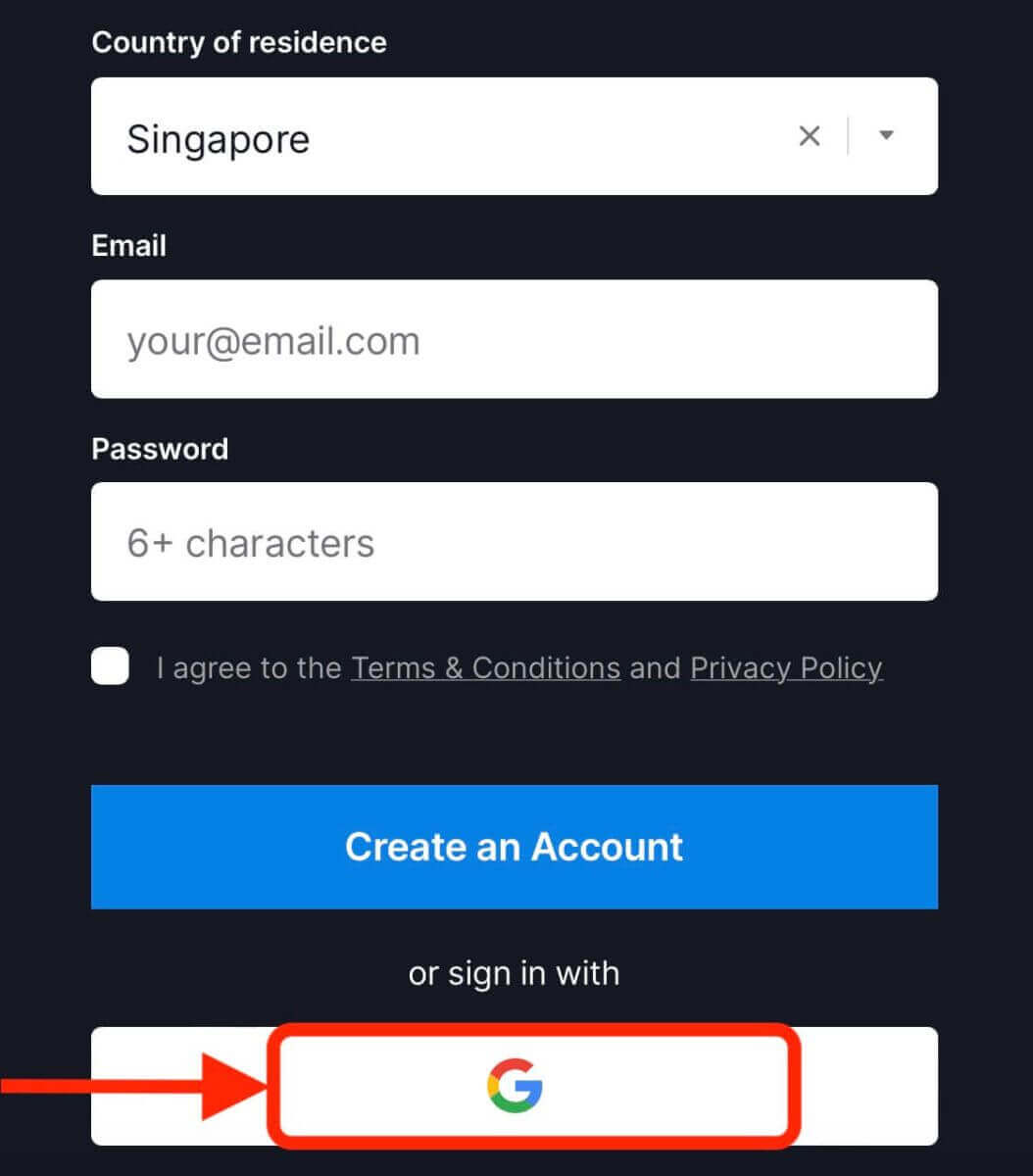
2. برای ثبت نام، باید با کلیک روی دکمه مربوطه در فرم ثبت نام، حساب گوگل خود را تأیید کنید.
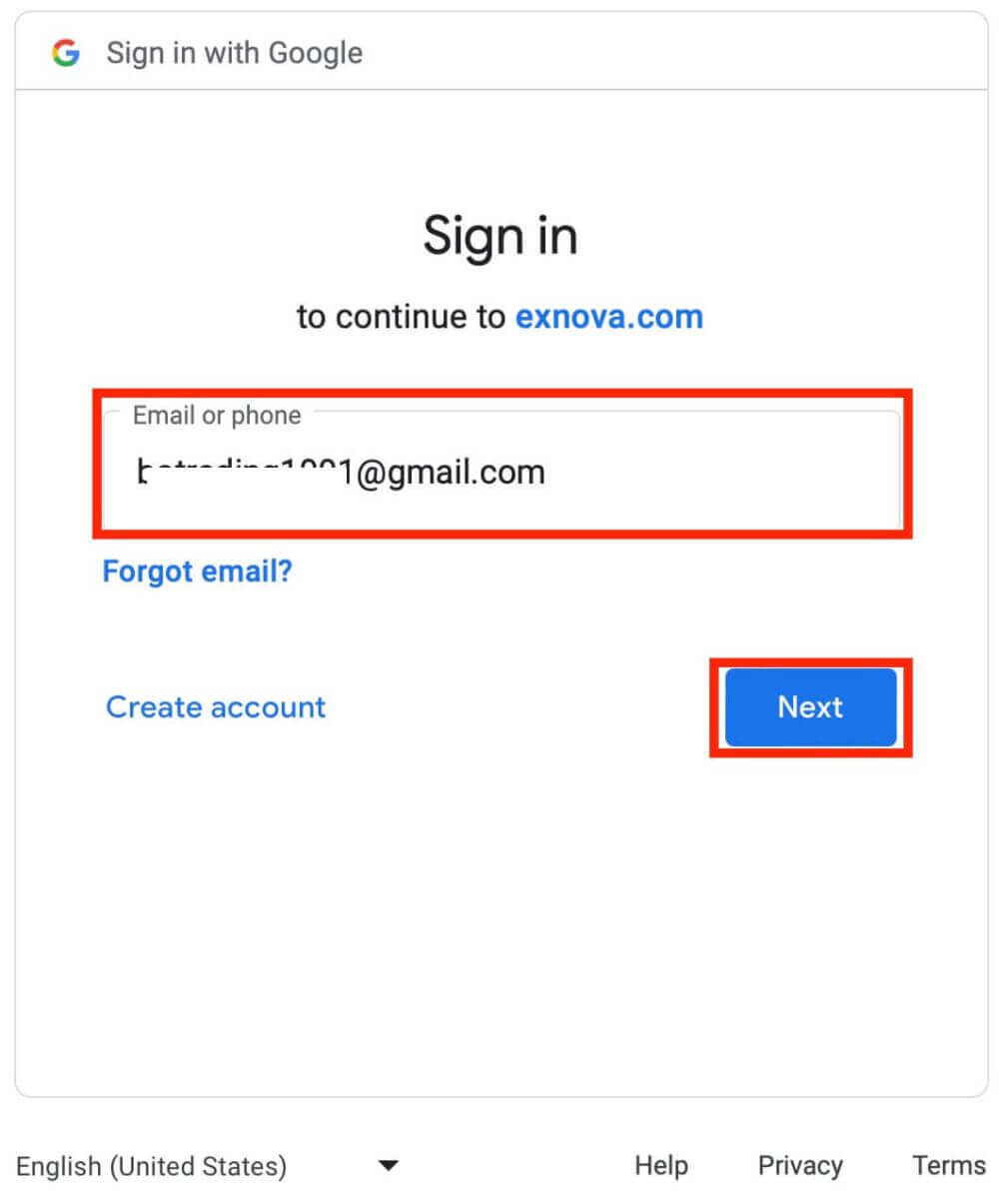
3. به صفحه ورود به سیستم گوگل هدایت میشوید که میتوانید اطلاعات حساب گوگل خود را وارد کنید.
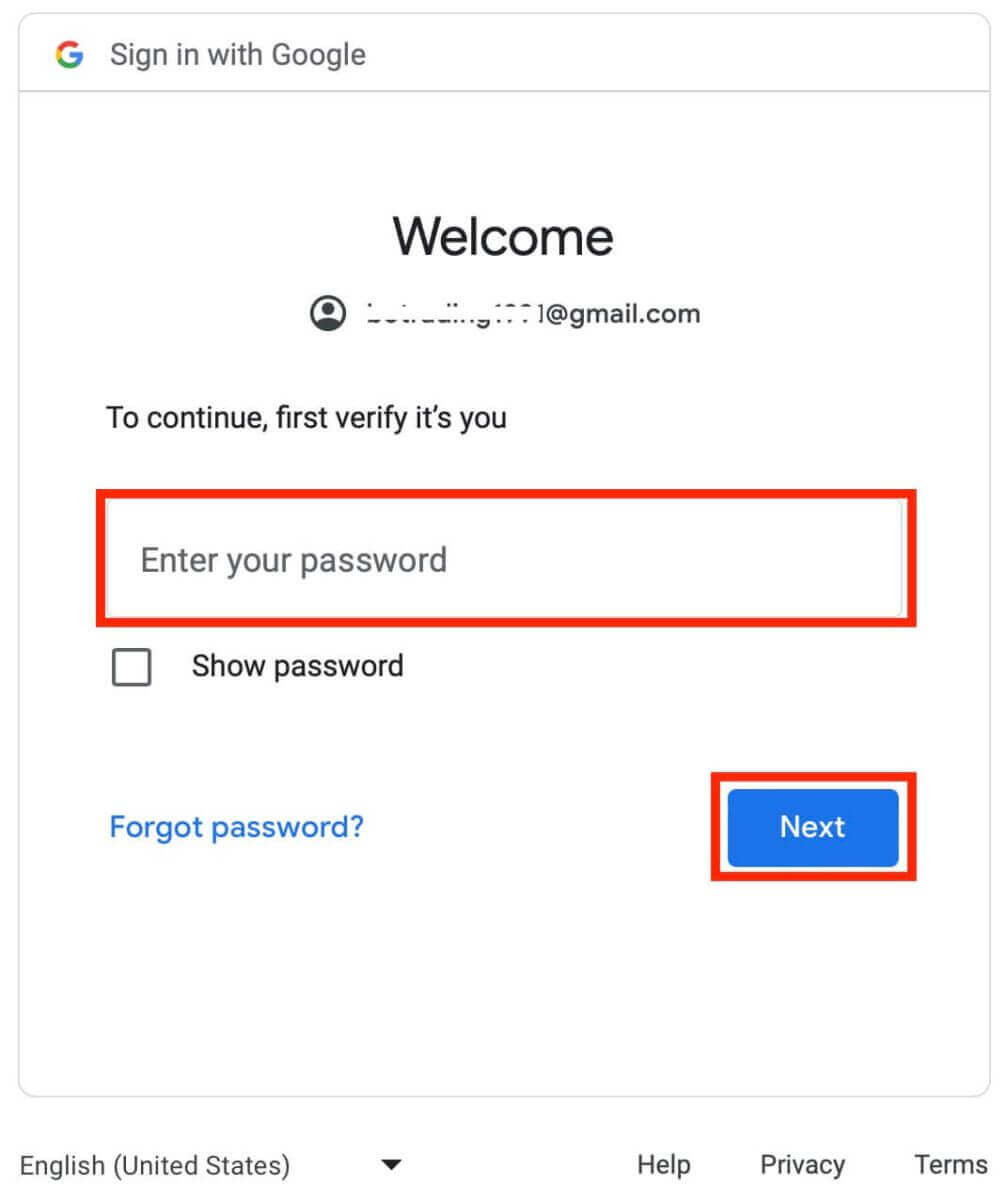
4. سپس رمز عبور حساب گوگل خود را وارد کنید و روی «بعدی» کلیک کنید.
تبریک میگویم! ثبت نام شما در اکسنووا با حساب گوگل با موفقیت انجام شد. متعاقباً، به داشبورد اکسنووا هدایت میشوید، جایی که میتوانید پروفایل خود را نهایی کنید، هویت خود را تأیید کنید، وجه اضافه کنید و معاملات را شروع کنید.
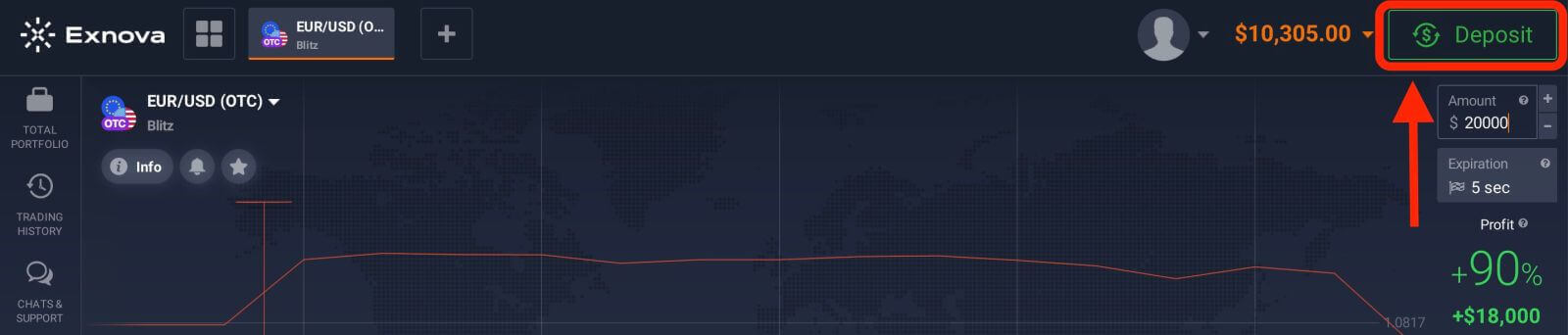
همچنین میتوانید پس از واریز وجه، با کلیک روی «واریز وجه» در صفحه گوشه سمت راست بالا، با یک حساب واقعی معامله کنید. اکسنووا معمولاً گزینههای مختلفی برای تأمین مالی ارائه میدهد، از جمله کارتهای اعتباری/دبیت، پرداختهای الکترونیکی و ارزهای دیجیتال (حداقل سپرده 10 دلار آمریکا است).
برای کسب اطلاعات بیشتر در مورد واریز وجه به این مقاله مراجعه کنید: نحوه واریز وجه در اکسنووا
افتتاح حساب معاملاتی در اکسنووا از طریق ایمیل شما
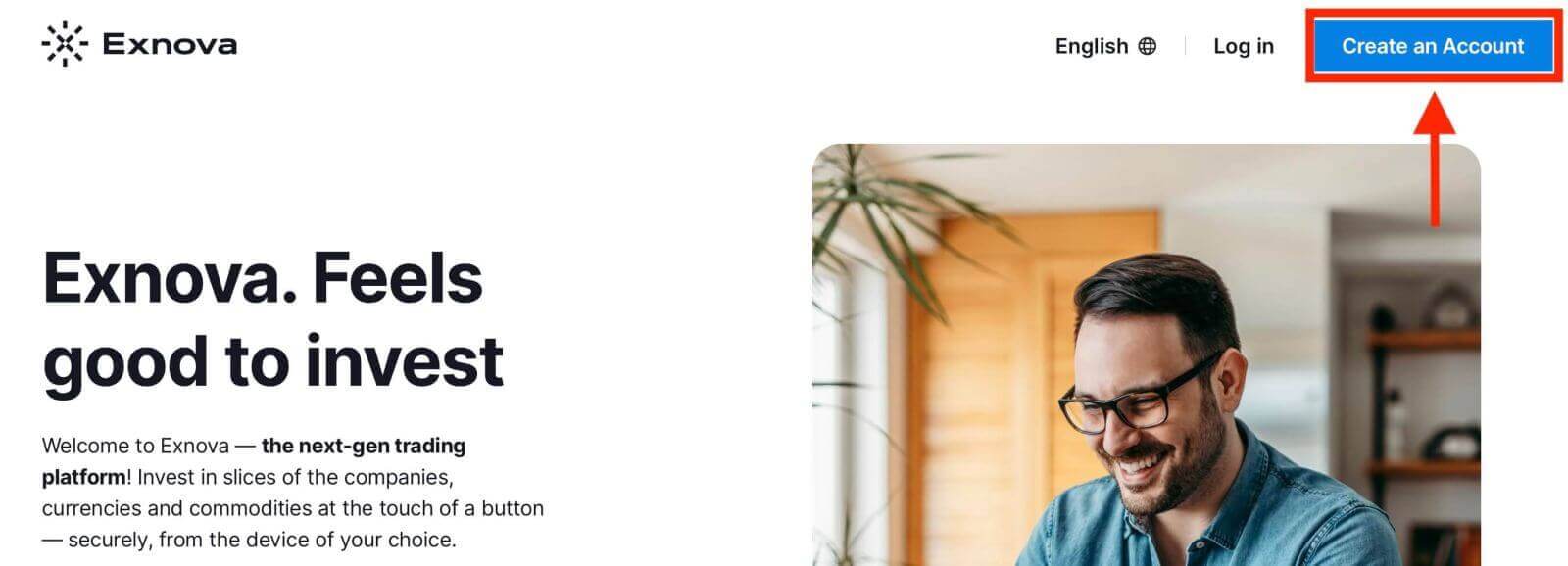
ما شما را در مراحل ساده ایجاد حساب معاملاتی Exnova با استفاده از آدرس ایمیلتان راهنمایی خواهیم کرد.1. به وبسایت Exnova دسترسی پیدا کنید و روی دکمه [ایجاد حساب کاربری] در گوشه بالا سمت راست صفحه کلیک کنید.
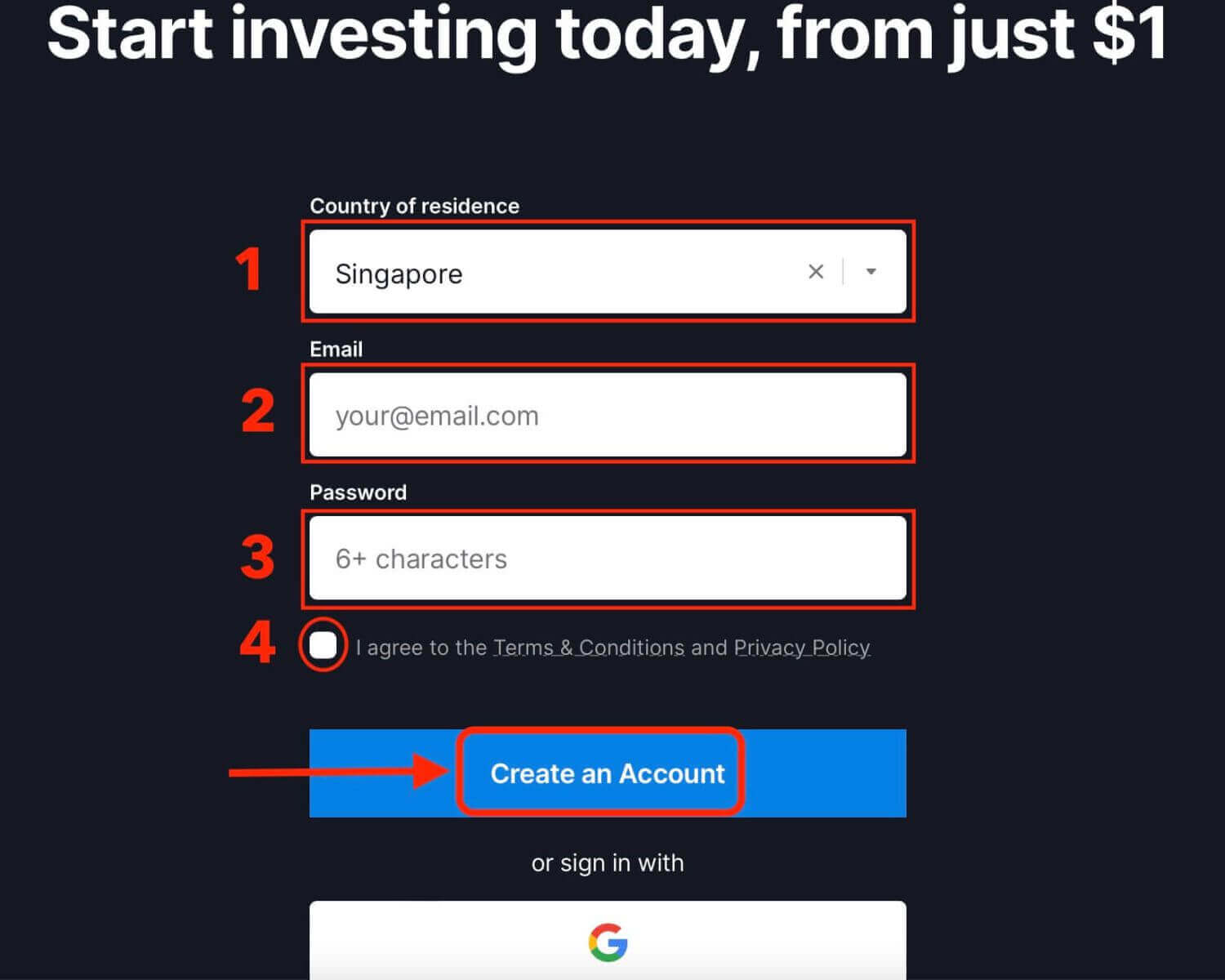
2. برای ثبت نام، باید اطلاعات شخصی مورد نیاز را به طور دقیق پر کنید:
- کشور محل اقامت دائم خود را انتخاب کنید.
- یک آدرس ایمیل معتبر وارد کنید.
- یک رمز عبور قوی و ایمن ایجاد کنید.
- با سیاست حفظ حریم خصوصی اکسنووا آشنا شوید و آن را بپذیرید.
- با کلیک بر روی دکمه «ایجاد حساب کاربری» مراحل را ادامه دهید.
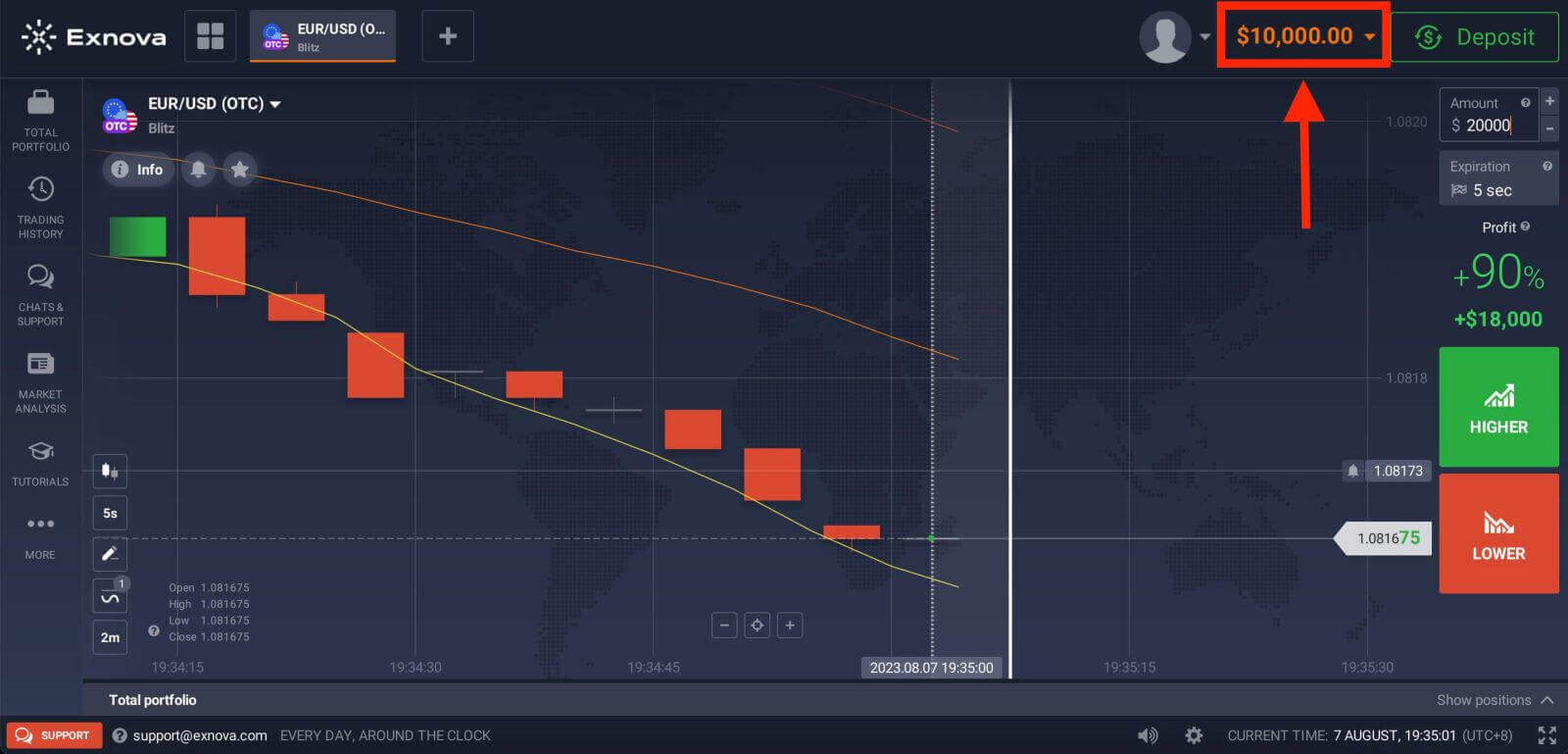
تبریک! شما با موفقیت ثبت نام کردید. شما 10،000 دلار در حساب آزمایشی خود دارید. حساب آزمایشی ابزاری است که به شما امکان میدهد با پلتفرم آشنا شوید، مهارتهای معاملاتی خود را روی داراییهای مختلف تمرین کنید و بدون هیچ ریسکی، مکانیزمهای جدید را روی نمودارهای زنده امتحان کنید.
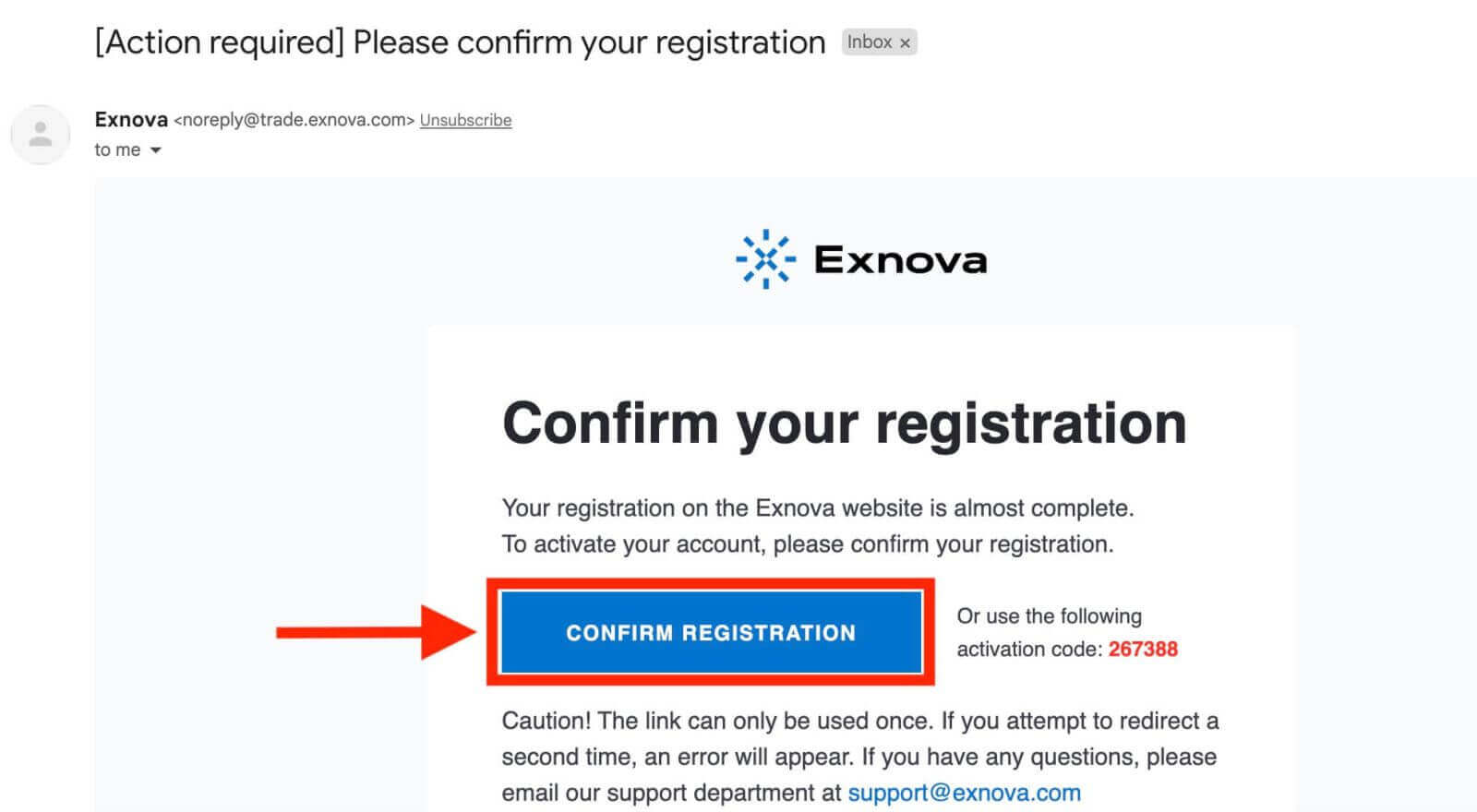
در نهایت، ایمیل خود را بررسی کنید؛ اکسنووا یک ایمیل تأیید ارسال خواهد کرد. برای فعال کردن حساب خود، روی لینک موجود در ایمیل کلیک کنید و بدین ترتیب مراحل ثبت نام و فعالسازی را تکمیل کنید.
افتتاح حساب معاملاتی اکسنووا از طریق نسخه وب موبایل
ما شما را در فرآیند ثبت حساب کاربری اکسنوا در نسخه وب موبایل راهنمایی خواهیم کرد و سازگاری آن را با هر دستگاه و مرورگری تضمین خواهیم کرد.مرحله 1: مرورگر خود را در دستگاه تلفن همراه خود باز کنید. پس از آن، به وبسایت اکسنوا مراجعه کنید .
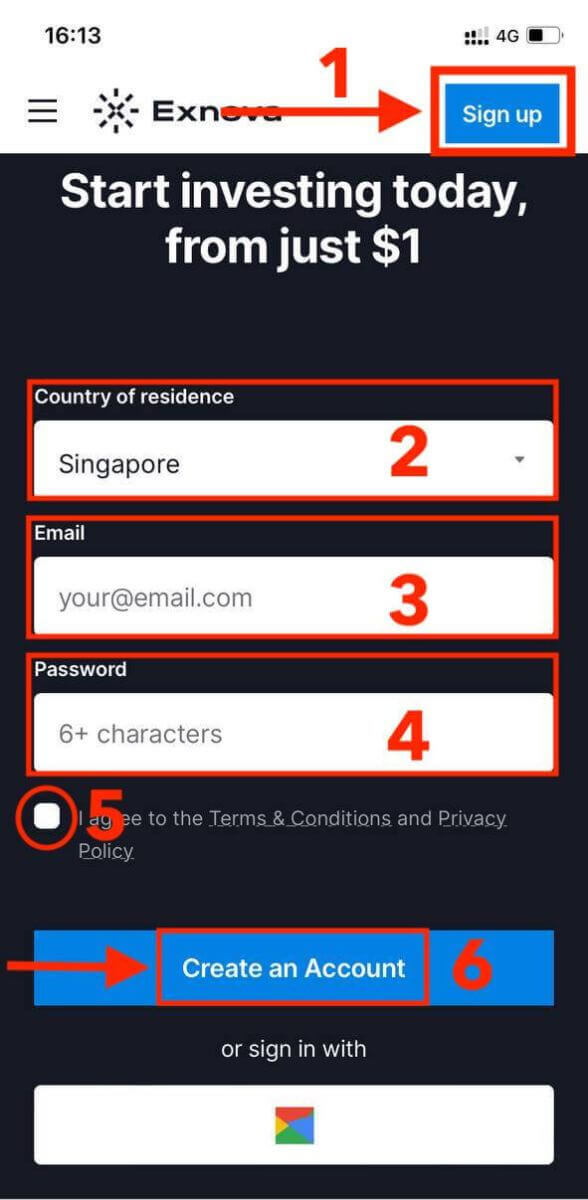
مرحله 2: در صفحه اصلی، دکمه "ثبت نام" را در بالا مشاهده خواهید کرد. برای باز کردن فرم ثبت نام، روی آن کلیک کنید.
باید کشور خود را انتخاب کرده و آدرس ایمیل خود را وارد کنید، یک رمز عبور ایجاد کنید و با شرایط و ضوابط اکسنوا موافقت کنید. در صورت تمایل میتوانید با حساب گوگل خود نیز ثبت نام کنید.
تبریک میگوییم! شما با موفقیت یک حساب کاربری اکسنوا را در نسخه وب موبایل ثبت کردهاید. اکنون میتوانید پلتفرم را بررسی کرده و شروع به معامله کنید.
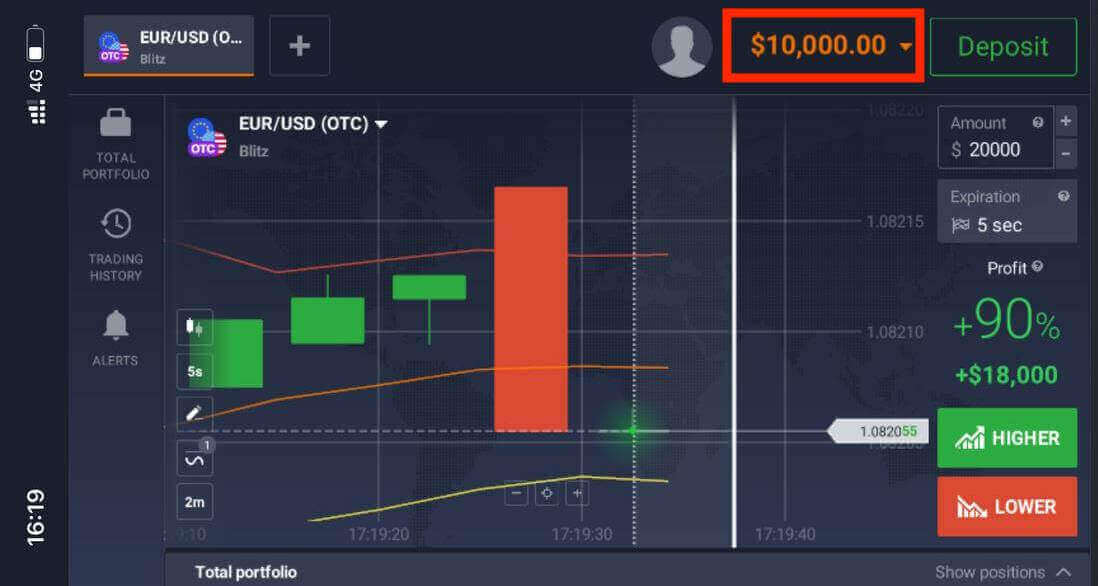
نسخه وب موبایل پلتفرم معاملاتی دقیقاً مشابه نسخه وب معمولی آن است. در نتیجه، هیچ مشکلی در معامله و انتقال وجه وجود نخواهد داشت.
افتتاح حساب معاملاتی از طریق اپلیکیشن اندروید اکسنووا
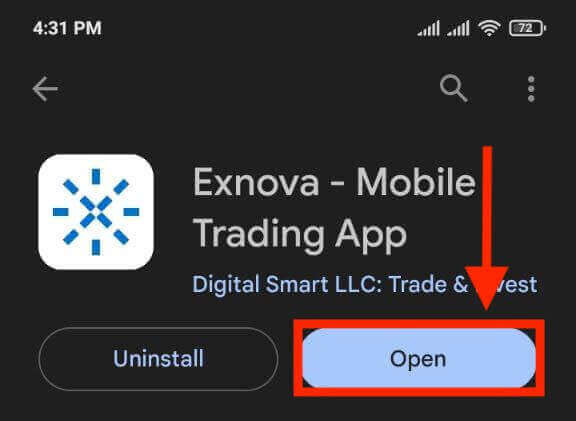
مرحله 1: دانلود اپلیکیشن.اولین قدم برای شروع سفر معاملاتی خود با Exnova، دانلود و نصب اپلیکیشن اندروید Exnova از فروشگاه Google Play است . جستجوی سریع عبارت "Exnova – Mobile Trading App" یا کلیک روی اینجا ، شما را به اپلیکیشن هدایت میکند.
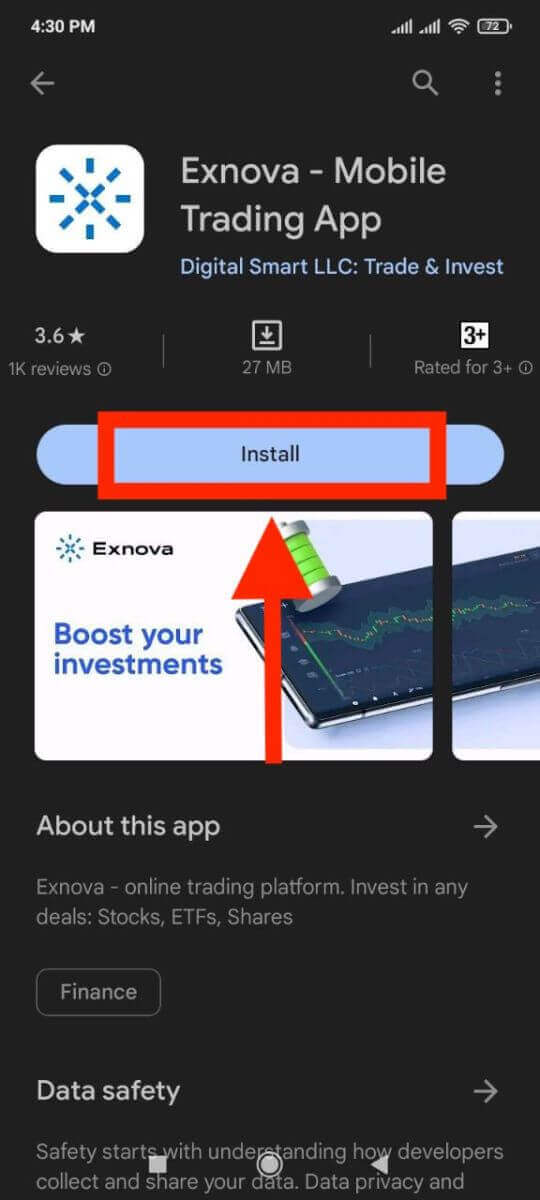
مرحله 2: در اپلیکیشن Exnova یک حساب کاربری ثبت کنید.
پس از نصب، اپلیکیشن را اجرا کنید تا فرآیند افتتاح حساب آغاز شود.
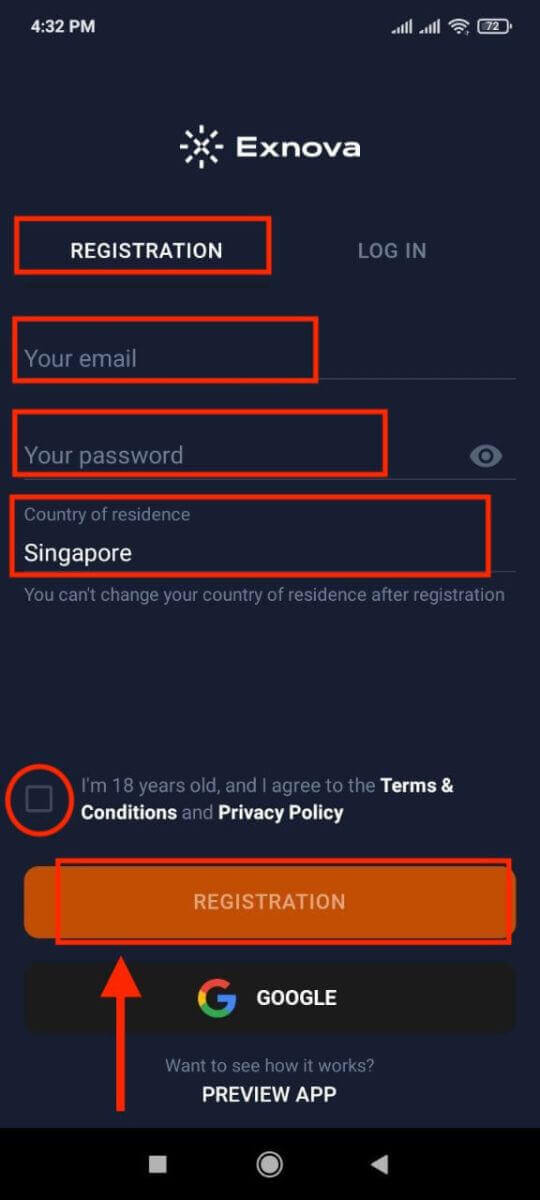
فرم ثبت نام را با اطلاعات شخصی خود پر کنید:
- یک آدرس ایمیل معتبر وارد کنید .
- یک رمز عبور قوی ایجاد کنید .
- کشور محل اقامت دائم خود را انتخاب کنید .
- با شرایط و ضوابط پلتفرم موافقت کنید و روی « ثبتنام » کلیک کنید.
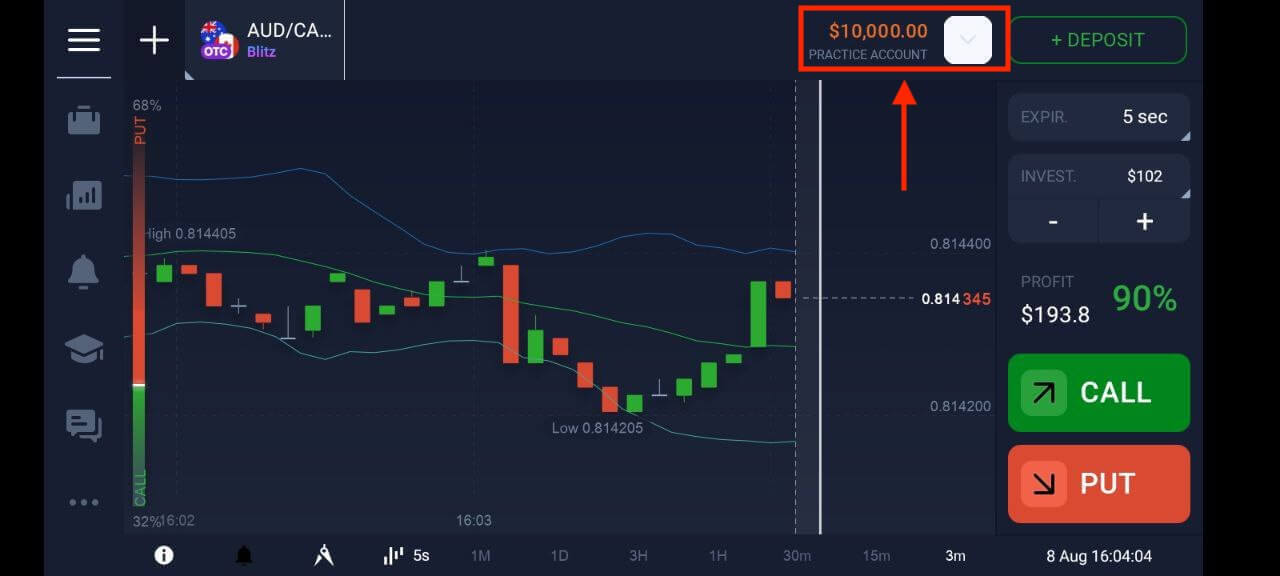
تبریک بابت ایجاد موفقیتآمیز حساب اکسنووا. اکنون شما 10،000 دلار در حساب آزمایشی خود دارید که امکانات معاملاتی فراوانی را در اختیار شما قرار میدهد. طیف متنوعی از داراییها را برای معامله بررسی کنید، نمودارهای قیمت را تجزیه و تحلیل کنید، از شاخصها و ابزارهای متنوعی استفاده کنید، هشدارها و اعلانها را تنظیم کنید، واریزها و برداشتها را مدیریت کنید و با پشتیبانی اختصاصی مشتری ما ارتباط برقرار کنید. با ضربه زدن روی نماد موجودی واقع در گوشه بالا سمت راست، به راحتی بین حساب آزمایشی رایگان خود و یک حساب واقعی جابجا شوید.
۱۱۱۱۱-۱۱۱۱۱-۱۱۱۱۱-۲۲۲۲-۳۳۳۳۳-۴۴۴۴
سوالات متداول (FAQ)
چقدر میتوانم از حساب تمرینی درآمد کسب کنم؟
شما نمیتوانید از معاملاتی که در یک حساب تمرینی انجام میدهید، سود ببرید. در یک حساب تمرینی، وجوه مجازی دریافت میکنید و معاملات مجازی انجام میدهید. این حساب فقط برای اهداف آموزشی طراحی شده است. برای معامله با پول واقعی، باید وجوه را به یک حساب واقعی واریز کنید.
چگونه میتوانم بین حساب تمرینی و حساب واقعی جابهجا شوم؟
برای جابجایی بین حسابها، روی موجودی خود در گوشه بالا سمت راست کلیک کنید. مطمئن شوید که در اتاق معاملات هستید. پنلی که باز میشود، حسابهای شما را نشان میدهد: حساب واقعی و حساب تمرینی شما. برای فعال کردن حساب، روی آن کلیک کنید. اکنون میتوانید از آن برای معامله استفاده کنید.
چگونه حساب تمرینی خود را شارژ کنم؟
اگر موجودی شما به زیر 10،000 دلار برسد، همیشه میتوانید حساب تمرینی خود را به صورت رایگان شارژ کنید. ابتدا باید این حساب را انتخاب کنید.
چگونه میتوانم حساب کاربریام را ایمن کنم؟
برای ایمنسازی حساب کاربری خود، از احراز هویت دو مرحلهای استفاده کنید. هر بار که وارد پلتفرم میشوید، سیستم از شما میخواهد که یک کد ویژه ارسال شده به آدرس ایمیل خود را وارد کنید. میتوانید این کد را در تنظیمات فعال کنید. نحوه ورود به اکسنووا
نحوه ورود به حساب کاربری Exnova
مرحله ۱: دسترسی به صفحه ورود به سیستم Exnova
به وبسایت Exnova بروید . روی دکمه «ورود» در گوشه سمت راست بالای صفحه کلیک کنید. 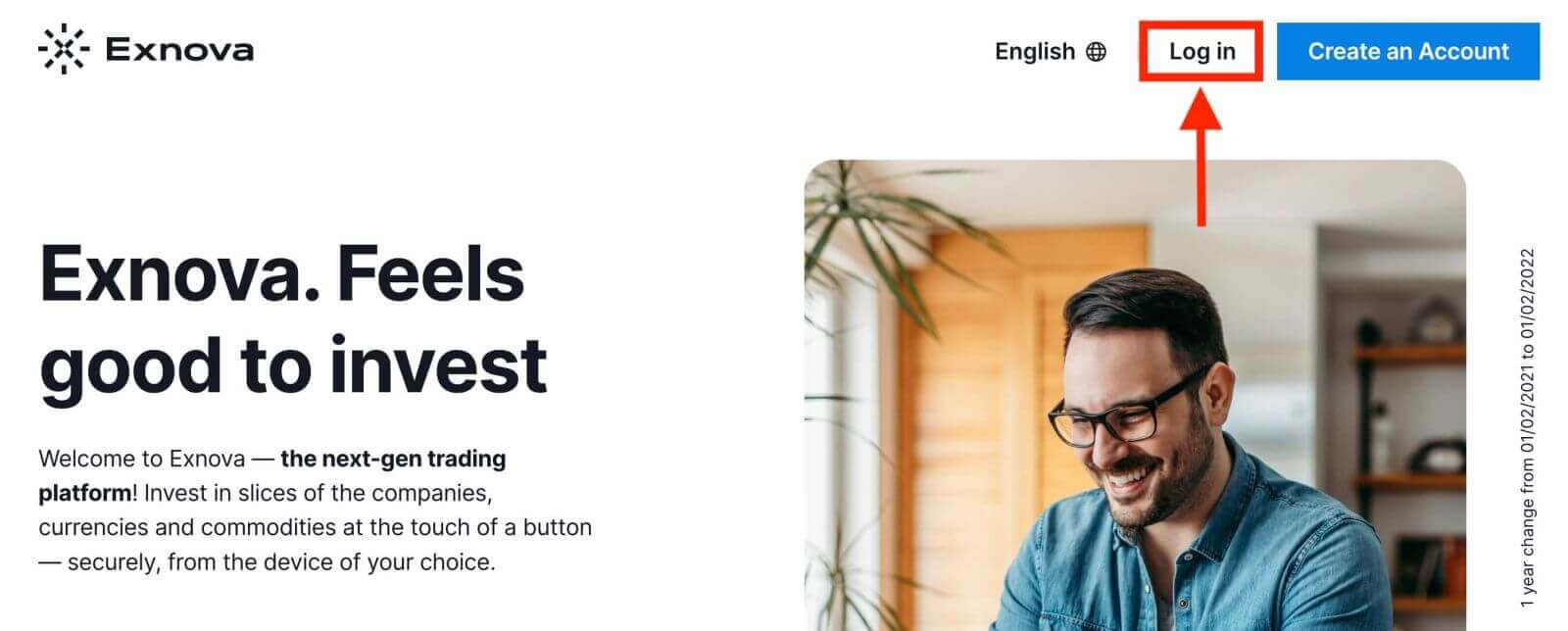
مرحله 2: ارائه اطلاعات کاربری
پس از رسیدن به صفحه ورود، از شما خواسته میشود که اطلاعات کاربری خود را وارد کنید. این اطلاعات معمولاً شامل آدرس ایمیل و رمز عبور شما میشود. برای جلوگیری از هرگونه مشکل در ورود به سیستم، مطمئن شوید که این اطلاعات را به طور دقیق وارد میکنید. 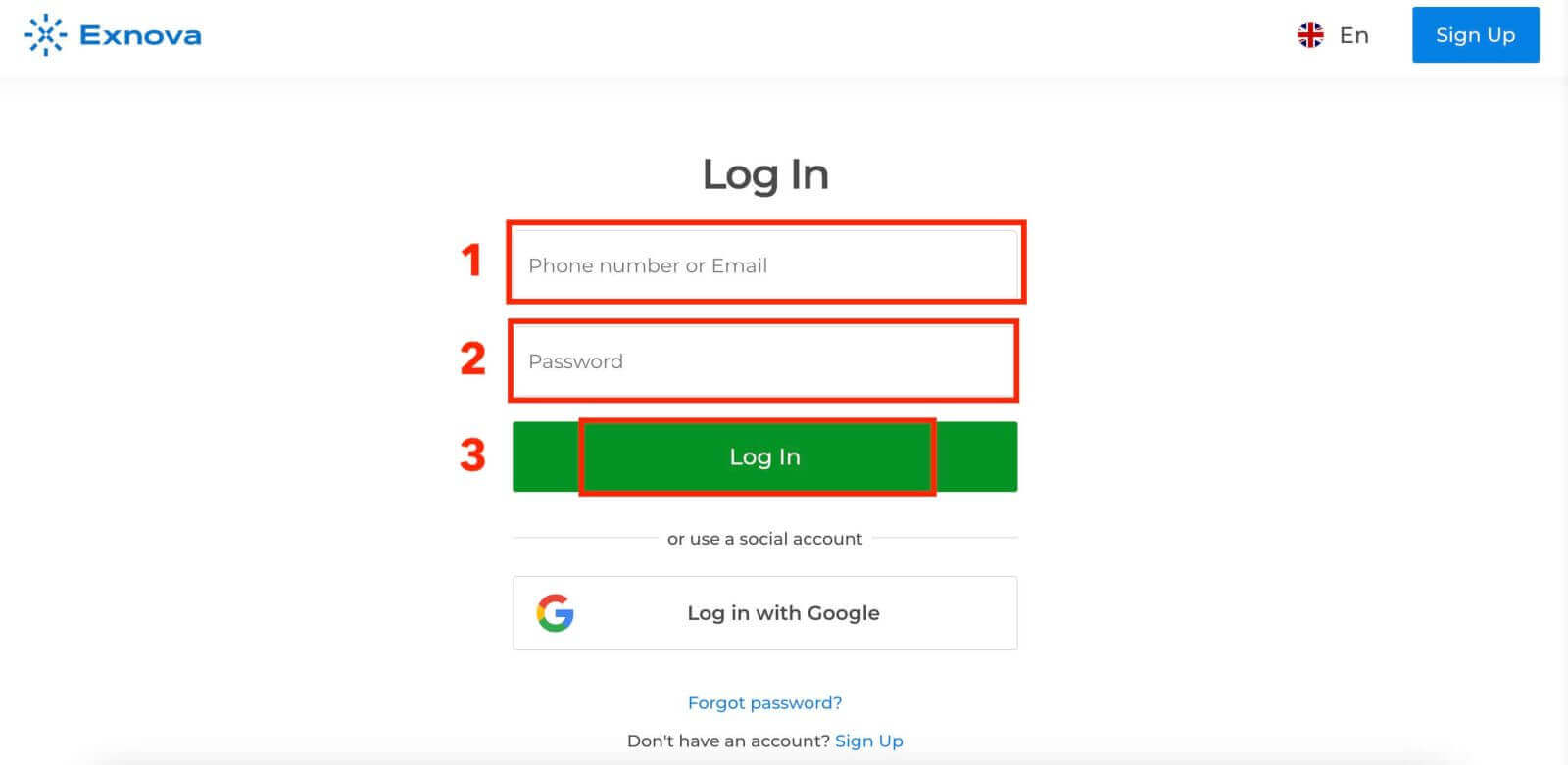
مرحله 3: پیمایش داشبورد،
Exnova اطلاعات شما را تأیید کرده و به داشبورد حساب شما دسترسی میدهد. این بخش، مرکز اصلی دسترسی به ویژگیها، خدمات و تنظیمات مختلف است. برای استفاده حداکثری از تجربه Exnova خود، با طرح داشبورد آشنا شوید. برای شروع معامله، روی «همین حالا معامله کنید» کلیک کنید. 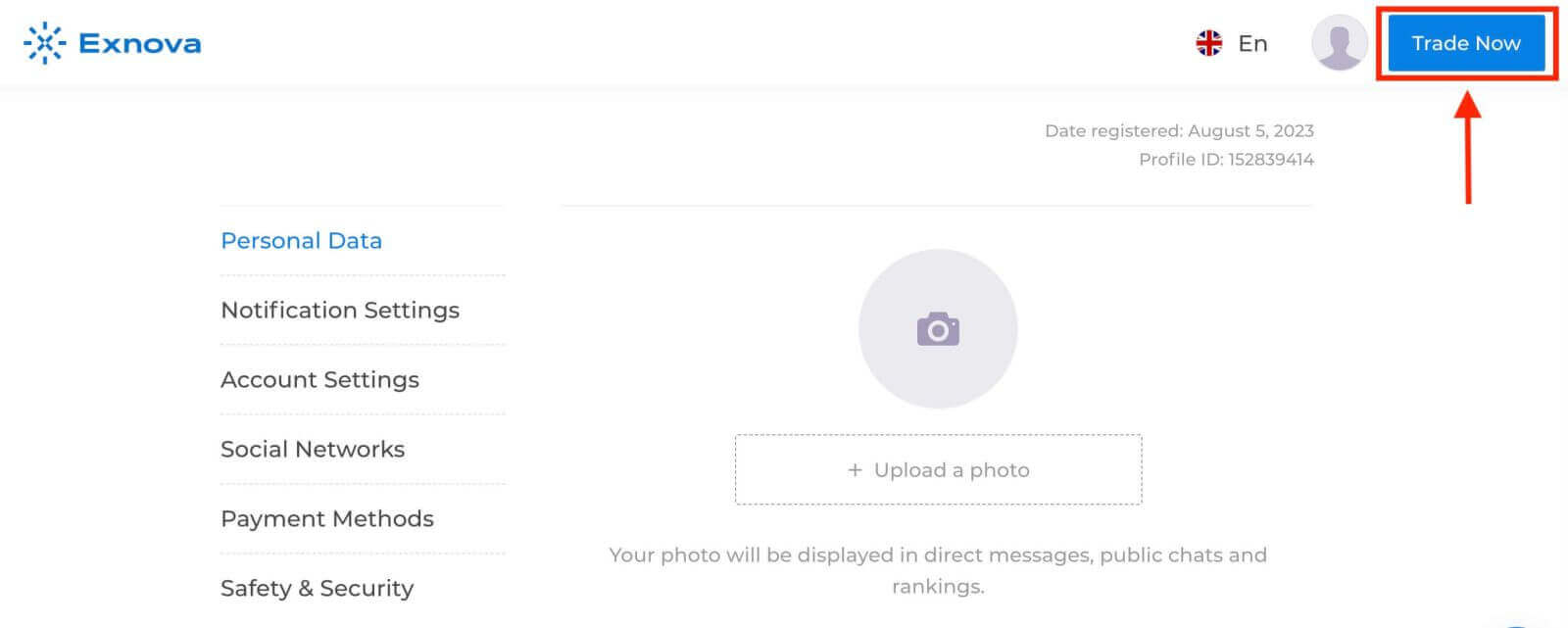
شما 10،000 دلار در حساب آزمایشی دارید، همچنین میتوانید پس از واریز، با یک حساب واقعی معامله کنید. 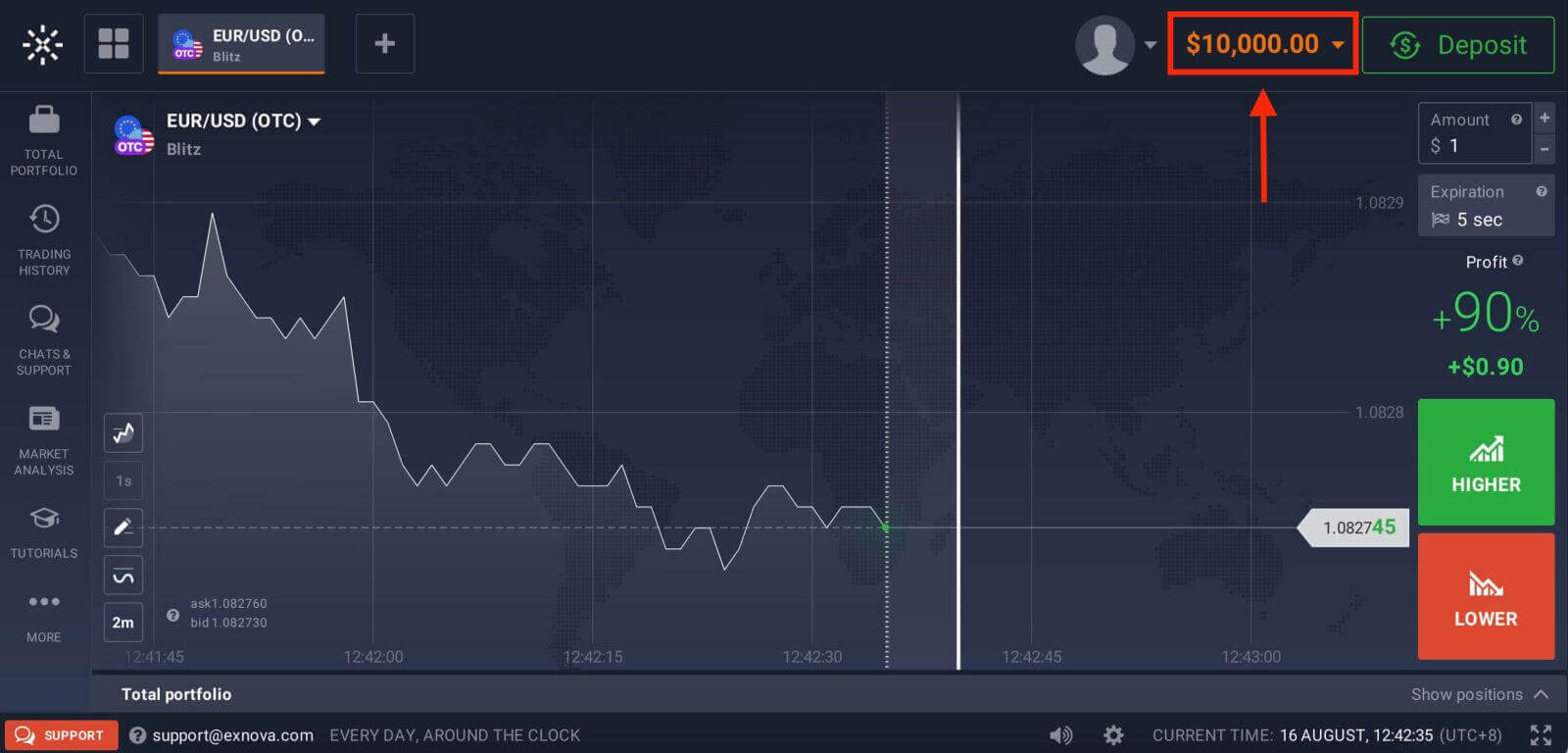
برای کسب اطلاعات بیشتر در مورد واریز به این مقاله مراجعه کنید: نحوه واریز در Exnova
۱۱۱۱۱-۱۱۱۱۱-۱۱۱۱۱-۲۲۲۲-۳۳۳۳۳-۴۴۴۴
نحوه ورود به Exnova با استفاده از گوگل
اکسنووا به راحتی دسترسی یکپارچه برای کاربران خود اهمیت میدهد. با استفاده از حساب گوگل شما، یک روش احراز هویت امن و پرکاربرد، امکان ورود سریع و بدون دردسر به پلتفرم اکسنووا را فراهم میکند.این راهنما مراحل ورود آسان به اکسنووا با استفاده از اعتبارنامههای گوگل شما را توضیح میدهد.
۱. روی دکمه «ورود با گوگل» کلیک کنید. این اقدام شما را به صفحه احراز هویت گوگل هدایت میکند، جایی که اعتبارنامههای حساب گوگل شما درخواست میشود.
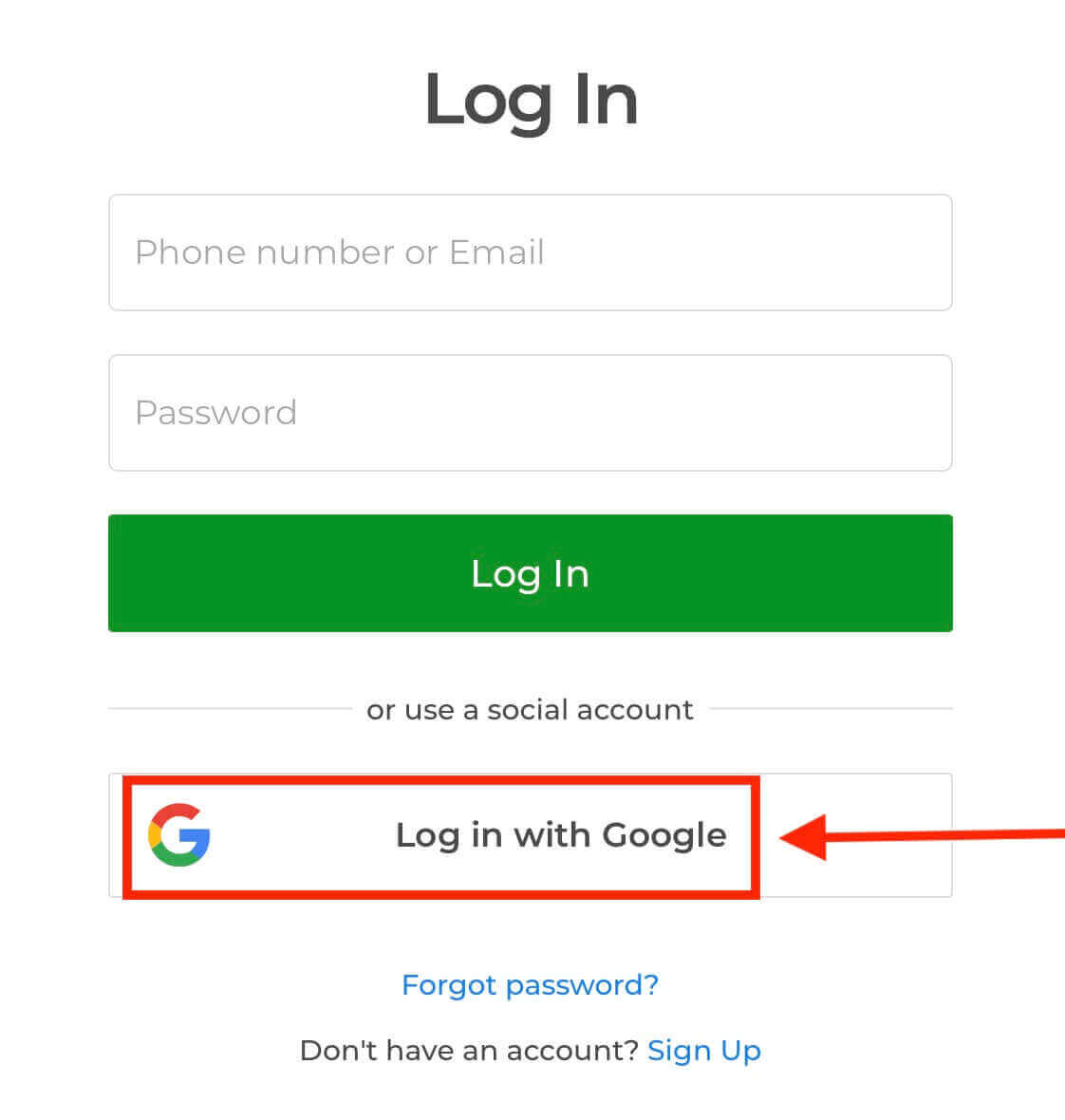
۲. شماره تلفن یا آدرس ایمیل خود را وارد کنید و روی «بعدی» کلیک کنید. سپس رمز عبور حساب گوگل خود را وارد کنید و روی «بعدی» کلیک کنید.
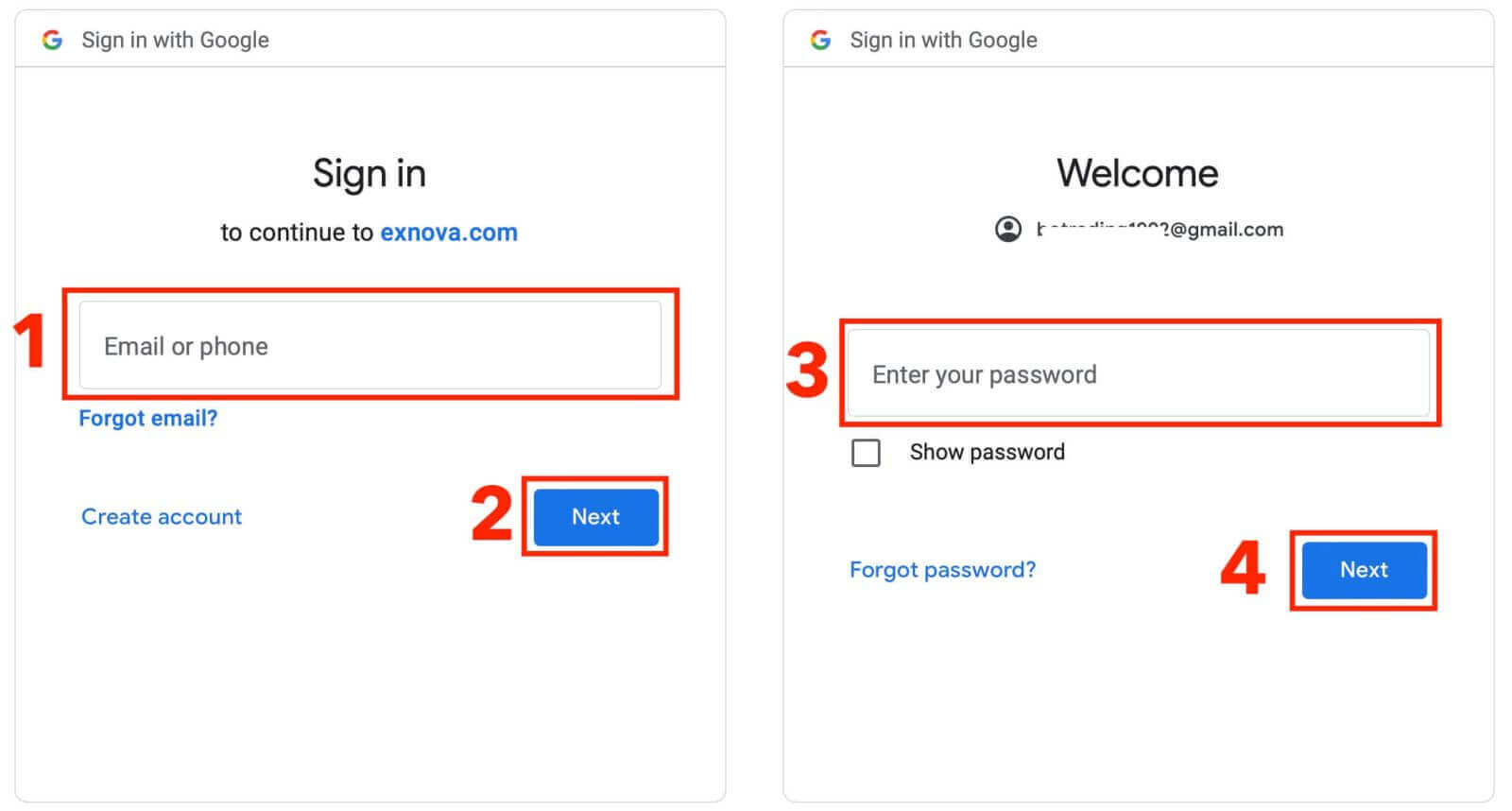
پس از آن، به حساب شخصی اکسنووا خود هدایت خواهید شد.
نحوه ورود به Exnova از طریق نسخه وب موبایل
اکسنووا (Exnova) به فراگیر بودن دستگاههای تلفن همراه واقف است و نسخه وب خود را برای دسترسی آسان در حال حرکت بهینه کرده است. این راهنما مراحل ورود آسان به اکسنووا (Exnova) را با استفاده از نسخه وب موبایل توضیح میدهد و تضمین میکند که کاربران میتوانند به راحتی، در هر زمان و هر مکان به ویژگیها و قابلیتهای پلتفرم دسترسی داشته باشند. 1. با راهاندازی مرورگر وب مورد نظر خود و پیمایش به وبسایت اکسنووا (Exnova) شروع کنید . در صفحه اصلی اکسنووا، "ورود" (Login) را پیدا کنید.
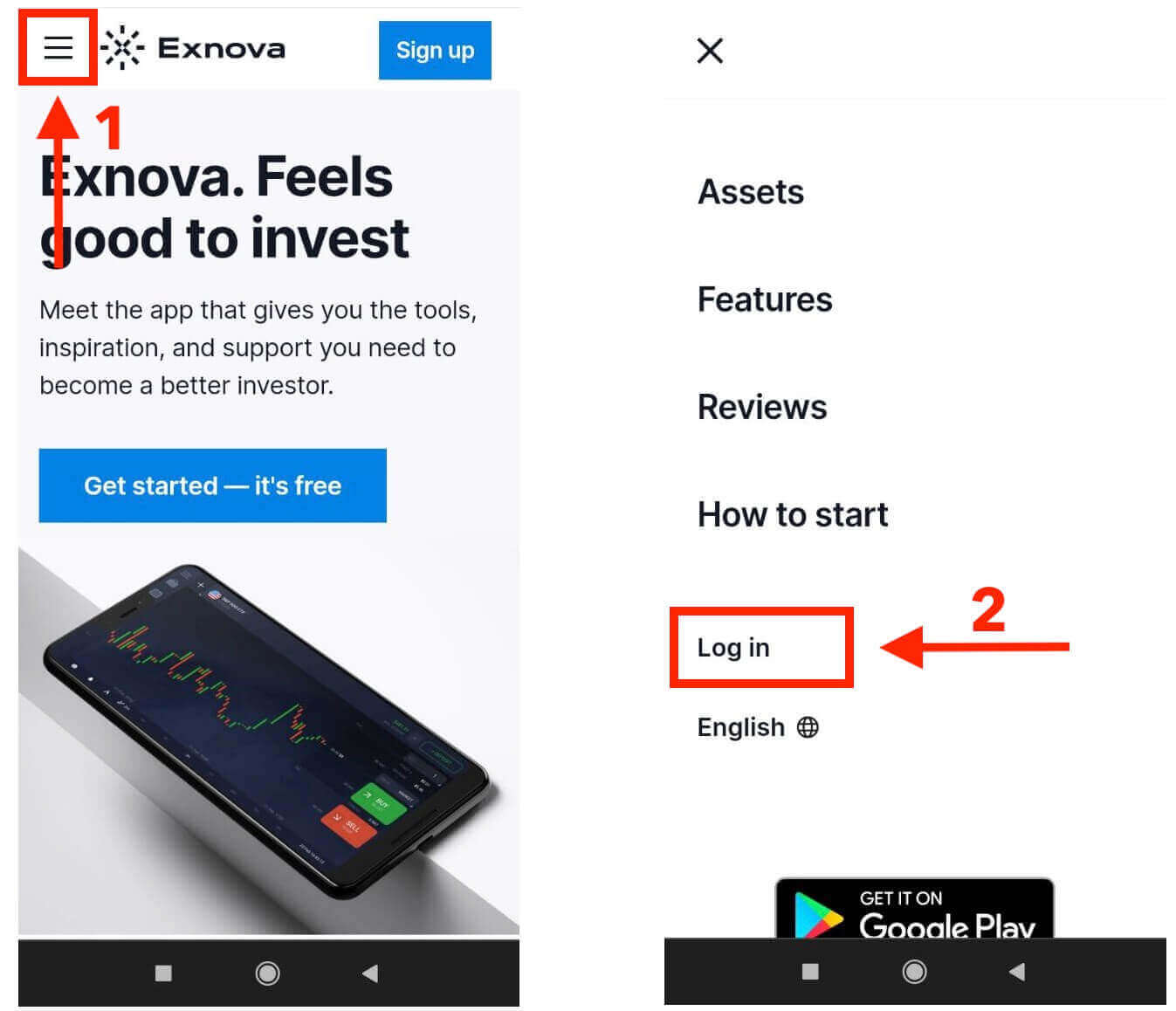
2. ایمیل و رمز عبور خود را وارد کنید و سپس روی دکمه "ورود" (Login) ضربه بزنید. همچنین میتوانید از حساب گوگل خود برای ورود استفاده کنید. اکسنووا اطلاعات شما را تأیید میکند و به شما امکان دسترسی به داشبورد حسابتان را میدهد.
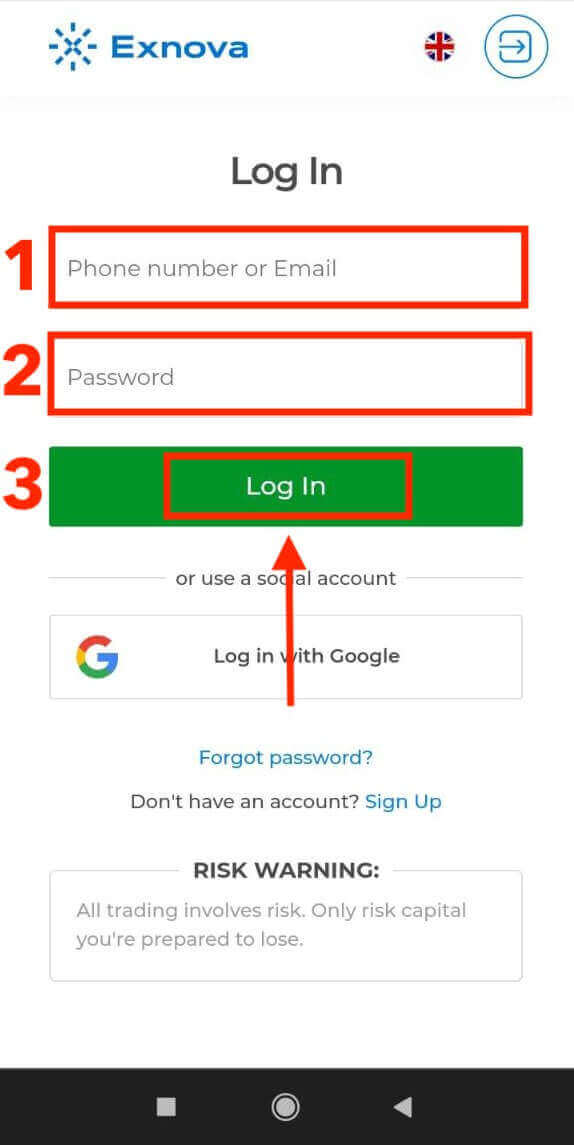
پس از ورود موفقیتآمیز، به داشبورد مناسب برای موبایل هدایت خواهید شد. این رابط کاربری بصری به شما امکان میدهد به راحتی به ویژگیها و خدمات مختلف دسترسی داشته باشید. برای پیمایش آسان، با طرحبندی آشنا شوید. برای شروع معامله، روی نماد "شخص" و "اکنون معامله کنید" (Trade Now) ضربه بزنید.
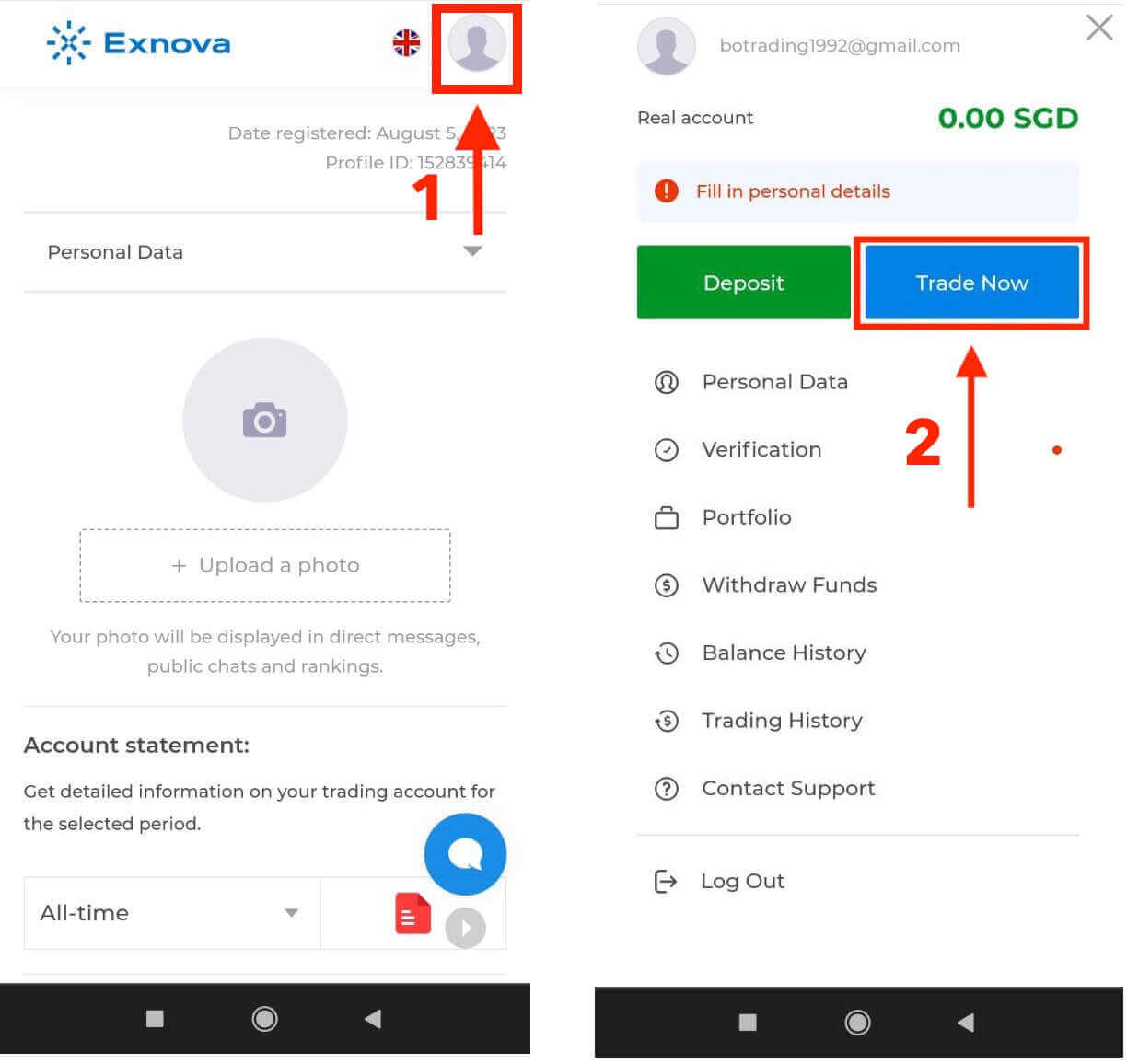
بفرمایید! اکنون میتوانید از نسخه وب موبایل پلتفرم معامله کنید. نسخه وب موبایل پلتفرم معاملاتی دقیقاً مشابه نسخه وب معمولی آن است. در نتیجه، هیچ مشکلی در معامله و انتقال وجه وجود نخواهد داشت. شما 10،000 دلار در حساب آزمایشی (دمو) برای معامله در پلتفرم دارید.
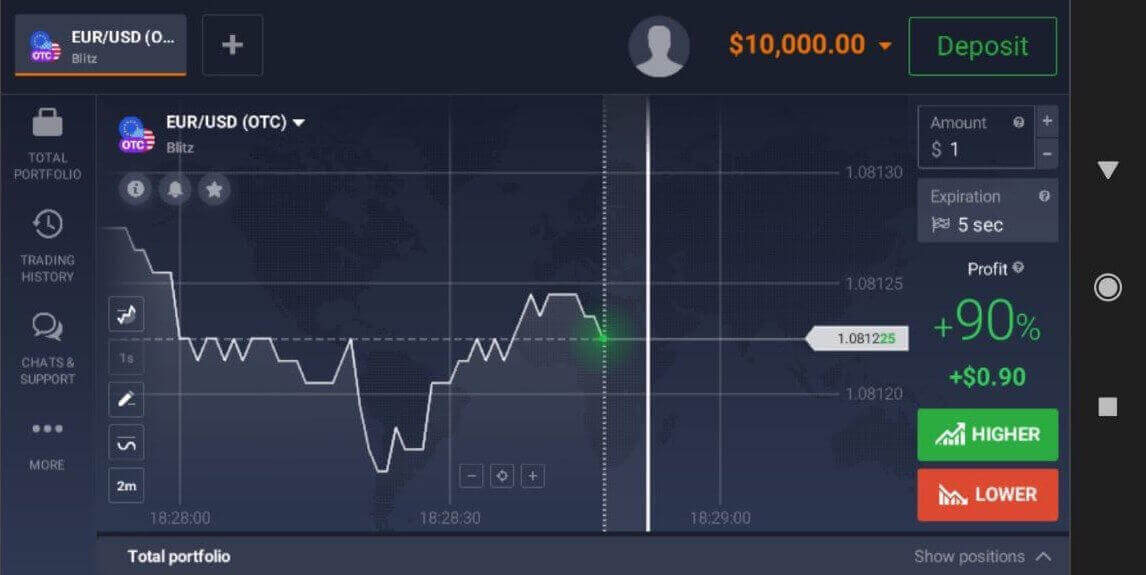
۱۱۱۱۱-۱۱۱۱۱-۱۱۱۱۱-۲۲۲۲-۳۳۳۳۳-۴۴۴۴
نحوه ورود به برنامه Exnova در اندروید
برنامه اندروید Exnova به کاربران این امکان را میدهد که مستقیماً از طریق دستگاههای تلفن همراه خود به ویژگیهای آن دسترسی داشته باشند. این راهنما مراحل لازم برای ورود آسان به برنامه Exnova در اندروید را شرح میدهد و تجربهای روان و ایمن را برای کاربران در حال حرکت تضمین میکند.مرحله ۱: دسترسی به فروشگاه گوگل پلی
رفتن به فروشگاه گوگل پلی . اینجا جایی است که میتوانید برنامه Exnova را دانلود و نصب کنید .
مرحله ۲: جستجو و نصب برنامه Exnova
در نوار جستجوی فروشگاه گوگل پلی، عبارت "Exnova" را تایپ کنید و روی نماد جستجو ضربه بزنید. برنامه Exnova را از نتایج جستجو پیدا کرده و روی آن کلیک کنید. سپس، برای شروع فرآیند دانلود و نصب، روی دکمه " نصب " ضربه بزنید.
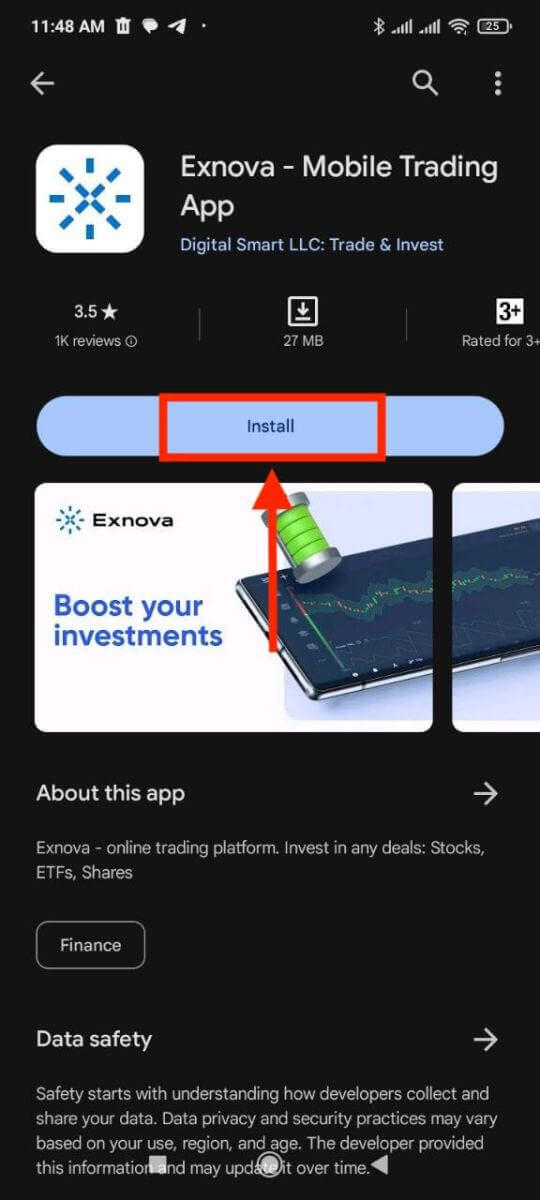
مرحله ۳: راهاندازی اپلیکیشن اکسنووا
پس از نصب موفقیتآمیز برنامه، روی دکمه «باز کردن» ضربه بزنید تا برنامه Exnova در دستگاه اندروید شما اجرا شود. 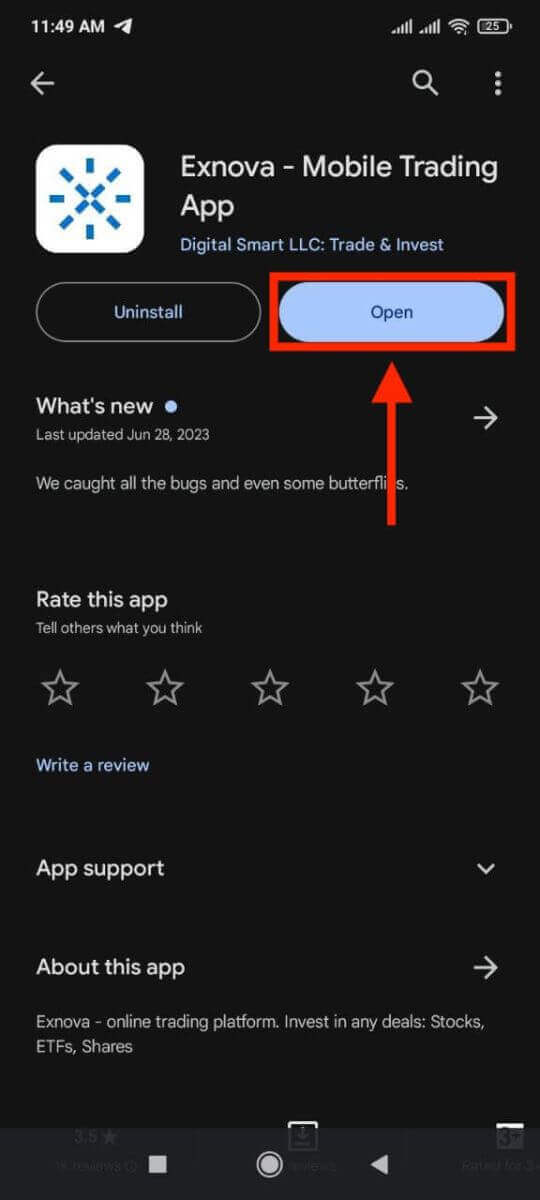
مرحله ۴: رفتن به صفحه ورود
پس از اجرای برنامه، صفحه خوشامدگویی برنامه به شما نمایش داده میشود. برای رفتن به صفحه ورود، گزینه "LOG IN" را پیدا کرده و روی آن ضربه بزنید. در صفحه ورود، ایمیل ثبت شده و رمز عبور خود را در فیلدهای مشخص شده وارد کنید. 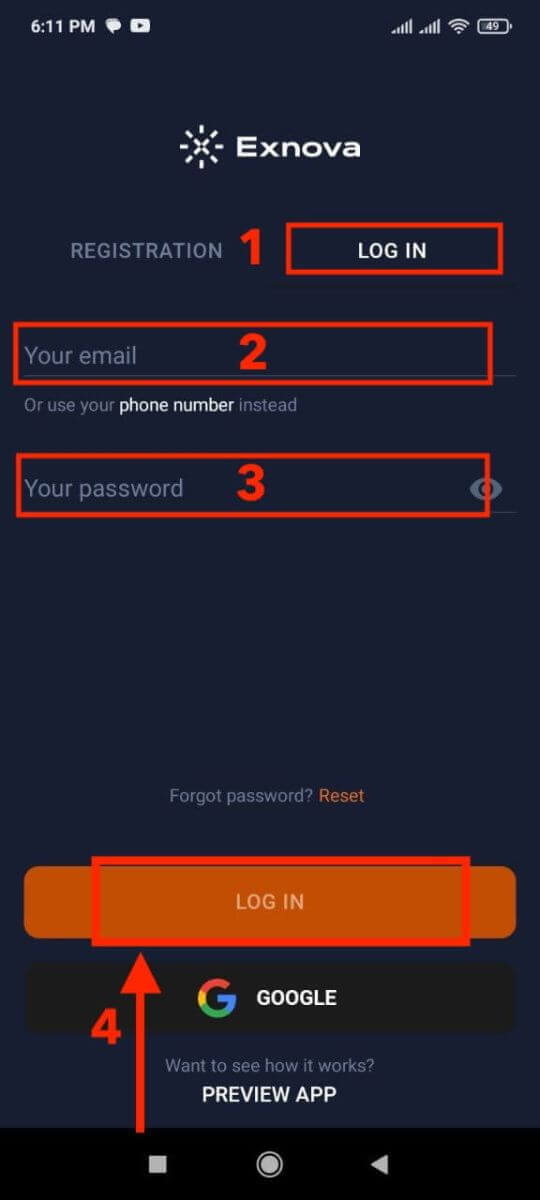
مرحله 5: بررسی رابط برنامه
پس از ورود موفقیتآمیز، به رابط معاملاتی هدایت خواهید شد. برای آشنایی با رابط کاربری که دسترسی به ویژگیها، ابزارها و خدمات مختلف را فراهم میکند، وقت بگذارید.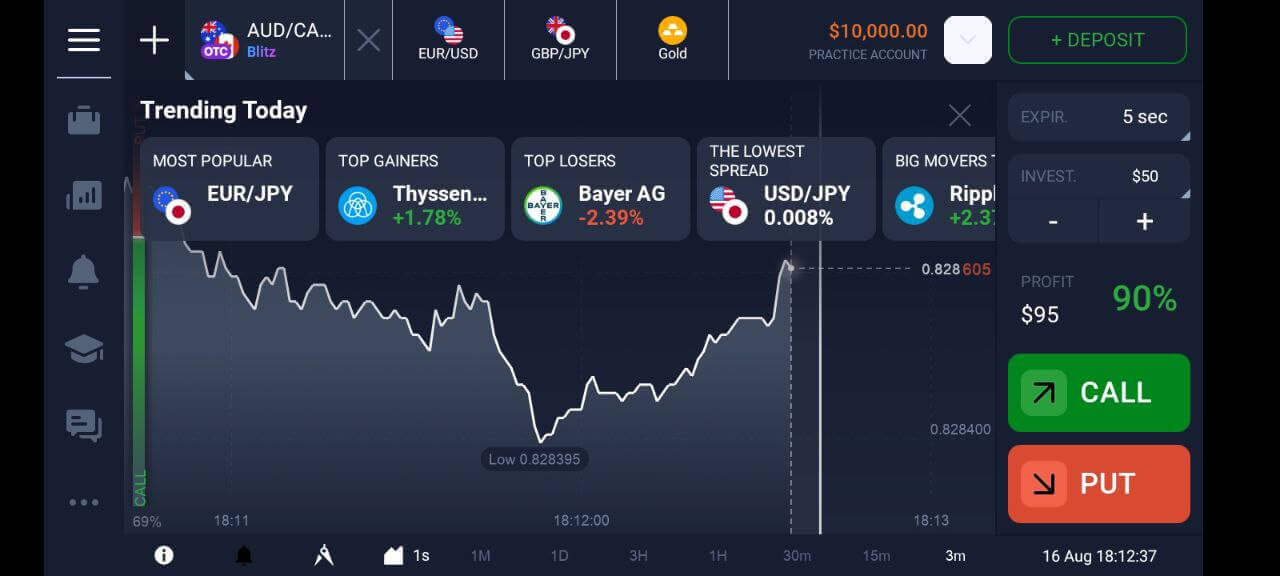
بازیابی رمز عبور از حساب Exnova
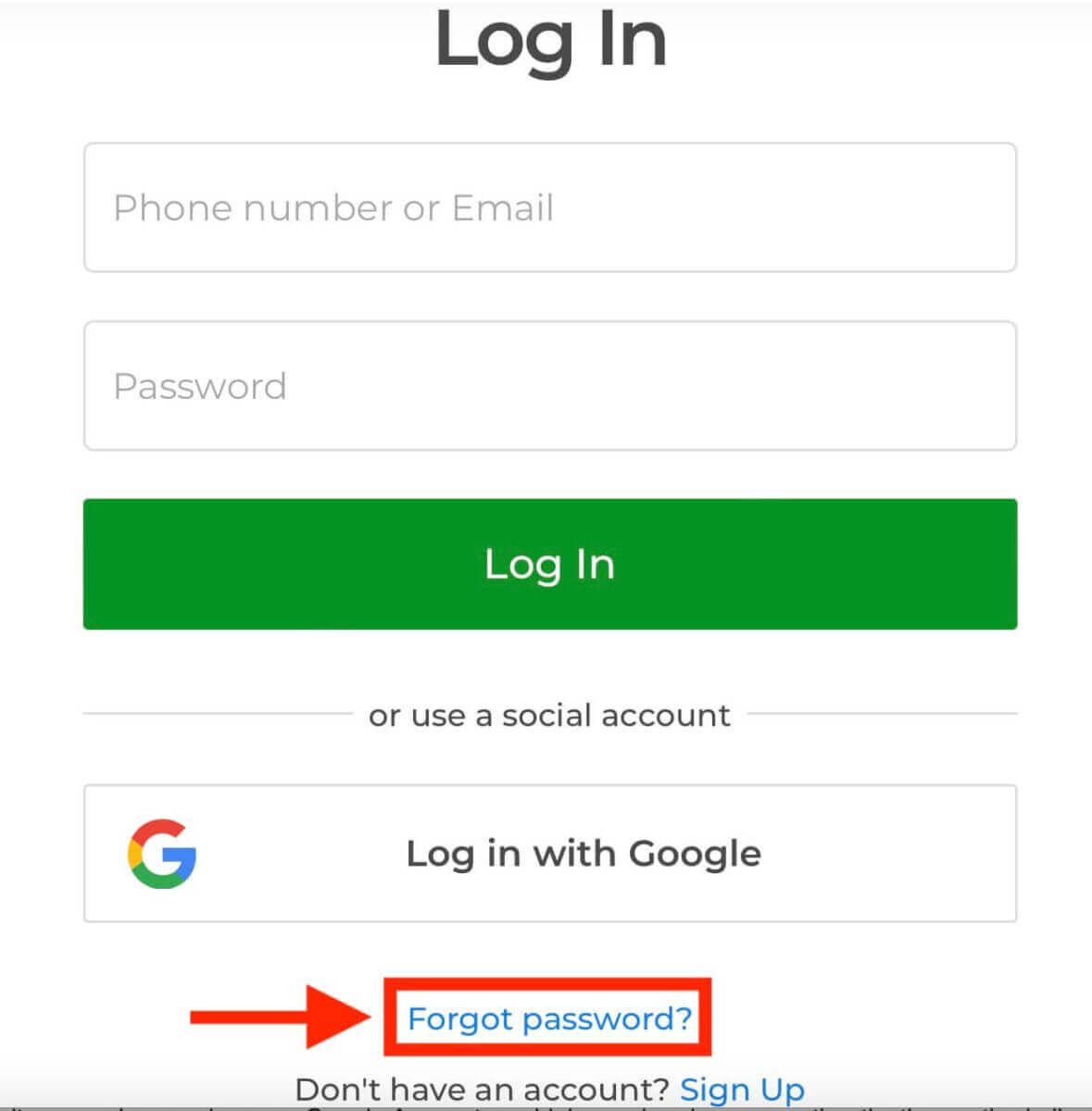
از دست دادن دسترسی به حساب Exnova به دلیل فراموش کردن رمز عبور میتواند ناامیدکننده باشد. با این حال، Exnova اهمیت حفظ یک تجربه کاربری روان را درک میکند و یک فرآیند بازیابی رمز عبور قابل اعتماد ارائه میدهد. این راهنما مراحل بازیابی رمز عبور حساب Exnova شما را شرح میدهد و تضمین میکند که میتوانید دوباره به منابع و دادههای ارزشمند خود دسترسی پیدا کنید. برای شروع فرآیند بازیابی رمز عبور، روی پیوند «رمز عبور را فراموش کردهاید؟» کلیک کنید.
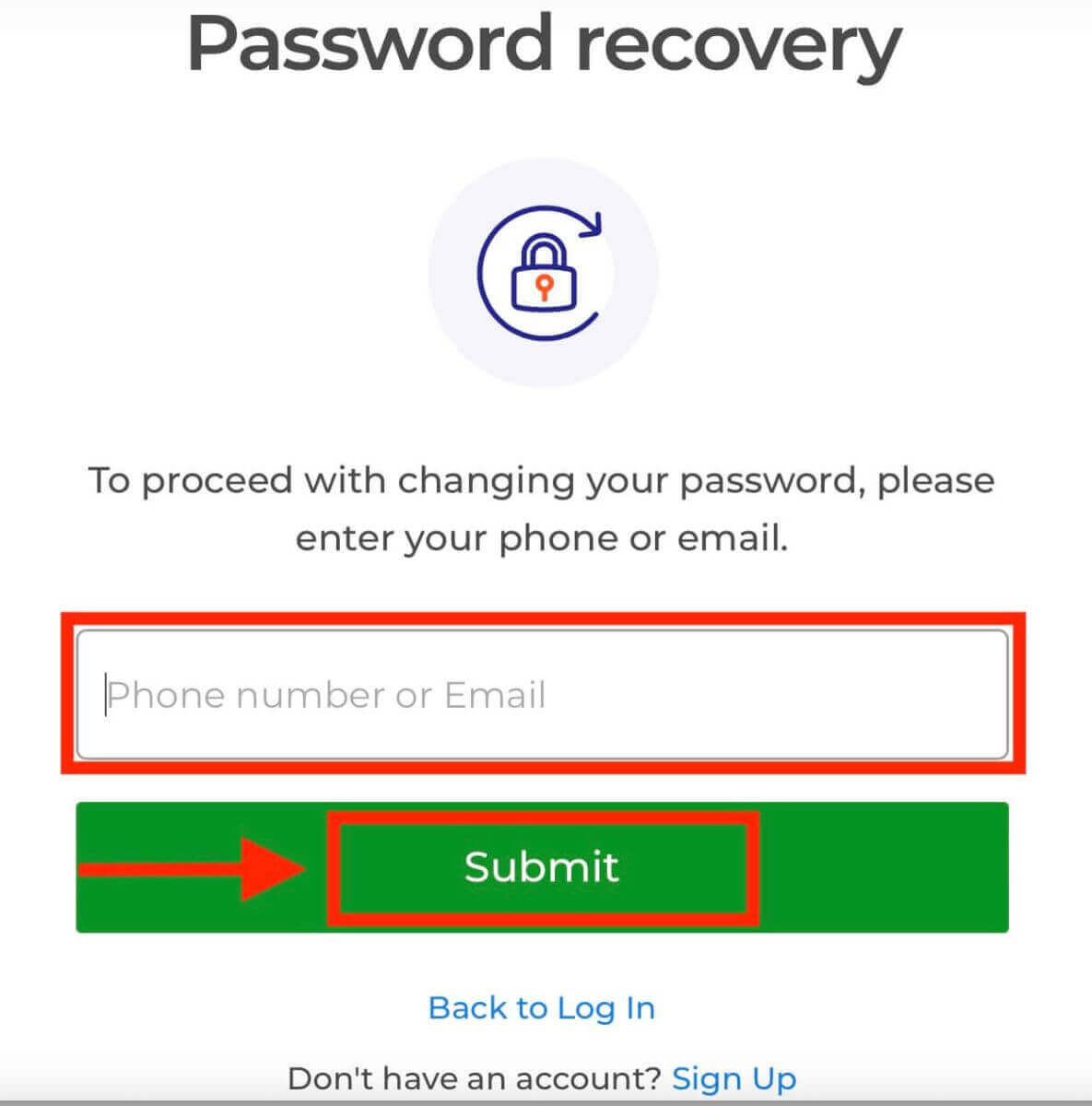
در صفحه بازیابی رمز عبور، از شما خواسته میشود آدرس ایمیل مرتبط با حساب Exnova خود را وارد کنید. آدرس ایمیل صحیح را با دقت وارد کنید و ادامه دهید.
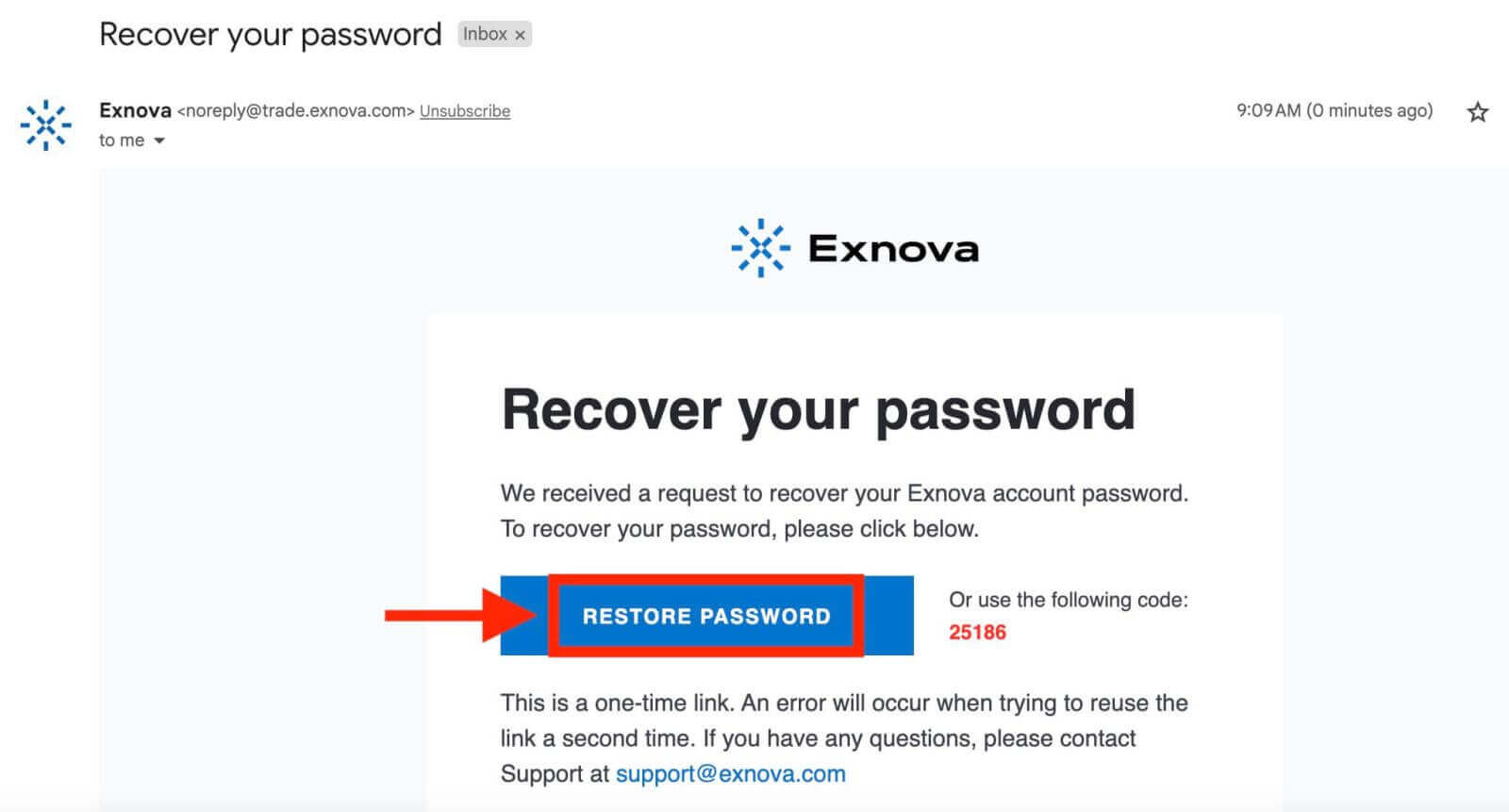
Exnova یک پیوند بازیابی رمز عبور به آدرس ایمیلی که ارائه دادهاید ارسال میکند. صندوق ورودی خود را برای یافتن ایمیلی از Exnova بررسی کنید و روی «بازیابی رمز عبور» کلیک کنید.
پیوند ایمیل شما را به بخش ویژهای در وبسایت Exnova هدایت میکند. رمز عبور جدید خود را دو بار در اینجا وارد کنید و روی دکمه «تأیید» کلیک کنید.
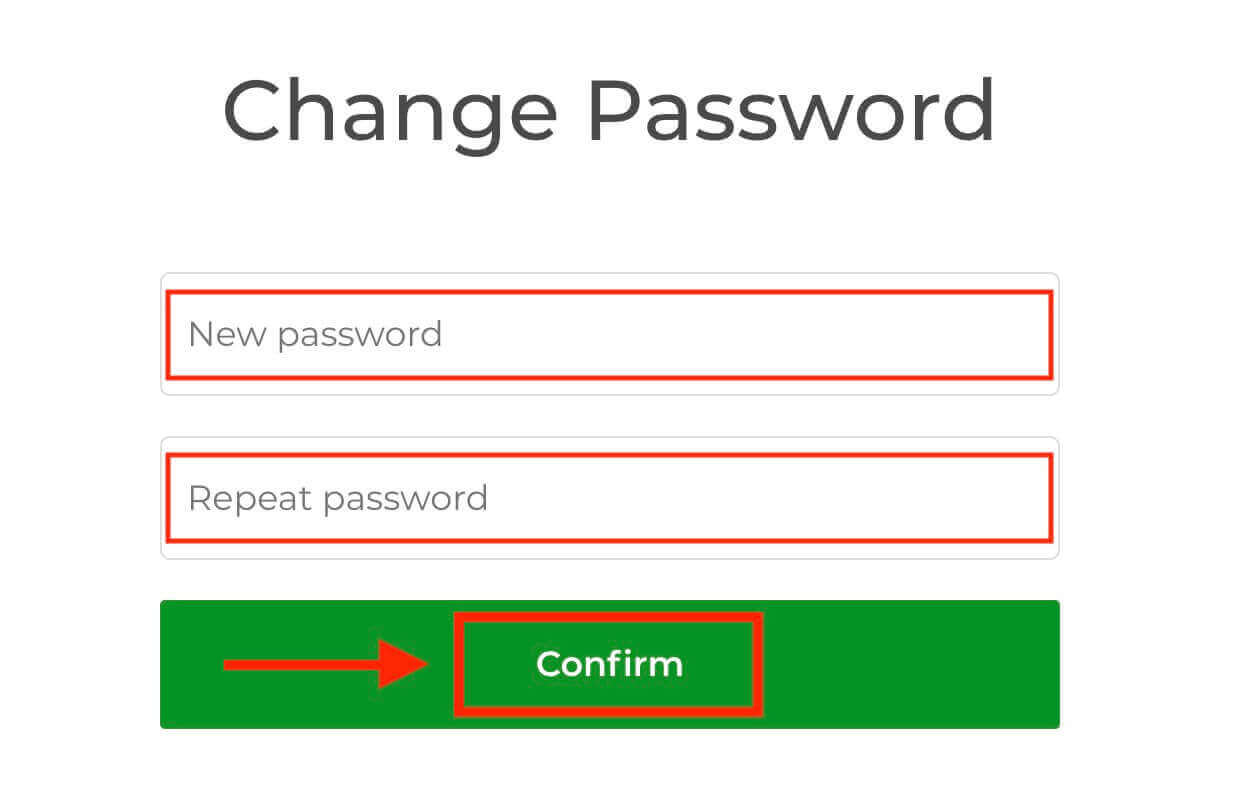
پس از بازنشانی موفقیتآمیز رمز عبور، میتوانید به صفحه ورود Exnova برگردید و با استفاده از اعتبارنامه جدید خود وارد شوید. دسترسی به حساب شما بازیابی میشود و به شما امکان میدهد کار و فعالیتهای خود را از سر بگیرید.
۱۱۱۱۱-۱۱۱۱۱-۱۱۱۱۱-۲۲۲۲-۳۳۳۳۳-۴۴۴۴
احراز هویت دو مرحلهای (2FA) برای ورود به سیستم Exnova
اکسنوا ممکن است یک اقدام امنیتی اضافی مانند احراز هویت دو عاملی (2FA) را در خود جای دهد. اگر 2FA برای حساب شما فعال شده باشد، یک کد منحصر به فرد به ایمیل شما ارسال میشود. در صورت درخواست، این کد را وارد کنید تا مراحل احراز هویت نهایی شود.اکسنوا امنیت کاربران خود را در اولویت قرار میدهد و یک مکانیسم قوی احراز هویت دو عاملی (2FA) ارائه میدهد که سطح امنیتی بیشتری را به حسابهای کاربری اضافه میکند. این سیستم برای جلوگیری از ورود غیرمجاز به حساب اکسنوا شما طراحی شده است و دسترسی انحصاری را برای شما تضمین میکند و هنگام انجام فعالیتهای تجاری، اعتماد به نفس را در شما ایجاد میکند.
برای تنظیم 2FA در اکسنوا، این مراحل را دنبال کنید:
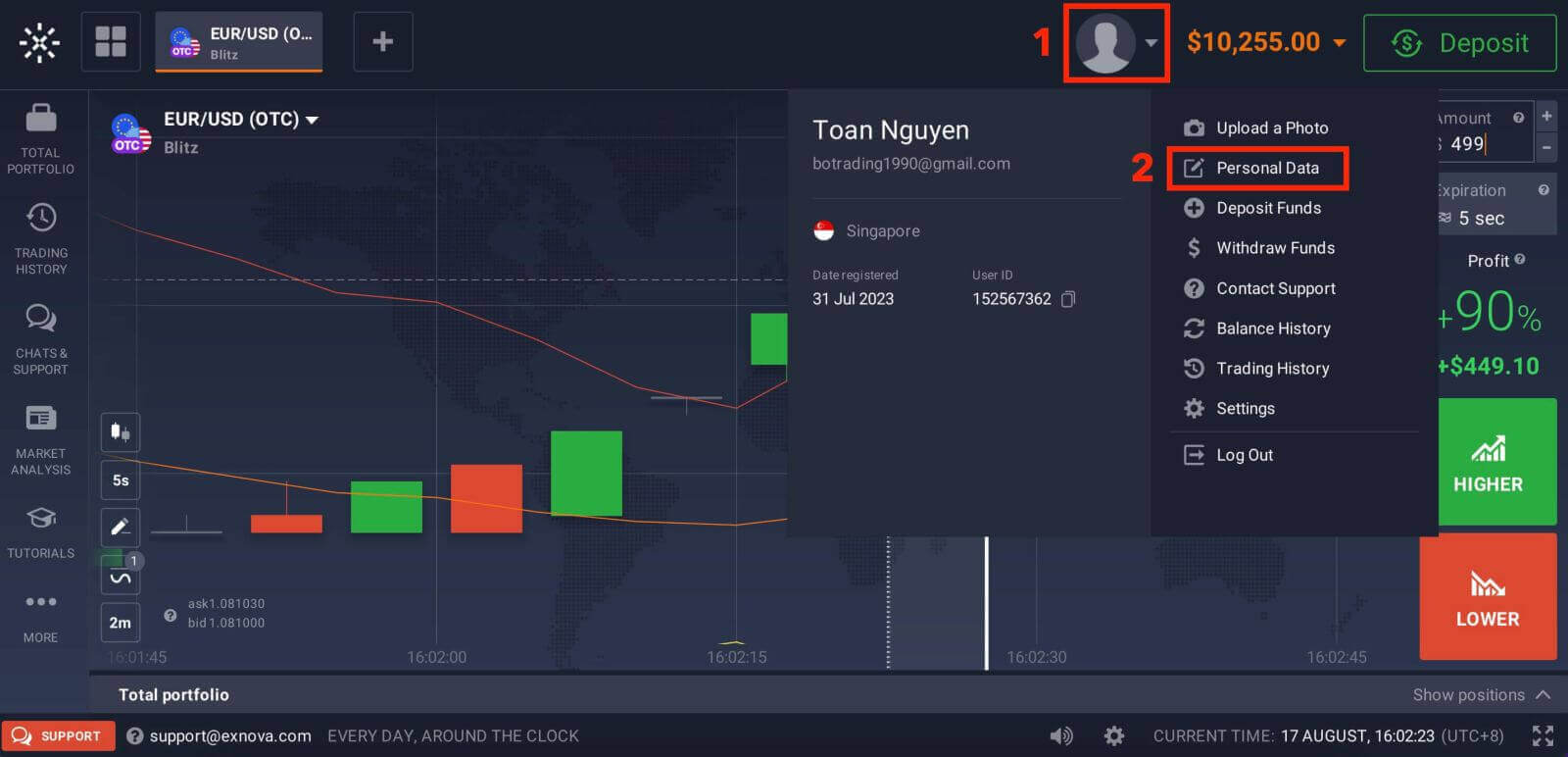
1. پس از ورود به حساب اکسنوا، به بخش تنظیمات حساب بروید. معمولاً میتوانید با کلیک روی تصویر پروفایل خود و کلیک روی "اطلاعات شخصی" از منوی کشویی، این بخش را پیدا کنید.
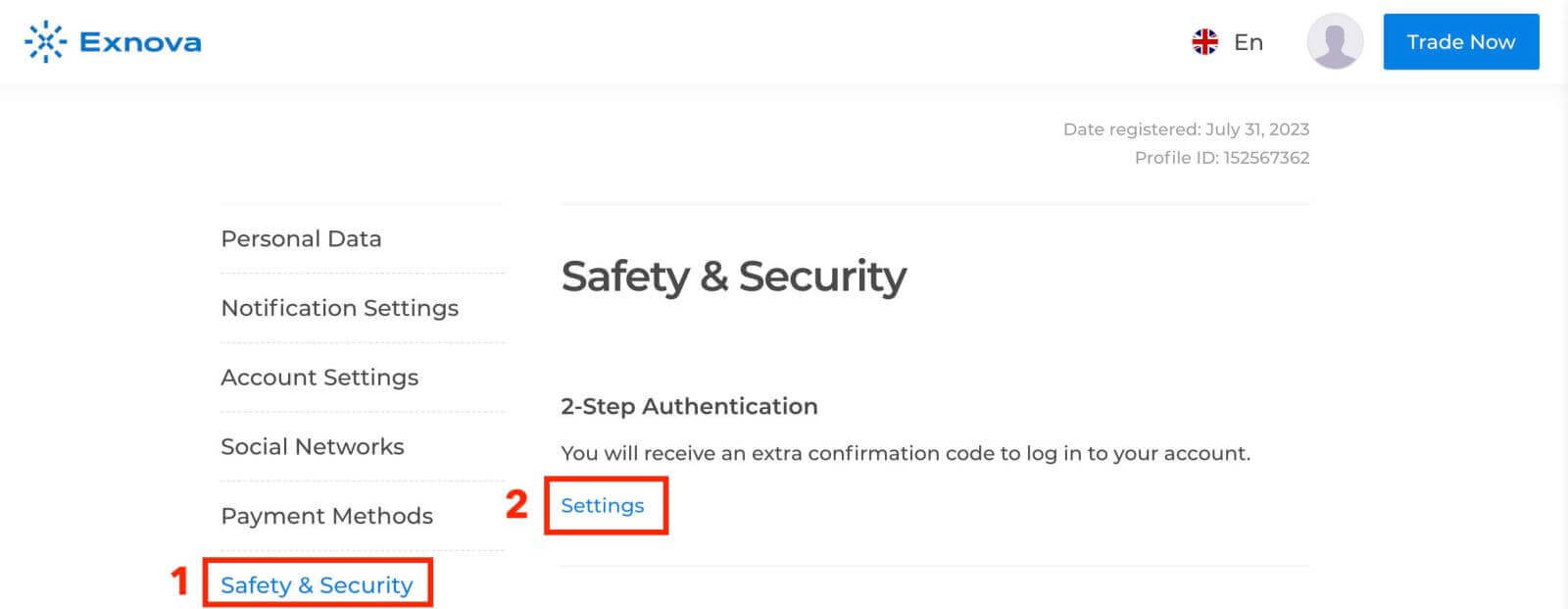
2. روی برگه "امنیت ایمنی" در منوی اصلی کلیک کنید. سپس روی "تنظیمات" کلیک کنید.
3. دستورالعملهای ارائه شده را برای تکمیل فرآیند دنبال کنید.
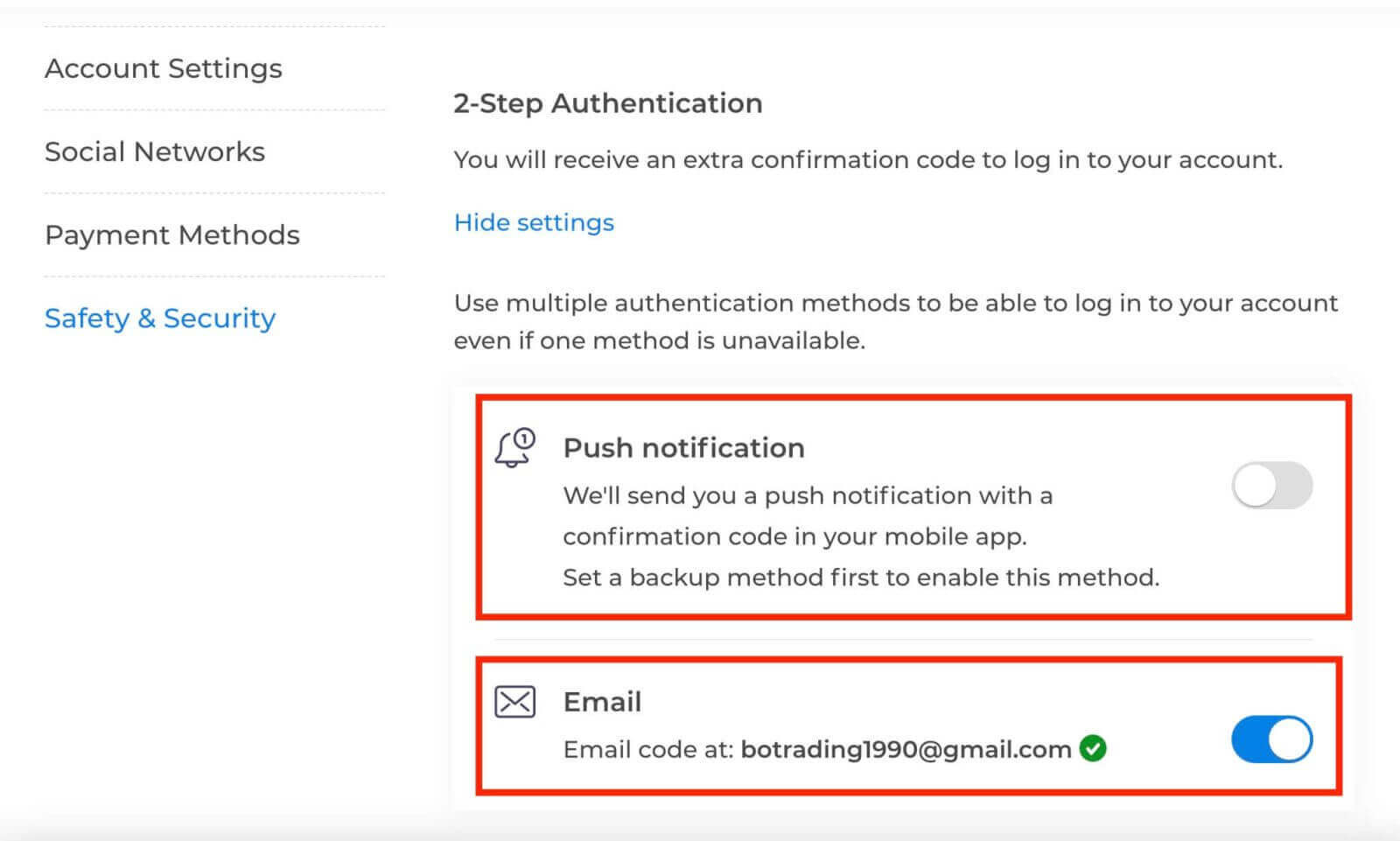
احراز هویت دو عاملی (2FA) یک ویژگی امنیتی ضروری در اکسنوا است. پس از تنظیم احراز هویت دو مرحلهای (2FA) در حساب Exnova خود، هر بار که وارد سیستم میشوید، باید یک کد تأیید منحصر به فرد وارد کنید.
نتیجهگیری: توانمندسازی سفر معاملاتی آنلاین شما - پیمایش ویژگیها و امنیت Exnova
آغاز سفر معاملات آنلاین با اکسنووا از طریق ایجاد حساب معاملاتی، نویدبخش تجربهای هیجانانگیز و رضایتبخش است. تعهد این پلتفرم به امنیت، شفافیت و کاربرپسندی، با تحقیق دقیق و انتخاب متفکرانه شما همسو است. با پیروی دقیق از مراحل ذکر شده در این راهنما، خود را در موقعیت پیروزی در دنیای معاملات آنلاین قرار میدهید و با استفاده از پلتفرم معاملاتی پیشرفته اکسنووا، تصمیمات سرمایهگذاری آگاهانهای میگیرید. باشد که سفر معاملاتی شما با رفاه، دانش غنیشده و رضایت از انتخابهای آگاهانه در چشمانداز پویای معاملات آنلاین همراه باشد.
علاوه بر این، فرآیند ورود ساده به Exnova، در عین سادگی، بر اهمیت حفاظت از اطلاعات کاربری شما و پذیرش اقدامات امنیتی اضافی مانند احراز هویت دو عاملی تأکید میکند. با رعایت راهنماییهای ارائه شده در این راهنما، میتوانید به طور یکپارچه به ویژگیهای پلتفرم دسترسی پیدا کنید و زمینه را برای یک تجربه معاملاتی ارزشمند و جذاب فراهم کنید. با ورود به این عرصه، ممکن است هر تلاش معاملاتی به رشد و تخصص مالی شما کمک کند و در نهایت یک سفر معاملاتی آنلاین موفق و رضایتبخش را رقم بزند.