Registrieren Sie sich bei Exnova und melden Sie sich für ein Handelskonto an

Planen Sie nach dem Einreichen von Dokumenten eine kurze Verifizierungsphase ein und seien Sie bereit, grundlegende Probleme wie abgelaufene Ausweise oder Ablehnungen in Fotoqualität zu lösen. Erfahren Sie, welche genauen Felder bei der Anmeldung erforderlich sind, wie Sie eine sichere Anmeldung einrichten und wie Sie häufig auftretende Zugriffsfehler schnell beheben können, damit Sie ohne Verzögerungen oder Sicherheitslücken von der Registrierung zur Handelsbereitschaft übergehen können.
Anmeldung bei Exnova: Eine Schritt-für-Schritt-Anleitung
Anmeldung für ein Exnova-Konto über Google
Schritt 1: Exnova-Website aufrufenÖffnen Sie Ihren bevorzugten Webbrowser und rufen Sie die Exnova-Website auf .
Schritt 2: Registrierungsseite aufrufen
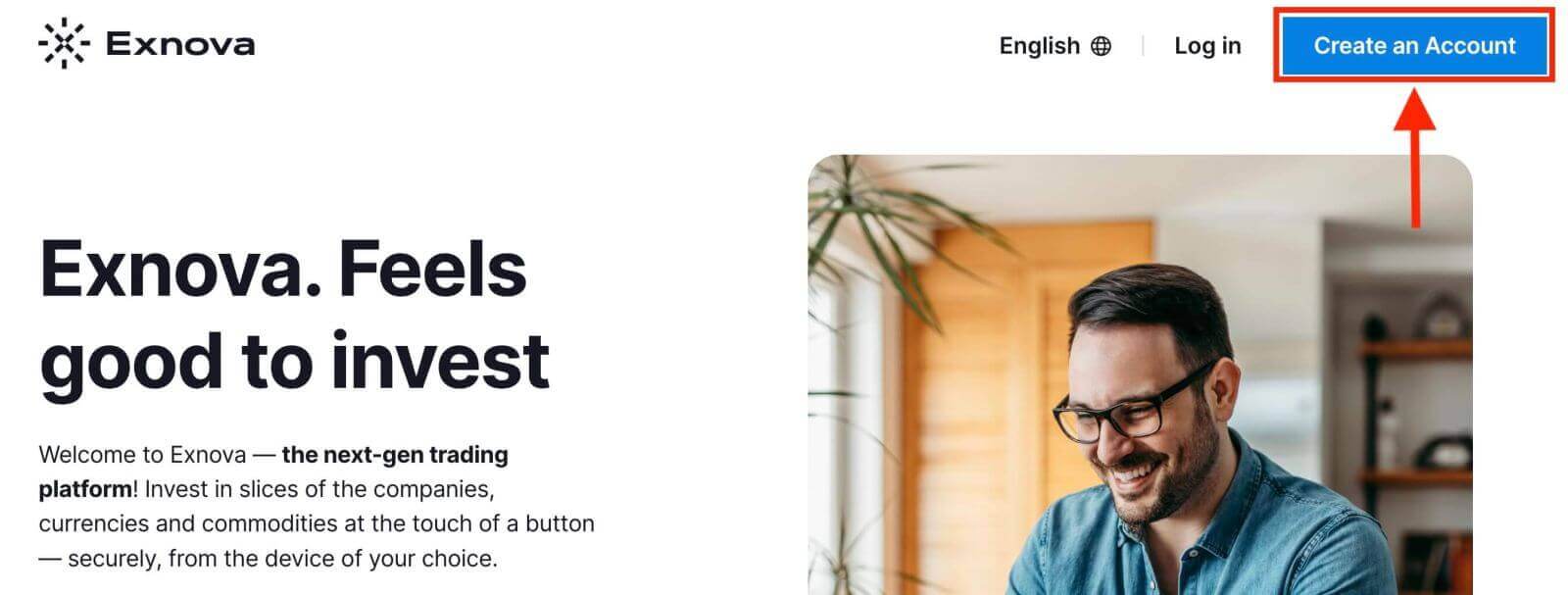
Klicken Sie auf der Exnova-Startseite auf die Schaltfläche „ Konto erstellen “. Sie werden dann zur Registrierungsseite weitergeleitet, wo Sie Ihr Konto erstellen können.
Schritt 3: Sie müssen Ihr Google-Konto autorisieren, indem Sie im Registrierungsformular auf die entsprechende Schaltfläche klicken. 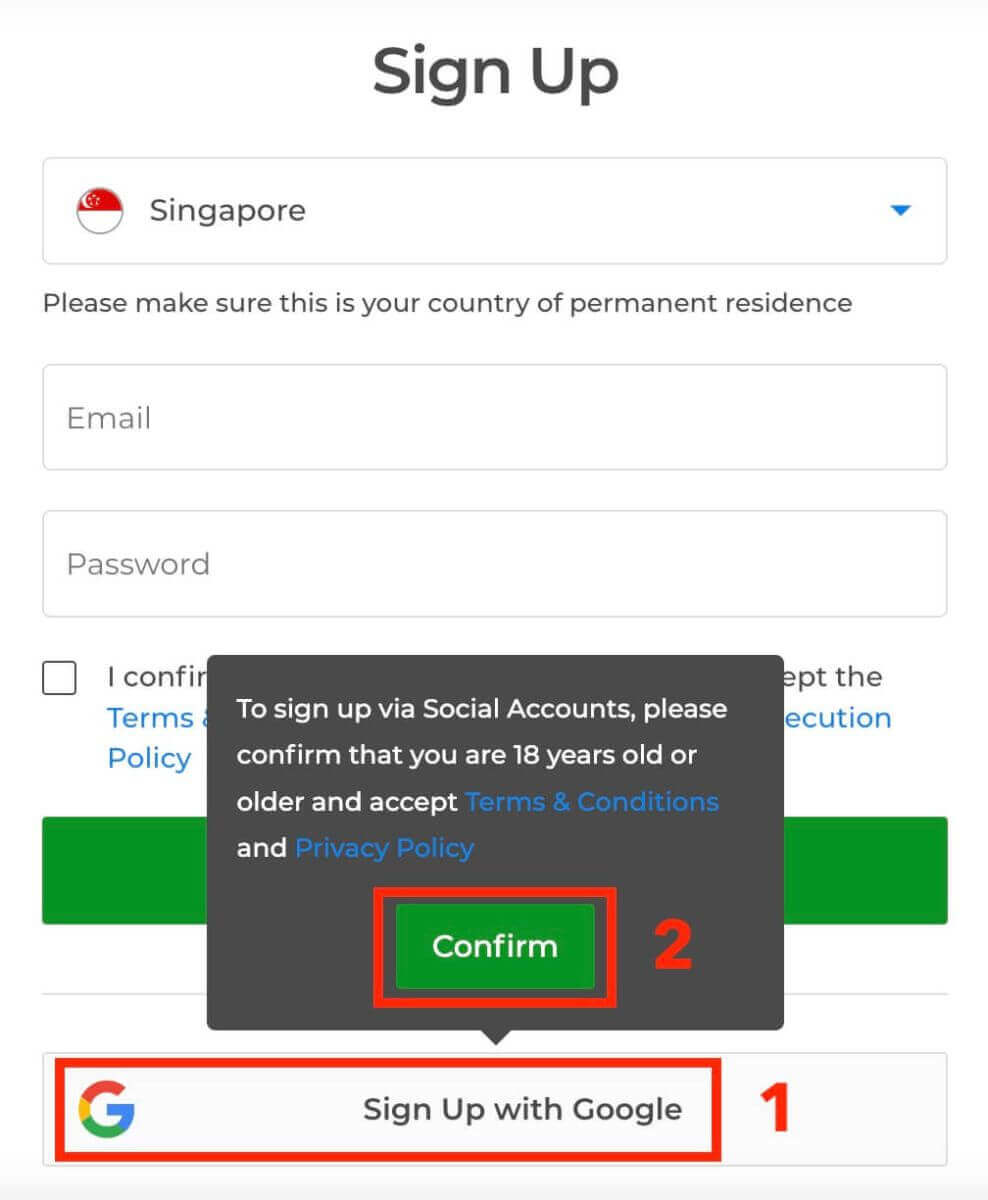
Schritt 4: Sie werden auf eine Google-Anmeldeseite weitergeleitet, wo Sie Ihre bestehenden Google-Kontodaten eingeben und auf „Weiter“ klicken können. 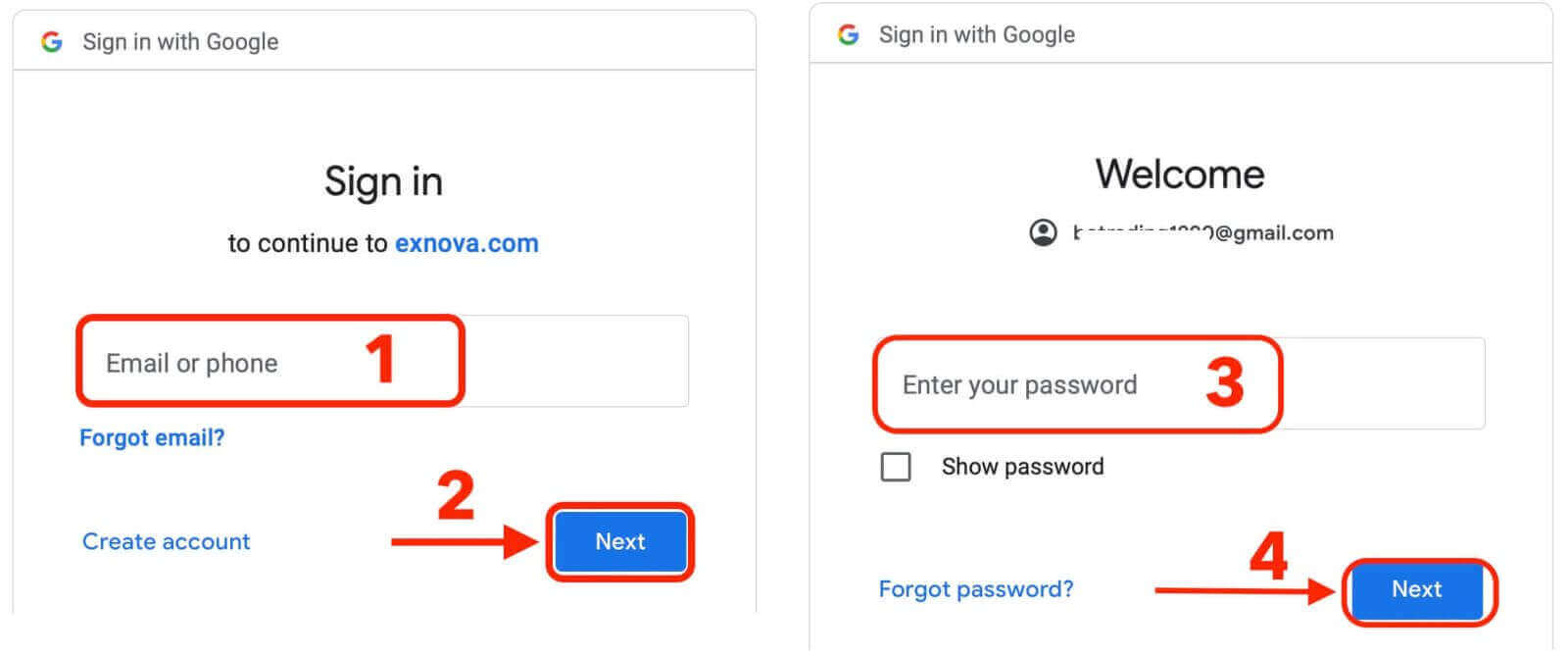
Herzlichen Glückwunsch! Sie haben sich erfolgreich mit einem Google-Konto bei Exnova registriert. Anschließend gelangen Sie zu Ihrem Exnova-Handelskonto.
Sie verfügen über 10.000 $ auf Ihrem Demokonto. Dieses dient dazu, Sie mit der Plattform vertraut zu machen, Ihre Handelsfähigkeiten mit verschiedenen Assets zu trainieren und neue Funktionen risikofrei in einem Echtzeit-Chart auszuprobieren. 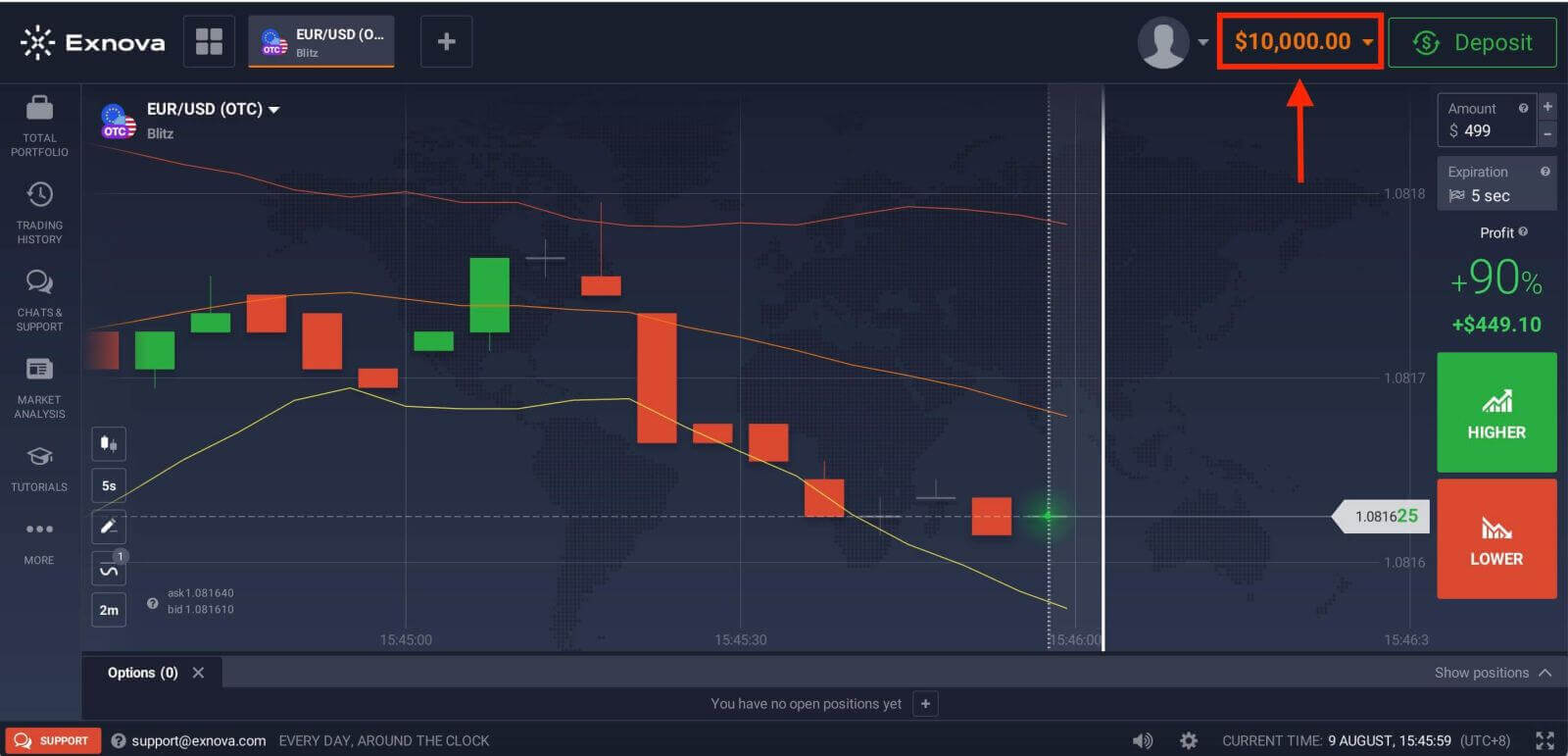
Sobald Sie sich mit Ihren Handelsfähigkeiten vertraut gemacht haben, können Sie ganz einfach zu einem Echtgeldkonto wechseln, indem Sie auf die Option „Einzahlen“ klicken. Dies ist ein spannender und lohnender Schritt auf Ihrem Weg zum erfolgreichen Trader, da Sie nun Guthaben auf Exnova einzahlen und mit echtem Geld handeln können.
Weitere Informationen zur Einzahlung finden Sie in diesem Artikel: So zahlen Sie bei Exnova ein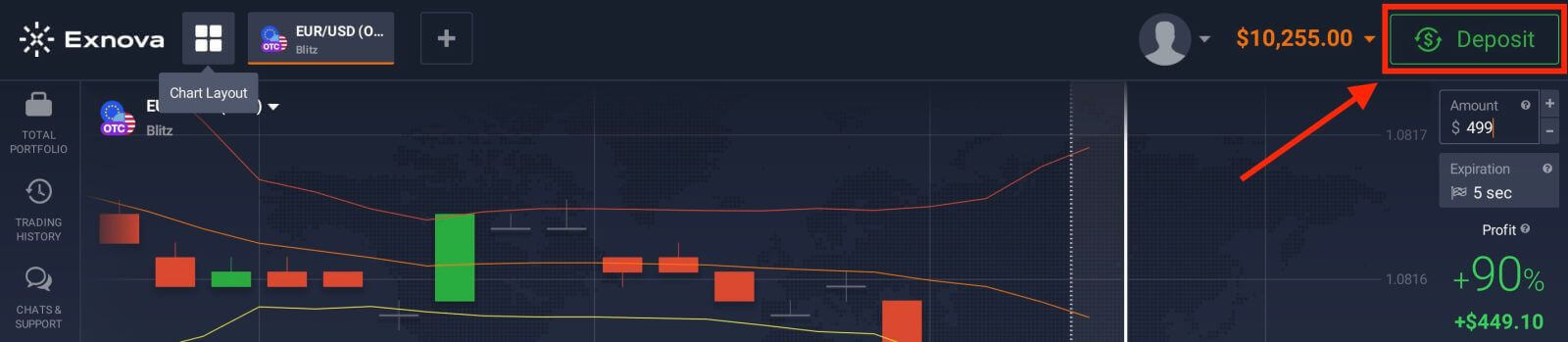
.
Anmeldung für ein Exnova-Konto per E-Mail-Adresse
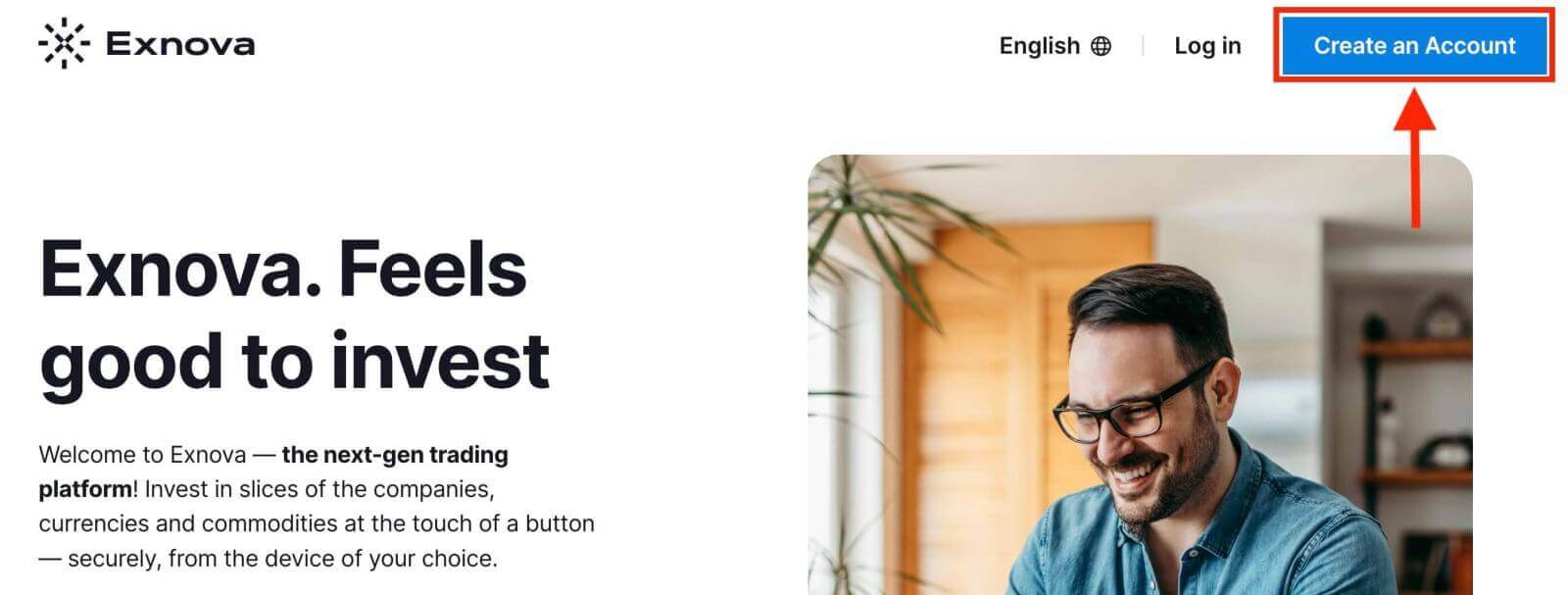
Schritt 1: Registrierungsseite aufrufenKlicken Sie auf der Exnova-Homepage auf die Schaltfläche „ Konto erstellen “. Sie werden dann zur Registrierungsseite weitergeleitet, wo Sie mit der Kontoerstellung beginnen können.
Schritt 2: Persönliche Daten angeben
Auf der Registrierungsseite müssen Sie einige persönliche Daten angeben, um Ihr Exnova-Konto zu erstellen. Dazu gehören in der Regel:
- Land : Wählen Sie Ihr Land des ständigen Wohnsitzes.
- E-Mail-Adresse: Geben Sie eine gültige E-Mail-Adresse ein.
- Passwort : Erstellen Sie ein sicheres Passwort.
- Bitte lesen und akzeptieren Sie die Datenschutzbestimmungen von Exnova.
- Klicken Sie auf „Kostenlos ein Konto eröffnen“ .
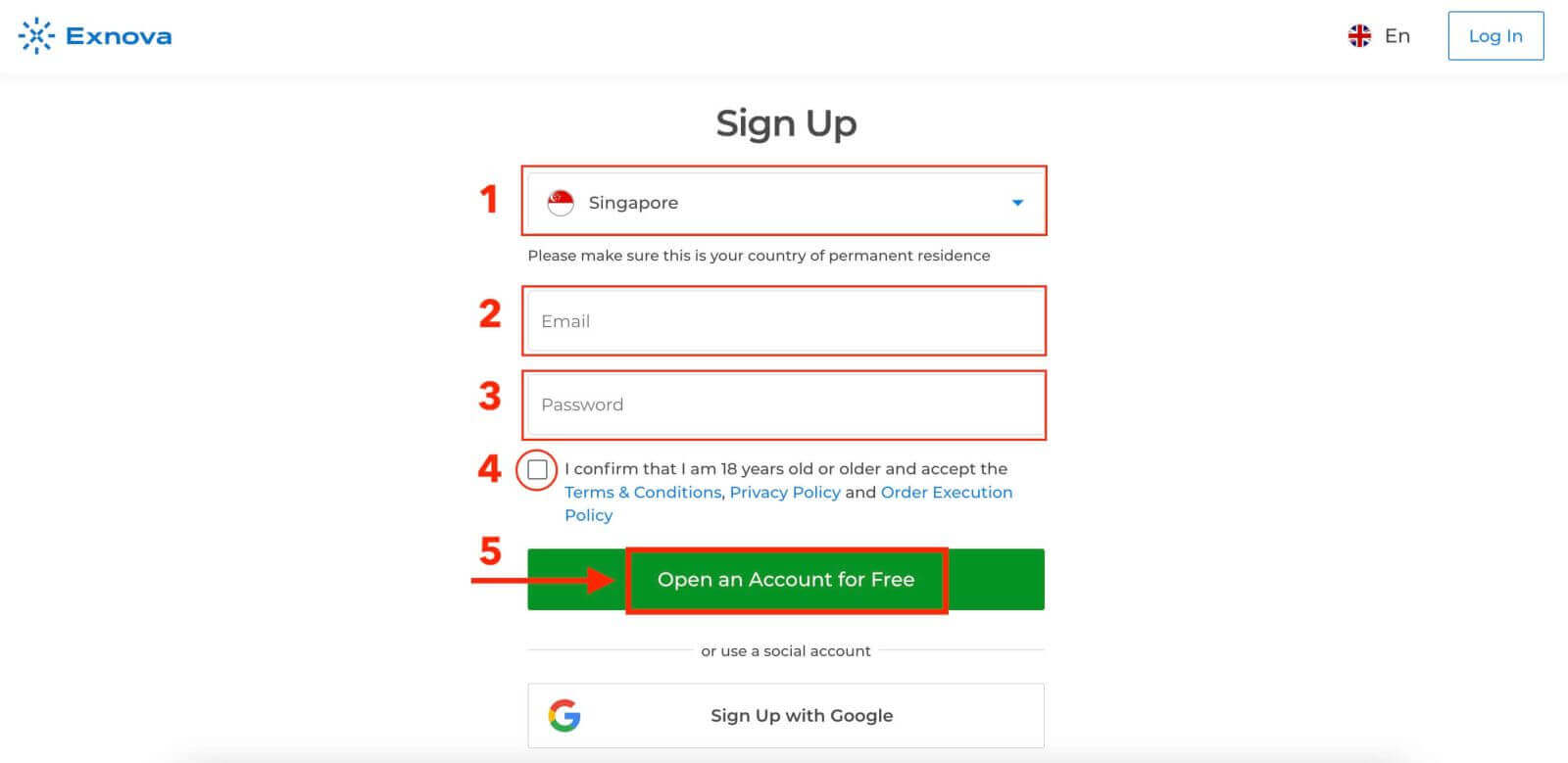
Schritt 3: E-Mail-Adresse bestätigen
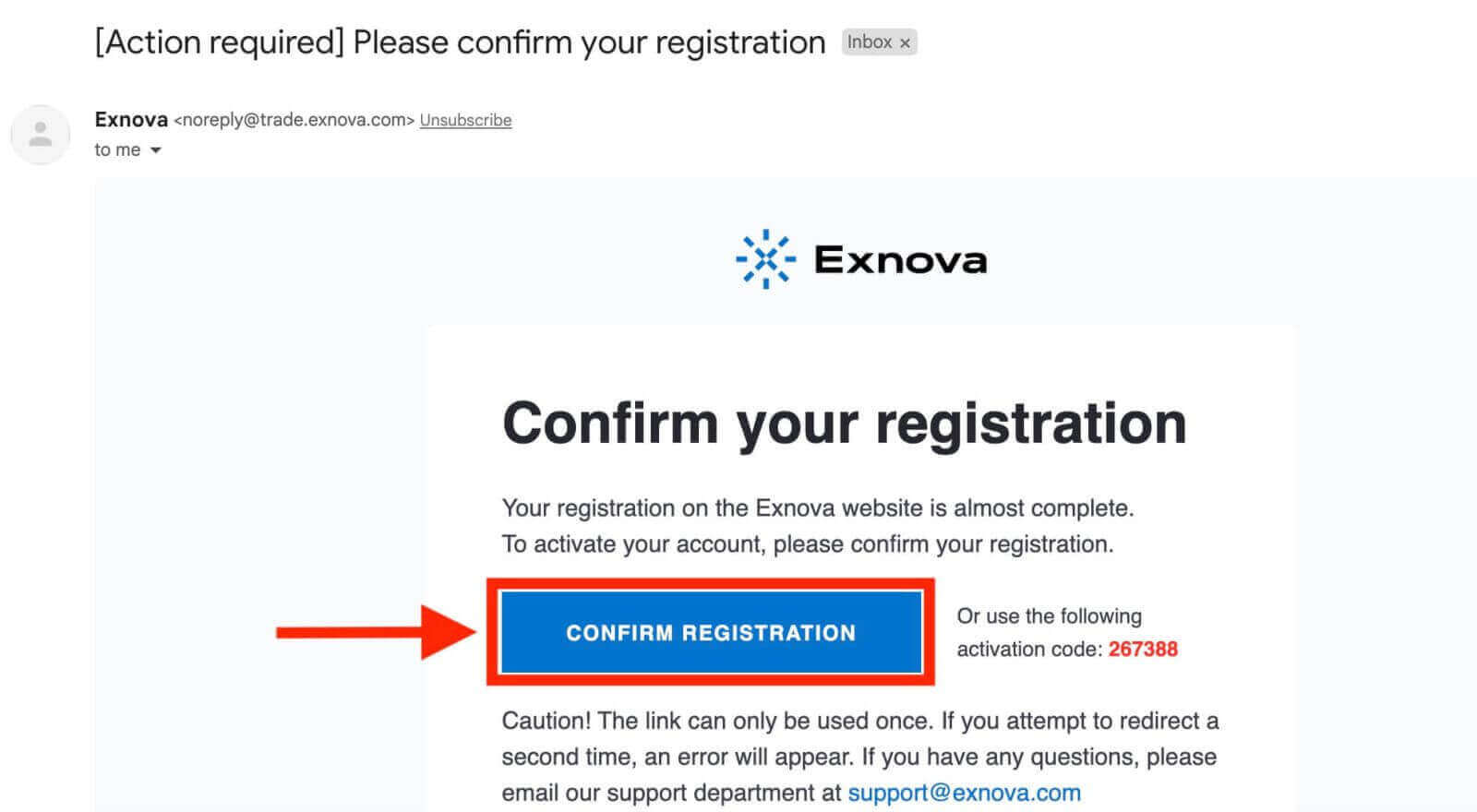
Nachdem Sie Ihre persönlichen Daten eingegeben haben, sendet Exnova Ihnen eine Bestätigungs-E-Mail an die angegebene Adresse. Überprüfen Sie Ihren Posteingang und klicken Sie auf den Bestätigungslink in der E-Mail. Dieser Schritt bestätigt die Echtheit Ihrer E-Mail-Adresse und stellt sicher, dass Sie Zugriff darauf haben.
Profitieren Sie jetzt von den Vorteilen des Handels auf einer der fortschrittlichsten und benutzerfreundlichsten Plattformen auf dem Markt. 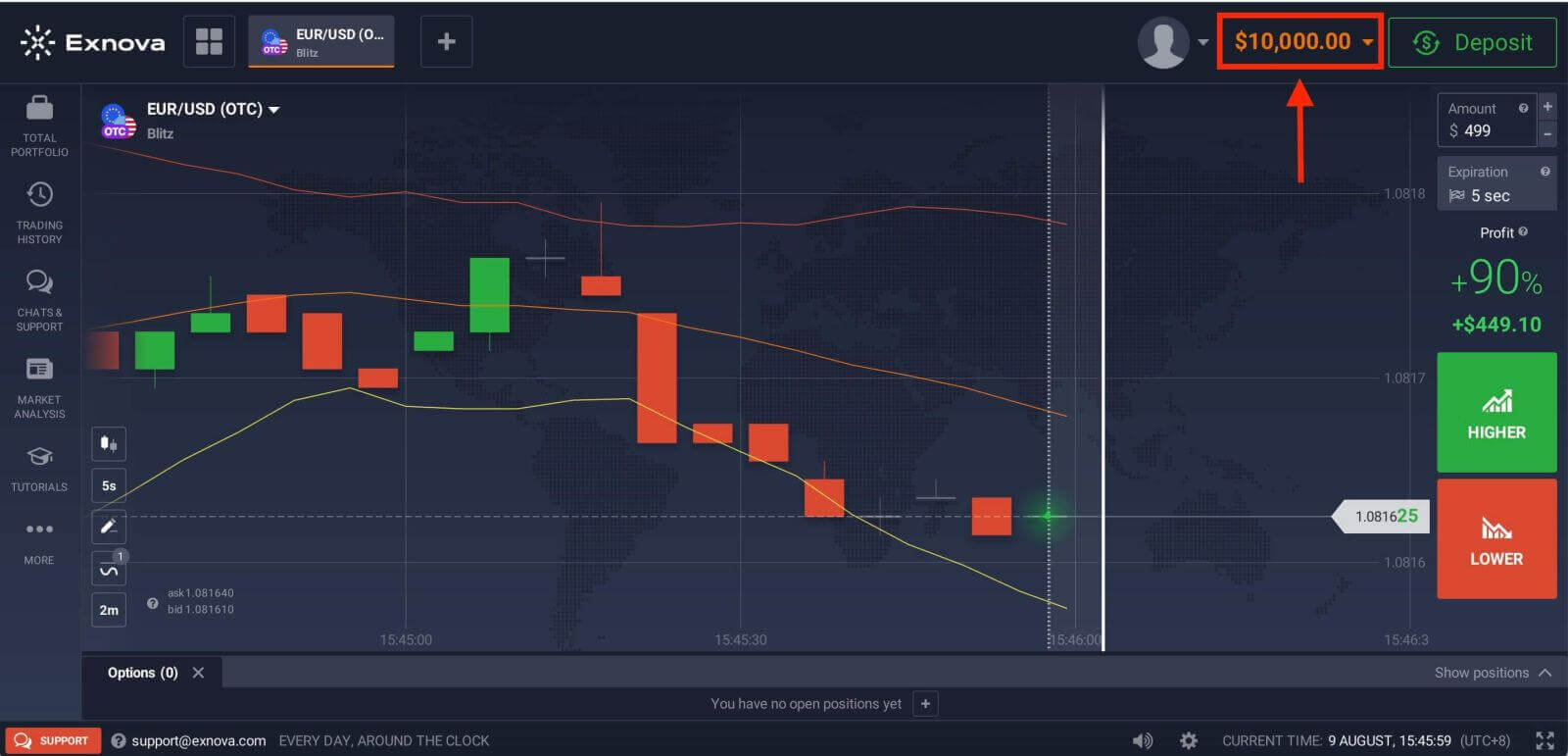
Anmeldung für ein Exnova-Konto über die mobile Webversion
Schritt 1: Öffnen Sie Ihren bevorzugten mobilen Browser. Ob Chrome, Safari, Firefox oder ein anderer Browser – Sie haben die Wahl. Schritt 2: Rufen Sie die mobile Website von Exnova auf . Sie werden zur Exnova-Website weitergeleitet, wo Sie die Kontoerstellung starten können.
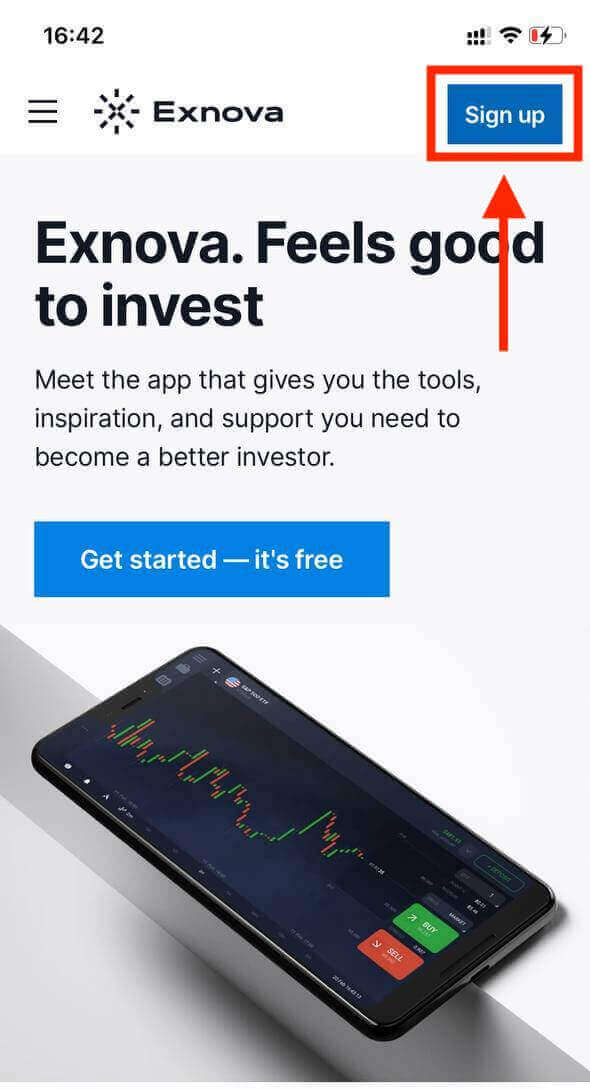
Schritt 3: Klicken Sie auf „Registrieren“. Sie gelangen nun zur Registrierungsseite, auf der Sie Ihre Daten eingeben können.
Schritt 4: Geben Sie Ihre persönlichen Daten an. Auf der Registrierungsseite müssen Sie die erforderlichen persönlichen Daten für die Erstellung Ihres Exnova-Kontos angeben. Dazu gehören in der Regel:
- Land : Wählen Sie Ihr Land des ständigen Wohnsitzes.
- E-Mail-Adresse: Geben Sie eine gültige E-Mail-Adresse ein.
- Passwort : Erstellen Sie ein sicheres Passwort.
- Bitte lesen und akzeptieren Sie die Datenschutzbestimmungen von Exnova.
- Klicken Sie auf den blauen Button „Konto erstellen“.
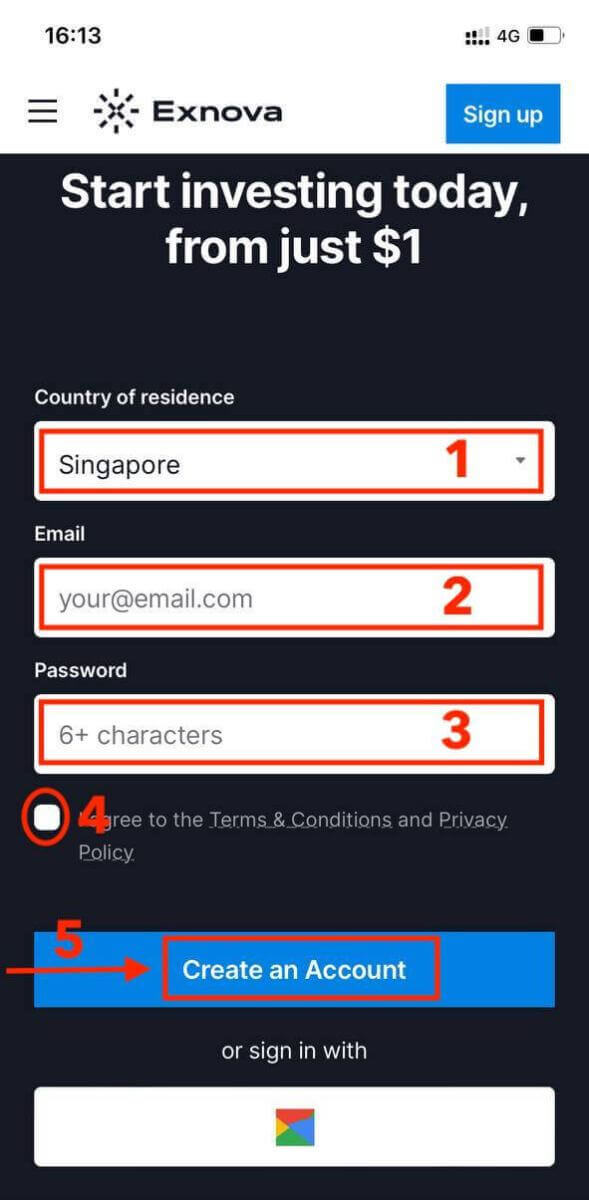
Herzlichen Glückwunsch! Sie haben nun ein Exnova-Konto über die mobile Website registriert. Nehmen Sie sich etwas Zeit, um die Funktionen der Plattform zu erkunden, mit anderen Nutzern in Kontakt zu treten und Ihr Online-Erlebnis optimal zu nutzen.
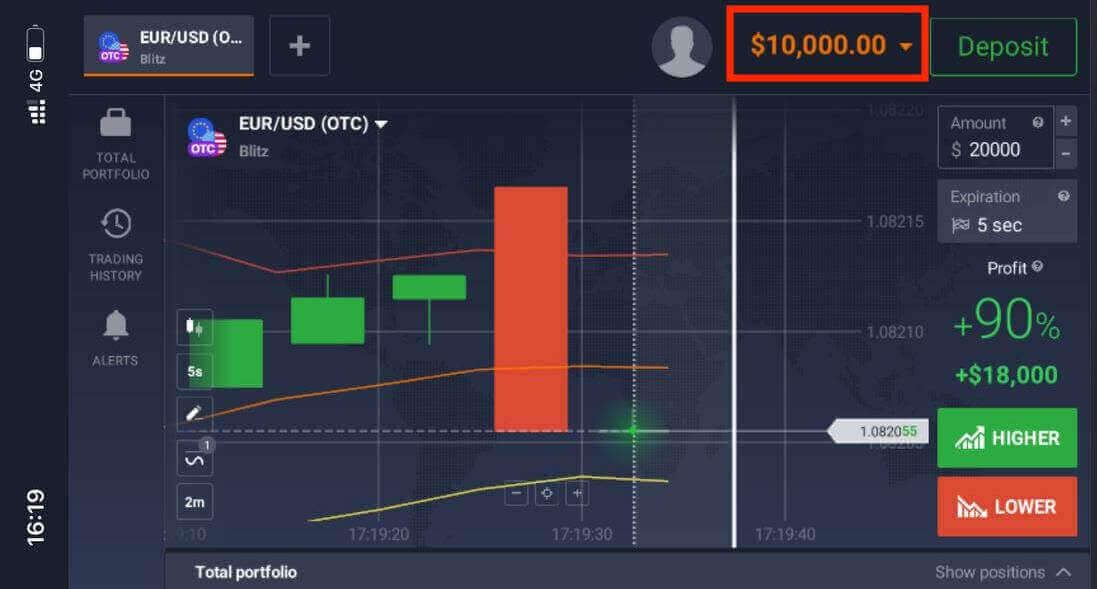
Die mobile Webversion der Handelsplattform ist identisch mit der regulären Webversion. Daher sollte es keine Probleme beim Handel und bei Geldtransfers geben.
Kontoregistrierung über die Exnova Android-App
Die Exnova Android-App ist eine komfortable und leistungsstarke Handelsplattform, mit der Sie jederzeit und überall handeln können. Wir führen Sie durch den Download und die Registrierung Ihres Kontos in der Exnova Android-App – eine der einfachsten Möglichkeiten, mobil zu handeln.
Schritt 1: App herunterladen.
Um die Exnova Android-App herunterzuladen, gehen Sie zum Google Play Store und suchen Sie nach „Exnova – Mobile Trading App“ oder tippen Sie hier . Tippen Sie anschließend auf die Schaltfläche „Installieren“, die sich gut sichtbar auf der App-Seite befindet. 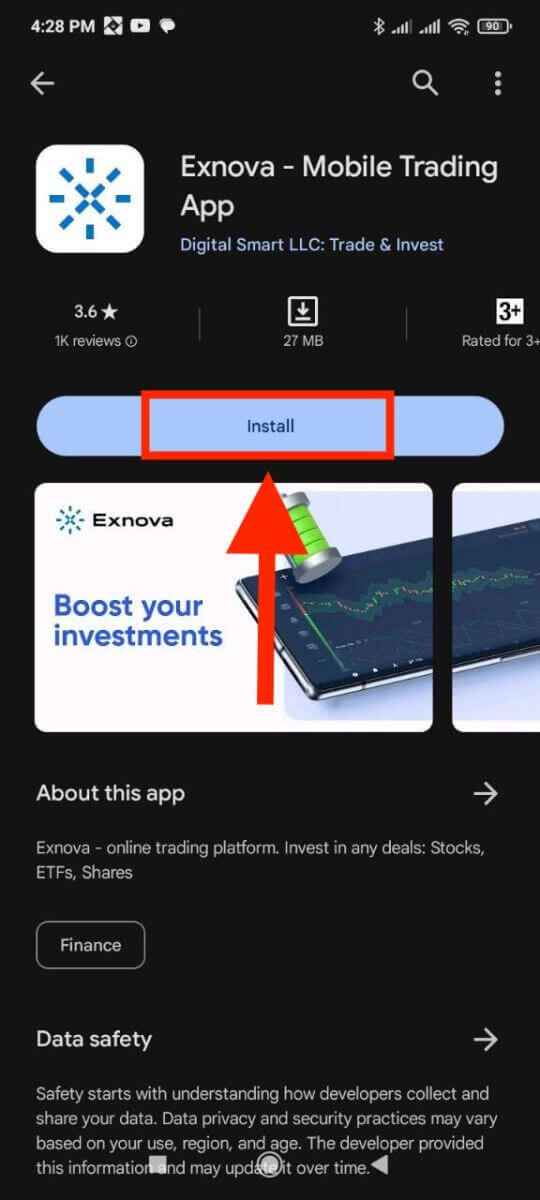
Schritt 2: App öffnen.
Nach Abschluss der Installation ändert sich die Schaltfläche „Installieren“ in „Öffnen“. Tippen Sie auf „Öffnen“, um die Exnova-App zum ersten Mal zu starten. 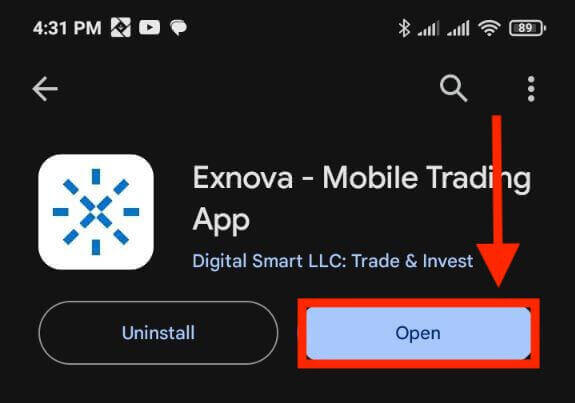
Schritt 3: Registrieren.
Sie sehen ein Registrierungsformular, in dem Sie Ihre E-Mail-Adresse und Ihr Passwort eingeben und Ihr Land auswählen können. Sie müssen außerdem den Nutzungsbedingungen und der Datenschutzerklärung zustimmen, indem Sie das entsprechende Kästchen ankreuzen. Alternativ können Sie sich mit Ihrem Google-Konto registrieren, indem Sie auf die entsprechenden Schaltflächen tippen. 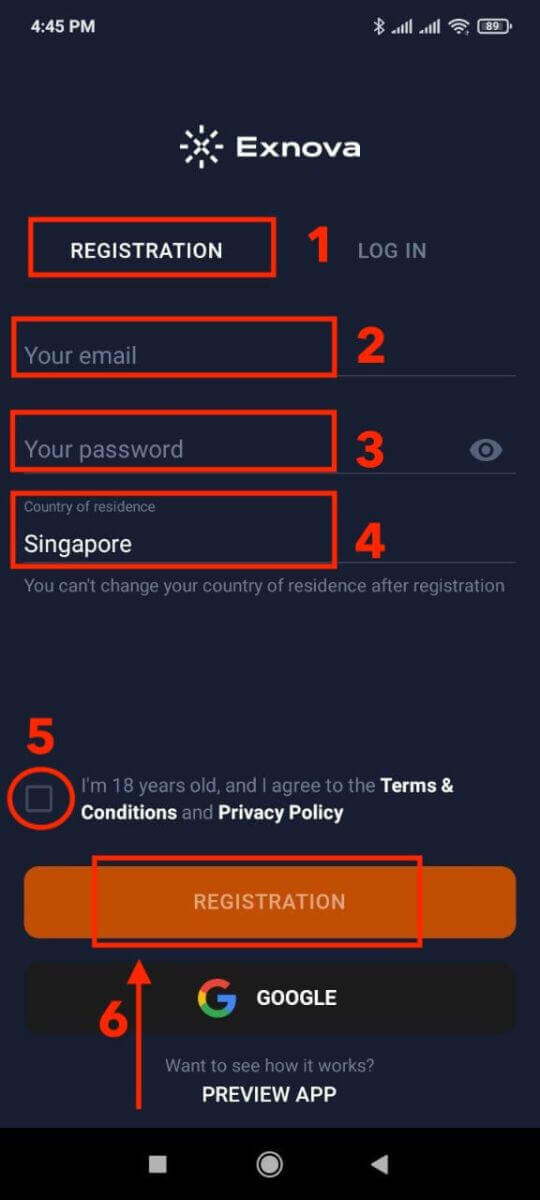
Herzlichen Glückwunsch! Sie haben Ihr Exnova-Konto erfolgreich erstellt. Entdecken Sie jetzt die Funktionen der Exnova Android-App! Sie können zwischen einem kostenlosen Demokonto und einem Echtgeldkonto wechseln, indem Sie oben rechts auf das Kontosymbol tippen. Außerdem stehen Ihnen über 250 handelbare Assets zur Verfügung. Sie können Charts und Indikatoren einsehen, Alarme einrichten und Ihre Trades verwalten.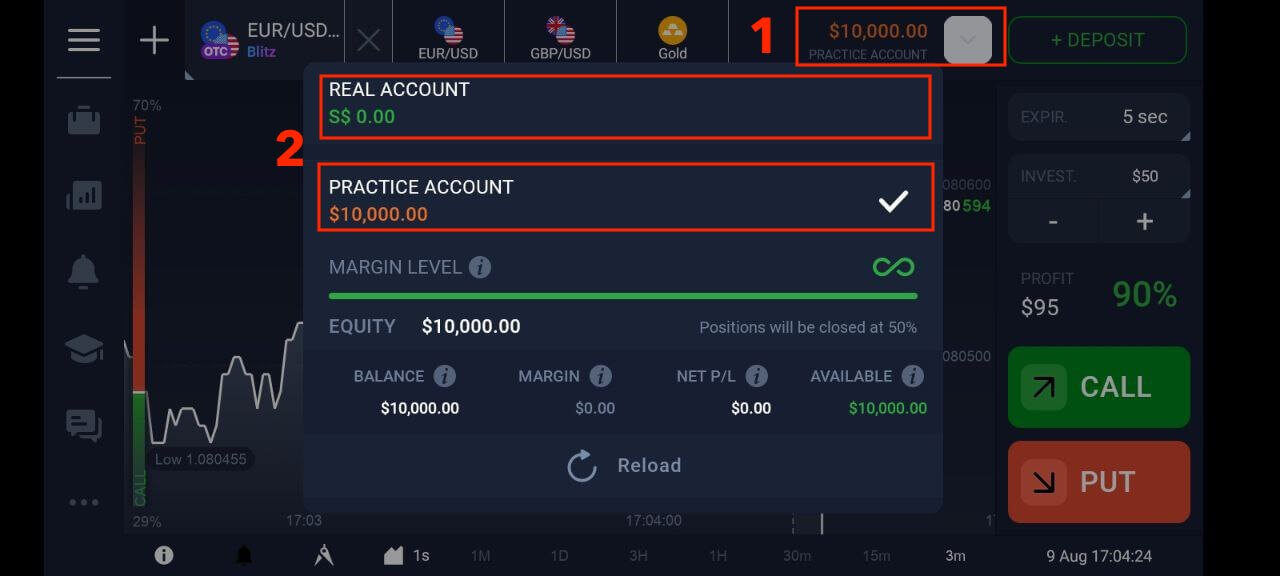
Häufig gestellte Fragen (FAQ)
Wie kann ich mein Konto sichern?
Um Ihr Konto zu schützen, aktivieren Sie die Zwei-Faktor-Authentifizierung. Bei jeder Anmeldung werden Sie aufgefordert, einen speziellen Code einzugeben, der Ihnen per E-Mail zugesendet wurde. Sie können diese Funktion in den Einstellungen aktivieren.
Wie wechsle ich zwischen einem Übungskonto und einem Echtgeldkonto?
Um zwischen Ihren Konten zu wechseln, klicken Sie oben rechts auf Ihren Kontostand. Stellen Sie sicher, dass Sie sich im Trading-Raum befinden. Im sich öffnenden Fenster werden Ihre Konten angezeigt: Ihr Echtgeldkonto und Ihr Demokonto. Klicken Sie auf das gewünschte Konto, um es zu aktivieren. Nun können Sie damit handeln.
Wie kann ich mein Übungskonto aufladen?
Sie können Ihr Übungskonto jederzeit kostenlos aufladen, wenn Ihr Guthaben unter 10.000 US-Dollar fällt. Sie müssen dafür zuerst dieses Konto auswählen.
Wie viel Geld kann ich mit dem Übungskonto verdienen?
Mit dem Handel auf einem Demokonto können Sie keine Gewinne erzielen. Auf einem Demokonto erhalten Sie virtuelles Guthaben und führen virtuelle Transaktionen durch. Es dient ausschließlich Übungszwecken. Um mit echtem Geld zu handeln, müssen Sie Guthaben auf ein Echtgeldkonto einzahlen.
Anmeldung bei Exnova: Eine Schritt-für-Schritt-Anleitung
Anmeldung bei Exnova über Google
Exnova weiß, wie wichtig ein reibungsloser Zugriff für seine Nutzer ist. Durch die Nutzung Ihres Google-Kontos, einer weit verbreiteten und sicheren Authentifizierungsmethode, erhalten Sie einen schnellen und unkomplizierten Zugang zur Exnova-Plattform.Diese Anleitung erklärt Ihnen, wie Sie sich mit Ihren Google-Zugangsdaten mühelos bei Exnova anmelden.
Schritt 1: Aufrufen der Exnova-Anmeldeseite
Gehen Sie zur Exnova-Website . Klicken Sie auf die Schaltfläche „Anmelden“ in der oberen rechten Ecke der Seite.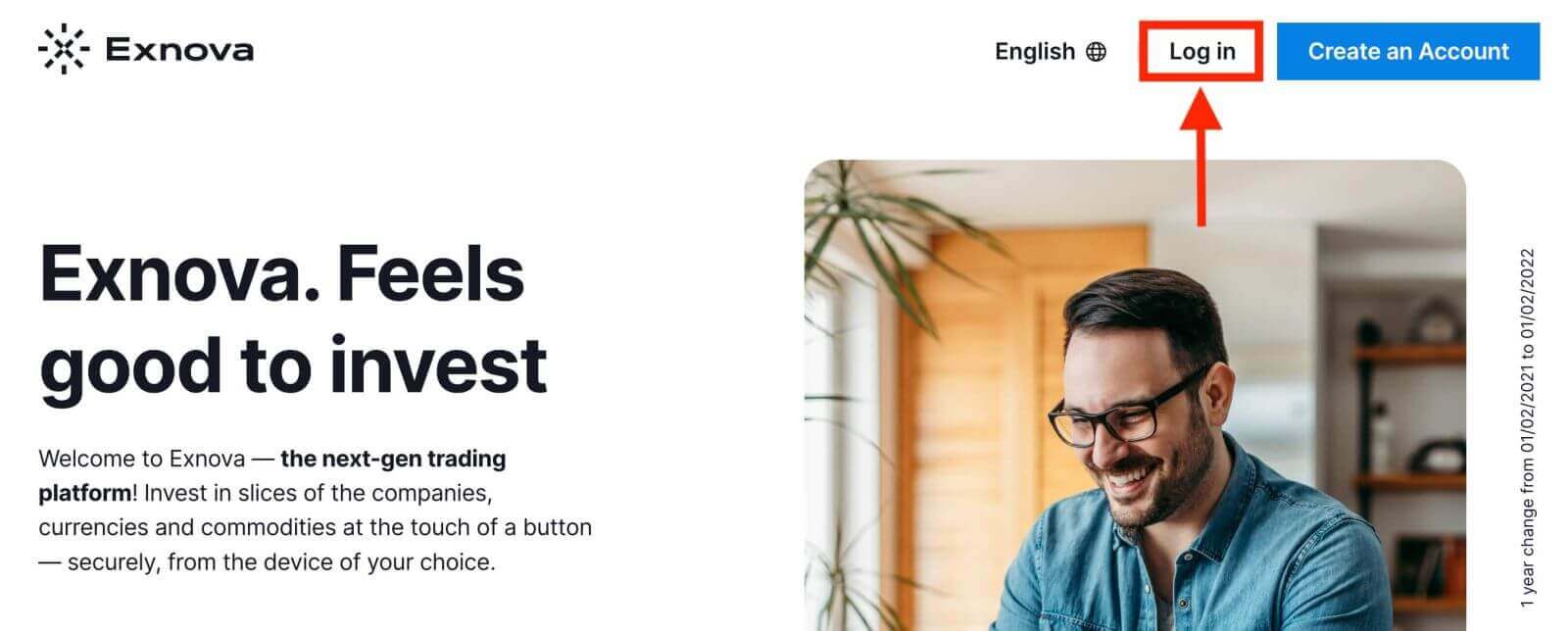
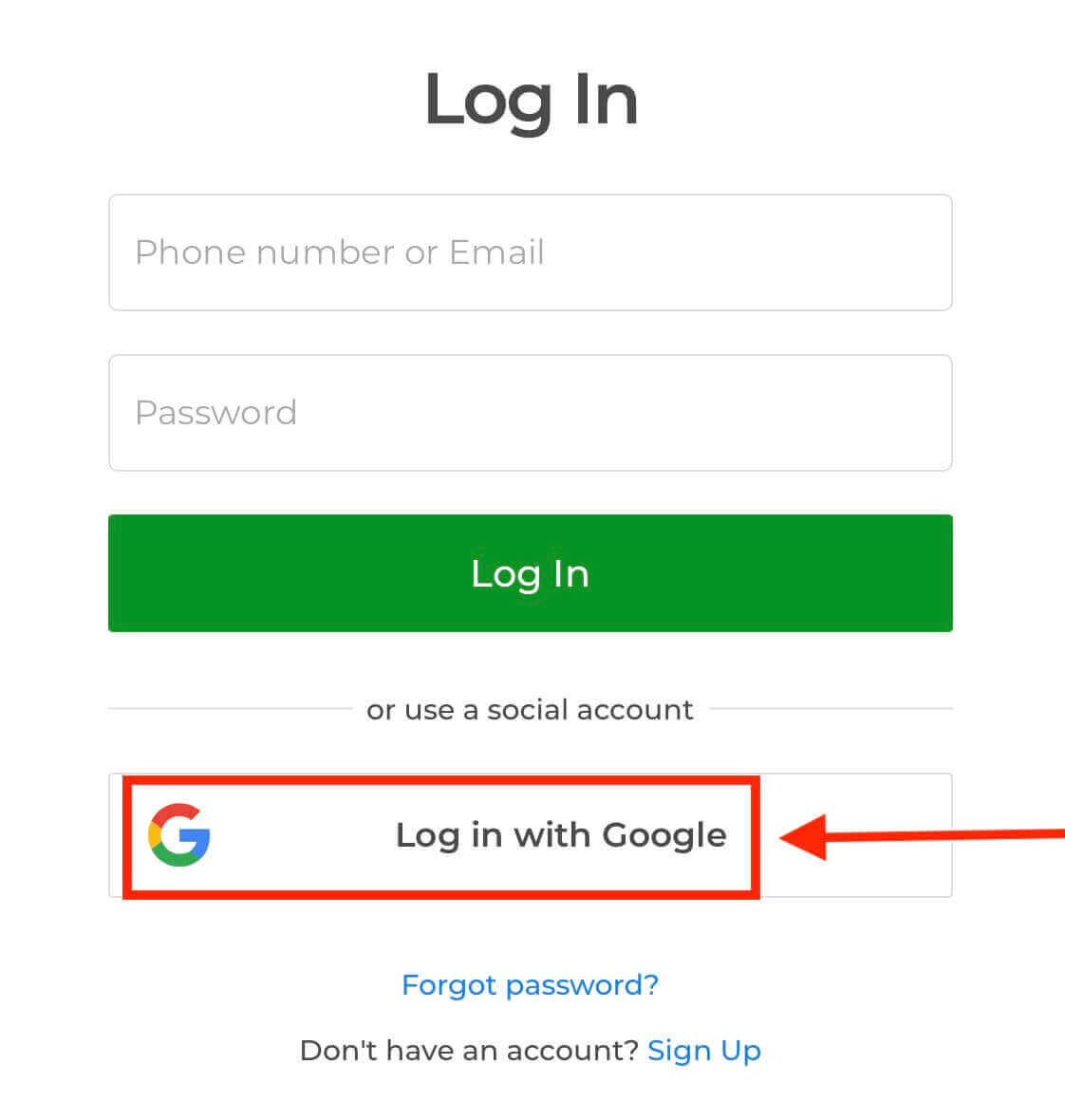
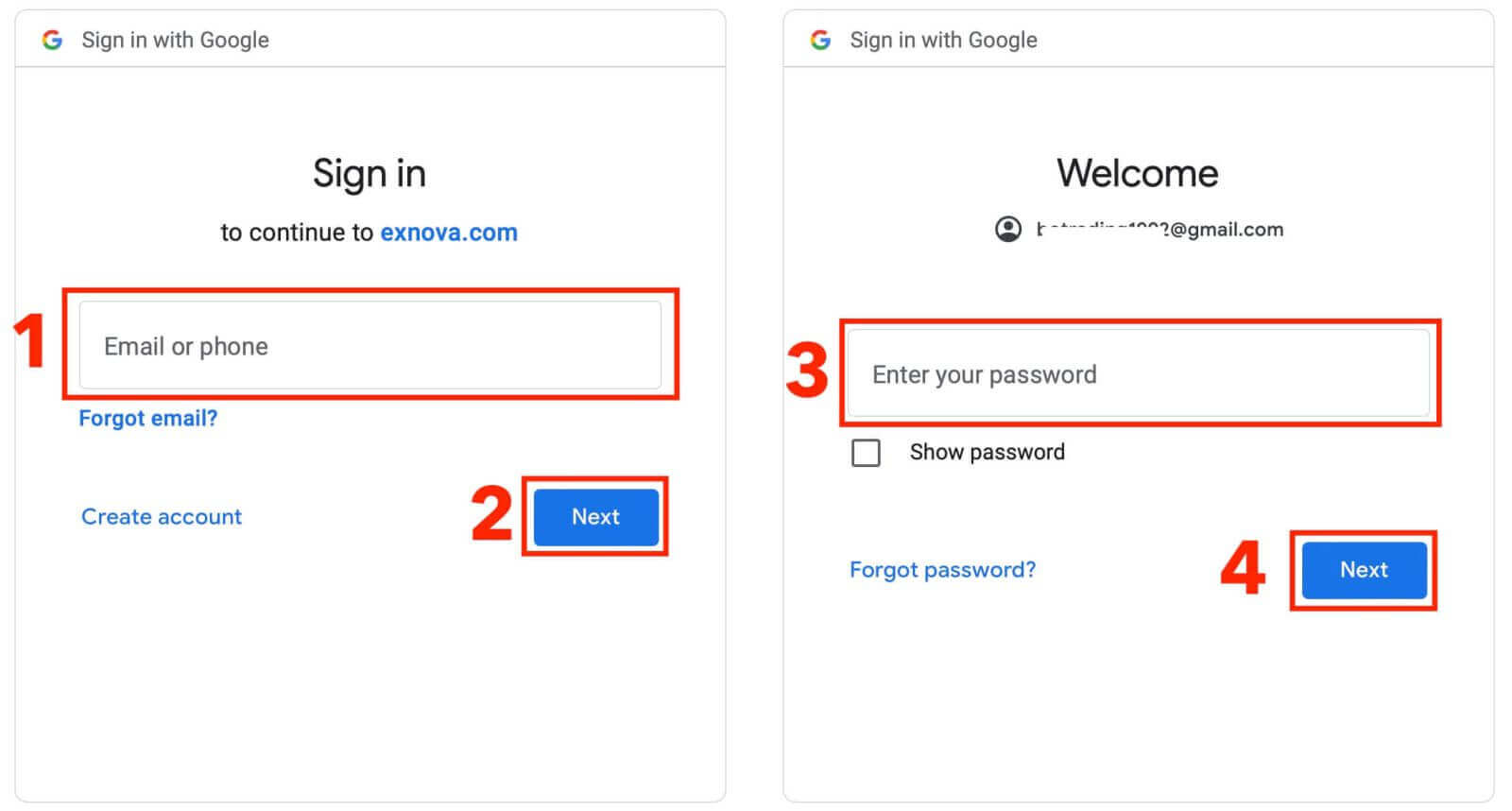
Schritt 3: Geben Sie Ihre Telefonnummer oder E-Mail-Adresse ein und klicken Sie auf „Weiter“. Geben Sie anschließend Ihr Google-Passwort ein und klicken Sie erneut auf „Weiter“.
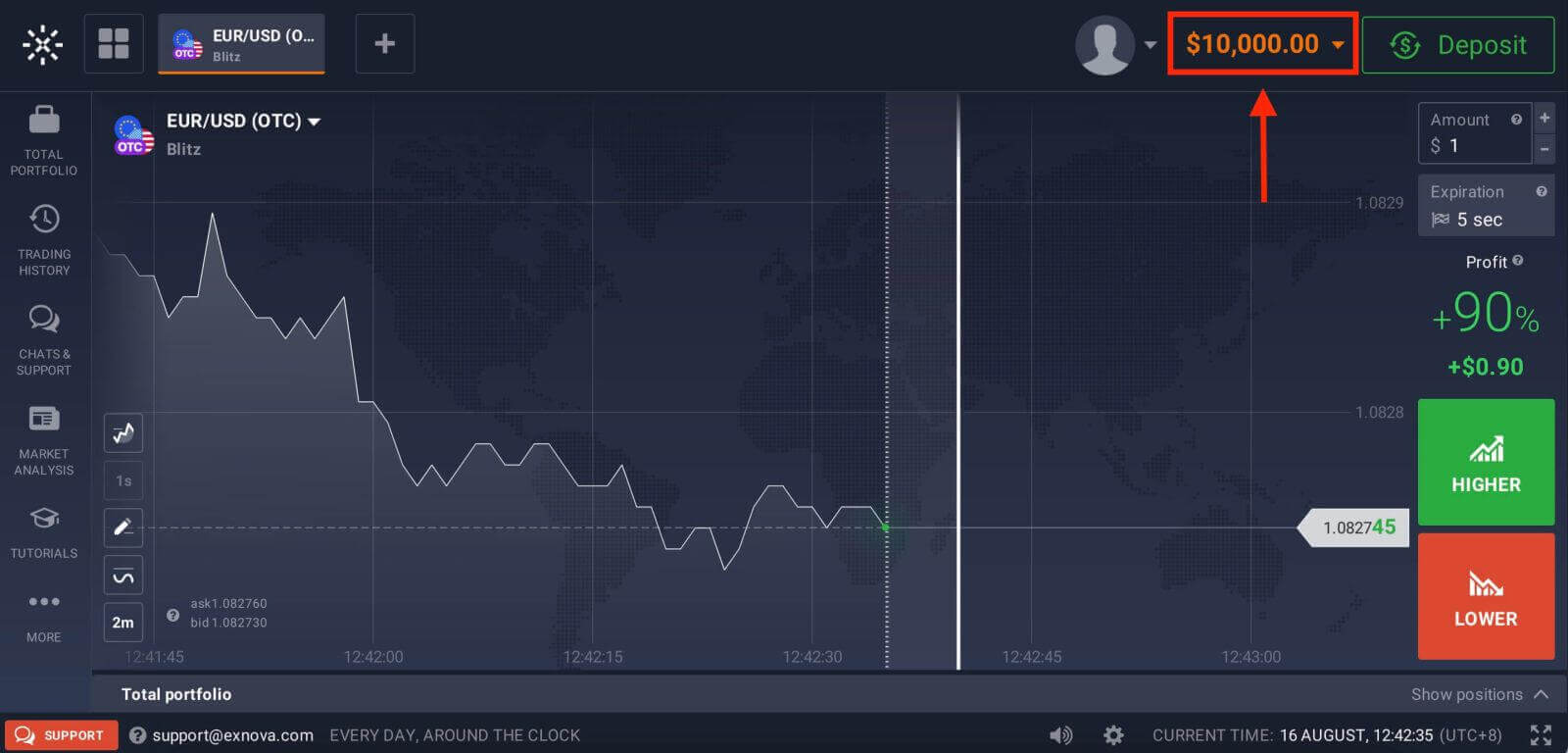
Sie gelangen nun zu Ihrem persönlichen Exnova-Konto. Ihr Demokonto verfügt über 10.000 $. Nach einer Einzahlung können Sie auch mit einem Echtgeldkonto handeln.
Weitere Informationen zur Einzahlung finden Sie in diesem Artikel: So zahlen Sie bei Exnova ein.
Anmeldung bei Exnova per E-Mail
Schritt 1: Aufrufen der Exnova-Anmeldeseite
Rufen Sie die Exnova-Website auf . Klicken Sie oben rechts auf der Seite auf die Schaltfläche „Anmelden“. 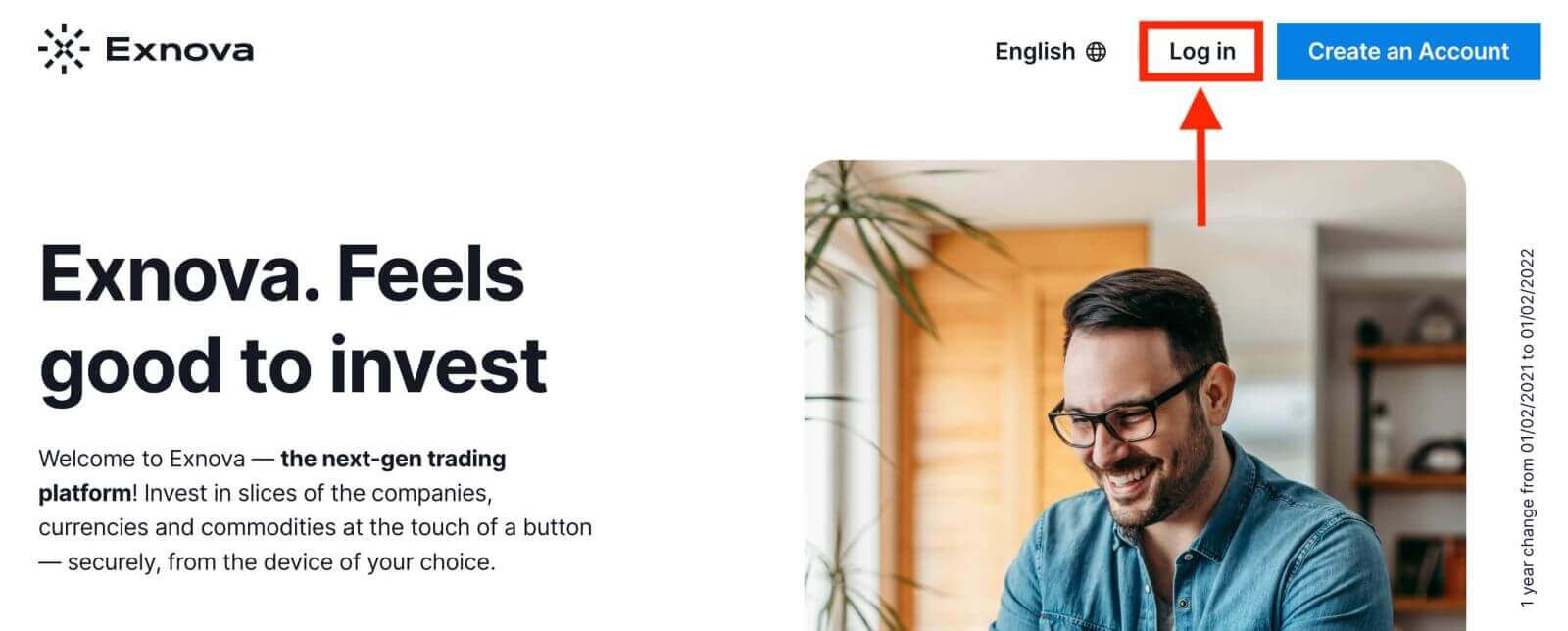
Schritt 2: Benutzerdaten eingeben
Nach dem Aufrufen der Anmeldeseite werden Sie aufgefordert, Ihre Zugangsdaten einzugeben. Diese bestehen in der Regel aus Ihrer E-Mail-Adresse und Ihrem Passwort. Achten Sie auf die korrekte Eingabe dieser Informationen, um Anmeldeprobleme zu vermeiden. 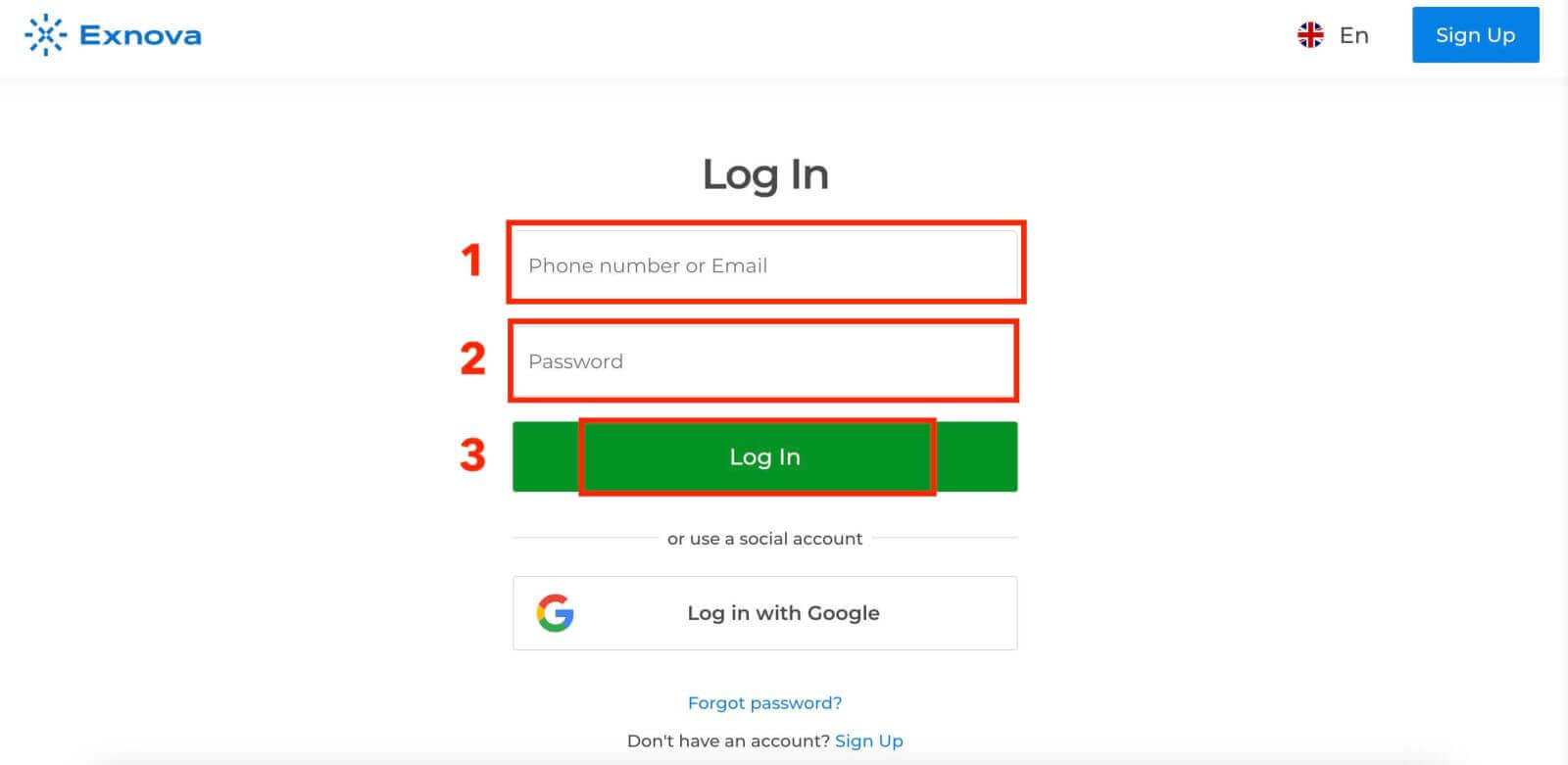
Schritt 3: Navigation im Dashboard.
Exnova überprüft anschließend Ihre Angaben und gewährt Ihnen Zugriff auf das Dashboard Ihres Kontos. Dies ist die zentrale Anlaufstelle, über die Sie auf verschiedene Funktionen, Dienste und Einstellungen zugreifen können. Machen Sie sich mit dem Layout des Dashboards vertraut, um Exnova optimal zu nutzen. Klicken Sie auf „Jetzt handeln“, um mit dem Handel zu beginnen. 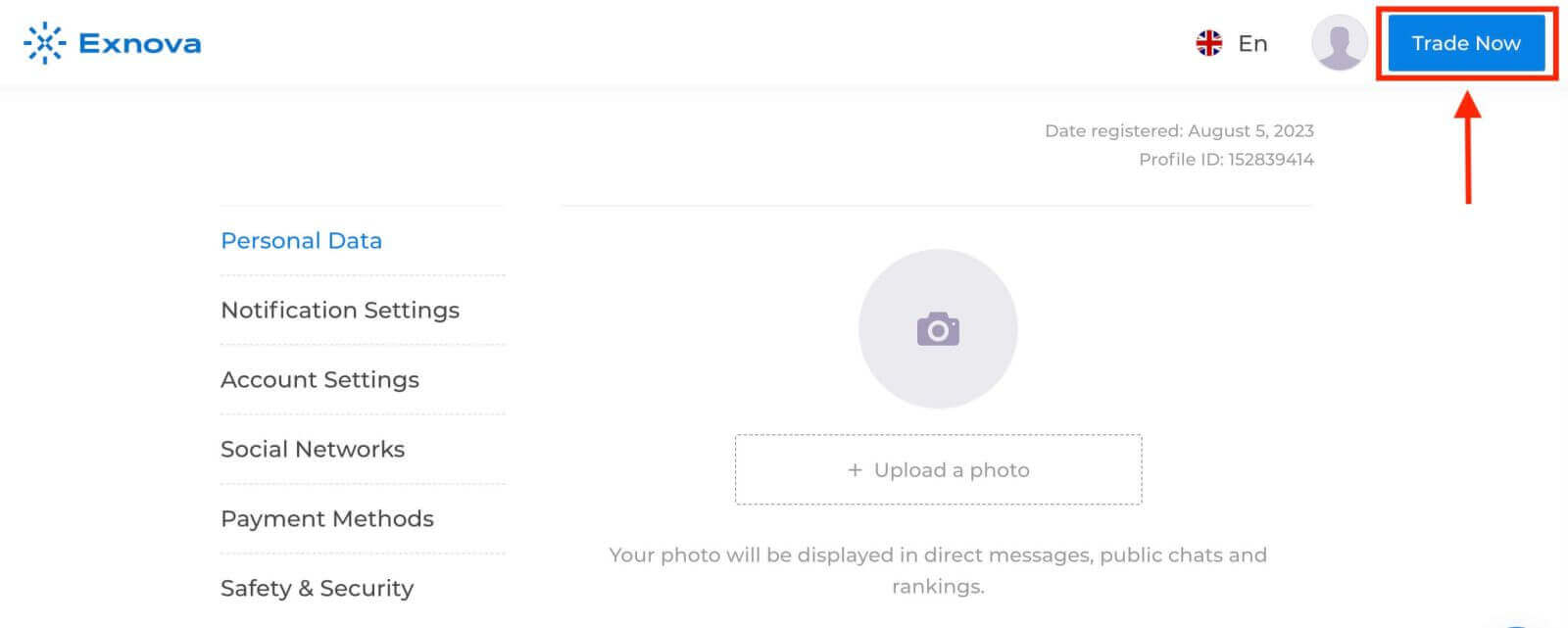
Sie verfügen über 10.000 $ auf Ihrem Demokonto. Nach einer Einzahlung können Sie auch mit einem Echtgeldkonto handeln.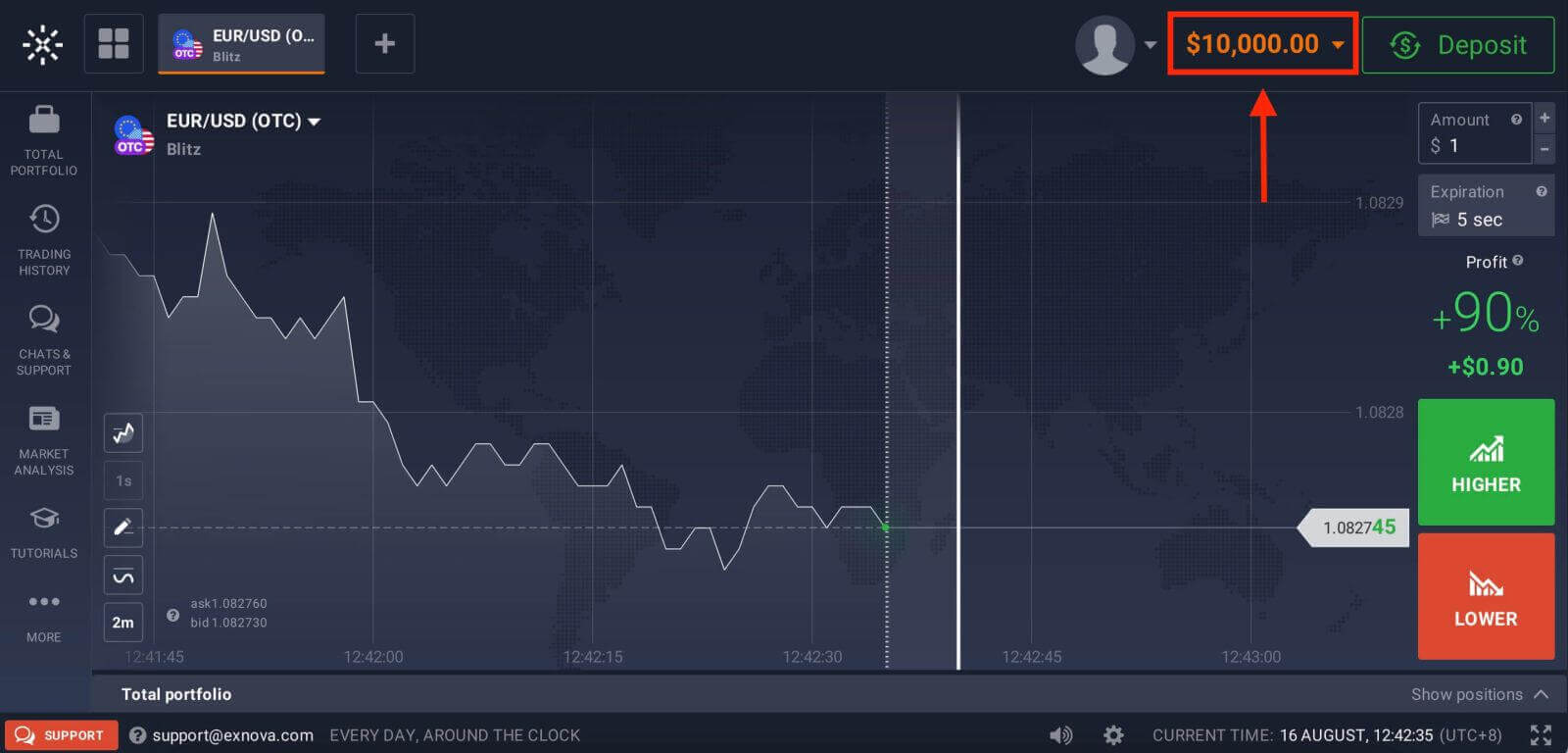
Anmeldung bei der mobilen Webversion von Exnova
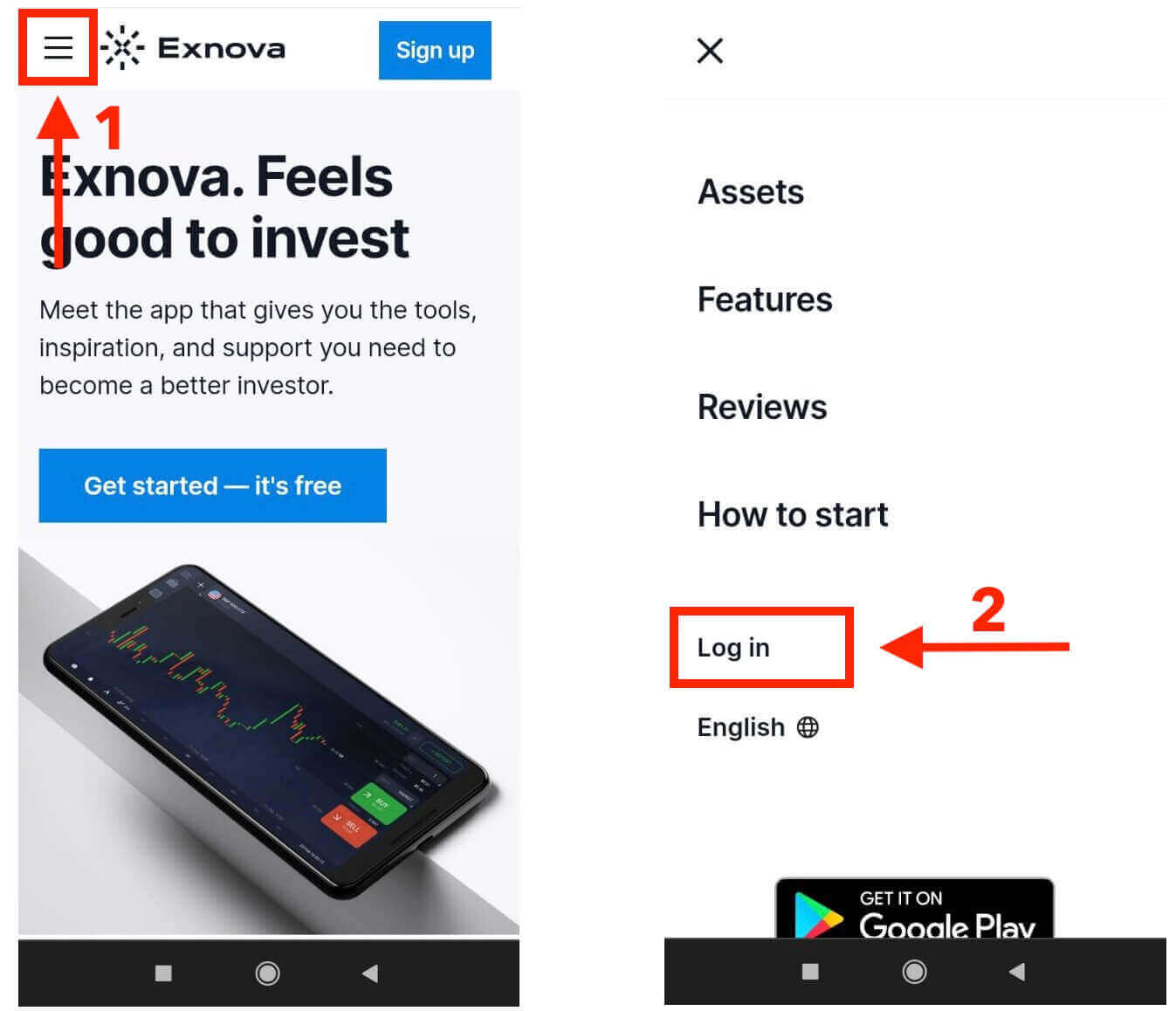
Exnova ist sich der weiten Verbreitung mobiler Geräte bewusst und hat seine Webversion für den nahtlosen Zugriff unterwegs optimiert. Diese Anleitung erklärt Ihnen, wie Sie sich mühelos über die mobile Webversion bei Exnova anmelden und so jederzeit und überall problemlos auf die Funktionen der Plattform zugreifen können. 1. Öffnen Sie Ihren bevorzugten Webbrowser und rufen Sie die Exnova-Website auf . Klicken Sie auf der Exnova-Startseite auf „Anmelden“.
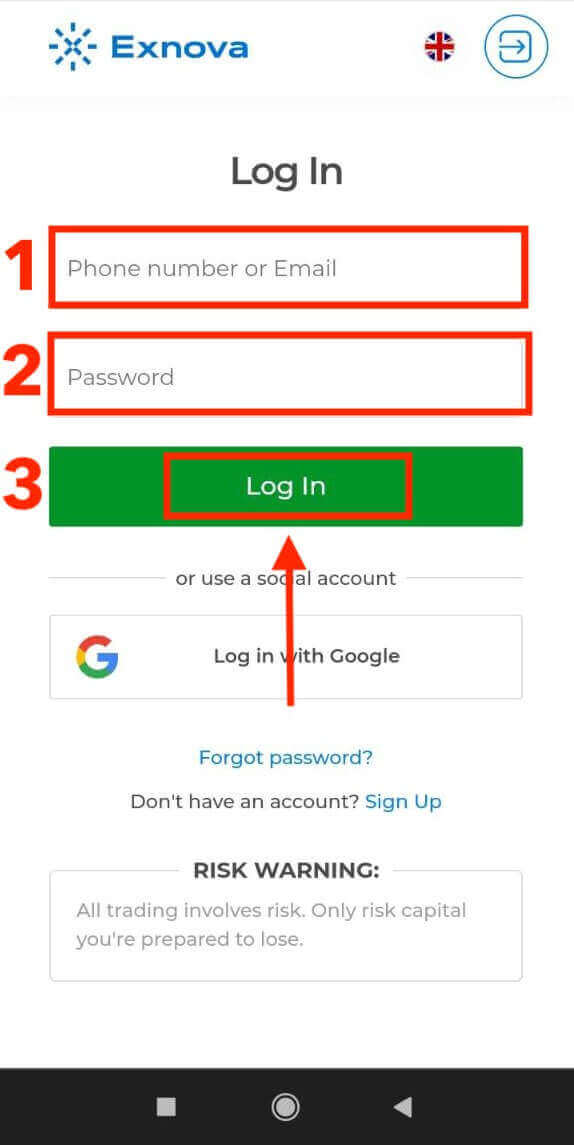
2. Geben Sie Ihre E-Mail-Adresse und Ihr Passwort ein und tippen Sie anschließend auf „Anmelden“. Alternativ können Sie sich auch mit Ihrem Google-Konto anmelden. Exnova überprüft Ihre Angaben und gewährt Ihnen Zugriff auf Ihr Konto-Dashboard.
Nach erfolgreicher Anmeldung gelangen Sie zum mobiloptimierten Dashboard. Über diese intuitive Benutzeroberfläche können Sie bequem auf verschiedene Funktionen und Services zugreifen. Machen Sie sich mit dem Layout vertraut, um sich schnell zurechtzufinden. Tippen Sie auf das Personensymbol und anschließend auf „Jetzt handeln“, um mit dem Handel zu beginnen.
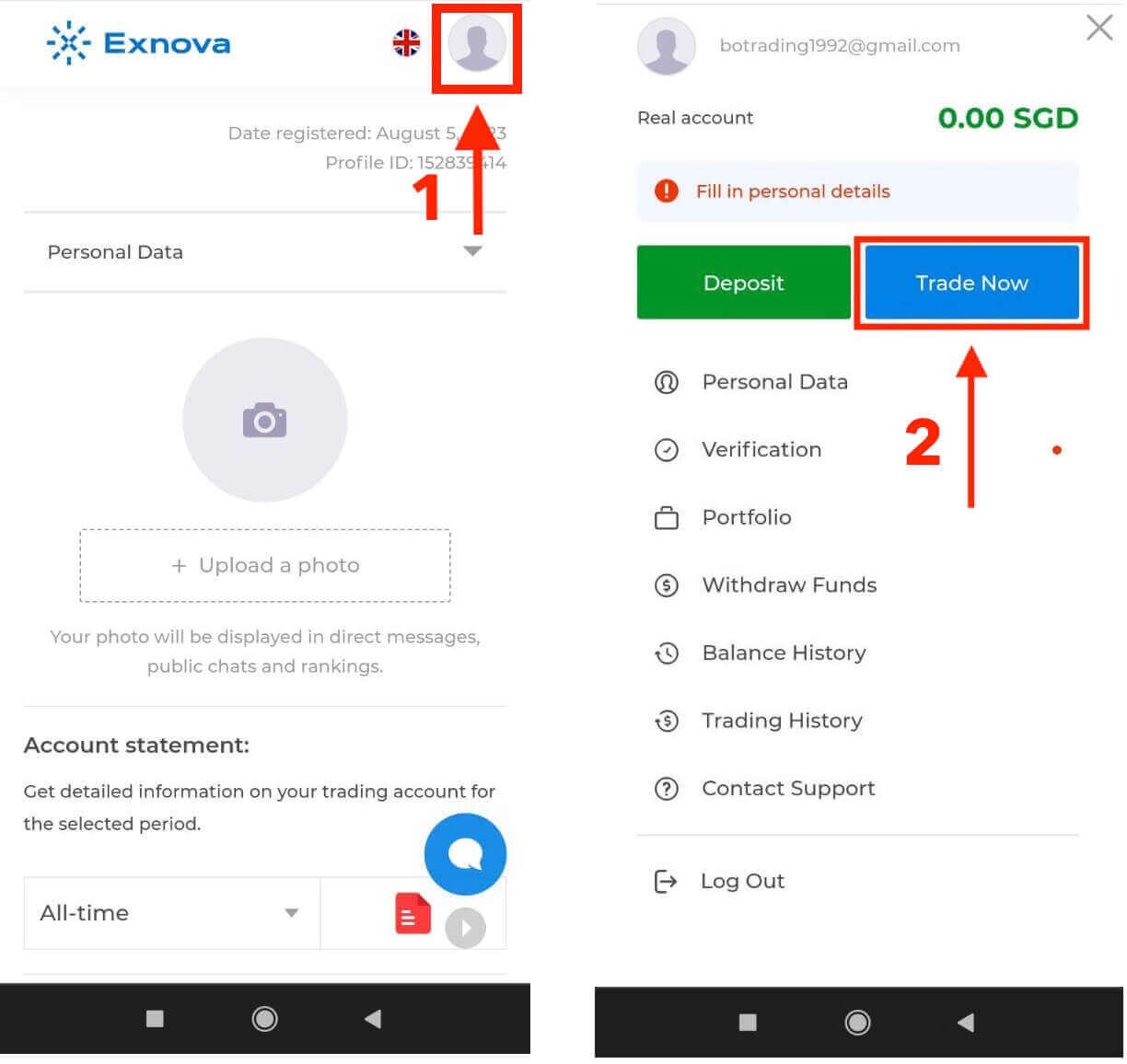
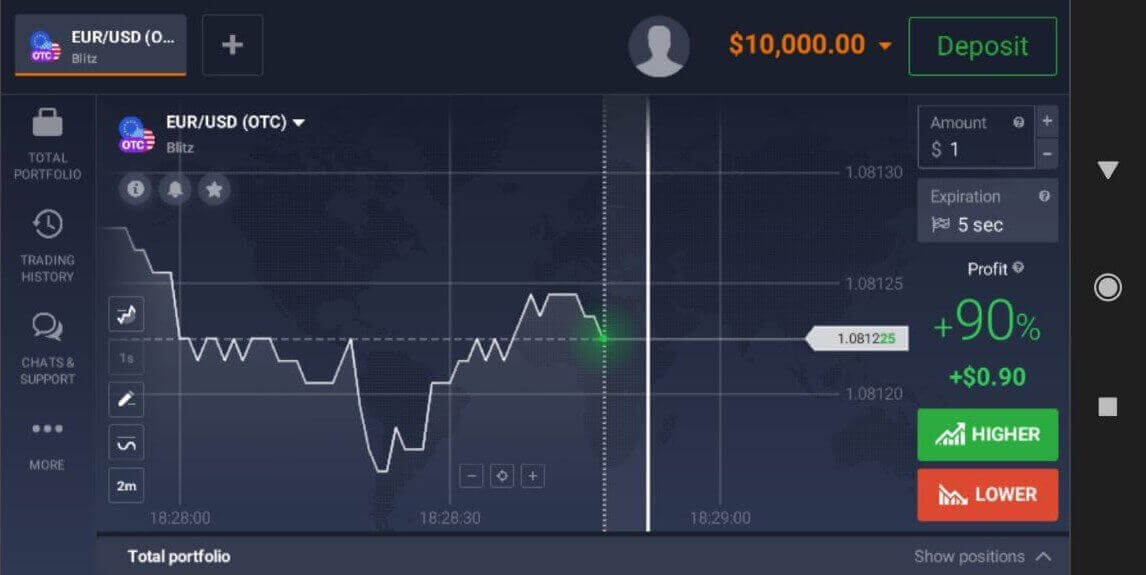
Fertig! Sie können nun über die mobile Webversion der Plattform handeln. Die mobile Webversion der Handelsplattform ist identisch mit der regulären Webversion. Folglich wird es keine Probleme beim Handel und bei Geldtransfers geben. Sie verfügen über 10.000 $ auf Ihrem Demokonto, um auf der Plattform zu handeln.
Anmeldung bei der Exnova Android-App
Mit der Exnova Android-App können Nutzer bequem von ihren Mobilgeräten aus auf alle Funktionen zugreifen. Diese Anleitung erklärt, wie man sich unterwegs reibungslos und sicher in der Exnova-App auf Android anmeldet.Schritt 1: Zugriff auf den Google Play Store
Navigieren Sie zum Google Play Store . Hier können Sie die Exnova-App herunterladen und installieren .
Schritt 2: Die Exnova-App suchen und installieren
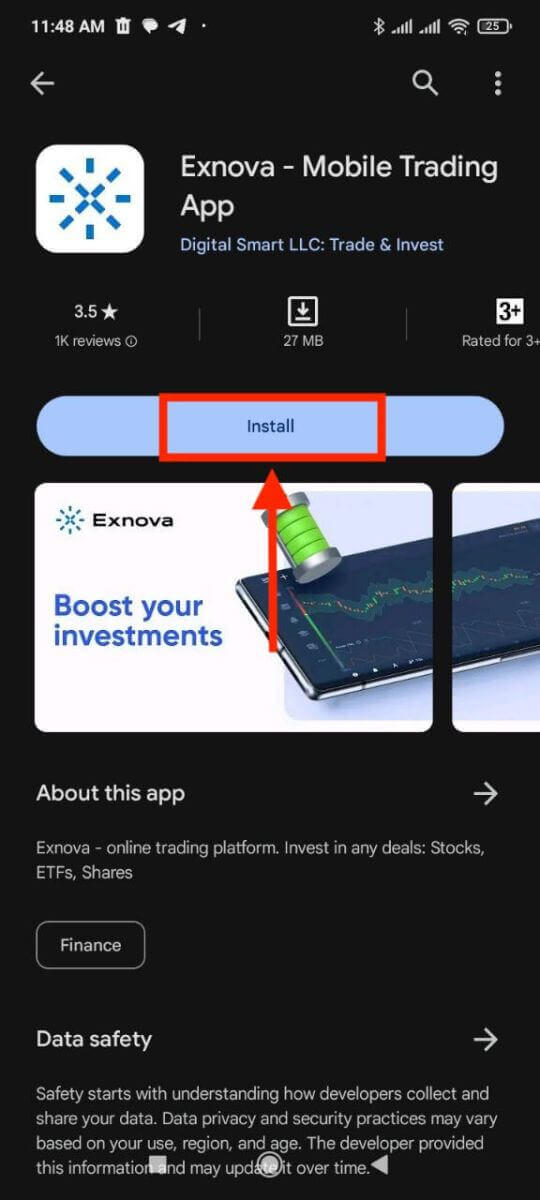
Geben Sie in der Suchleiste des Google Play Stores „Exnova“ ein und tippen Sie auf das Suchsymbol. Suchen Sie die Exnova-App in den Suchergebnissen und tippen Sie darauf. Tippen Sie anschließend auf „ Installieren “, um den Download und die Installation zu starten.
Schritt 3: Starten der Exnova-App
Nach erfolgreicher Installation der App tippen Sie auf die Schaltfläche „Öffnen“, um die Exnova-App auf Ihrem Android-Gerät zu starten. 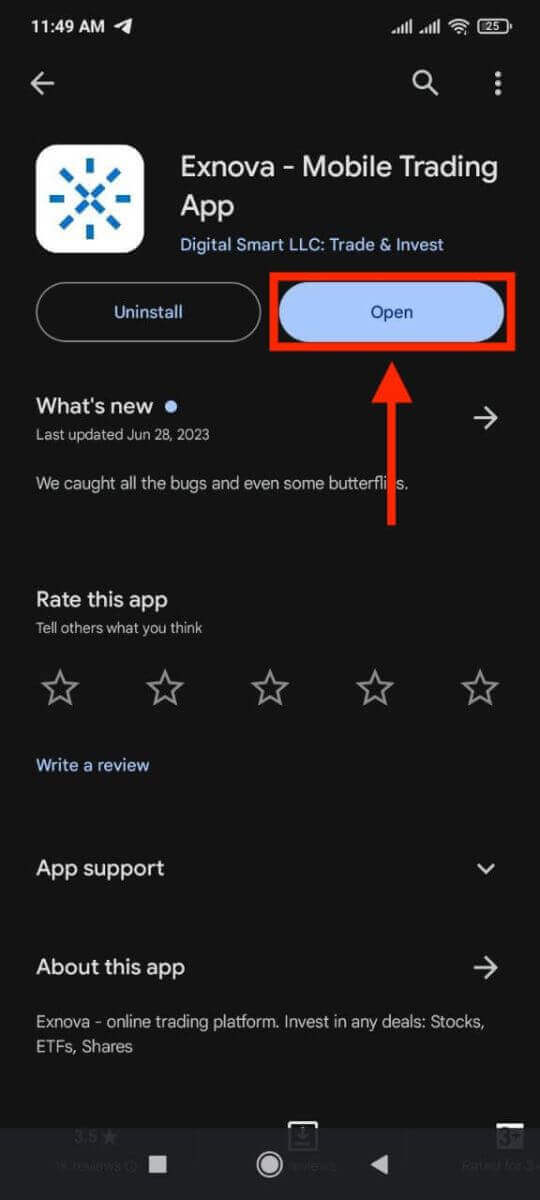
Schritt 4: Zum Anmeldebildschirm navigieren
Nach dem Start der App erscheint der Begrüßungsbildschirm. Tippen Sie auf „ANMELDEN“, um zum Anmeldebildschirm zu gelangen. Geben Sie dort Ihre registrierte E-Mail-Adresse und Ihr Passwort in die entsprechenden Felder ein. 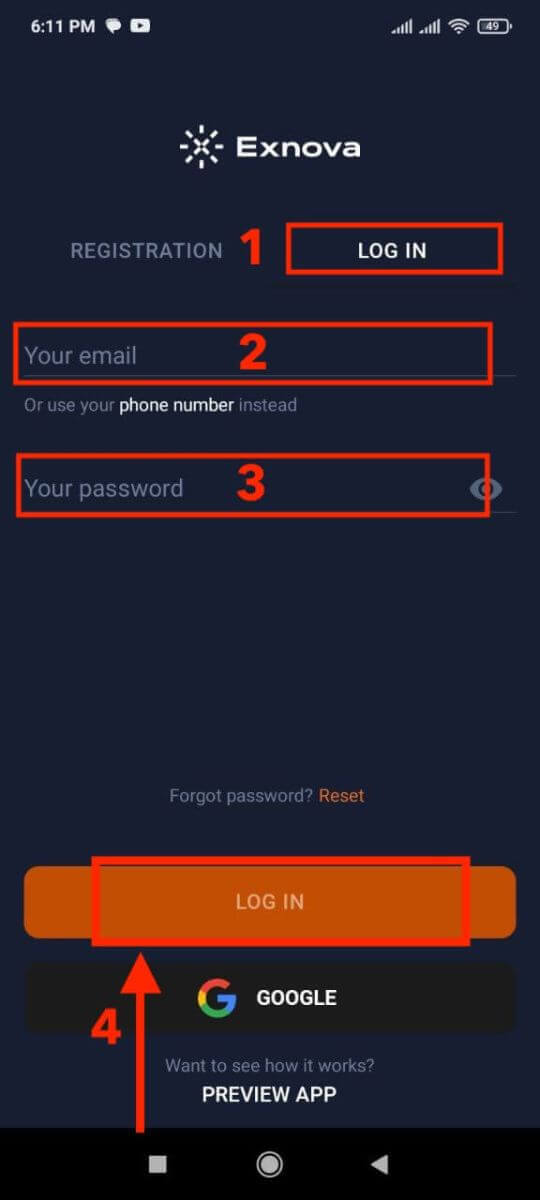
Schritt 5: Die App-Oberfläche erkunden
Nach erfolgreicher Anmeldung werden Sie zur Handelsplattform weitergeleitet. Nehmen Sie sich Zeit, sich mit der Oberfläche vertraut zu machen, die Ihnen Zugriff auf verschiedene Funktionen, Tools und Services bietet.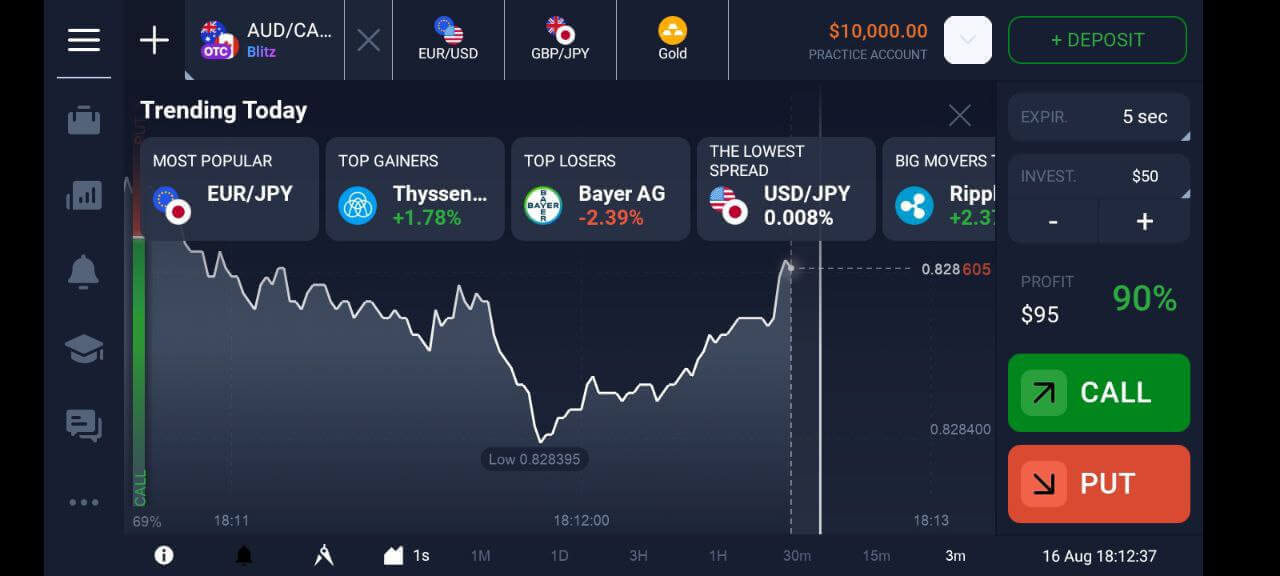
Zwei-Faktor-Authentifizierung (2FA) bei Exnova-Login
Exnova kann zusätzliche Sicherheitsmaßnahmen wie die Zwei-Faktor-Authentifizierung (2FA) implementieren. Wenn 2FA für Ihr Konto aktiviert ist, erhalten Sie einen eindeutigen Code per E-Mail. Geben Sie diesen Code ein, um die Authentifizierung abzuschließen.
Exnova legt großen Wert auf die Sicherheit seiner Nutzer und bietet einen starken Mechanismus zur Zwei-Faktor-Authentifizierung (2FA), der die Sicherheit Ihrer Konten zusätzlich erhöht. Dieses System verhindert unbefugten Zugriff auf Ihr Exnova-Konto, gewährleistet Ihnen exklusiven Zugriff und gibt Ihnen Sicherheit beim Handel.
So richten Sie 2FA bei Exnova ein:
1. Melden Sie sich in Ihrem Exnova-Konto an und rufen Sie die Kontoeinstellungen auf. Diese finden Sie in der Regel, indem Sie auf Ihr Profilbild klicken und im Dropdown-Menü „Persönliche Daten“ auswählen. 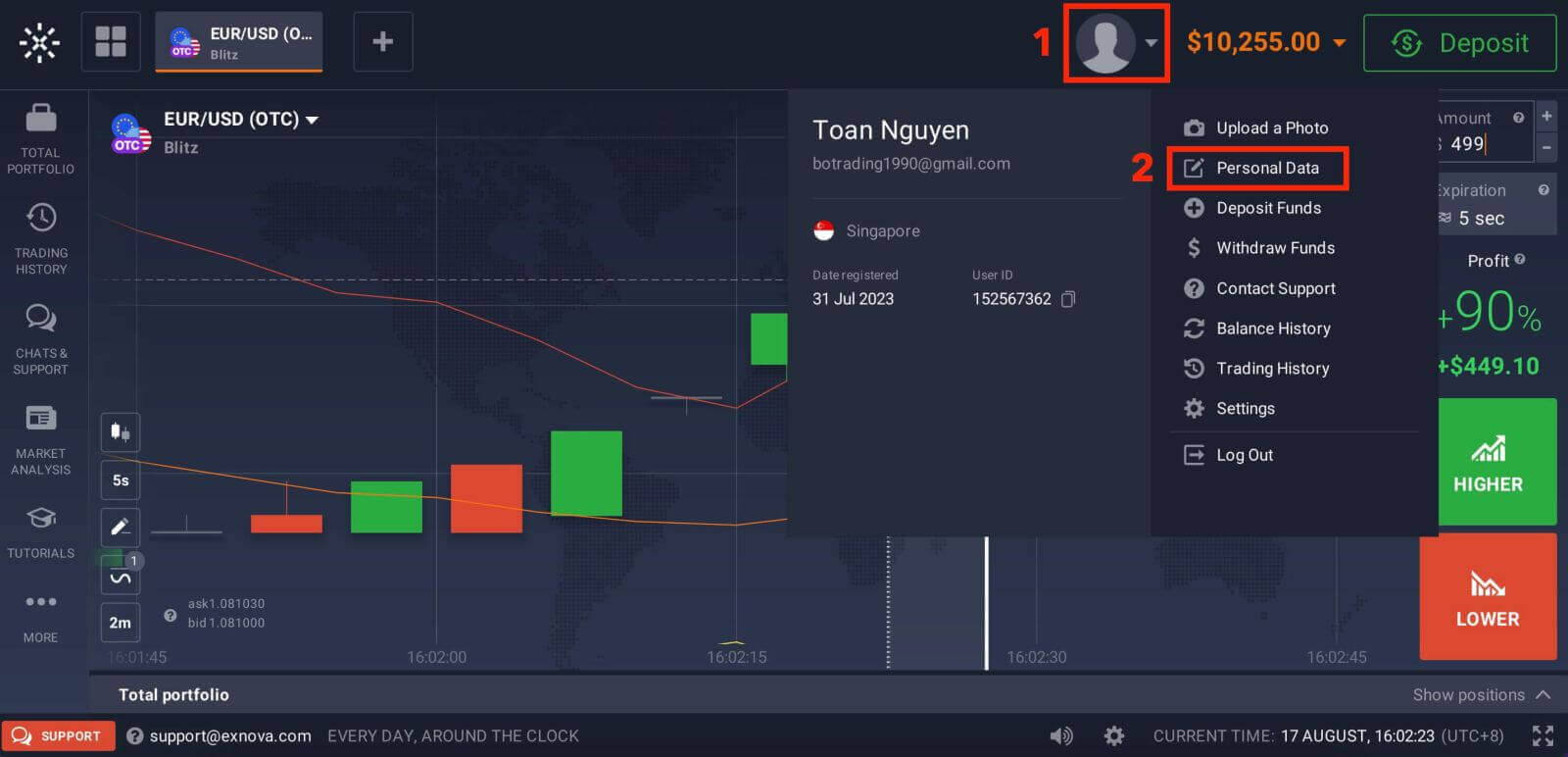
2. Klicken Sie im Hauptmenü auf den Tab „Sicherheit“ und anschließend auf „Einstellungen“. 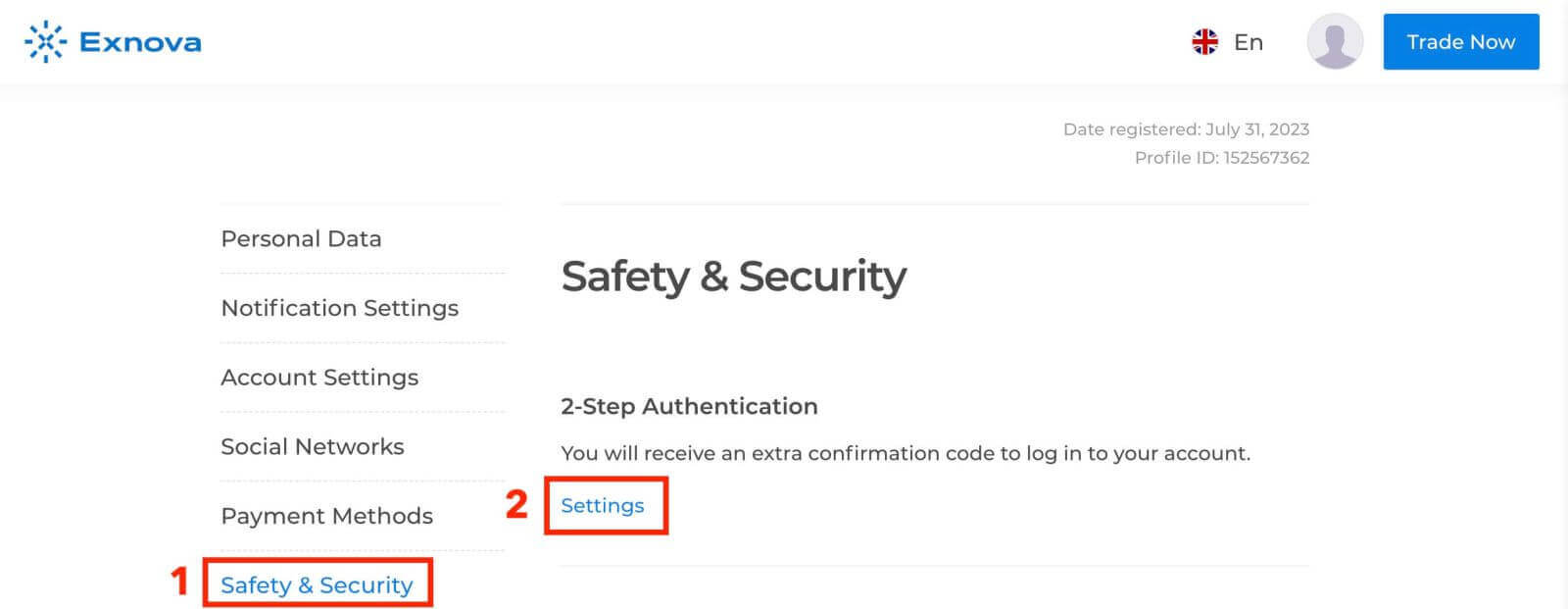
3. Folgen Sie den Anweisungen, um den Vorgang abzuschließen. Die 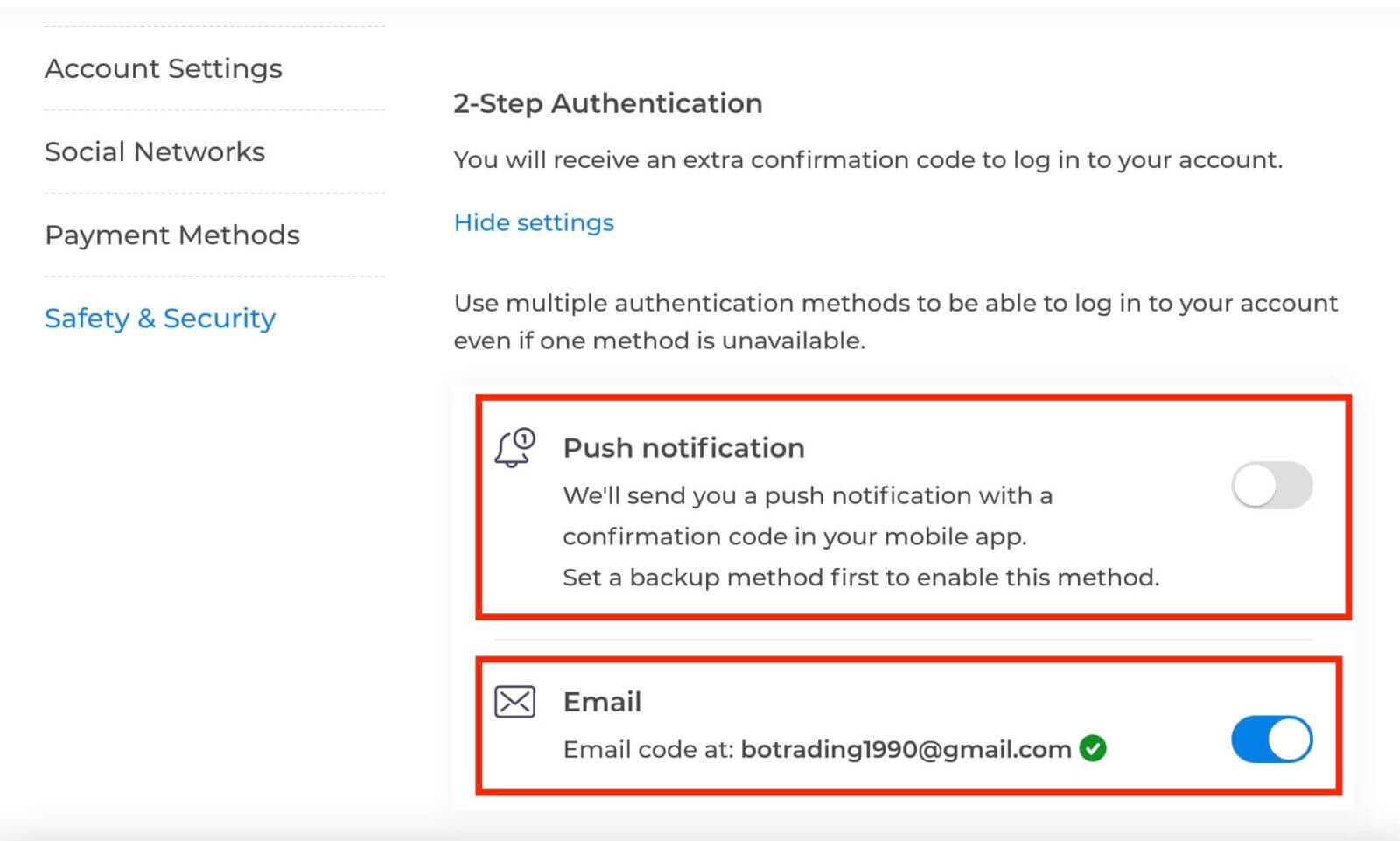
Zwei-Faktor-Authentifizierung (2FA) ist eine wichtige Sicherheitsfunktion von Exnova. Sobald Sie die Zwei-Faktor-Authentifizierung (2FA) für Ihr Exnova-Konto eingerichtet haben, müssen Sie bei jeder Anmeldung einen eindeutigen Bestätigungscode eingeben.
Passwortwiederherstellung vom Exnova-Konto
Der Verlust des Zugriffs auf Ihr Exnova-Konto aufgrund eines vergessenen Passworts kann ärgerlich sein. Exnova ist sich jedoch der Bedeutung einer reibungslosen Benutzererfahrung bewusst und bietet daher einen zuverlässigen Prozess zur Passwortwiederherstellung. Diese Anleitung beschreibt die Schritte zur Wiederherstellung Ihres Exnova-Kontopassworts, damit Sie wieder Zugriff auf Ihre wertvollen Ressourcen und Daten erhalten.Klicken Sie auf den Link „Passwort vergessen?“, um den Vorgang zu starten.
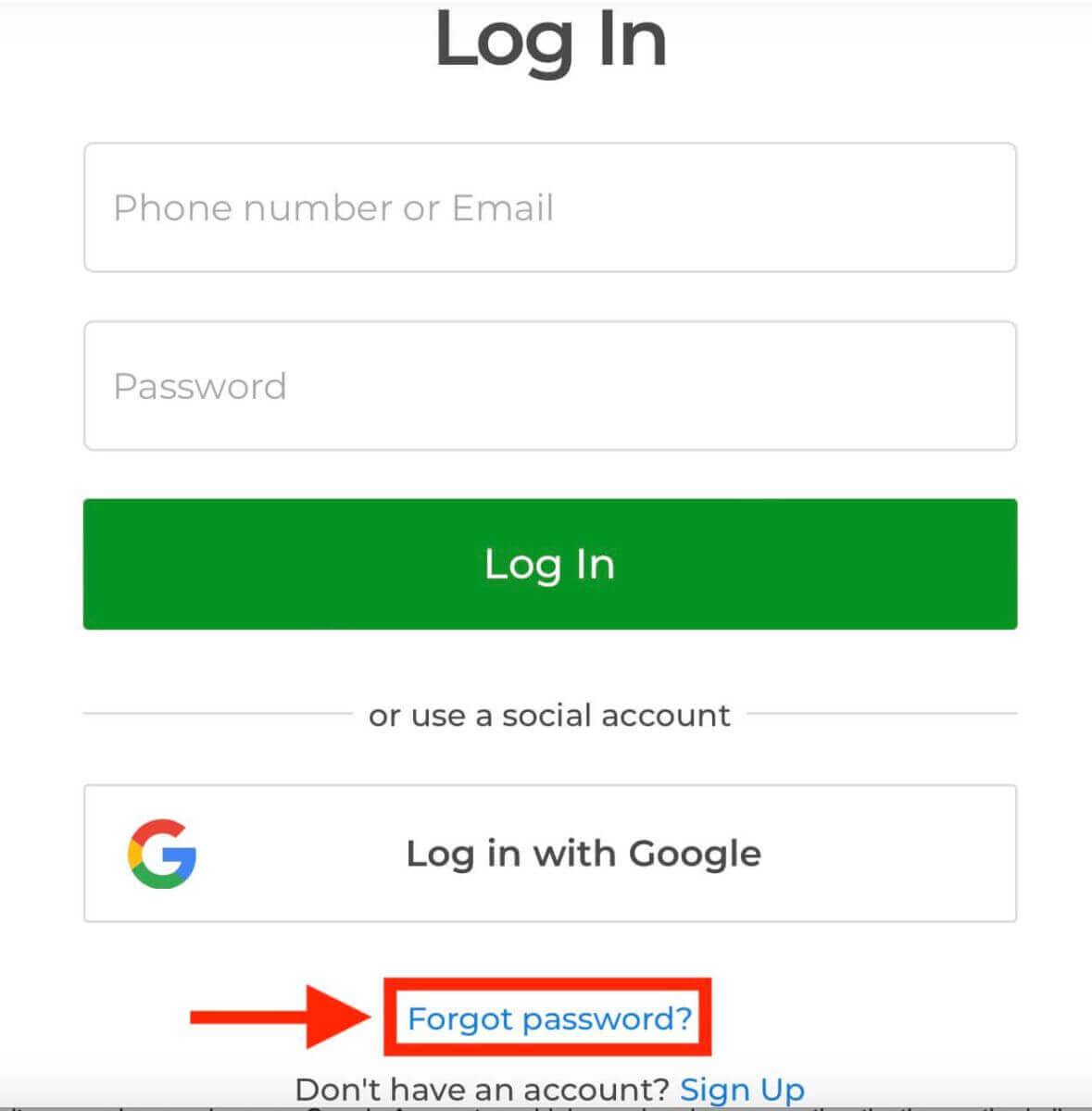
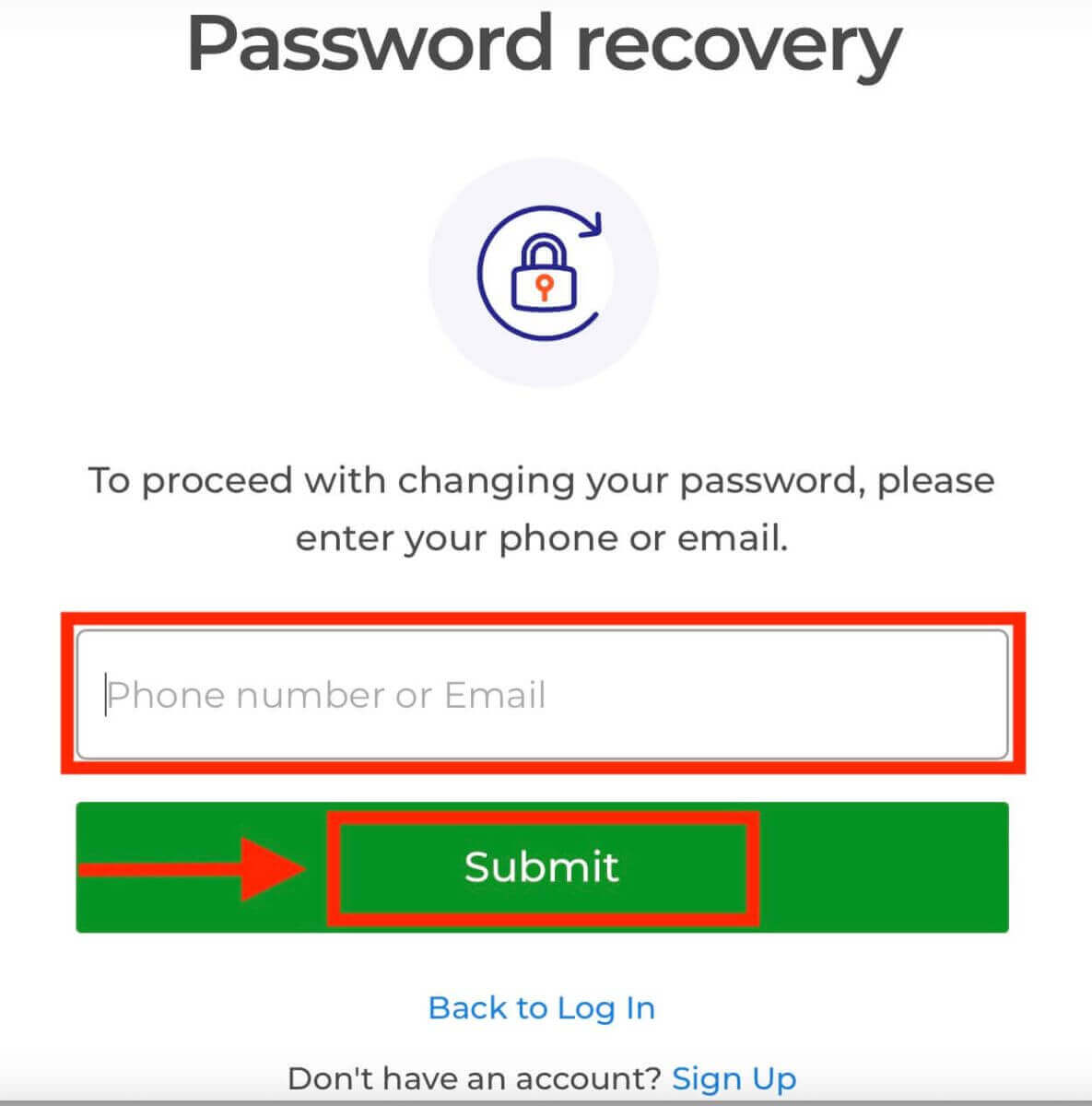
Auf der Seite zur Passwortwiederherstellung werden Sie aufgefordert, die mit Ihrem Exnova-Konto verknüpfte E-Mail-Adresse einzugeben. Geben Sie die korrekte E-Mail-Adresse sorgfältig ein und fahren Sie fort.
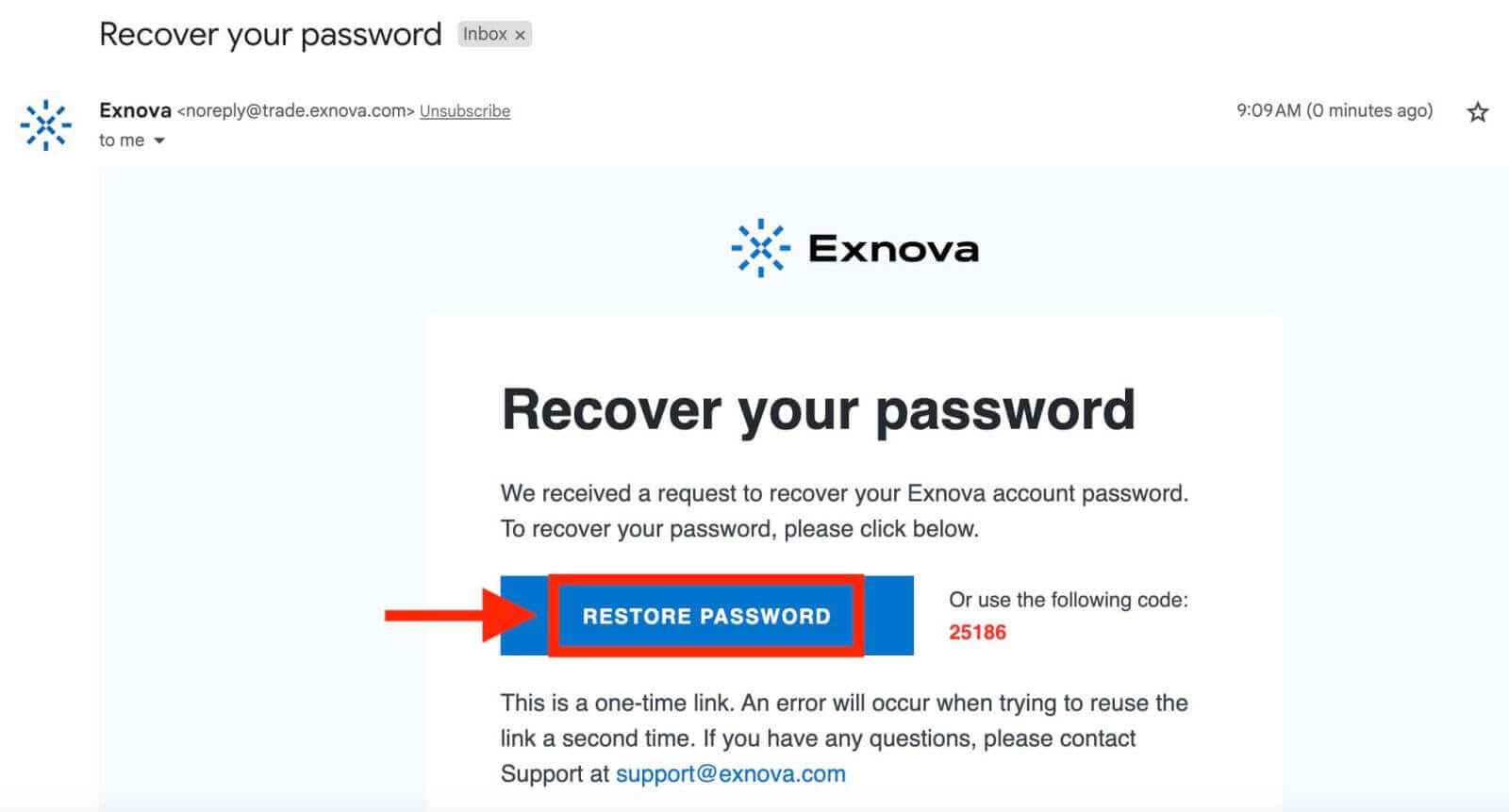
Exnova sendet Ihnen einen Link zur Passwortwiederherstellung an die angegebene E-Mail-Adresse. Prüfen Sie Ihren Posteingang auf eine E-Mail von Exnova und klicken Sie auf „PASSWORT WIEDERHERSTELLEN“.
Der Link in der E-Mail führt Sie zu einem speziellen Bereich auf der Exnova-Website. Geben Sie hier Ihr neues Passwort zweimal ein und klicken Sie auf „Bestätigen“.
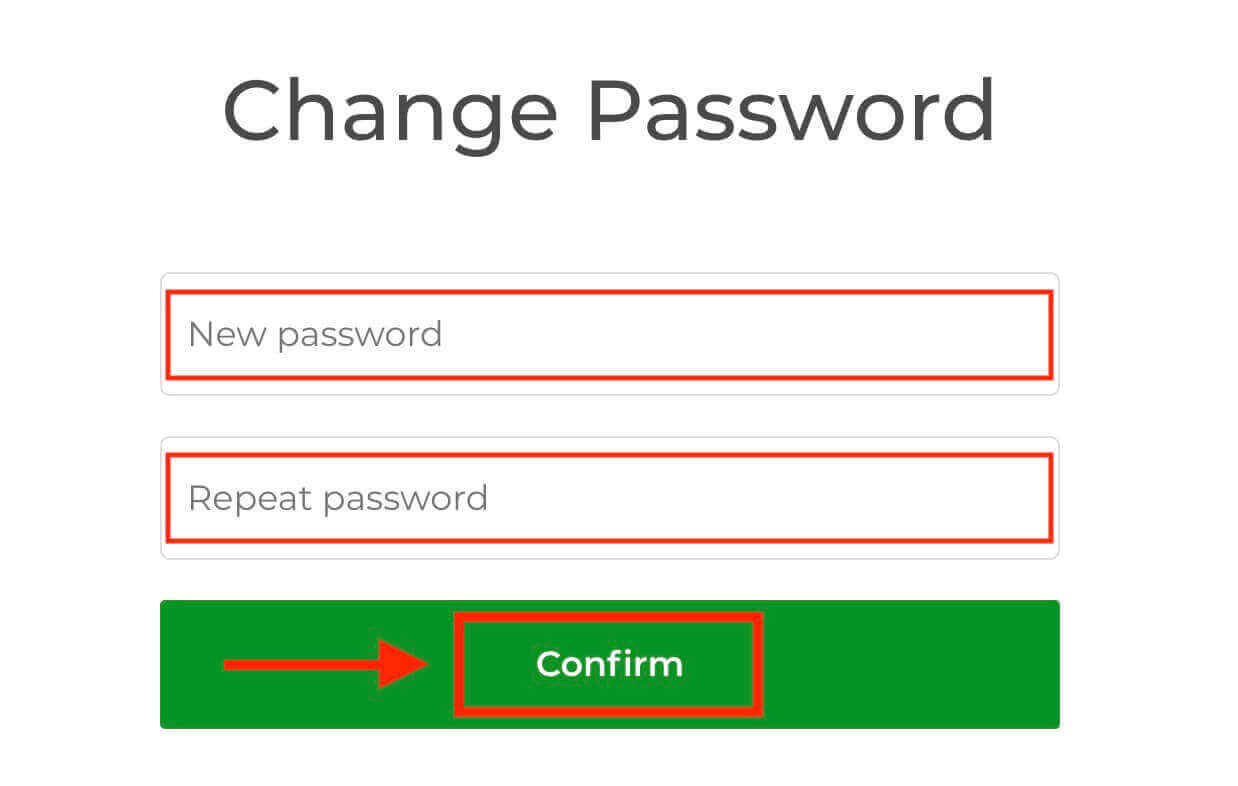
Sobald Sie Ihr Passwort erfolgreich zurückgesetzt haben, können Sie zur Exnova-Anmeldeseite zurückkehren und sich mit Ihren neuen Zugangsdaten anmelden. Ihr Kontozugriff wird wiederhergestellt, sodass Sie Ihre Arbeit fortsetzen können.