Proces otevření účtu a přihlášení Exnova: Nastavení účtu a přístup

V následujících částech získáte stručný postup pro otevření účtu a přihlášení na Exnova založený na krocích: výběr typu účtu, kontrolní seznam dokumentů KYC, kontrolní body ověření identity, potvrzení e-mailem a telefonem, vytvoření zabezpečeného hesla a volitelné nastavení 2FA. Průvodce také vysvětluje typická ověřovací okna, jak vyřešit odmítnuté dokumenty, rychlé kontroly přihlášení, které potvrzují úspěšný přístup, a praktická nastavení profilu prvního přihlášení, která vám pomohou začít s financováním a odpovědným používáním platformy.

Jak si otevřít účet v Exnově
Otevření obchodního účtu v Exnova přes Google
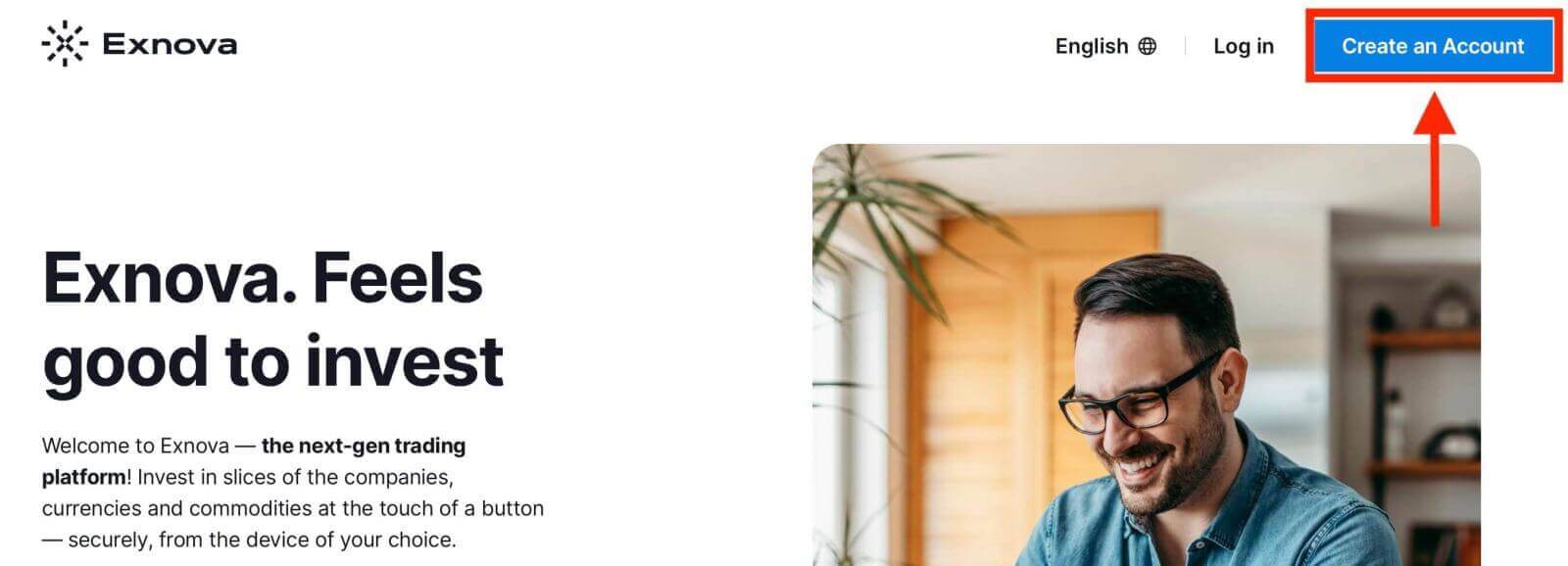
Obchodní účet u Exnova si můžete vytvořit pomocí Googlu, což představuje rychlý a jednoduchý způsob, jak zahájit svou obchodní cestu.1. Přejděte na webové stránky Exnova a klikněte na tlačítko [Vytvořit účet] v pravém horním rohu stránky.
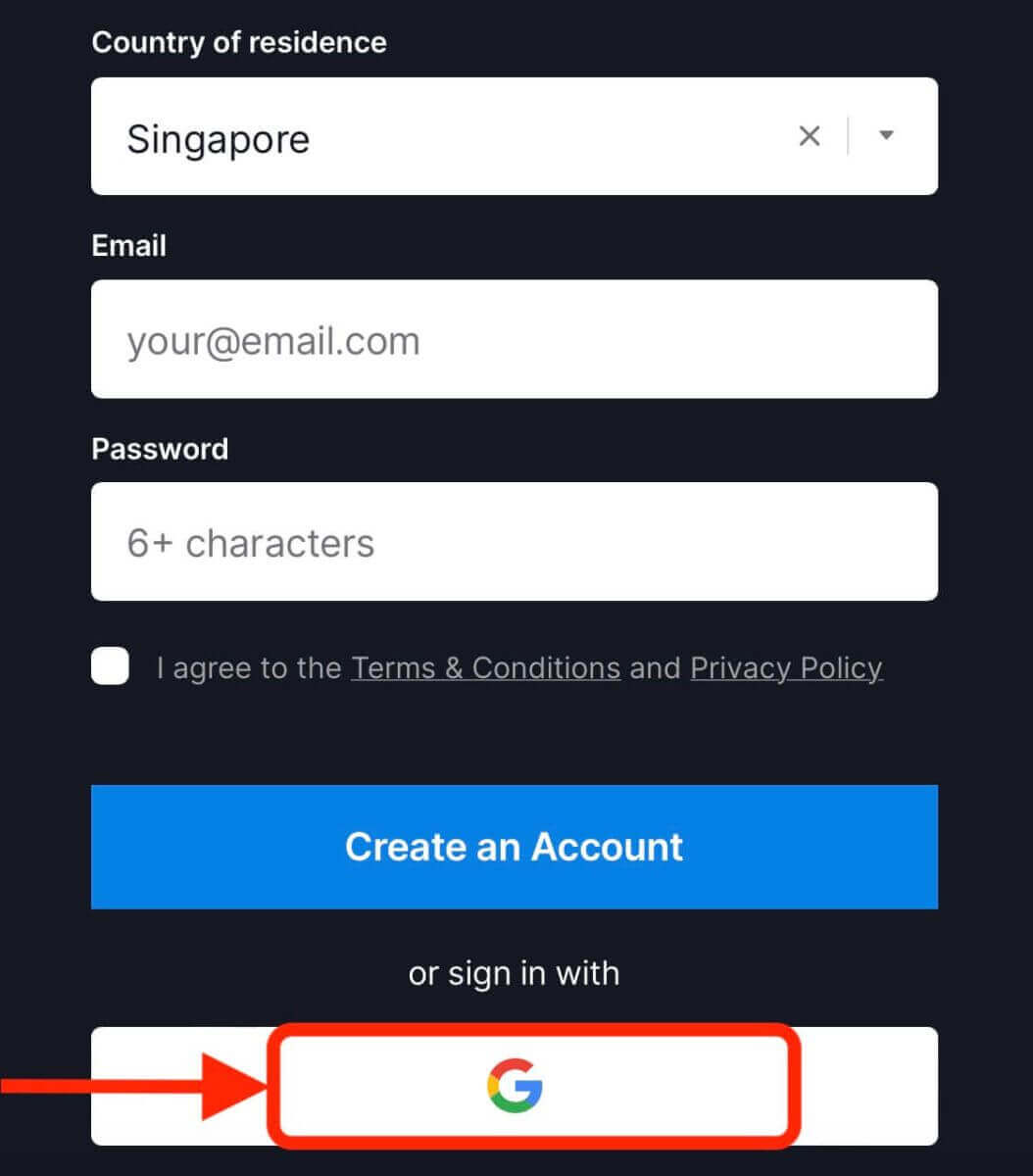
2. Chcete-li se zaregistrovat, musíte autorizovat svůj účet Google kliknutím na příslušné tlačítko v registračním formuláři.
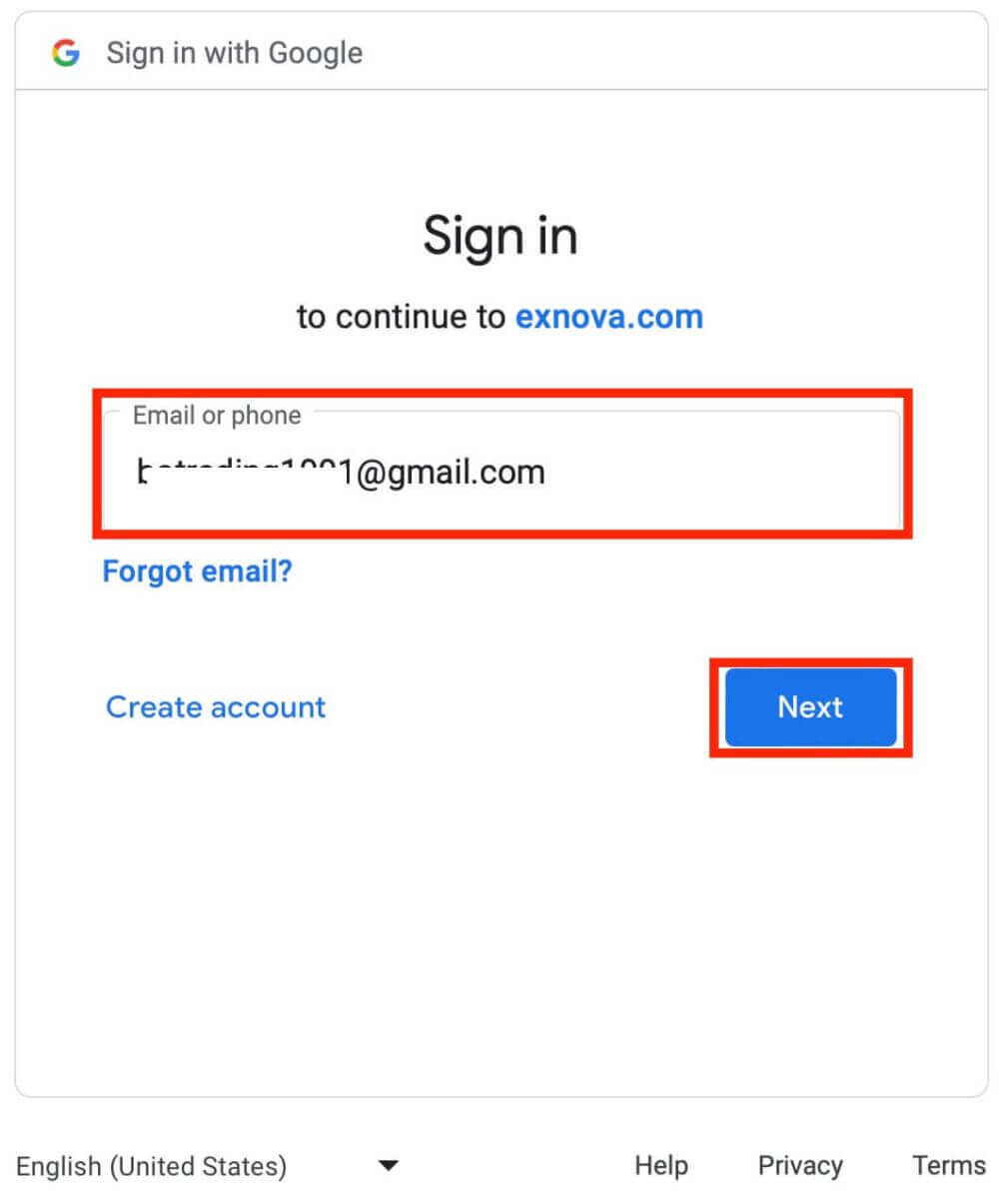
3. Budete přesměrováni na přihlašovací stránku Google, kde můžete zadat své přihlašovací údaje k účtu Google.
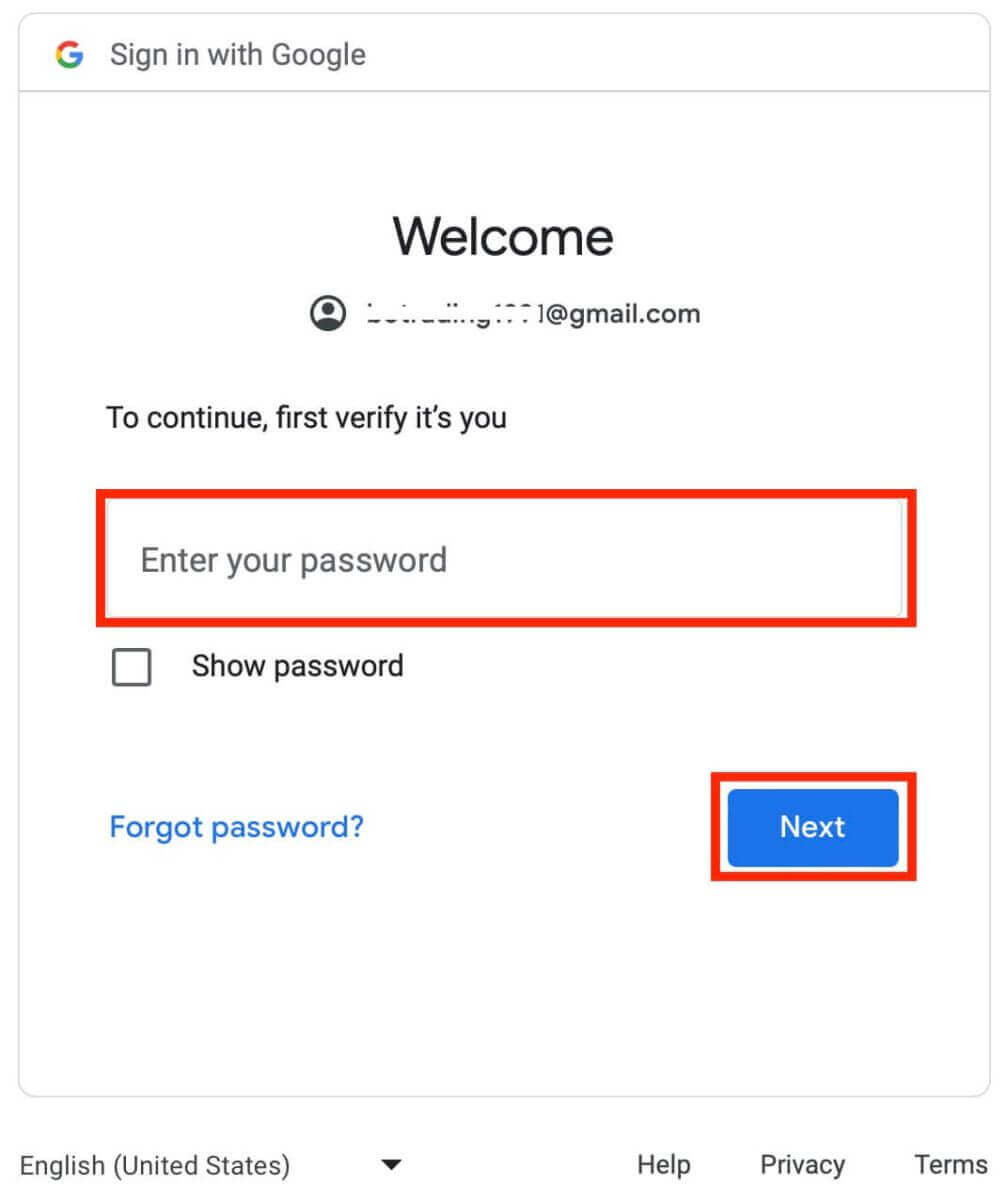
4. Poté zadejte heslo ke svému účtu Google a klikněte na tlačítko „Další“.
Gratulujeme! Vaše registrace u Exnova s účtem Google proběhla úspěšně. Následně budete přesměrováni na svůj ovládací panel Exnova, kde můžete dokončit svůj profil, ověřit svou totožnost, vložit finanční prostředky a zahájit obchodování.
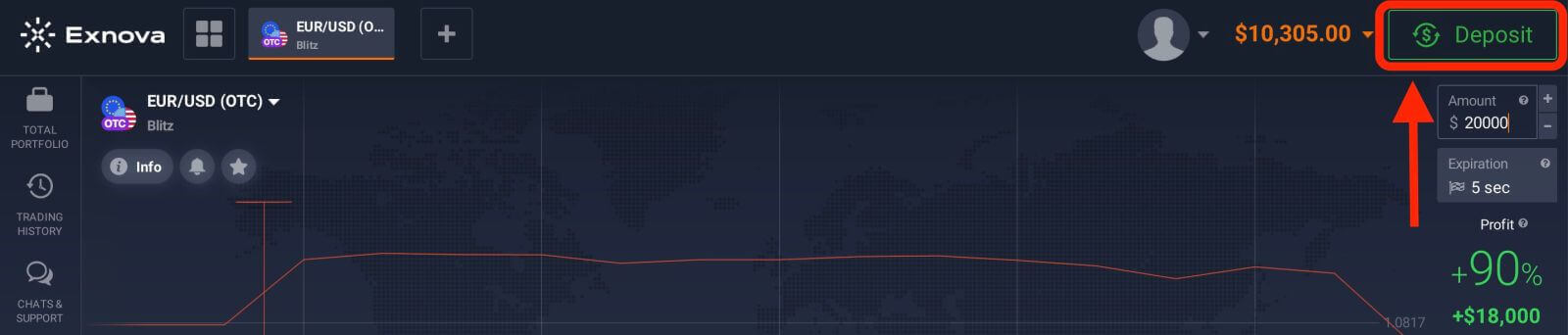
Po vkladu můžete také obchodovat na reálném účtu kliknutím na „Vklad“ v pravém horním rohu stránky. Exnova obvykle nabízí různé možnosti financování, včetně kreditních/debetních karet, elektronických plateb a kryptoměn (minimální vklad je 10 USD).
Více informací o vkladu naleznete v tomto článku: Jak vložit na Exnova
Otevření obchodního účtu v Exnova prostřednictvím vašeho e-mailu
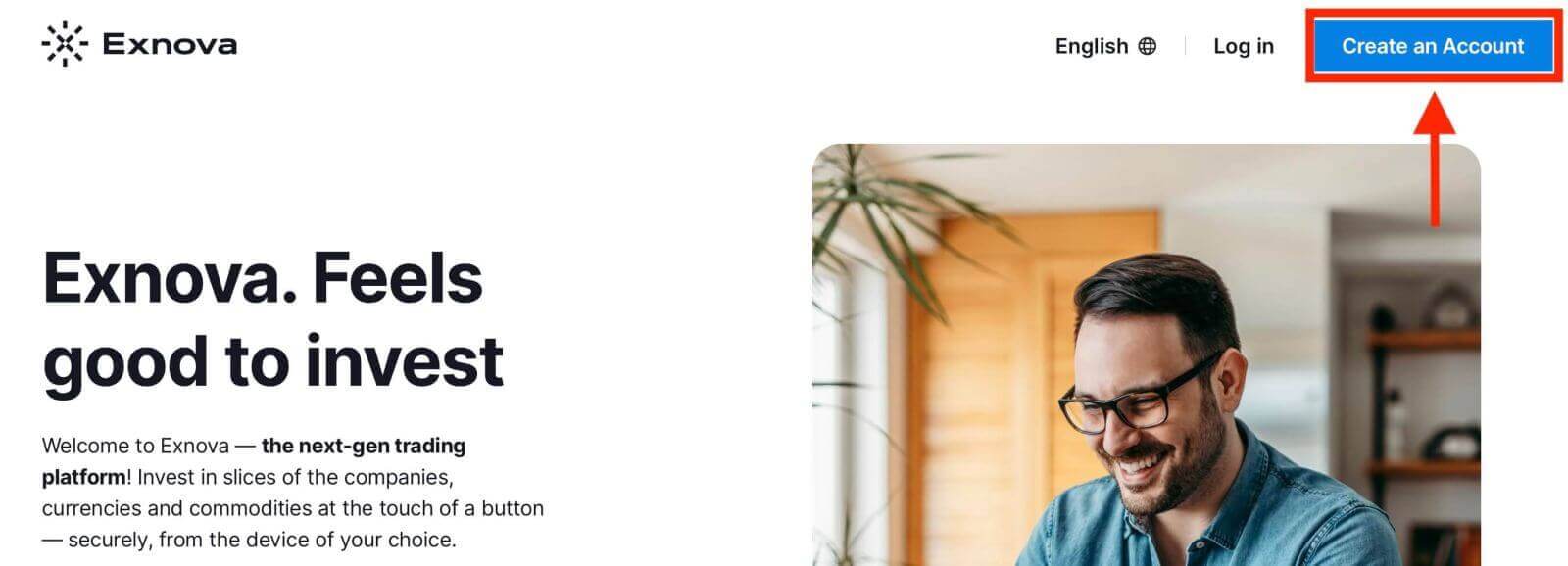
Provedeme vás jednoduchými kroky k snadnému vytvoření obchodního účtu Exnova pomocí vaší e-mailové adresy.1. Přejděte na webové stránky Exnova a klikněte na tlačítko [Vytvořit účet] v pravém horním rohu stránky.
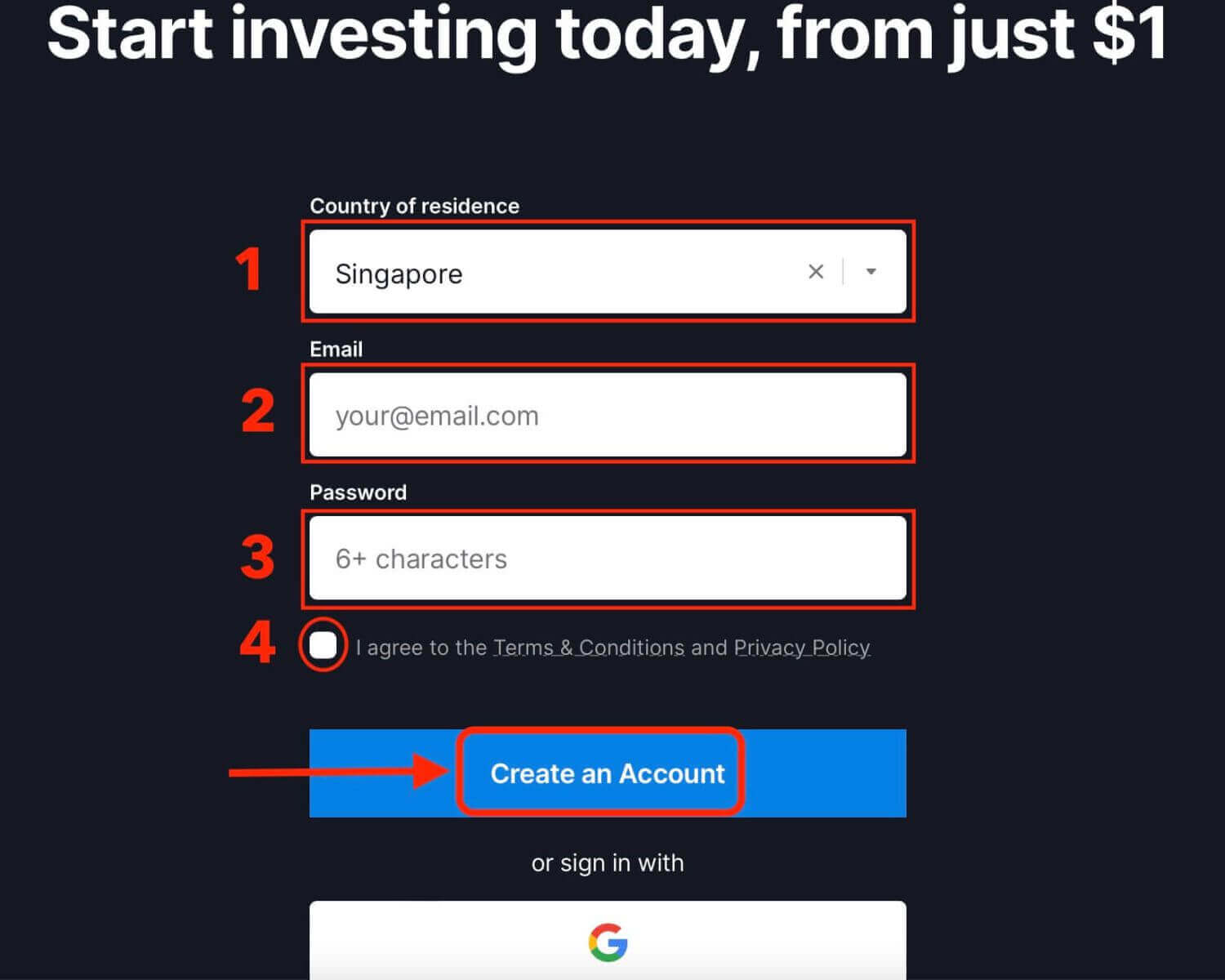
2. Pro registraci je třeba přesně vyplnit požadované osobní údaje:
- Vyberte zemi svého trvalého pobytu.
- Zadejte platnou e-mailovou adresu.
- Vytvořte si silné a bezpečné heslo.
- Seznamte se se Zásadami ochrany osobních údajů společnosti Exnova a přijměte je.
- Pokračujte kliknutím na tlačítko „Vytvořit účet“.
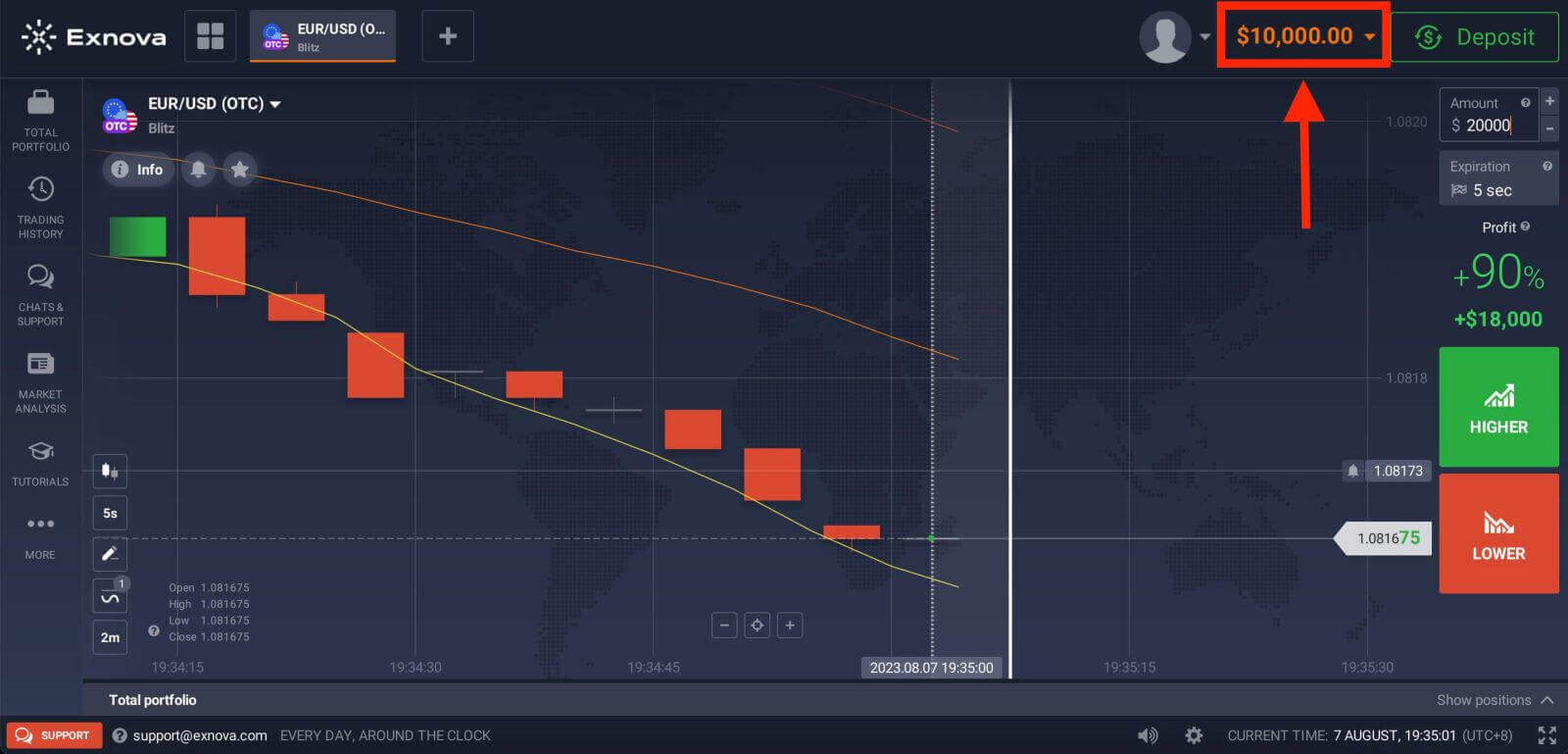
Gratulujeme! Úspěšně jste se zaregistrovali. Na svém demo účtu máte 10 000 USD. Demo účet je nástroj, který vám umožní seznámit se s platformou, procvičit si obchodní dovednosti s různými aktivy a vyzkoušet si nové mechanismy na grafu v reálném čase bez rizika.
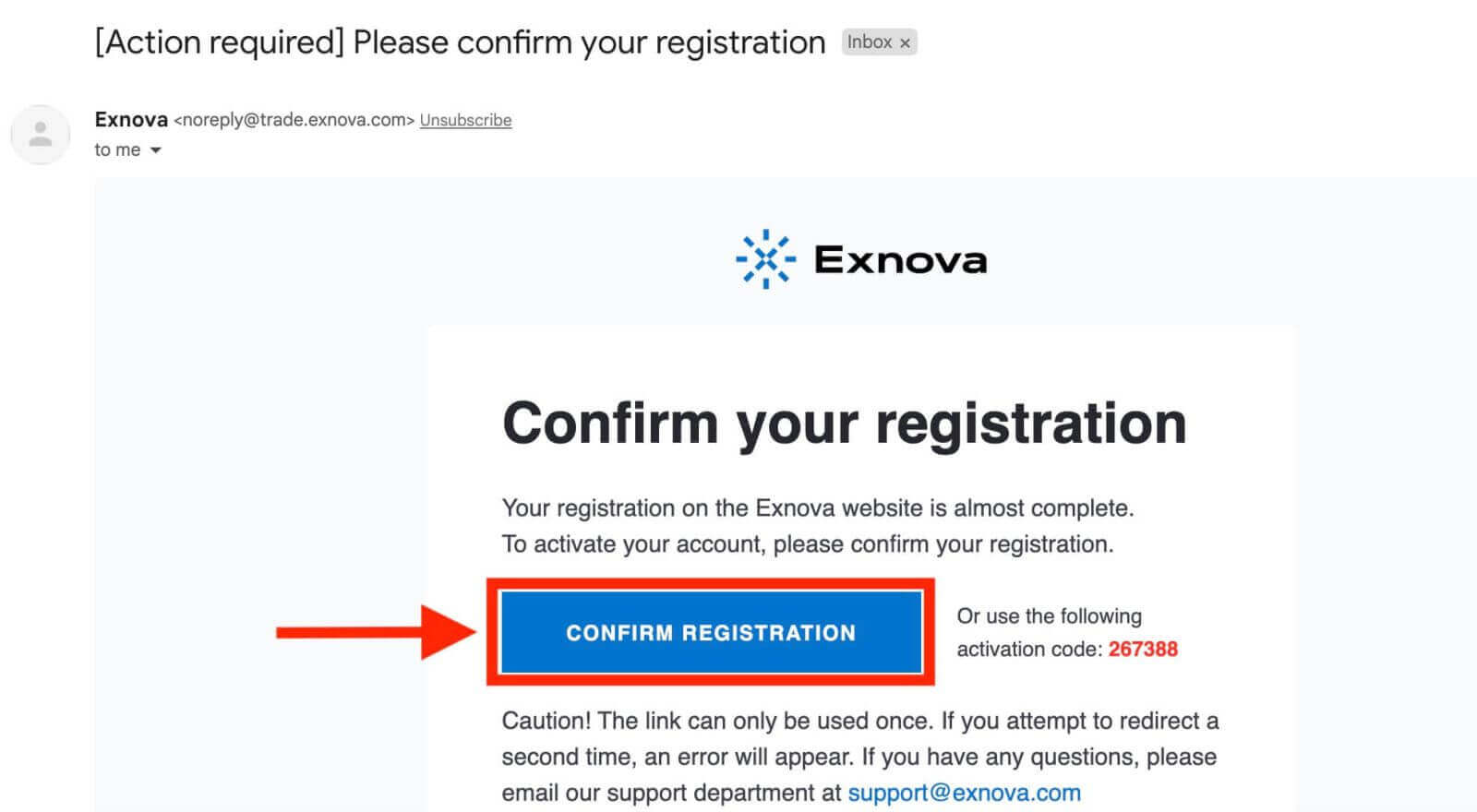
Nakonec si zkontrolujte e-mail; Exnova vám zašle potvrzovací e-mail. Kliknutím na odkaz v e-mailu aktivujete svůj účet, čímž dokončíte proces registrace i aktivace.
Otevření obchodního účtu Exnova prostřednictvím mobilní webové verze
Provedeme vás procesem registrace účtu Exnova na mobilním webu a zajistíme kompatibilitu s jakýmkoli zařízením a prohlížečem.Krok 1: Otevřete prohlížeč na svém mobilním zařízení. Poté navštivte webové stránky Exnova .
Krok 2: Na domovské stránce uvidíte v horní části tlačítko „Registrovat se“. Kliknutím na něj otevřete registrační formulář.
Budete muset vybrat svou zemi, zadat svou e-mailovou adresu, vytvořit heslo a souhlasit se smluvními podmínkami Exnova. V případě potřeby se můžete také zaregistrovat pomocí svého účtu Google.
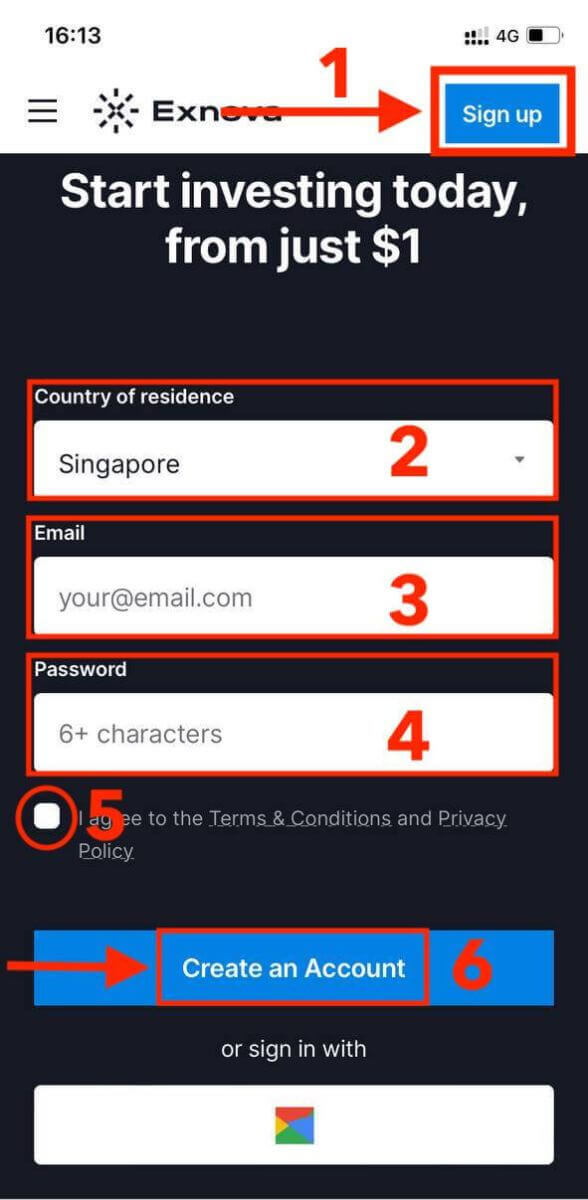
Gratulujeme! Úspěšně jste zaregistrovali účet Exnova na mobilní webové verzi. Nyní můžete platformu prozkoumat a začít obchodovat.
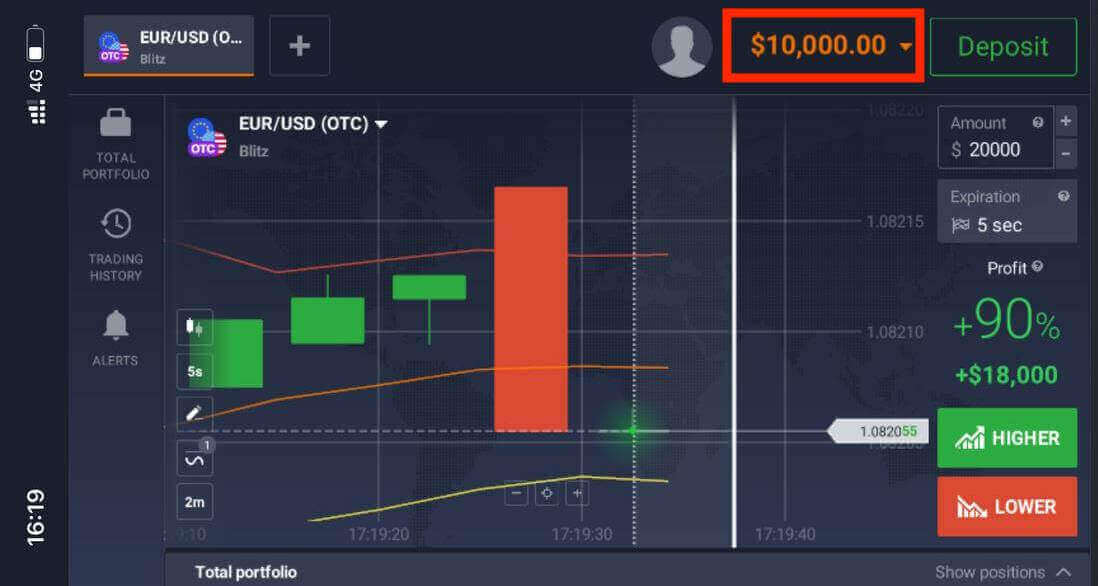
Mobilní webová verze obchodní platformy je naprosto stejná jako její běžná webová verze. V důsledku toho nebudou žádné problémy s obchodováním a převodem finančních prostředků.
Otevření obchodního účtu prostřednictvím aplikace Exnova pro Android
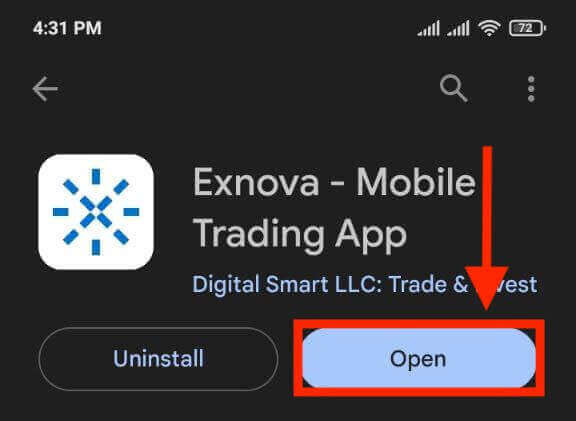
Krok 1: Stáhněte si aplikaci.Prvním krokem k zahájení obchodní cesty s Exnovou je stažení a instalace aplikace Exnova pro Android z Obchodu Google Play . Rychlé vyhledávání „Exnova – Mobilní obchodní aplikace“ nebo kliknutí sem vás dovede k aplikaci.
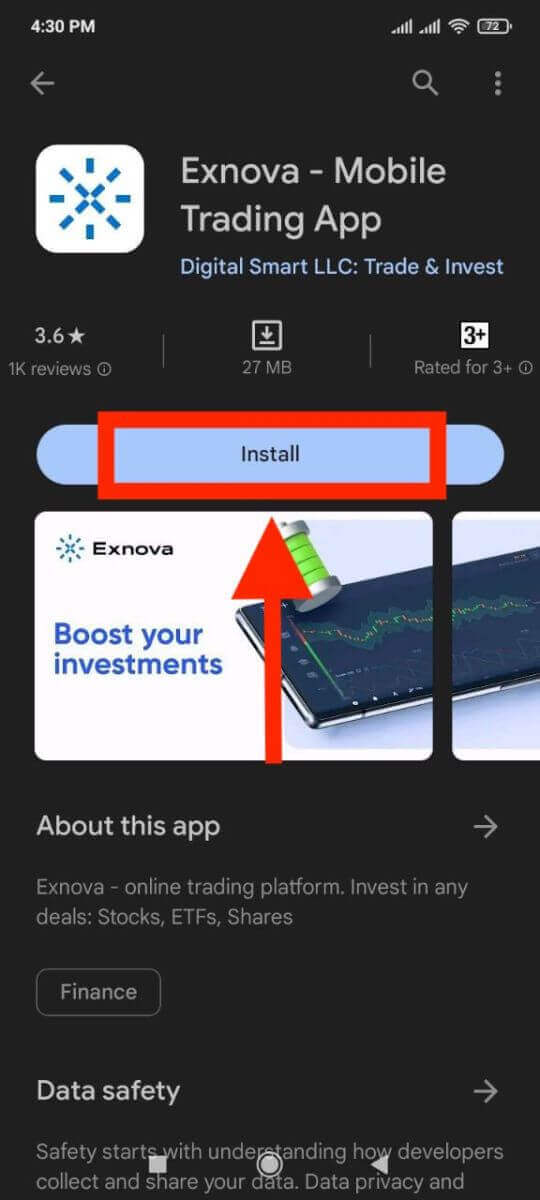
Krok 2: Zaregistrujte si účet v aplikaci Exnova.
Po instalaci spusťte aplikaci a zahajte proces otevření účtu.
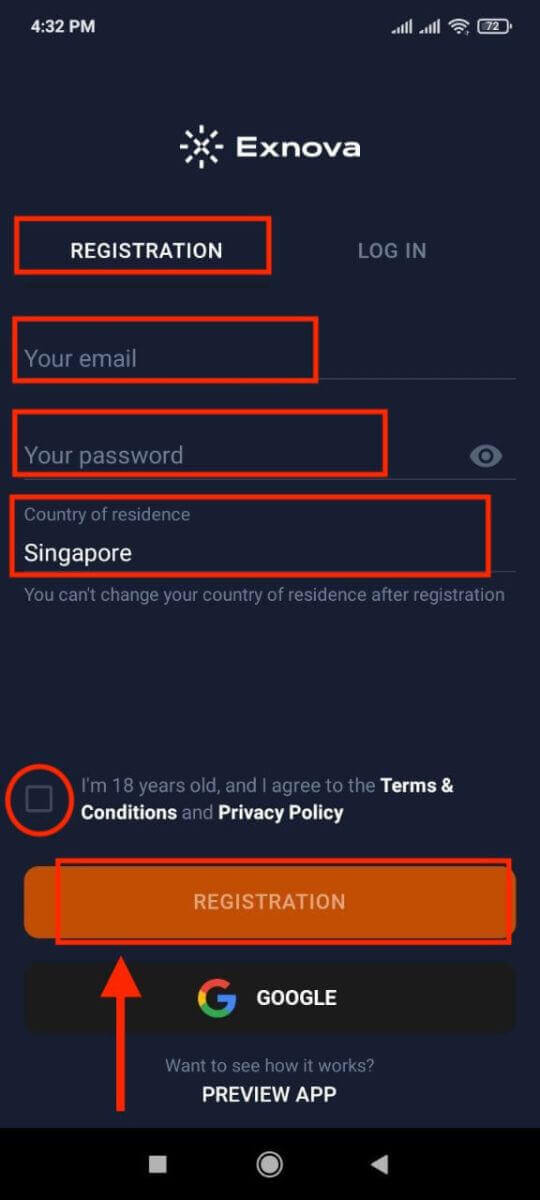
Vyplňte registrační formulář se svými osobními údaji:
- Zadejte platnou e-mailovou adresu.
- Vytvořte si silné heslo .
- Vyberte zemi svého trvalého pobytu.
- Souhlasíte s podmínkami platformy a kliknete na tlačítko „ REGISTRACE “.
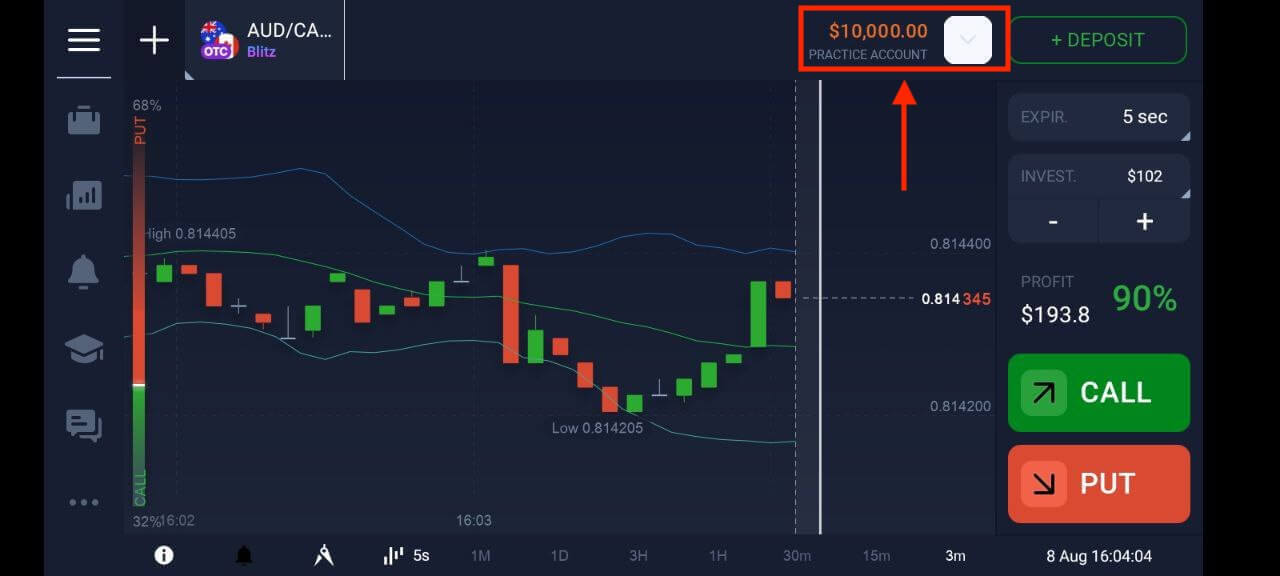
Gratulujeme k úspěšnému vytvoření vašeho účtu Exnova. Na svém demo účtu máte nyní 10 000 USD, což vám nabízí nepřeberné množství obchodních možností. Prozkoumejte širokou škálu aktiv k obchodování, analyzujte cenové grafy, využívejte různé indikátory a nástroje, nastavujte si upozornění a oznámení, spravujte vklady a výběry a spojte se s naší specializovanou zákaznickou podporou. Bezproblémově přepínejte mezi bezplatným demo účtem a skutečným účtem pouhým klepnutím na ikonu zůstatku v pravém horním rohu.
Často kladené otázky (FAQ)
Kolik peněz si můžu vydělat na cvičném účtu?
Z obchodů, které provedete na cvičném účtu, nemůžete profitovat. Na cvičném účtu dostáváte virtuální finanční prostředky a provádíte virtuální obchody. Je určen pouze pro tréninkové účely. Chcete-li obchodovat se skutečnými penězi, musíte vložit finanční prostředky na skutečný účet.
Jak mohu přepnout mezi cvičným účtem a skutečným účtem?
Chcete-li přepínat mezi účty, klikněte na zůstatek v pravém horním rohu. Ujistěte se, že jste v obchodní místnosti. Panel, který se otevře, zobrazuje vaše účty: váš skutečný účet a váš cvičný účet. Kliknutím na účet jej aktivujete. Nyní jej můžete použít k obchodování.
Jak si dobiji cvičný účet?
Pokud zůstatek na vašem cvičném účtu klesne pod 10 000 USD, můžete si jej vždy zdarma dobít. Nejprve si musíte tento účet vybrat.
Jak mohu zabezpečit svůj účet?
Pro zabezpečení účtu použijte dvoufázové ověřování. Pokaždé, když se přihlásíte do platformy, systém vás vyzve k zadání speciálního kódu zaslaného na vaši e-mailovou adresu. Tuto funkci můžete aktivovat v Nastavení. Jak se přihlásit do Exnovy
Jak se přihlásit k účtu Exnova
Krok 1: Přístup na přihlašovací stránku Exnova
Přejděte na webové stránky Exnova . Klikněte na tlačítko „Přihlásit se“ v pravém horním rohu stránky. 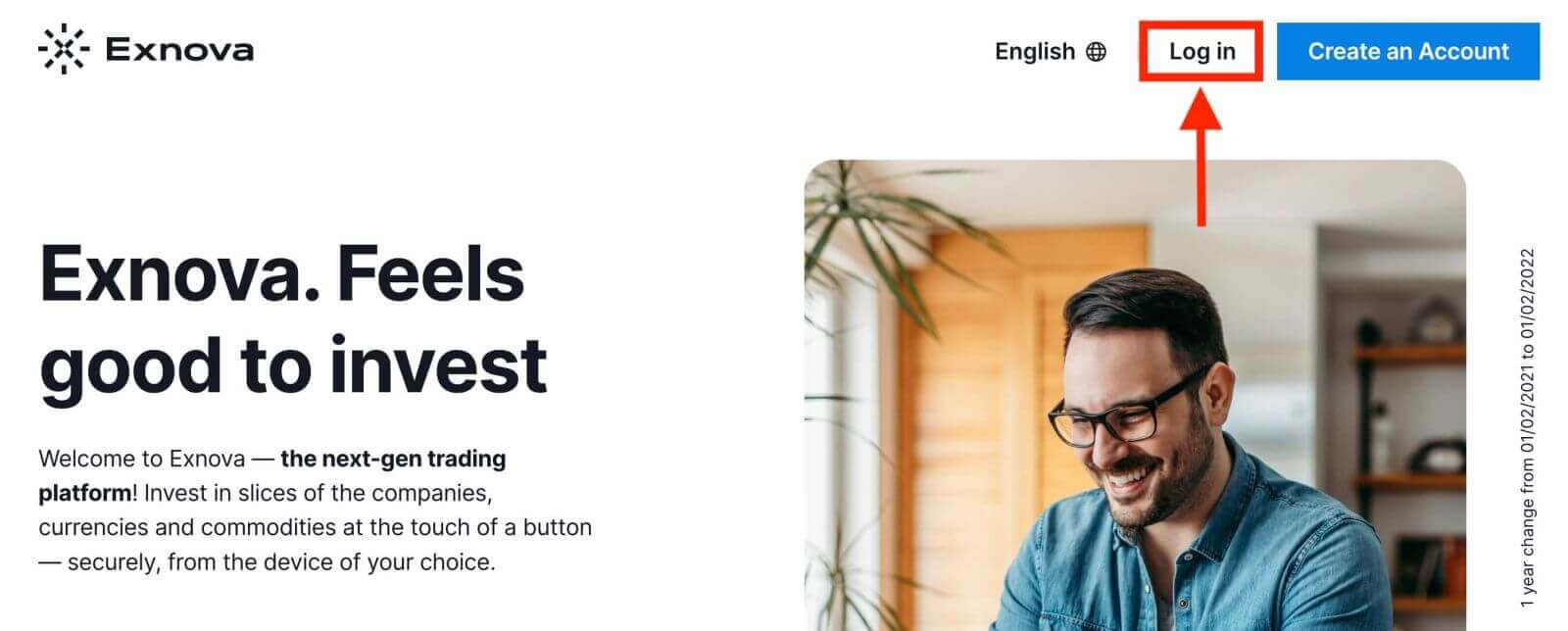
Krok 2: Zadání uživatelských přihlašovacích údajů
Po zobrazení přihlašovací stránky budete vyzváni k zadání svých uživatelských přihlašovacích údajů. Tyto přihlašovací údaje obvykle zahrnují vaši e-mailovou adresu a heslo. Ujistěte se, že jste tyto informace zadali správně, abyste předešli problémům s přihlášením. 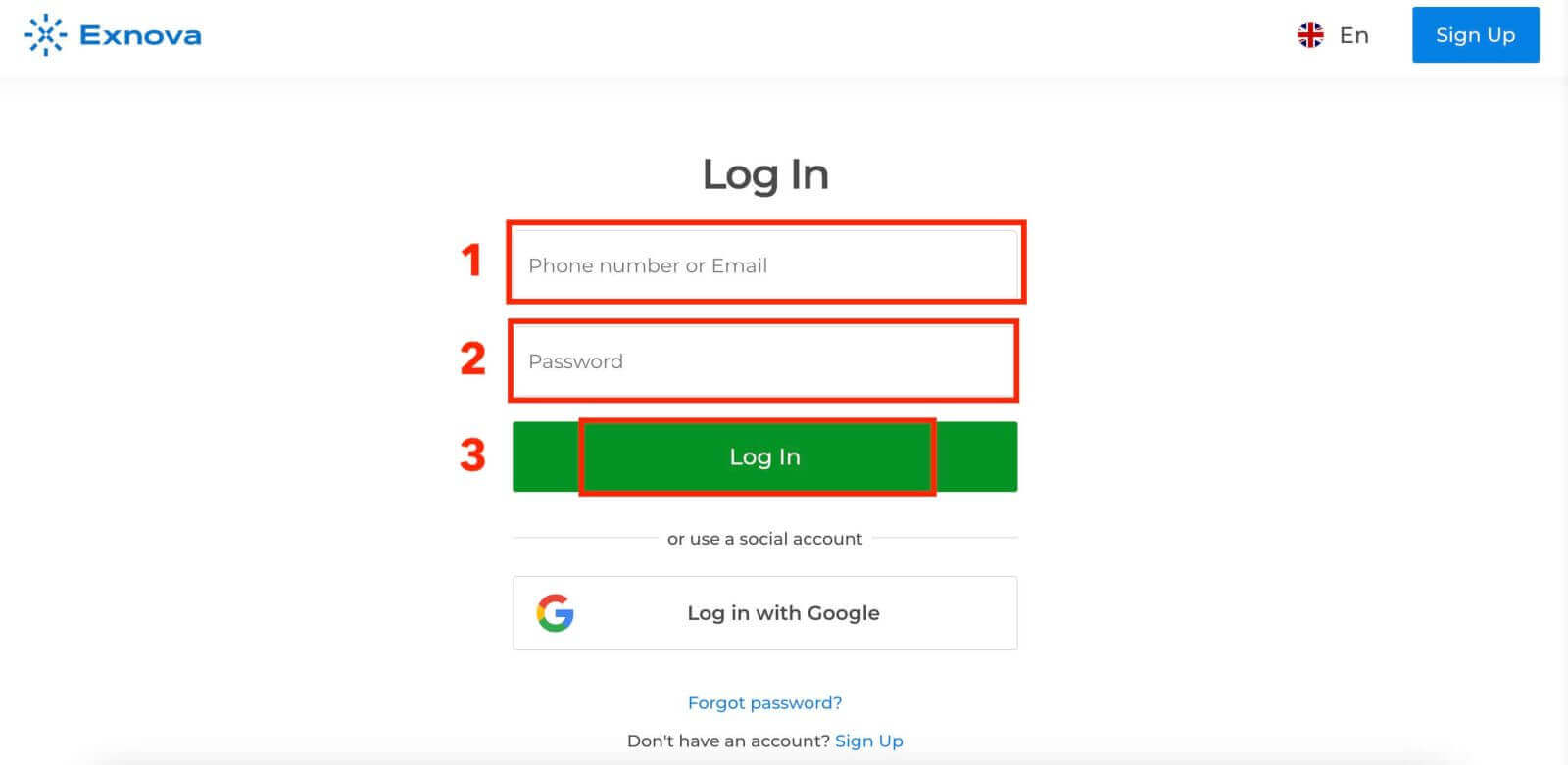
Krok 3: Navigace na řídicím panelu
Exnova poté ověří vaše informace a poskytne vám přístup k řídicímu panelu vašeho účtu. Toto je centrální centrum, kde máte přístup k různým funkcím, službám a nastavením. Seznamte se s rozvržením řídicího panelu, abyste mohli co nejlépe využít své zkušenosti s Exnovou. Klikněte na „Obchodovat nyní“ a začněte obchodovat. 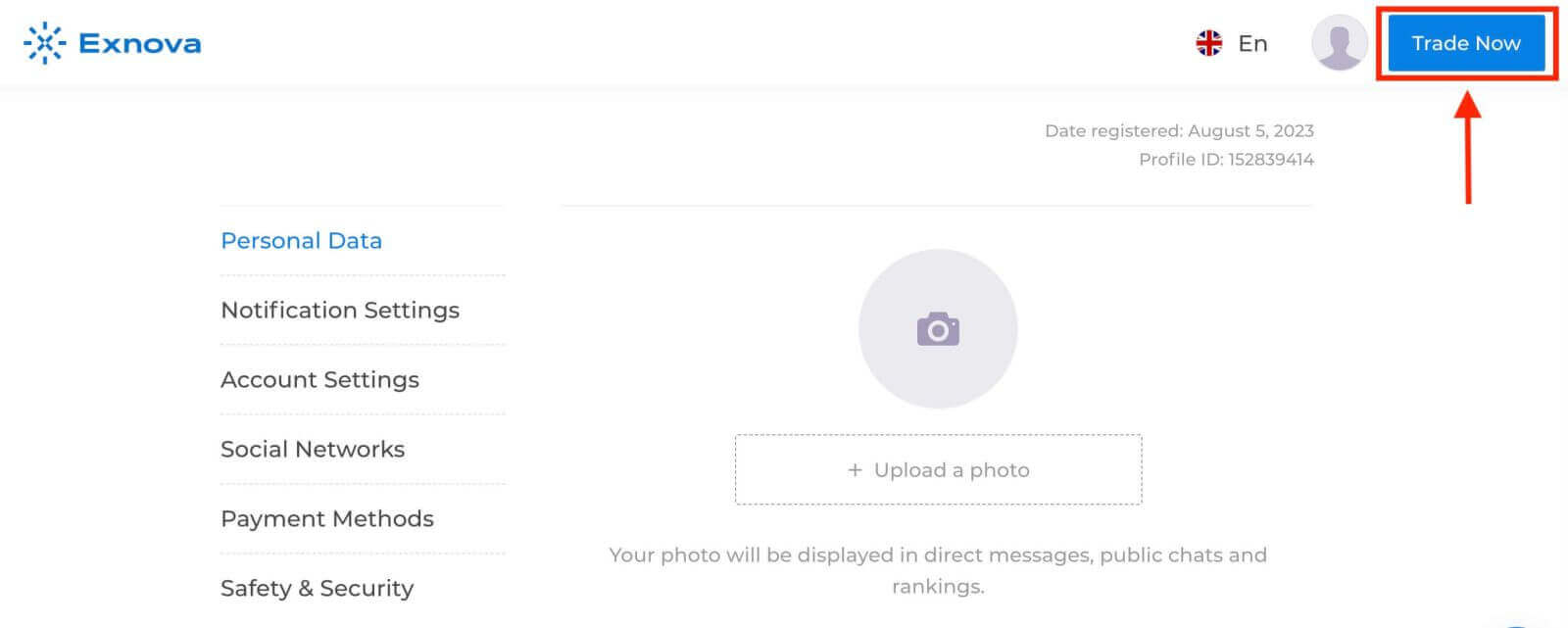
Na demo účtu máte 10 000 $, po vkladu můžete také obchodovat na reálném účtu. 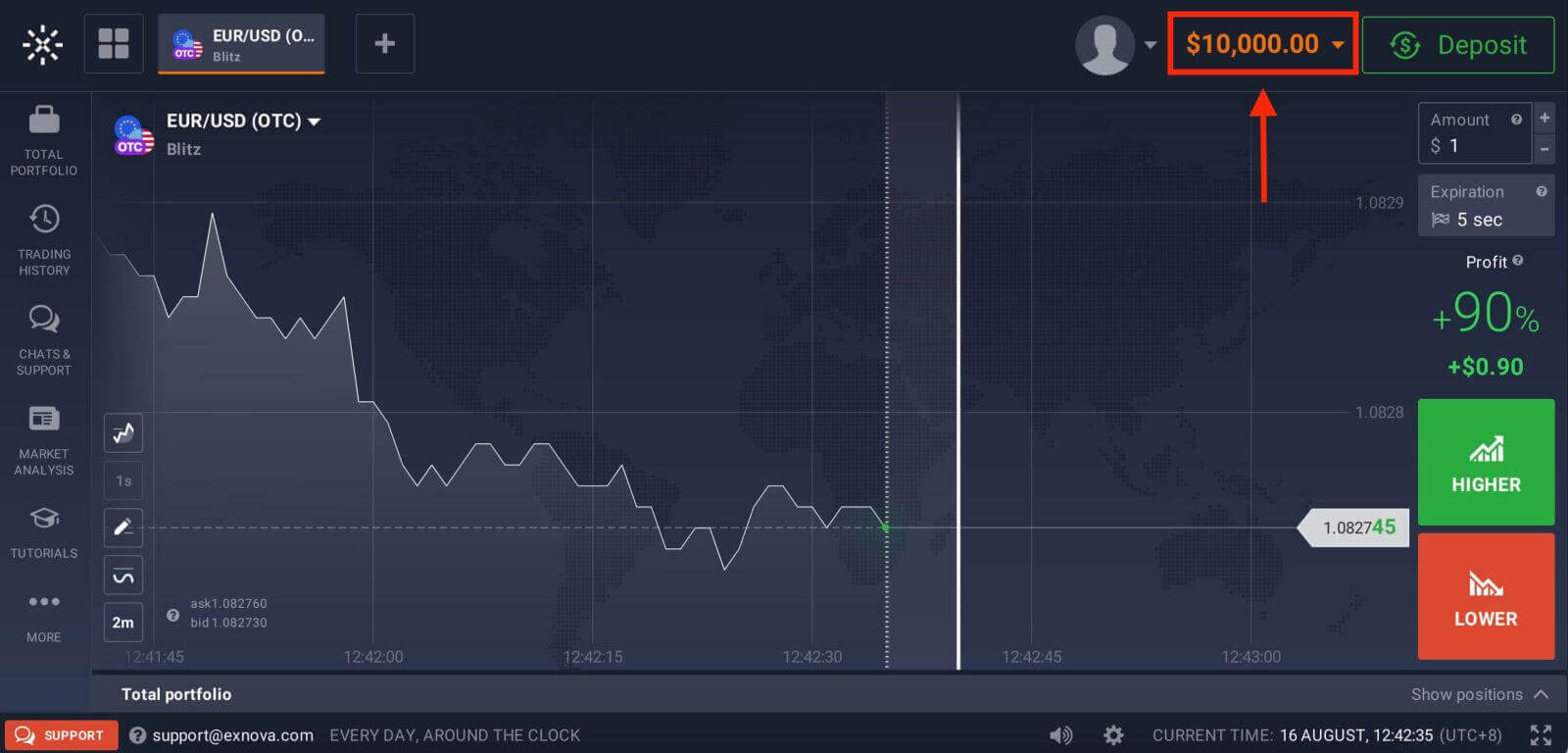
Více informací o vkladu naleznete v tomto článku: Jak vkládat v Exnově
Jak se přihlásit do Exnovy pomocí Googlu
Společnost Exnova si váží pohodlí bezproblémového přístupu pro své uživatele. Využití vašeho účtu Google, široce používané a bezpečné metody ověřování, umožňuje rychlý a bezproblémový vstup na platformu Exnova.Tato příručka vysvětluje kroky pro snadné přihlášení do Exnovy pomocí vašich přihlašovacích údajů Google.
1. Klikněte na tlačítko „Přihlásit se pomocí Google“. Tato akce vás přesměruje na stránku pro ověřování Google, kde budou vyžadovány vaše přihlašovací údaje k účtu Google.
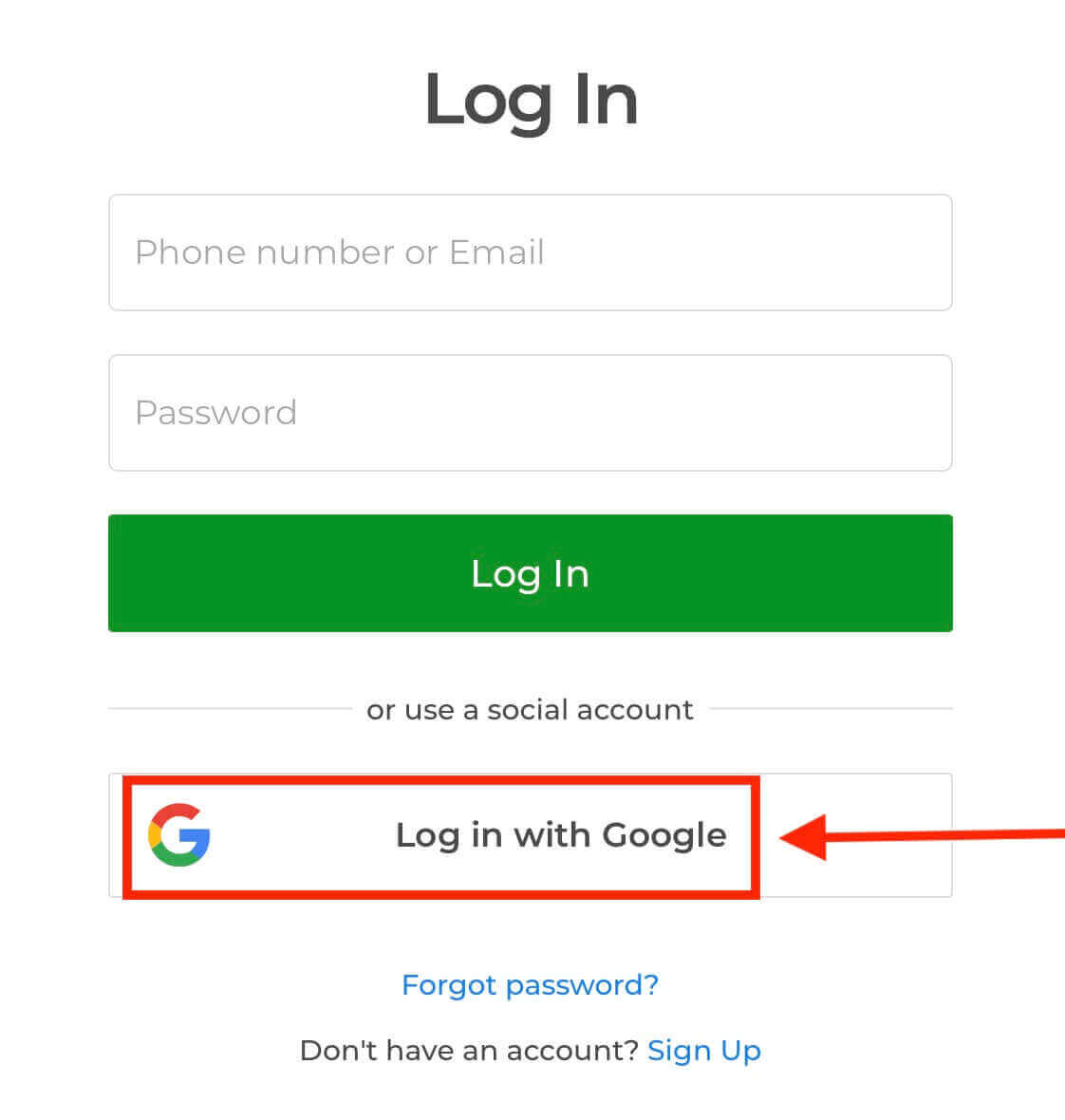
2. Zadejte své telefonní číslo nebo e-mailovou adresu a klikněte na tlačítko „Další“. Poté zadejte heslo ke svému účtu Google a klikněte na tlačítko „Další“.
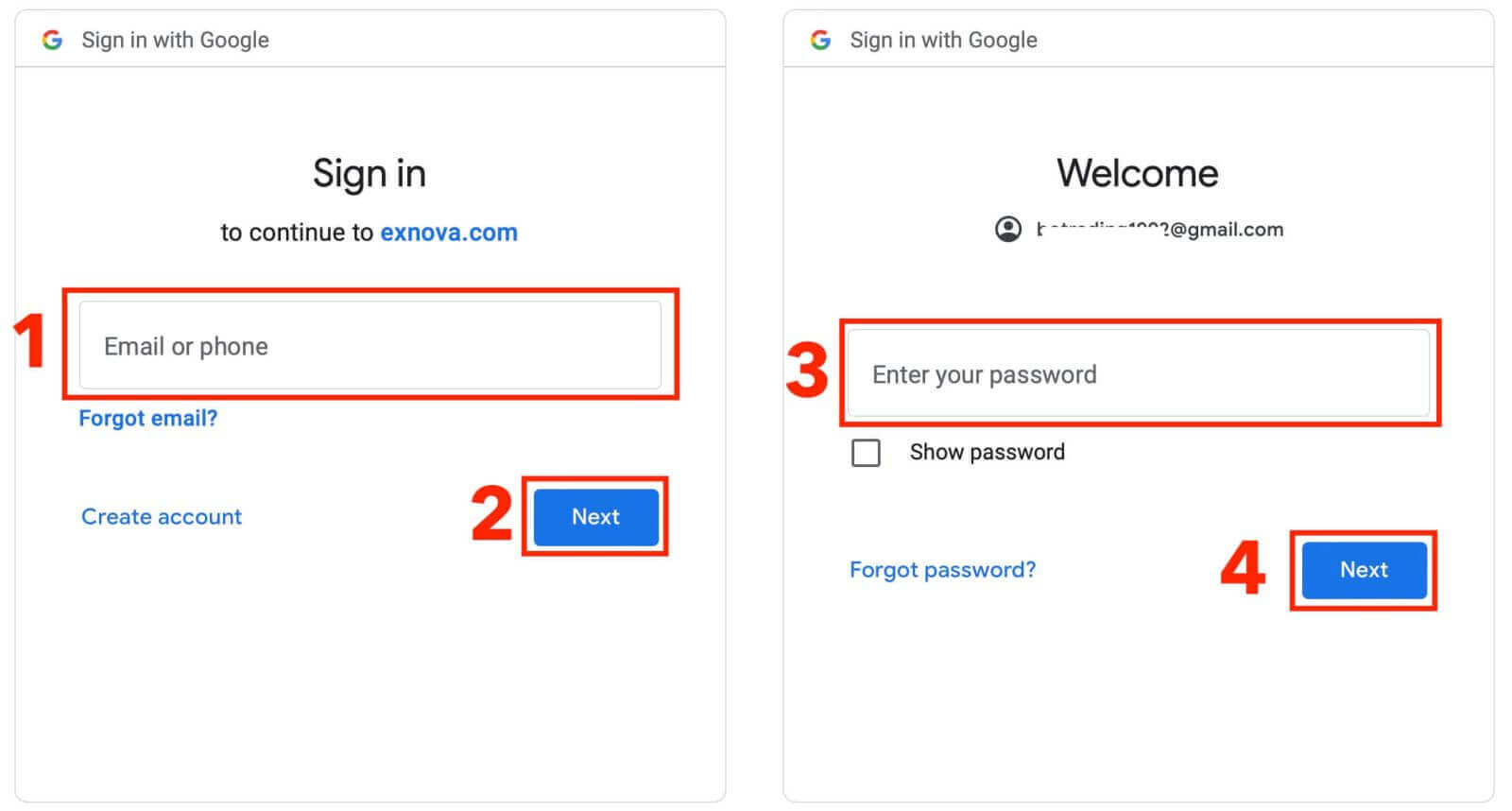
Poté budete přesměrováni na svůj osobní účet Exnova.
Jak se přihlásit do Exnovy prostřednictvím mobilní webové verze
Společnost Exnova si uvědomuje všudypřítomnost mobilních zařízení a optimalizovala svou webovou verzi pro bezproblémový přístup na cestách. Tato příručka vysvětluje kroky pro snadné přihlášení do Exnovy pomocí mobilní webové verze a zajišťuje, že uživatelé mohou snadno a kdykoli přistupovat k funkcím a možnostem platformy. 1. Začněte spuštěním preferovaného webového prohlížeče a přejděte na webové stránky Exnova . Na domovské stránce Exnova vyhledejte „Přihlásit se“.
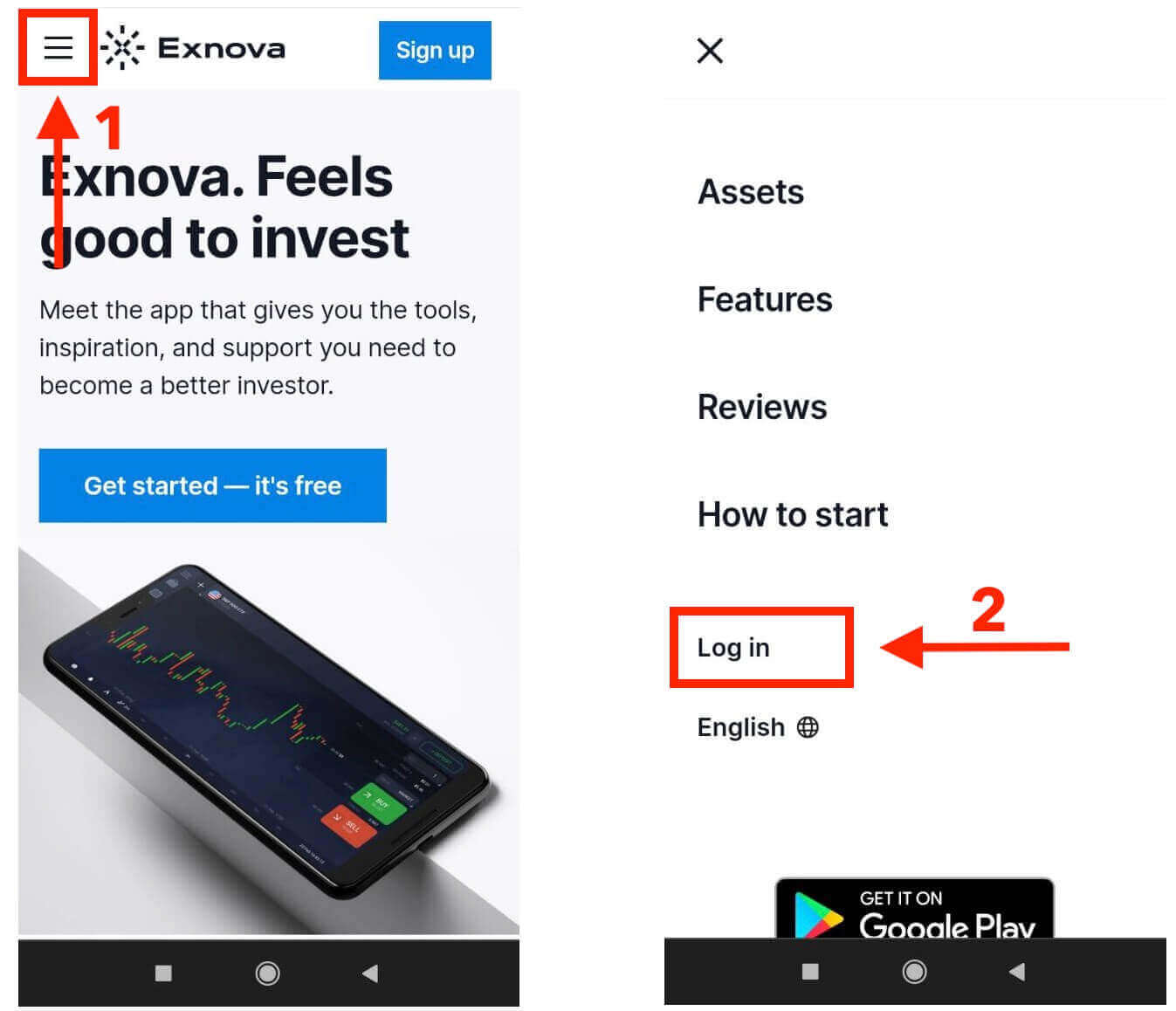
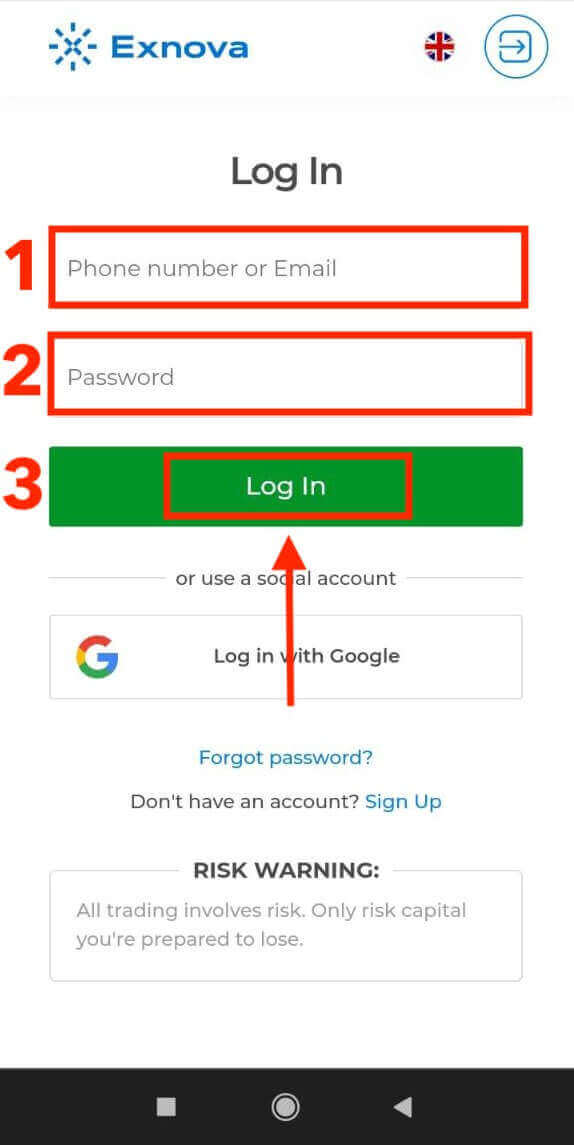
2. Zadejte svůj e-mail a heslo a poté klepněte na tlačítko „Přihlásit se“. K přihlášení můžete také použít svůj účet Google. Exnova ověří vaše informace a poskytne vám přístup k ovládacímu panelu vašeho účtu.
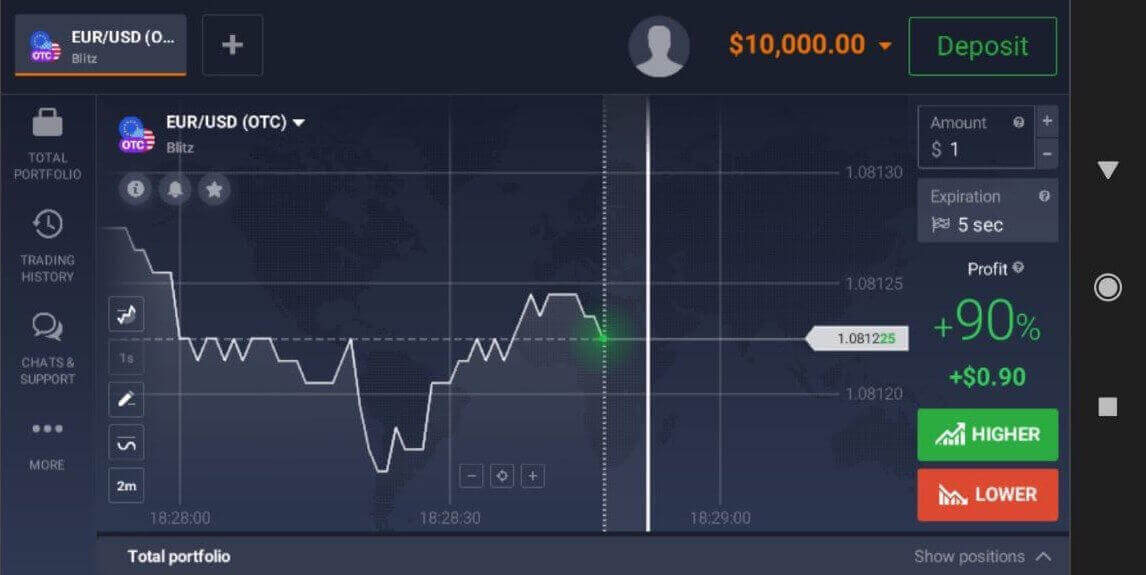
Po úspěšném přihlášení budete přesměrováni na ovládací panel optimalizovaný pro mobilní zařízení. Toto intuitivní rozhraní vám umožňuje snadný přístup k různým funkcím a službám. Seznamte se s rozvržením pro snadnou navigaci. Klepněte na ikonu „osoby“ a „Obchodujte nyní“ a začněte obchodovat.
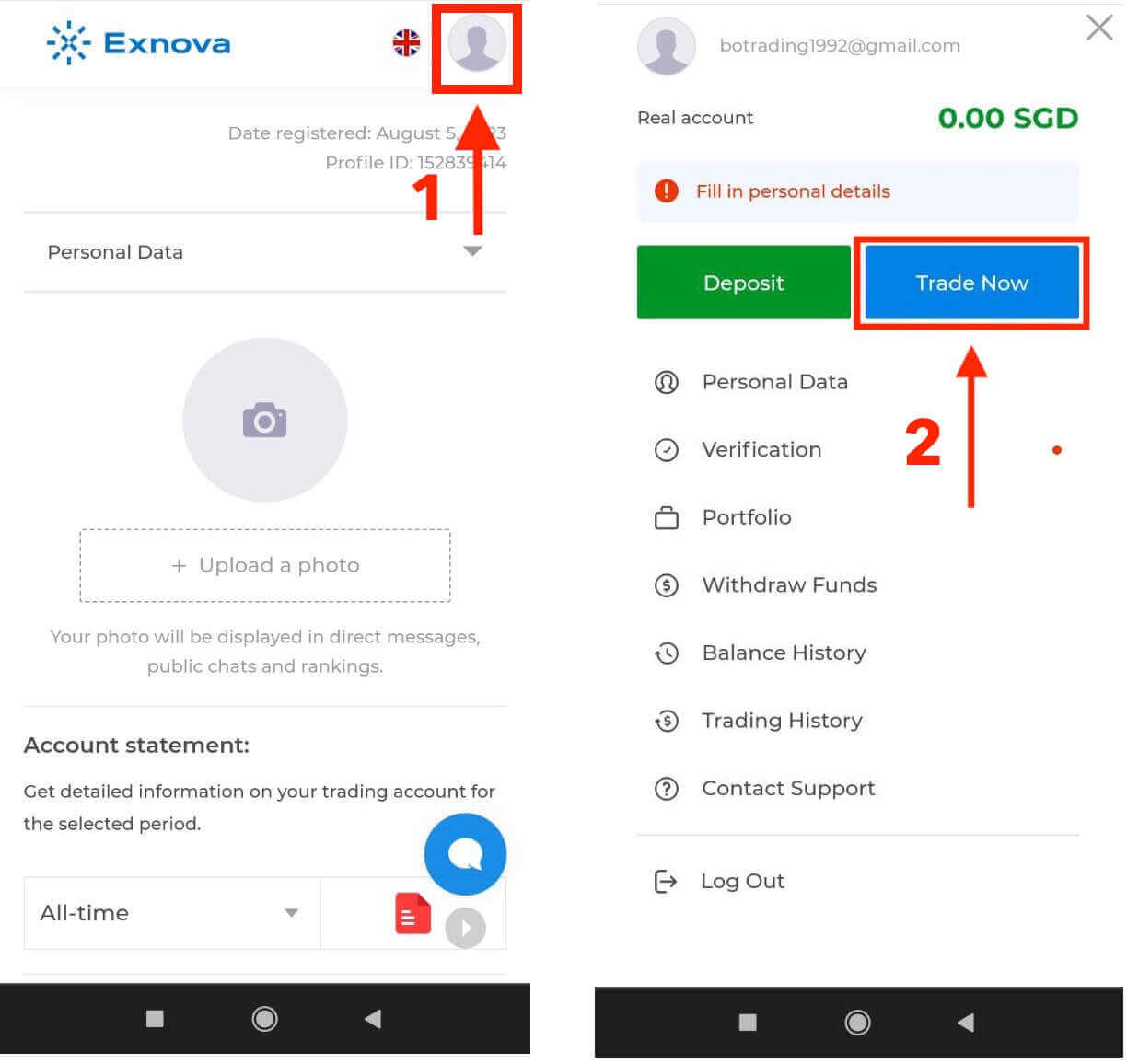
Zde je to! Nyní můžete obchodovat z mobilní webové verze platformy. Mobilní webová verze obchodní platformy je přesně stejná jako její běžná webová verze. V důsledku toho nebudou žádné problémy s obchodováním a převodem finančních prostředků. Na demo účtu máte 10 000 USD k obchodování na platformě.
Jak se přihlásit do aplikace Exnova v systému Android
Aplikace Exnova pro Android nabízí uživatelům pohodlný přístup k jejím funkcím přímo z jejich mobilních zařízení. Tato příručka popisuje kroky potřebné k snadnému přihlášení do aplikace Exnova v systému Android a zajišťuje tak plynulý a bezpečný zážitek pro uživatele na cestách.Krok 1: Přístup do Obchodu Google Play
Přejděte do Obchodu Google Play . Zde si můžete stáhnout a nainstalovat aplikaci Exnova .
Krok 2: Vyhledání a instalace aplikace Exnova
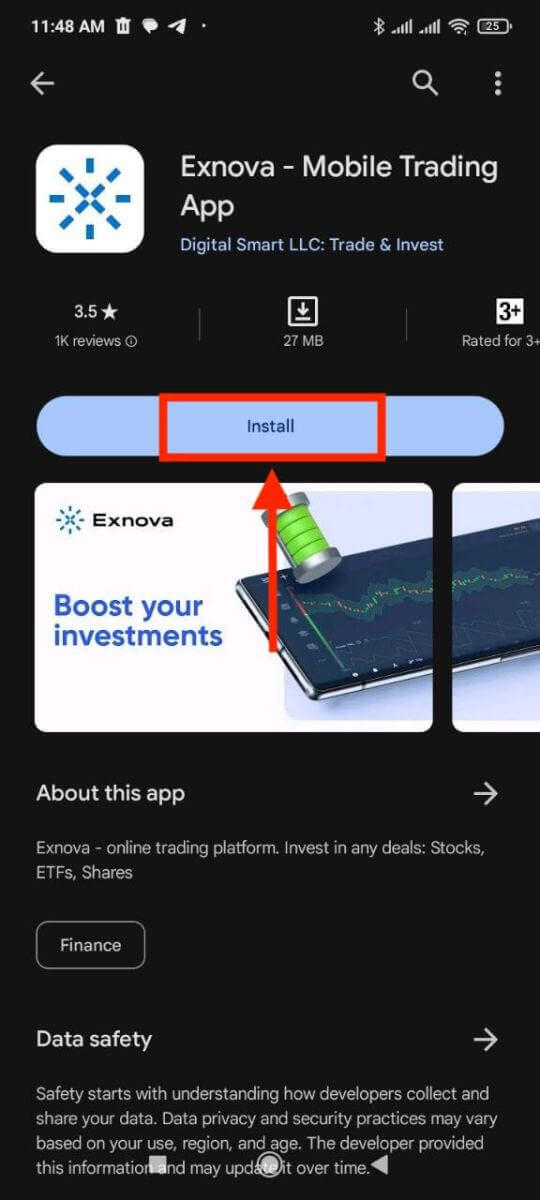
Do vyhledávacího řádku Obchodu Google Play zadejte „Exnova“ a klepněte na ikonu vyhledávání. Vyhledejte aplikaci Exnova ve výsledcích vyhledávání a klikněte na ni. Poté klepněte na tlačítko „ Instalovat “ pro zahájení stahování a instalace.
Krok 3: Spuštění aplikace Exnova
Po úspěšné instalaci aplikace klepněte na tlačítko „Otevřít“ a spusťte aplikaci Exnova na svém zařízení Android. 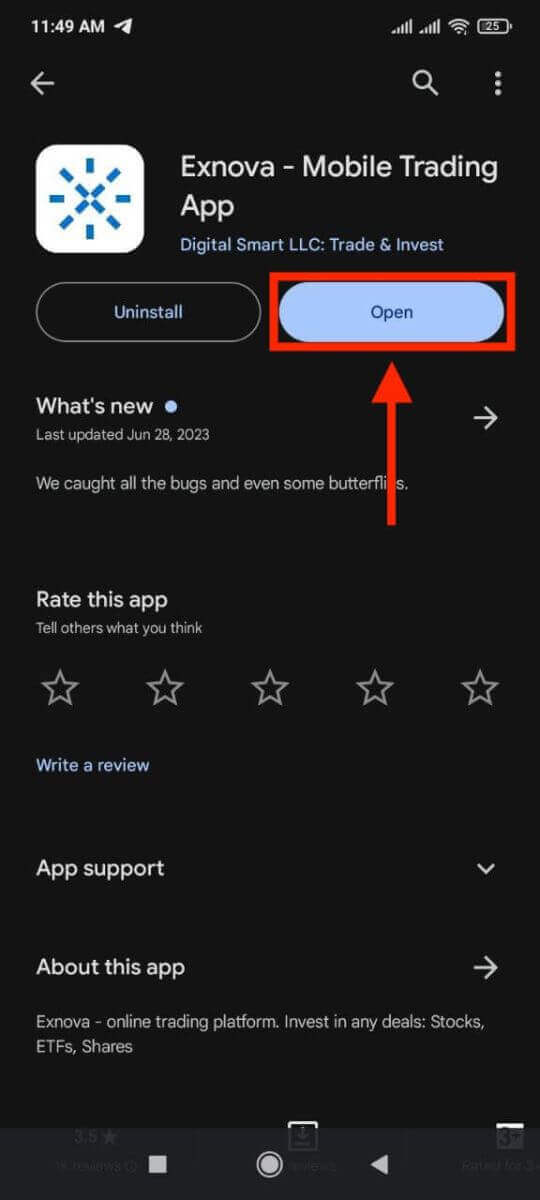
Krok 4: Přechod na přihlašovací obrazovku
Po spuštění aplikace se zobrazí uvítací obrazovka aplikace. Vyhledejte a klepněte na možnost „PŘIHLÁSIT SE“ pro přechod na přihlašovací obrazovku. Na přihlašovací obrazovce zadejte do příslušných polí svůj registrovaný e-mail a heslo. 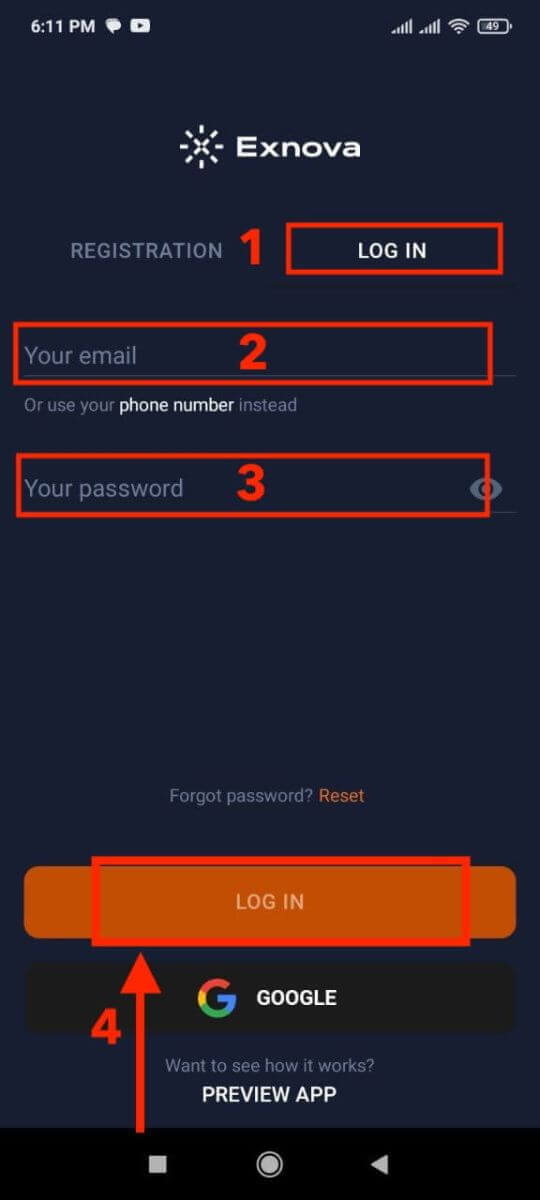
Krok 5: Prozkoumání rozhraní aplikace
Po úspěšném přihlášení budete přesměrováni do obchodního rozhraní. Seznamte se s rozhraním, které poskytuje přístup k různým funkcím, nástrojům a službám.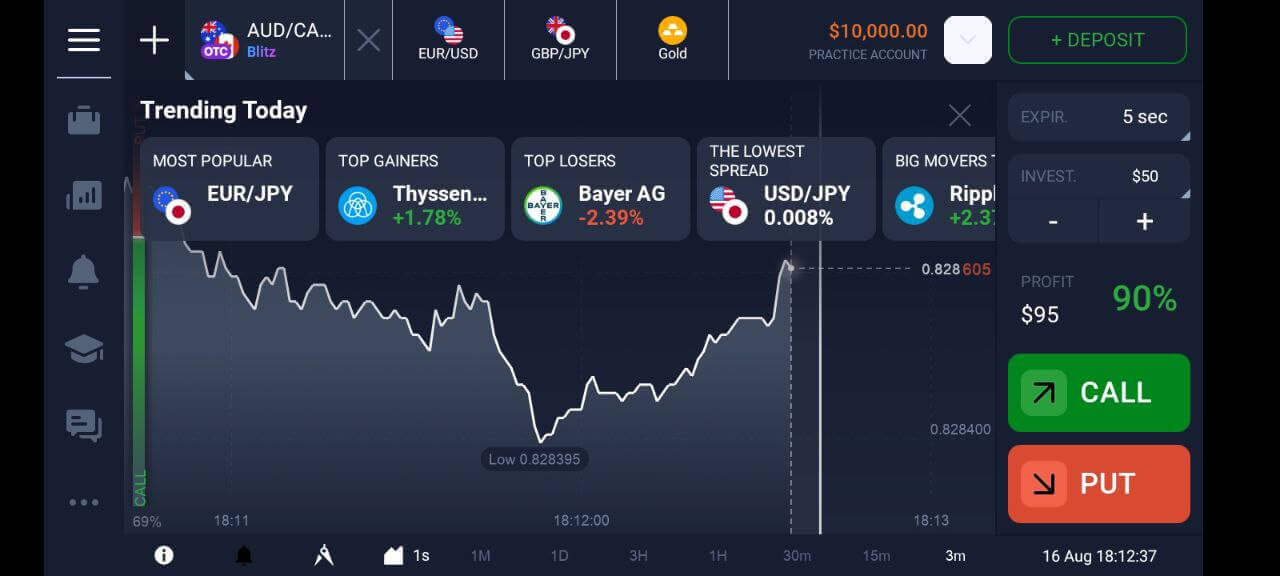
Obnovení hesla z účtu Exnova
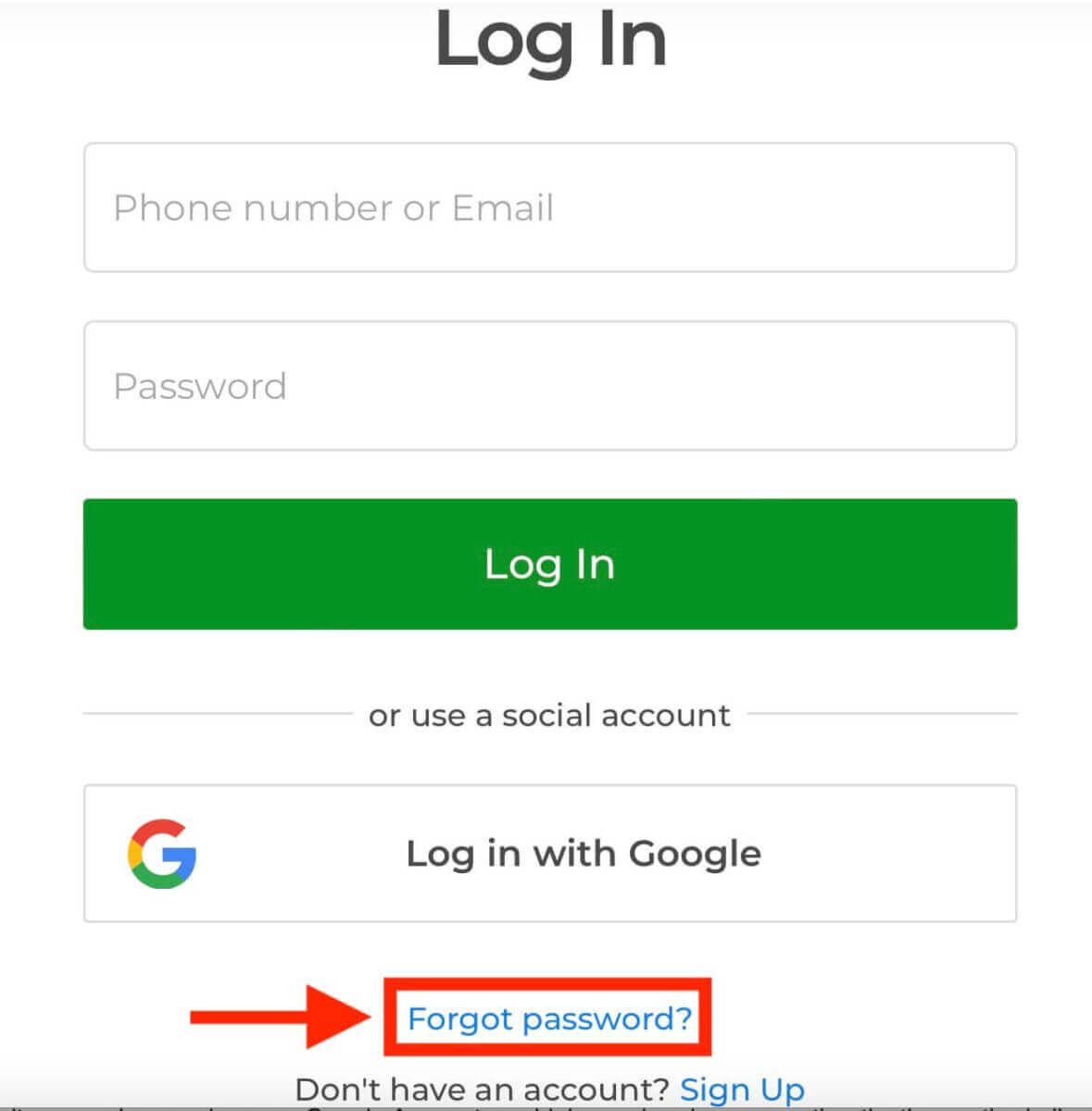
Ztráta přístupu k vašemu účtu Exnova z důvodu zapomenutého hesla může být frustrující. Exnova však chápe důležitost bezproblémového uživatelského prostředí a nabízí spolehlivý proces obnovení hesla. Tato příručka popisuje kroky k obnovení hesla k vašemu účtu Exnova a zajišťuje vám opětovný přístup ke svým cenným zdrojům a datům. Kliknutím na odkaz „Zapomněli jste heslo?“ spusťte proces obnovení hesla.
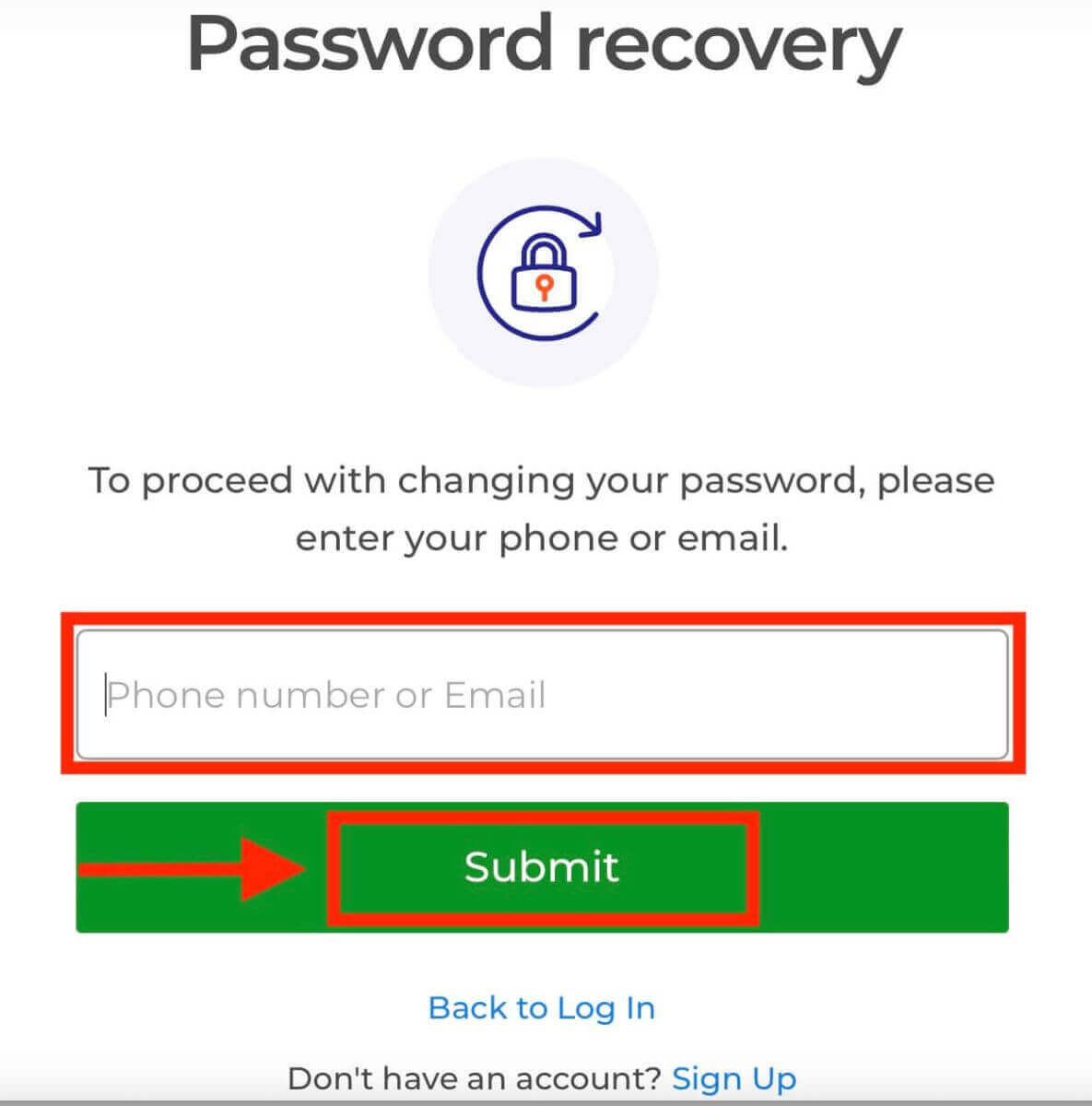
Na stránce pro obnovení hesla budete vyzváni k zadání e-mailové adresy přidružené k vašemu účtu Exnova. Pečlivě zadejte správnou e-mailovou adresu a pokračujte.
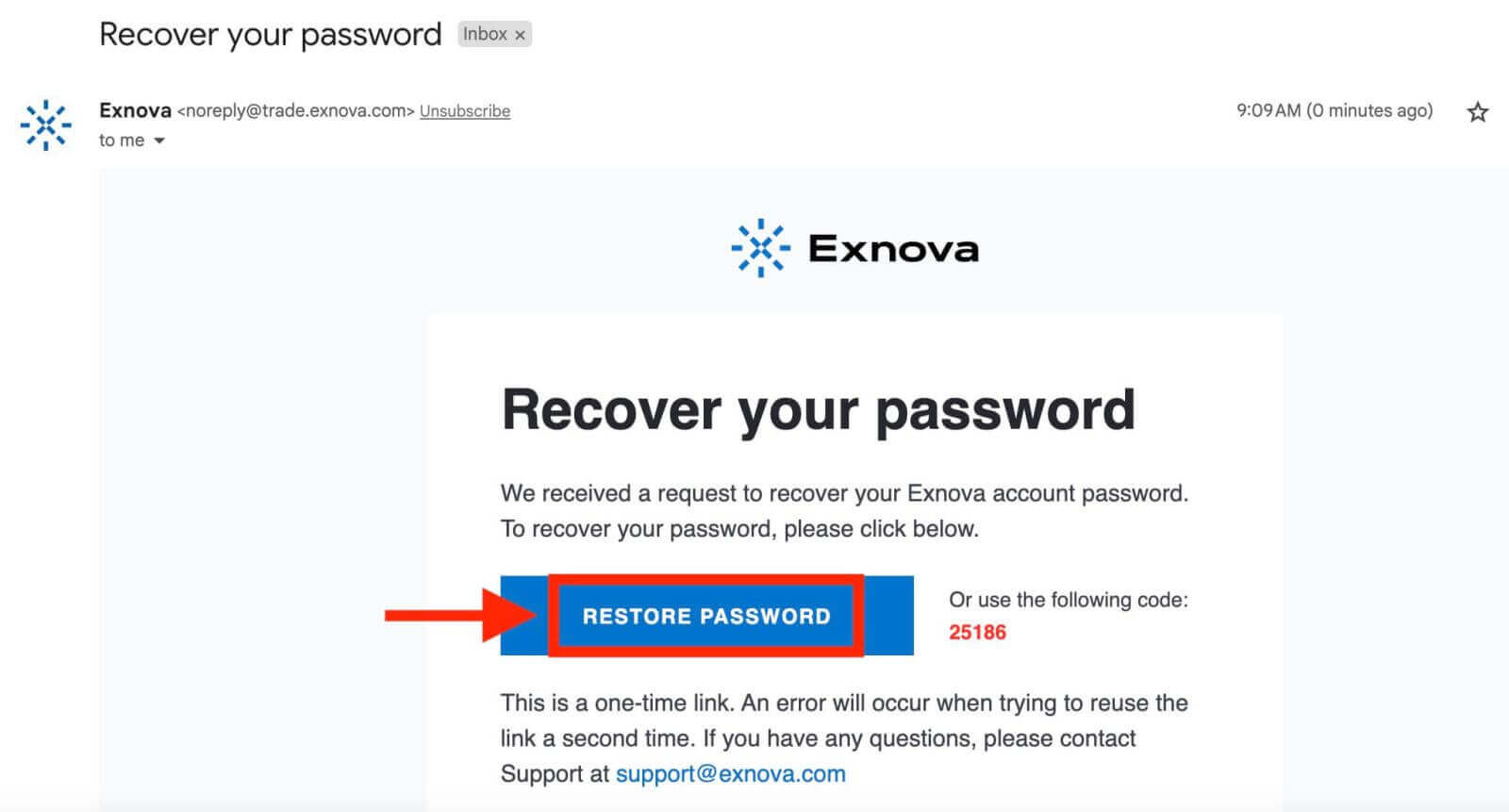
Exnova vám zašle odkaz pro obnovení hesla na vámi uvedenou e-mailovou adresu. Zkontrolujte si e-mail od Exnovy ve své doručené poště a klikněte na tlačítko „OBNOVIT HESLO“.
Odkaz z e-mailu vás přesměruje do speciální sekce na webových stránkách Exnova. Zde dvakrát zadejte své nové heslo a klikněte na tlačítko „Potvrdit“.
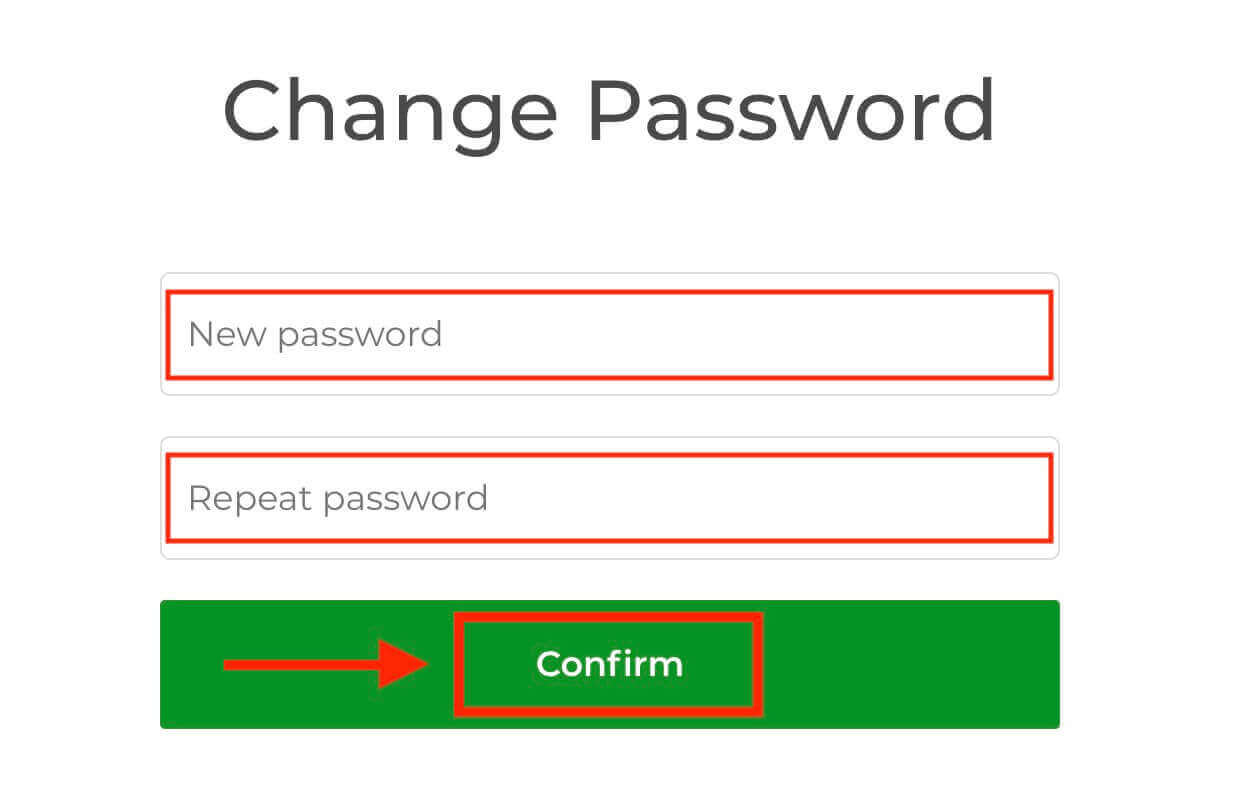
Po úspěšném obnovení hesla se můžete vrátit na přihlašovací stránku Exnova a přihlásit se pomocí nových přihlašovacích údajů. Přístup k vašemu účtu bude obnoven, což vám umožní pokračovat v práci a aktivitách.
Dvoufaktorové ověřování (2FA) pro přihlášení do Exnovy
Exnova může zahrnovat další bezpečnostní opatření, jako je dvoufaktorové ověřování (2FA). Pokud je pro váš účet aktivováno 2FA, bude vám na e-mail zaslán unikátní kód. Zadejte tento kód po vyzvání k dokončení procesu ověřování.Exnova upřednostňuje bezpečnost svých uživatelů a nabízí silný mechanismus dvoufaktorového ověřování (2FA), který přidává další úroveň ochrany uživatelským účtům. Tento systém je navržen tak, aby zabránil neoprávněnému vstupu do vašeho účtu Exnova, zajistil vám exkluzivní přístup a vštípil vám sebevědomí při obchodních aktivitách.
Chcete-li nastavit 2FA na Exnova, postupujte takto:
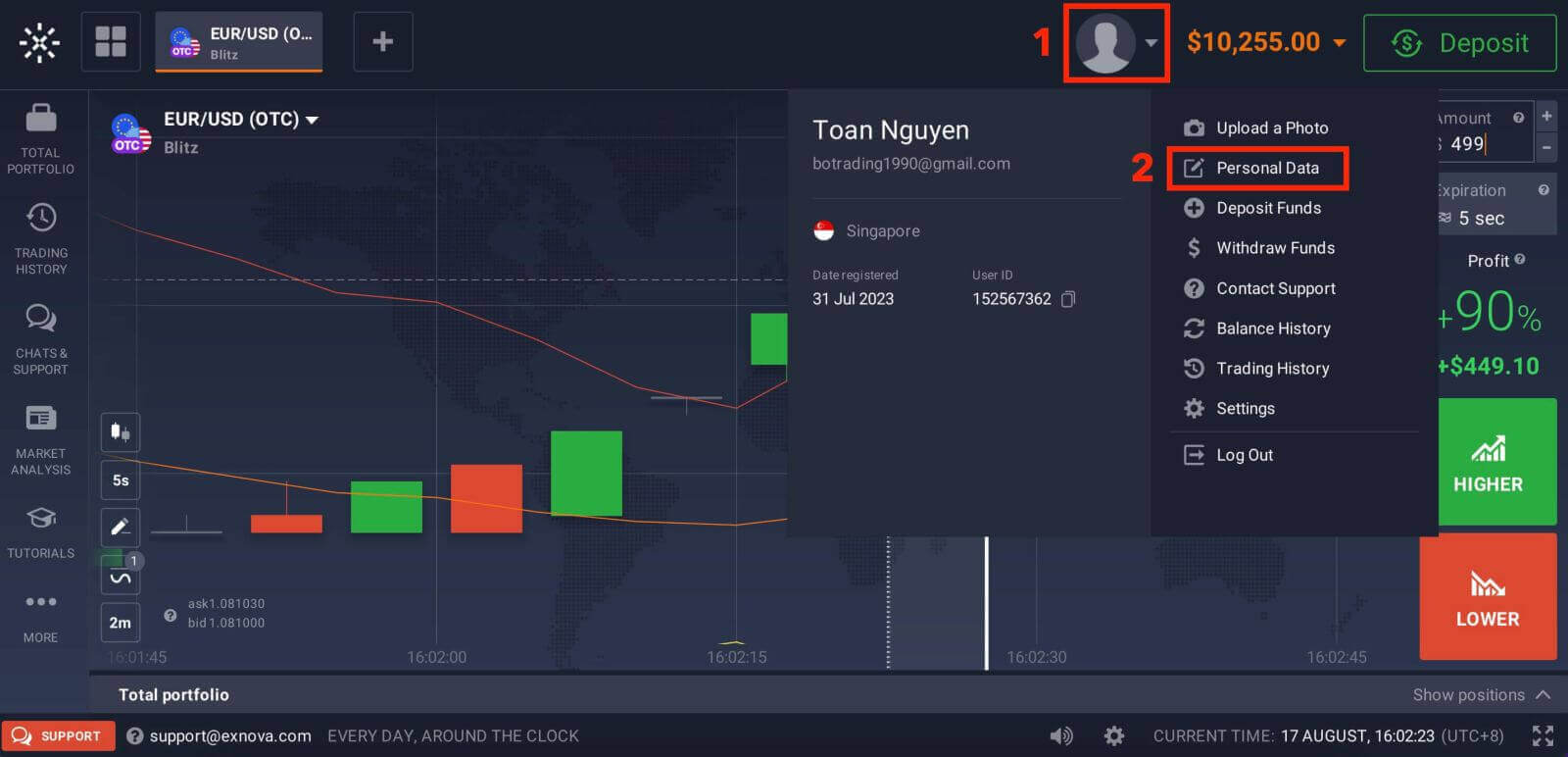
1. Po přihlášení k účtu Exnova přejděte do sekce nastavení účtu. Obvykle ji najdete kliknutím na svůj profilový obrázek a kliknutím na „Osobní údaje“ v rozbalovací nabídce.
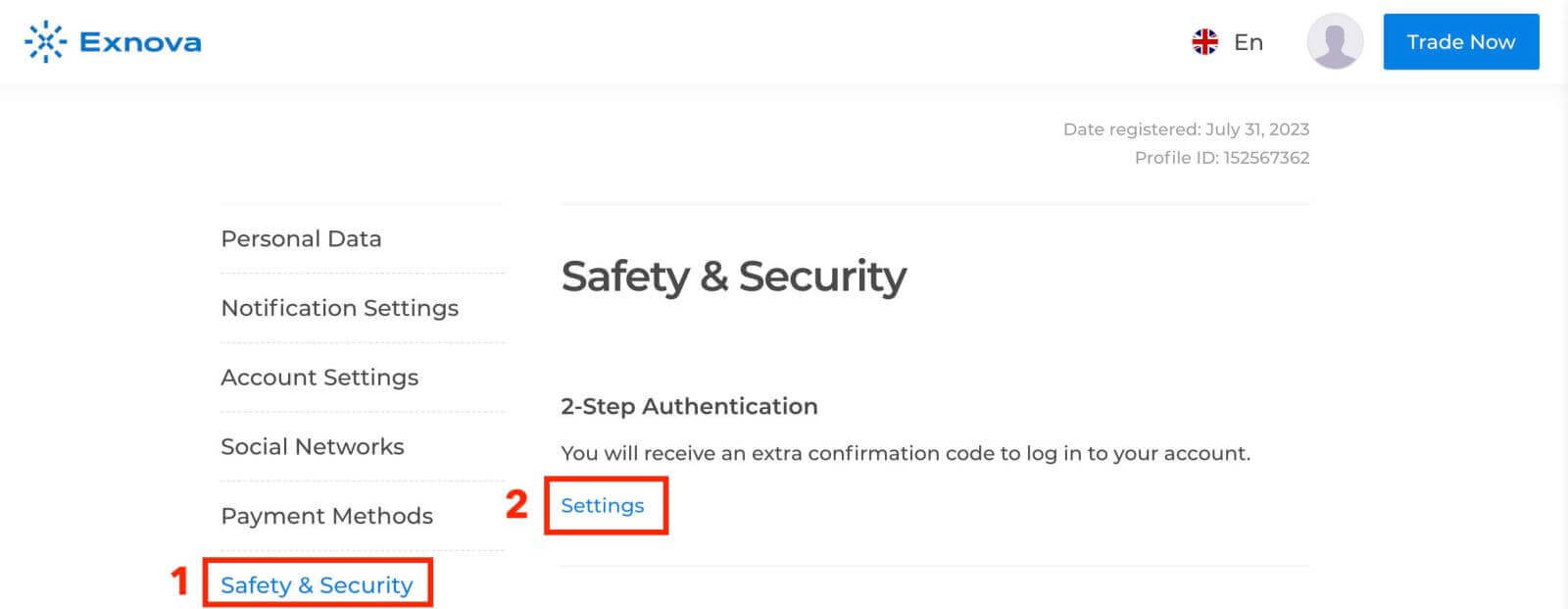
2. V hlavní nabídce klikněte na kartu „Bezpečnost“. Poté klikněte na „Nastavení“.
3. Postupujte podle pokynů k dokončení procesu.
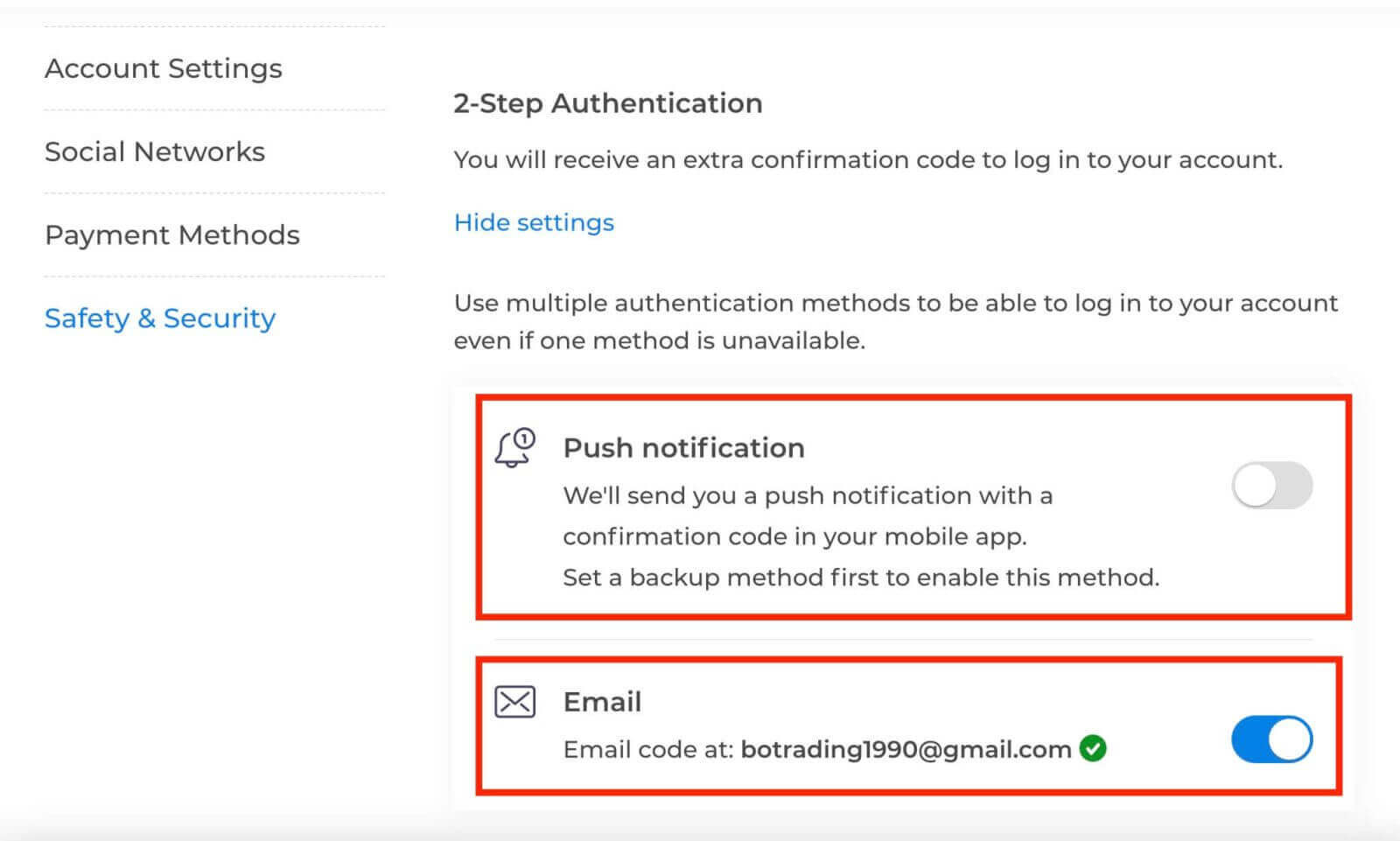
Dvoufaktorové ověřování (2FA) je základní bezpečnostní funkcí na Exnova. Jakmile si na svém účtu Exnova nastavíte 2FA, budete muset při každém přihlášení zadat jedinečný ověřovací kód.
Závěr: Posílení vaší online obchodní cesty – Navigace funkcemi a zabezpečením Exnovy
Vydání se na cestu online obchodování s Exnova prostřednictvím založení obchodního účtu slibuje vzrušující a naplňující zážitek. Závazek platformy k bezpečnosti, transparentnosti a uživatelské přívětivosti je v souladu s vaším pečlivým výzkumem a promyšleným výběrem. Pečlivým dodržováním kroků uvedených v této příručce se postavíte k triumfu ve světě online obchodování, vyzbrojeni pokročilou obchodní platformou Exnova, která vám umožní činit informovaná investiční rozhodnutí. Kéž se vaše obchodní cesta vyznačuje prosperitou, obohacenými znalostmi a uspokojením z informovaných rozhodnutí v dynamickém prostředí online obchodování.
Navíc, ačkoliv je proces přihlášení do Exnovy jednoduchý, zdůrazňuje důležitost ochrany vašich uživatelských údajů a přijetí dalších bezpečnostních opatření, jako je dvoufaktorové ověřování. Dodržováním pokynů uvedených v této příručce získáte bezproblémový přístup k funkcím platformy, což vám připraví půdu pro obohacující a poutavý obchodní zážitek. Kéž každý váš obchodní zážitek přispěje k vašemu finančnímu růstu a odbornosti a v konečném důsledku definuje úspěšnou a naplňující cestu online obchodování.