Рэгістрацыя ўліковага запісу Exnova і ўваход: этапы стварэння і доступу

Чакайце пакрокавых інструкцый па рэгістрацыі ўліковага запісу Exnova і бяспечнага ўваходу ў сістэму, практычных праверак для паскарэння праверкі і агульных выпраўленняў памылак пры ўваходзе. Пакрокавае кіраўніцтва ахоплівае палі профілю, загрузку дакументаў, уключэнне двухфактарнай аўтэнтыфікацыі і тое, як дзейнічаць, калі праверка або ўваход у сістэму спыняецца, а таксама тое, якія крокі па фінансаванні або падтрымцы вам могуць спатрэбіцца перад размяшчэннем рэальных здзелак. Тут таксама асвятляюцца адрозненні ў браўзерах і праграмах, парады, як пазбегнуць распаўсюджаных праблем з капчу або дастаўкай электроннай пошты, і калі звяртацца ў службу падтрымкі, калі аўтаматызаваная праверка не завершана.

Працэс рэгістрацыі ўліковага запісу на Exnova
Рэгістрацыя гандлёвага рахунку праз электронную пошту на Exnova
1. Зайдзіце на вэб-сайт Exnova і націсніце кнопку [Стварыць уліковы запіс] у правым верхнім куце старонкі.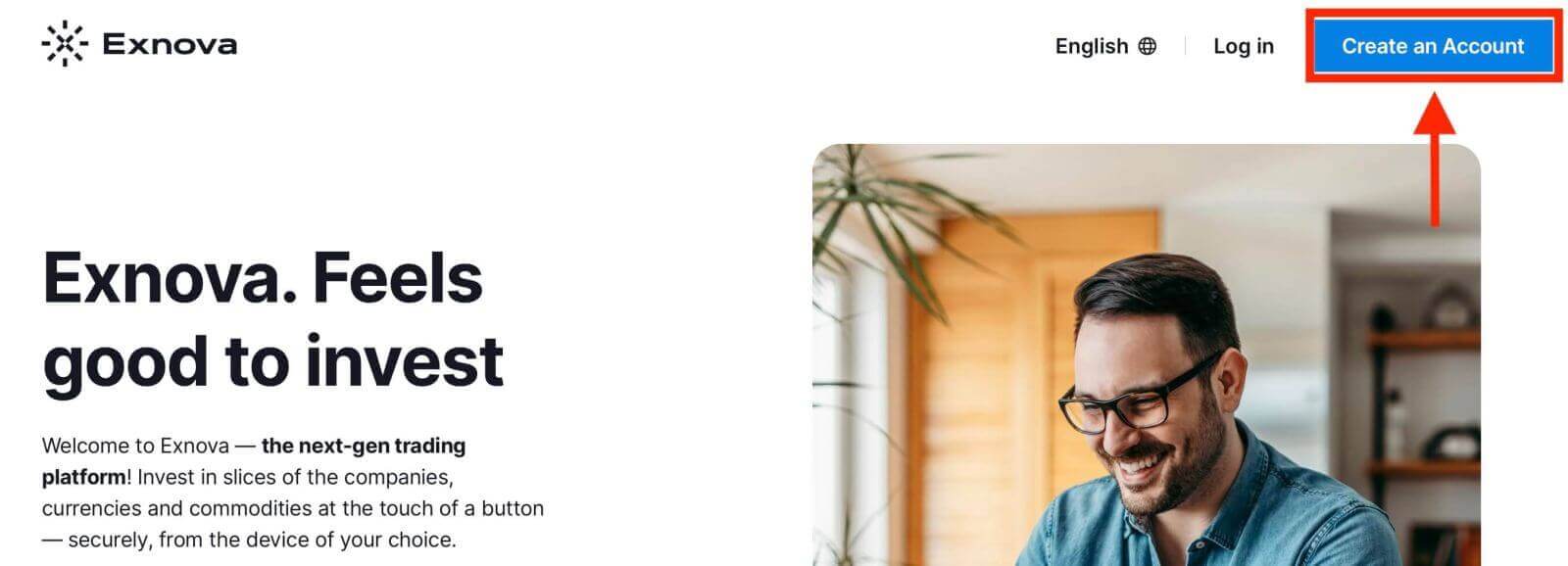
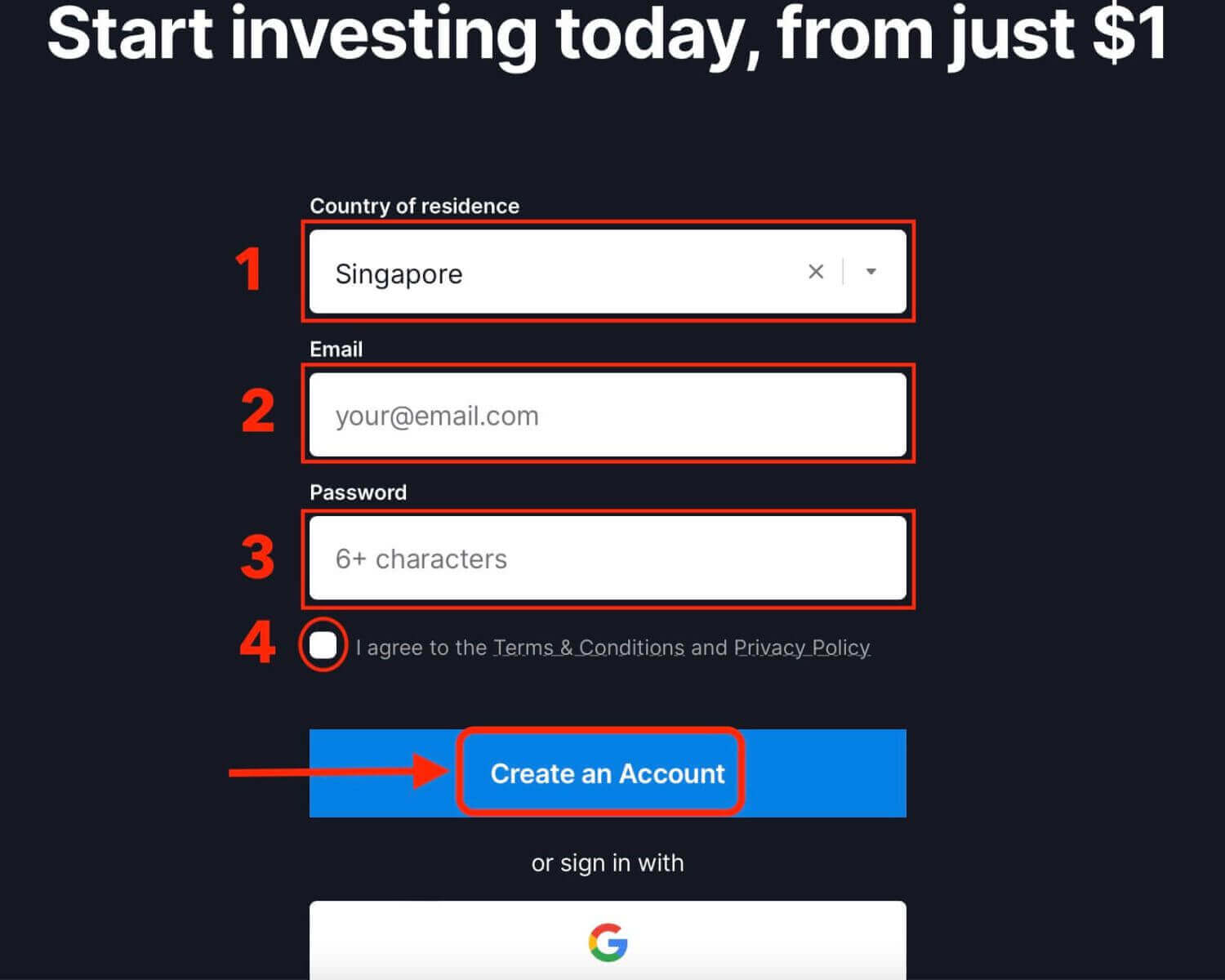
2. Каб зарэгістравацца, вам трэба дакладна запоўніць неабходную асабістую інфармацыю:
- Выберыце краіну пастаяннага пражывання.
- Увядзіце сапраўдны адрас электроннай пошты.
- Стварыце бяспечны пароль.
- Азнаёмцеся і пагадзіцеся з Палітыкай прыватнасці Exnova.
- Націсніце кнопку «Стварыць уліковы запіс».
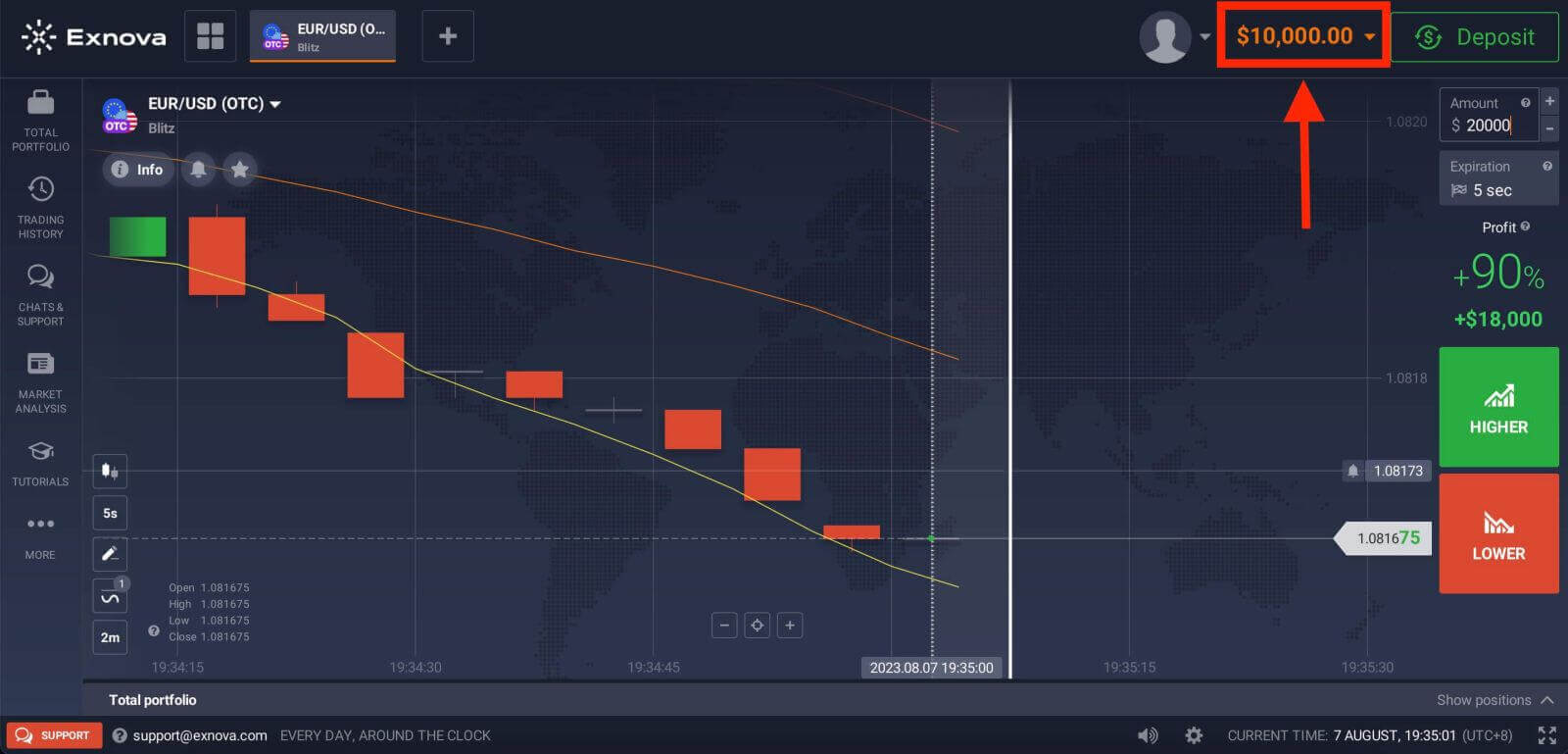
Віншуем! Вы паспяхова зарэгістраваліся. У вашым дэма-рахунку ёсць 10 000 долараў. Дэма-рахунак — гэта інструмент, які дазваляе вам азнаёміцца з платформай, адпрацаваць свае гандлёвыя навыкі з рознымі актывамі і паспрабаваць новыя механікі на графіку ў рэжыме рэальнага часу без рызык.
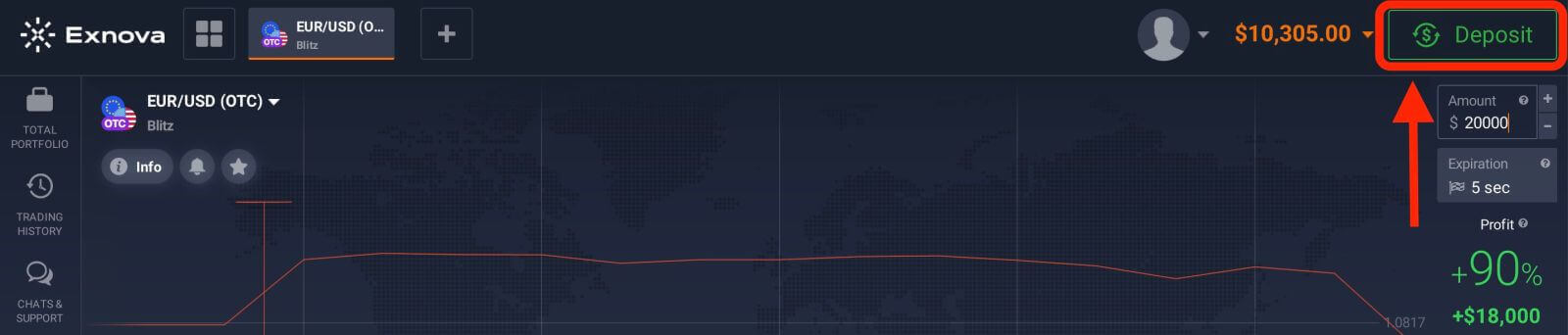
Вы таксама можаце гандляваць на рэальным рахунку пасля ўнясення дэпазіту, націснуўшы «Дэпазіт» у правым верхнім куце старонкі. Exnova звычайна прапануе розныя варыянты папаўнення рахунку, у тым ліку крэдытныя/дэбетавыя карты, электронныя плацяжы і крыптавалюту (мінімальны дэпазіт — 10 долараў ЗША).
Глядзіце гэты артыкул, каб даведацца больш пра дэпазіт: Як унесці дэпазіт на Exnova
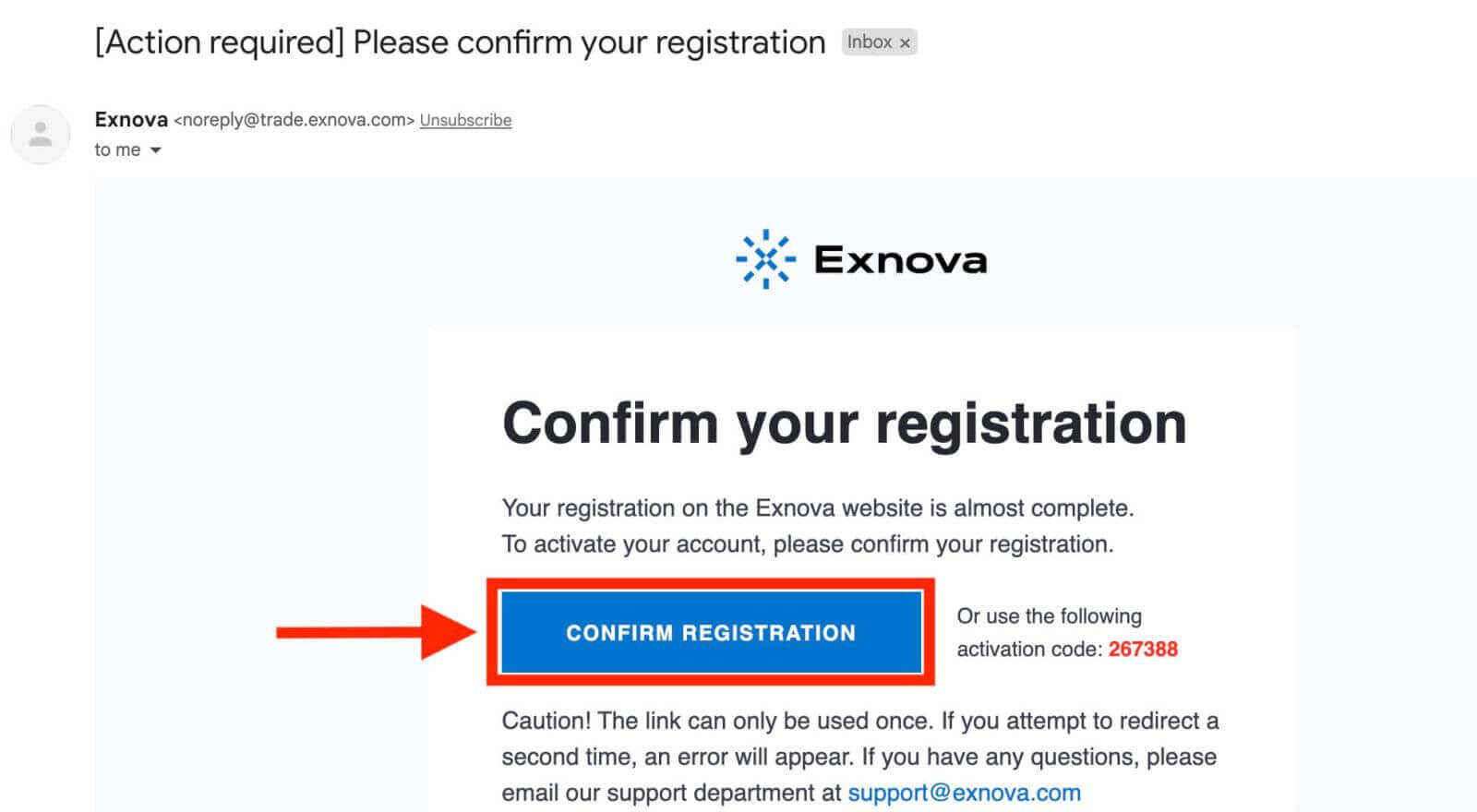
. Нарэшце, увайдзіце ў сваю электронную пошту, Exnova дашле вам ліст з пацвярджэннем. Націсніце на спасылку ў гэтым лісце, каб актываваць свой уліковы запіс. Такім чынам, вы завяршыце рэгістрацыю і актывацыю свайго ўліковага запісу.
Рэгістрацыя гандлёвага рахунку праз Google на Exnova
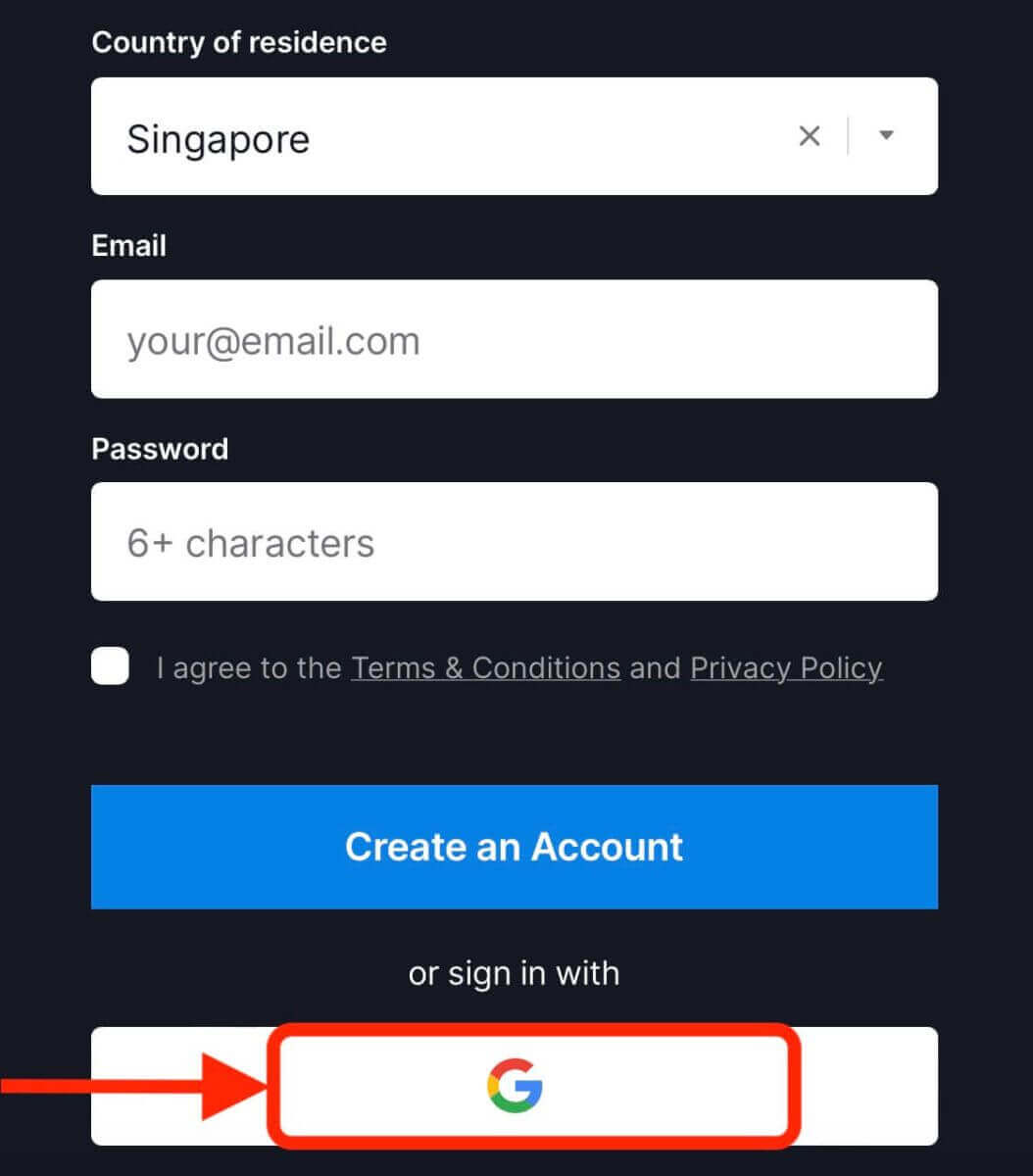
Акрамя таго, у вас ёсць магчымасць адкрыць рахунак Exnova праз Google, што з'яўляецца хуткім і простым спосабам стварыць гандлёвы рахунак і пачаць гандляваць.1. Каб зарэгістравацца, вам трэба аўтарызаваць свой уліковы запіс Google, націснуўшы адпаведную кнопку ў рэгістрацыйнай форме.
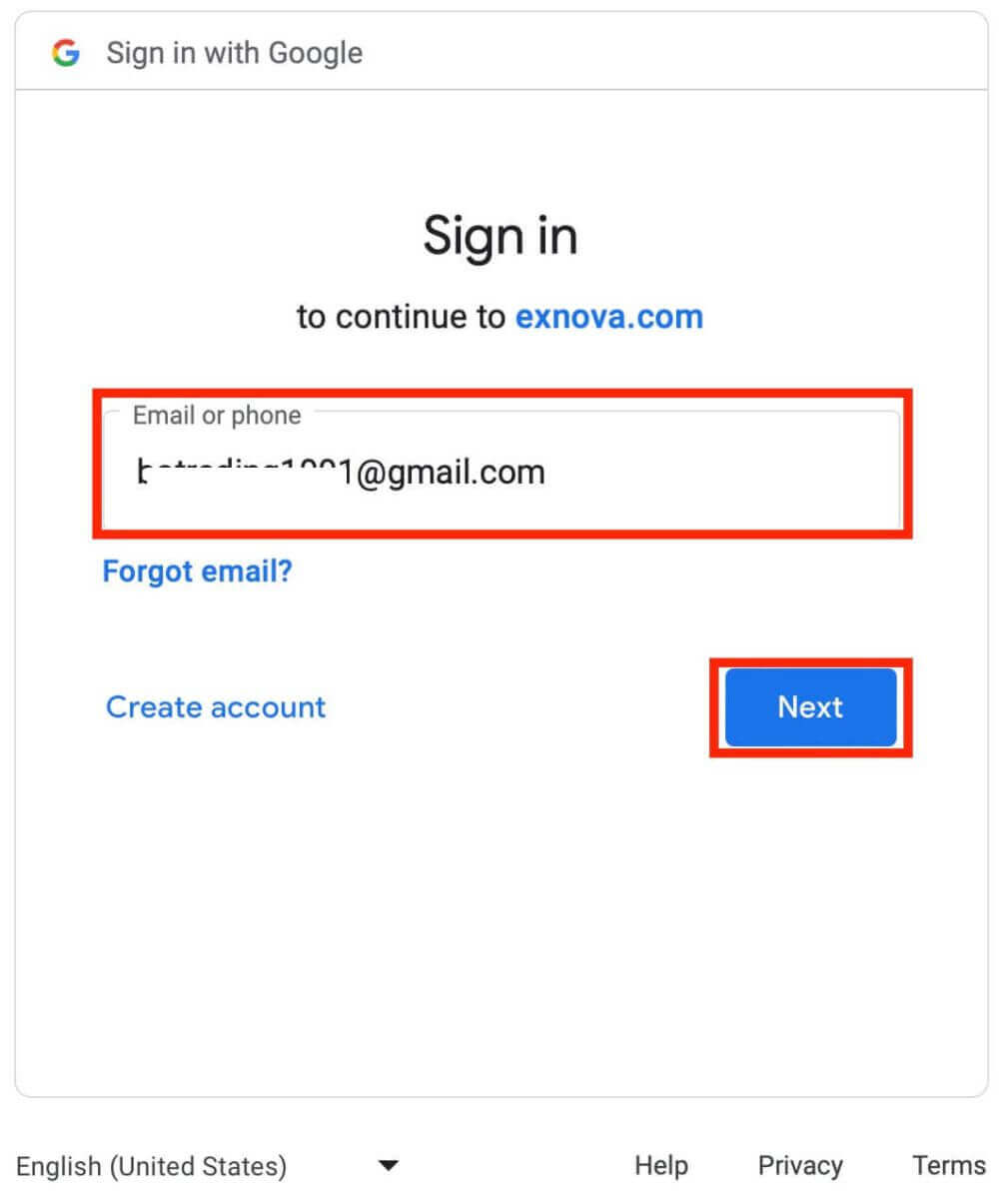
2. Вы будзеце перанакіраваны на старонку ўваходу ў Google, дзе зможаце ўвесці ўліковыя дадзеныя свайго ўліковага запісу Google.
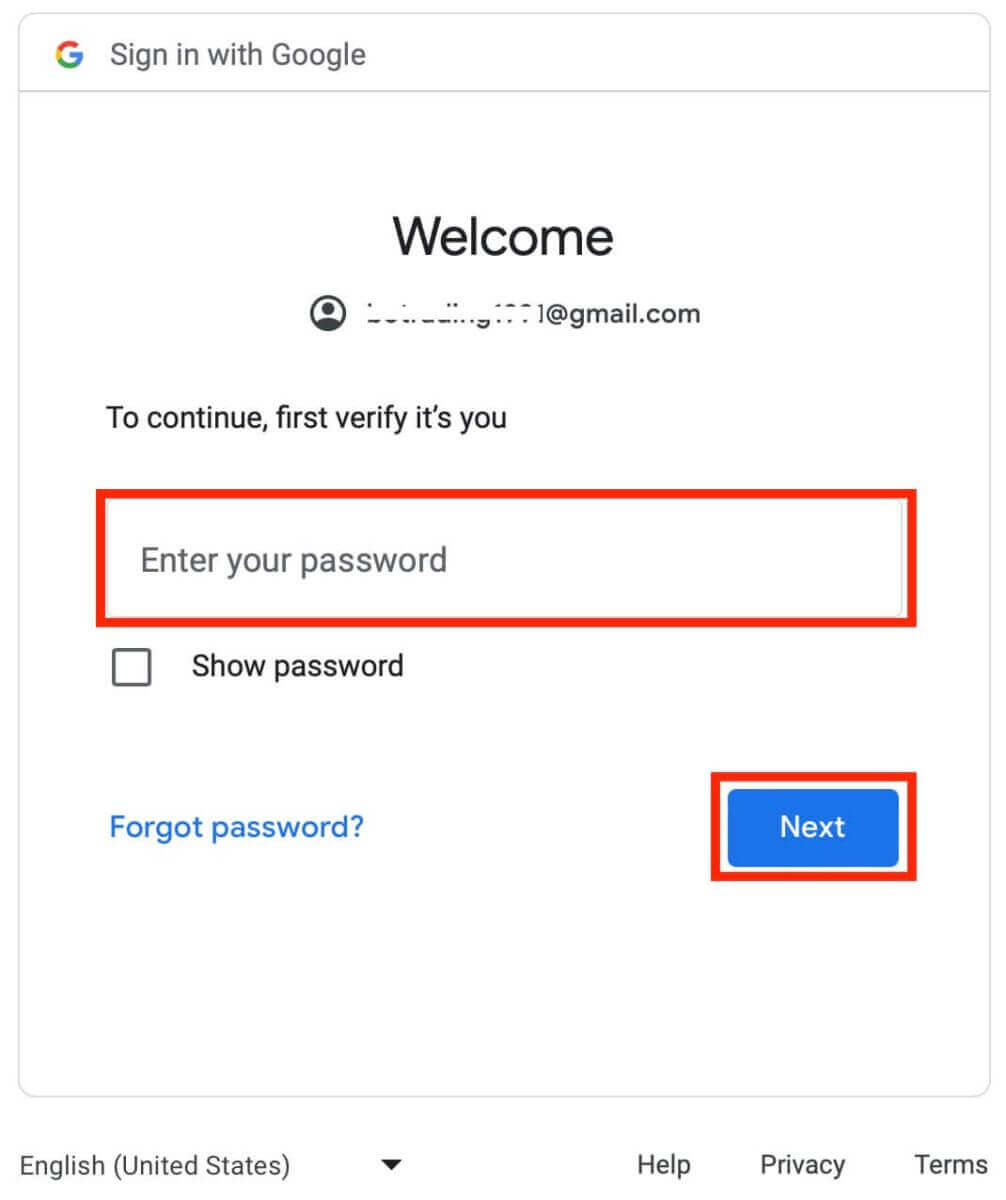
3. Затым увядзіце пароль ад свайго ўліковага запісу Google і націсніце «Далей».
Віншуем! Вы паспяхова зарэгістраваліся на Exnova з дапамогай уліковага запісу Google. Затым вы трапіце на панэль кіравання Exnova, дзе зможаце запоўніць свой профіль, пацвердзіць сваю асобу, унесці сродкі і пачаць гандляваць.
Цяпер вы можаце карыстацца перавагамі гандлю на адной з самых перадавых і зручных платформаў на рынку.
Рэгістрацыя гандлёвага рахунку праз праграму Exnova для Android
Калі вы шукаеце зручны і зручны спосаб гандлю на мабільным тэлефоне, вы можаце паспрабаваць праграму Exnova для Android. Мы пакажам вам, як спампаваць, усталяваць і зарэгістраваць уліковы запіс у праграме Exnova за некалькі простых крокаў, што з'яўляецца адным з самых зручных спосабаў гандлю ў дарозе.Крок 1: Загрузіце праграму.
Каб загрузіць праграму Exnova для Android, вы можаце перайсці ў Google Play Store і знайсці «Exnova – Mobile Trading App» або націснуць тут .
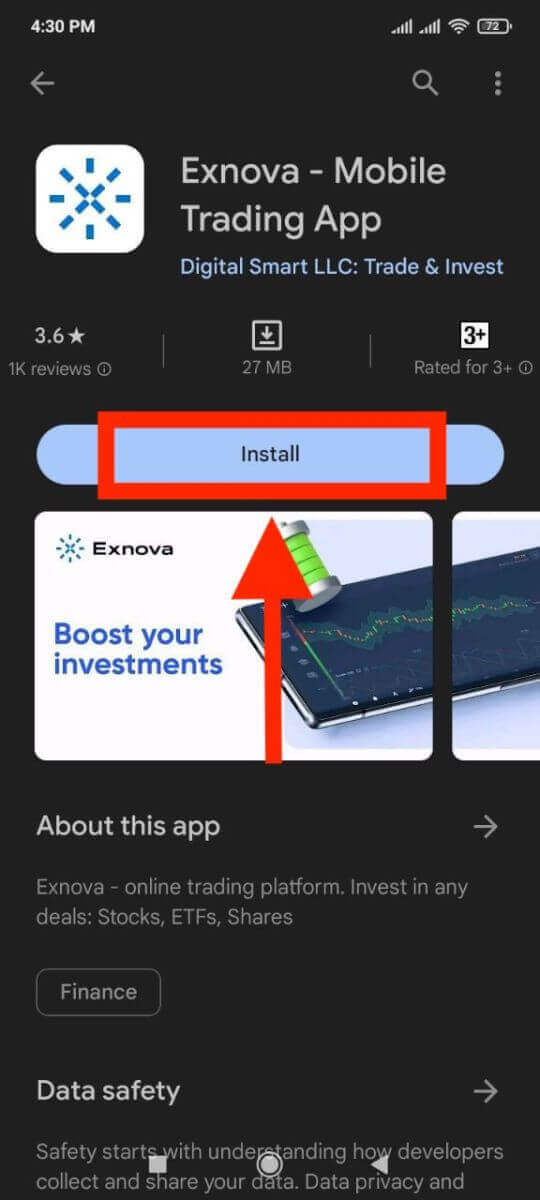
Крок 2: Зарэгіструйце ўліковы запіс у праграме Exnova.
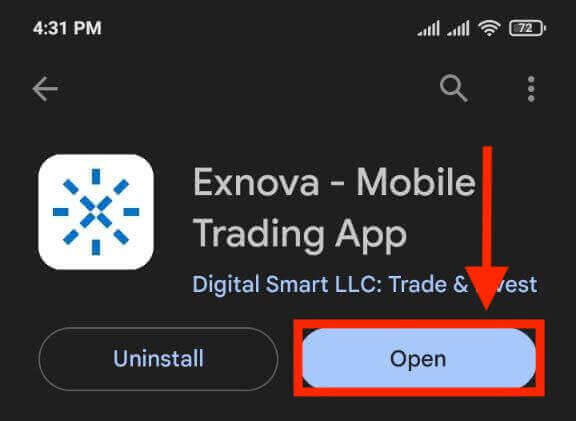
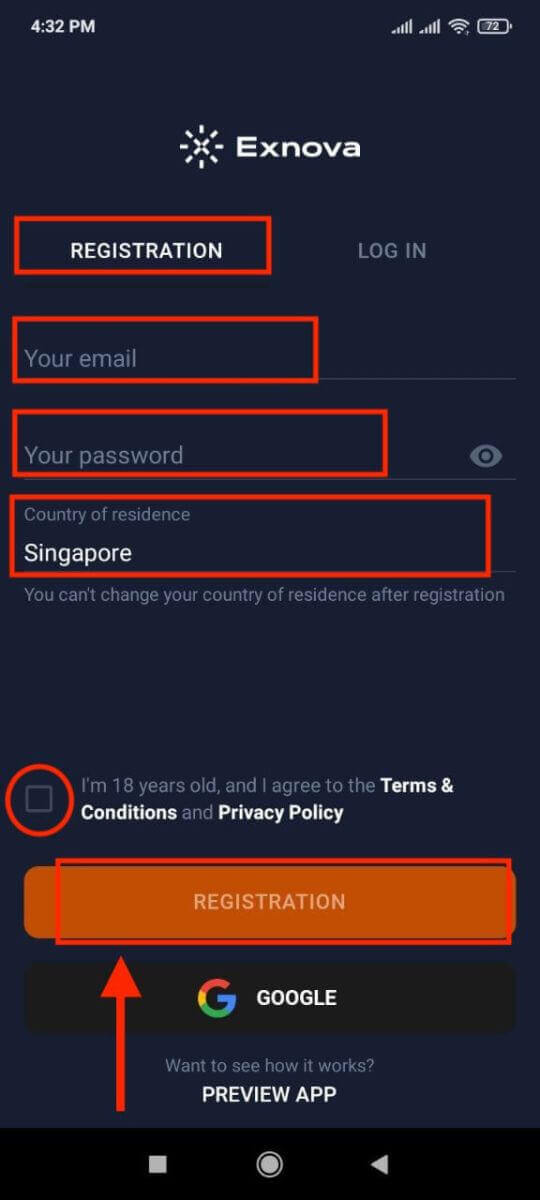
Пасля загрузкі і ўстаноўкі праграмы адкрыйце яе, і вы ўбачыце рэгістрацыйную форму.
Запоўніце рэгістрацыйную форму сваімі асабістымі дадзенымі:
- Увядзіце сапраўдны адрас электроннай пошты.
- Стварыце надзейны пароль .
- Выберыце краіну пастаяннага пражывання.
- Згадзіцеся з умовамі платформы і націсніце кнопку « РЭГІСТРАЦЫЯ ».
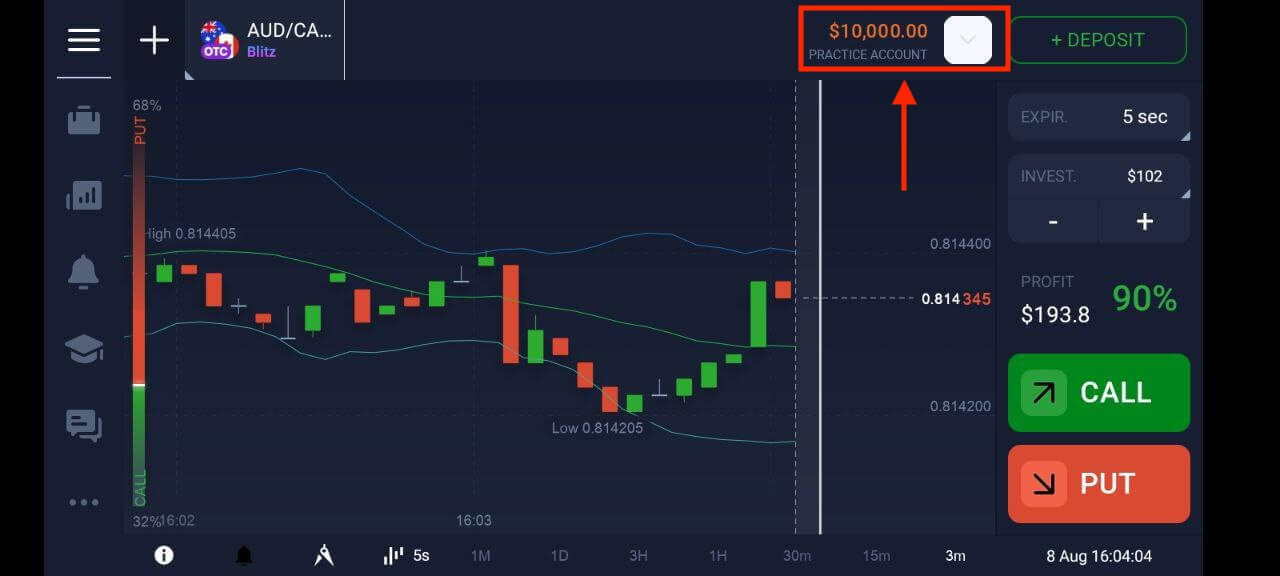
Віншуем, вы паспяхова стварылі свой уліковы запіс Exnova. У вашым дэма-рахунку ёсць 10 000 долараў. Вы можаце выбіраць з сотняў актываў для гандлю, аналізаваць графікі цэн, выкарыстоўваць розныя індыкатары і інструменты, наладжваць абвесткі і апавяшчэнні, рабіць дэпазіты і зняцце сродкаў, звяртацца ў службу падтрымкі кліентаў і многае іншае. Вы можаце пераключацца паміж бясплатным дэма-рахункам і рэальным рахункам, націснуўшы на значок балансу ў правым верхнім куце.
Рэгістрацыя гандлёвага рахунку Exnova праз мабільную вэб-версію
Мы пакажам вам, як зарэгістраваць уліковы запіс Exnova ў мабільнай версіі, сумяшчальнай з любой прыладай і браўзерам. Крок 1: Адкрыйце браўзер на мабільнай прыладзе. Пасля гэтага наведайце вэб-сайт Exnova .
Крок 2: На галоўнай старонцы вы ўбачыце кнопку «Рэгістрацыя» ўверсе. Націсніце на яе, каб адкрыць форму рэгістрацыі.
Вам трэба будзе выбраць сваю краіну і ўвесці свой адрас электроннай пошты, стварыць пароль і пагадзіцца з умовамі Exnova. Вы таксама можаце зарэгістравацца з дапамогай свайго ўліковага запісу Google, калі хочаце.
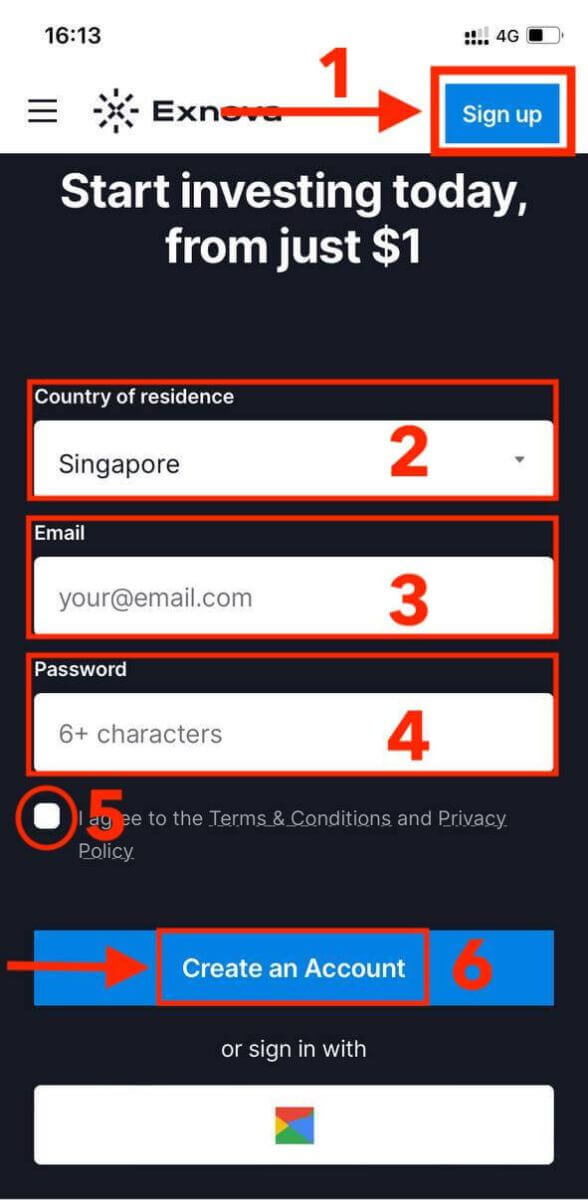
Віншуем! Вы паспяхова зарэгістравалі ўліковы запіс Exnova ў мабільнай версіі. Цяпер вы можаце вывучыць платформу і пачаць гандляваць.
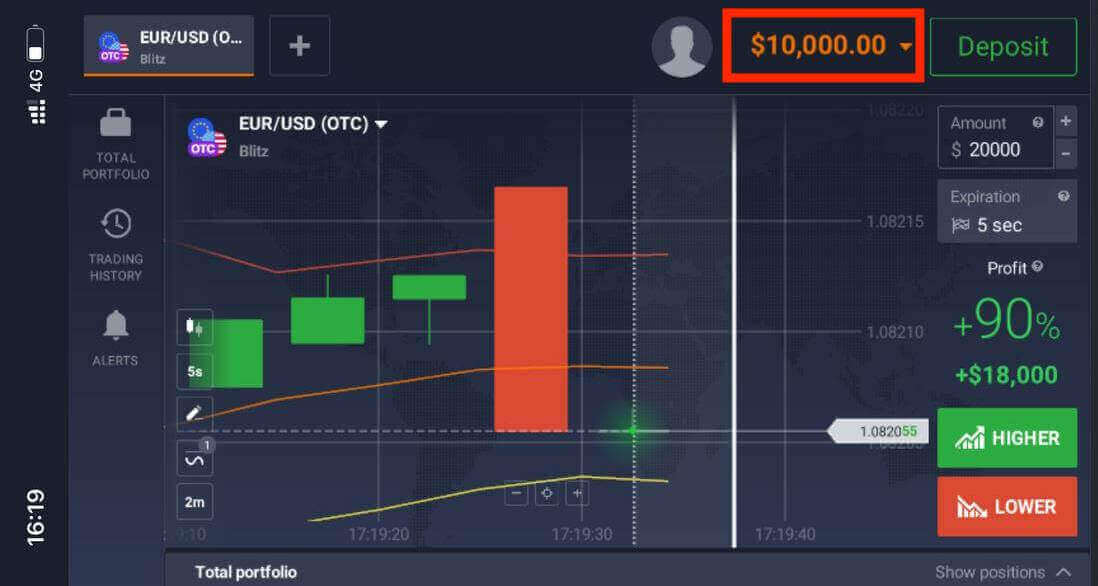
Мабільная вэб-версія гандлёвай платформы дакладна такая ж, як і звычайная вэб-версія. Такім чынам, не будзе ніякіх праблем з гандлем і пераводам сродкаў.
Часта задаваныя пытанні (FAQ)
Колькі грошай я магу зарабіць на трэніровачным рахунку?
Вы не можаце атрымліваць прыбытак ад здзелак, якія вы здзяйсняеце на трэніровачным рахунку. На трэніровачным рахунку вы атрымліваеце віртуальныя сродкі і здзяйсняеце віртуальныя здзелкі. Ён прызначаны толькі для навучальных мэтаў. Каб гандляваць рэальнымі грашыма, вам трэба ўнесці сродкі на рэальны рахунак.
Як пераключыцца паміж трэніровачным і рэальным рахункамі?
Каб пераключыцца паміж рахункамі, націсніце на свой баланс у правым верхнім куце. Пераканайцеся, што вы знаходзіцеся ў гандлёвай зале. Панэль, якая адкрыецца, адлюстроўвае вашы рахункі: ваш рэальны рахунак і ваш трэніровачны рахунак. Націсніце на рахунак, каб актываваць яго. Цяпер вы можаце выкарыстоўваць яго для гандлю.
Як папоўніць свой трэніровачны рахунак?
Вы заўсёды можаце бясплатна папоўніць свой трэніровачны рахунак, калі ваш баланс апусціцца ніжэй за 10 000 долараў. Спачатку вам трэба выбраць гэты рахунак.
Як я магу абараніць свой уліковы запіс?
Каб абараніць свой уліковы запіс, выкарыстоўвайце двухэтапную аўтэнтыфікацыю. Кожны раз, калі вы ўваходзіце на платформу, сістэма прапануе вам увесці спецыяльны код, адпраўлены на ваш адрас электроннай пошты. Вы можаце актываваць яго ў наладах. Як увайсці ў Exnova
Як увайсці ў ўліковы запіс Exnova
Крок 1: Пераход на старонку ўваходу ў Exnova
Наведайце вэб-сайт Exnova і націсніце кнопку « Увайсці », размешчаную ў правым верхнім куце старонкі. 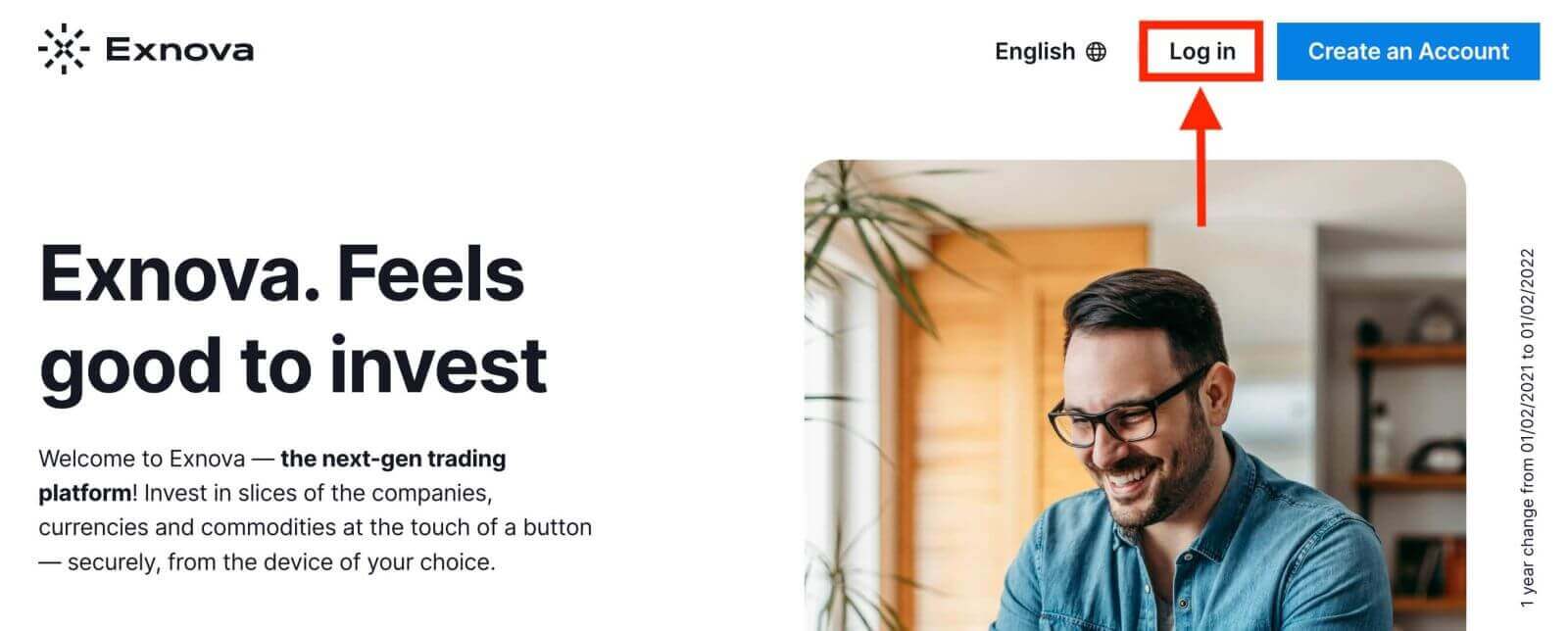
Крок 2: Увядзенне ўліковых дадзеных карыстальніка
Пасля траплення на старонку ўваходу вам будзе прапанавана ўвесці свае ўліковыя дадзеныя карыстальніка. Звычайна гэтыя ўліковыя дадзеныя ўключаюць ваш адрас электроннай пошты і пароль. Пераканайцеся, што вы дакладна ўвялі гэтую інфармацыю, каб пазбегнуць праблем з уваходам. 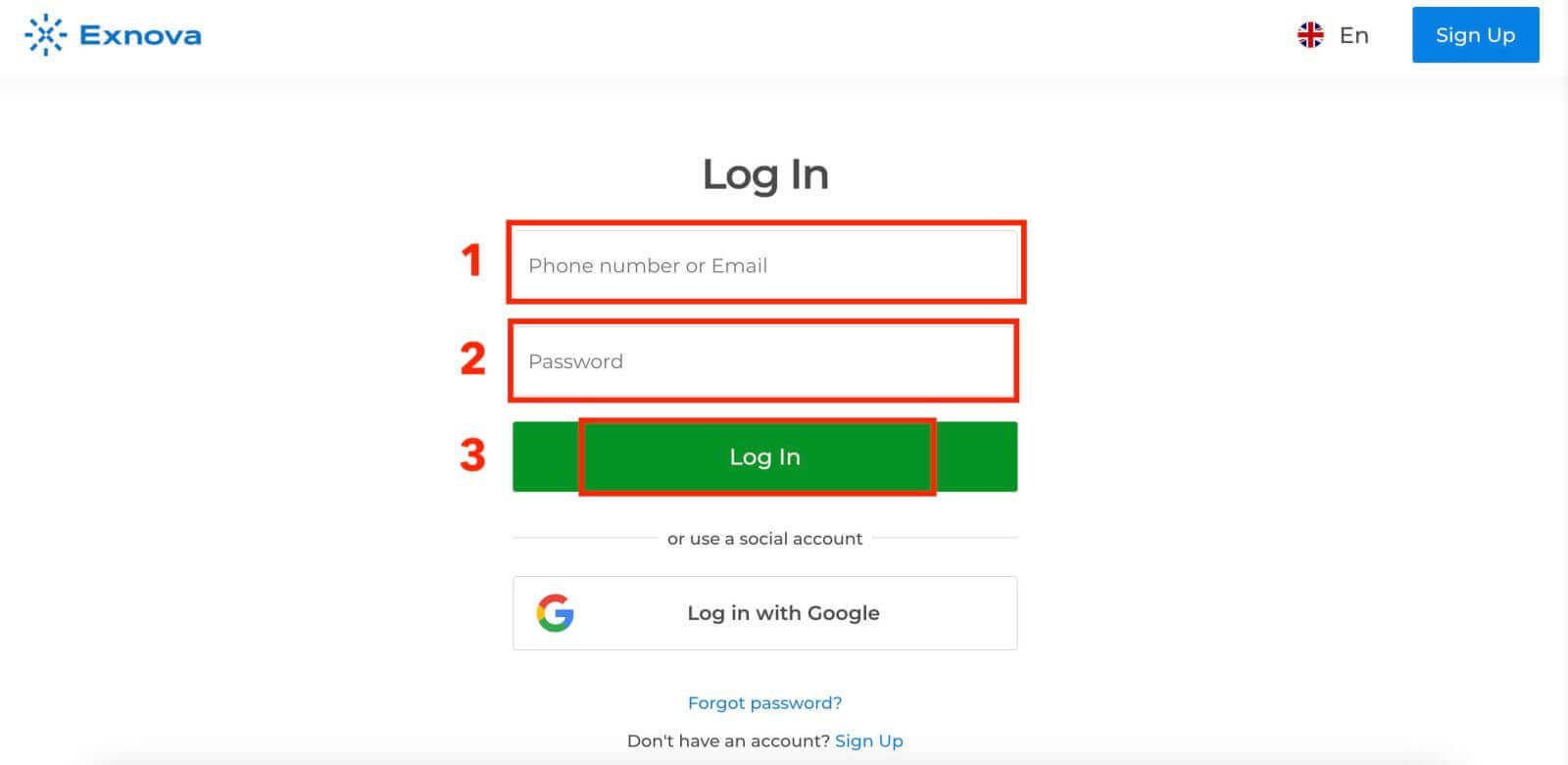
Крок 3: Навігацыя па панэлі кіравання
Exnova праверыць вашу інфармацыю і дасць доступ да панэлі кіравання вашага ўліковага запісу. Гэта цэнтральны цэнтр, дзе вы можаце атрымаць доступ да розных функцый, паслуг і налад. Азнаёмцеся з макетам панэлі кіравання, каб максімальна выкарыстоўваць свой вопыт Exnova. Націсніце «Гандаваць зараз», каб пачаць гандляваць. 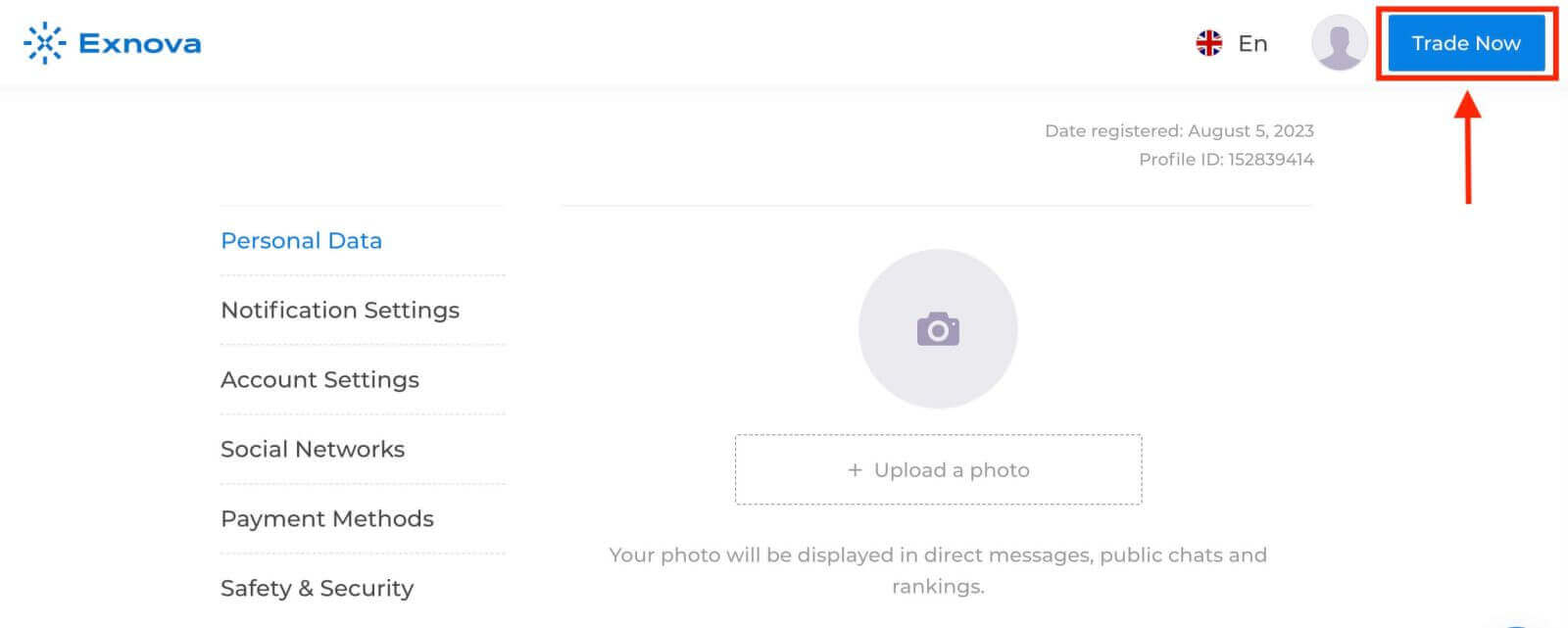
У вас ёсць 10 000 долараў на дэма-рахунку, вы таксама можаце гандляваць на рэальным рахунку пасля ўнясення дэпазіту.
Глядзіце гэты артыкул, каб даведацца больш пра дэпазіт: Як унесці дэпазіт у Exnova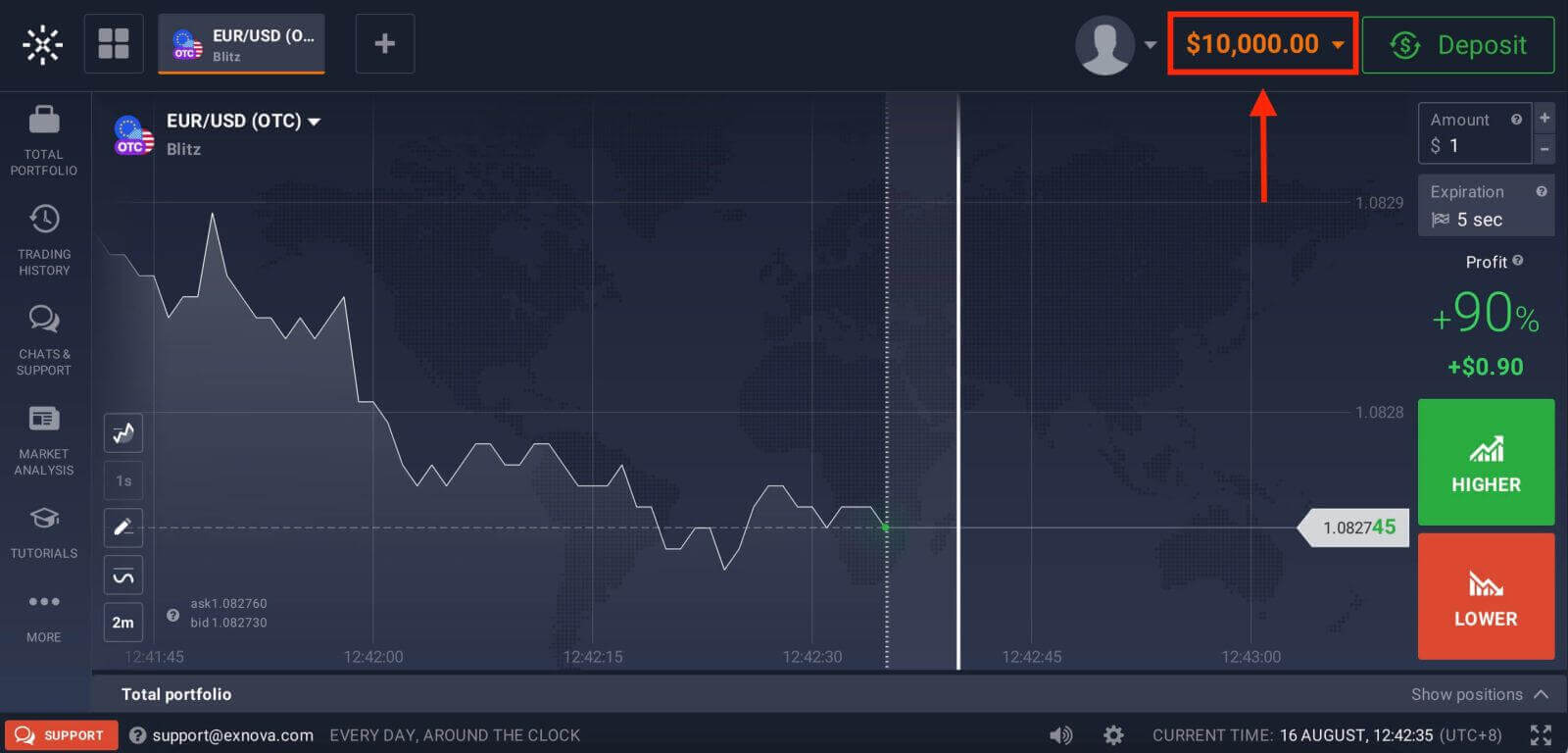
Як увайсці ў Exnova з дапамогай Google
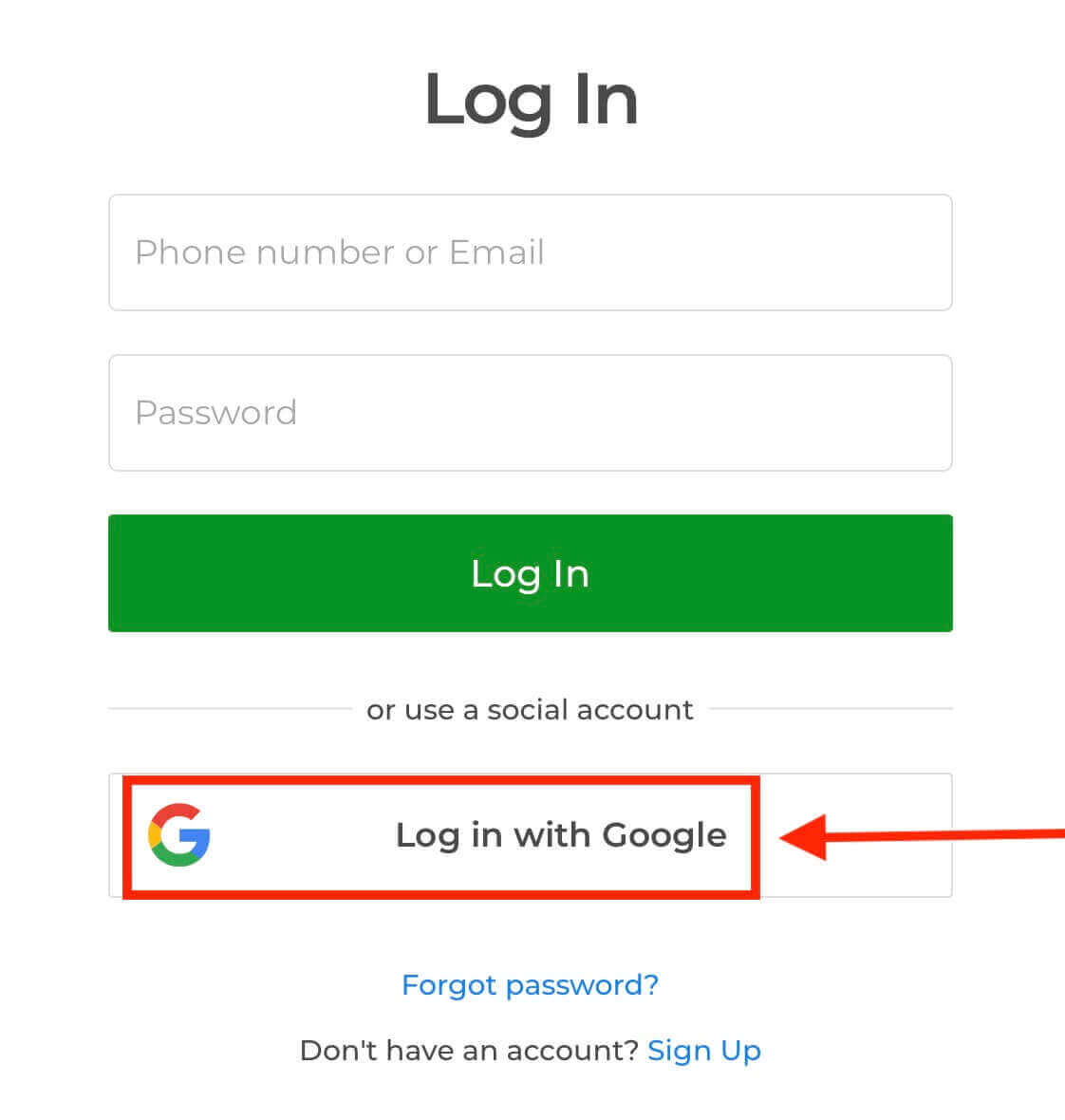
Вы таксама можаце ўвайсці на вэб-сайт, выкарыстоўваючы свой асабісты ўліковы запіс Google, націснуўшы кнопку Google.1. Націсніце кнопку «Увайсці з дапамогай Google». Гэта дзеянне перанакіруе вас на старонку аўтэнтыфікацыі Google, дзе будуць запытаны ўліковыя дадзеныя вашага ўліковага запісу Google.
2. Увядзіце свой нумар тэлефона або адрас электроннай пошты і націсніце «Далей». Затым увядзіце пароль ад свайго ўліковага запісу Google і націсніце «Далей».
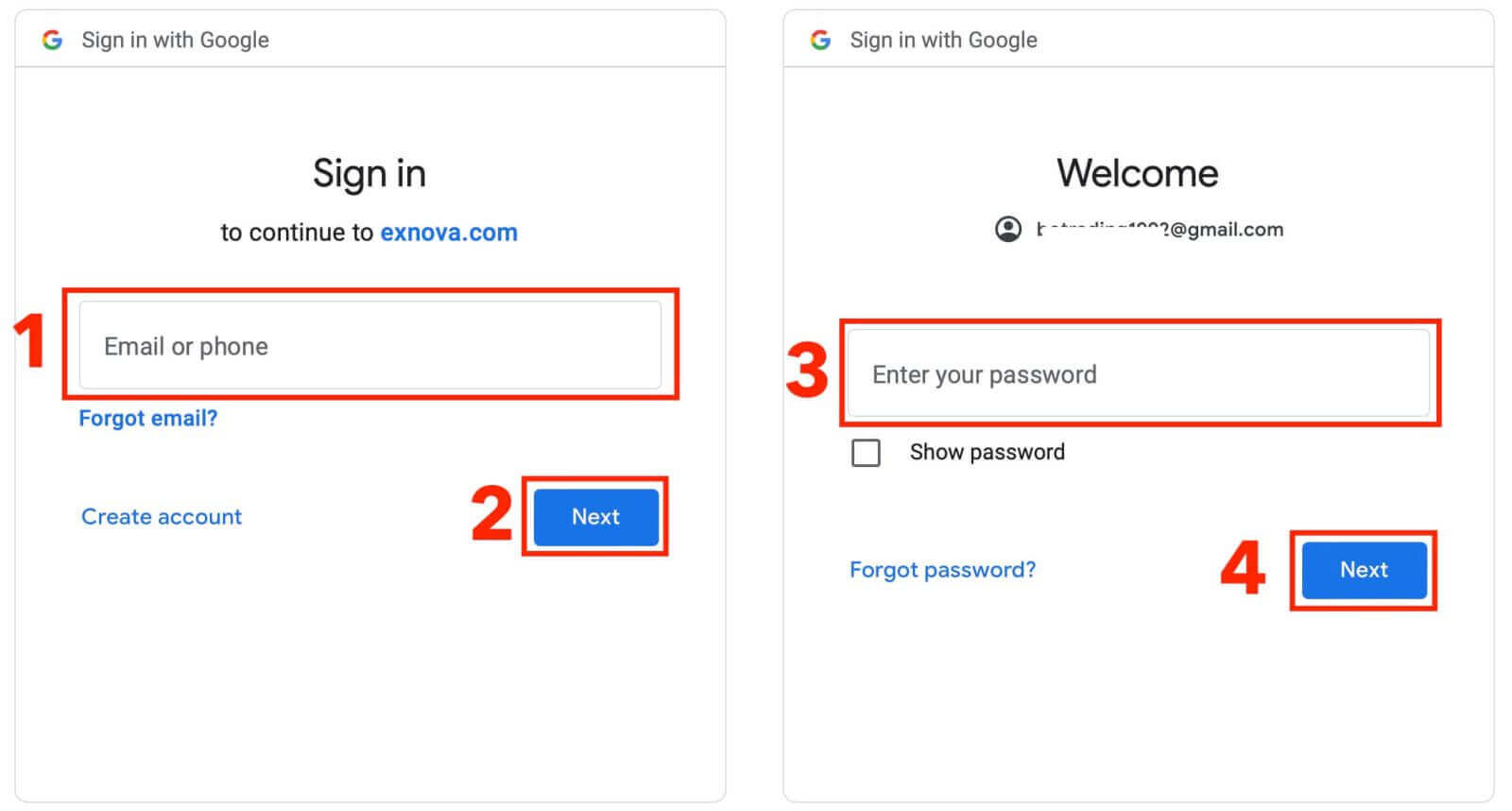
Пасля гэтага вы трапіце ў свой асабісты ўліковы запіс Exnova.
Доступ да мабільнай вэб-версіі Exnova
Exnova прызнае распаўсюджанасць мабільных прылад і ўдасканаліла сваю вэб-версію, каб забяспечыць бесперашкодны вопыт у дарозе. Гэта кіраўніцтва тлумачыць простыя крокі для ўваходу ў Exnova з дапамогай мабільнай вэб-версіі, гарантуючы зручны доступ да функцый і магчымасцей платформы ў любы час і з любога месца. 1. Пачніце з запуску абранага вамі вэб-браўзера і перайдзіце на вэб-сайт Exnova . На галоўнай старонцы Exnova знайдзіце «Увайсці».
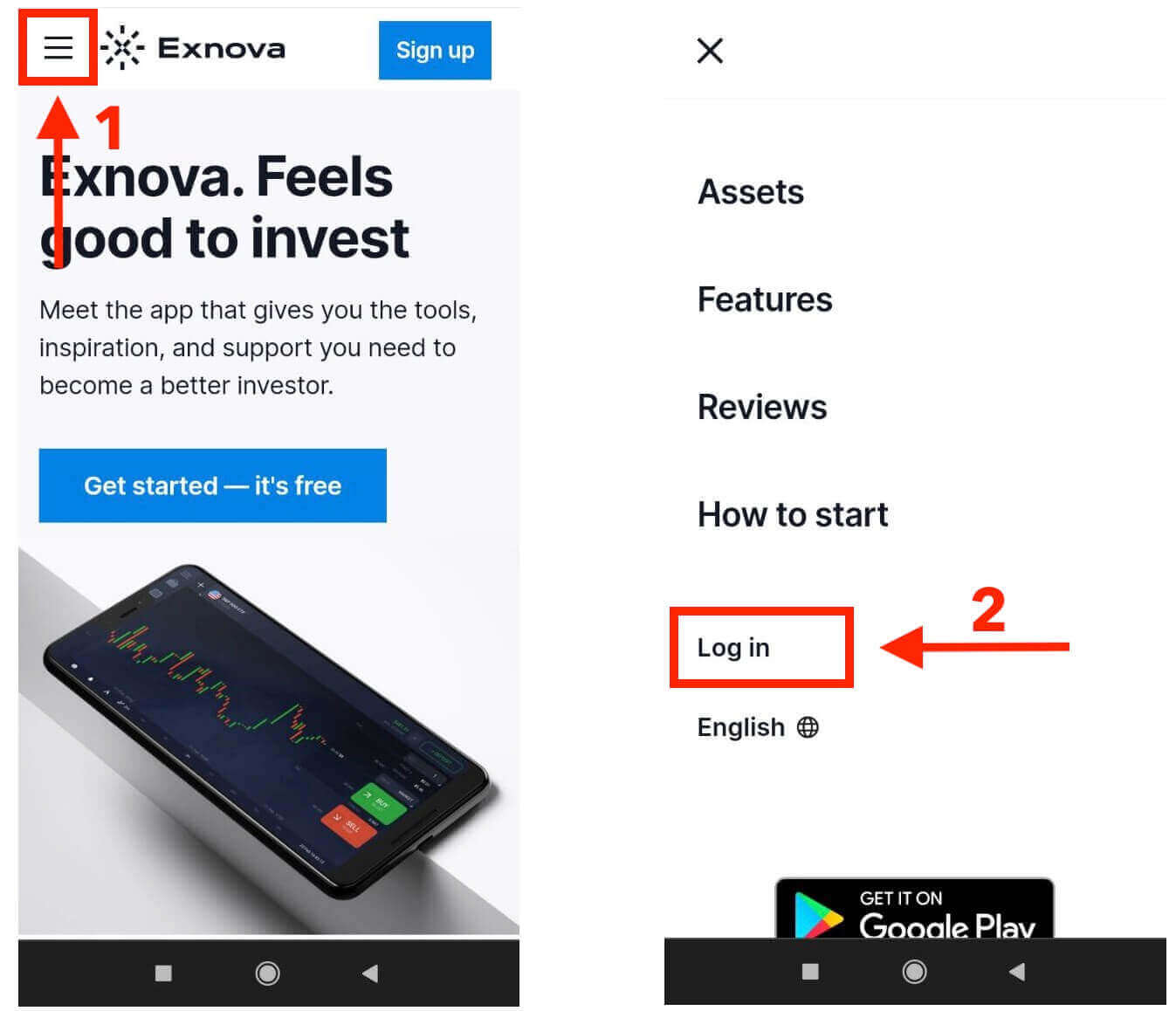
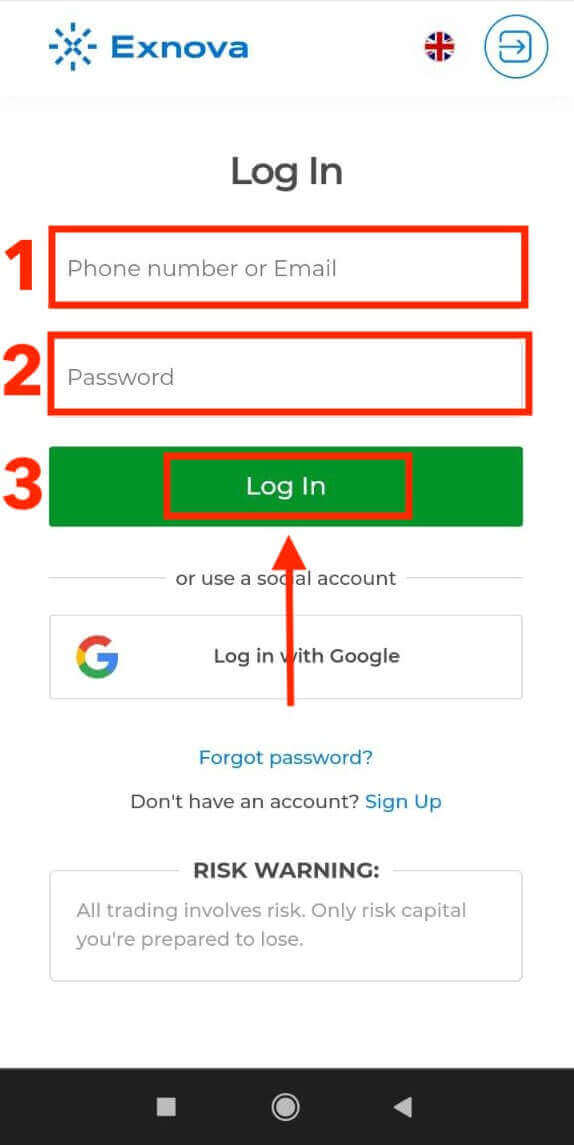
2. Увядзіце свой адрас электроннай пошты і пароль, а затым націсніце кнопку «Увайсці». Вы таксама можаце выкарыстоўваць свой уліковы запіс Google для ўваходу. Exnova праверыць вашу інфармацыю і дасць вам доступ да панэлі кіравання вашага ўліковага запісу.
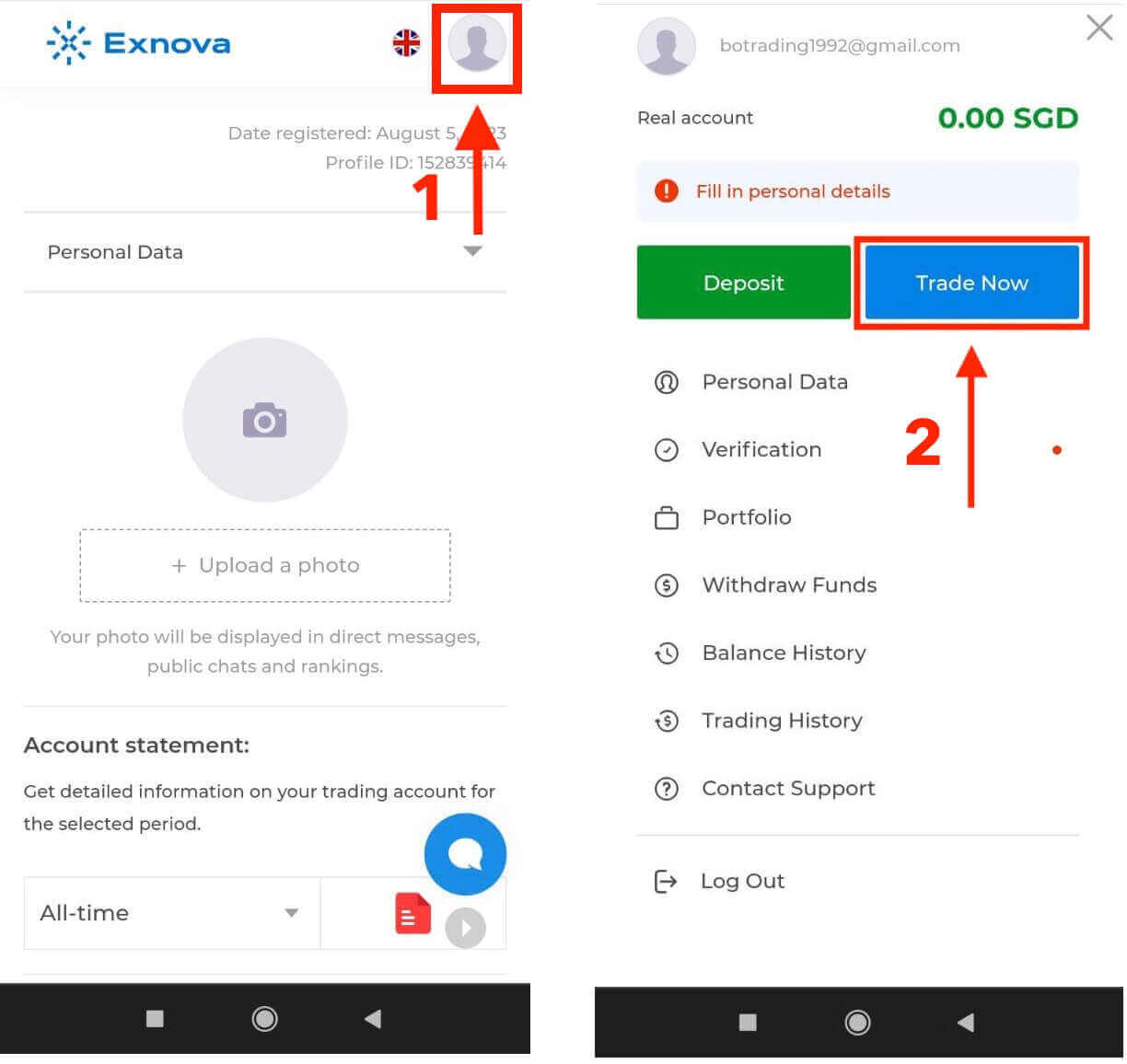
Пасля паспяховага ўваходу вы будзеце перанакіраваны на мабільную панэль кіравання. Гэты інтуітыўна зразумелы інтэрфейс дазваляе вам лёгка атрымліваць доступ да розных функцый і паслуг. Азнаёмцеся з макетам для лёгкай навігацыі. Націсніце значок «чалавек» і «Гандляваць зараз», каб пачаць гандляваць.
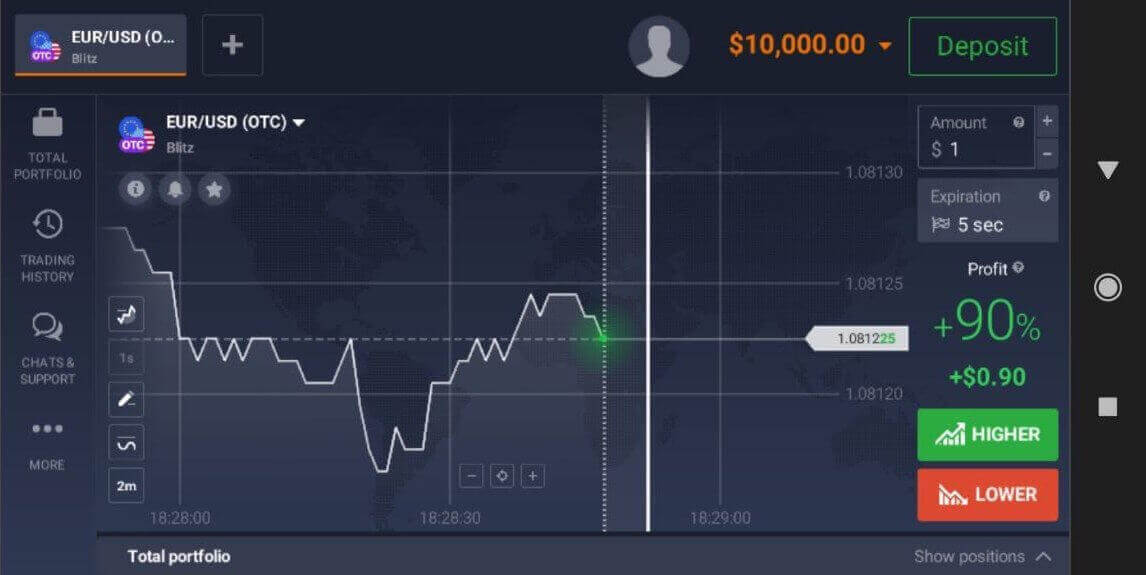
Вось і ўсё! Цяпер вы можаце гандляваць з мабільнай вэб-версіі платформы. Мабільная вэб-версія гандлёвай платформы ідэнтычная звычайнай вэб-версіі. Такім чынам, праблем з гандлем і пераводам сродкаў не будзе. У вас ёсць 10 000 долараў на дэма-рахунку для гандлю на платформе.
Як увайсці ў праграму Exnova для Android
Праграма Exnova для Android забяспечвае карыстальнікам зручны доступ да яе функцый непасрэдна з мабільных прылад. У гэтым кіраўніцтве апісаны крокі, неабходныя для бесперабойнага і бяспечнага ўваходу ў праграму Exnova для Android, арыентаваныя на тых, хто часта знаходзіцца ў руху.Крок 1: Доступ да крамы Google Play
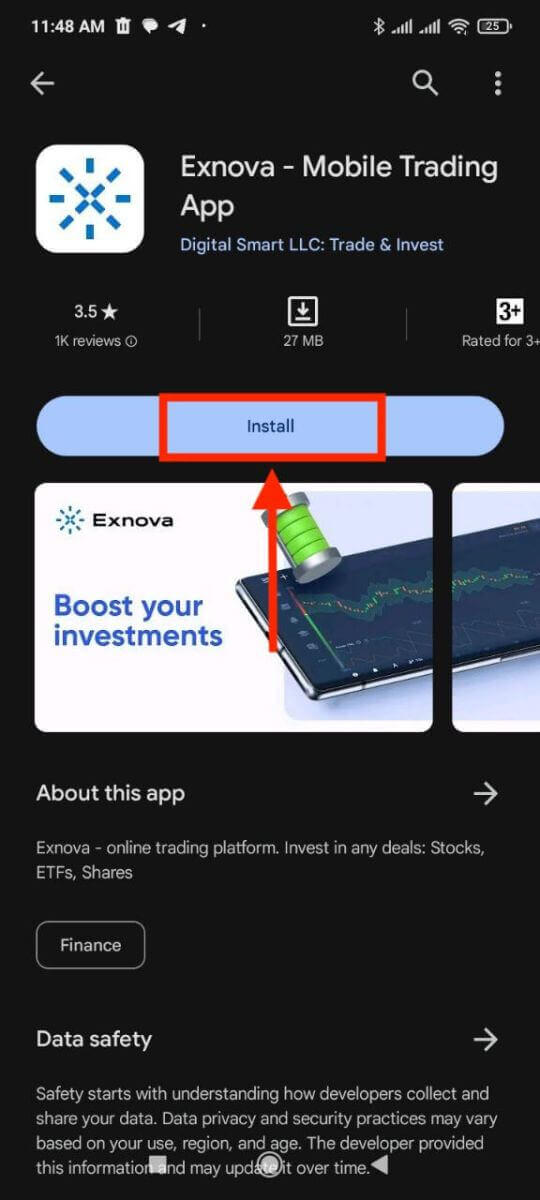
Пераход у краму Google Play . Тут вы можаце спампаваць і ўсталяваць праграму Exnova .
Крок 2: Пошук і ўстаноўка праграмы Exnova
У радку пошуку крамы Google Play увядзіце «Exnova» і націсніце значок пошуку. Знайдзіце праграму Exnova ў выніках пошуку і націсніце на яе. Затым націсніце кнопку « Усталяваць », каб пачаць працэс загрузкі і ўстаноўкі.
Крок 3: Запуск праграмы Exnova
Пасля паспяховай усталёўкі праграмы націсніце кнопку «Адкрыць», каб запусціць праграму Exnova на прыладзе Android. 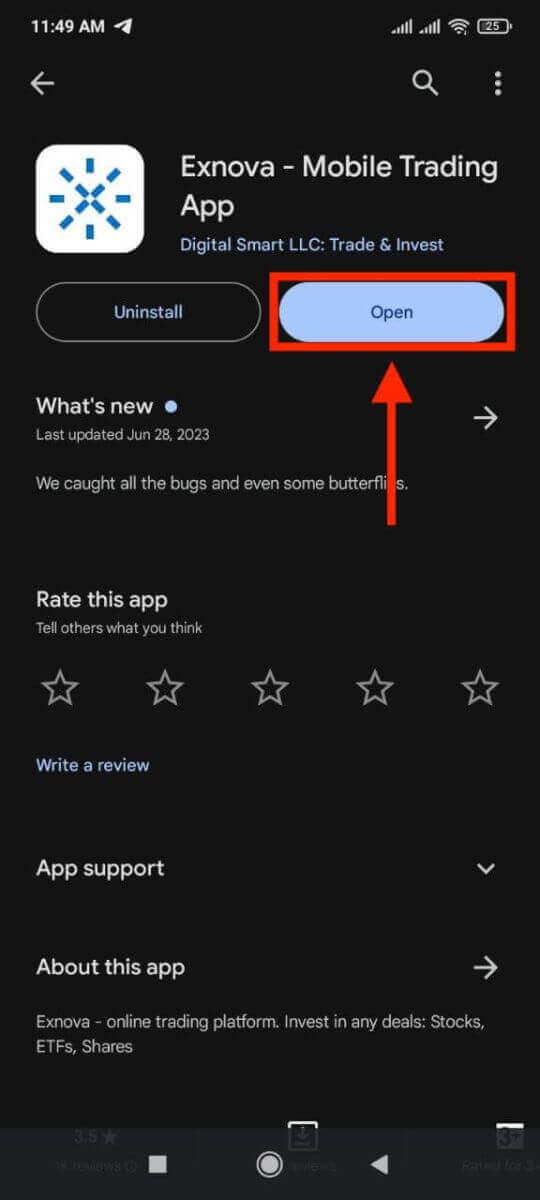
Крок 4: Пераход да экрана ўваходу
Пасля запуску праграмы вам будзе прадстаўлены экран прывітання. Знайдзіце і націсніце опцыю «УВАХОДЗІЦЬ», каб перайсці на экран уваходу. На экране ўваходу ўвядзіце зарэгістраваны адрас электроннай пошты і пароль у адпаведныя палі. 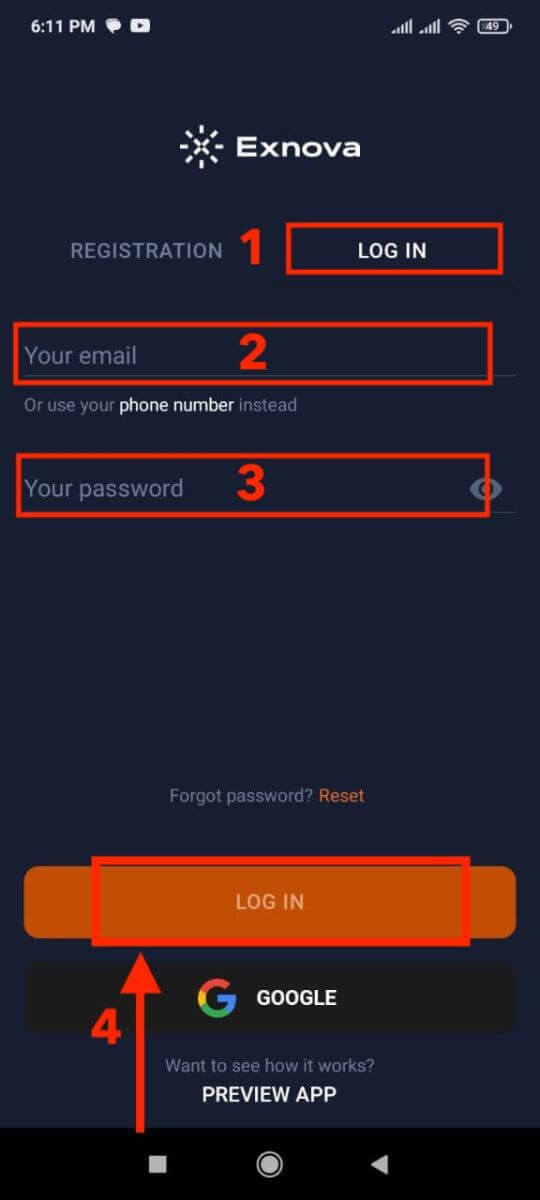
Крок 5: Азнаёмцеся з інтэрфейсам праграмы
. Пасля паспяховага ўваходу вы будзеце перанакіраваны ў інтэрфейс гандлю. Знайдзіце час, каб азнаёміцца з інтэрфейсам, які забяспечвае доступ да розных функцый, інструментаў і паслуг.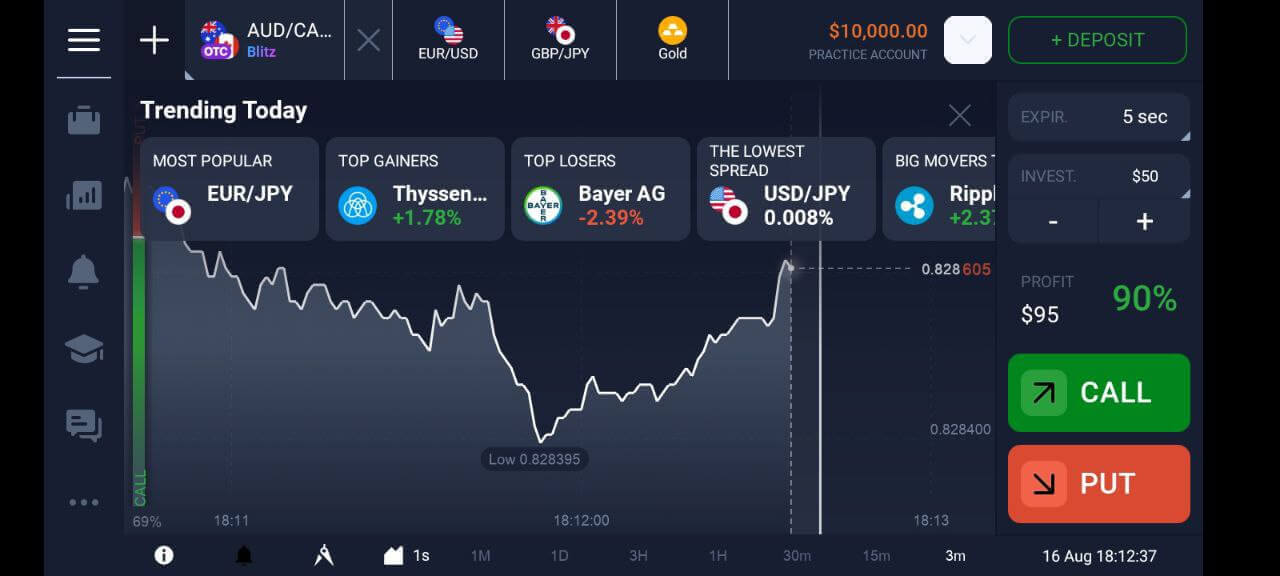
Аднаўленне пароля для вашага ўліковага запісу Exnova
Страта доступу да вашага ўліковага запісу Exnova з-за забытага пароля можа быць непрыемнай. Аднак Exnova разумее важнасць забеспячэння зручнага карыстальніцкага досведу і прапануе надзейны працэс аднаўлення пароля. У гэтым кіраўніцтве апісаны крокі для аднаўлення пароля вашага ўліковага запісу Exnova, гарантуючы, што вы зможаце аднавіць доступ да вашых каштоўных рэсурсаў і дадзеных. Націсніце на спасылку «Забыліся пароль?», каб пачаць працэс аднаўлення пароля.
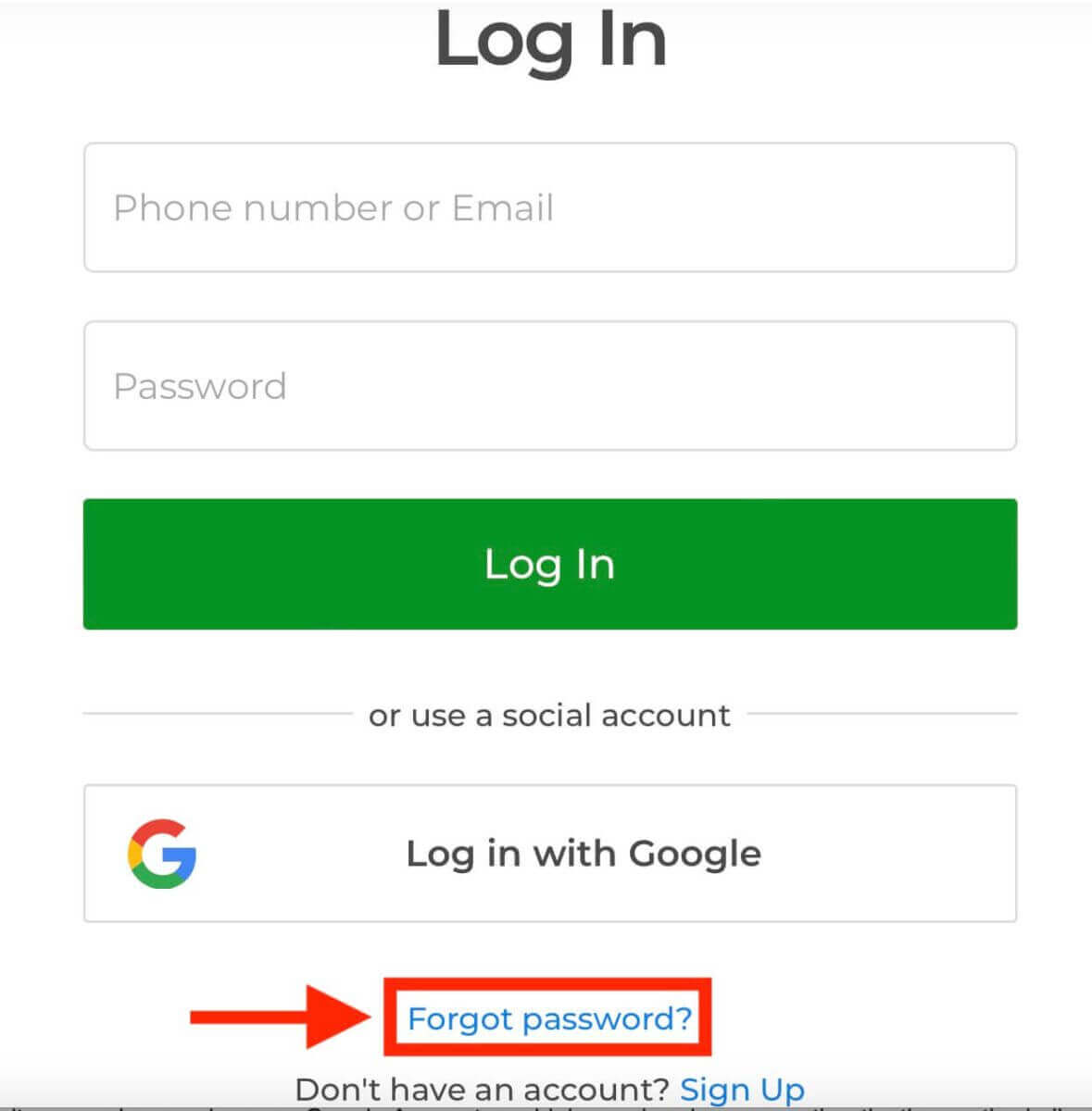
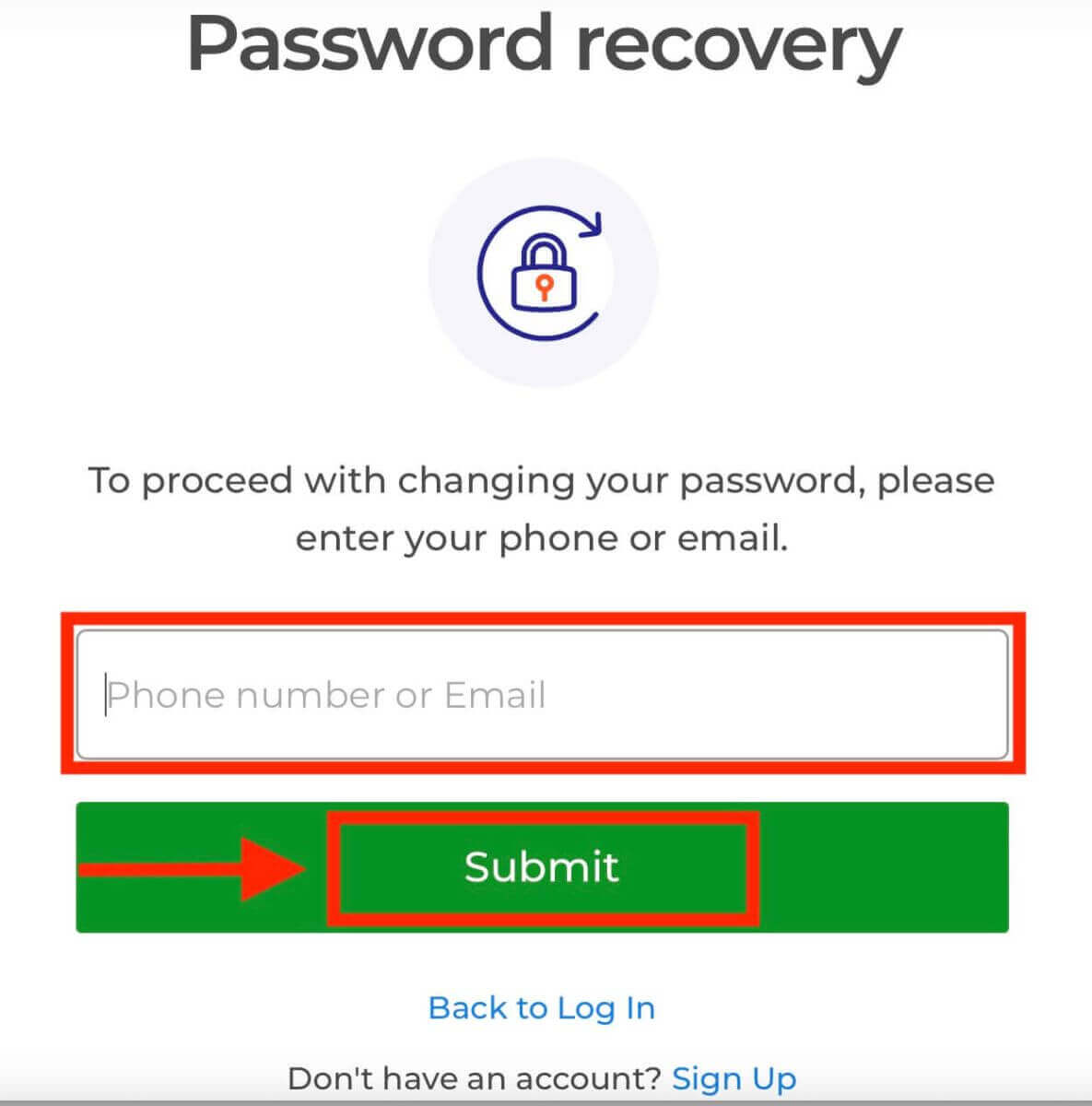
На старонцы аднаўлення пароля вам будзе прапанавана ўвесці адрас электроннай пошты, звязаны з вашым уліковым запісам Exnova. Уважліва ўвядзіце правільны адрас электроннай пошты і працягвайце.
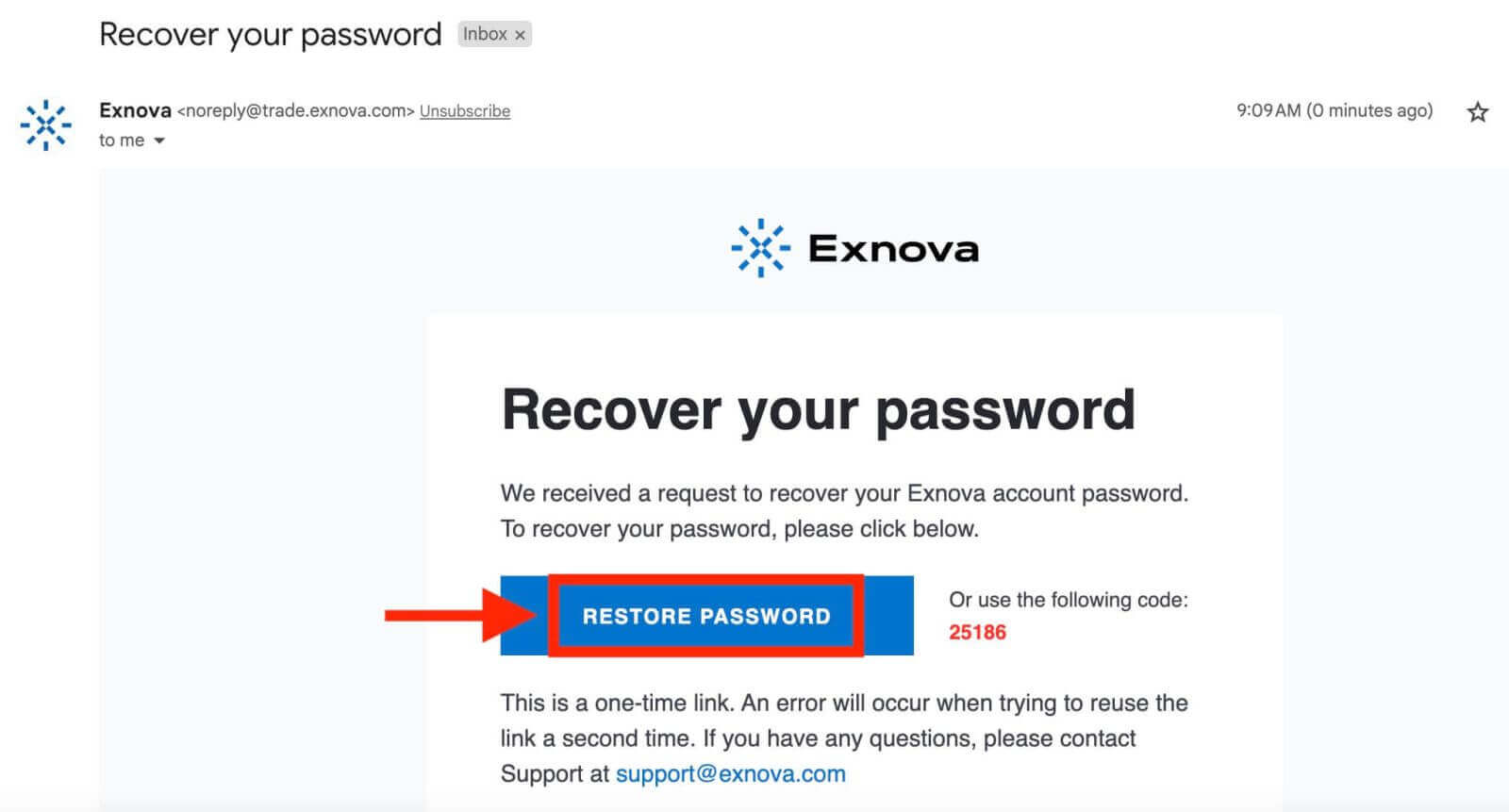
Exnova дашле спасылку для аднаўлення пароля на пазначаны вамі адрас электроннай пошты. Праверце сваю паштовую скрыню на наяўнасць ліста ад Exnova і націсніце «АДНАВІЦЬ ПАРОЛЬ».
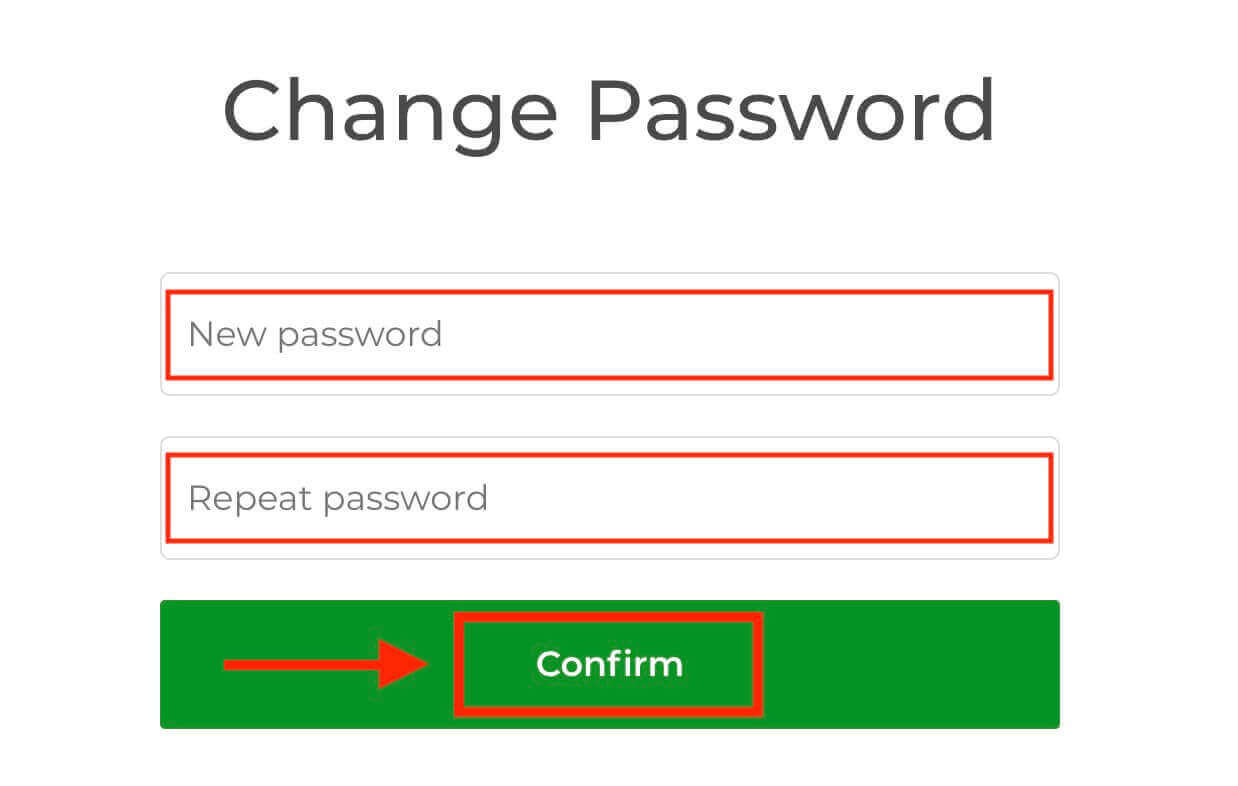
Спасылка з ліста прывядзе вас у спецыяльны раздзел на вэб-сайце Exnova. Увядзіце тут свой новы пароль двойчы і націсніце кнопку «Пацвердзіць».
Пасля паспяховага скіду пароля вы можаце вярнуцца на старонку ўваходу ў Exnova і ўвайсці, выкарыстоўваючы свае новыя ўліковыя дадзеныя. Доступ да вашага ўліковага запісу будзе адноўлены, што дазволіць вам аднавіць працу і дзейнасць.
Павышэнне бяспекі: двухфактарная аўтэнтыфікацыя (2FA) для ўваходу ў Exnova
Exnova можа ўкараняць дадатковыя меры бяспекі, такія як двухфактарная аўтэнтыфікацыя (2FA). Калі 2FA актывавана для вашага ўліковага запісу, на вашу электронную пошту будзе адпраўлены унікальны код. Увядзіце гэты код па запыце, каб завяршыць працэдуру аўтэнтыфікацыі.Exnova надае прыярытэт бяспецы сваіх карыстальнікаў і прапануе надзейны механізм двухфактарнай аўтэнтыфікацыі (2FA), які дадае дадатковы ўзровень абароны ўліковым запісам карыстальнікаў. Гэтая сістэма распрацавана для прадухілення несанкцыянаванага доступу да вашага ўліковага запісу Exnova, забяспечваючы вам эксклюзіўны доступ і ўмацоўваючы ўпэўненасць падчас вашай гандлёвай дзейнасці.
Каб наладзіць 2FA на Exnova, выканайце наступныя дзеянні:
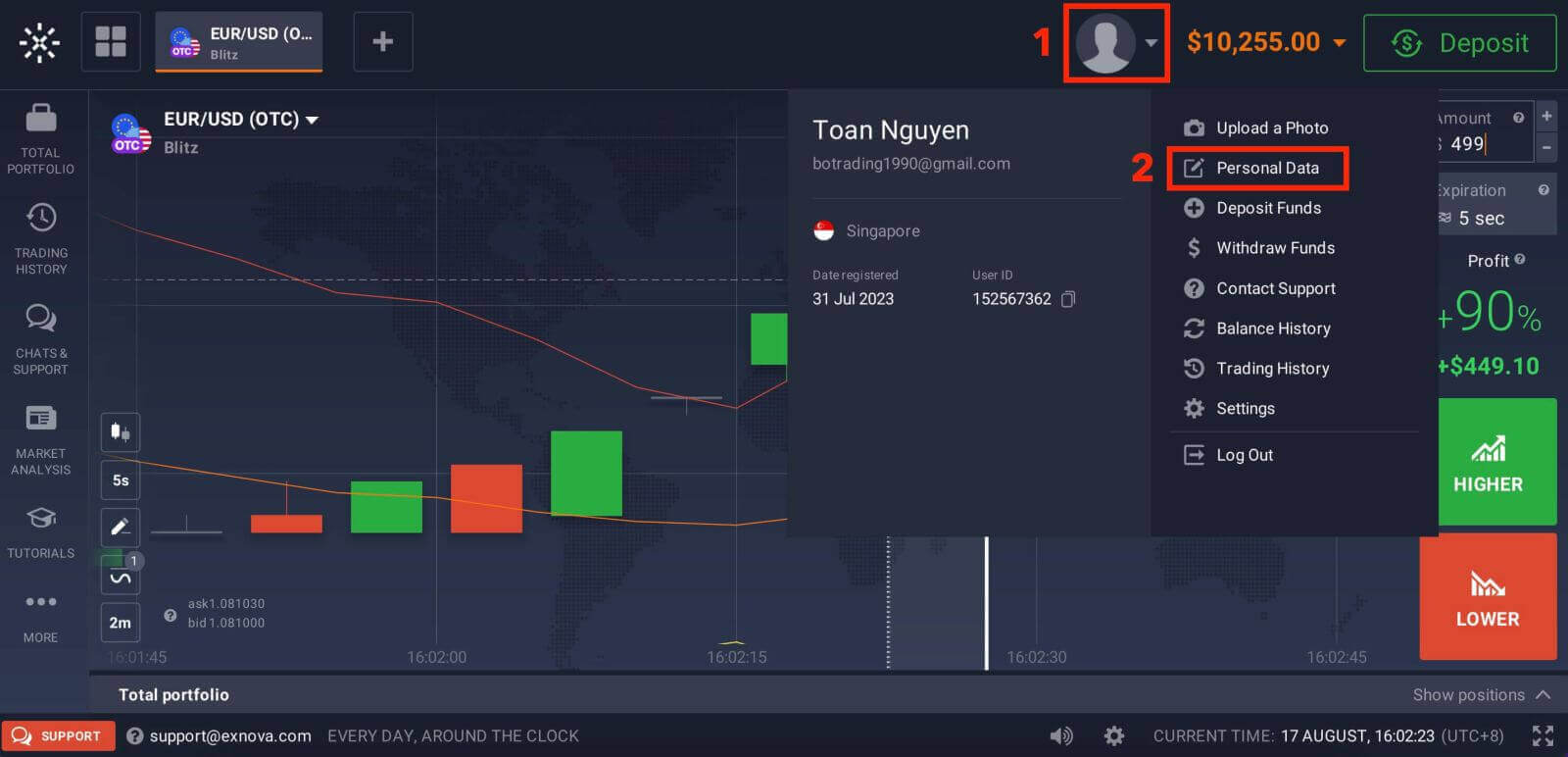
1. Пасля ўваходу ў свой уліковы запіс Exnova перайдзіце ў раздзел налад уліковага запісу. Звычайна вы можаце знайсці яго, націснуўшы на сваю фатаграфію профілю і выбраўшы «Асабістыя дадзеныя» ў выпадальным меню.
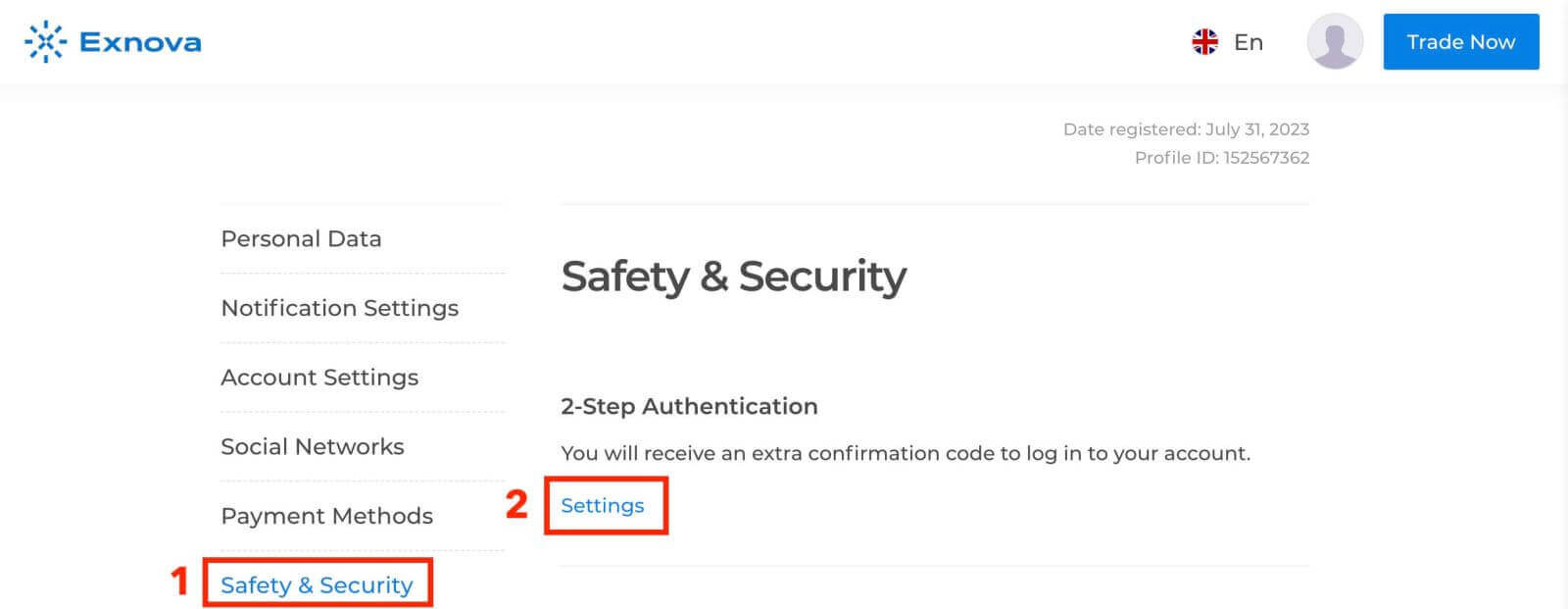
2. Націсніце на ўкладку «Бяспека» ў галоўным меню. Затым націсніце «Налады».
3. Выконвайце прадстаўленыя інструкцыі, каб завяршыць працэс.
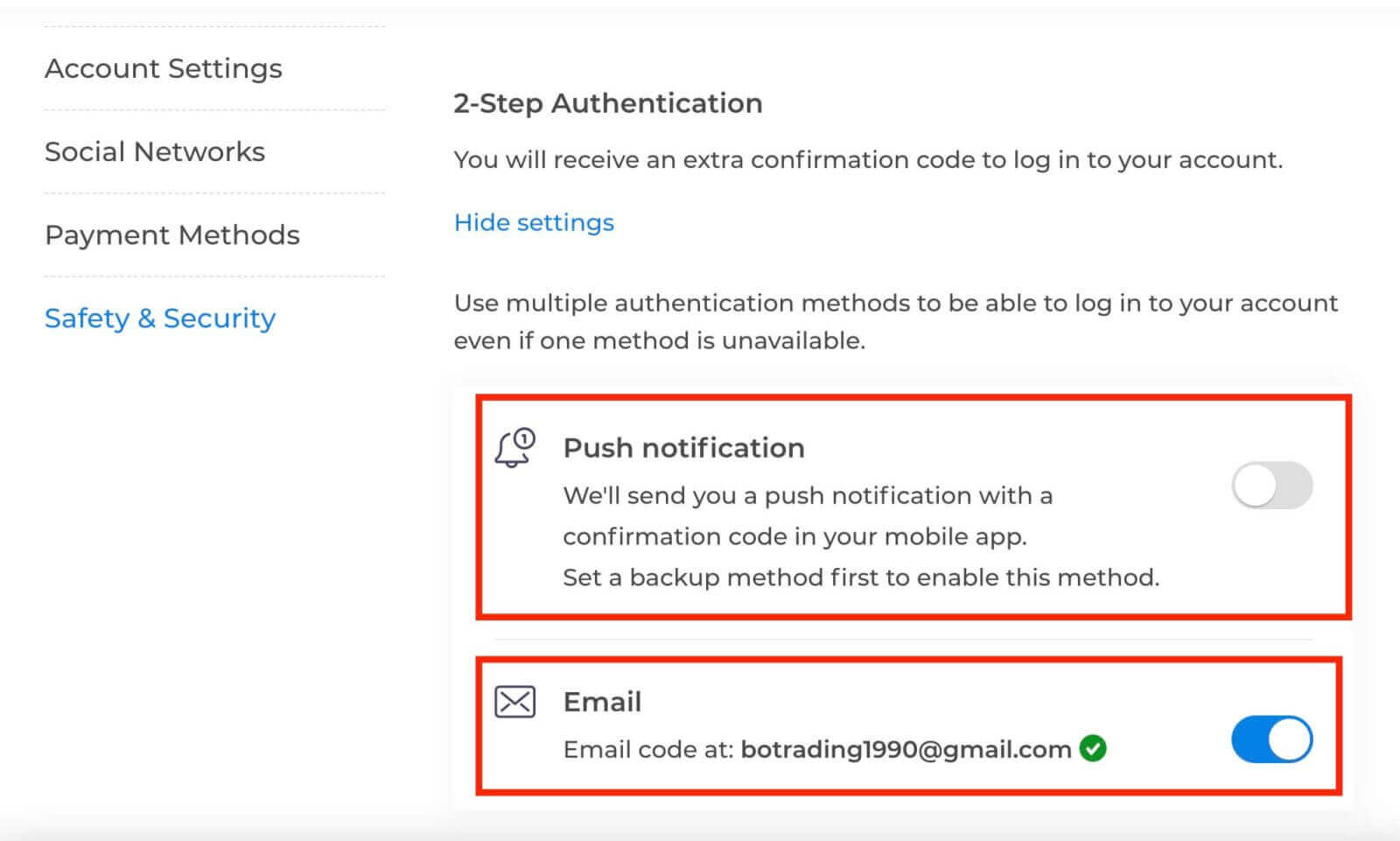
Двухфактарная аўтэнтыфікацыя (2FA) з'яўляецца важнай функцыяй бяспекі на Exnova. Пасля налады 2FA ў вашым акаўнце Exnova вам трэба будзе ўводзіць унікальны код пацверджання кожны раз пры ўваходзе ў сістэму.
Выснова: бесперабойны гандаль - адкрыйце свой рахунак Exnova без асаблівых высілкаў
Адпраўляйцеся ў захапляльнае падарожжа ў свеце онлайн-гандлю, адкрыўшы гандлёвы рахунак Exnova, дзе вас чакаюць магчымасці для вывучэння розных фінансавых інструментаў і рынкаў, падмацаваныя прыхільнасцю платформы да бяспекі, празрыстасці і зручнай функцыянальнасці. Гэтае поўнае кіраўніцтва дапаможа вам дасягнуць поспеху ў онлайн-гандлі, выкарыстоўваючы перадавую платформу Exnova для прыняцця абгрунтаваных інвестыцыйных рашэнняў, спрыяючы дабрабыту, ведам і абгрунтаванаму выбару ў дынамічным гандлёвым асяроддзі. Акрамя таго, вас чакае лёгкі доступ да функцый Exnova праз простыя крокі ўваходу, што забяспечвае прадуктыўны і займальны вопыт з улікам уліковых дадзеных карыстальнікаў і мер бяспекі.