Працэс адкрыцця ўліковага запісу і ўваходу ў сістэму Exnova: наладжванне і доступ да ўліковага запісу

У наступных раздзелах вы атрымаеце сціслую пакрокавую інструкцыю для адкрыцця ўліковага запісу і ўваходу ў Exnova: выбар тыпу ўліковага запісу, кантрольны спіс дакументаў KYC, кантрольныя кропкі праверкі асобы, пацвярджэнне па электроннай пошце і тэлефоне, бяспечнае стварэнне пароля і дадатковая налада 2FA. Кіраўніцтва таксама тлумачыць тыповыя вокны праверкі, як вырашыць адхіленыя дакументы, хуткія праверкі ўваходу, якія пацвярджаюць паспяховы доступ, і практычныя налады профілю першага ўваходу, якія дапамогуць вам пачаць фінансаванне і адказнае выкарыстанне платформы.

Як адкрыць рахунак у Exnova
Адкрыццё гандлёвага рахунку ў Exnova праз Google
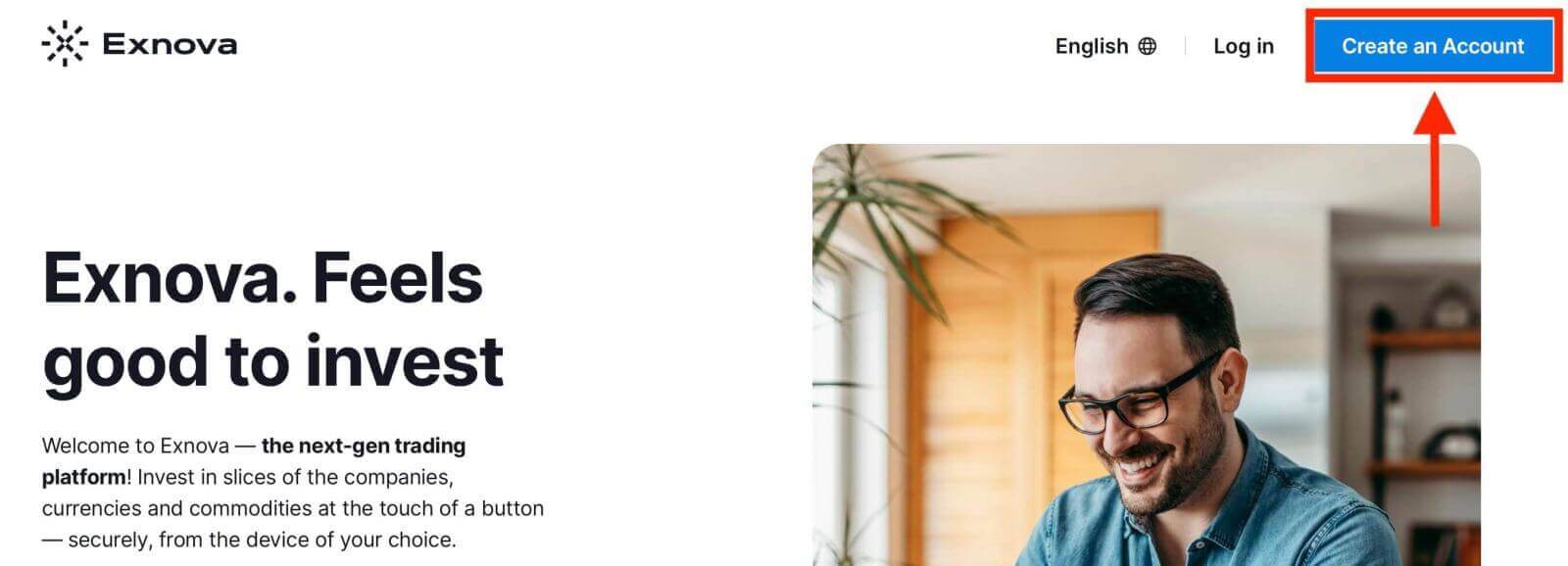
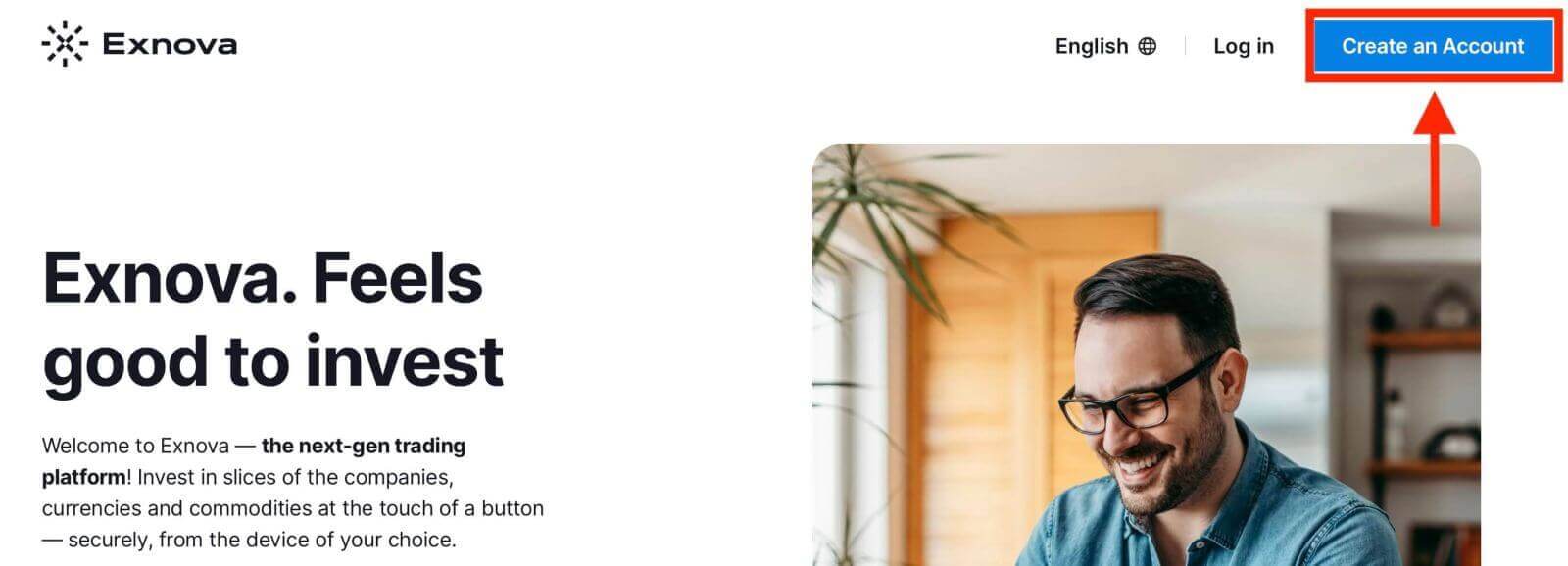
Вы можаце стварыць гандлёвы рахунак у Exnova з дапамогай Google, што забяспечвае хуткі і просты спосаб пачаць свой гандлёвы шлях.1. Зайдзіце на вэб-сайт Exnova і націсніце кнопку [Стварыць уліковы запіс], размешчаную ў правым верхнім куце старонкі.
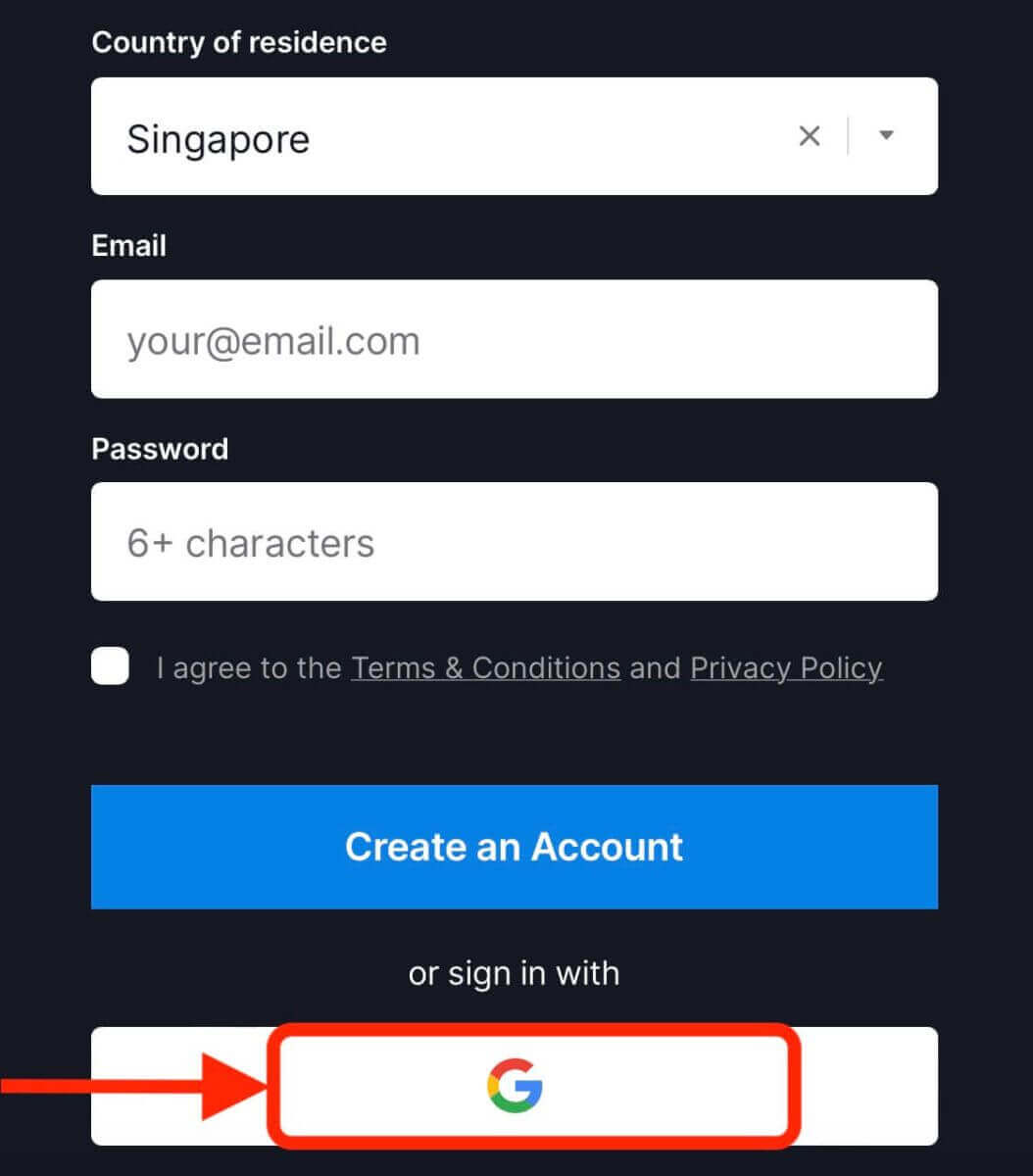
2. Каб зарэгістравацца, вам трэба аўтарызаваць свой уліковы запіс Google, націснуўшы адпаведную кнопку ў рэгістрацыйнай форме.
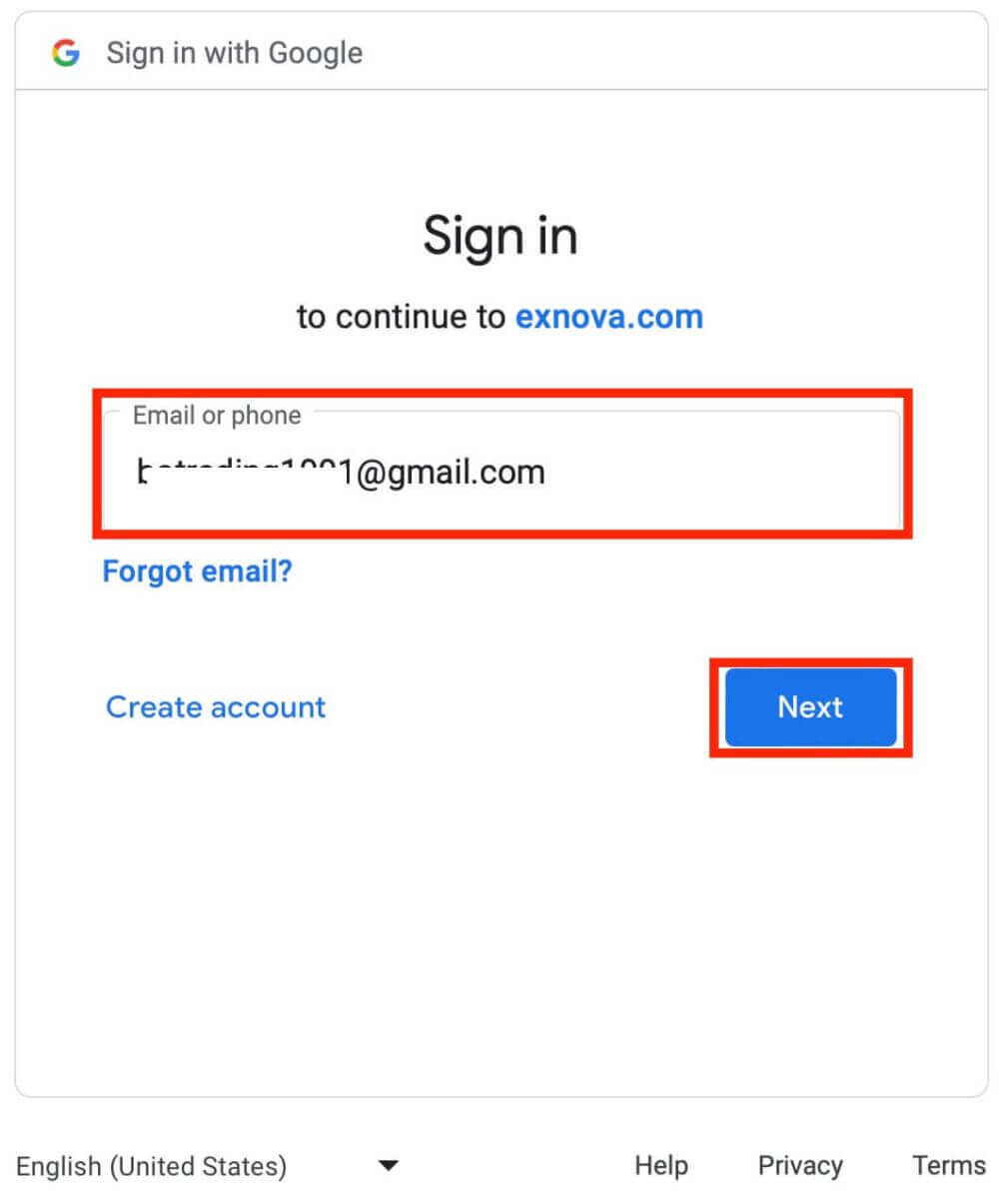
3. Вы будзеце перанакіраваны на старонку ўваходу ў Google, дзе зможаце ўвесці ўліковыя дадзеныя свайго ўліковага запісу Google.
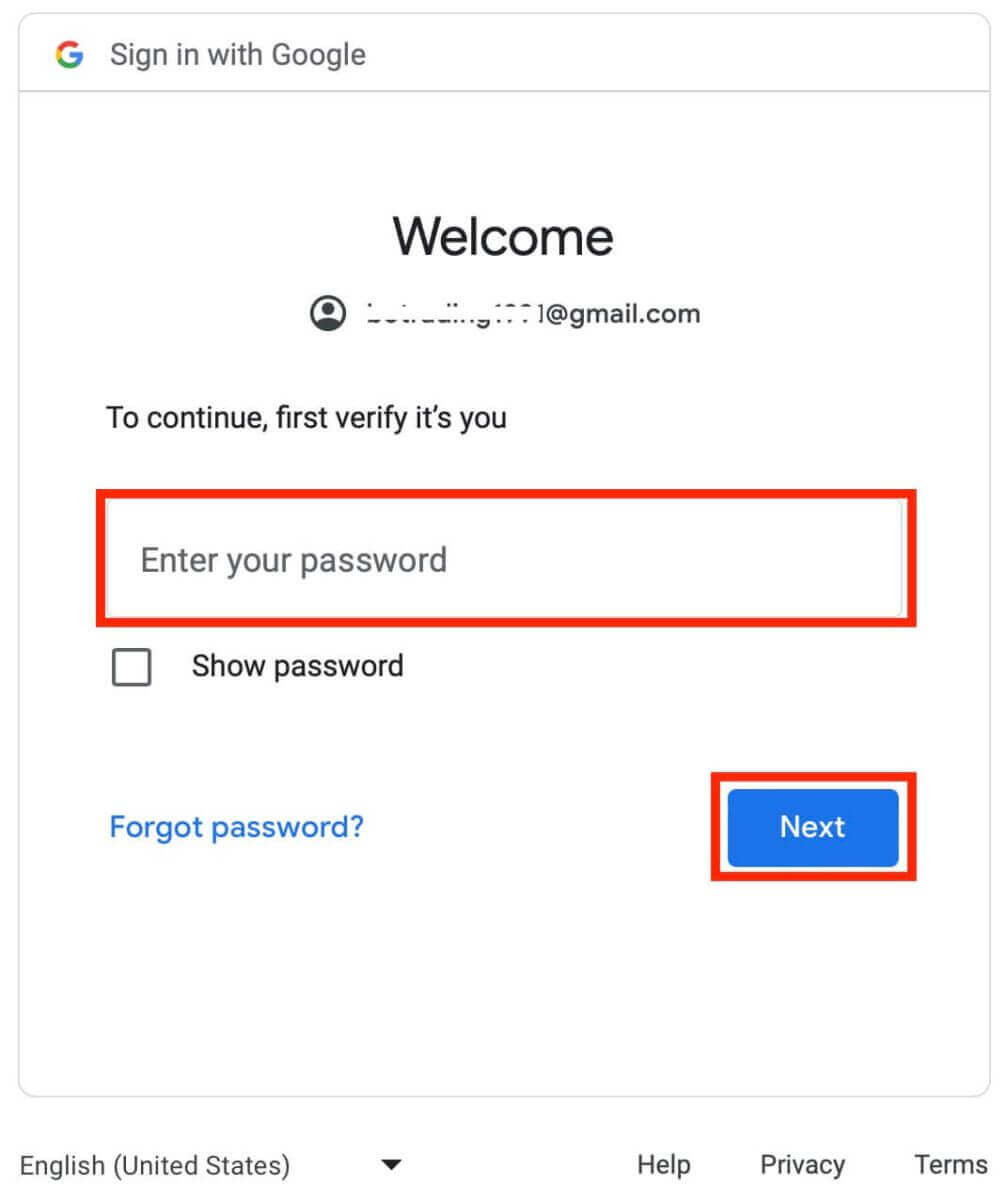
4. Затым увядзіце пароль ад свайго ўліковага запісу Google і націсніце «Далей».
Віншуем! Ваша рэгістрацыя ў Exnova з дапамогай уліковага запісу Google паспяховая. Пасля гэтага вы будзеце перанакіраваны на панэль кіравання Exnova, дзе зможаце завяршыць свой профіль, пацвердзіць сваю асобу, папоўніць рахунак і пачаць гандляваць.
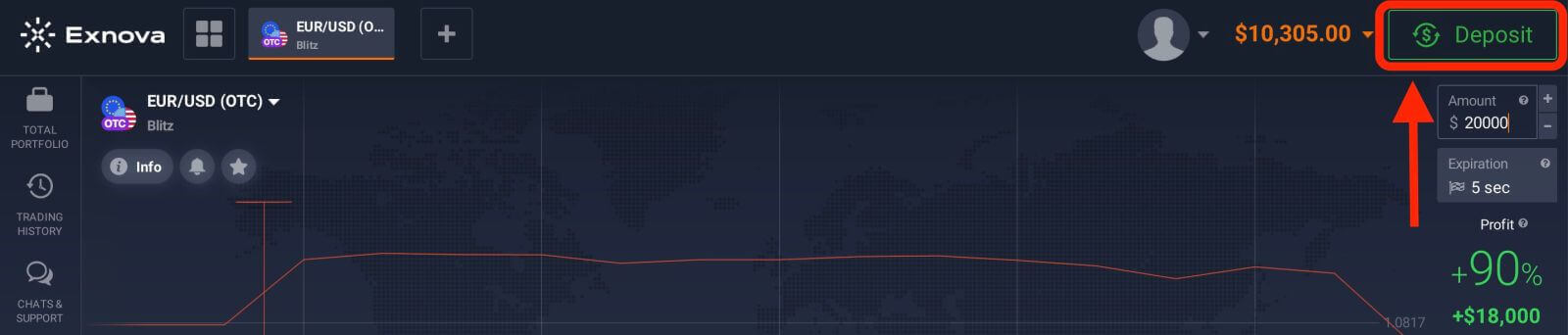
Вы таксама можаце гандляваць на рэальным рахунку пасля ўнясення дэпазіту, націснуўшы «Дэпазіт» у правым верхнім куце старонкі. Exnova звычайна прапануе розныя варыянты папаўнення рахунку, у тым ліку крэдытныя/дэбетавыя карты, электронныя плацяжы і крыптавалюту (мінімальны дэпазіт складае 10 долараў ЗША).
Каб даведацца больш пра дэпазіт, звярніцеся да гэтага артыкула: Як зрабіць дэпазіт на Exnova
Адкрыццё гандлёвага рахунку ў Exnova праз вашу электронную пошту
Мы раскажам вам пра простыя крокі, каб лёгка стварыць свой гандлёвы рахунак Exnova, выкарыстоўваючы ваш адрас электроннай пошты.1. Зайдзіце на вэб-сайт Exnova і націсніце кнопку [Стварыць рахунак] у правым верхнім куце старонкі.
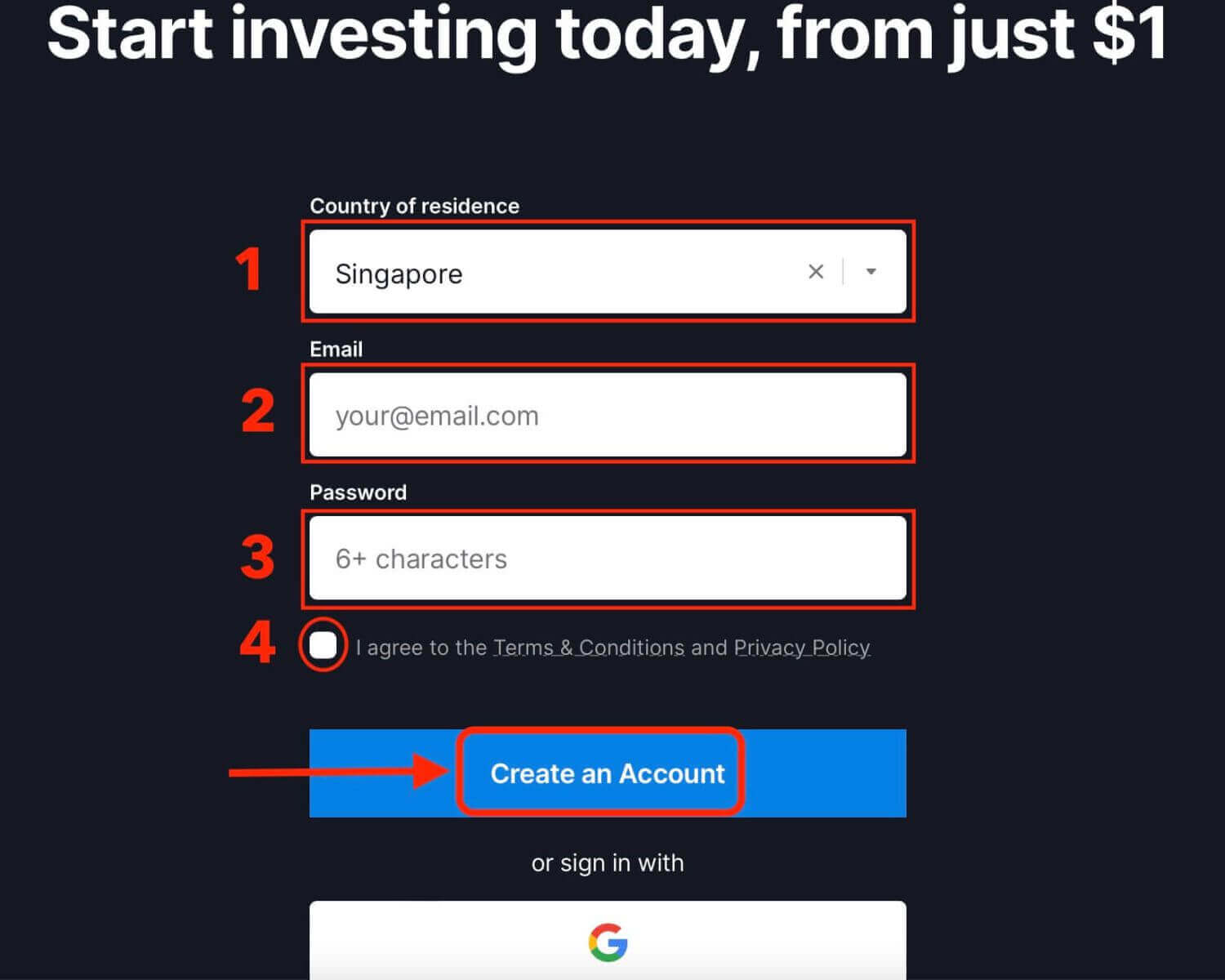
2. Для рэгістрацыі вам трэба дакладна запоўніць неабходную асабістую інфармацыю:
- Выберыце краіну пастаяннага пражывання.
- Увядзіце сапраўдны адрас электроннай пошты.
- Стварыце моцны і бяспечны пароль.
- Азнаёмцеся з Палітыкай прыватнасці Exnova і прыміце яе.
- Працягвайце, націснуўшы кнопку «Стварыць уліковы запіс».
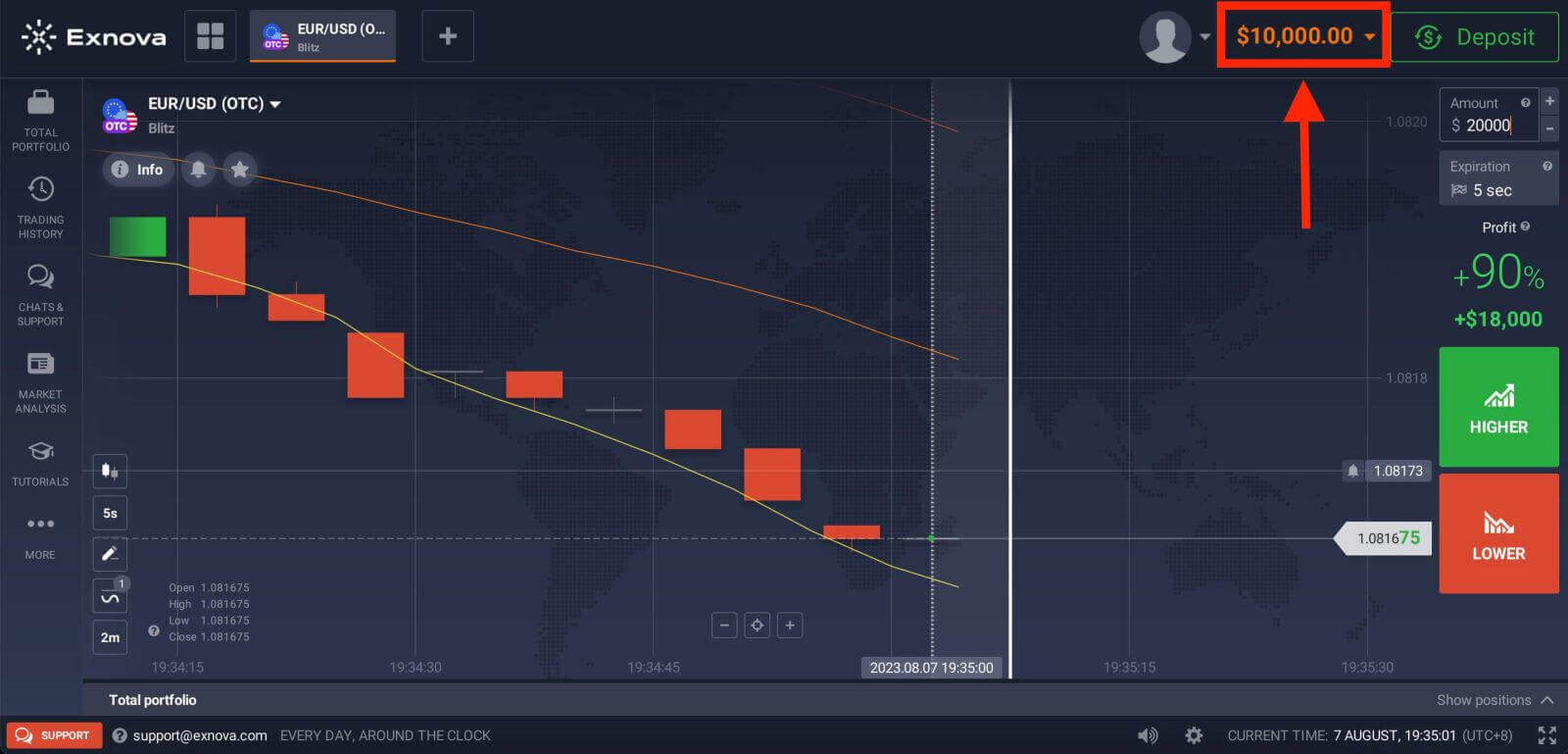
Віншуем! Вы паспяхова зарэгістраваліся. У вашым дэма-рахунку ёсць 10 000 долараў. Дэма-рахунак — гэта інструмент, які дазваляе вам азнаёміцца з платформай, адпрацаваць свае гандлёвыя навыкі на розных актывах і паспрабаваць новыя механікі на графіку ў рэжыме рэальнага часу без рызык.
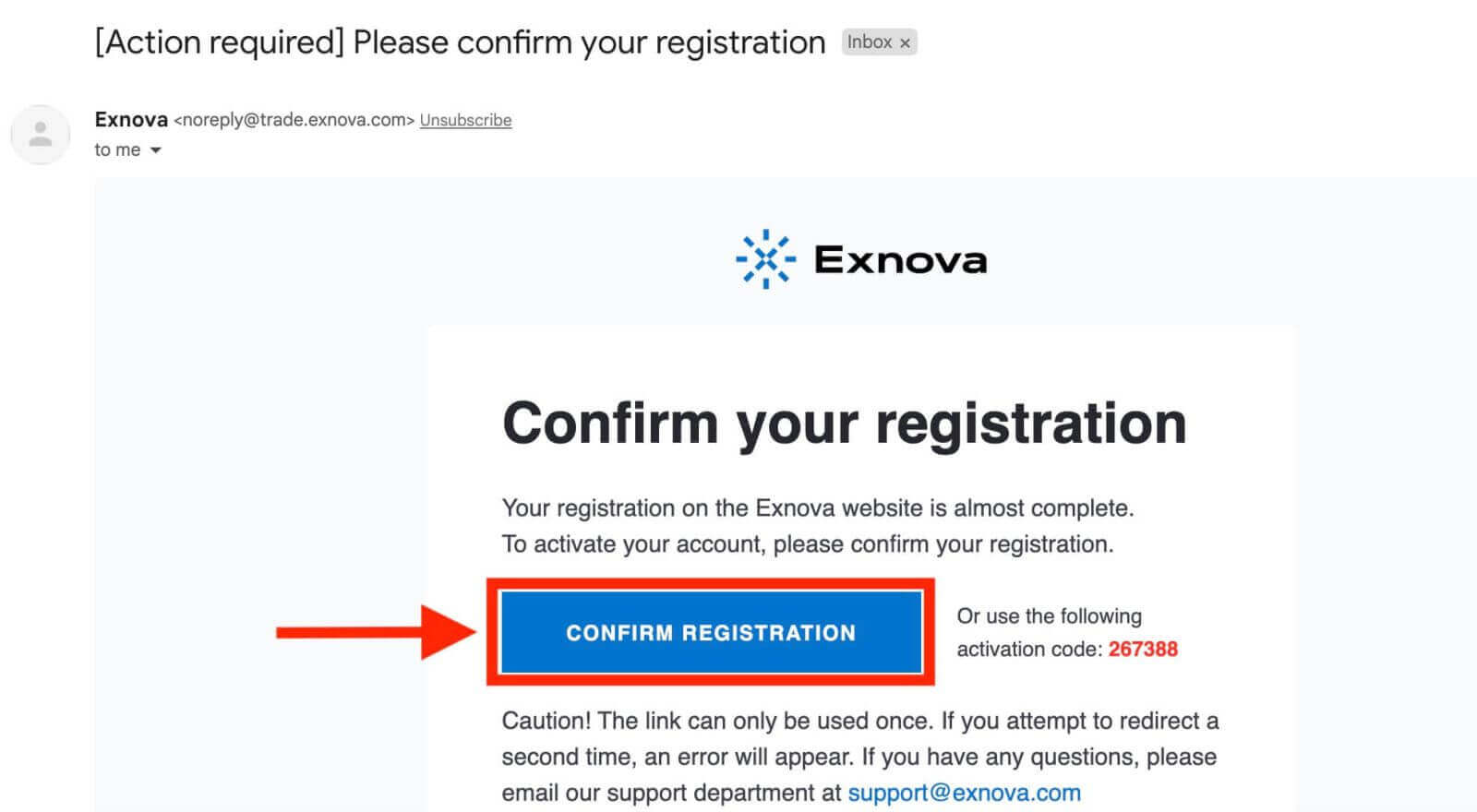
Нарэшце, праверце сваю электронную пошту; Exnova дашле вам пацвярджэнне па электроннай пошце. Націсніце на спасылку, якая змяшчаецца ў лісце, каб актываваць свой уліковы запіс, тым самым завяршыўшы працэсы рэгістрацыі і актывацыі.
Адкрыццё гандлёвага рахунку Exnova праз мабільную вэб-версію
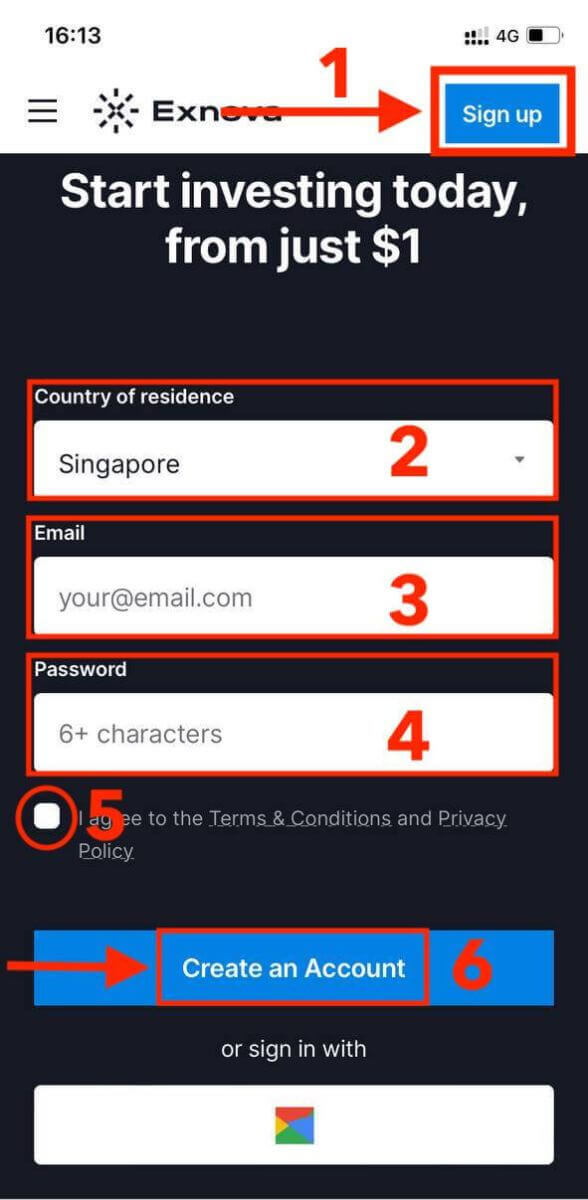
Мы правядзем вас праз працэс рэгістрацыі ўліковага запісу Exnova ў мабільным вэб-сайце, забяспечыўшы сумяшчальнасць з любой прыладай і браўзерам.Крок 1: Адкрыйце браўзер на мабільнай прыладзе. Пасля гэтага наведайце вэб-сайт Exnova .
Крок 2: На галоўнай старонцы вы ўбачыце кнопку «Рэгістрацыя» ўверсе. Націсніце на яе, каб адкрыць форму рэгістрацыі.
Вам трэба будзе выбраць сваю краіну і ўвесці свой адрас электроннай пошты, стварыць пароль і пагадзіцца з умовамі Exnova. Вы таксама можаце зарэгістравацца з дапамогай свайго ўліковага запісу Google, калі хочаце.
Віншуем! Вы паспяхова зарэгістравалі ўліковы запіс Exnova ў мабільнай вэб-версіі. Цяпер вы можаце вывучыць платформу і пачаць гандляваць.
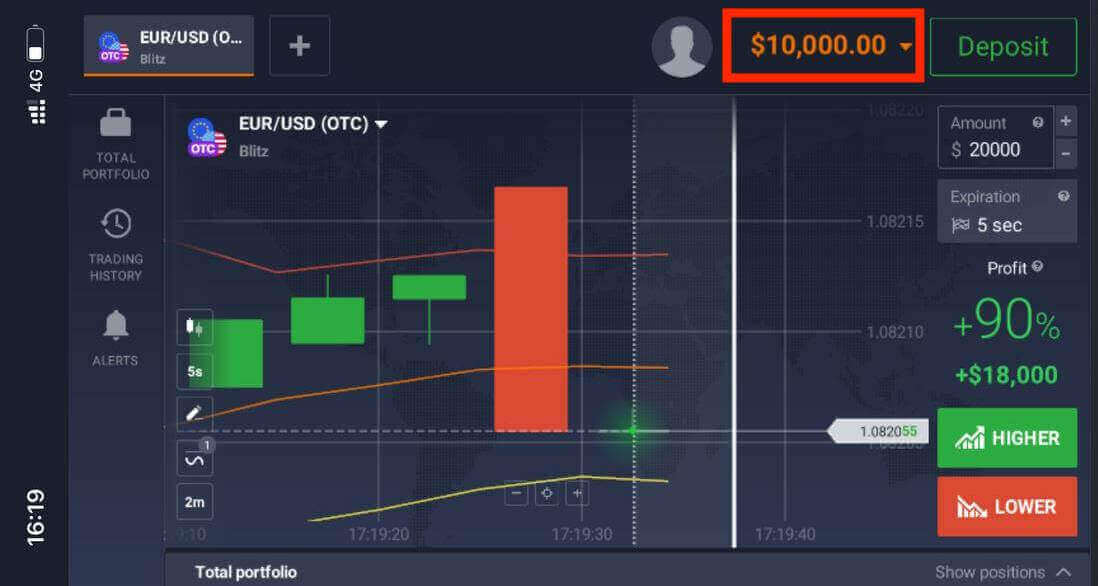
Мабільная вэб-версія гандлёвай платформы дакладна такая ж, як і звычайная вэб-версія. Такім чынам, не будзе ніякіх праблем з гандлем і пераводам сродкаў.
Адкрыццё гандлёвага рахунку праз праграму Exnova для Android
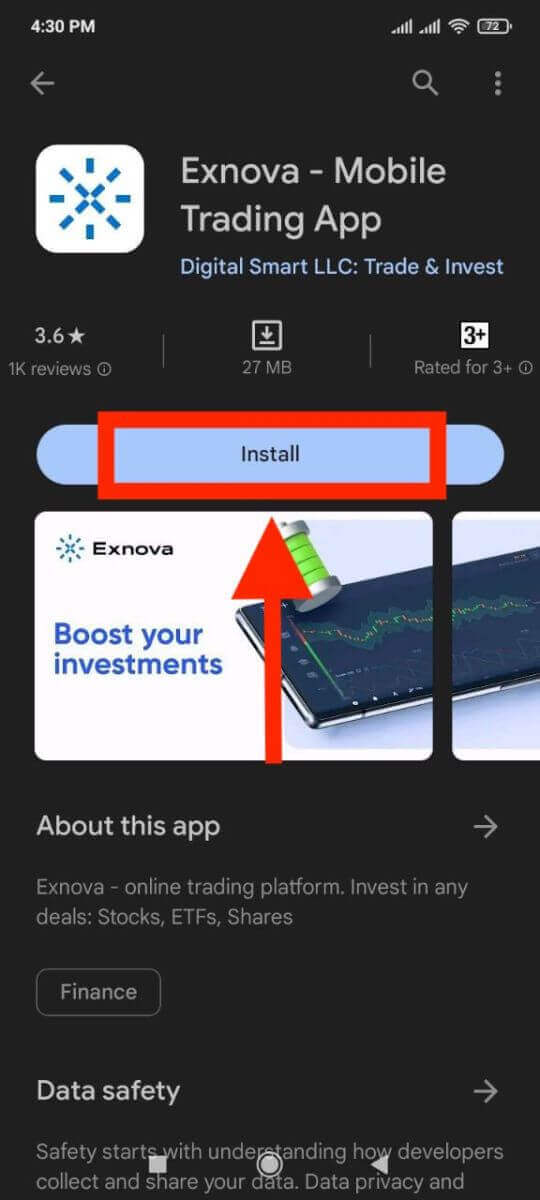
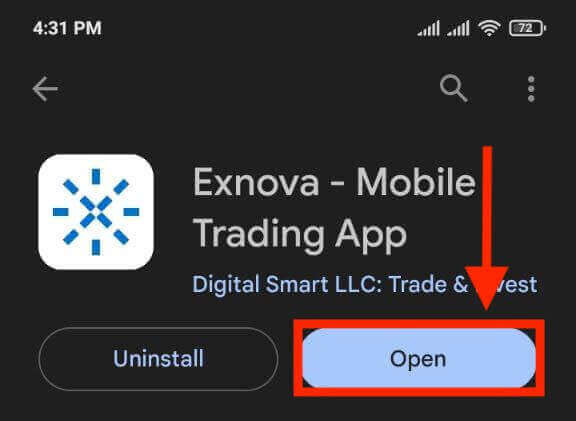
Крок 1: Загрузіце праграму.Першы крок да пачатку вашага гандлёвага шляху з Exnova - гэта загрузіць і ўсталяваць праграму Exnova для Android з крамы Google Play . Хуткі пошук па запыце "Exnova - Mobile Trading App" або націснуць тут прывядзе вас да праграмы.
Крок 2: Зарэгіструйце ўліковы запіс у праграме Exnova.
Пасля ўсталёўкі запусціце праграму, каб пачаць працэс адкрыцця рахунку.
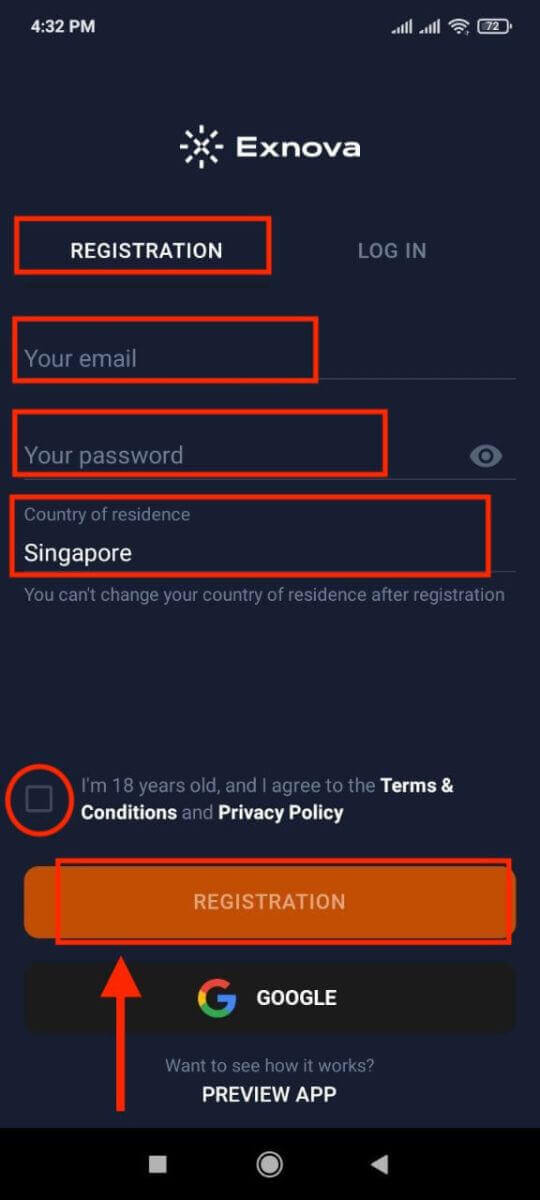
Запоўніце рэгістрацыйную форму, указаўшы свае асабістыя дадзеныя:
- Увядзіце сапраўдны адрас электроннай пошты.
- Стварыце надзейны пароль .
- Выберыце краіну пастаяннага пражывання.
- Згадзіцеся з умовамі платформы і націсніце кнопку « РЭГІСТРАЦЫЯ ».
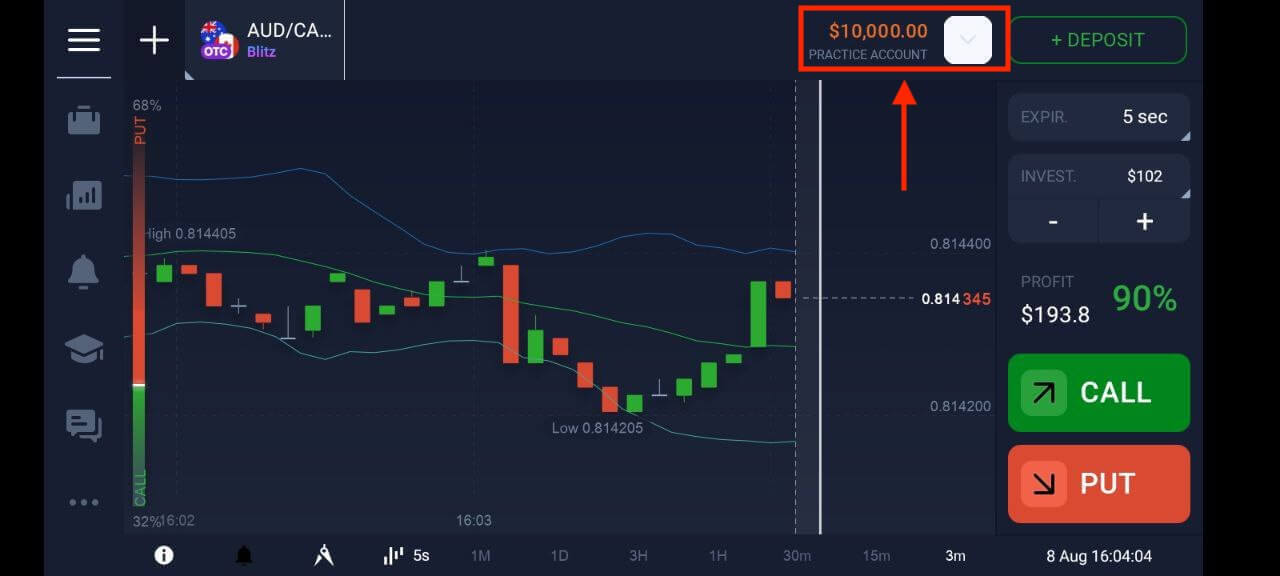
Віншуем з паспяховым стварэннем вашага рахунку Exnova. Цяпер у вашым дэма-рахунку ёсць 10 000 долараў, што адкрывае вам мноства гандлёвых магчымасцей. Даследуйце разнастайны спектр актываў для гандлю, аналізуйце графікі цэн, выкарыстоўвайце розныя індыкатары і інструменты, наладжвайце абвесткі і апавяшчэнні, кіруйце дэпазітамі і зняццем сродкаў і звязвайцеся з нашай спецыялізаванай службай падтрымкі кліентаў. Лёгка пераключайцеся паміж бясплатным дэма-рахункам і рэальным рахункам, проста націснуўшы на значок балансу, размешчаны ў правым верхнім куце.
Часта задаваныя пытанні (FAQ)
Колькі грошай я магу зарабіць на трэніровачным рахунку?
Вы не можаце атрымліваць прыбытак ад здзелак, якія вы здзяйсняеце на трэніровачным рахунку. На трэніровачным рахунку вы атрымліваеце віртуальныя сродкі і здзяйсняеце віртуальныя здзелкі. Ён прызначаны толькі для навучальных мэтаў. Каб гандляваць рэальнымі грашыма, вам трэба ўнесці сродкі на рэальны рахунак.
Як пераключыцца паміж трэніровачным і рэальным рахункамі?
Каб пераключыцца паміж рахункамі, націсніце на свой баланс у правым верхнім куце. Пераканайцеся, што вы знаходзіцеся ў гандлёвай зале. Панэль, якая адкрыецца, адлюстроўвае вашы рахункі: ваш рэальны рахунак і ваш трэніровачны рахунак. Націсніце на рахунак, каб актываваць яго. Цяпер вы можаце выкарыстоўваць яго для гандлю.
Як папоўніць свой трэніровачны рахунак?
Вы заўсёды можаце бясплатна папоўніць свой трэніровачны рахунак, калі ваш баланс апусціцца ніжэй за 10 000 долараў. Спачатку вам трэба выбраць гэты рахунак.
Як я магу абараніць свой уліковы запіс?
Каб абараніць свой уліковы запіс, выкарыстоўвайце двухэтапную аўтэнтыфікацыю. Кожны раз, калі вы ўваходзіце на платформу, сістэма прапануе вам увесці спецыяльны код, адпраўлены на ваш адрас электроннай пошты. Вы можаце актываваць яго ў наладах. Як увайсці ў Exnova
Як увайсці ў ўліковы запіс Exnova
Крок 1: Доступ да старонкі ўваходу ў Exnova
Перайдзіце на вэб-сайт Exnova . Націсніце кнопку «Увайсці» ў правым верхнім куце старонкі. 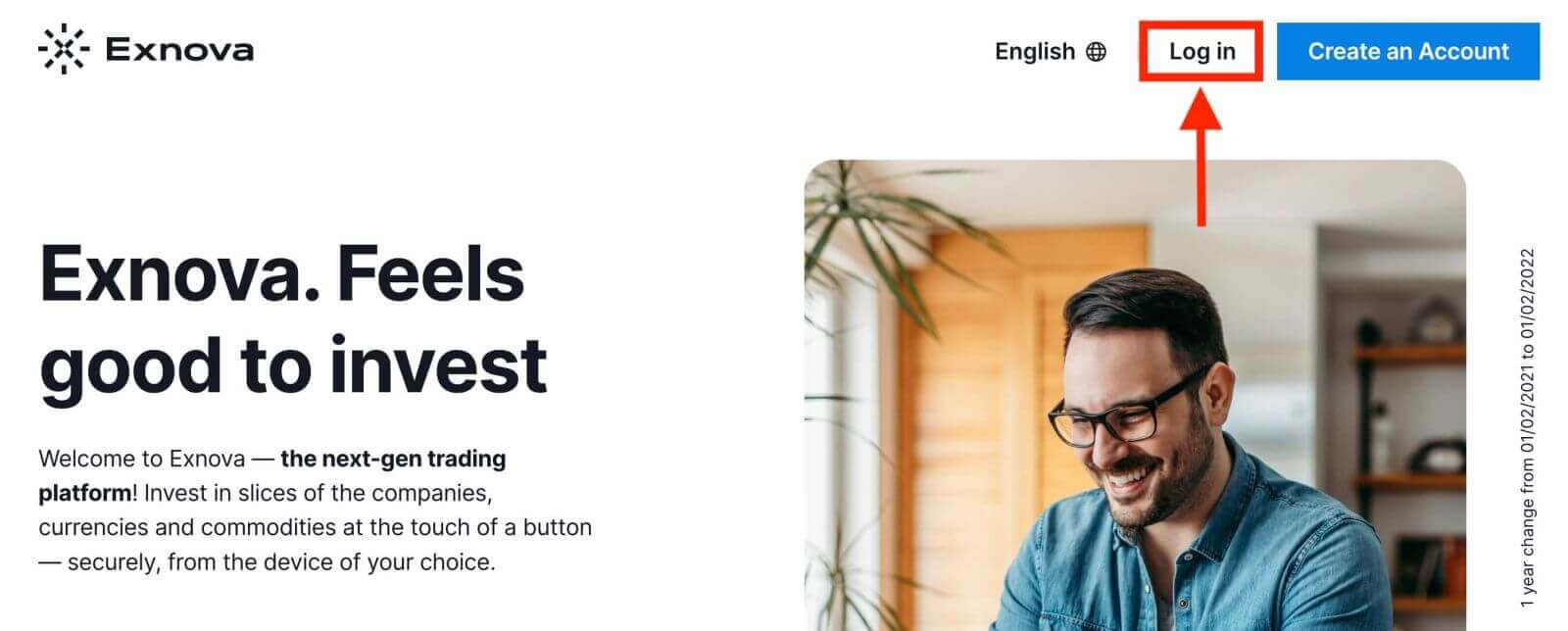
Крок 2: Увядзенне ўліковых дадзеных карыстальніка
Пасля траплення на старонку ўваходу вам будзе прапанавана ўвесці свае ўліковыя дадзеныя карыстальніка. Звычайна гэтыя ўліковыя дадзеныя ўключаюць ваш адрас электроннай пошты і пароль. Пераканайцеся, што вы дакладна ўвялі гэтую інфармацыю, каб пазбегнуць праблем з уваходам. 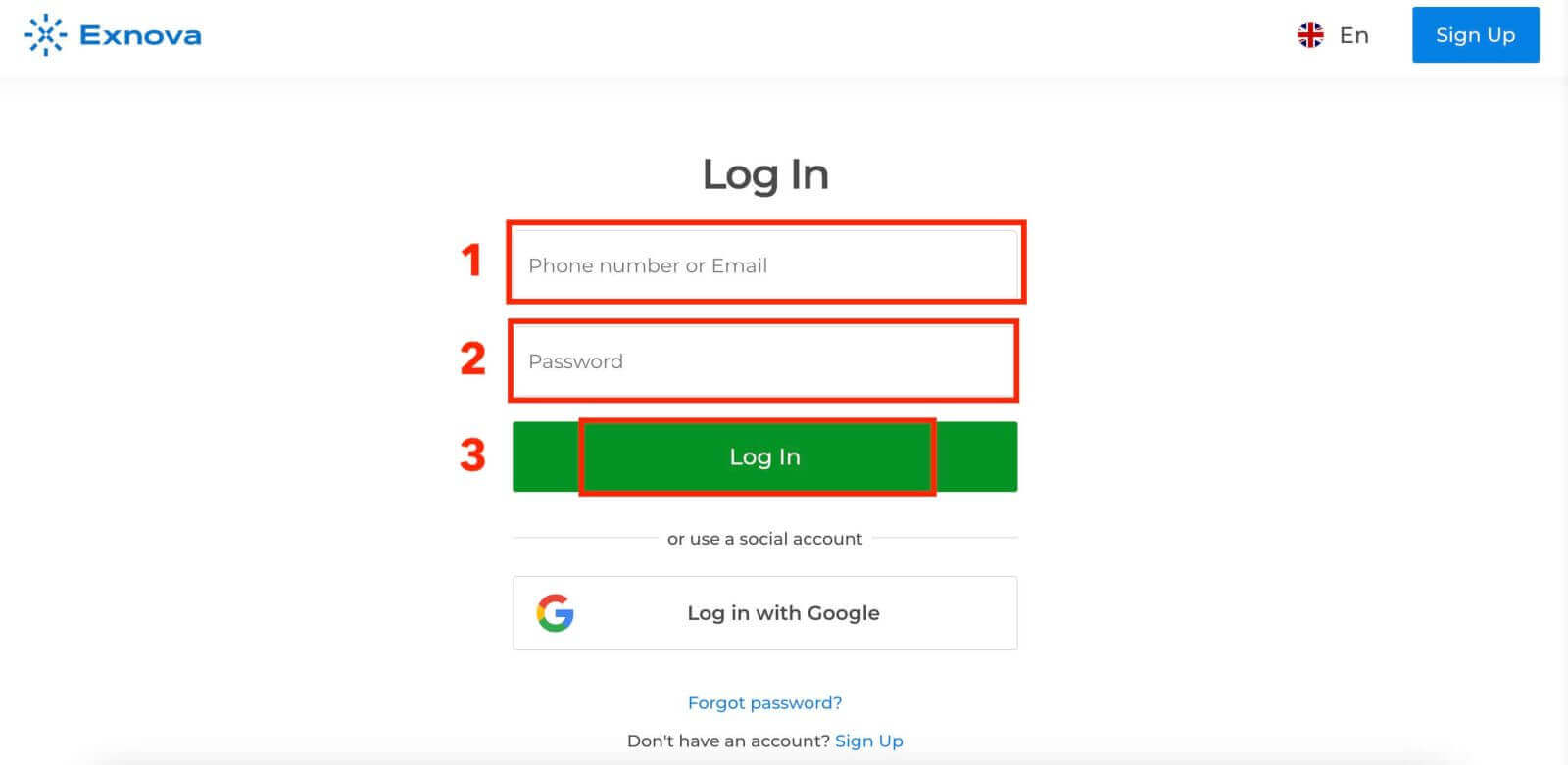
Крок 3: Навігацыя па панэлі кіравання
Exnova праверыць вашу інфармацыю і дасць доступ да панэлі кіравання вашага ўліковага запісу. Гэта цэнтральны цэнтр, дзе вы можаце атрымаць доступ да розных функцый, паслуг і налад. Азнаёмцеся з макетам панэлі кіравання, каб максімальна выкарыстоўваць свой вопыт Exnova. Націсніце «Гандаваць зараз», каб пачаць гандляваць. 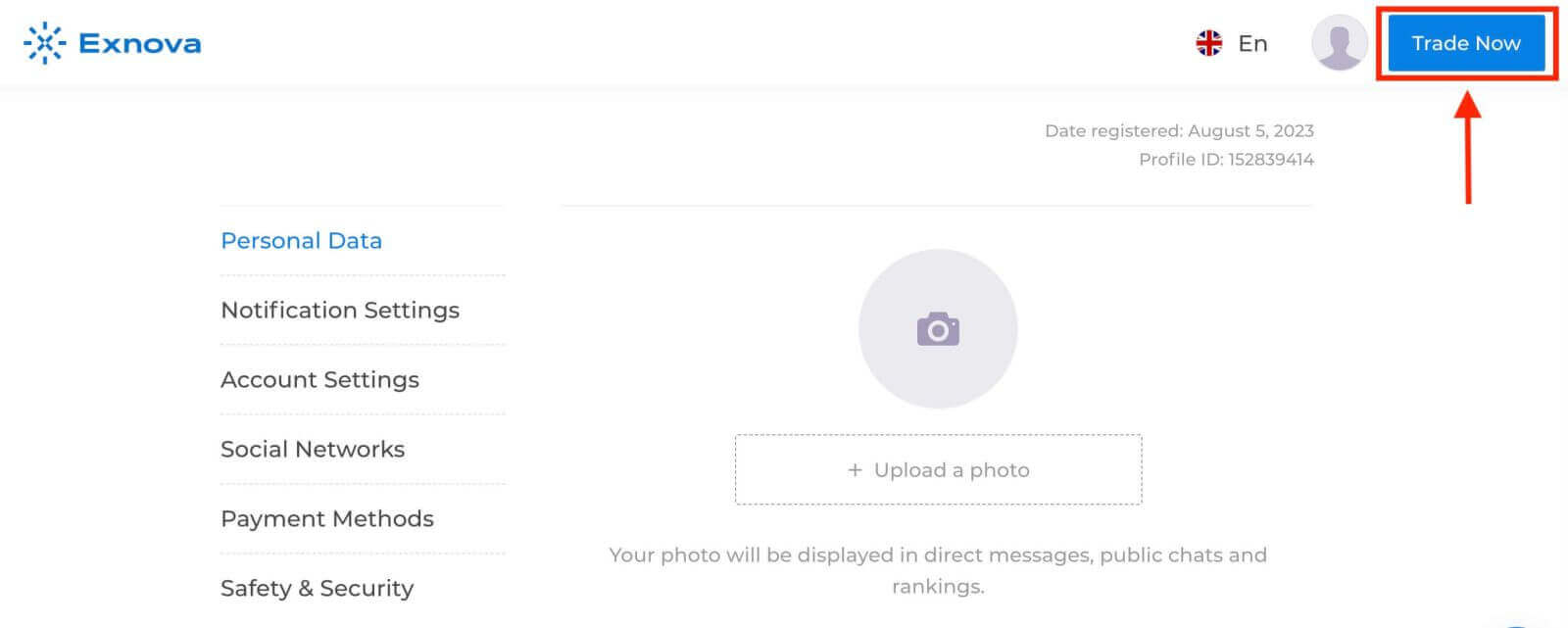
У вас ёсць 10 000 долараў на дэма-рахунку, вы таксама можаце гандляваць на рэальным рахунку пасля ўнясення дэпазіту. 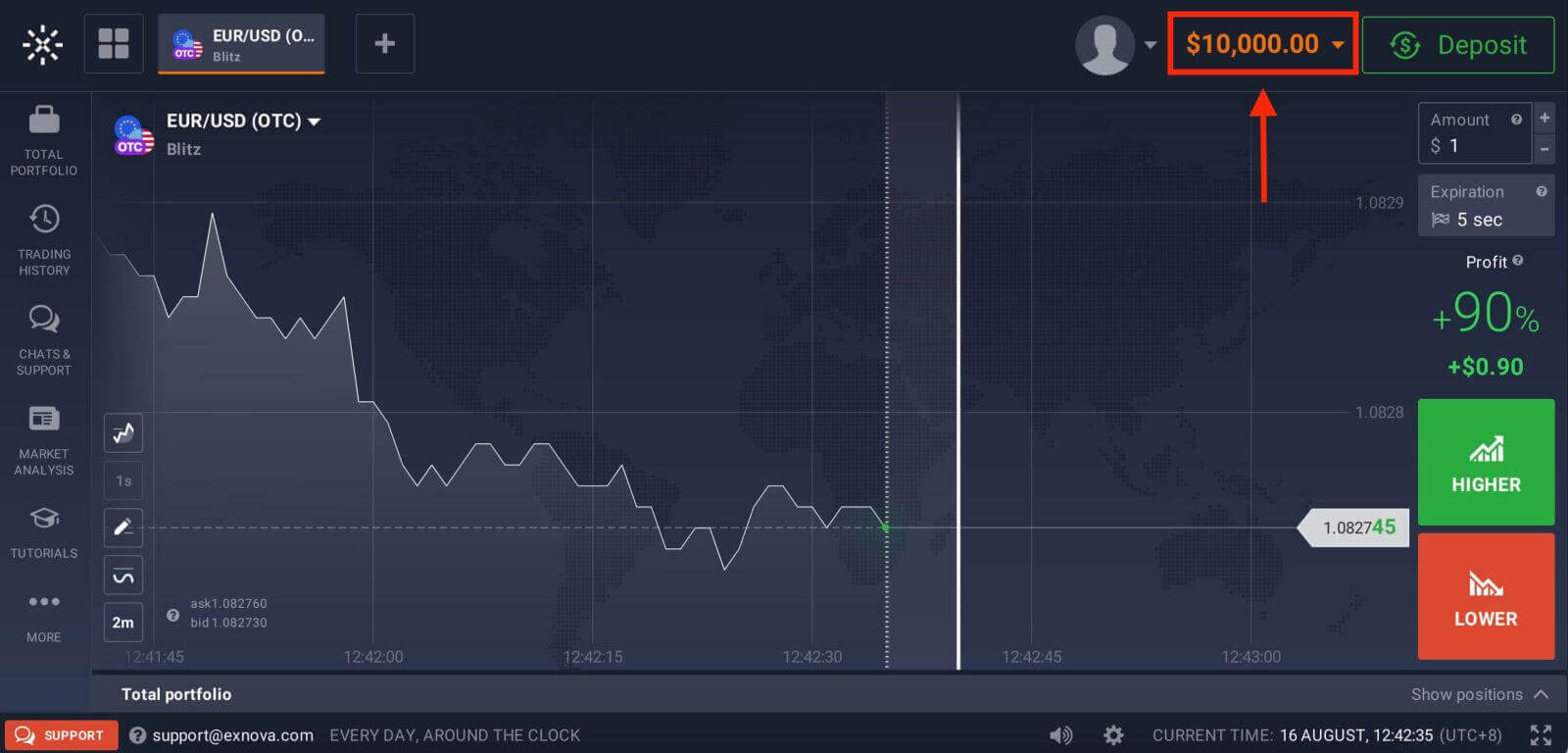
Глядзіце гэты артыкул, каб даведацца больш пра дэпазіт: Як унесці дэпазіт у Exnova
Як увайсці ў Exnova з дапамогай Google
Exnova прызнае зручнасць бесперашкоднага доступу для сваіх карыстальнікаў. Выкарыстанне вашага ўліковага запісу Google, шырока распаўсюджанага і бяспечнага метаду аўтэнтыфікацыі, дазваляе хутка і без праблем увайсці на платформу Exnova.У гэтым кіраўніцтве тлумачацца крокі для лёгкага ўваходу ў Exnova з выкарыстаннем вашых уліковых дадзеных Google.
1. Націсніце кнопку «Увайсці з дапамогай Google». Гэта дзеянне перанакіруе вас на старонку аўтэнтыфікацыі Google, дзе будуць запытаны ўліковыя дадзеныя вашага ўліковага запісу Google.
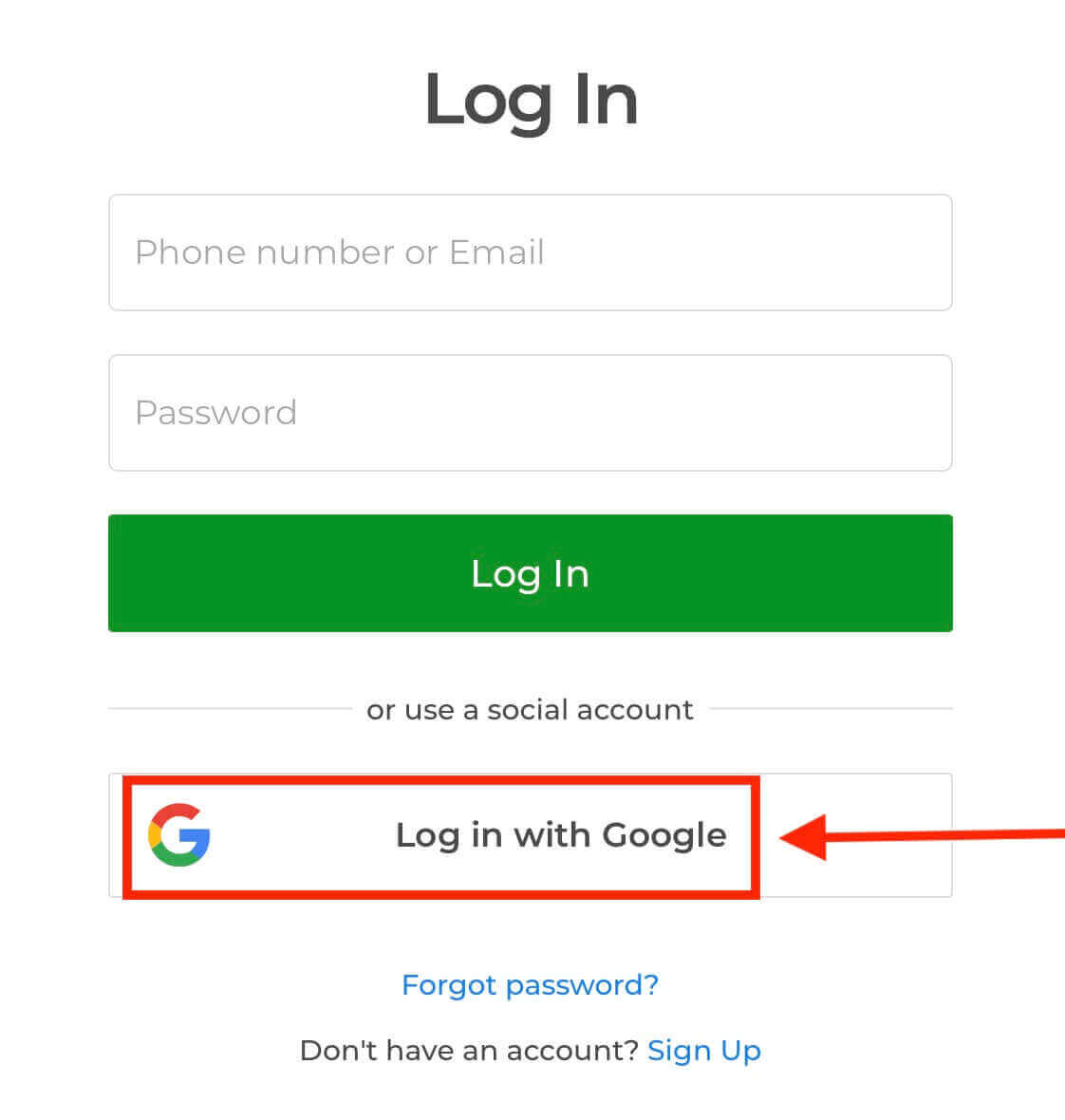
2. Увядзіце свой нумар тэлефона або адрас электроннай пошты і націсніце «Далей». Затым увядзіце пароль ад вашага ўліковага запісу Google і націсніце «Далей».
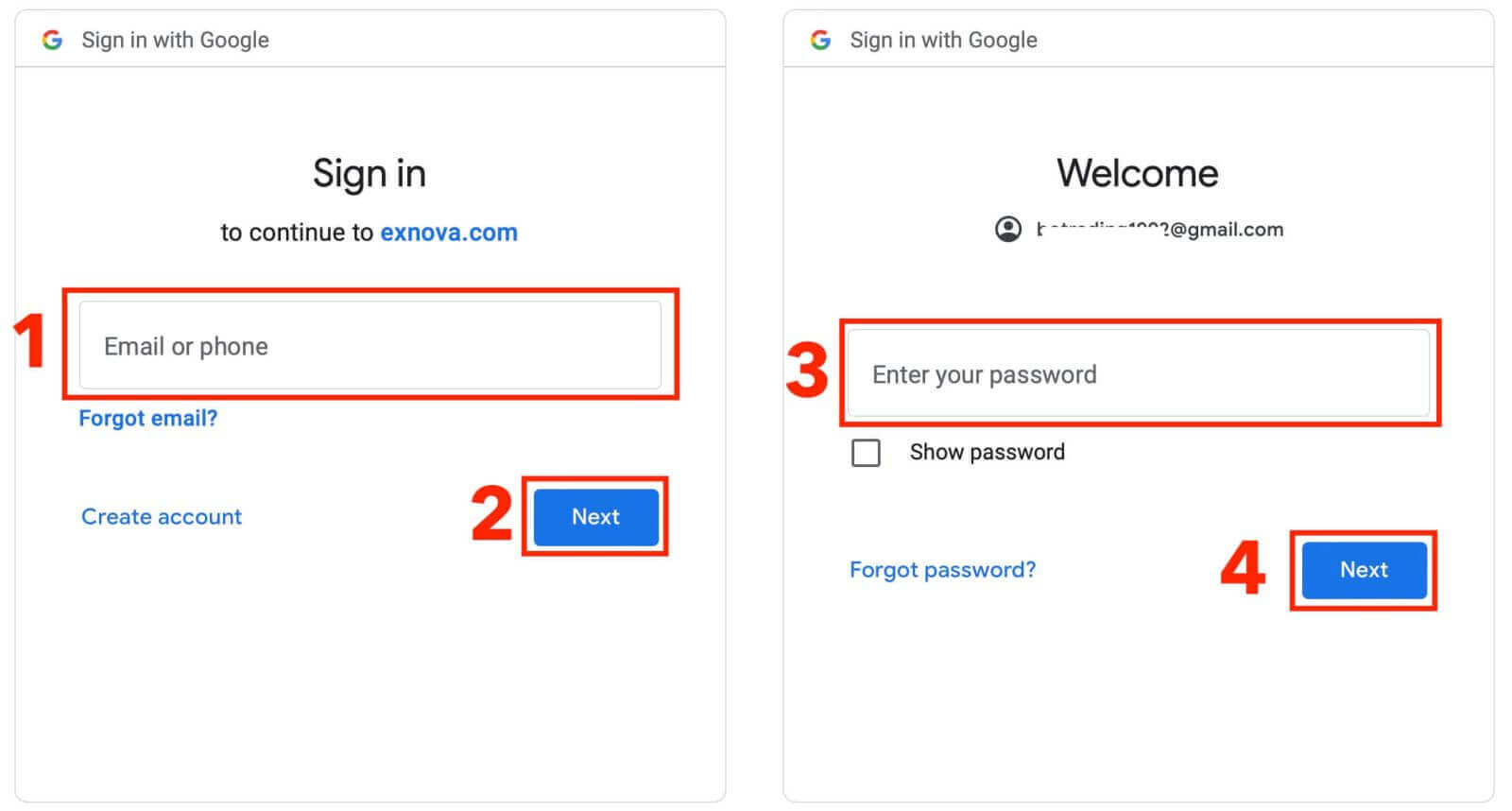
Пасля гэтага вы будзеце перанакіраваны ў свой асабісты ўліковы запіс Exnova.
Як увайсці ў Exnova праз мабільную вэб-версію
Exnova ўсведамляе ўсюдыіснасць мабільных прылад і аптымізавала сваю вэб-версію для бесперашкоднага доступу ў дарозе. У гэтым кіраўніцтве тлумачацца крокі для лёгкага ўваходу ў Exnova з дапамогай мабільнай вэб-версіі, гарантуючы, што карыстальнікі могуць лёгка атрымліваць доступ да функцый і магчымасцей платформы ў любы час і ў любым месцы. 1. Пачніце з запуску абранага вамі вэб-браўзера і перайдзіце на вэб-сайт Exnova . На галоўнай старонцы Exnova знайдзіце «Увайсці».
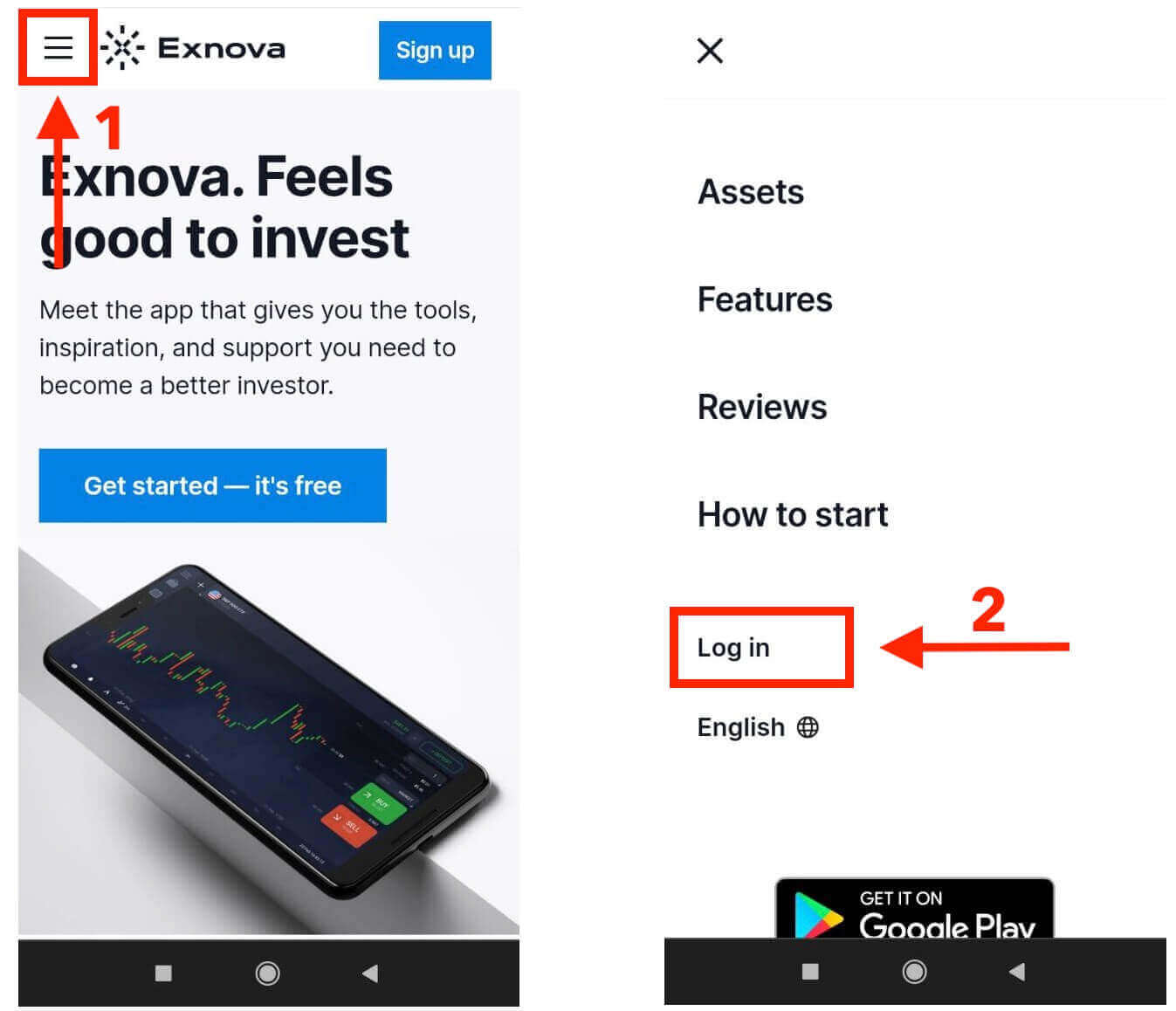
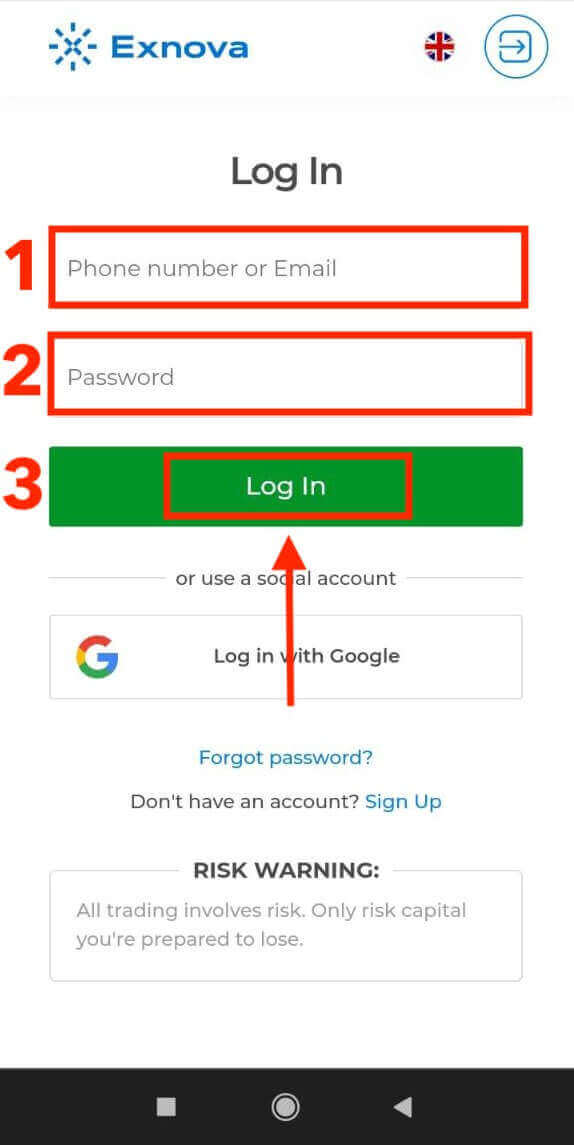
2. Увядзіце свой адрас электроннай пошты і пароль, а затым націсніце кнопку «Увайсці». Вы таксама можаце выкарыстоўваць свой уліковы запіс Google для ўваходу. Exnova праверыць вашу інфармацыю і дасць вам доступ да панэлі кіравання вашага ўліковага запісу.
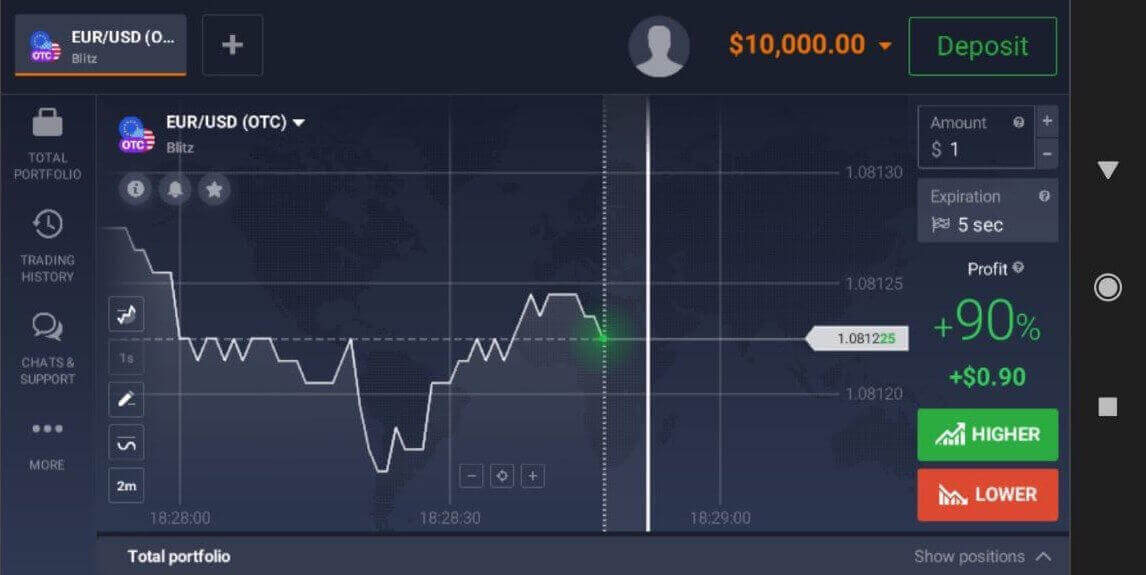
Пасля паспяховага ўваходу вы будзеце перанакіраваны на мабільную панэль кіравання. Гэты інтуітыўна зразумелы інтэрфейс дазваляе вам лёгка атрымліваць доступ да розных функцый і паслуг. Азнаёмцеся з макетам для лёгкай навігацыі. Націсніце значок «чалавек» і «Гандляваць зараз», каб пачаць гандляваць.
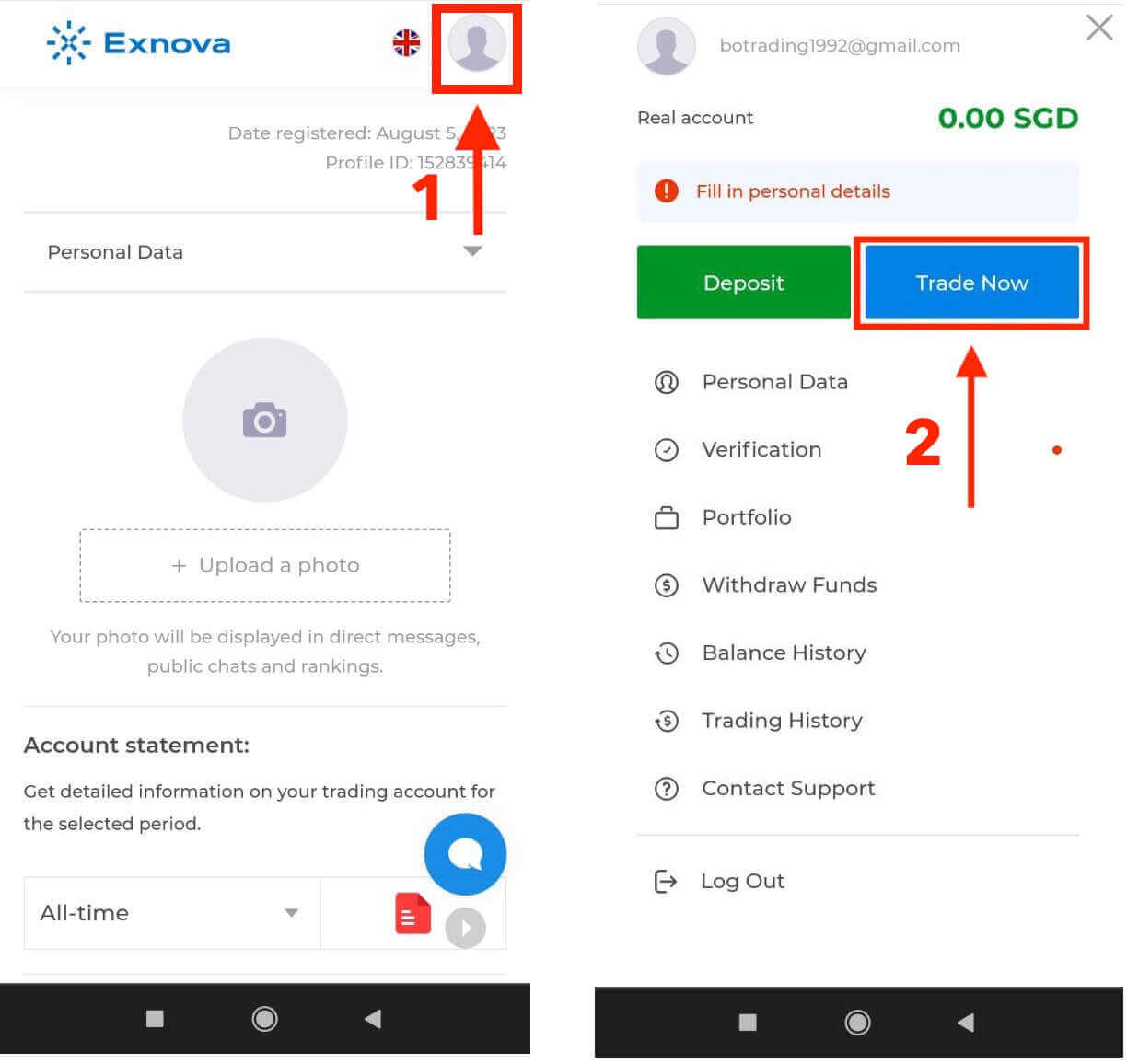
Вось і ўсё! Цяпер вы можаце гандляваць з мабільнай вэб-версіі платформы. Мабільная вэб-версія гандлёвай платформы ідэнтычная звычайнай вэб-версіі. Такім чынам, праблем з гандлем і пераводам сродкаў не будзе. У вас ёсць 10 000 долараў на дэма-рахунку для гандлю на платформе.
Як увайсці ў праграму Exnova на Android
Праграма Exnova для Android прапануе карыстальнікам зручны доступ да яе функцый непасрэдна з мабільных прылад. У гэтым кіраўніцтве апісаны крокі, неабходныя для лёгкага ўваходу ў праграму Exnova на Android, што забяспечвае зручны і бяспечны вопыт для карыстальнікаў у дарозе.Крок 1: Доступ да крамы Google Play
Пераход у краму Google Play . Тут вы можаце спампаваць і ўсталяваць праграму Exnova .
Крок 2: Пошук і ўстаноўка праграмы Exnova
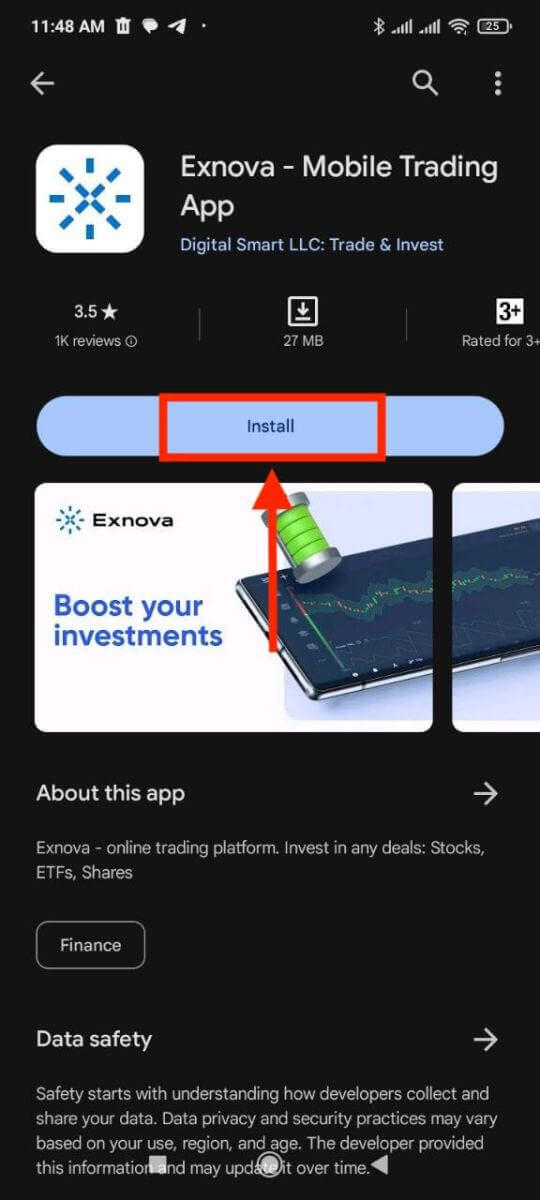
У радку пошуку крамы Google Play увядзіце «Exnova» і націсніце значок пошуку. Знайдзіце праграму Exnova ў выніках пошуку і націсніце на яе. Затым націсніце кнопку « Усталяваць », каб пачаць працэс загрузкі і ўстаноўкі.
Крок 3: Запуск праграмы Exnova
Пасля паспяховай усталёўкі праграмы націсніце кнопку «Адкрыць», каб запусціць праграму Exnova на прыладзе Android. 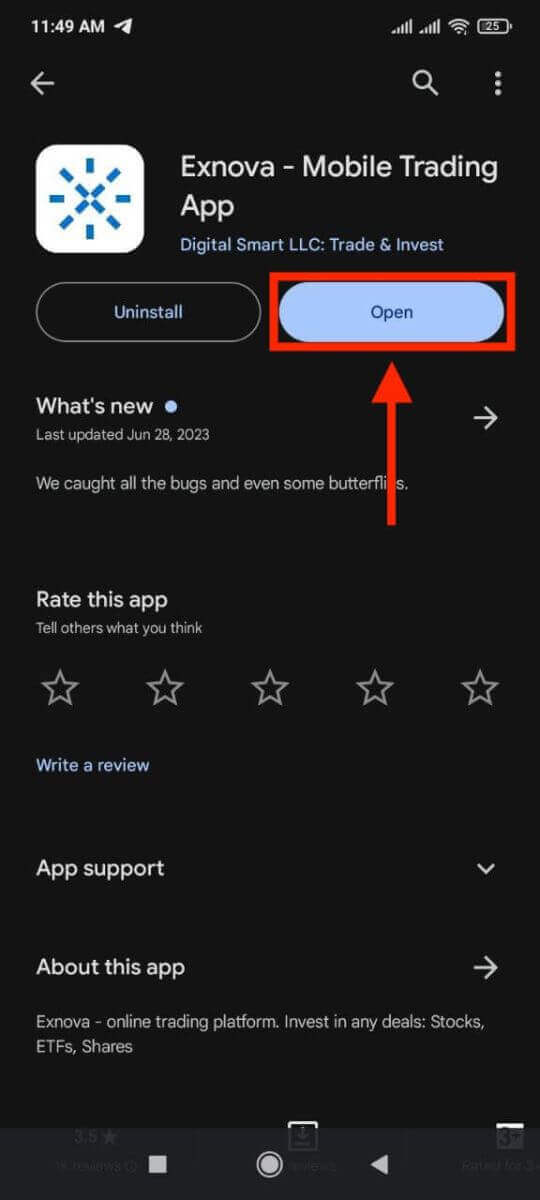
Крок 4: Пераход да экрана ўваходу
Пасля запуску праграмы вам будзе прадстаўлены экран прывітання. Знайдзіце і націсніце опцыю «УВАХОДЗІЦЬ», каб перайсці на экран уваходу. На экране ўваходу ўвядзіце зарэгістраваны адрас электроннай пошты і пароль у адпаведныя палі. 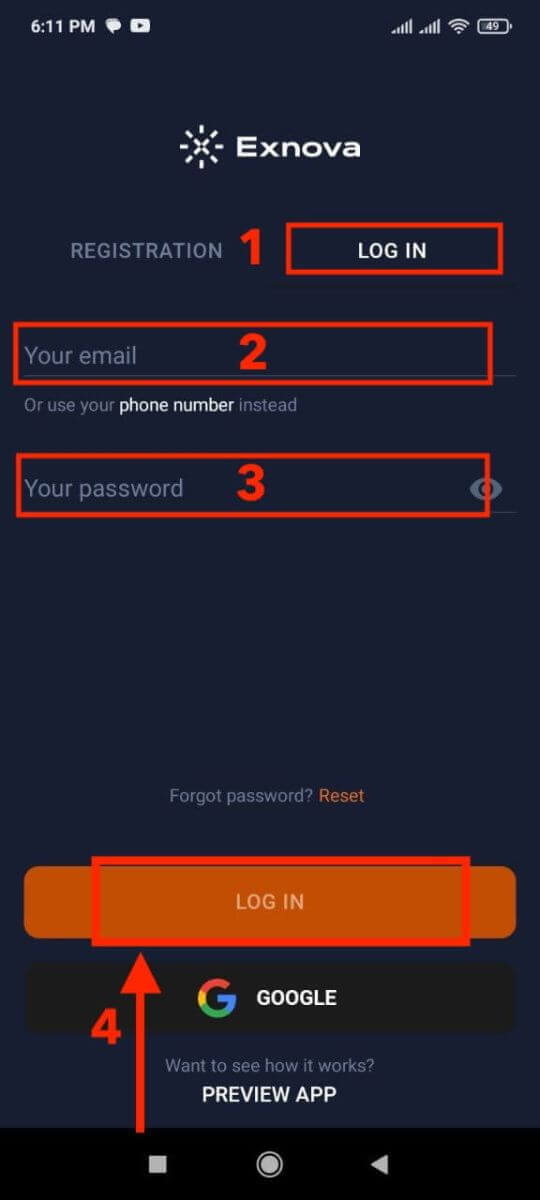
Крок 5: Азнаёмцеся з інтэрфейсам праграмы
. Пасля паспяховага ўваходу вы будзеце перанакіраваны ў інтэрфейс гандлю. Знайдзіце час, каб азнаёміцца з інтэрфейсам, які забяспечвае доступ да розных функцый, інструментаў і паслуг.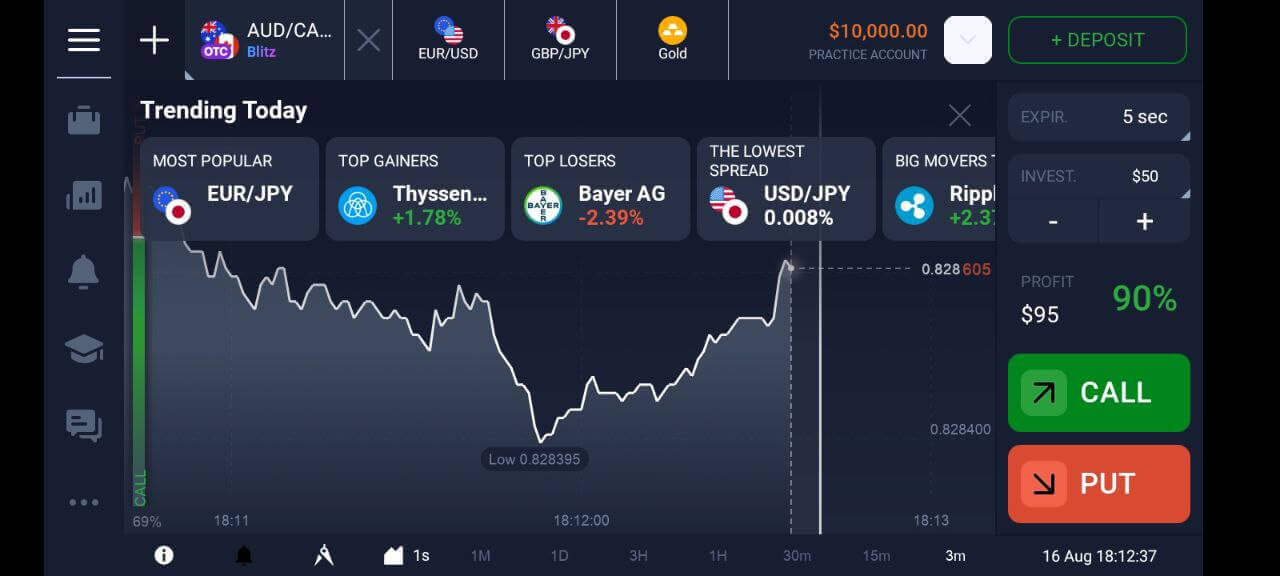
Аднаўленне пароля з акаўнта Exnova
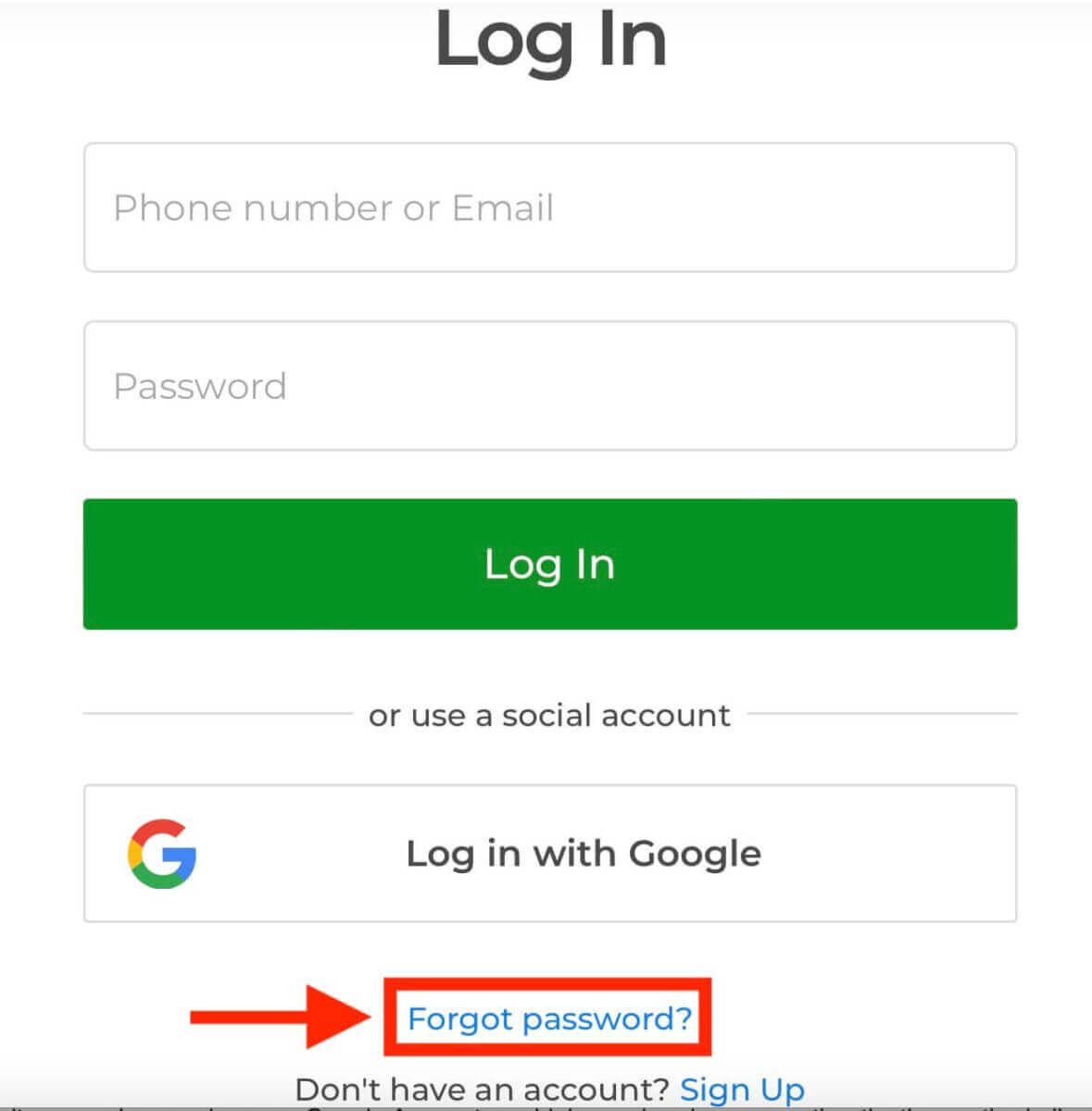
Страта доступу да вашага ўліковага запісу Exnova з-за забытага пароля можа быць непрыемнай. Аднак Exnova разумее важнасць забеспячэння зручнага карыстальніцкага досведу і прапануе надзейны працэс аднаўлення пароля. У гэтым кіраўніцтве апісаны крокі для аднаўлення пароля вашага ўліковага запісу Exnova, гарантуючы, што вы зможаце аднавіць доступ да вашых каштоўных рэсурсаў і дадзеных. Націсніце на спасылку «Забыліся пароль?», каб пачаць працэс аднаўлення пароля.
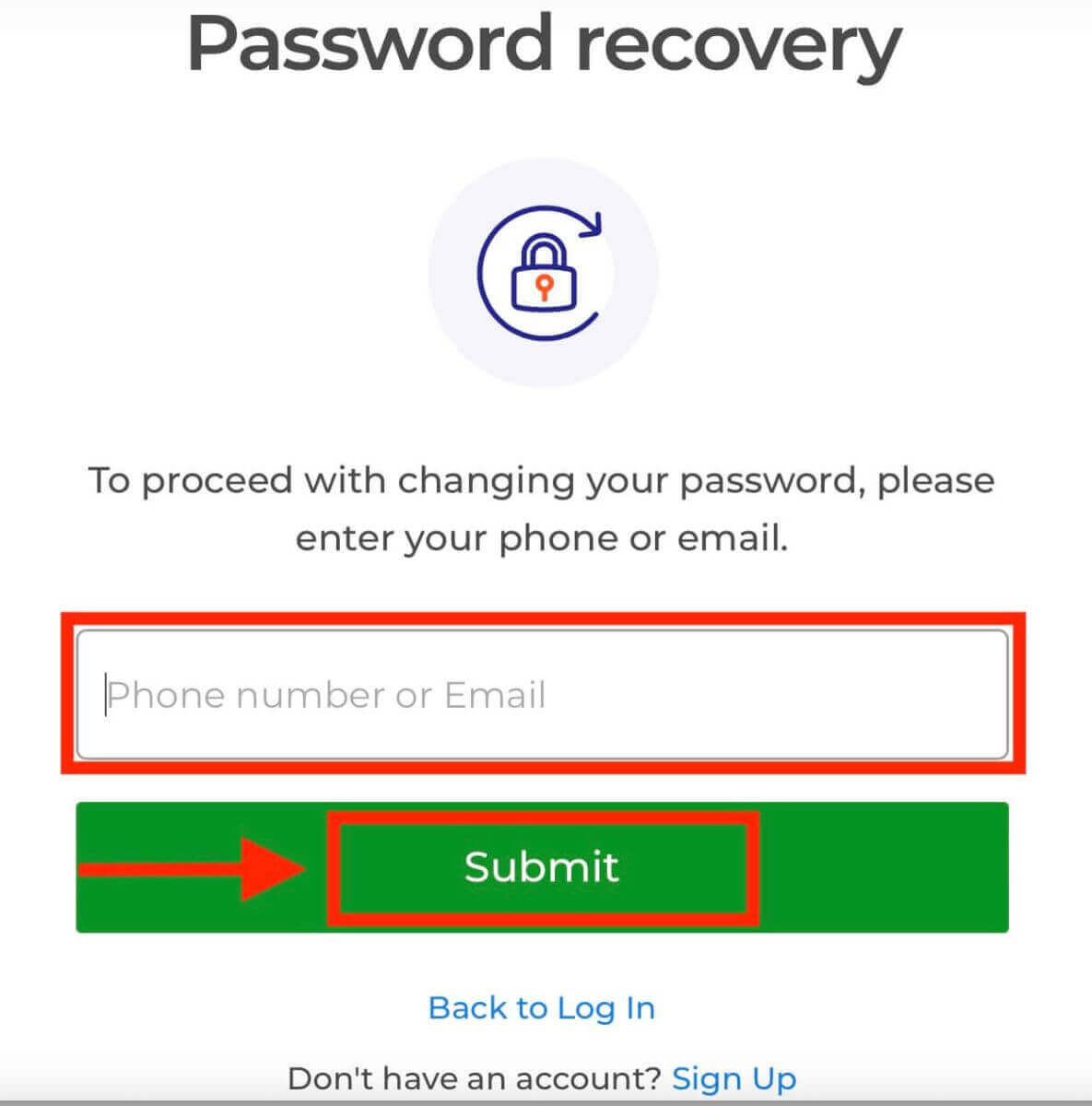
На старонцы аднаўлення пароля вам будзе прапанавана ўвесці адрас электроннай пошты, звязаны з вашым уліковым запісам Exnova. Уважліва ўвядзіце правільны адрас электроннай пошты і працягвайце.
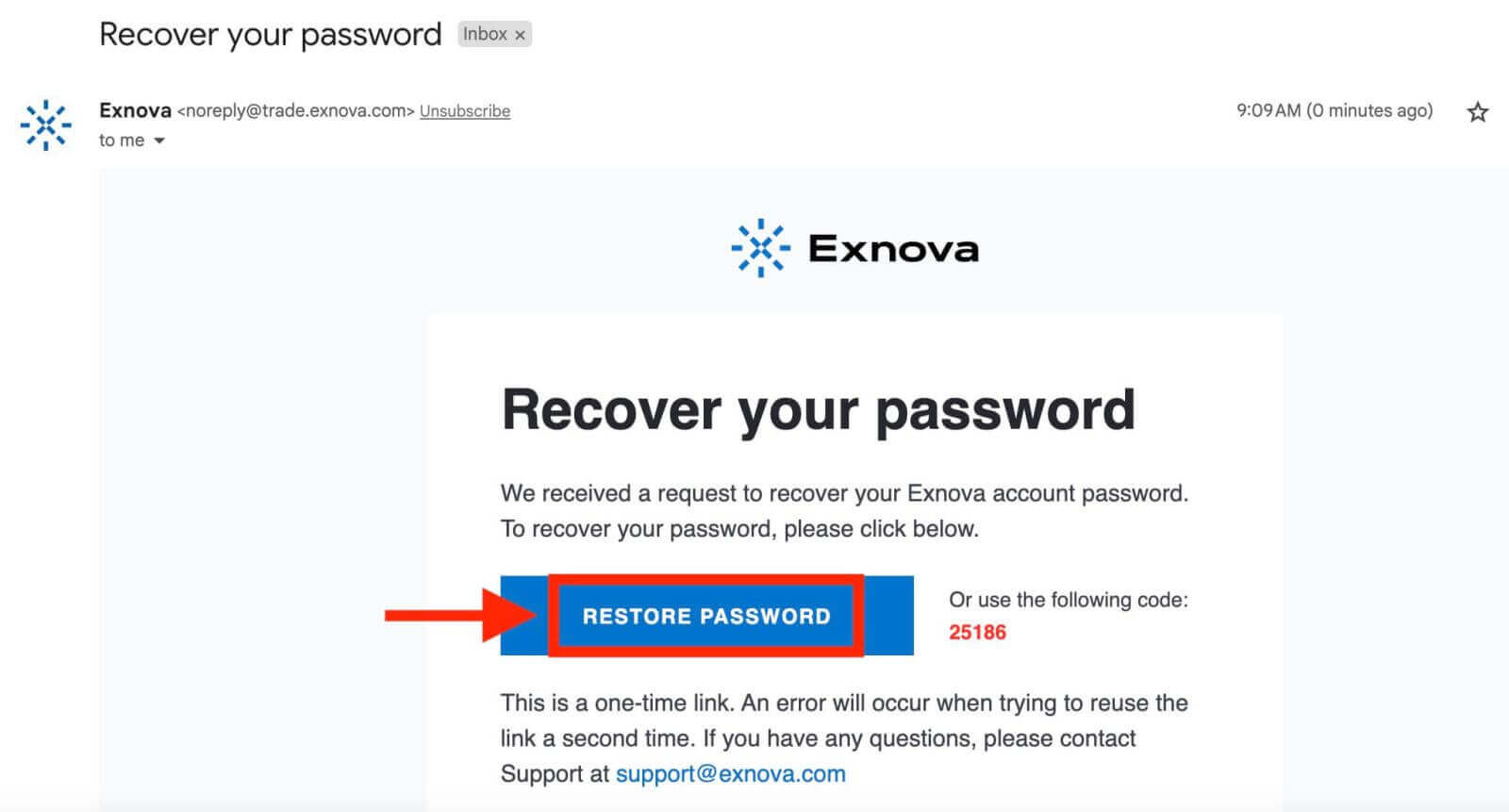
Exnova дашле спасылку для аднаўлення пароля на пазначаны вамі адрас электроннай пошты. Праверце сваю паштовую скрыню на наяўнасць ліста ад Exnova і націсніце «АДНАВІЦЬ ПАРОЛЬ».
Спасылка з ліста прывядзе вас у спецыяльны раздзел на вэб-сайце Exnova. Увядзіце тут свой новы пароль двойчы і націсніце кнопку «Пацвердзіць».
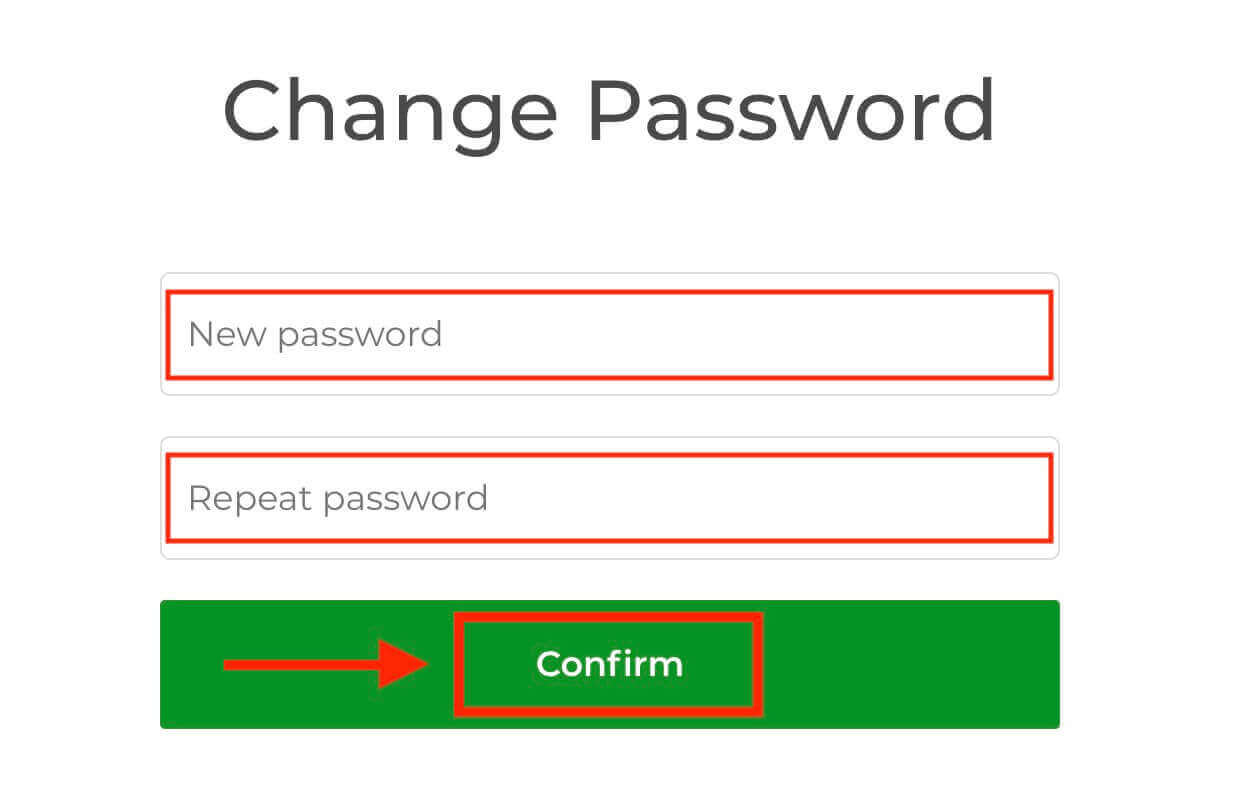
Пасля паспяховага скіду пароля вы можаце вярнуцца на старонку ўваходу ў Exnova і ўвайсці, выкарыстоўваючы свае новыя ўліковыя дадзеныя. Доступ да вашага ўліковага запісу будзе адноўлены, што дазволіць вам аднавіць працу і дзейнасць.
Двухфактарная аўтэнтыфікацыя (2FA) для ўваходу ў Exnova
Exnova можа ўкараняць дадатковыя меры бяспекі, такія як двухфактарная аўтэнтыфікацыя (2FA). Калі 2FA актывавана для вашага ўліковага запісу, на вашу электронную пошту будзе адпраўлены унікальны код. Увядзіце гэты код па запыце, каб завяршыць працэдуру аўтэнтыфікацыі.Exnova надае прыярытэт бяспецы сваіх карыстальнікаў і прапануе надзейны механізм двухфактарнай аўтэнтыфікацыі (2FA), які дадае дадатковы ўзровень абароны ўліковым запісам карыстальнікаў. Гэтая сістэма распрацавана для прадухілення несанкцыянаванага доступу да вашага ўліковага запісу Exnova, забяспечваючы вам эксклюзіўны доступ і ўмацоўваючы ўпэўненасць падчас вашай гандлёвай дзейнасці.
Каб наладзіць 2FA на Exnova, выканайце наступныя дзеянні:
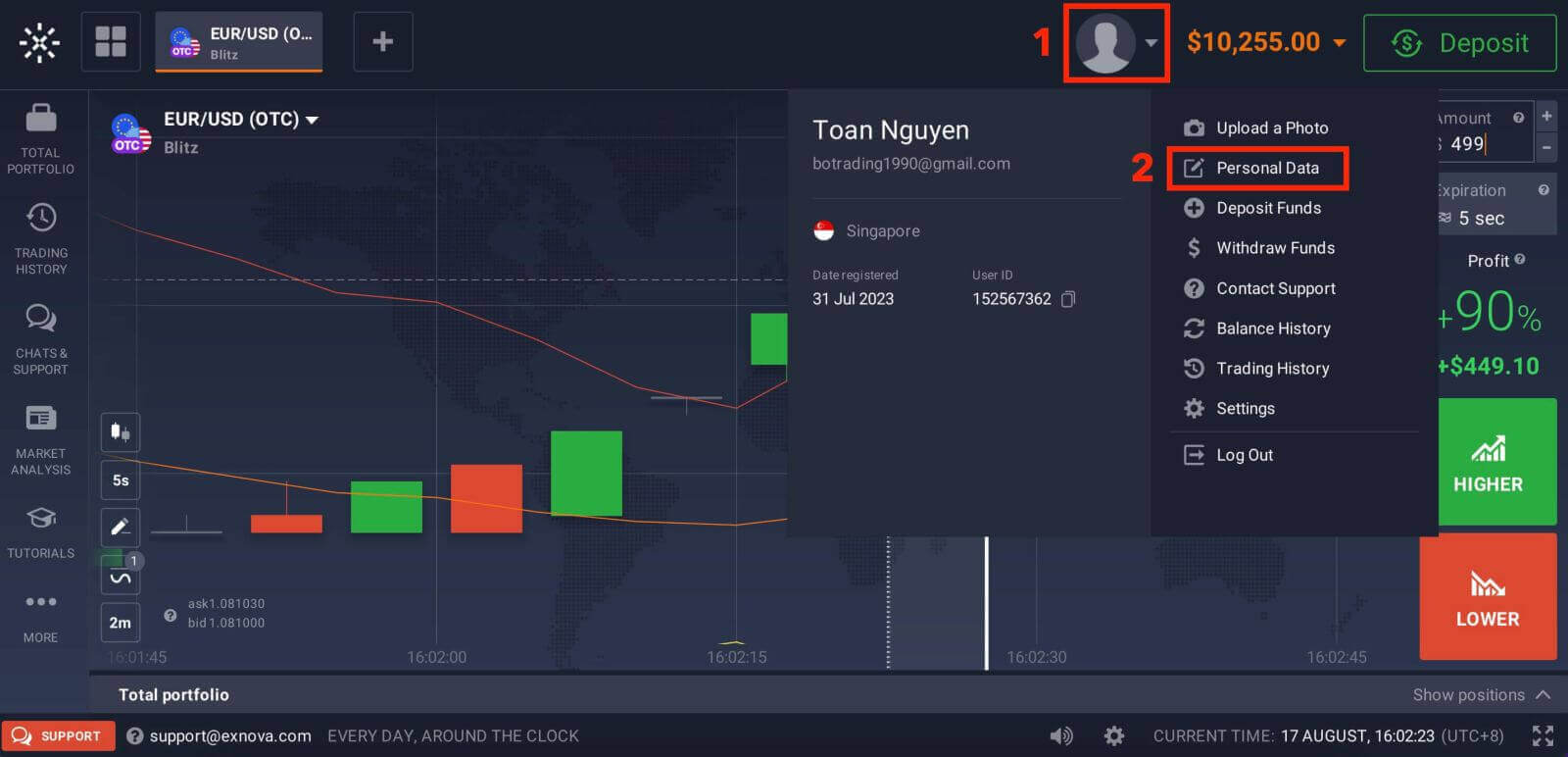
1. Пасля ўваходу ў свой уліковы запіс Exnova перайдзіце ў раздзел налад уліковага запісу. Звычайна вы можаце знайсці яго, націснуўшы на сваю фатаграфію профілю і выбраўшы «Асабістыя дадзеныя» ў выпадальным меню.
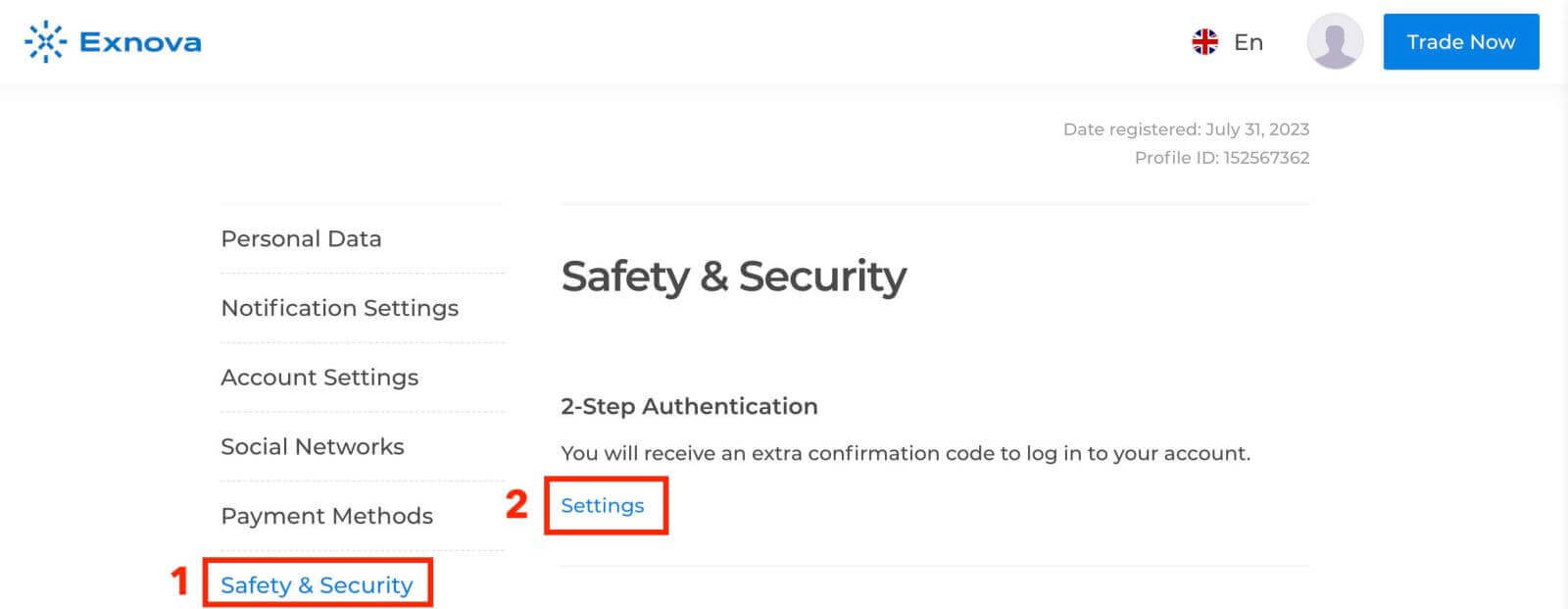
2. Націсніце на ўкладку «Бяспека» ў галоўным меню. Затым націсніце «Налады».
3. Выконвайце прадстаўленыя інструкцыі, каб завяршыць працэс.
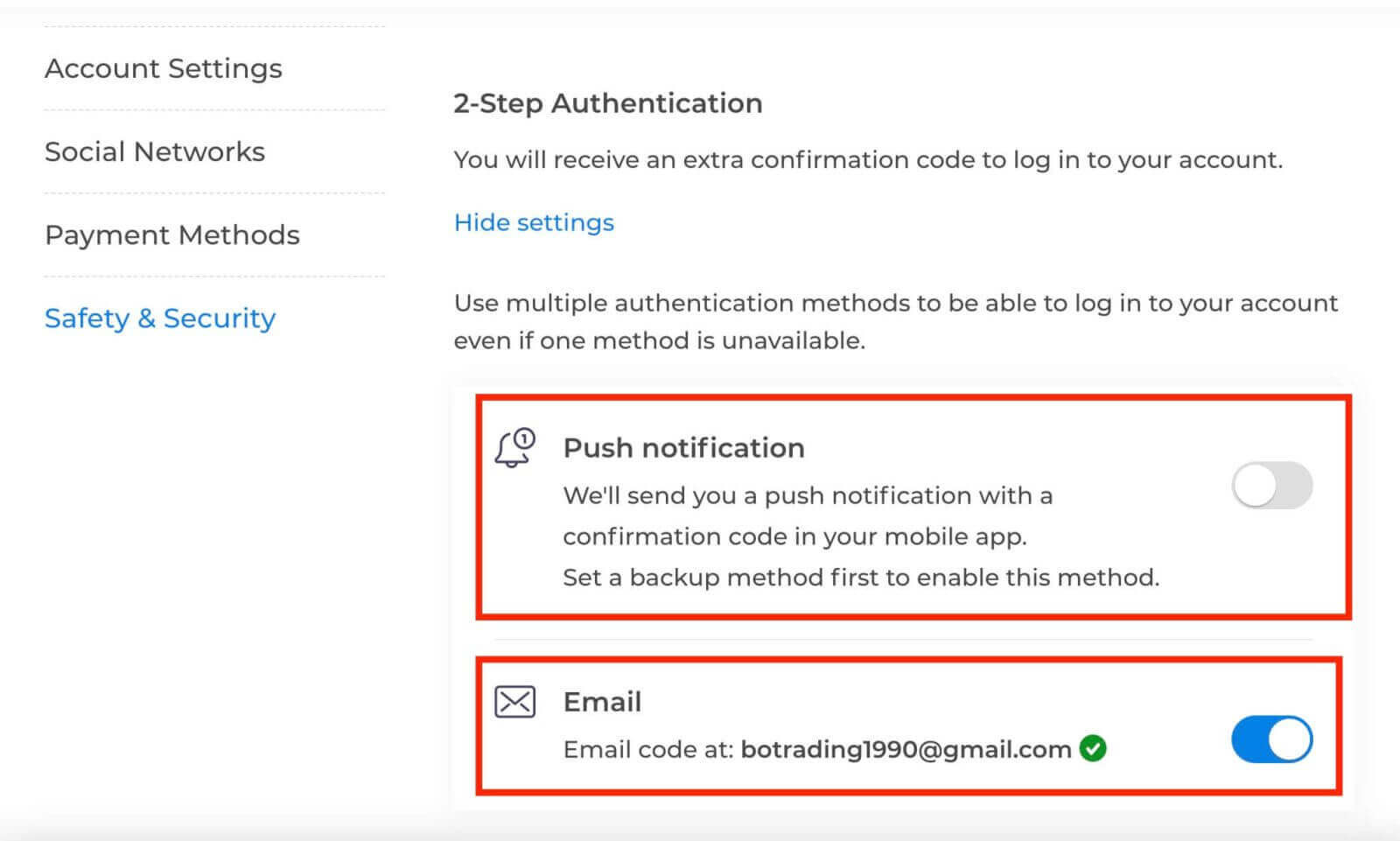
Двухфактарная аўтэнтыфікацыя (2FA) з'яўляецца важнай функцыяй бяспекі на Exnova. Пасля налады 2FA ў вашым акаўнце Exnova вам трэба будзе ўводзіць унікальны код пацверджання кожны раз пры ўваходзе ў сістэму.
Выснова: Пашырэнне магчымасцей вашага онлайн-гандлю - азнаёмцеся з функцыямі і бяспекай Exnova
Пачатак падарожжа онлайн-гандлю з Exnova праз стварэнне гандлёвага рахунку абяцае захапляльны і карысны вопыт. Прыхільнасць платформы да бяспекі, празрыстасці і зручнасці выкарыстання адпавядае вашаму дбайнаму даследаванню і абдуманаму выбару. Старанна выконваючы крокі, апісаныя ў гэтым кіраўніцтве, вы рыхтуецеся да трыумфу ў свеце онлайн-гандлю, узброіўшыся перадавой гандлёвай платформай Exnova для прыняцця абгрунтаваных інвестыцыйных рашэнняў. Няхай ваш гандлёвы шлях характарызуецца росквітам, узбагачанымі ведамі і задавальненнем ад прыняцця абгрунтаванага выбару ў дынамічным асяроддзі онлайн-гандлю.
Больш за тое, просты працэс уваходу ў Exnova, хоць і просты, падкрэслівае важнасць абароны вашых уліковых дадзеных карыстальніка і прыняцця дадатковых мер бяспекі, такіх як двухфактарная аўтэнтыфікацыя. Выконваючы рэкамендацыі, прадстаўленыя ў гэтым кіраўніцтве, вы можаце бесперашкодна атрымаць доступ да функцый платформы, ствараючы ўмовы для карыснага і займальнага гандлёвага вопыту. Калі вы ўступаеце ў гэтую сферу, няхай кожная гандлёвая спроба спрыяе вашаму фінансаваму росту і вопыту, у канчатковым выніку вызначаючы паспяховы і паўнавартасны шлях онлайн-гандлю.