Proces otvorenia účtu a prihlásenia Exnova: Nastavenie účtu a prístup

V nasledujúcich častiach získate stručný, krokový postup pre otvorenie účtu a prihlásenie na Exnova: výber typu účtu, kontrolný zoznam dokumentov KYC, kontrolné body overenia identity, potvrdenie e-mailom a telefónom, vytvorenie bezpečného hesla a voliteľné nastavenie 2FA. Sprievodca tiež vysvetľuje typické overovacie okná, ako vyriešiť odmietnuté dokumenty, rýchle kontroly prihlásenia, ktoré potvrdzujú úspešný prístup, a praktické nastavenia profilu prvého prihlásenia, ktoré vám pomôžu začať s financovaním a zodpovedne používať platformu.

Ako si otvoriť účet v Exnove
Otvorenie obchodného účtu v Exnova cez Google
Obchodný účet v Exnova si môžete vytvoriť pomocou služieb Google, čo predstavuje rýchly a jednoduchý spôsob, ako začať s obchodovaním.1. Prejdite na webovú stránku Exnova a kliknite na tlačidlo [Vytvoriť účet] v pravom hornom rohu stránky.
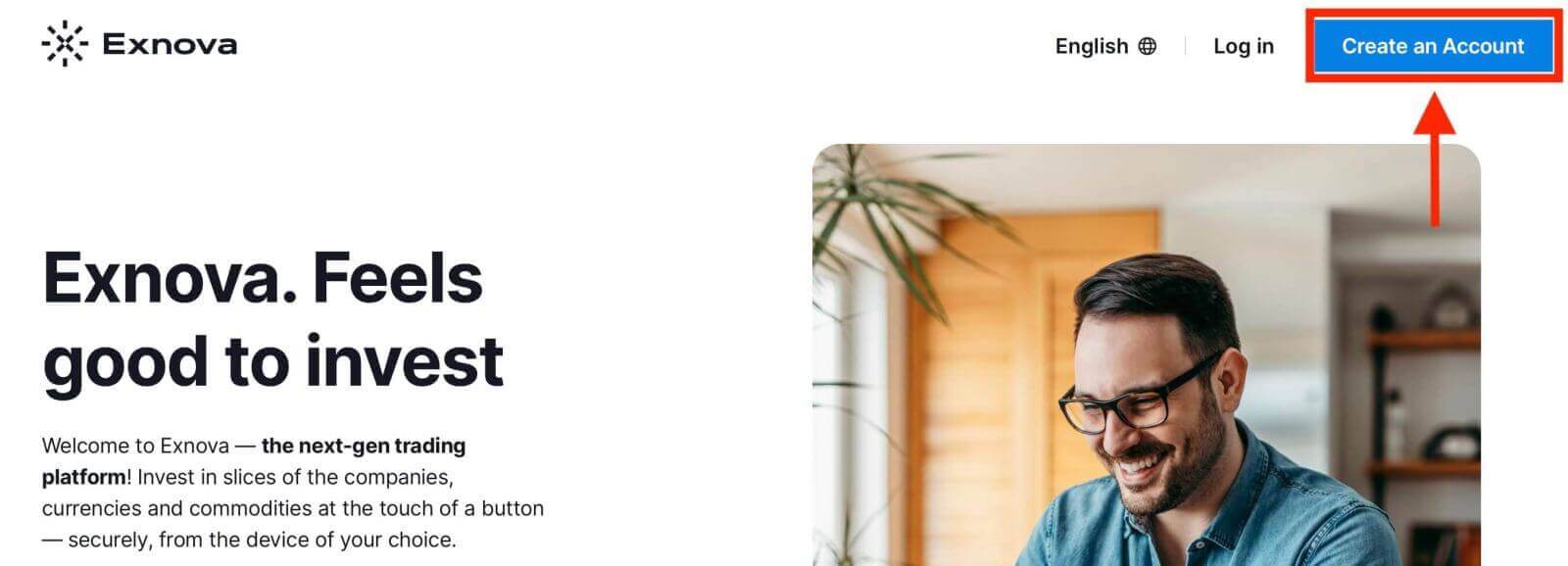
2. Ak sa chcete zaregistrovať, musíte autorizovať svoj účet Google kliknutím na príslušné tlačidlo v registračnom formulári.
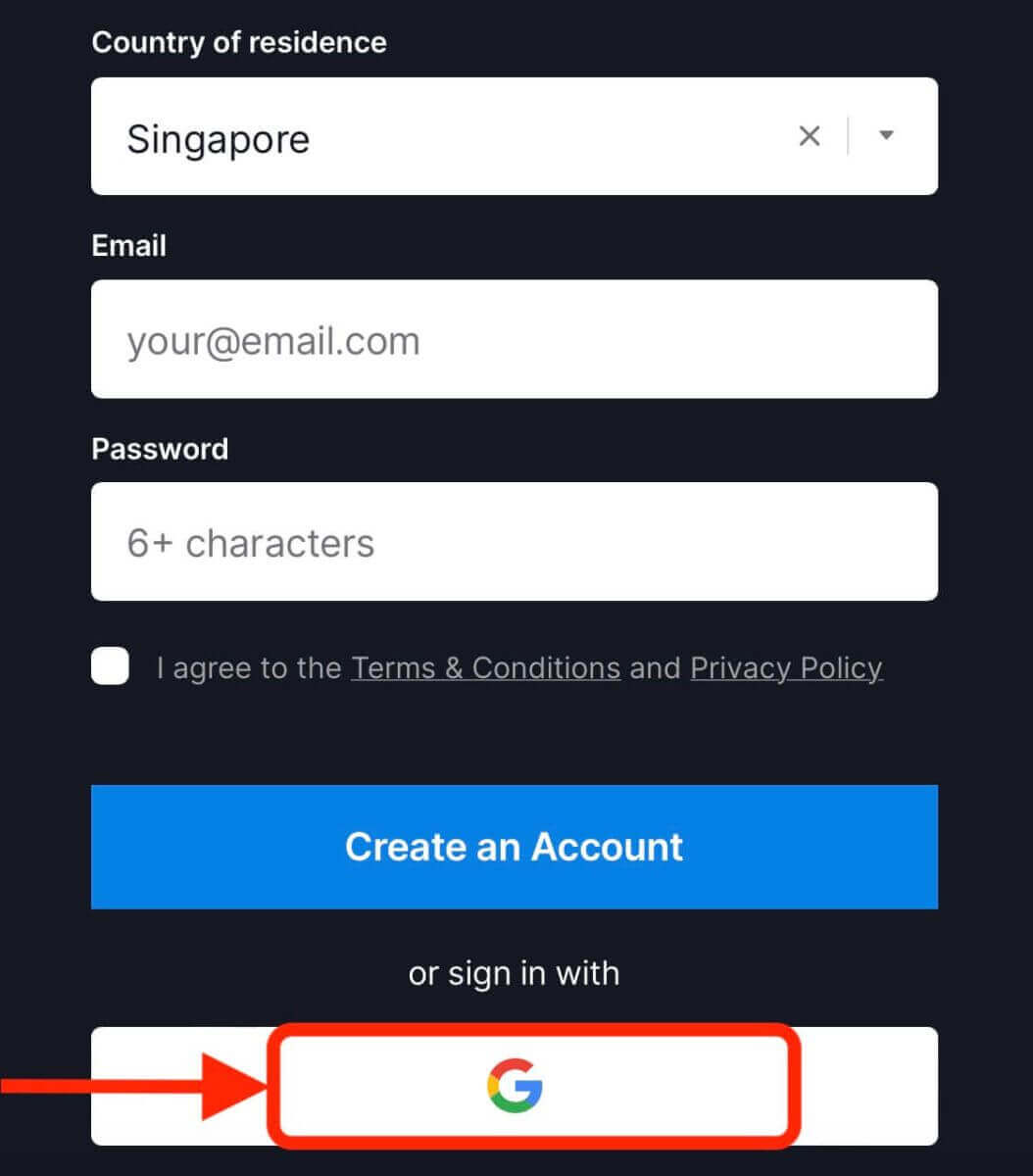
3. Budete presmerovaní na prihlasovaciu stránku Google, kde môžete zadať svoje prihlasovacie údaje k účtu Google.
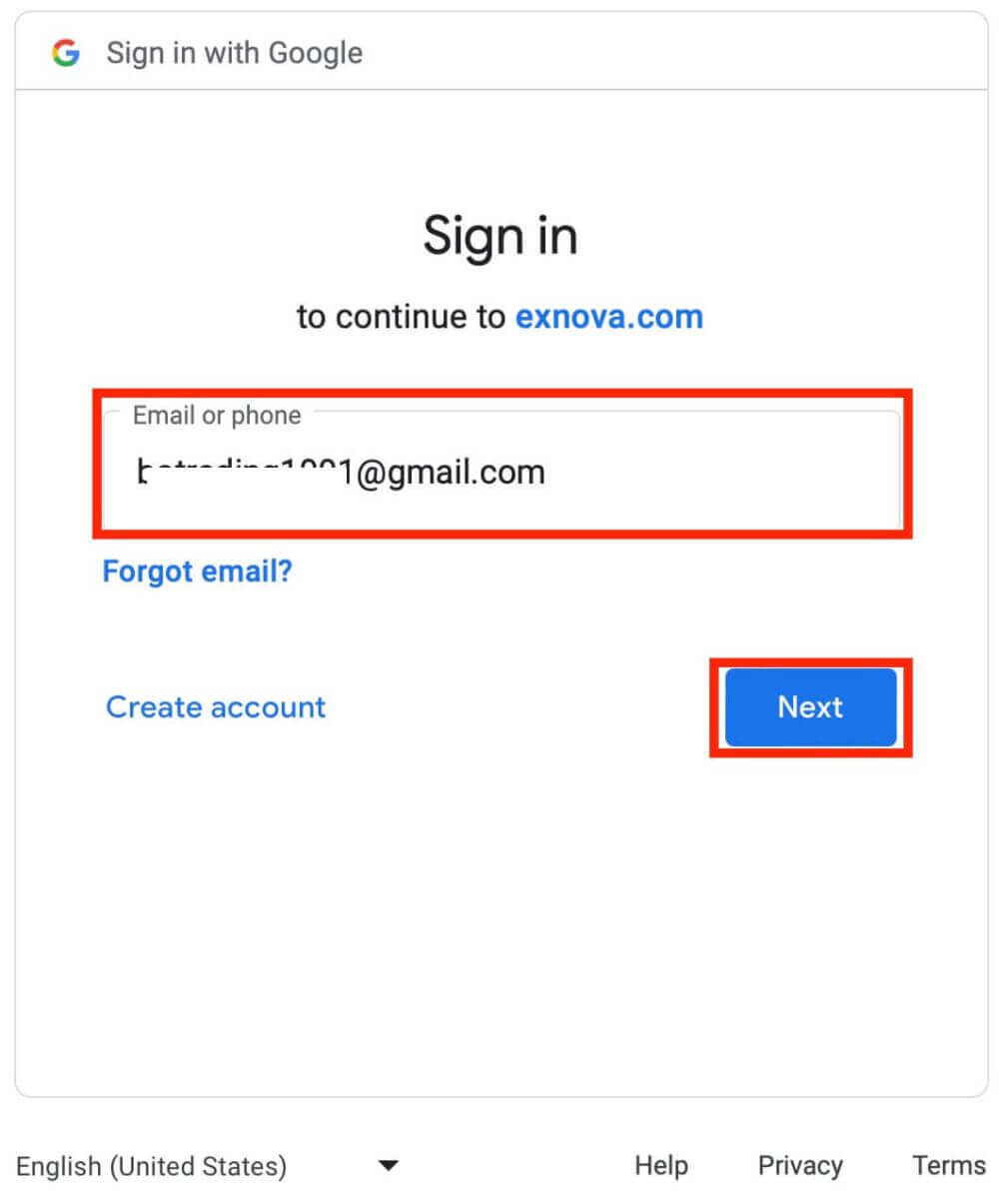
4. Potom zadajte heslo k svojmu účtu Google a kliknite na tlačidlo „Ďalej“.
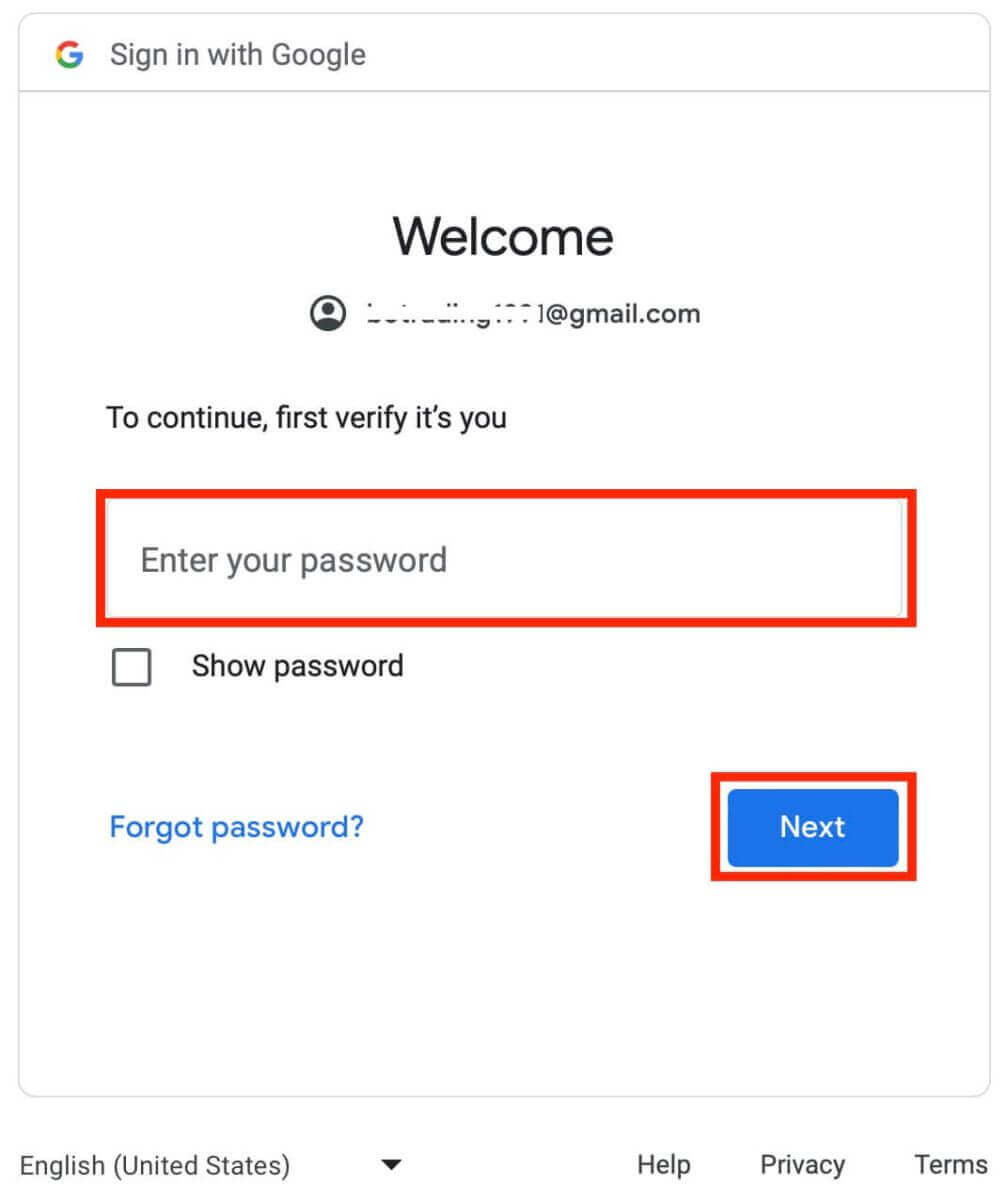
Gratulujeme! Vaša registrácia v Exnova s účtom Google bola úspešná. Následne budete presmerovaní na svoj ovládací panel Exnova, kde môžete dokončiť svoj profil, overiť svoju totožnosť, pridať finančné prostriedky a začať obchodovať.
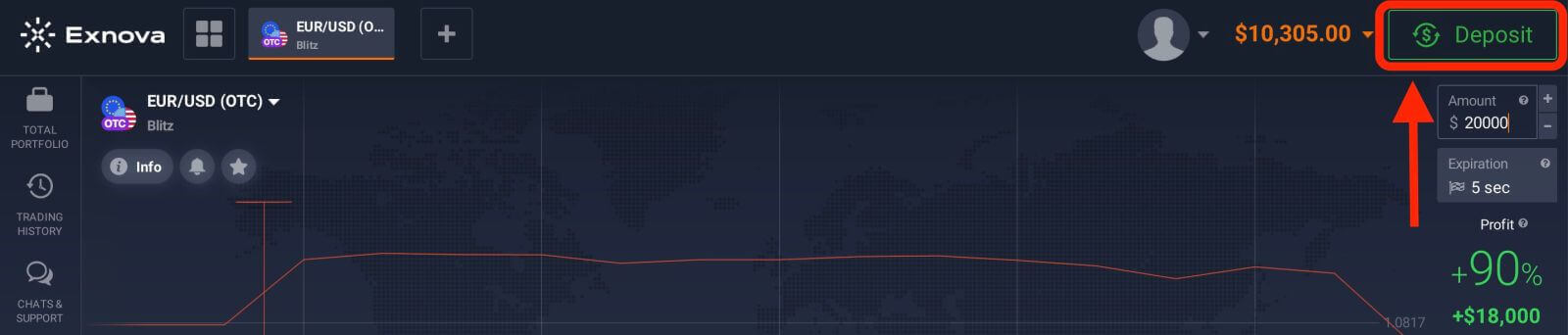
Po vklade môžete tiež obchodovať na skutočnom účte kliknutím na tlačidlo „Vklad“ v pravom hornom rohu stránky. Exnova zvyčajne ponúka rôzne možnosti financovania vrátane kreditných/debetných kariet, elektronických platieb a kryptomien (minimálny vklad je 10 USD).
Viac informácií o vklade nájdete v tomto článku: Ako vložiť na Exnova
Otvorenie obchodného účtu v Exnova prostredníctvom vášho e-mailu
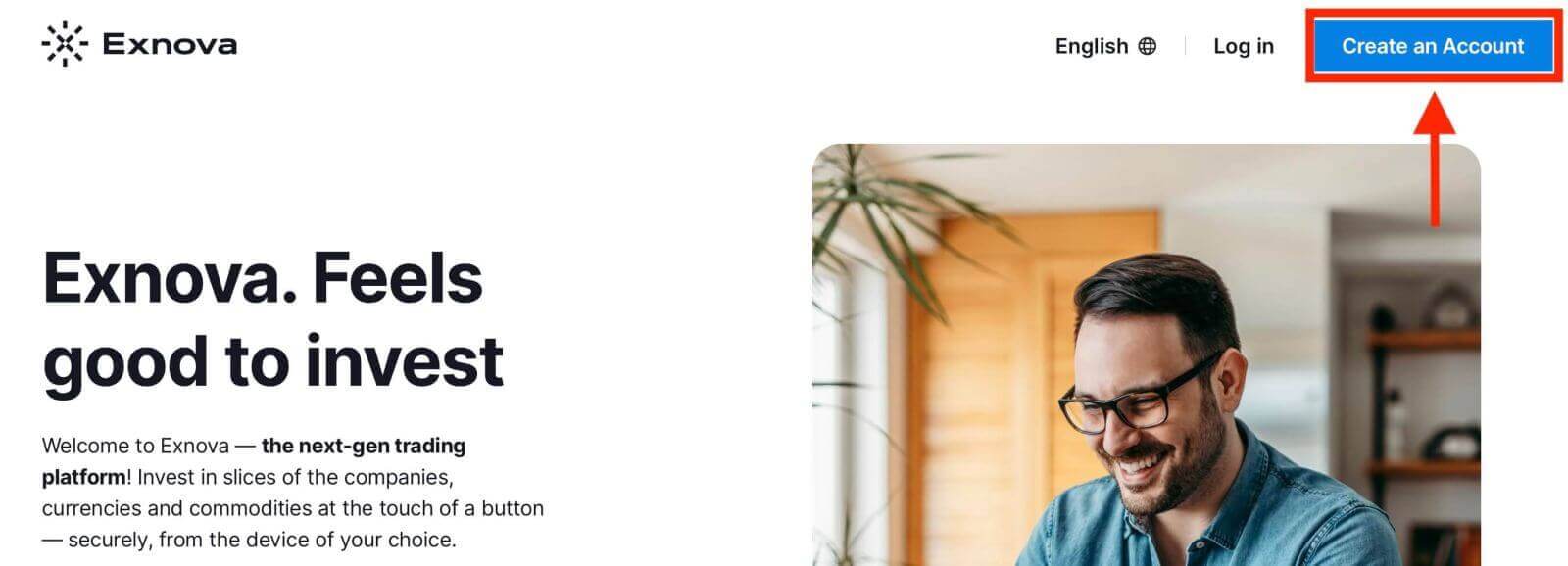
Prevedieme vás jednoduchými krokmi, ako si bez námahy vytvoriť obchodný účet Exnova pomocou vašej e-mailovej adresy.1. Prejdite na webovú stránku Exnova a kliknite na tlačidlo [Vytvoriť účet] v pravom hornom rohu stránky.
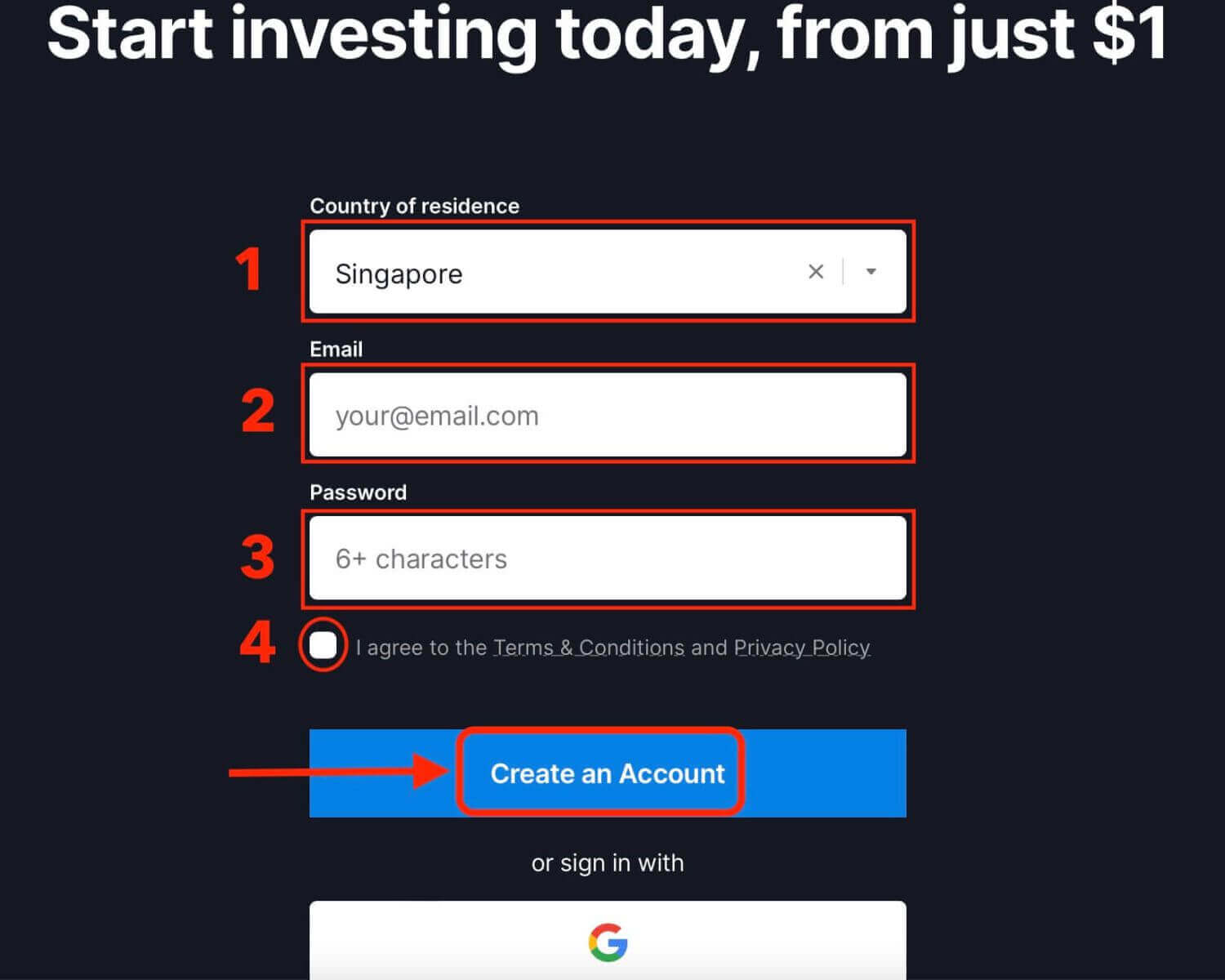
2. Na registráciu musíte presne vyplniť požadované osobné údaje:
- Vyberte si krajinu trvalého pobytu.
- Zadajte platnú e-mailovú adresu.
- Vytvorte si silné a bezpečné heslo.
- Oboznámte sa so Zásadami ochrany osobných údajov spoločnosti Exnova a akceptujte ich.
- Pokračujte kliknutím na tlačidlo „Vytvoriť účet“.
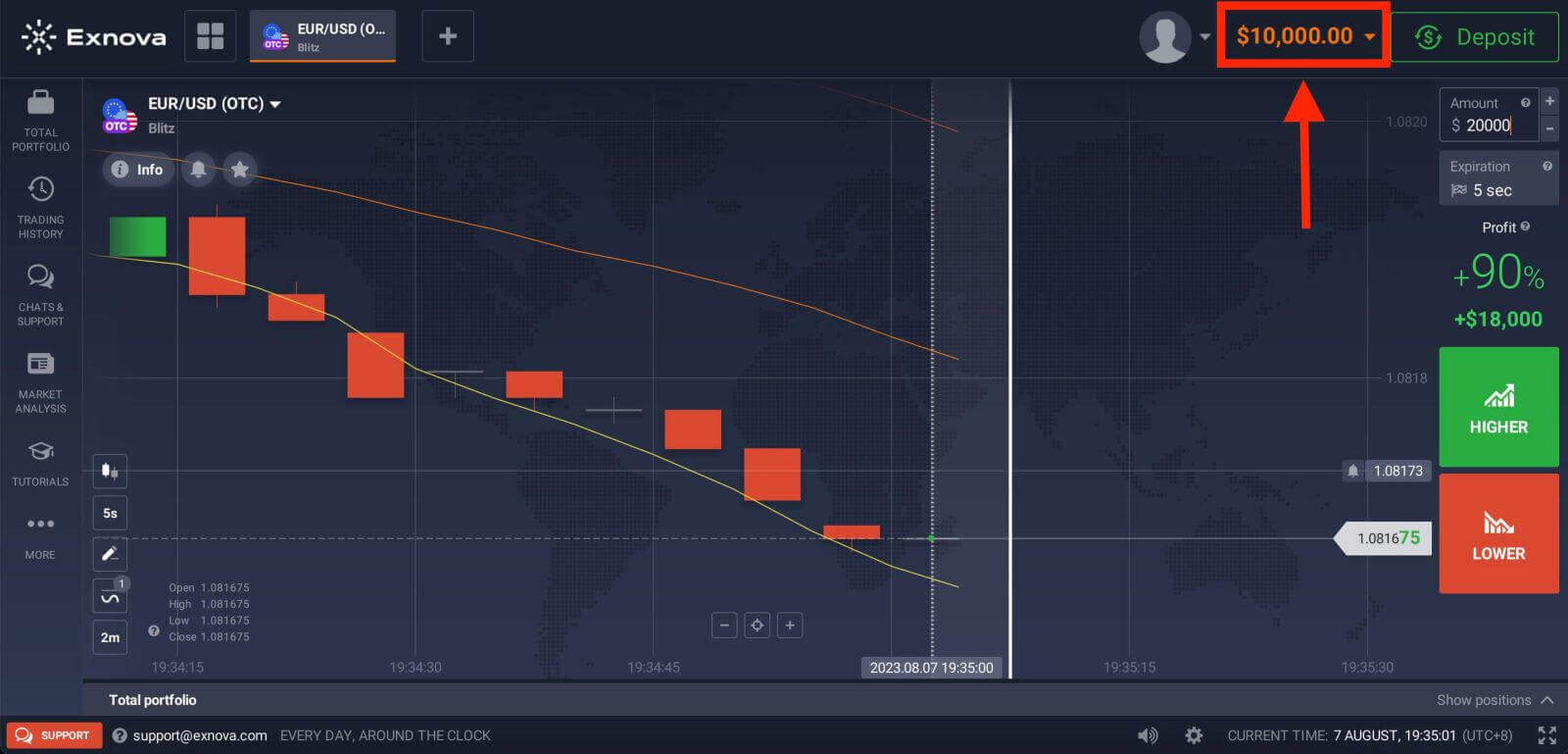
Gratulujeme! Úspešne ste sa zaregistrovali. Na svojom demo účte máte 10 000 USD. Demo účet je nástroj, ktorý vám umožní oboznámiť sa s platformou, precvičiť si obchodné zručnosti s rôznymi aktívami a vyskúšať si nové mechaniky na grafe v reálnom čase bez rizika.
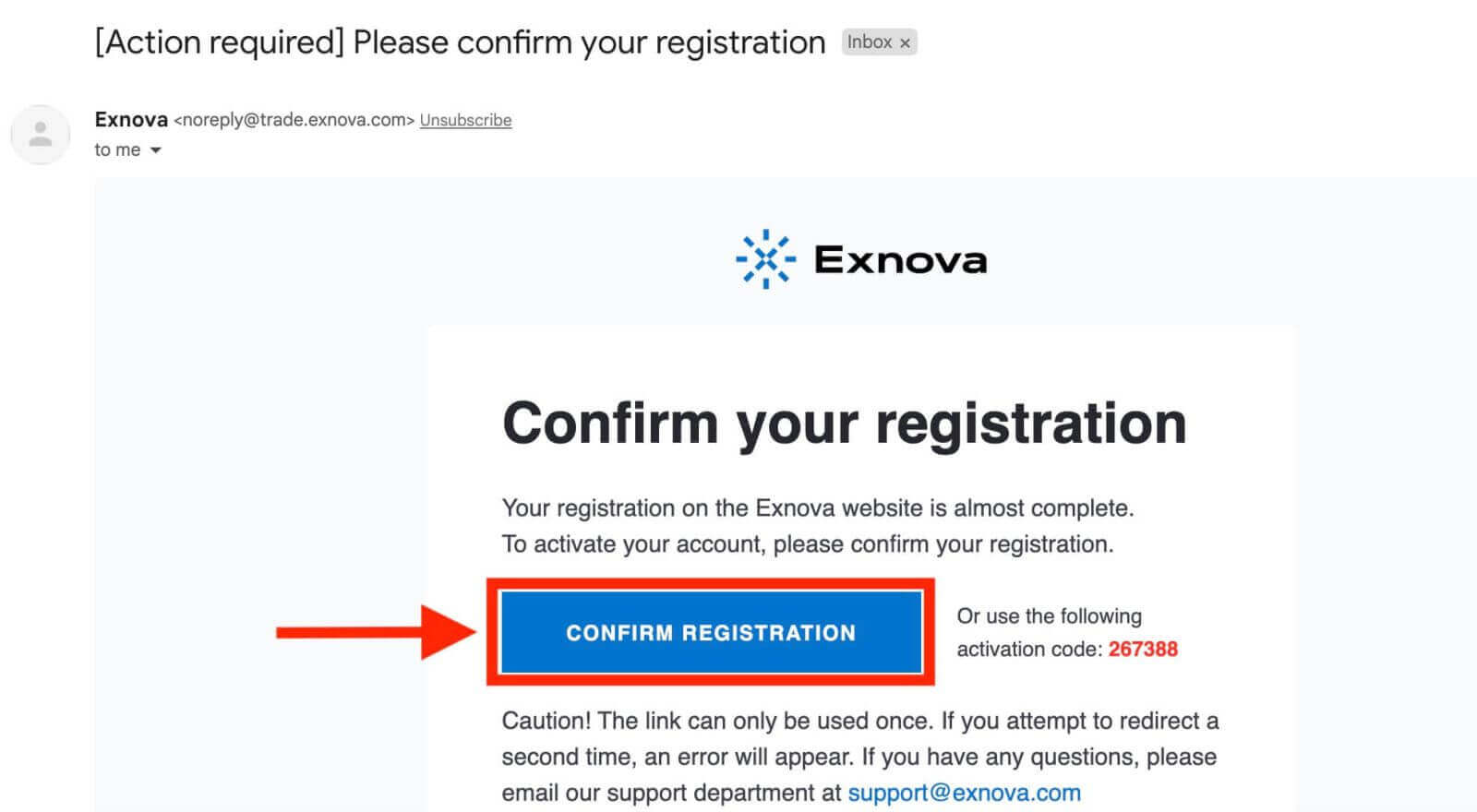
Nakoniec si skontrolujte e-mail; Exnova vám odošle potvrdzovací e-mail. Kliknite na odkaz uvedený v e-maile a aktivujte si účet, čím dokončíte proces registrácie aj aktivácie.
Otvorenie obchodného účtu Exnova prostredníctvom mobilnej webovej verzie
Prevedieme vás procesom registrácie účtu Exnova na mobilnom webe a zabezpečíme kompatibilitu s akýmkoľvek zariadením a prehliadačom.Krok 1: Otvorte prehliadač na svojom mobilnom zariadení. Potom navštívte webovú stránku Exnova .
Krok 2: Na domovskej stránke sa v hornej časti zobrazí tlačidlo „Registrovať sa“. Kliknutím naň otvoríte registračný formulár.
Budete musieť vybrať svoju krajinu, zadať svoju e-mailovú adresu, vytvoriť si heslo a súhlasiť so zmluvnými podmienkami Exnova. Ak chcete, môžete sa zaregistrovať aj pomocou svojho účtu Google.
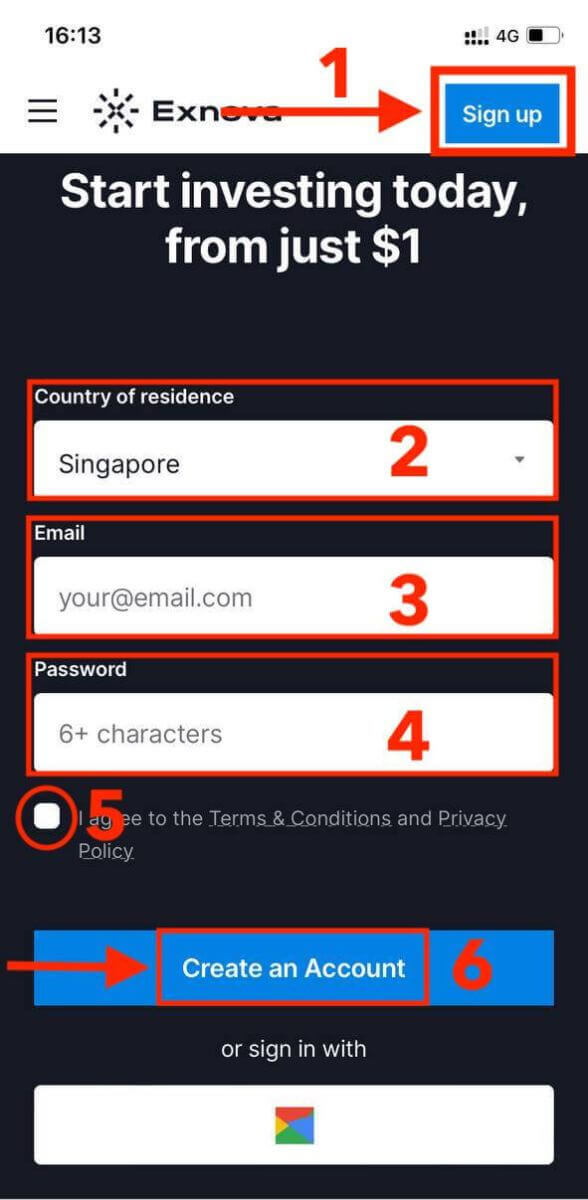
Gratulujeme! Úspešne ste zaregistrovali účet Exnova na mobilnej webovej verzii. Teraz môžete preskúmať platformu a začať obchodovať.
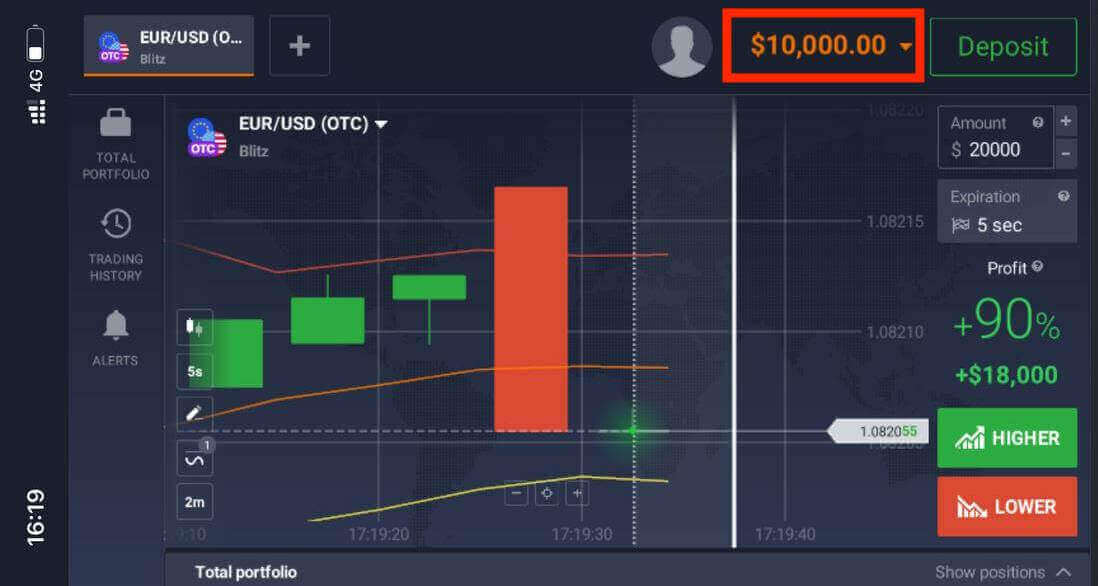
Mobilná webová verzia obchodnej platformy je úplne rovnaká ako jej bežná webová verzia. V dôsledku toho nebudú žiadne problémy s obchodovaním a prevodom finančných prostriedkov.
Otvorenie obchodného účtu prostredníctvom aplikácie Exnova pre Android
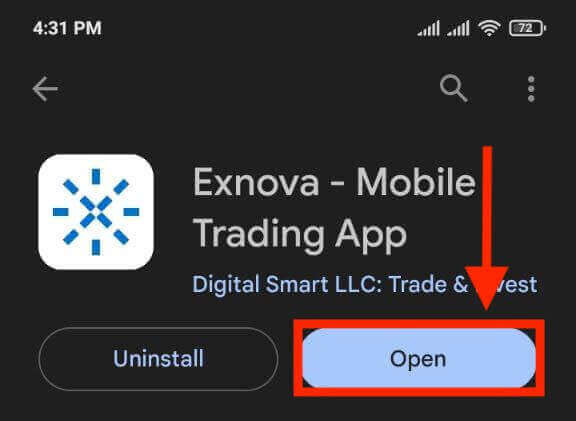
Krok 1: Stiahnite si aplikáciu.Prvým krokom na začiatku vašej obchodnej cesty s Exnovou je stiahnutie a inštalácia aplikácie Exnova pre Android z Obchodu Google Play . Rýchle vyhľadávanie výrazu „Exnova – Mobilná obchodná aplikácia“ alebo kliknutie sem vás presmeruje do aplikácie.
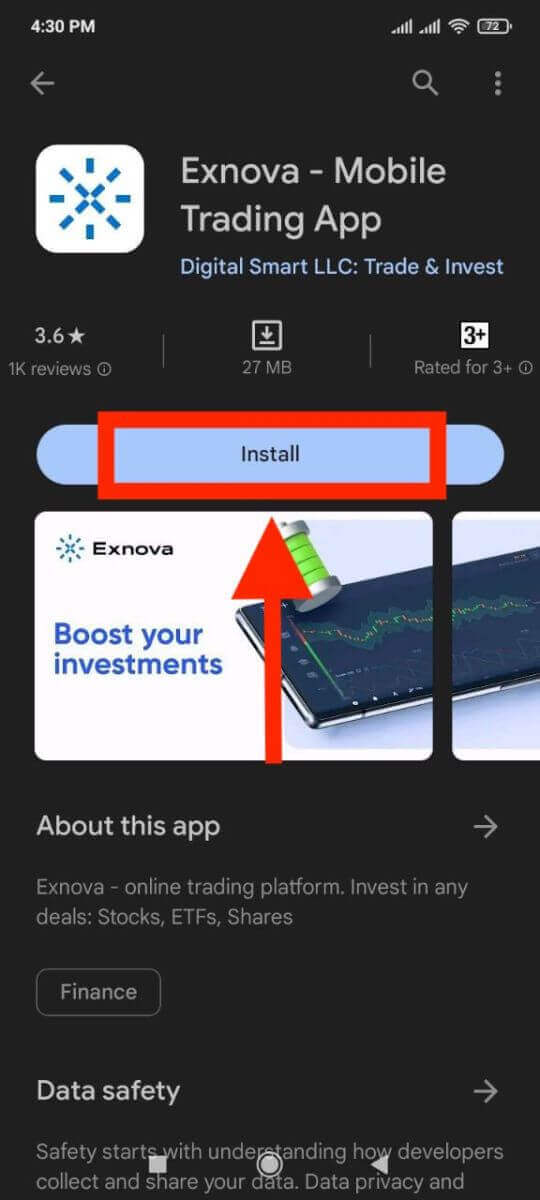
Krok 2: Zaregistrujte si účet v aplikácii Exnova.
Po nainštalovaní spustite aplikáciu a spustite proces otvorenia účtu.
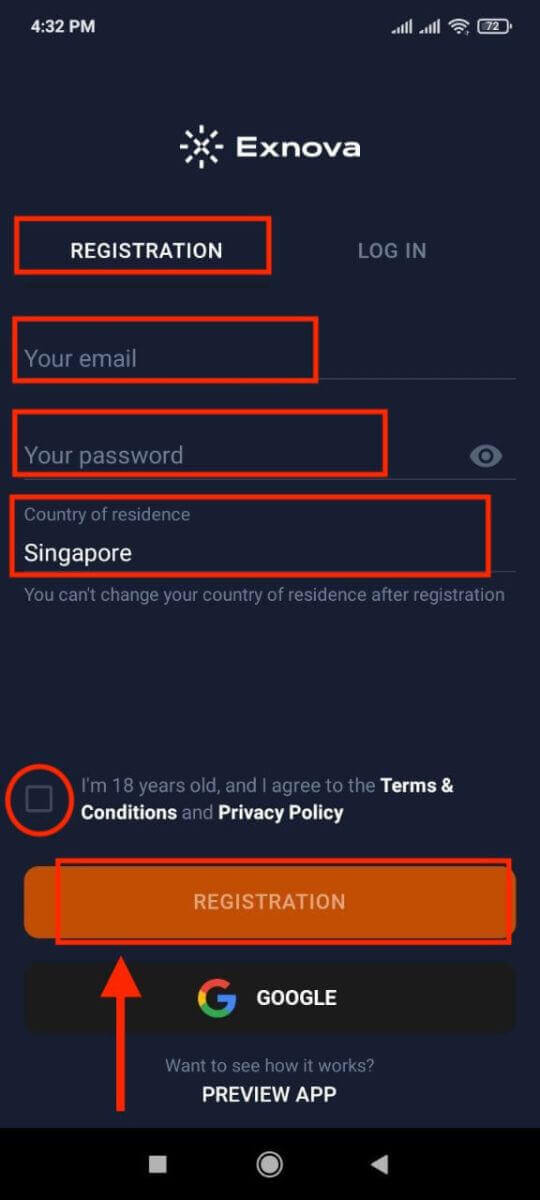
Vyplňte registračný formulár so svojimi osobnými údajmi:
- Zadajte platnú e-mailovú adresu.
- Vytvorte si silné heslo .
- Vyberte si krajinu trvalého pobytu.
- Súhlasíte s podmienkami platformy a kliknete na tlačidlo „ REGISTRÁCIA “.
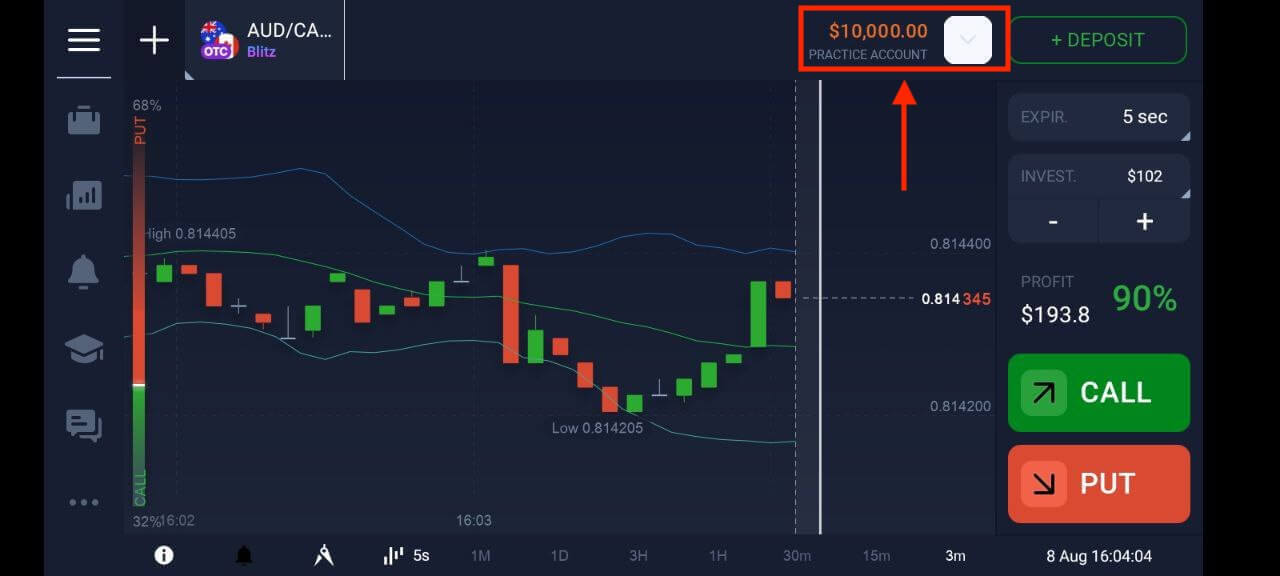
Gratulujeme k úspešnému vytvoreniu vášho účtu Exnova. Na svojom demo účte máte teraz 10 000 USD, čo vám ponúka množstvo obchodných možností. Preskúmajte širokú škálu aktív na obchodovanie, analyzujte cenové grafy, využívajte rôzne indikátory a nástroje, nastavujte si upozornenia a oznámenia, spravujte vklady a výbery a spojte sa s našou špecializovanou zákazníckou podporou. Bezproblémovo prepínajte medzi bezplatným demo účtom a skutočným účtom jednoduchým klepnutím na ikonu zostatku v pravom hornom rohu.
Často kladené otázky (FAQ)
Koľko peňazí môžem zarobiť na cvičebnom účte?
Z obchodov, ktoré uskutočňujete na cvičnom účte, nemôžete profitovať. Na cvičnom účte dostávate virtuálne prostriedky a uskutočňujete virtuálne obchody. Je určený len na tréningové účely. Ak chcete obchodovať so skutočnými peniazmi, musíte vložiť prostriedky na skutočný účet.
Ako môžem prepínať medzi cvičným účtom a skutočným účtom?
Ak chcete prepínať medzi účtami, kliknite na svoj zostatok v pravom hornom rohu. Uistite sa, že sa nachádzate v obchodnej miestnosti. Panel, ktorý sa otvorí, zobrazuje vaše účty: váš skutočný účet a váš cvičný účet. Kliknite na účet, aby ste ho aktivovali. Teraz ho môžete použiť na obchodovanie.
Ako si môžem dobiť svoj cvičebný účet?
Ak váš zostatok klesne pod 10 000 USD, môžete si kedykoľvek bezplatne dobiť svoj cvičný účet. Najprv si musíte vybrať tento účet.
Ako si môžem zabezpečiť svoj účet?
Na zabezpečenie svojho účtu použite dvojstupňové overenie. Pri každom prihlásení na platformu vás systém vyzve na zadanie špeciálneho kódu, ktorý vám bol zaslaný na vašu e-mailovú adresu. Túto funkciu môžete aktivovať v Nastaveniach. Ako sa prihlásiť do Exnovy
Ako sa prihlásiť do účtu Exnova
Krok 1: Prístup na prihlasovaciu stránku Exnova
Prejdite na webovú stránku Exnova . Kliknite na tlačidlo „Prihlásiť sa“ v pravom hornom rohu stránky. 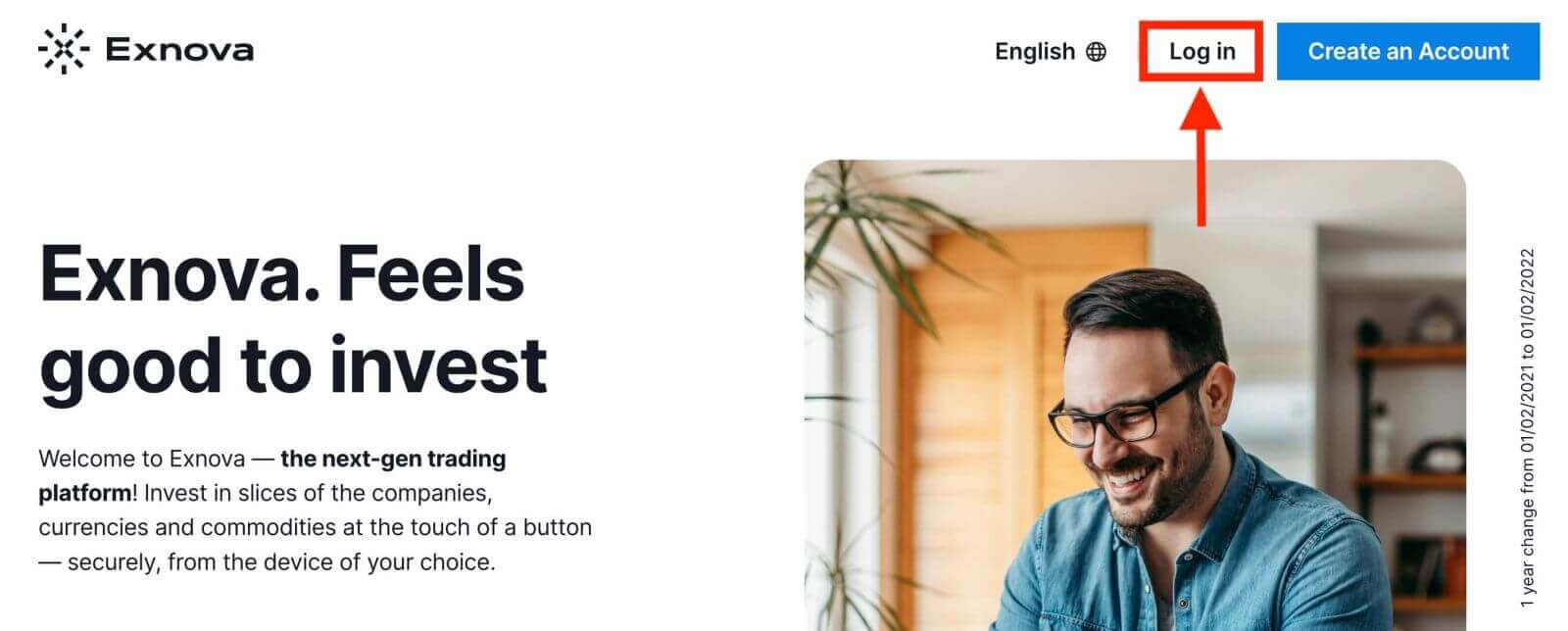
Krok 2: Poskytnutie používateľských poverení
Po prejdení na prihlasovaciu stránku budete vyzvaní na zadanie svojich používateľských prihlasovacích údajov. Tieto prihlasovacie údaje zvyčajne zahŕňajú vašu e-mailovú adresu a heslo. Uistite sa, že ste tieto informácie zadali presne, aby ste predišli problémom s prihlásením. 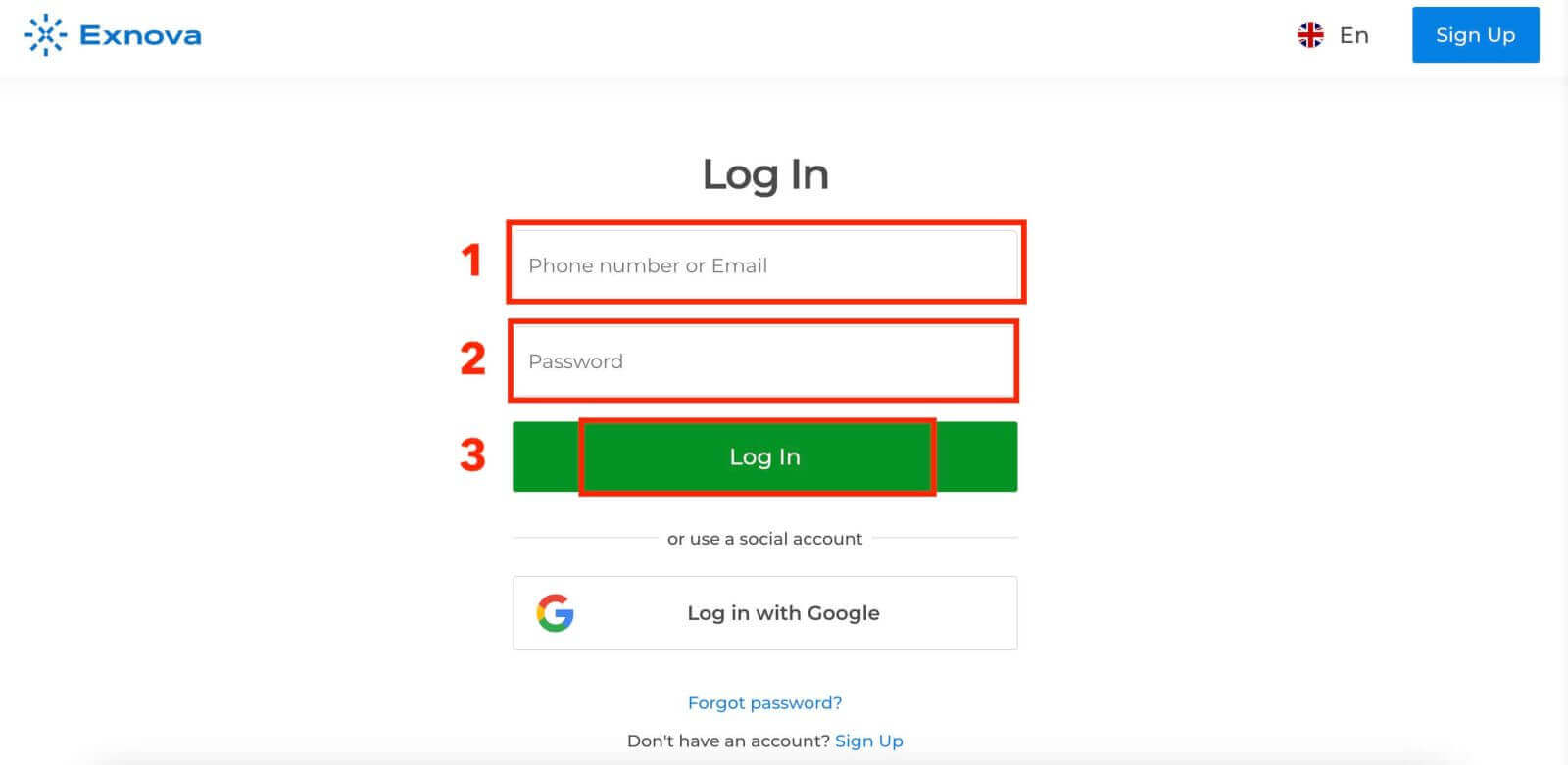
Krok 3: Navigácia na ovládacom paneli
Exnova potom overí vaše informácie a poskytne vám prístup k ovládaciemu panelu vášho účtu. Toto je centrálne centrum, kde máte prístup k rôznym funkciám, službám a nastaveniam. Oboznámte sa s rozložením ovládacieho panela, aby ste čo najlepšie využili svoje skúsenosti s Exnovou. Kliknite na tlačidlo „Obchodovať teraz“ a začnite obchodovať. 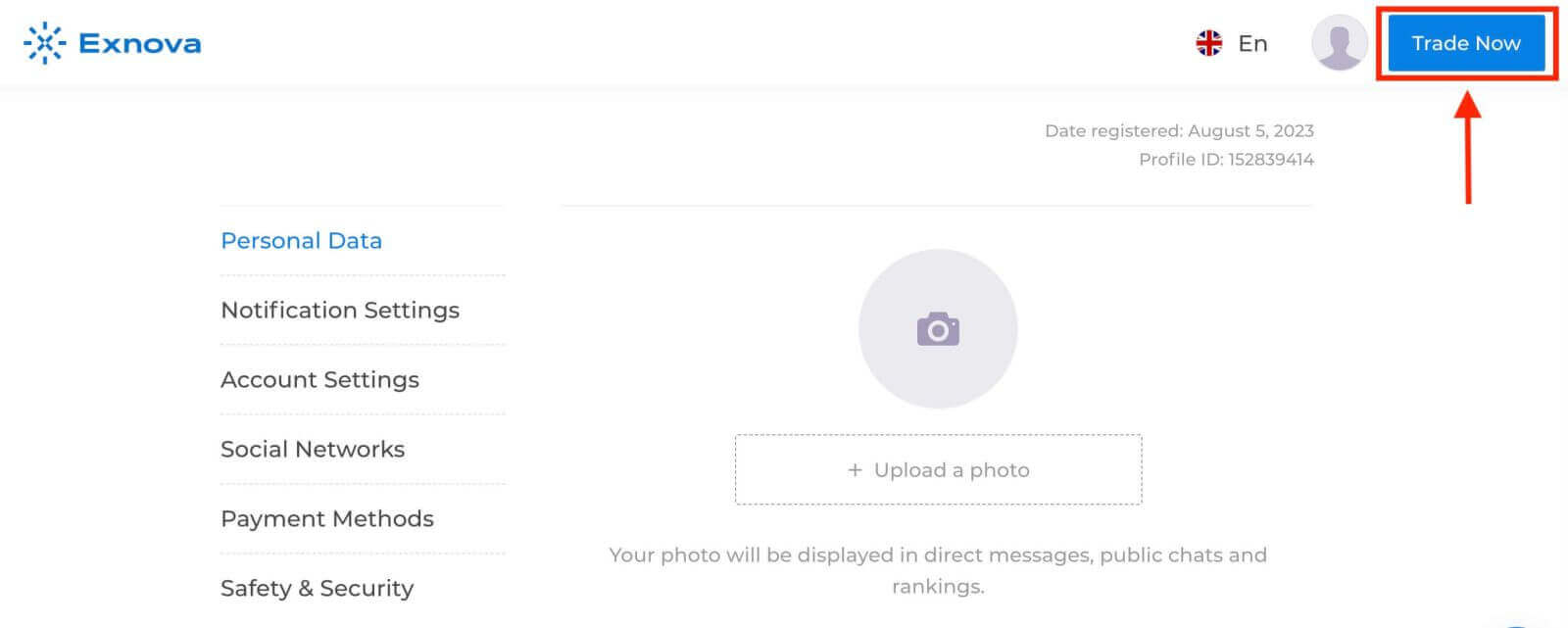
Na demo účte máte 10 000 USD, po vklade môžete obchodovať aj na skutočnom účte. 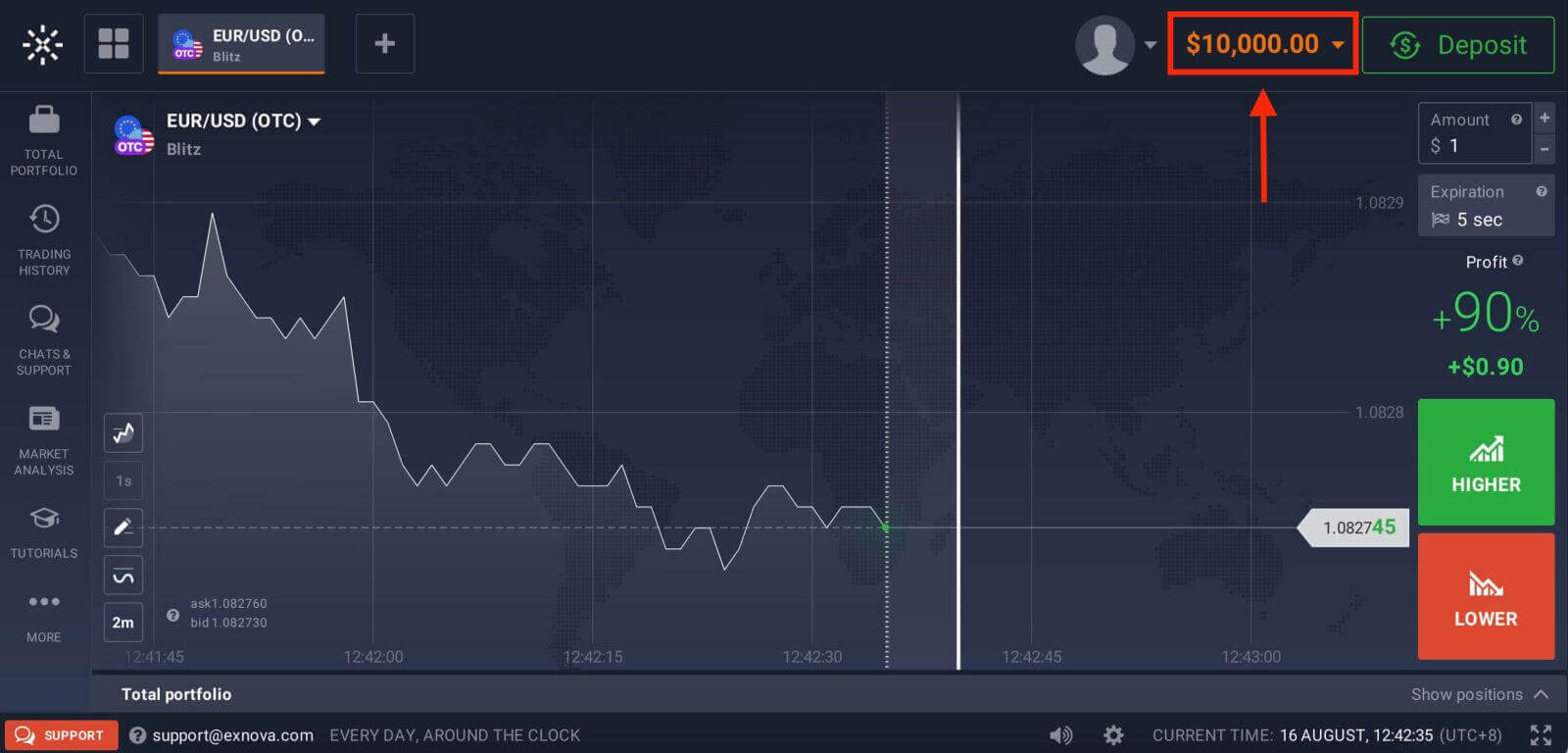
Viac informácií o vklade nájdete v tomto článku: Ako vkladať v Exnove
Ako sa prihlásiť do Exnovy pomocou Googlu
Spoločnosť Exnova si uvedomuje pohodlie bezproblémového prístupu pre svojich používateľov. Využitie vášho účtu Google, široko používanej a bezpečnej metódy overovania, umožňuje rýchly a bezproblémový vstup na platformu Exnova.Táto príručka objasňuje kroky na jednoduché prihlásenie do Exnovy pomocou vašich prihlasovacích údajov Google.
1. Kliknite na tlačidlo „Prihlásiť sa pomocou účtu Google“. Táto akcia vás presmeruje na stránku overenia Google, kde sa budú vyžadovať prihlasovacie údaje vášho účtu Google.
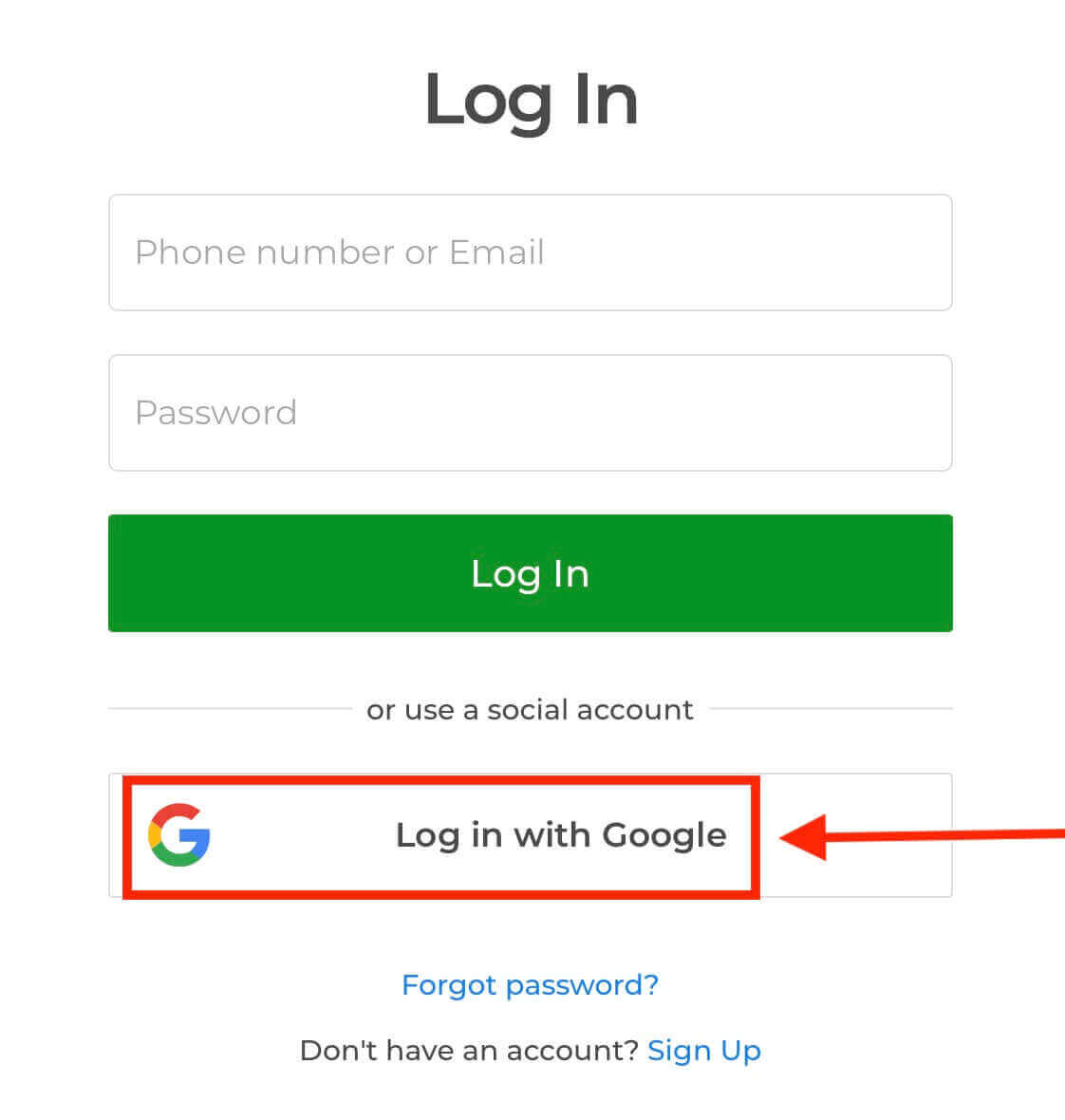
2. Zadajte svoje telefónne číslo alebo e-mailovú adresu a kliknite na tlačidlo „Ďalej“. Potom zadajte heslo k svojmu účtu Google a kliknite na tlačidlo „Ďalej“.
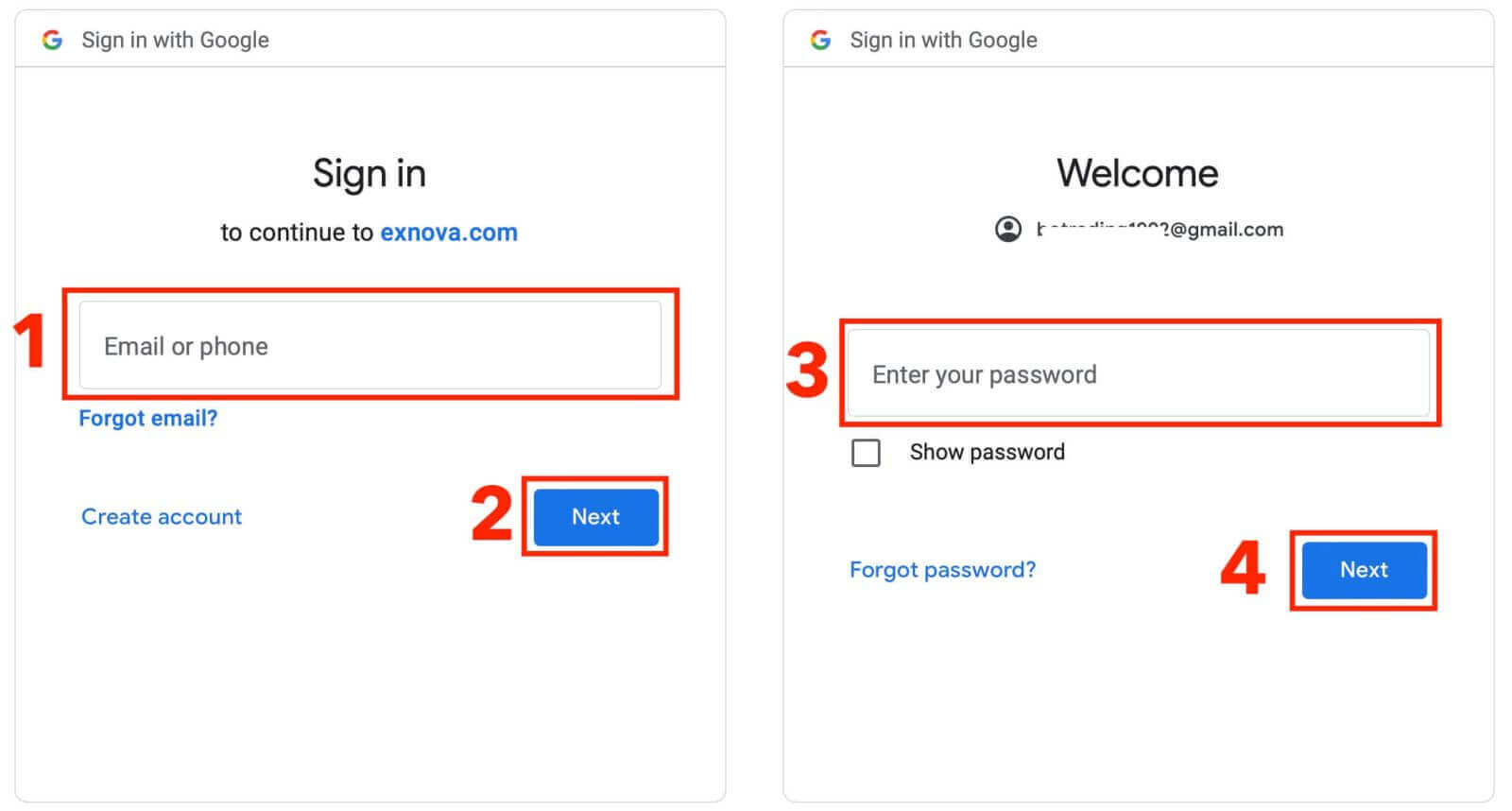
Následne budete presmerovaní na svoj osobný účet Exnova.
Ako sa prihlásiť do Exnovy cez mobilnú webovú verziu
Spoločnosť Exnova si uvedomuje všadeprítomnosť mobilných zariadení a optimalizovala svoju webovú verziu pre bezproblémový prístup na cestách. Táto príručka objasňuje kroky pre jednoduché prihlásenie do Exnovy pomocou mobilnej webovej verzie a zabezpečuje, aby používatelia mali jednoduchý prístup k funkciám a možnostiam platformy kedykoľvek a kdekoľvek. 1. Začnite spustením preferovaného webového prehliadača a prejdením na webovú stránku Exnova . Na domovskej stránke Exnova vyhľadajte možnosť „Prihlásiť sa“.
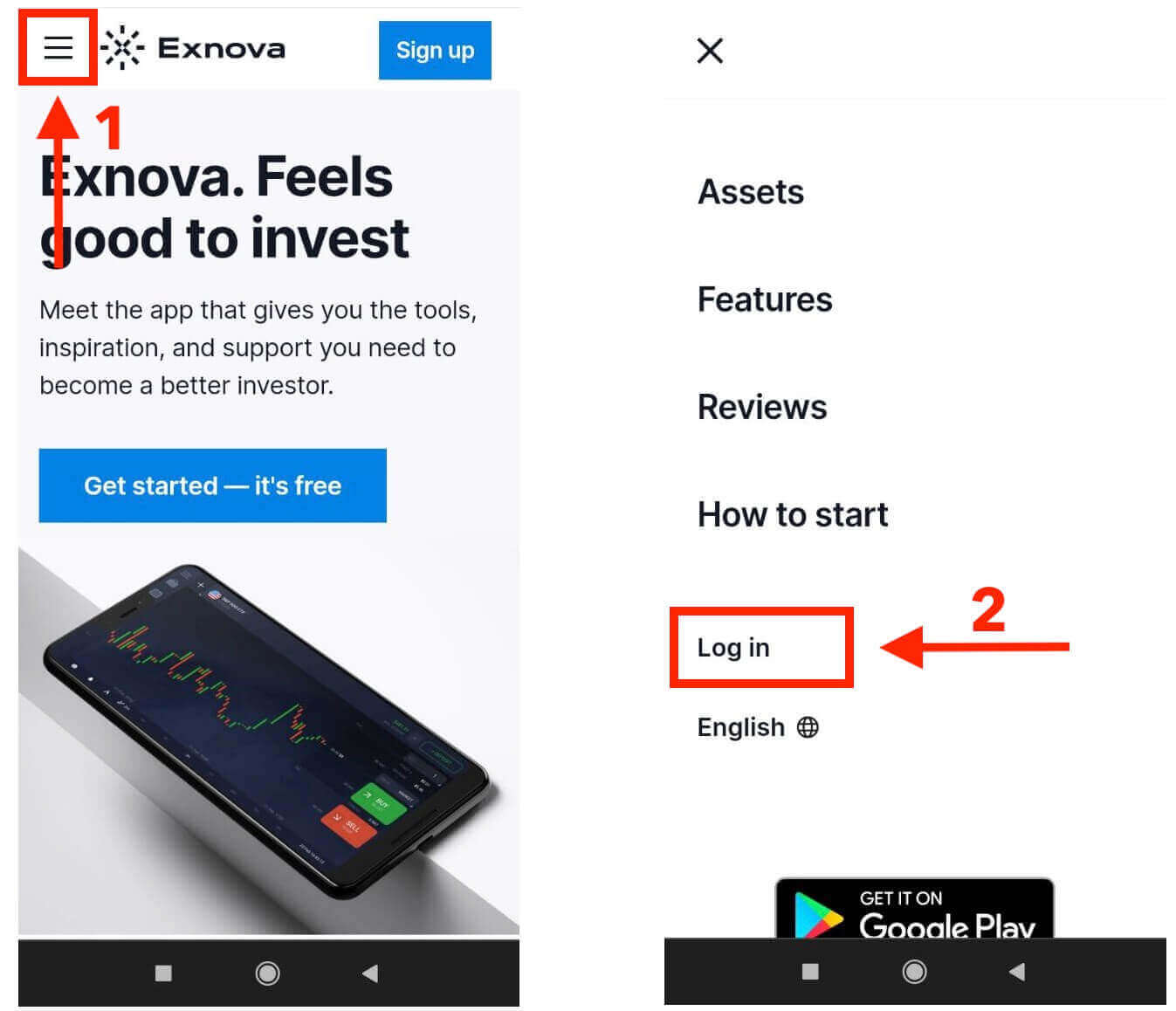
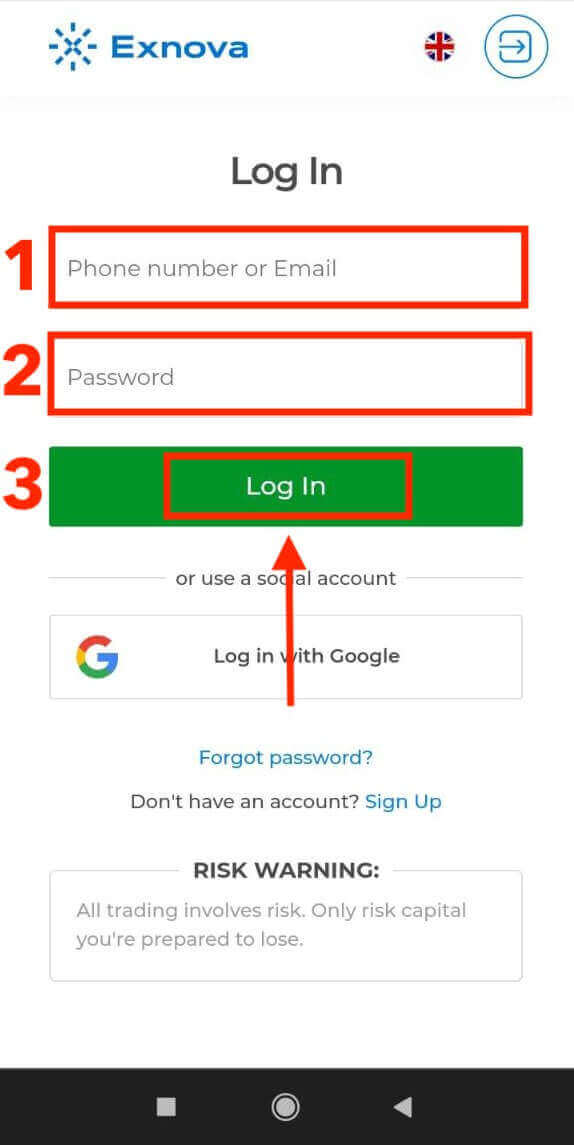
2. Zadajte svoj e-mail a heslo a potom klepnite na tlačidlo „Prihlásiť sa“. Na prihlásenie môžete použiť aj svoj účet Google. Exnova overí vaše informácie a poskytne vám prístup k ovládaciemu panelu vášho účtu.
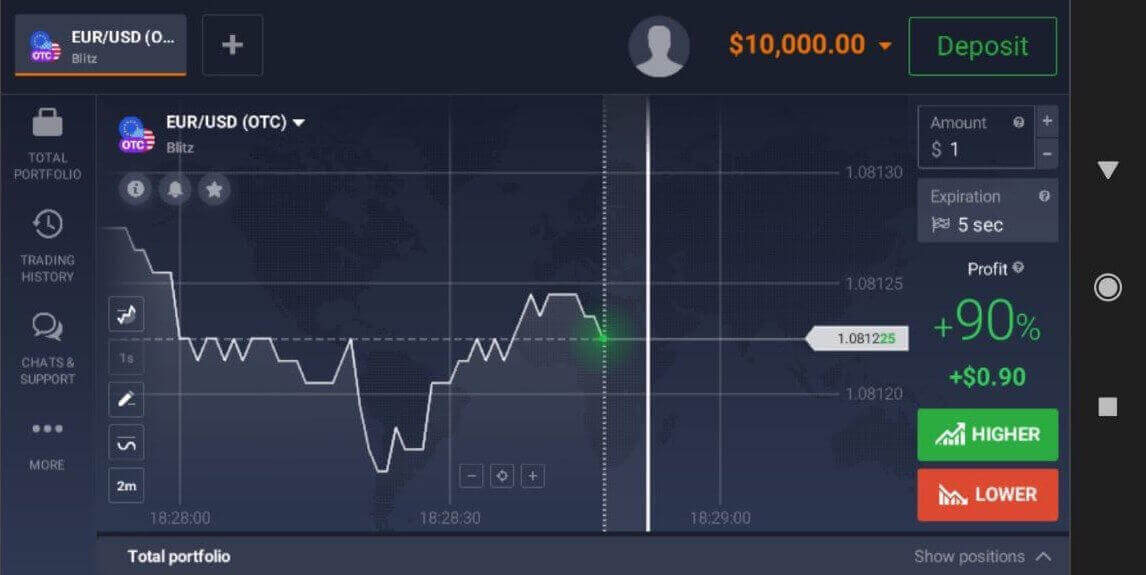
Po úspešnom prihlásení budete presmerovaní na ovládací panel optimalizovaný pre mobilné zariadenia. Toto intuitívne rozhranie vám umožňuje jednoduchý prístup k rôznym funkciám a službám. Oboznámte sa s rozložením pre bezproblémovú navigáciu. Klepnutím na ikonu „osoba“ a „Obchodujte teraz“ začnite obchodovať.
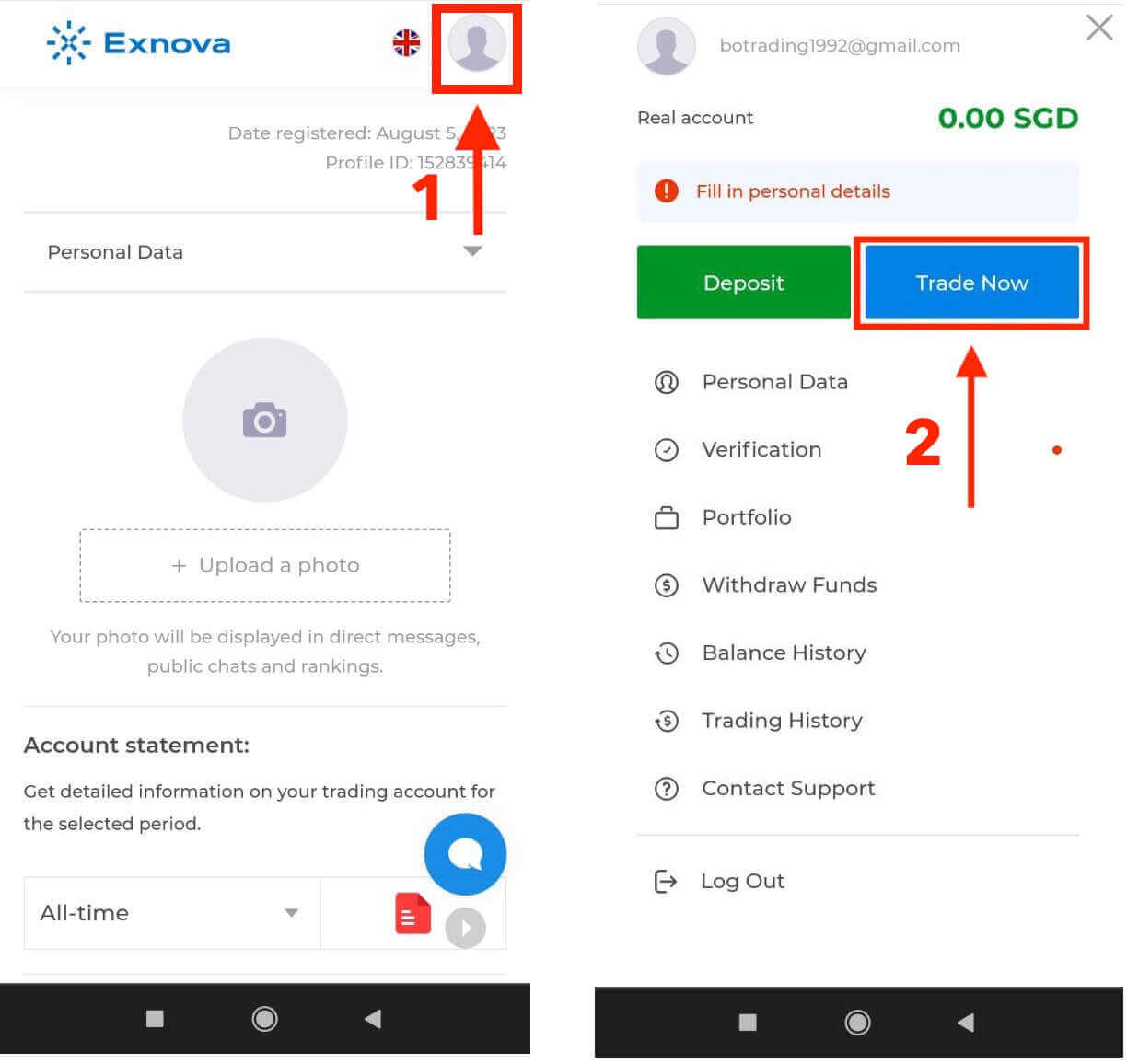
Tu to máte! Teraz môžete obchodovať z mobilnej webovej verzie platformy. Mobilná webová verzia obchodnej platformy je úplne rovnaká ako jej bežná webová verzia. V dôsledku toho nebudú žiadne problémy s obchodovaním a prevodom finančných prostriedkov. Na demo účte máte 10 000 dolárov na obchodovanie na platforme.
Ako sa prihlásiť do aplikácie Exnova v systéme Android
Aplikácia Exnova pre Android ponúka používateľom pohodlný prístup k jej funkciám priamo z ich mobilných zariadení. Táto príručka popisuje kroky potrebné na jednoduché prihlásenie do aplikácie Exnova v systéme Android, čím sa zabezpečí plynulý a bezpečný zážitok pre používateľov na cestách.Krok 1: Prístup do Obchodu Google Play
Prejdite do Obchodu Google Play . Tu si môžete stiahnuť a nainštalovať aplikáciu Exnova .
Krok 2: Vyhľadanie a inštalácia aplikácie Exnova
Do vyhľadávacieho panela v Obchode Google Play zadajte výraz „Exnova“ a klepnite na ikonu vyhľadávania. Vyhľadajte aplikáciu Exnova vo výsledkoch vyhľadávania a kliknite na ňu. Potom klepnite na tlačidlo „ Inštalovať “, čím spustíte proces sťahovania a inštalácie.
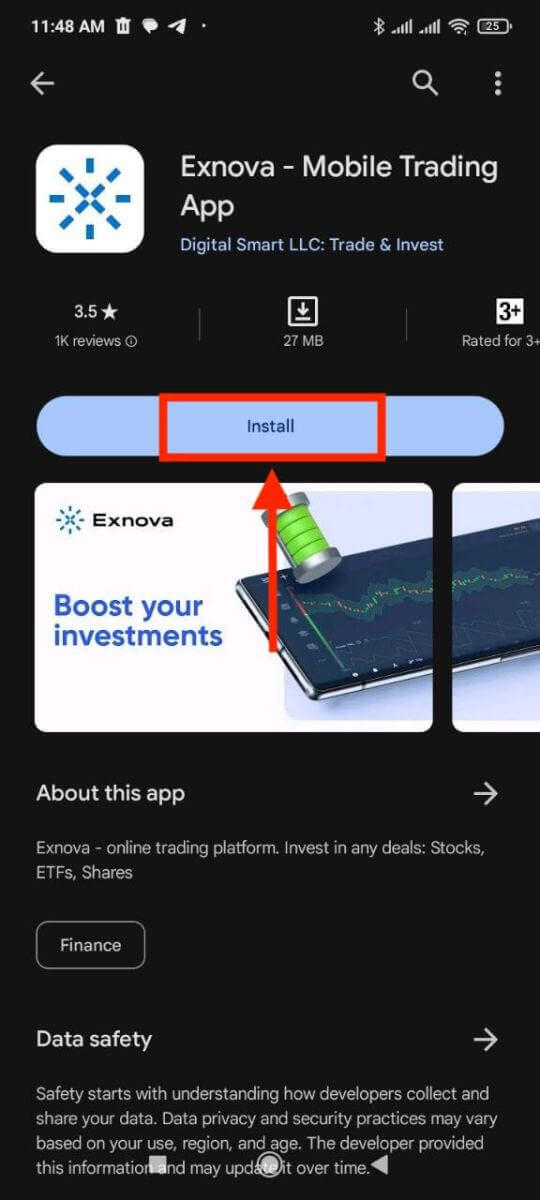
Krok 3: Spustenie aplikácie Exnova
Po úspešnej inštalácii aplikácie klepnite na tlačidlo „Otvoriť“ a spustite aplikáciu Exnova na svojom zariadení so systémom Android. 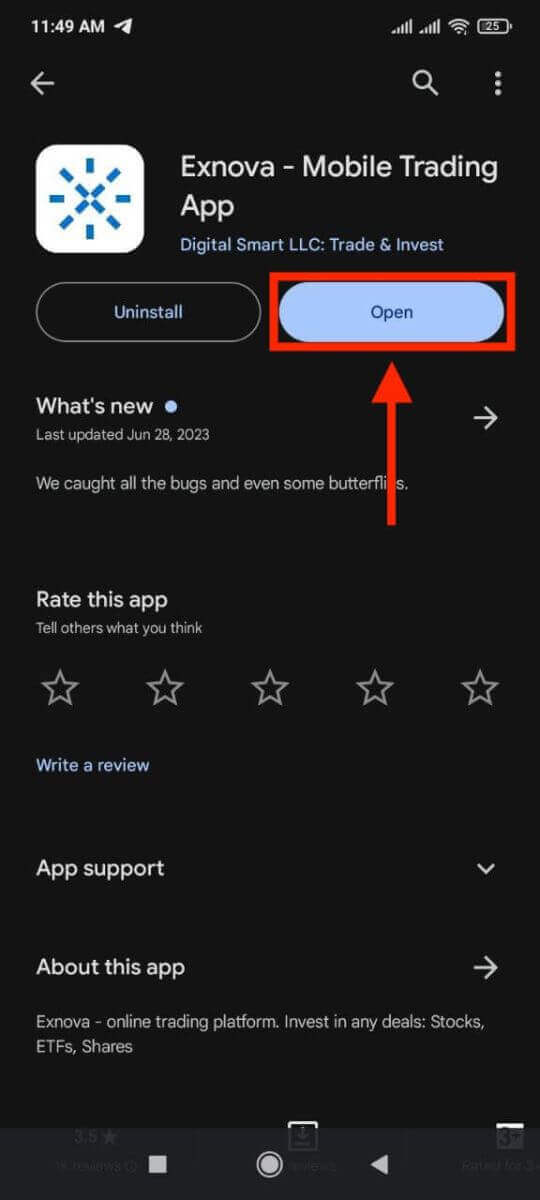
Krok 4: Prechod na prihlasovaciu obrazovku
Po spustení aplikácie sa vám zobrazí uvítacia obrazovka aplikácie. Vyhľadajte a klepnite na možnosť „PRIHLASŤ SA“ a prejdite na prihlasovaciu obrazovku. Na prihlasovacej obrazovke zadajte do príslušných polí svoju registrovanú e-mailovú adresu a heslo. 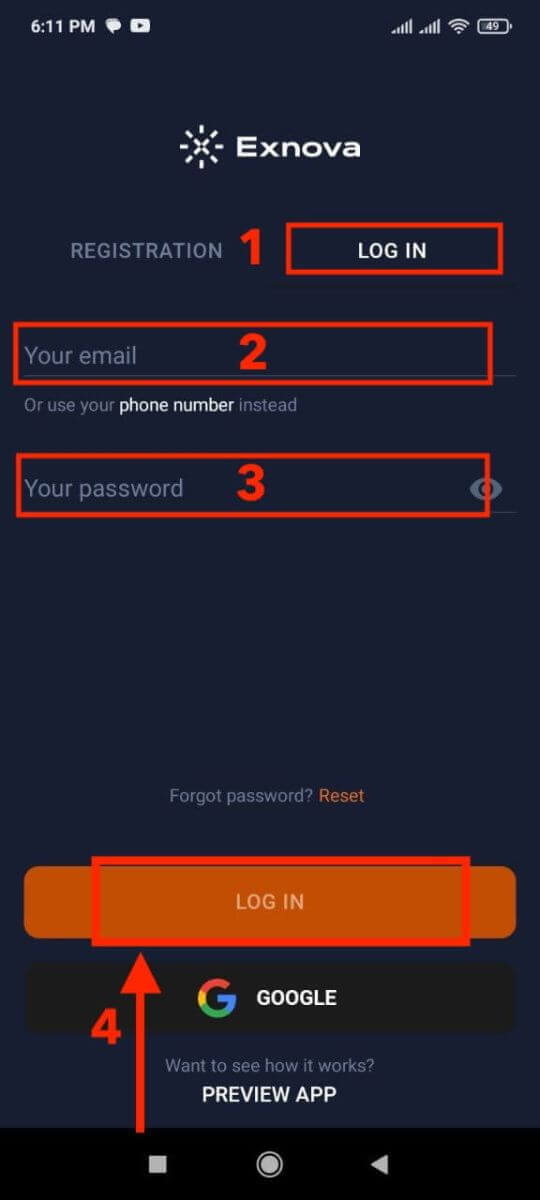
Krok 5: Preskúmanie rozhrania aplikácie
Po úspešnom prihlásení budete presmerovaní do obchodného rozhrania. Venujte čas oboznámeniu sa s rozhraním, ktoré poskytuje prístup k rôznym funkciám, nástrojom a službám.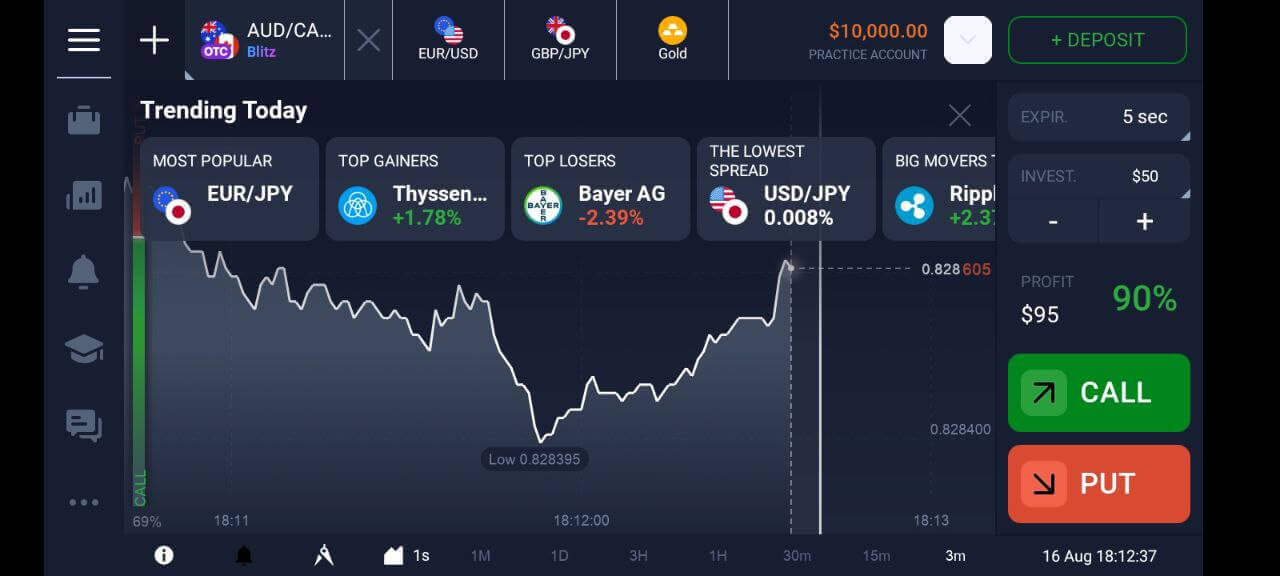
Obnovenie hesla z účtu Exnova
Strata prístupu k vášmu účtu Exnova z dôvodu zabudnutého hesla môže byť frustrujúca. Exnova však chápe dôležitosť udržiavania bezproblémového používateľského rozhrania a ponúka spoľahlivý proces obnovenia hesla. Táto príručka popisuje kroky na obnovenie hesla k vášmu účtu Exnova a zabezpečí vám opätovné získanie prístupu k vašim cenným zdrojom a údajom. Kliknite na odkaz „Zabudli ste heslo?“ a spustite proces obnovenia hesla.
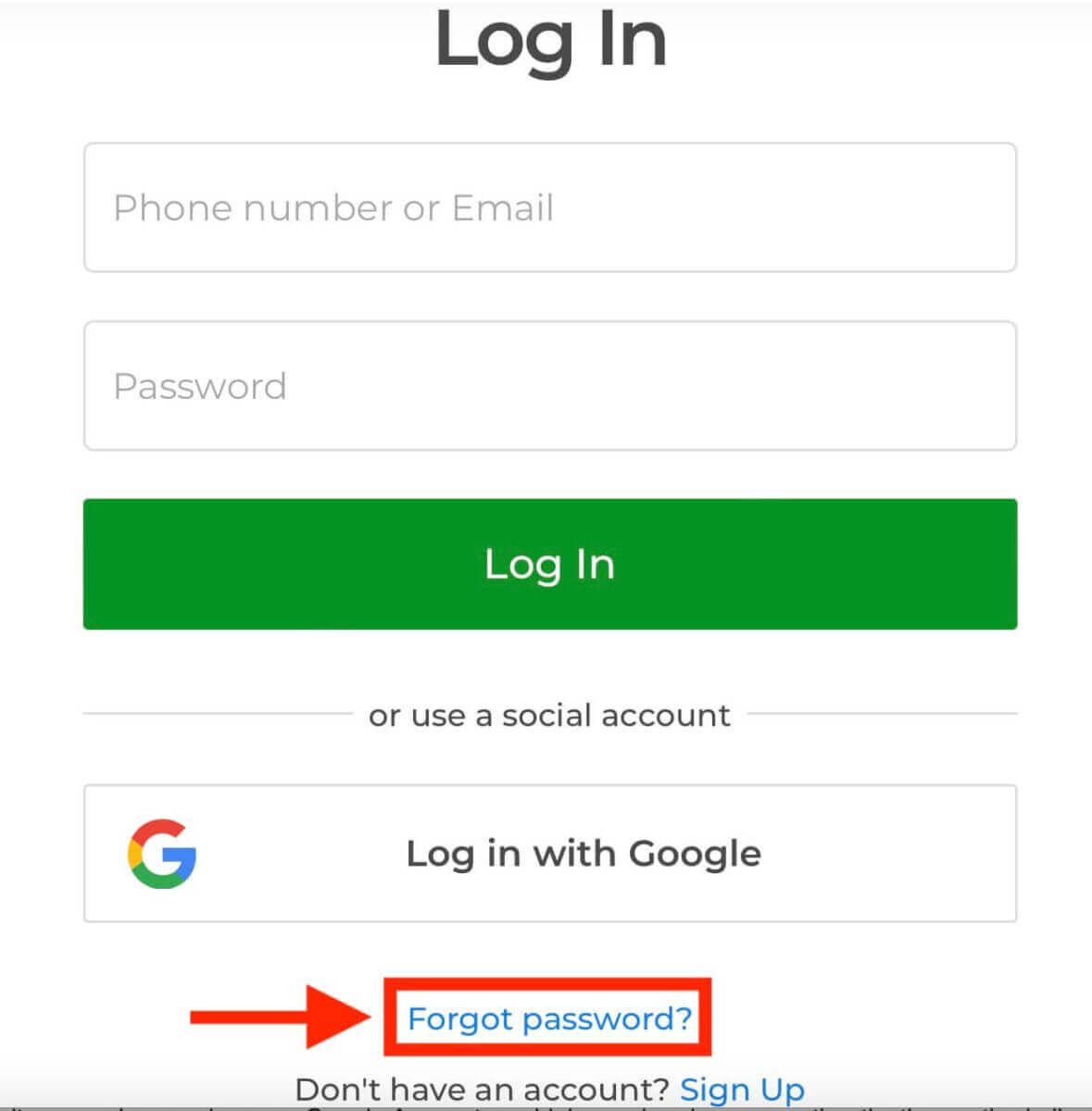
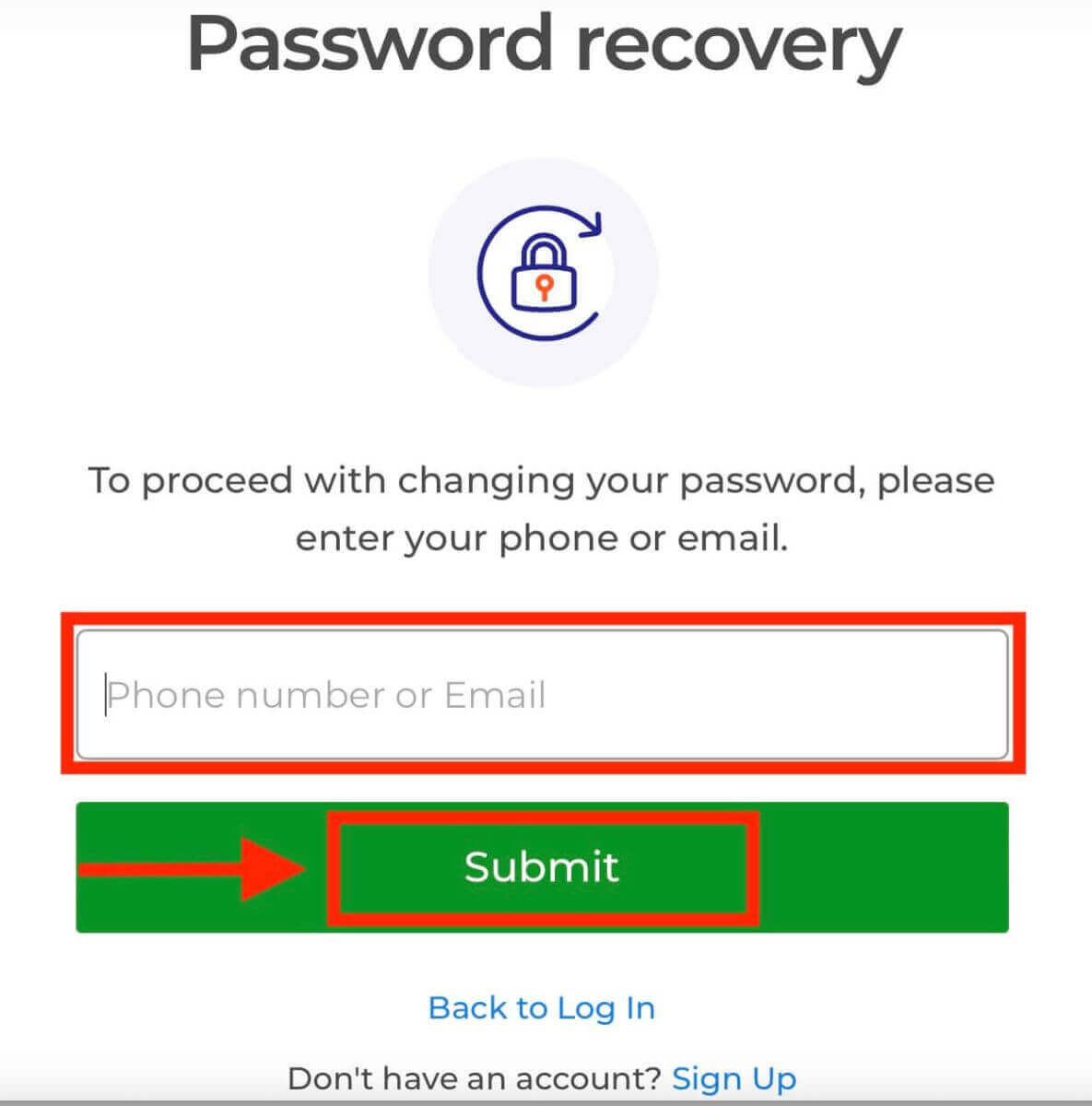
Na stránke obnovenia hesla budete vyzvaní na zadanie e-mailovej adresy spojenej s vaším účtom Exnova. Opatrne zadajte správnu e-mailovú adresu a pokračujte.
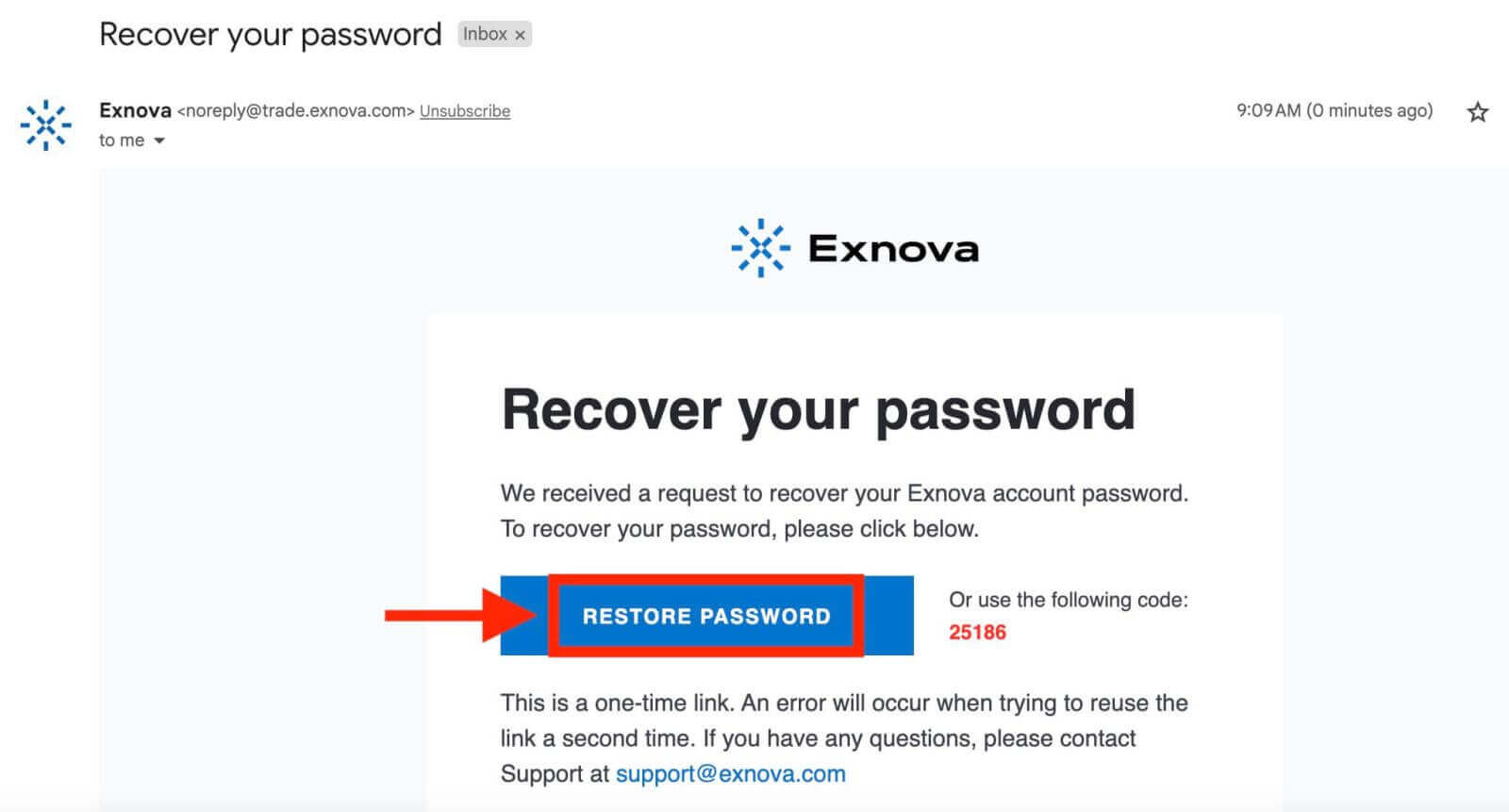
Exnova vám pošle odkaz na obnovenie hesla na e-mailovú adresu, ktorú ste zadali. Skontrolujte si doručenú poštu, či ste od spoločnosti Exnova neobdržali e-mail, a kliknite na tlačidlo „OBNOVIŤ HESLO“.
Odkaz z e-mailu vás presmeruje do špeciálnej sekcie na webovej stránke Exnova. Dvakrát sem zadajte svoje nové heslo a kliknite na tlačidlo „Potvrdiť“.
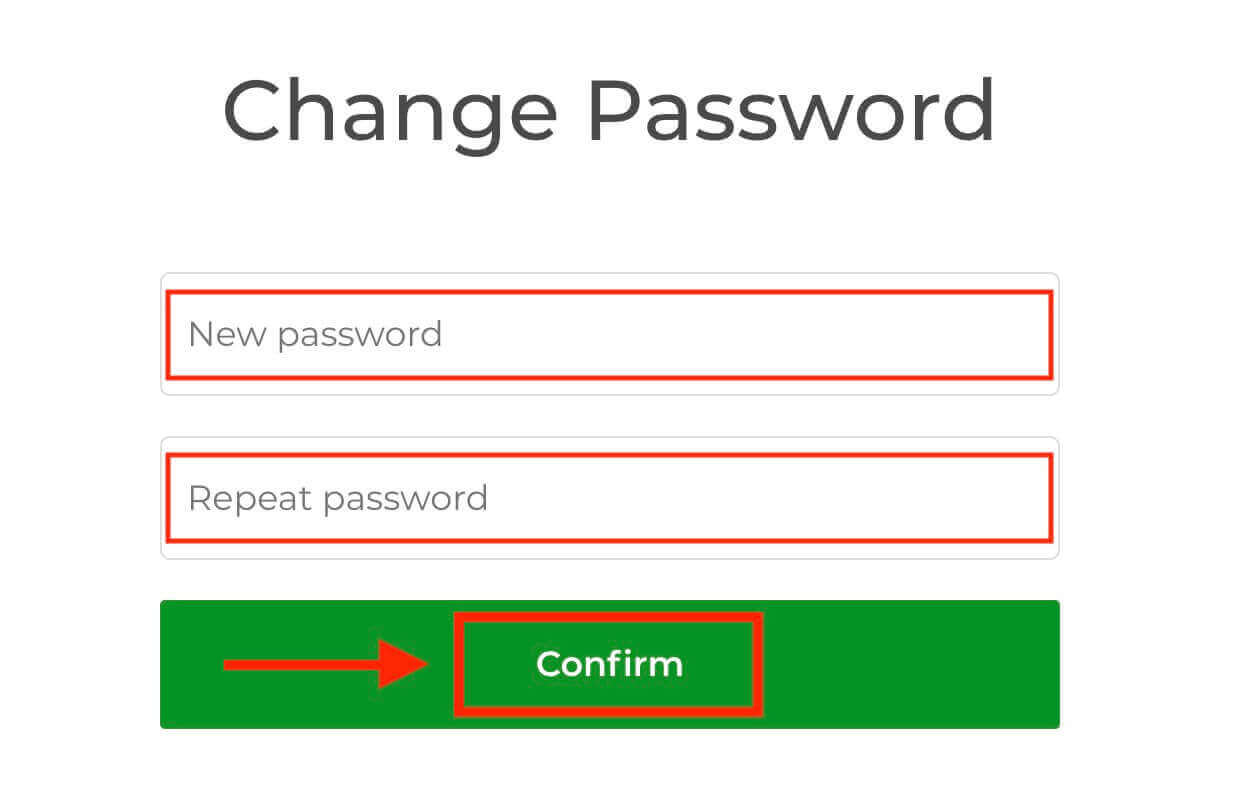
Po úspešnom obnovení hesla sa môžete vrátiť na prihlasovaciu stránku Exnova a prihlásiť sa pomocou nových prihlasovacích údajov. Prístup k vášmu účtu bude obnovený, čo vám umožní pokračovať v práci a aktivitách.
Dvojfaktorové overenie (2FA) pre prihlásenie do Exnova
Spoločnosť Exnova môže zahrnúť dodatočné bezpečnostné opatrenie, ako napríklad dvojfaktorové overenie (2FA). Ak je pre váš účet aktivované 2FA, na váš e-mail bude odoslaný jedinečný kód. Zadajte tento kód po zobrazení výzvy na dokončenie procesu overenia.Exnova uprednostňuje bezpečnosť svojich používateľov a predstavuje silný mechanizmus dvojfaktorového overenia (2FA), ktorý pridáva používateľským účtom ďalšiu úroveň ochrany. Tento systém je navrhnutý tak, aby zabránil neoprávnenému vstupu do vášho účtu Exnova, zabezpečil vám exkluzívny prístup a vzbudil dôveru pri vykonávaní obchodných aktivít.
Ak chcete nastaviť 2FA na Exnova, postupujte podľa týchto krokov:
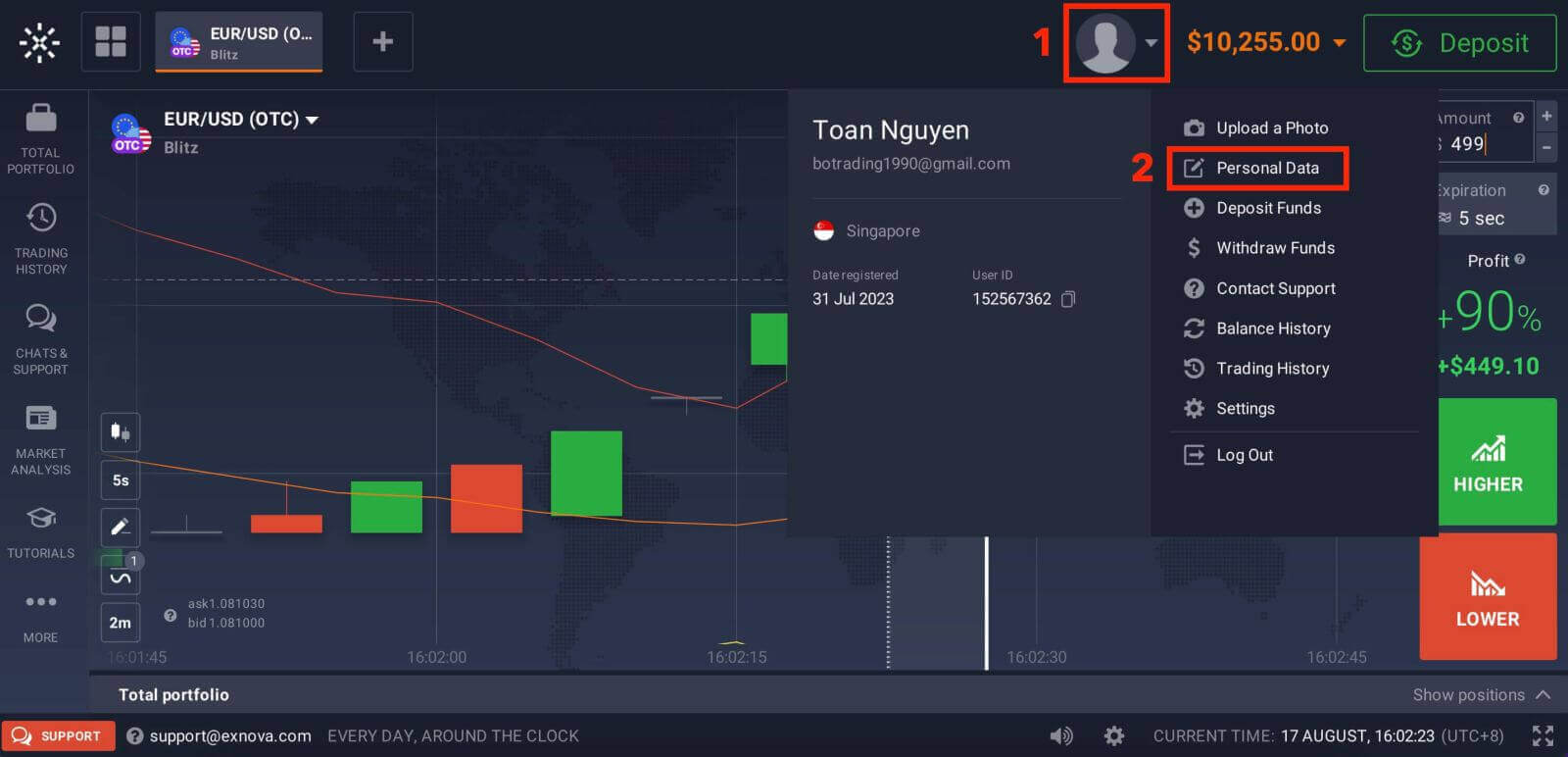
1. Po prihlásení do svojho účtu Exnova prejdite do sekcie nastavení účtu. Zvyčajne ju nájdete kliknutím na svoj profilový obrázok a kliknutím na položku „Osobné údaje“ v rozbaľovacej ponuke.
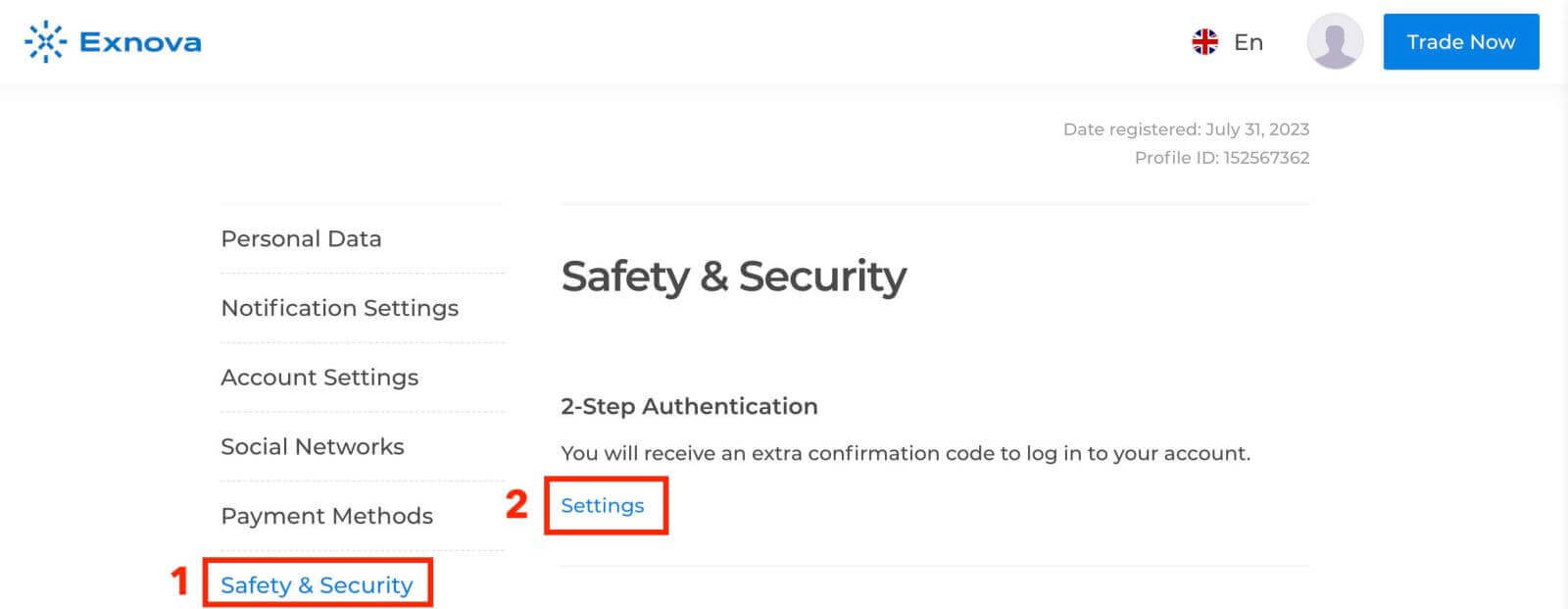
2. V hlavnej ponuke kliknite na kartu „Bezpečnosť“. Potom kliknite na položku „Nastavenia“.
3. Postupujte podľa pokynov na dokončenie procesu.
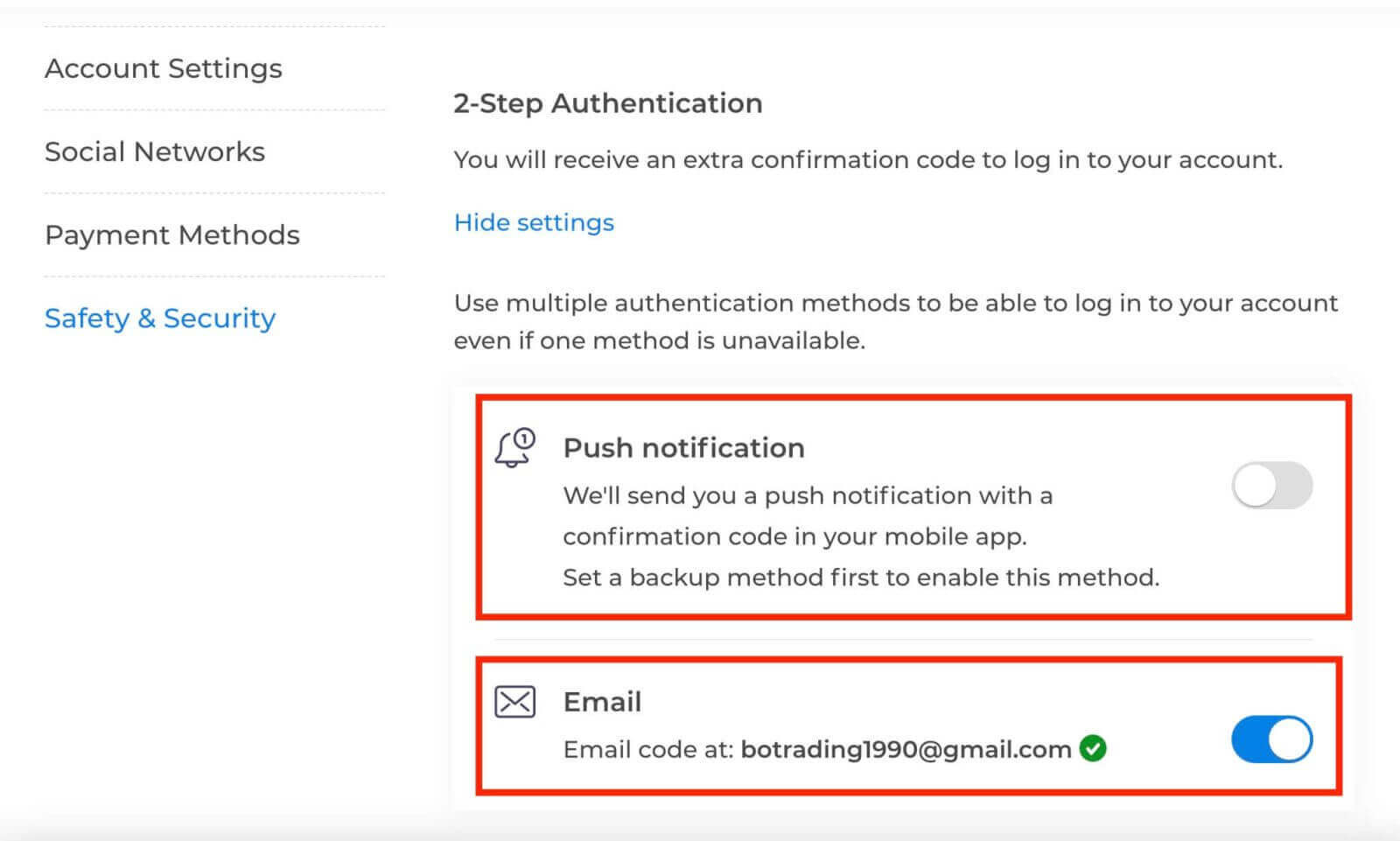
Dvojfaktorové overenie (2FA) je základnou bezpečnostnou funkciou na Exnova. Po nastavení 2FA vo svojom účte Exnova budete musieť pri každom prihlásení zadať jedinečný overovací kód.
Záver: Posilnenie vášho online obchodovania – Navigácia vo funkciách a zabezpečení Exnovy
Vydanie sa na cestu online obchodovania s Exnova prostredníctvom založenia vášho obchodného účtu sľubuje vzrušujúci a napĺňajúci zážitok. Záväzok platformy k bezpečnosti, transparentnosti a užívateľskej prívetivosti je v súlade s vaším dôkladným výskumom a premysleným výberom. Dôsledným dodržiavaním krokov uvedených v tejto príručke sa postavíte na cestu k víťazstvu vo svete online obchodovania, vyzbrojení pokročilou obchodnou platformou Exnova, ktorá vám umožní robiť informované investičné rozhodnutia. Nech je vaša obchodná cesta charakterizovaná prosperitou, obohatenými znalosťami a uspokojením z informovaných rozhodnutí v dynamickom prostredí online obchodovania.
Navyše, priamočiary proces prihlásenia do Exnovy, hoci je jednoduchý, zdôrazňuje dôležitosť ochrany vašich používateľských údajov a prijatia ďalších bezpečnostných opatrení, ako je dvojfaktorové overenie. Dodržiavaním pokynov uvedených v tejto príručke môžete bezproblémovo pristupovať k funkciám platformy, čím si vytvoríte podmienky pre obohacujúci a pútavý obchodný zážitok. Nech každé vaše obchodné úsilie pri vstupe do tejto sféry prispeje k vášmu finančnému rastu a odbornosti a v konečnom dôsledku definuje úspešnú a naplňujúcu cestu online obchodovania.