Exnova Deschideți cont și proces de conectare: Configurare cont și acces

În secțiunile care urmează, veți obține un flux concis, bazat pe pași, pentru Deschidere cont și autentificare pe Exnova: selectarea tipului de cont, lista de verificare a documentelor KYC, punctele de verificare pentru verificarea identității, confirmarea prin e-mail și telefon, crearea sigură a parolei și configurarea opțională 2FA. Ghidul explică, de asemenea, ferestrele tipice de verificare, cum să rezolvi documentele respinse, verificări rapide de conectare care confirmă accesul reușit și setări practice ale profilului de prima conectare pentru a te ajuta să începi să finanțezi și să folosești platforma în mod responsabil.

Cum să deschizi un cont în Exnova
Deschiderea unui cont de tranzacționare în Exnova prin Google
Puteți alege să creați un cont de tranzacționare la Exnova folosind Google, oferind o metodă rapidă și simplă de a vă iniția experiența de tranzacționare.1. Accesați site-ul Exnova și faceți clic pe butonul [Creați un cont] situat în colțul din dreapta sus al paginii.
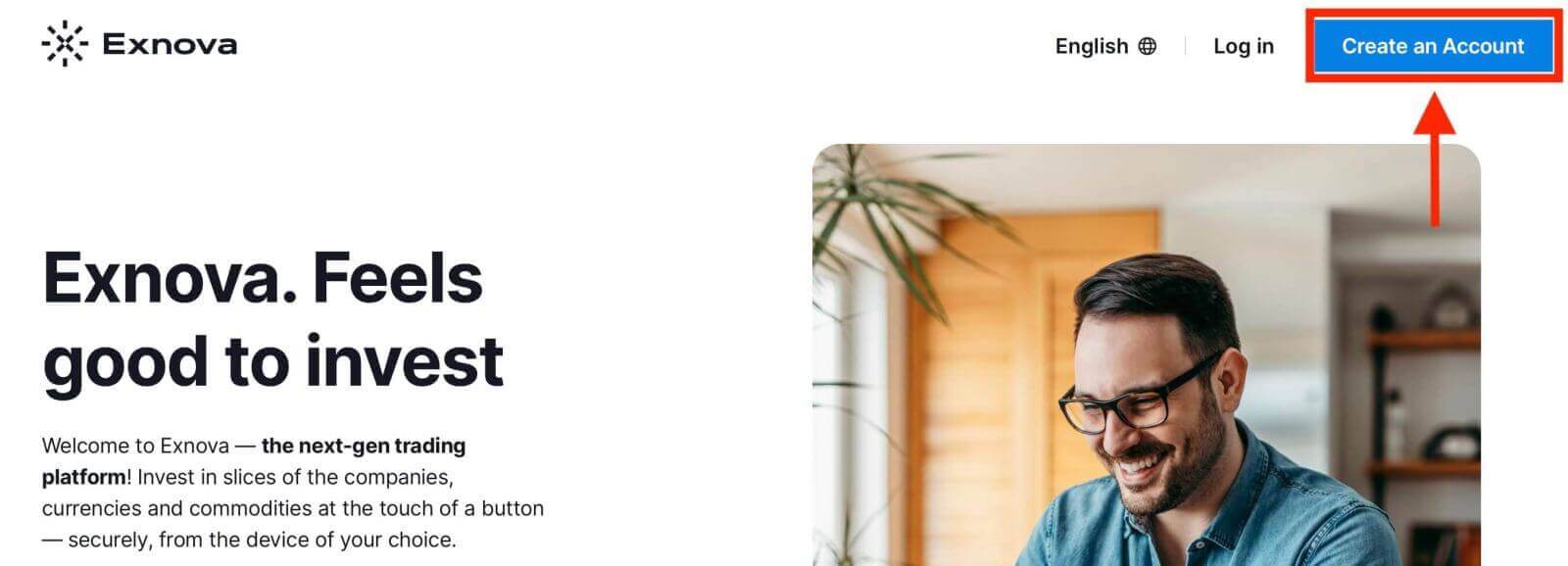
2. Pentru a vă înregistra, trebuie să vă autorizați contul Google făcând clic pe butonul corespunzător din formularul de înregistrare.
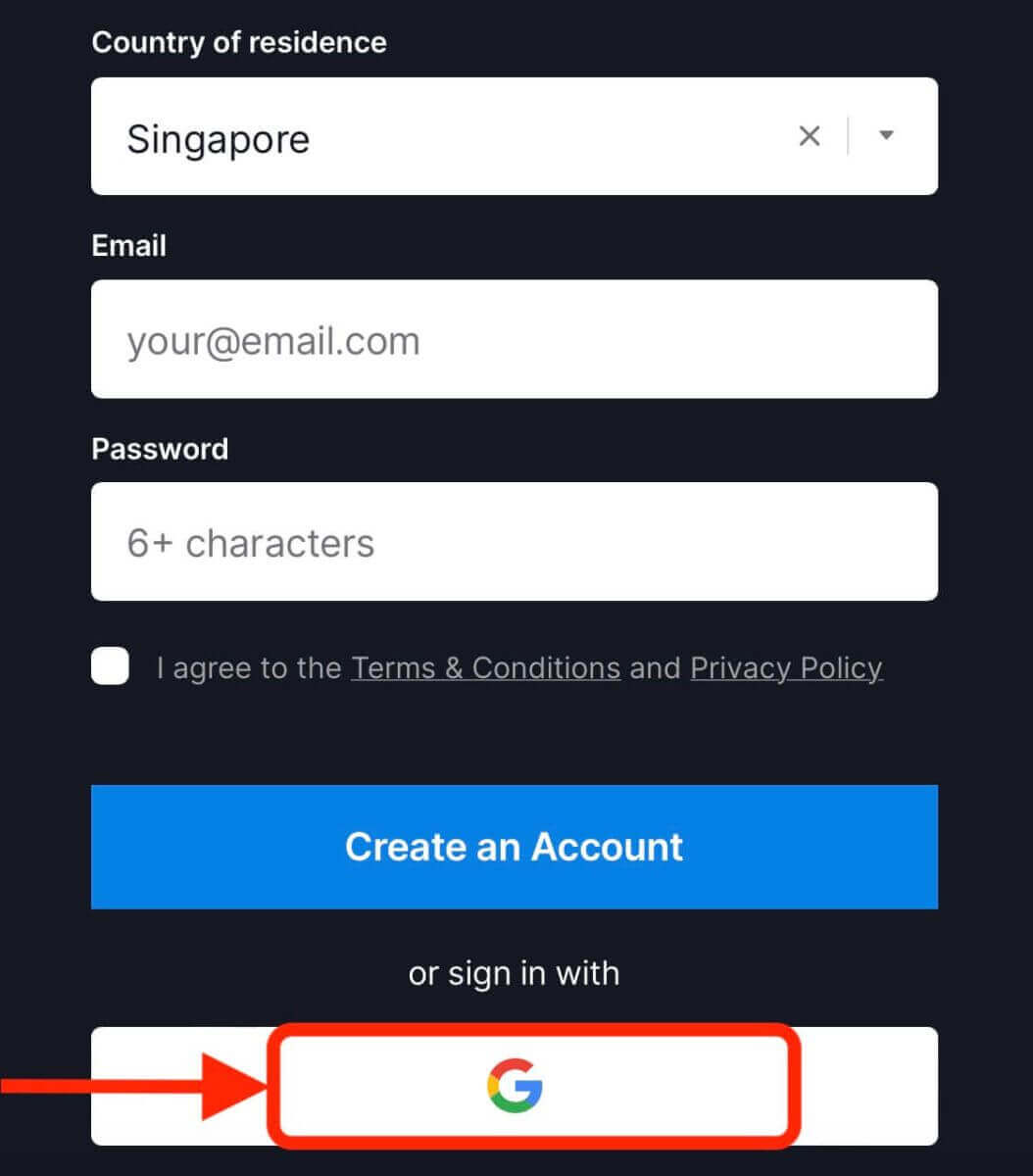
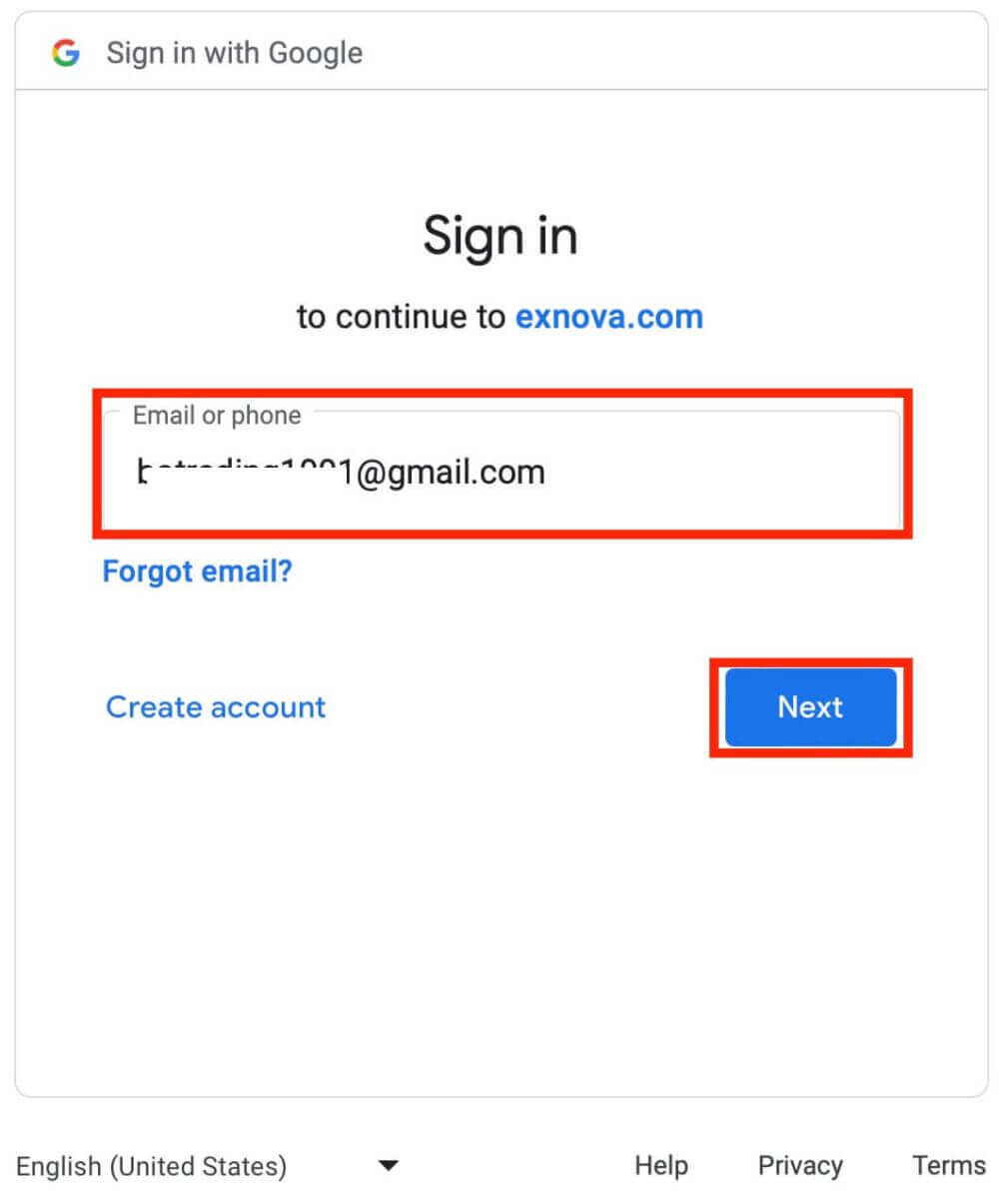
3. Veți fi redirecționat către o pagină de conectare Google, unde puteți introduce datele de autentificare ale contului dvs. Google.
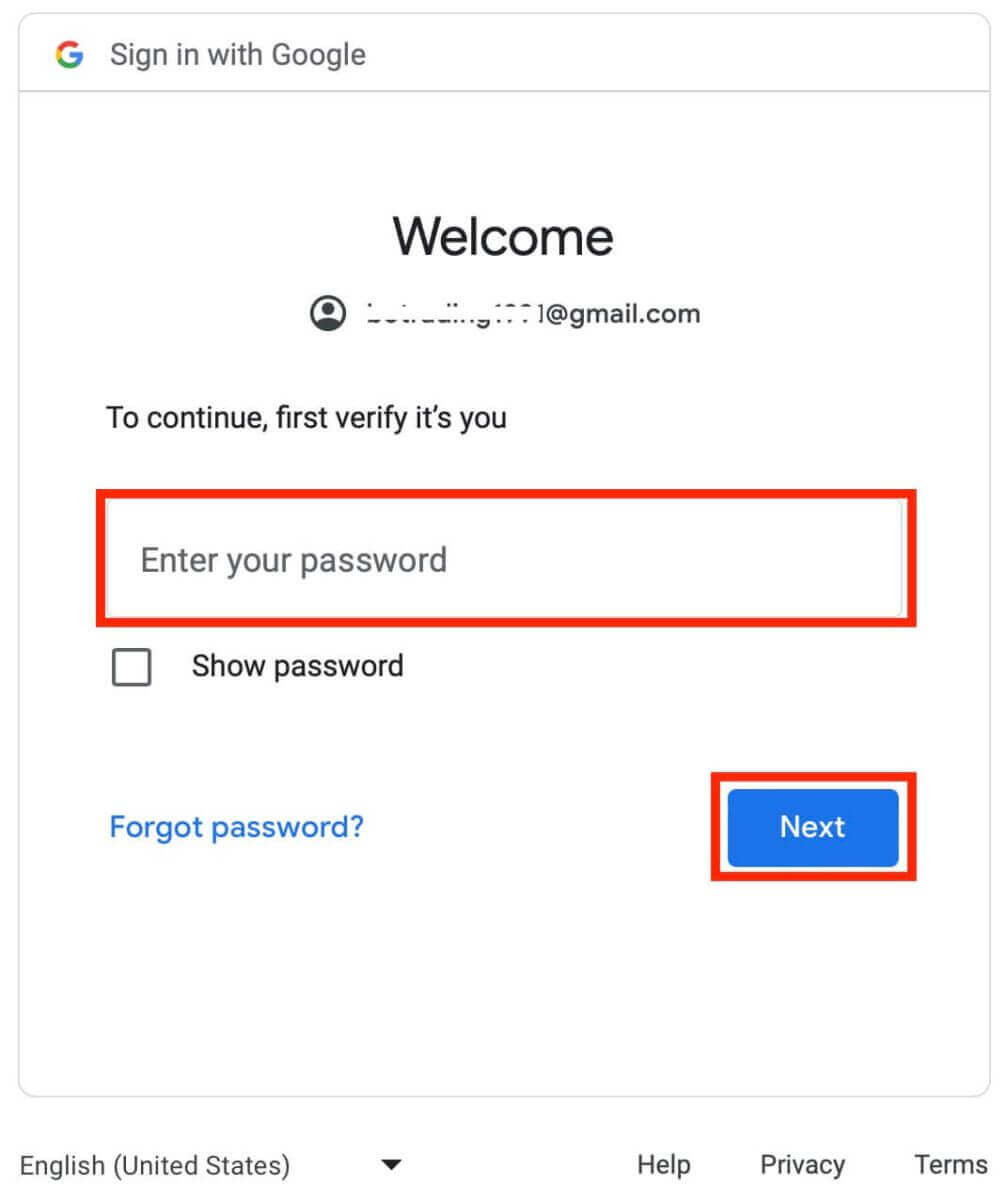
4. Apoi introduceți parola contului dvs. Google și faceți clic pe „Următorul”.
Felicitări! Înregistrarea dvs. pe Exnova cu un cont Google este un succes. Ulterior, veți fi direcționat către tabloul de bord Exnova, unde vă puteți finaliza profilul, vă puteți autentifica identitatea, adăuga fonduri și puteți începe tranzacționarea.
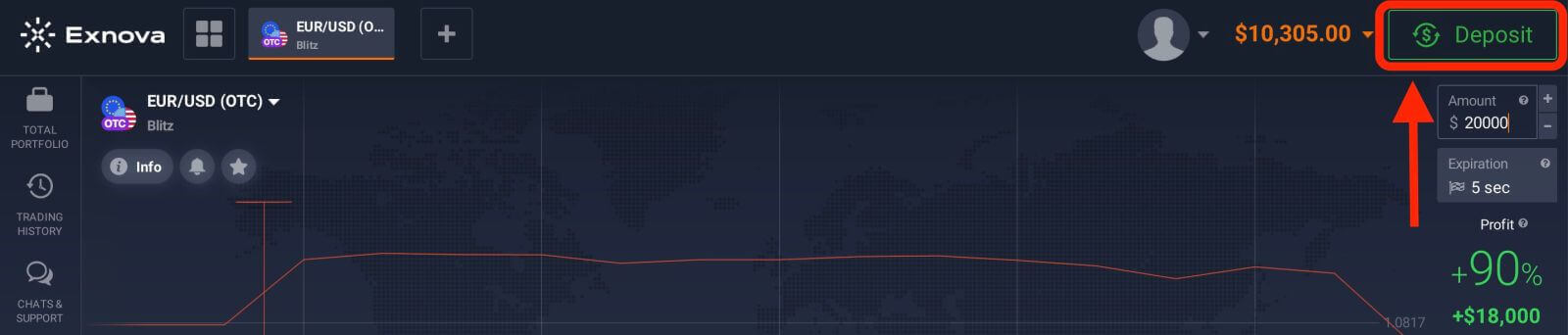
De asemenea, puteți tranzacționa pe un cont real după depunere, făcând clic pe „Depunere” în colțul din dreapta sus al paginii. Exnova oferă de obicei diverse opțiuni de finanțare, inclusiv carduri de credit/debit, plăți electronice și criptomonede (depozitul minim este de 10 USD).
Consultați acest articol pentru a afla mai multe despre Depunere: Cum să depuneți pe Exnova
Deschiderea unui cont de tranzacționare în Exnova prin e-mail
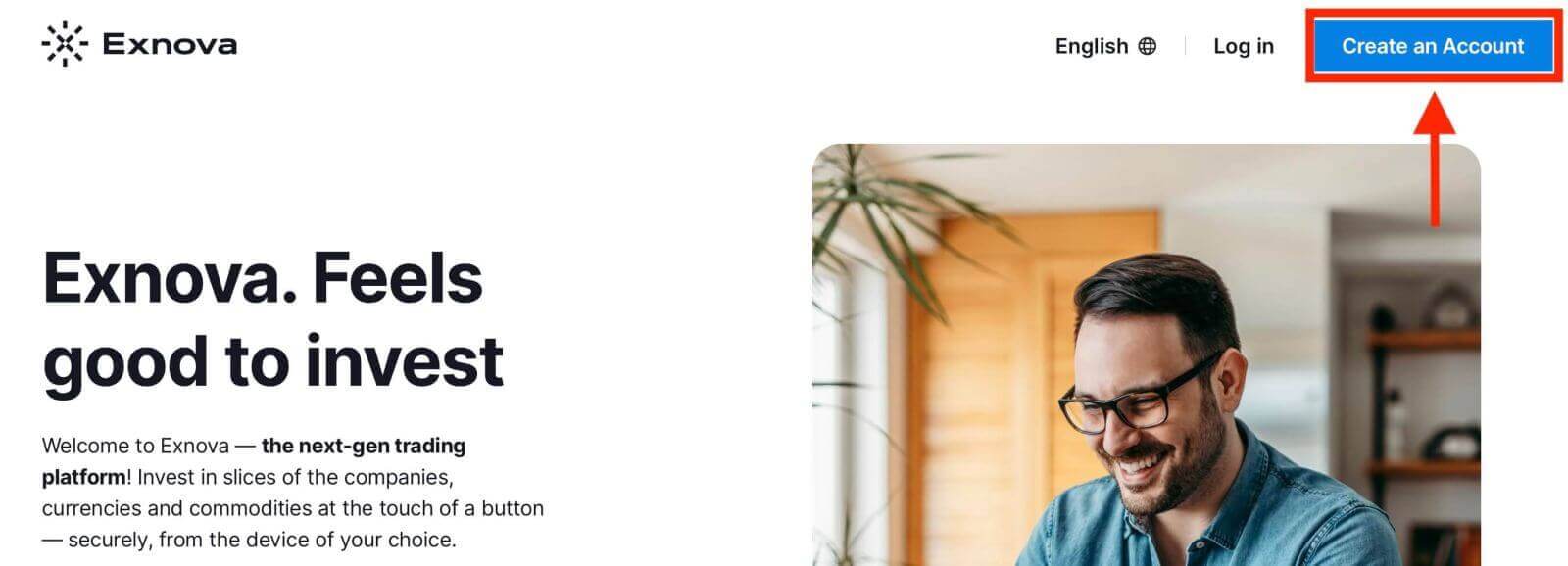
Vă vom ghida prin pașii simpli pentru a vă crea contul de tranzacționare Exnova fără efort, folosind adresa dvs. de e-mail.1. Accesați site-ul web Exnova și faceți clic pe butonul [Creați un cont] din colțul din dreapta sus al paginii.
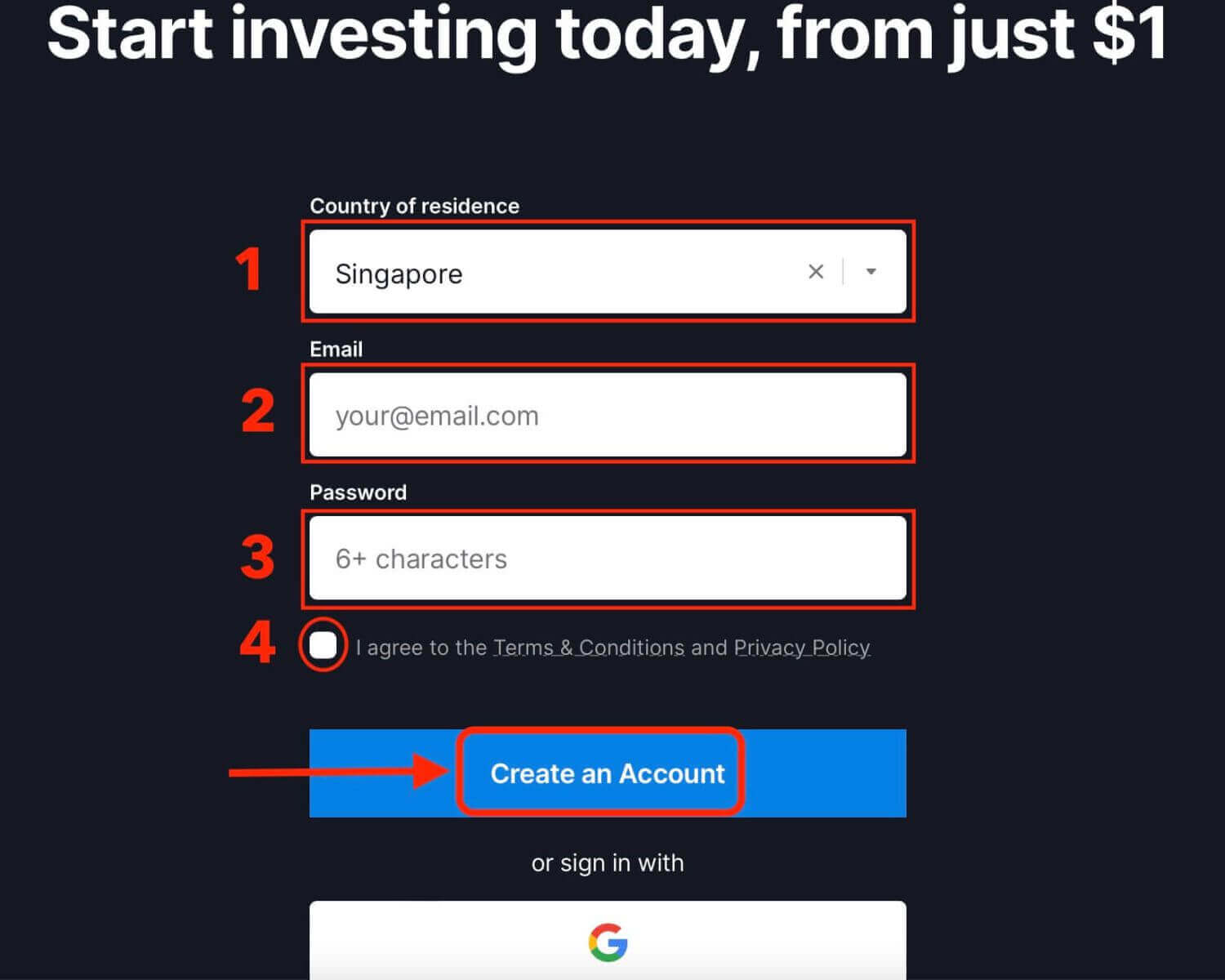
2. Pentru a vă înregistra, trebuie să completați cu exactitate informațiile personale solicitate:
- Selectați țara dumneavoastră de reședință permanentă.
- Introduceți o adresă de e-mail validă.
- Creați o parolă puternică și sigură.
- Familiarizați-vă cu Politica de confidențialitate Exnova și acceptați-o.
- Continuați făcând clic pe butonul „Creați un cont”.
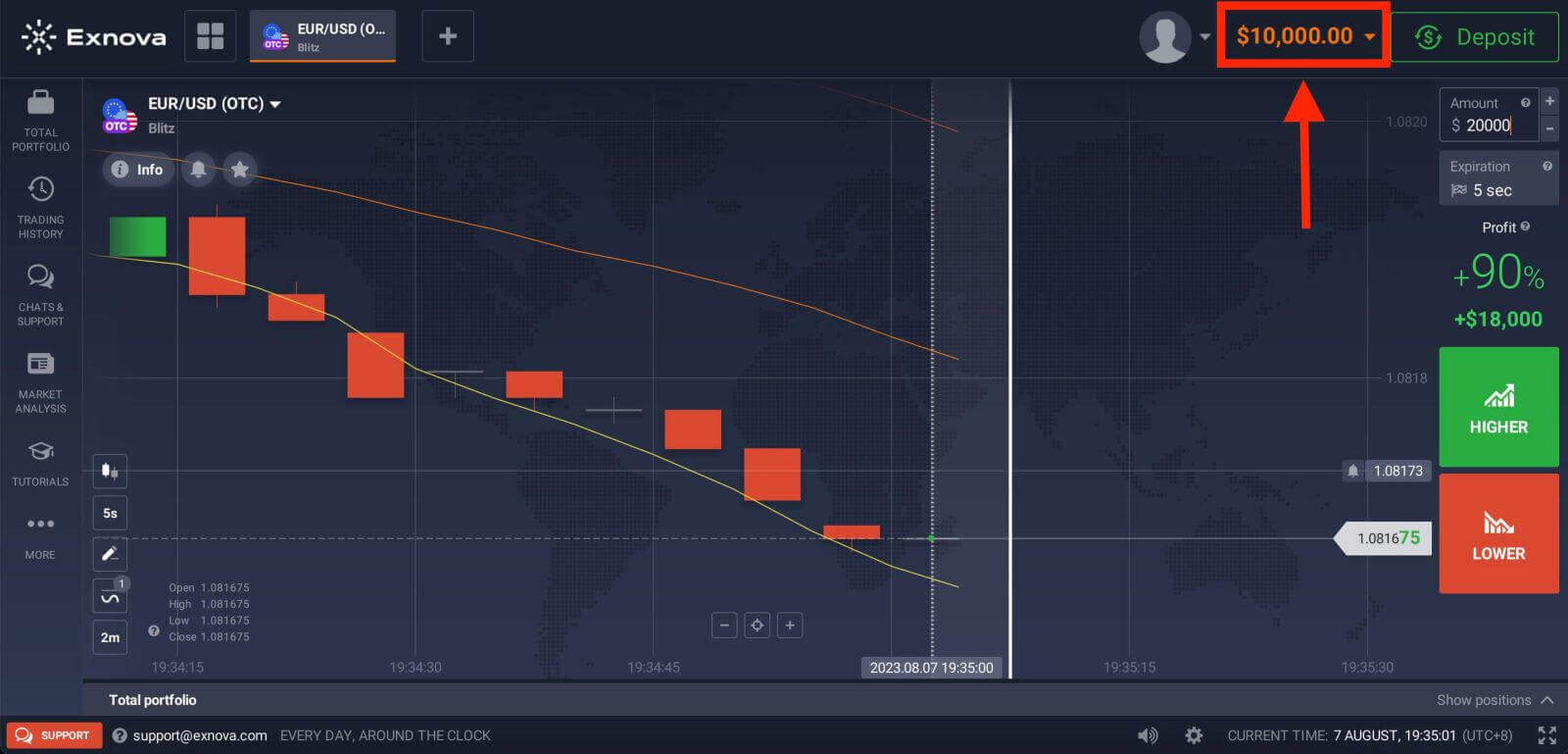
Felicitări! V-ați înregistrat cu succes. Aveți 10.000 USD în contul demo. Un cont demo este un instrument prin care vă puteți familiariza cu platforma, vă puteți exersa abilitățile de tranzacționare pe diferite active și puteți încerca noi mecanisme pe un grafic în timp real, fără riscuri.
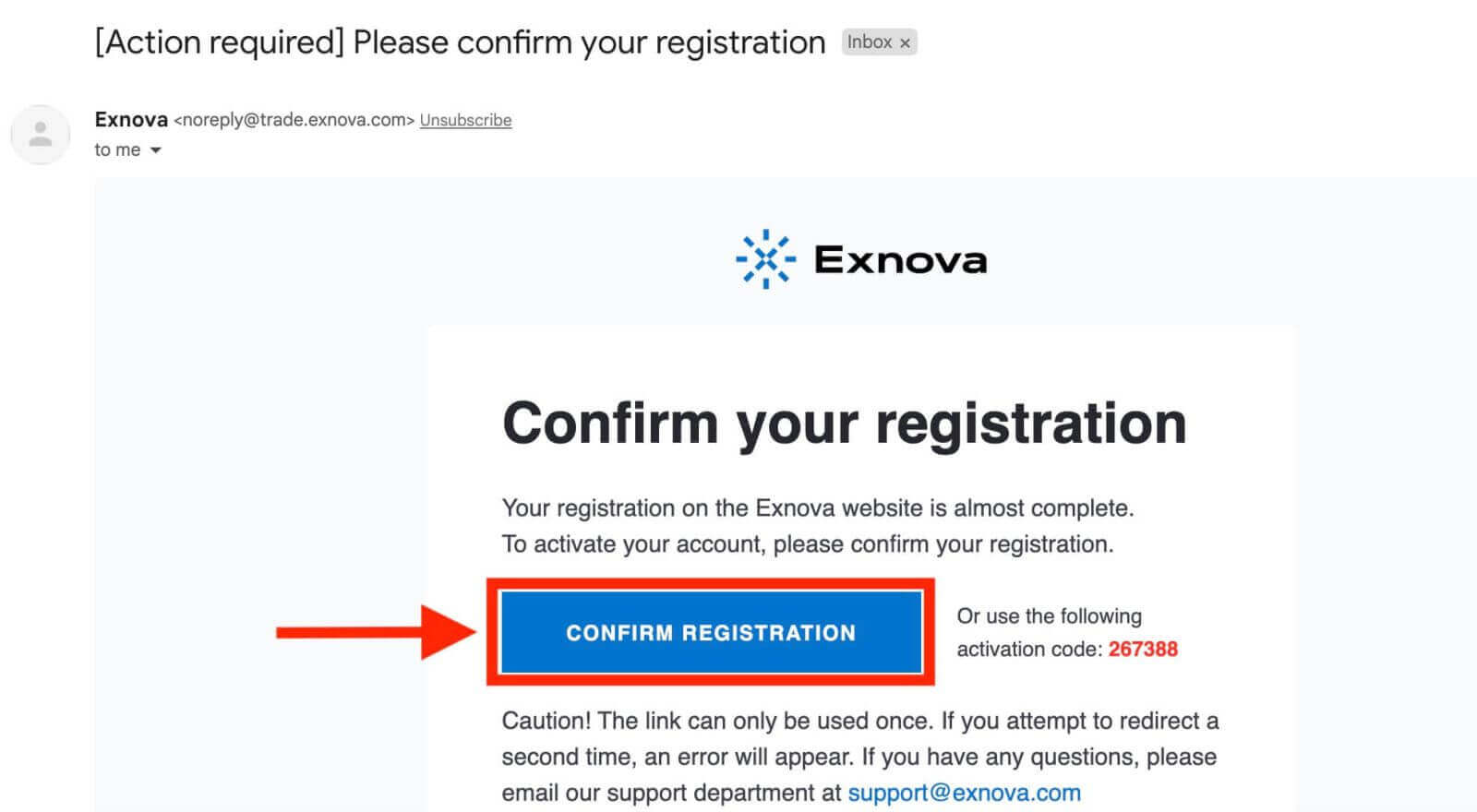
În cele din urmă, verificați-vă e-mailul; Exnova vă va trimite un e-mail de confirmare. Faceți clic pe linkul inclus în e-mail pentru a vă activa contul, finalizând astfel atât procesul de înregistrare, cât și cel de activare.
Deschiderea unui cont de tranzacționare Exnova prin intermediul versiunii web mobile
Vă vom ghida prin procesul de înregistrare a unui cont Exnova pe web-ul mobil, asigurând compatibilitatea cu orice dispozitiv și browser.Pasul 1: Deschideți browserul pe dispozitivul mobil. După aceea, vizitați site-ul web Exnova .
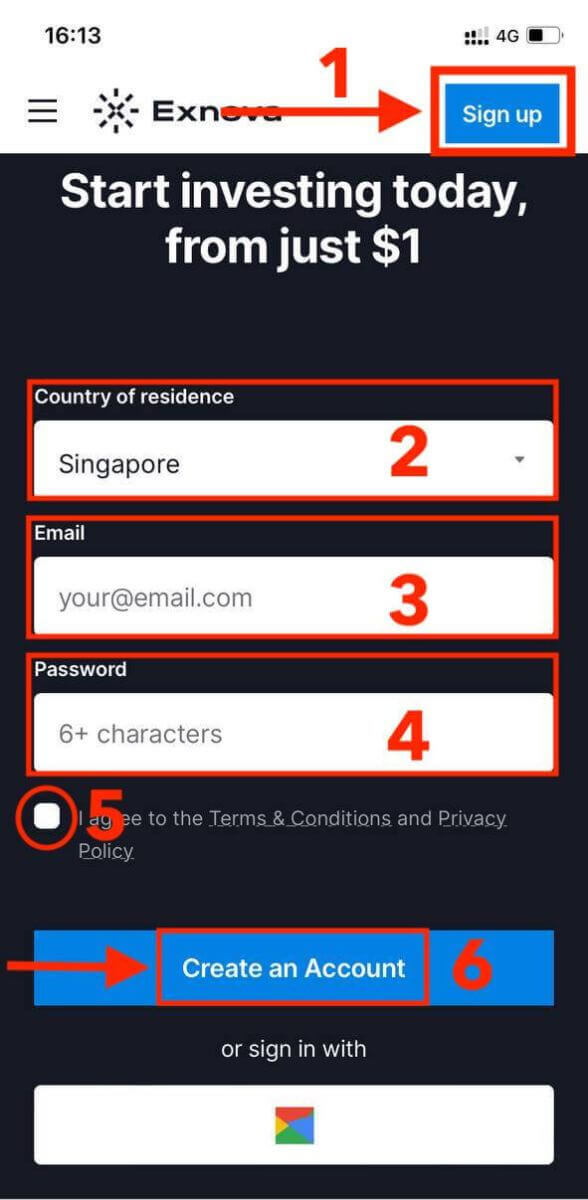
Pasul 2: Pe pagina principală, veți vedea un buton „Înregistrare” în partea de sus. Faceți clic pe el pentru a deschide un formular de înregistrare.
Va trebui să selectați țara și să introduceți adresa de e-mail, să creați o parolă și să acceptați termenii și condițiile Exnova. De asemenea, vă puteți înregistra cu contul dvs. Google, dacă preferați.
Felicitări! Ați înregistrat cu succes un cont Exnova pe versiunea web mobilă. Acum puteți explora platforma și puteți începe să tranzacționați.
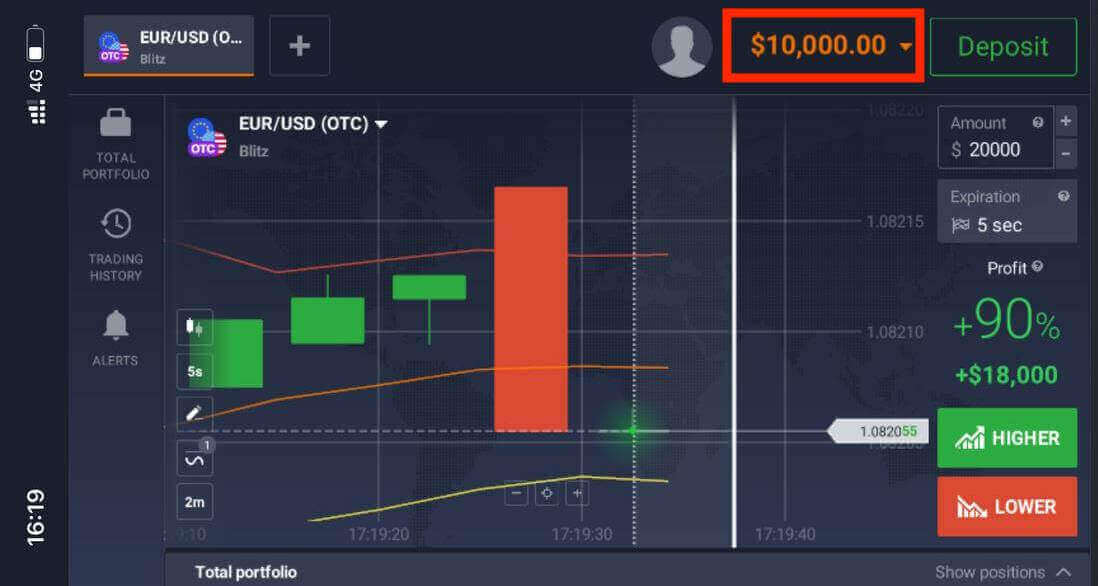
Versiunea web mobilă a platformei de tranzacționare este exact aceeași cu versiunea web obișnuită a acesteia. Prin urmare, nu vor exista probleme cu tranzacționarea și transferul de fonduri.
Deschiderea unui cont de tranzacționare prin intermediul aplicației Exnova pentru Android
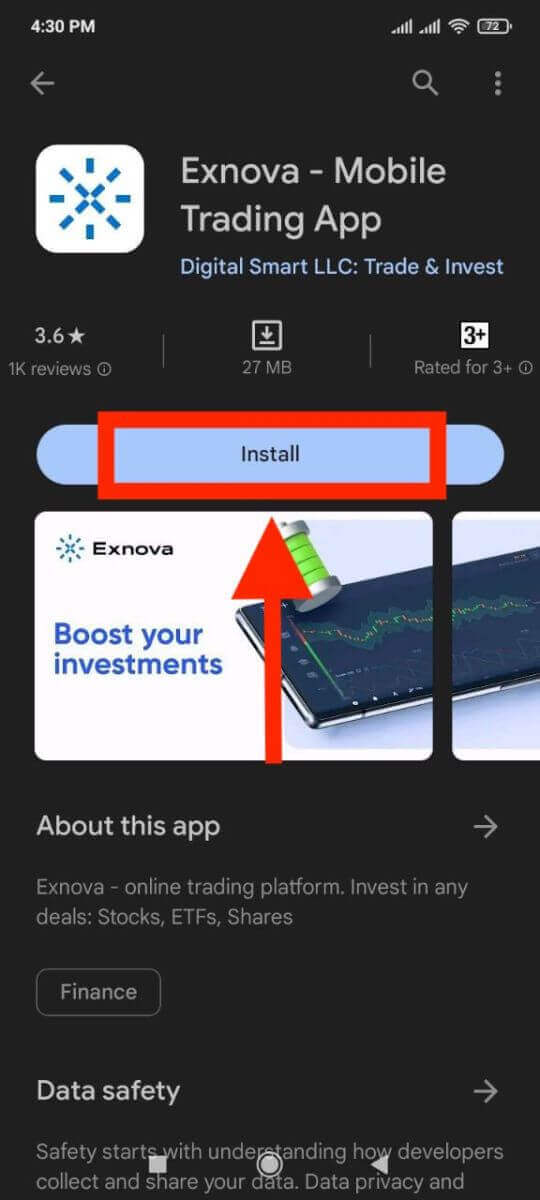
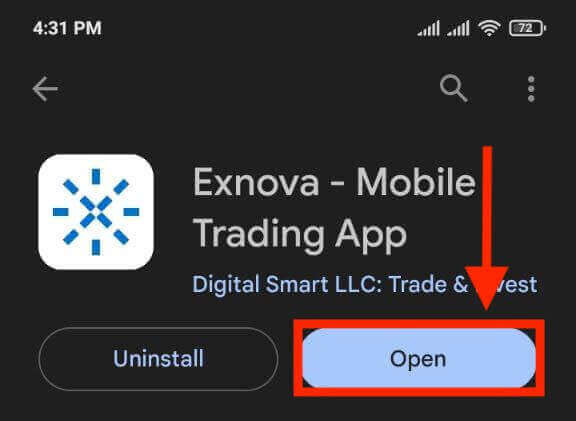
Pasul 1: Descărcați aplicația.Primul pas pentru a începe călătoria dvs. de tranzacționare cu Exnova este să descărcați și să instalați aplicația Exnova pentru Android din Magazinul Google Play . O căutare rapidă pentru „Exnova – Aplicație mobilă de tranzacționare” sau un clic aici vă va duce la aplicație.
Pasul 2: Înregistrați un cont în aplicația Exnova.
După instalare, lansați aplicația pentru a iniția procesul de deschidere a contului.
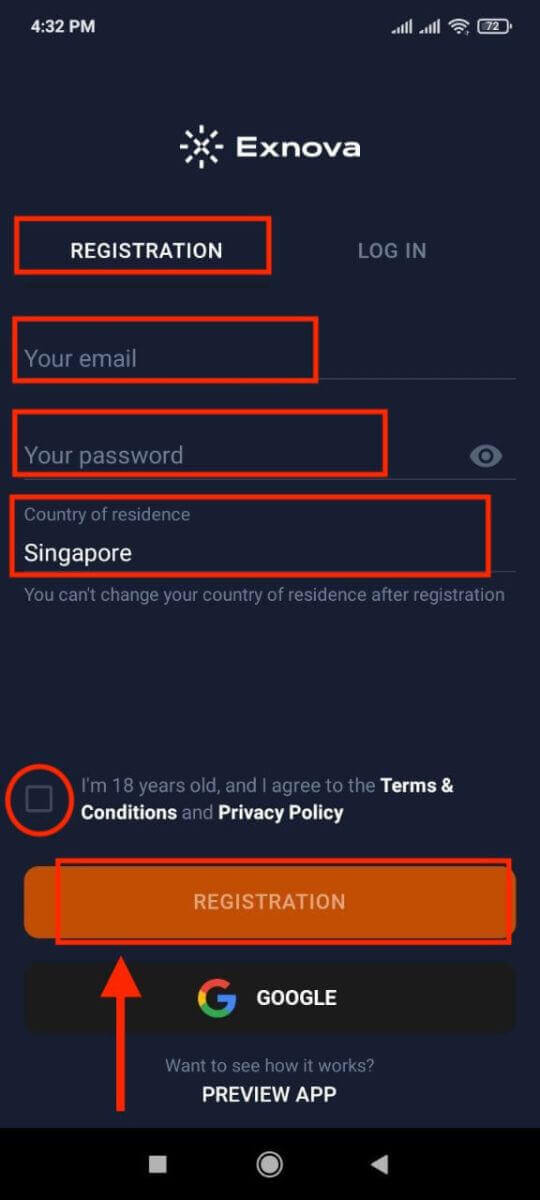
Completați formularul de înregistrare cu datele dvs. personale:
- Introduceți o adresă de e-mail validă.
- Creați o parolă puternică .
- Selectați țara de reședință permanentă.
- Acceptați termenii și condițiile platformei și faceți clic pe „ ÎNREGISTRARE ”.
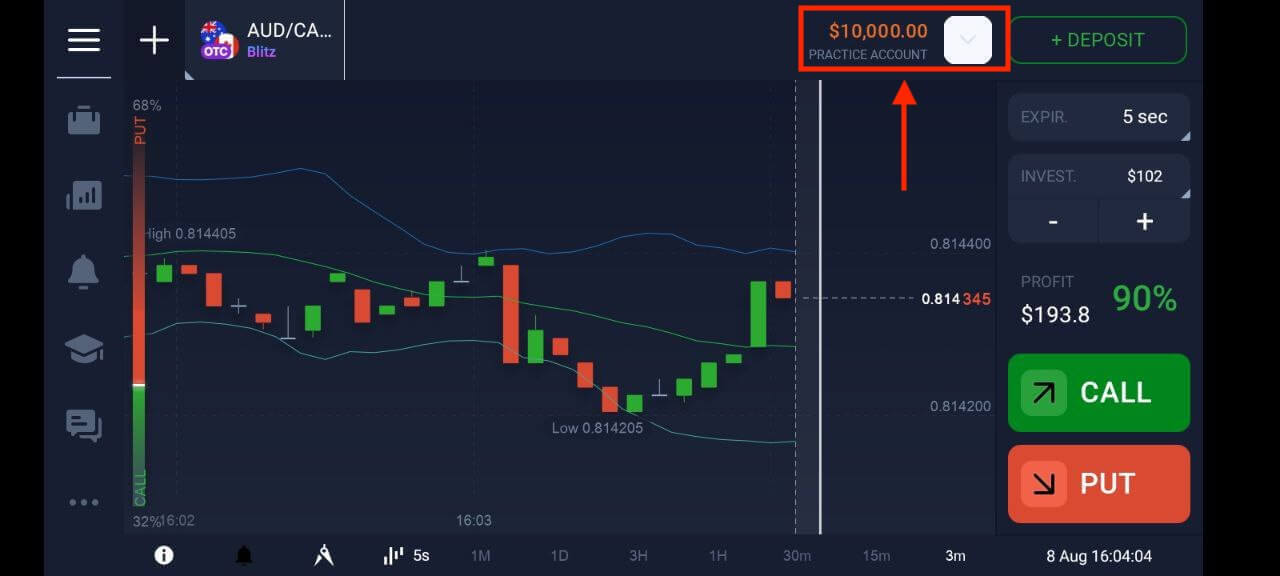
Felicitări pentru crearea cu succes a contului Exnova. Acum aveți 10.000 USD în contul demo, ceea ce vă oferă o multitudine de posibilități de tranzacționare. Explorați o gamă diversă de active pentru tranzacționare, analizați graficele de prețuri, utilizați o varietate de indicatori și instrumente, configurați alerte și notificări, gestionați depozitele și retragerile și contactați serviciul nostru de asistență clienți dedicat. Comutați fără probleme între contul demo gratuit și un cont real, atingând pur și simplu pictograma soldului situată în colțul din dreapta sus.
Întrebări frecvente (FAQ)
Câți bani pot câștiga din contul de practică?
Nu poți profita de pe urma tranzacțiilor pe care le faci într-un cont de practică. Într-un cont de practică, primești fonduri virtuale și faci tranzacții virtuale. Este conceput doar în scopuri de instruire. Pentru a tranzacționa cu bani reali, trebuie să depui fonduri într-un cont real.
Cum pot comuta între un cont de practică și un cont real?
Pentru a comuta între conturi, faceți clic pe soldul dvs. în colțul din dreapta sus. Asigurați-vă că vă aflați în camera de tranzacționare. Panoul care se deschide afișează conturile dvs.: contul real și contul de practică. Faceți clic pe cont pentru a-l activa. Acum îl puteți folosi pentru a tranzacționa.
Cum îmi alimentez contul de practică?
Îți poți oricând alimenta gratuit contul de practică dacă soldul tău scade sub 10.000 USD. Trebuie mai întâi să selectezi acest cont.
Cum îmi pot securiza contul?
Pentru a vă securiza contul, utilizați autentificarea în doi pași. De fiecare dată când vă conectați la platformă, sistemul vă va solicita să introduceți un cod special trimis la adresa dvs. de e-mail. Puteți activa această funcție în Setări. Cum să te conectezi la Exnova
Cum să te conectezi la contul Exnova
Pasul 1: Accesarea paginii de conectare Exnova
Accesați site-ul web Exnova . Faceți clic pe butonul „Autentificare” din colțul din dreapta sus al paginii. 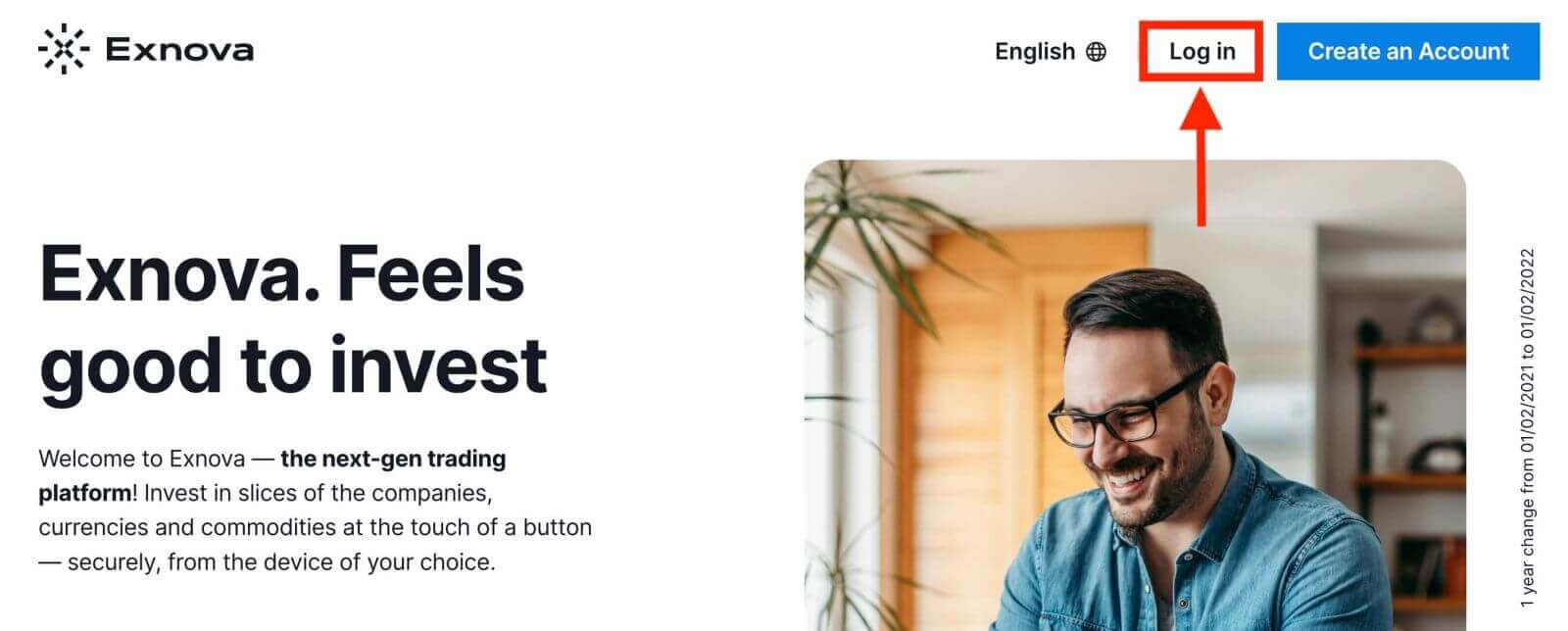
Pasul 2: Furnizarea acreditărilor utilizatorului
La accesarea paginii de conectare, vi se va solicita să introduceți datele de autentificare. Aceste date de autentificare includ de obicei adresa de e-mail și parola. Asigurați-vă că introduceți corect aceste informații pentru a preveni orice probleme de conectare. 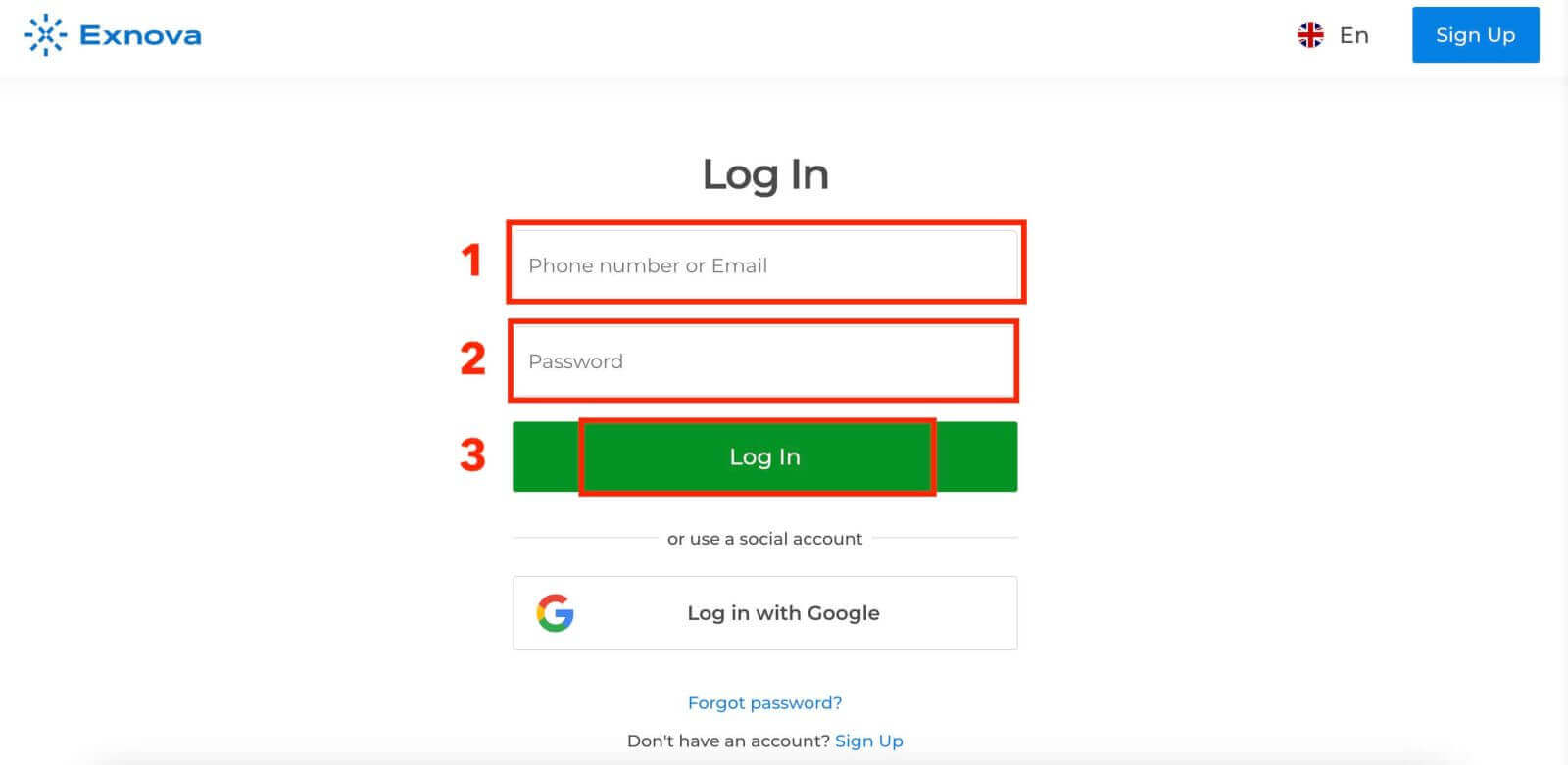
Pasul 3: Navigarea în tabloul de bord
Exnova vă va valida apoi informațiile și vă va oferi acces la tabloul de bord al contului. Acesta este centrul de unde puteți accesa diverse funcții, servicii și setări. Familiarizați-vă cu aspectul tabloului de bord pentru a profita la maximum de experiența dvs. Exnova. Faceți clic pe „Tranzacționați acum” pentru a începe tranzacționarea. 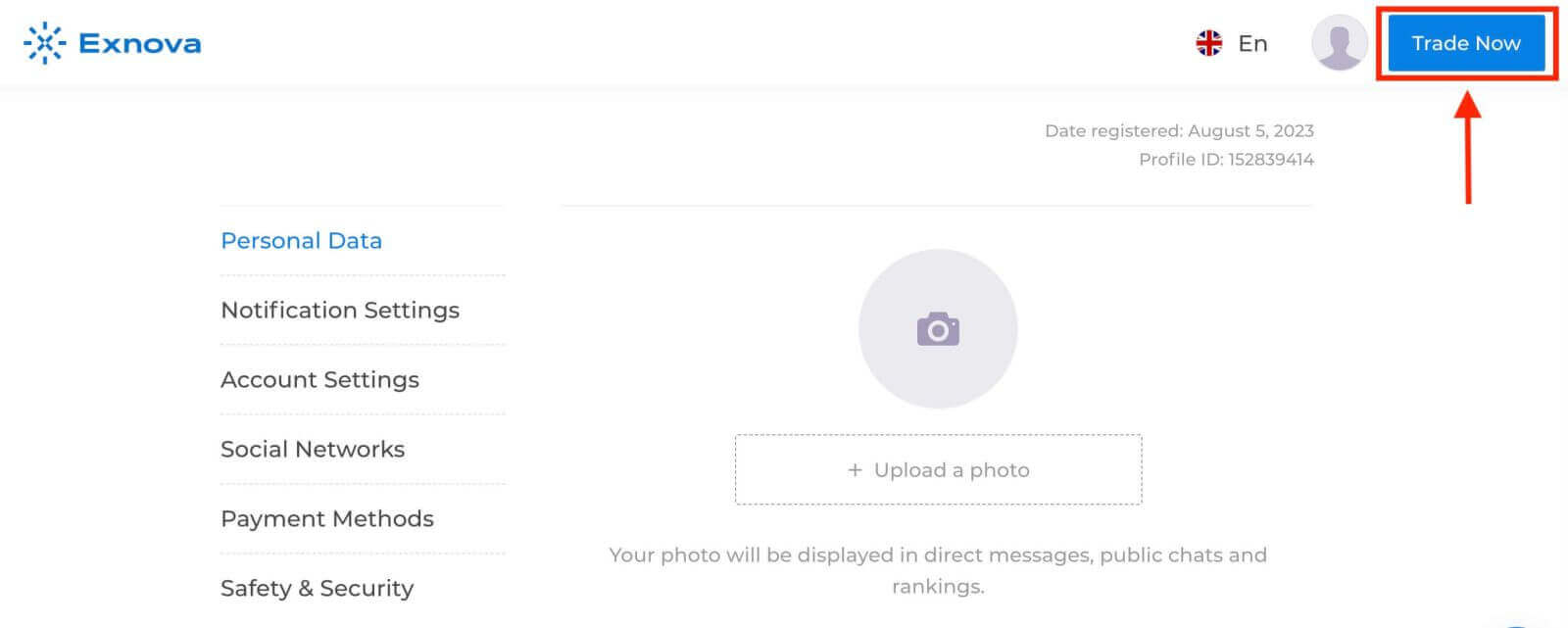
Aveți 10.000 USD în contul demo, puteți tranzacționa și pe un cont real după depunere. 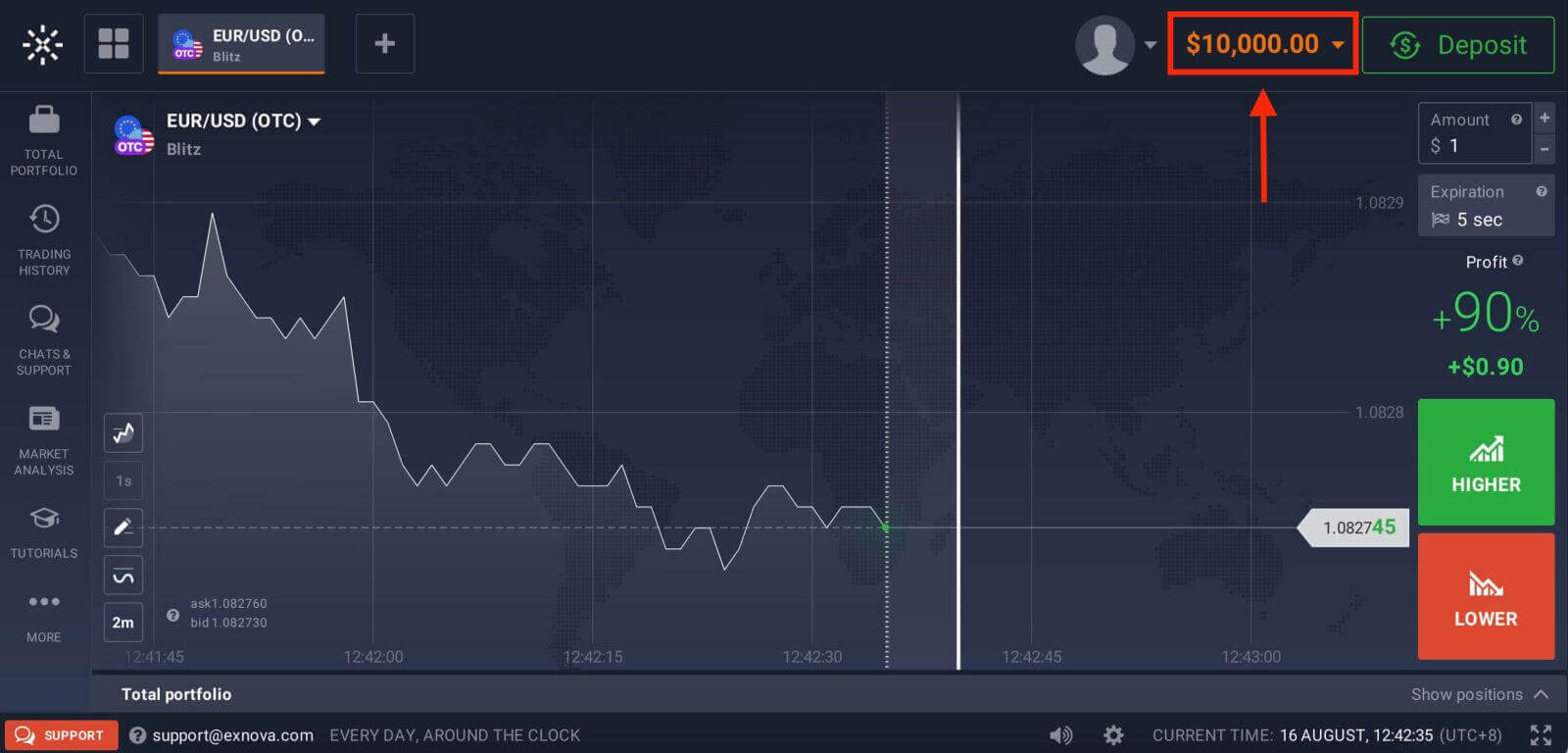
Consultați acest articol pentru a afla mai multe despre Depunere: Cum să depuneți în Exnova
Cum să te conectezi la Exnova folosind Google
Exnova recunoaște confortul accesului fără probleme pentru utilizatorii săi. Utilizând Contul Google, o metodă de autentificare utilizată pe scară largă și sigură, puteți accesa rapid și fără probleme platforma Exnova.Acest ghid explică pașii pentru a vă conecta fără efort la Exnova folosind acreditările Google.
1. Faceți clic pe butonul „Conectați-vă cu Google”. Această acțiune vă redirecționează către o pagină de autentificare Google, unde vi se vor solicita acreditările Contului Google.
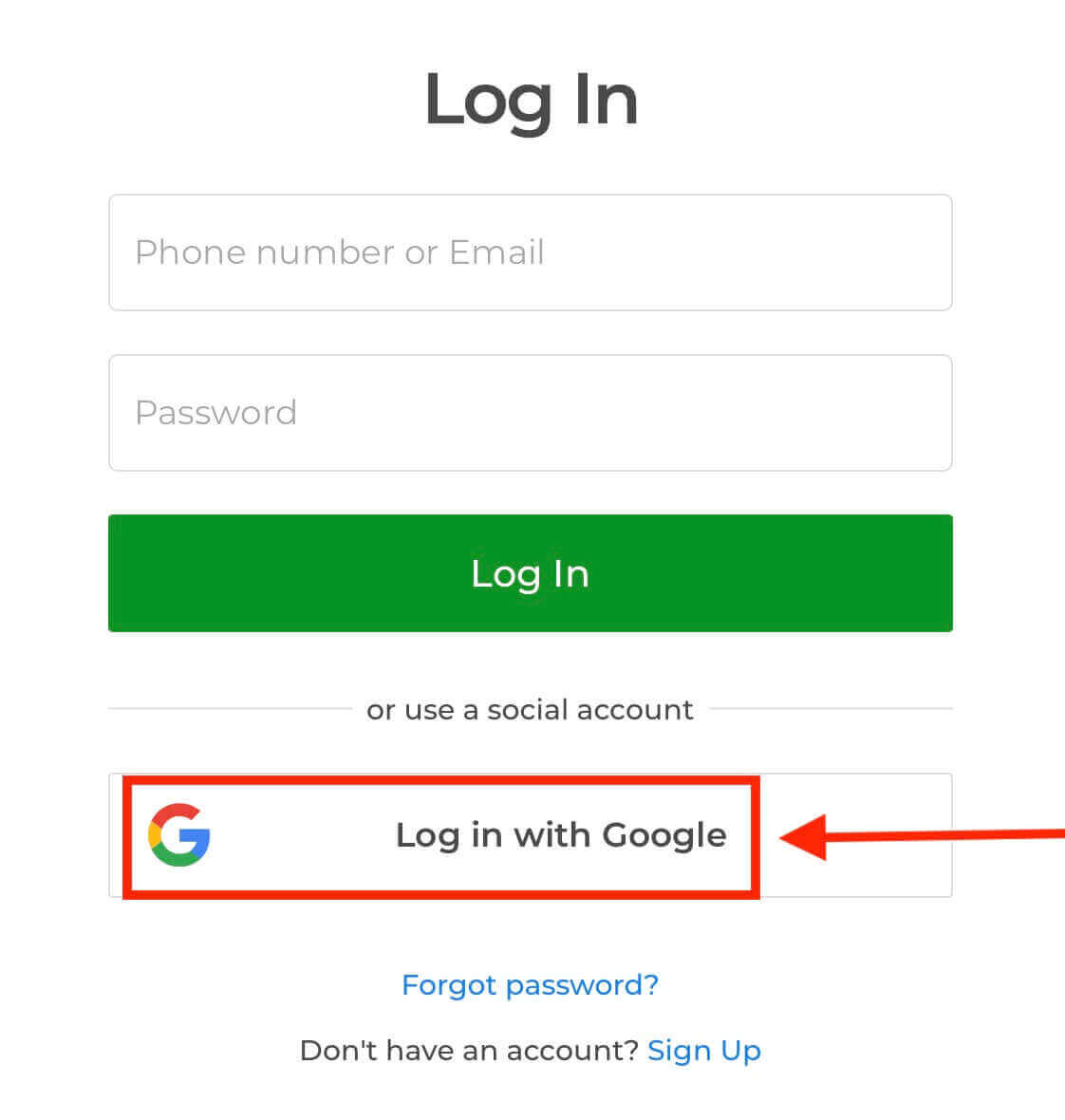
2. Introduceți numărul de telefon sau adresa de e-mail și faceți clic pe „Următorul”. Apoi introduceți parola contului Google și faceți clic pe „Următorul”.
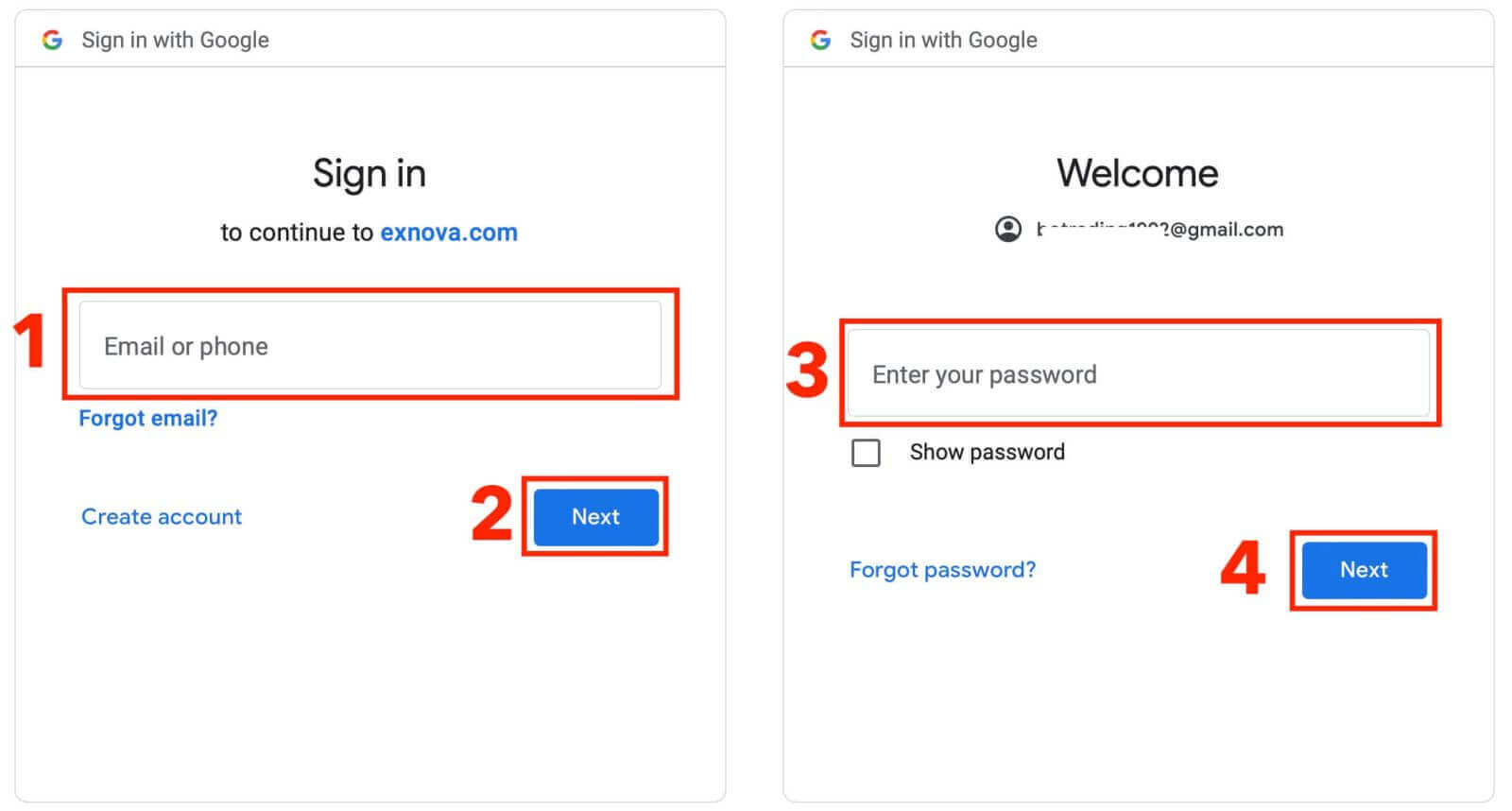
După aceea, veți fi direcționat către contul dvs. personal Exnova.
Cum să te conectezi la Exnova prin versiunea web mobilă
Exnova recunoaște omniprezența dispozitivelor mobile și a optimizat versiunea web pentru acces fără probleme din mers. Acest ghid explică pașii pentru a vă conecta fără efort la Exnova folosind versiunea web mobilă, asigurându-vă că utilizatorii pot accesa cu ușurință caracteristicile și funcționalitățile platformei, oricând și oriunde. 1. Începeți prin a lansa browserul web preferat și a naviga pe site-ul web Exnova . Pe pagina principală Exnova, localizați „Autentificare”.
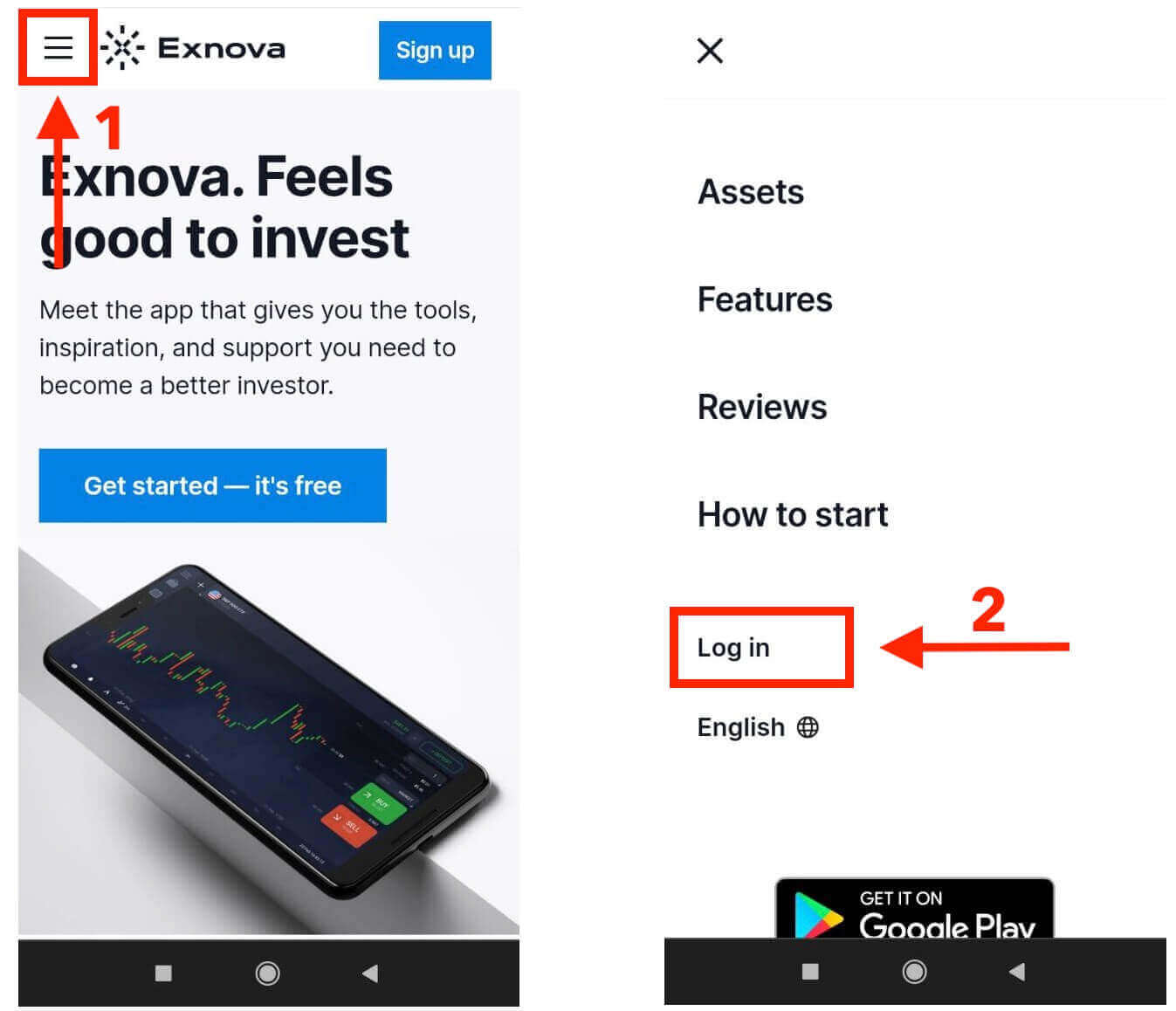
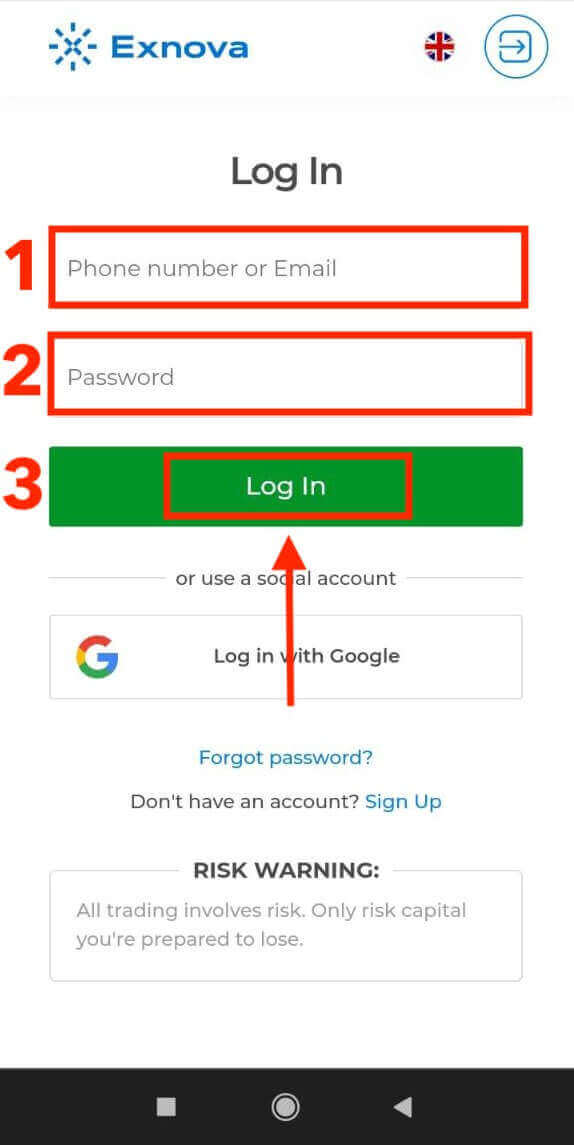
2. Introduceți adresa de e-mail și parola, apoi atingeți butonul „Autentificare”. De asemenea, puteți utiliza contul dvs. Google pentru a vă conecta. Exnova vă va valida informațiile și vă va acorda acces la tabloul de bord al contului dvs.
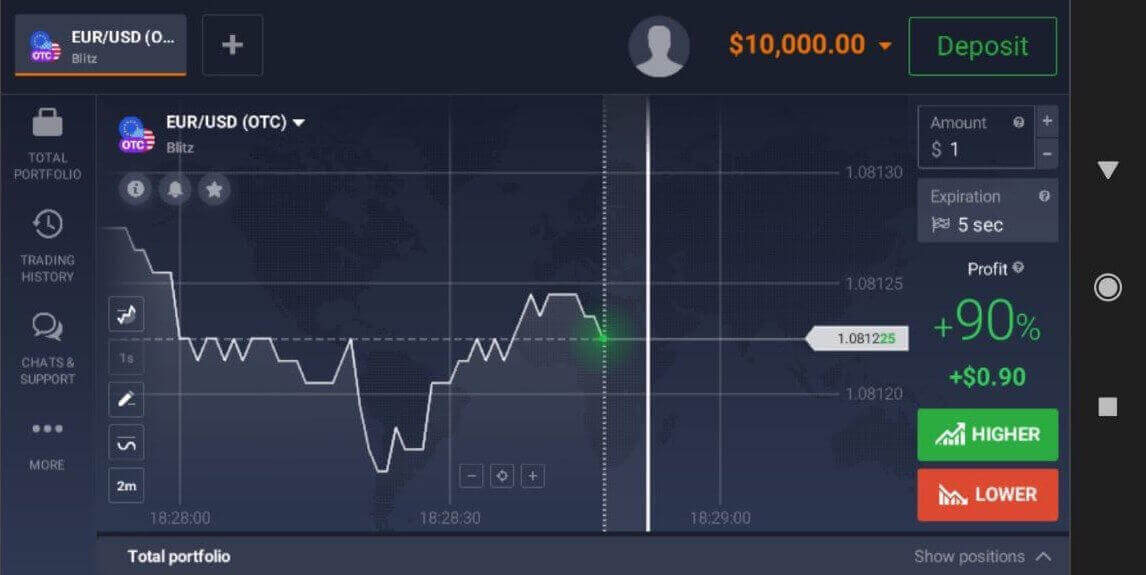
După conectarea cu succes, veți fi direcționat către tabloul de bord optimizat pentru dispozitive mobile. Această interfață intuitivă vă permite să accesați cu ușurință diverse caracteristici și servicii. Familiarizați-vă cu aspectul pentru a naviga fără efort. Atingeți pictograma „persoană” și „Tranzacționați acum” pentru a începe tranzacționarea.
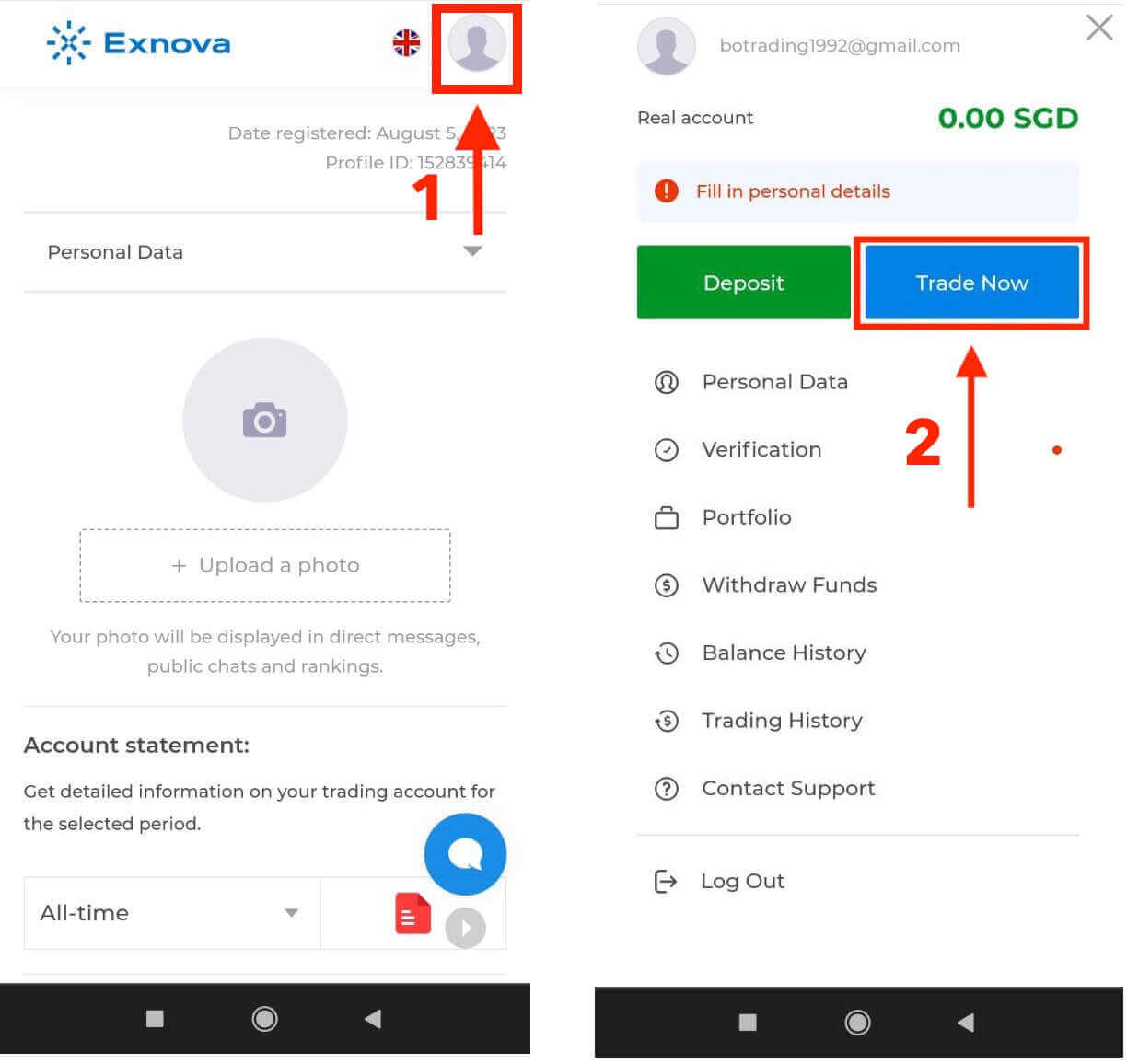
Iată-l! Acum puteți tranzacționa din versiunea web mobilă a platformei. Versiunea web mobilă a platformei de tranzacționare este exact aceeași cu versiunea web obișnuită a acesteia. Prin urmare, nu vor exista probleme cu tranzacționarea și transferul de fonduri. Aveți 10.000 USD în contul demo pentru a tranzacționa pe platformă.
Cum să te conectezi la aplicația Exnova pe Android
Aplicația Exnova pentru Android oferă utilizatorilor confortul de a accesa funcțiile sale direct de pe dispozitivele lor mobile. Acest ghid prezintă pașii necesari pentru a vă conecta fără efort la aplicația Exnova pe Android, asigurând o experiență fluidă și sigură pentru utilizatorii aflați în mișcare.Pasul 1: Accesarea Magazinului Google Play
Navigarea către Magazinul Google Play . Aici puteți descărca și instala aplicația Exnova .
Pasul 2: Căutarea și instalarea aplicației Exnova
În bara de căutare a Magazinului Google Play, tastați „Exnova” și atingeți pictograma de căutare. Localizați aplicația Exnova din rezultatele căutării și faceți clic pe ea. Apoi, atingeți butonul „ Instalare ” pentru a iniția procesul de descărcare și instalare.
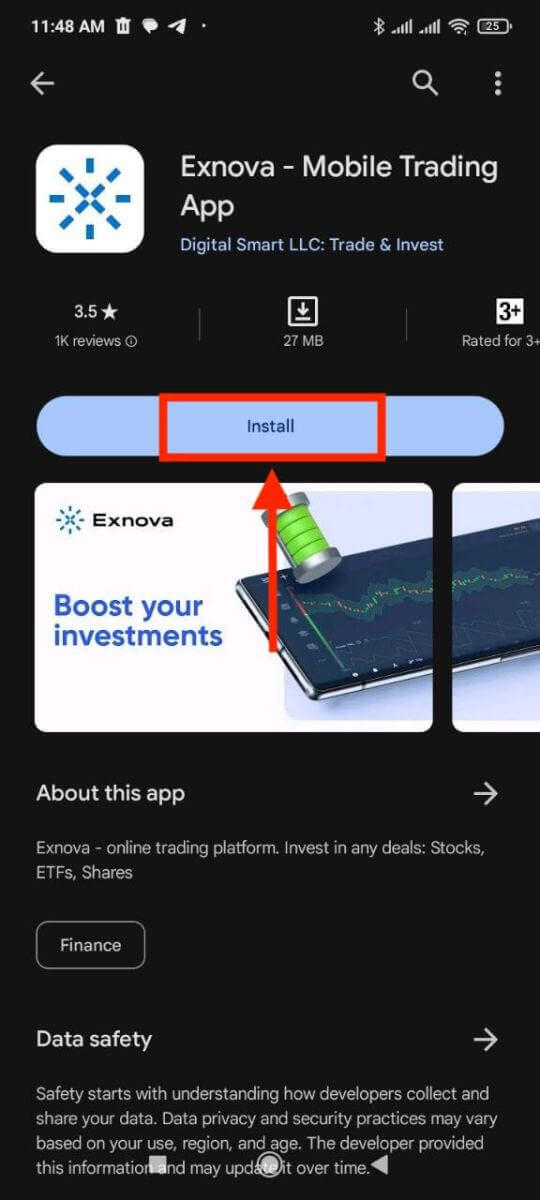
Pasul 3: Lansarea aplicației Exnova
După ce aplicația este instalată cu succes, atingeți butonul „Deschidere” pentru a lansa aplicația Exnova pe dispozitivul dvs. Android. 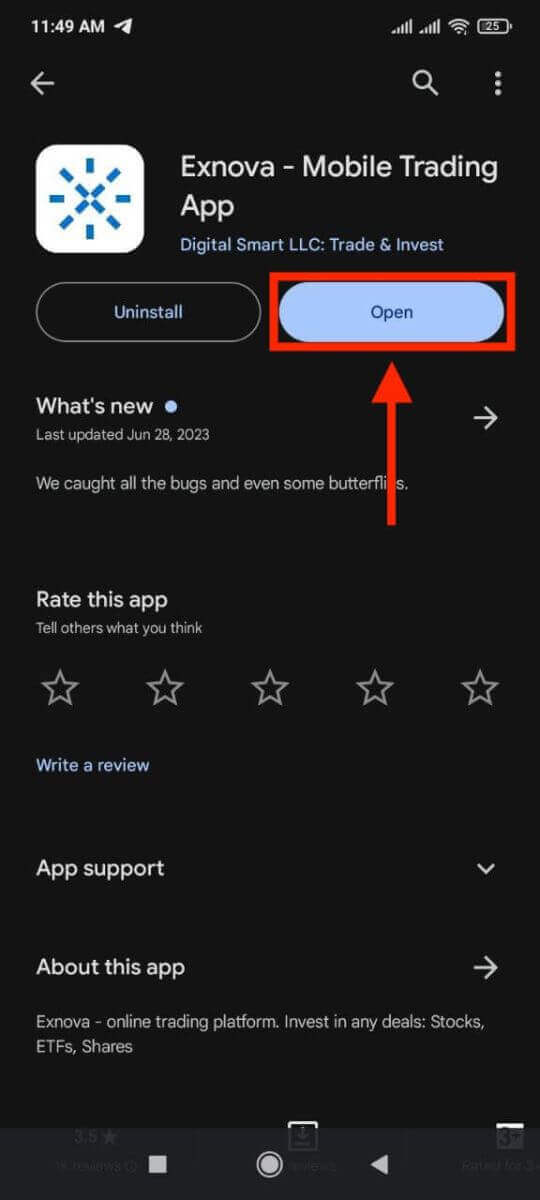
Pasul 4: Navigarea la ecranul de conectare
La lansarea aplicației, vi se va afișa ecranul de bun venit al acesteia. Localizați și atingeți opțiunea „AUTENTIFICARE” pentru a accesa ecranul de conectare. Pe ecranul de conectare, introduceți adresa de e-mail înregistrată și parola în câmpurile desemnate. 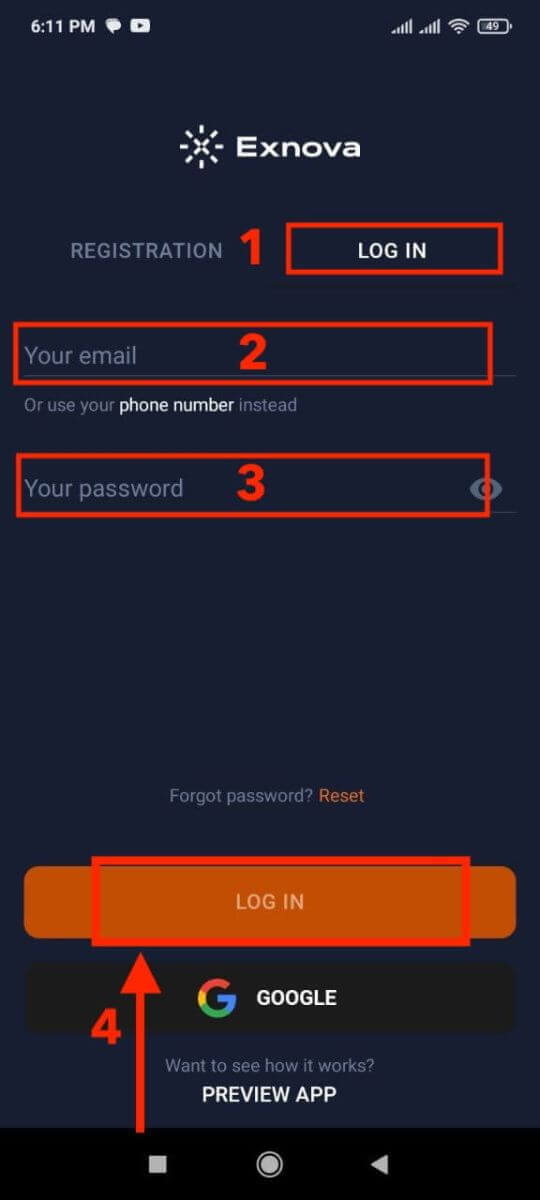
Pasul 5: Explorarea interfeței aplicației
După conectarea cu succes, veți fi direcționat către interfața de tranzacționare. Acordați-vă timp pentru a vă familiariza cu interfața, care oferă acces la diverse funcții, instrumente și servicii.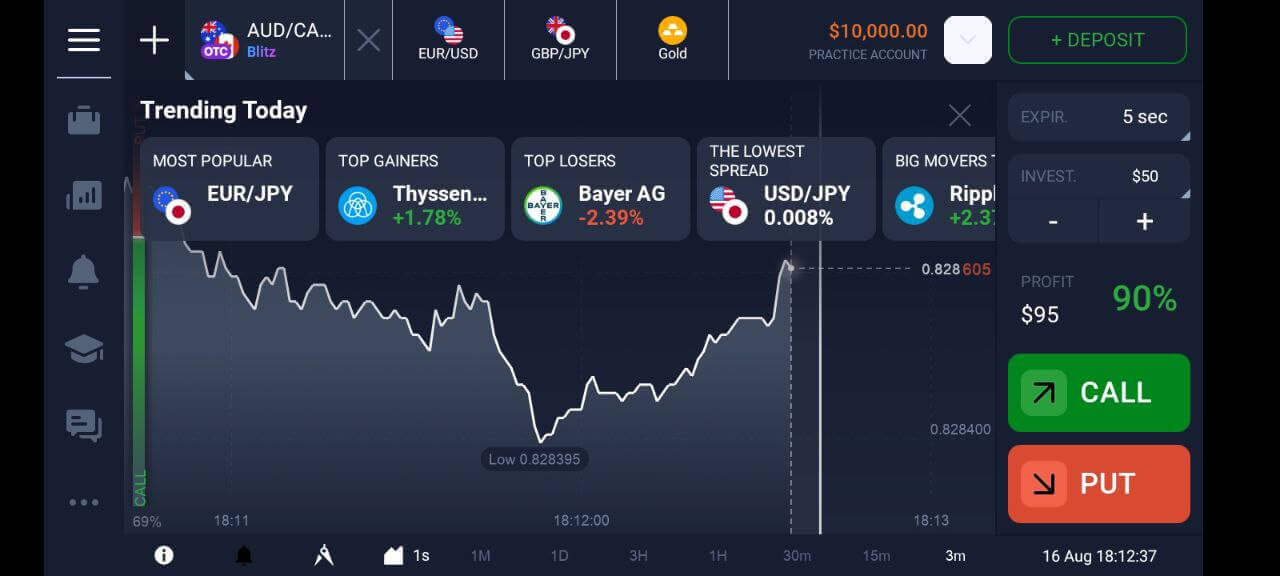
Recuperarea parolei din contul Exnova
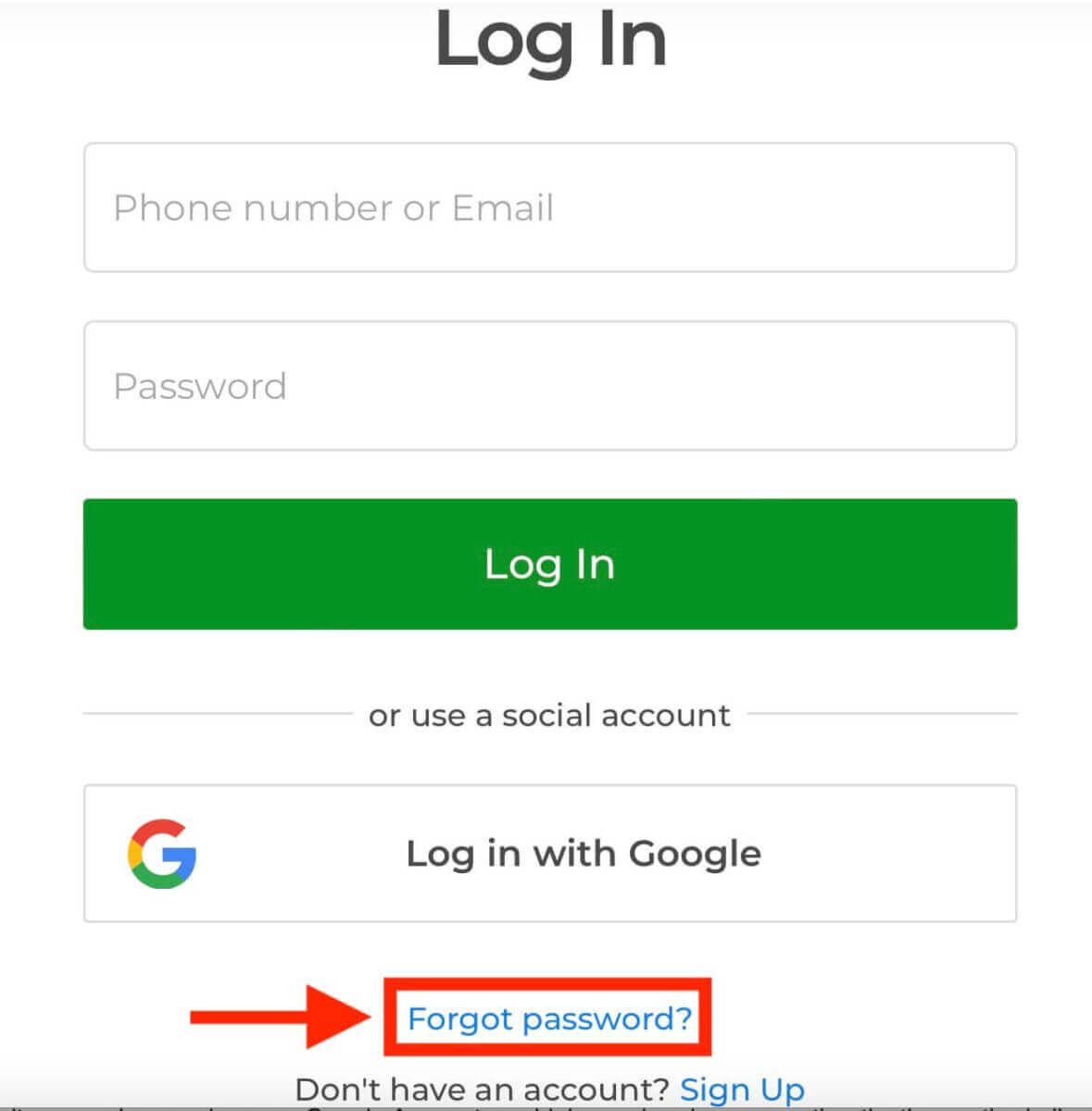
Pierderea accesului la contul Exnova din cauza unei parole uitate poate fi frustrantă. Cu toate acestea, Exnova înțelege importanța menținerii unei experiențe de utilizare fără probleme și oferă un proces fiabil de recuperare a parolei. Acest ghid prezintă pașii pentru a recupera parola contului Exnova, asigurându-vă că puteți recâștiga accesul la resursele și datele dvs. valoroase. Faceți clic pe linkul „Ați uitat parola?” pentru a iniția procesul de recuperare a parolei.
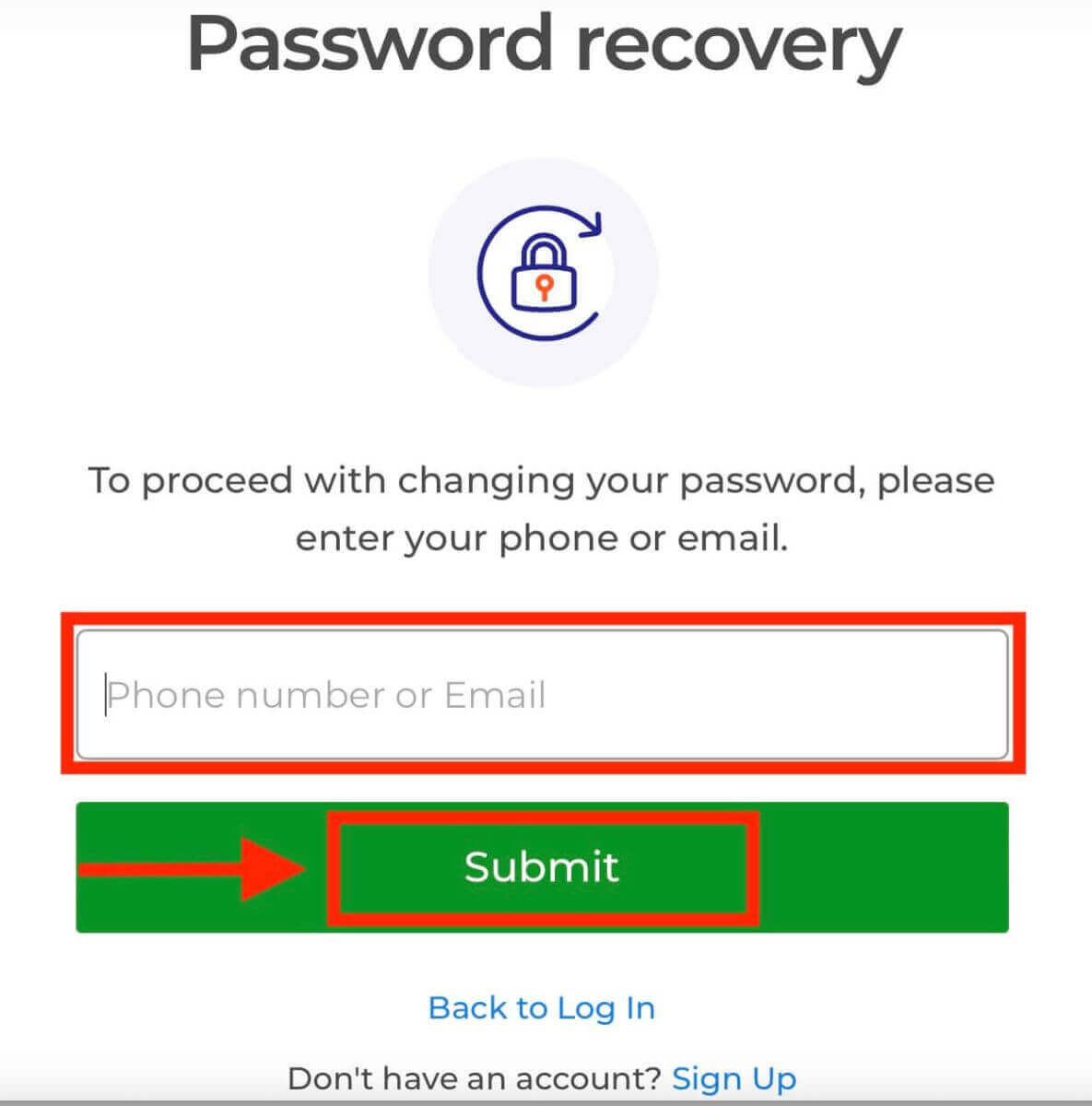
Pe pagina de recuperare a parolei, vi se va solicita să introduceți adresa de e-mail asociată contului dvs. Exnova. Introduceți cu atenție adresa de e-mail corectă și continuați.
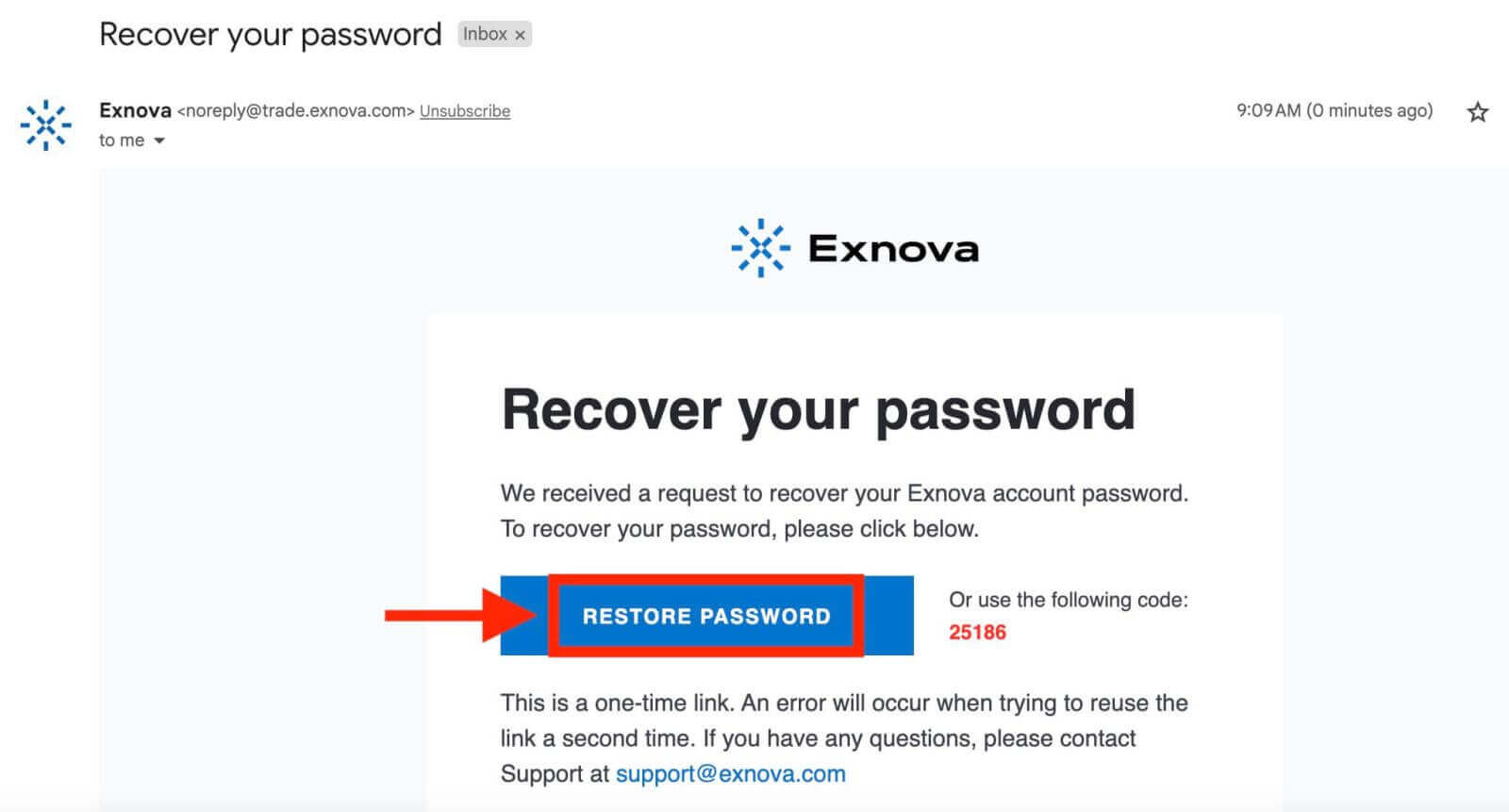
Exnova va trimite un link de recuperare a parolei la adresa de e-mail pe care ați furnizat-o. Verificați căsuța poștală pentru un e-mail de la Exnova și faceți clic pe „RESTAURAȚI PAROLA”.
Linkul din e-mail vă va duce la o secțiune specială de pe site-ul web Exnova. Introduceți noua parolă aici de două ori și faceți clic pe butonul „Confirmare”.
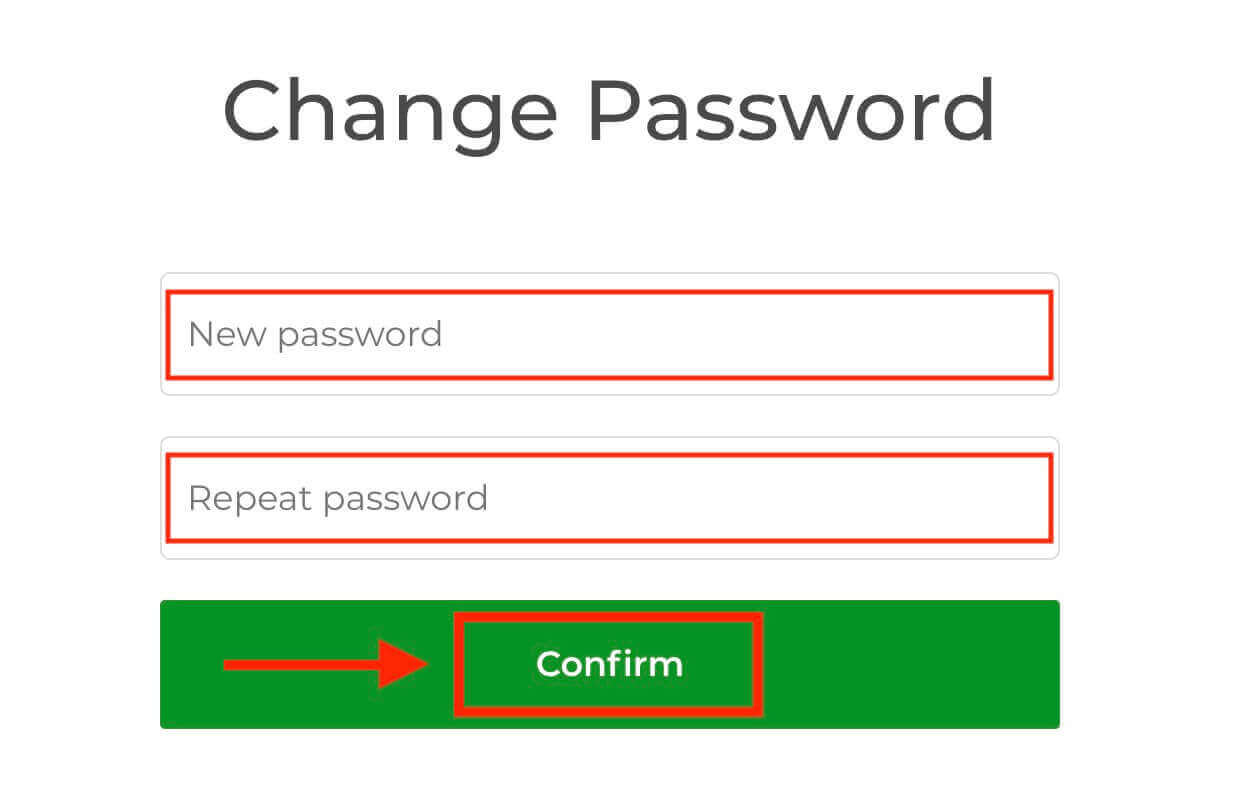
După ce ați resetat cu succes parola, puteți reveni la pagina de conectare Exnova și vă puteți conecta folosind noile credențiale. Accesul la cont va fi restabilit, permițându-vă să vă reluați munca și activitățile.
Autentificare cu doi factori (2FA) pentru conectarea la Exnova
Exnova ar putea încorpora o măsură suplimentară de securitate, cum ar fi autentificarea cu doi factori (2FA). Dacă 2FA este activată pentru contul dvs., un cod unic va fi trimis la adresa dvs. de e-mail. Introduceți acest cod atunci când vi se solicită pentru a finaliza procedura de autentificare.Exnova prioritizează securitatea utilizatorilor săi și prezintă un mecanism puternic de autentificare cu doi factori (2FA), care adaugă un nivel suplimentar de protecție conturilor de utilizatori. Acest sistem este conceput pentru a împiedica accesul neautorizat în contul dvs. Exnova, asigurându-vă acces exclusiv și insuflând încredere în timp ce vă implicați în activități comerciale.
Pentru a configura 2FA pe Exnova, urmați acești pași:
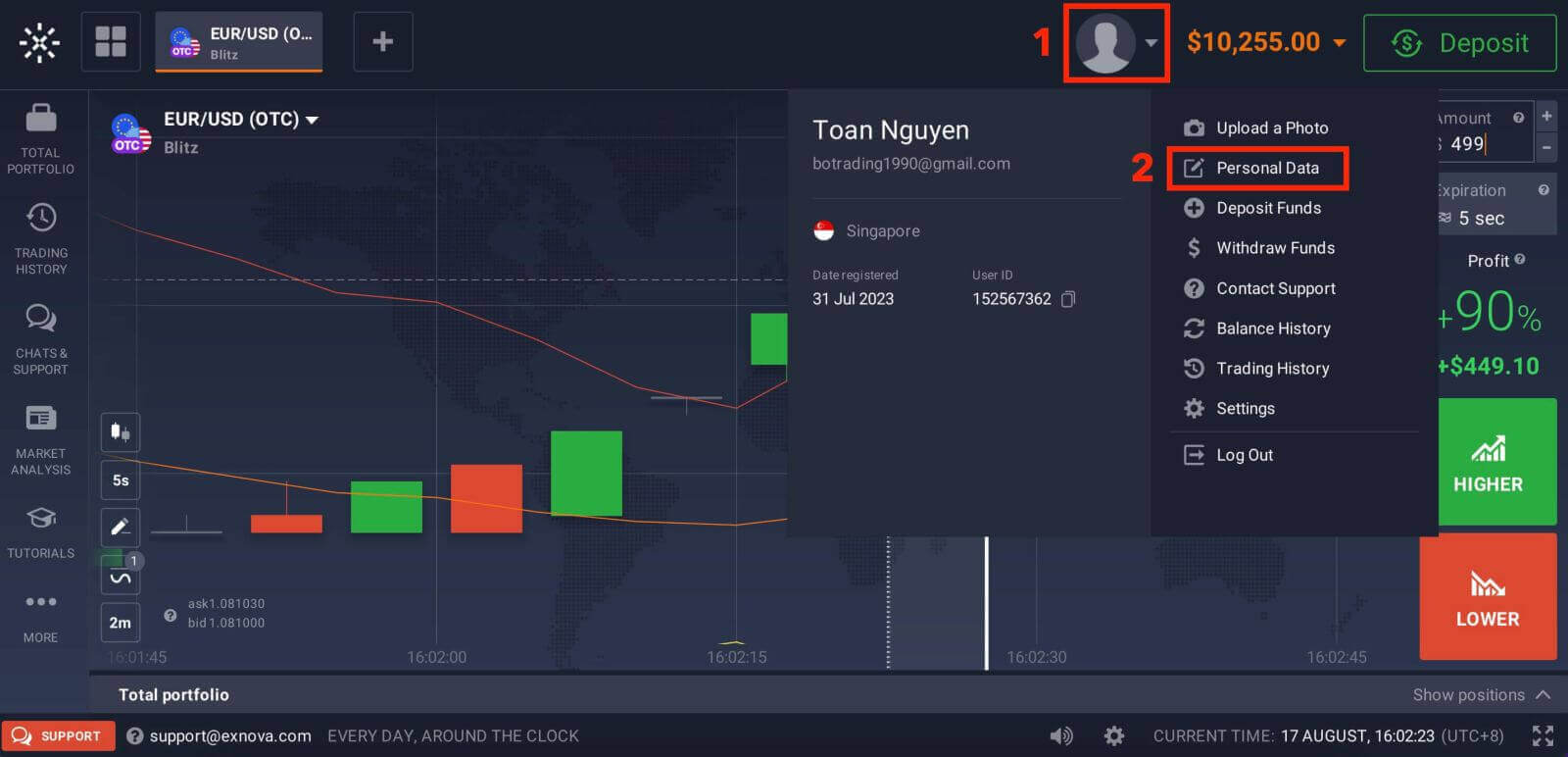
1. După ce vă conectați la contul dvs. Exnova, navigați la secțiunea de setări a contului. De obicei, puteți găsi aceasta făcând clic pe fotografia dvs. de profil și apoi pe „Date personale” din meniul derulant.
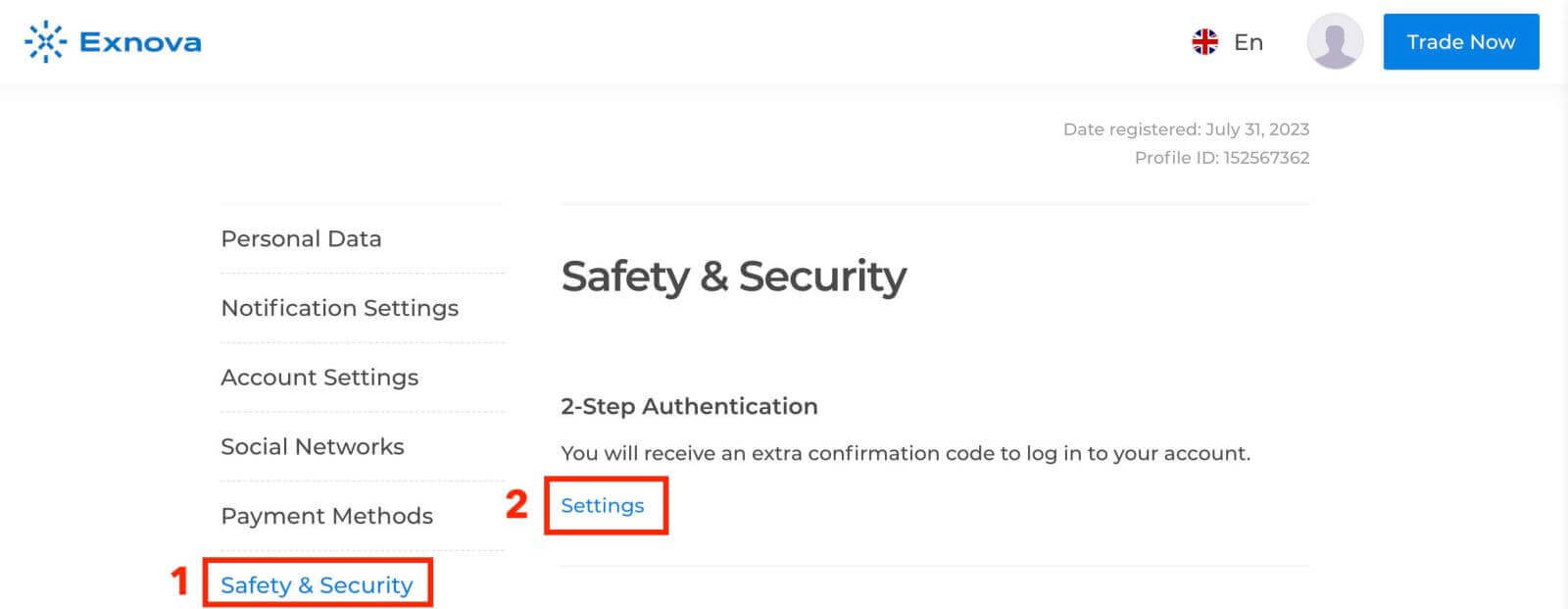
2. Faceți clic pe fila „Securitate și siguranță” din meniul principal. Apoi, faceți clic pe „Setări”.
3. Urmați instrucțiunile furnizate pentru a finaliza procesul.
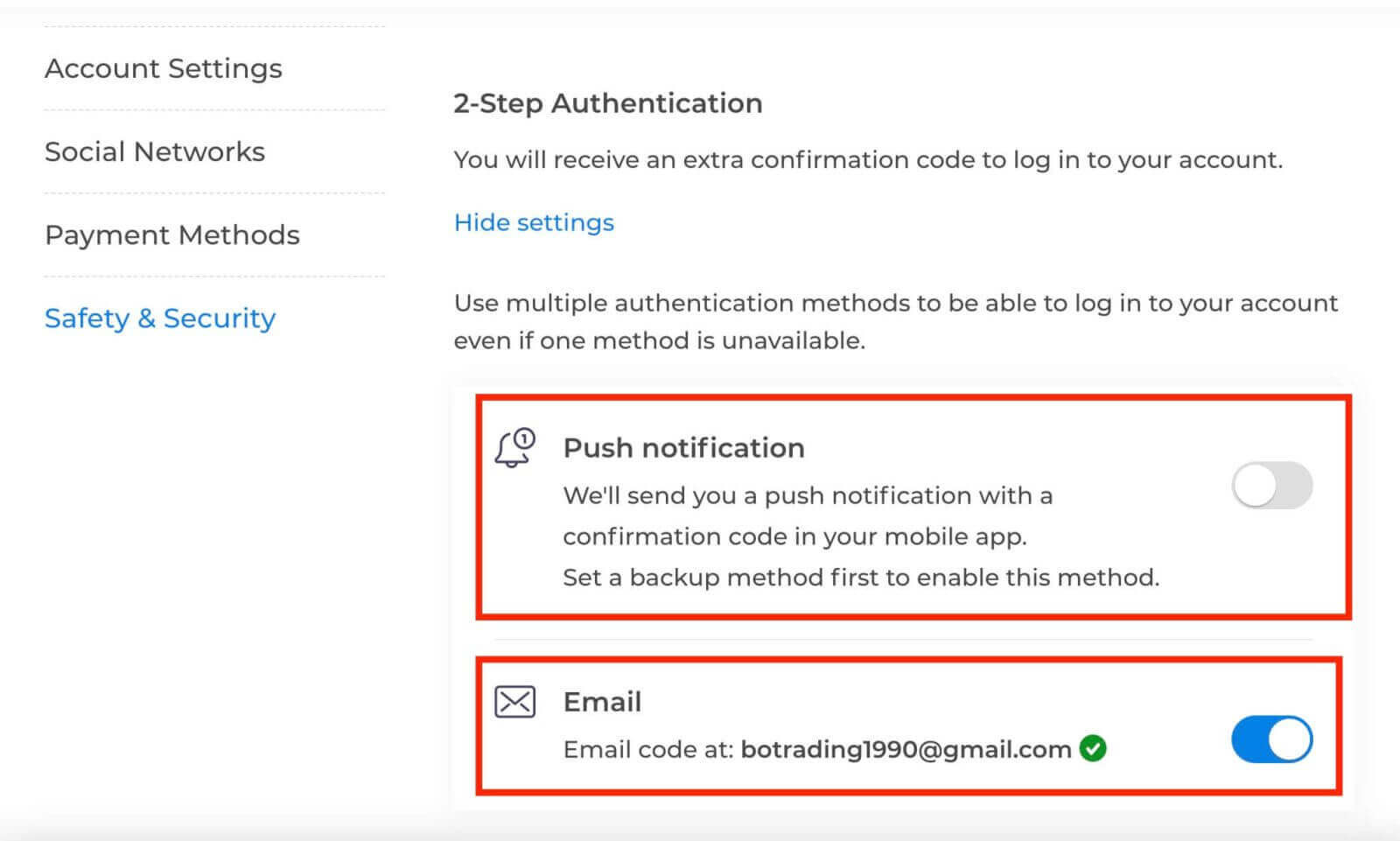
Autentificarea cu doi factori (2FA) este o caracteristică esențială de securitate pe Exnova. După ce ați configurat 2FA în contul dvs. Exnova, vi se va solicita să introduceți un cod unic de verificare de fiecare dată când vă conectați.
Concluzie: Îmbunătățirea experienței tale de tranzacționare online - Navigarea printre caracteristicile și securitatea Exnova
Începând călătoria tranzacționării online cu Exnova, prin crearea unui cont de tranzacționare, vă promite o experiență captivantă și împlinitoare. Angajamentul platformei față de securitate, transparență și ușurință în utilizare se aliniază cu cercetarea meticuloasă și alegerea atentă a dumneavoastră. Urmând cu sârguință pașii descriși în acest ghid, vă poziționați pentru triumf în lumea tranzacționării online, înarmați cu platforma avansată de tranzacționare Exnova pentru a lua decizii de investiții bine informate. Fie ca experiența dumneavoastră în tranzacționare să fie caracterizată de prosperitate, cunoștințe îmbogățite și satisfacția de a face alegeri informate în peisajul dinamic al tranzacționării online.
Mai mult, procesul simplu de conectare la Exnova, deși simplu, subliniază importanța protejării acreditărilor dvs. de utilizator și a adoptării unor măsuri suplimentare de securitate, cum ar fi autentificarea cu doi factori. Respectând îndrumările furnizate în acest ghid, puteți accesa fără probleme funcțiile platformei, pregătind terenul pentru o experiență de tranzacționare plină de satisfacții și captivantă. Pe măsură ce pășiți pe acest tărâm, fie ca fiecare inițiativă de tranzacționare să contribuie la creșterea și expertiza dvs. financiară, definind în cele din urmă o călătorie de tranzacționare online de succes și împlinitoare.