Exnova Otwórz konto i proces logowania: Konfiguracja konta i dostęp

W kolejnych sekcjach znajdziesz zwięzły, oparty na krokach proces otwierania konta i logowania się w Exnova: wybór typu konta, lista kontrolna dokumentów KYC, punkty kontrolne weryfikacji tożsamości, potwierdzenie e-mailem i telefonem, tworzenie bezpiecznego hasła i opcjonalna konfiguracja 2FA. W przewodniku wyjaśniono także typowe okna weryfikacji, sposoby rozpatrywania odrzuconych dokumentów, szybkie kontrole logowania potwierdzające pomyślny dostęp oraz praktyczne ustawienia profilu pierwszego logowania, które pomogą Ci rozpocząć finansowanie i odpowiedzialne korzystanie z platformy.

Jak otworzyć konto w Exnova
Otwarcie konta handlowego w Exnova za pośrednictwem Google
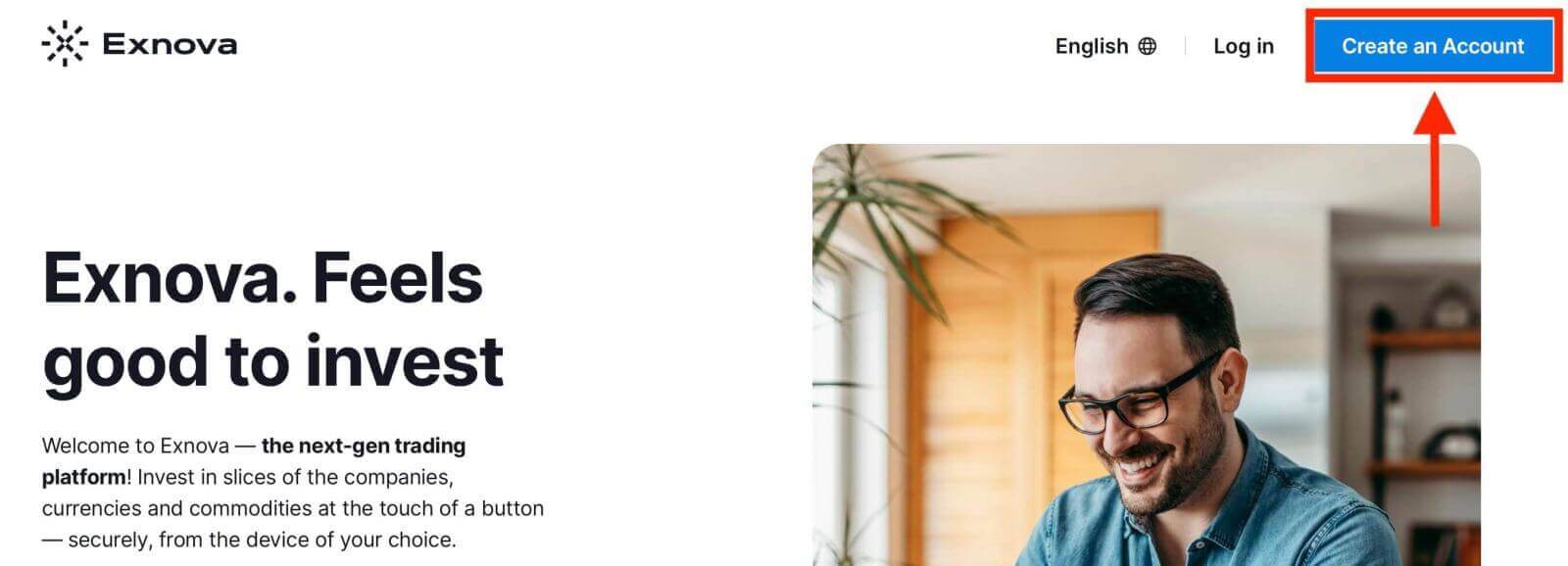
Możesz utworzyć konto handlowe w Exnova za pomocą Google, co zapewnia szybki i prosty sposób rozpoczęcia przygody z tradingiem.1. Wejdź na stronę Exnova i kliknij przycisk [Utwórz konto] znajdujący się w prawym górnym rogu strony.
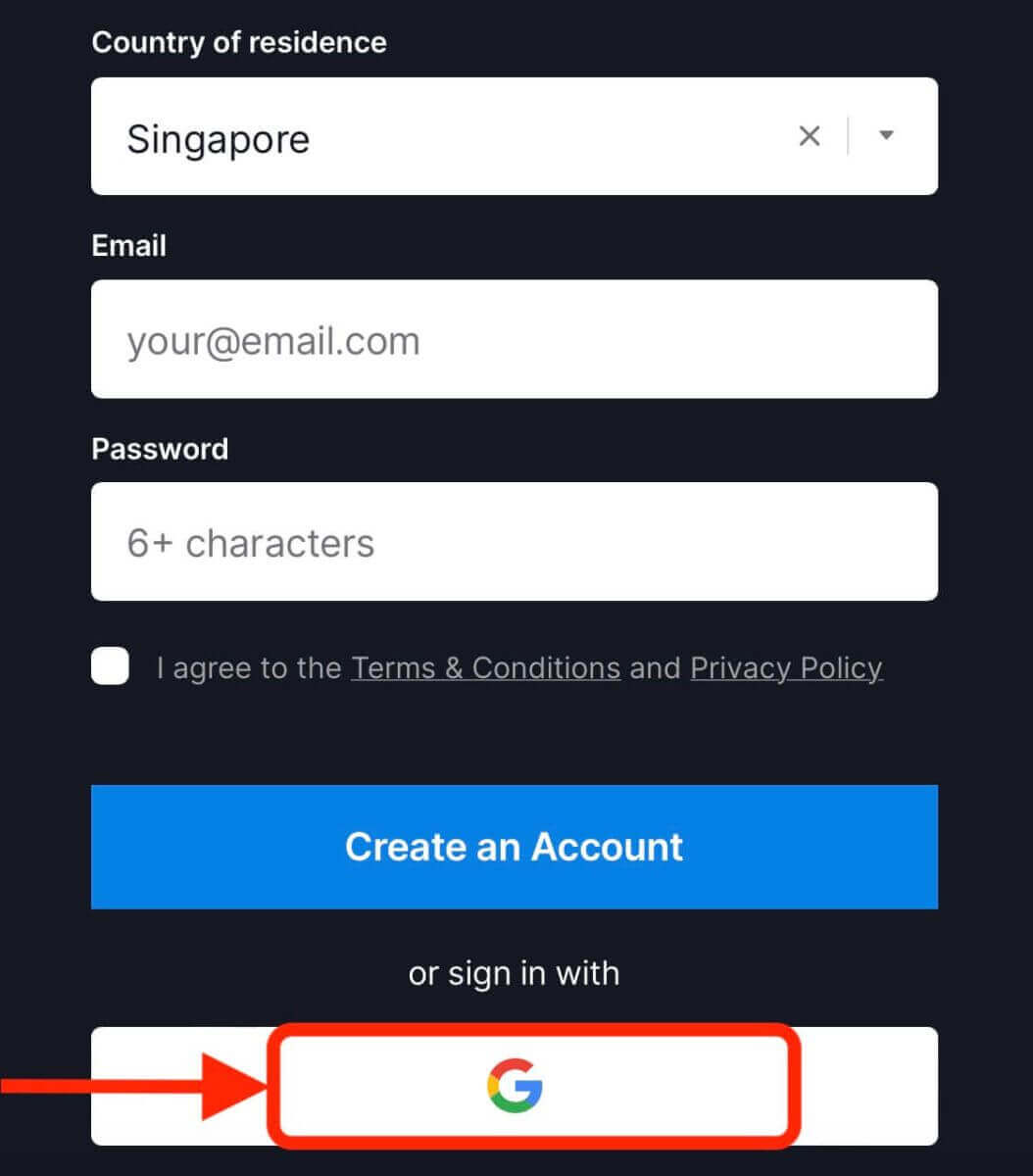
2. Aby się zarejestrować, musisz autoryzować swoje konto Google, klikając odpowiedni przycisk w formularzu rejestracyjnym.
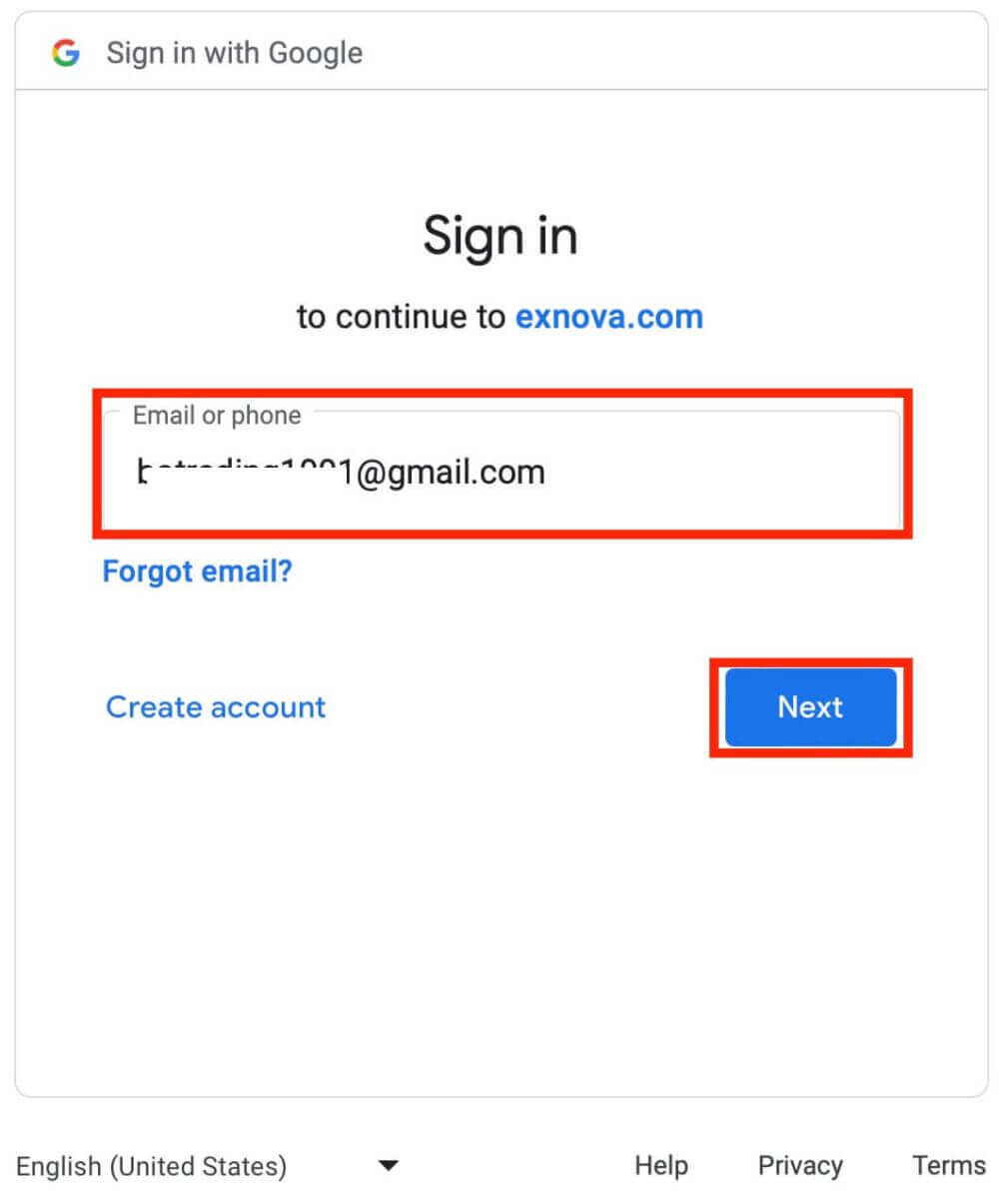
3. Zostaniesz przekierowany na stronę logowania Google, gdzie możesz wprowadzić dane logowania do konta Google.
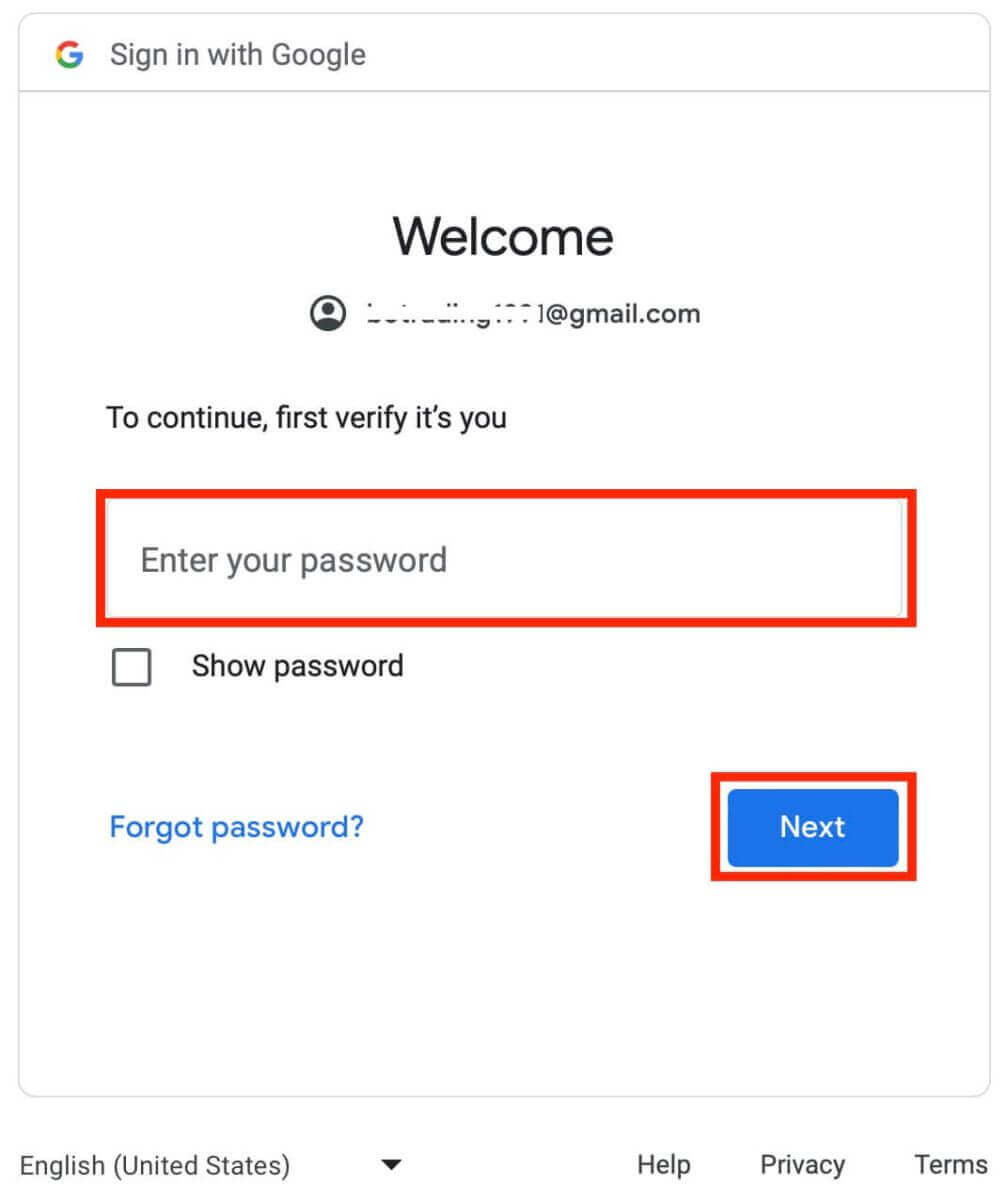
4. Następnie wprowadź hasło do swojego konta Google i kliknij „Dalej”.
Gratulacje! Twoja rejestracja w Exnova za pomocą konta Google zakończyła się sukcesem. Następnie zostaniesz przekierowany do panelu Exnova, gdzie możesz sfinalizować swój profil, uwierzytelnić swoją tożsamość, doładować konto i rozpocząć handel.
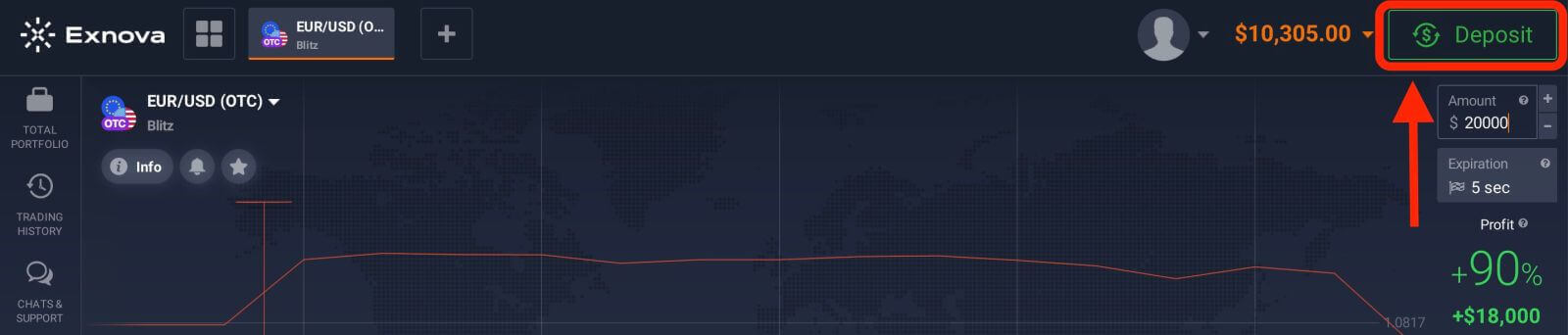
Możesz również handlować na koncie rzeczywistym po wpłaceniu depozytu, klikając „Wpłać” w prawym górnym rogu strony. Exnova zazwyczaj oferuje różne opcje finansowania, w tym karty kredytowe/debetowe, płatności elektroniczne i kryptowaluty (minimalny depozyt to 10 USD).
Aby dowiedzieć się więcej o wpłacie, zapoznaj się z tym artykułem: Jak dokonać wpłaty na konto Exnova
Otwarcie konta handlowego w Exnova za pośrednictwem poczty e-mail
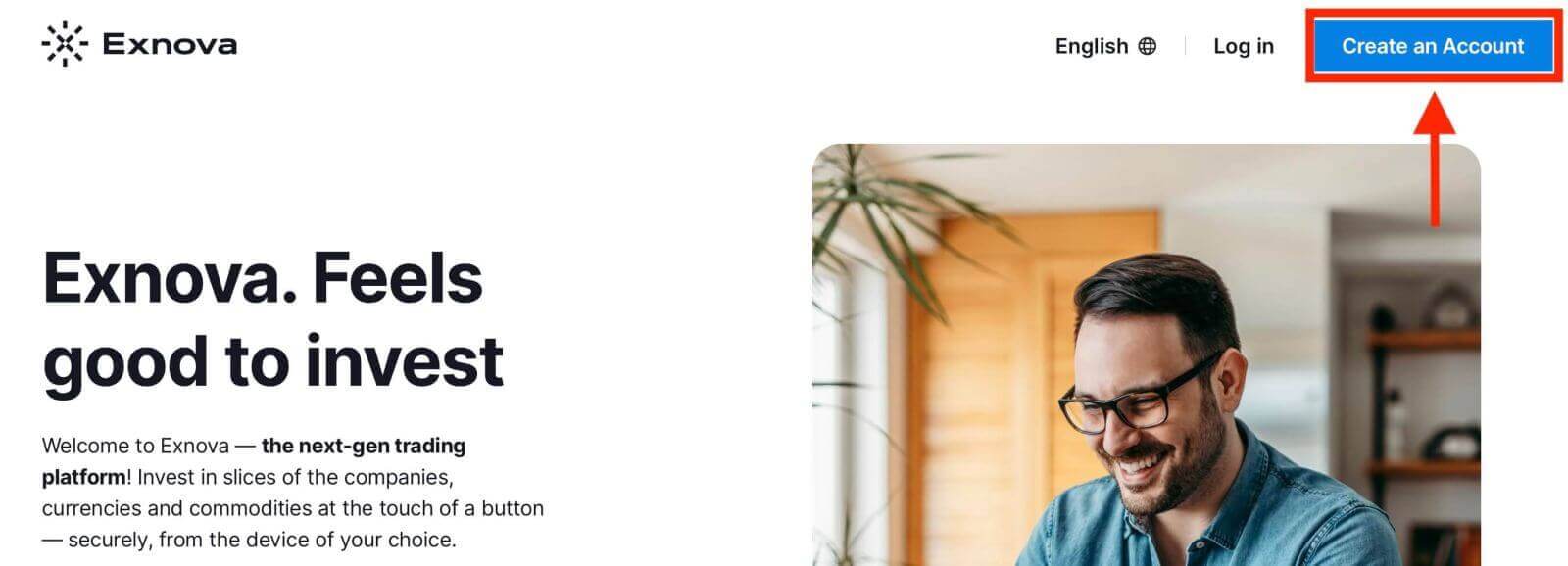
Przeprowadzimy Cię przez proste kroki, dzięki którym bez problemu utworzysz konto handlowe Exnova, używając swojego adresu e-mail.1. Wejdź na stronę internetową Exnova i kliknij przycisk [Utwórz konto] w prawym górnym rogu strony.
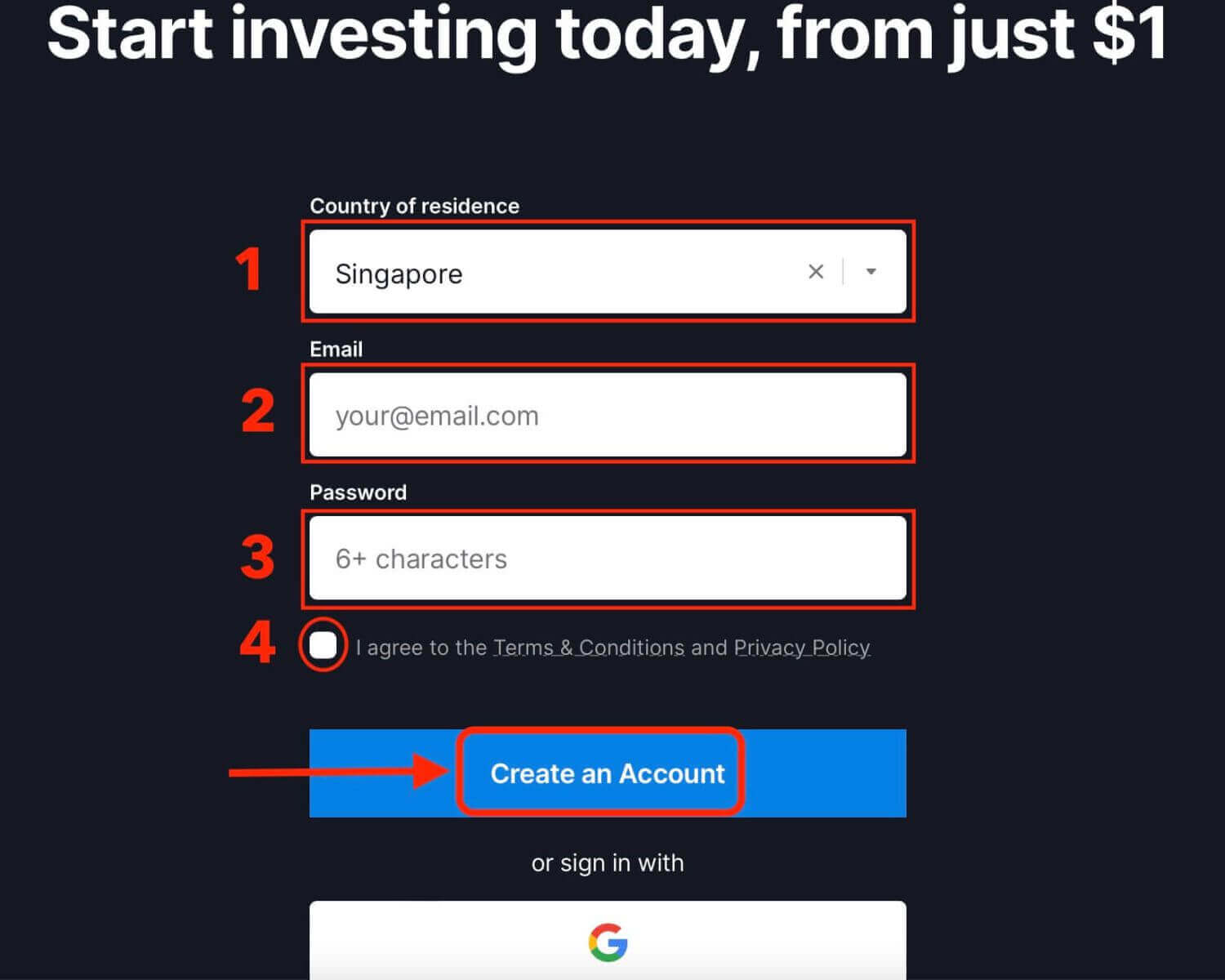
2. Aby się zarejestrować, musisz poprawnie wypełnić wymagane dane osobowe:
- Wybierz kraj stałego zamieszkania.
- Podaj prawidłowy adres e-mail.
- Utwórz silne i bezpieczne hasło.
- Zapoznaj się i zaakceptuj Politykę Prywatności Exnova.
- Aby kontynuować, kliknij przycisk „Utwórz konto”.
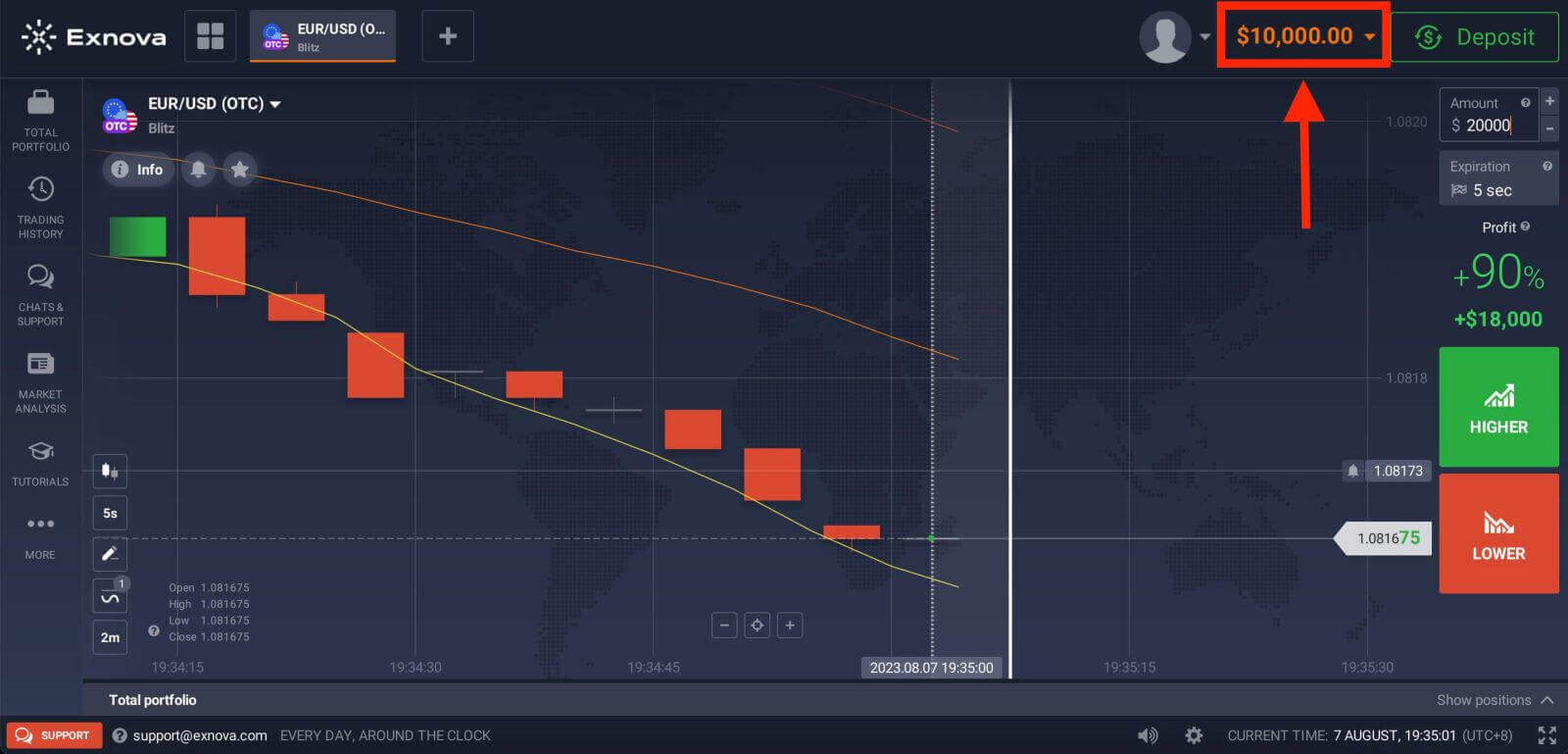
Gratulacje! Rejestracja przebiegła pomyślnie. Masz 10 000 USD na koncie demo. Konto demo to narzędzie, dzięki któremu możesz zapoznać się z platformą, poćwiczyć swoje umiejętności handlowe na różnych instrumentach i wypróbować nowe mechanizmy na wykresach w czasie rzeczywistym bez ryzyka.
Sprawdź swoją skrzynkę e-mail – Exnova wyśle Ci e-mail z potwierdzeniem. Kliknij link dołączony do wiadomości e-mail, aby aktywować konto, kończąc w ten sposób proces rejestracji i aktywacji.
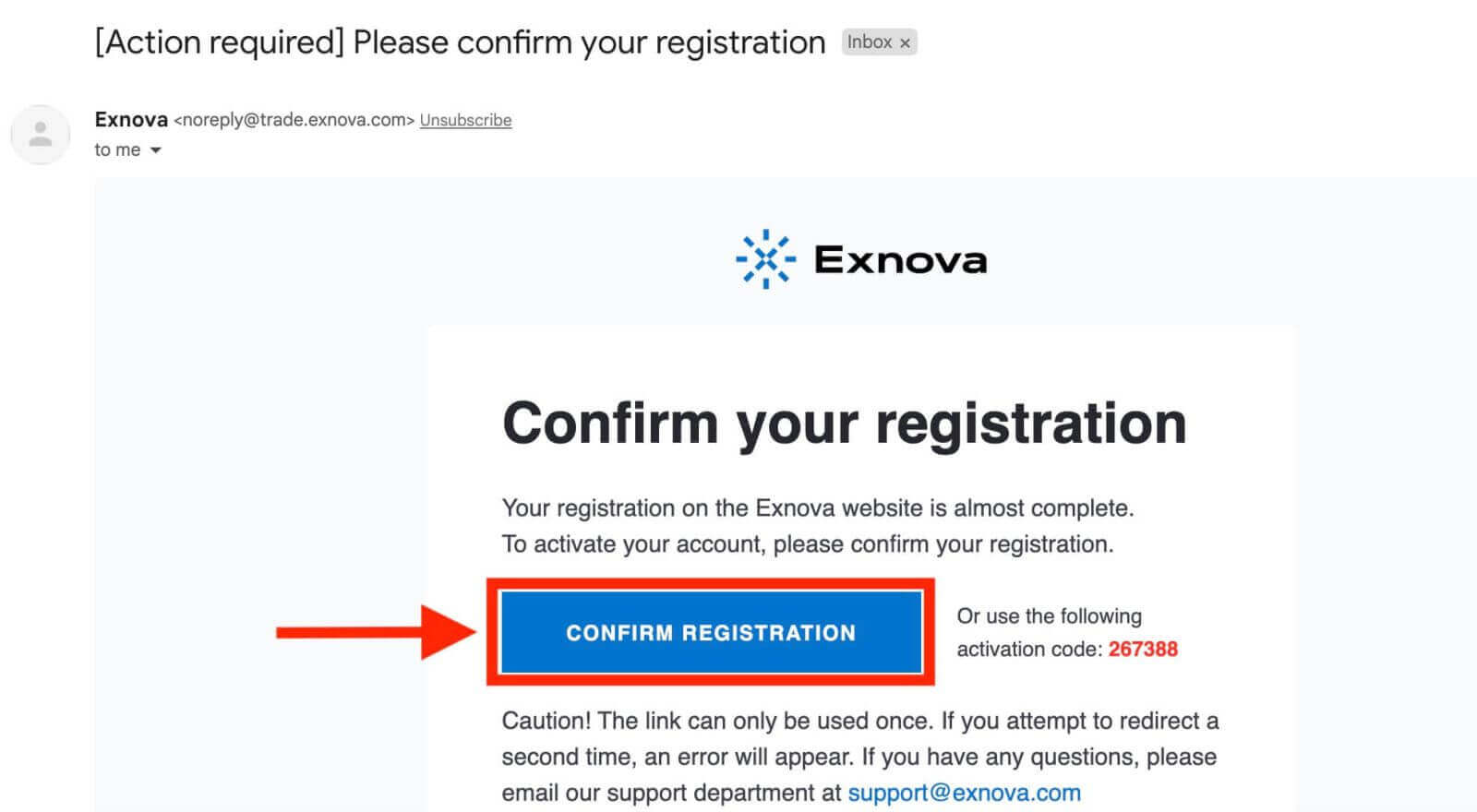
Otwieranie konta handlowego Exnova za pośrednictwem wersji mobilnej
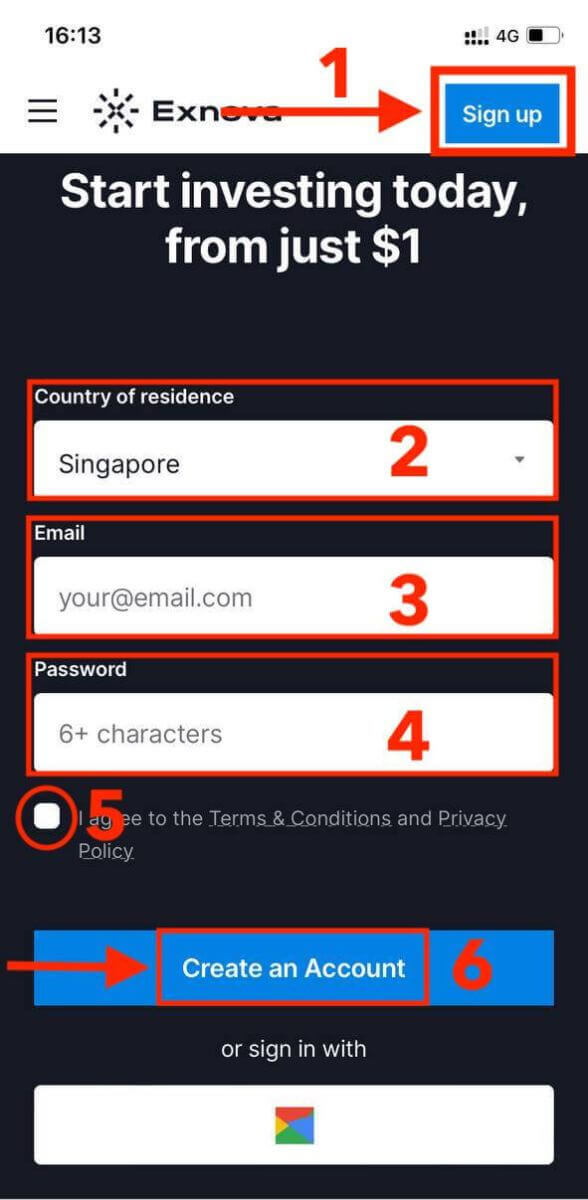
Przeprowadzimy Cię przez proces rejestracji konta Exnova w wersji mobilnej, zapewniając kompatybilność z dowolnym urządzeniem i przeglądarką.Krok 1: Otwórz przeglądarkę na urządzeniu mobilnym. Następnie odwiedź stronę internetową Exnova .
Krok 2: Na stronie głównej u góry zobaczysz przycisk „Zarejestruj się”. Kliknij go, aby otworzyć formularz rejestracyjny.
Będziesz musiał wybrać swój kraj, podać adres e-mail, utworzyć hasło i zaakceptować regulamin Exnova. Możesz również zarejestrować się za pomocą konta Google, jeśli wolisz.
Gratulacje! Pomyślnie zarejestrowałeś konto Exnova w wersji mobilnej. Możesz teraz zapoznać się z platformą i rozpocząć handel.
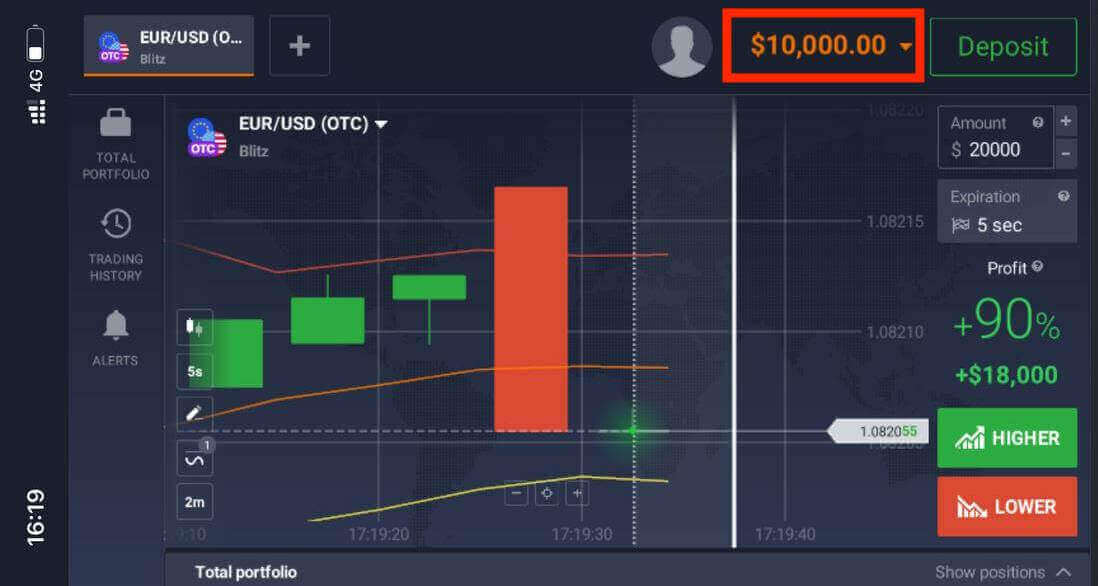
Mobilna wersja platformy handlowej jest dokładnie taka sama jak jej standardowa wersja internetowa. Dzięki temu nie będziesz mieć problemów z handlem i przelewaniem środków.
Otwarcie rachunku handlowego za pośrednictwem aplikacji Exnova na Androida
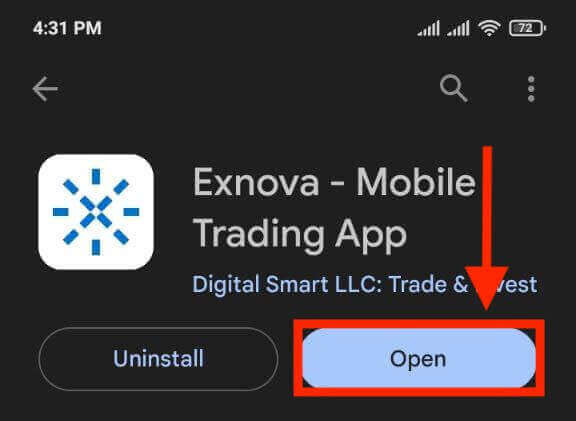
Krok 1: Pobierz aplikację.Pierwszym krokiem do rozpoczęcia przygody z tradingiem z Exnova jest pobranie i zainstalowanie aplikacji Exnova na Androida ze sklepu Google Play . Szybkie wyszukiwanie „Exnova – Mobile Trading App” lub kliknięcie tutaj przeniesie Cię do aplikacji.
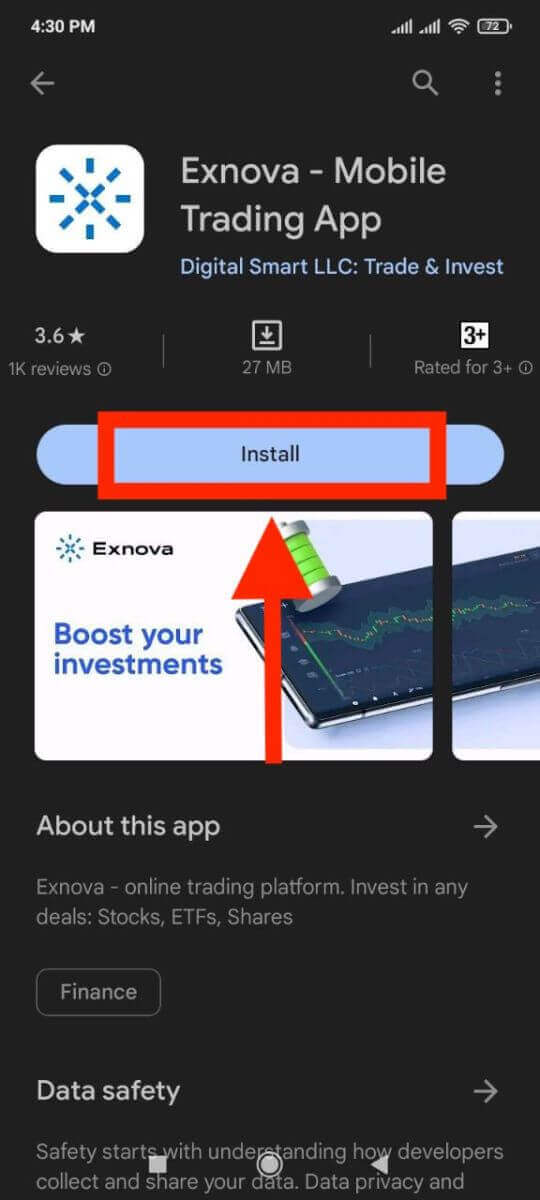
Krok 2: Zarejestruj konto w aplikacji Exnova.
Po zainstalowaniu uruchom aplikację, aby rozpocząć proces otwierania konta.
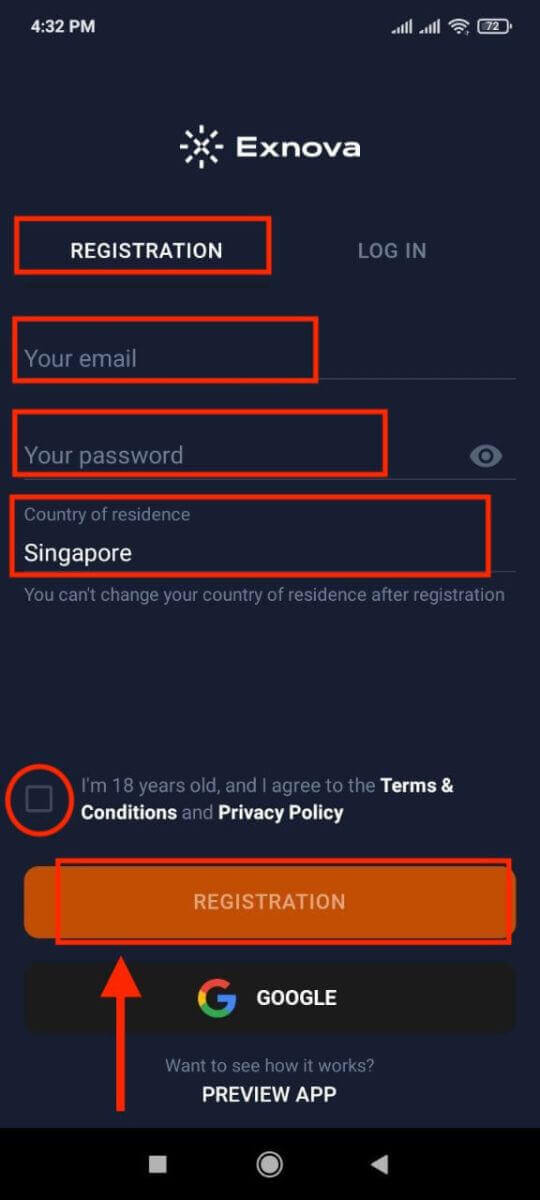
Wypełnij formularz rejestracyjny swoimi danymi osobowymi:
- Podaj prawidłowy adres e-mail.
- Utwórz silne hasło .
- Wybierz kraj stałego zamieszkania.
- Wyraź zgodę na regulamin platformy i kliknij „ REJESTRACJA ”.
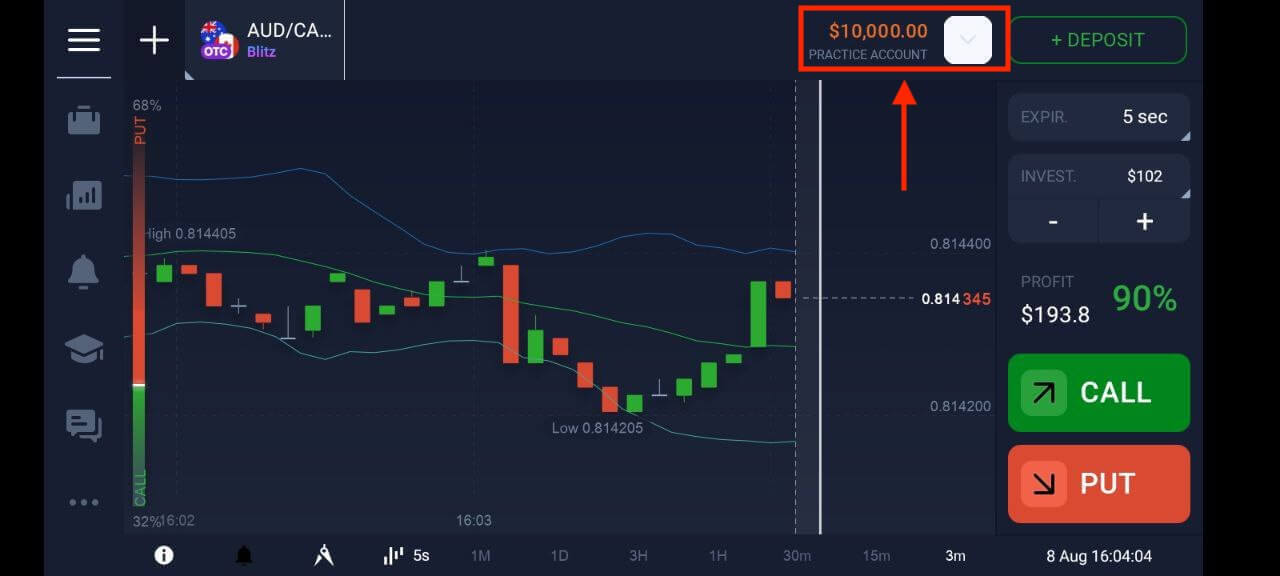
Gratulujemy udanego utworzenia konta Exnova. Na koncie demo masz teraz 10 000 USD, co otwiera przed Tobą mnóstwo możliwości handlowych. Odkryj różnorodną gamę aktywów do handlu, analizuj wykresy cen, korzystaj z różnorodnych wskaźników i narzędzi, konfiguruj alerty i powiadomienia, zarządzaj wpłatami i wypłatami oraz skontaktuj się z naszym dedykowanym działem obsługi klienta. Bezproblemowo przełączaj się między darmowym kontem demo a kontem rzeczywistym, dotykając ikony salda w prawym górnym rogu.
Często zadawane pytania (FAQ)
Ile pieniędzy mogę zarobić na koncie ćwiczeniowym?
Nie możesz czerpać zysków z transakcji zawieranych na koncie ćwiczeniowym. Na koncie ćwiczeniowym otrzymujesz wirtualne środki i dokonujesz wirtualnych transakcji. Konto to służy wyłącznie celom szkoleniowym. Aby handlować prawdziwymi pieniędzmi, musisz wpłacić środki na konto rzeczywiste.
Jak przełączać się między kontem ćwiczeniowym a kontem rzeczywistym?
Aby przełączać się między kontami, kliknij saldo w prawym górnym rogu. Upewnij się, że jesteś w pokoju transakcyjnym. Otworzy się panel, w którym wyświetlone zostaną Twoje konta: konto rzeczywiste i konto testowe. Kliknij konto, aby je aktywować. Teraz możesz z niego korzystać do handlu.
Jak doładować konto ćwiczeniowe?
Zawsze możesz bezpłatnie doładować swoje konto testowe, jeśli saldo spadnie poniżej 10 000 USD. Najpierw musisz wybrać to konto.
Jak mogę zabezpieczyć swoje konto?
Aby zabezpieczyć swoje konto, skorzystaj z uwierzytelniania dwuetapowego. Za każdym razem, gdy logujesz się na platformę, system poprosi Cię o podanie specjalnego kodu wysłanego na Twój adres e-mail. Możesz go aktywować w Ustawieniach: Jak zalogować się do Exnova
Jak zalogować się na konto Exnova
Krok 1: Dostęp do strony logowania Exnova
Przejdź na stronę internetową Exnova . Kliknij przycisk „Zaloguj się” w prawym górnym rogu strony. 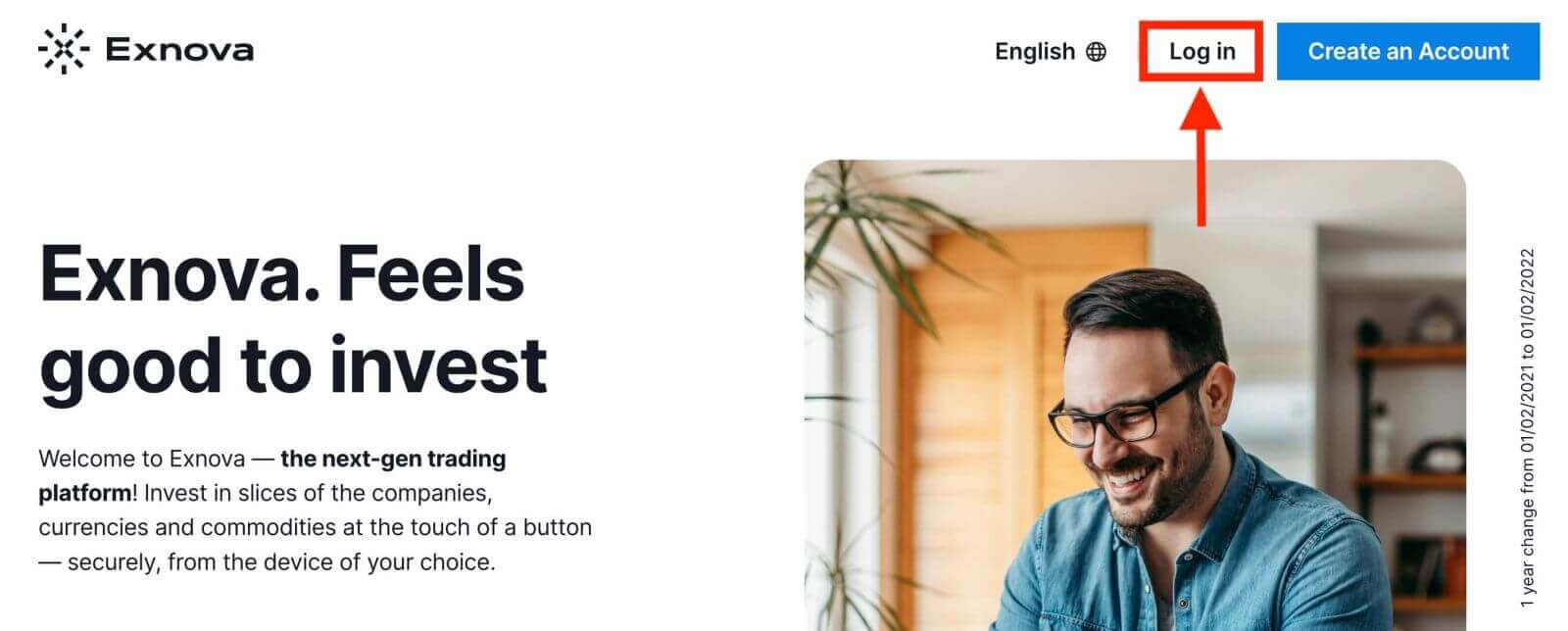
Krok 2: Podaj dane logowania użytkownika.
Po przejściu na stronę logowania zostaniesz poproszony o podanie danych logowania. Dane te zazwyczaj obejmują adres e-mail i hasło. Upewnij się, że podałeś je poprawnie, aby uniknąć problemów z logowaniem. 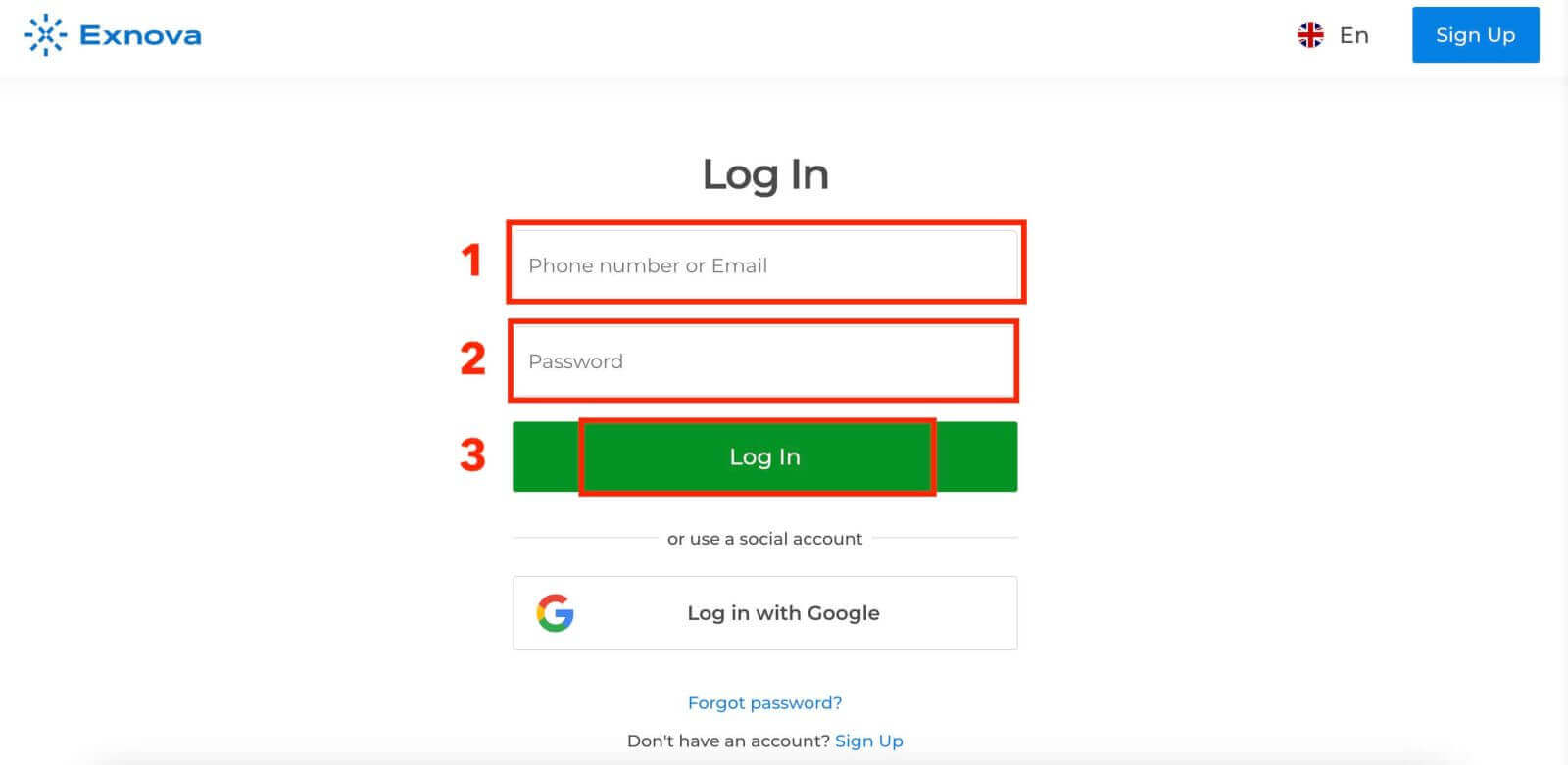
Krok 3: Poruszanie się po Panelu.
Exnova zweryfikuje Twoje dane i przyzna dostęp do Panelu Twojego konta. To centralne miejsce, z którego możesz uzyskać dostęp do różnych funkcji, usług i ustawień. Zapoznaj się z układem Panelu, aby w pełni wykorzystać możliwości Exnova. Kliknij „Handluj teraz”, aby rozpocząć handel. 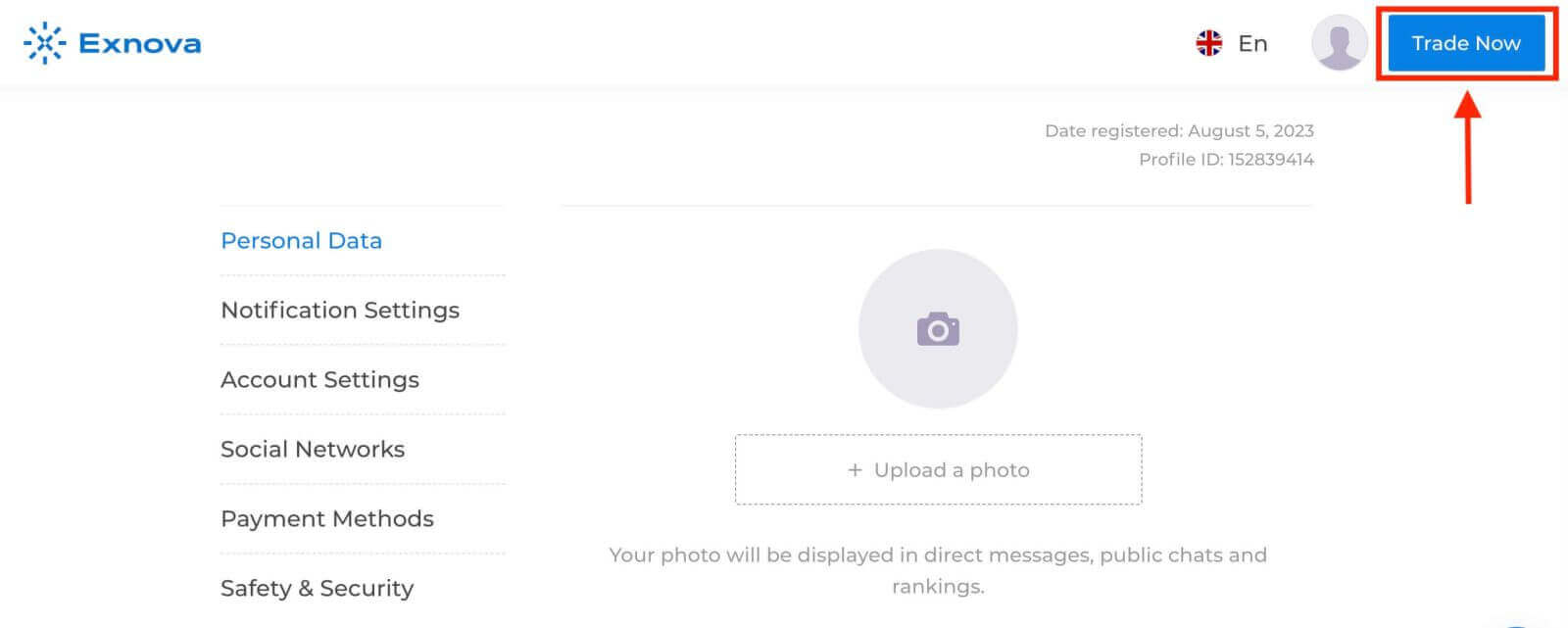
Masz 10 000 USD na koncie demonstracyjnym, ale po wpłacie możesz również handlować na koncie rzeczywistym. 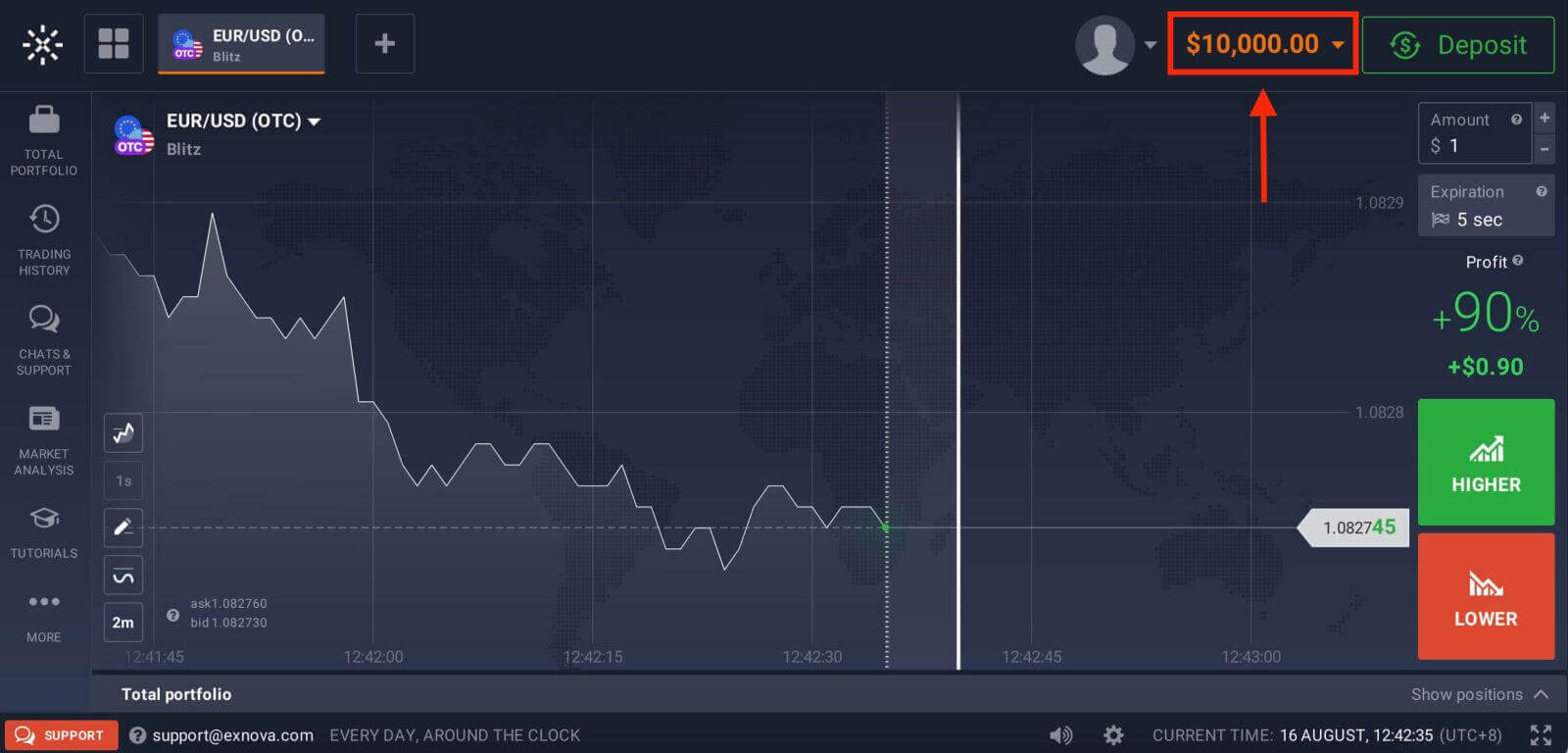
Aby dowiedzieć się więcej o wpłacie, zapoznaj się z tym artykułem: Jak wpłacić depozyt w Exnova.
Jak zalogować się do Exnova za pomocą konta Google
Exnova docenia wygodę płynnego dostępu dla swoich użytkowników. Wykorzystanie konta Google, powszechnie stosowanej i bezpiecznej metody uwierzytelniania, umożliwia szybkie i bezproblemowe logowanie do platformy Exnova.Ten przewodnik wyjaśnia, jak bezproblemowo zalogować się do Exnova przy użyciu danych logowania Google.
1. Kliknij przycisk „Zaloguj się przez Google”. Ta czynność przekieruje Cię na stronę uwierzytelniania Google, gdzie zostaniesz poproszony o podanie danych logowania do konta Google.
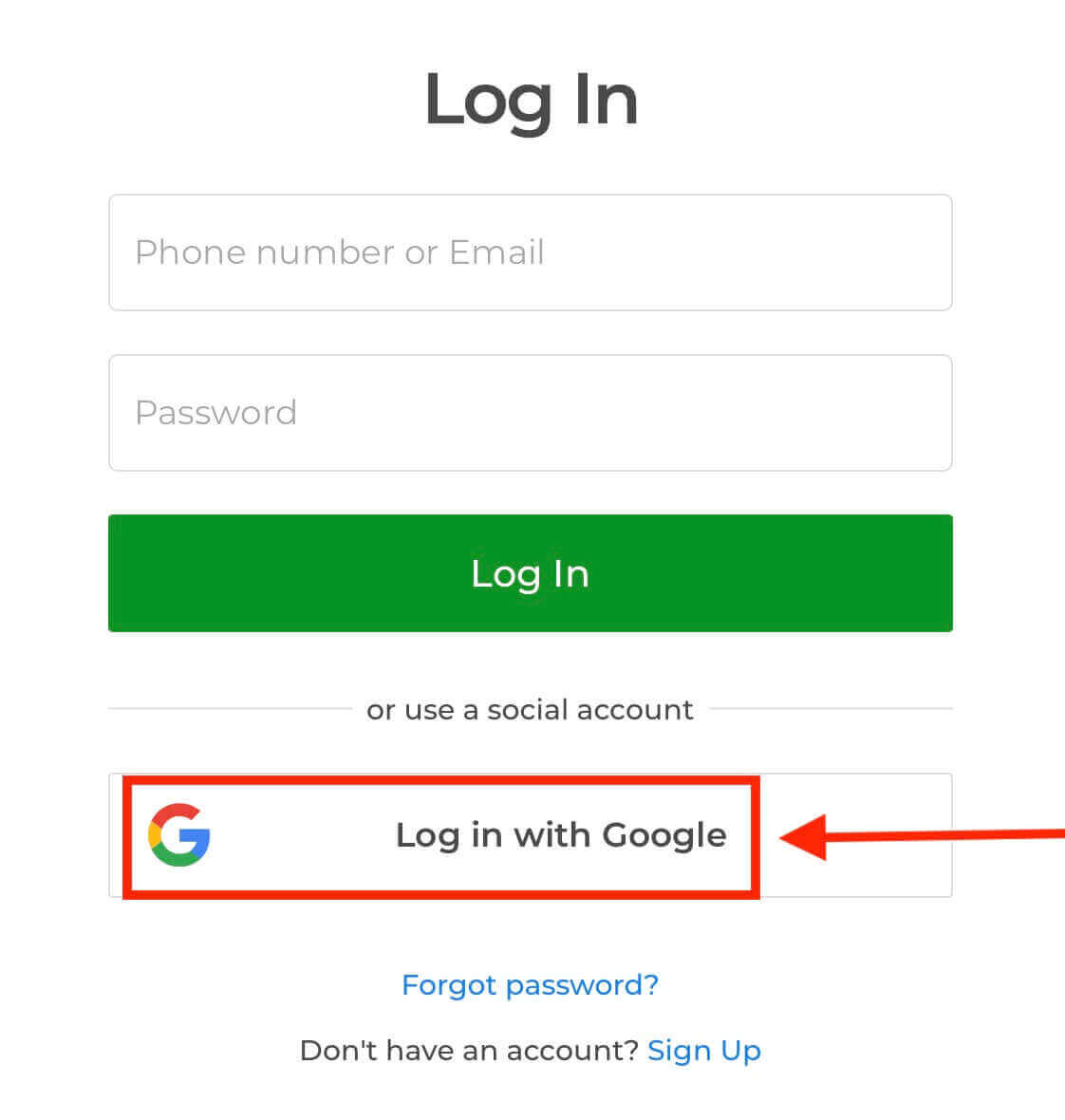
2. Wprowadź swój numer telefonu lub adres e-mail i kliknij „Dalej”. Następnie wprowadź hasło do konta Google i kliknij „Dalej”.
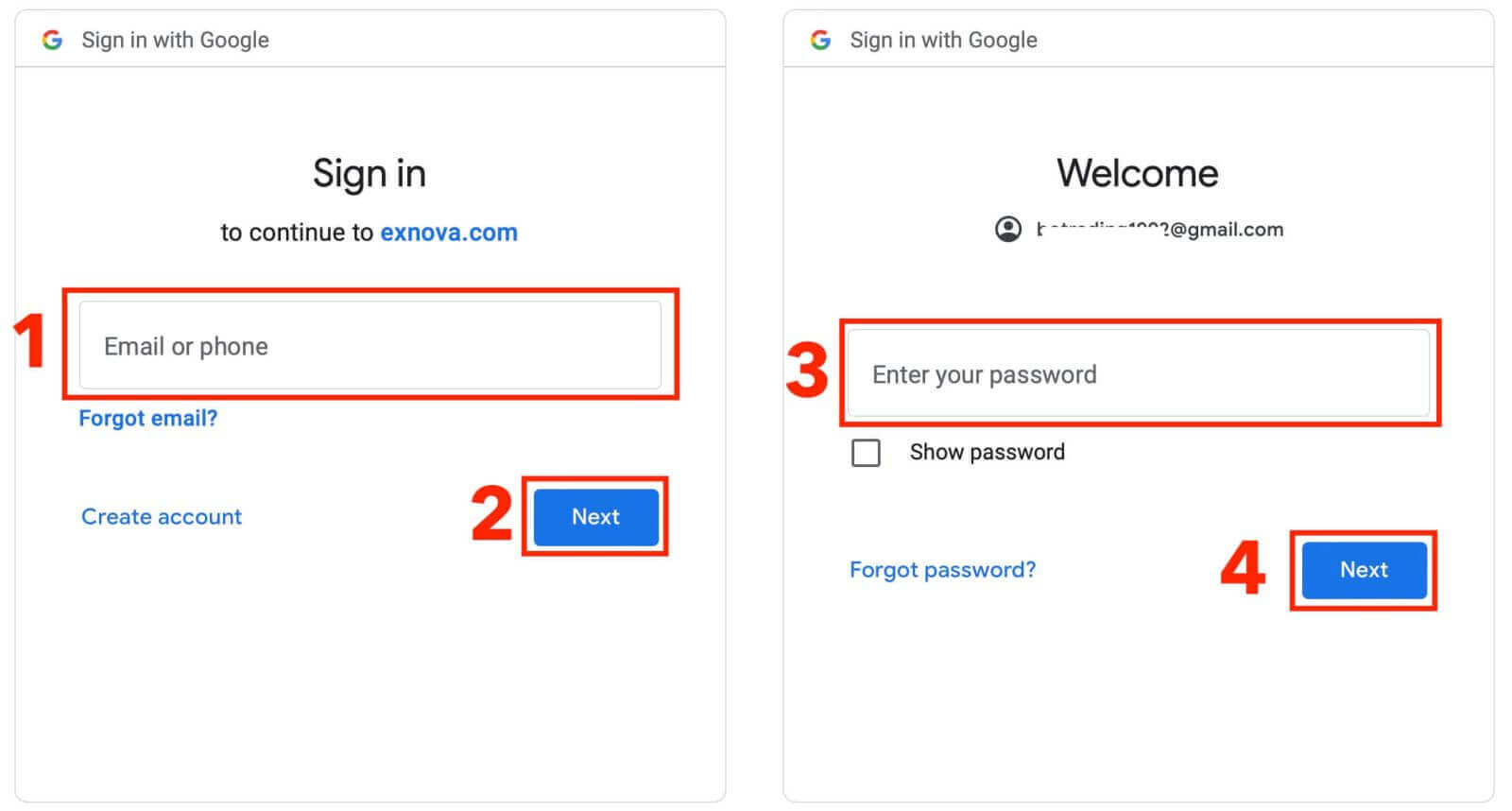
Następnie zostaniesz przeniesiony na swoje osobiste konto Exnova.
Jak zalogować się do Exnova za pośrednictwem wersji mobilnej
Exnova dostrzega wszechobecność urządzeń mobilnych i zoptymalizowała swoją wersję internetową, aby zapewnić bezproblemowy dostęp w podróży. Ten przewodnik wyjaśnia, jak bezproblemowo zalogować się do Exnova za pomocą mobilnej wersji internetowej, zapewniając użytkownikom łatwy dostęp do funkcji i funkcjonalności platformy, o każdej porze i w dowolnym miejscu. 1. Uruchom preferowaną przeglądarkę internetową i przejdź do strony internetowej Exnova . Na stronie głównej Exnova znajdź opcję „Logowanie”.
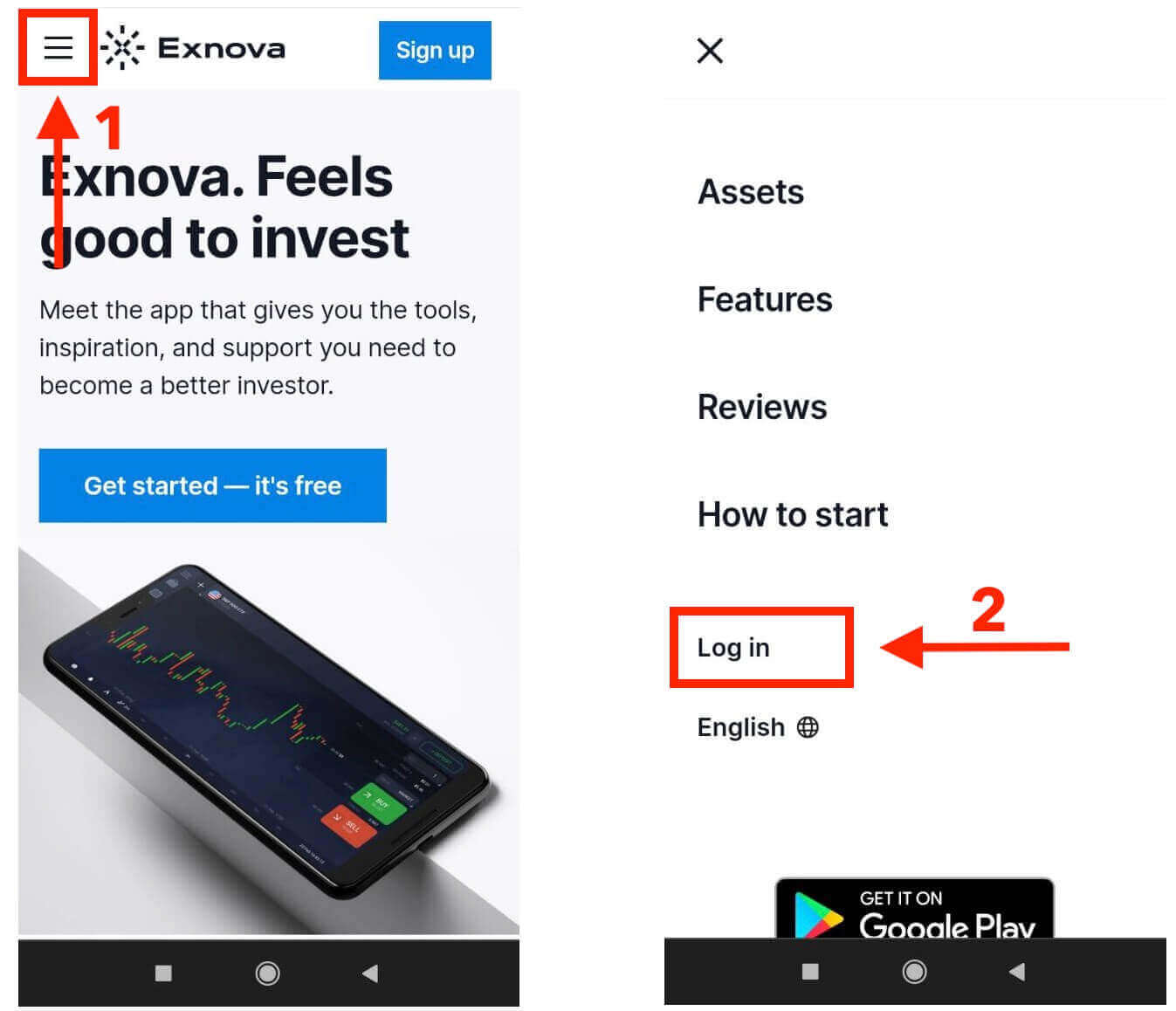
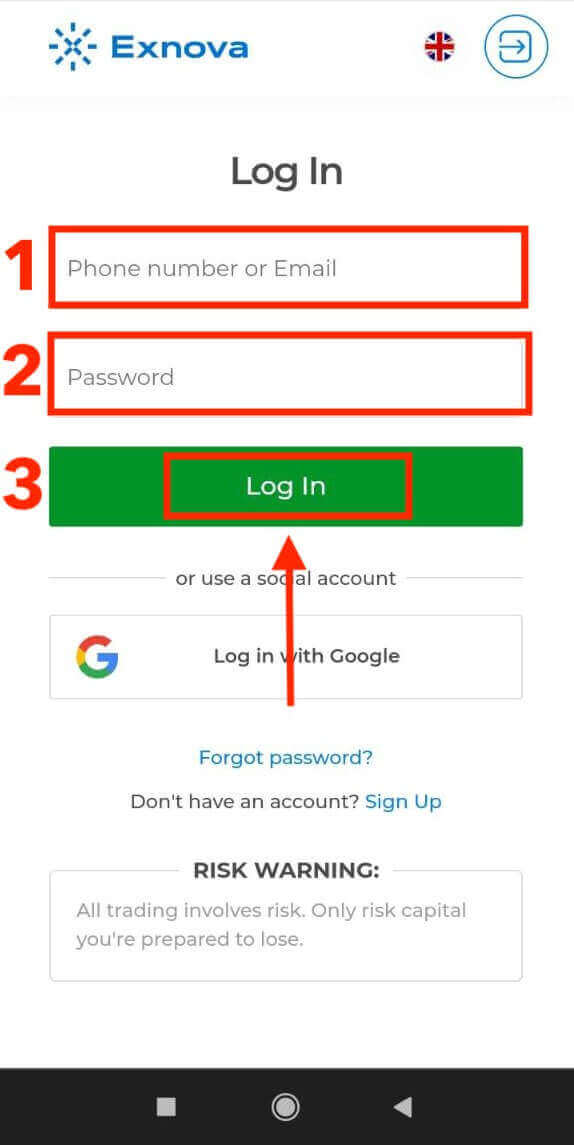
2. Wprowadź swój adres e-mail i hasło, a następnie kliknij przycisk „Zaloguj się”. Możesz również zalogować się za pomocą konta Google. Exnova zweryfikuje Twoje dane i przyzna Ci dostęp do panelu konta.
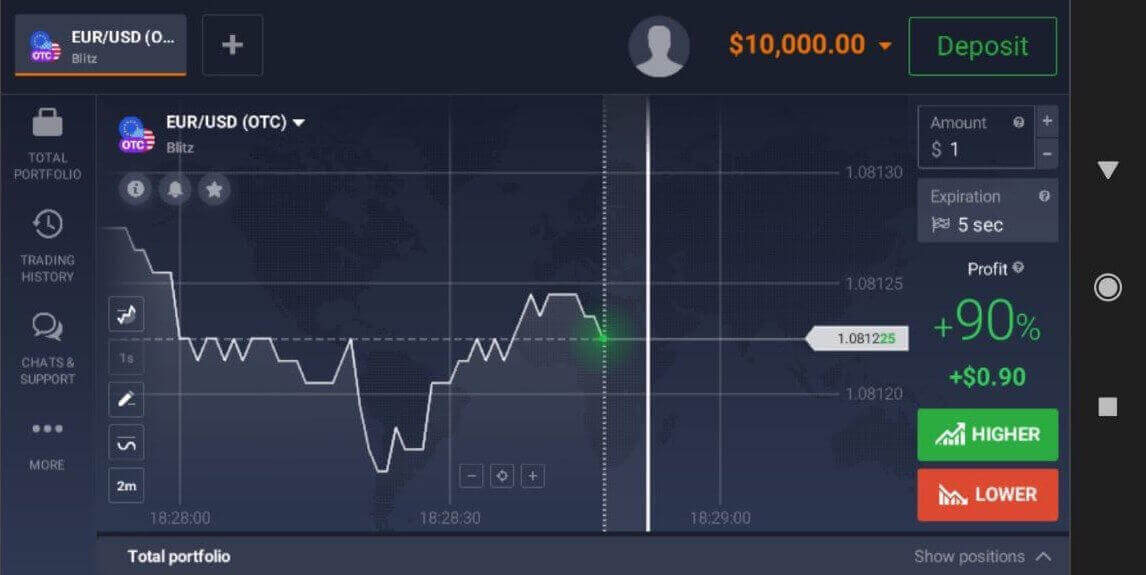
Po pomyślnym zalogowaniu zostaniesz przekierowany do panelu dostosowanego do urządzeń mobilnych. Ten intuicyjny interfejs umożliwia łatwy dostęp do różnych funkcji i usług. Zapoznaj się z układem, aby bezproblemowo nawigować. Kliknij ikonę „osoby” i „Handluj teraz”, aby rozpocząć handel.
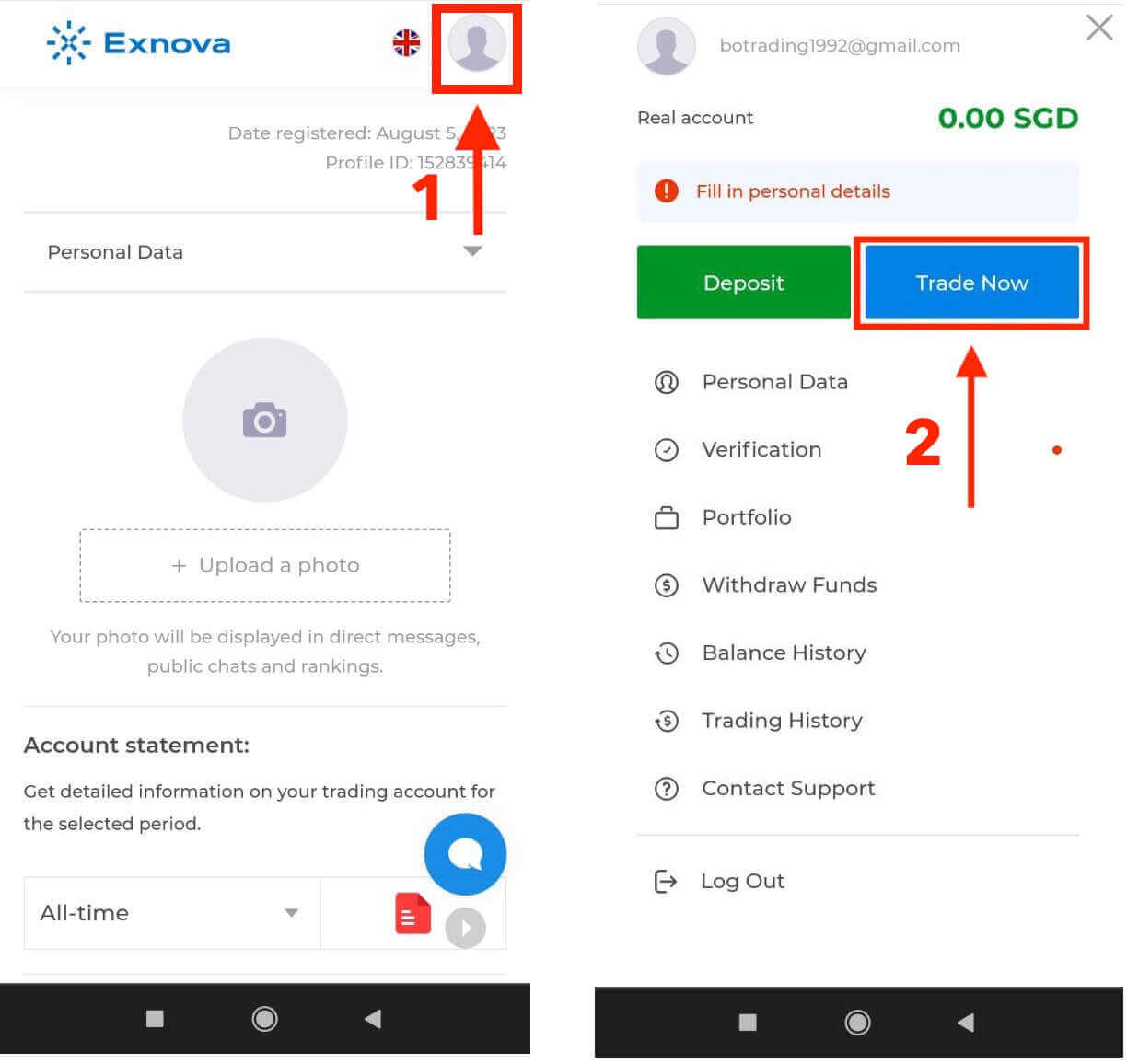
Gotowe! Teraz możesz handlować z mobilnej wersji internetowej platformy. Mobilna wersja internetowa platformy handlowej jest dokładnie taka sama, jak jej standardowa wersja internetowa. Dzięki temu nie będzie żadnych problemów z handlem i przelewami. Do dyspozycji jest konto demonstracyjne o wartości 10 000 USD, z którego możesz handlować na platformie.
Jak zalogować się do aplikacji Exnova na Androidzie
Aplikacja Exnova na Androida oferuje użytkownikom wygodę dostępu do jej funkcji bezpośrednio z urządzeń mobilnych. Niniejszy przewodnik przedstawia kroki niezbędne do bezproblemowego logowania się do aplikacji Exnova na Androidzie, zapewniając płynne i bezpieczne korzystanie z niej użytkownikom w podróży.Krok 1: Dostęp do sklepu Google Play
Przejdź do sklepu Google Play . Tutaj możesz pobrać i zainstalować aplikację Exnova .
Krok 2: Wyszukiwanie i instalowanie aplikacji Exnova
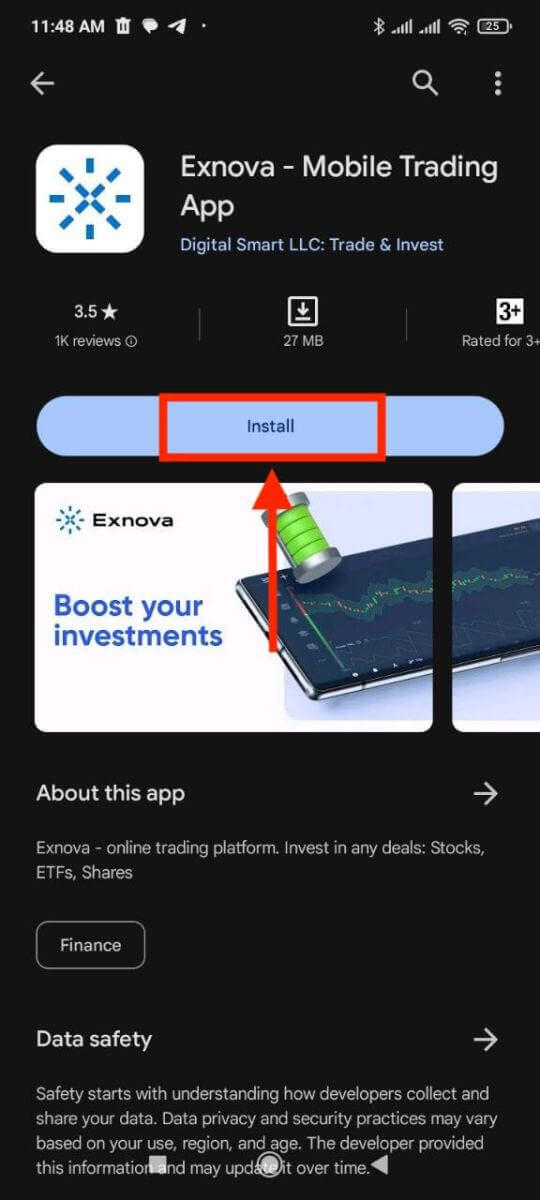
W pasku wyszukiwania w Sklepie Google Play wpisz „Exnova” i dotknij ikony wyszukiwania. Znajdź aplikację Exnova w wynikach wyszukiwania i kliknij ją. Następnie dotknij przycisku „ Zainstaluj ”, aby rozpocząć proces pobierania i instalacji.
Krok 3: Uruchomienie aplikacji Exnova
Po pomyślnej instalacji aplikacji naciśnij przycisk „Otwórz”, aby uruchomić aplikację Exnova na urządzeniu z systemem Android. 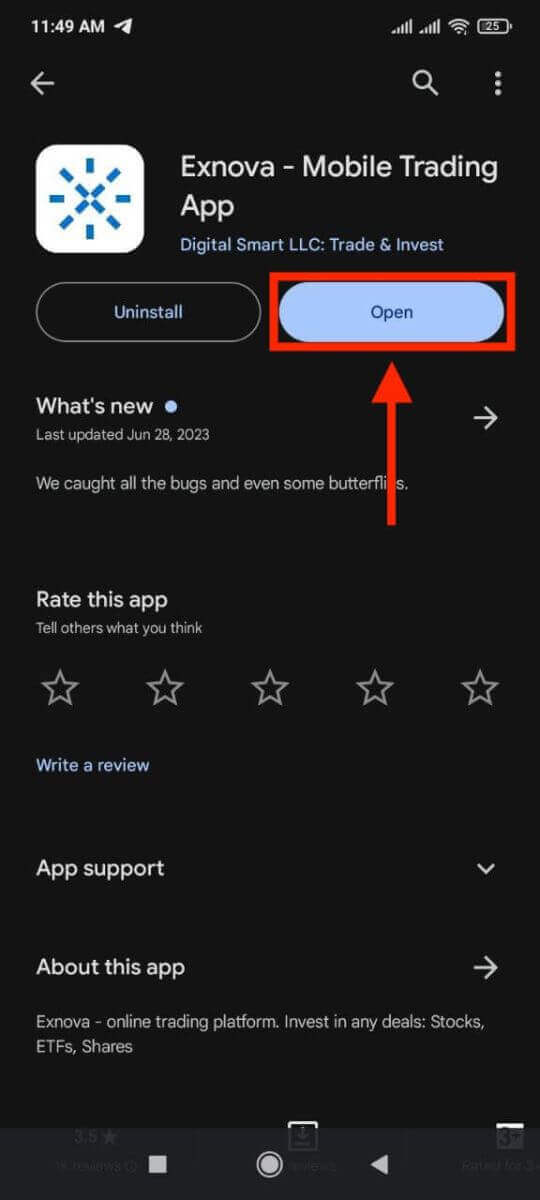
Krok 4: Przejście do ekranu logowania
Po uruchomieniu aplikacji pojawi się ekran powitalny. Znajdź i dotknij opcji „ZALOGUJ SIĘ”, aby przejść do ekranu logowania. Na ekranie logowania wpisz swój zarejestrowany adres e-mail i hasło w wyznaczonych polach. 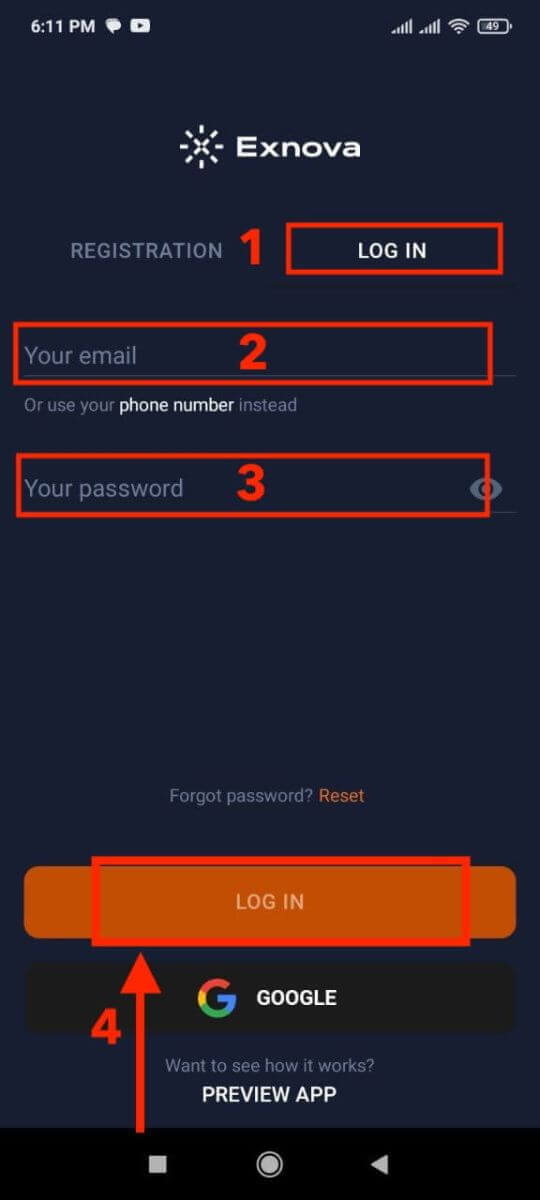
Krok 5: Poznawanie interfejsu aplikacji
. Po pomyślnym zalogowaniu zostaniesz przekierowany do interfejsu handlowego. Poświęć chwilę na zapoznanie się z interfejsem, który zapewnia dostęp do różnych funkcji, narzędzi i usług.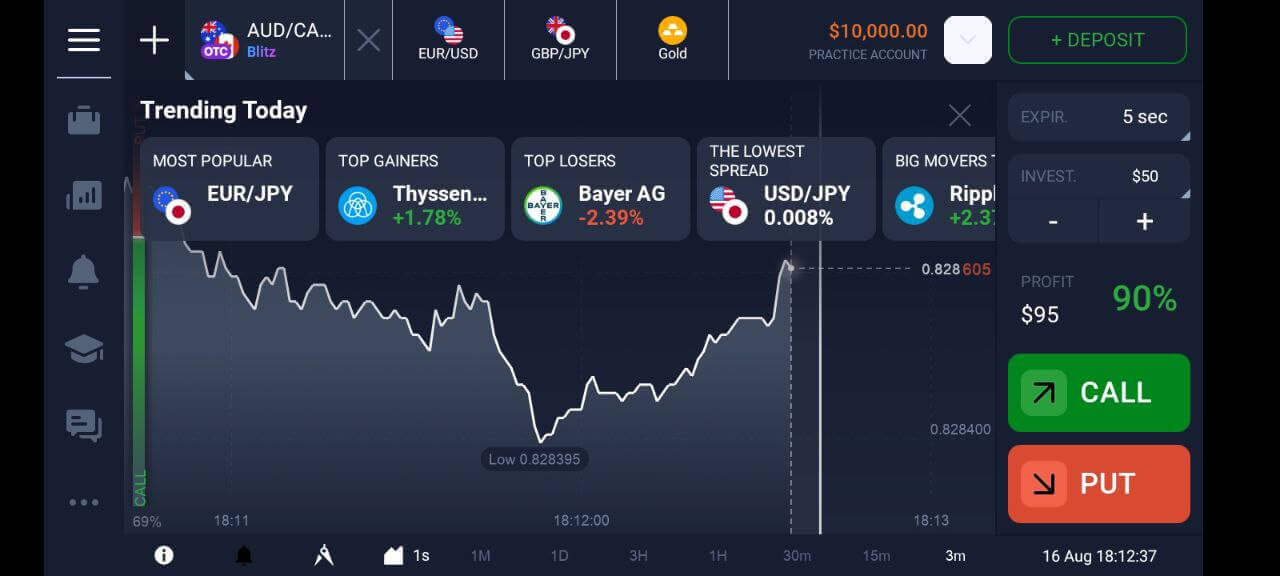
Odzyskiwanie hasła z konta Exnova
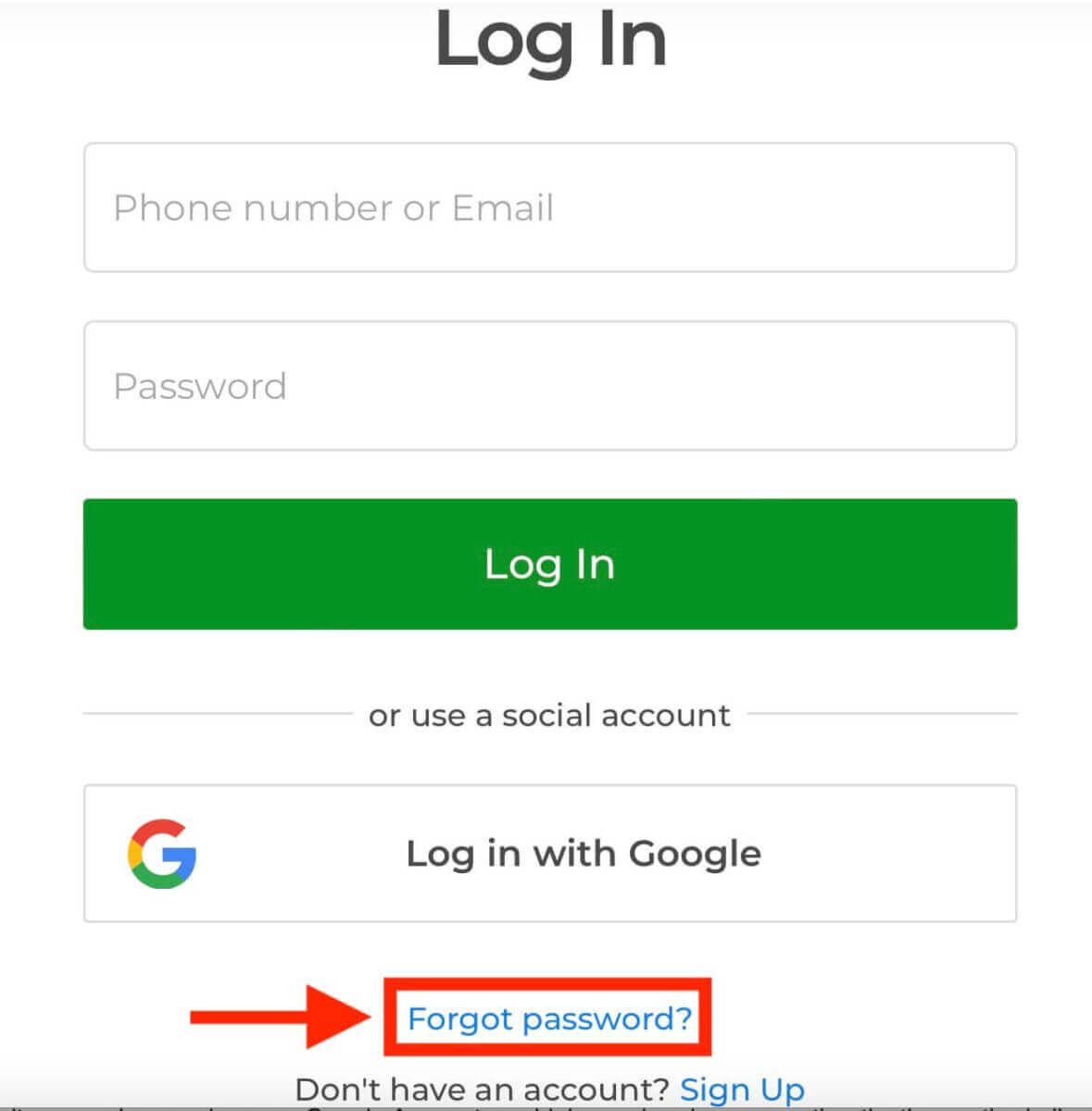
Utrata dostępu do konta Exnova z powodu zapomnianego hasła może być frustrująca. Jednak Exnova rozumie, jak ważne jest zapewnienie płynnego działania i oferuje niezawodny proces odzyskiwania hasła. Ten przewodnik przedstawia kroki odzyskiwania hasła do konta Exnova, zapewniając Ci dostęp do cennych zasobów i danych. Kliknij link „Nie pamiętasz hasła?”, aby rozpocząć proces odzyskiwania hasła.
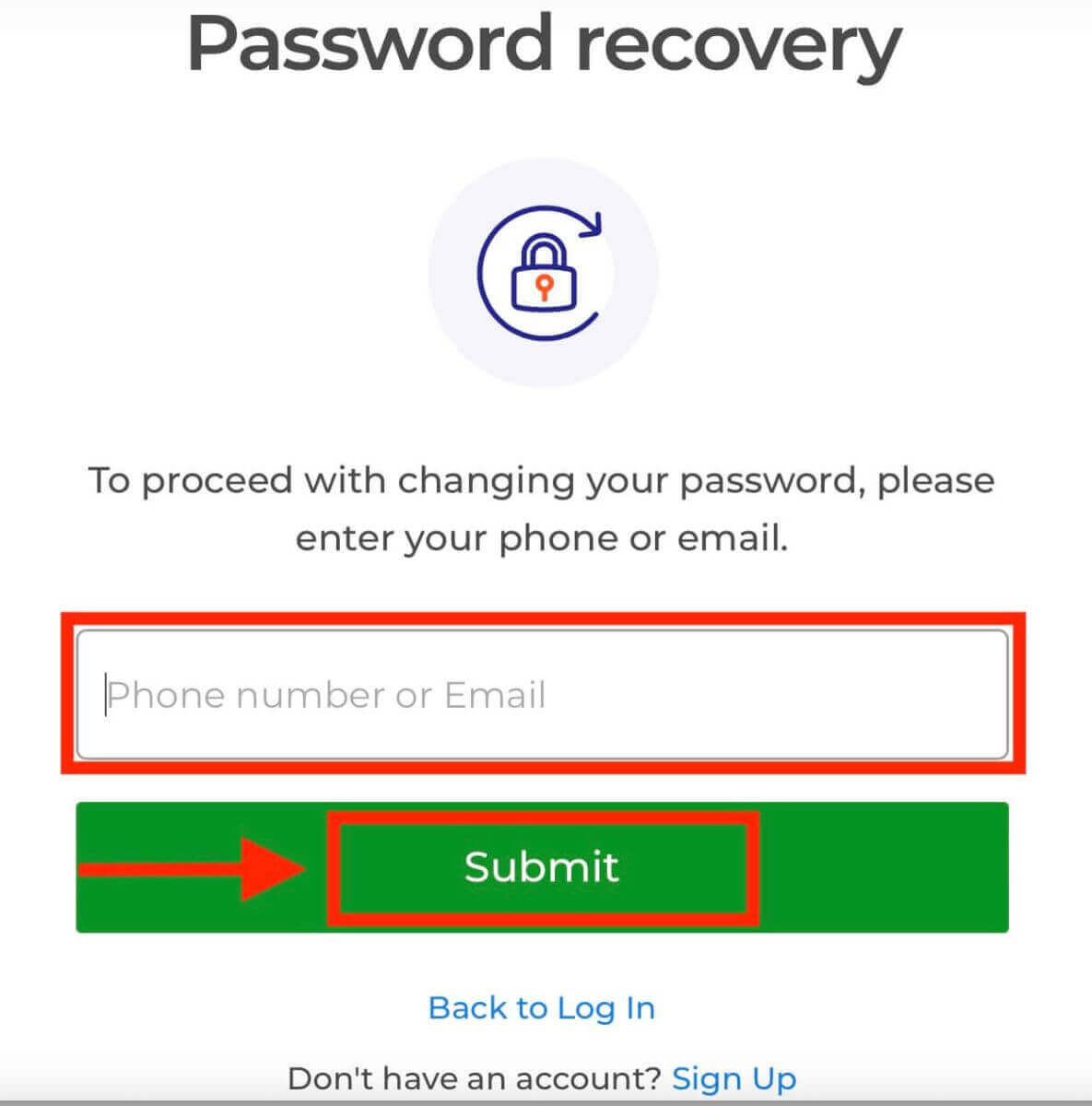
Na stronie odzyskiwania hasła zostaniesz poproszony o podanie adresu e-mail powiązanego z Twoim kontem Exnova. Starannie wprowadź poprawny adres e-mail i kontynuuj.
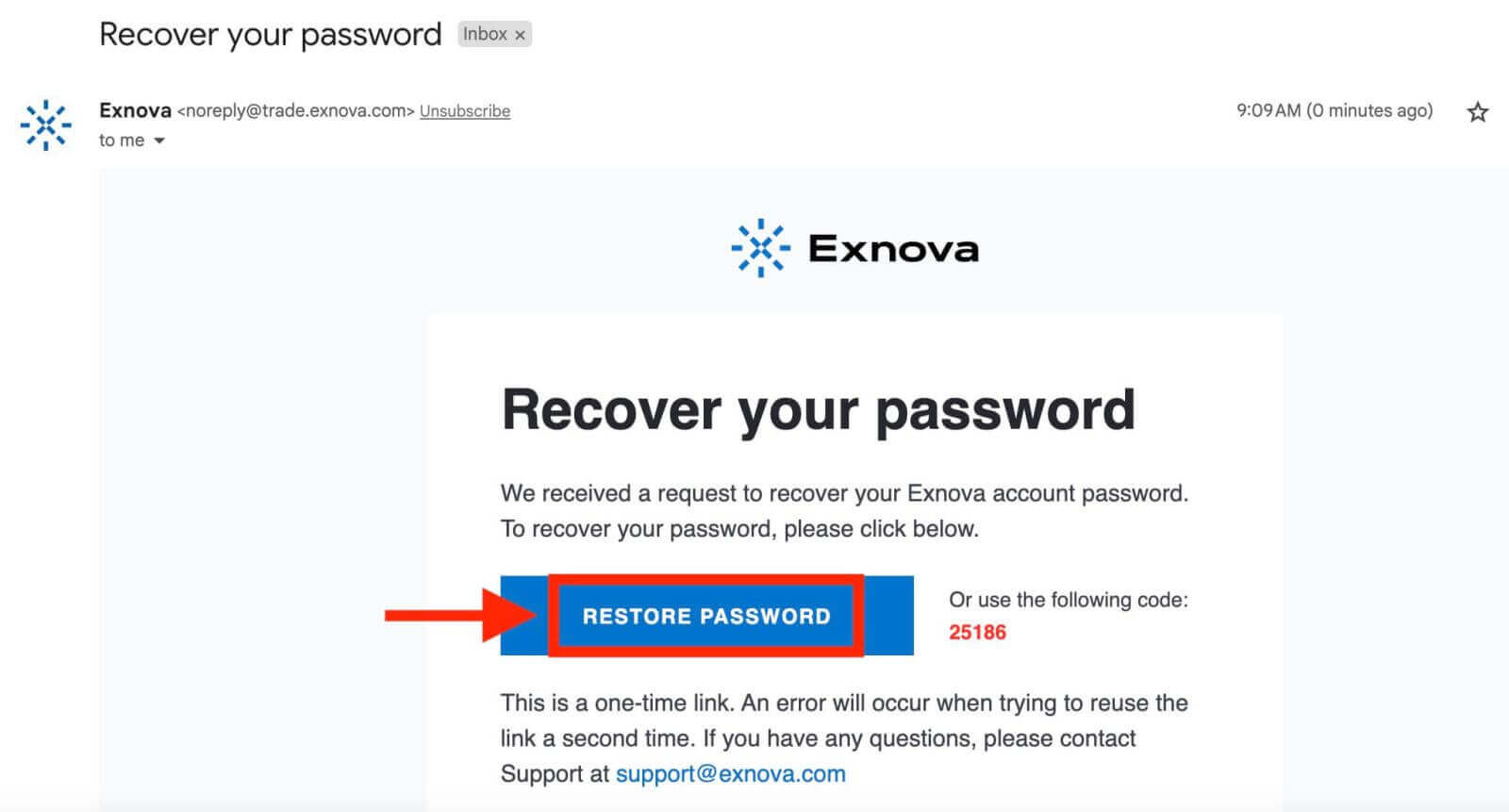
Exnova wyśle link do odzyskiwania hasła na podany adres e-mail. Sprawdź swoją skrzynkę odbiorczą, czy znajduje się tam wiadomość e-mail od Exnova i kliknij „PRZYWRÓĆ HASŁO”.
Link z wiadomości e-mail przeniesie Cię do specjalnej sekcji na stronie internetowej Exnova. Wprowadź tutaj dwukrotnie nowe hasło i kliknij przycisk „Potwierdź”.
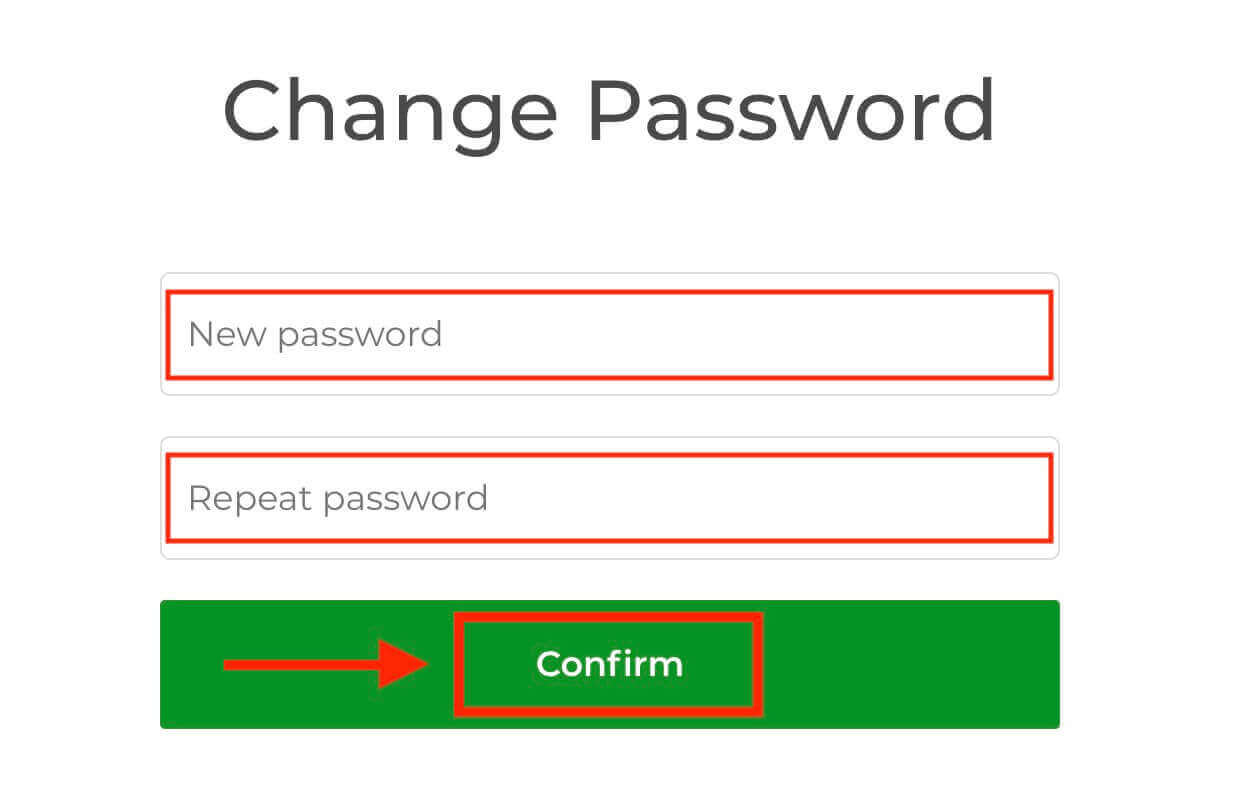
Po pomyślnym zresetowaniu hasła możesz wrócić na stronę logowania Exnova i zalogować się przy użyciu nowych danych. Dostęp do konta zostanie przywrócony, co umożliwi Ci wznowienie pracy i aktywności.
Uwierzytelnianie dwuskładnikowe (2FA) do logowania w Exnova
Exnova może stosować dodatkowe środki bezpieczeństwa, takie jak uwierzytelnianie dwuskładnikowe (2FA). Jeśli Twoje konto jest aktywowane w 2FA, na Twój adres e-mail zostanie wysłany unikalny kod. Wprowadź go, gdy zostaniesz o to poproszony, aby zakończyć procedurę uwierzytelniania.Exnova priorytetowo traktuje bezpieczeństwo swoich użytkowników i prezentuje silny mechanizm uwierzytelniania dwuskładnikowego (2FA), który dodaje dodatkowy poziom ochrony kont użytkowników. System ten ma na celu uniemożliwienie nieautoryzowanego dostępu do Twojego konta Exnova, zapewniając Ci wyłączny dostęp i budując zaufanie podczas handlu.
Aby skonfigurować 2FA w Exnova, wykonaj następujące kroki:
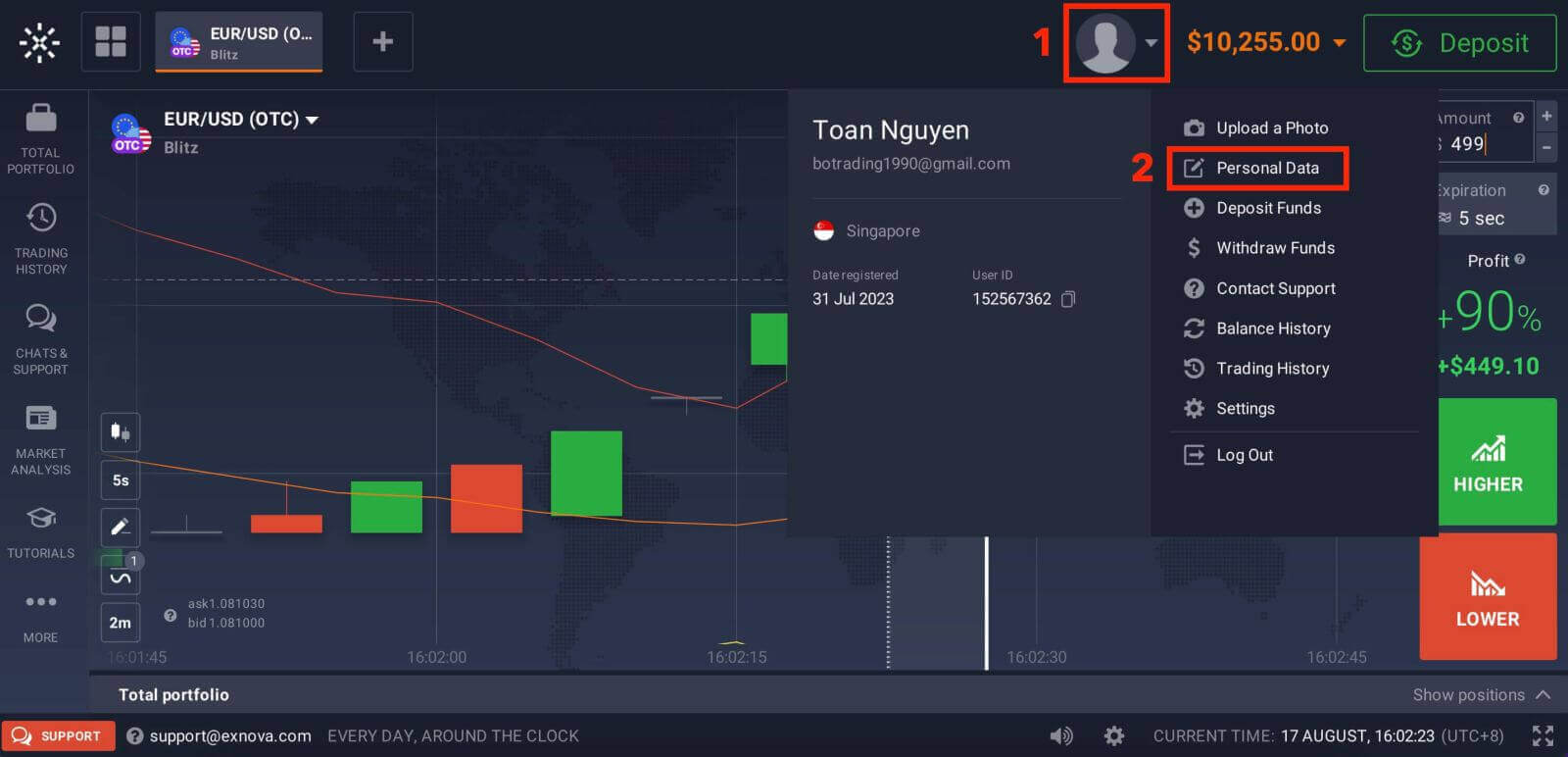
1. Po zalogowaniu się na konto Exnova przejdź do sekcji ustawień konta. Zazwyczaj znajdziesz ją, klikając swoje zdjęcie profilowe i wybierając „Dane osobowe” z menu rozwijanego.
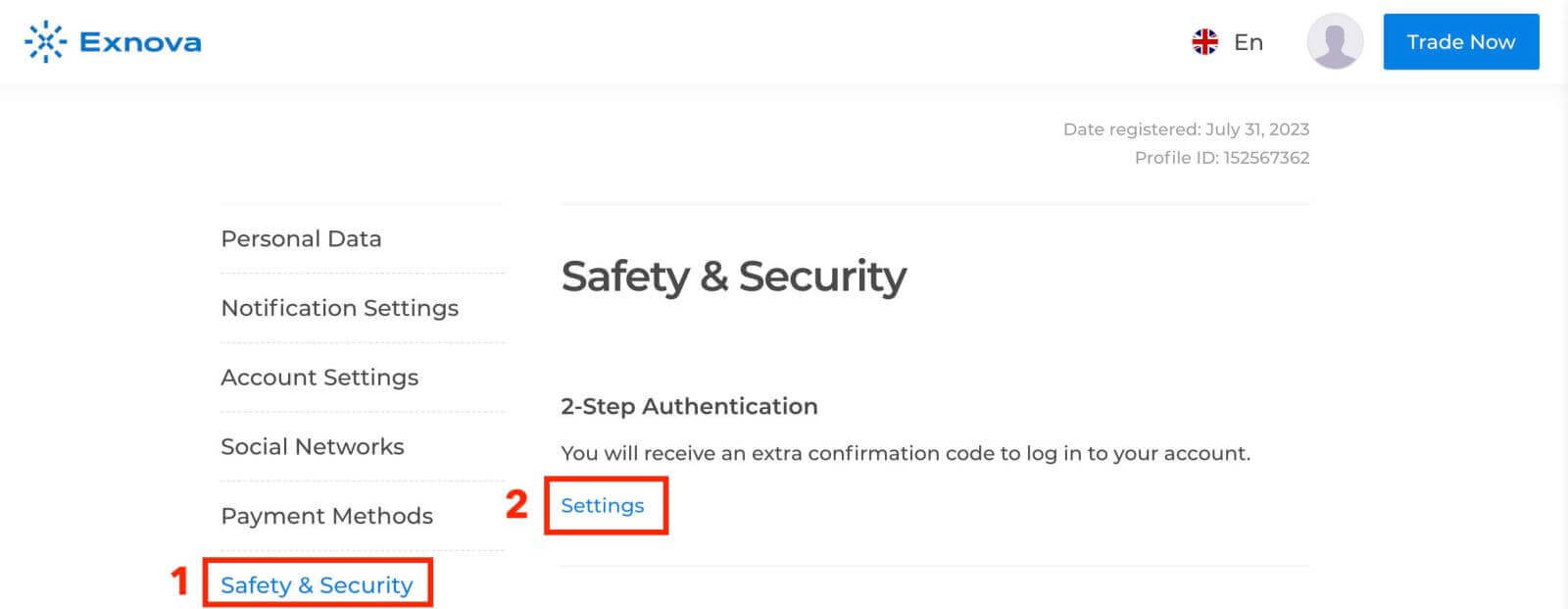
2. Kliknij zakładkę „Bezpieczeństwo” w menu głównym. Następnie kliknij „Ustawienia”.
3. Postępuj zgodnie z instrukcjami, aby dokończyć proces.
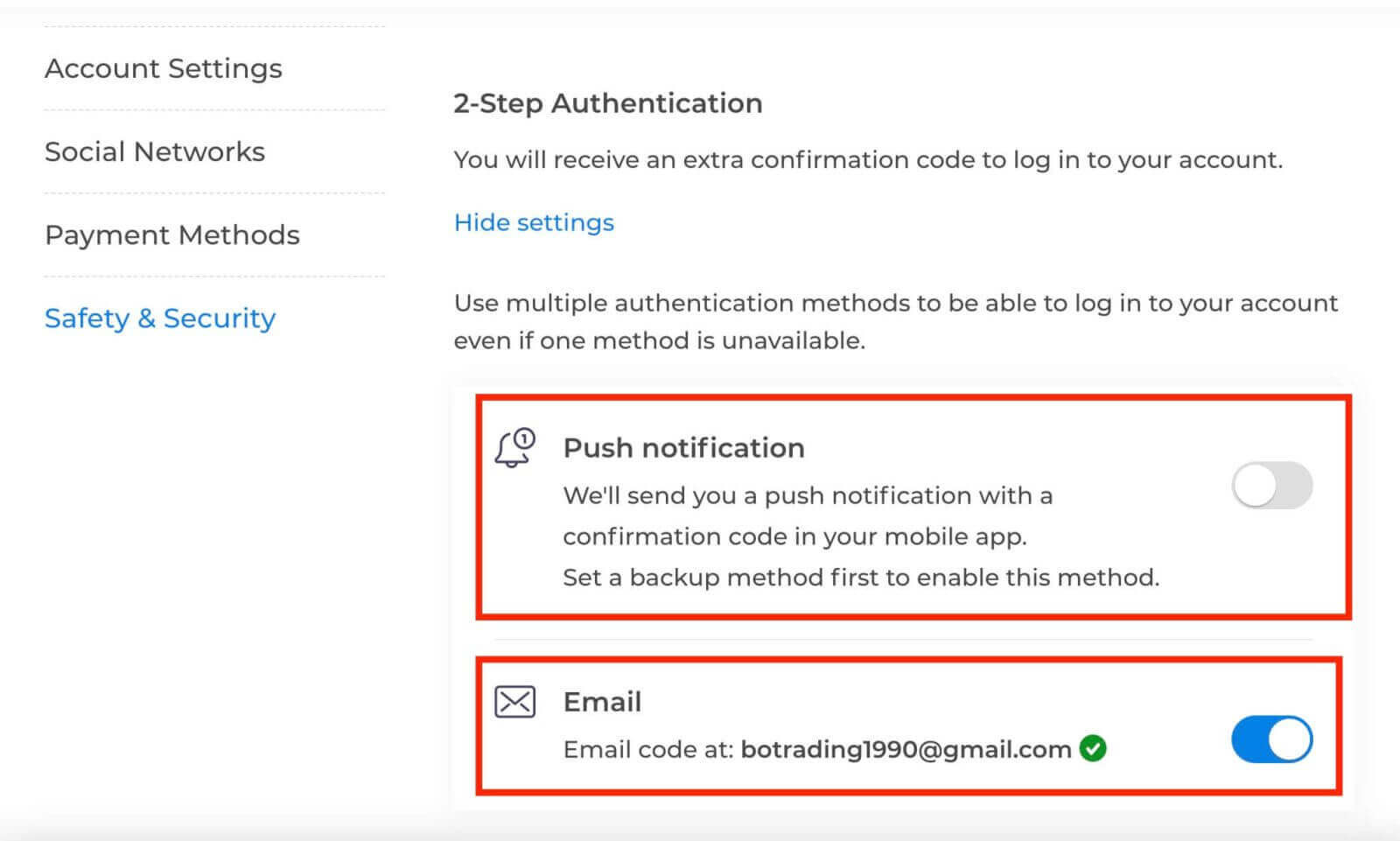
Uwierzytelnianie dwuskładnikowe (2FA) to podstawowa funkcja bezpieczeństwa w Exnova. Po skonfigurowaniu uwierzytelniania dwuskładnikowego na koncie Exnova, przy każdym logowaniu będziesz proszony o podanie unikalnego kodu weryfikacyjnego.
Wnioski: Wzmocnij swoją podróż w handlu online – nawigacja po funkcjach i zabezpieczeniach Exnova
Rozpoczęcie przygody z handlem online z Exnova poprzez założenie konta handlowego to gwarancja ekscytującego i satysfakcjonującego doświadczenia. Zaangażowanie platformy w bezpieczeństwo, przejrzystość i łatwość obsługi jest zgodne z Twoimi skrupulatnymi badaniami i przemyślanymi wyborami. Starannie postępując zgodnie z instrukcjami zawartymi w tym przewodniku, zapewnisz sobie sukces w świecie handlu online, uzbrojony w zaawansowaną platformę handlową Exnova, która pozwoli Ci podejmować świadome decyzje inwestycyjne. Niech Twoja podróż w tradingu będzie pełna dobrobytu, wzbogaconej wiedzy i satysfakcji z podejmowania świadomych decyzji w dynamicznym świecie handlu online.
Co więcej, prosty proces logowania do Exnova, choć prosty, podkreśla wagę ochrony danych użytkownika i wdrożenia dodatkowych środków bezpieczeństwa, takich jak uwierzytelnianie dwuskładnikowe. Stosując się do wskazówek zawartych w tym przewodniku, uzyskasz bezproblemowy dostęp do funkcji platformy, co stworzy podwaliny pod satysfakcjonujące i angażujące doświadczenie handlowe. Niech każde Twoje przedsięwzięcie handlowe, wkraczając w tę sferę, przyczyni się do Twojego rozwoju finansowego i wiedzy, ostatecznie kształtując udaną i satysfakcjonującą podróż w handlu online.