Exnova konta atvēršana un pierakstīšanās process: konta iestatīšana un piekļuve

Nākamajās sadaļās tiks parādīta īsa, pa soļiem balstīta plūsma konta atvēršanai un pierakstīšanās pakalpojumā Exnova: konta veida atlase, KYC dokumentu kontrolsaraksts, identitātes verifikācijas kontrolpunkti, e-pasta un tālruņa apstiprinājums, drošas paroles izveide un izvēles 2FA iestatīšana. Rokasgrāmatā ir arī izskaidroti tipiski verifikācijas logi, noraidīto dokumentu atrisināšana, ātras pieteikšanās pārbaudes, kas apstiprina veiksmīgu piekļuvi, un praktiski pirmā pieteikšanās profila iestatījumi, kas palīdzēs sākt finansējumu un atbildīgi izmantot platformu.

Kā atvērt kontu Exnova platformā
Tirdzniecības konta atvēršana Exnovā, izmantojot Google
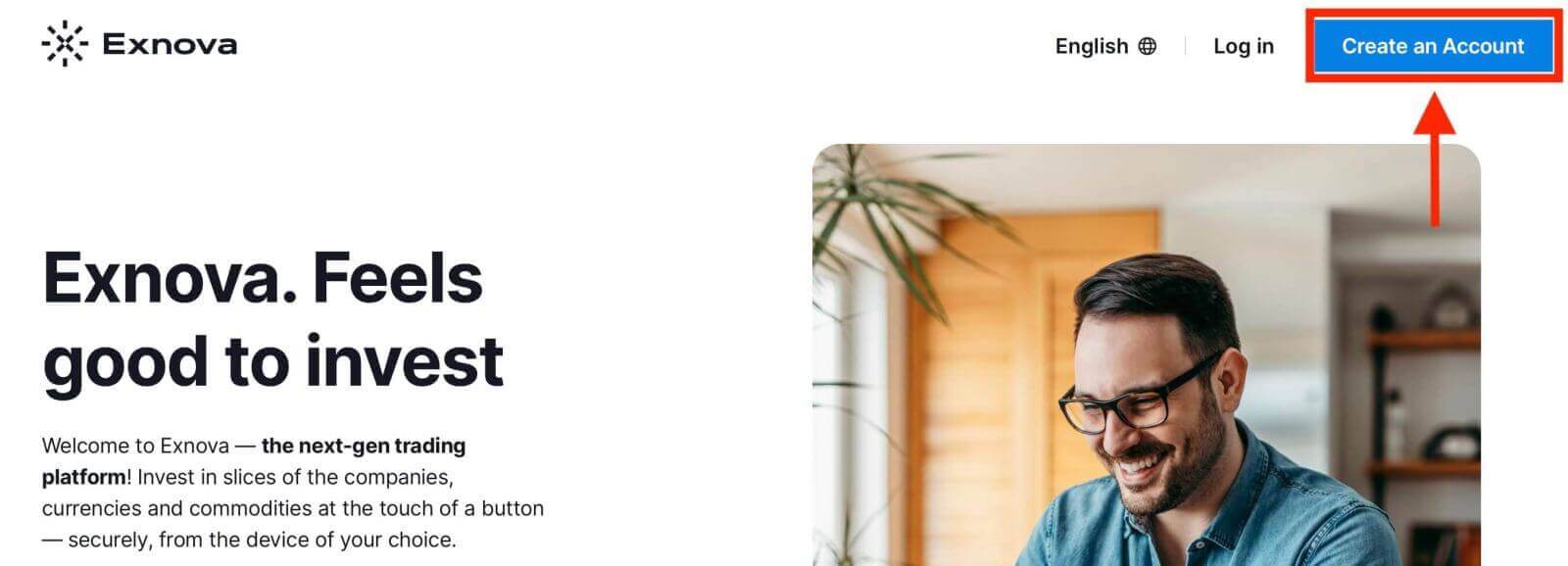
Jūs varat izvēlēties izveidot tirdzniecības kontu Exnova, izmantojot Google, kas nodrošina ātru un vienkāršu veidu, kā sākt savu tirdzniecības ceļojumu.1. Dodieties uz Exnova vietni un noklikšķiniet uz pogas [Izveidot kontu], kas atrodas lapas augšējā labajā stūrī.
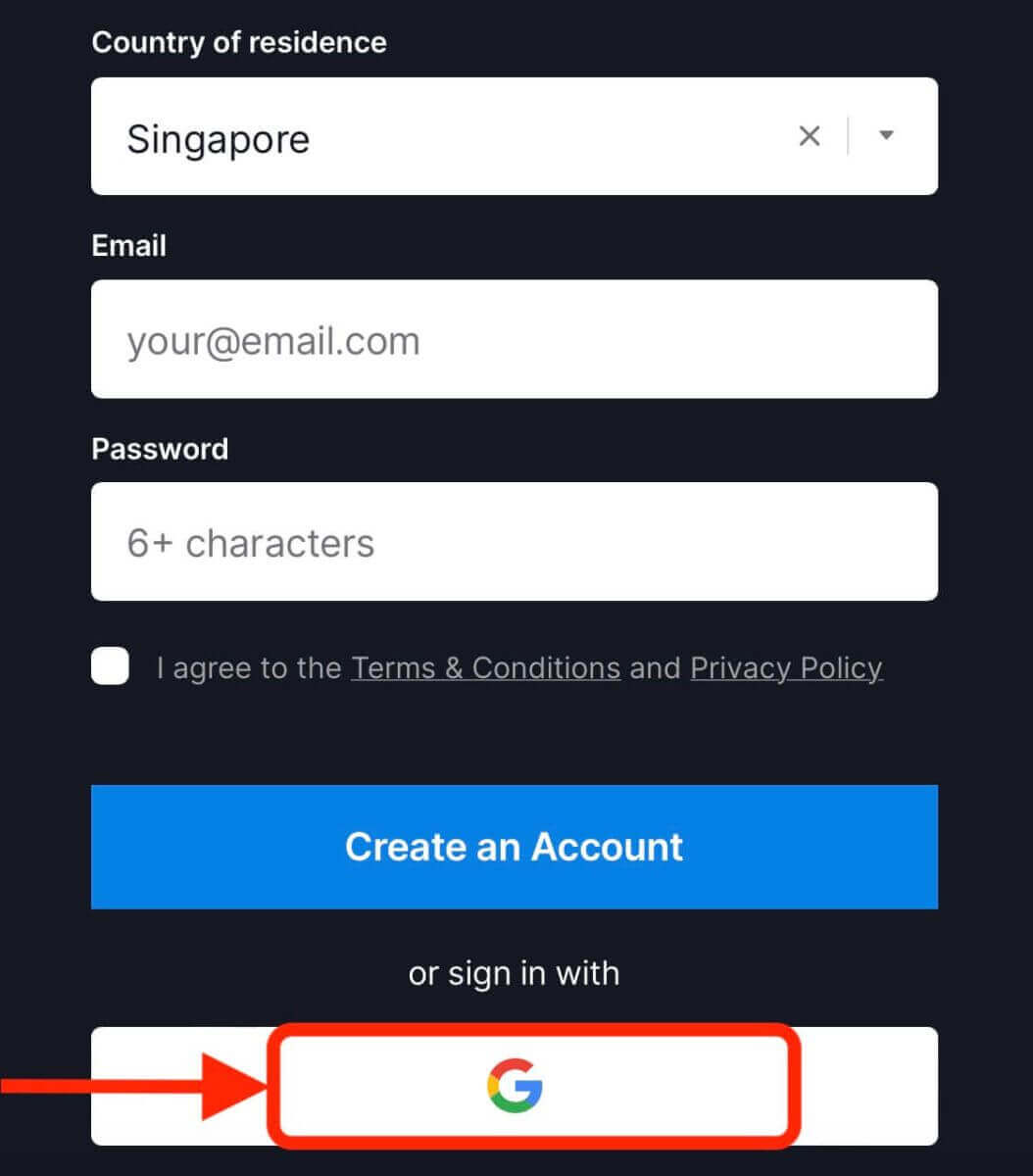
2. Lai reģistrētos, jums ir jāautorizē savs Google konts, noklikšķinot uz atbilstošās pogas reģistrācijas veidlapā.
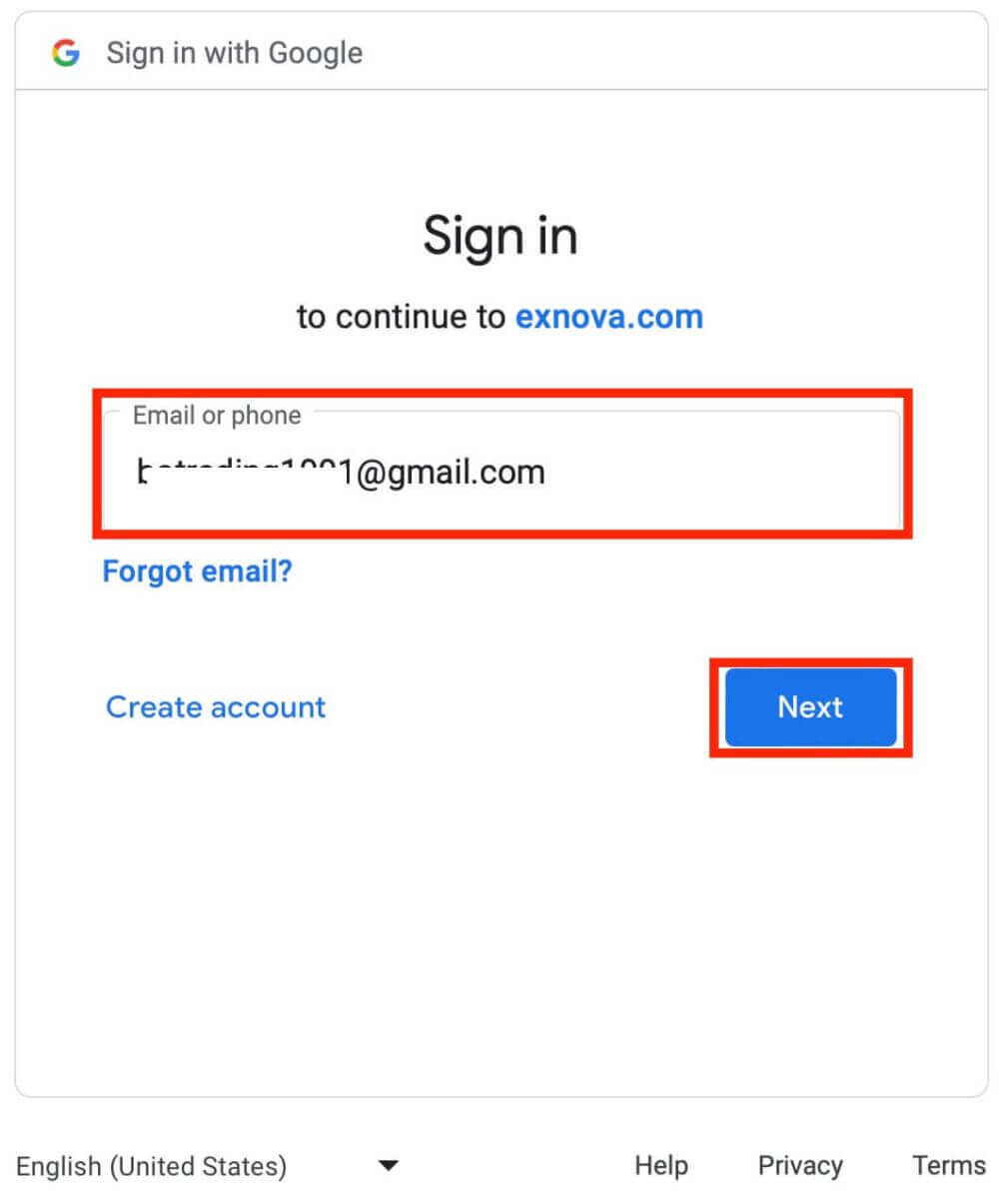
3. Jūs tiksiet novirzīts uz Google pieteikšanās lapu, kur varēsiet ievadīt sava Google konta akreditācijas datus.
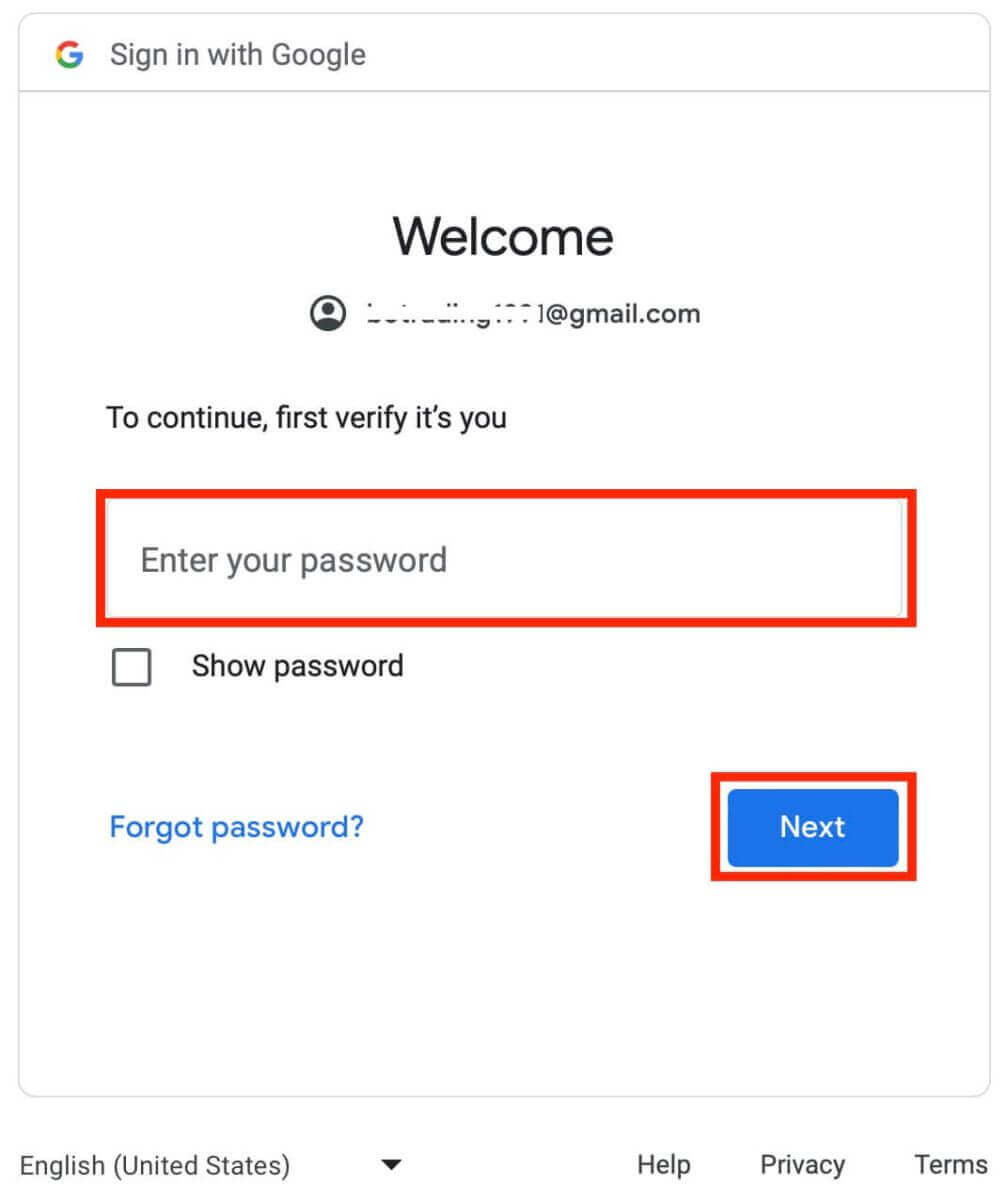
4. Pēc tam ievadiet sava Google konta paroli un noklikšķiniet uz “Tālāk”.
Apsveicam! Jūsu reģistrācija Exnova ar Google kontu ir veiksmīga. Pēc tam jūs tiksiet novirzīts uz savu Exnova informācijas paneli, kur varēsiet pabeigt savu profilu, autentificēt savu identitāti, pievienot līdzekļus un sākt tirdzniecību.
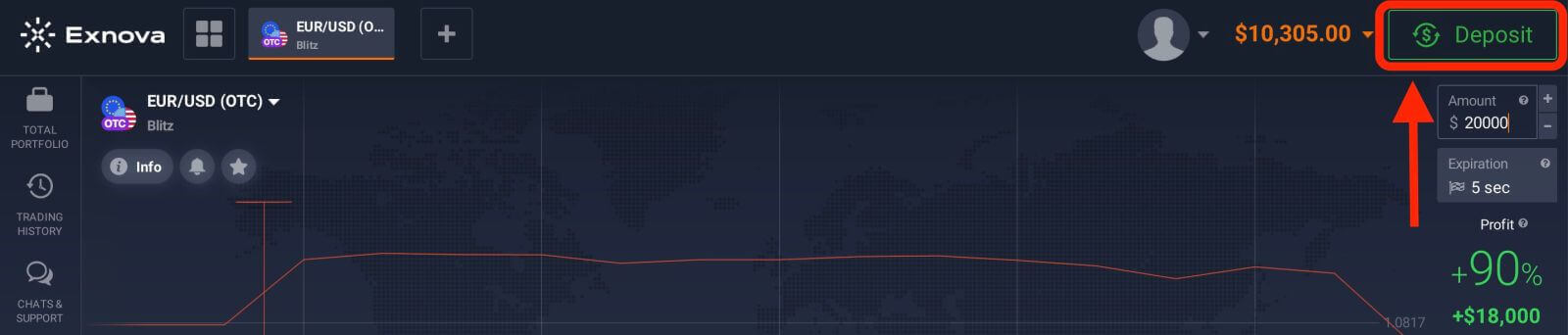
Pēc iemaksas veikšanas varat arī tirgoties reālā kontā, lapas augšējā labajā stūrī noklikšķinot uz “Iemaksa”. Exnova parasti piedāvā dažādas finansēšanas iespējas, tostarp kredītkartes/debetkartes, e-maksājumus un kriptovalūtu (minimālā iemaksa ir 10 USD).
Lai uzzinātu vairāk par iemaksu, skatiet šo rakstu: Kā veikt iemaksu vietnē Exnova
Tirdzniecības konta atvēršana Exnova, izmantojot savu e-pastu
Mēs jūs iepazīstināsim ar vienkāršajiem soļiem, lai bez piepūles izveidotu savu Exnova tirdzniecības kontu, izmantojot savu e-pasta adresi.1. Dodieties uz Exnova vietni un lapas augšējā labajā stūrī noklikšķiniet uz pogas [Izveidot kontu]
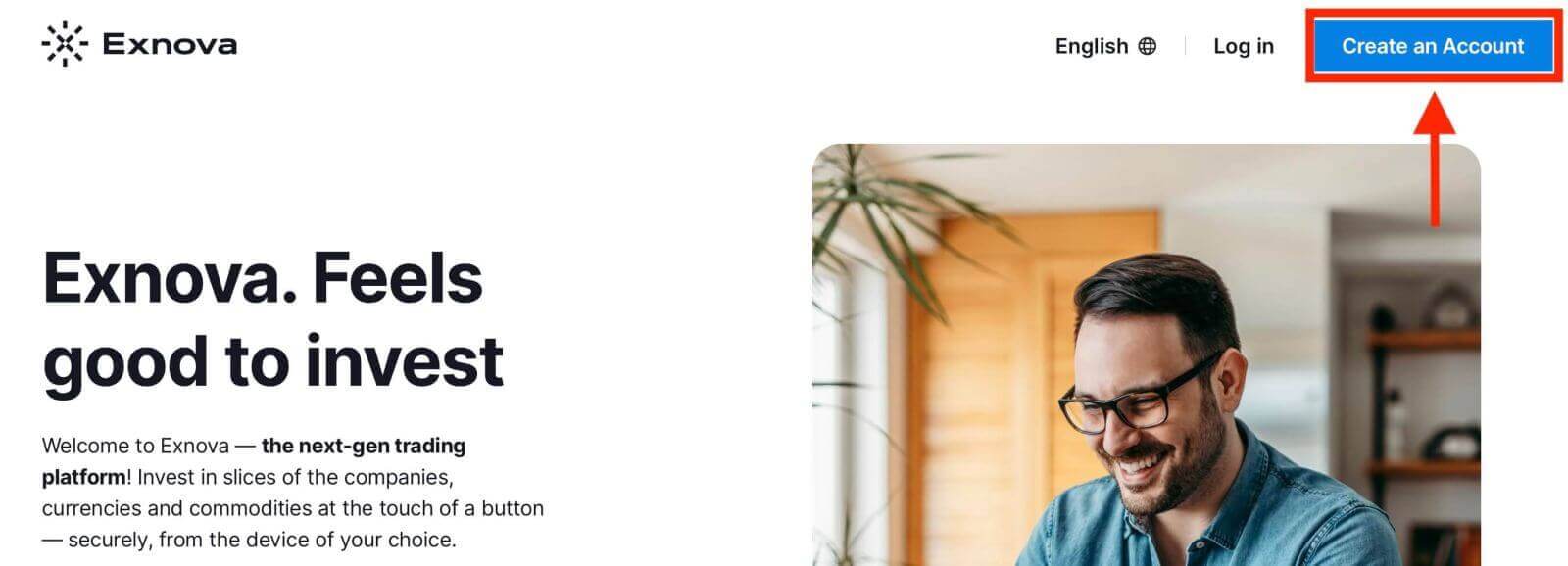
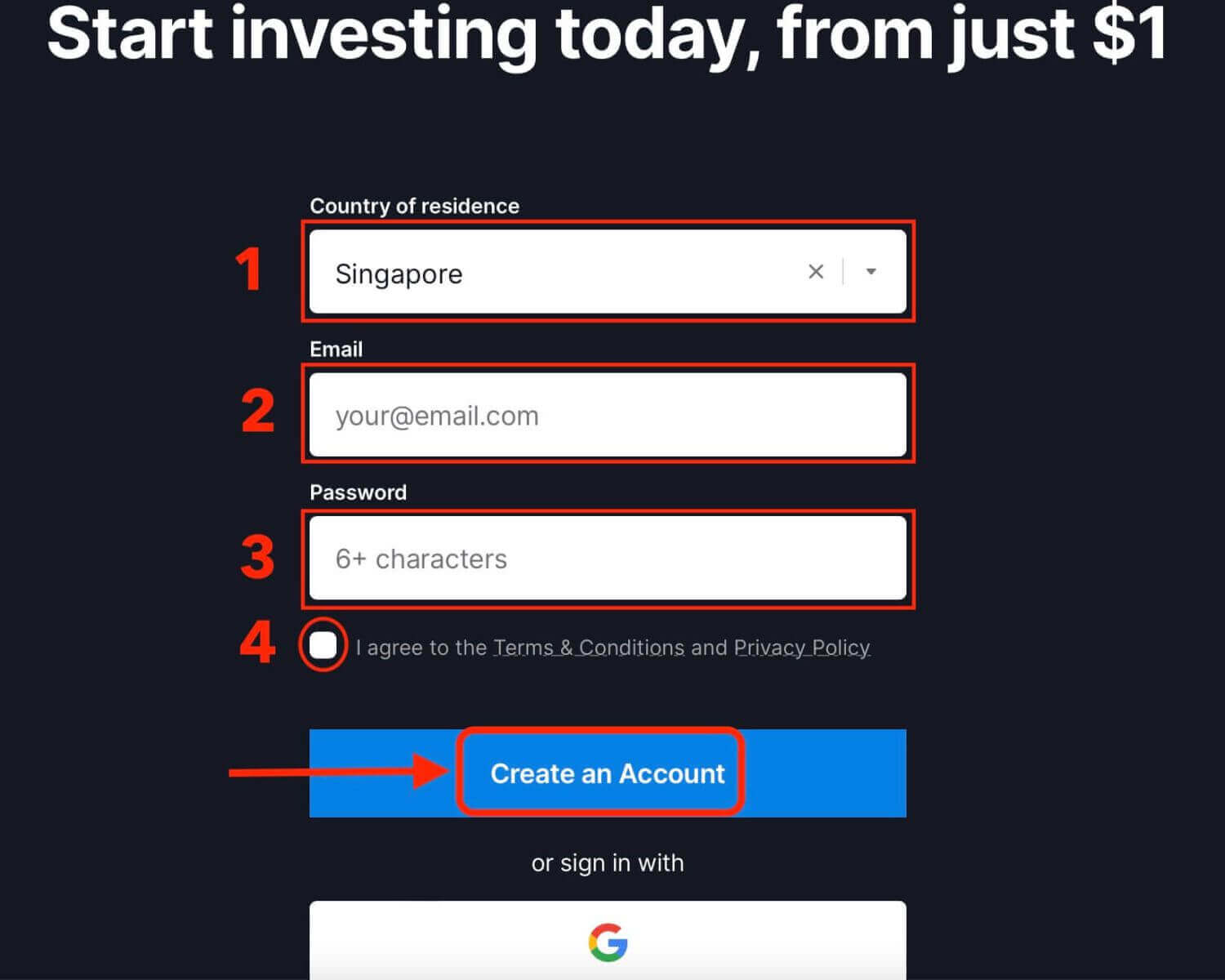
. 2. Lai reģistrētos, jums precīzi jāaizpilda nepieciešamā personiskā informācija:
- Izvēlieties savu pastāvīgās dzīvesvietas valsti.
- Ievadiet derīgu e-pasta adresi.
- Izveidojiet spēcīgu un drošu paroli.
- Iepazīstieties ar Exnova konfidencialitātes politiku un piekrītiet tai.
- Turpiniet, noklikšķinot uz pogas "Izveidot kontu".
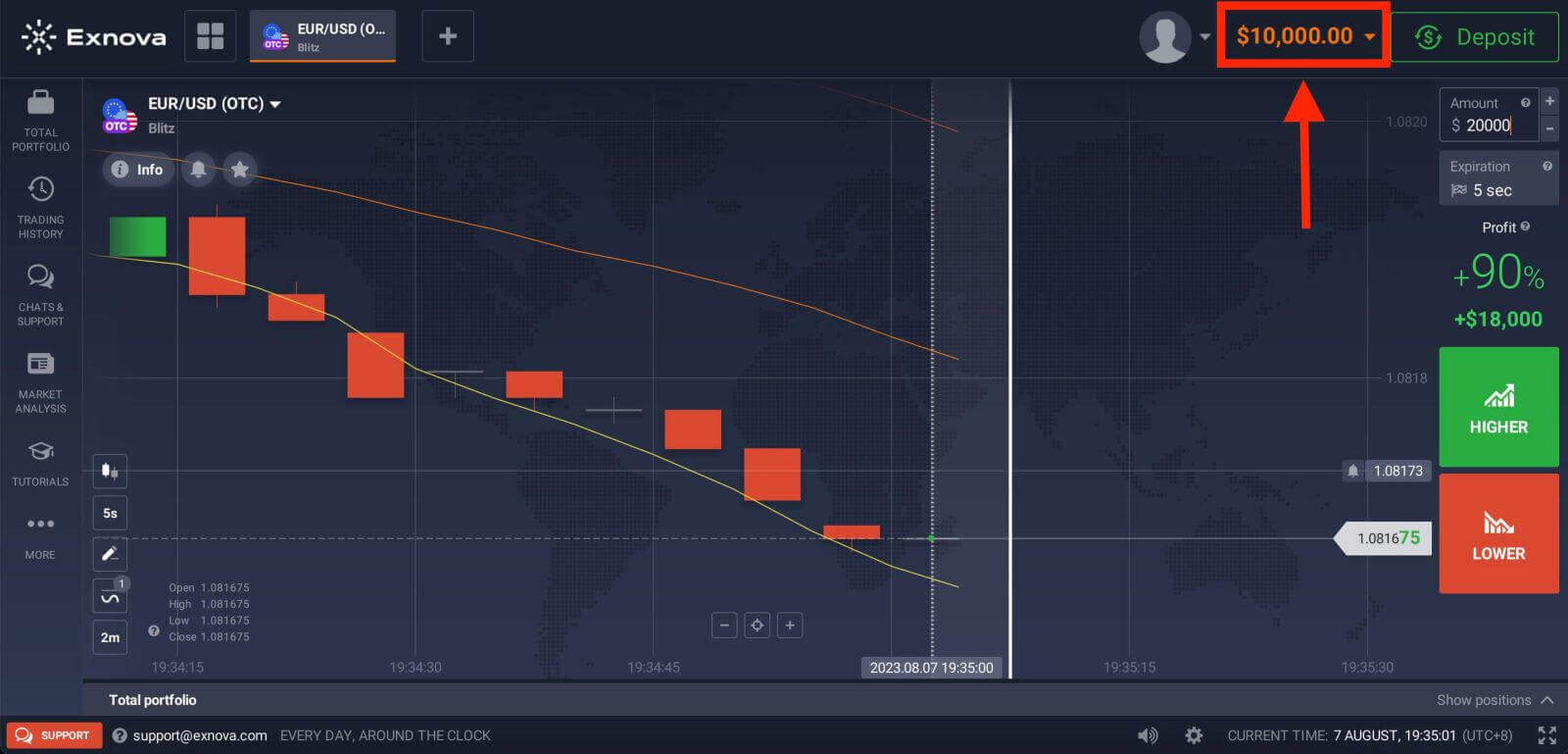
Apsveicam! Jūs esat veiksmīgi reģistrējies. Jūsu demo kontā ir 10000ASV dolāru. Demo konts ir rīks, kas ļauj iepazīties ar platformu, praktizēt tirdzniecības prasmes ar dažādiem aktīviem un bez riska izmēģināt jaunas mehānikas reāllaika grafikā.
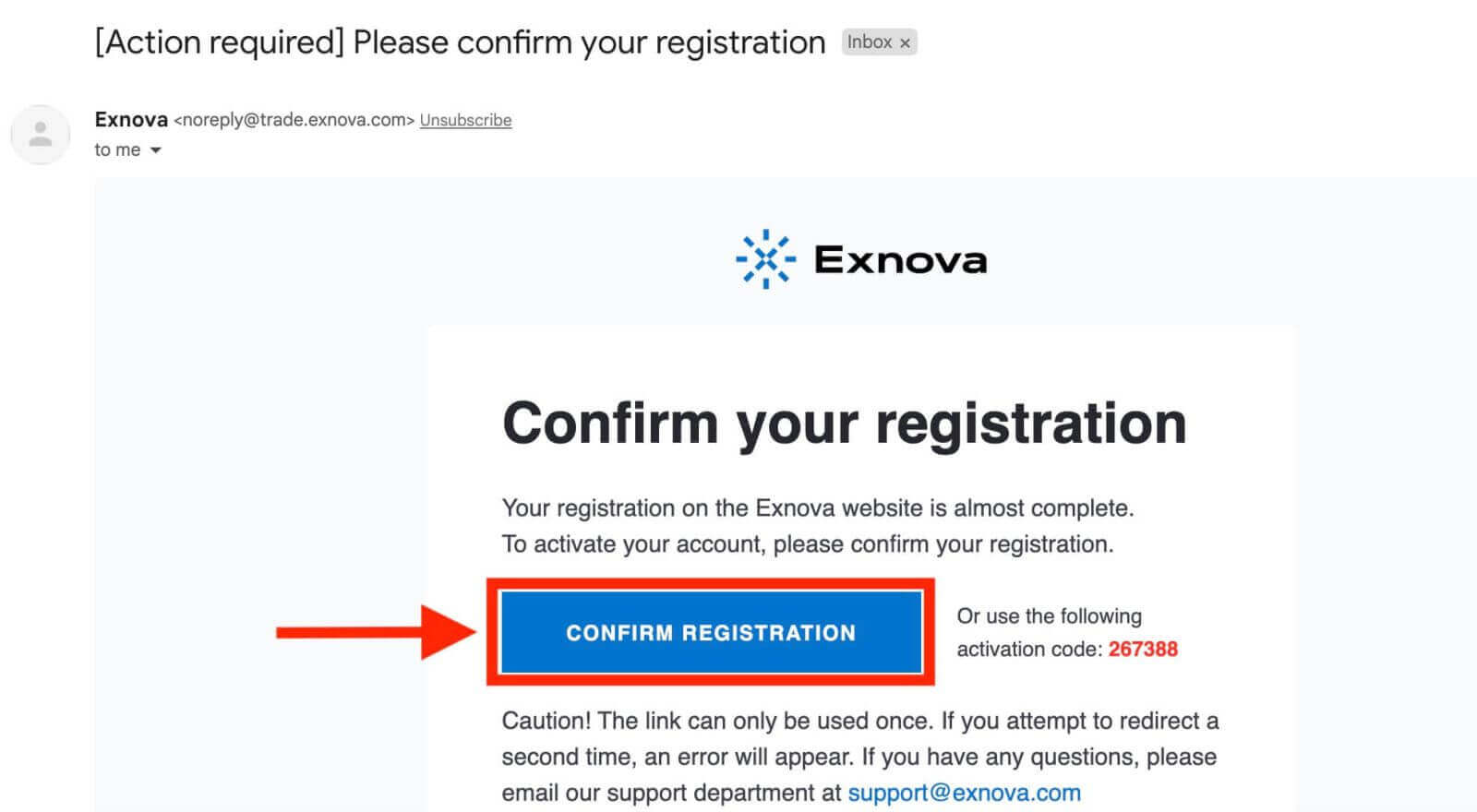
Visbeidzot, pārbaudiet savu e-pastu; Exnova nosūtīs apstiprinājuma e-pastu. Noklikšķiniet uz e-pastā iekļautās saites, lai aktivizētu savu kontu, tādējādi pabeidzot gan reģistrācijas, gan aktivizēšanas procesu.
Exnova tirdzniecības konta atvēršana, izmantojot mobilo tīmekļa versiju
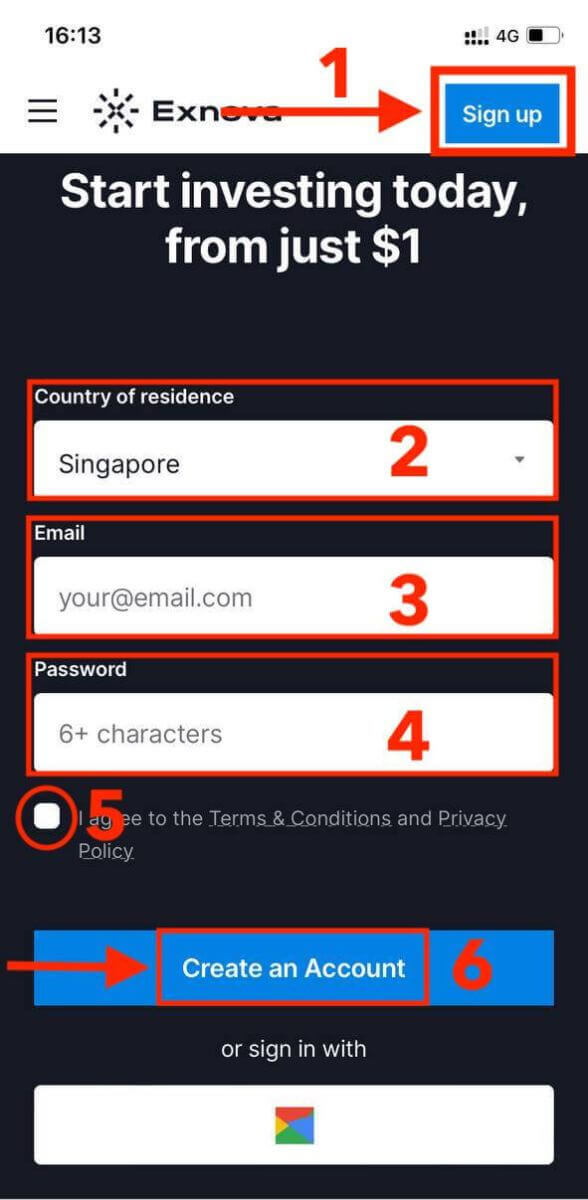
Mēs jūs vadīsim Exnova konta reģistrācijas procesā mobilajā tīmeklī, nodrošinot saderību ar jebkuru ierīci un pārlūkprogrammu.1.darbība. Atveriet pārlūkprogrammu savā mobilajā ierīcē. Pēc tam apmeklējiet Exnova vietni .
2.darbība. Sākumlapā augšpusē redzēsiet pogu “Reģistrēties”. Noklikšķiniet uz tās, lai atvērtu reģistrācijas veidlapu.
Jums būs jāizvēlas sava valsts un jāievada e-pasta adrese, jāizveido parole un jāpiekrīt Exnova noteikumiem un nosacījumiem. Ja vēlaties, varat arī reģistrēties ar savu Google kontu.
Apsveicam! Jūs esat veiksmīgi reģistrējis Exnova kontu mobilajā tīmekļa versijā. Tagad varat izpētīt platformu un sākt tirdzniecību.
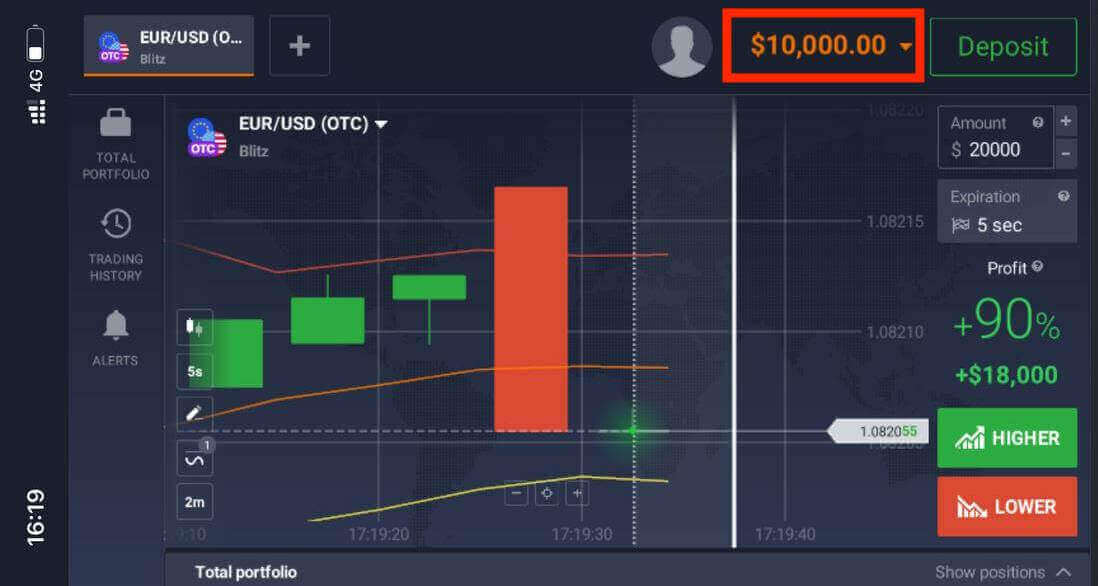
Tirdzniecības platformas mobilā tīmekļa versija ir tieši tāda pati kā parastā tīmekļa versija. Līdz ar to nebūs nekādu problēmu ar tirdzniecību un līdzekļu pārskaitīšanu.
Tirdzniecības konta atvēršana, izmantojot Exnova Android lietotni
1.darbība: lejupielādējiet lietotni.Pirmais solis, lai sāktu savu tirdzniecības ceļojumu ar Exnova, ir lejupielādēt un instalēt Exnova Android lietotni no Google Play veikala . Ātra meklēšana pēc "Exnova— mobilā tirdzniecības lietotne" vai noklikšķināšana šeit jūs aizvedīs uz lietotni.
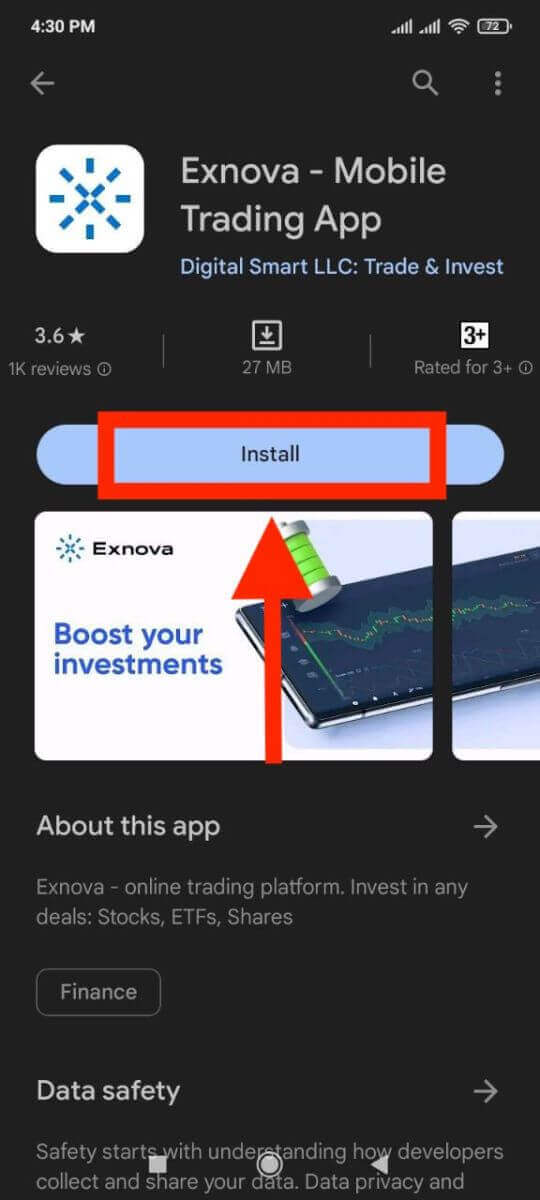
2.darbība: reģistrējiet kontu Exnova lietotnē.
Pēc instalēšanas palaidiet lietotni, lai sāktu konta atvēršanas procesu.
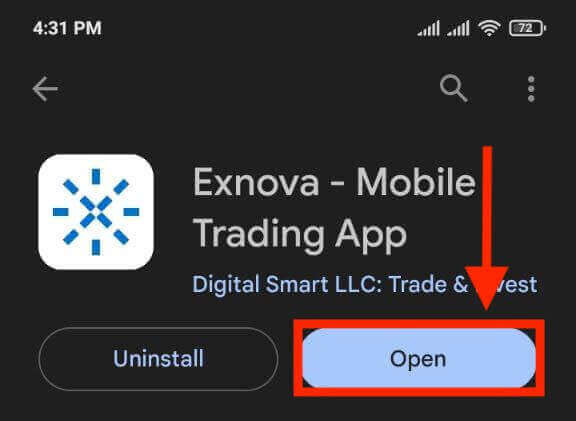
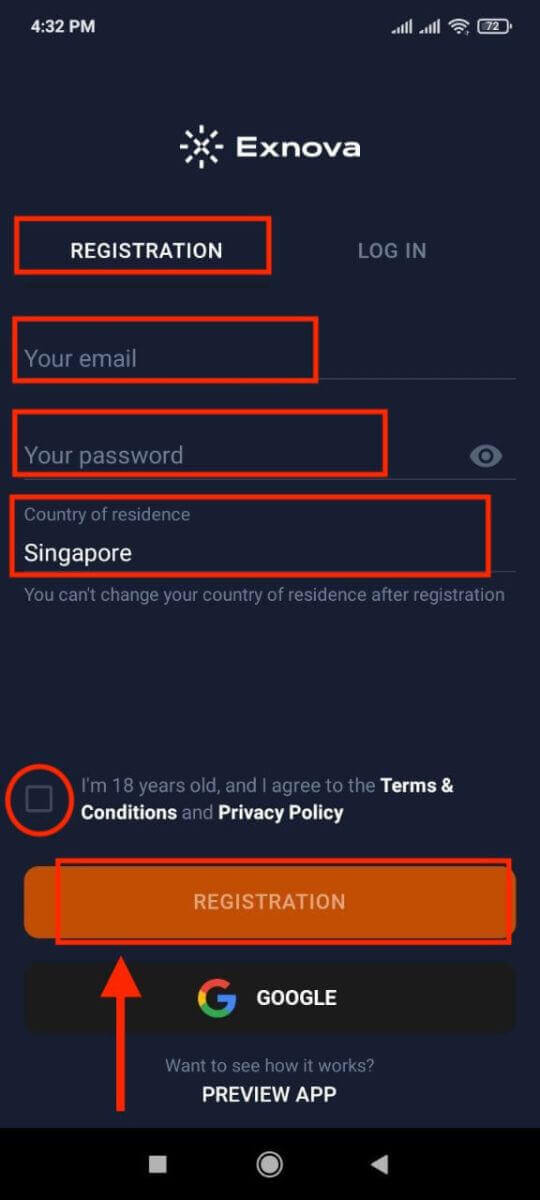
Aizpildiet reģistrācijas veidlapu ar savu personas informāciju:
- Ievadiet derīgu e-pasta adresi.
- Izveidojiet spēcīgu paroli .
- Izvēlieties savu pastāvīgās dzīvesvietas valsti .
- Piekrītiet platformas noteikumiem un nosacījumiem un noklikšķiniet uz " REĢISTRĀCIJA ".
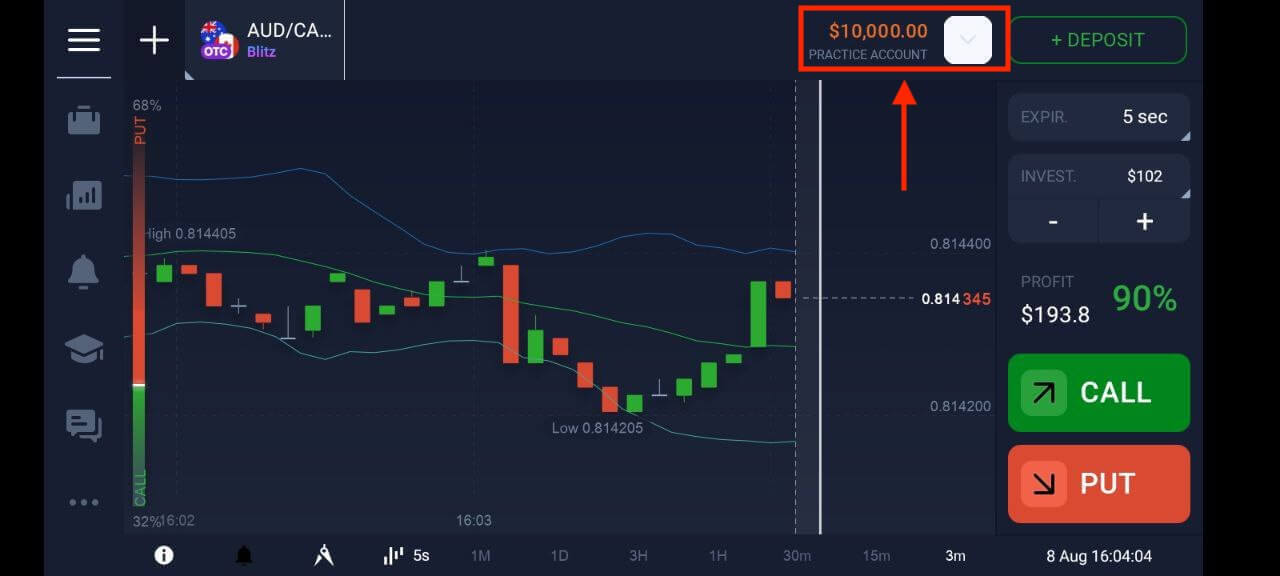
Apsveicam ar veiksmīgu Exnova konta izveidi. Jūsu demo kontā tagad ir 10000ASV dolāru, kas piedāvā plašas tirdzniecības iespējas. Izpētiet dažādus aktīvus tirdzniecībai, analizējiet cenu diagrammas, izmantojiet dažādus indikatorus un rīkus, iestatiet brīdinājumus un paziņojumus, pārvaldiet iemaksas un izmaksas un sazinieties ar mūsu īpašo klientu atbalsta dienestu. Nemanāmi pārslēdzieties starp bezmaksas demo kontu un reālo kontu, vienkārši pieskaroties atlikuma ikonai, kas atrodas augšējā labajā stūrī.
Bieži uzdotie jautājumi (BUJ)
Cik daudz naudas es varu nopelnīt prakses kontā?
Jūs nevarat gūt peļņu no darījumiem, ko veicat prakses kontā. Prakses kontā jūs saņemat virtuālus līdzekļus un veicat virtuālus darījumus. Tas ir paredzēts tikai apmācības nolūkiem. Lai tirgotos ar reālu naudu, jums ir jāiemaksā līdzekļi reālā kontā.
Kā es varu pārslēgties starp prakses kontu un īsto kontu?
Lai pārslēgtos starp kontiem, noklikšķiniet uz sava atlikuma augšējā labajā stūrī. Pārliecinieties, ka atrodaties tirdzniecības telpā. Atvērtajā panelī tiek parādīti jūsu konti: jūsu reālais konts un jūsu prakses konts. Noklikšķiniet uz konta, lai to aktivizētu. Tagad varat to izmantot tirdzniecībai.
Kā es varu papildināt savu prakses kontu?
Jūs vienmēr varat bez maksas papildināt savu prakses kontu, ja jūsu atlikums nokrītas zem 10000ASV dolāru. Vispirms jums ir jāizvēlas šis konts.
Kā es varu nodrošināt sava konta drošību?
Lai aizsargātu savu kontu, izmantojiet divpakāpju autentifikāciju. Katru reizi, kad piesakāties platformā, sistēma lūgs ievadīt īpašu kodu, kas nosūtīts uz jūsu e-pasta adresi. To var aktivizēt iestatījumos. Kā pieteikties Exnova sistēmā
Kā pieteikties Exnova kontā
1.darbība. Piekļuve Exnova pieteikšanās lapai
Dodieties uz Exnova tīmekļa vietni . Noklikšķiniet uz pogas “Pieteikties” lapas augšējā labajā stūrī. 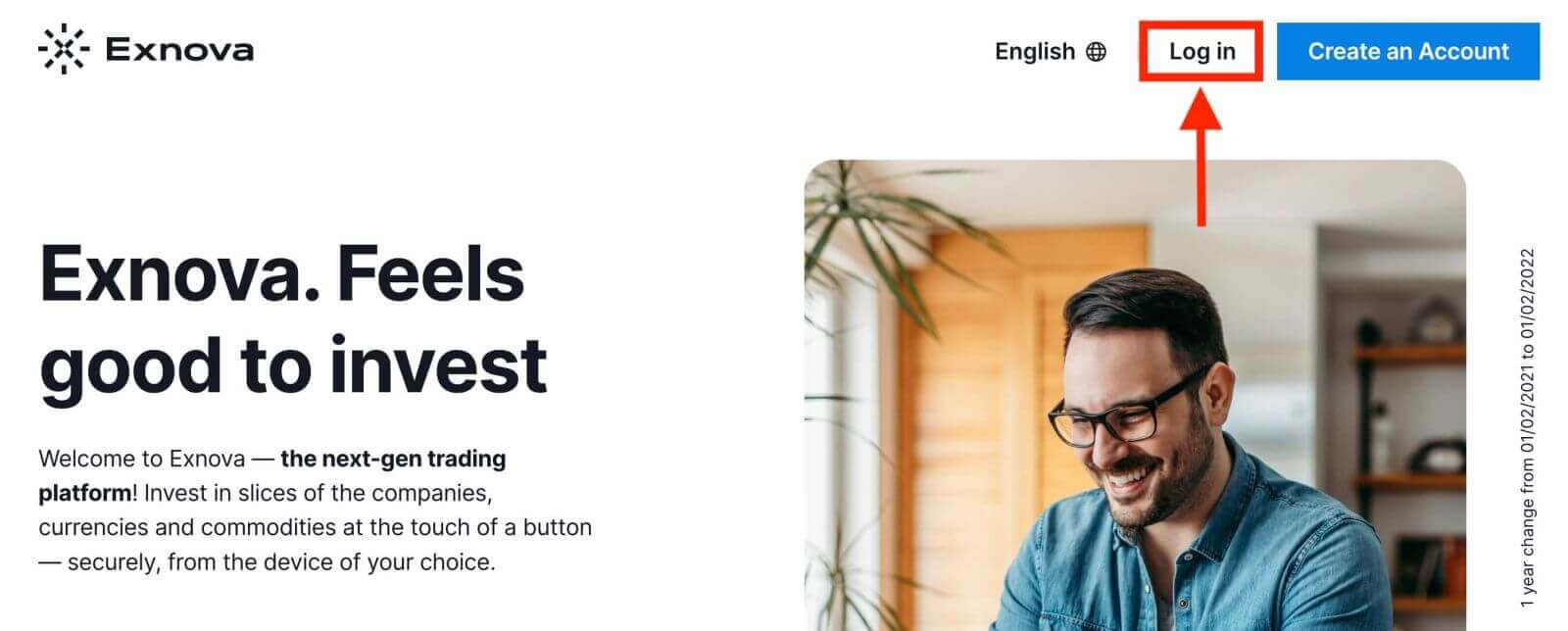
2.darbība. Lietotāja akreditācijas datu norādīšana.
Kad būsiet sasniedzis pieteikšanās lapu, jums tiks lūgts ievadīt lietotāja akreditācijas datus. Šie akreditācijas dati parasti ietver jūsu e-pasta adresi un paroli. Pārliecinieties, ka šī informācija ir ievadīta precīzi, lai novērstu pieteikšanās problēmas. 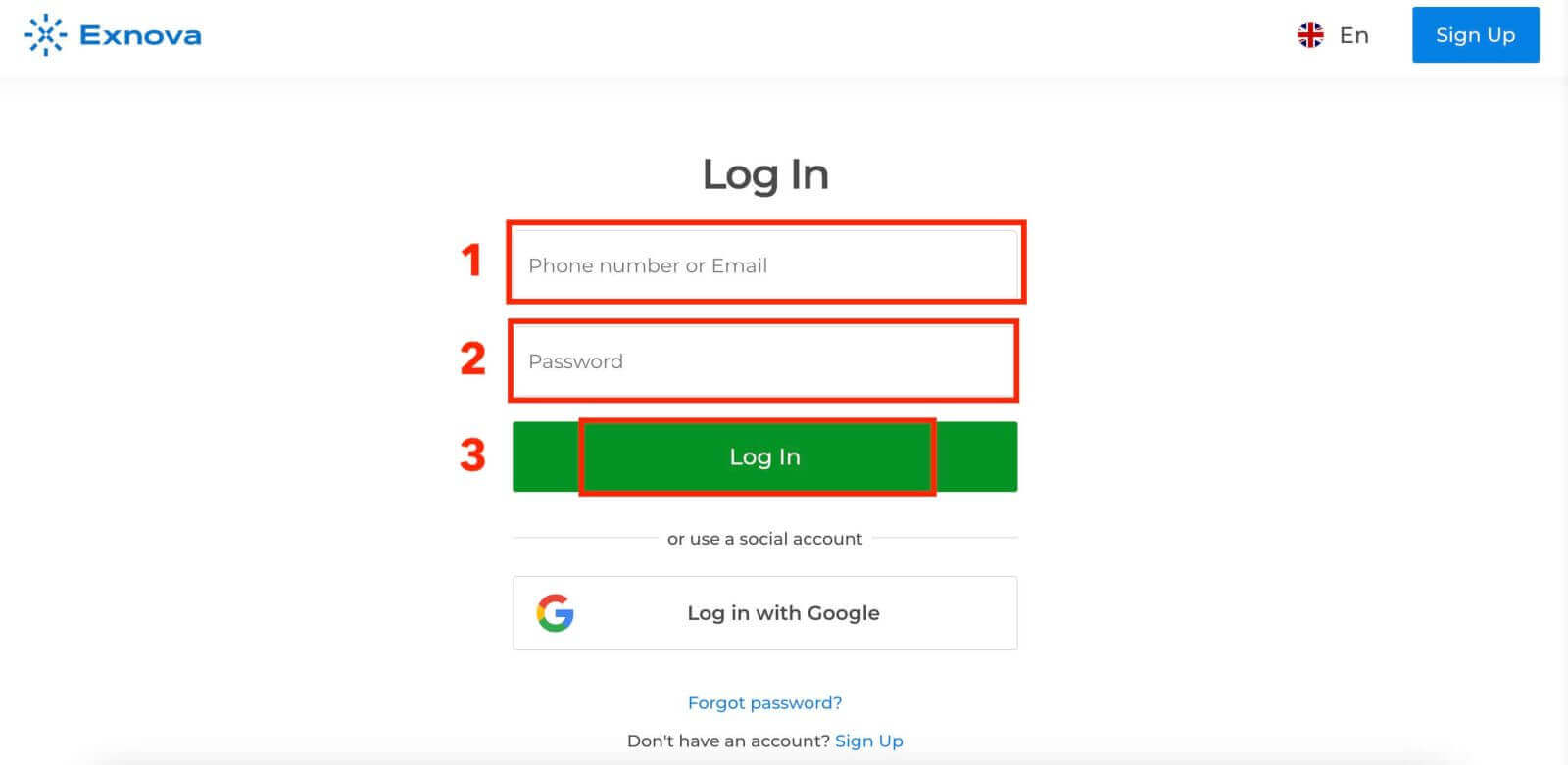
3.darbība. Informācijas paneļa navigācija
Pēc tam Exnova validēs jūsu informāciju un piešķirs piekļuvi jūsu konta informācijas panelim. Šis ir centrālais centrs, kurā varat piekļūt dažādām funkcijām, pakalpojumiem un iestatījumiem. Iepazīstieties ar informācijas paneļa izkārtojumu, lai maksimāli izmantotu Exnova pieredzi. Noklikšķiniet uz “Tirgoties tūlīt”, lai sāktu tirdzniecību. 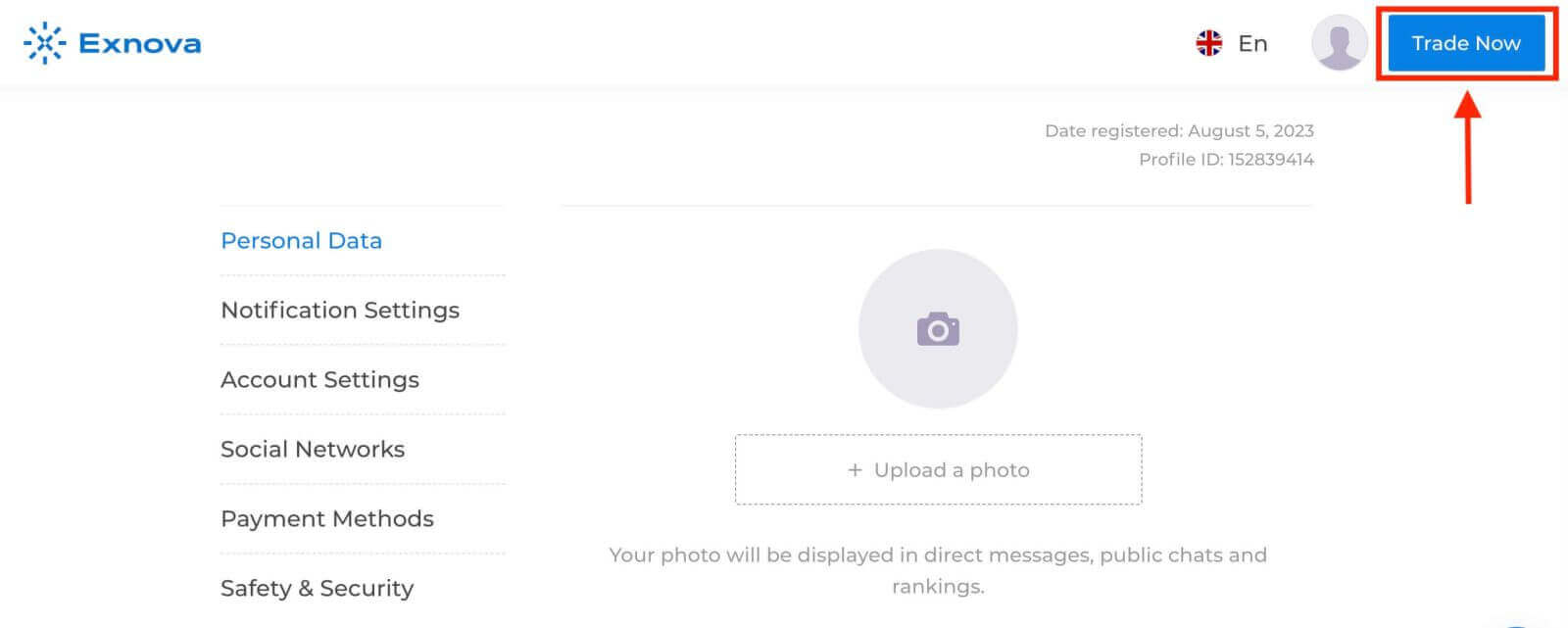
Demonstrācijas kontā jums ir 10000ASV dolāru, un pēc iemaksas varat tirgoties arī reālā kontā. 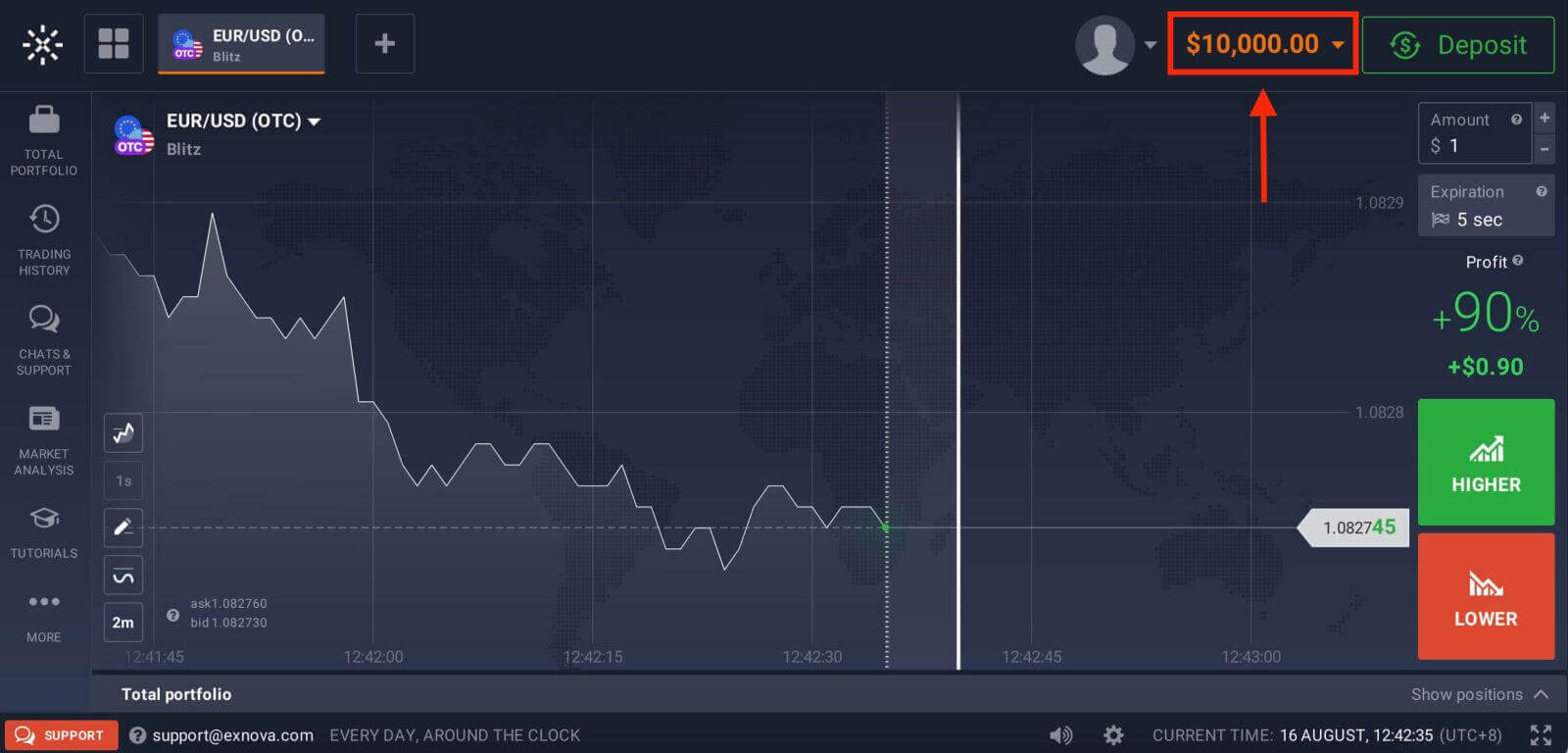
Lai uzzinātu vairāk par iemaksu, skatiet šo rakstu: Kā veikt iemaksu Exnova platformā.
Kā pieteikties pakalpojumā Exnova, izmantojot Google
Exnova apzinās, cik svarīgi ir ērti piekļūt saviem lietotājiem. Izmantojot savu Google kontu, plaši izmantotu un drošu autentifikācijas metodi, jūs varat ātri un bez problēmām piekļūt Exnova platformai.Šajā rokasgrāmatā ir paskaidroti soļi, kā bez piepūles pieteikties Exnova, izmantojot savus Google akreditācijas datus.
1. Noklikšķiniet uz pogas “Pieteikties ar Google”. Šī darbība jūs novirzīs uz Google autentifikācijas lapu, kur tiks pieprasīti jūsu Google konta akreditācijas dati.
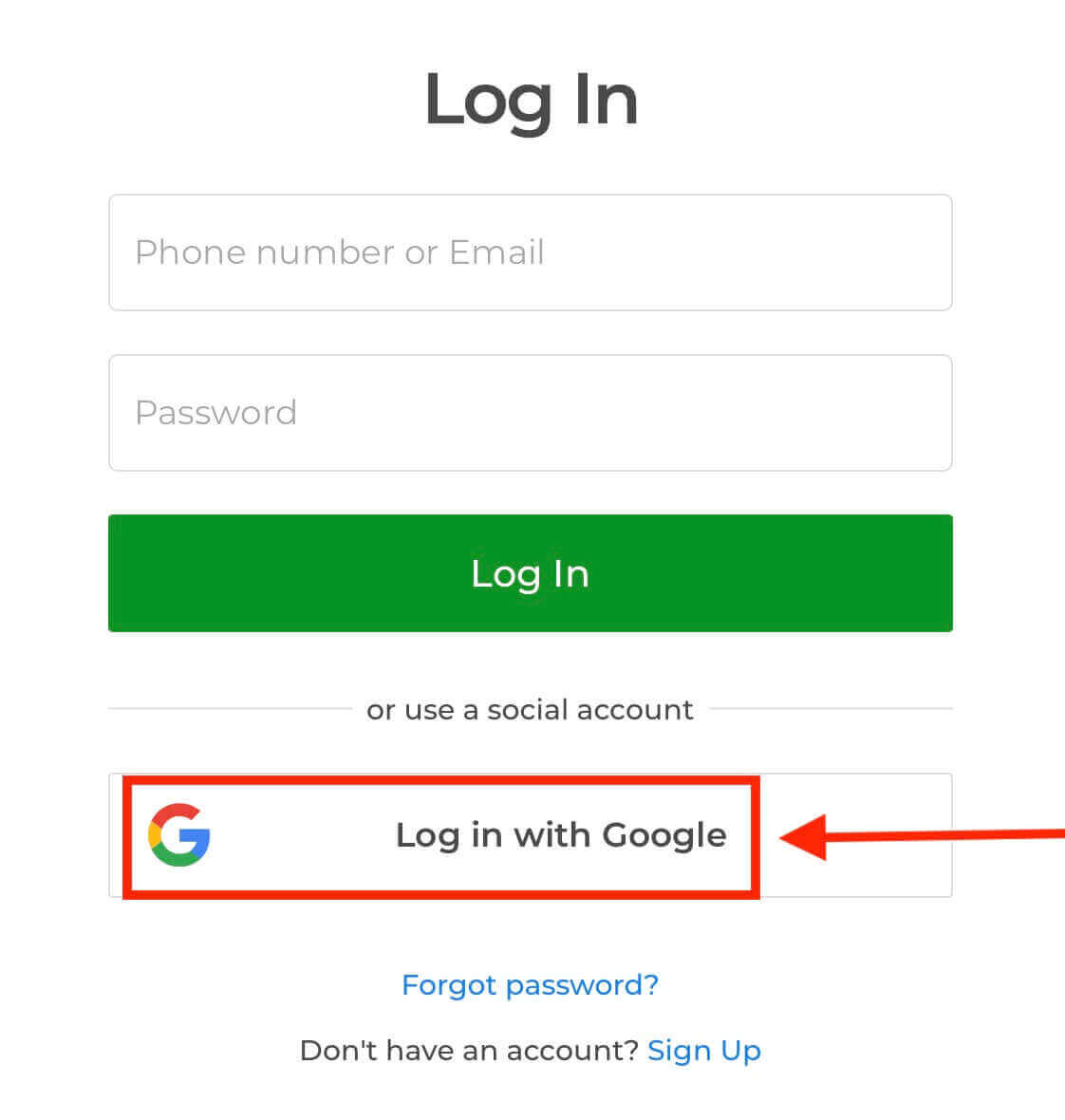
2. Ievadiet savu tālruņa numuru vai e-pasta adresi un noklikšķiniet uz “Tālāk”. Pēc tam ievadiet sava Google konta paroli un noklikšķiniet uz “Tālāk”.
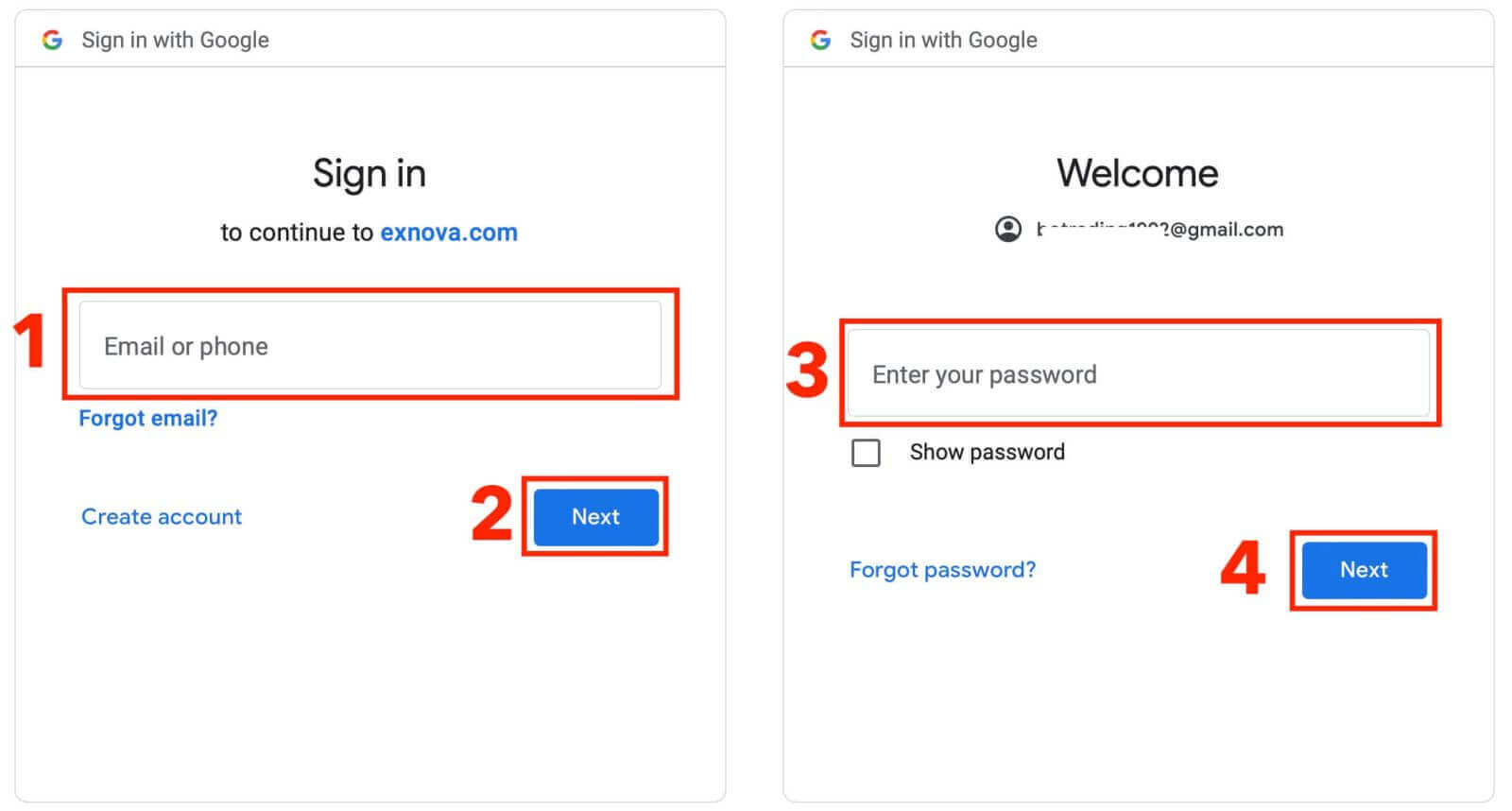
Pēc tam jūs tiksiet novirzīts uz savu personīgo Exnova kontu.
Kā pieteikties Exnova, izmantojot mobilo tīmekļa versiju
Exnova atzīst mobilo ierīču visuresamību un ir optimizējusi savu tīmekļa versiju netraucētai piekļuvei, atrodoties ceļā. Šajā rokasgrāmatā ir paskaidroti soļi, kā bez piepūles pieteikties Exnova, izmantojot mobilo tīmekļa versiju, nodrošinot, ka lietotāji var ērti piekļūt platformas funkcijām un iespējām jebkurā laikā un vietā. 1. Vispirms palaidiet vēlamo tīmekļa pārlūkprogrammu un dodieties uz Exnova vietni . Exnova sākumlapā atrodiet "Pieteikšanās".
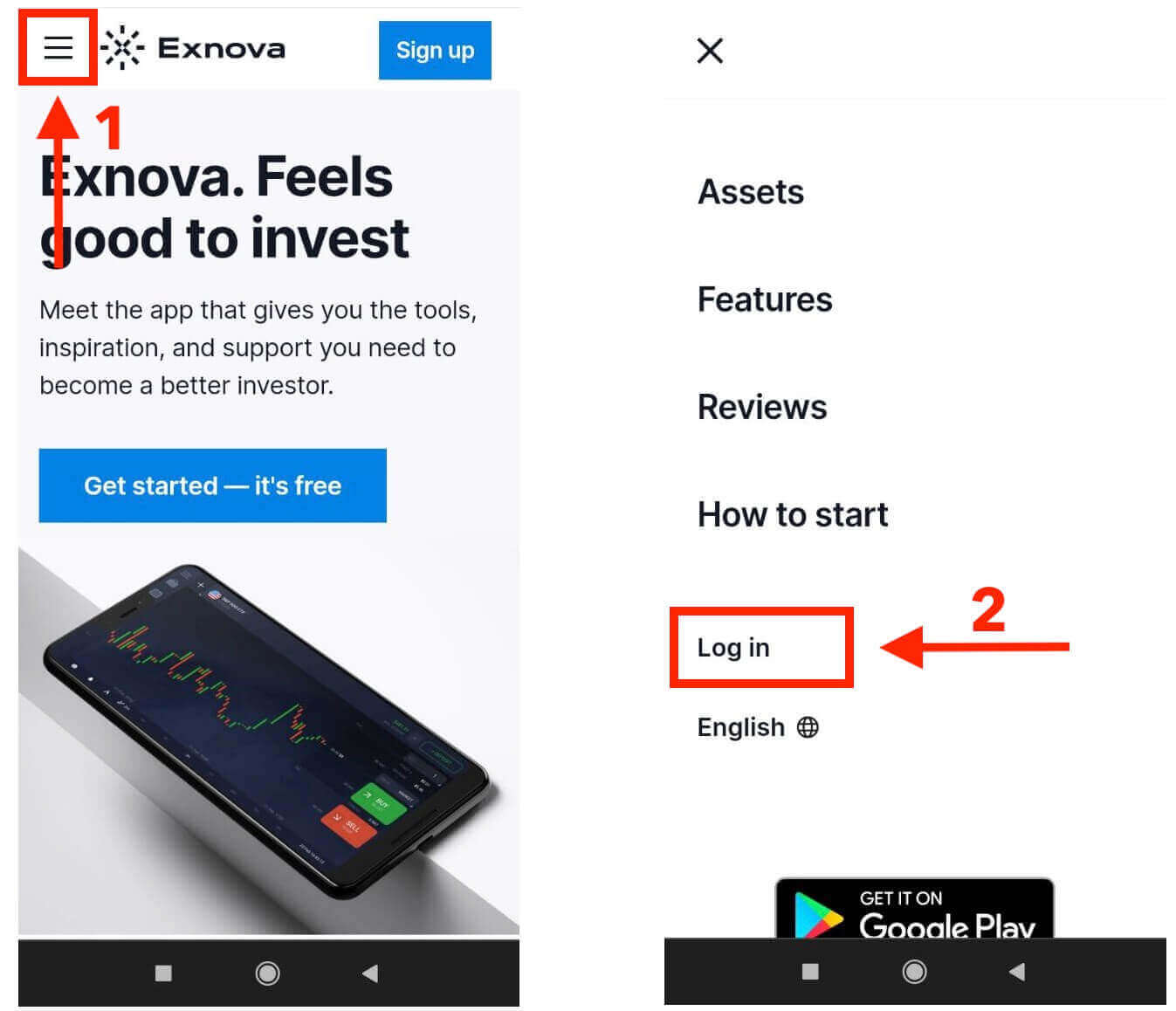
2. Ievadiet savu e-pasta adresi un paroli un pēc tam pieskarieties pogai "Pieteikties". Varat arī izmantot savu Google kontu, lai pieteiktos. Exnova validēs jūsu informāciju un piešķirs jums piekļuvi jūsu konta informācijas panelim.
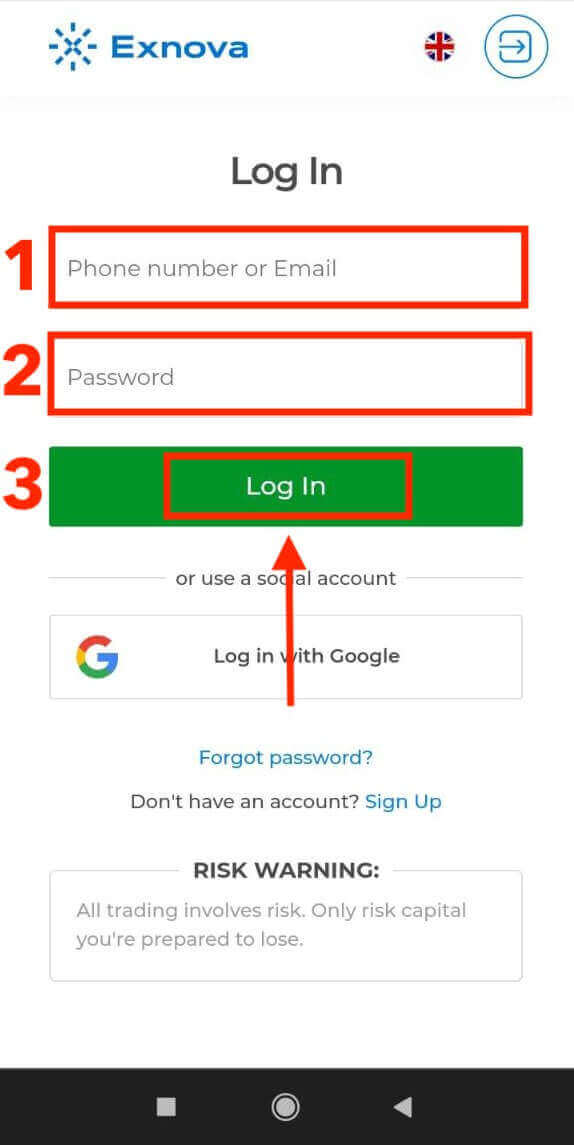
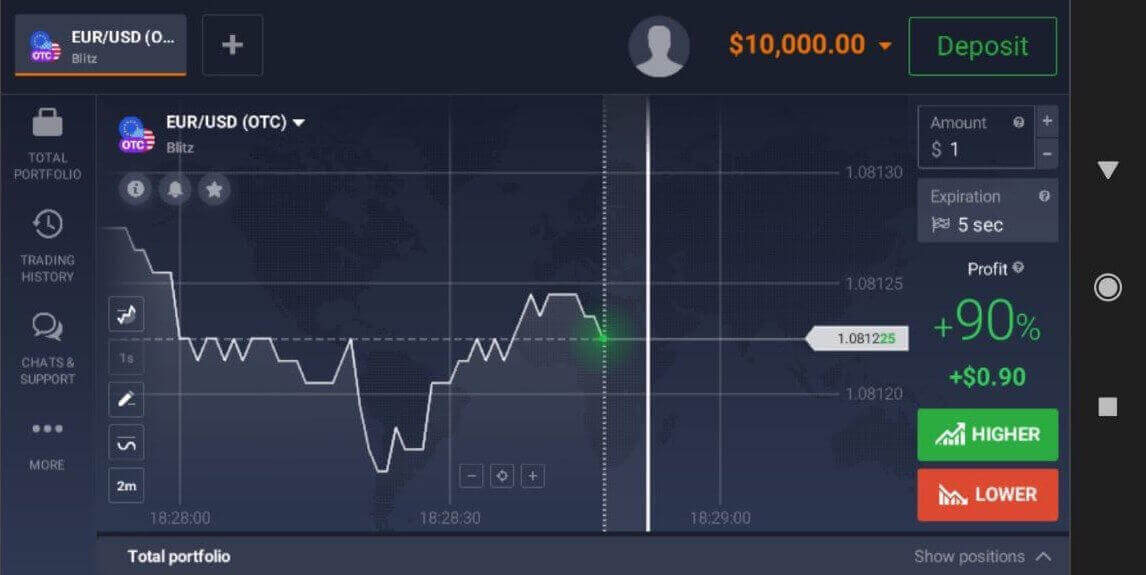
Pēc veiksmīgas pieteikšanās jūs tiksiet novirzīts uz mobilajām ierīcēm draudzīgu informācijas paneli. Šis intuitīvais interfeiss ļauj ērti piekļūt dažādām funkcijām un pakalpojumiem. Iepazīstieties ar izkārtojumu, lai ērti pārvietotos. Pieskarieties ikonai "persona" un "Tirgoties tūlīt", lai sāktu tirdzniecību.
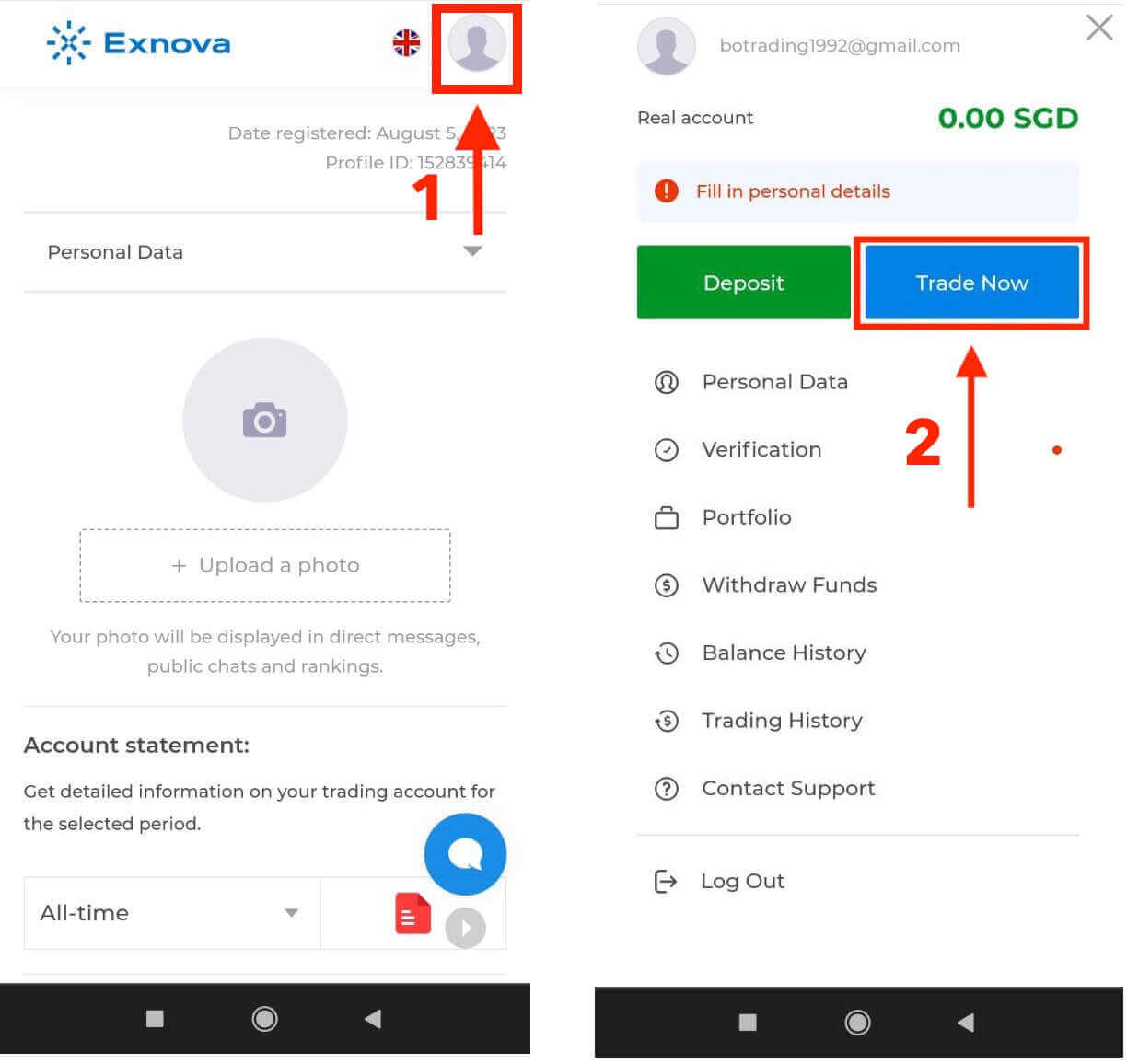
Lūk, jūs esat šeit! Tagad jūs varat tirgoties no platformas mobilās tīmekļa versijas. Tirdzniecības platformas mobilā tīmekļa versija ir tieši tāda pati kā tās parastā tīmekļa versija. Līdz ar to nebūs nekādu problēmu ar tirdzniecību un līdzekļu pārskaitīšanu. Jums ir 10000ASV dolāru demo kontā, lai tirgotos platformā.
Kā pieteikties lietotnē Exnova operētājsistēmā Android
Exnova Android lietotne piedāvā lietotājiem ērtu piekļuvi tās funkcijām tieši no savām mobilajām ierīcēm. Šajā rokasgrāmatā ir aprakstītas darbības, kas nepieciešamas, lai bez piepūles pieteiktos Exnova lietotnē Android ierīcēs, nodrošinot lietotājiem netraucētu un drošu pieredzi, atrodoties ceļā.1.darbība. Piekļuve Google Play veikalam
Dodieties uz Google Play veikalu . Šeit varat lejupielādēt un instalēt lietotni Exnova .
2.darbība. Exnova lietotnes meklēšana un instalēšana
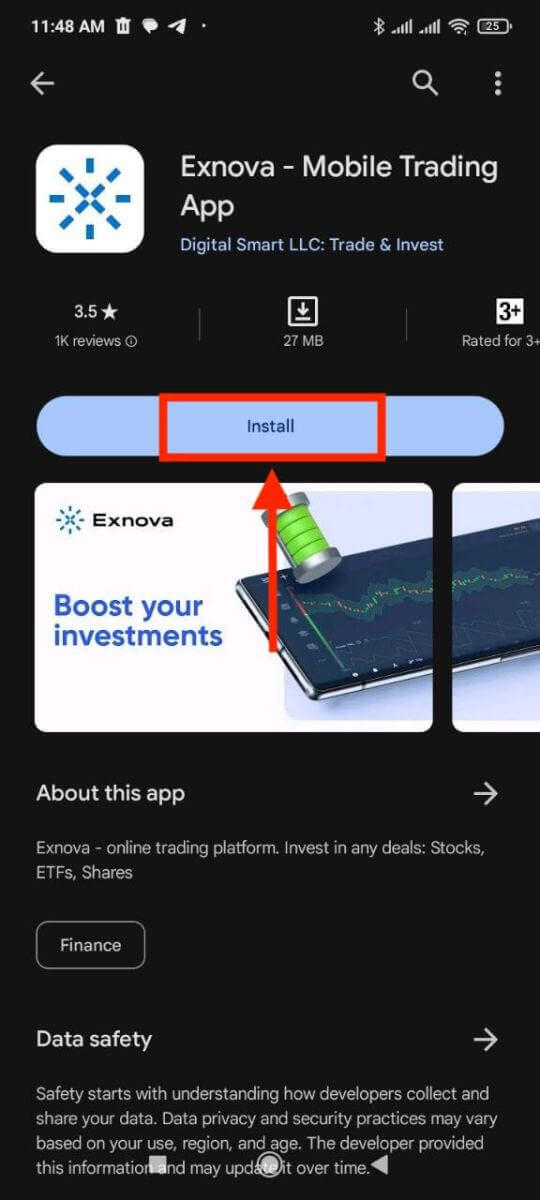
Google Play veikala meklēšanas joslā ierakstiet “Exnova” un pieskarieties meklēšanas ikonai. Meklēšanas rezultātos atrodiet lietotni Exnova un noklikšķiniet uz tās. Pēc tam pieskarieties pogai “ Instalēt ”, lai sāktu lejupielādes un instalēšanas procesu.
3.darbība: Exnova lietotnes palaišana
Pēc lietotnes veiksmīgas instalēšanas pieskarieties pogai “Atvērt”, lai palaistu lietotni Exnova savā Android ierīcē. 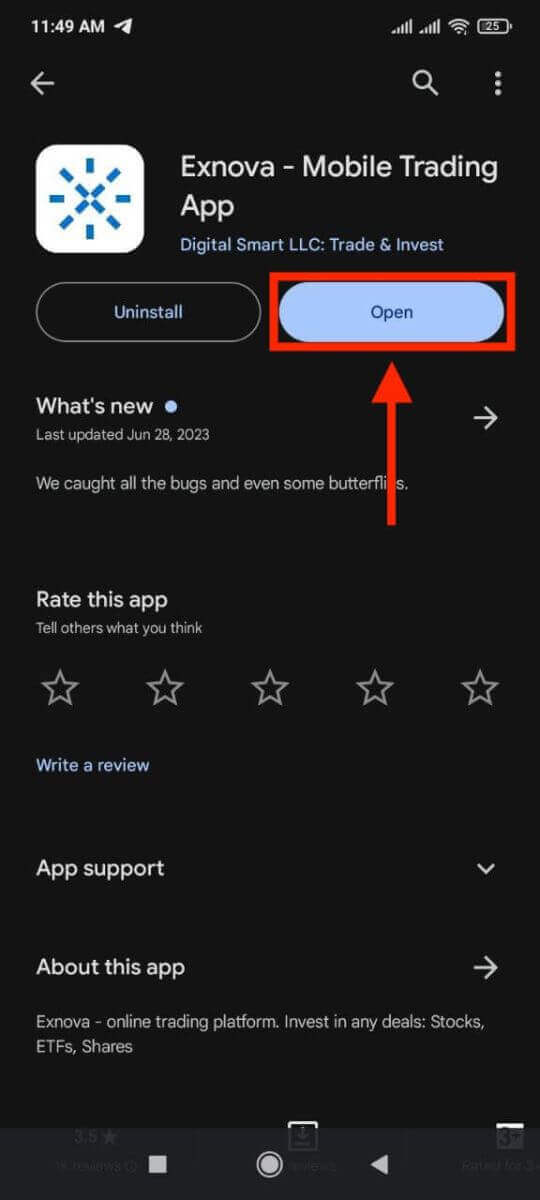
4.darbība. Pāreja uz pieteikšanās ekrānu.
Pēc lietotnes palaišanas tiks parādīts lietotnes sveiciena ekrāns. Atrodiet opciju “PIELIETOTIES” un pieskarieties tai, lai pārietu uz pieteikšanās ekrānu. Pieteikšanās ekrānā ievadiet savu reģistrēto e-pasta adresi un paroli paredzētajos laukos. 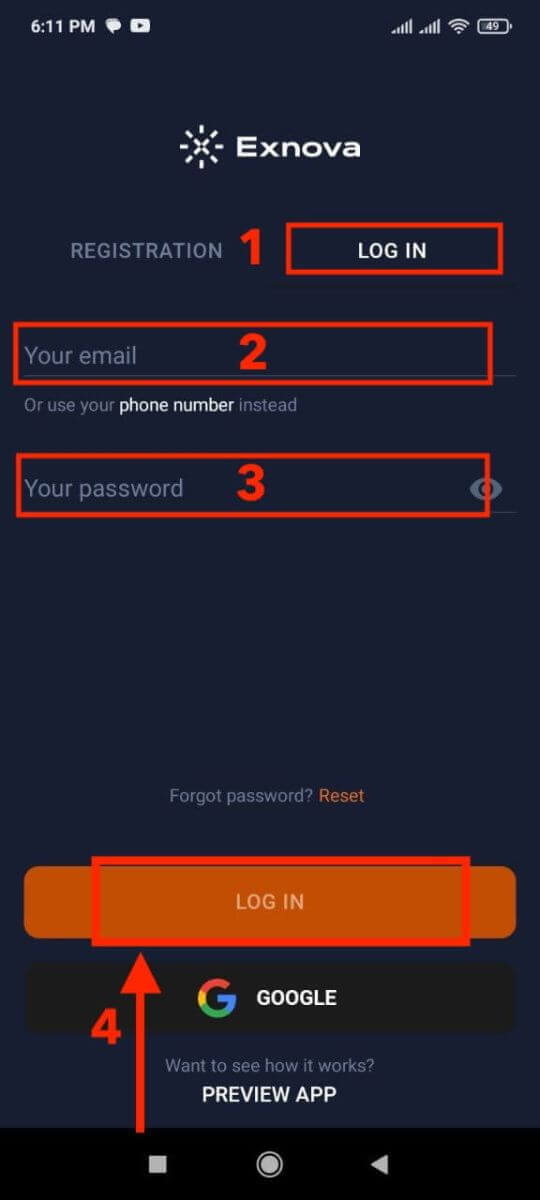
5.darbība. Lietotnes saskarnes izpēte.
Pēc veiksmīgas pieteikšanās jūs tiksiet novirzīts uz tirdzniecības saskarni. Veltiet laiku, lai iepazītos ar saskarni, kas nodrošina piekļuvi dažādām funkcijām, rīkiem un pakalpojumiem.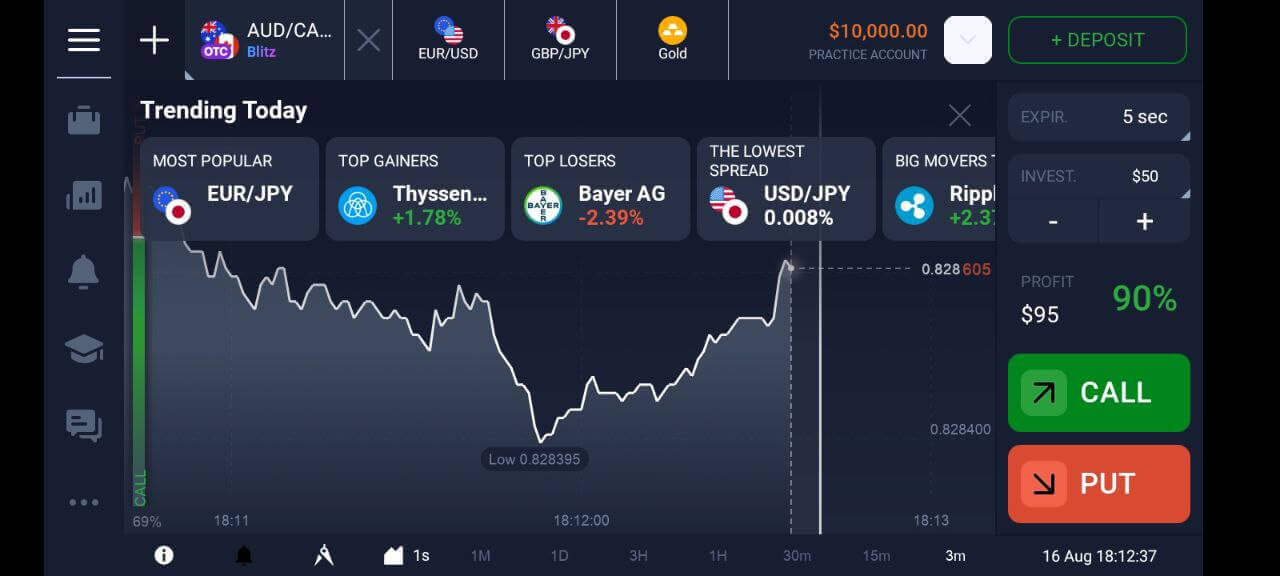
Paroles atgūšana no Exnova konta
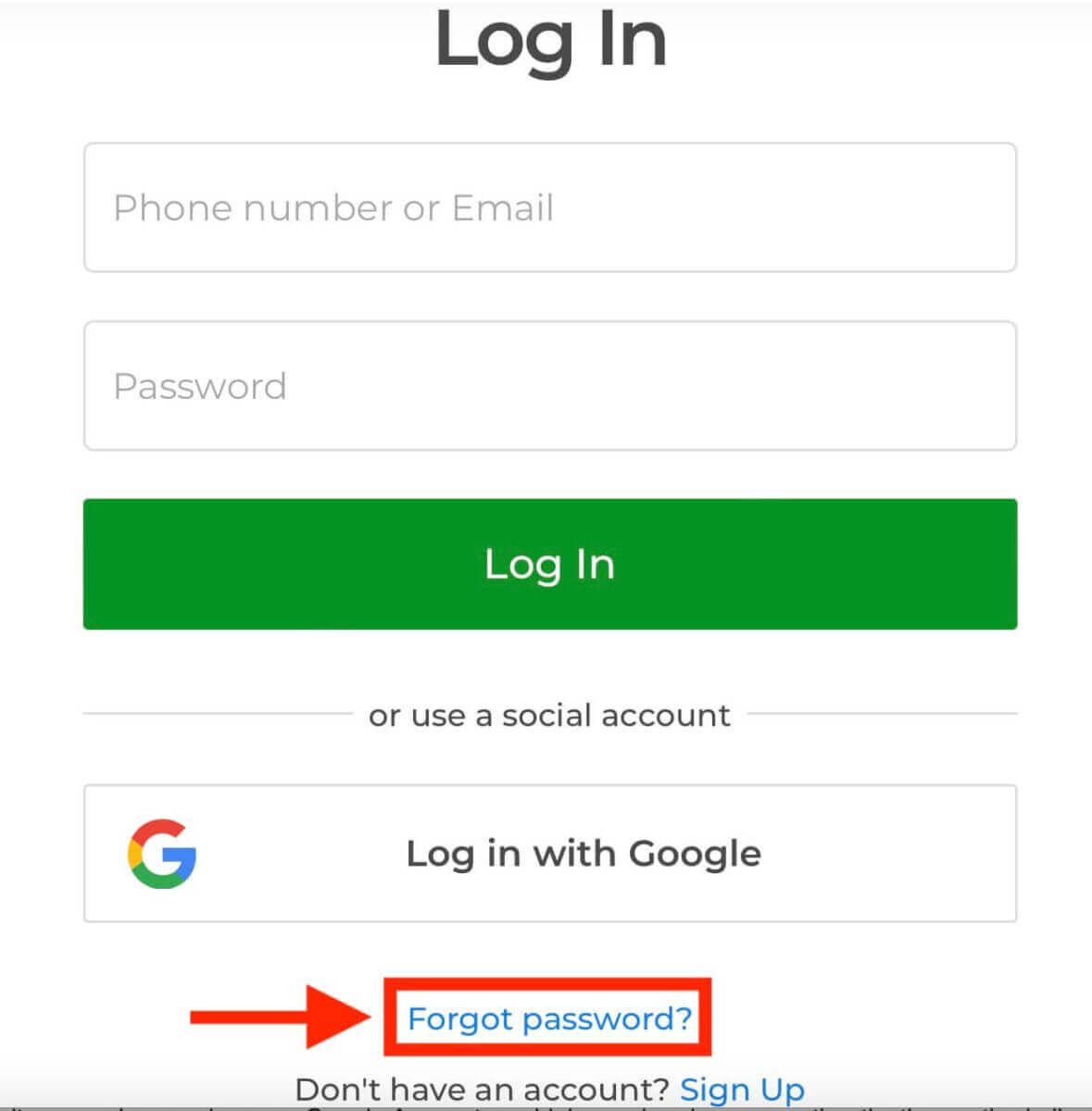
Piekļuves zaudēšana savam Exnova kontam aizmirstas paroles dēļ var būt nomācoša. Tomēr Exnova saprot, cik svarīgi ir uzturēt ērtu lietotāja pieredzi, un piedāvā uzticamu paroles atkopšanas procesu. Šajā rokasgrāmatā ir aprakstītas darbības, kā atgūt Exnova konta paroli, nodrošinot, ka varat atgūt piekļuvi saviem vērtīgajiem resursiem un datiem. Noklikšķiniet uz saites "Aizmirsāt paroli?", lai sāktu paroles atkopšanas procesu.
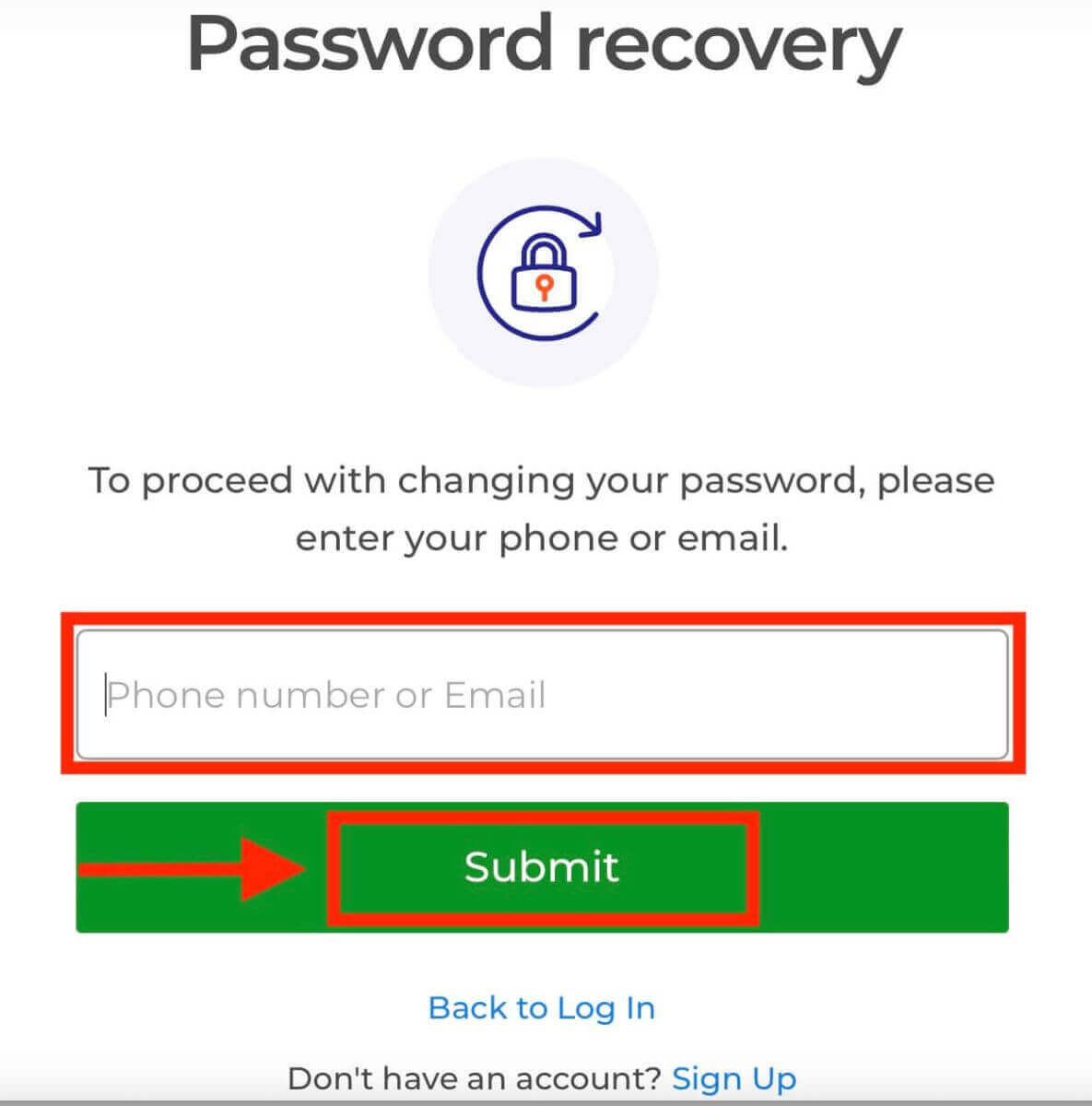
Paroles atkopšanas lapā jums tiks lūgts ievadīt e-pasta adresi, kas saistīta ar jūsu Exnova kontu. Uzmanīgi ievadiet pareizo e-pasta adresi un turpiniet.
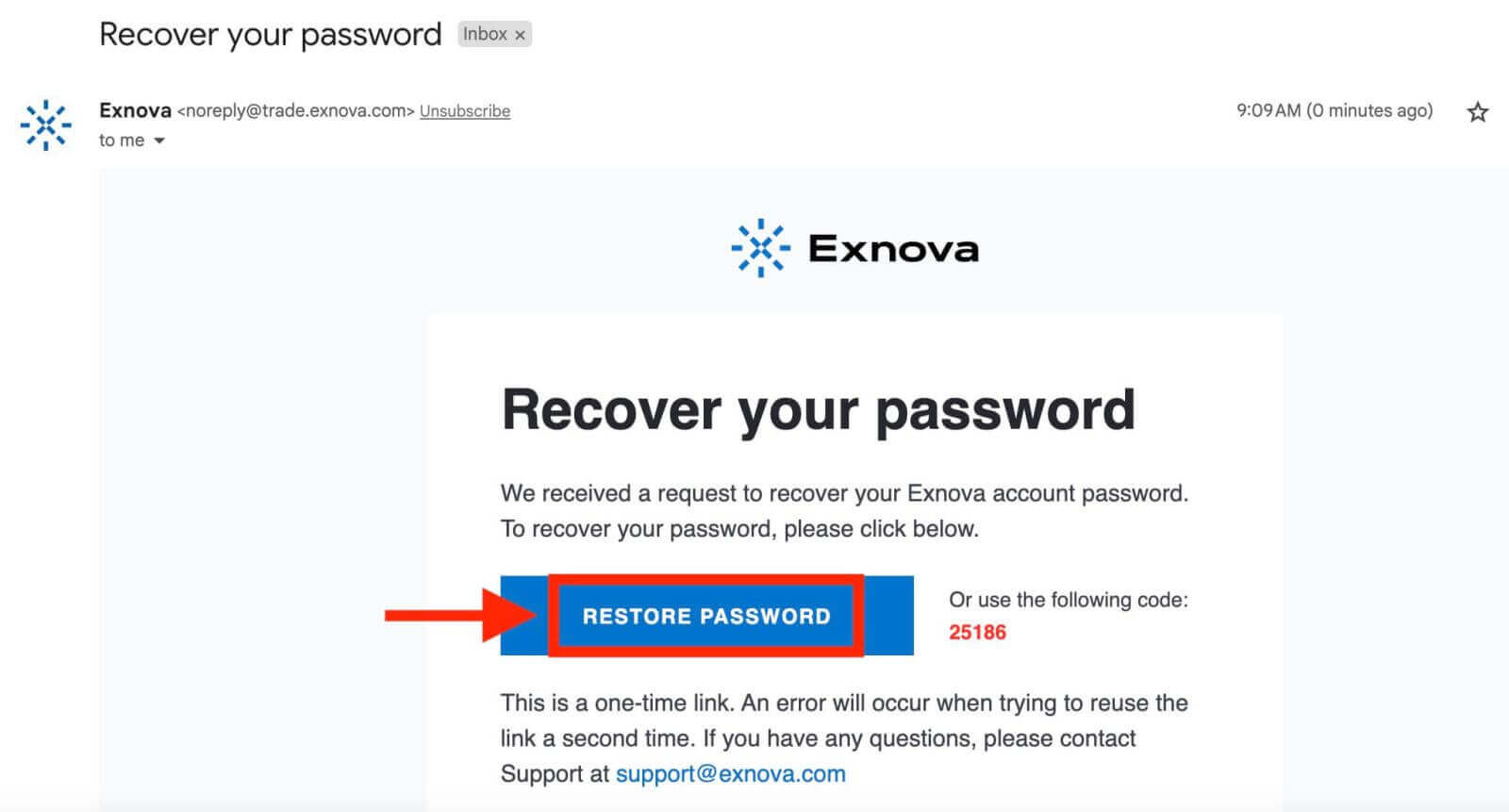
Exnova nosūtīs paroles atkopšanas saiti uz jūsu norādīto e-pasta adresi. Pārbaudiet savu iesūtni, vai nav saņemts e-pasts no Exnova, un noklikšķiniet uz "ATJAUNOT PAROLI".
Saite no e-pasta jūs novirzīs uz īpašu sadaļu Exnova tīmekļa vietnē. Divreiz ievadiet savu jauno paroli un noklikšķiniet uz pogas "Apstiprināt".
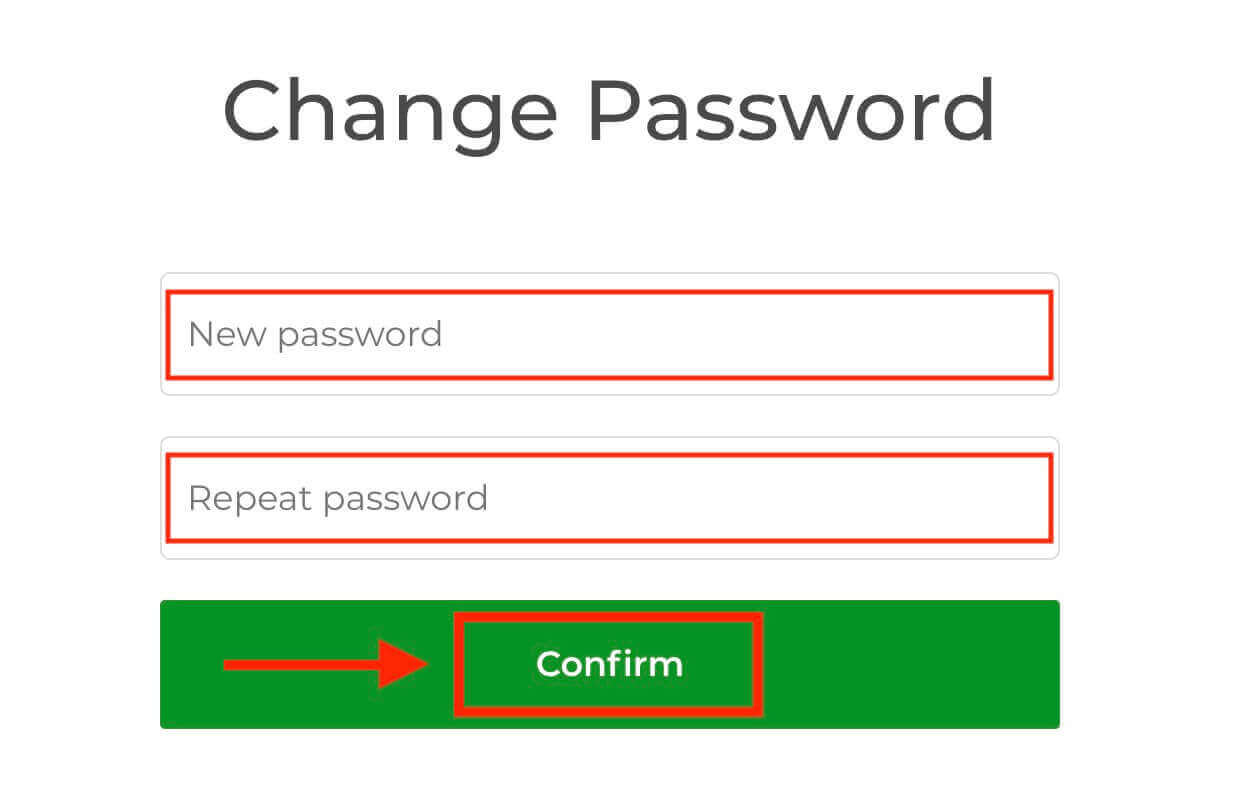
Kad esat veiksmīgi atiestatījis paroli, varat atgriezties Exnova pieteikšanās lapā un pieteikties, izmantojot savus jaunos akreditācijas datus. Piekļuve jūsu kontam tiks atjaunota, ļaujot jums atsākt darbu un aktivitātes.
Divfaktoru autentifikācija (2FA) Exnova pieteikšanās sistēmai
Exnova var iekļaut papildu drošības pasākumu, piemēram, divfaktoru autentifikāciju (2FA). Ja jūsu kontam ir aktivizēta 2FA, uz jūsu e-pastu tiks nosūtīts unikāls kods. Ievadiet šo kodu, kad tas tiek pieprasīts, lai pabeigtu autentifikācijas procedūru.Exnova piešķir prioritāti savu lietotāju drošībai un piedāvā spēcīgu divfaktoru autentifikācijas (2FA) mehānismu, kas pievieno papildu drošības līmeni lietotāju kontiem. Šī sistēma ir izstrādāta, lai novērstu neatļautu piekļuvi jūsu Exnova kontam, nodrošinot jums ekskluzīvu piekļuvi un vairojot pārliecību, veicot tirdzniecības darbības.
Lai iestatītu 2FA pakalpojumā Exnova, veiciet šīs darbības:
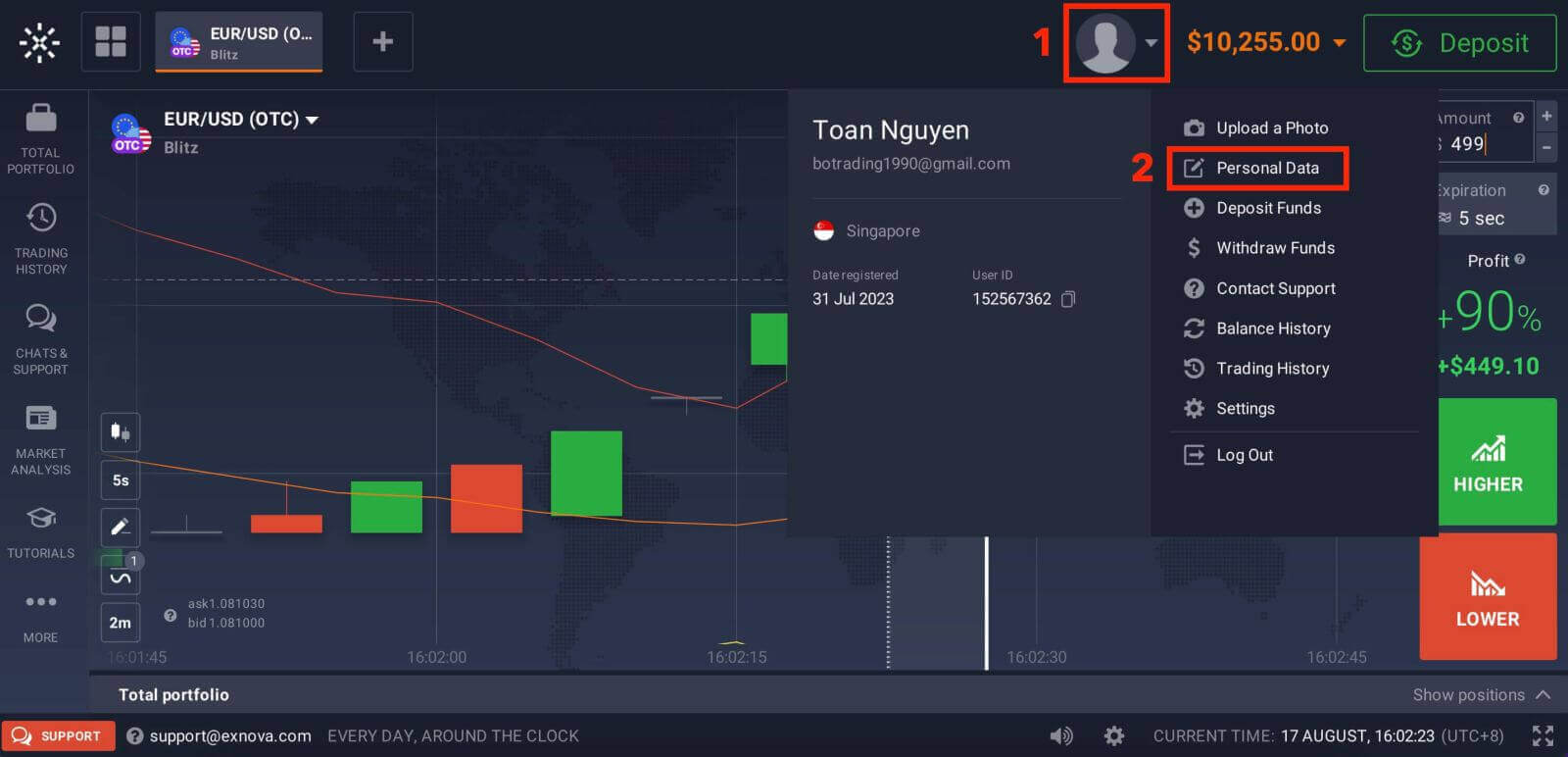
1. Pēc pieteikšanās savā Exnova kontā dodieties uz konta iestatījumu sadaļu. Parasti to var atrast, noklikšķinot uz sava profila attēla un nolaižamajā izvēlnē noklikšķinot uz "Personas dati".
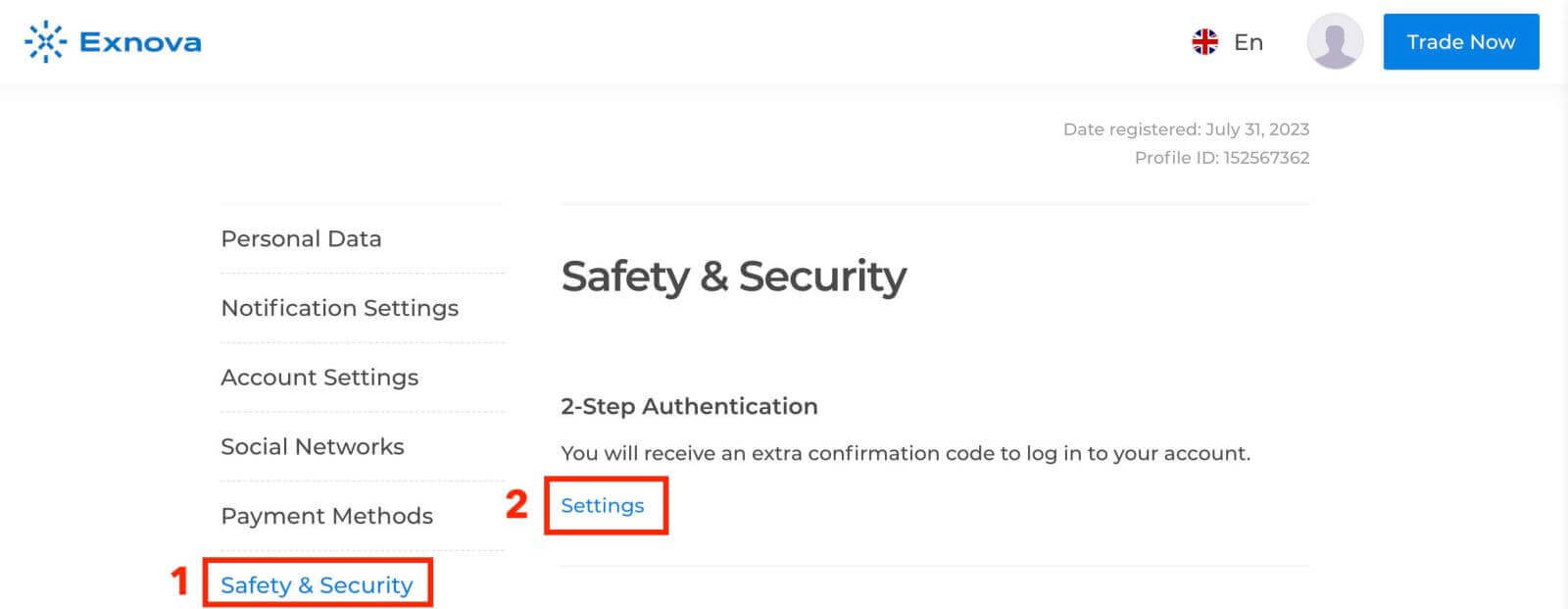
2. Galvenajā izvēlnē noklikšķiniet uz cilnes "Drošība". Pēc tam noklikšķiniet uz "Iestatījumi".
3. Izpildiet sniegtos norādījumus, lai pabeigtu procesu.
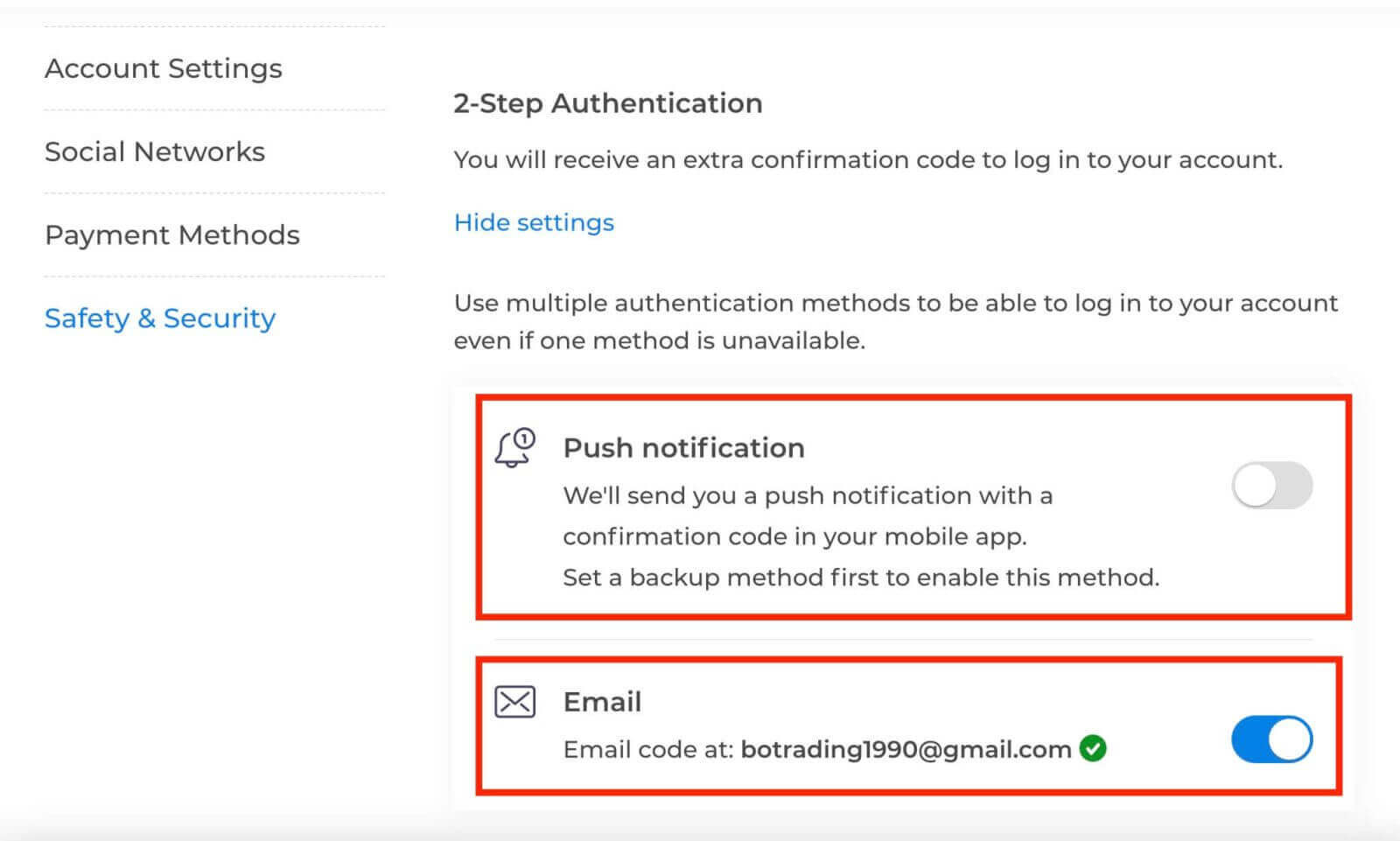
Divfaktoru autentifikācija (2FA) ir būtiska drošības funkcija pakalpojumā Exnova. Kad savā Exnova kontā būsiet iestatījis 2FA, katru reizi, piesakoties, jums būs jāievada unikāls verifikācijas kods.
Secinājums: Jūsu tiešsaistes tirdzniecības pieredzes pilnveidošana — Exnova funkciju un drošības navigācija
Uzsākot tiešsaistes tirdzniecības ceļojumu ar Exnova, izveidojot savu tirdzniecības kontu, jūs solāt aizraujošu un piepildītu pieredzi. Platformas apņemšanās nodrošināt drošību, pārredzamību un lietotājdraudzīgumu saskan ar jūsu rūpīgo izpēti un pārdomāto izvēli. Rūpīgi izpildot šajā rokasgrāmatā izklāstītos soļus, jūs nostāsieties uz uzvaru tiešsaistes tirdzniecības pasaulē, bruņojoties ar Exnova moderno tirdzniecības platformu, lai pieņemtu pārdomātus investīciju lēmumus. Lai jūsu tirdzniecības ceļojumu raksturo labklājība, bagātinātas zināšanas un gandarījums par pārdomātu izvēļu izdarīšanu dinamiskajā tiešsaistes tirdzniecības ainavā.
Turklāt, lai arī vienkāršais pieteikšanās process Exnova platformā, uzsver lietotāja akreditācijas datu aizsardzības un papildu drošības pasākumu, piemēram, divfaktoru autentifikācijas, ieviešanas nozīmi. Ievērojot šajā rokasgrāmatā sniegtos norādījumus, jūs varat nemanāmi piekļūt platformas funkcijām, tādējādi radot priekšstatu par atalgojošu un saistošu tirdzniecības pieredzi. Lai katrs tirdzniecības pasākums, ieejot šajā sfērā, veicina jūsu finansiālo izaugsmi un zināšanas, galu galā nosakot veiksmīgu un piepildītu tiešsaistes tirdzniecības ceļojumu.