Exnova បើកគណនី និងចូលដំណើរការ៖ ការដំឡើងគណនី និងការចូលប្រើ

នៅក្នុងផ្នែកដែលធ្វើតាម អ្នកនឹងទទួលបានលំហូរផ្អែកលើជំហានខ្លីៗសម្រាប់បើកគណនី និងចូលនៅលើ Exnova៖ ការជ្រើសរើសប្រភេទគណនី បញ្ជីត្រួតពិនិត្យឯកសារ KYC ចំណុចត្រួតពិនិត្យការផ្ទៀងផ្ទាត់អត្តសញ្ញាណ អ៊ីមែល និងទូរស័ព្ទ ការបង្កើតពាក្យសម្ងាត់សុវត្ថិភាព និងការដំឡើង 2FA ជាជម្រើស។ មគ្គុទ្ទេសក៍ក៏ពន្យល់ផងដែរនូវបង្អួចផ្ទៀងផ្ទាត់ធម្មតា របៀបដោះស្រាយឯកសារដែលត្រូវបានបដិសេធ ការត្រួតពិនិត្យការចូលរហ័សដែលបញ្ជាក់ពីការចូលប្រើប្រាស់ដោយជោគជ័យ និងការកំណត់ទម្រង់ការចូលដំបូងជាក់ស្តែងដើម្បីជួយអ្នកចាប់ផ្តើមផ្តល់មូលនិធិ និងប្រើប្រាស់វេទិកាប្រកបដោយការទទួលខុសត្រូវ។

របៀបបើកគណនីនៅ Exnova
ការបើកគណនីជួញដូរនៅ Exnova តាមរយៈ Google
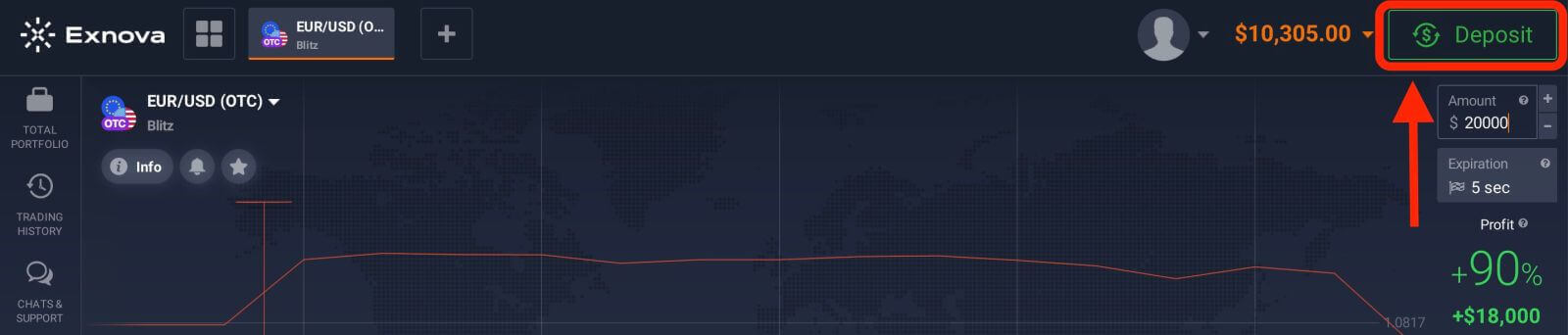
អ្នកអាចជ្រើសរើសបង្កើតគណនីជួញដូរជាមួយ Exnova ដោយប្រើ Google ដែលផ្តល់នូវវិធីសាស្រ្តរហ័ស និងមិនស្មុគស្មាញដើម្បីចាប់ផ្តើមដំណើរជួញដូររបស់អ្នក។1. ចូលទៅកាន់ គេហទំព័រ Exnova ហើយចុចលើប៊ូតុង [បង្កើតគណនី] ដែលមានទីតាំងនៅជ្រុងខាងស្តាំខាងលើនៃទំព័រ។
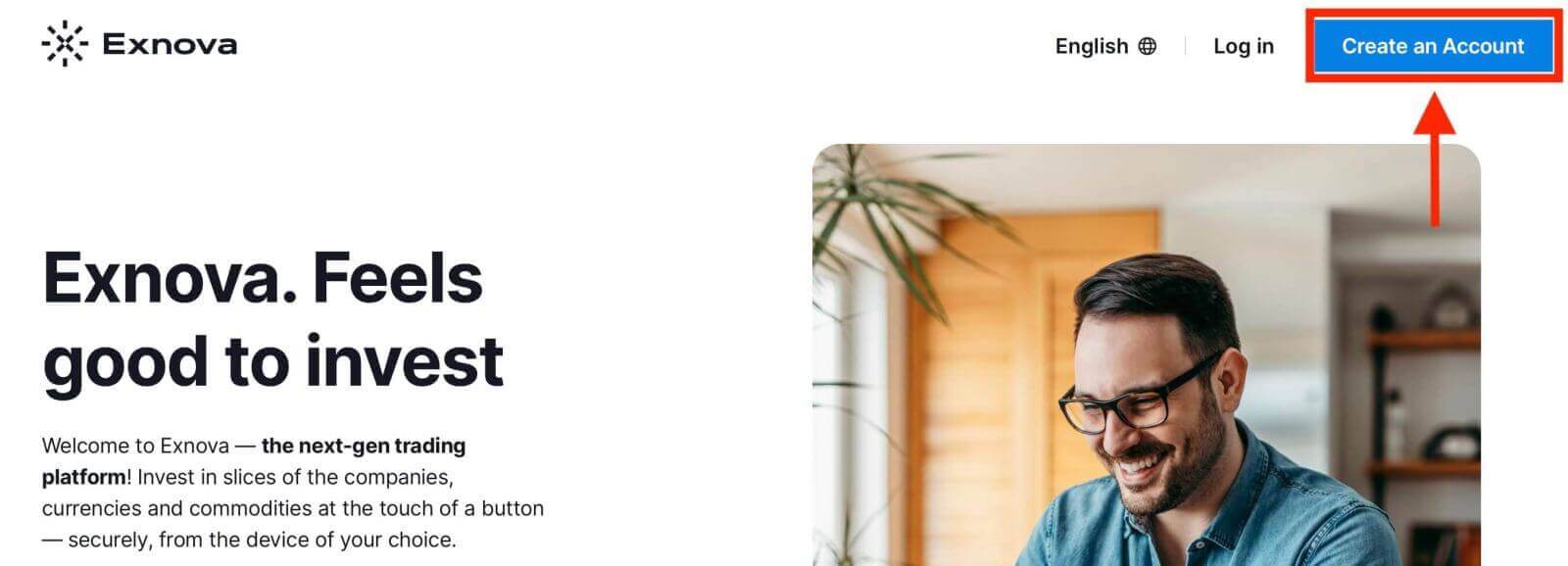
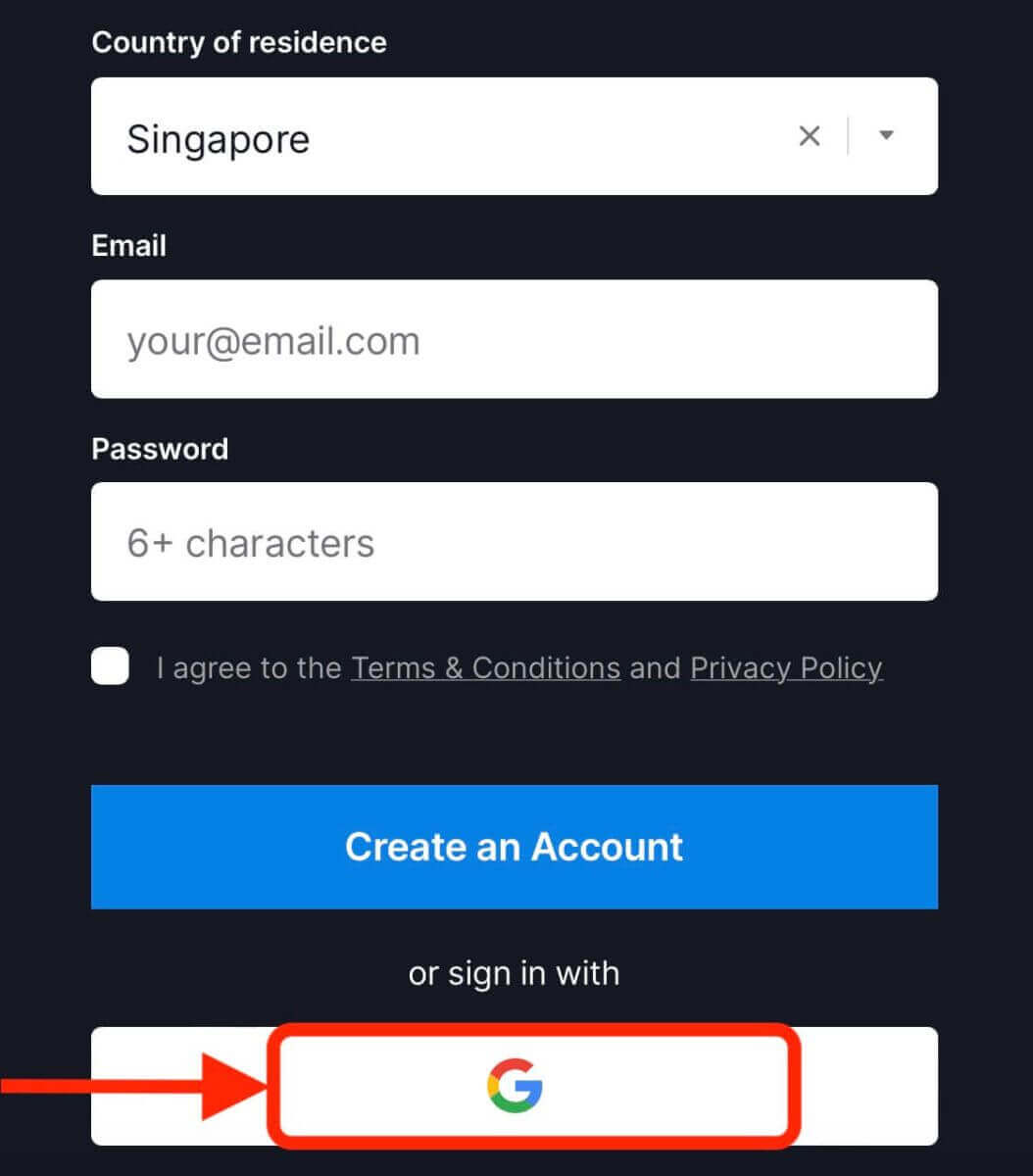
2. ដើម្បីចុះឈ្មោះ អ្នកត្រូវផ្តល់សិទ្ធិគណនី Google របស់អ្នកដោយចុចលើប៊ូតុងដែលត្រូវគ្នានៅក្នុងទម្រង់ចុះឈ្មោះ។
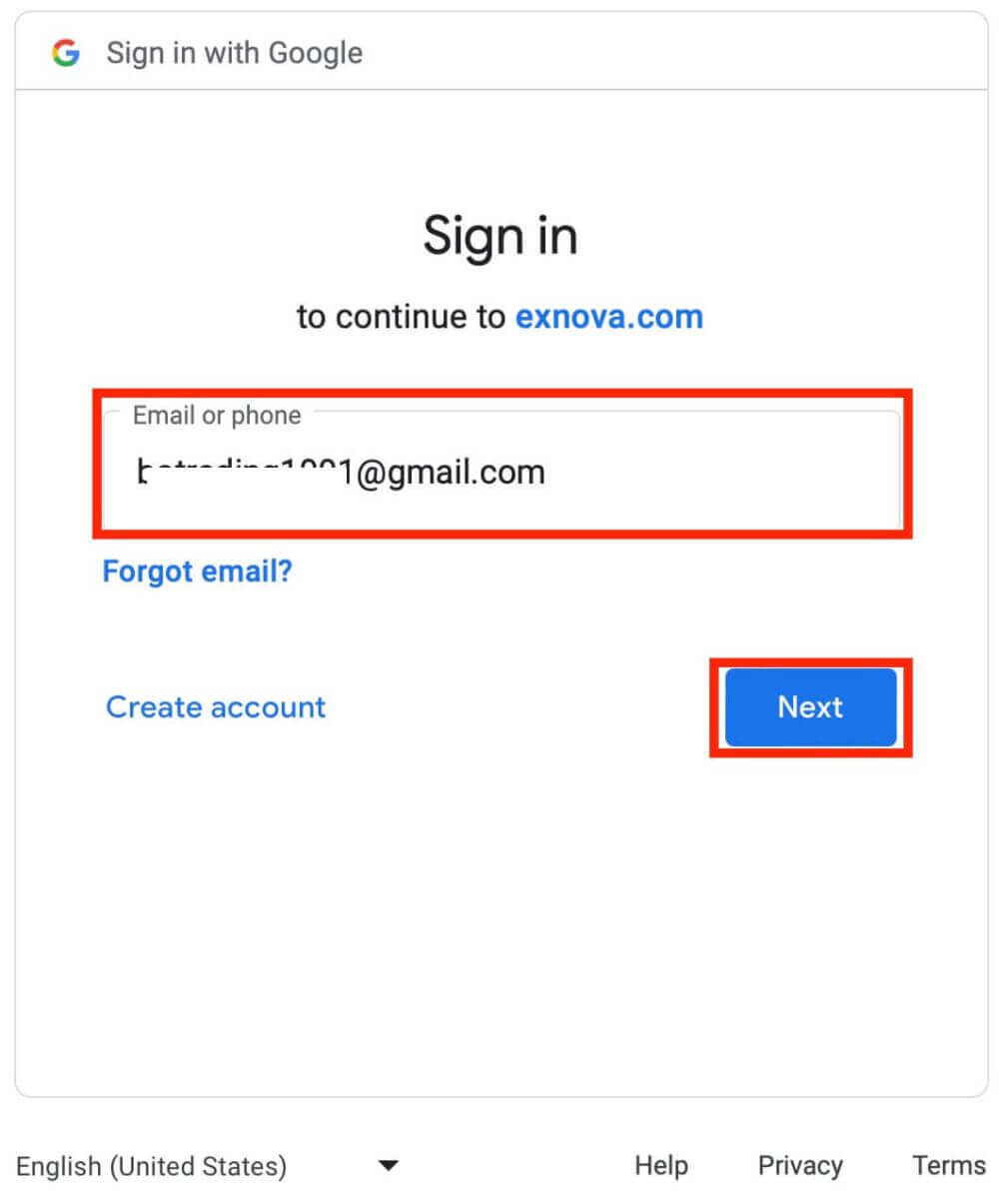
3. អ្នកនឹងត្រូវបានបញ្ជូនបន្តទៅទំព័រចូល Google ដែលអ្នកអាចបញ្ចូលព័ត៌មានសម្គាល់គណនី Google របស់អ្នក។
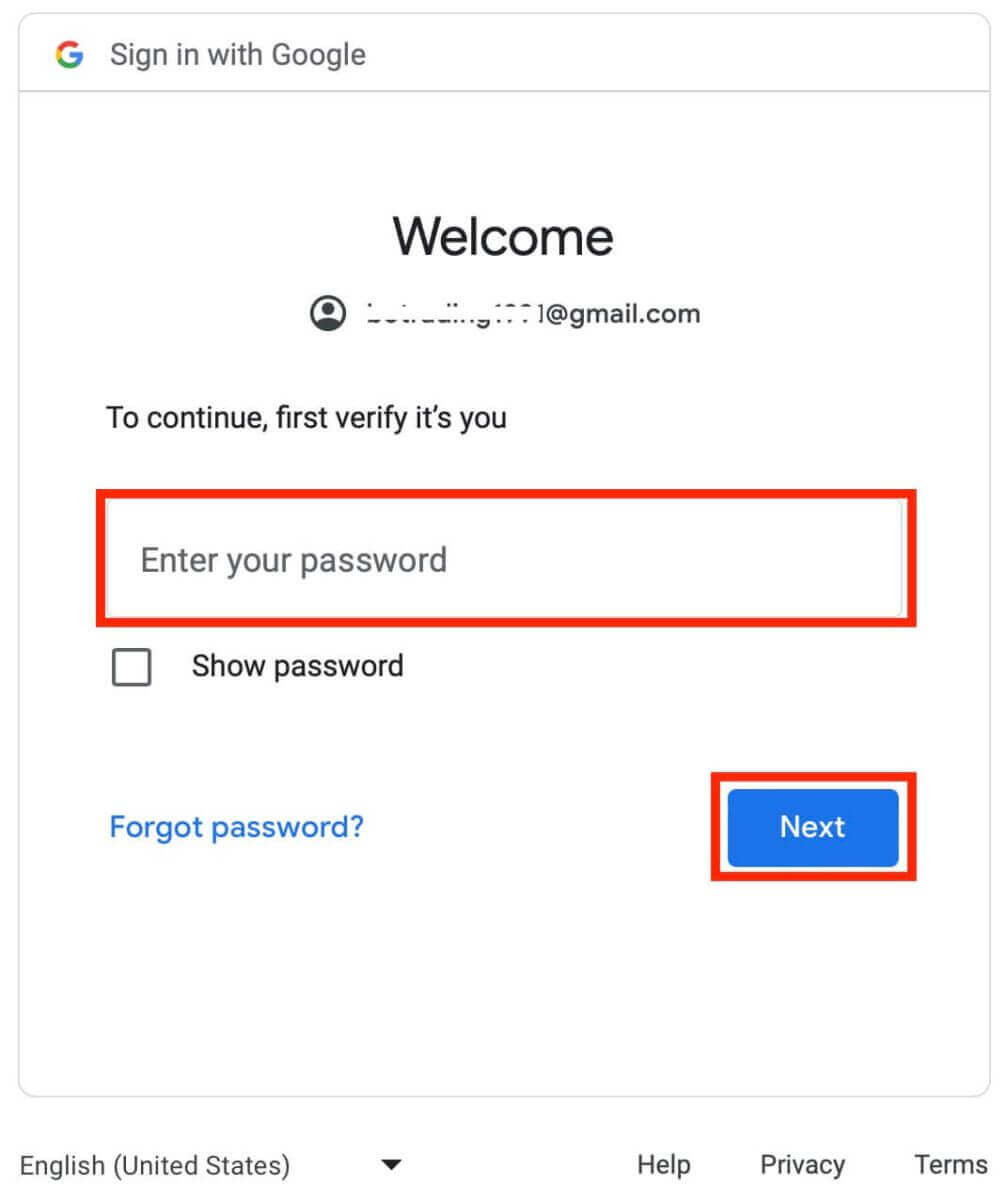
4. បន្ទាប់មកបញ្ចូលពាក្យសម្ងាត់សម្រាប់គណនី Google របស់អ្នក ហើយចុច "បន្ទាប់"។
សូមអបអរសាទរ! ការចុះឈ្មោះរបស់អ្នកនៅលើ Exnova ជាមួយគណនី Google គឺទទួលបានជោគជ័យ។ បន្ទាប់មក អ្នកនឹងត្រូវបានបញ្ជូនបន្តទៅផ្ទាំងគ្រប់គ្រង Exnova របស់អ្នក ដែលអ្នកអាចបញ្ចប់ប្រវត្តិរូបរបស់អ្នក ផ្ទៀងផ្ទាត់អត្តសញ្ញាណរបស់អ្នក បន្ថែមមូលនិធិ និងចាប់ផ្តើមជួញដូរ។
អ្នកក៏អាចជួញដូរលើគណនីពិតប្រាកដបន្ទាប់ពីដាក់ប្រាក់ដោយចុច "ដាក់ប្រាក់" នៅជ្រុងខាងស្តាំខាងលើ។ Exnova ជាធម្មតាផ្តល់ជូនជម្រើសផ្តល់មូលនិធិផ្សេងៗ រួមទាំងកាតឥណទាន/ឥណពន្ធ ការទូទាត់តាមអេឡិចត្រូនិក និងរូបិយប័ណ្ណគ្រីបតូ (ប្រាក់កក់អប្បបរមាគឺ 10 ដុល្លារអាមេរិក)។
សូមមើលអត្ថបទនេះដើម្បីដឹងបន្ថែមអំពីការដាក់ប្រាក់៖ របៀបដាក់ប្រាក់លើ Exnova
ការបើកគណនីជួញដូរនៅ Exnova តាមរយៈអ៊ីមែលរបស់អ្នក
យើងនឹងណែនាំអ្នកអំពីជំហានងាយៗដើម្បីបង្កើតគណនីជួញដូរ Exnova របស់អ្នកដោយងាយស្រួលដោយប្រើអាសយដ្ឋានអ៊ីមែលរបស់អ្នក។១. ចូលទៅកាន់ គេហទំព័រ Exnova ហើយចុចលើ ប៊ូតុង [បង្កើតគណនី] នៅជ្រុងខាងស្តាំខាងលើនៃទំព័រ។
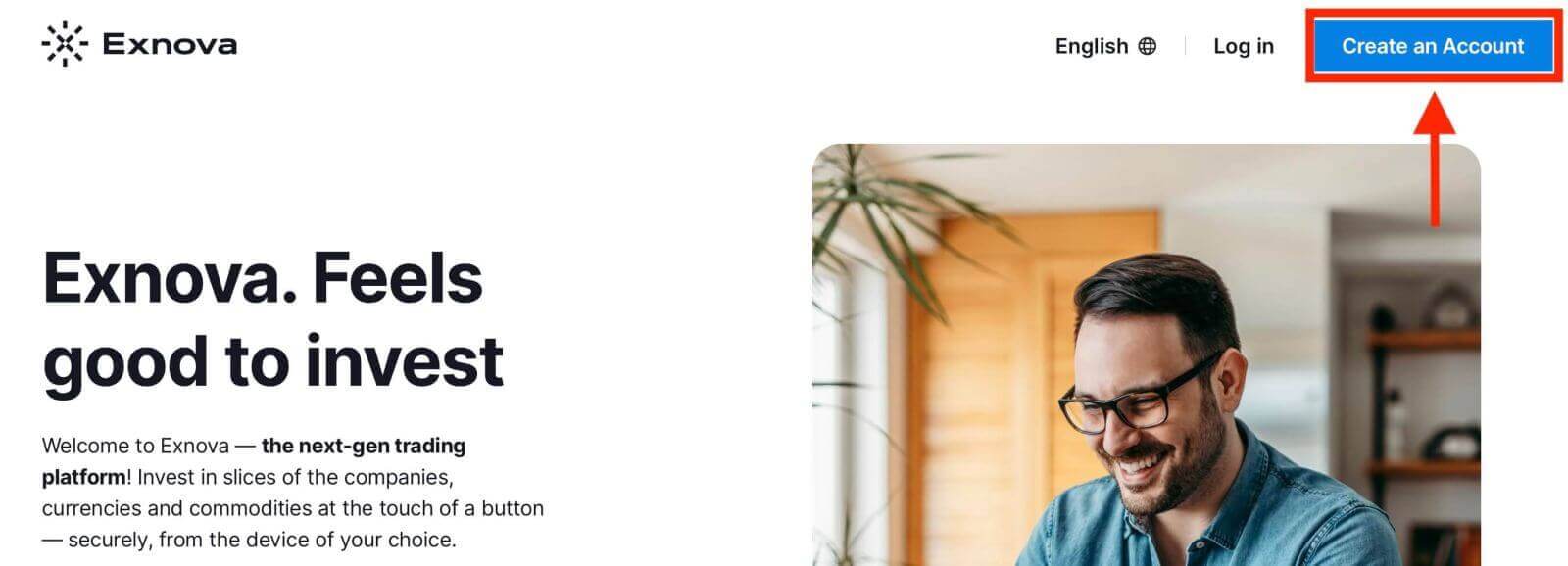
២. ដើម្បីចុះឈ្មោះ អ្នកត្រូវបំពេញព័ត៌មានផ្ទាល់ខ្លួនដែលត្រូវការឲ្យបានត្រឹមត្រូវ៖
- ជ្រើសរើសប្រទេសដែលអ្នករស់នៅអចិន្ត្រៃយ៍។
- បញ្ចូលអាសយដ្ឋានអ៊ីមែលដែលត្រឹមត្រូវ។
- បង្កើតពាក្យសម្ងាត់ដ៏រឹងមាំ និងមានសុវត្ថិភាព។
- ស្វែងយល់ និងទទួលយកគោលការណ៍ឯកជនភាពរបស់ Exnova។
- បន្តដោយចុចលើប៊ូតុង "បង្កើតគណនី"។
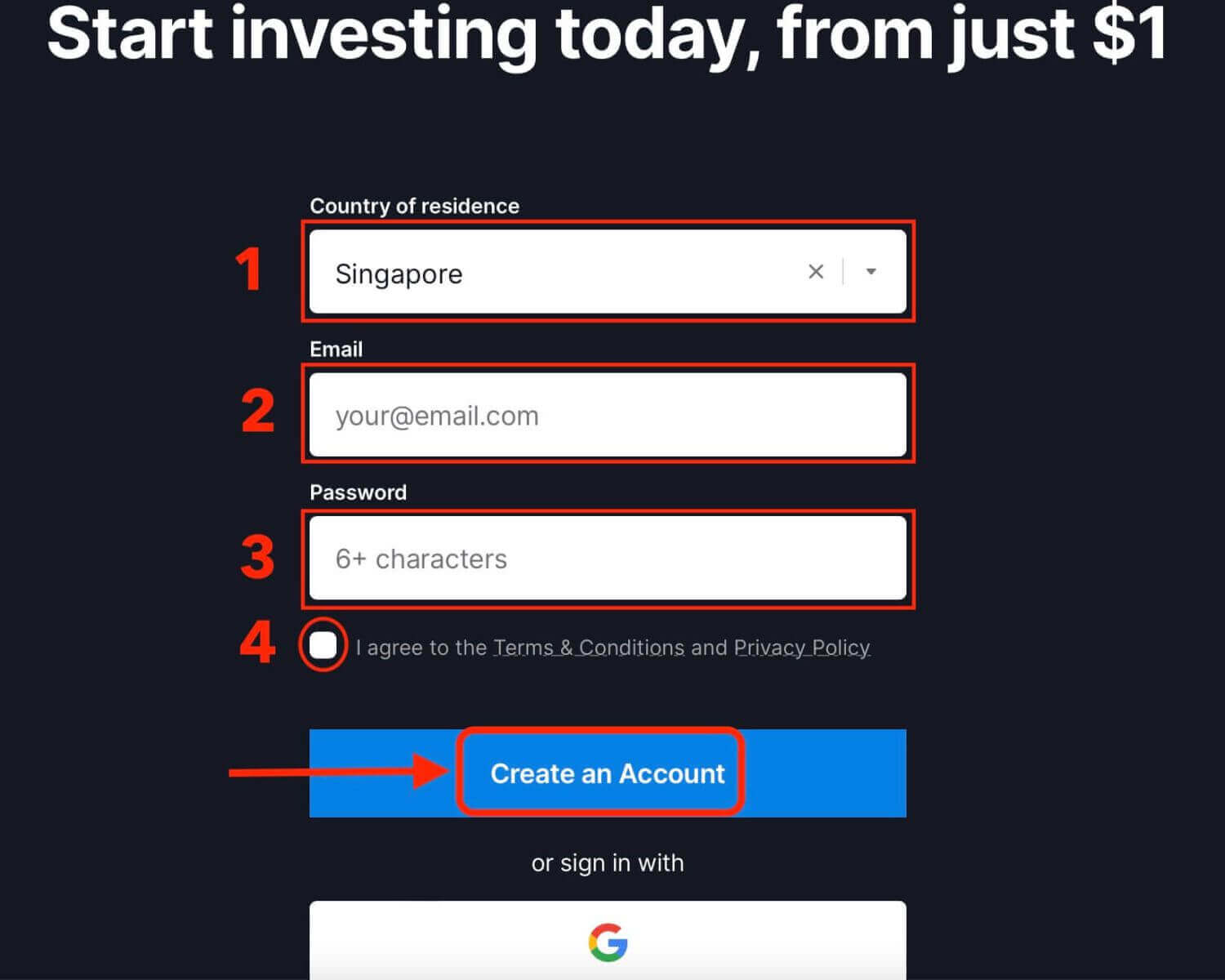
សូមអបអរសាទរ! អ្នកបានចុះឈ្មោះដោយជោគជ័យ។ អ្នកមានប្រាក់ចំនួន $10,000 នៅក្នុងគណនីសាកល្បងរបស់អ្នក។ គណនីសាកល្បងគឺជាឧបករណ៍មួយសម្រាប់អ្នកដើម្បីស៊ាំជាមួយវេទិកានេះ អនុវត្តជំនាញជួញដូររបស់អ្នកលើទ្រព្យសកម្មផ្សេងៗ និងសាកល្បងយន្តការថ្មីៗនៅលើតារាងពេលវេលាជាក់ស្តែងដោយគ្មានហានិភ័យ។
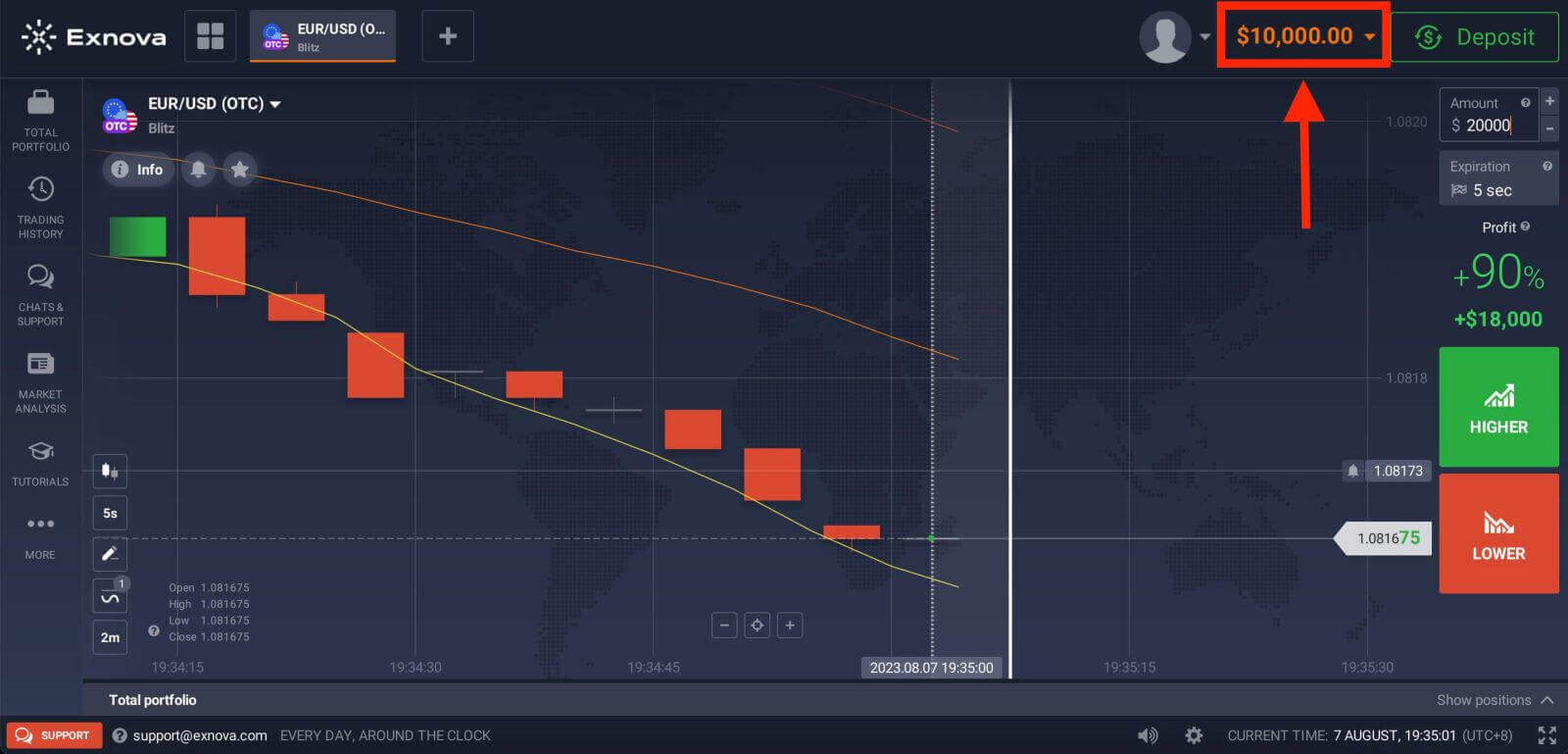
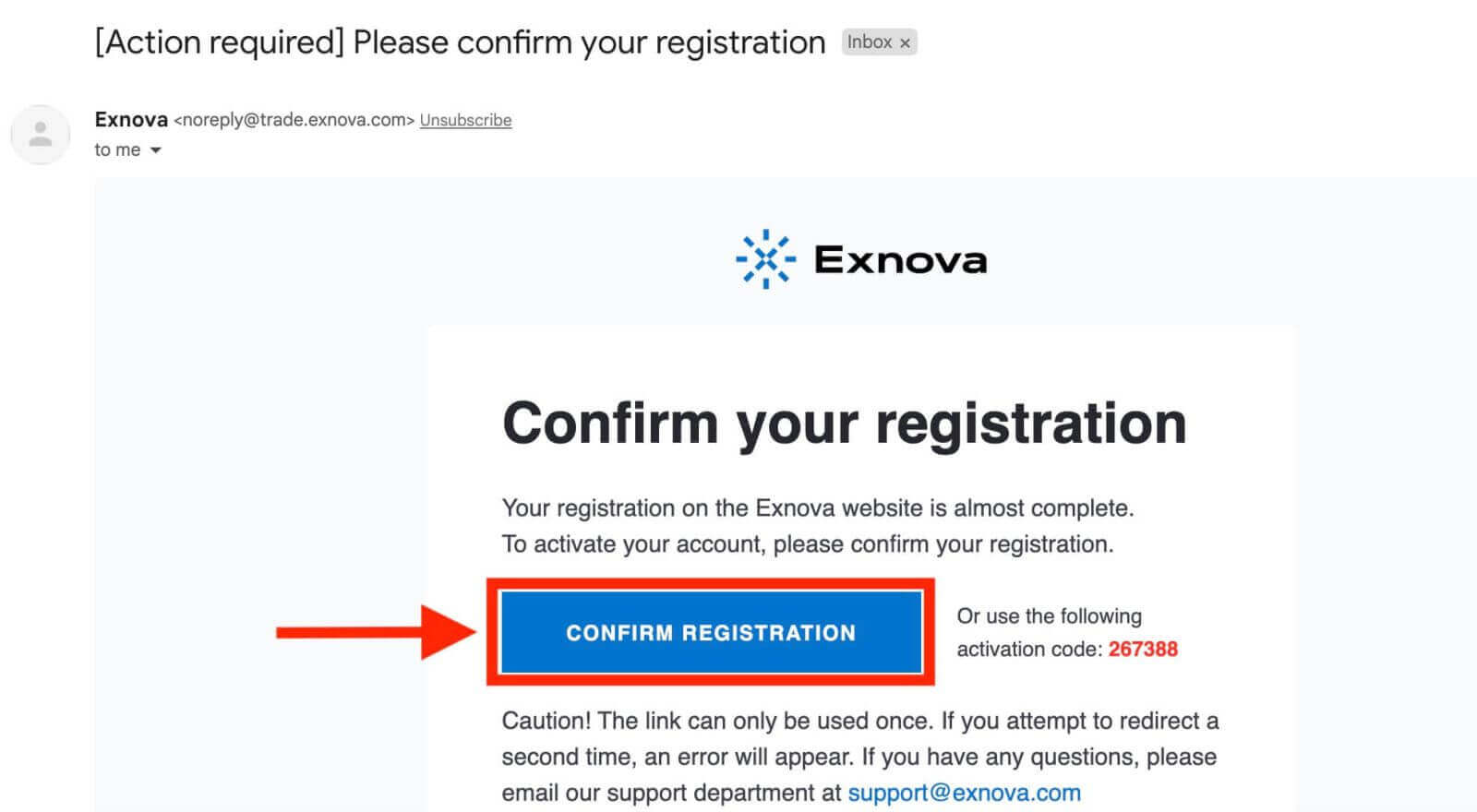
ជាចុងក្រោយ សូមពិនិត្យមើលអ៊ីមែលរបស់អ្នក។ Exnova នឹងផ្ញើអ៊ីមែលបញ្ជាក់។ ចុចលើតំណភ្ជាប់ដែលភ្ជាប់មកជាមួយក្នុងអ៊ីមែលដើម្បីធ្វើឱ្យគណនីរបស់អ្នកសកម្ម ដោយហេតុនេះបញ្ចប់ដំណើរការចុះឈ្មោះ និងការធ្វើឱ្យសកម្មទាំងសងខាង។
ការបើកគណនីជួញដូរ Exnova តាមរយៈកំណែគេហទំព័រចល័ត
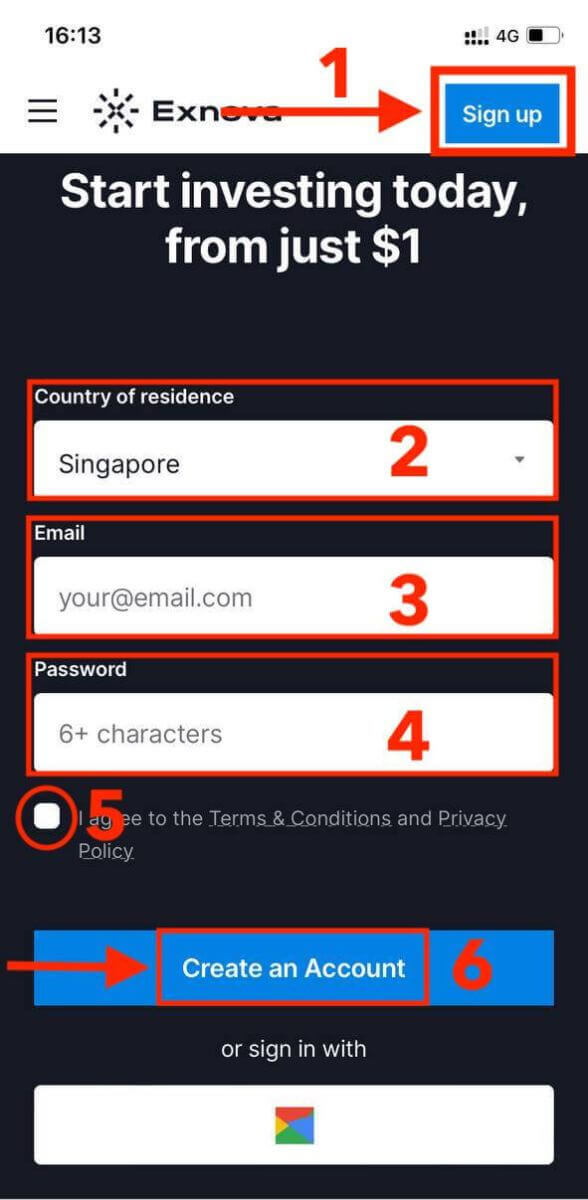
យើងនឹងណែនាំអ្នកអំពីដំណើរការនៃការចុះឈ្មោះគណនី Exnova នៅលើគេហទំព័រទូរស័ព្ទចល័ត ដោយធានាបាននូវភាពឆបគ្នាជាមួយឧបករណ៍ និងកម្មវិធីរុករកតាមអ៊ីនធឺណិតណាមួយ។ជំហានទី 1: បើកកម្មវិធីរុករកតាមអ៊ីនធឺណិតរបស់អ្នកនៅលើឧបករណ៍ចល័តរបស់អ្នក។ បន្ទាប់ពីនោះ សូមចូលទៅកាន់ គេហទំព័រ Exnova ។
ជំហានទី 2: នៅលើគេហទំព័រដើម អ្នកនឹងឃើញប៊ូតុង "ចុះឈ្មោះ" នៅផ្នែកខាងលើ។ ចុចលើវាដើម្បីបើកទម្រង់ចុះឈ្មោះ។
អ្នកនឹងត្រូវជ្រើសរើសប្រទេសរបស់អ្នក ហើយបញ្ចូលអាសយដ្ឋានអ៊ីមែលរបស់អ្នក បង្កើតពាក្យសម្ងាត់ និងយល់ព្រមតាមលក្ខខណ្ឌរបស់ Exnova។ អ្នកក៏អាចចុះឈ្មោះជាមួយគណនី Google របស់អ្នកបានដែរ ប្រសិនបើអ្នកចង់។
សូមអបអរសាទរ! អ្នកបានចុះឈ្មោះគណនី Exnova ដោយជោគជ័យនៅលើកំណែគេហទំព័រទូរស័ព្ទចល័ត។ ឥឡូវនេះ អ្នកអាចស្វែងយល់ពីវេទិកា ហើយចាប់ផ្តើមជួញដូរ។
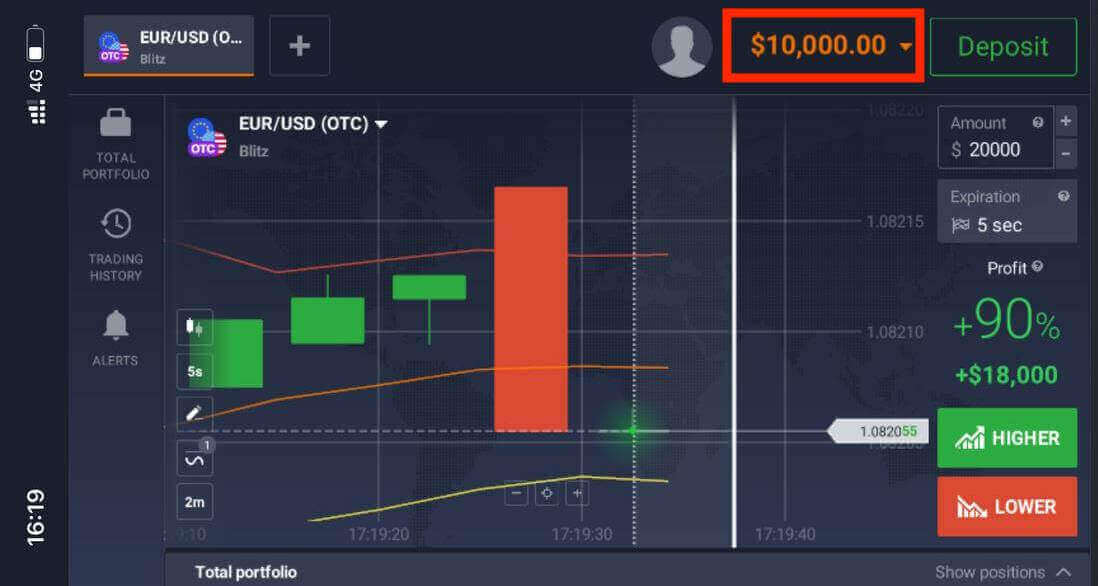
កំណែគេហទំព័រទូរស័ព្ទចល័តនៃវេទិកាជួញដូរគឺដូចគ្នាបេះបិទទៅនឹងកំណែគេហទំព័រធម្មតារបស់វា។ ជាលទ្ធផល នឹងមិនមានបញ្ហាអ្វីជាមួយនឹងការជួញដូរ និងការផ្ទេរប្រាក់នោះទេ។
ការបើកគណនីជួញដូរតាមរយៈកម្មវិធី Exnova Android
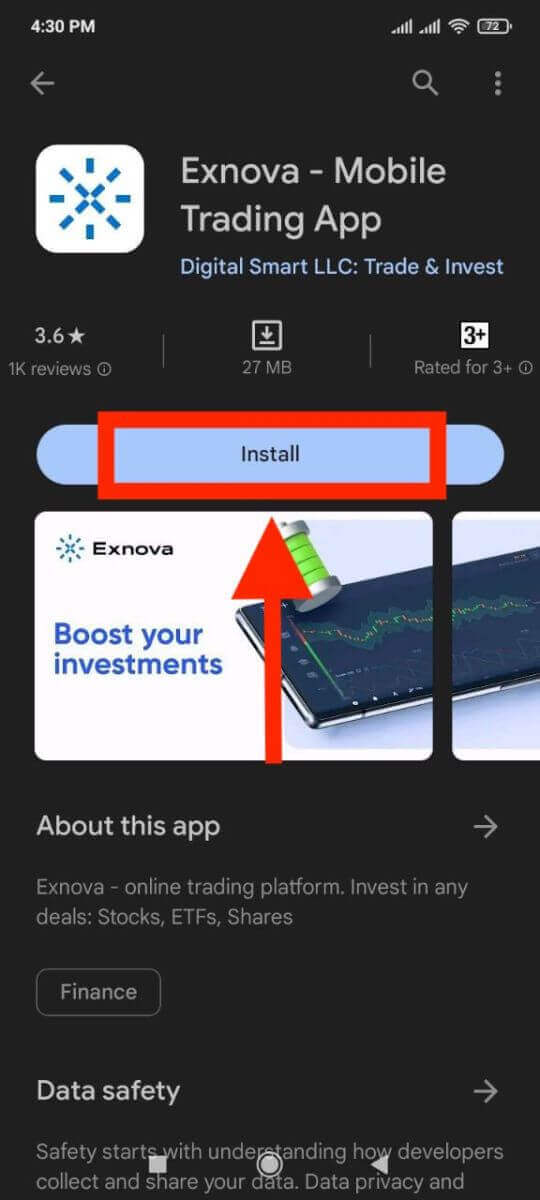
ជំហានទី 1: ទាញយកកម្មវិធី។ជំហានដំបូងដើម្បីចាប់ផ្តើមដំណើរជួញដូររបស់អ្នកជាមួយ Exnova គឺទាញយក និងដំឡើង កម្មវិធី Exnova Android ពី Google Play Store ។ ការស្វែងរករហ័សសម្រាប់ "Exnova – កម្មវិធីជួញដូរទូរស័ព្ទ" ឬចុច នៅទីនេះ នឹងនាំអ្នកទៅកាន់កម្មវិធី។
ជំហានទី 2: ចុះឈ្មោះគណនីនៅលើកម្មវិធី Exnova។
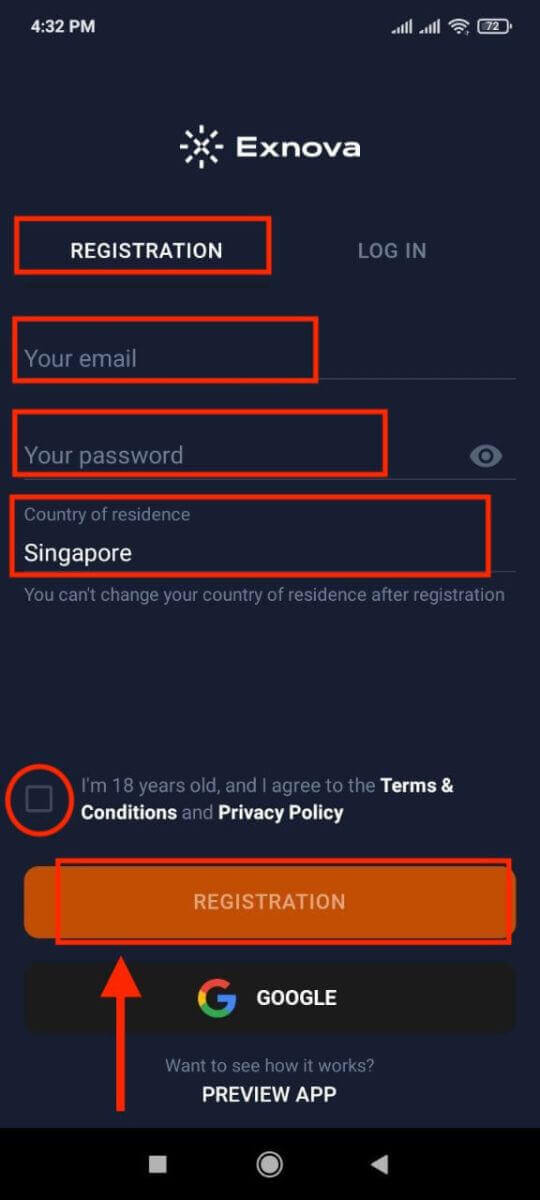
នៅពេលដំឡើងរួច សូមបើកដំណើរការកម្មវិធីដើម្បីចាប់ផ្តើមដំណើរការបើកគណនី។
បំពេញទម្រង់ចុះឈ្មោះជាមួយព័ត៌មានផ្ទាល់ខ្លួនរបស់អ្នក៖
- បញ្ចូល អាសយដ្ឋានអ៊ីមែលដែលត្រឹមត្រូវ។
- បង្កើត ពាក្យសម្ងាត់ ដ៏រឹងមាំមួយ ។
- ជ្រើសរើស ប្រទេស ដែលអ្នករស់នៅអចិន្ត្រៃយ៍។
- យល់ព្រមតាមលក្ខខណ្ឌនៃវេទិកា ហើយចុច " ការចុះឈ្មោះ "។
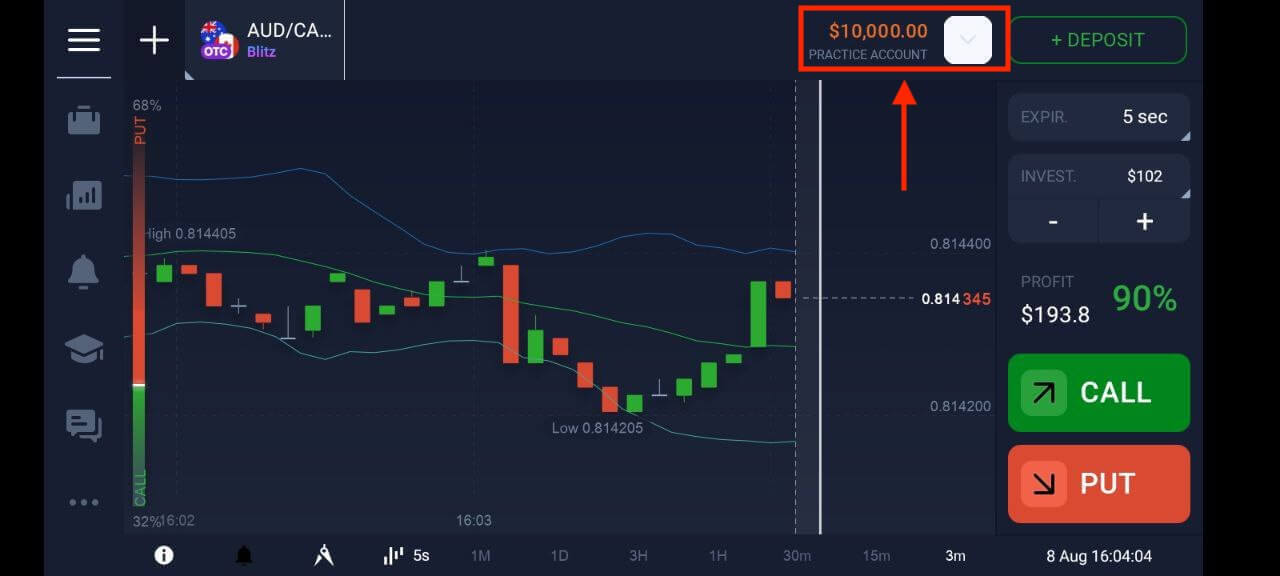
សូមអបអរសាទរចំពោះការបង្កើតគណនី Exnova របស់អ្នកដោយជោគជ័យ។ ឥឡូវនេះអ្នកមានប្រាក់ចំនួន $10,000 នៅក្នុងគណនីសាកល្បងរបស់អ្នក ដែលផ្តល់ជូនអ្នកនូវលទ្ធភាពជួញដូរជាច្រើន។ ស្វែងយល់ពីទ្រព្យសកម្មជាច្រើនប្រភេទដើម្បីធ្វើពាណិជ្ជកម្ម វិភាគតារាងតម្លៃ ប្រើប្រាស់សូចនាករ និងឧបករណ៍ជាច្រើន រៀបចំការជូនដំណឹង និងការជូនដំណឹង គ្រប់គ្រងការដាក់ប្រាក់ និងដកប្រាក់ និងភ្ជាប់ជាមួយការគាំទ្រអតិថិជនដែលខិតខំប្រឹងប្រែងរបស់យើង។ ប្តូរយ៉ាងរលូនរវាងគណនីសាកល្បងឥតគិតថ្លៃរបស់អ្នក និងគណនីពិតដោយគ្រាន់តែចុចលើរូបតំណាងសមតុល្យដែលមានទីតាំងនៅជ្រុងខាងស្តាំខាងលើ។
១១១១១-១១១១១-១១១១១-២២២២២-៣៣៣៣-៤៤៤៤៤
សំណួរដែលសួរញឹកញាប់ (FAQ)
តើខ្ញុំអាចរកលុយបានប៉ុន្មានពីគណនីសាកល្បង?
អ្នកមិនអាចរកប្រាក់ចំណេញពីការជួញដូរដែលអ្នកធ្វើនៅលើគណនីសាកល្បងបានទេ។ នៅលើគណនីសាកល្បង អ្នកទទួលបានមូលនិធិនិម្មិត ហើយធ្វើការជួញដូរនិម្មិត។ វាត្រូវបានរចនាឡើងសម្រាប់គោលបំណងបណ្តុះបណ្តាលតែប៉ុណ្ណោះ។ ដើម្បីធ្វើពាណិជ្ជកម្មជាមួយប្រាក់ពិតប្រាកដ អ្នកត្រូវដាក់ប្រាក់ទៅក្នុងគណនីពិត។
តើខ្ញុំអាចប្តូររវាងគណនីអនុវត្ត និងគណនីពិតដោយរបៀបណា?
ដើម្បីប្តូររវាងគណនី សូមចុចលើសមតុល្យរបស់អ្នកនៅជ្រុងខាងស្តាំខាងលើ។ ត្រូវប្រាកដថាអ្នកនៅក្នុងបន្ទប់ជួញដូរ។ បន្ទះដែលបើកបង្ហាញគណនីរបស់អ្នក៖ គណនីពិត និងគណនីអនុវត្តរបស់អ្នក។ ចុចលើគណនីដើម្បីធ្វើឱ្យវាសកម្ម។ ឥឡូវនេះអ្នកអាចប្រើវាដើម្បីធ្វើពាណិជ្ជកម្មបាន។
តើខ្ញុំត្រូវបញ្ចូលទឹកប្រាក់ទៅក្នុងគណនីសាកល្បងរបស់ខ្ញុំដោយរបៀបណា?
អ្នកតែងតែអាចបញ្ចូលទឹកប្រាក់ទៅក្នុងគណនីសាកល្បងរបស់អ្នកដោយឥតគិតថ្លៃ ប្រសិនបើសមតុល្យរបស់អ្នកធ្លាក់ចុះក្រោម $10,000។ អ្នកត្រូវតែជ្រើសរើសគណនីនេះជាមុនសិន។
តើខ្ញុំអាចធានាសុវត្ថិភាពគណនីរបស់ខ្ញុំដោយរបៀបណា?
ដើម្បីធានាសុវត្ថិភាពគណនីរបស់អ្នក សូមប្រើការផ្ទៀងផ្ទាត់ពីរជំហាន។ រាល់ពេលដែលអ្នកចូលទៅក្នុងវេទិកា ប្រព័ន្ធនឹងជំរុញឱ្យអ្នកបញ្ចូលលេខកូដពិសេសដែលបានផ្ញើទៅកាន់អាសយដ្ឋានអ៊ីមែលរបស់អ្នក។ អ្នកអាចធ្វើឱ្យវាសកម្មនៅក្នុងការកំណត់។ របៀបចូលទៅក្នុង Exnova
របៀបចូលទៅក្នុងគណនី Exnova
ជំហានទី 1: ចូលប្រើ ទំព័រចូល Exnova
ចូលទៅកាន់ គេហទំព័រ Exnova ។ ចុចប៊ូតុង "ចូល" នៅជ្រុងខាងស្តាំខាងលើនៃទំព័រ។ 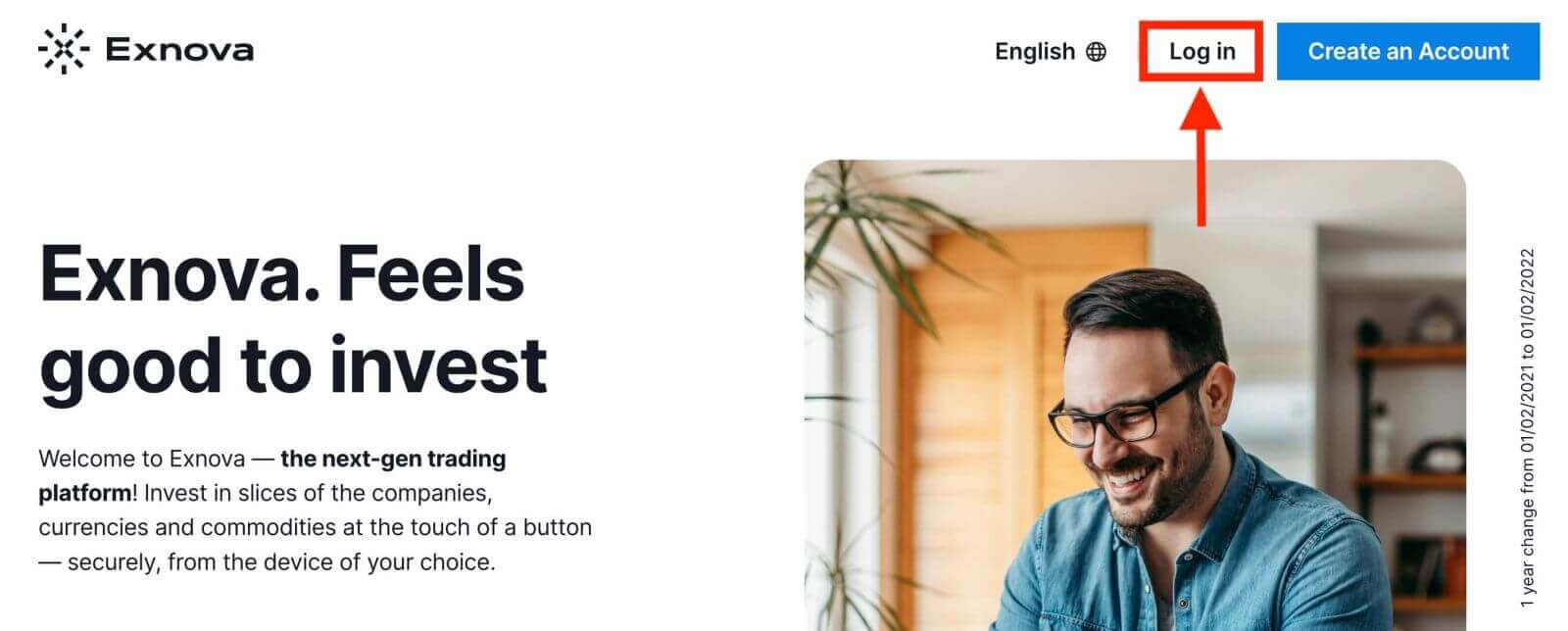
ជំហានទី 2: ការផ្តល់ព័ត៌មានសម្គាល់អ្នកប្រើប្រាស់
ពេលទៅដល់ទំព័រចូល អ្នកនឹងត្រូវបានជំរុញឱ្យបញ្ចូលព័ត៌មានអ្នកប្រើប្រាស់របស់អ្នក។ ព័ត៌មានទាំងនេះជាធម្មតារួមបញ្ចូលអាសយដ្ឋានអ៊ីមែល និងពាក្យសម្ងាត់របស់អ្នក។ ត្រូវប្រាកដថាអ្នកបានបញ្ចូលព័ត៌មាននេះឱ្យបានត្រឹមត្រូវ ដើម្បីការពារបញ្ហាចូលណាមួយ។ 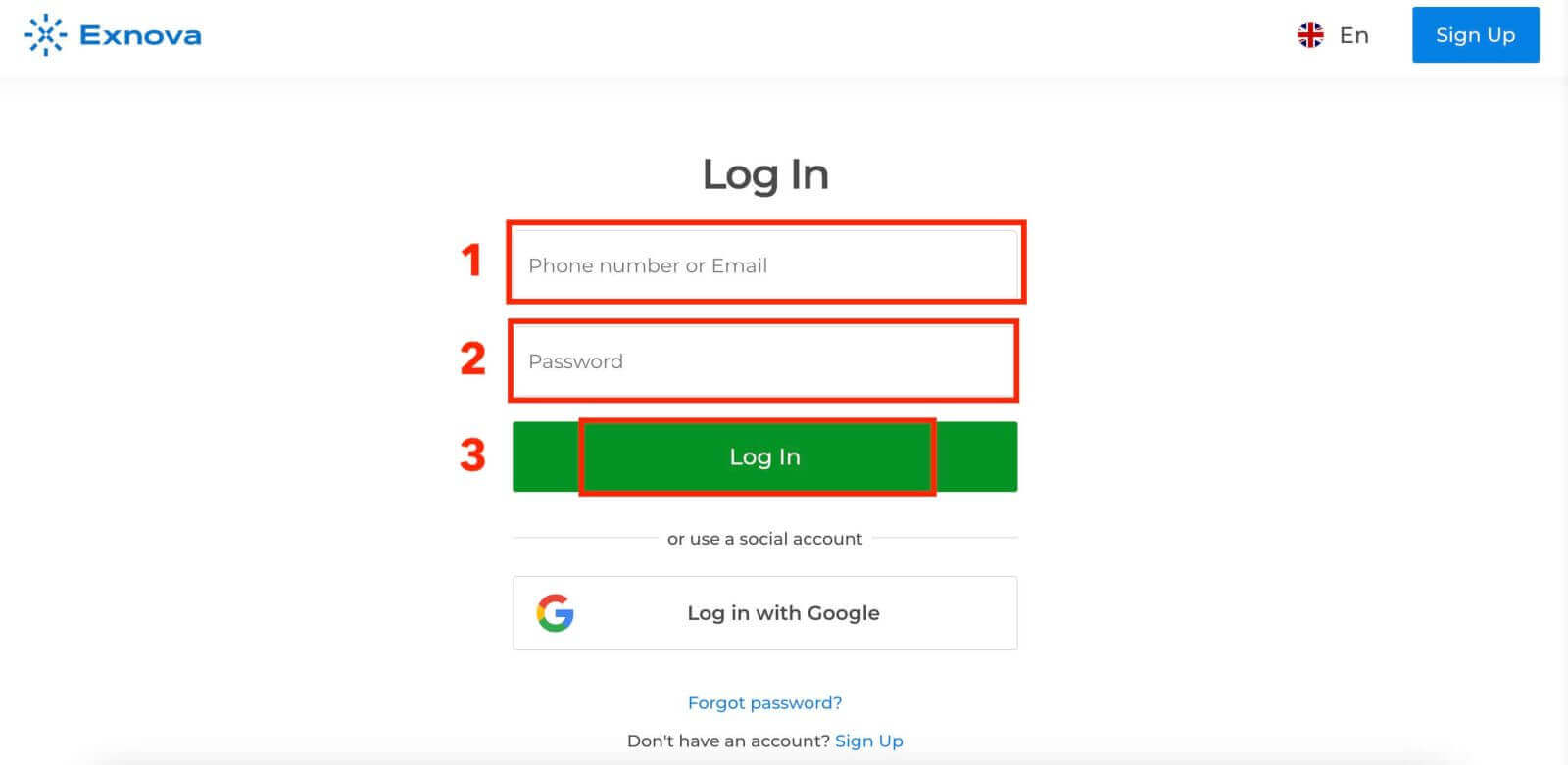
ជំហានទី 3: ការរុករកផ្ទាំងគ្រប់គ្រង
បន្ទាប់មក Exnova នឹងផ្ទៀងផ្ទាត់ព័ត៌មានរបស់អ្នក និងផ្តល់សិទ្ធិចូលប្រើផ្ទាំងគ្រប់គ្រងគណនីរបស់អ្នក។ នេះគឺជាមជ្ឈមណ្ឌលកណ្តាលដែលអ្នកអាចចូលប្រើមុខងារ សេវាកម្ម និងការកំណត់ផ្សេងៗ។ ស្គាល់ខ្លួនអ្នកជាមួយនឹងប្លង់ផ្ទាំងគ្រប់គ្រង ដើម្បីទទួលបានអត្ថប្រយោជន៍ច្រើនបំផុតពីបទពិសោធន៍ Exnova របស់អ្នក។ ចុច "ជួញដូរឥឡូវនេះ" ដើម្បីចាប់ផ្តើមជួញដូរ។ 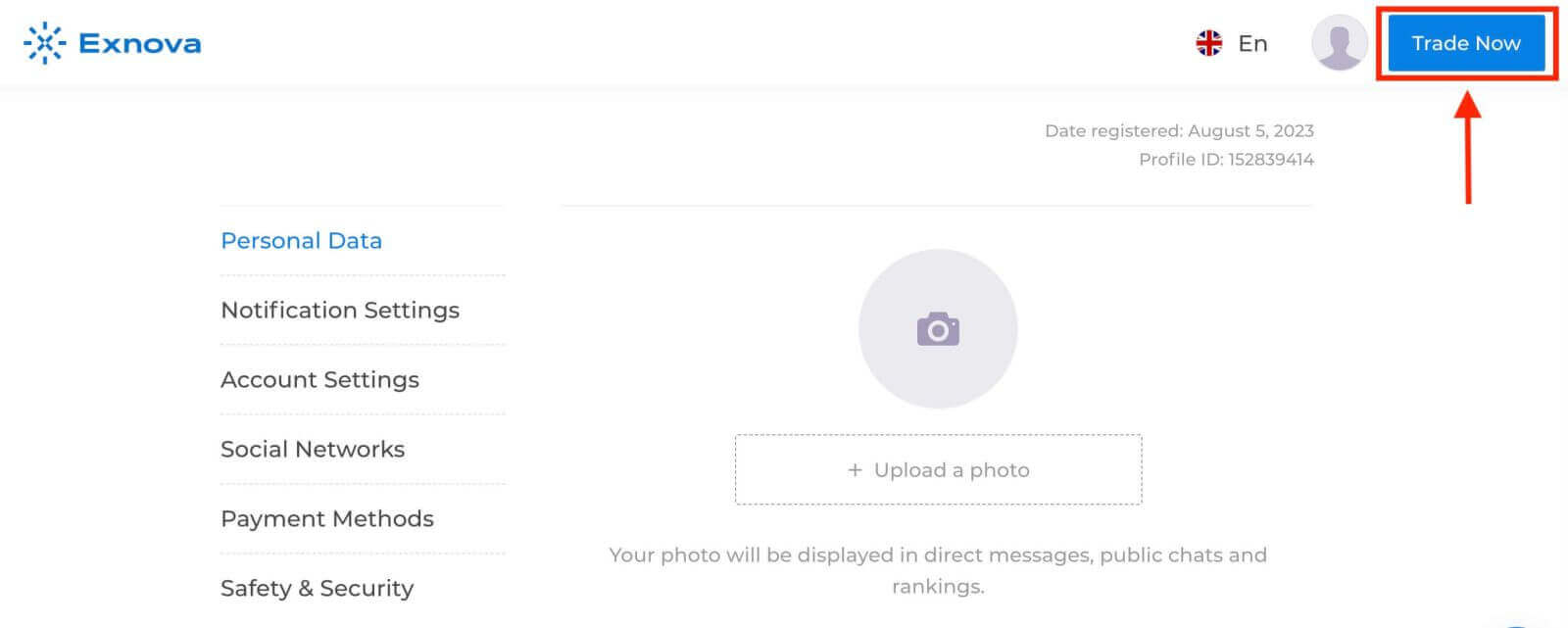
អ្នកមានគណនីសាកល្បង $10,000 អ្នកក៏អាចជួញដូរលើគណនីពិតបន្ទាប់ពីដាក់ប្រាក់ផងដែរ។ 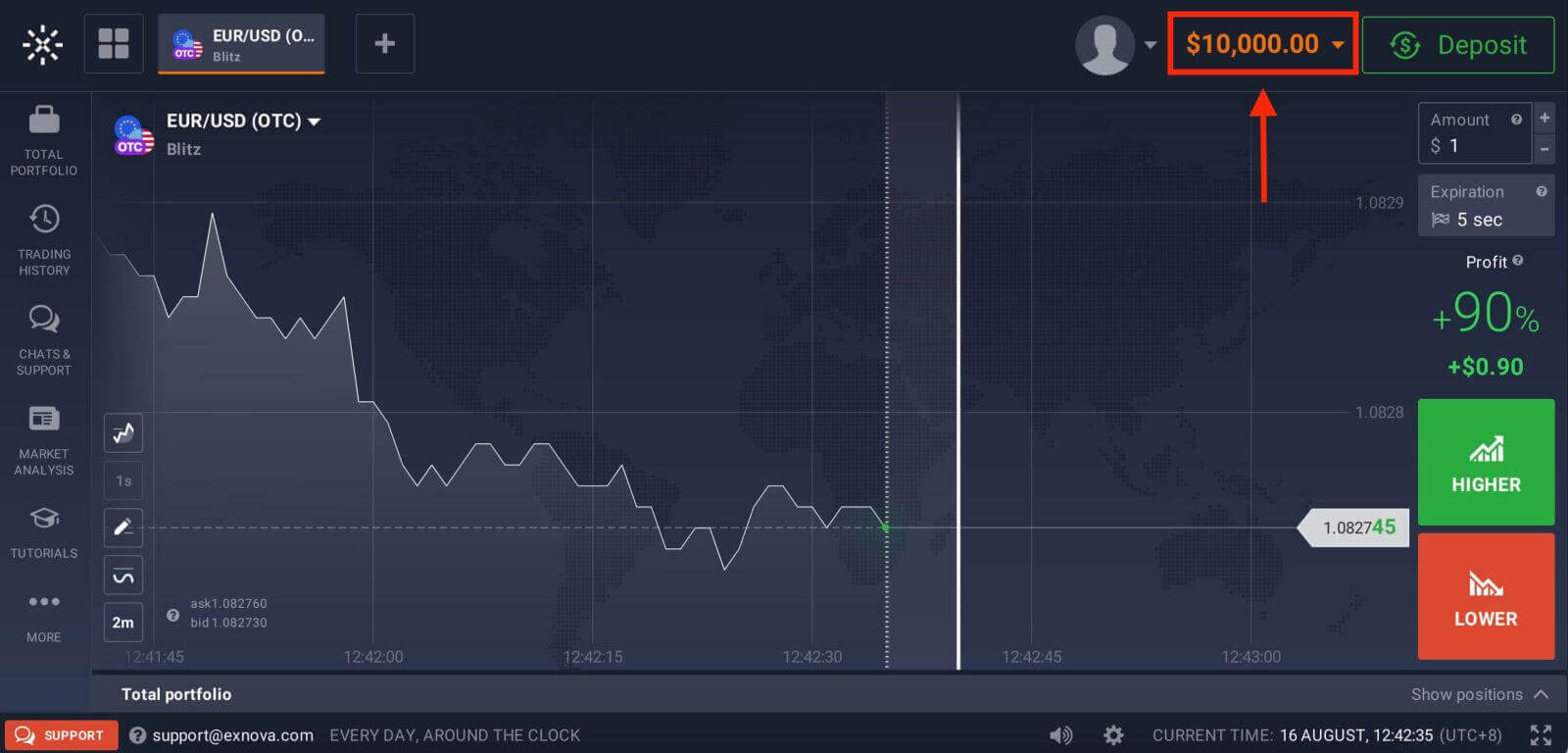
សូមមើលអត្ថបទនេះ ដើម្បីដឹងបន្ថែមអំពីការដាក់ប្រាក់៖ របៀបដាក់ប្រាក់នៅ Exnova
១១១១១-១១១១១-១១១១១-២២២២២-៣៣៣៣-៤៤៤៤៤
របៀបចូលទៅក្នុង Exnova ដោយប្រើ Google
Exnova ទទួលស្គាល់ភាពងាយស្រួលនៃការចូលប្រើប្រាស់ដោយរលូនសម្រាប់អ្នកប្រើប្រាស់របស់ខ្លួន។ ដោយប្រើប្រាស់គណនី Google របស់អ្នក វិធីសាស្ត្រផ្ទៀងផ្ទាត់ភាពត្រឹមត្រូវ និងសុវត្ថិភាពដែលប្រើប្រាស់យ៉ាងទូលំទូលាយ អនុញ្ញាតឱ្យមានការចូលទៅក្នុងវេទិកា Exnova បានយ៉ាងរហ័ស និងគ្មានការរំខាន។ការណែនាំនេះពន្យល់ពីជំហាននានាដើម្បីចូលទៅក្នុង Exnova ដោយងាយស្រួលដោយប្រើព័ត៌មានសម្គាល់ Google របស់អ្នក។
1. ចុចប៊ូតុង "ចូលជាមួយ Google"។ សកម្មភាពនេះនឹងបញ្ជូនអ្នកទៅកាន់ទំព័រផ្ទៀងផ្ទាត់ភាពត្រឹមត្រូវរបស់ Google ដែលព័ត៌មានសម្គាល់គណនី Google របស់អ្នកនឹងត្រូវបានស្នើសុំ។
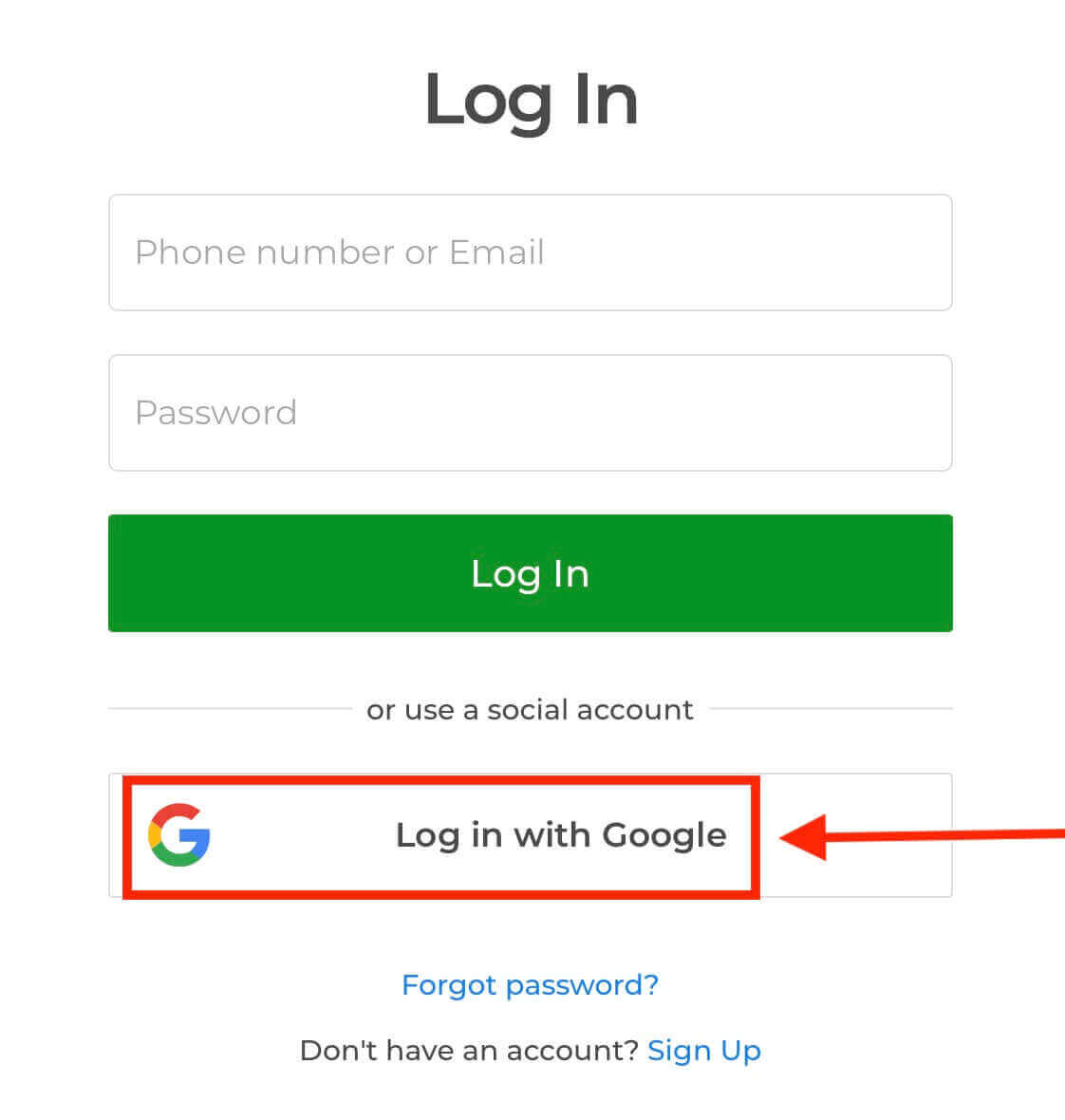
2. បញ្ចូលលេខទូរស័ព្ទ ឬអាសយដ្ឋានអ៊ីមែលរបស់អ្នក ហើយចុច "បន្ទាប់"។ បន្ទាប់មកបញ្ចូលពាក្យសម្ងាត់សម្រាប់គណនី Google របស់អ្នក ហើយចុច "បន្ទាប់"។
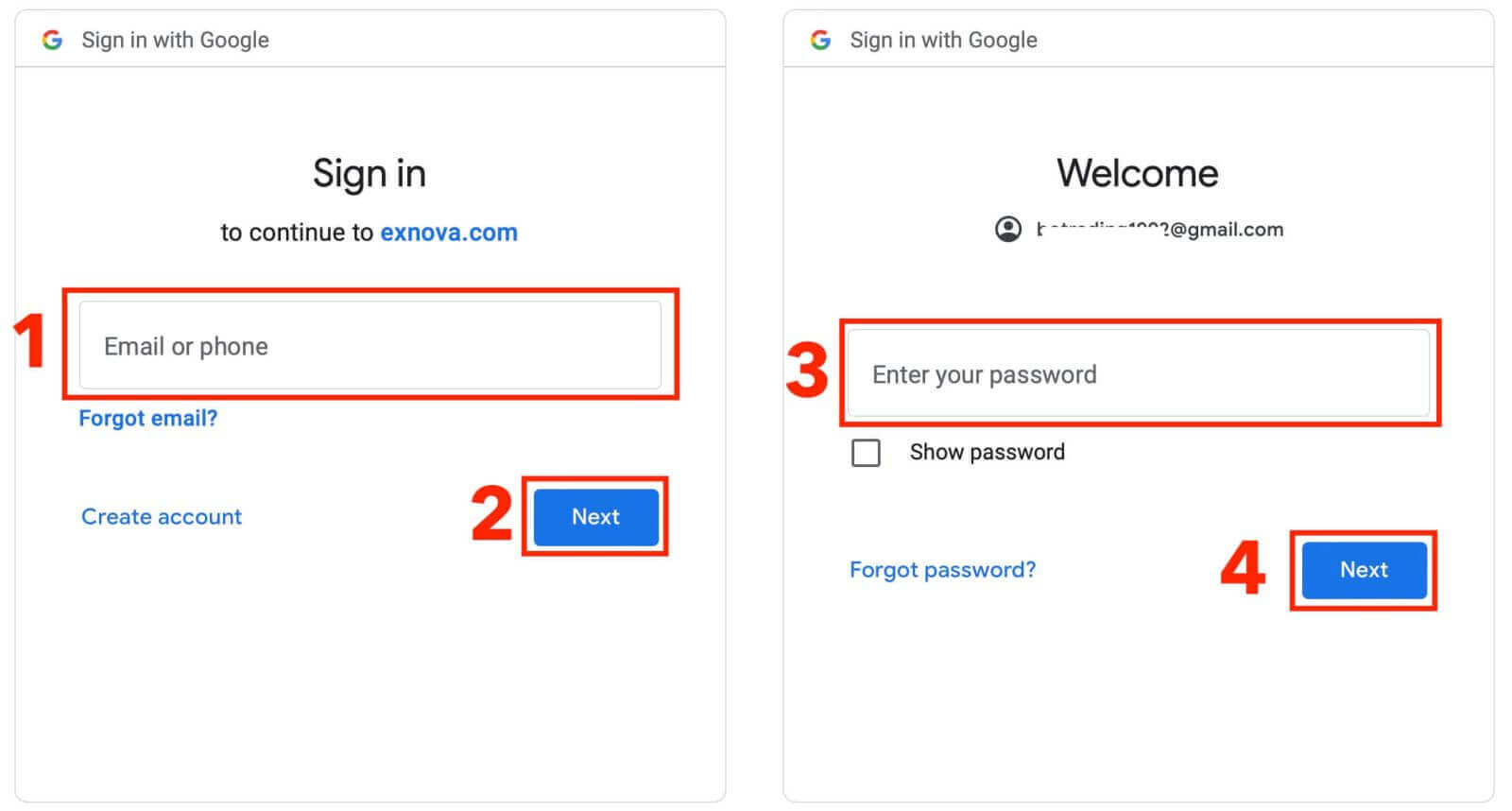
បន្ទាប់ពីនោះ អ្នកនឹងត្រូវបាននាំទៅកាន់គណនី Exnova ផ្ទាល់ខ្លួនរបស់អ្នក។
របៀបចូលទៅក្នុង Exnova តាមរយៈកំណែគេហទំព័រចល័ត
Exnova ទទួលស្គាល់ពីភាពអាចរកបាននៃឧបករណ៍ចល័ត ហើយបានធ្វើឱ្យប្រសើរឡើងនូវកំណែគេហទំព័ររបស់ខ្លួនសម្រាប់ការចូលប្រើដោយរលូននៅពេលធ្វើដំណើរ។ ការណែនាំនេះបញ្ជាក់ពីជំហាននានាដើម្បីចូលទៅក្នុង Exnova ដោយងាយស្រួលដោយប្រើកំណែគេហទំព័រចល័ត ដោយធានាថាអ្នកប្រើប្រាស់អាចចូលប្រើលក្ខណៈពិសេស និងមុខងាររបស់វេទិកាបានយ៉ាងងាយស្រួល គ្រប់ពេលវេលា និងគ្រប់ទីកន្លែង។ 1. ចាប់ផ្តើមដោយបើកដំណើរការកម្មវិធីរុករកបណ្ដាញដែលអ្នកពេញចិត្ត ហើយរុករកទៅកាន់ គេហទំព័រ Exnova ។ នៅលើគេហទំព័រ Exnova សូមស្វែងរក "ចូល"។
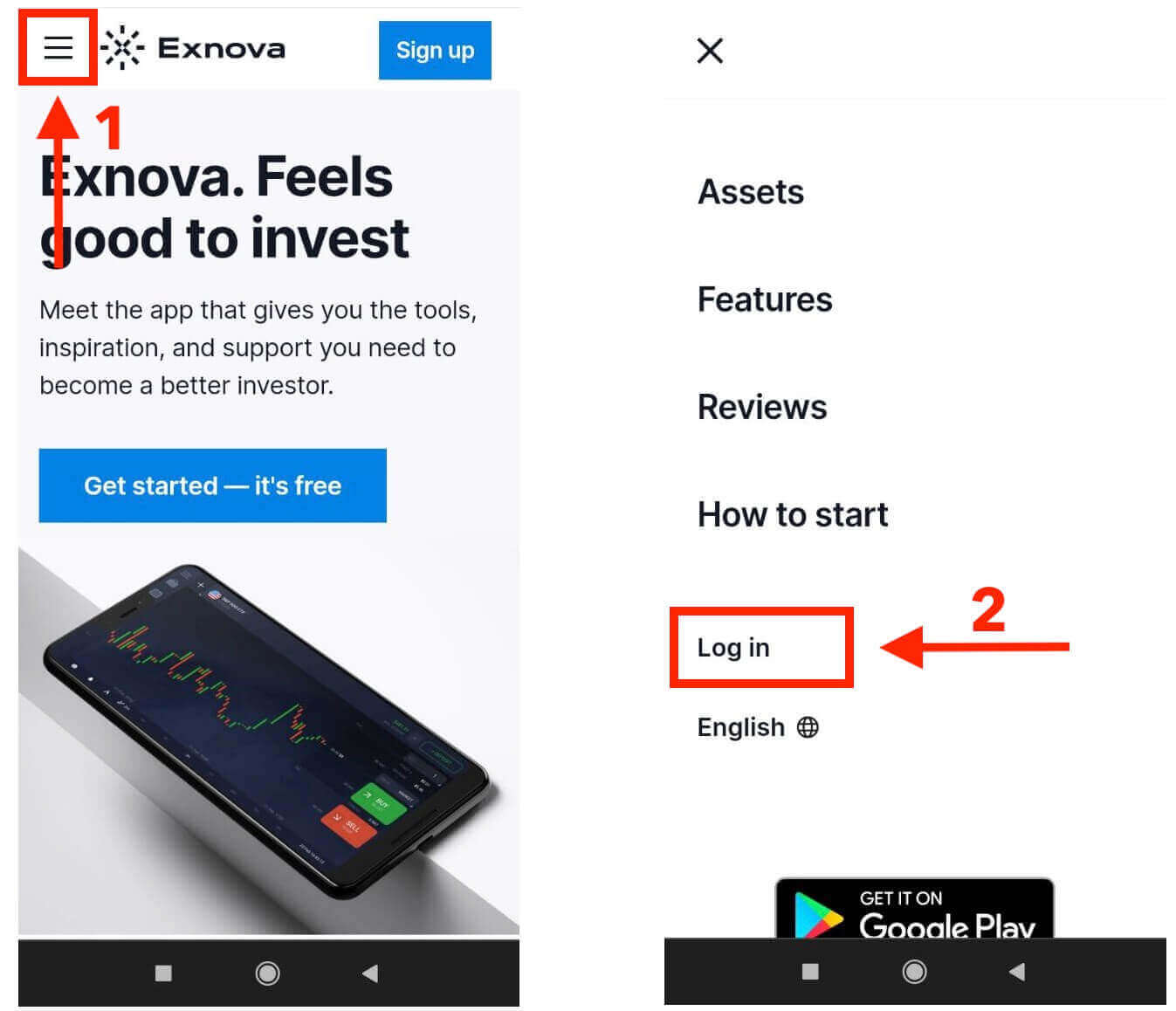
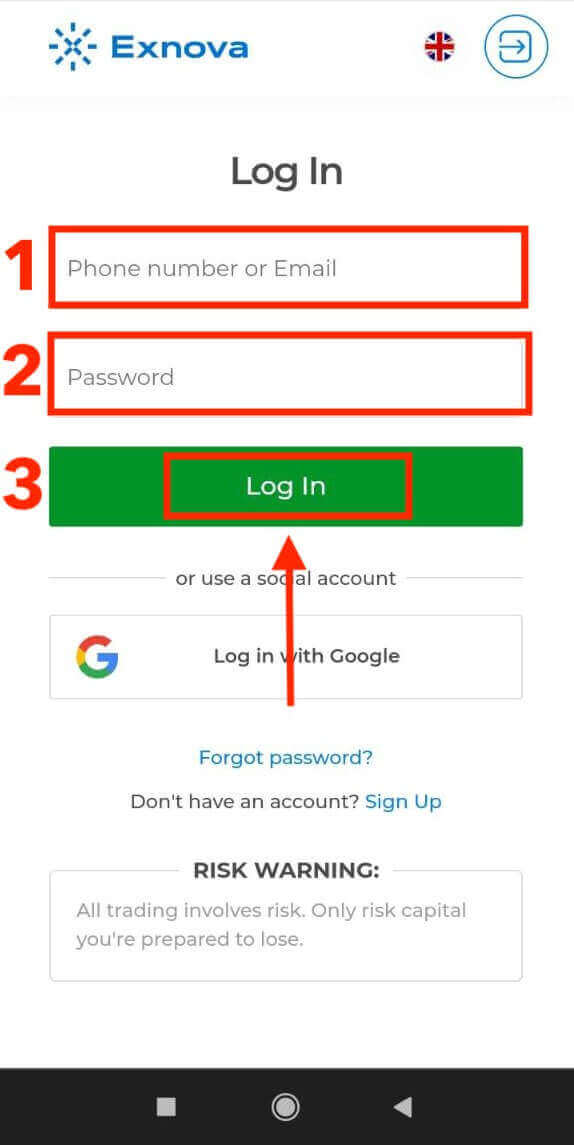
2. បញ្ចូលអ៊ីមែល និងពាក្យសម្ងាត់របស់អ្នក ហើយបន្ទាប់មកចុចលើប៊ូតុង "ចូល"។ អ្នកក៏អាចប្រើគណនី Google របស់អ្នកដើម្បីចូលផងដែរ។ Exnova នឹងផ្ទៀងផ្ទាត់ព័ត៌មានរបស់អ្នក និងផ្តល់ឱ្យអ្នកនូវសិទ្ធិចូលប្រើផ្ទាំងគ្រប់គ្រងគណនីរបស់អ្នក។
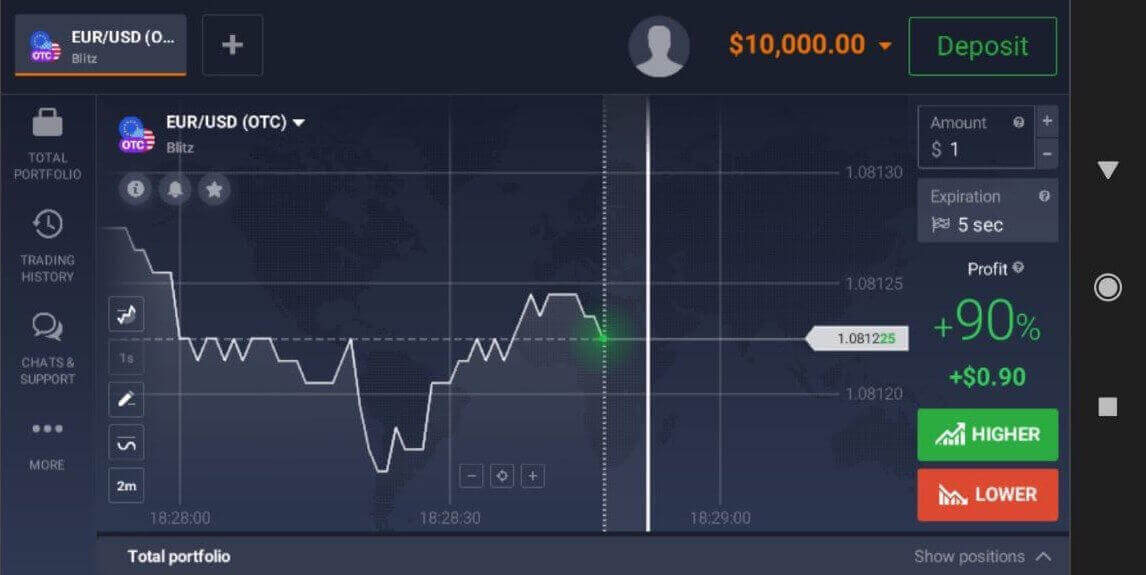
នៅពេលចូលដោយជោគជ័យ អ្នកនឹងត្រូវបានបញ្ជូនបន្តទៅកាន់ផ្ទាំងគ្រប់គ្រងដែលងាយស្រួលប្រើលើទូរស័ព្ទ។ ចំណុចប្រទាក់វិចារណញាណនេះអនុញ្ញាតឱ្យអ្នកចូលប្រើលក្ខណៈពិសេស និងសេវាកម្មផ្សេងៗបានយ៉ាងងាយស្រួល។ ស្គាល់ខ្លួនឯងជាមួយនឹងប្លង់ដើម្បីរុករកដោយងាយស្រួល។ ប៉ះរូបតំណាង "មនុស្ស" និង "ជួញដូរឥឡូវនេះ" ដើម្បីចាប់ផ្តើមជួញដូរ។
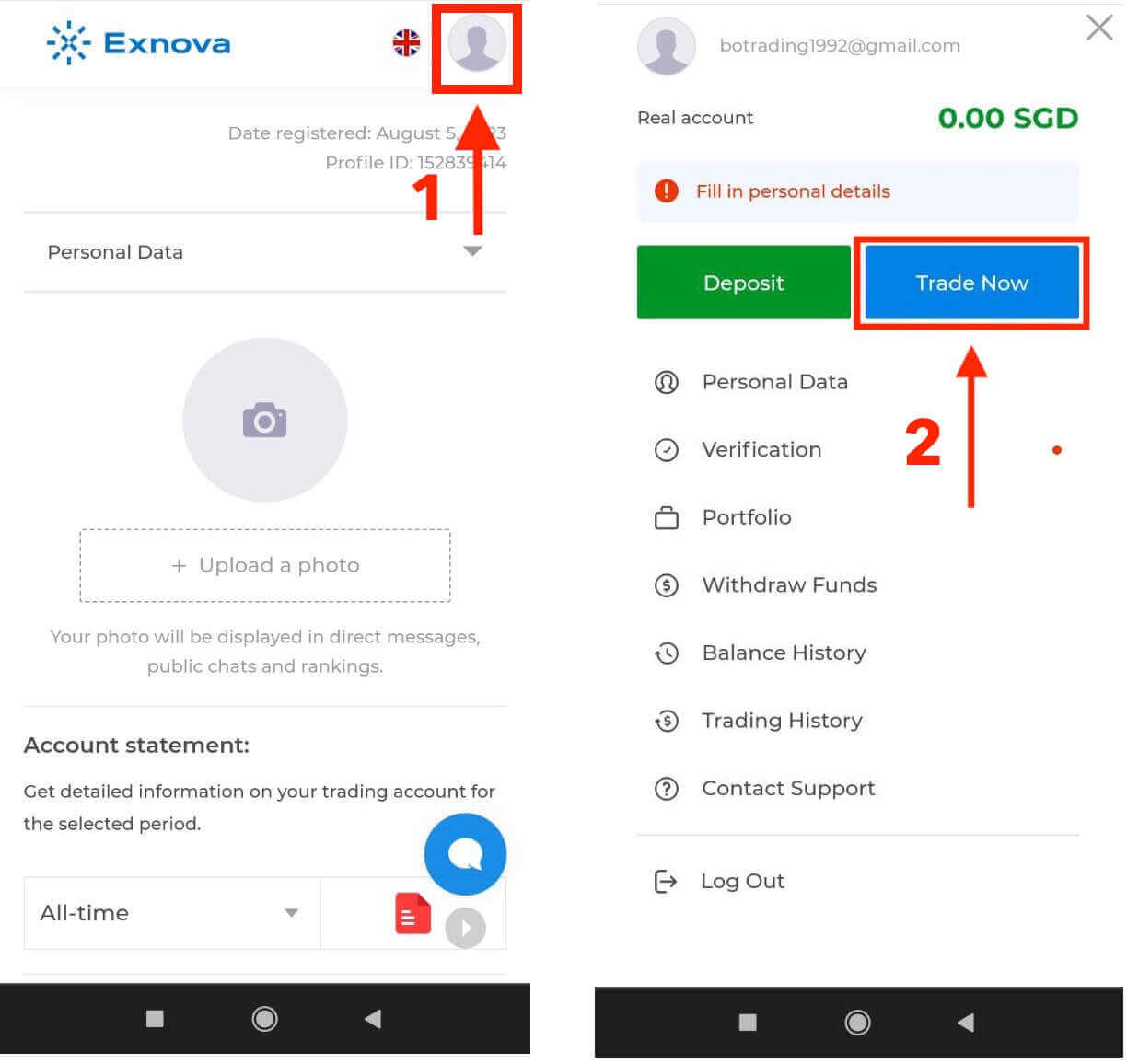
អ្នកនៅទីនេះ! ឥឡូវនេះអ្នកអាចជួញដូរពីកំណែគេហទំព័រចល័តនៃវេទិកា។ កំណែគេហទំព័រចល័តនៃវេទិកាជួញដូរគឺដូចគ្នាបេះបិទទៅនឹងកំណែគេហទំព័រធម្មតារបស់វា។ ដូច្នេះ នឹងមិនមានបញ្ហាអ្វីជាមួយនឹងការជួញដូរ និងការផ្ទេរប្រាក់ទេ។ អ្នកមានគណនីសាកល្បងចំនួន 10,000 ដុល្លារ ដើម្បីជួញដូរនៅលើវេទិកា។
១១១១១-១១១១១-១១១១១-២២២២២-៣៣៣៣-៤៤៤៤៤
របៀបចូលទៅក្នុងកម្មវិធី Exnova នៅលើប្រព័ន្ធប្រតិបត្តិការ Android
កម្មវិធី Exnova Android ផ្តល់ជូនអ្នកប្រើប្រាស់នូវភាពងាយស្រួលនៃការចូលប្រើមុខងាររបស់វាដោយផ្ទាល់ពីឧបករណ៍ចល័តរបស់ពួកគេ។ ការណែនាំនេះគូសបញ្ជាក់ពីជំហានដែលត្រូវការដើម្បីចូលទៅក្នុងកម្មវិធី Exnova នៅលើប្រព័ន្ធប្រតិបត្តិការ Android ដោយងាយស្រួល ដែលធានាបាននូវបទពិសោធន៍រលូន និងសុវត្ថិភាពសម្រាប់អ្នកប្រើប្រាស់នៅពេលធ្វើដំណើរ។ជំហានទី 1: ចូលទៅកាន់ Google Play Store
កំពុងរុករកទៅកាន់ Google Play Store ។ នេះជាកន្លែងដែលអ្នកអាចទាញយក និងដំឡើង កម្មវិធី Exnova ។
ជំហានទី 2: ស្វែងរក និងដំឡើងកម្មវិធី Exnova
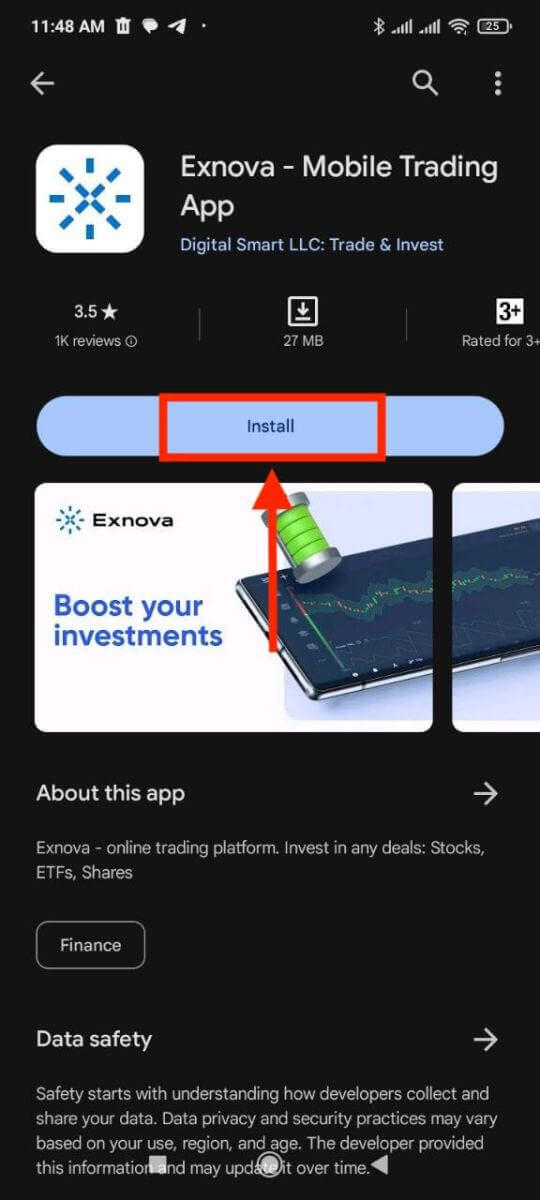
នៅក្នុងរបារស្វែងរករបស់ Google Play Store សូមវាយ "Exnova" ហើយចុចលើរូបតំណាងស្វែងរក។ ស្វែងរកកម្មវិធី Exnova ពីលទ្ធផលស្វែងរក ហើយចុចលើវា។ បន្ទាប់មក ចុចប៊ូតុង " ដំឡើង " ដើម្បីចាប់ផ្តើមដំណើរការទាញយក និងដំឡើង។
ជំហានទី 3: បើកដំណើរការកម្មវិធី Exnova
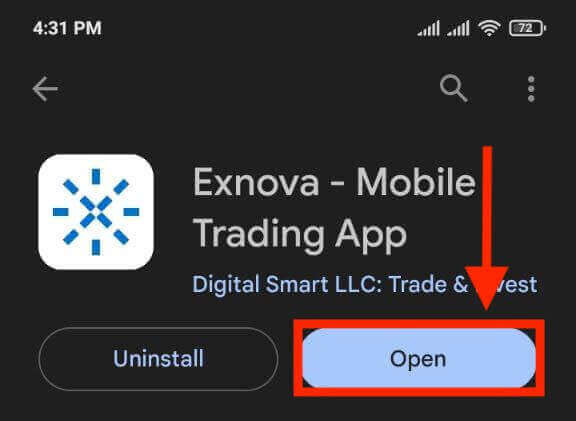
បន្ទាប់ពីកម្មវិធីត្រូវបានដំឡើងដោយជោគជ័យ សូមចុចប៊ូតុង "បើក" ដើម្បីបើកដំណើរការកម្មវិធី Exnova នៅលើឧបករណ៍ Android របស់អ្នក។ 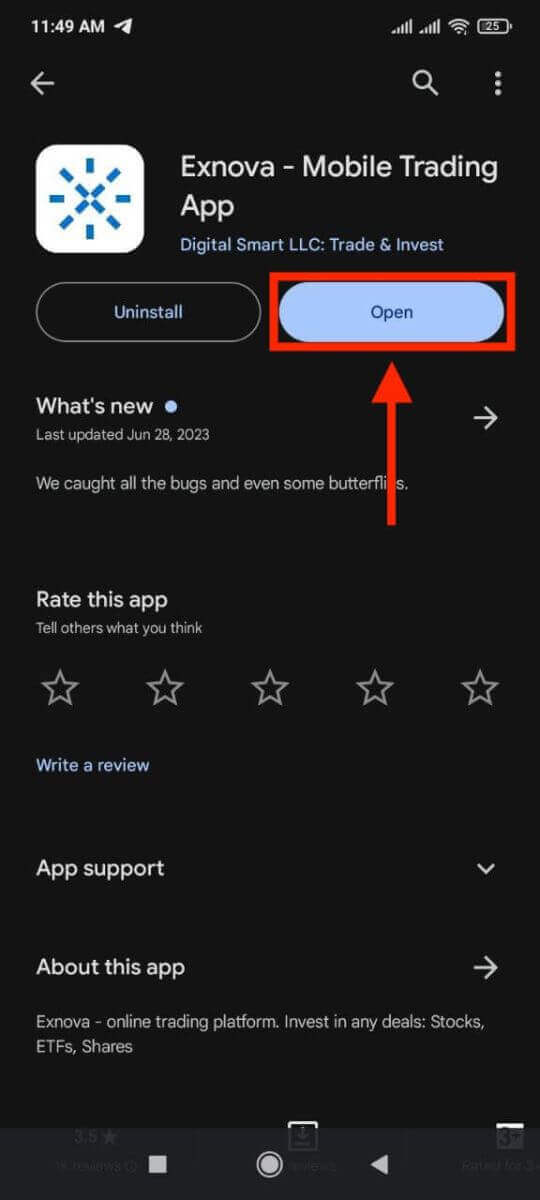
ជំហានទី 4: ការរុករកទៅកាន់អេក្រង់ចូល
ពេលបើកដំណើរការកម្មវិធី អ្នកនឹងឃើញអេក្រង់ស្វាគមន៍របស់កម្មវិធី។ ស្វែងរក ហើយប៉ះជម្រើស "LOG IN" ដើម្បីបន្តទៅអេក្រង់ចូល។ នៅលើអេក្រង់ចូល សូមបញ្ចូលអ៊ីមែលដែលបានចុះឈ្មោះ និងពាក្យសម្ងាត់របស់អ្នកនៅក្នុងវាលដែលបានកំណត់។ 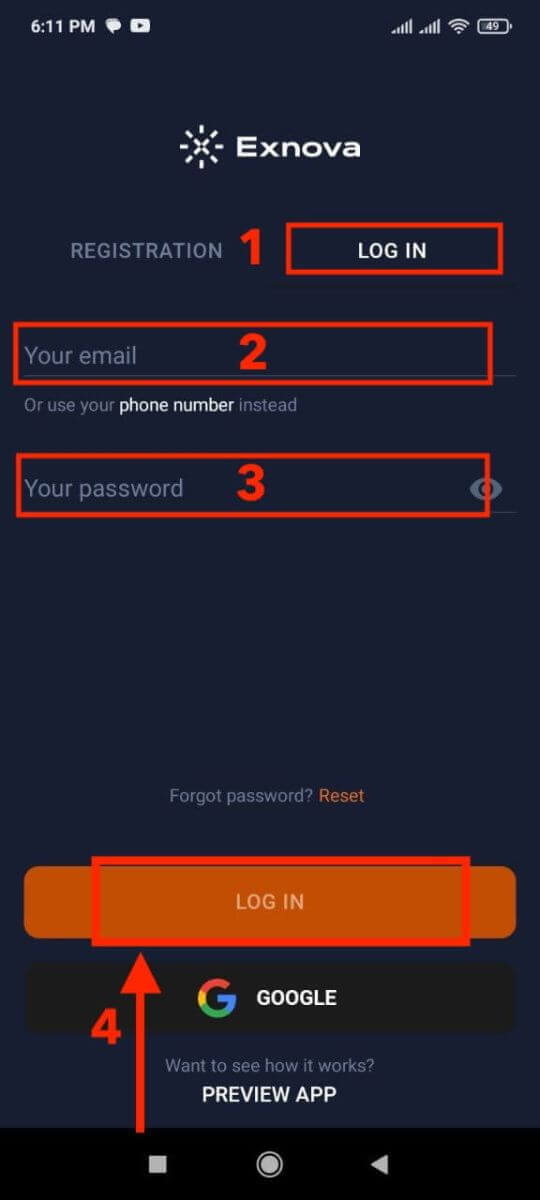
ជំហានទី 5: ស្វែងយល់ពីចំណុចប្រទាក់កម្មវិធី
នៅពេលចូលដោយជោគជ័យ អ្នកនឹងត្រូវបានបញ្ជូនបន្តទៅកាន់ចំណុចប្រទាក់ជួញដូរ។ ចំណាយពេលដើម្បីស្គាល់ចំណុចប្រទាក់ ដែលផ្តល់នូវការចូលប្រើមុខងារ ឧបករណ៍ និងសេវាកម្មផ្សេងៗ។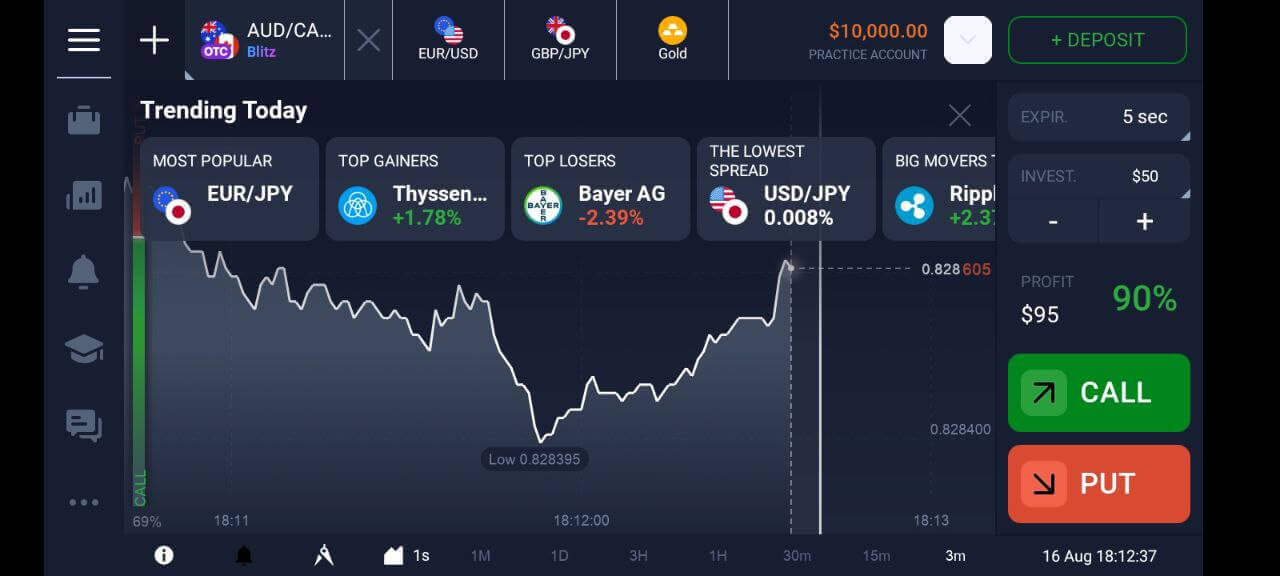
ការសង្គ្រោះពាក្យសម្ងាត់ពីគណនី Exnova
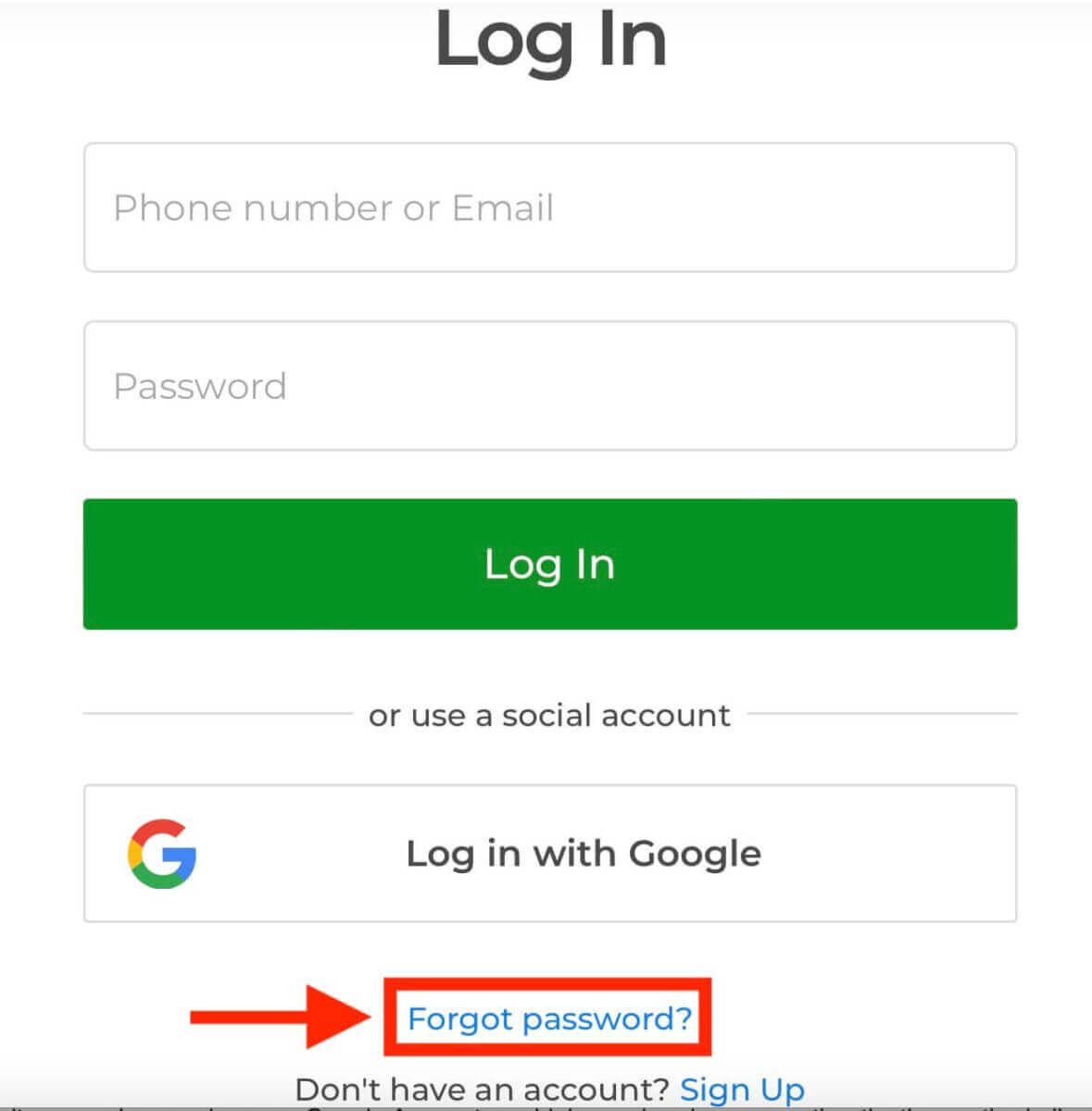
ការបាត់បង់សិទ្ធិចូលប្រើគណនី Exnova របស់អ្នកដោយសារតែពាក្យសម្ងាត់ដែលភ្លេចអាចធ្វើឱ្យអ្នកខកចិត្ត។ ទោះជាយ៉ាងណាក៏ដោយ Exnova យល់ពីសារៈសំខាន់នៃការរក្សាបទពិសោធន៍អ្នកប្រើប្រាស់ឱ្យរលូន និងផ្តល់ជូននូវដំណើរការសង្គ្រោះពាក្យសម្ងាត់ដែលអាចទុកចិត្តបាន។ ការណែនាំនេះគូសបញ្ជាក់ពីជំហាននានាដើម្បីសង្គ្រោះពាក្យសម្ងាត់គណនី Exnova របស់អ្នក ដោយធានាថាអ្នកអាចទទួលបានសិទ្ធិចូលប្រើធនធាន និងទិន្នន័យដ៏មានតម្លៃរបស់អ្នកឡើងវិញ។ ចុចលើតំណ "ភ្លេចពាក្យសម្ងាត់?" ដើម្បីចាប់ផ្តើមដំណើរការសង្គ្រោះពាក្យសម្ងាត់។
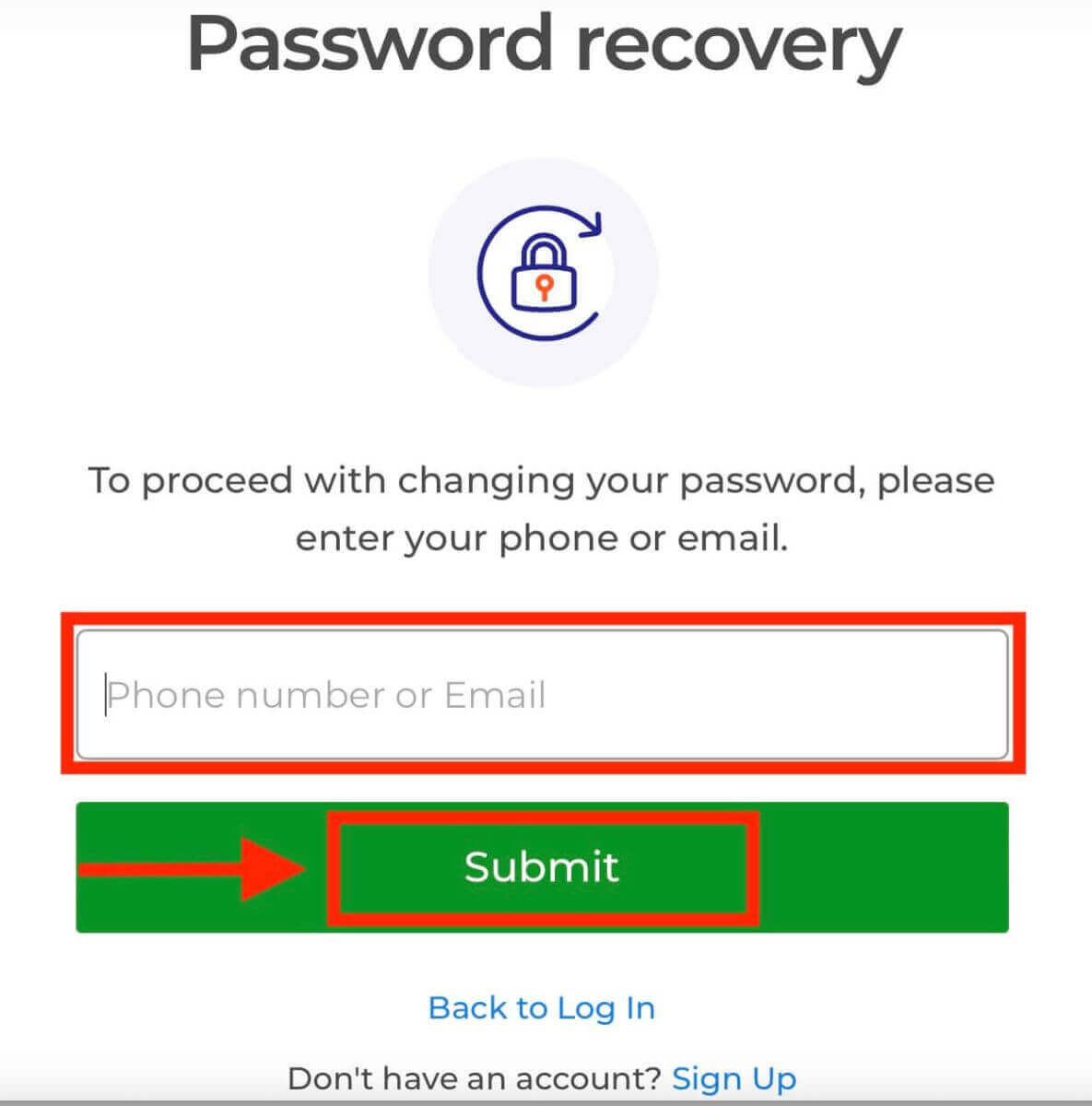
នៅលើទំព័រសង្គ្រោះពាក្យសម្ងាត់ អ្នកនឹងត្រូវបានជំរុញឱ្យបញ្ចូលអាសយដ្ឋានអ៊ីមែលដែលភ្ជាប់ជាមួយគណនី Exnova របស់អ្នក។ បញ្ចូលអាសយដ្ឋានអ៊ីមែលត្រឹមត្រូវដោយប្រុងប្រយ័ត្ន ហើយបន្ត។
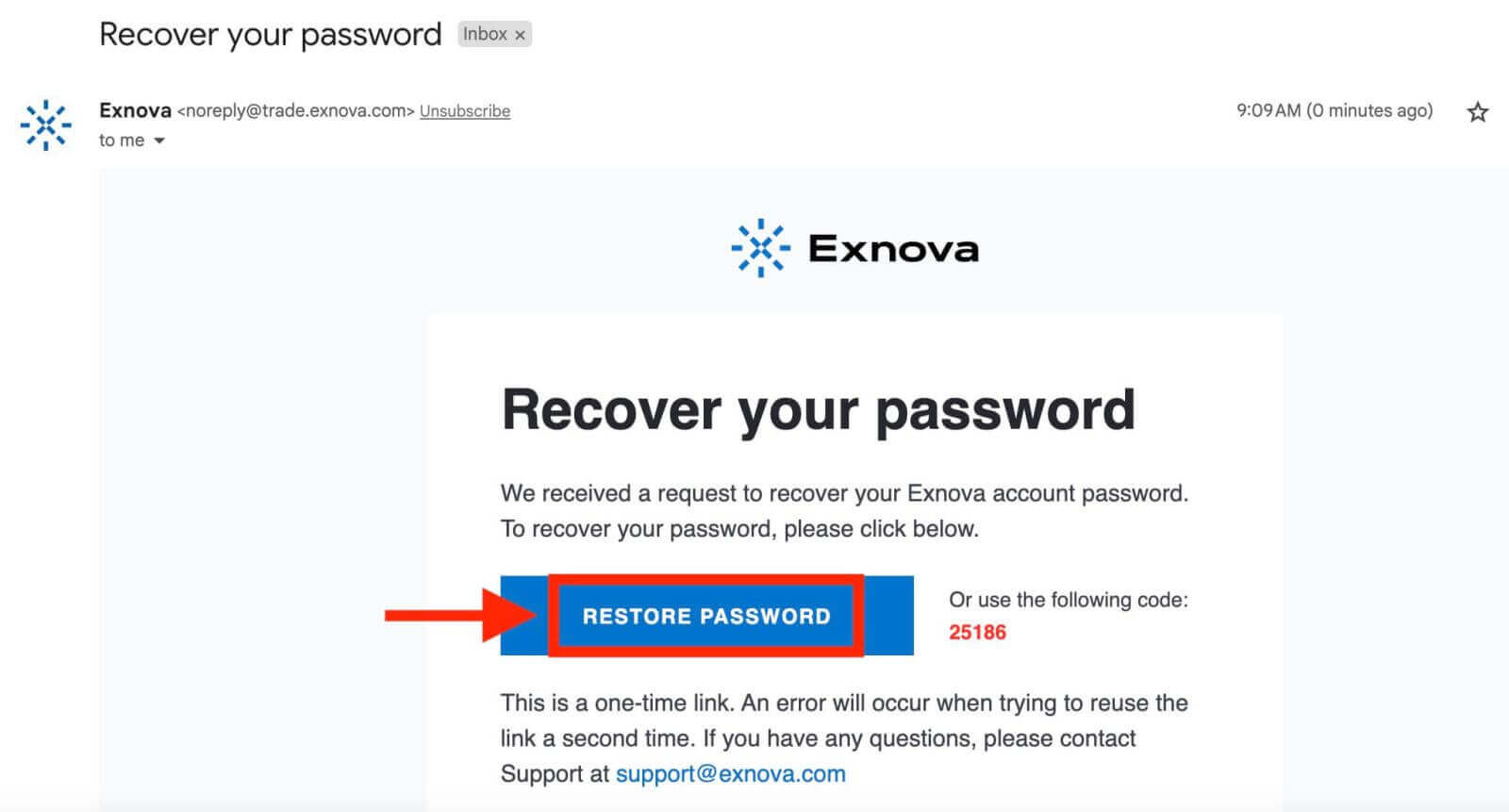
Exnova នឹងផ្ញើតំណភ្ជាប់សង្គ្រោះពាក្យសម្ងាត់ទៅកាន់អាសយដ្ឋានអ៊ីមែលដែលអ្នកបានផ្តល់ឱ្យ។ សូមពិនិត្យមើលប្រអប់សំបុត្ររបស់អ្នកសម្រាប់អ៊ីមែលពី Exnova ហើយចុច "ស្តារពាក្យសម្ងាត់ឡើងវិញ"។
តំណភ្ជាប់ពីអ៊ីមែលនឹងនាំអ្នកទៅកាន់ផ្នែកពិសេសមួយនៅលើគេហទំព័រ Exnova។ បញ្ចូលពាក្យសម្ងាត់ថ្មីរបស់អ្នកនៅទីនេះពីរដង ហើយចុចប៊ូតុង "បញ្ជាក់"។
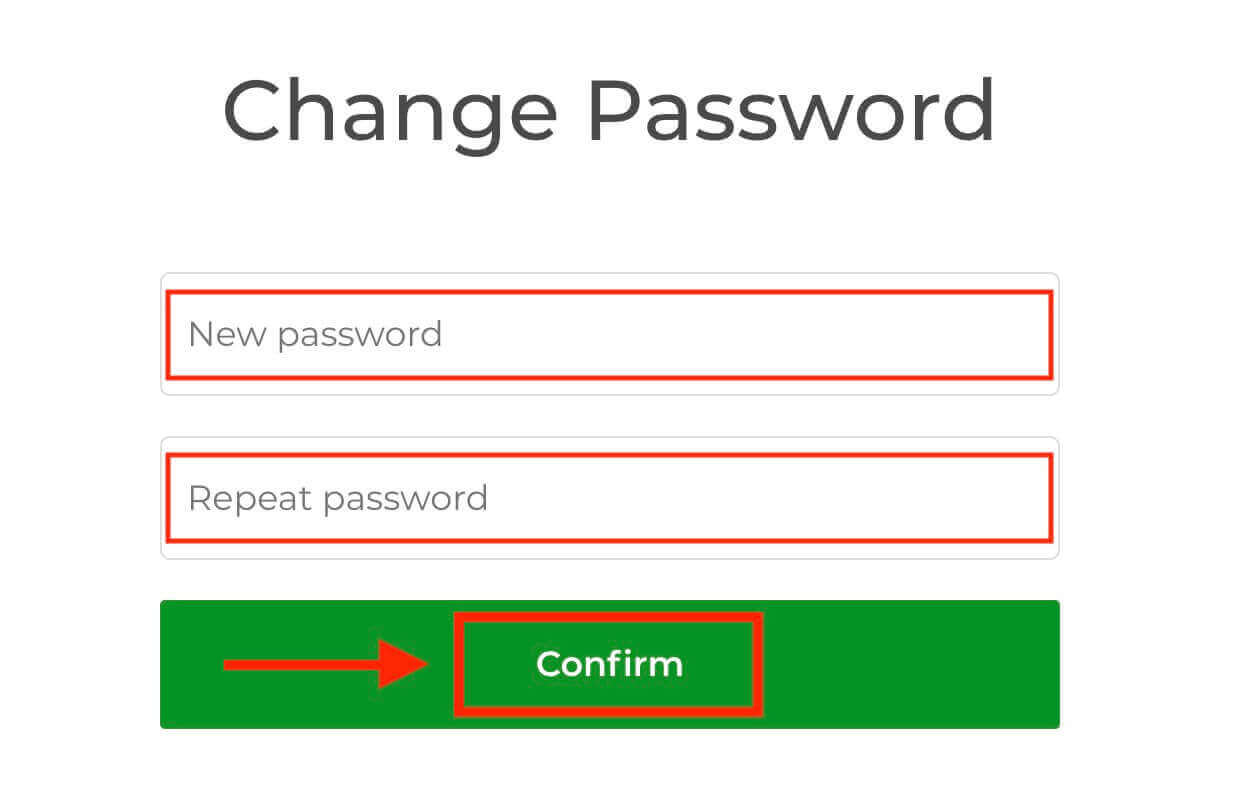
នៅពេលដែលអ្នកបានកំណត់ពាក្យសម្ងាត់របស់អ្នកឡើងវិញដោយជោគជ័យ អ្នកអាចត្រឡប់ទៅទំព័រចូល Exnova ហើយចូលដោយប្រើព័ត៌មានសម្គាល់ថ្មីរបស់អ្នក។ ការចូលប្រើគណនីរបស់អ្នកនឹងត្រូវបានស្តារឡើងវិញ ដែលអនុញ្ញាតឱ្យអ្នកបន្តការងារ និងសកម្មភាពរបស់អ្នកឡើងវិញ។
១១១១១-១១១១១-១១១១១-២២២២២-៣៣៣៣-៤៤៤៤៤
ការផ្ទៀងផ្ទាត់ពីរកត្តា (2FA) សម្រាប់ការចូល Exnova
Exnova អាចបញ្ចូលវិធានការសុវត្ថិភាពបន្ថែម ដូចជាការផ្ទៀងផ្ទាត់ពីរកត្តា (2FA)។ ប្រសិនបើ 2FA ត្រូវបានធ្វើឱ្យសកម្មសម្រាប់គណនីរបស់អ្នក លេខកូដតែមួយគត់នឹងត្រូវបានផ្ញើទៅកាន់អ៊ីមែលរបស់អ្នក។ សូមបញ្ចូលលេខកូដនេះនៅពេលដែលត្រូវបានស្នើសុំដើម្បីបញ្ចប់នីតិវិធីផ្ទៀងផ្ទាត់។Exnova ផ្តល់អាទិភាពដល់សុវត្ថិភាពរបស់អ្នកប្រើប្រាស់របស់ខ្លួន និងបង្ហាញយន្តការផ្ទៀងផ្ទាត់ពីរកត្តា (2FA) ដ៏រឹងមាំ ដែលបន្ថែមកម្រិតសុវត្ថិភាពបន្ថែមដល់គណនីអ្នកប្រើប្រាស់។ ប្រព័ន្ធនេះត្រូវបានរចនាឡើងដើម្បីទប់ស្កាត់ការចូលដោយគ្មានការអនុញ្ញាតទៅក្នុងគណនី Exnova របស់អ្នក ដោយធានាបាននូវការចូលប្រើផ្តាច់មុខសម្រាប់អ្នក និងបង្កើតទំនុកចិត្តនៅពេលអ្នកចូលរួមក្នុងសកម្មភាពជួញដូរ។
ដើម្បីដំឡើង 2FA នៅលើ Exnova សូមអនុវត្តតាមជំហានទាំងនេះ៖
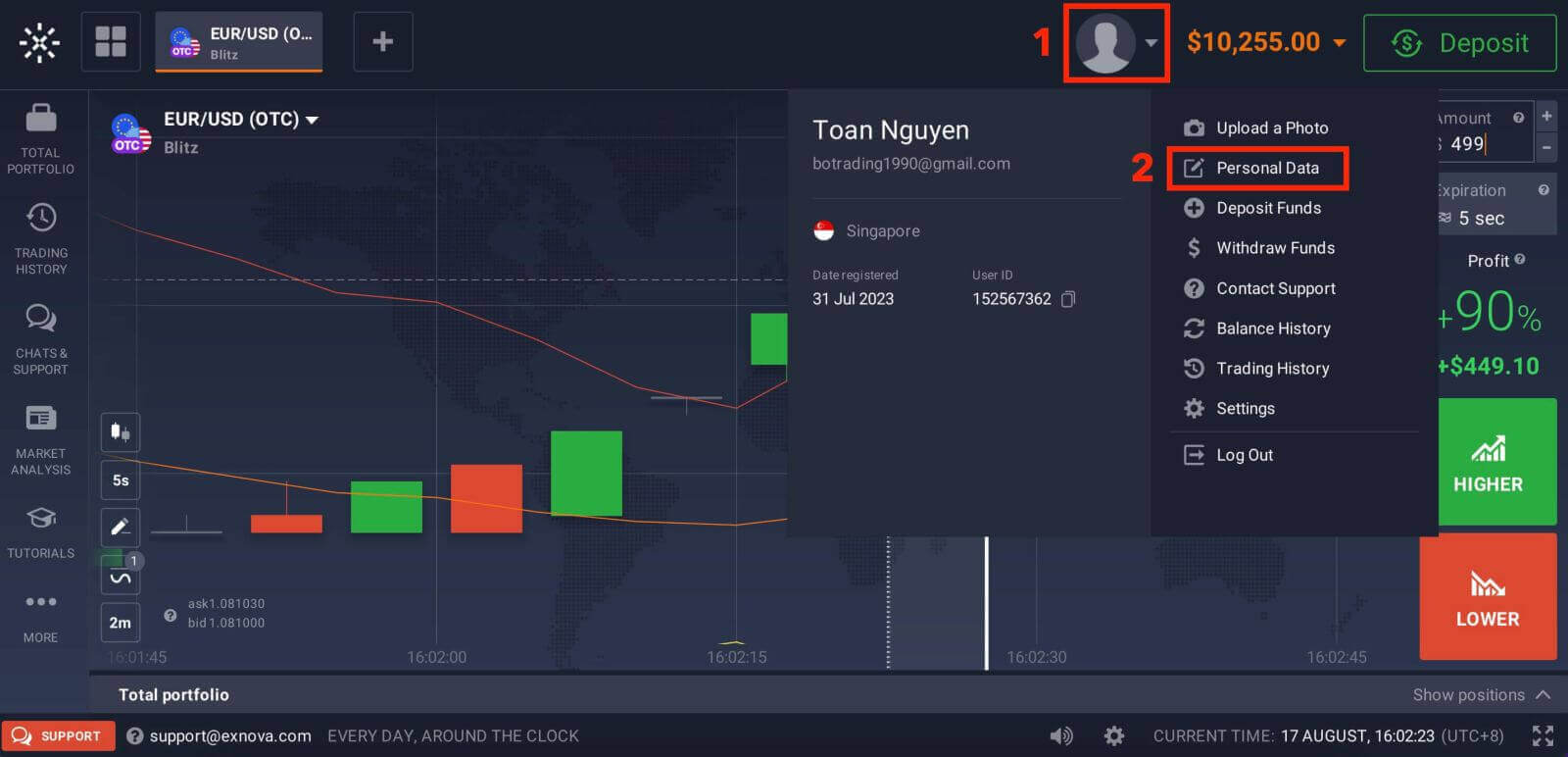
១. បន្ទាប់ពីចូលទៅក្នុងគណនី Exnova របស់អ្នក សូមចូលទៅកាន់ផ្នែកការកំណត់គណនី។ ជាធម្មតា អ្នកអាចរកឃើញវាដោយចុចលើរូបភាពប្រវត្តិរូបរបស់អ្នក ហើយចុច "ទិន្នន័យផ្ទាល់ខ្លួន" ពីម៉ឺនុយទម្លាក់ចុះ។
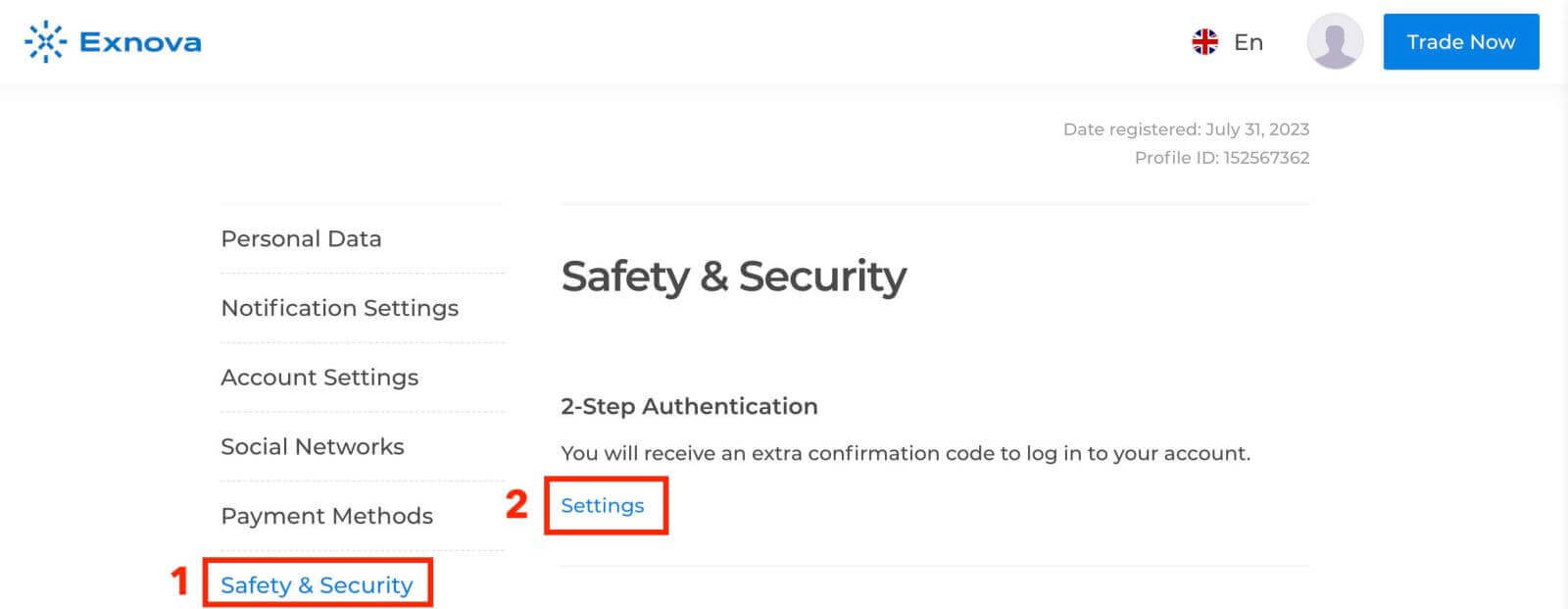
២. ចុចលើផ្ទាំង "សុវត្ថិភាព" នៅក្នុងម៉ឺនុយមេ។ បន្ទាប់មក ចុច "ការកំណត់"។
៣. អនុវត្តតាមការណែនាំដែលបានផ្តល់ជូនដើម្បីបញ្ចប់ដំណើរការ។
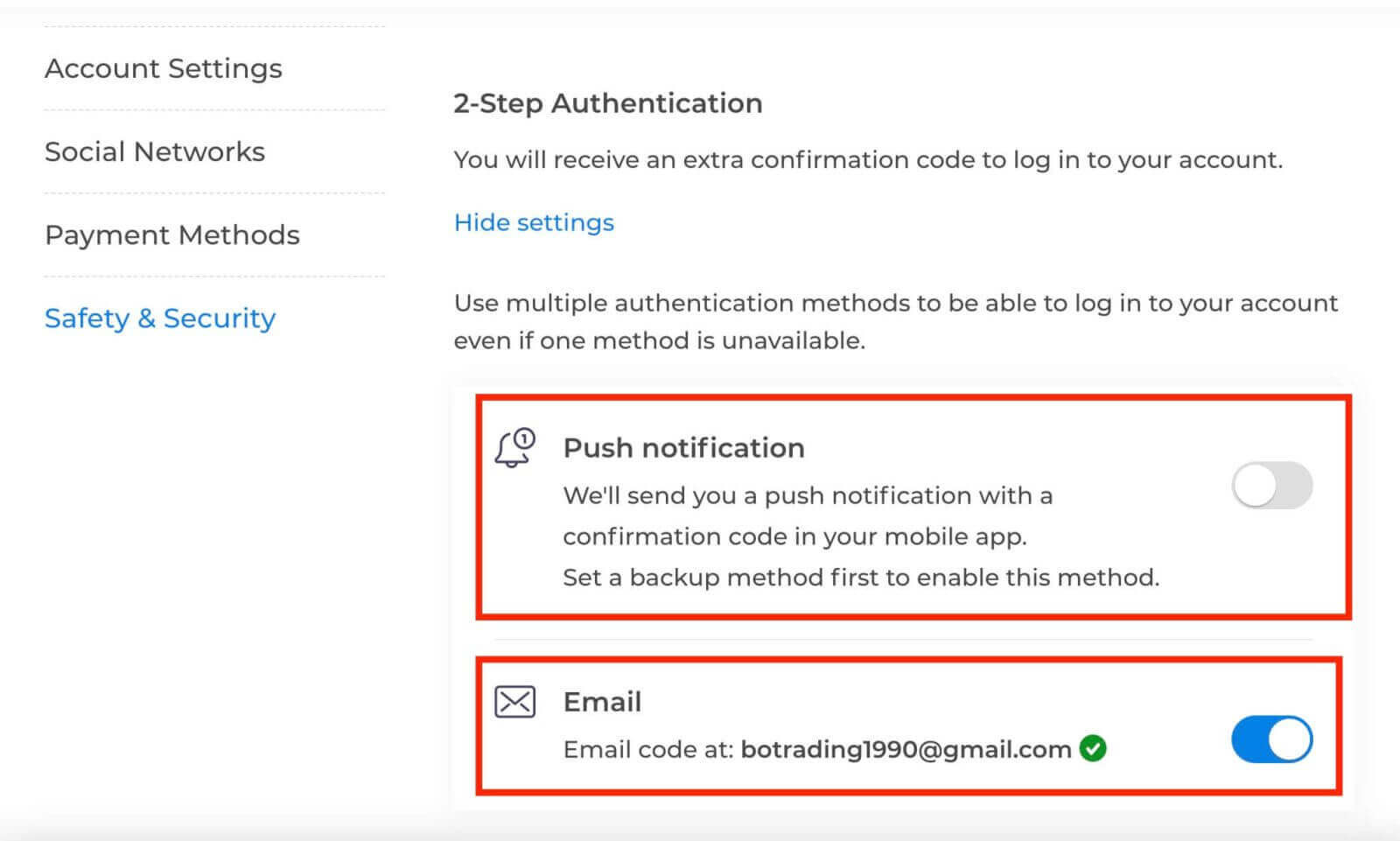
ការផ្ទៀងផ្ទាត់ពីរកត្តា (2FA) គឺជាមុខងារសុវត្ថិភាពសំខាន់មួយនៅលើ Exnova។ នៅពេលដែលអ្នកបានដំឡើង 2FA នៅលើគណនី Exnova របស់អ្នករួចហើយ អ្នកនឹងត្រូវបានតម្រូវឱ្យបញ្ចូលលេខកូដផ្ទៀងផ្ទាត់តែមួយគត់រាល់ពេលដែលអ្នកចូល។
សេចក្តីសន្និដ្ឋាន៖ ពង្រឹងដំណើរការជួញដូរតាមអ៊ីនធឺណិតរបស់អ្នក - ការរុករកលក្ខណៈពិសេស និងសុវត្ថិភាពរបស់ Exnova
ការចាប់ផ្តើមដំណើរនៃការជួញដូរតាមអ៊ីនធឺណិតជាមួយ Exnova តាមរយៈការបង្កើតគណនីជួញដូររបស់អ្នក សន្យាថានឹងទទួលបានបទពិសោធន៍ដ៏រំភើប និងពេញចិត្ត។ ការប្តេជ្ញាចិត្តរបស់វេទិកាចំពោះសុវត្ថិភាព តម្លាភាព និងភាពងាយស្រួលប្រើប្រាស់ ស្របនឹងការស្រាវជ្រាវយ៉ាងហ្មត់ចត់ និងជម្រើសដ៏ឈ្លាសវៃរបស់អ្នក។ ដោយធ្វើតាមជំហានដែលបានគូសបញ្ជាក់នៅក្នុងការណែនាំនេះ អ្នកកំពុងដាក់ខ្លួនអ្នកសម្រាប់ជ័យជំនះនៅក្នុងពិភពនៃការជួញដូរតាមអ៊ីនធឺណិត ដោយមានវេទិកាជួញដូរកម្រិតខ្ពស់របស់ Exnova ដើម្បីធ្វើការសម្រេចចិត្តវិនិយោគដែលមានព័ត៌មានល្អ។ សូមឱ្យដំណើរជួញដូររបស់អ្នកត្រូវបានកំណត់លក្ខណៈដោយភាពរុងរឿង ចំណេះដឹងដ៏សម្បូរបែប និងការពេញចិត្តនៃការធ្វើការជ្រើសរើសដែលមានព័ត៌មាននៅក្នុងទេសភាពថាមវន្តនៃការជួញដូរតាមអ៊ីនធឺណិត។
លើសពីនេះ ដំណើរការចូលប្រើប្រាស់ Exnova ដោយងាយស្រួល ទោះបីជាវាសាមញ្ញក៏ដោយ ក៏វាសង្កត់ធ្ងន់លើសារៈសំខាន់នៃការការពារព័ត៌មានសម្គាល់អ្នកប្រើប្រាស់របស់អ្នក និងការឱបក្រសោបវិធានការសុវត្ថិភាពបន្ថែមដូចជាការផ្ទៀងផ្ទាត់ពីរកត្តា។ ដោយប្រកាន់ខ្ជាប់នូវការណែនាំដែលមាននៅក្នុងមគ្គុទ្ទេសក៍នេះ អ្នកអាចចូលប្រើមុខងាររបស់វេទិកាបានយ៉ាងរលូន ដោយកំណត់ដំណាក់កាលសម្រាប់បទពិសោធន៍ជួញដូរដ៏មានរង្វាន់ និងទាក់ទាញ។ នៅពេលអ្នកបោះជំហានចូលទៅក្នុងវិស័យនេះ សូមឲ្យកិច្ចខិតខំប្រឹងប្រែងជួញដូរនីមួយៗរួមចំណែកដល់ការរីកចម្រើនផ្នែកហិរញ្ញវត្ថុ និងជំនាញរបស់អ្នក ដែលនៅទីបំផុតកំណត់ដំណើរជួញដូរតាមអ៊ីនធឺណិតដ៏ជោគជ័យ និងពេញលេញ។