ការចូល និងដាក់ប្រាក់របស់ Exnova៖ ការចូលប្រើគណនី និងការផ្តល់មូលនិធិប្រកបដោយសុវត្ថិភាព

អនុវត្តតាមជំហានជាក់ស្តែង និងច្បាស់លាស់ដើម្បីទទួលបានការចូលប្រើគណនីឡើងវិញ កំណត់ព័ត៌មានសម្ងាត់ឡើងវិញ និងបំពេញការដាក់ប្រាក់ដោយប្រើជម្រើសទូទាត់ដែលគាំទ្រ។ ទិដ្ឋភាពទូទៅគ្របដណ្តប់លើវិធីសាស្ត្រដាក់ប្រាក់ទូទៅ ការផ្តល់មូលនិធិអប្បបរមា និងការពិចារណាលើរូបិយប័ណ្ណ ពេលវេលាដំណើរការដែលរំពឹងទុក និងការដោះស្រាយបញ្ហានៅពេលប្រតិបត្តិការបរាជ័យ ឬបង្កឱ្យមានការត្រួតពិនិត្យ KYC ។ អនុវត្តការត្រួតពិនិត្យសុវត្ថិភាពដែលបានណែនាំ — បញ្ជាក់ព័ត៌មានលម្អិតអំពីការទូទាត់ បើកពាក្យសម្ងាត់ខ្លាំង ឬ 2FA រក្សាបង្កាន់ដៃ និងផ្ទៀងផ្ទាត់អត្តសញ្ញាណជាមុនប្រសិនបើអាចធ្វើទៅបាន ដើម្បីបង្កើនល្បឿនការផ្តល់មូលនិធិ និងការពារគណនីរបស់អ្នក។

ការរុករកដំណើរការចូល Exnova
របៀបចូលប្រើគណនីរបស់អ្នកជាមួយអ៊ីមែល
ជំហានទី 1: ចូលប្រើ ទំព័រចូល Exnova
ដើម្បីចាប់ផ្តើមដំណើរការចូល អ្នកប្រើប្រាស់គួរតែចូលទៅកាន់ គេហទំព័រ Exnova ជាមុនសិន ។ នេះអាចសម្រេចបានតាមរយៈកម្មវិធីរុករកតាមអ៊ីនធឺណិតនៅលើកុំព្យូទ័រ ឬឧបករណ៍ចល័ត ហើយចុចប៊ូតុង "ចូល" នៅជ្រុងខាងស្តាំខាងលើនៃទំព័រ។ 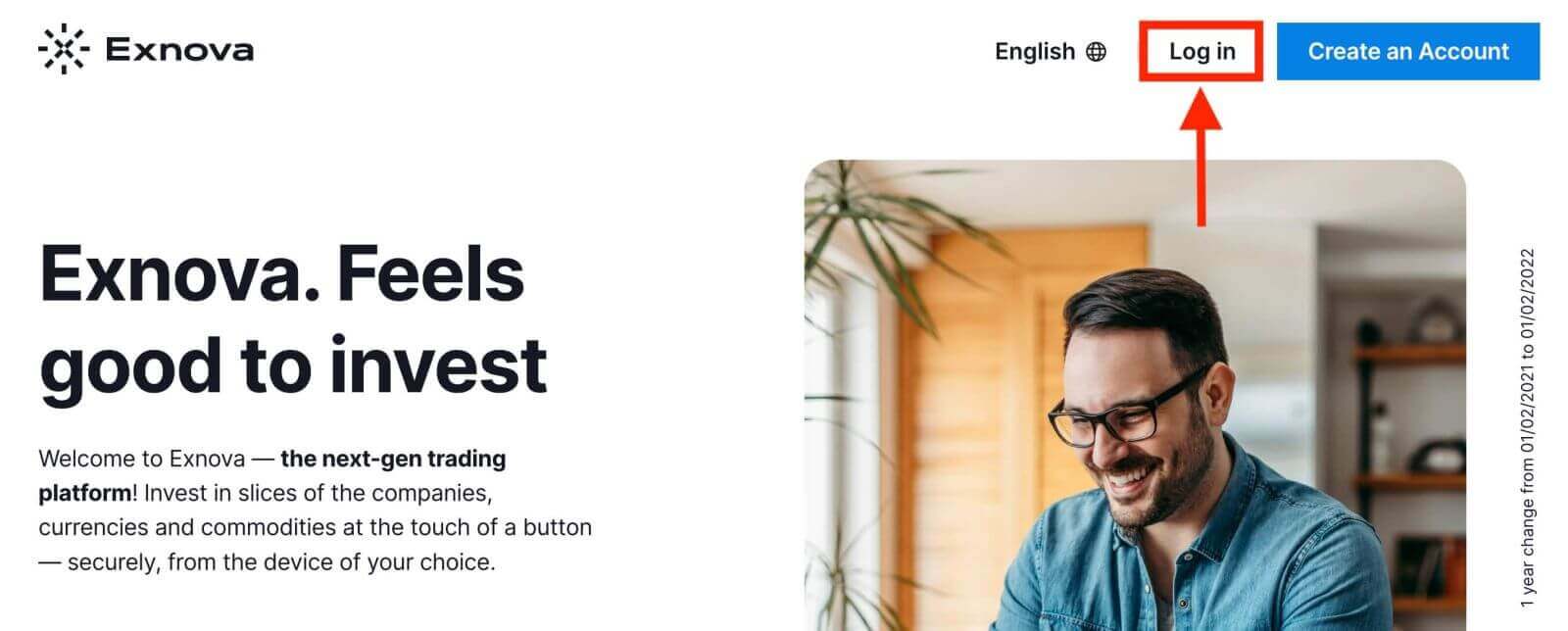
ជំហានទី 2: ការផ្តល់ព័ត៌មានសម្គាល់អ្នកប្រើប្រាស់
ពេលចូលដល់ទំព័រចូល អ្នកនឹងត្រូវបានជំរុញឱ្យបញ្ចូលព័ត៌មានបញ្ជាក់អត្តសញ្ញាណតែមួយគត់របស់អ្នក។ ព័ត៌មានបញ្ជាក់អត្តសញ្ញាណទាំងនេះជាធម្មតារួមបញ្ចូលអាសយដ្ឋានអ៊ីមែល និងពាក្យសម្ងាត់របស់អ្នក។ ត្រូវប្រាកដថាអ្នកបានបញ្ចូលព័ត៌មាននេះឱ្យបានត្រឹមត្រូវ ដើម្បីការពារបញ្ហាចូលណាមួយ។ 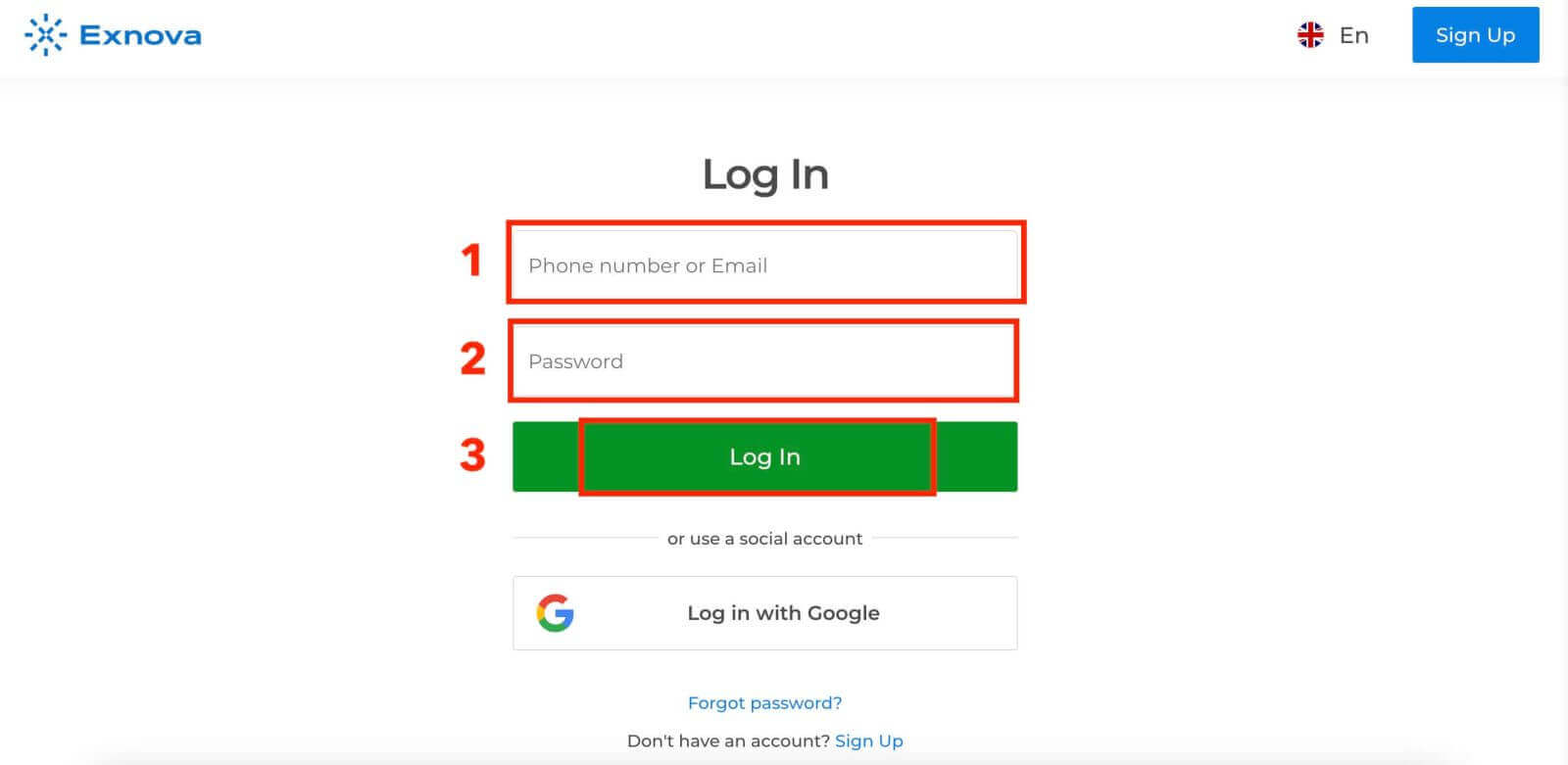
ជំហានទី 3: ការរុករកផ្ទាំងគ្រប់គ្រង
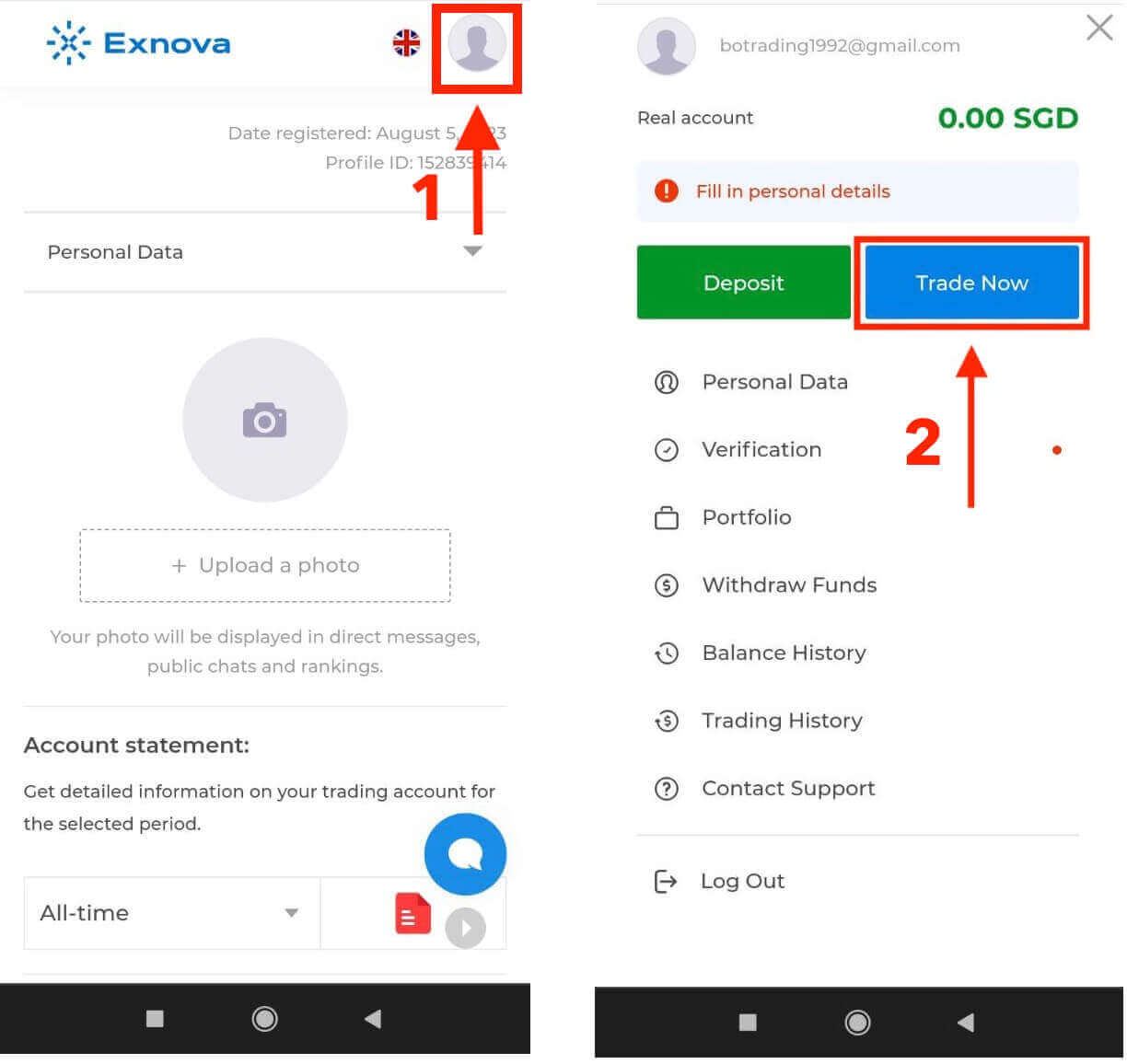
បន្ទាប់មក Exnova នឹងផ្ទៀងផ្ទាត់ព័ត៌មានរបស់អ្នក និងផ្តល់សិទ្ធិចូលប្រើផ្ទាំងគ្រប់គ្រងគណនីរបស់អ្នក។ នេះគឺជាមជ្ឈមណ្ឌលកណ្តាលដែលអ្នកអាចចូលប្រើមុខងារ សេវាកម្ម និងការកំណត់ផ្សេងៗ។ ស្គាល់ខ្លួនអ្នកជាមួយនឹងប្លង់ផ្ទាំងគ្រប់គ្រង ដើម្បីទទួលបានអត្ថប្រយោជន៍ច្រើនបំផុតពីបទពិសោធន៍ Exnova របស់អ្នក។ ចុច "ជួញដូរឥឡូវនេះ" ដើម្បីចាប់ផ្តើមជួញដូរ។ 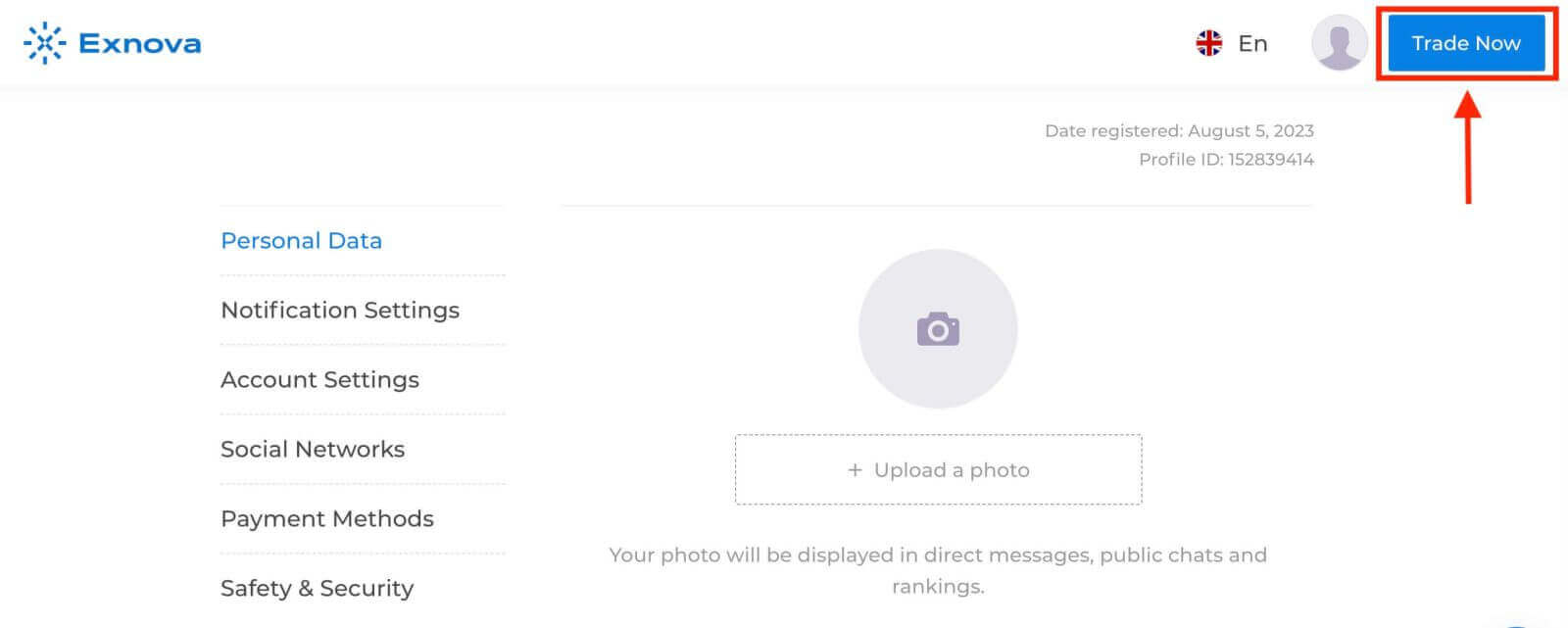
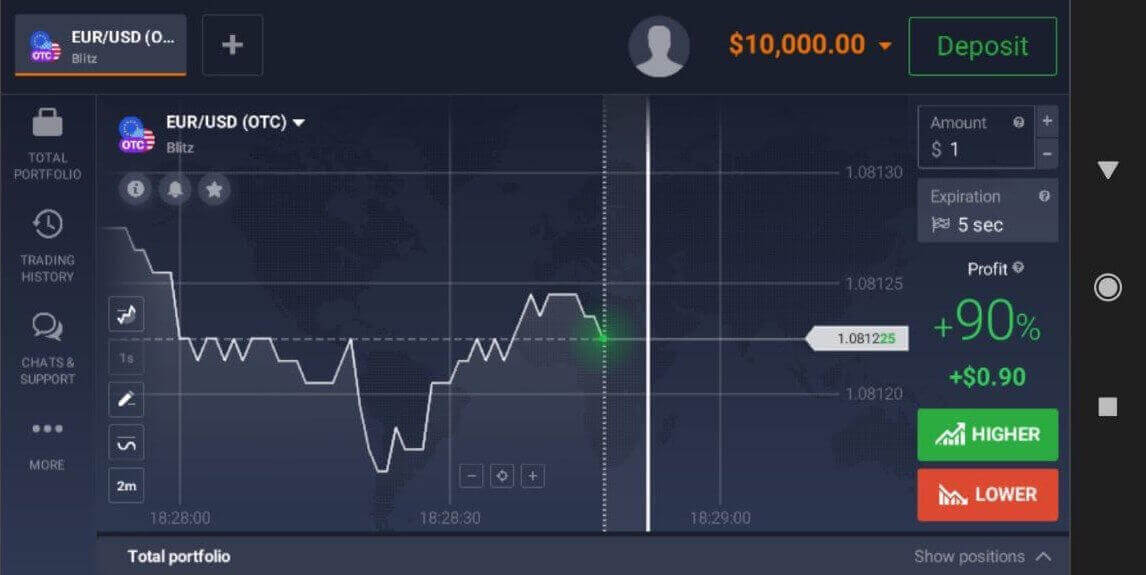
អ្នកមានគណនីសាកល្បង $10,000 អ្នកក៏អាចជួញដូរលើគណនីពិតបន្ទាប់ពីដាក់ប្រាក់ផងដែរ។ សូមមើលអត្ថបទនេះ ដើម្បីដឹងបន្ថែមអំពីការដាក់ប្រាក់៖ របៀបដាក់ប្រាក់នៅ Exnova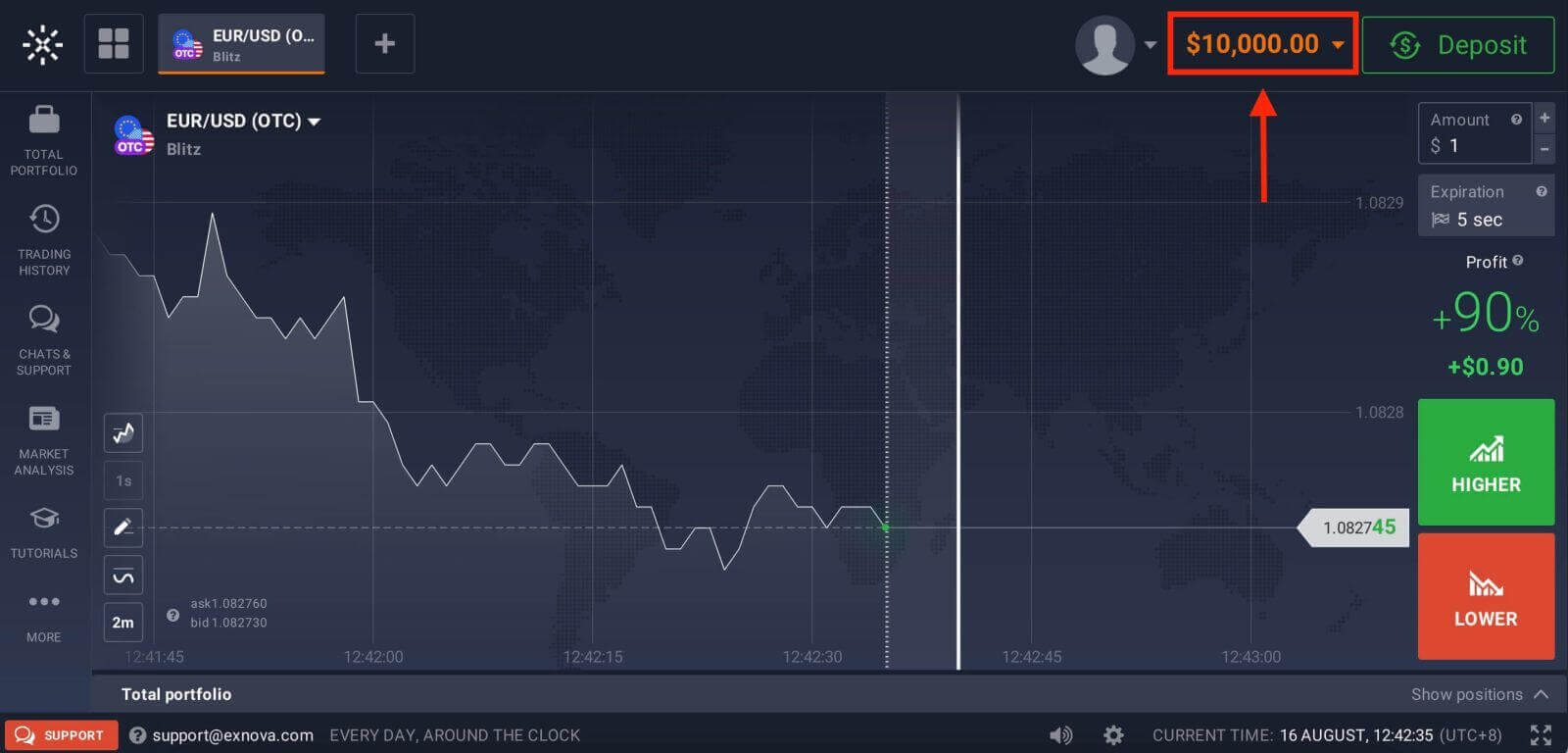
របៀបចូលប្រើគណនីរបស់អ្នកជាមួយ Google
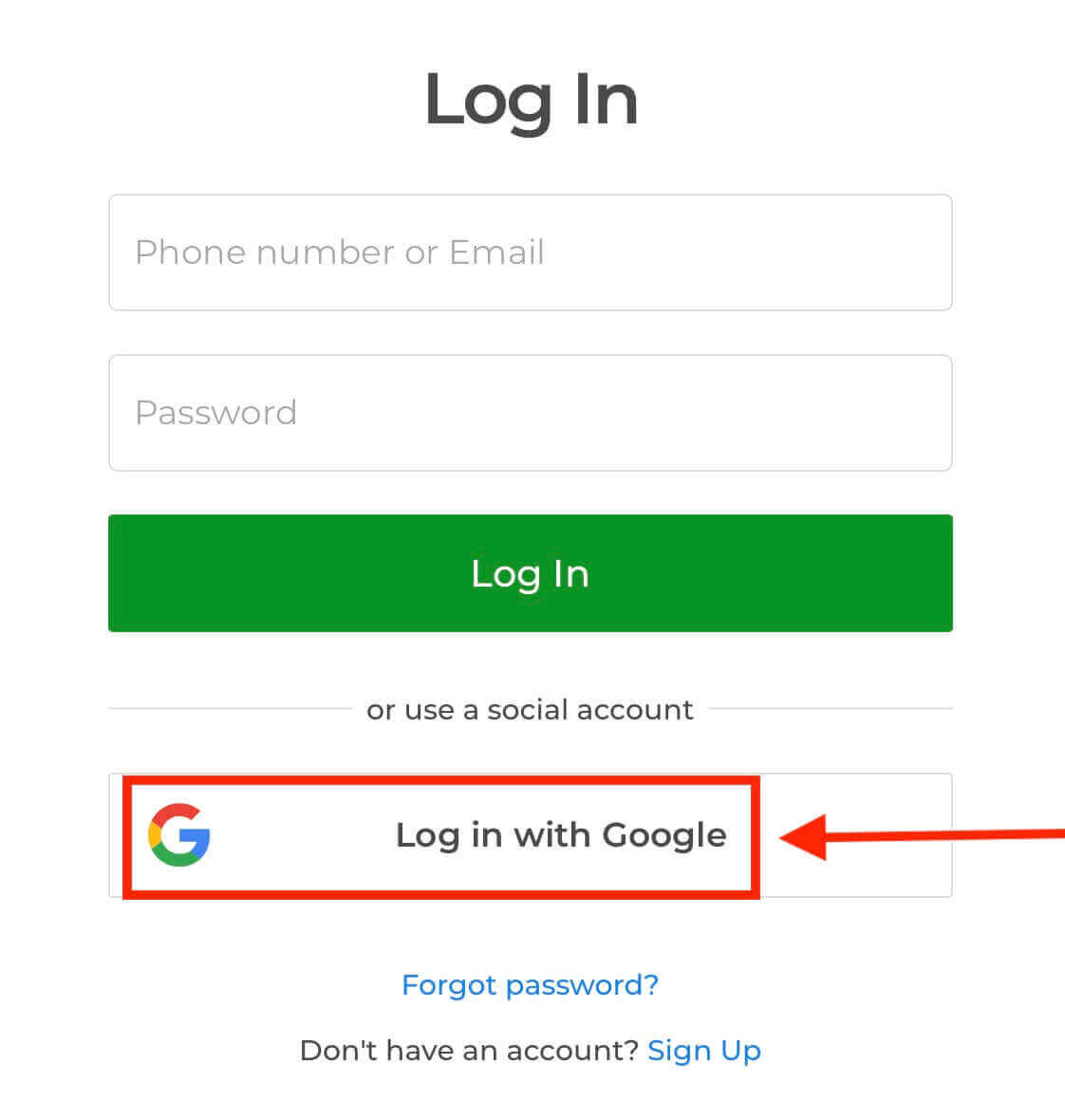
ការណែនាំដ៏ទូលំទូលាយនេះត្រូវបានបង្កើតឡើងដើម្បីផ្តល់នូវការយល់ដឹងជាជំហានៗអំពីការរុករកដំណើរការចូល Exnova យ៉ាងរលូនតាមរយៈគណនី Google របស់អ្នក។1. ចុចប៊ូតុង " ចូលជាមួយ Google "។ សកម្មភាពនេះនឹងបញ្ជូនអ្នកទៅកាន់ទំព័រផ្ទៀងផ្ទាត់ Google ដែលព័ត៌មានសម្គាល់គណនី Google របស់អ្នកនឹងត្រូវបានស្នើសុំ។
2. បញ្ចូលលេខទូរស័ព្ទ ឬអាសយដ្ឋានអ៊ីមែលរបស់អ្នក ហើយចុច "បន្ទាប់"។ បន្ទាប់មកបញ្ចូលពាក្យសម្ងាត់សម្រាប់គណនី Google របស់អ្នក ហើយចុច "បន្ទាប់"។
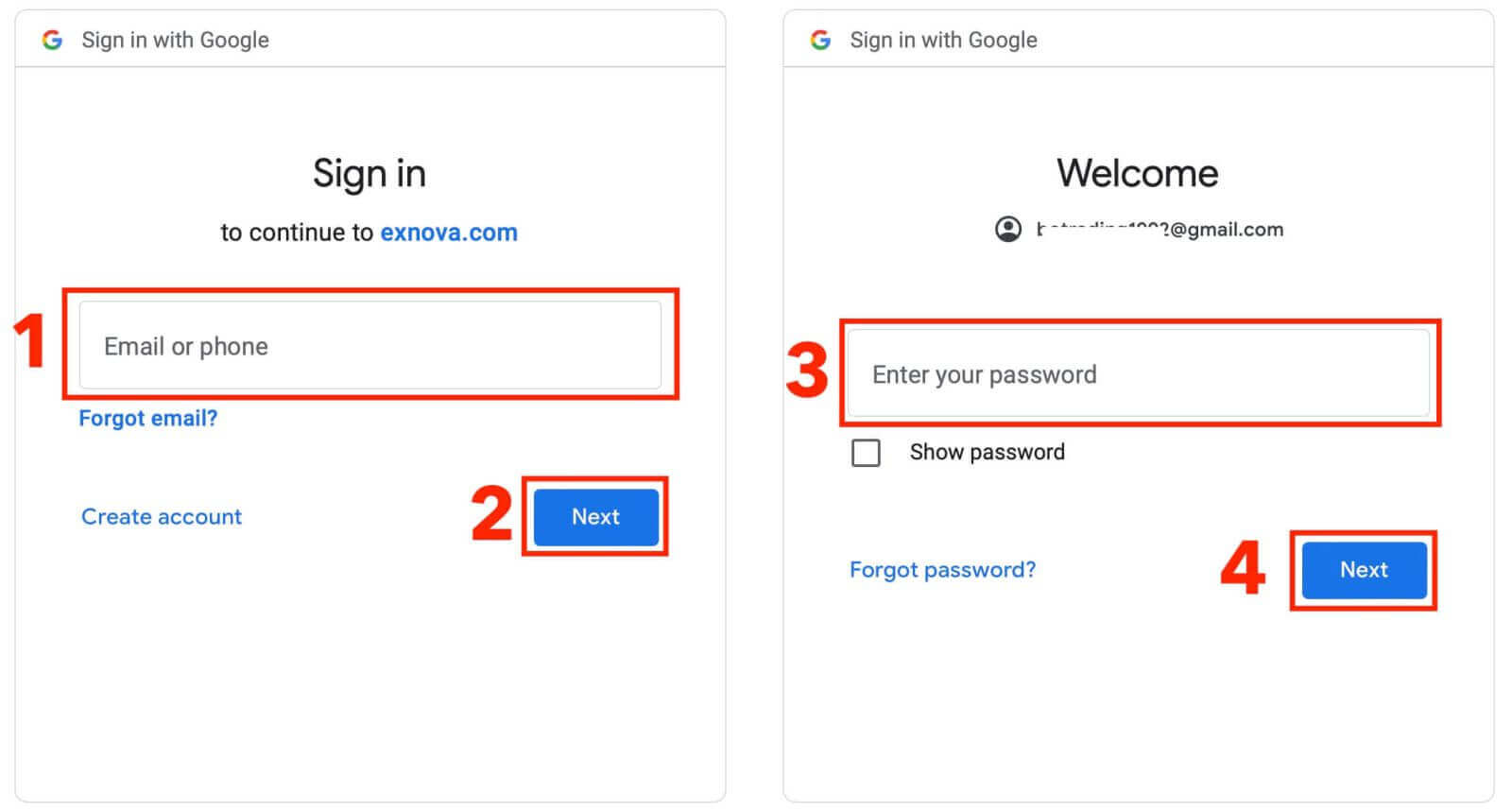
បន្ទាប់ពីនោះ អ្នកនឹងត្រូវបាននាំទៅកាន់គណនី Exnova ផ្ទាល់ខ្លួនរបស់អ្នក។
ការចូលប្រើ Exnova តាមរយៈគេហទំព័រទូរស័ព្ទចល័ត
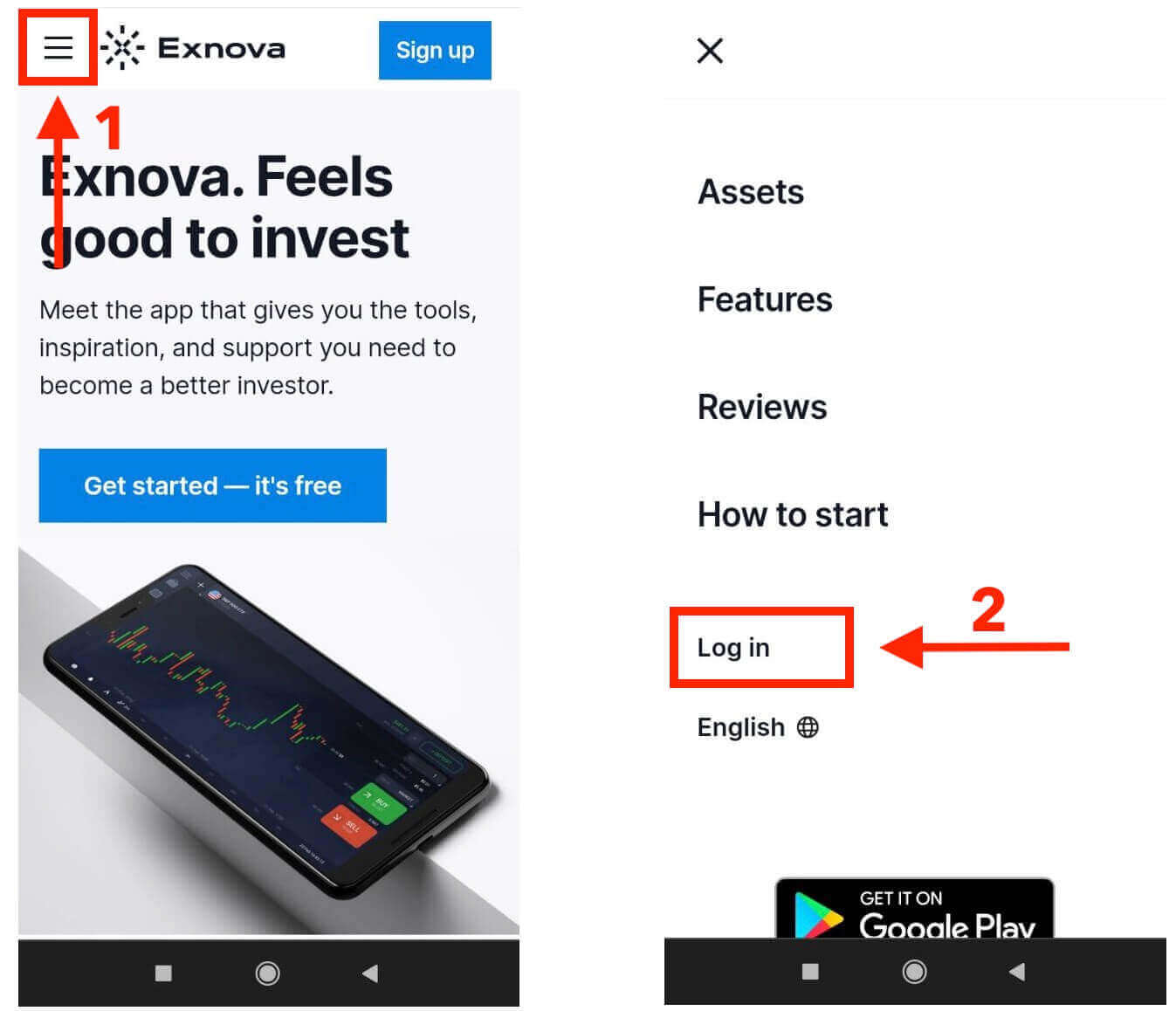
Exnova យល់ថាឧបករណ៍ចល័តមានគ្រប់ទីកន្លែង ដូច្នេះពួកគេបានធ្វើឱ្យគេហទំព័ររបស់ពួកគេដំណើរការបានល្អនៅលើទូរស័ព្ទ និងថេប្លេត។ ការណែនាំនេះពន្យល់អំពីជំហានសាមញ្ញៗដើម្បីចូលទៅក្នុង Exnova យ៉ាងងាយស្រួលដោយប្រើគេហទំព័រទូរស័ព្ទ។ វិធីនេះ អ្នកអាចប្រើ Exnova បានយ៉ាងងាយស្រួល មិនថាអ្នកនៅទីណា នៅពេលណាដែលអ្នកចង់បាន។ 1. ចាប់ផ្តើមដោយបើកដំណើរការកម្មវិធីរុករកបណ្ដាញដែលអ្នកពេញចិត្ត ហើយរុករកទៅកាន់ គេហទំព័រ Exnova ។ នៅលើគេហទំព័រ Exnova សូមស្វែងរក "ចូល"។
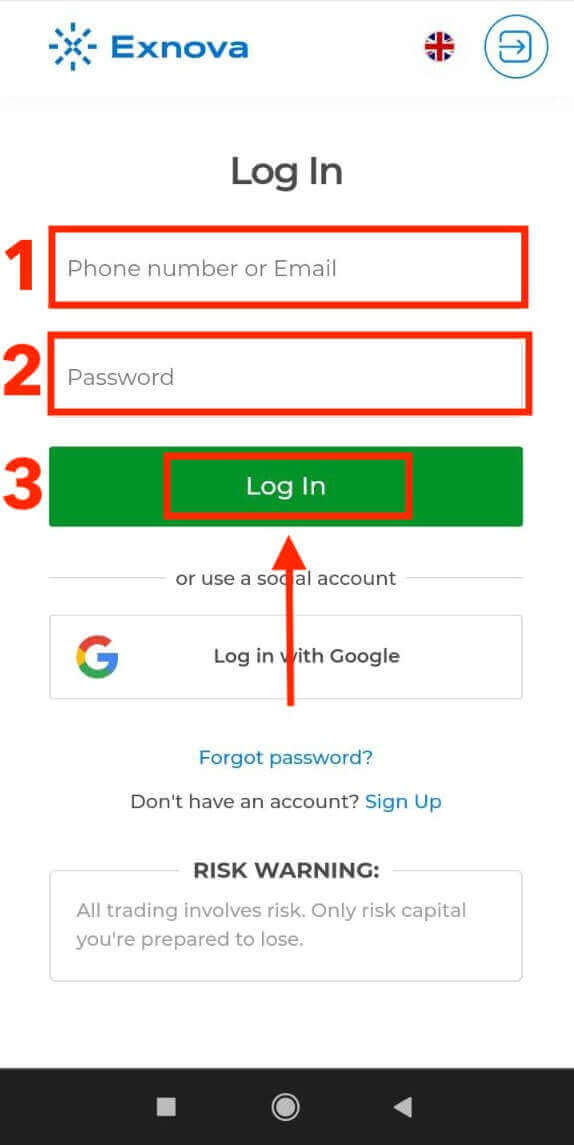
2. បញ្ចូលអ៊ីមែល និងពាក្យសម្ងាត់របស់អ្នក ហើយបន្ទាប់មកចុចលើប៊ូតុង "ចូល"។ អ្នកក៏អាចប្រើគណនី Google របស់អ្នកដើម្បីចូលផងដែរ។ Exnova នឹងផ្ទៀងផ្ទាត់ព័ត៌មានរបស់អ្នក និងផ្តល់ឱ្យអ្នកនូវសិទ្ធិចូលប្រើផ្ទាំងគ្រប់គ្រងគណនីរបស់អ្នក។
នៅពេលចូលដោយជោគជ័យ អ្នកនឹងត្រូវបានបញ្ជូនទៅកាន់ផ្ទាំងគ្រប់គ្រងដែលងាយស្រួលប្រើលើទូរស័ព្ទ។ ចំណុចប្រទាក់វិចារណញាណនេះអនុញ្ញាតឱ្យអ្នកចូលប្រើមុខងារ និងសេវាកម្មផ្សេងៗបានយ៉ាងងាយស្រួល។ ស្គាល់ខ្លួនឯងជាមួយនឹងប្លង់ដើម្បីរុករកដោយមិនចាំបាច់ប្រឹងប្រែង។ ប៉ះរូបតំណាង "មនុស្ស" និង "ជួញដូរឥឡូវនេះ" ដើម្បីចាប់ផ្តើមជួញដូរ។
អ្នកនៅទីនេះ! ឥឡូវនេះអ្នកអាចជួញដូរពីកំណែគេហទំព័រទូរស័ព្ទនៃវេទិកា។ កំណែគេហទំព័រទូរស័ព្ទនៃវេទិកាជួញដូរគឺដូចគ្នាបេះបិទទៅនឹងកំណែគេហទំព័រធម្មតារបស់វា។ ជាលទ្ធផល នឹងមិនមានបញ្ហាអ្វីជាមួយនឹងការជួញដូរ និងការផ្ទេរប្រាក់នោះទេ។ អ្នកមានគណនីសាកល្បងចំនួន 10,000 ដុល្លារដើម្បីធ្វើពាណិជ្ជកម្មនៅលើវេទិកា។
១១១១១-១១១១១-១១១១១-២២២២២-៣៣៣៣-៤៤៤៤៤
ការចូលប្រើកម្មវិធី Exnova Android
កម្មវិធី Exnova សម្រាប់ប្រព័ន្ធប្រតិបត្តិការ Android អនុញ្ញាតឱ្យអ្នកប្រើប្រាស់មុខងាររបស់វានៅលើទូរស័ព្ទរបស់អ្នកបានយ៉ាងងាយស្រួល។ ការណែនាំនេះបង្ហាញអ្នកពីរបៀបចូលទៅក្នុងកម្មវិធី Exnova នៅលើឧបករណ៍ Android របស់អ្នកដោយគ្មានបញ្ហាណាមួយឡើយ ដែលធានាថាអ្នកមានបទពិសោធន៍រលូន និងមានសុវត្ថិភាពនៅពេលអ្នកចេញទៅក្រៅ។ជំហានទី 1: ចូលទៅកាន់ Google Play Store
កំពុងរុករកទៅកាន់ Google Play Store ។ នេះជាកន្លែងដែលអ្នកអាចទាញយក និងដំឡើង កម្មវិធី Exnova ។
ជំហានទី 2: ស្វែងរក និងដំឡើងកម្មវិធី Exnova
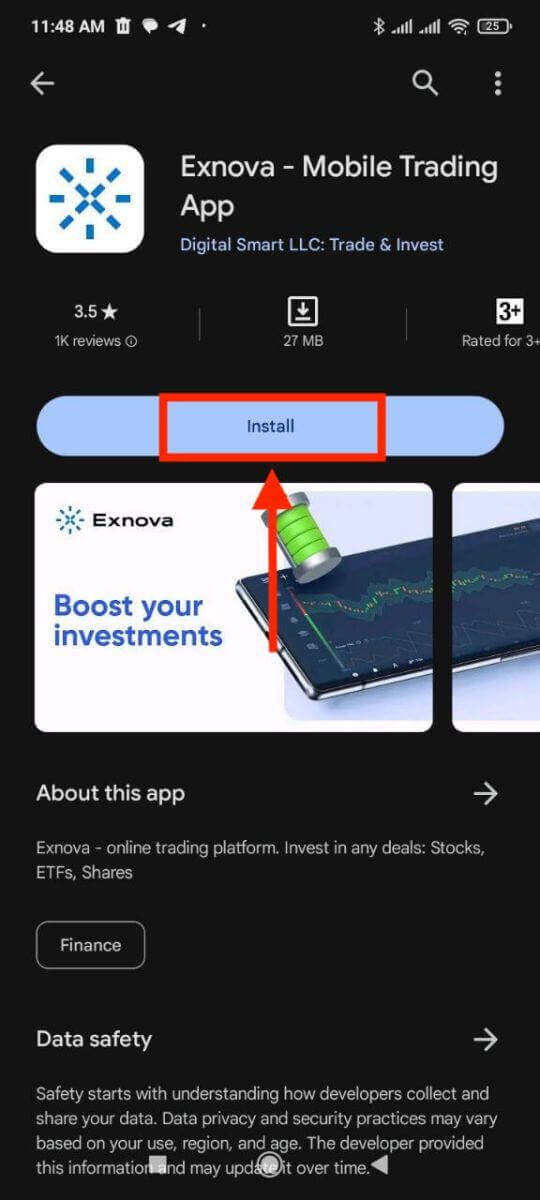
នៅក្នុងរបារស្វែងរករបស់ Google Play Store សូមវាយ "Exnova" ហើយចុចលើរូបតំណាងស្វែងរក។ ស្វែងរកកម្មវិធី Exnova ពីលទ្ធផលស្វែងរក ហើយចុចលើវា។ បន្ទាប់មក ចុចប៊ូតុង " ដំឡើង " ដើម្បីចាប់ផ្តើមដំណើរការទាញយក និងដំឡើង។
ជំហានទី 3: បើកដំណើរការកម្មវិធី Exnova
បន្ទាប់ពីកម្មវិធីត្រូវបានដំឡើងដោយជោគជ័យ សូមចុចប៊ូតុង "បើក" ដើម្បីបើកដំណើរការកម្មវិធី Exnova នៅលើឧបករណ៍ Android របស់អ្នក។ 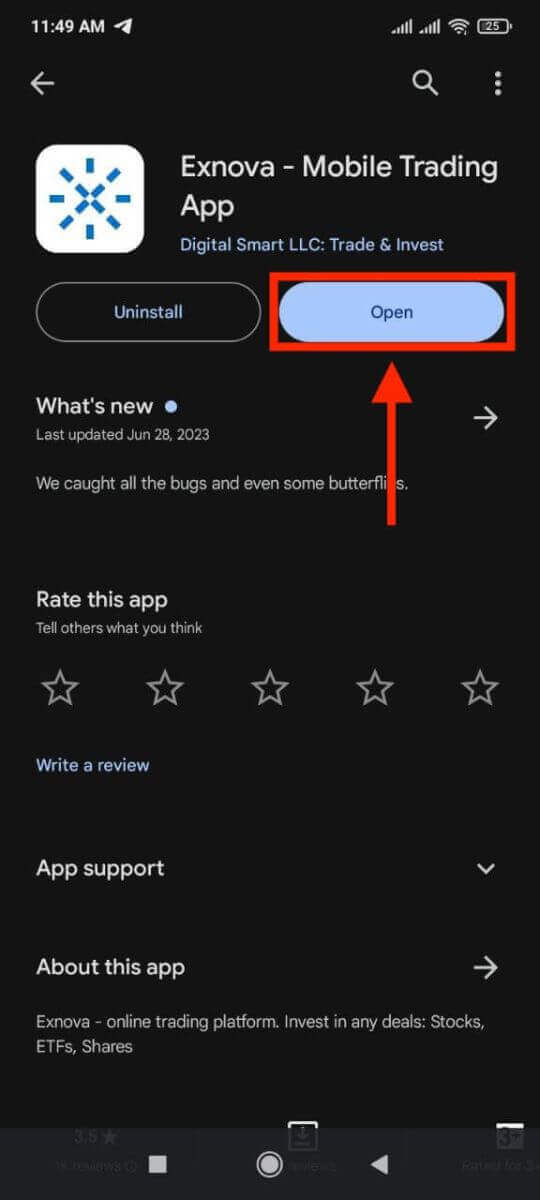
ជំហានទី 4: ការរុករកទៅកាន់អេក្រង់ចូល
ពេលបើកដំណើរការកម្មវិធី អ្នកនឹងឃើញអេក្រង់ស្វាគមន៍របស់កម្មវិធី។ ស្វែងរក ហើយប៉ះជម្រើស "LOG IN" ដើម្បីបន្តទៅអេក្រង់ចូល។ នៅលើអេក្រង់ចូល សូមបញ្ចូលអ៊ីមែលដែលបានចុះឈ្មោះ និងពាក្យសម្ងាត់របស់អ្នកនៅក្នុងវាលដែលបានកំណត់។ 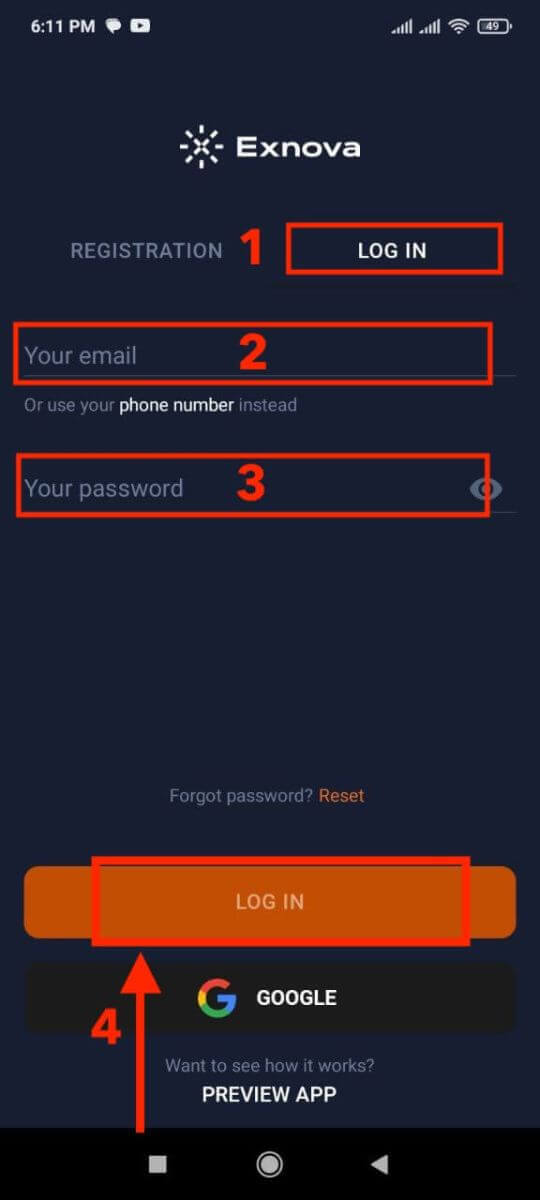
ជំហានទី 5: ស្វែងយល់ពីចំណុចប្រទាក់កម្មវិធី
នៅពេលចូលដោយជោគជ័យ អ្នកនឹងត្រូវបានបញ្ជូនបន្តទៅកាន់ចំណុចប្រទាក់ជួញដូរ។ ចំណាយពេលដើម្បីស្គាល់ចំណុចប្រទាក់ ដែលផ្តល់នូវការចូលប្រើមុខងារ ឧបករណ៍ និងសេវាកម្មផ្សេងៗ។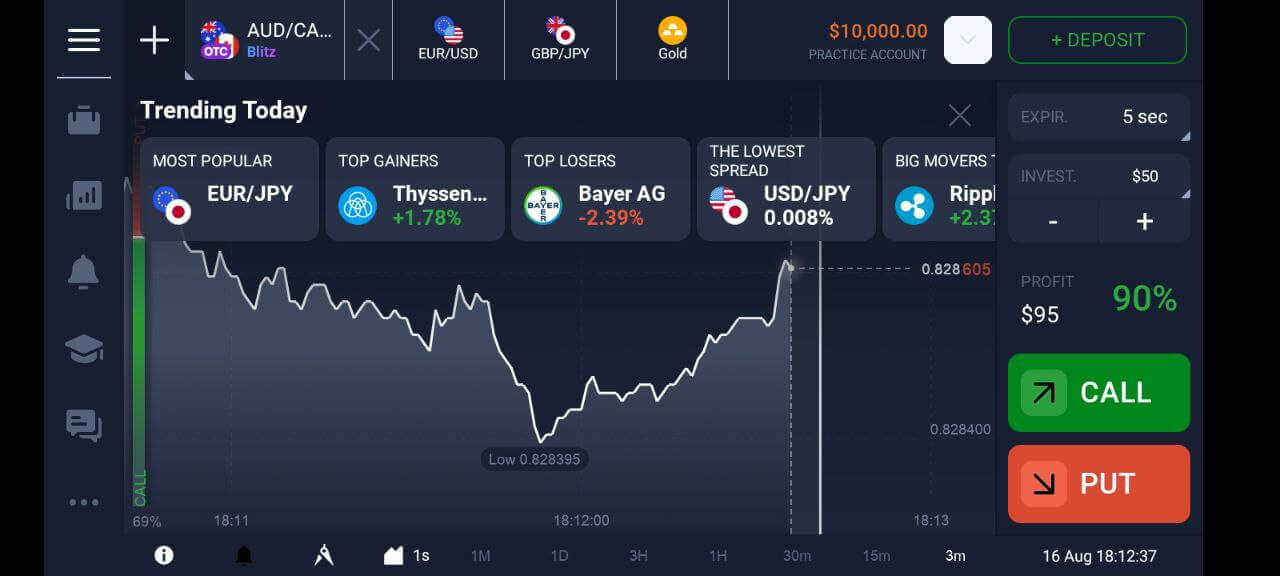
ការសង្គ្រោះពាក្យសម្ងាត់ពីគណនី Exnova
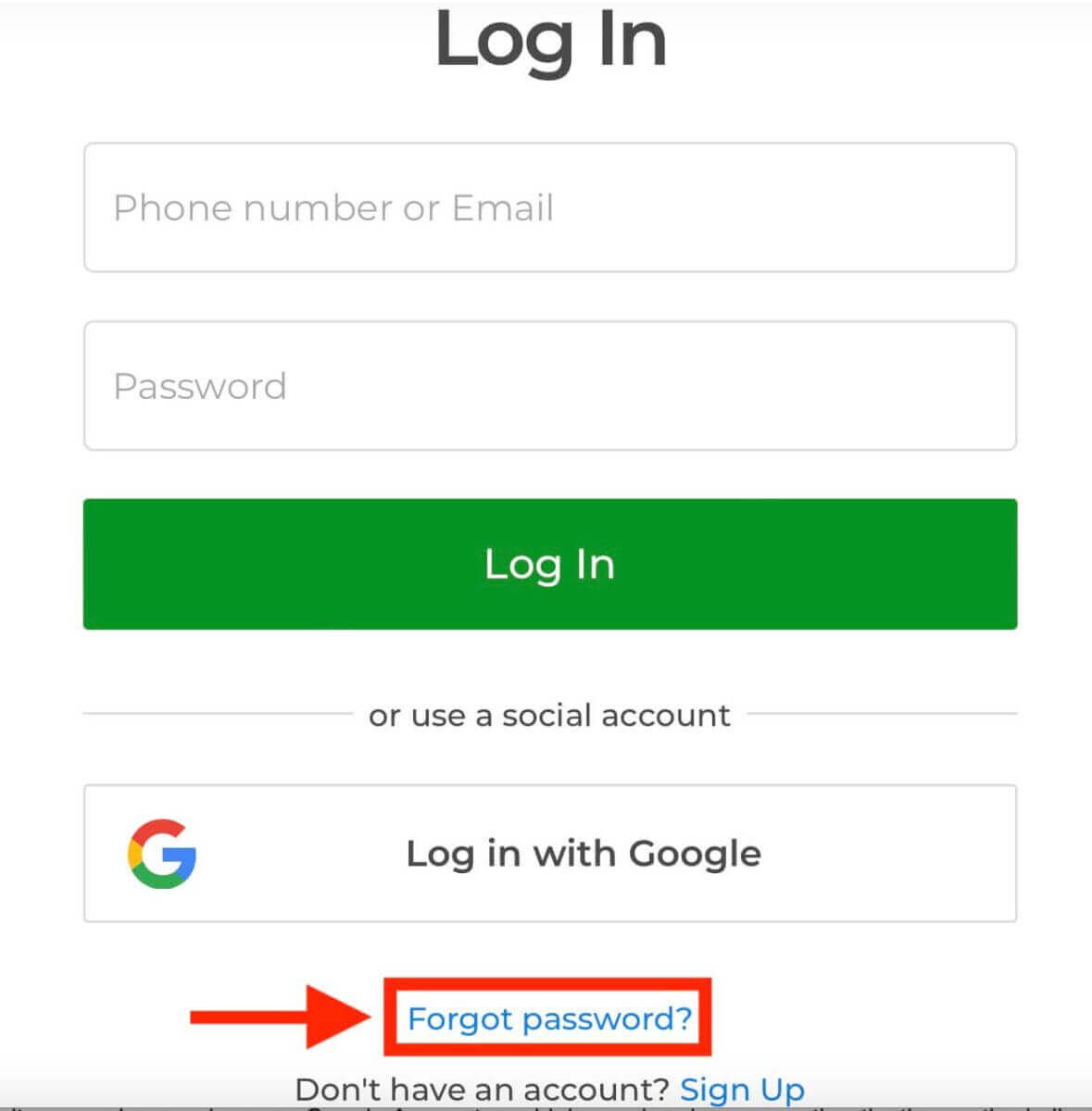
ការភ្លេចពាក្យសម្ងាត់គណនី Exnova របស់អ្នក ហើយមិនអាចចូលបានអាចធ្វើឱ្យអ្នកខកចិត្តយ៉ាងខ្លាំង។ ប៉ុន្តែកុំបារម្ភ Exnova ដឹងថាវាសំខាន់ប៉ុណ្ណាក្នុងការធ្វើឱ្យអ្វីៗកាន់តែងាយស្រួលសម្រាប់អ្នកប្រើប្រាស់។ ពួកគេមានវិធីដែលអាចទុកចិត្តបានដើម្បីជួយអ្នកឱ្យទទួលបានពាក្យសម្ងាត់របស់អ្នកមកវិញ។ ការណែនាំនេះនឹងបង្ហាញអ្នកពីជំហានដើម្បីសង្គ្រោះពាក្យសម្ងាត់គណនី Exnova របស់អ្នក ដូច្នេះអ្នកអាចត្រលប់ទៅរឿងសំខាន់ៗទាំងអស់របស់អ្នកវិញ។ 1. ចុចលើតំណ "ភ្លេចពាក្យសម្ងាត់?" ដើម្បីចាប់ផ្តើមដំណើរការសង្គ្រោះពាក្យសម្ងាត់។
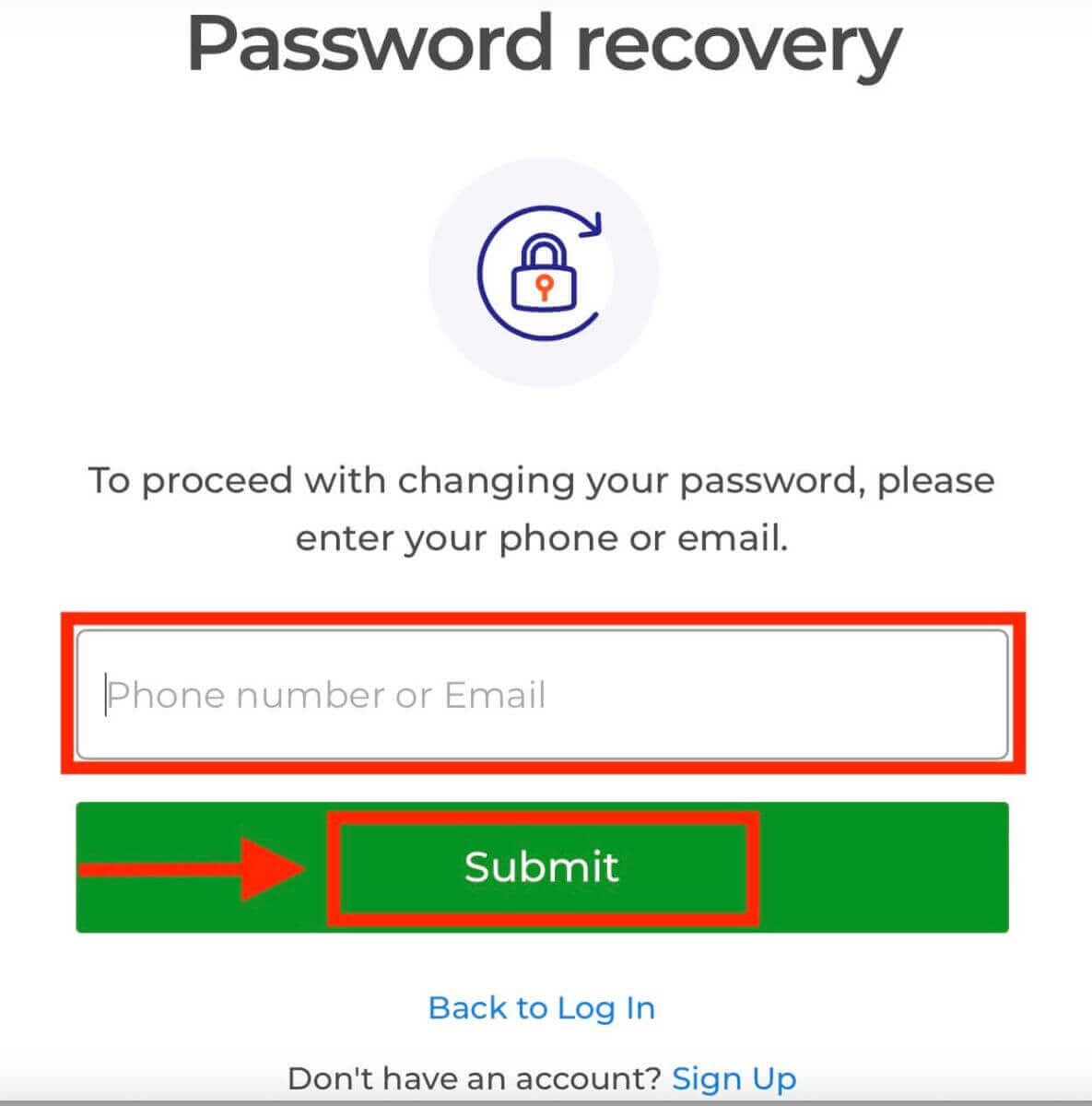
2. នៅលើទំព័រសង្គ្រោះពាក្យសម្ងាត់ អ្នកនឹងត្រូវបានជំរុញឱ្យបញ្ចូលអាសយដ្ឋានអ៊ីមែលដែលភ្ជាប់ជាមួយគណនី Exnova របស់អ្នក។ បញ្ចូលអាសយដ្ឋានអ៊ីមែលត្រឹមត្រូវដោយប្រុងប្រយ័ត្ន ហើយបន្ត។
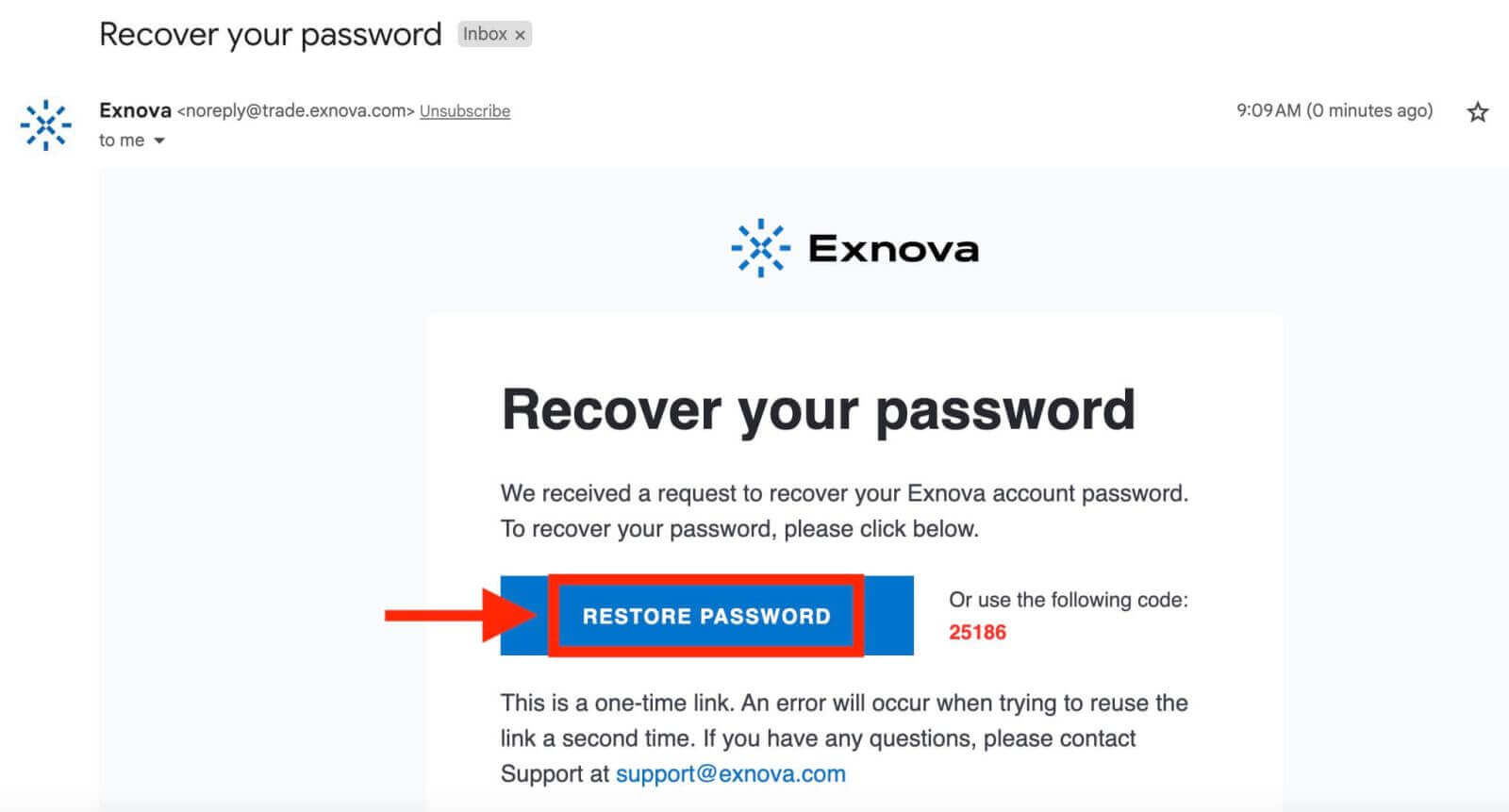
3. Exnova នឹងផ្ញើតំណភ្ជាប់សង្គ្រោះពាក្យសម្ងាត់ទៅកាន់អាសយដ្ឋានអ៊ីមែលដែលអ្នកបានផ្តល់។ ពិនិត្យមើលប្រអប់សំបុត្ររបស់អ្នកសម្រាប់អ៊ីមែលពី Exnova ហើយចុច "ស្តារពាក្យសម្ងាត់ឡើងវិញ"។
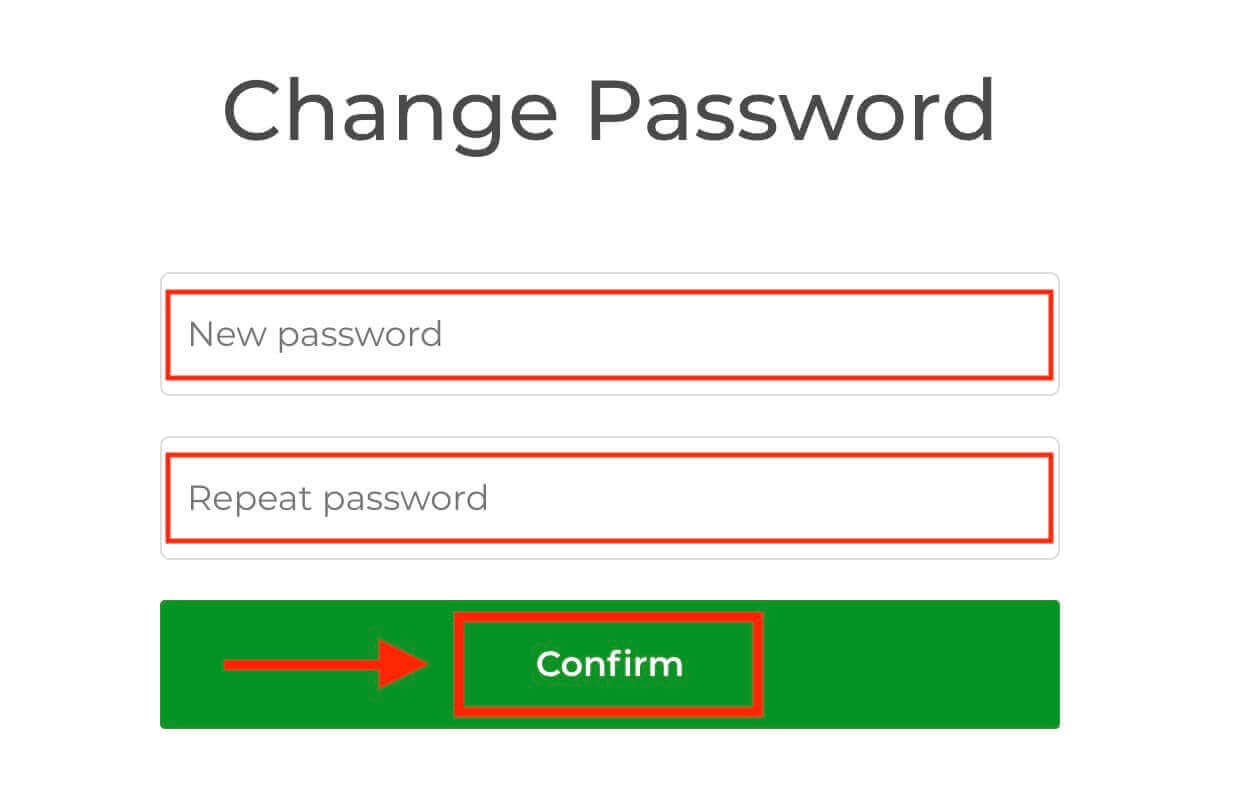
4. តំណភ្ជាប់ពីអ៊ីមែលនឹងនាំអ្នកទៅកាន់ផ្នែកពិសេសមួយនៅលើគេហទំព័រ Exnova។ បញ្ចូលពាក្យសម្ងាត់ថ្មីរបស់អ្នកនៅទីនេះពីរដង ហើយចុចប៊ូតុង "បញ្ជាក់"។
នៅពេលដែលអ្នកបានកំណត់ពាក្យសម្ងាត់របស់អ្នកឡើងវិញដោយជោគជ័យ អ្នកអាចត្រឡប់ទៅទំព័រចូល Exnova ហើយចូលដោយប្រើព័ត៌មានសម្គាល់ថ្មីរបស់អ្នក។ ការចូលប្រើគណនីរបស់អ្នកនឹងត្រូវបានស្ដារឡើងវិញ ដែលអនុញ្ញាតឱ្យអ្នកបន្តការងារ និងសកម្មភាពរបស់អ្នកបាន។
១១១១១-១១១១១-១១១១១-២២២២២-៣៣៣៣-៤៤៤៤៤
ការផ្ទៀងផ្ទាត់ពីរកត្តា (2FA) នៅលើការចូល Exnova
Exnova ពិតជាយកចិត្តទុកដាក់ចំពោះការថែរក្សាសុវត្ថិភាពរបស់អ្នក។ ពួកគេមានរបស់ដ៏រឹងមាំមួយហៅថា ការផ្ទៀងផ្ទាត់ពីរកត្តា (2FA)។ វាដូចជាសោបន្ថែមសម្រាប់គណនីរបស់អ្នក។ នេះធ្វើឱ្យប្រាកដថាមានតែអ្នកទេដែលអាចចូលទៅក្នុងគណនី Exnova របស់អ្នក និងធ្វើកិច្ចការជួញដូររបស់អ្នក។ វាទាំងអស់គឺអំពីការរក្សាសុវត្ថិភាពគណនីរបស់អ្នក និងផ្តល់ឱ្យអ្នកនូវទំនុកចិត្ត។ដើម្បីដំឡើង 2FA នៅលើ Exnova សូមអនុវត្តតាមជំហានទាំងនេះ៖
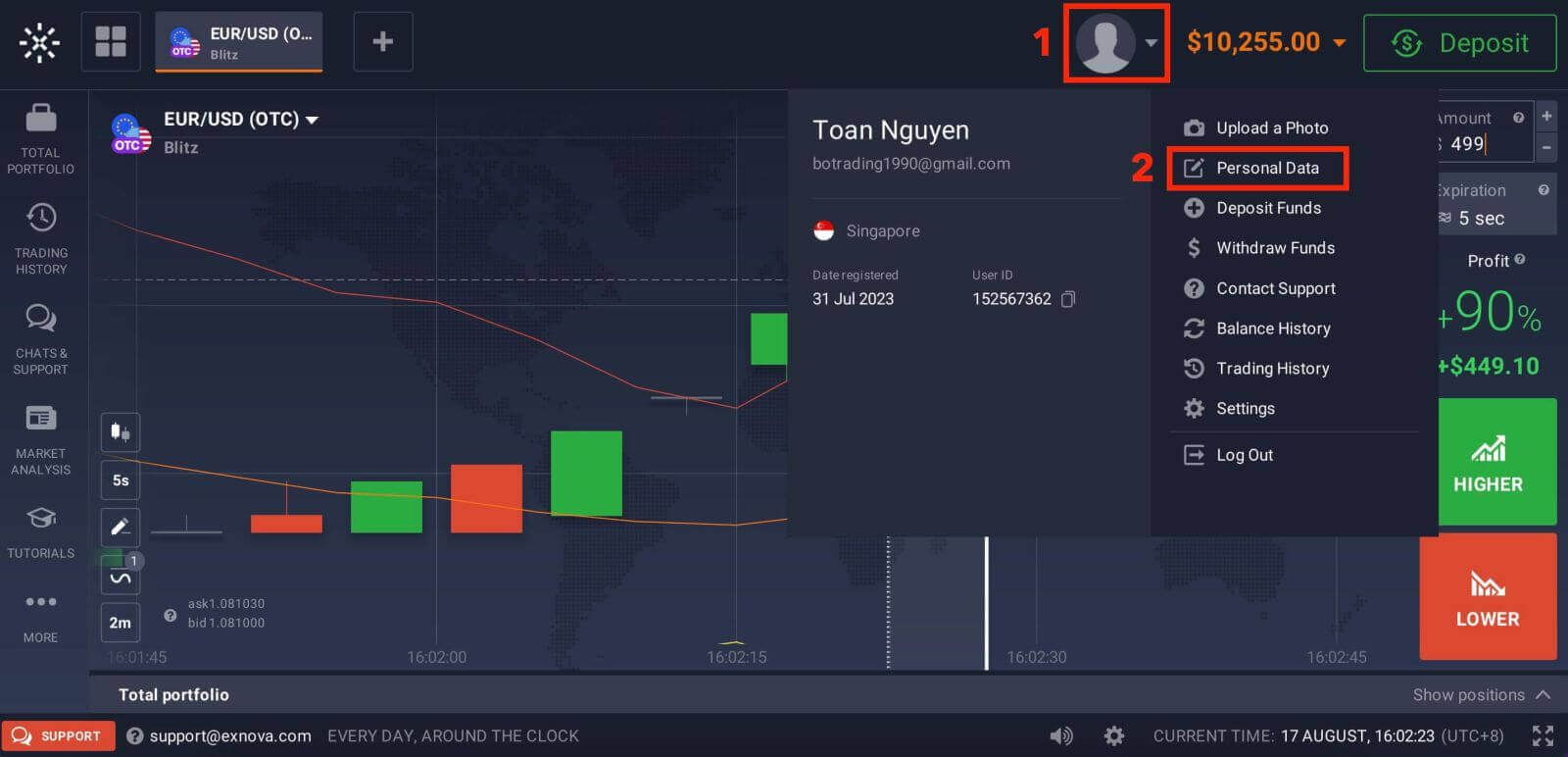
១. បន្ទាប់ពីចូលទៅក្នុងគណនី Exnova របស់អ្នក សូមចូលទៅកាន់ផ្នែកការកំណត់គណនី។ ជាធម្មតា អ្នកអាចរកឃើញវាដោយចុចលើរូបភាពប្រវត្តិរូបរបស់អ្នក ហើយចុច "ទិន្នន័យផ្ទាល់ខ្លួន" ពីម៉ឺនុយទម្លាក់ចុះ។
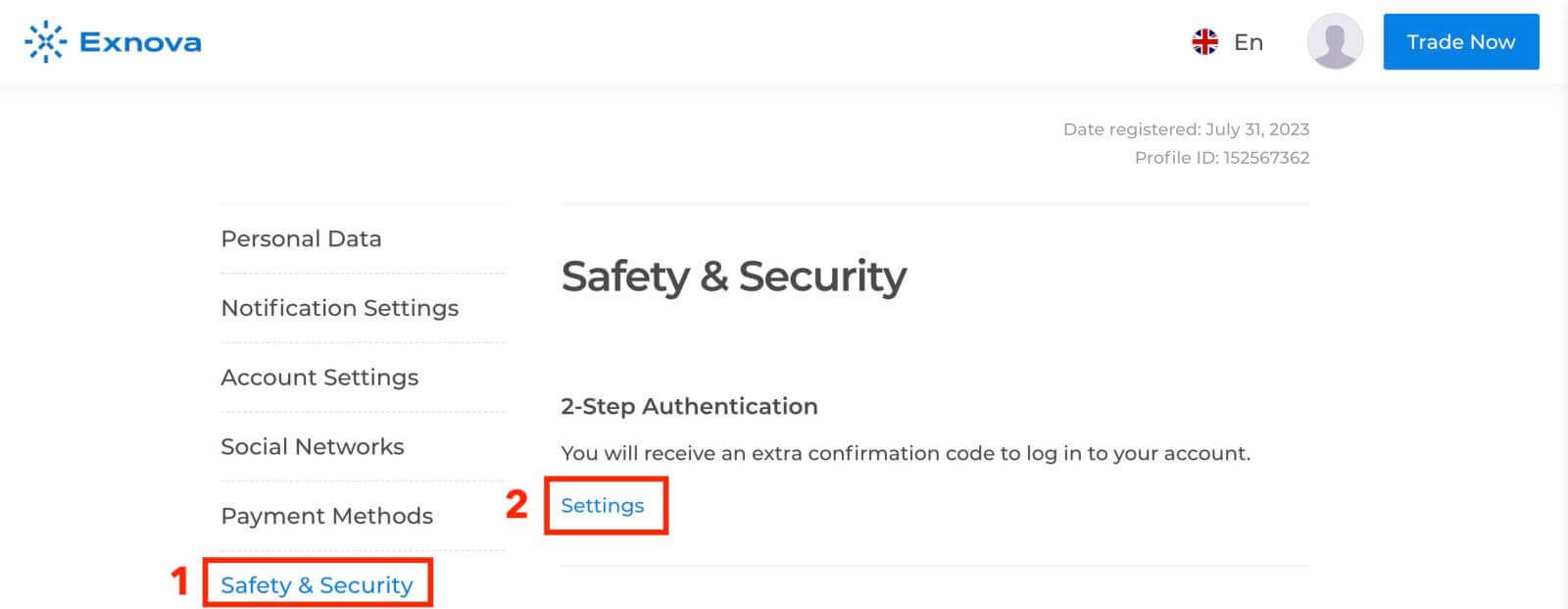
២. ចុចលើផ្ទាំង "សុវត្ថិភាព" នៅក្នុងម៉ឺនុយមេ។ បន្ទាប់មក ចុច "ការកំណត់"។
៣. អនុវត្តតាមការណែនាំដែលបានផ្តល់ដើម្បីបញ្ចប់ដំណើរការ។
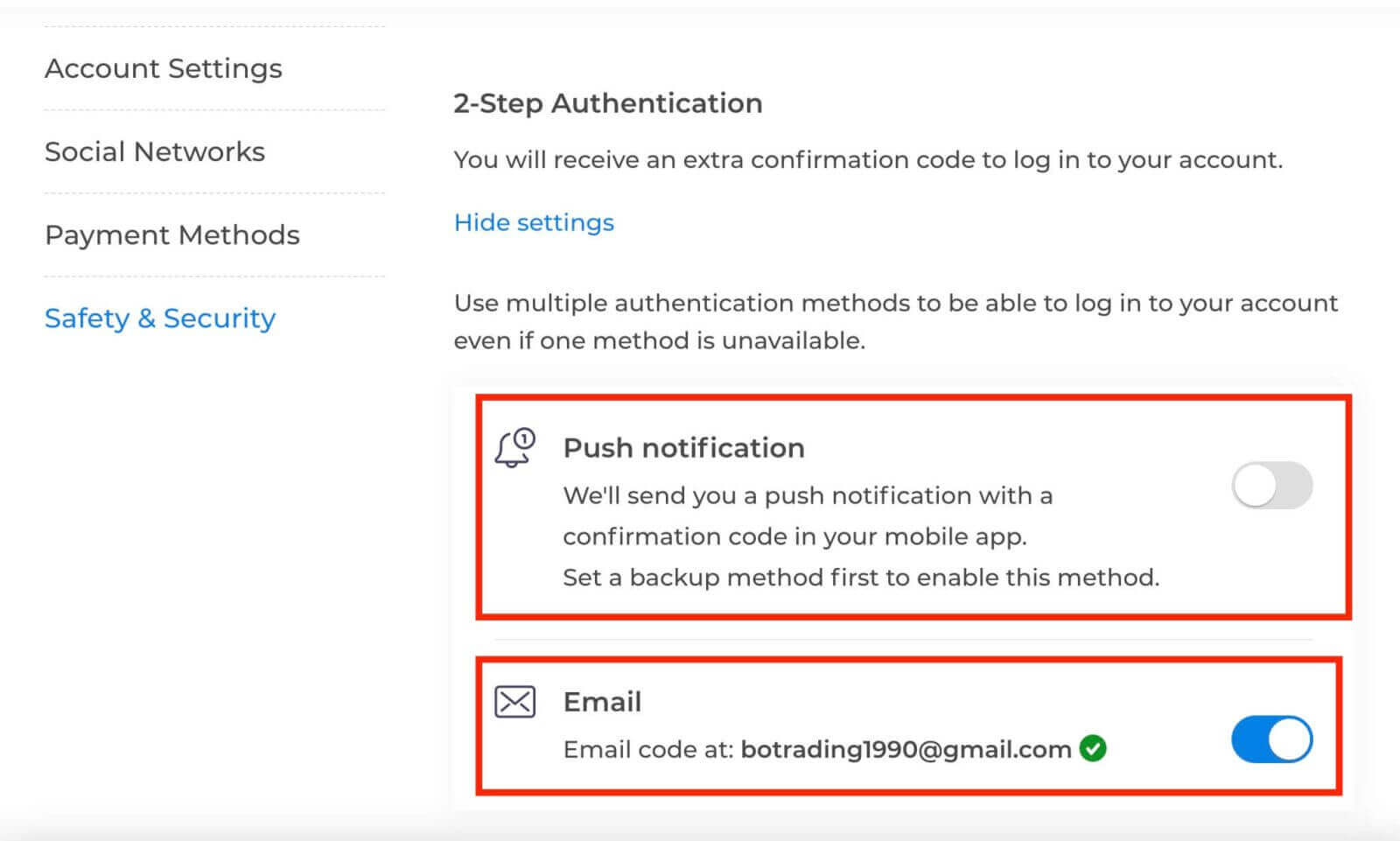
ការផ្ទៀងផ្ទាត់ពីរកត្តា (2FA) គឺជាមុខងារសុវត្ថិភាពដ៏សំខាន់មួយនៅលើ Exnova។ នៅពេលដែលអ្នកបានដំឡើង 2FA នៅលើគណនី Exnova របស់អ្នករួចហើយ អ្នកនឹងត្រូវបានតម្រូវឱ្យបញ្ចូលលេខកូដផ្ទៀងផ្ទាត់តែមួយគត់រាល់ពេលដែលអ្នកចូល។
របៀបដាក់ប្រាក់លើ Exnova
ដាក់ប្រាក់តាមរយៈ Crypto (BTC, ETH, BNB, ADA, LTC, USDT) នៅលើ Exnova
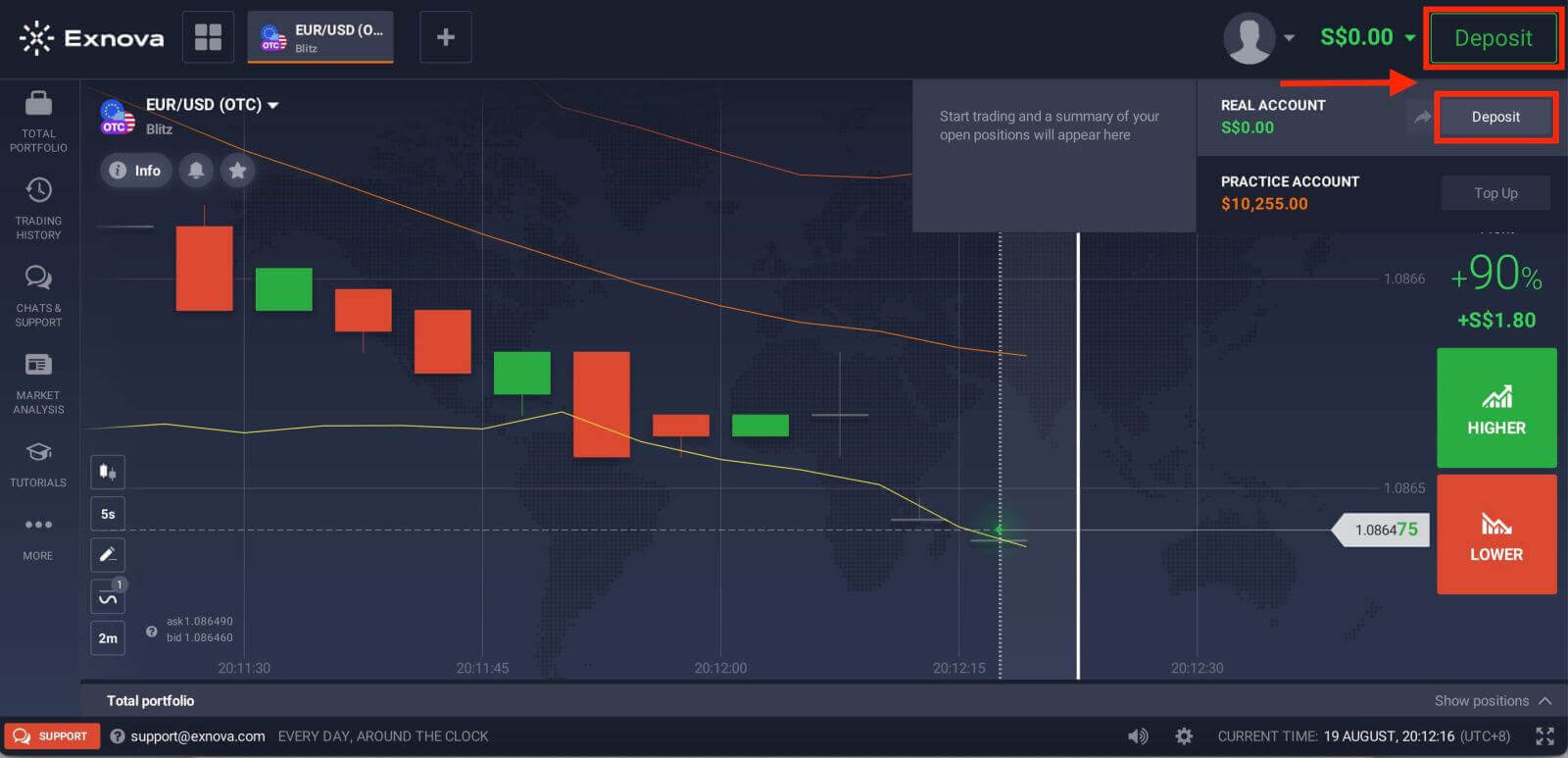
ប្រសិនបើអ្នកចង់បន្ថែមប្រាក់ទៅក្នុងគណនី Exnova របស់អ្នកដោយប្រើរូបិយប័ណ្ណគ្រីបតូ អ្នកកំពុងចូលទៅក្នុងពិភពនៃហិរញ្ញវត្ថុវិមជ្ឈការ។ ការណែនាំនេះបង្ហាញអ្នកពីរបៀបធ្វើវាមួយជំហានម្តងៗ ដូច្នេះអ្នកអាចដាក់ប្រាក់រូបិយប័ណ្ណគ្រីបតូរបស់អ្នកទៅក្នុងគណនី Exnova របស់អ្នកបានយ៉ាងងាយស្រួល។ជំហានទី 1: រុករកទៅកាន់ផ្នែកដាក់ប្រាក់
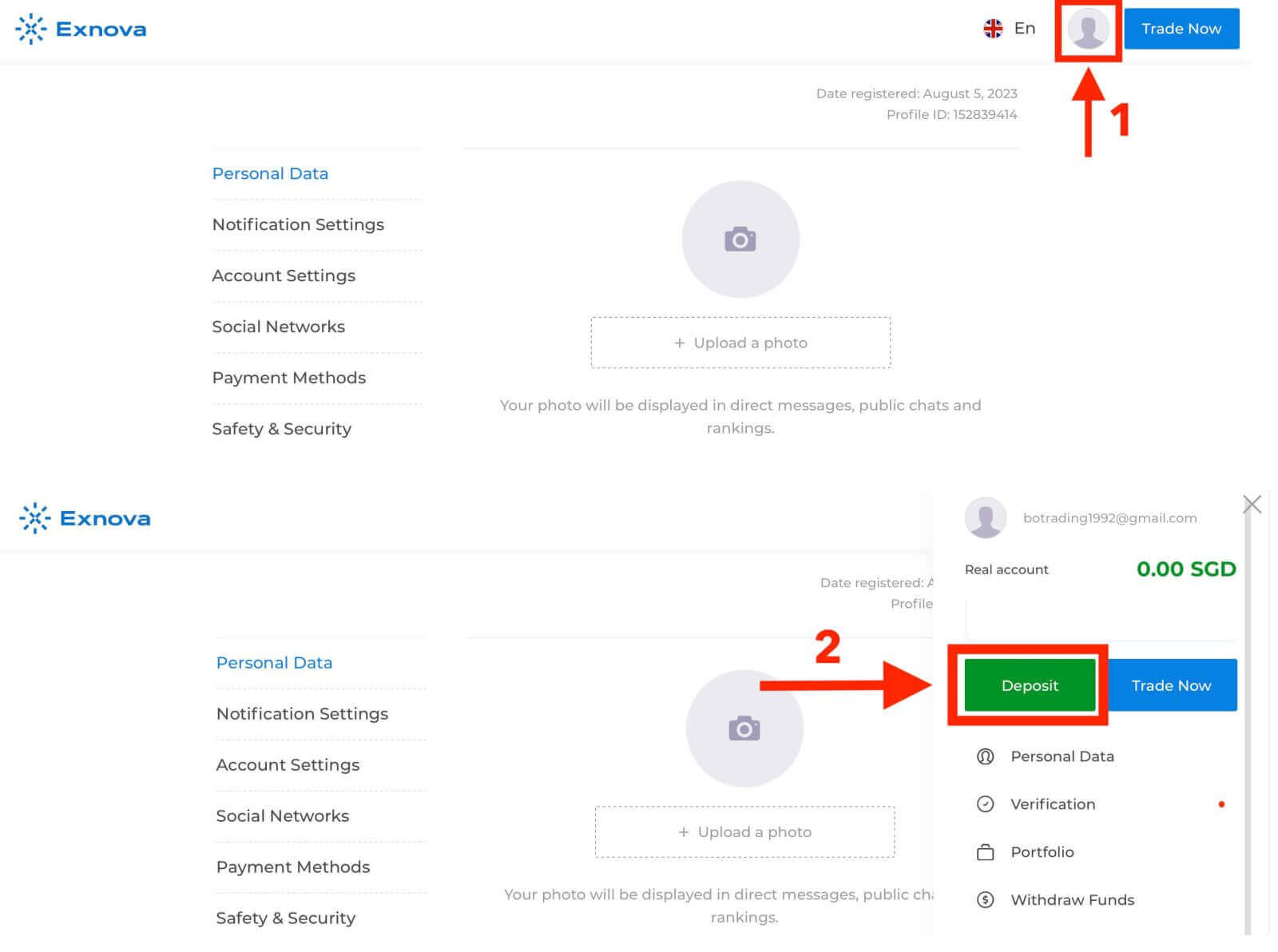
ប្រសិនបើអ្នកនៅក្នុងបន្ទប់ជួញដូរ សូមចុចលើប៊ូតុង 'ដាក់ប្រាក់' ពណ៌បៃតង។ ប៊ូតុងនេះមានទីតាំងនៅជ្រុងខាងស្តាំខាងលើនៃទំព័រ។
ជំហានទី 2: ជ្រើសរើសរូបិយប័ណ្ណគ្រីបតូជាវិធីសាស្ត្រដាក់ប្រាក់របស់អ្នក
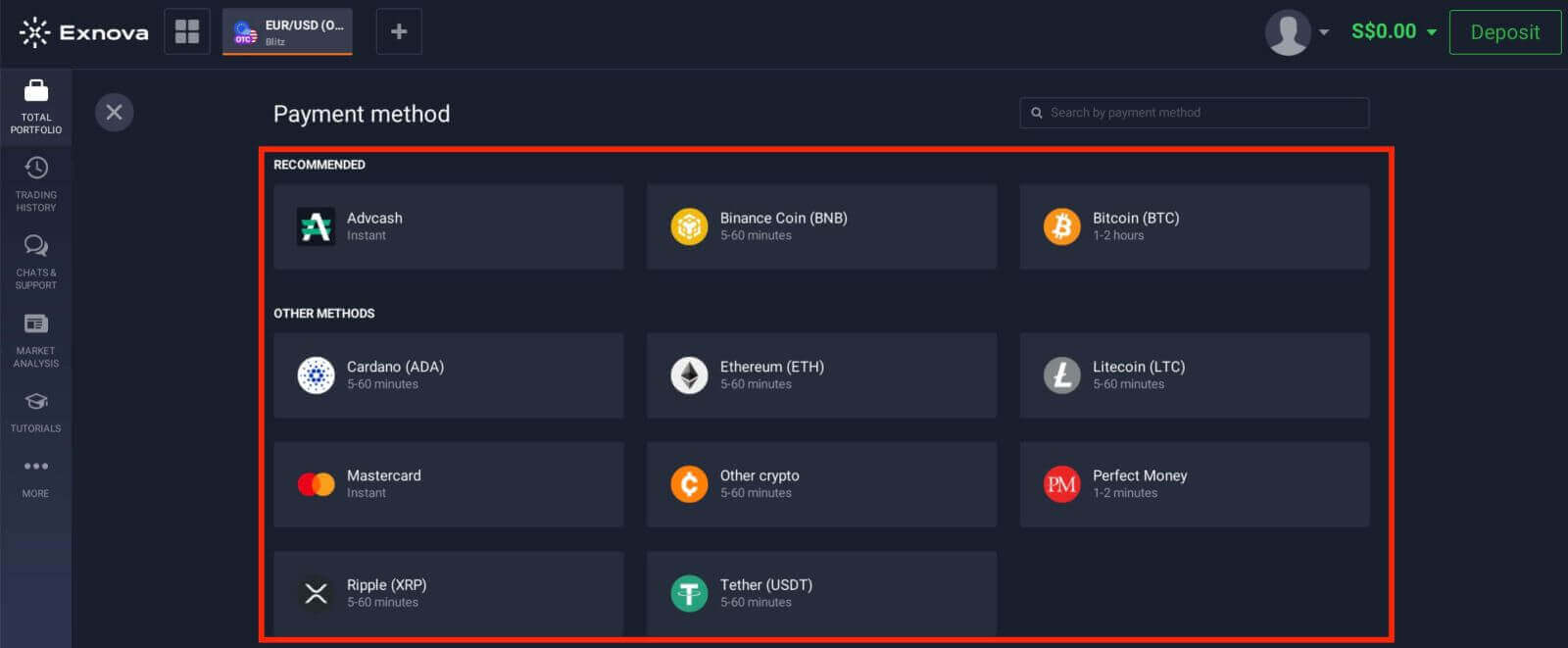
នៅក្នុងផ្នែកដាក់ប្រាក់ អ្នកនឹងត្រូវបានបង្ហាញជាមួយជម្រើសផ្តល់មូលនិធិផ្សេងៗ។ ជាធម្មតា Exnova គាំទ្ររូបិយប័ណ្ណគ្រីបតូជាច្រើនប្រភេទ ដូចជា Bitcoin (BTC), Ethereum (ETH) និងច្រើនទៀត។ ជ្រើសរើសជម្រើស "រូបិយប័ណ្ណគ្រីបតូ" ដែលបង្ហាញពីចេតនារបស់អ្នកក្នុងការផ្តល់មូលនិធិដល់គណនីរបស់អ្នកដោយប្រើទ្រព្យសកម្មឌីជីថល។
ជំហានទី 3: បញ្ចូលចំនួនទឹកប្រាក់ដាក់ប្រាក់
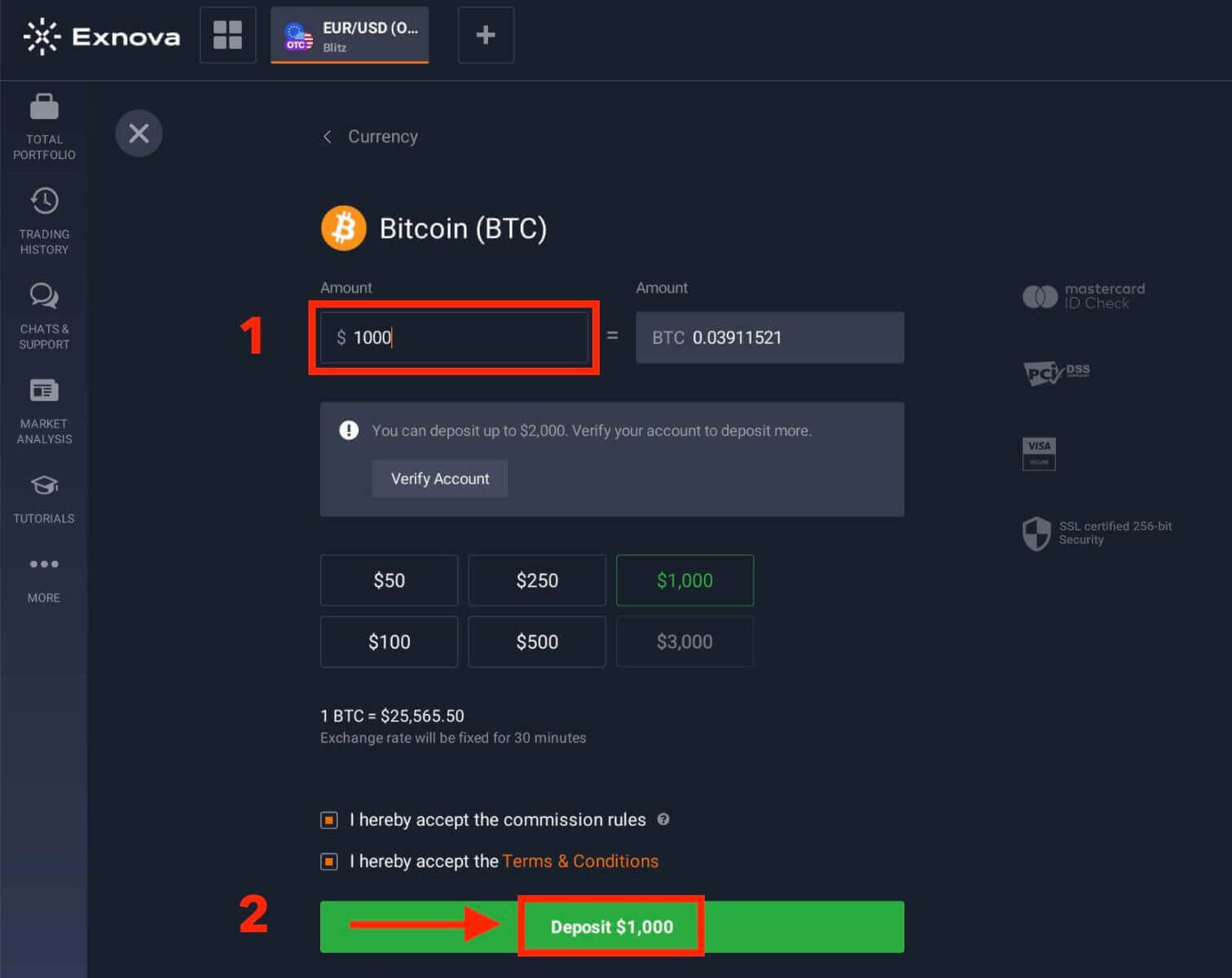
បញ្ចូលចំនួនទឹកប្រាក់ដែលអ្នកចង់ដាក់ប្រាក់ចូលទៅក្នុងគណនី Exnova របស់អ្នក។ Exnova មានដែនកំណត់ដាក់ប្រាក់អប្បបរមា និងអតិបរមា ដូច្នេះត្រូវប្រាកដថាប្រាក់បញ្ញើរបស់អ្នកស្ថិតនៅក្នុងព្រំដែនទាំងនេះ។ ចំនួនទឹកប្រាក់ដាក់ប្រាក់អតិបរមាគឺ $2.000 ហើយចំនួនទឹកប្រាក់ដាក់ប្រាក់អប្បបរមាគឺ $50 សម្រាប់ Bitcoin។
ជំហានទី 4: បង្កើតអាសយដ្ឋានដាក់ប្រាក់
សម្រាប់រូបិយប័ណ្ណគ្រីបតូនីមួយៗដែលគាំទ្រ Exnova ផ្តល់អាសយដ្ឋានកាបូបតែមួយគត់ដែលអ្នកនឹងផ្ញើប្រាក់របស់អ្នក។ អាសយដ្ឋាននេះគឺមានសារៈសំខាន់សម្រាប់ធានាការផ្ទេររូបិយប័ណ្ណគ្រីបតូរបស់អ្នកដោយសុវត្ថិភាព និងត្រឹមត្រូវ។ ចម្លងអាសយដ្ឋានកាបូបដែលបានផ្តល់ឱ្យ។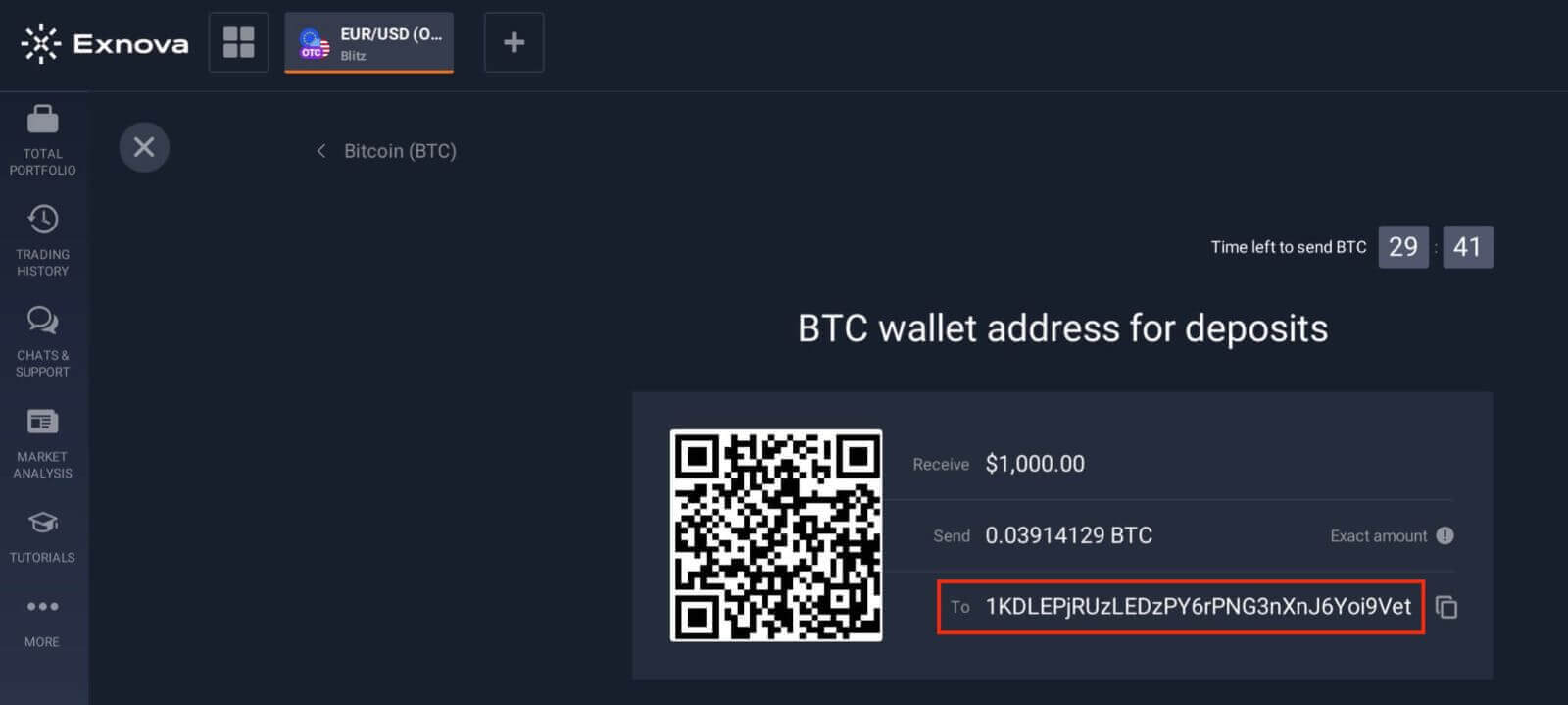
ជំហានទី 5: ចាប់ផ្តើមការផ្ទេរប្រាក់ឌីជីថល
បើកកាបូបរូបិយប័ណ្ណឌីជីថលផ្ទាល់ខ្លួន ឬគណនីប្តូរប្រាក់របស់អ្នក ដែលអ្នកកំពុងផ្ញើប្រាក់។ ចាប់ផ្តើមការផ្ទេរប្រាក់ទៅកាន់អាសយដ្ឋានកាបូប Exnova ដែលអ្នកបានចម្លងនៅជំហានមុន។ ត្រូវប្រាកដថាអ្នកបានបញ្ចូលអាសយដ្ឋានឱ្យបានត្រឹមត្រូវ និងពិនិត្យព័ត៌មានលម្អិតទាំងអស់ឡើងវិញ មុនពេលបញ្ជាក់ការផ្ទេរ។
ជំហានទី 6: ផ្ទៀងផ្ទាត់ និងបញ្ជាក់
នៅពេលដែលការផ្ទេរប្រាក់ត្រូវបានចាប់ផ្តើម អ្នកប្រហែលជាត្រូវរង់ចាំចំនួននៃការបញ្ជាក់ដែលត្រូវការនៅលើ blockchain មុនពេល Exnova ដំណើរការប្រាក់បញ្ញើ។ នេះជួយធានាសុវត្ថិភាព និងភាពសុចរិតនៃប្រតិបត្តិការ។
ជំហានទី 7: ការបម្លែង និងភាពអាចរកបាន
Exnova អាចបម្លែងប្រាក់បញ្ញើរូបិយប័ណ្ណគ្រីបតូទៅជារូបិយប័ណ្ណកំណើតរបស់វេទិកា ឬរូបិយប័ណ្ណផ្សេងទៀតដែលអាចអនុវត្តបាន។ ការបម្លែងនេះអនុញ្ញាតឱ្យអ្នកចូលរួមយ៉ាងរលូនក្នុងសកម្មភាពហិរញ្ញវត្ថុផ្សេងៗនៅលើវេទិកា។
ដាក់ប្រាក់តាមរយៈកាតធនាគារ (Mastercard) នៅលើ Exnova
ការបន្ថែមប្រាក់ដោយប្រើ Mastercard របស់អ្នកនៅលើ Exnova គឺពិតជាសាមញ្ញណាស់។ វិធីនេះ មូលនិធិរបស់អ្នករួចរាល់សម្រាប់អ្នកក្នុងការប្រើប្រាស់សម្រាប់ការវិនិយោគ និងរបស់របរផ្សេងទៀតដែលទាក់ទងនឹងប្រាក់។ជំហានទី 1៖ ការដំឡើងគណនី និងការចូល
មុនពេលអ្នកអាចដាក់ប្រាក់នៅលើ Exnova ត្រូវប្រាកដថាអ្នកបានបង្កើតគណនី និងចូលដោយជោគជ័យ។ ប្រសិនបើអ្នកមិនទាន់បានចុះឈ្មោះនៅឡើយទេ សូមចូលទៅកាន់ គេហទំព័រ Exnova ហើយធ្វើតាមដំណើរការចុះឈ្មោះ។
ជំហានទី 2៖ រុករកទៅកាន់ផ្នែកដាក់ប្រាក់
ពេលចូល អ្នកនឹងត្រូវបានដឹកនាំទៅកាន់ផ្ទាំងគ្រប់គ្រងរបស់អ្នក។ ចុចលើផ្នែក "ដាក់ប្រាក់"។
ជំហានទី 3៖ ជ្រើសរើសវិធីបង់ប្រាក់ដែលអ្នកពេញចិត្ត
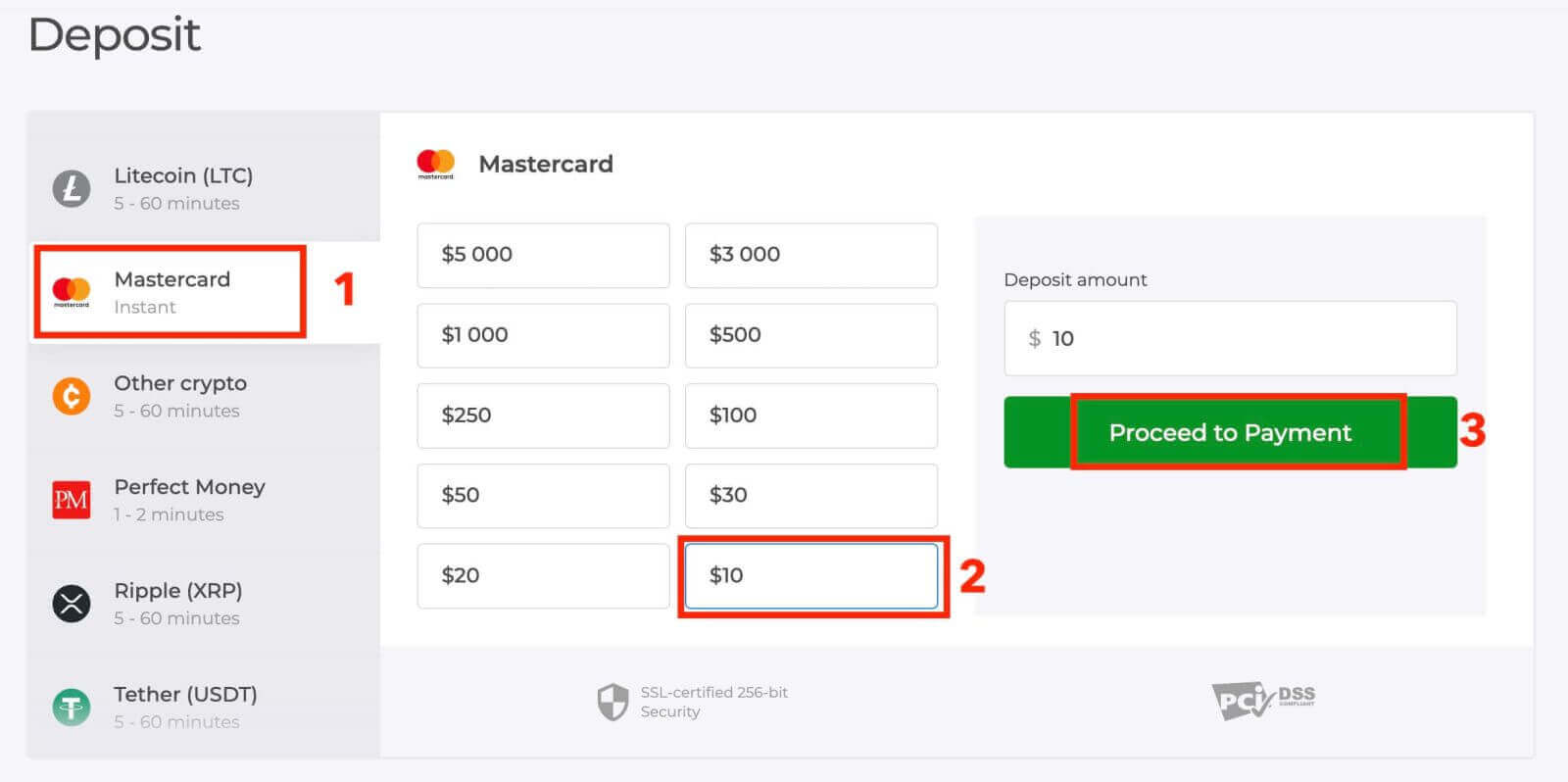
Exnova ផ្តល់ជូននូវវិធីបង់ប្រាក់ជាច្រើនសម្រាប់ដាក់ប្រាក់។ ជ្រើសរើសវិធីបង់ប្រាក់ "Mastercard"។
ជំហានទី 4៖ បញ្ចូលចំនួនទឹកប្រាក់ដាក់ប្រាក់
បញ្ជាក់ចំនួនទឹកប្រាក់ដែលអ្នកចង់ដាក់ប្រាក់ទៅក្នុងគណនី Exnova របស់អ្នក។ Exnova មានដែនកំណត់ប្រាក់បញ្ញើអប្បបរមា និងអតិបរមា ដូច្នេះត្រូវប្រាកដថាប្រាក់បញ្ញើរបស់អ្នកស្ថិតនៅក្នុងព្រំដែនទាំងនេះ។ ចំនួនទឹកប្រាក់ដាក់ប្រាក់អតិបរមាគឺ $1.000.000 ហើយចំនួនទឹកប្រាក់ដាក់ប្រាក់អប្បបរមាគឺ $10 សម្រាប់ Mastercard។
ជំហានទី 5៖ ផ្តល់ព័ត៌មានលម្អិតអំពីការទូទាត់
អ្នកនឹងត្រូវបានបញ្ជូនបន្តទៅទំព័រថ្មីមួយ ដែលអ្នកនឹងត្រូវបានស្នើសុំឱ្យបញ្ចូលព័ត៌មានកាតរបស់អ្នក។ Exnova យកចិត្តទុកដាក់យ៉ាងខ្លាំងចំពោះសុវត្ថិភាព ដូច្នេះព័ត៌មានរសើបរបស់អ្នកត្រូវបានអ៊ិនគ្រីប និងដោះស្រាយដោយប្រុងប្រយ័ត្នបំផុត។
- ឈ្មោះម្ចាស់កាត៖ ឈ្មោះដូចដែលមាននៅលើ Mastercard។
- លេខកាត៖ លេខ ១៦ ខ្ទង់នៅផ្នែកខាងមុខនៃកាត។
- កាលបរិច្ឆេទផុតកំណត់៖ ខែ និងឆ្នាំដែលកាតផុតកំណត់។
- CVV/CVC៖ លេខកូដសុវត្ថិភាពបីខ្ទង់នៅខាងក្រោយកាត។
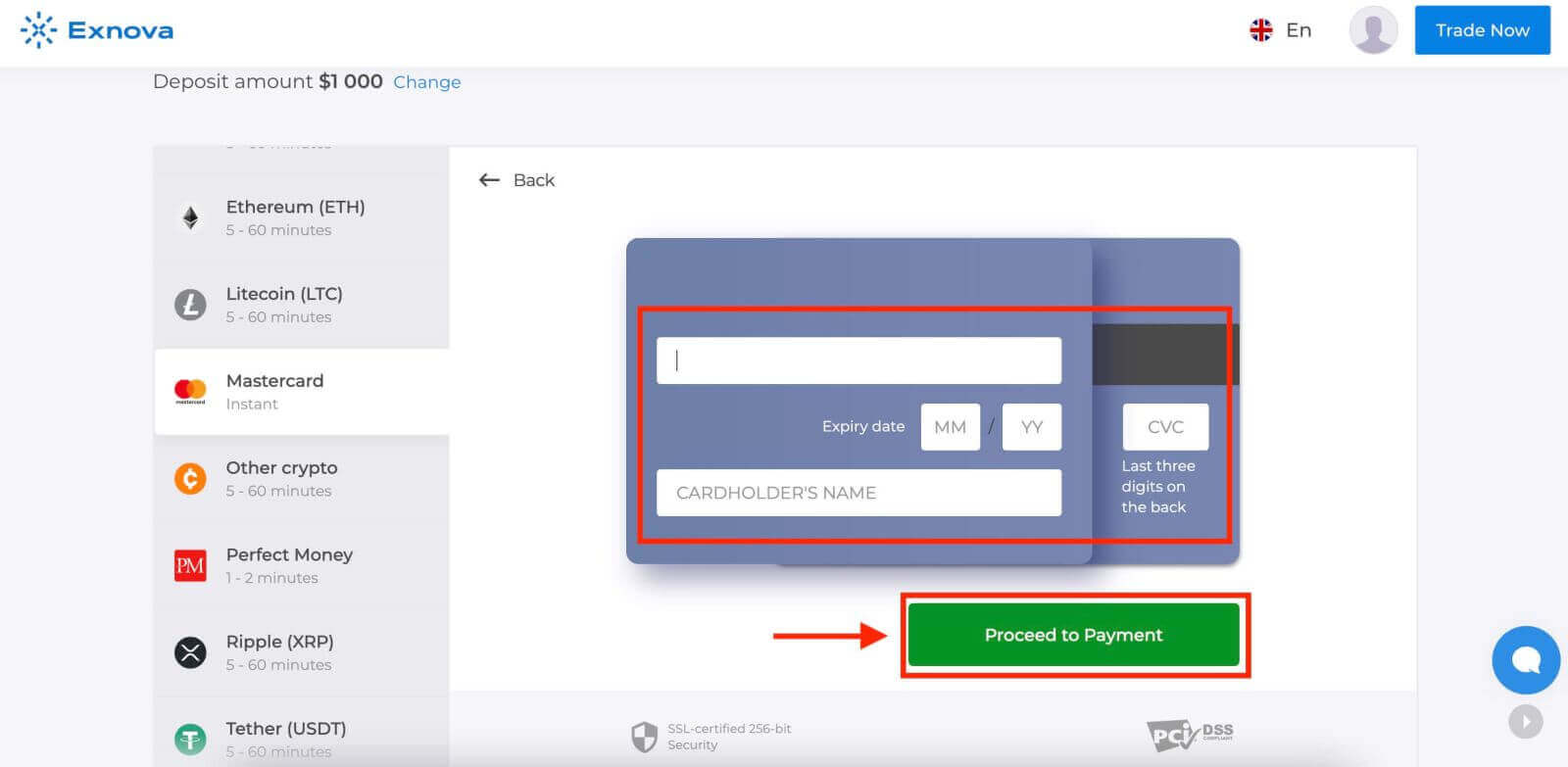
នៅពេលដែលអ្នកបានបញ្ចប់ជំហានចាំបាច់ទាំងអស់ហើយ សូមចុចប៊ូតុង "ដាក់ស្នើ"។
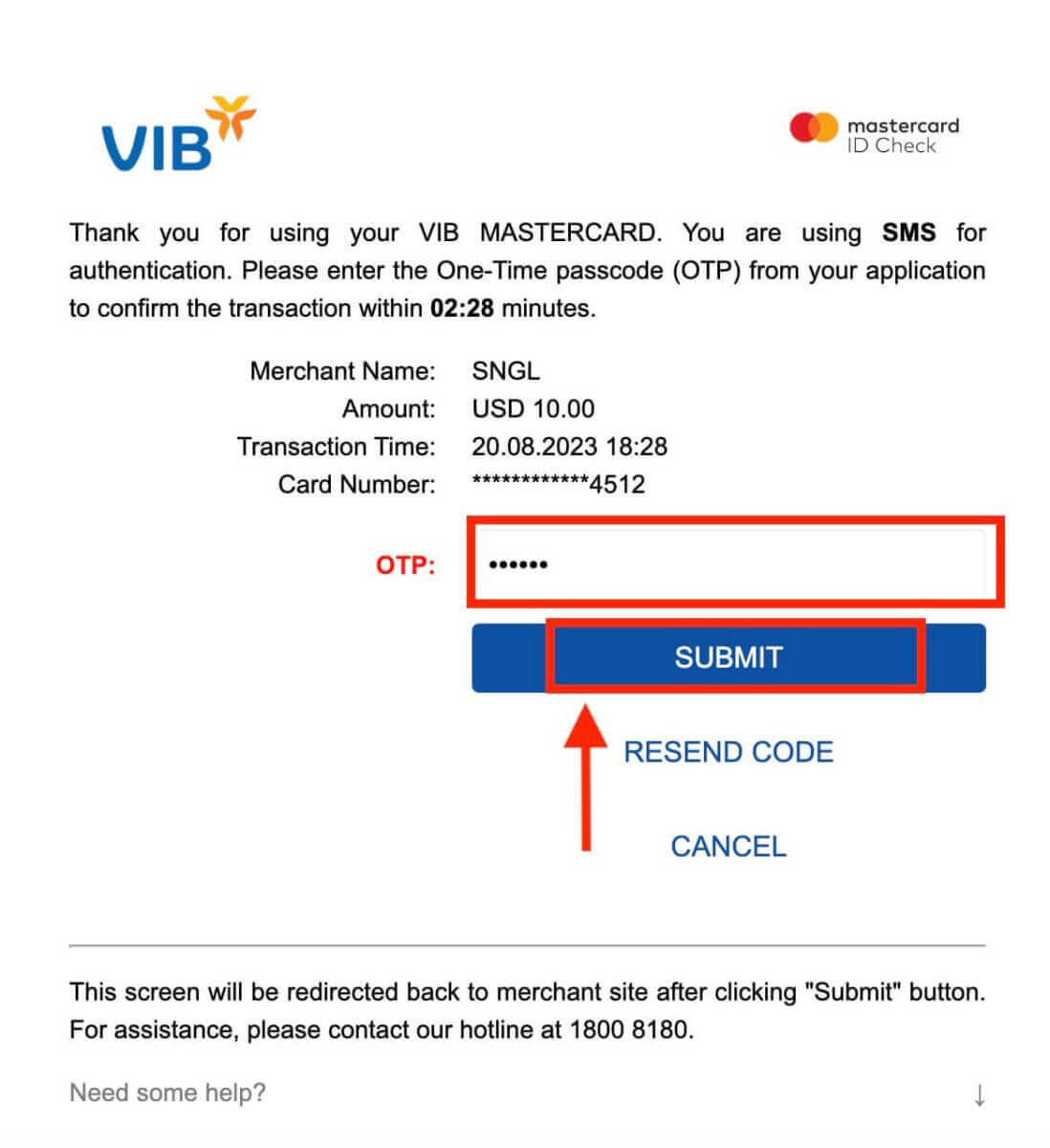
ជំហានទី 6: ការបញ្ជាក់ និងការជូនដំណឹង
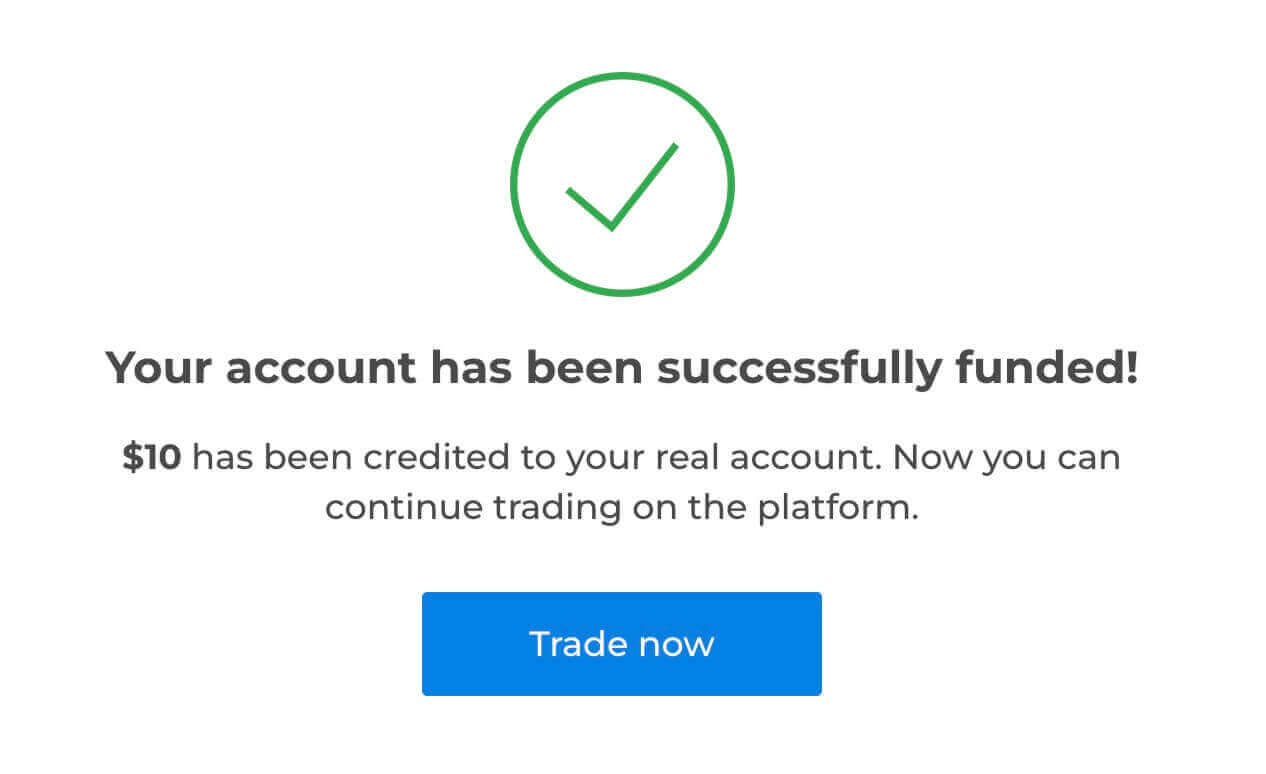
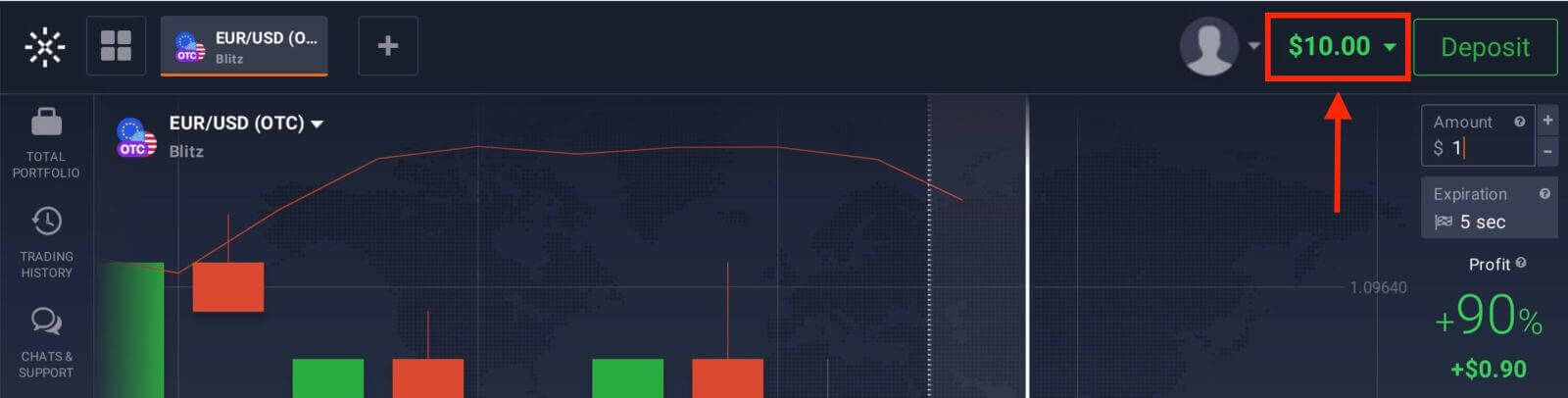
បន្ទាប់ពីការដាក់ប្រាក់ត្រូវបានដំណើរការដោយជោគជ័យ អ្នកនឹងទទួលបានការជូនដំណឹងបញ្ជាក់នៅលើវេទិកា។ លើសពីនេះ អ្នកអាចនឹងទទួលបានអ៊ីមែល ឬសារ SMS ដែលបញ្ជាក់ពីប្រតិបត្តិការដាក់ប្រាក់។
១១១១១-១១១១១-១១១១១-២២២២២-៣៣៣៣-៤៤៤៤៤
ដាក់ប្រាក់តាមរយៈកាបូបអេឡិចត្រូនិច (Advcash, Perfect Money) នៅលើ Exnova
វិធីងាយស្រួលបំផុតមួយដើម្បីបន្ថែមប្រាក់គឺត្រូវប្រើកាបូបអេឡិចត្រូនិច។ ការណែនាំនេះពន្យល់ជាជំហានៗអំពីរបៀបដាក់ប្រាក់ទៅក្នុងគណនី Exnova របស់អ្នកដោយប្រើកាបូបអេឡិចត្រូនិចដែលអ្នកចូលចិត្តបំផុត។ជំហានទី 1: រុករកទៅកាន់ផ្នែកដាក់ប្រាក់
ប្រសិនបើអ្នកនៅក្នុងបន្ទប់ជួញដូរ សូមចុចលើប៊ូតុង 'ដាក់ប្រាក់' ពណ៌បៃតង។ ប៊ូតុងនេះមានទីតាំងនៅជ្រុងខាងស្តាំខាងលើនៃទំព័រ។
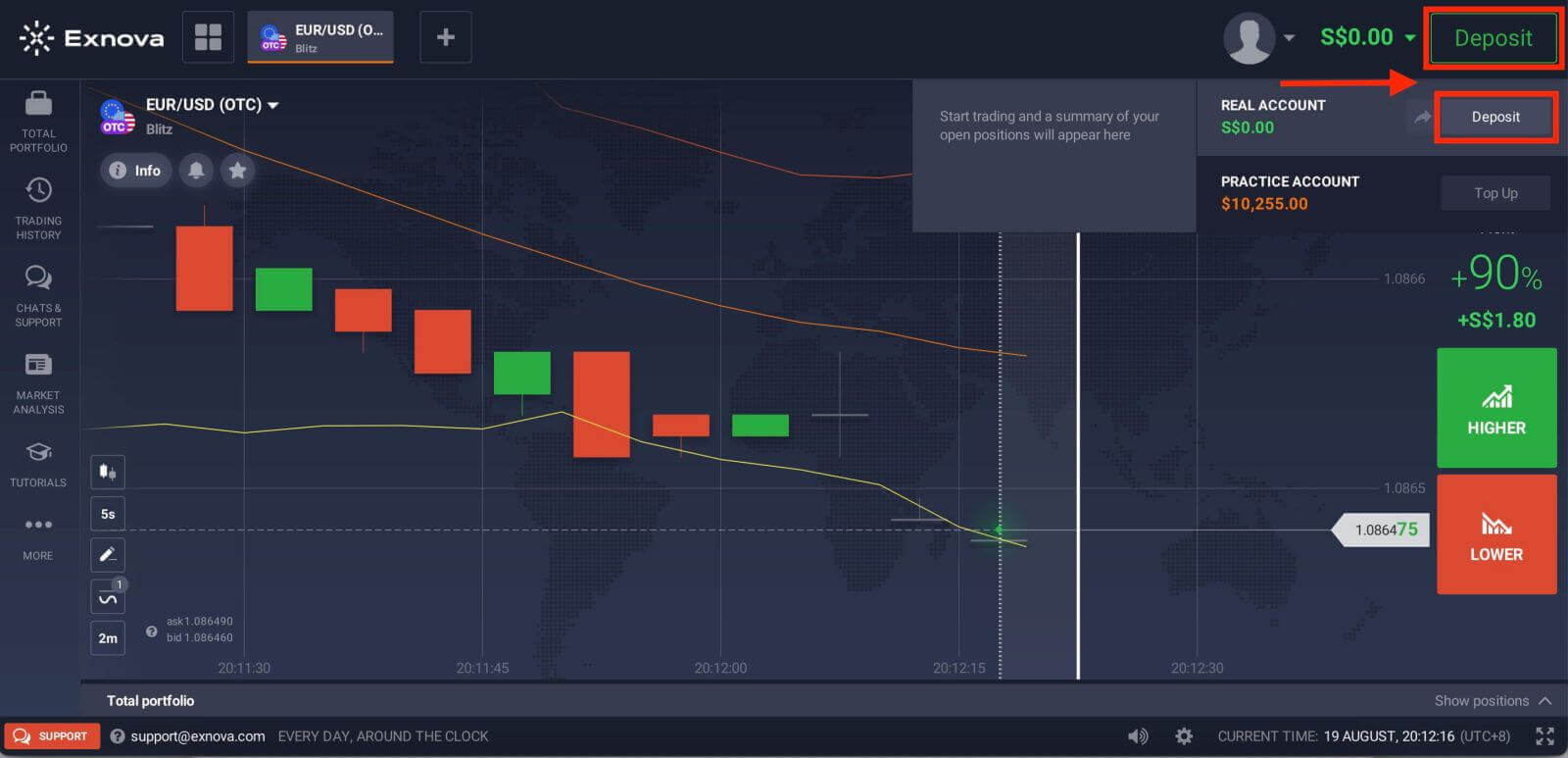
ជំហានទី 2: ជ្រើសរើសកាបូបអេឡិចត្រូនិចជាវិធីសាស្ត្រដាក់ប្រាក់របស់អ្នក
ពីបញ្ជីកាបូបអេឡិចត្រូនិចដែលគាំទ្រ សូមជ្រើសរើសកាបូបដែលអ្នកចង់ប្រើសម្រាប់ដាក់ប្រាក់របស់អ្នក។ ជាធម្មតា Exnova គាំទ្រកាបូបអេឡិចត្រូនិចដ៏ពេញនិយមដូចជា Advcash, Perfect Money និងច្រើនទៀត។ ចុចលើកាបូបអេឡិចត្រូនិចដែលអ្នកបានជ្រើសរើសដើម្បីបន្ត។
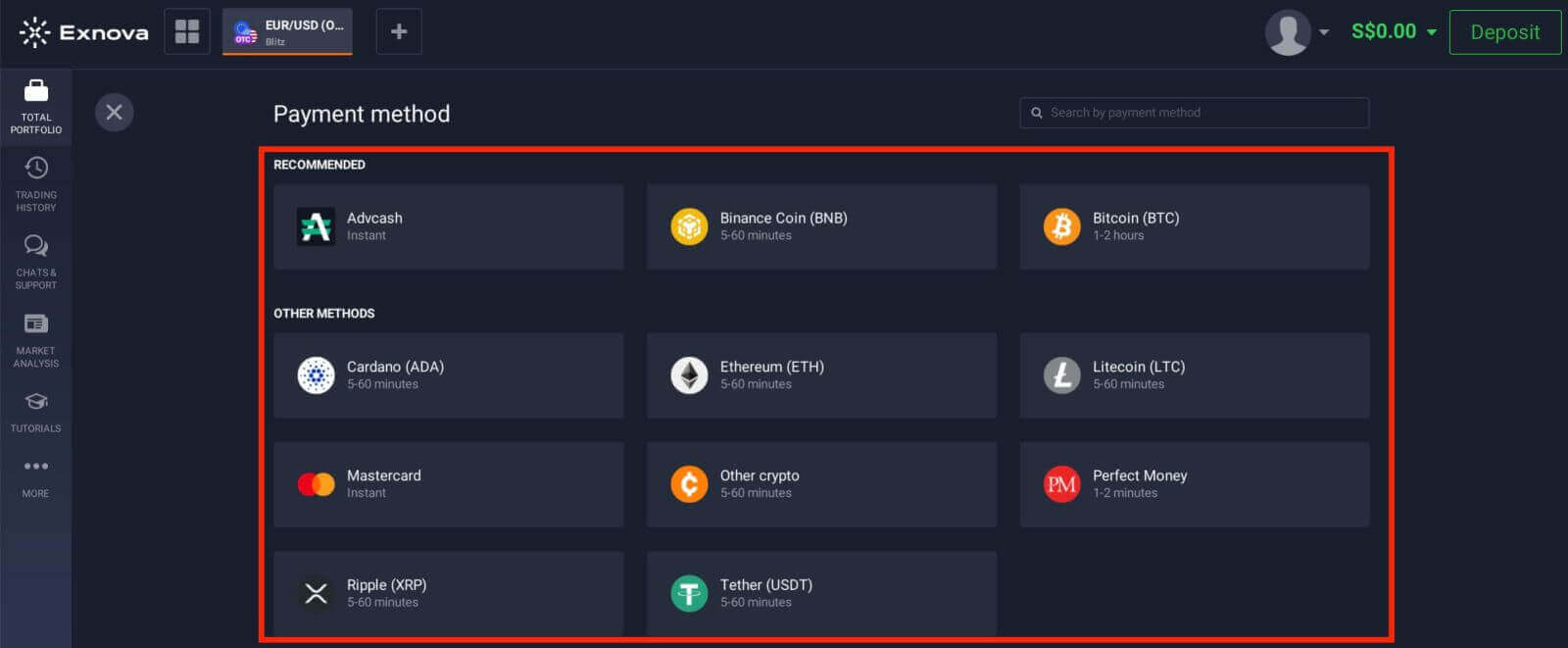
ជំហានទី 3: បញ្ជាក់ចំនួនទឹកប្រាក់ដាក់ប្រាក់
បញ្ចូលចំនួនទឹកប្រាក់ដែលអ្នកមានបំណងដាក់ប្រាក់ចូលទៅក្នុងគណនី Exnova របស់អ្នក។ ត្រូវប្រាកដថាចំនួនទឹកប្រាក់ដែលអ្នកបានជ្រើសរើសគោរពតាមដែនកំណត់ប្រាក់បញ្ញើអប្បបរមា និងអតិបរមារបស់ Exnova។ ចំនួនទឹកប្រាក់ដាក់ប្រាក់អតិបរមាគឺ $1.000.000 ហើយចំនួនទឹកប្រាក់ដាក់ប្រាក់អប្បបរមាគឺ $10។
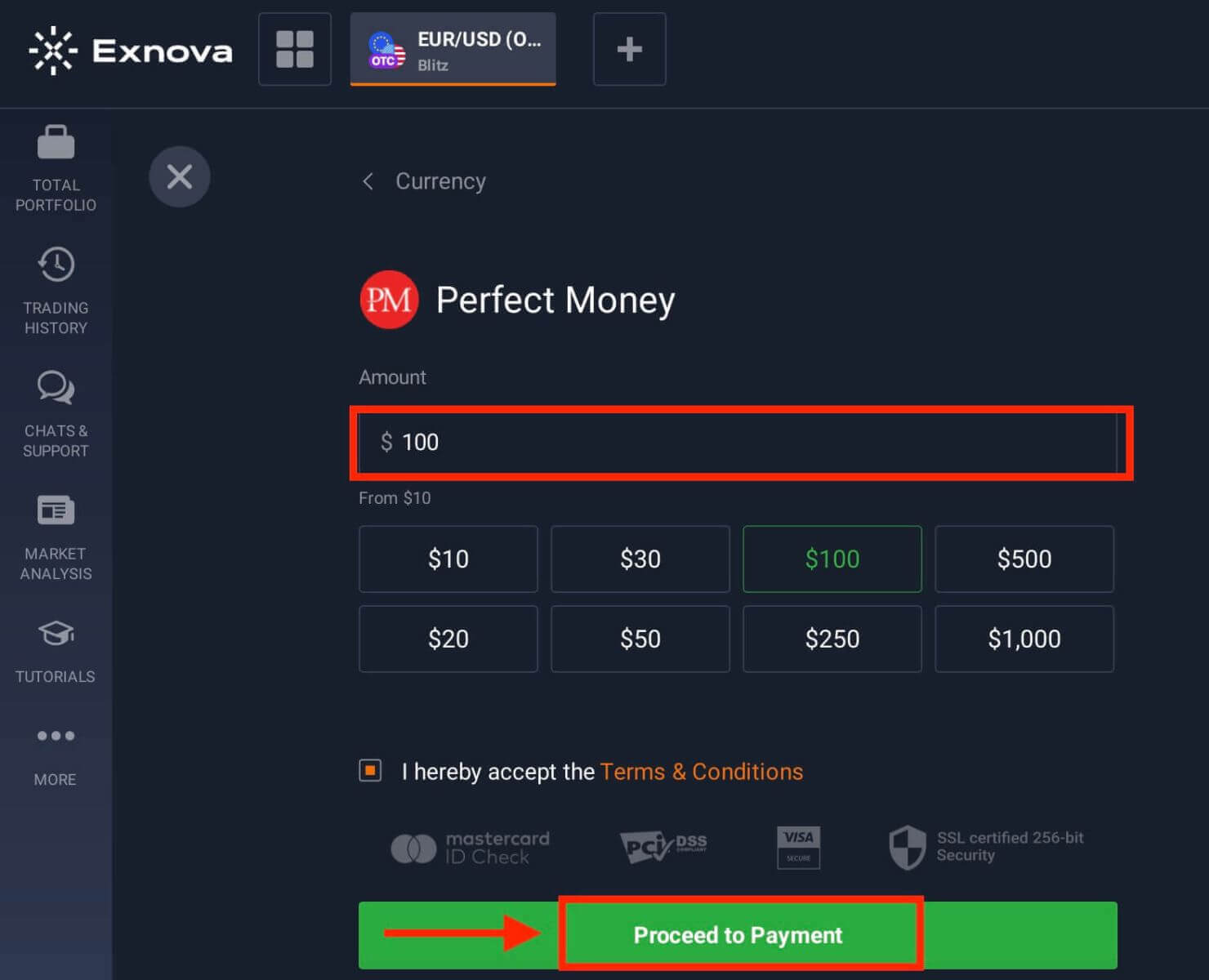
ជំហានទី 4: ផ្ទៀងផ្ទាត់ជាមួយកាបូបអេឡិចត្រូនិចរបស់អ្នក
អ្នកនឹងត្រូវបានដឹកនាំទៅកាន់ចំណុចប្រទាក់កាបូបអេឡិចត្រូនិចដែលអ្នកបានជ្រើសរើសដើម្បីបញ្ចប់ដំណើរការផ្ទៀងផ្ទាត់។ ចូលទៅក្នុងគណនី e-wallet របស់អ្នកដោយប្រើព័ត៌មានសម្គាល់របស់អ្នក ដើម្បីបញ្ជាក់ប្រតិបត្តិការ។
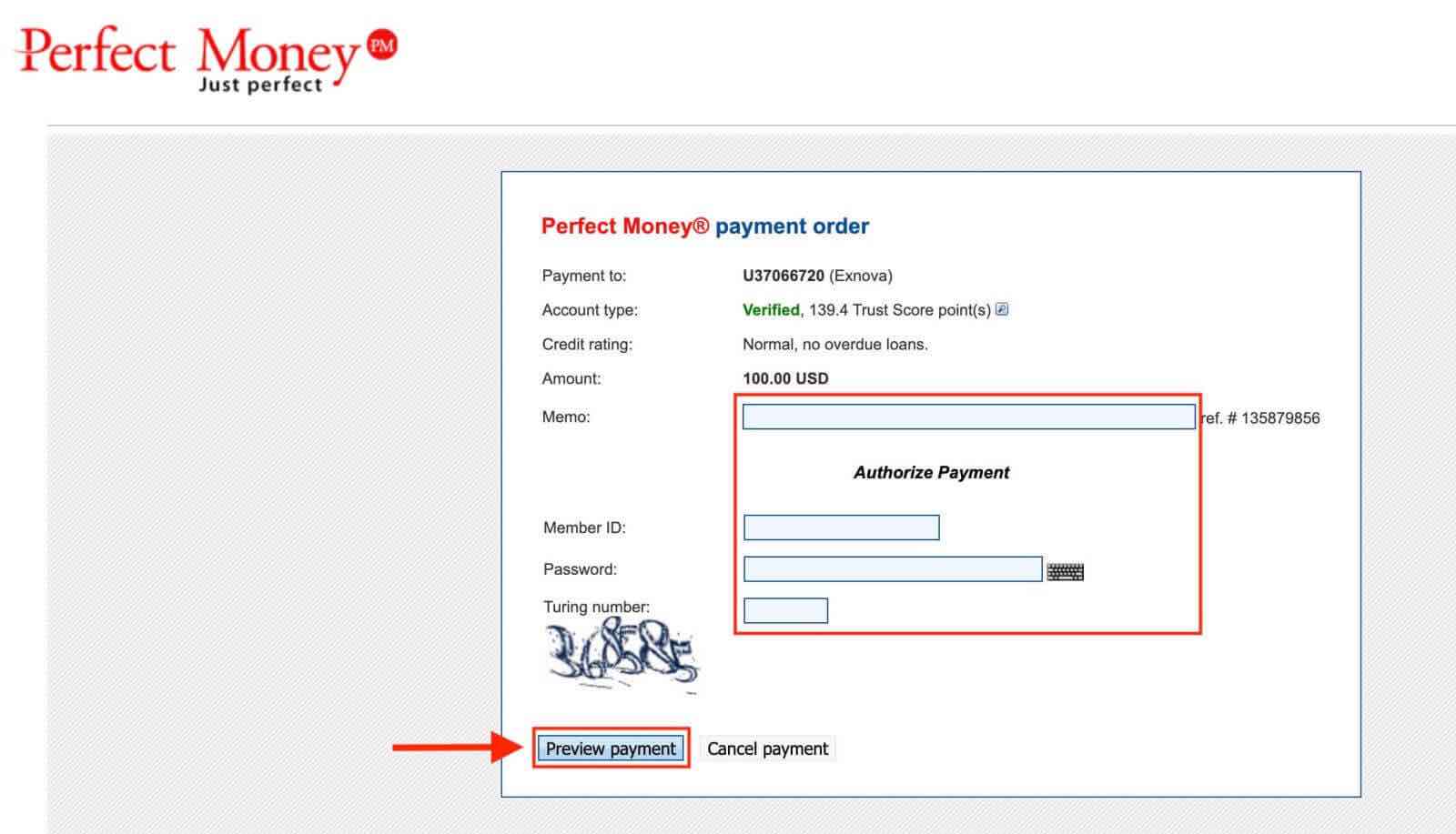
ជំហានទី 5: ការបញ្ជាក់ និងការជូនដំណឹង
នៅពេលបញ្ចប់ដោយជោគជ័យ អ្នកនឹងទទួលបានការបញ្ជាក់នៅលើអេក្រង់នៅក្នុងវេទិកា Exnova។ លើសពីនេះ Exnova អាចផ្ញើអ៊ីមែល ឬការជូនដំណឹងដើម្បីជូនដំណឹងដល់អ្នកអំពីប្រតិបត្តិការដាក់ប្រាក់។