Registrierung und Anmeldung eines Exnova-Kontos: Schritte zum Erstellen und Zugreifen

Es erwarten Sie Schritt-für-Schritt-Anleitungen für die Registrierung eines Exnova-Kontos und die sichere Anmeldung, praktische Prüfungen zur Beschleunigung der Verifizierung und häufige Lösungen für Anmeldefehler. Die exemplarische Vorgehensweise behandelt Profilfelder, das Hochladen von Dokumenten, die Aktivierung der Zwei-Faktor-Authentifizierung und die Vorgehensweise, wenn die Verifizierung oder Anmeldung ins Stocken gerät, sowie die Finanzierungs- oder Supportschritte, die Sie möglicherweise benötigen, bevor Sie Live-Trades tätigen. Außerdem werden Browser- und App-Unterschiede hervorgehoben, Tipps zur Vermeidung häufiger Captcha- oder E-Mail-Zustellungsprobleme gegeben und wann der Kundendienst kontaktiert werden kann, wenn die automatische Überprüfung nicht abgeschlossen werden kann.

Kontoregistrierungsprozess bei Exnova
Registrierung eines Handelskontos per E-Mail bei Exnova
1. Rufen Sie die Exnova-Website auf und klicken Sie oben rechts auf der Seite auf die Schaltfläche [Konto erstellen]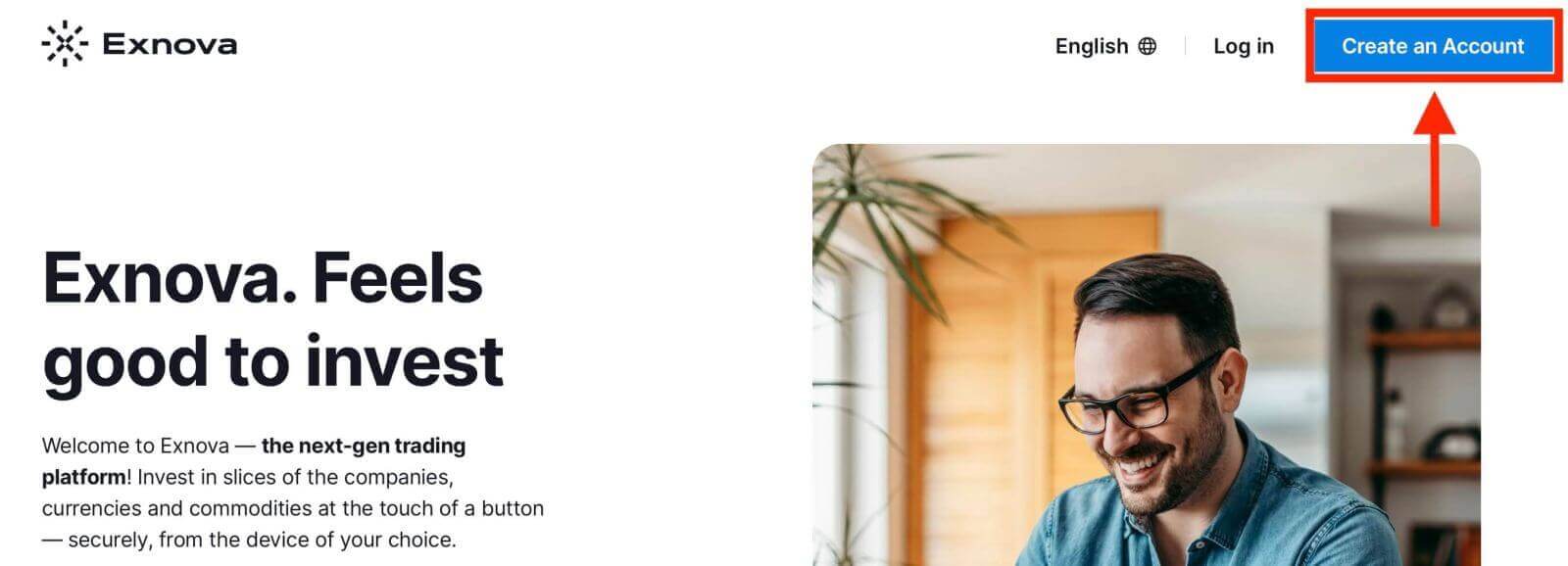
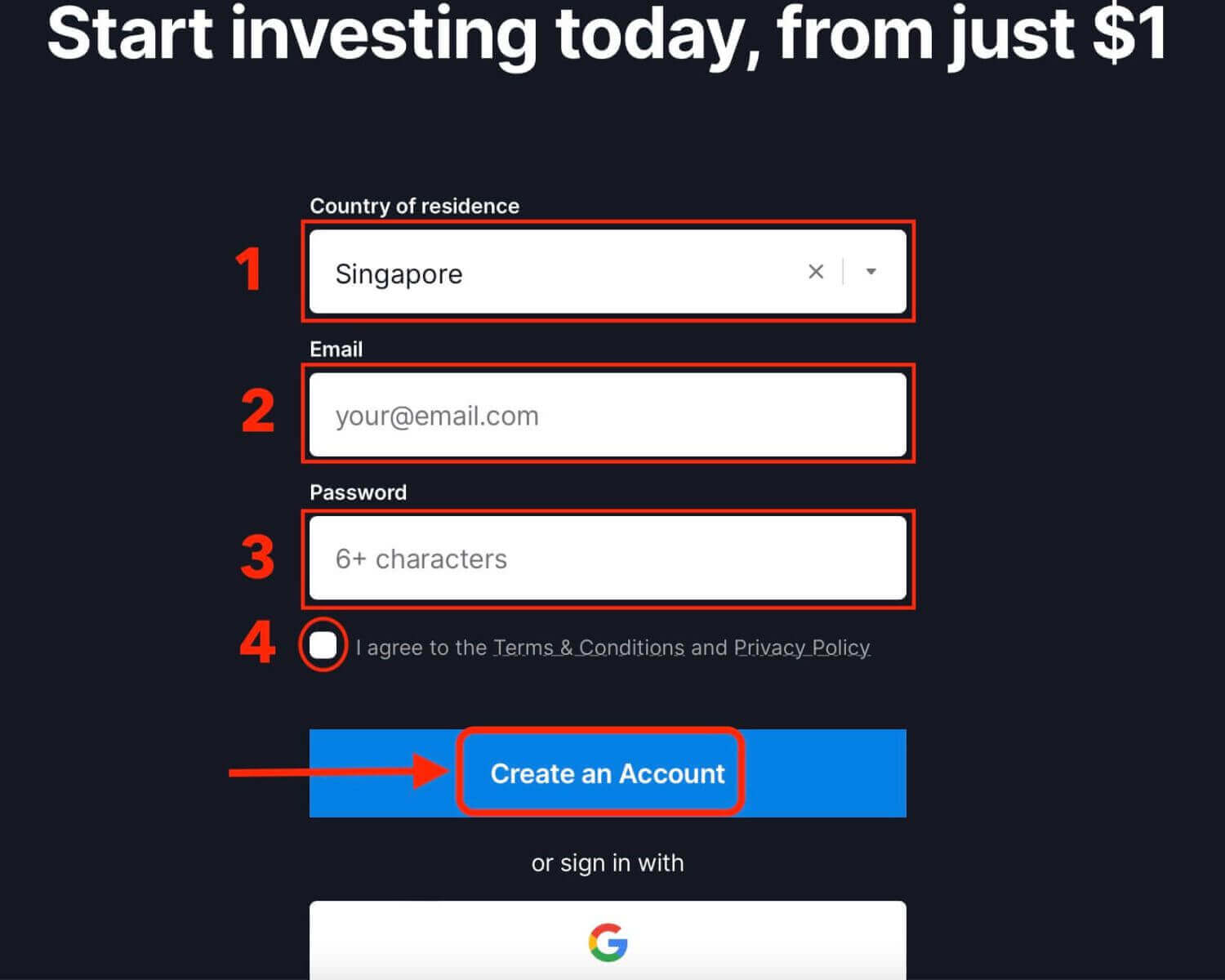
. 2. Zur Registrierung müssen Sie die erforderlichen persönlichen Daten korrekt angeben.
- Wählen Sie Ihr Land des ständigen Wohnsitzes.
- Geben Sie eine gültige E-Mail-Adresse ein.
- Erstellen Sie ein sicheres Passwort.
- Bitte lesen und akzeptieren Sie die Datenschutzbestimmungen von Exnova.
- Klicken Sie auf „Konto erstellen“.
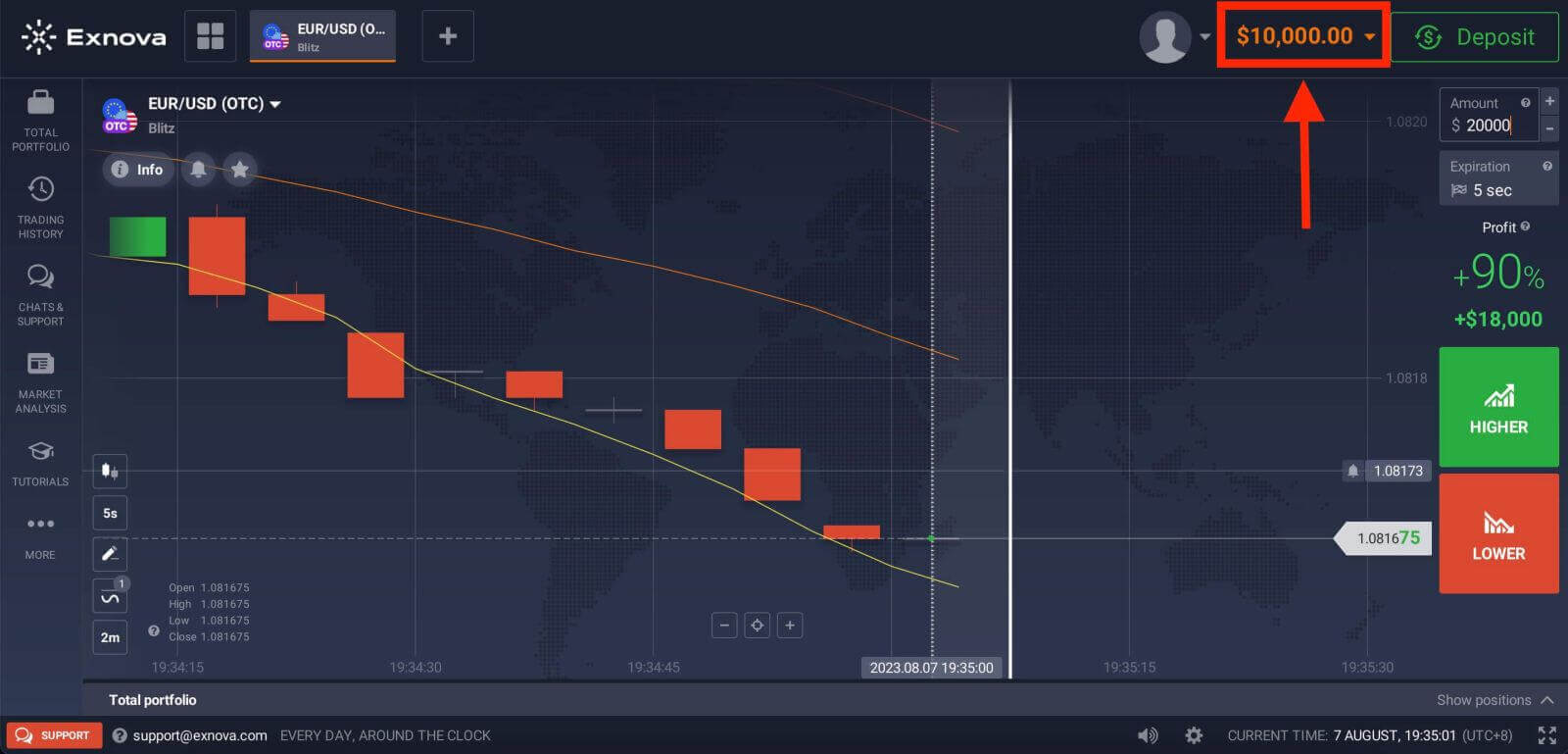
Herzlichen Glückwunsch! Ihre Registrierung war erfolgreich. Sie verfügen über 10.000 $ auf Ihrem Demokonto. Mit einem Demokonto können Sie sich mit der Plattform vertraut machen, Ihre Handelsfähigkeiten mit verschiedenen Assets trainieren und neue Funktionen risikofrei in Echtzeit testen.
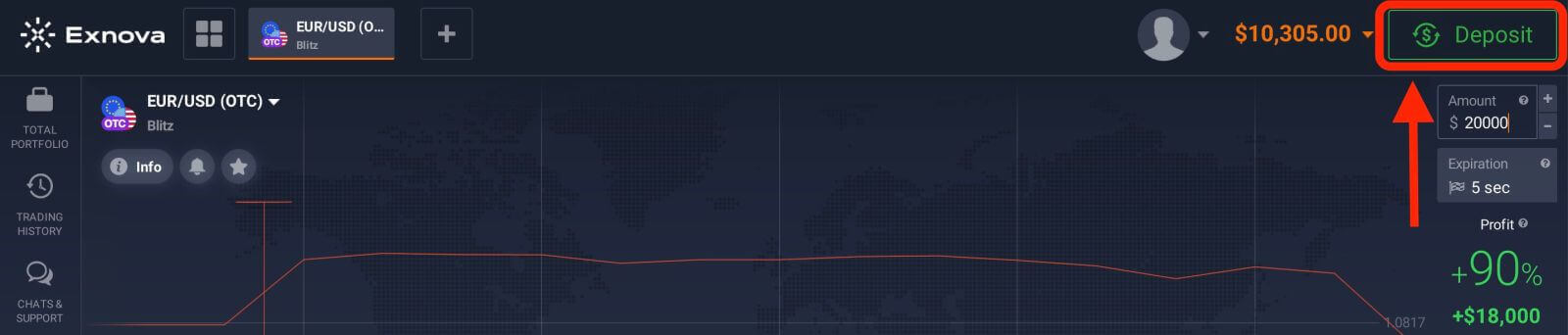
Nach der Einzahlung können Sie auch mit einem Echtgeldkonto handeln. Klicken Sie dazu oben rechts auf „Einzahlen“. Exnova bietet verschiedene Einzahlungsmöglichkeiten an, darunter Kredit-/Debitkarten, elektronische Zahlungen und Kryptowährungen (Mindesteinzahlung: 10 USD).
Weitere Informationen zur Einzahlung finden Sie in diesem Artikel: So zahlen Sie bei Exnova ein . Rufen Sie abschließend Ihre E-Mails ab. Exnova sendet Ihnen eine Bestätigungsmail. Klicken Sie auf den Link in dieser Mail, um Ihr Konto zu aktivieren. Damit ist Ihre Registrierung und Kontoaktivierung abgeschlossen
.
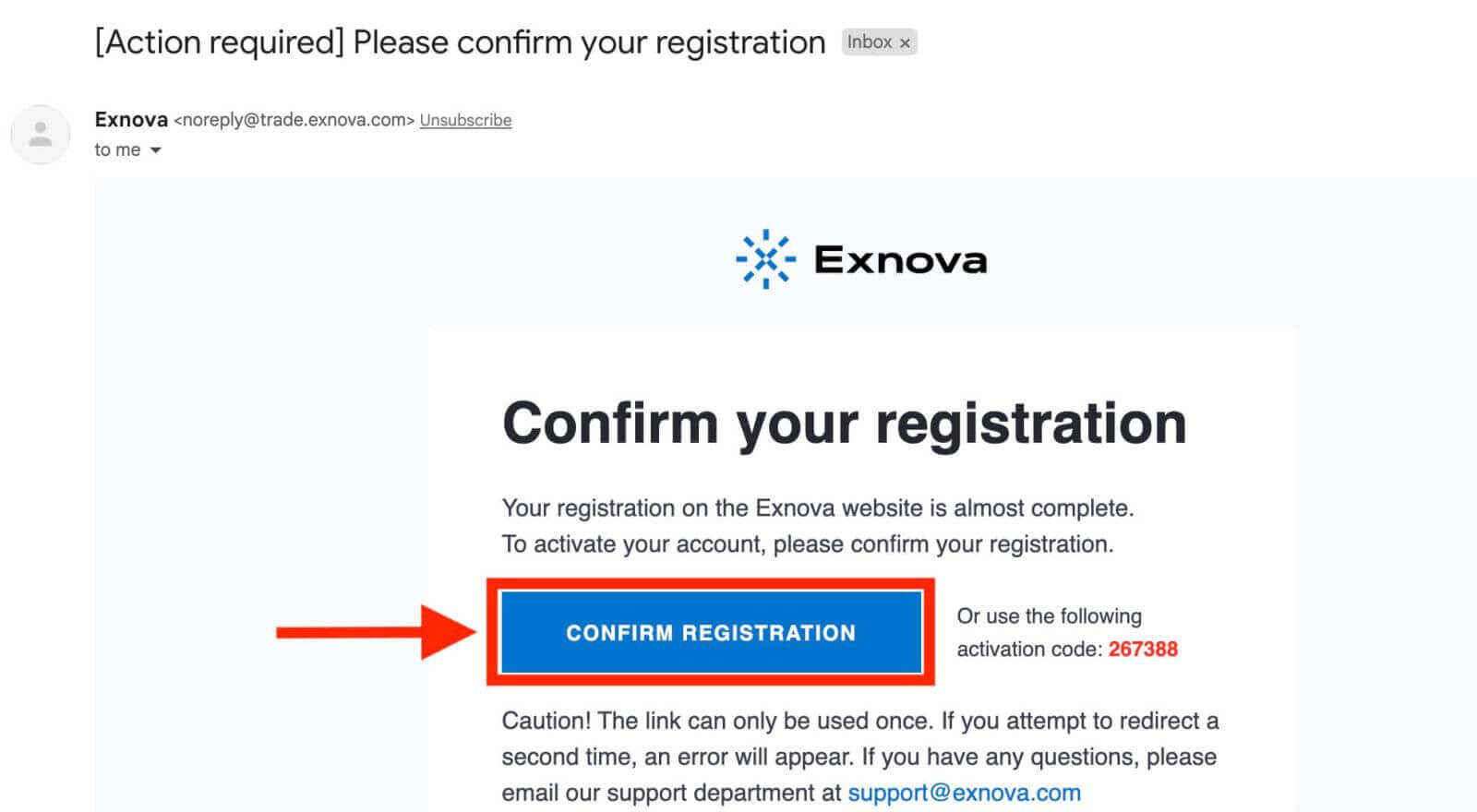
Registrierung eines Handelskontos über Google bei Exnova
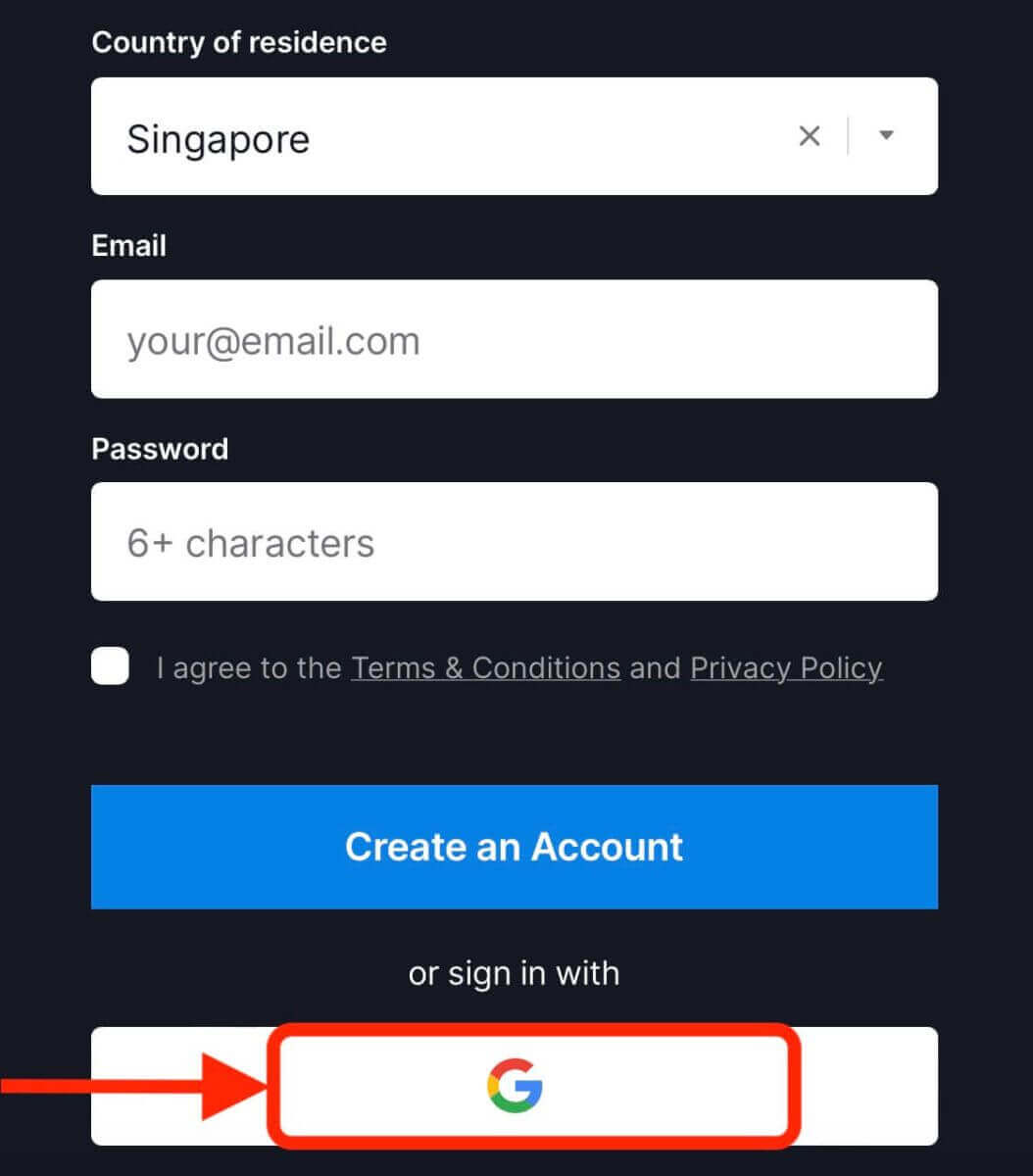
Sie können Ihr Exnova-Konto auch mit Google eröffnen. So erstellen Sie schnell und einfach Ihr Handelskonto und können sofort mit dem Trading beginnen.1. Zur Registrierung müssen Sie Ihr Google-Konto autorisieren, indem Sie im Registrierungsformular auf die entsprechende Schaltfläche klicken.
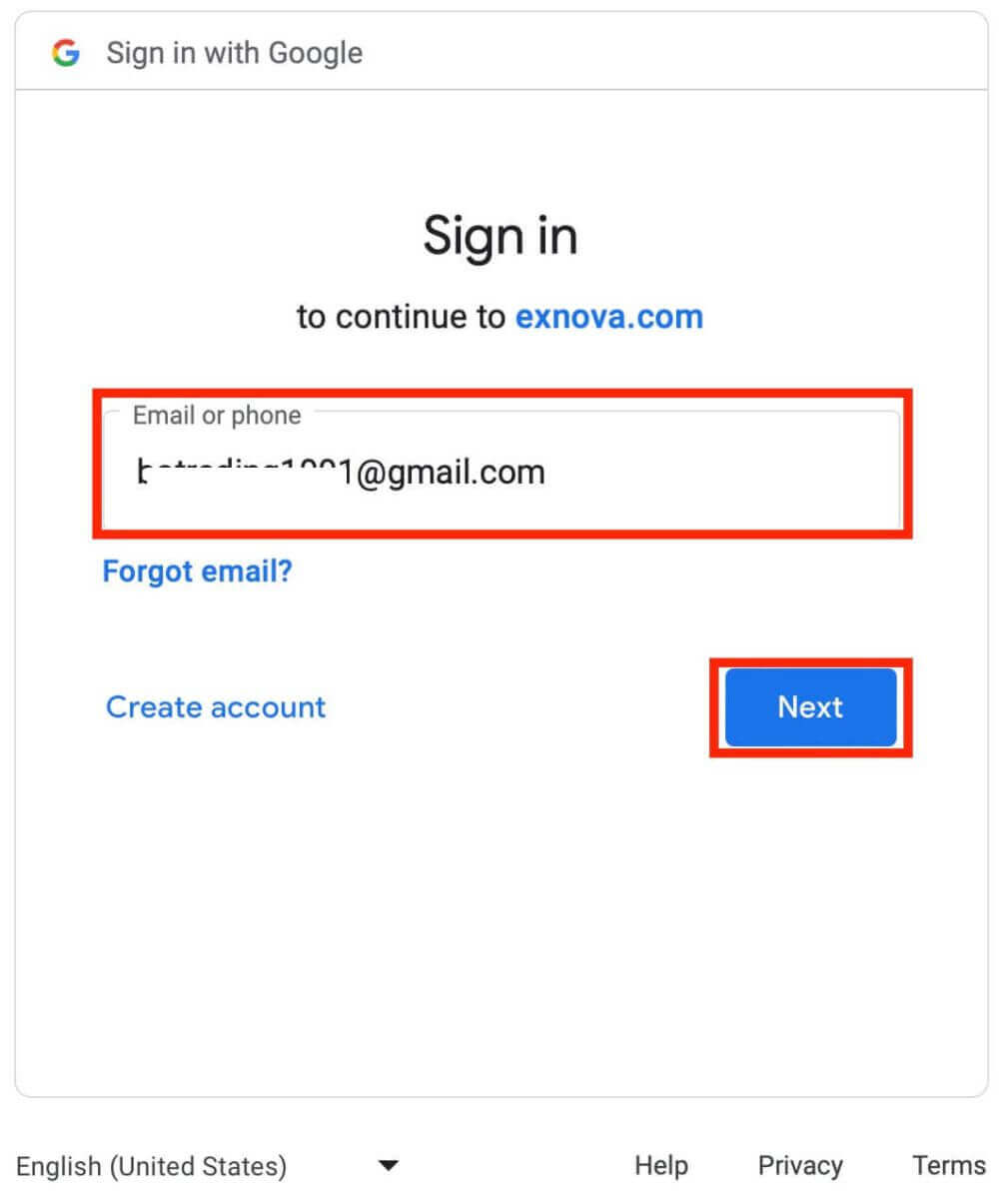
2. Sie werden auf eine Google-Anmeldeseite weitergeleitet, wo Sie Ihre Google-Kontodaten eingeben können.
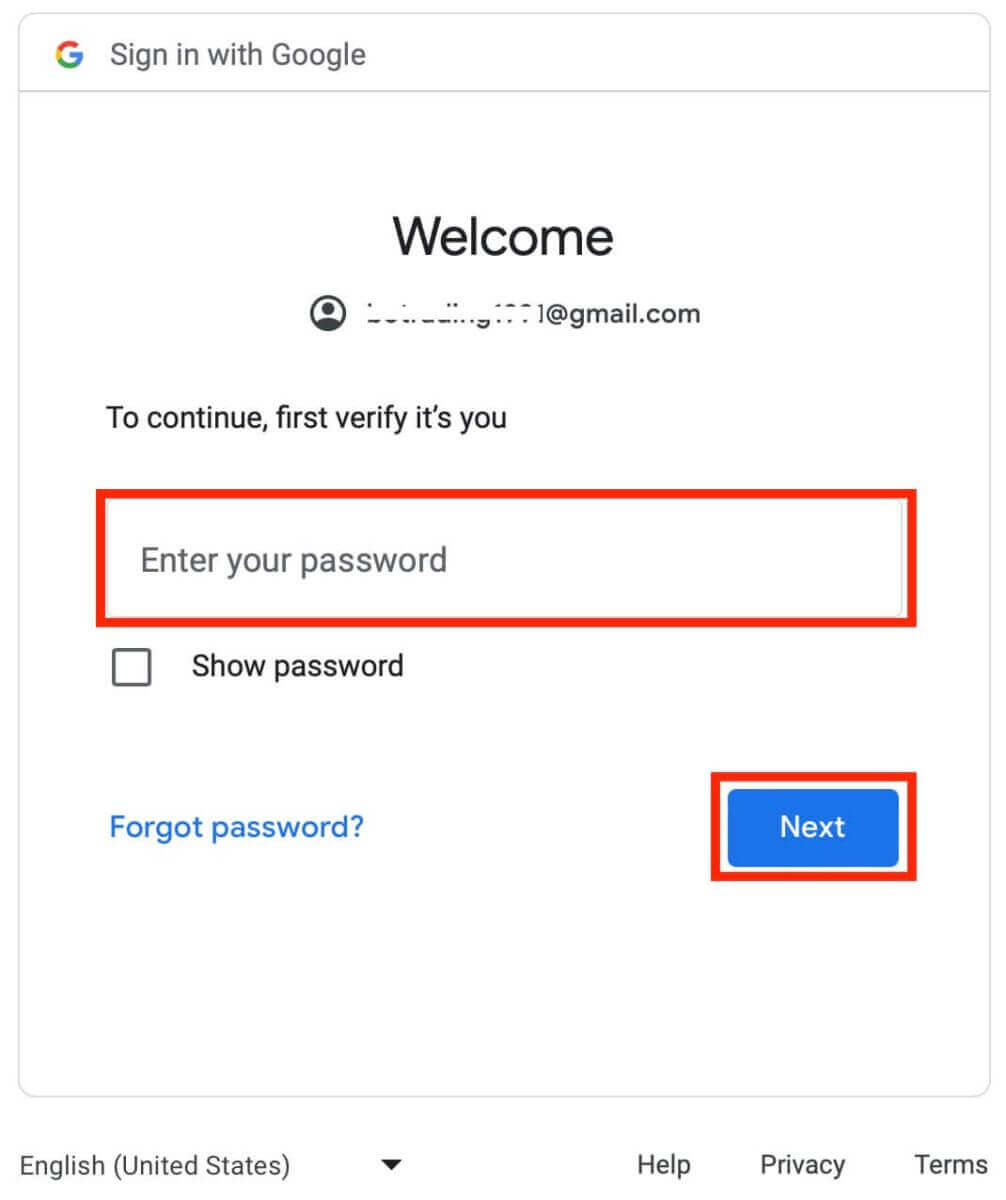
3. Geben Sie anschließend Ihr Google-Passwort ein und klicken Sie auf „Weiter“.
Herzlichen Glückwunsch! Sie haben sich erfolgreich mit einem Google-Konto bei Exnova registriert. Sie gelangen nun zu Ihrem Exnova-Dashboard, wo Sie Ihr Profil vervollständigen, Ihre Identität bestätigen, Guthaben einzahlen und mit dem Trading beginnen können. Profitieren
Sie jetzt von den Vorteilen einer der fortschrittlichsten und benutzerfreundlichsten Handelsplattformen auf dem Markt.
Registrierung eines Handelskontos über die Exnova Android-App
Wenn Sie nach einer bequemen und benutzerfreundlichen Möglichkeit suchen, mit Ihrem Mobiltelefon zu handeln, sollten Sie die Exnova Android-App ausprobieren. Wir zeigen Ihnen in wenigen einfachen Schritten, wie Sie die Exnova-App herunterladen, installieren und ein Konto registrieren – eine der komfortabelsten Möglichkeiten, unterwegs zu handeln.Schritt 1: Laden Sie die App herunter.
Um die Exnova Android-App herunterzuladen, gehen Sie zum Google Play Store und suchen Sie nach „Exnova – Mobile Trading App“ oder klicken Sie hier .
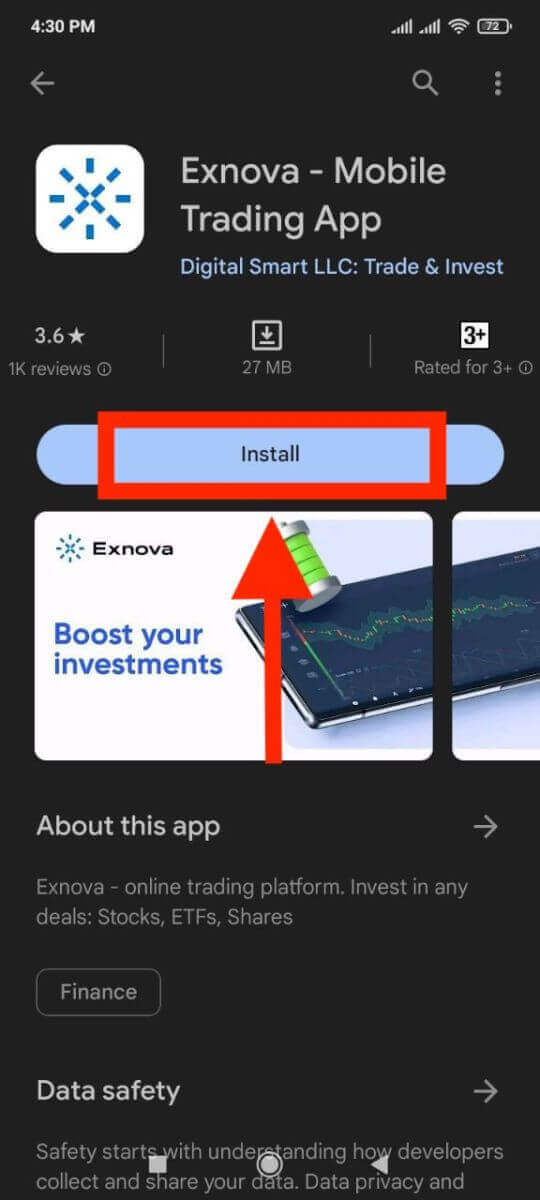
Schritt 2: Registrieren Sie ein Konto in der Exnova-App.
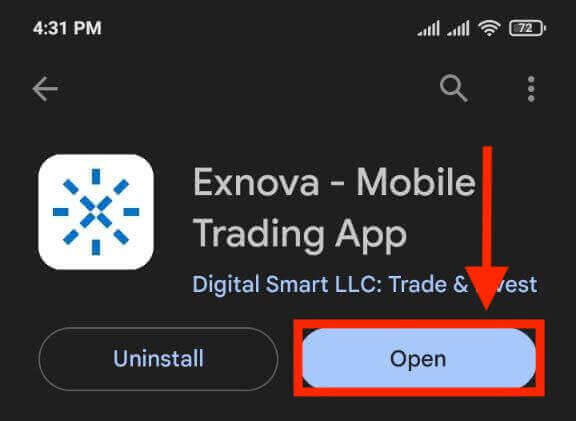
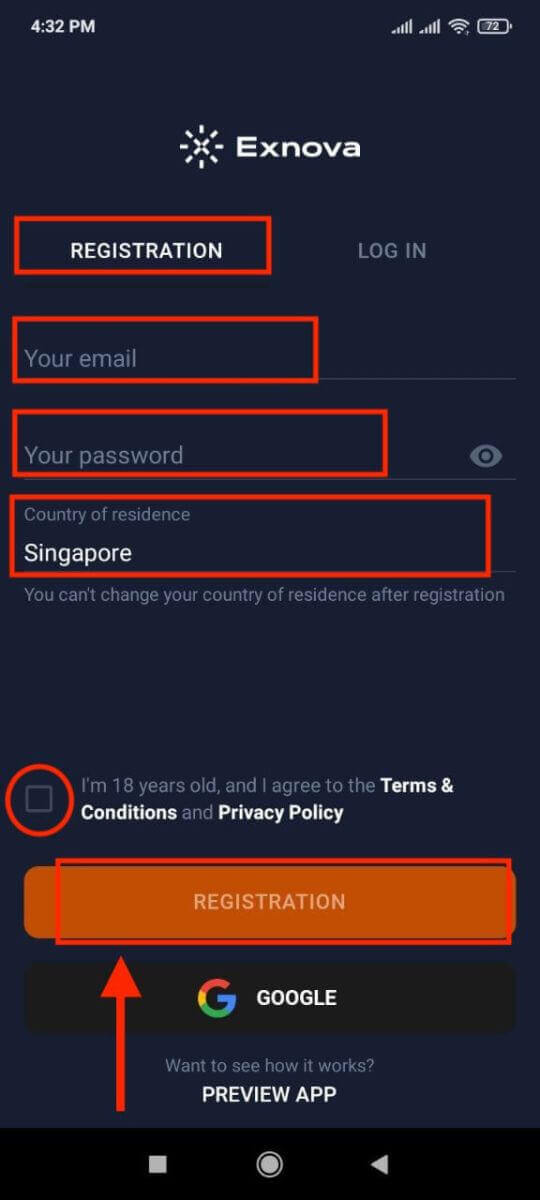
Sobald Sie die App heruntergeladen und installiert haben, öffnen Sie sie. Sie sehen nun ein Registrierungsformular.
Füllen Sie das Formular mit Ihren persönlichen Daten aus.
- Geben Sie eine gültige E-Mail-Adresse ein.
- Erstellen Sie ein sicheres Passwort .
- Wählen Sie Ihr Land des ständigen Wohnsitzes.
- Stimmen Sie den Nutzungsbedingungen der Plattform zu und klicken Sie auf den Button „ REGISTRIERUNG “.
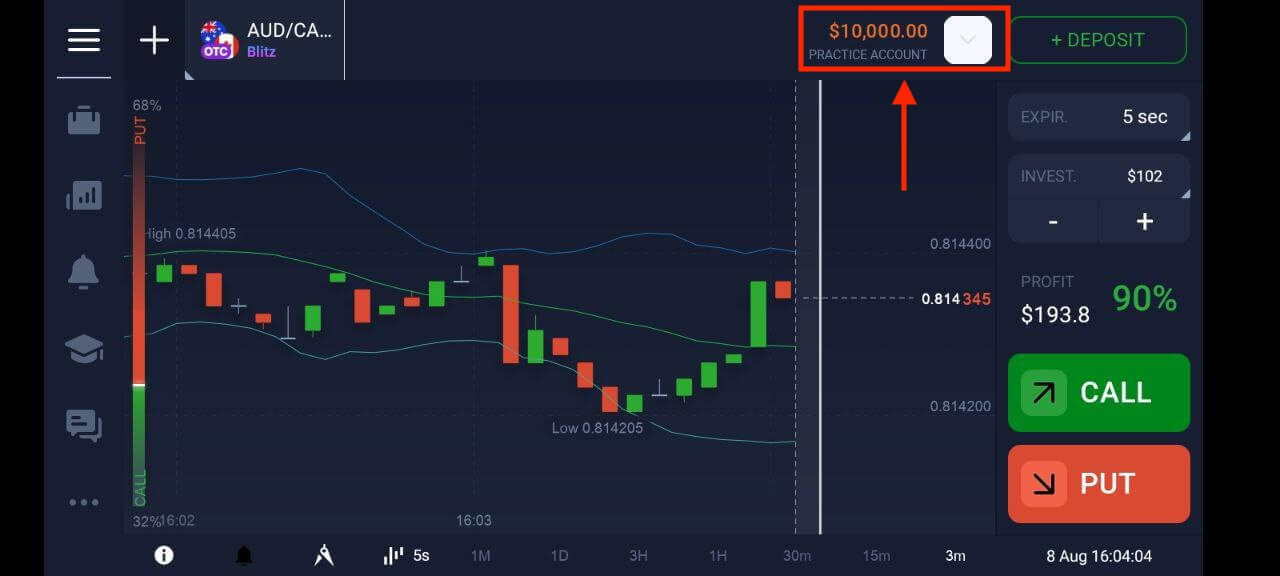
Herzlichen Glückwunsch, Sie haben Ihr Exnova-Konto erfolgreich erstellt. Ihr Demokonto verfügt über 10.000 $. Sie können aus Hunderten von Assets handeln, Kursdiagramme analysieren, verschiedene Indikatoren und Tools nutzen, Alarme und Benachrichtigungen einrichten, Ein- und Auszahlungen vornehmen, den Kundensupport kontaktieren und vieles mehr. Sie können zwischen einem kostenlosen Demokonto und einem Echtgeldkonto wechseln, indem Sie auf das Kontosymbol oben rechts tippen.
Registrierung eines Exnova-Handelskontos über die mobile Webversion
Wir zeigen Ihnen, wie Sie ein Exnova-Konto über die mobile Website registrieren, die mit allen Geräten und Browsern kompatibel ist. Schritt 1: Öffnen Sie Ihren Browser auf Ihrem Mobilgerät. Besuchen Sie anschließend die Exnova-Website .
Schritt 2: Auf der Startseite finden Sie oben den Button „Registrieren“. Klicken Sie darauf, um das Registrierungsformular zu öffnen.
Wählen Sie Ihr Land aus, geben Sie Ihre E-Mail-Adresse ein, erstellen Sie ein Passwort und stimmen Sie den Nutzungsbedingungen von Exnova zu. Alternativ können Sie sich auch mit Ihrem Google-Konto registrieren.
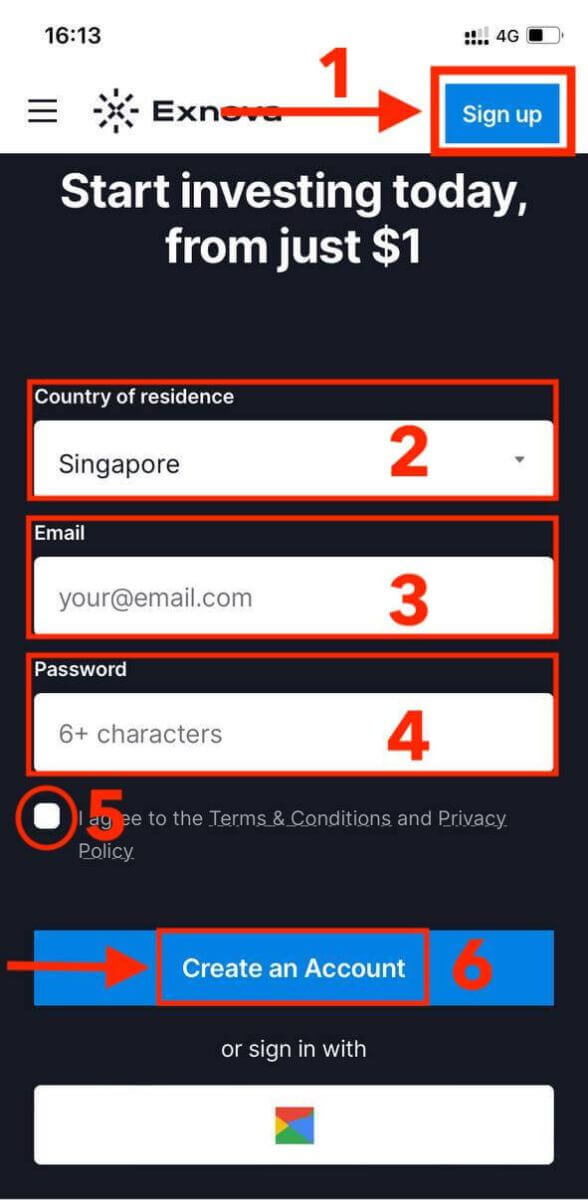
Herzlichen Glückwunsch! Sie haben erfolgreich ein Exnova-Konto über die mobile Website registriert. Sie können die Plattform nun erkunden und mit dem Handel beginnen.
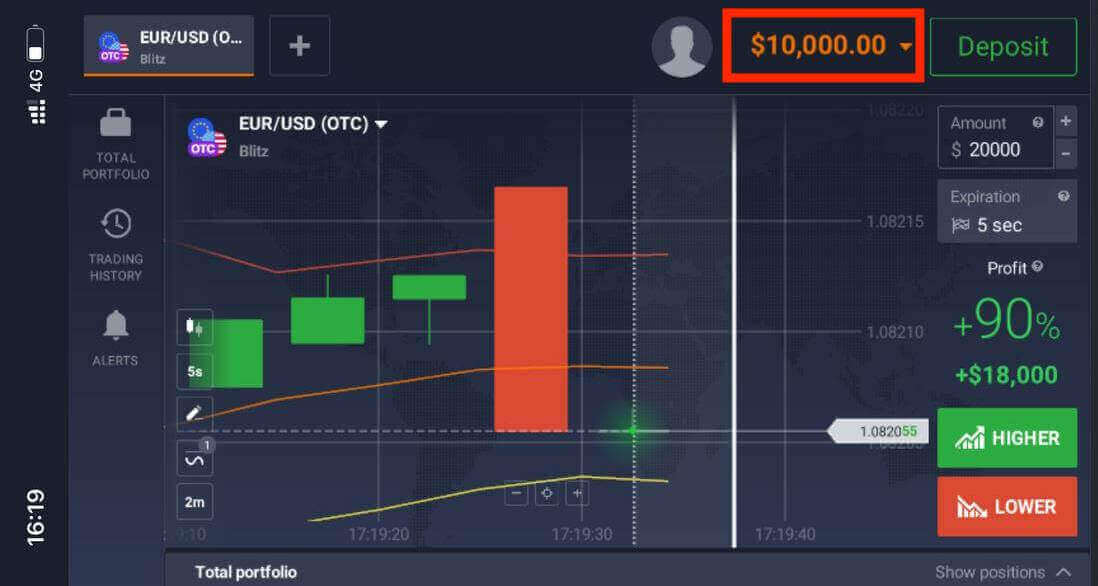
Die mobile Version der Handelsplattform ist identisch mit der regulären Webversion. Daher gibt es keine Probleme beim Handel und bei Geldtransfers.
Häufig gestellte Fragen (FAQ)
Wie viel Geld kann ich mit dem Übungskonto verdienen?
Mit dem Handel auf einem Demokonto können Sie keine Gewinne erzielen. Auf einem Demokonto erhalten Sie virtuelles Guthaben und führen virtuelle Transaktionen durch. Es dient ausschließlich Übungszwecken. Um mit echtem Geld zu handeln, müssen Sie Guthaben auf ein Echtgeldkonto einzahlen.
Wie wechsle ich zwischen einem Übungskonto und einem Echtgeldkonto?
Um zwischen Ihren Konten zu wechseln, klicken Sie oben rechts auf Ihren Kontostand. Stellen Sie sicher, dass Sie sich im Trading-Raum befinden. Im sich öffnenden Fenster werden Ihre Konten angezeigt: Ihr Echtgeldkonto und Ihr Demokonto. Klicken Sie auf das gewünschte Konto, um es zu aktivieren. Nun können Sie damit handeln.
Wie kann ich mein Übungskonto aufladen?
Sie können Ihr Übungskonto jederzeit kostenlos aufladen, wenn Ihr Guthaben unter 10.000 US-Dollar fällt. Sie müssen dafür zuerst dieses Konto auswählen.
Wie kann ich mein Konto sichern?
Um Ihr Konto zu schützen, verwenden Sie die Zwei-Faktor-Authentifizierung. Bei jeder Anmeldung werden Sie aufgefordert, einen speziellen Code einzugeben, der an Ihre E-Mail-Adresse gesendet wurde. Sie können diese Funktion in den Einstellungen aktivieren. So melden Sie sich bei Exnova an
So melden Sie sich bei Ihrem Exnova-Konto an
Schritt 1: Aufrufen der Exnova-Anmeldeseite
Besuchen Sie die Exnova-Website und klicken Sie auf die Schaltfläche „ Anmelden “ oben rechts auf der Seite. 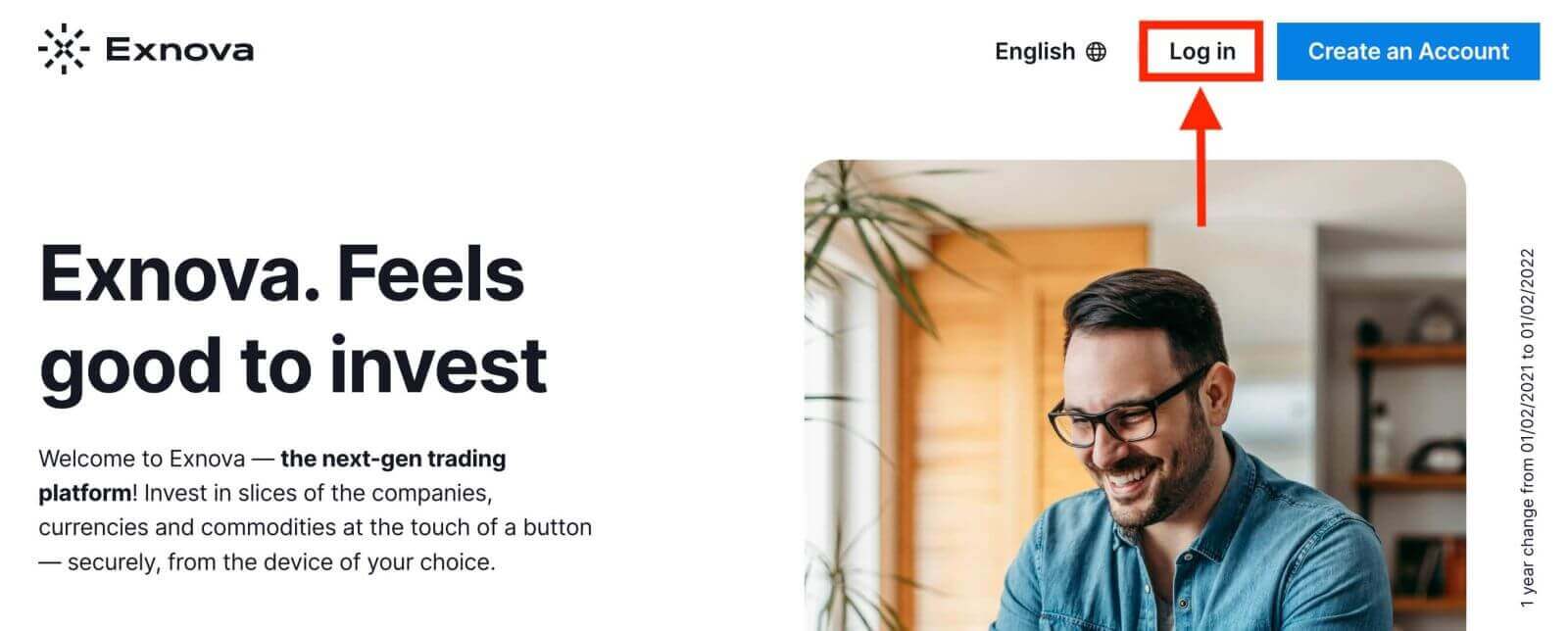
Schritt 2: Benutzerdaten eingeben
Sobald Sie die Anmeldeseite erreichen, werden Sie aufgefordert, Ihre Zugangsdaten einzugeben. Diese bestehen in der Regel aus Ihrer E-Mail-Adresse und Ihrem Passwort. Achten Sie darauf, diese Informationen korrekt einzugeben, um Anmeldeprobleme zu vermeiden. 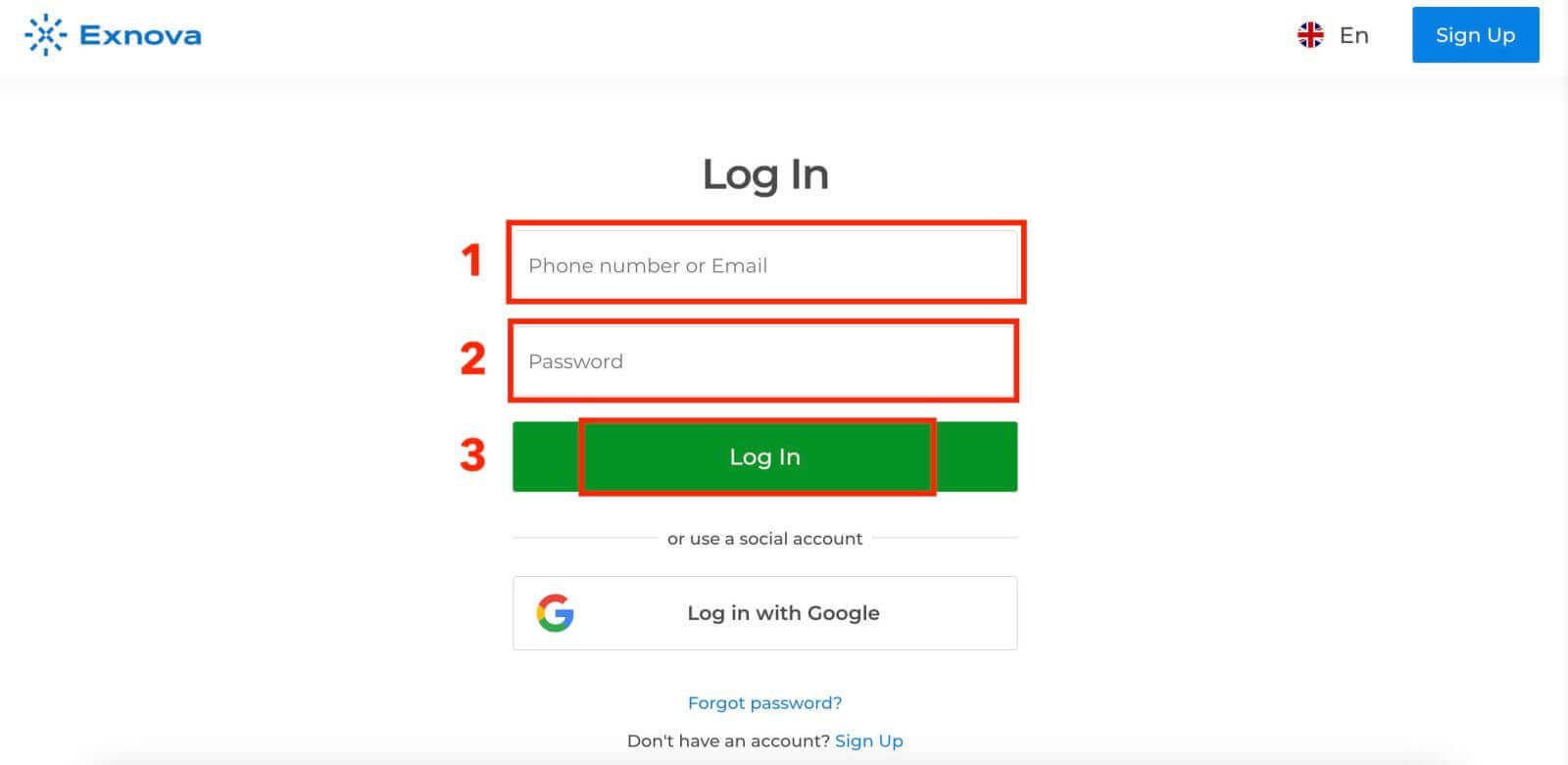
Schritt 3: Navigation im Dashboard.
Exnova überprüft anschließend Ihre Angaben und gewährt Ihnen Zugriff auf das Dashboard Ihres Kontos. Dies ist die zentrale Anlaufstelle, über die Sie auf verschiedene Funktionen, Dienste und Einstellungen zugreifen können. Machen Sie sich mit dem Layout des Dashboards vertraut, um Exnova optimal zu nutzen. Klicken Sie auf „Jetzt handeln“, um mit dem Handel zu beginnen. 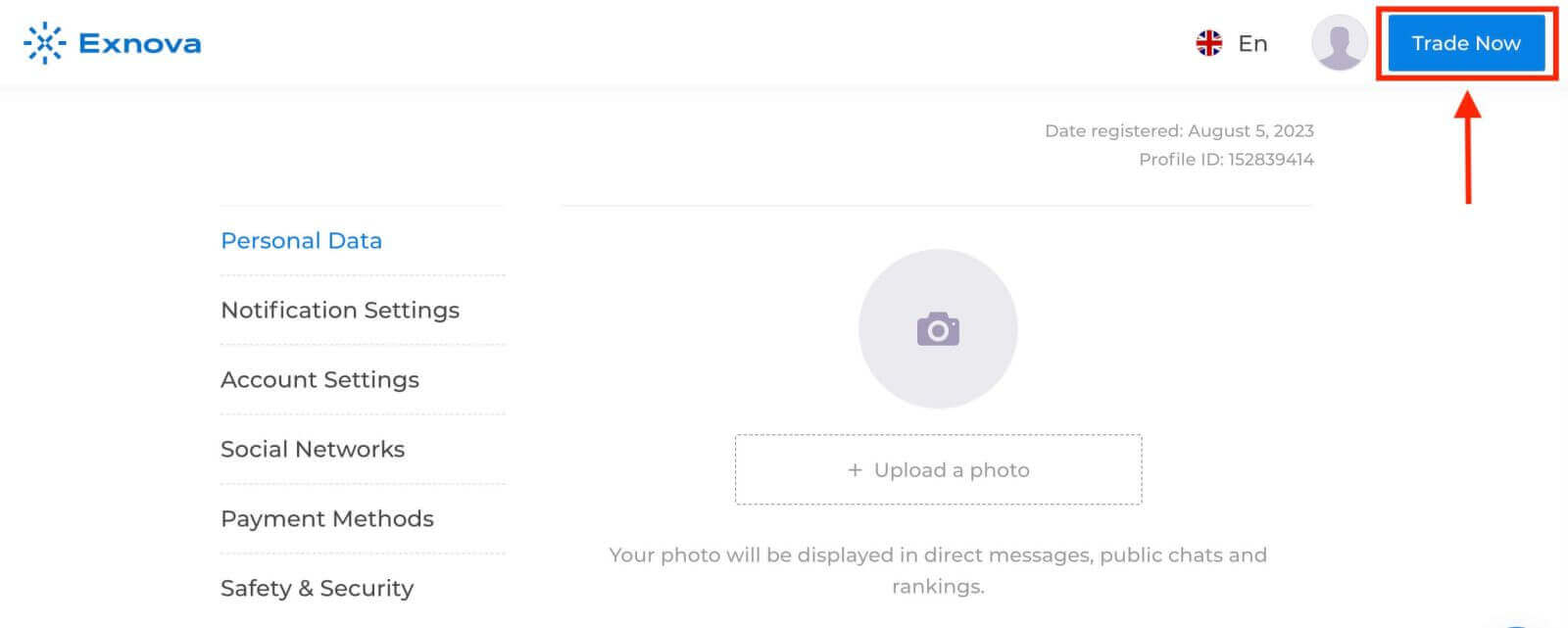
Sie verfügen über 10.000 $ auf Ihrem Demokonto. Nach einer Einzahlung können Sie auch auf einem Echtgeldkonto handeln.
Weitere Informationen zur Einzahlung finden Sie in diesem Artikel: So zahlen Sie bei Exnova ein.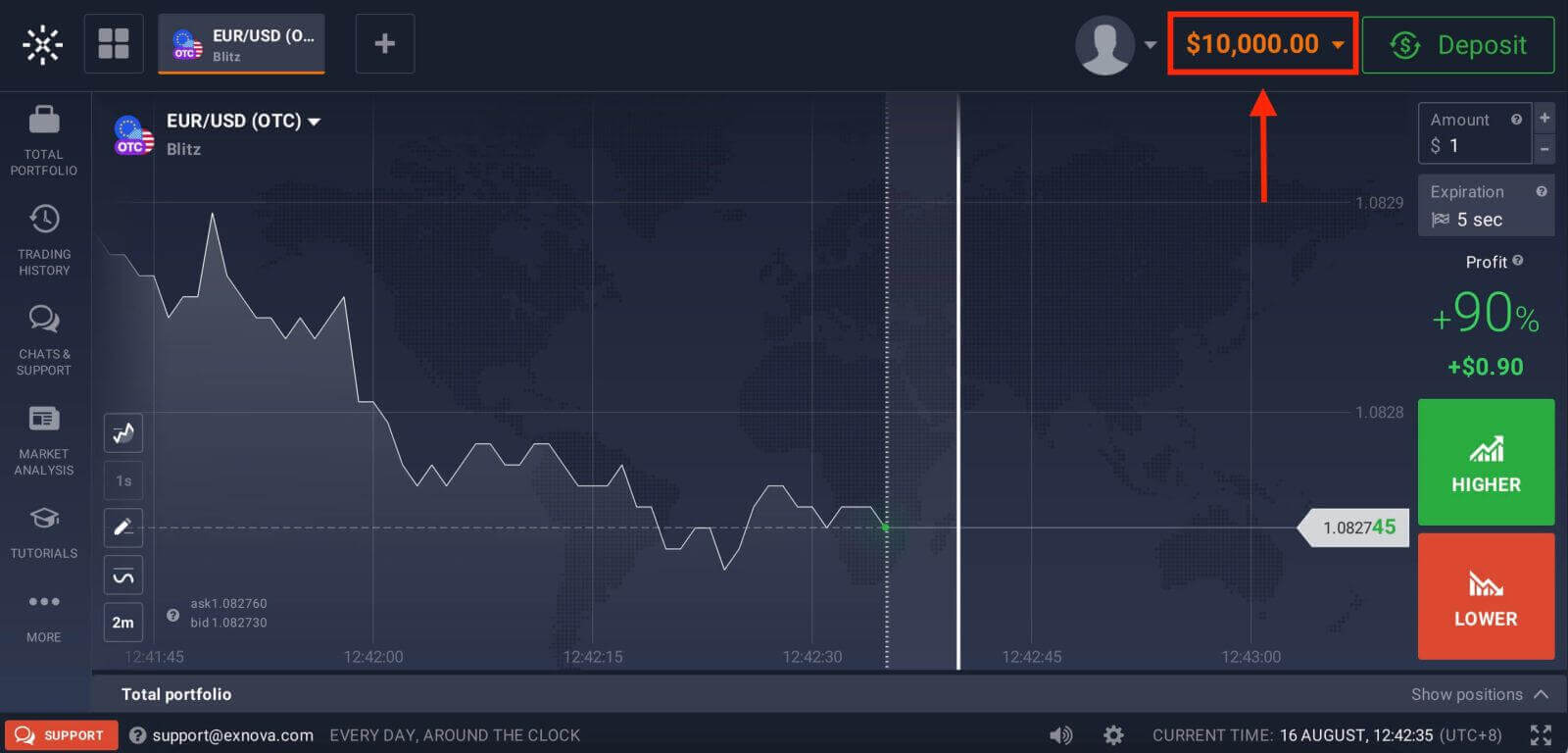
So melden Sie sich mit Google bei Exnova an
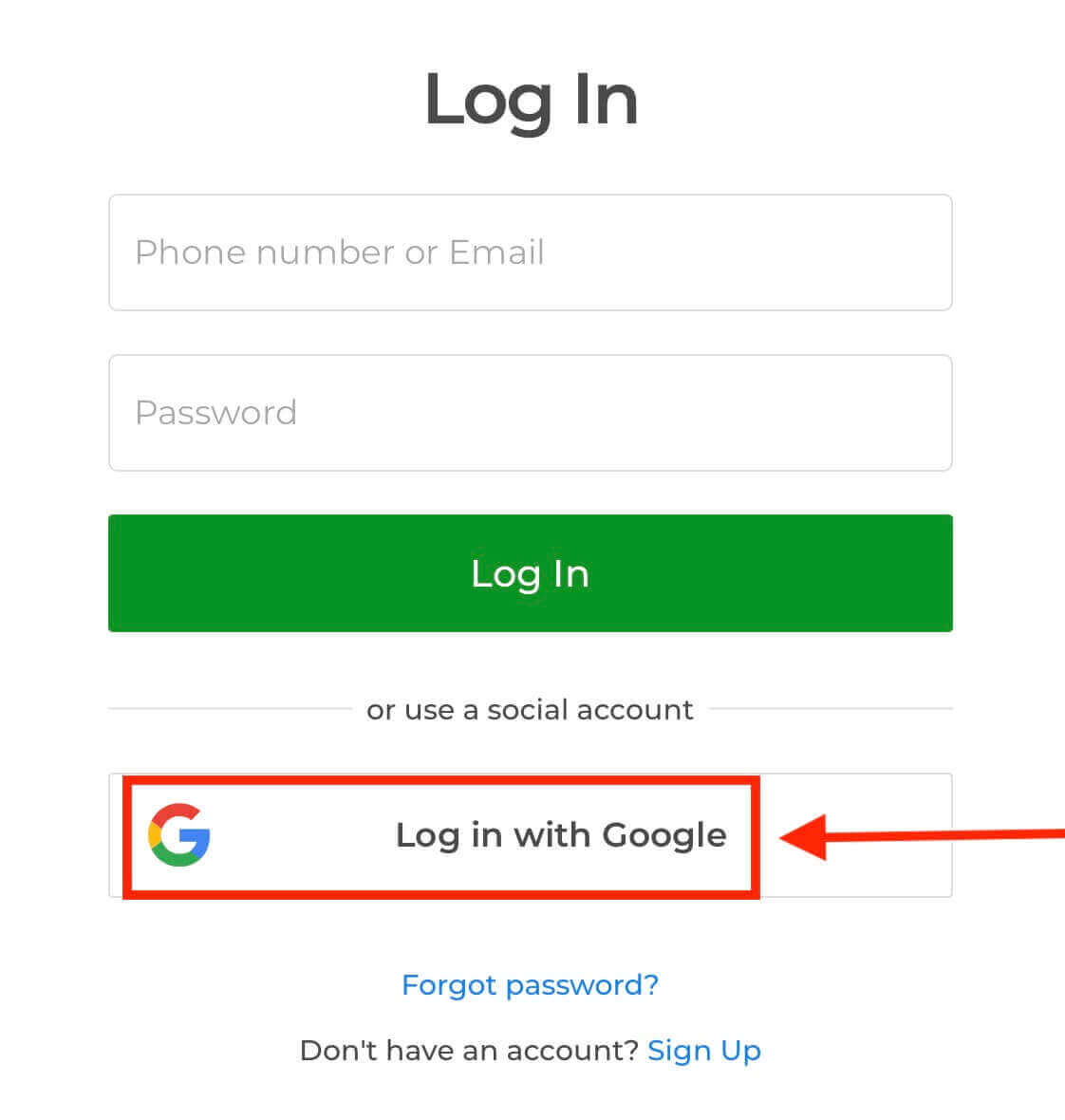
Sie können sich auch mit Ihrem persönlichen Google-Konto auf der Website anmelden, indem Sie auf die Google-Schaltfläche klicken.1. Klicken Sie auf die Schaltfläche „Mit Google anmelden“. Sie werden dann auf eine Google-Authentifizierungsseite weitergeleitet, auf der Sie Ihre Google-Kontodaten eingeben müssen.
2. Geben Sie Ihre Telefonnummer oder E-Mail-Adresse ein und klicken Sie auf „Weiter“. Geben Sie anschließend Ihr Google-Passwort ein und klicken Sie erneut auf „Weiter“.
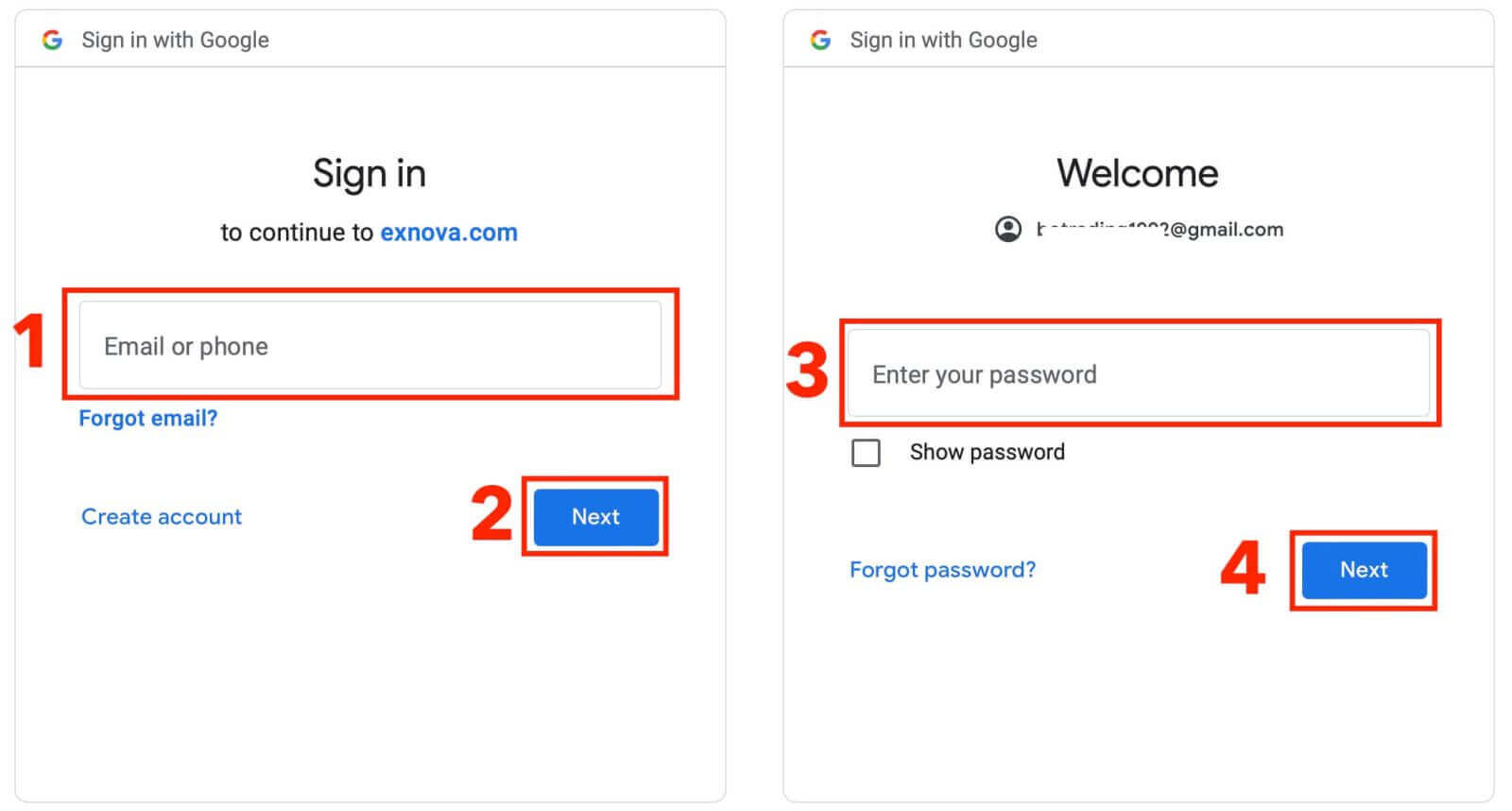
Danach gelangen Sie zu Ihrem persönlichen Exnova-Konto.
Zugriff auf die mobile Webversion von Exnova
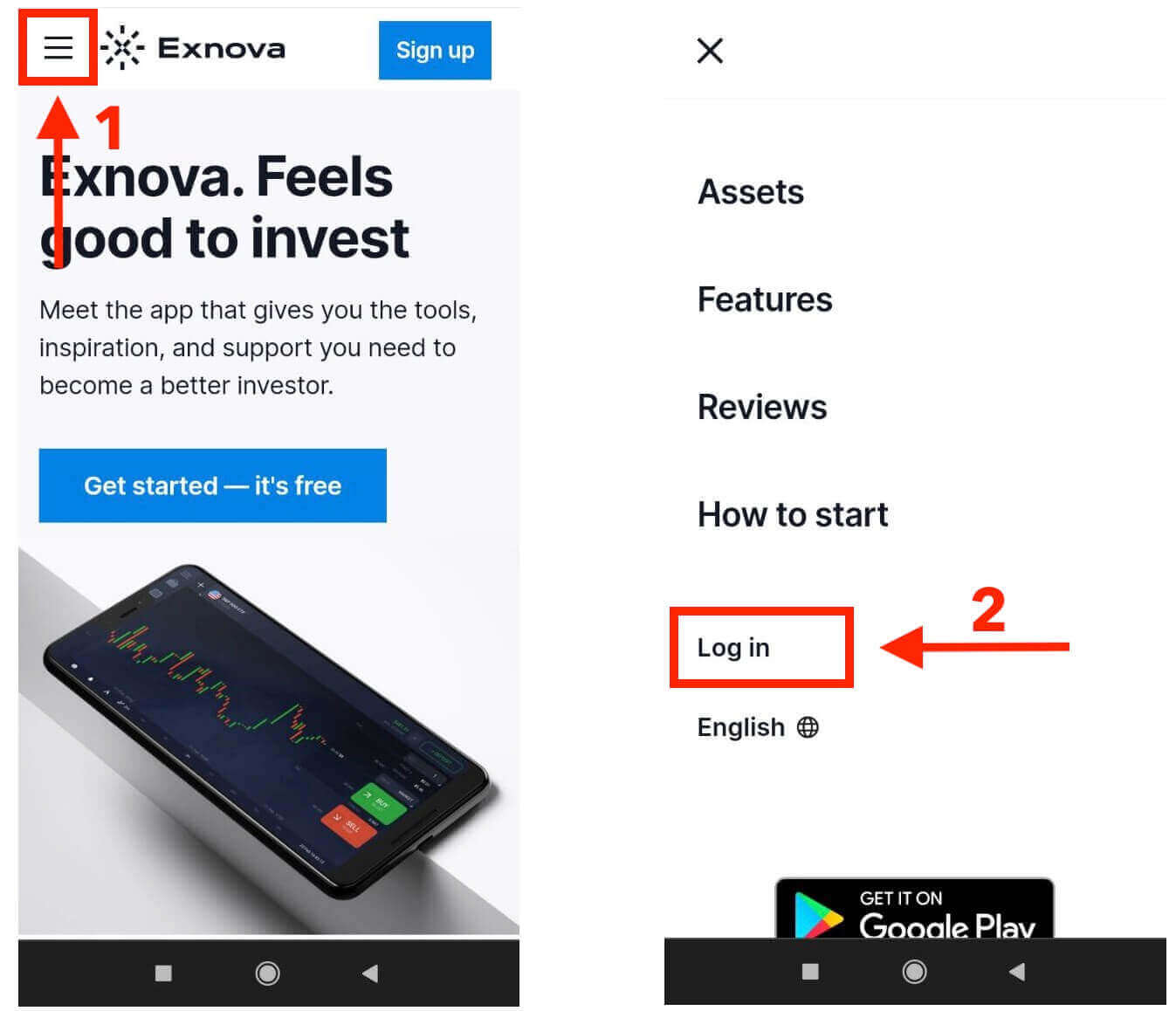
Exnova ist sich der Verbreitung mobiler Geräte bewusst und hat seine Webversion optimiert, um ein nahtloses mobiles Erlebnis zu bieten. Diese Anleitung erklärt Ihnen die einfachen Schritte zum Einloggen bei Exnova über die mobile Webversion. So haben Sie jederzeit und überall bequemen Zugriff auf die Funktionen der Plattform. 1. Öffnen Sie Ihren bevorzugten Webbrowser und rufen Sie die Exnova-Website auf . Klicken Sie auf der Exnova-Startseite auf „Anmelden“.
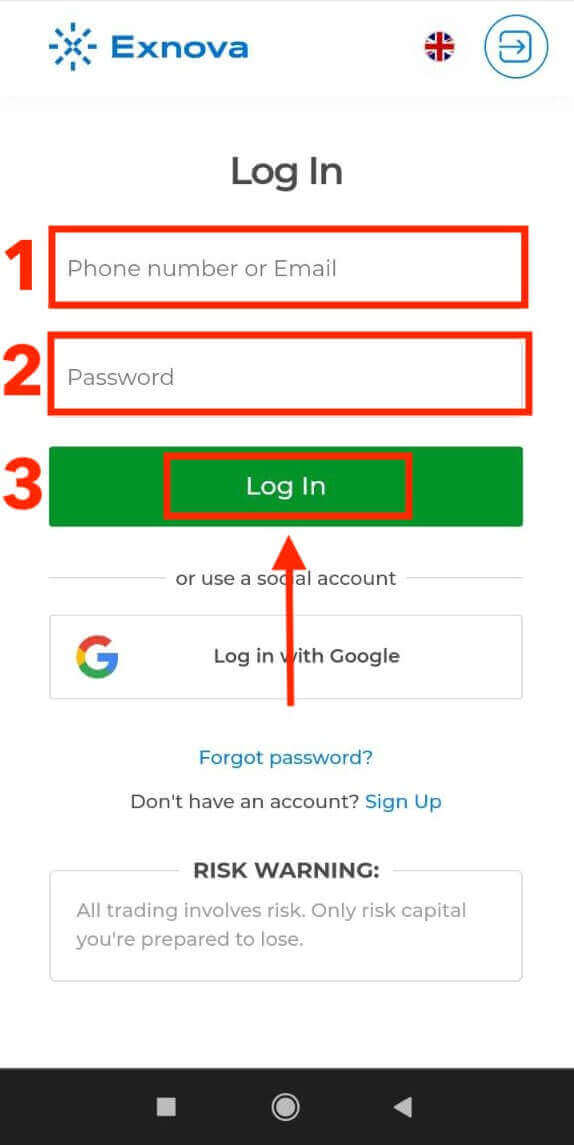
2. Geben Sie Ihre E-Mail-Adresse und Ihr Passwort ein und tippen Sie anschließend auf „Anmelden“. Alternativ können Sie sich auch mit Ihrem Google-Konto anmelden. Exnova überprüft Ihre Angaben und gewährt Ihnen Zugriff auf Ihr Konto-Dashboard.
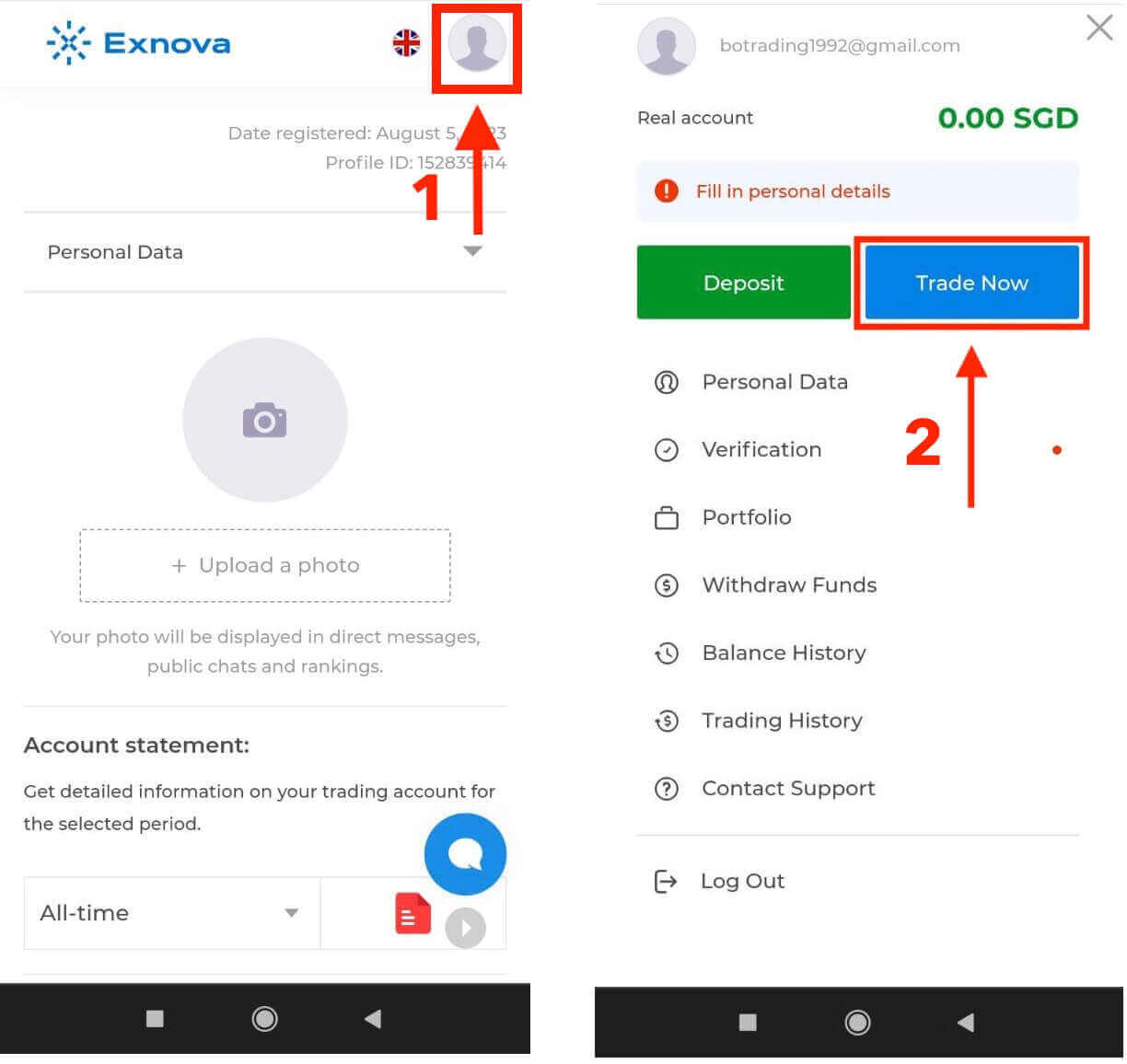
Nach erfolgreicher Anmeldung gelangen Sie zum mobiloptimierten Dashboard. Über diese intuitive Benutzeroberfläche können Sie bequem auf verschiedene Funktionen und Services zugreifen. Machen Sie sich mit dem Layout vertraut, um sich schnell zurechtzufinden. Tippen Sie auf das Personensymbol und anschließend auf „Jetzt handeln“, um mit dem Handel zu beginnen.
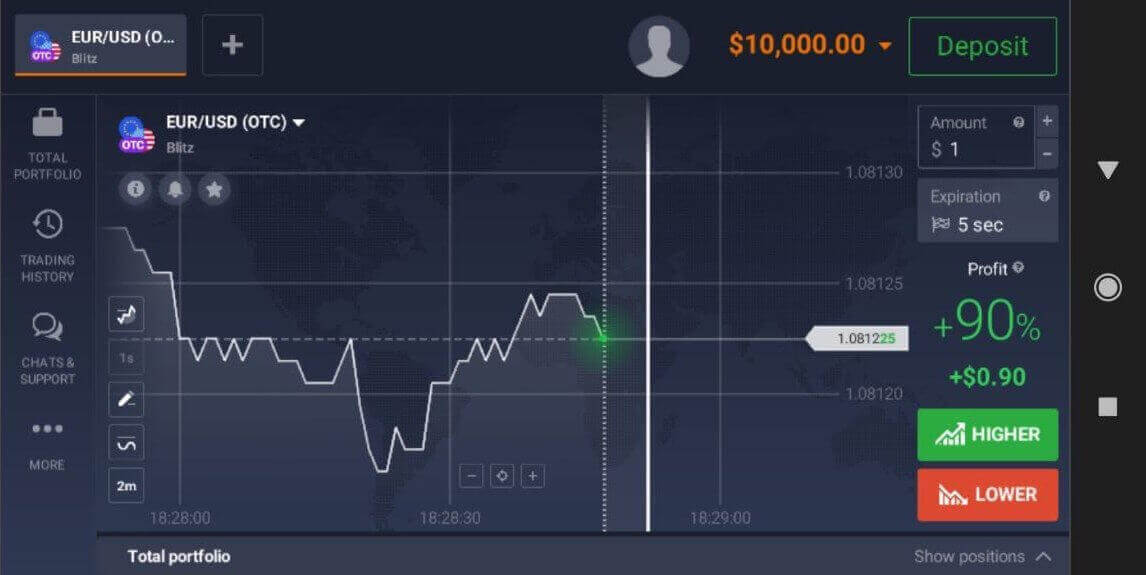
Fertig! Sie können nun über die mobile Webversion der Plattform handeln. Die mobile Webversion der Handelsplattform ist identisch mit der regulären Webversion. Daher gibt es keine Probleme beim Handel und bei Geldtransfers. Sie verfügen über 10.000 $ auf Ihrem Demokonto, um auf der Plattform zu handeln.
So melden Sie sich in der Exnova Android-App an
Die Exnova Android-App bietet Nutzern den Komfort, direkt von ihren Mobilgeräten aus auf alle Funktionen zuzugreifen. Diese Anleitung beschreibt die notwendigen Schritte für ein reibungsloses und sicheres Anmeldeerlebnis in der Exnova Android-App – speziell für Nutzer, die viel unterwegs sind.Schritt 1: Zugriff auf den Google Play Store
Navigieren Sie zum Google Play Store . Hier können Sie die Exnova-App herunterladen und installieren .
Schritt 2: Die Exnova-App suchen und installieren
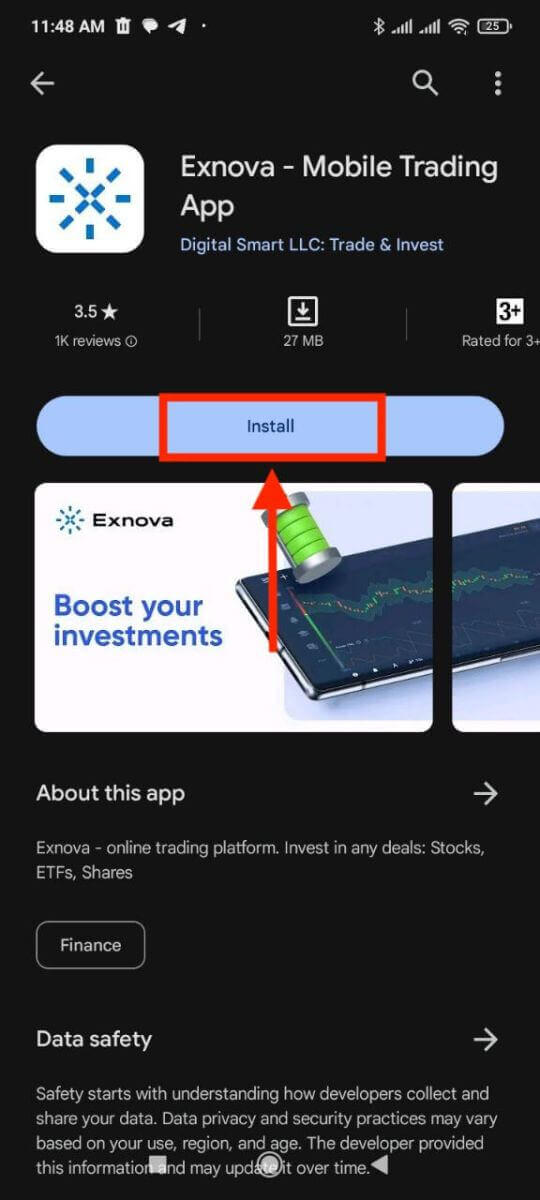
Geben Sie in der Suchleiste des Google Play Stores „Exnova“ ein und tippen Sie auf das Suchsymbol. Suchen Sie die Exnova-App in den Suchergebnissen und tippen Sie darauf. Tippen Sie anschließend auf „ Installieren “, um den Download und die Installation zu starten.
Schritt 3: Starten der Exnova-App
Nach erfolgreicher Installation der App tippen Sie auf die Schaltfläche „Öffnen“, um die Exnova-App auf Ihrem Android-Gerät zu starten. 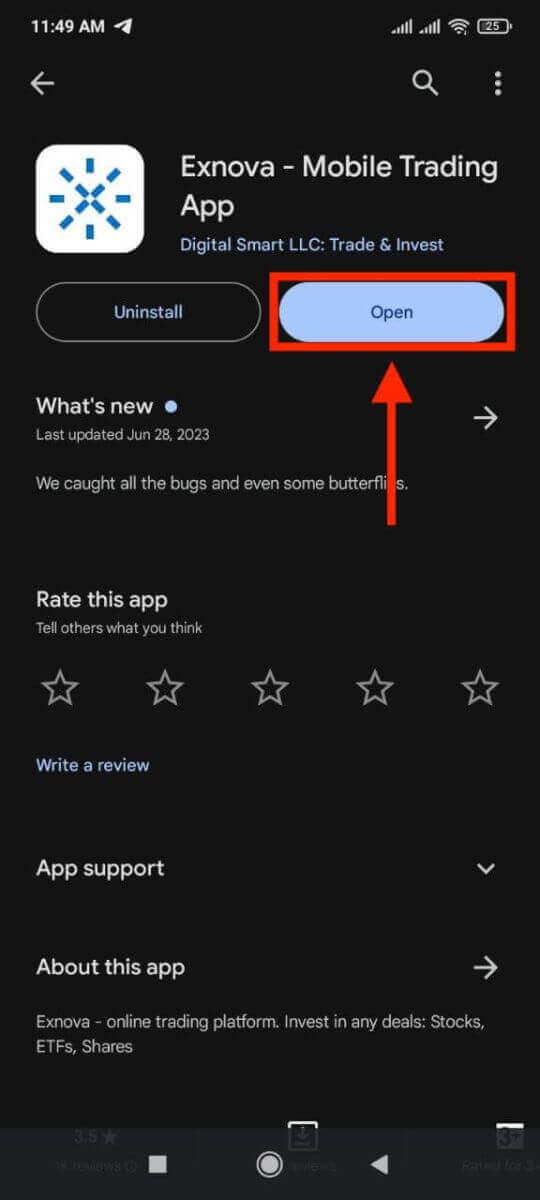
Schritt 4: Zum Anmeldebildschirm navigieren
Nach dem Start der App erscheint der Begrüßungsbildschirm. Tippen Sie auf „ANMELDEN“, um zum Anmeldebildschirm zu gelangen. Geben Sie dort Ihre registrierte E-Mail-Adresse und Ihr Passwort in die entsprechenden Felder ein. 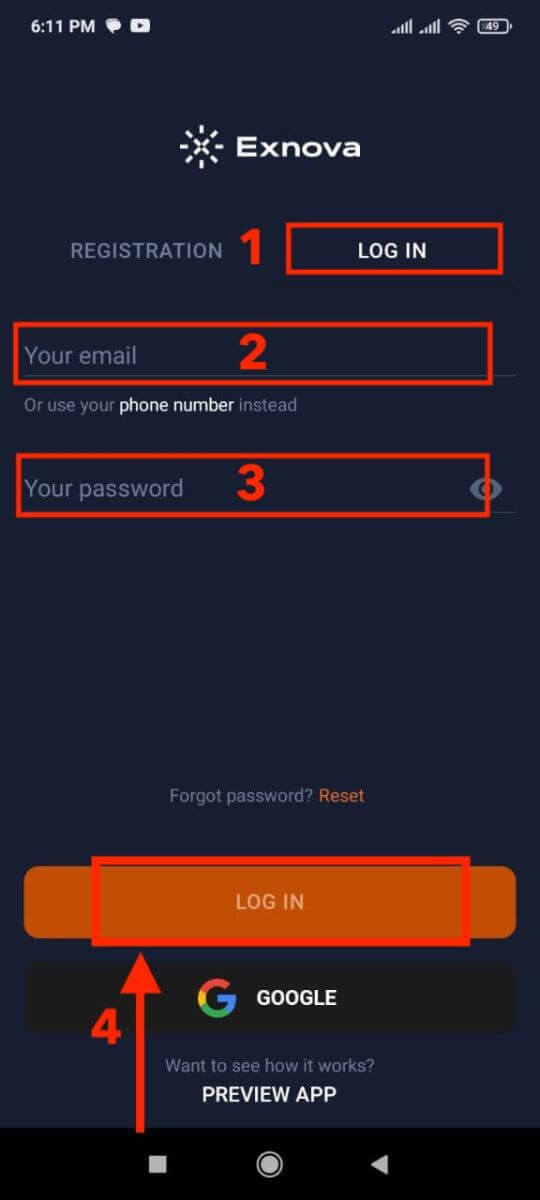
Schritt 5: Die App-Oberfläche erkunden
Nach erfolgreicher Anmeldung werden Sie zur Handelsplattform weitergeleitet. Nehmen Sie sich Zeit, sich mit der Oberfläche vertraut zu machen, die Ihnen Zugriff auf verschiedene Funktionen, Tools und Services bietet.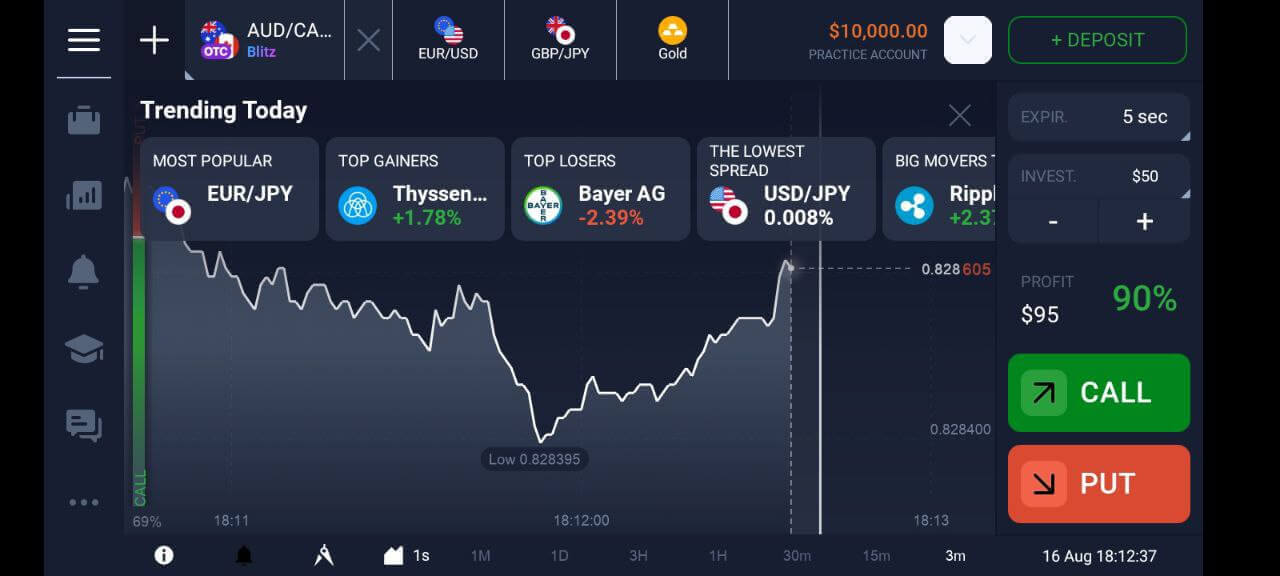
Wiederherstellung Ihres Passworts für Ihr Exnova-Konto
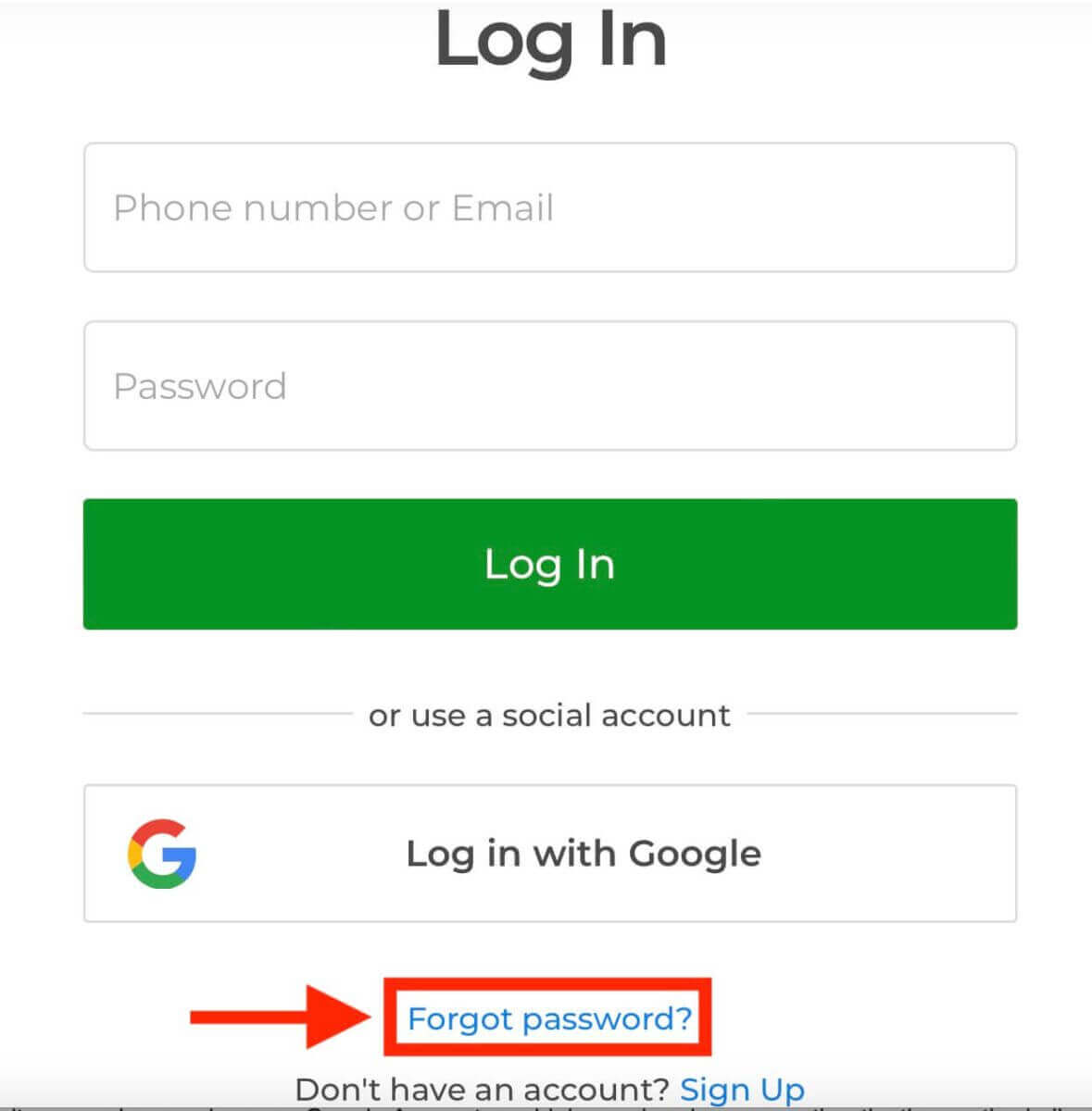
Der Verlust des Zugriffs auf Ihr Exnova-Konto aufgrund eines vergessenen Passworts kann ärgerlich sein. Exnova ist sich jedoch der Bedeutung einer reibungslosen Benutzererfahrung bewusst und bietet daher einen zuverlässigen Prozess zur Passwortwiederherstellung. Diese Anleitung beschreibt die Schritte zur Wiederherstellung Ihres Exnova-Kontopassworts, damit Sie wieder Zugriff auf Ihre wertvollen Ressourcen und Daten erhalten. Klicken Sie auf den Link „Passwort vergessen?“, um den Vorgang zu starten.
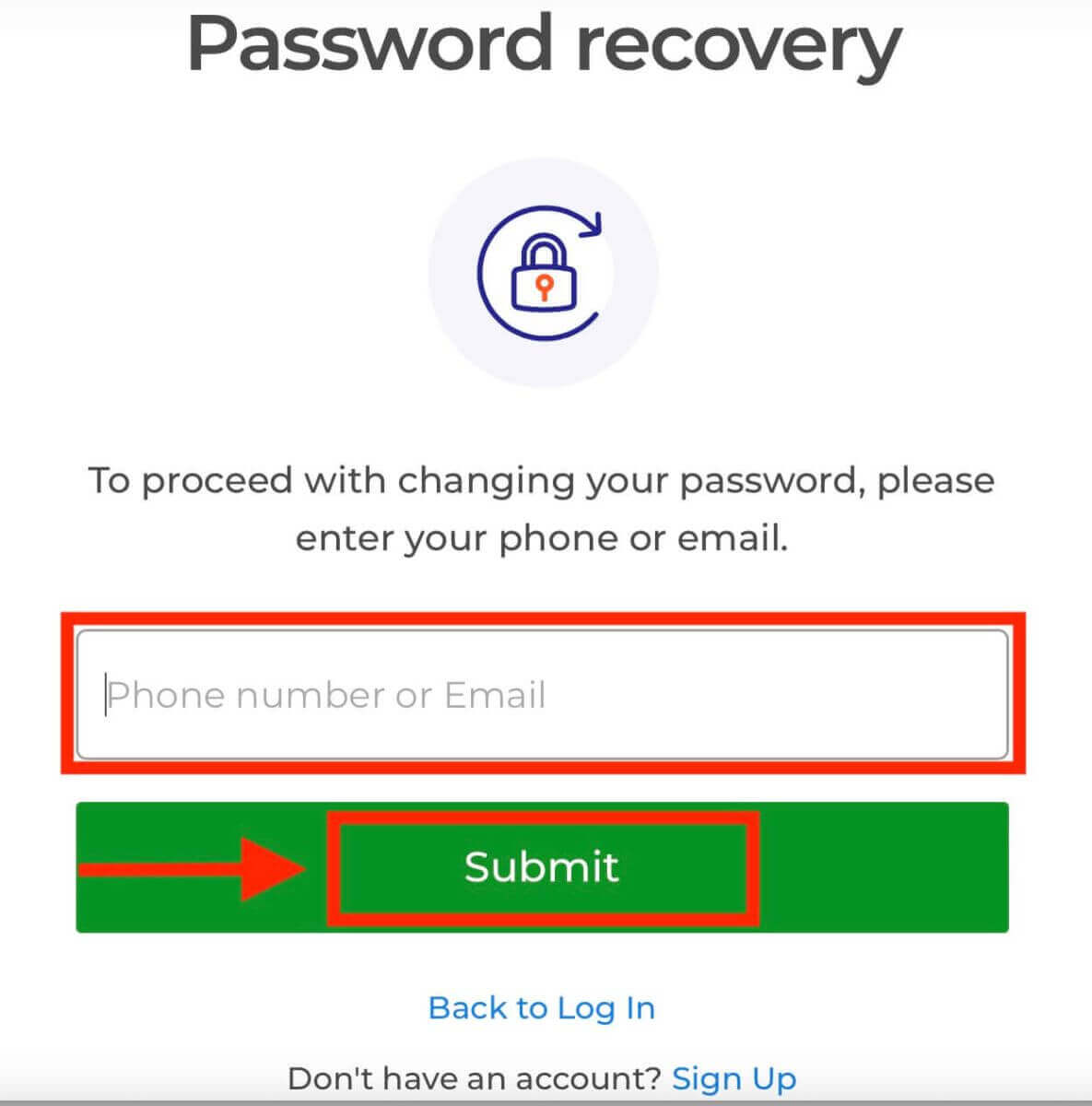
Auf der Seite zur Passwortwiederherstellung werden Sie aufgefordert, die mit Ihrem Exnova-Konto verknüpfte E-Mail-Adresse einzugeben. Geben Sie die korrekte E-Mail-Adresse sorgfältig ein und fahren Sie fort.
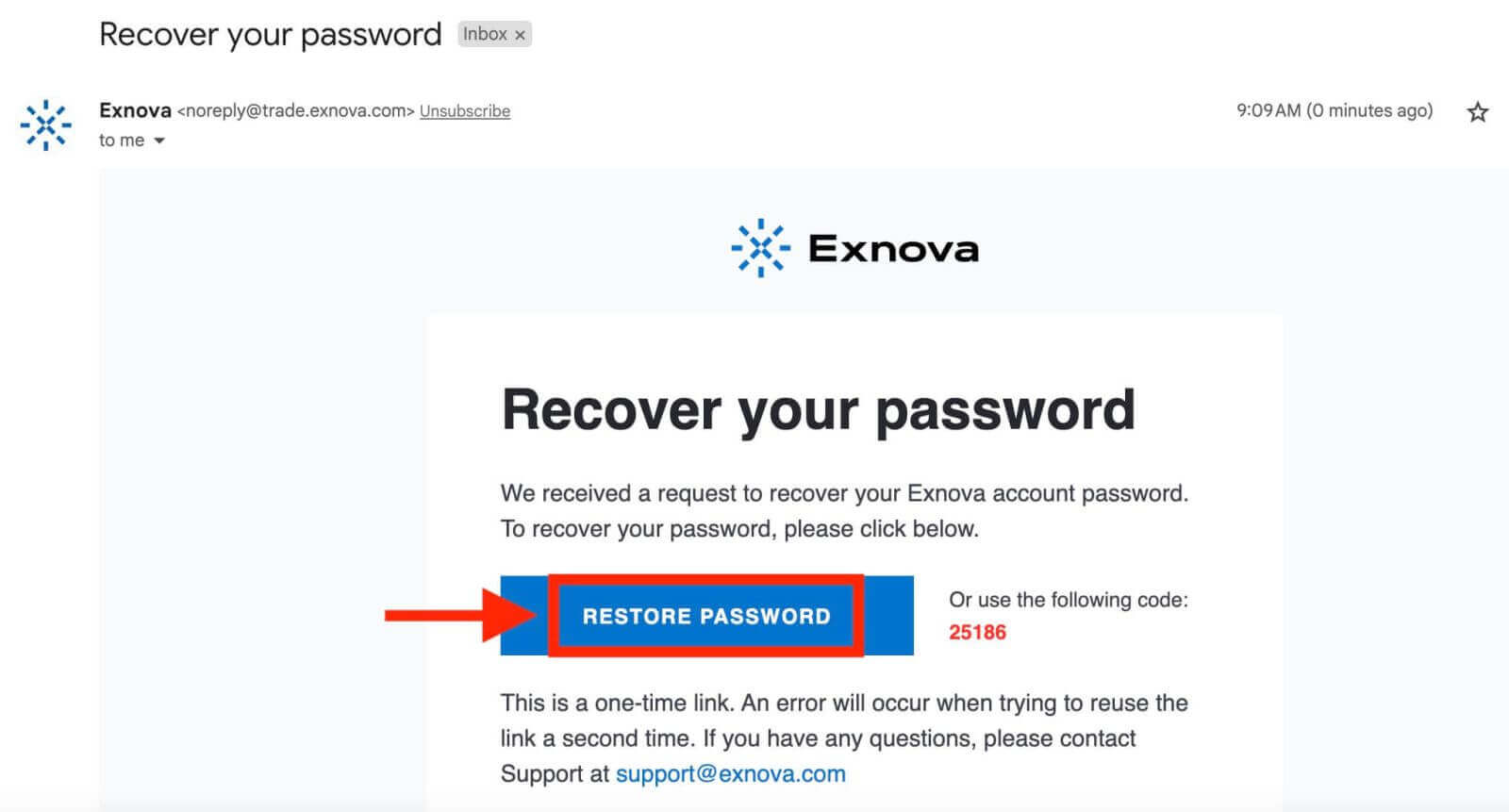
Exnova sendet Ihnen einen Link zur Passwortwiederherstellung an die angegebene E-Mail-Adresse. Prüfen Sie Ihren Posteingang auf eine E-Mail von Exnova und klicken Sie auf „PASSWORT WIEDERHERSTELLEN“.
Der Link in der E-Mail führt Sie zu einem speziellen Bereich auf der Exnova-Website. Geben Sie hier Ihr neues Passwort zweimal ein und klicken Sie auf „Bestätigen“.
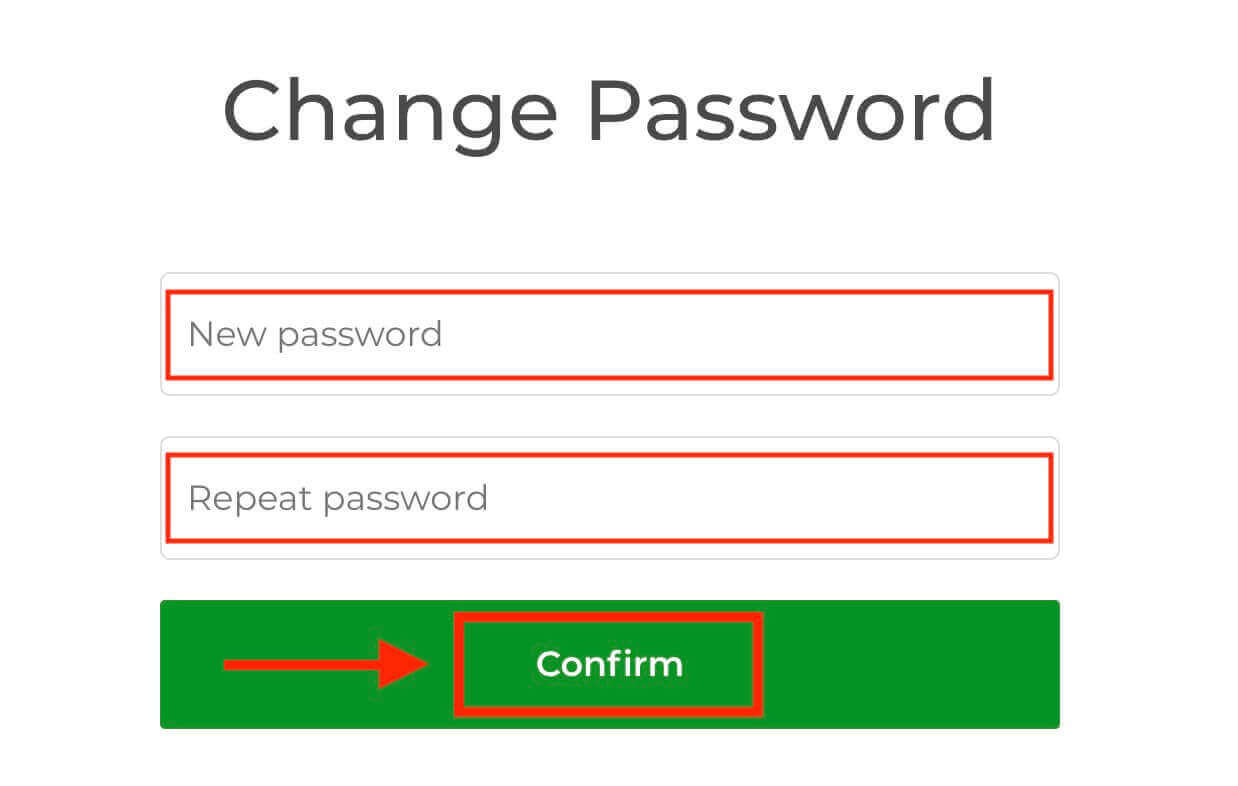
Sobald Sie Ihr Passwort erfolgreich zurückgesetzt haben, können Sie zur Exnova-Anmeldeseite zurückkehren und sich mit Ihren neuen Zugangsdaten anmelden. Ihr Kontozugriff wird wiederhergestellt, sodass Sie Ihre Arbeit fortsetzen können.
Erhöhte Sicherheit: Zwei-Faktor-Authentifizierung (2FA) für Exnova Login
Exnova kann zusätzliche Sicherheitsmaßnahmen wie die Zwei-Faktor-Authentifizierung (2FA) implementieren. Wenn 2FA für Ihr Konto aktiviert ist, erhalten Sie einen eindeutigen Code per E-Mail. Geben Sie diesen Code ein, um die Authentifizierung abzuschließen.Exnova legt großen Wert auf die Sicherheit seiner Nutzer und bietet einen starken Mechanismus zur Zwei-Faktor-Authentifizierung (2FA), der die Sicherheit Ihrer Konten zusätzlich erhöht. Dieses System verhindert unbefugten Zugriff auf Ihr Exnova-Konto, gewährleistet Ihnen exklusiven Zugriff und gibt Ihnen Sicherheit beim Handel.
So richten Sie 2FA bei Exnova ein:
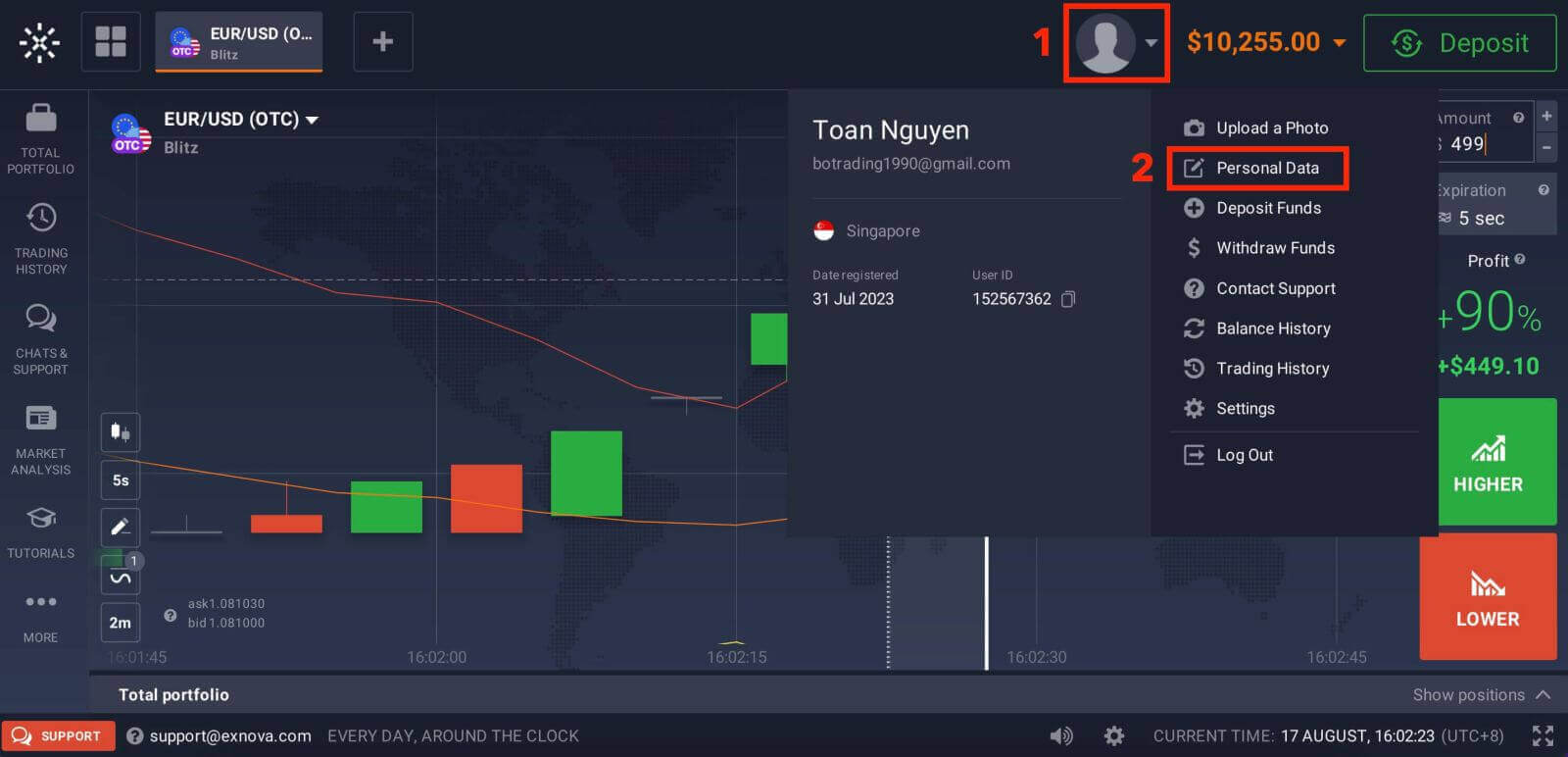
1. Melden Sie sich in Ihrem Exnova-Konto an und rufen Sie die Kontoeinstellungen auf. Diese finden Sie in der Regel, indem Sie auf Ihr Profilbild klicken und im Dropdown-Menü „Persönliche Daten“ auswählen.
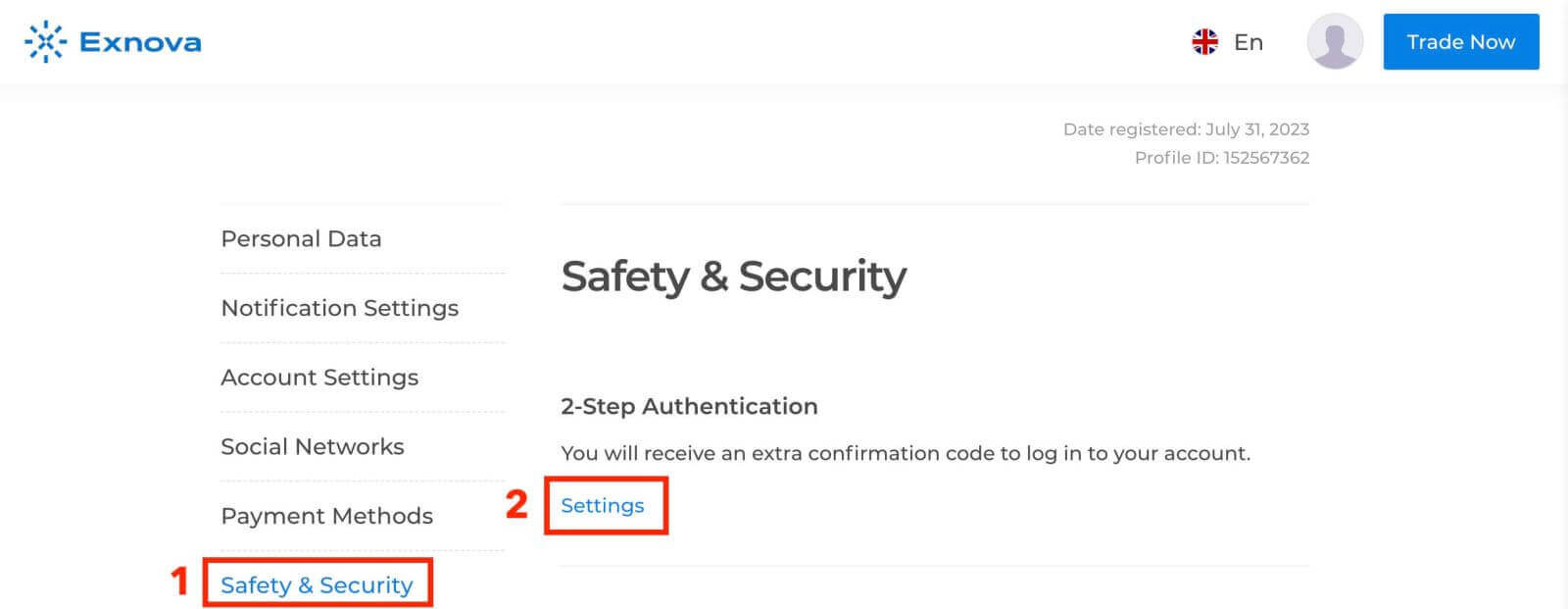
2. Klicken Sie im Hauptmenü auf den Tab „Sicherheit“ und anschließend auf „Einstellungen“.
3. Folgen Sie den Anweisungen, um den Vorgang abzuschließen. Die
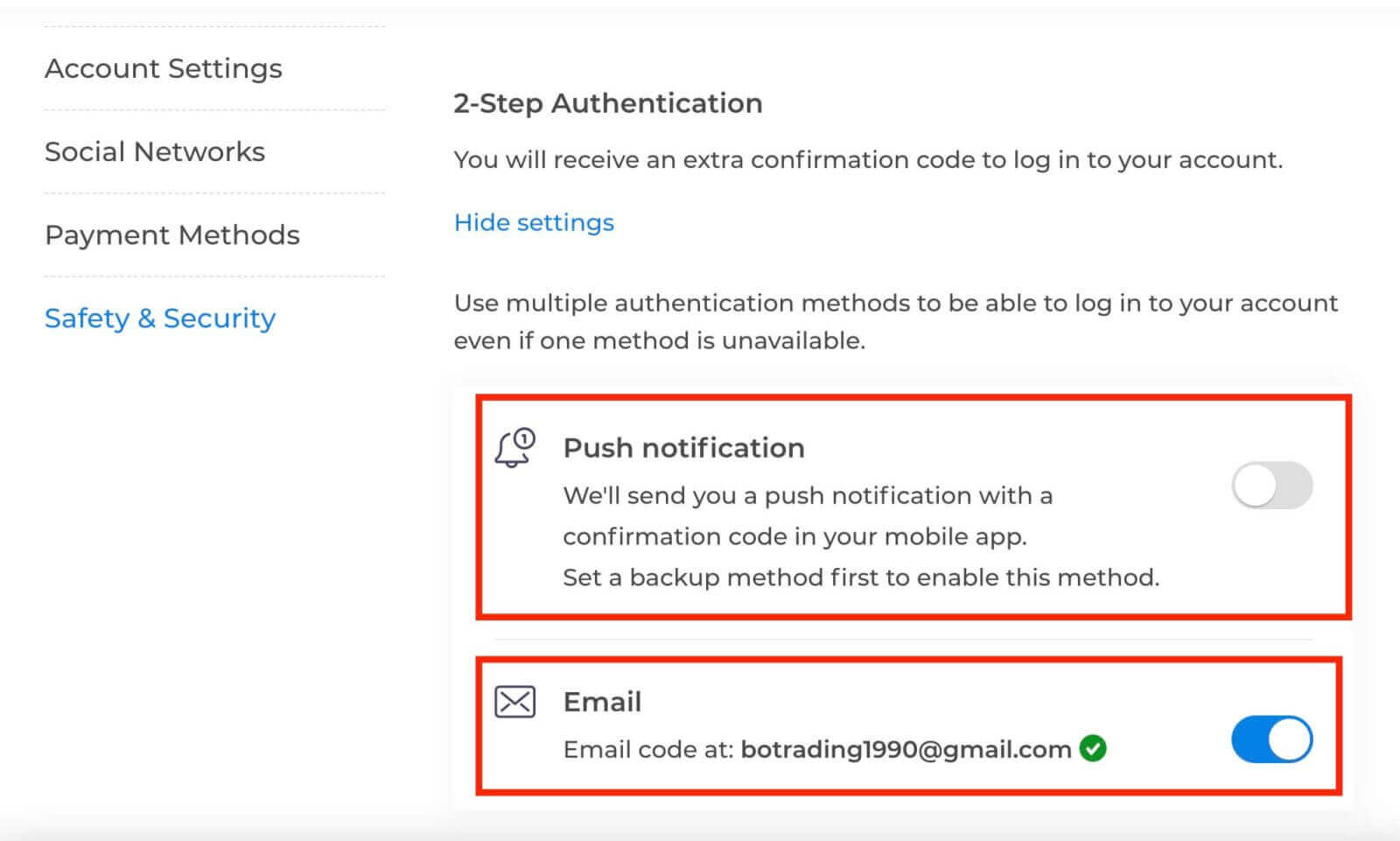
Zwei-Faktor-Authentifizierung (2FA) ist eine wichtige Sicherheitsfunktion von Exnova. Sobald Sie die Zwei-Faktor-Authentifizierung (2FA) für Ihr Exnova-Konto eingerichtet haben, müssen Sie bei jeder Anmeldung einen eindeutigen Bestätigungscode eingeben.
Fazit: Reibungsloser Handel – Eröffnen Sie mühelos Ihr Exnova-Konto.
Starten Sie Ihre spannende Reise in die Welt des Online-Tradings mit einem Exnova-Handelskonto. Entdecken Sie vielfältige Finanzinstrumente und Märkte – unterstützt durch die Plattform, die für Sicherheit, Transparenz und Benutzerfreundlichkeit steht. Dieser umfassende Leitfaden hilft Ihnen, erfolgreich online zu handeln und die fortschrittliche Exnova-Plattform für fundierte Anlageentscheidungen zu nutzen. So fördern Sie Wohlstand, Wissen und gut informierte Entscheidungen im dynamischen Handelsumfeld. Dank einfacher Anmeldeschritte haben Sie jederzeit Zugriff auf alle Exnova-Funktionen und erleben ein produktives und ansprechendes Trading-Erlebnis mit höchstem Anspruch an Benutzerdaten und Sicherheitsmaßnahmen.