Exnova Opnaðu reikning og innskráningarferli: Uppsetning reiknings og aðgangur

Í köflum sem fylgja muntu fá hnitmiðað, skrefabundið flæði fyrir Opna reikning og Innskráning á Exnova: val á reikningstegund, Gátlisti fyrir KYC skjöl, eftirlitsstöðvar fyrir auðkennisstaðfestingu, staðfestingu á tölvupósti og síma, örugg lykilorðsgerð og valfrjáls 2FA uppsetning. Handbókin útskýrir einnig dæmigerða staðfestingarglugga, hvernig á að leysa úr skjölum sem hefur verið hafnað, fljótleg innskráningarathugun sem staðfestir árangursríkan aðgang og hagnýtar stillingar fyrir fyrstu innskráningu prófílsins til að hjálpa þér að hefja fjármögnun og nota vettvang á ábyrgan hátt.

Hvernig á að opna reikning í Exnova
Opnun viðskiptareiknings í Exnova í gegnum Google
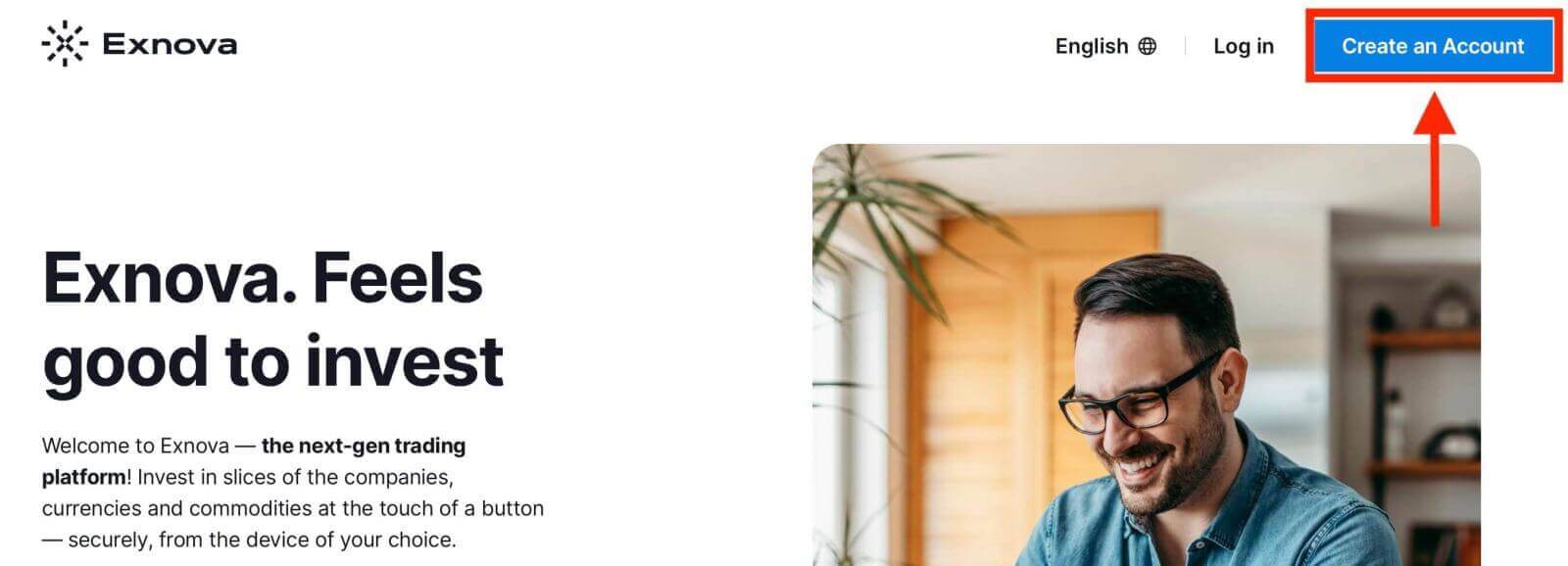
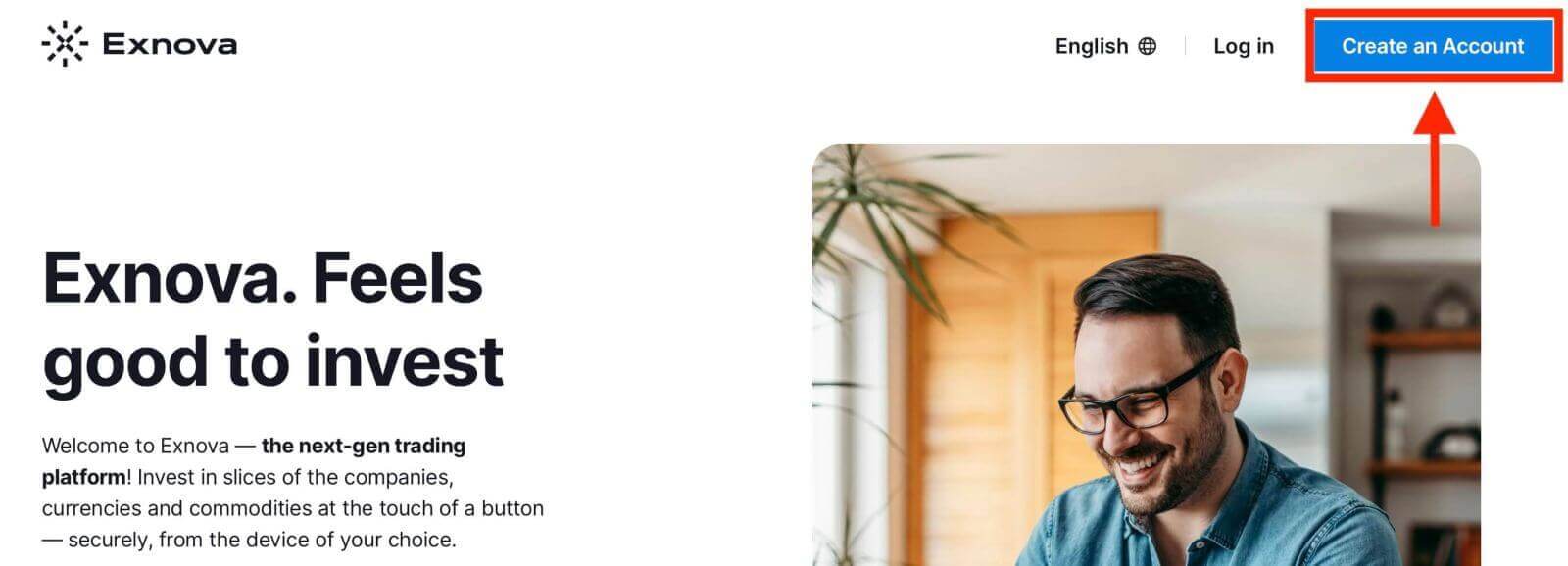
Þú getur valið að stofna viðskiptareikning hjá Exnova með Google, sem býður upp á fljótlega og einfalda leið til að hefja viðskiptaferðalag þitt.1. Farðu inn á vefsíðu Exnova og smelltu á hnappinn [Stofna reikning] sem er staðsettur efst í hægra horninu á síðunni.
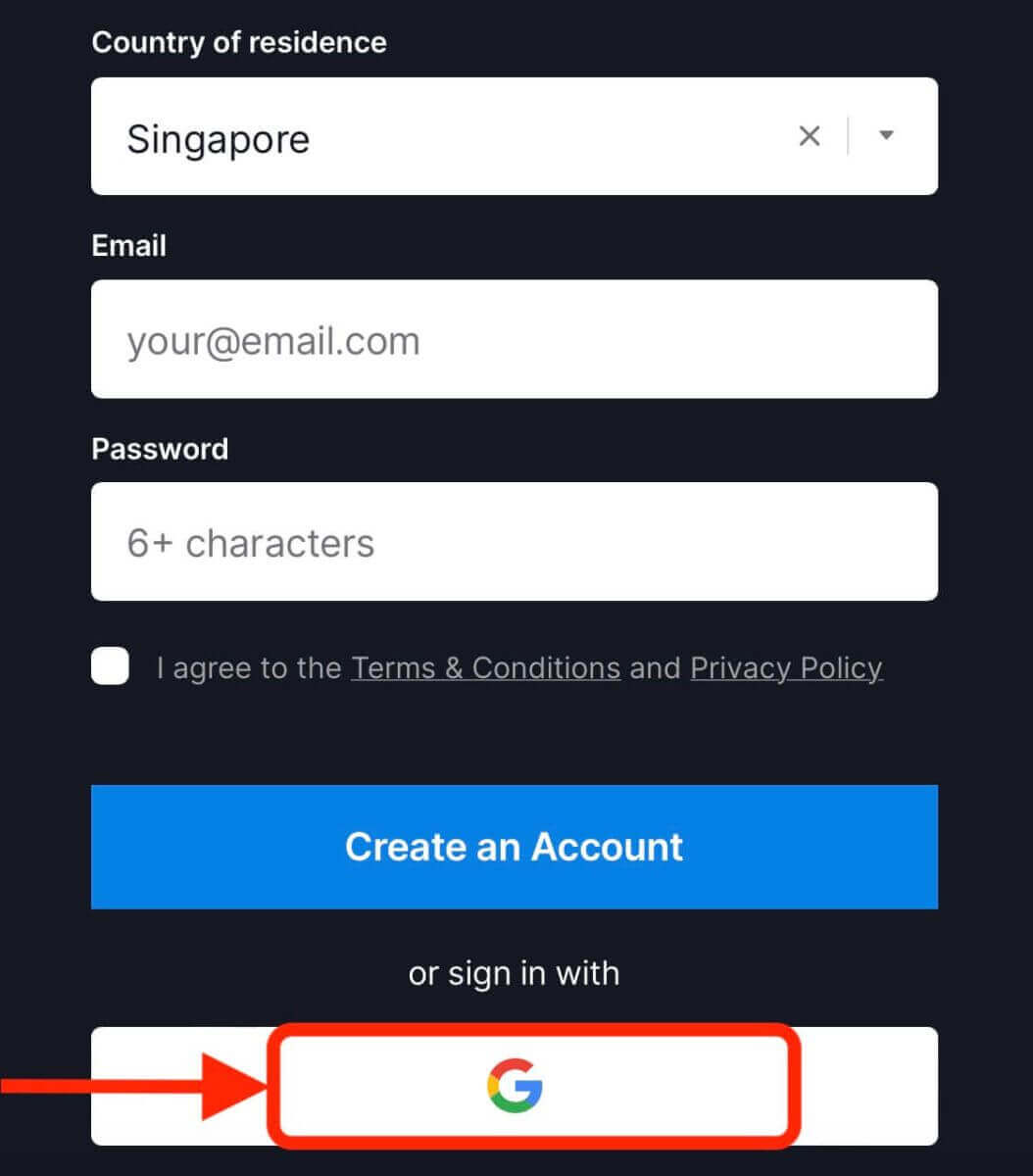
2. Til að skrá þig þarftu að heimila Google reikninginn þinn með því að smella á viðeigandi hnapp í skráningarforminu.
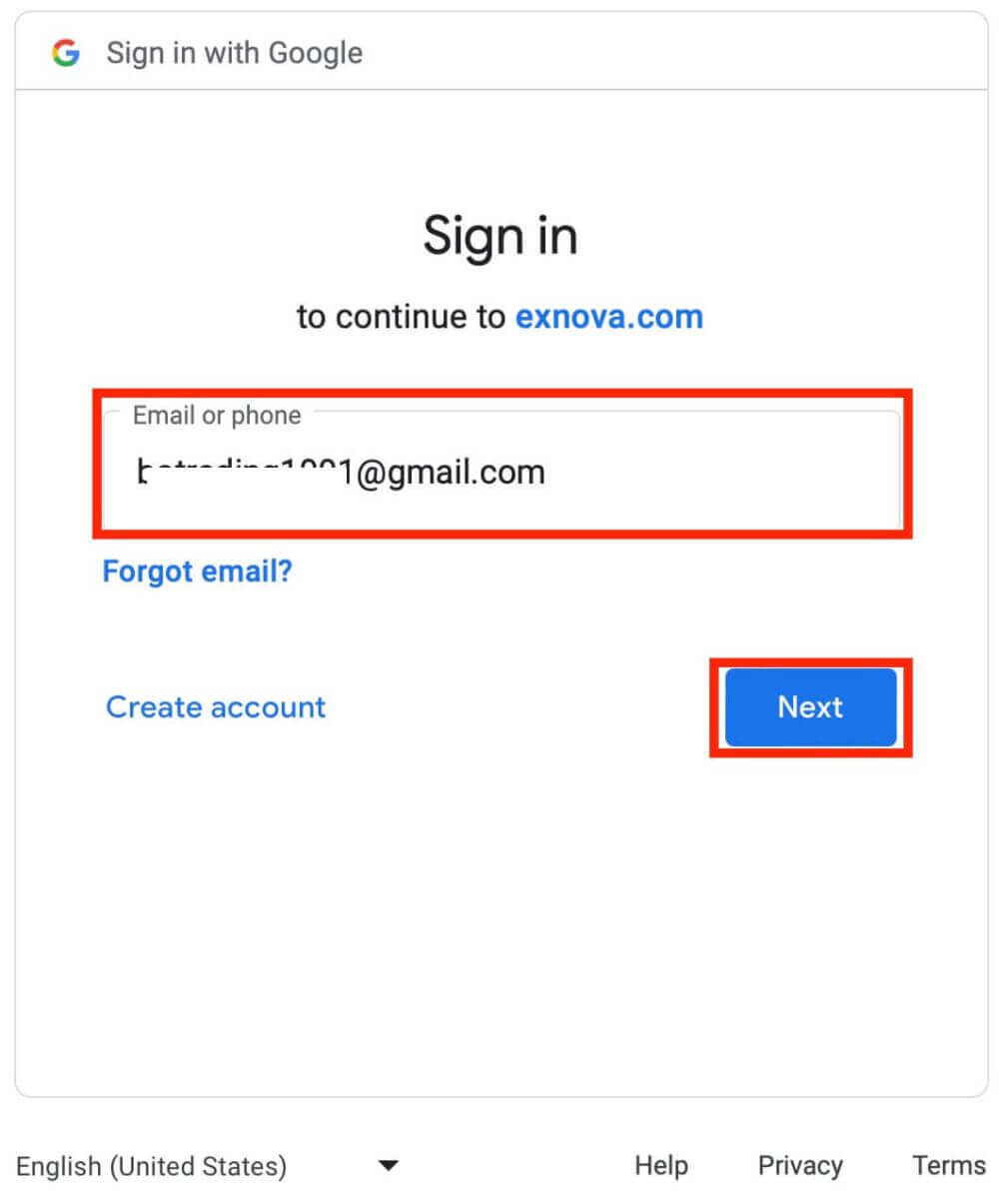
3. Þú verður vísað á innskráningarsíðu Google þar sem þú getur slegið inn Google reikningsupplýsingar þínar.
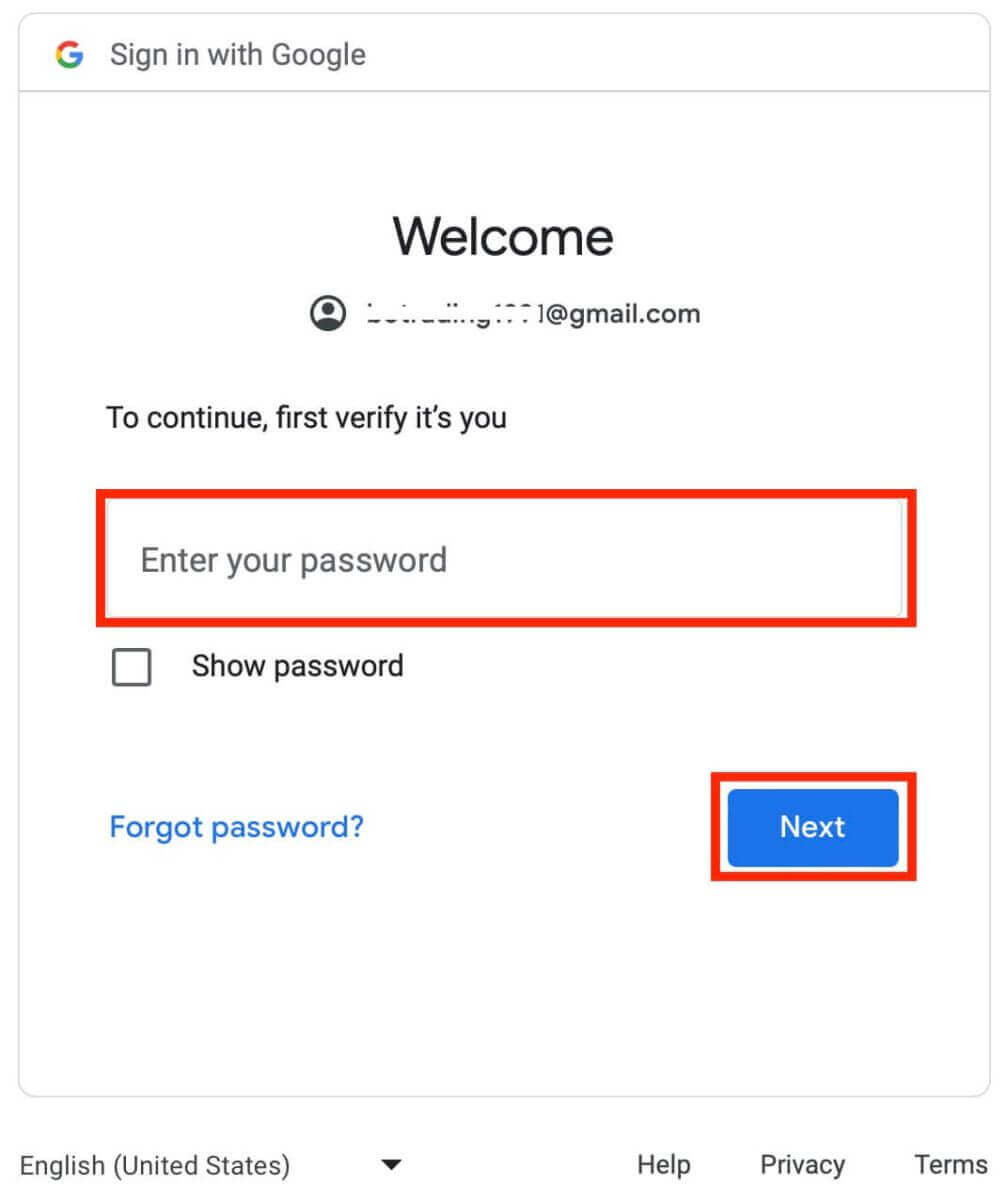
4. Sláðu síðan inn lykilorðið fyrir Google reikninginn þinn og smelltu á „Næsta“.
Til hamingju! Skráning þín á Exnova með Google reikningi hefur tekist. Í kjölfarið verður þú vísað á stjórnborð Exnova þar sem þú getur lokið við prófílinn þinn, staðfest auðkenni þitt, lagt inn fé og hafið viðskipti.
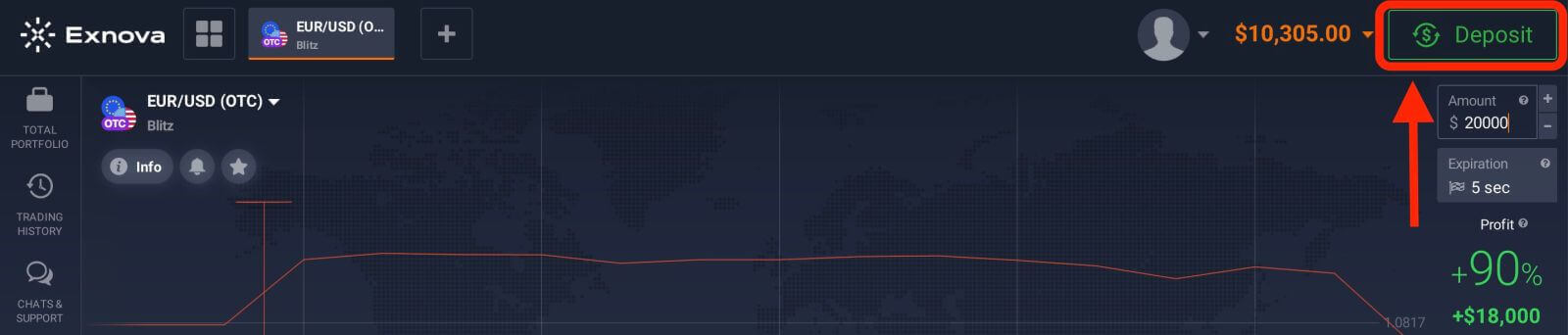
Þú getur einnig átt viðskipti á raunverulegum reikningi eftir að þú hefur lagt inn með því að smella á „Innborgun“ efst í hægra horninu á síðunni. Exnova býður venjulega upp á ýmsa fjármögnunarmöguleika, þar á meðal kredit-/debetkort, rafrænar greiðslur og dulritunargjaldmiðla (lágmarksinnborgun er 10 USD).
Vísaðu til þessarar greinar til að fá frekari upplýsingar um innborgun: Hvernig á að leggja inn á Exnova
Opnun viðskiptareiknings í Exnova í gegnum tölvupóstinn þinn
Við munum leiða þig í gegnum einföld skref til að stofna viðskiptareikning hjá Exnova áreynslulaust með því að nota netfangið þitt.1. Farðu á vefsíðu Exnova og smelltu á hnappinn [Stofna reikning] efst í hægra horninu á síðunni.
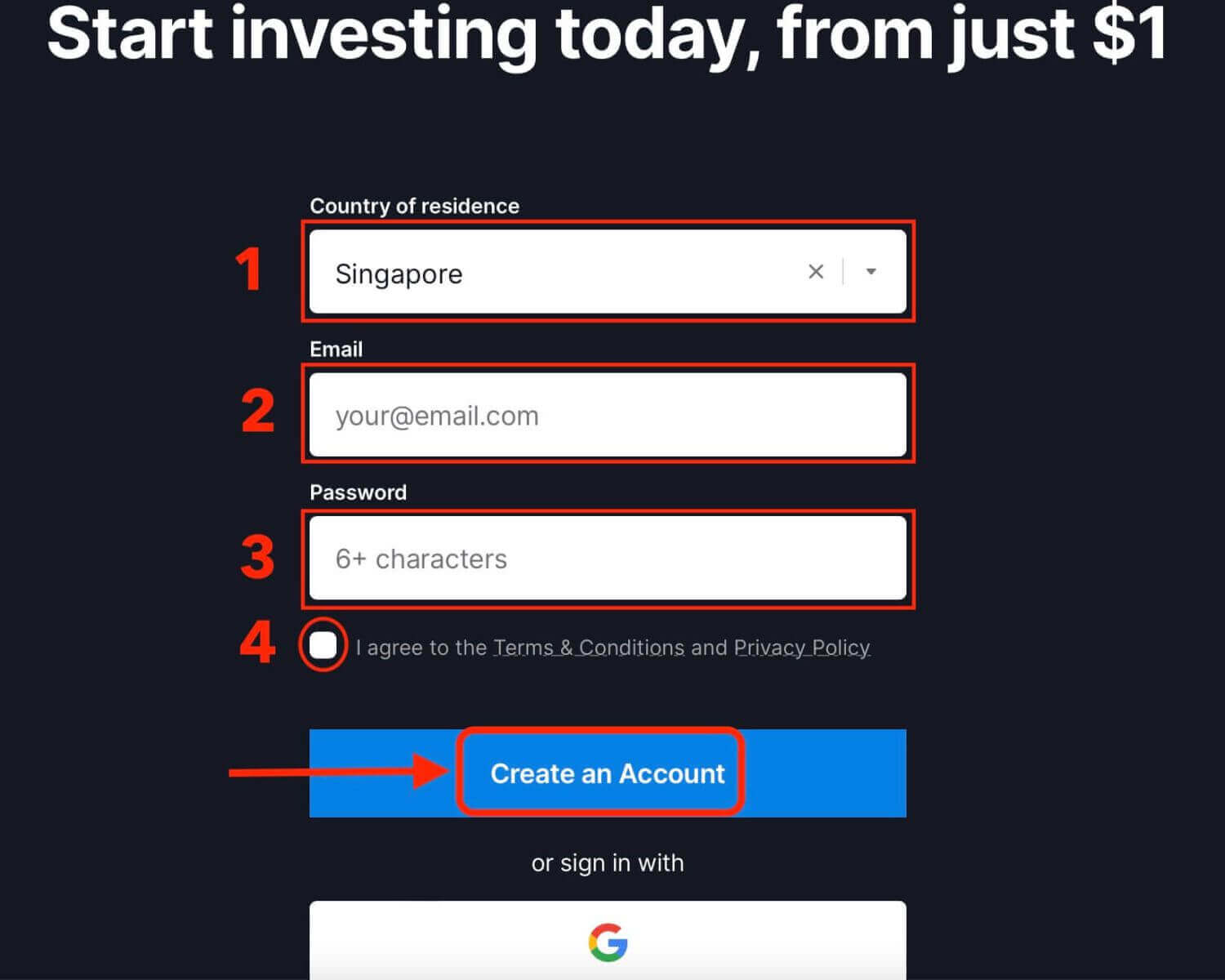
2. Til að skrá þig þarftu að fylla út nauðsynlegar persónuupplýsingar nákvæmlega:
- Veldu fasta búsetuland þitt.
- Sláðu inn gilt netfang.
- Búðu til sterkt og öruggt lykilorð.
- Kynntu þér og samþykktu persónuverndarstefnu Exnova.
- Haltu áfram með því að smella á hnappinn „Búa til reikning“.
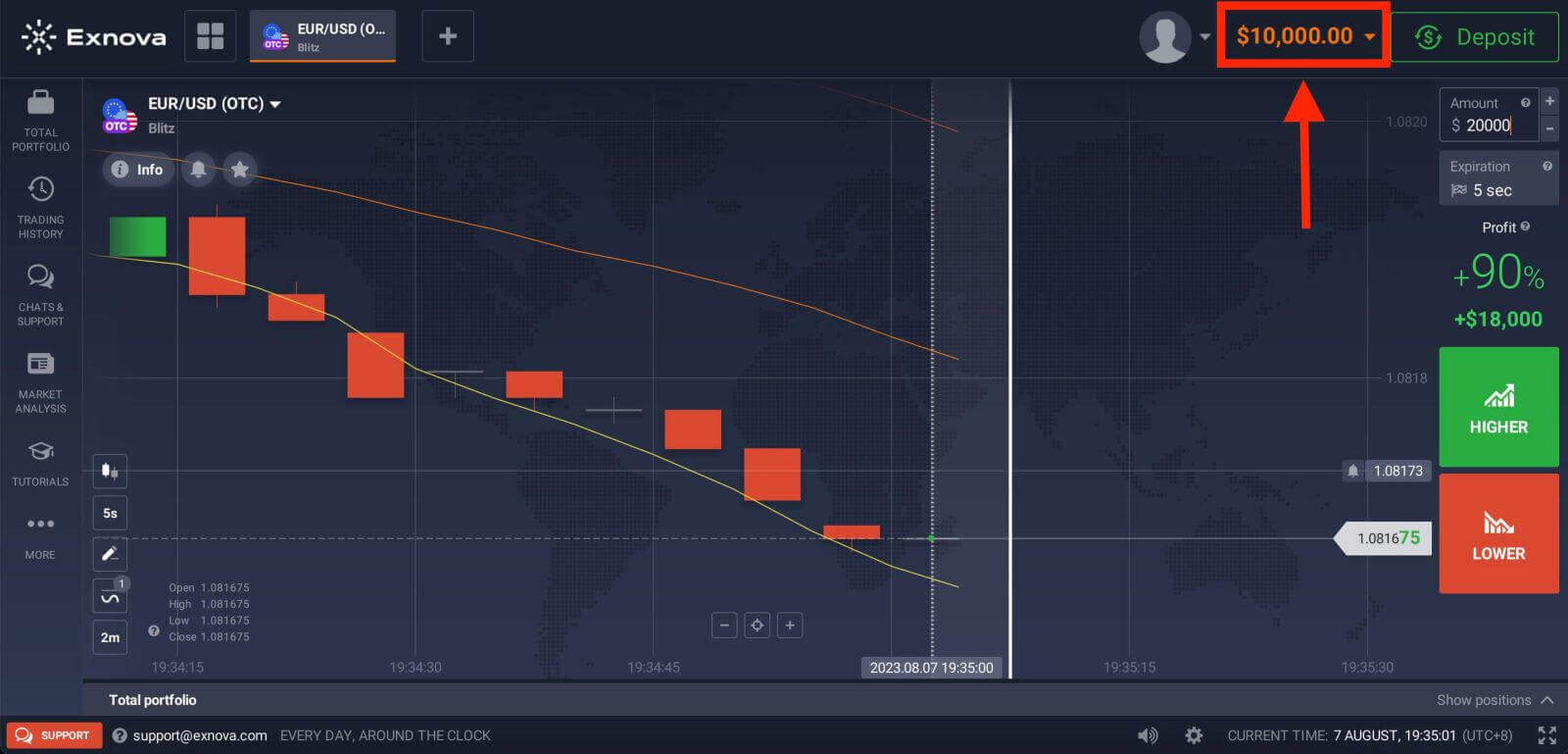
Til hamingju! Þú hefur skráð þig. Þú átt $10.000 á prufureikningnum þínum. Prufureikningur er tól fyrir þig til að kynnast kerfinu, æfa viðskiptahæfileika þína á mismunandi eignum og prófa nýjar aðferðir á rauntíma grafi án áhættu.
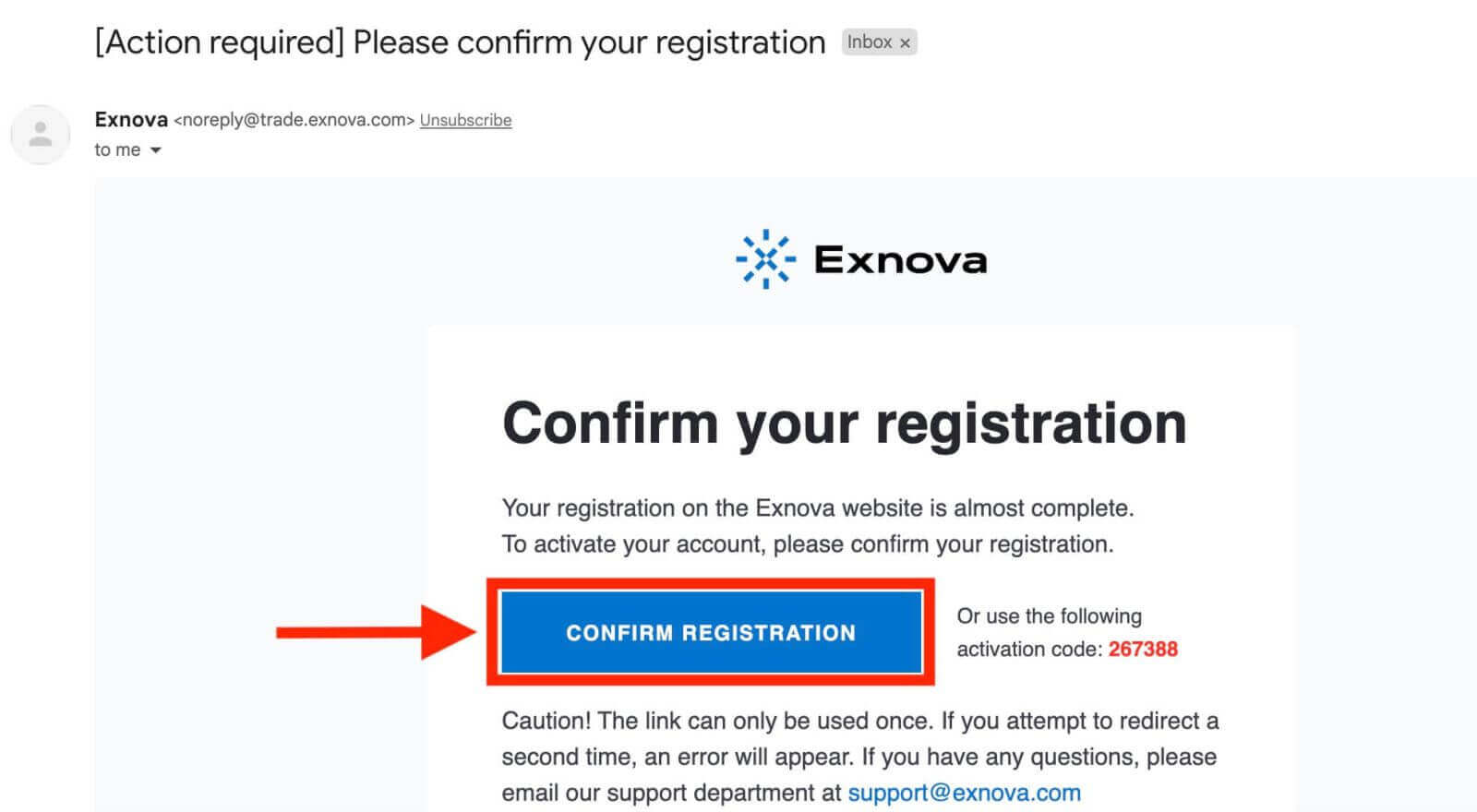
Að lokum skaltu athuga tölvupóstinn þinn; Exnova mun senda staðfestingartölvupóst. Smelltu á tengilinn sem fylgir tölvupóstinum til að virkja reikninginn þinn og ljúka þannig bæði skráningar- og virkjunarferlinu.
Opnun viðskiptareiknings fyrir Exnova í gegnum farsímaútgáfuna á vefnum
Við munum leiða þig í gegnum ferlið við að skrá Exnova reikning á farsímavefnum og tryggja samhæfni við öll tæki og vafra.Skref 1: Opnaðu vafrann þinn í farsímanum þínum. Eftir það skaltu fara á vefsíðu Exnova .
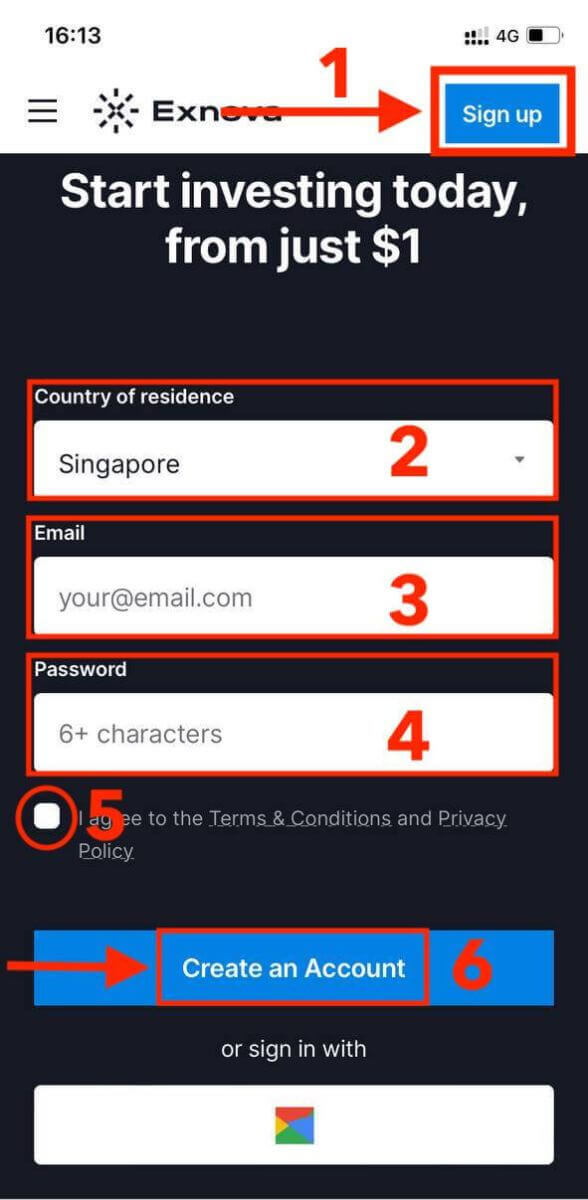
Skref 2: Á forsíðunni sérðu hnappinn „Skráning“ efst. Smelltu á hann til að opna skráningarform.
Þú þarft að velja landið þitt og slá inn netfangið þitt, búa til lykilorð og samþykkja skilmála Exnova. Þú getur einnig skráð þig með Google reikningnum þínum ef þú vilt frekar.
Til hamingju! Þú hefur skráð Exnova reikning á farsímaútgáfunni. Þú getur nú skoðað kerfið og byrjað að eiga viðskipti.
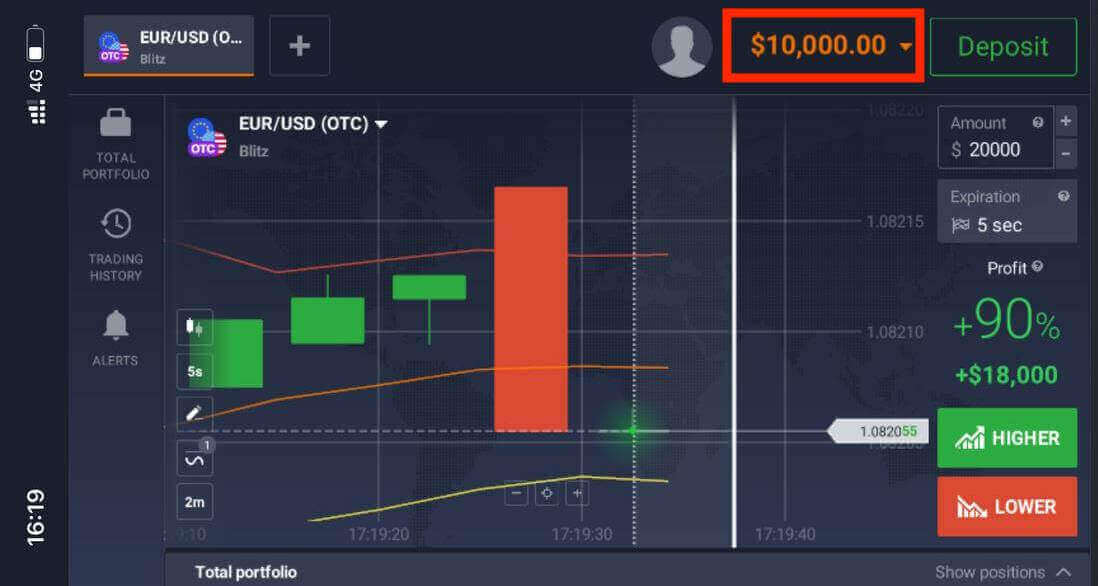
Farsímaútgáfan af viðskiptavettvanginum er nákvæmlega sú sama og venjuleg vefútgáfa hans. Þar af leiðandi verða engin vandamál með viðskipti og millifærslur.
Opnun viðskiptareiknings í gegnum Exnova Android appið
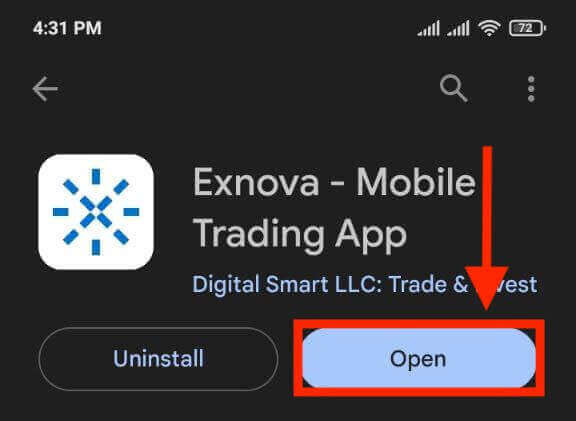
Skref 1: Sæktu appið.Fyrsta skrefið til að hefja viðskiptaferðalag þitt með Exnova er að hlaða niður og setja upp Exnova Android appið úr Google Play Store . Fljótleg leit að „Exnova – Mobile Trading App“ eða smelltu hér mun leiða þig að appinu.
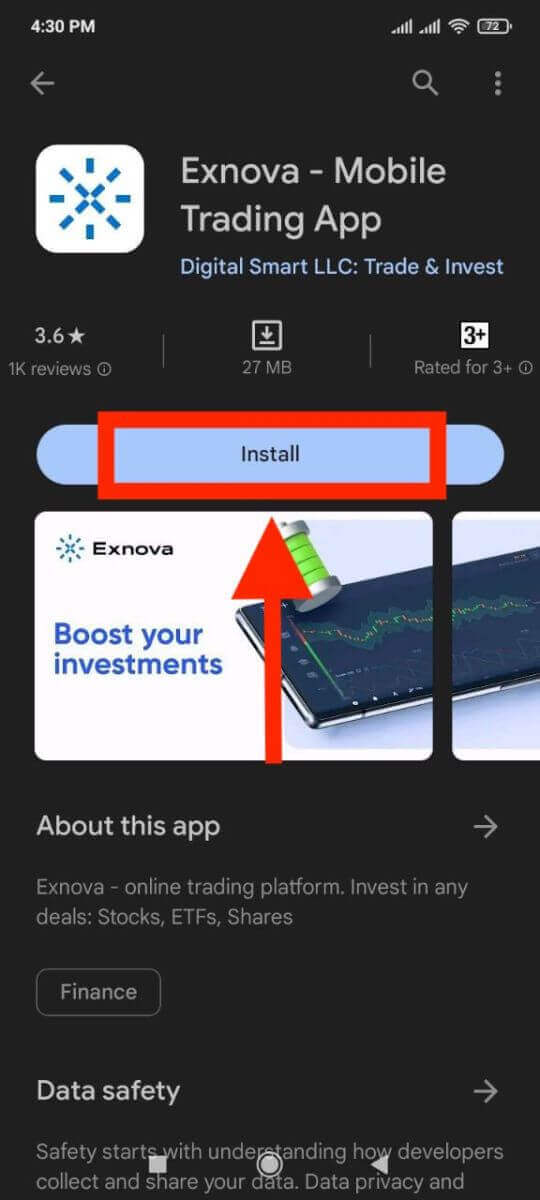
Skref 2: Skráðu reikning í Exnova appinu.
Þegar það er sett upp skaltu ræsa appið til að hefja opnunarferlið.
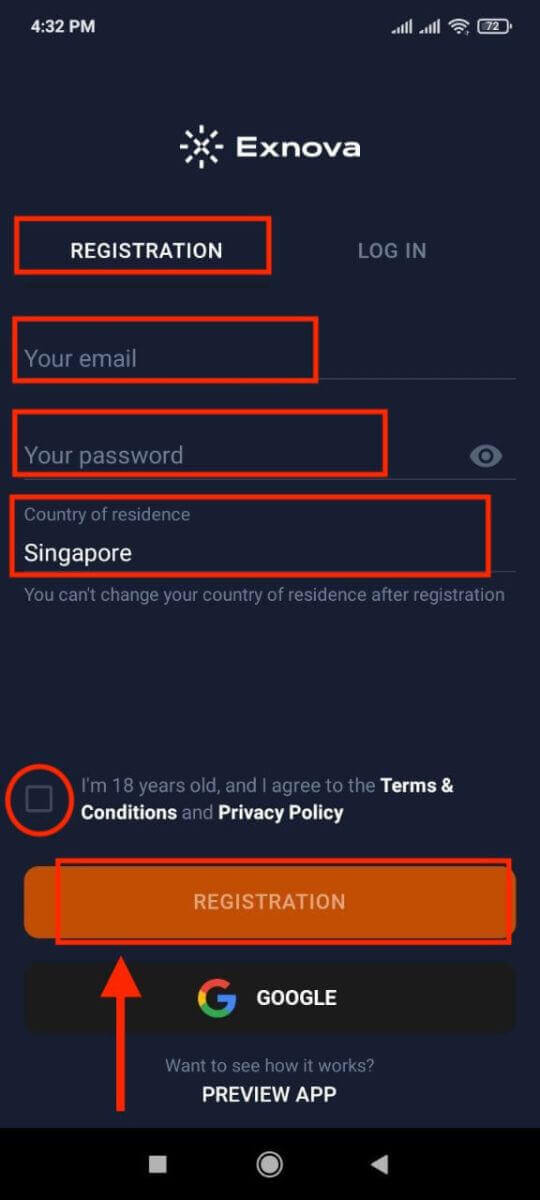
Fylltu út skráningarformið með persónuupplýsingum þínum:
- Sláðu inn gilt netfang.
- Búðu til sterkt lykilorð .
- Veldu land þitt þar sem þú hefur fasta búsetu.
- Samþykktu skilmála kerfisins og smelltu á „ SKRÁNING “.
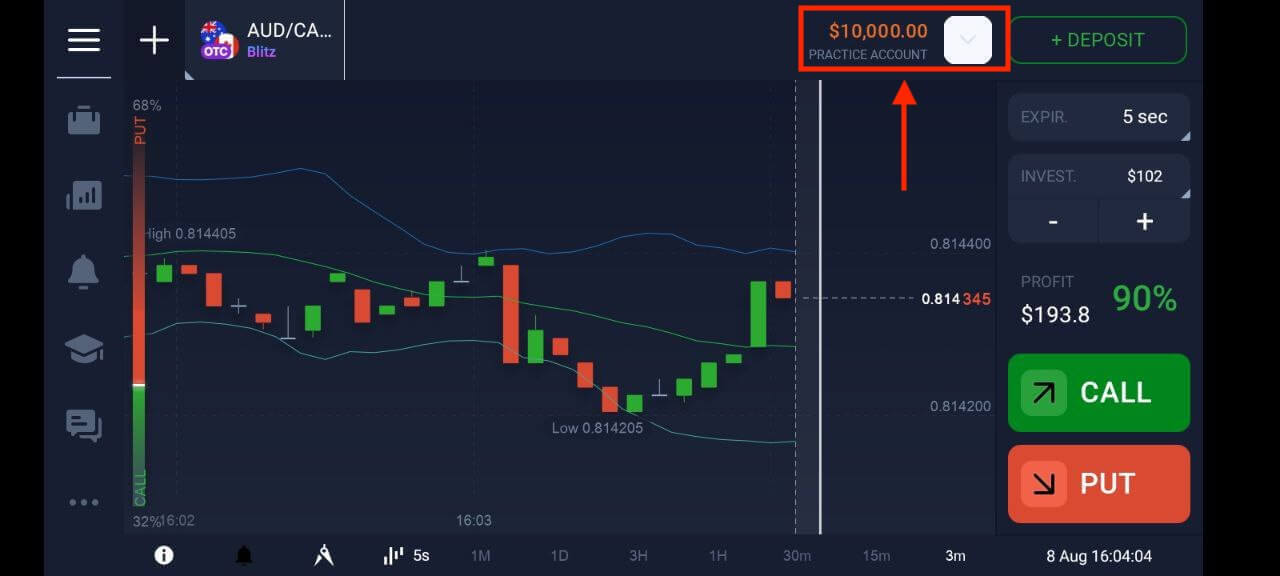
Til hamingju með að hafa stofnað Exnova reikninginn þinn. Þú átt nú $10.000 á prufureikningnum þínum, sem býður þér upp á fjölmarga viðskiptamöguleika. Skoðaðu fjölbreytt úrval eigna til að eiga viðskipti með, greindu verðmyndir, notaðu ýmsa vísa og verkfæri, settu upp viðvaranir og tilkynningar, stjórnaðu innlánum og úttektum og tengstu við þjónustuver okkar. Skiptu óaðfinnanlega á milli ókeypis prufureiknings og raunverulegs reiknings með því einfaldlega að smella á stöðutáknið sem er staðsett efst í hægra horninu.
Algengar spurningar (FAQ)
Hversu mikla peninga get ég þénað á æfingareikningnum?
Þú getur ekki hagnast á viðskiptum sem þú gerir á æfingareikningi. Á æfingareikningi færðu sýndarfé og gerir sýndarviðskipti. Hann er eingöngu hannaður í þjálfunarskyni. Til að eiga viðskipti með raunverulegum peningum þarftu að leggja fé inn á raunverulegan reikning.
Hvernig skipti ég á milli æfingareiknings og raunverulegs reiknings?
Til að skipta á milli reikninga smellirðu á stöðuna þína efst í hægra horninu. Gakktu úr skugga um að þú sért í viðskiptaherberginu. Spjaldið sem opnast sýnir reikningana þína: raunverulegan reikning og æfingareikning. Smelltu á reikninginn til að virkja hann. Nú geturðu notað hann til að eiga viðskipti.
Hvernig fylli ég á æfingareikninginn minn?
Þú getur alltaf fyllt á æfingareikninginn þinn án endurgjalds ef innistæðan fer niður fyrir $10.000. Þú verður fyrst að velja þennan reikning.
Hvernig get ég tryggt reikninginn minn?
Til að tryggja reikninginn þinn skaltu nota tvíþætta auðkenningu. Í hvert skipti sem þú skráir þig inn á kerfið mun kerfið biðja þig um að slá inn sérstakan kóða sem sendur verður á netfangið þitt. Þú getur virkjað þetta í Stillingum. Hvernig á að skrá sig inn á Exnova
Hvernig á að skrá sig inn á Exnova reikninginn
Skref 1: Aðgangur að innskráningarsíðu Exnova
Farðu á vefsíðu Exnova . Smelltu á hnappinn „Innskráning“ efst í hægra horninu á síðunni. 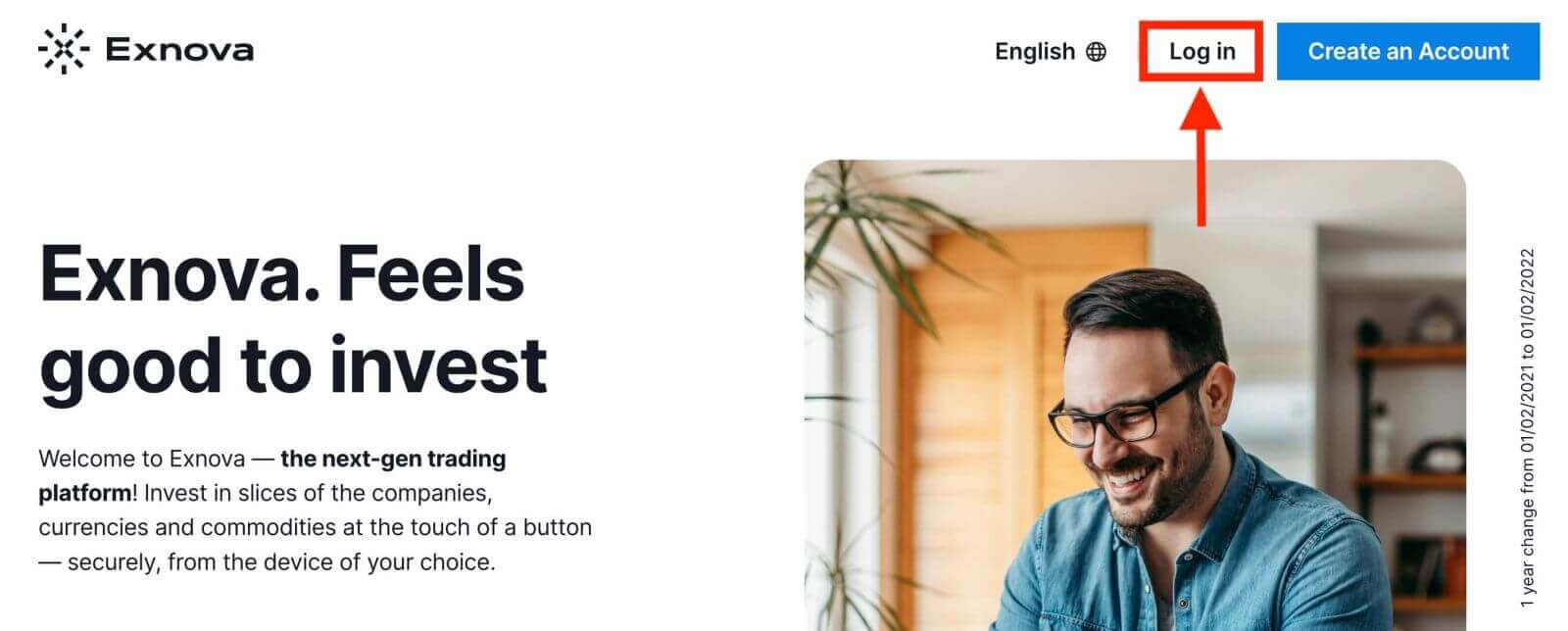
Skref 2: Gefa upp notandaupplýsingar.
Þegar þú kemur á innskráningarsíðuna verður þú beðinn um að slá inn notandaupplýsingar þínar. Þessar upplýsingar innihalda venjulega netfangið þitt og lykilorð. Gakktu úr skugga um að þú slærð inn þessar upplýsingar rétt til að koma í veg fyrir innskráningarvandamál. 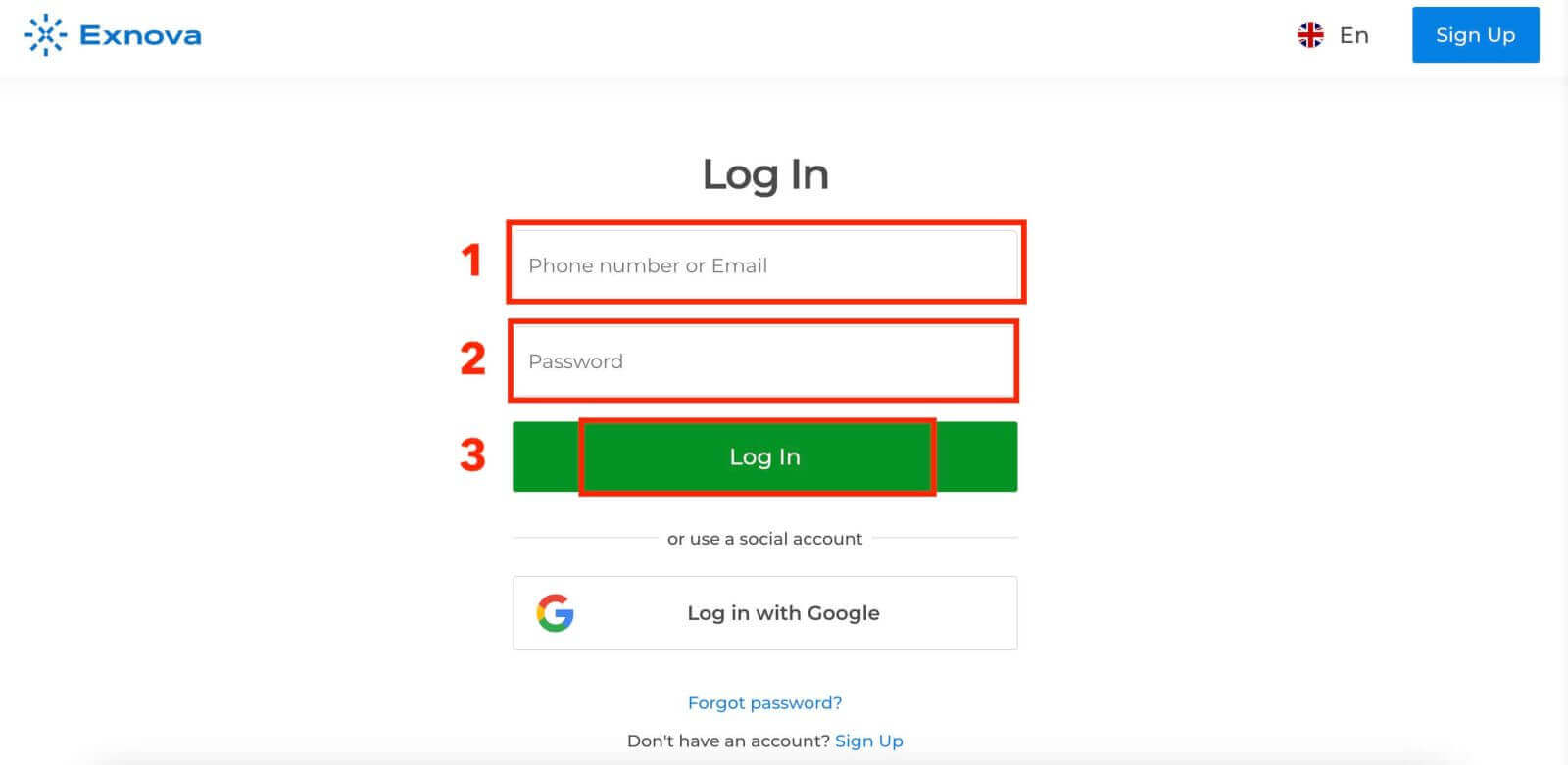
Skref 3: Að fletta í gegnum mælaborðið
Exnova mun síðan staðfesta upplýsingar þínar og veita aðgang að mælaborði reikningsins þíns. Þetta er miðlæga miðstöðin þar sem þú getur fengið aðgang að ýmsum eiginleikum, þjónustu og stillingum. Kynntu þér uppsetningu mælaborðsins til að fá sem mest út úr Exnova reynslu þinni. Smelltu á "Versla núna" til að hefja viðskipti. 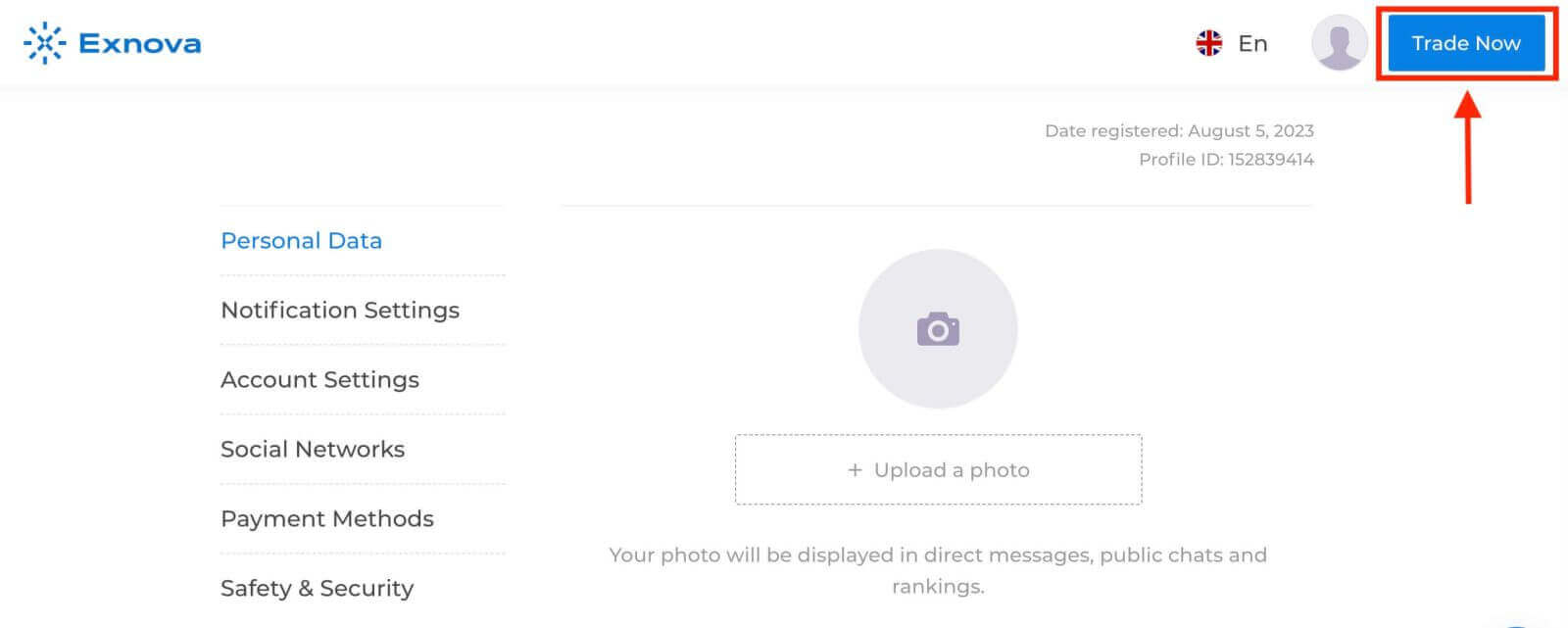
Þú ert með $10.000 á prufureikningi, þú getur einnig átt viðskipti á raunverulegum reikningi eftir að þú hefur lagt inn. 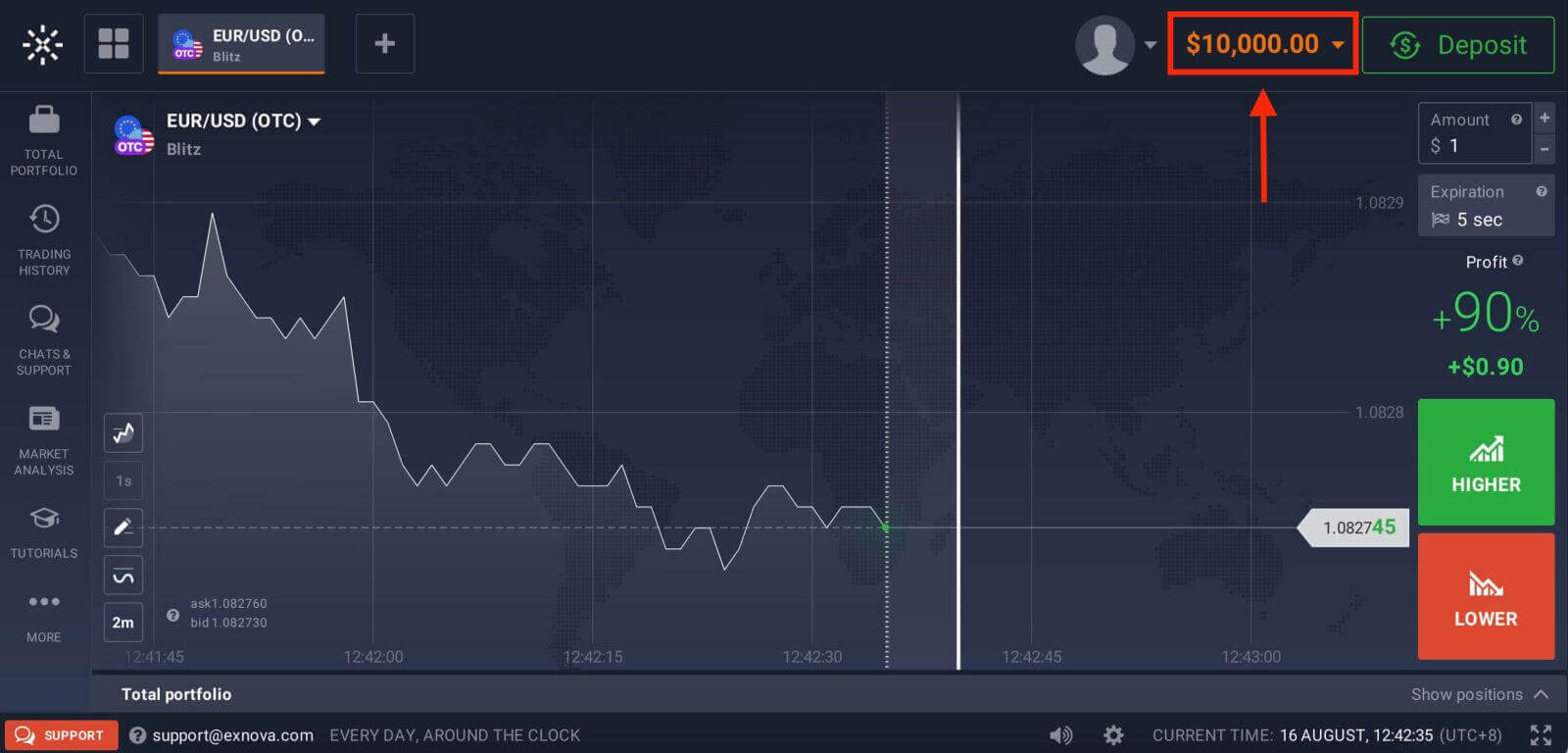
Vísaðu til þessarar greinar til að fá frekari upplýsingar um innlegg: Hvernig á að leggja inn á Exnova.
Hvernig á að skrá sig inn á Exnova með Google
Exnova viðurkennir þægindi notenda sinna sem fela í sér óaðfinnanlegan aðgang. Með því að nýta Google reikninginn þinn, sem er víðtæk og örugg auðkenningaraðferð, færðu skjótan og vandræðalausan aðgang að Exnova kerfinu.Þessi handbók útskýrir skrefin til að skrá þig inn á Exnova með Google innskráningarupplýsingum þínum.
1. Smelltu á hnappinn „Innskráning með Google“. Þessi aðgerð vísar þér á Google auðkenningarsíðu þar sem beðið verður um innskráningarupplýsingar fyrir Google reikninginn þinn.
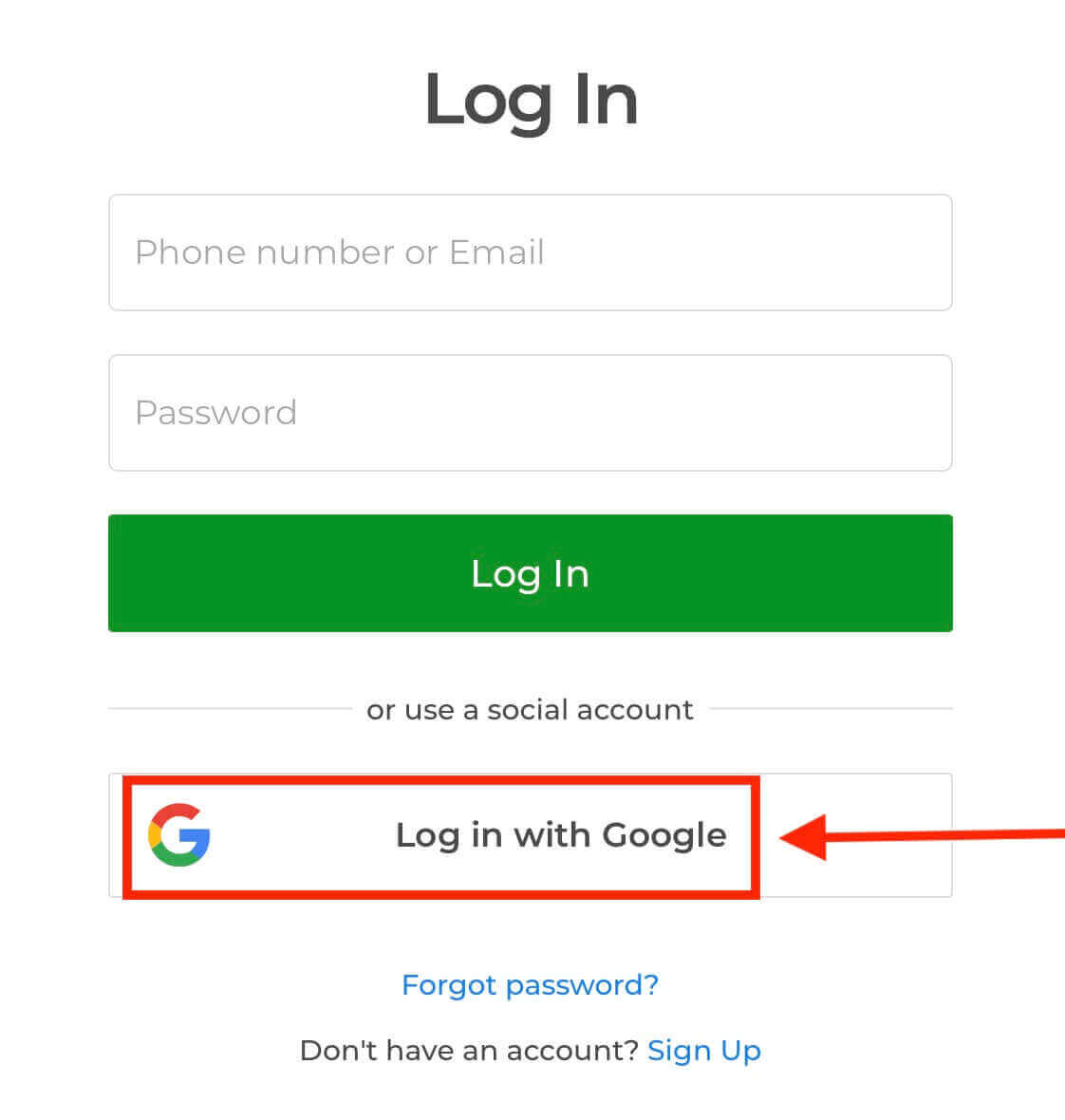
2. Sláðu inn símanúmerið þitt eða netfang og smelltu á „Næsta“. Sláðu síðan inn lykilorðið fyrir Google reikninginn þinn og smelltu á „Næsta“.
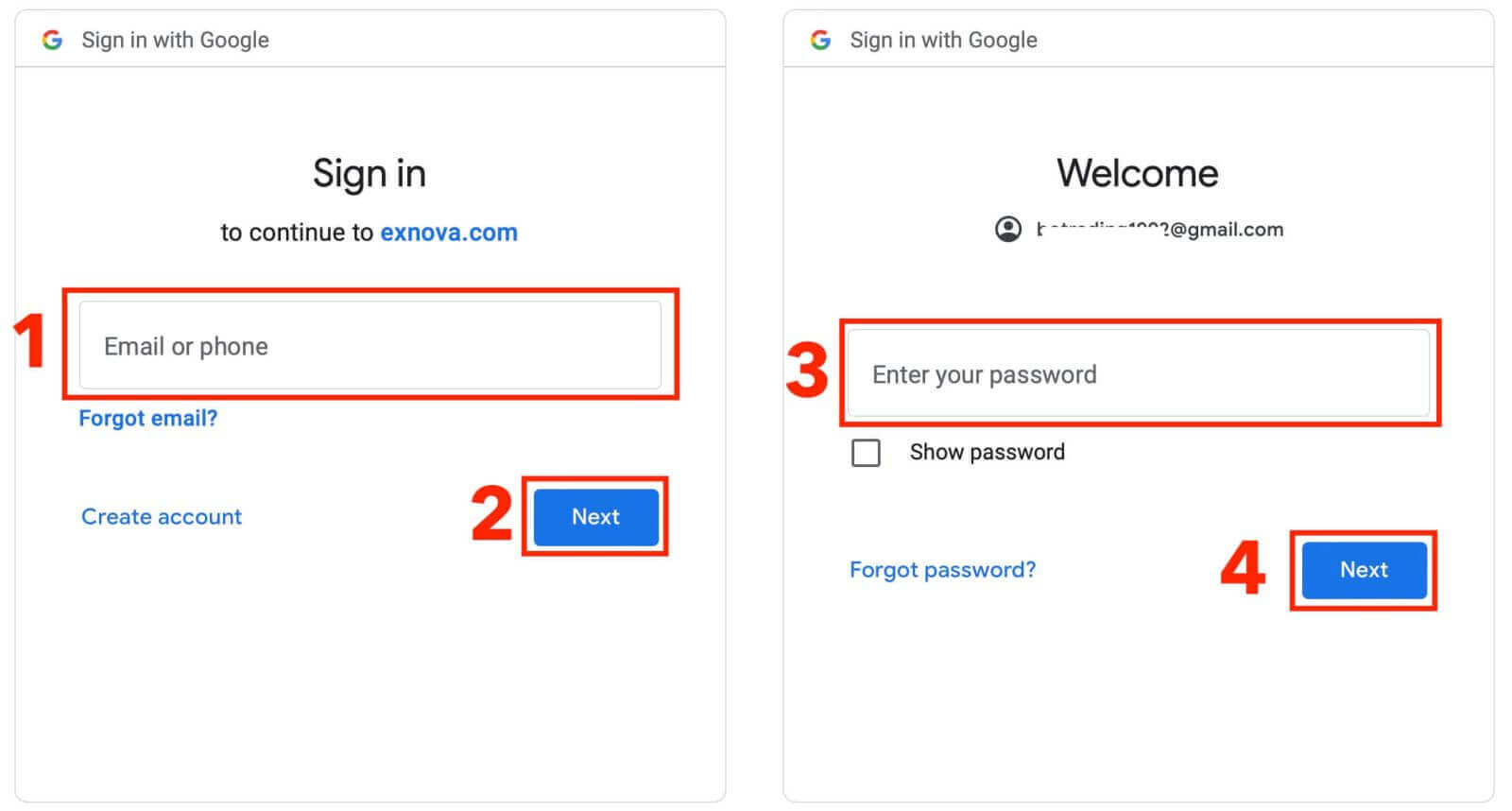
Eftir það verður þú færður á persónulega Exnova reikninginn þinn.
Hvernig á að skrá sig inn á Exnova í gegnum farsímaútgáfuna
Exnova viðurkennir útbreiðslu snjalltækja og hefur fínstillt vefútgáfu sína fyrir óaðfinnanlegan aðgang á ferðinni. Þessi handbók útskýrir skrefin til að skrá sig inn á Exnova auðveldlega með því að nota farsímaútgáfuna, sem tryggir að notendur geti nálgast eiginleika og virkni kerfisins með auðveldum hætti, hvenær sem er og hvar sem er. 1. Byrjaðu á að ræsa vafrann þinn sem þú kýst og fara á vefsíðu Exnova . Á heimasíðu Exnova skaltu finna "Innskráning".
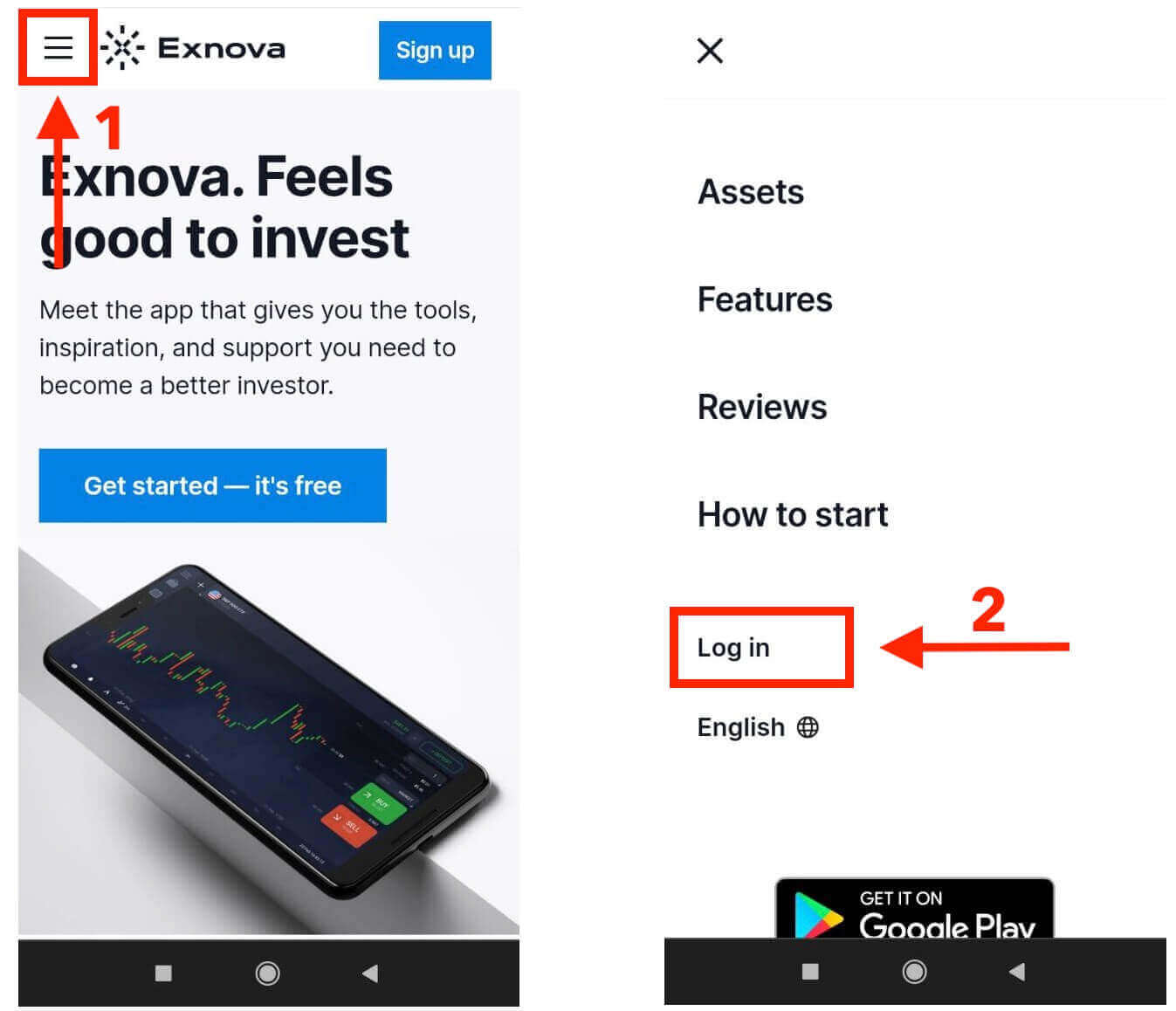
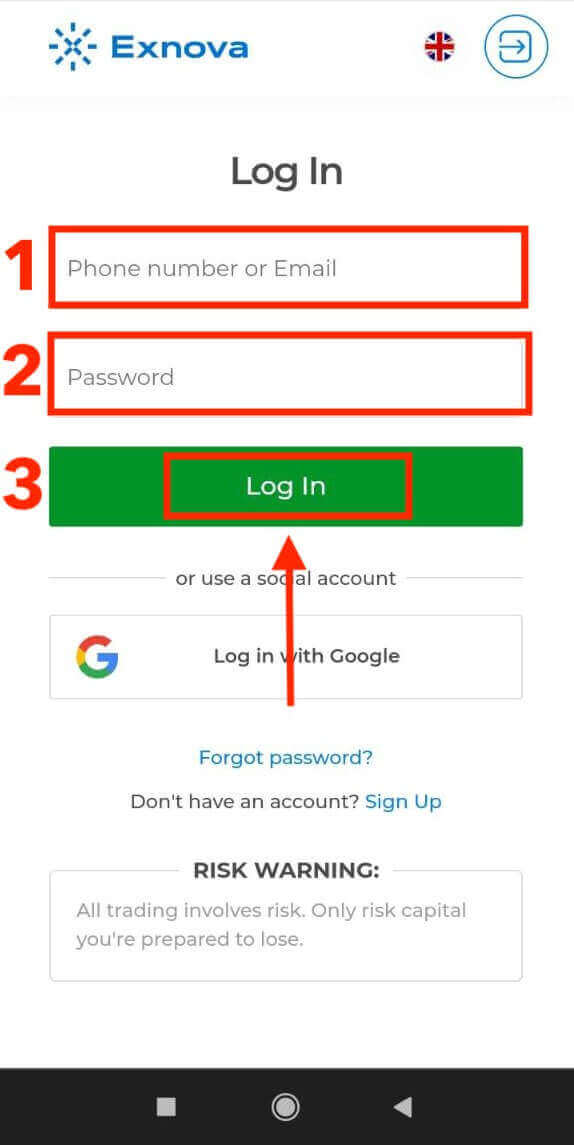
2. Sláðu inn netfangið þitt og lykilorð og smelltu síðan á hnappinn "Innskráning". Þú getur einnig notað Google reikninginn þinn til að skrá þig inn. Exnova mun staðfesta upplýsingar þínar og veita þér aðgang að mælaborði reikningsins.
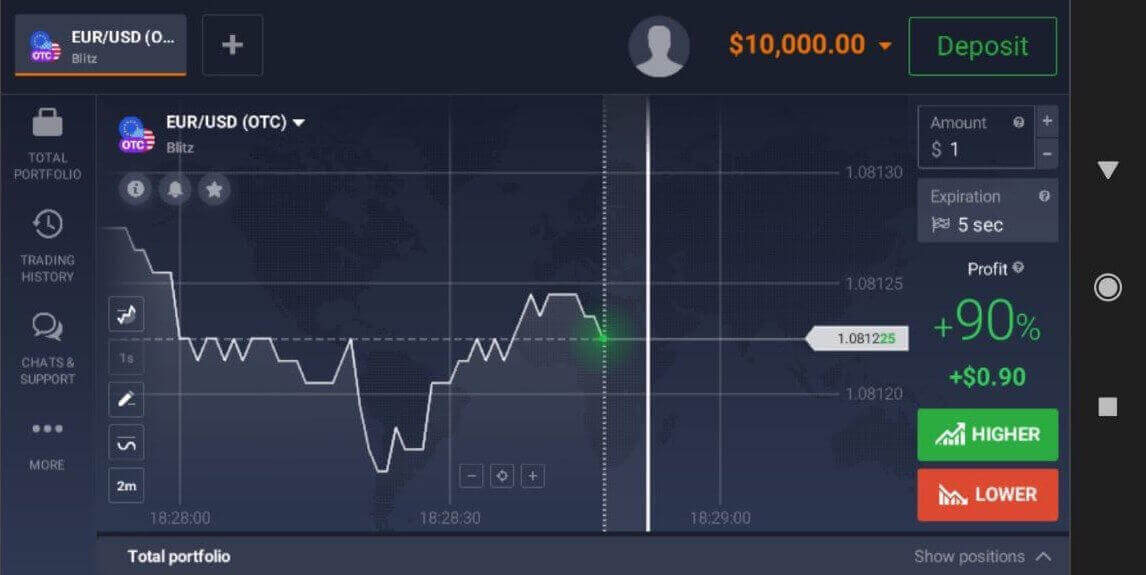
Þegar innskráning hefur tekist verður þú vísað á farsímavæna mælaborðið. Þetta innsæi viðmót gerir þér kleift að fá aðgang að ýmsum eiginleikum og þjónustu með auðveldum hætti. Kynntu þér útlitið til að vafra auðveldlega. Ýttu á táknið "persónu" og "Verslaðu núna" til að hefja viðskipti.
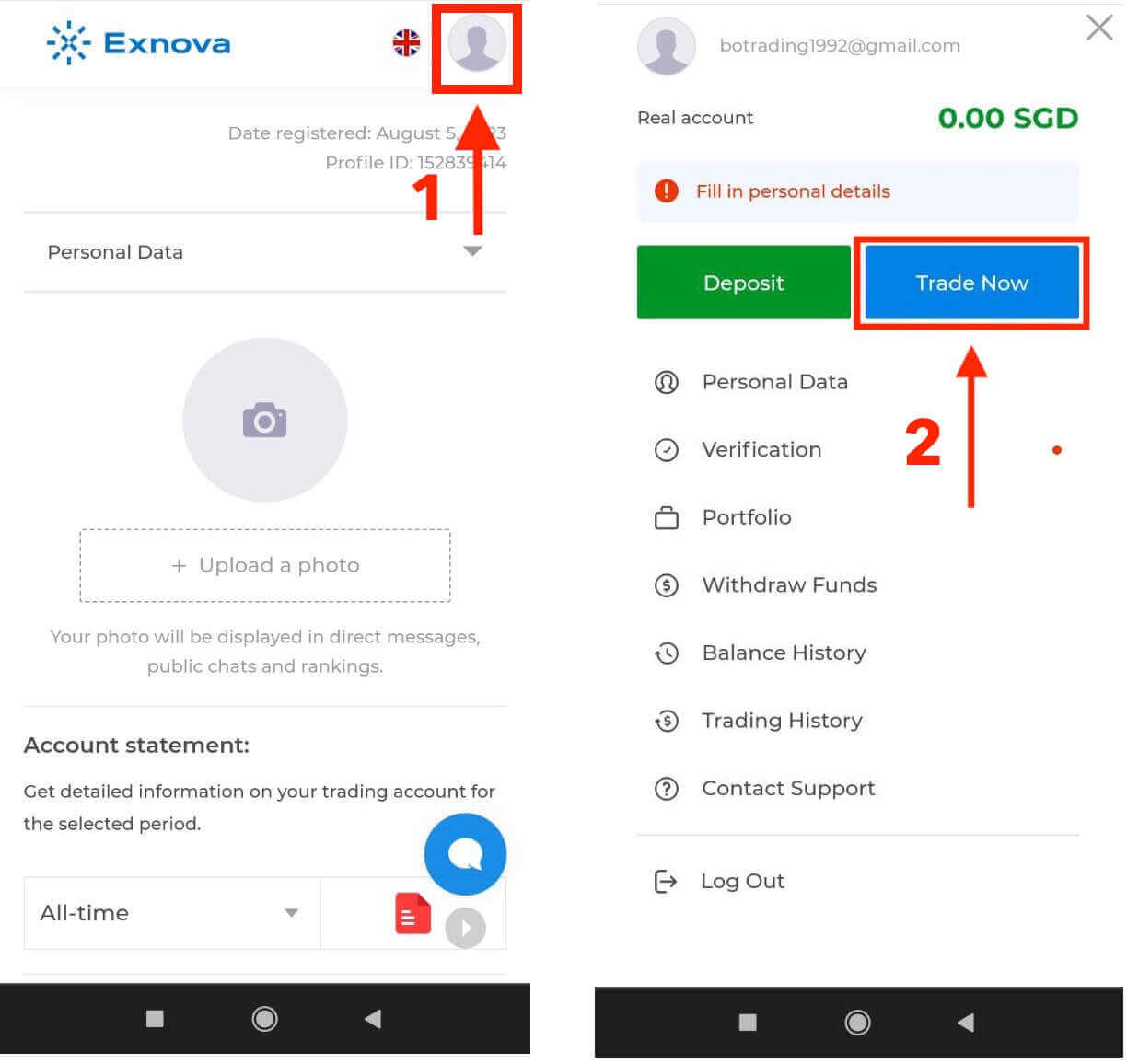
Hér ertu! Nú geturðu átt viðskipti frá farsímaútgáfu kerfisins. Farsímaútgáfan af viðskiptakerfinu er nákvæmlega sú sama og venjuleg vefútgáfa þess. Þar af leiðandi verða engin vandamál með viðskipti og millifærslur. Þú hefur $10.000 á prufureikningi til að eiga viðskipti á kerfinu.
Hvernig á að skrá sig inn í Exnova appið á Android
Exnova Android appið býður notendum upp á þægindi þess að fá aðgang að eiginleikum þess beint úr snjalltækjum sínum. Þessi handbók lýsir skrefunum sem þarf til að skrá sig inn í Exnova appið á Android auðveldlega og tryggja þægilega og örugga upplifun fyrir notendur á ferðinni.Skref 1: Aðgangur að Google Play Store
Að fara í Google Play Store . Þar getur þú sótt og sett upp Exnova appið .
Skref 2: Að leita að og setja upp Exnova appið
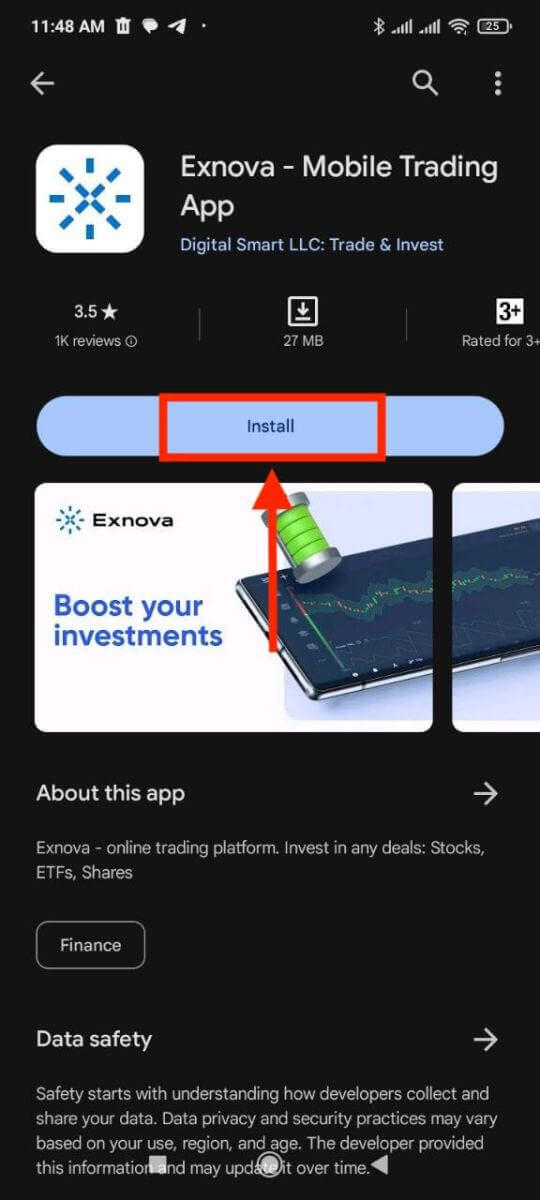
Í leitarreitnum í Google Play Store skaltu slá inn „Exnova“ og ýta á leitartáknið. Finndu Exnova appið í leitarniðurstöðunum og smelltu á það. Ýttu síðan á hnappinn „ Setja upp “ til að hefja niðurhal og uppsetningarferlið.
Skref 3: Að ræsa Exnova appið
Eftir að appið hefur verið sett upp skaltu ýta á „Opna“ hnappinn til að ræsa Exnova appið á Android tækinu þínu. 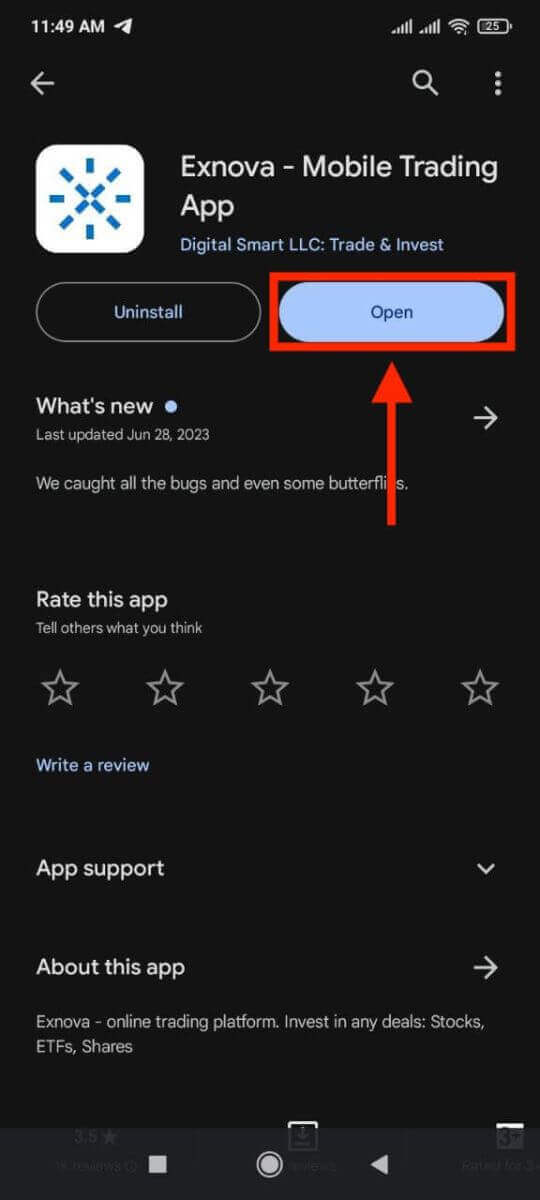
Skref 4: Að fara á innskráningarskjáinn
Þegar þú ræsir appið birtist velkomuskjár appsins. Finndu og pikkaðu á „INNSKRÁNING“ valkostinn til að halda áfram á innskráningarskjáinn. Á innskráningarskjánum skaltu slá inn skráð netfang og lykilorð í tilgreinda reiti. 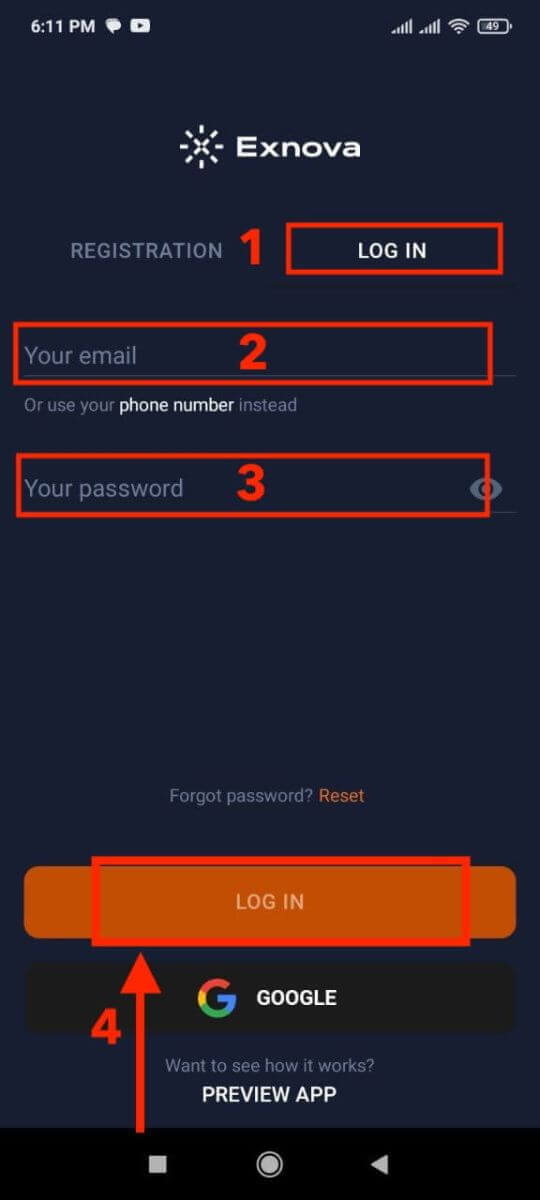
Skref 5: Að skoða viðmót appsins
Þegar þú hefur skráð þig inn verður þú vísað á viðskiptaviðmótið. Gefðu þér tíma til að kynna þér viðmótið, sem veitir aðgang að ýmsum eiginleikum, tólum og þjónustu.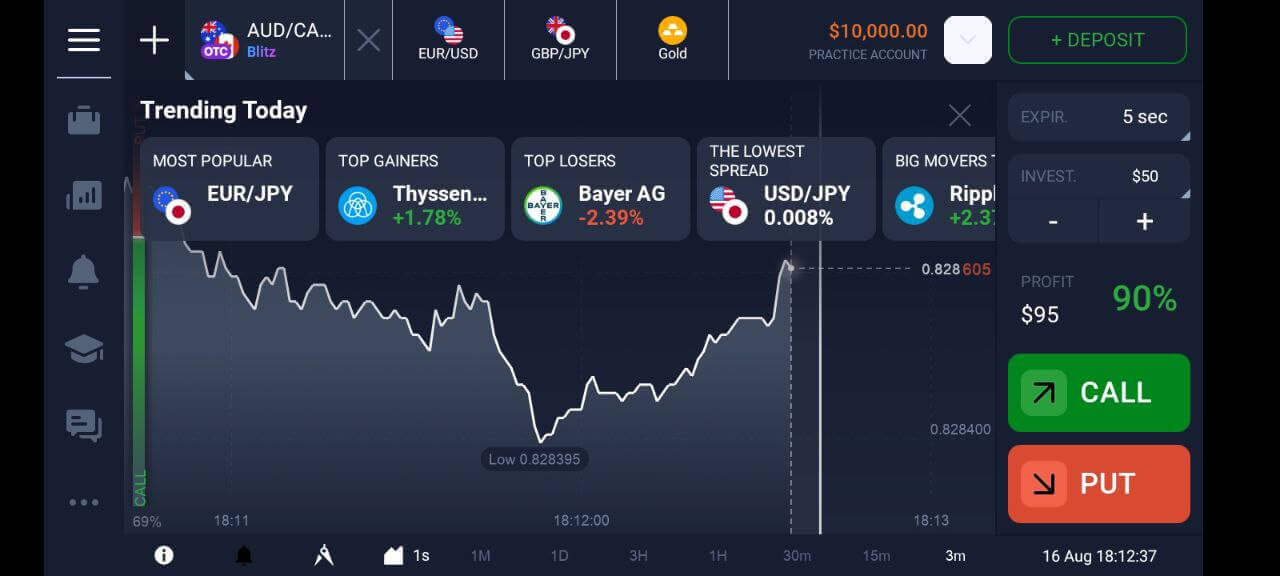
Endurheimt lykilorðs af Exnova reikningi
Það getur verið pirrandi að missa aðgang að Exnova reikningnum þínum vegna gleymds lykilorðs. Hins vegar skilur Exnova mikilvægi þess að viðhalda þægilegri notendaupplifun og býður upp á áreiðanlegt ferli til að endurheimta lykilorð. Þessi handbók lýsir skrefunum til að endurheimta lykilorð Exnova reikningsins þíns, sem tryggir að þú getir fengið aðgang að verðmætum auðlindum og gögnum þínum. Smelltu á tengilinn "Gleymdirðu lykilorðinu?" til að hefja endurheimtarferlið.
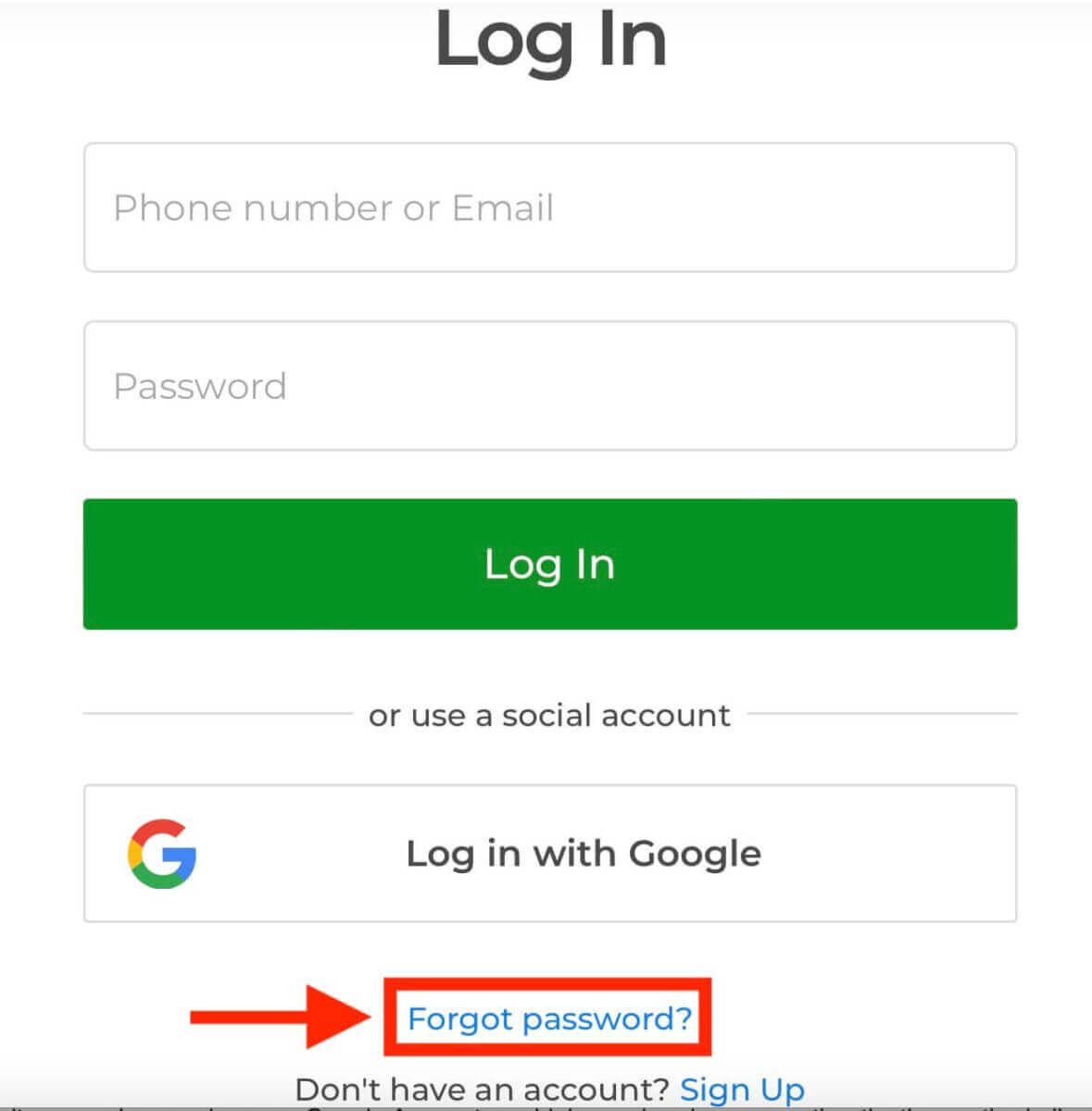
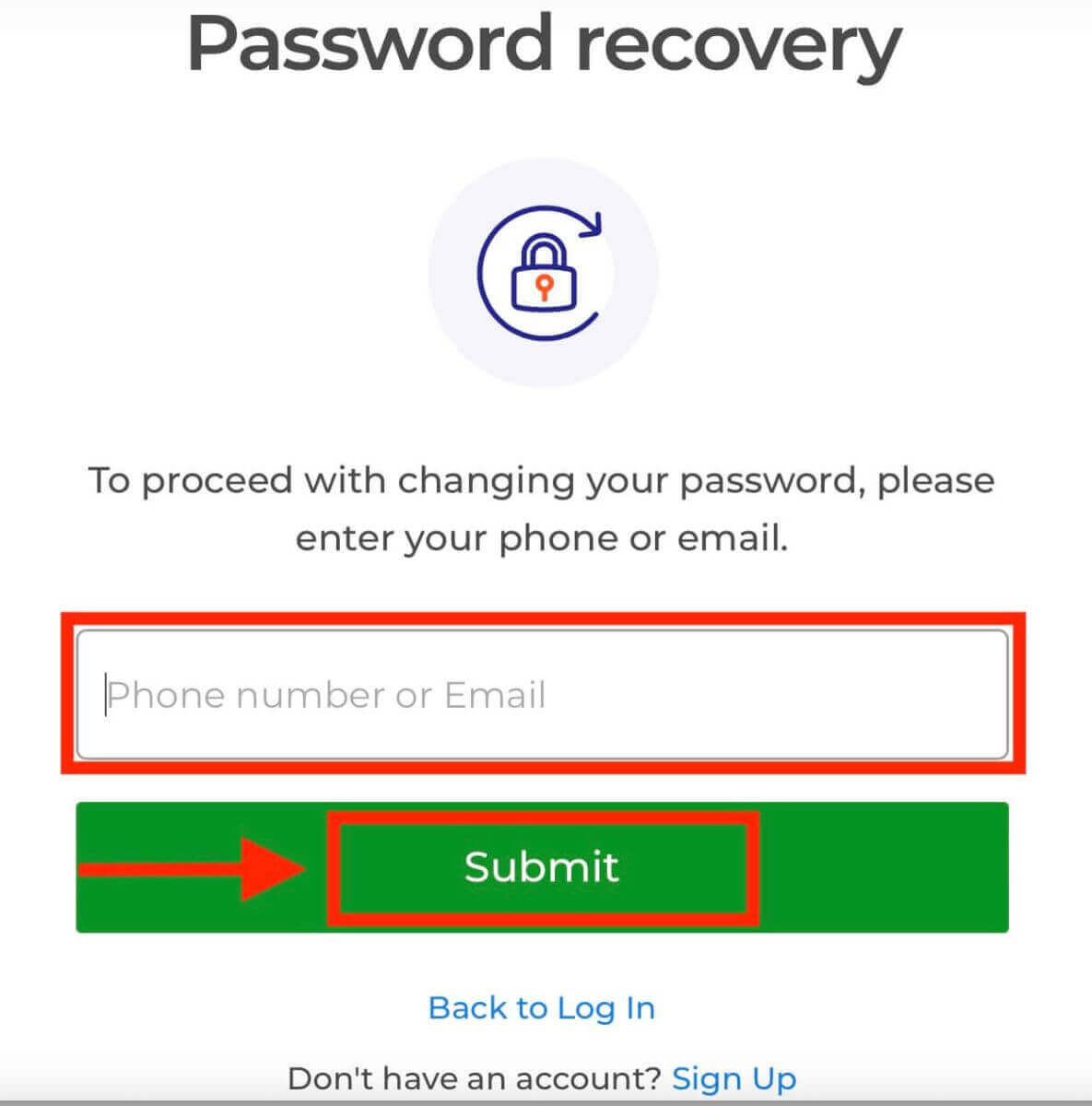
Á síðunni fyrir endurheimt lykilorðsins verður þú beðinn um að slá inn netfangið sem tengist Exnova reikningnum þínum. Sláðu inn rétt netfang vandlega og haltu áfram.
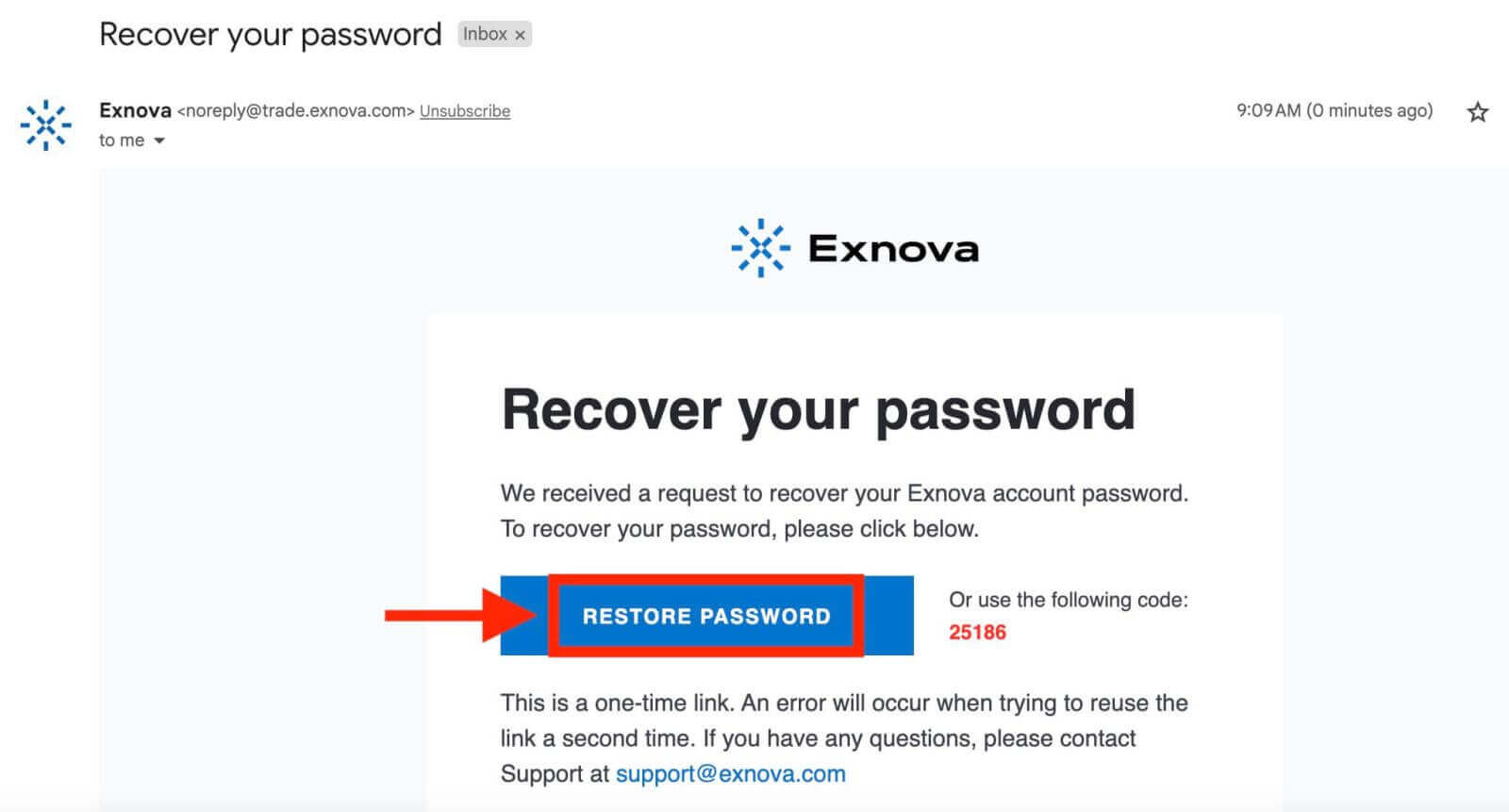
Exnova mun senda tengil til að endurheimta lykilorð á netfangið sem þú gafst upp. Athugaðu hvort þú hafir fengið tölvupóst frá Exnova í pósthólfinu þínu og smelltu á "ENDURHEIMTA LYKILORÐ".
Tengillinn úr tölvupóstinum mun leiða þig á sérstakan hluta á Exnova vefsíðunni. Sláðu inn nýja lykilorðið þitt tvisvar hér og smelltu á "Staðfesta" hnappinn.
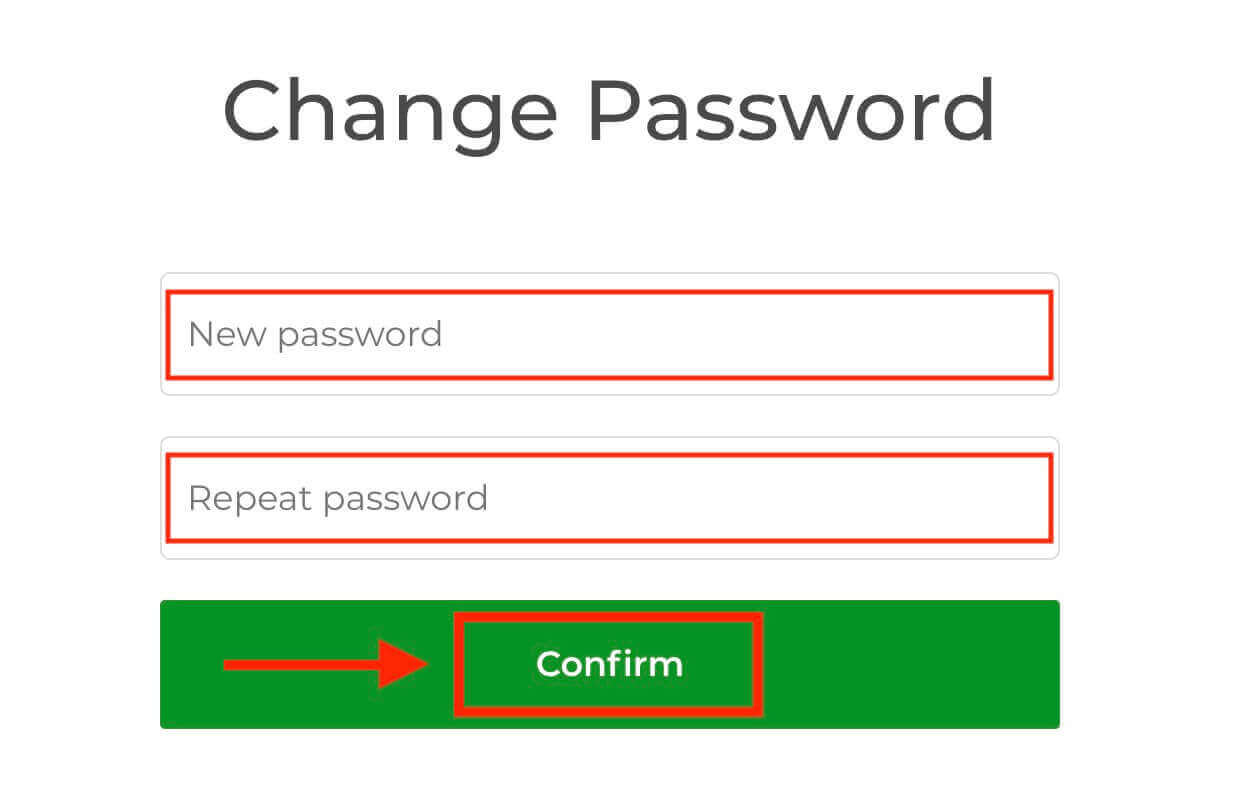
Þegar þú hefur endurstillt lykilorðið þitt geturðu farið aftur á innskráningarsíðu Exnova og skráð þig inn með nýju innskráningarupplýsingunum þínum. Aðgangur að reikningnum þínum verður endurheimtur, sem gerir þér kleift að halda áfram vinnu og starfsemi.
Tvíþátta auðkenning (2FA) fyrir innskráningu á Exnova
Exnova gæti bætt við auka öryggisráðstöfun, eins og tvíþátta auðkenningu (2FA). Ef 2FA er virkjað fyrir reikninginn þinn verður einstakt kóða sent á netfangið þitt. Sláðu inn þennan kóða þegar beðið er um það til að ljúka auðkenningarferlinu.Exnova forgangsraðar öryggi notenda sinna og býður upp á sterka tvíþátta auðkenningu (2FA) sem bætir við auknu öryggi fyrir notendareikninga. Þetta kerfi er hannað til að koma í veg fyrir óheimila aðgang að Exnova reikningnum þínum, tryggja einkaaðgang fyrir þig og innræta traust þegar þú tekur þátt í viðskiptastarfsemi.
Til að setja upp 2FA á Exnova skaltu fylgja þessum skrefum:
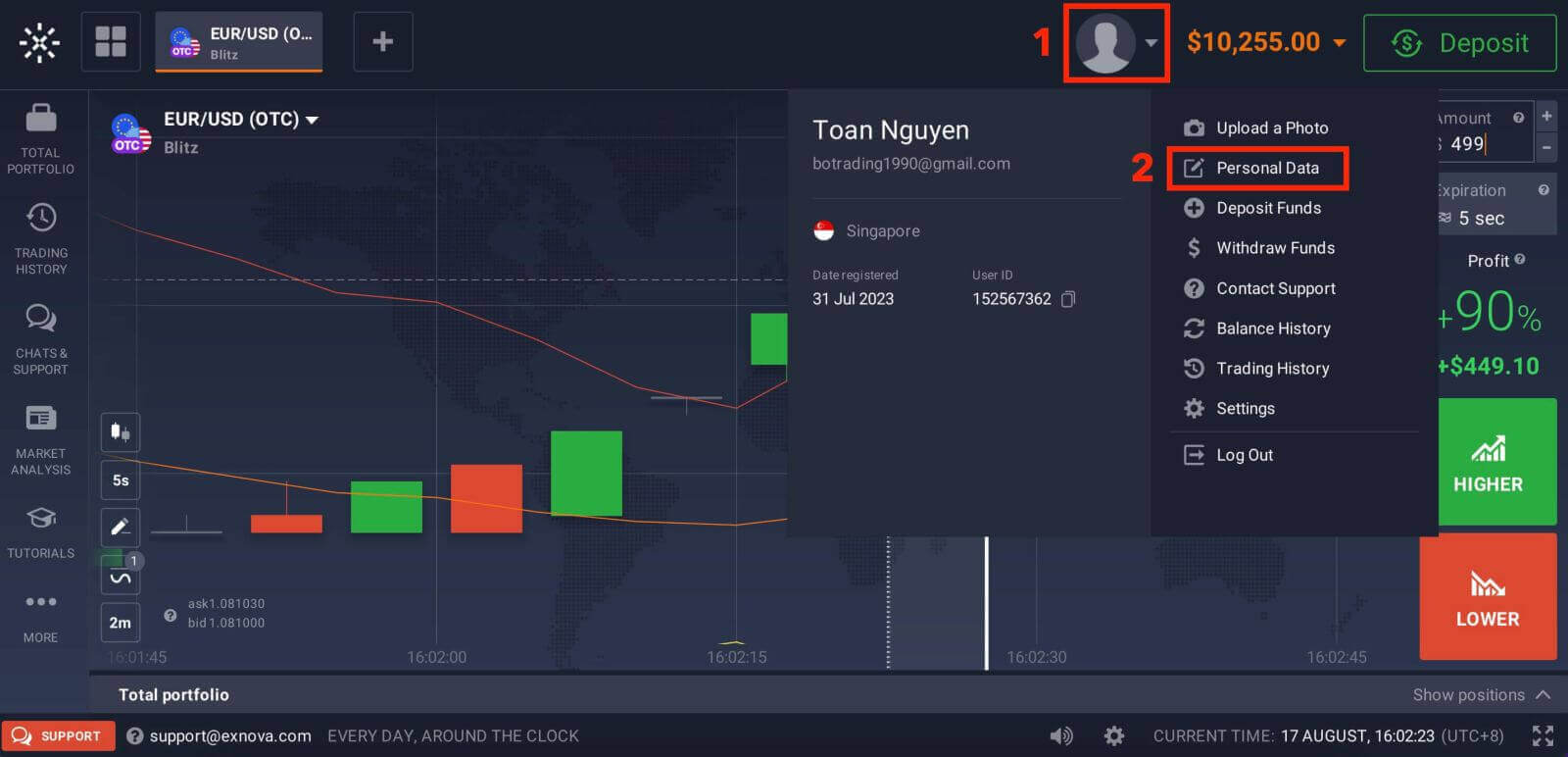
1. Eftir að þú hefur skráð þig inn á Exnova reikninginn þinn skaltu fara í stillingarhlutann fyrir reikninginn. Venjulega geturðu fundið þetta með því að smella á prófílmyndina þína og smella á "Persónuupplýsingar" í fellivalmyndinni.
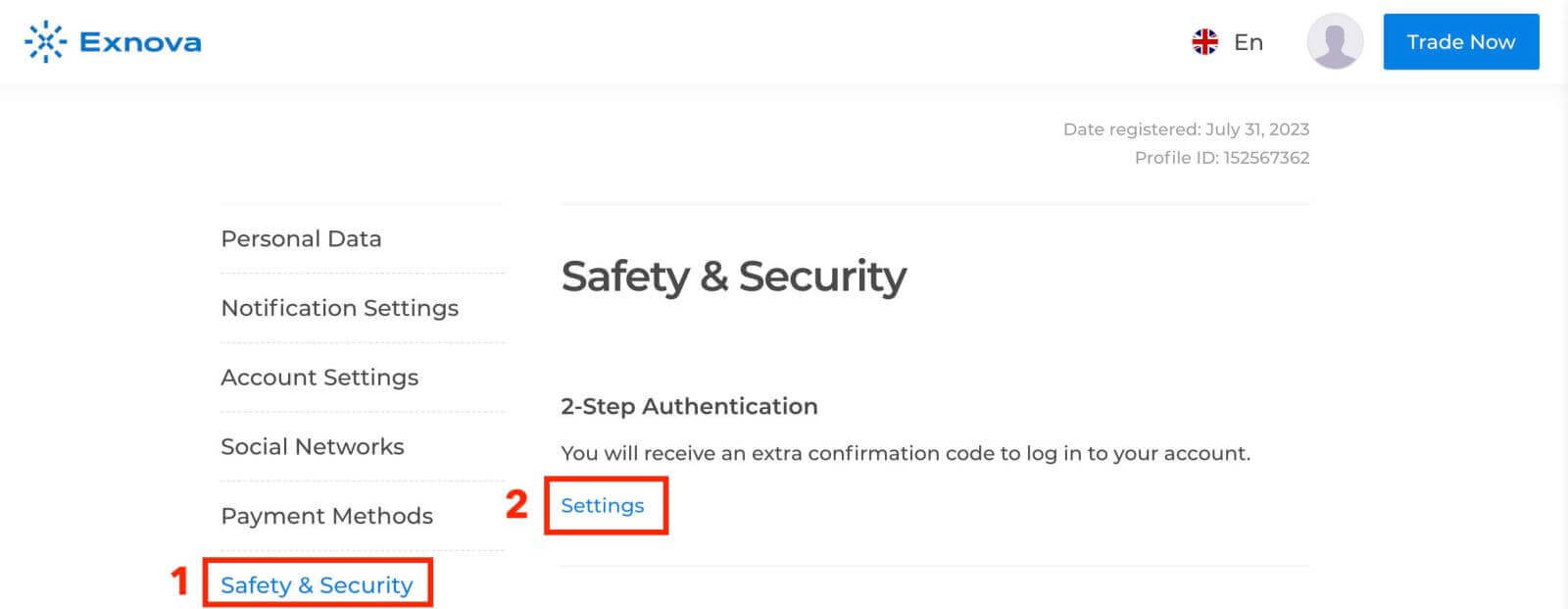
2. Smelltu á flipann "Öryggi" í aðalvalmyndinni. Smelltu síðan á "Stillingar".
3. Fylgdu leiðbeiningunum sem fylgja til að ljúka ferlinu.
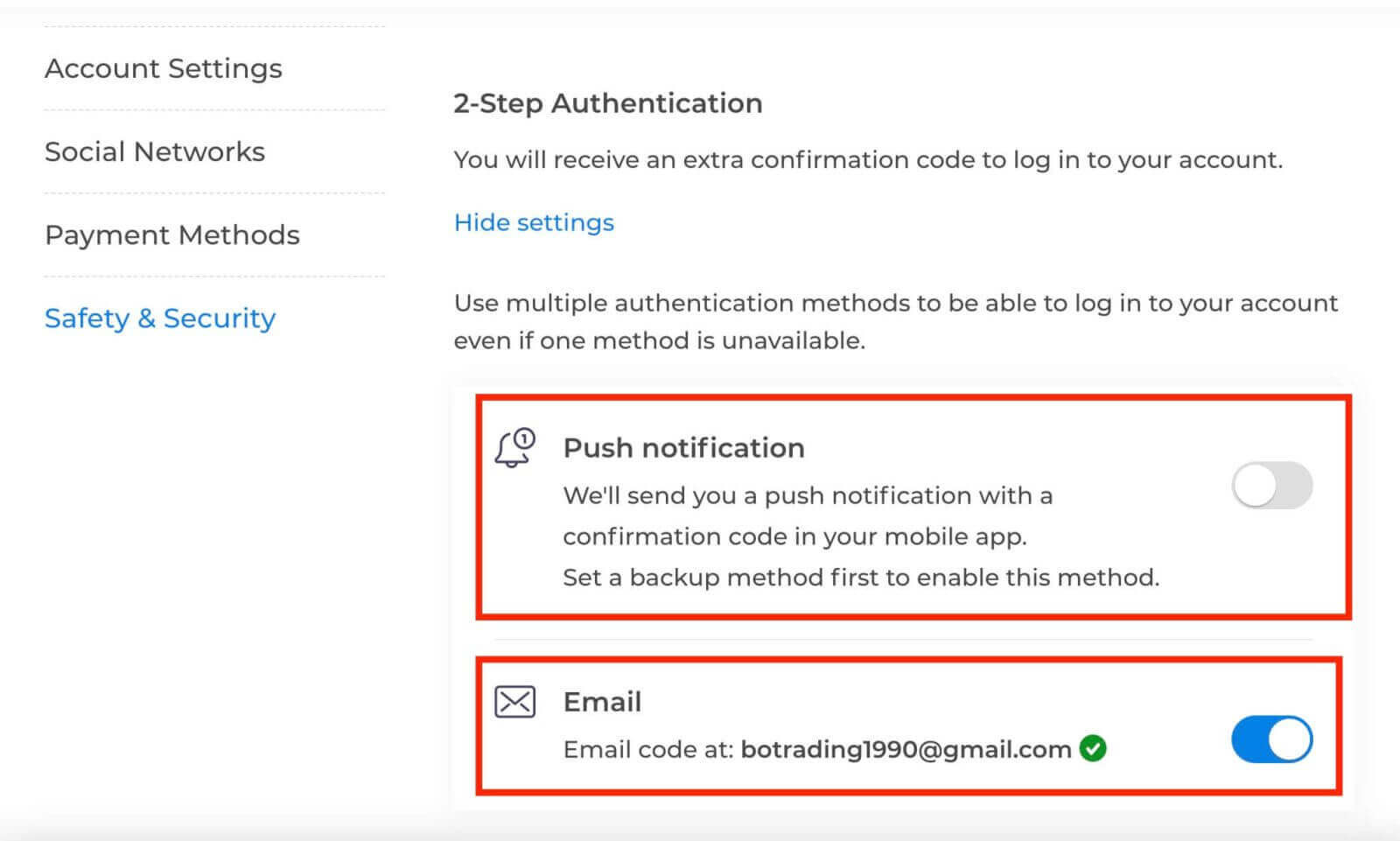
Tvíþátta auðkenning (2FA) er nauðsynlegur öryggiseiginleiki á Exnova. Þegar þú hefur sett upp 2FA á Exnova reikningnum þínum þarftu að slá inn einkvæman staðfestingarkóða í hvert skipti sem þú skráir þig inn.
Niðurstaða: Að efla netviðskiptaferðalag þitt - Að sigla um eiginleika og öryggi Exnova
Að hefja ferðalag netviðskipta með Exnova með stofnun viðskiptareiknings lofar spennandi og gefandi upplifun. Skuldbinding kerfisins við öryggi, gagnsæi og notendavænni er í samræmi við nákvæma rannsókn þína og ígrundaðar ákvarðanir. Með því að fylgja skrefunum sem lýst er í þessari handbók af kostgæfni, setur þú þig í aðstöðu til sigurs í heimi netviðskipta, vopnaður háþróaðri viðskiptavettvangi Exnova til að taka upplýstar fjárfestingarákvarðanir. Megi viðskiptaferðalag þitt einkennast af velgengni, auðguðum þekkingu og ánægju af því að taka upplýstar ákvarðanir innan hins kraftmikla landslags netviðskipta.
Þar að auki undirstrikar einfalda innskráningarferlið í Exnova, þótt það sé einfalt, mikilvægi þess að vernda notandaupplýsingar þínar og tileinka sér viðbótaröryggisráðstafanir eins og tvíþátta auðkenningu. Með því að fylgja leiðbeiningunum í þessari handbók geturðu fengið óaðfinnanlegan aðgang að eiginleikum kerfisins og lagt grunninn að gefandi og áhugaverðri viðskiptaupplifun. Þegar þú stígur inn í þetta svið, megi hvert viðskiptaátak stuðla að fjárhagslegum vexti þínum og þekkingu, sem að lokum skilgreinir farsæla og gefandi viðskiptaferð á netinu.